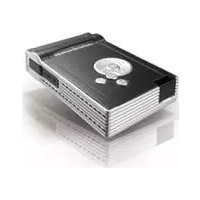
CMED2PRO - Mediaplayer CONCEPTRONIC - Gratis gebruiksaanwijzing en handleiding
Vind de handleiding van het apparaat gratis CMED2PRO CONCEPTRONIC in PDF-formaat.



| Producttype | Mediaspeler met 2,5" scherm en kaartlezer |
| Afmetingen | Ongeveer 150 x 80 x 25 mm (schatting) |
| Gewicht | Ongeveer 200 g (schatting) |
| Voeding | Netadapter 5V DC, 2.0A |
| Belangrijkste functies | Video (AVI, MPG, DAT, VOB), audio (MP3, WMA, WAV), foto (JPG), ondertitels .SMI/.SRT/.SSA; composiet- en componentvideo-uitgangen; compatibel met PAL/NTSC; kaartlezer MS/SD/MMC/CF/Microdrive; USB-modus voor pc |
| Onderhoud en reiniging | Vermijd vocht, niet onderdompelen, uitschakelen bij langdurig niet gebruiken; vervang de batterijen van de afstandsbediening door gelijkwaardige batterijen |
| Veiligheid | Demonteer de adapter niet; vermijd stoten; bedek het apparaat niet; gebruik alleen FAT/FAT32-bestandssystemen |
| Reserveonderdelen en repareerbaarheid | Neem contact op met uw verkoper of Conceptronic-support (support@conceptronic.net). Batterijen van afstandsbediening vervangbaar. |
| Algemene informatie | Merk: Conceptronic; Model: CMED2PRO; Categorie: Mediaspeler |
Veelgestelde vragen - CMED2PRO CONCEPTRONIC
Gebruikersvragen over CMED2PRO CONCEPTRONIC
0 vraag over dit apparaat. Beantwoord die u kent of stel uw eigen vraag.
Stel een nieuwe vraag over dit apparaat
Download de handleiding voor uw Mediaplayer in PDF-formaat gratis! Vind uw handleiding CMED2PRO - CONCEPTRONIC en neem uw elektronisch apparaat weer in handen. Op deze pagina staan alle documenten die nodig zijn voor het gebruik van uw apparaat. CMED2PRO van het merk CONCEPTRONIC.
GEBRUIKSAANWIJZING CMED2PRO CONCEPTRONIC
Conceptronic CMED2PRO Gebruikershandleiding
Gefeliciteerd met de aanschaf van uw Conceptronic CMED2PRO.
In deze gebruikershandleiding worden u stap voor stap uitgelegd hoe u de Conceptronic 2,5" Media Player met Cardreader kut gebruiken.
In geval van problemen adviseren wij u once support-site te bezoeken (ga waar: www.conceptronic.net en klik op 'Support'). Hier vindt u een database met veelgestelde vragen waar u hoogstwaarschijnlijk de oplossing voor uw probleem kutn vinden.
Hoefft u andere vragen over uw product die u Niet op de website kurz vinden, neem dan contact met ons op via e-mail: support@conceptronic.net
Voor meer informatie over Conceptronic producten kunt u terecht op de Conceptronic website: www.conceptronic.net.
1. Introductie
Voordat u met de bediening van het apparaat begint, worden geadviseerd om deze handleidinguitvoerig te lezen en te bewaren als toekomstige naslag.
1.1 Inhoud van de verpakking
Controleer de inhoud van de verpakking voordat u het apparaat aansluit op uw tv of monitor:
-1x Conceptronic 2,5" Media Player met Cardreader
-1x Afstandsbediening met batterij
-1x Spanningsadapter (5V DC, 2.0A)
- 1x Audio/Video kabel (Composiet, Geel/Rood/Wit RCA aansluitingen)
-1x Audio/Video (Compositiet) maar SCART Adapter
1x Component Video kabel (Rood/Blauw/Groen RCA aansluitingen)
-1x USB kabel
-1x Draagtasje voor CMED2PRO
-1x Meertalige handleiding
1.2 Mogelijkheden
Schakelt automatisch tessen PC en Media Speler optie:
Aangesloten op de PC werkkt het apparaat als Massa-Opslag Apparaat.
Aangesloten op de TV/Monitor werkht het apparaat als Media Speler.
In PC stand:
Plug-n-Play ondersteuning.
- Compatible met High Speed USB 2.0/1.1, 480Mb/s maxima data doorvoersnelheid.
NEDERLANDS
In Media Speler stand:
- Ondersteuning voor Interne HDD en geheugenkaarten.
- Ondersteuning voor meertere talen: Engels, Nederlands, Spaans, Frans, Italiaans, Duits en Portugees. (Hongaars en Turks met een Firmware upgrade)
- Ondersteuning voor meerdere partities.
Voorbeeld van de aanwezigte Media bestanden. - Ondersteuning voor ondertiteling (.SMI/.SRT/.SSA) voor MPEG4 (AVI), D1 resolutie.
- Ondersteuning voor AVI (MPEG4), MPG (MPEG1, MPEG2), DAT (VCD), VOB (DVD), WAV, WMA, MP3, AC3, JPG (Ondersteuning voor diverse Codecs).
- Uitgangen: Composiet video/Component video/RCA audio.
- Ondersteuning voor PAL/NTSC.
-
Verschillende herhaalstanden möglichk.
-Foto's bekijken op verschillende manieren: -
Slide show (photo's acheer elkaar latent zien) met achtergrondmuziek.
14 overgangsmogelijkkeden; overgang tussentijd instelhaar. - Zoom, rotatie, verplaats-functies.
Aanwezige bestanden können gesorteerd worden op naam/grootte/tijd/type.
1.3 Waarschuwingen
- Probeer de bijgeleverde spanningsadapter Niet open te make. De hoge spanning van de adapter kan verwondingen veroorzaken. Indien de adapter defect is, neem dan contact op met uw dealer of de helpdesk van Conceptronic.
Houd het apparaat weg van vuit en stof. - Stel het apparaat Niet bloot aan water of andere vloeistoffen.
- Als u het apparaat voor een langerearend nicht gebruikt, koppel deze dan los van de stroomaansluiting.
- Vermijd het gebruik van het apparaat in een brandbare omgeving.
- Vervang de batterij van de afstandsbediening voor een batterij van hetzelfde type als deze zwak of leeg is. Zorg voor een veilige manier om de batterijen af te voeren. Indien möglichk, recycle de batterijen. Om corrosie te voorkomen dient u de batterij uit de afstandsbediening te verwijderen als deze langerearend het gebruikt worden.
Houd de afstandsbediening weg van vocht;That de afstandsbediening niet vallen. - Gebruik de afstandsbediening nicht bij intens zonlicht.
- NOOIT het apparaat schudden, lately vallen of gegen het apparaat stoten.
- Om oververhitting gegen te gaan dient u het apparaat nicht af te dekken.
- De CMED2PRO ondersteunt alleen het FAT / FAT32 bestandssystem (NTFS worden nicht ondersteund).
Let op: Als u de harde schijf formatteert met het NTFS bestands-systeem zar het apparaat alleen maar functioneren als Verwisselbare Schijf op uw computer. Formatteer deschijf volgens FAT32 om gelebruik te konnen makev van de Media Speler möglichkheid!
De data op de interne Harde Schijf of op 1 van de aangesloten apparaten kan gefragmenteerd zich. Dit kan het afspelen beinvloeden. Het worden geadviseerd om de interne Harde Schijf en/of de aangesloten apparaten zo nu en dan te defragmenteren.
NEDERLANDS
2. Functies van de Mediaspeler
2.1 Uitleg van de CMED2PRO
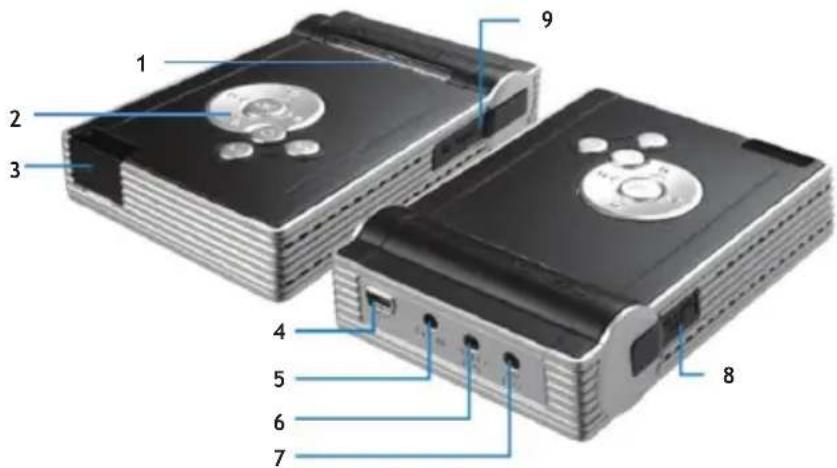
Beschrijving van de nummers:
-
Status LED's (Zie Hoofdstuk 2.2)
-
Component (YPbPr) uitgang
-
Control Buttons (Zie Hoofdstuk 2.3)
-
A/Vuitgang
-
Ontvanger voor afstandsbediening
-
MMC/MS/SD kaartslot
-
USB aansluiting (Naar PC)
-
CF kaartslot
-
Adapter aansluiting
NEDERLANDS
2.2 Status LED's
De CMED2PRO heeft diverse status LED's om de huidige status van het apparaat te tonen:
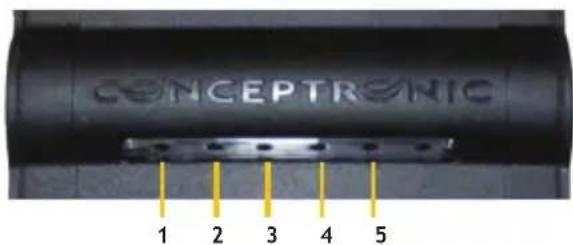
Beschrijving van de nummers:
- Mediaspeler Mode LED 4. Composiet uitgang LED
- USB Mode LED 5. YPbPr uitgang LED
3.HDDLED
De CMED2PRO heeft diverse bedieningsknuppen om het apparaat te bedieren zonder afstandsbediening:
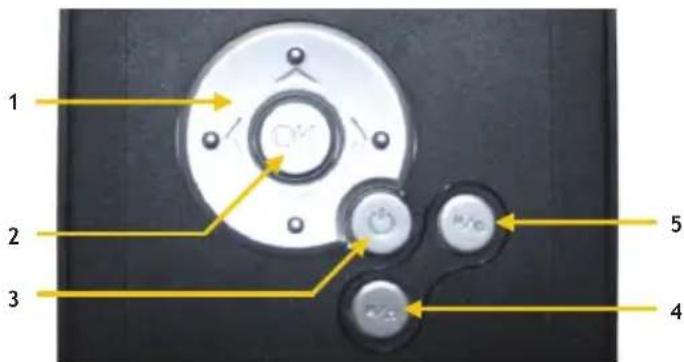
Beschrijving van de nummers:
- Navigatieknoppen
- OK / Enter knop
-
Power knop
-
Stop / Music Mode knop (Lang indrukken voor Music Mode)
- Menu /File Mode knop (Lang indrukken voor File Mode)
Let op: De functies van de knoppen op de CMED2PRO zijn hetzelfde als de overeenkomstige knoppen op de afstandsbediening. Gedetailleerde informatatie over iedere knop op de afstandsbediening kunt u vinden in hoofdstuk 3.
NEDERLANDS
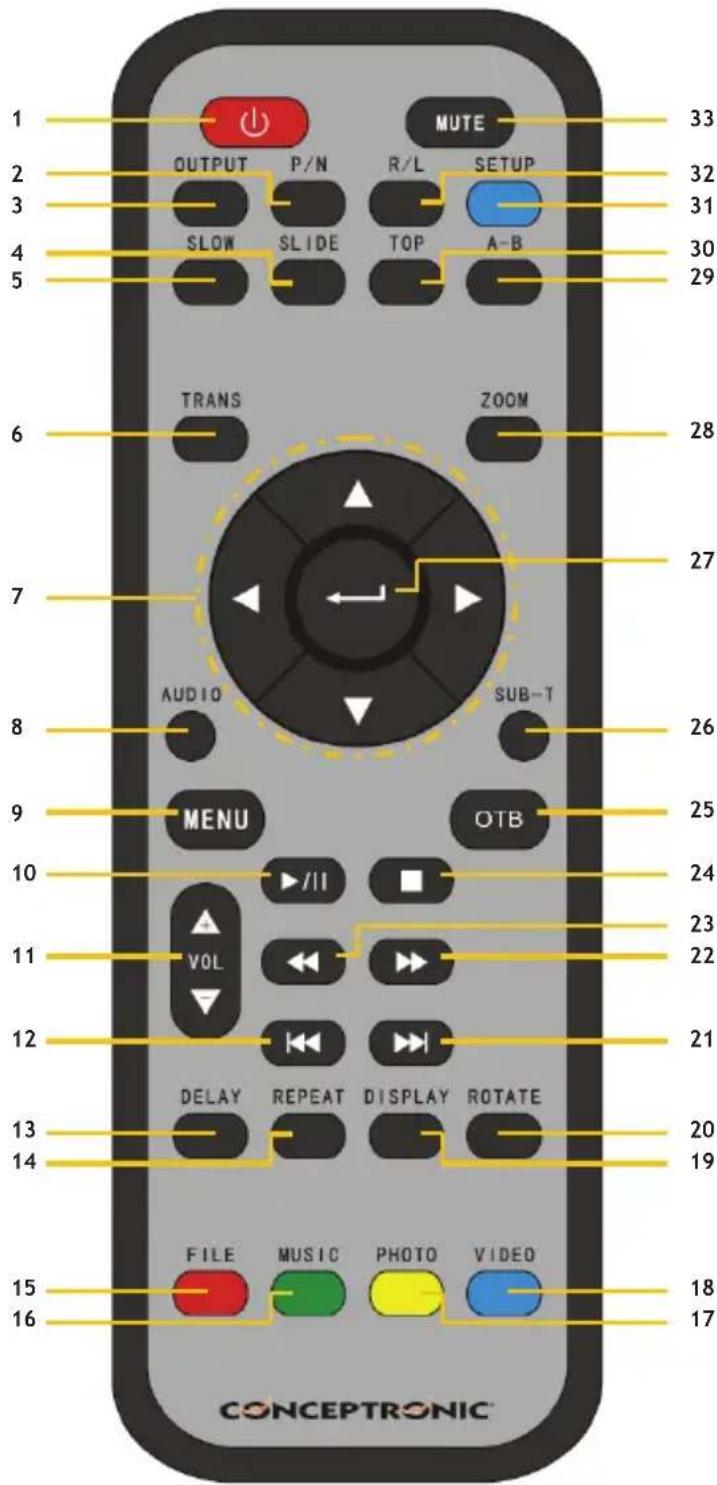
3. Beschrijving van de afstandsbedieten
NEDERLANDS
| Nr. | Beschrijving |
| 1 | POWER Zet apparaat in/uit stand-by stand. (AAN/UIT) |
| 2 P | N Selecteer het video system. (PAL / NTSC) |
| 3 | OUTPUT Selecteer het Video Uitgangssignaal. |
| 4 | SLIDE Start de muziek-slideshow stand of stap-voor-stap afspelen. |
| 5 | SLOW Langzaam afspelen. |
| 6 | TRANS Selecteer een overgangsstand of wijzig de equaliter instellenen. |
| 7 | BEDIENINGSKNOPPEN Verplaats de selectie. |
| 8 | AUDIO Selecteer / Wijzig geluidsspoor (Bij het afspelen van DVD's). |
| 9 | MENU Toon Apparaatlijst of Bestandslijst (als er maar 1 apparaat is aangesloten). Keer terug maar het DVD Menu (Bij het afspelen van DVD's). |
| 10 | PLAY/PAUSE/DVD-PLAY Start het afspelen van een bestand of DVD-MAP, of pauzeer het afspelen. |
| 11 | VOL + / - Verhoog/verlaag het volume. |
| 12 | PREV Gaaar het vorige bestand / hoofdstuk of gaaar de vorige pagina. |
| 13 | DELAY Selecteer de tussentijdussen 2 Foto's in de Slideshow. |
| 14 | REPEAT Selecteer een herhaalstand. |
| 15 | FILE Toont de mappings structuur van het apparaat. |
| 16 | MUSIC Directe toegangsknop�<|im_start|> muziek. |
| 17 | PHOTO Directe toegangsknop�<|im_start|> Foto's. |
| Nr. | Beschrijving |
| 18 | VIDEO Directe toegangknop�<|im_start|> video's. |
| 19 | DISPLAY Geef tijdens het afspelen de bestandsinformatie weir. |
| 20 | ROTATE Draai de Foto's. |
| 21 | NEXT Ga�<|im_start|> volgende bestand / hoofdstuk of ga�<|im_start|> de volgende pagina. |
| 22 | FF Snel vooruitspoelen. |
| 23 | FR Snel terugspoelen |
| 24 | STOP Stop het afspelen. |
| 25 | OTB One Touch Button Copy. Kopieer de inhoud van een geheugenkaart�<|im_start|> de HDD. |
| 26 | SUB-T Selecteer / Wijzig film-ondertiteling (Bij MPEG4 & het afspelen van DVD's). |
| 27 | ENTER Bevestig selectie / Start het afspelen van�<|im_start|> bestand. |
| 28 | ZOOM Zoom in / uit (BijOTO's & het afspelen van DVD's). |
| 29 | A-B Speel een geselecteerd stuk herhaald af. Druk 1 maal op de knop om het beginnPunt <A> in te stellen; druk nogmaals om het eindpunt <B> in te stellen en af te spelnen; druk nogmaals om het spelnen af te breken. LET OP: Dit werkt alleen bij films, Niet bij muziek! |
| 30 | TOP Ga�<|im_start|> bovenzijde van de bestandslijst. |
| 31 | SETUP Open het Setup Menu. |
| 32 | R/L Selecteer de audio uitgang: rechts, links en stereo. |
| 33 | MUTE Dempen in- of uitschakelen. |
Belangrijke informatatie:
- De maximale bedieningsafstand voor de afstandsbediening is ongeveer 5 meter.
- Richt de afstandsbediening op de voorkant van het apparaat.
- De ontvangsthoek is ± 30 graden op een afstand van 5 meter.
- Vervang de batterij als deze zwak of leeg is.
NEDERLANDS
4. De Mediaspeler aansluiten
4.1 Aansluiten op uw computer
A. Zet uw computer aan.
B. Sluit de spannings-adapter aan op de CMED2PRO en een vrij stopcontact.
C. Sluit de USB kabel aan op de CMED2PRO en een vrije USB poort op uw computer.
De computer zal de CMED2PRO automatisch herkennen en installereren, een stationsletter toewijzen en gebruiken als Massa-Opslag Apparaat. (De harde schijf is geformatteerd met het FAT32 bestandssystem).
De CMED2PRO kan nu voorzien worden van films, muziek, Foto's, etc
De CMED2PRO ontkoppelen van uw computer
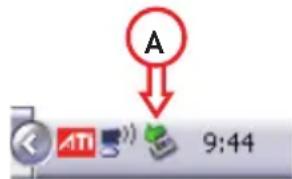
A. Klik op het "Veilig Verwijderen" ICOON op de systeembalk.
B. Kies voor "Stop USB Massa-Opslag Apparaat" wanneser deze getoond worden.
C. Wacht tot het bericht"Veilig Verwijdersen" wordt getoond.
D. Koppel de USB kabel los.
4.2 Aansluiten op uw TV
De Conceptronic CMED2PRO kan gebruikt worden met een TV.
U kunt de CMED2PRO aansluiten op uw TV op de volgende manieren:
-Composiet Video
-Component Video
Controleer de handleiding van uw TV/Monitor hoe u de juiste ingang kunt kiezen voor de CMED2PRO.
Gebruik de OUTPUT knop op de afstandsbediening om het video signal van de CMED2PRO te wijzigen.
Om het geluid van de Conceptronic CMED2PRO te kunnen weergeven kut u de analoge RCA aansluitingen van de Composiet A/V kabel gebruiken.
Als u de Component Videokabel gebruikt, kurz u de Composiet A/V kabel gebruiken voor het geluidssignaal.
A. Sluit de adapter aan op een stopcontact en cervolgens op de CMED2PRO.
B. Sluit 1 van de meegeleverde videokabels (Composiet, Component) aan op de Mediaspeler op uw TV/Monitor.
C. Zet de Mediaspeler aan met de Power knop op de voorkant van de Mediaspeler, of met de Power knop op de afstandsbediening. De Mediaspeler Mode LED bovenop de Mediaspeler za blauw oplichten als het apparatus is ingeschakeld.
Let op: Controller of er geen geheugenkaarten zijn geplaatstijdens het opstarten van de Mediaspeler. Dit kan een foutieve initiaisatie opleveren. Wanner dit voorkomt, schakel dan de Mediaspeler uit, verwijder de geheugenkaart(en) en zet de Mediaspeler opnieuw aan.
Na de initiaisatie is het apparaat gereed voor gebruik.
NEDERLANDS
Notities
- Normaal gesproken is het nicht nodig om uw beeldinstelling te wijzigen (PAL/NTSC). Indien uw TV alleen NTSC of PAL ondersteuntkest u met de P/N knop op de afstandsbediening de juiste beeldinstelling kiezen.
Druk op 1 van de /knappen om de cursor te verplaatsen en gebruik de / ENTER knop om de selectie te bevestigen (Open de Bestandslijst, open de geselecteerde map of begin met afspelen van het geselecteerde bestand).
Druk op de / STOP knop om het spelen te stoppen en terug te keren maar de Bestandslijst. - Druk op de MENU knop om de Apparaatlijst of Bestandslijst te tonen.
Druk op de / POWER knop om stand-by in/uit te schakelen. - Als u het apparaat voor een langerearend nicht gebruikt, koppel deze dan los van de stroomaansluiting.
Selectie Menu
Als er geen geheugenkaarten zijn geplaatst in de CMED2PRO (alleen de interne HDD is aanwezig) zal de CMED2PRO een 'Selectie Menu' tonen op uw TV scherm.
Als er geheugenkaarten zijn geplaatst zal de 'Apparaatlijst' getoond worden op uw TV scherm inplaats van het 'Selectie Menu'. Gebruik de /knappen om de selectie te wijzigien en druk op de/ENTER knop om maar het 'Selectie Menu' te gaan.
Let op: Het kan even duren voordat u door het menu kunt bladeren. Voor het menu getoond wordt, worden de opslagmedia geindexeerd. Op uw scherm zar INITIALIZING... getoond worden.
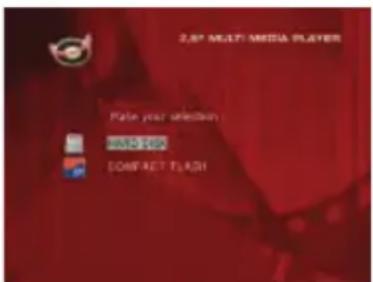
APPARAATLIJST
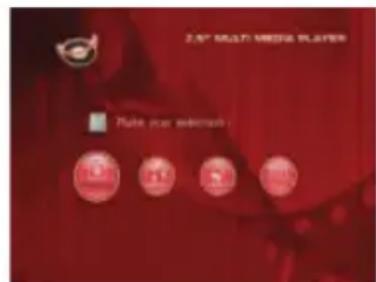
SELECTIEMENU
Opslagapparaat wijzigen:
Als er meerere geheugenkaarten zijn geplaatst in de CMED2PRO, kut u terug.gaan aan de Apparaatlijst' door in het 'Selectie Menu' op de MENU knop van de afstandsbediening te drukken. Selecteer een opslag apparaat met de /knuppen en druk verwolgens op de ENTER knop.
NEDERLANDS
5. Het afspelen of bekijken van Films, Muziek en Foto's
Er zijn 4 opties in the 'Selectie Menu' van de Conceptronic CMED2PRO
- Photo - Bekijk Foto's op de CMED2PRO
Music - Luisteraar muziek op de CMED2PRO
Video - Bekijk films op de CMED2PRO - File - Blader door alle bestanden op de CMED2PRO
5.1 Opties bij het bekijken van Foto's
Selecteer de "Photo" knop in het 'Selectie Menu', of druk op de "Photo" knop op de afstandsbediening. De Mediaspeler zal voorbeeld Foto's latent zien van alle fotobestanden die aanwezig zijn op de Mediaspeler.
Kies een Foto in het fotomenu en druk op de ← / ENTER knop voor een diaweergave.
Foto's draaien
Als u foto's aan het bekijken bent, kurz u de ROTATE knop gebruiken om de foto's te draaien.
Overgang tussen Foto's wijzigen
Tijdens het bekijken vanoto's Aunt op de TRANS knop drukken om de overgangussen deoto's te wijzigen. De standard overdgangsinstelling kan ingesteld worden via "Setup Menu -> Slideshow Conf. -> Overgang".
MODE 01: FULL SCREEN
Druk op de ZOOM knop om ZOOM mode in- of uit te schakelen, of om de ZOOM factor te wijzigen. Als een Foto is vergroot, kut u met de / √4 knuppen uw Foto bekijken.
Muziek Slide-show (het bekijken van Foto's met achtergrondmuziek)
Selecteer de beginfoto en druk op SLIDE om te starten.
De Foto's zullen getoond worden in een normale diaweergave, met ache tergrond muziek.
De Mediaspeler zal MP3 bestanden voor de achtergrondmuziek laden uit de 1e map op de harde schijf die MP3 bestanden bevat.
U kunt het bekijken van Foto's pauzeren door op de PLAY/PAUSE knop te drukken (de muziek za doordspelen). Druk nogmaals op PLAY/PAUSE om ook de muziek stop te zetten. Druk op de PLAY/PAUSE knop om het afspelen te hervatten.
Tip: Als u een voorkeurslijst hebft voor achechtergrund muziek, adviseren wij om een map op de harde schijf aan te makeen die begint met een "1" of "a" (bijvoorbeeld: "1 - BGM Files"), waarin u deze lijst met muziekplaatst.
Let op: In de SLIDE stand zijn de functies ROTATE/ZOOM nicht beschikkaar.
Change Interval Time
U kunt de tussentijdCUSen 2 fot's instellen met de DELAY knop. De standardtusentijd kan ingesteld worden via "Setup Menu -> Slideshow Conf. -> Tijdsinterval".
NEDERLANDS
Foto's herhalen
Druk op de REPEAT knop om de Foto's in de map herhaald te latent zien.
Een bepaalde map / Foto bekijken
Als u op de "Photo" knop in het 'Selectie Menu' of op de afstandsbediening drukt, zal de Mediaspeler alle aanwezigte Foto's indexeren en tonen op het scherm. Als u een bepaalde map met Foto's wilt bekijken, dient u te drukken op de "File" knop in het 'Selectie Menu' of op uw afstandsbediening.
In het 'File' menu=kunt u de map openen waarin de foto's staan die u wilt bekijken. Selecteer eenoto en druk op de /ENTER knop om de diaweergave van de gekozen map te tonen.
5.2 Opties bij het beluisteren van muziek
De Conceptronic CMED2PRO heeft diverse afspeelmogelijkheden. (WAV, MP3 en WMA worden ondersteund)
Selecteer de "Music" knop in het 'Selectie Menu', of druk op de "Music" knop op de afstandsbediening. De Mediaspeler zal een lijst latent zien met alle aanwezige muziekbestanden op de Mediaspeler.
Selecteer een muziekbestand en druk op de
/ENTER knop om het afspelen te starten.
Tijdens het afspelen:
Tijdens het afspelen worden de titel weergegeven en=kunt u een Equalizer-instelling kiezen (door te drukken op de TRANs knop van de afstandsbediening)
Als u een nummer wilt herhalen kutu met de REPEAT knop kiezen voor de volgende opties:
Folder Repeat : Alle - Herhaal de geselecteerde map tot u het afspelen beeindigd
Repeat : Een: - Herhaal het geseleeteerde nummer tot u het afspelen beeindigd
Shuffle: - Speel de geseleerde map af in willekeurige volgorde
Folder repeat :Uit - Herhaal Mode uitgeschakeld
Tijdens het afspelen van muziek kutu op de /nappen drukken om de afspeelsnelheid van het nummer te wijzigen; druk op de PLAY/PAUSE knop om terug te gaan maar de normale afspeelsnelheid.
Een bepaalde map/bestand afspelen
Als u op de "Music" knop in het 'Selectie Menu' of op de afstandsbediening drukt, za de Mediaspeler alle aanwezigemeuziekbestanden indexeren en tonen op het scherm.
Als u een bepaalde map met muziek wilt afspelen, dient u te drukken op de "File" knop in het 'Selectie Menu' of op uw afstandsbediening.
In het 'File' menu=kunt u de map openen waarin de bestanden staan die u wilt afspelen. Selecteer een bestand en druk op de /ENTER knop om het afspelen van de gekozen map te starten.
NEDERLANDS
5.3 Opties bij het bekijken van films
De CMED2PRO ondersteunt diverse video formaten als MPEG2/1, MPEG 4 (inclusief XVID), VOB formaat. Ook het het afspelen van MP3, AC3, AAC en MPG1/2 geluidssporen binnen de videobestanden worden ondersteund.
Selecteer de Video" knop in het 'Selectie Menu', of druk op de "Video" knop op de afstandsbediening. De Mediaspeler za een voorbeeldweergave tonen van alle videobestanden op de Mediaspeler.
Selecteer een videobestand in het 'Video Menu' en druk op de ← / ENTER knop om het afspelen te starten.
Herhaald aftspelen
Druk op A/B om een gedeelte van een film herhaald af te spelen.
Geluidskanalen
Druk op de R/L knop op de afstandsbediening om te kiezen:tussen het volgende geluid: Mono Links, Mono Rechts of Stereo Geluid.
Geluidsspoor wijzigen
Sommige MPEG2/VOB bestanden bevatten meerere geluidssporen. Door op de AUDIO knop op de afstandsbediening te drukken kurz u wissenschaften tussen deze geluidssporen (1-1/8~1-8/8/, 2-1/8~2-8/8, 3-1/8~3-8/8) (totaal 24 geluidssporen). Als de afgeseelde film geen geluid bevat, druk dan op de AUDIO knop om het juiste geluidsspoorte vinden.
Als u wisseltussen MPEG2/VOB bestanden kunt u het geluid kwijtraken als dit op een ander geluidsspoor zit. Om dit te voorkomen kunt u het geluid vastzetten. Druk tijdens het afspelen van de film op de SETUP knop om het geluidsspoor vast te zetten. Deze optie houdtervoigens het geluidsspoor vast voor alle MPEG2/VOB bestanden.
Video Langzaam aftspelen
Tijdens het afspelen van films kut u met de SLIDE knop de film stap voor stap afspelen. In de Foto stand van de mediaspeler worden de fot's,achter elkaar weergegeven met de SLIDE knop. Tijdens het afspelen van films kut u door de film spoelen met de /knuppen. Druk verwolgens op de ENTER/ knop om het normale afspelen te voort te zetten.
Een bepaalde map/ video bekijken
Als u op de "Video" knop in het 'Selectie Menu' of op de afstandsbediening drukt, zal de Mediaspeler alle aanwezighe videobestanden indexeren en tonen op het scherm.
Als u een DVD vanaf de harde schijf wilt afspelen, of gebruik wilt makeen van de extra opties voor het afspelen, dient u te drukken op de "File" knop in het 'Selectie Menu' of op uw afstandsbediening.
In het 'File' menu=kunt u de map openen waarin de bestanden staan die u wilt afspelen. Selecteer een videobestand en druk op de ← /ENTER knop om het afspelen te starten.
NEDERLANDS
Extra opties voor het afspelen van videobestanden (Alleen beschikbaar via het 'File' Menu)
Ondersteuning voor het afspelen van MPEG4 video met ontertiteling:
De Conceptronic CMED2PRO heeft ondersteuning voor .SMI, .SRT, en .SSA ondertitelingsbestanden.
Als het ondertitelingsbestand bezelfde bestandsnaam hebft als de film (met uitzondering van de extensie), worden de ondertiteling automatisch geladen als u het MPEG4 bestand aftspeelt.
Als het ondtitelingsbestand een andere bestandsnaam heeft dan de film die u wilt afspelen, dient u het ondtitelings bestand te selecteren en verwolgens op SUB-T knop op de afstandsbediening te drukken. Vervolgens selekteert u de film die u wilt afspelen en drukt u op de ← / ENTER knop om de film af te spelen. De 2 bestanden worden nu aan elkaar gekoppeld en de film zar met ondtiteling worden getoond.
Let op: De meeste Video Codec's worden ondersteund door de CMED2PRO (Zoals XviD, AVI, MPEG2, etc.) maar de möglichkheid besteht dat een bestand een andere Codec vereist, die nicht worden ondersteund door de CMED2PRO. Als u een bestand probeert af te spelen welke nicht ondersteund worden zult u de melding "CODEC NOT SUPPORTED" zien op uw scherm.
DVD's afspelen
De CMED2PRO kan DVD's van de harde schijf aftspelen alsof het een gewone DVD is. U kunt door gebruik te make n van het DVD Menu o.a. de ondtertiteling of spreektaal wijzigen.
Mappenstructeur aanmake
Voor het afspelen van DVD's op de CMED2PRO dient de mappenstructuur correct te zijn aangemaaakt.
Creeer een map op de CMED2PRO schijf met de naam van de DVD (bijv. "My Movie") Kopieer de VIDEO_TS map van de DVD maar de aangemaaakte map op de CMED2PRO schijf. Als het kopieren is voltooid zal de inhoud er ongeveer uitzien als onderstaand voorbeeld:
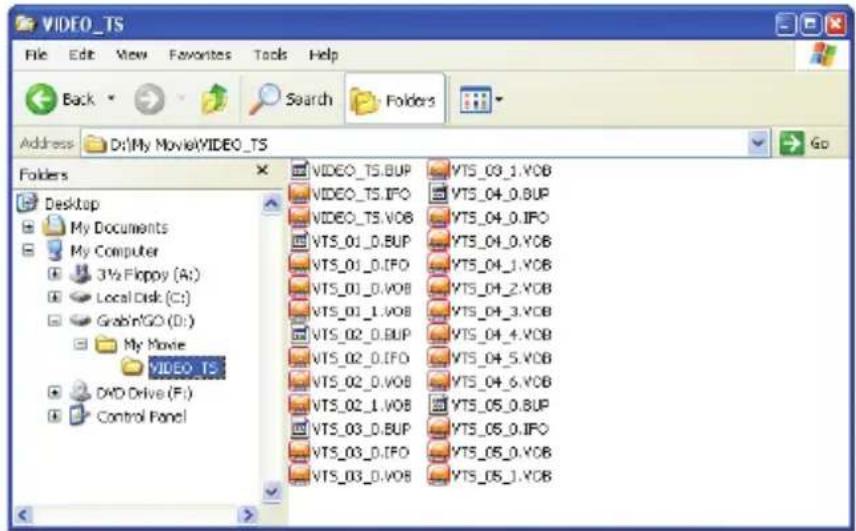
Verbreek de verbinding:tussen de CMED2PRO en de computer en sluit het apparaat aan op uw TV.Zet de CMED2PRO aan.
NEDERLANDS
Het afspelen van de DVD
Gebruik de navigatietaetsen op de afstandsbediening om de aangemaakte DVD map te selecteren (In het voorbeeld: "My Movie"). Druk op de PLAY/PAUSE toets van de afstandsbediening om het afspelen van de DVD te starten.
Let op: Gebruik nicht de / ENTER knop om te starten. Hierdoor worden alleen de inhoud van de map getoond en nicht de inhoud van de DVD afgespeeld.
Gebruik de √[4]√1 navigatiotoetsen en de / ENTER knop op de afstandsbediening om het DVD menu te können bedieren. Druk op de / STOP knop om het afspelen van de DVD tebeeindigen.
5.4 Bestandslijst Weergeven
Selecteer de "File" knop in het 'Selectie Menu', of druk op de "File" knop op de afstandsbediening. De Mediaspeler zal de bestandslijst tonen.
U heeft de volgende opties in de bestandslijst:
- Gebruik de knuppen om een bestand of map te selecteren;de / (PREV/NEXT) knuppen können gebruikt worden om maar de volgende/vorige pagina te gaan. Als een Foto of film is geselecteerz zal een voorbeeld met informatie getoond worden aan de rechterkant van het scherm. Als een muziekbestand is geselecteerz zal de muziek beginnen met afspelen en worden de informatie getoond aan de rechterkant van het scherm.
- Druk op de TOP knop om de selectie direct maar de bovenkant van de map te verplaatsen om makkelijk maar een andere map te navigeren.
- Druk op de ← / ENTER knop om een Foto of film in volledig scherm te openen (bij het afspelen van muziekbestanden za de muziek equalizer worden weergegeven). Druk op de / STOP knop om terug te keren uit het volledige scherm.
- Druk op de REPEAT knop om een herhalings-stand in te schakelen. De volgende keuzes zijn möglichk: Folder Repeat All / Repeat One / Shuffle / Folder Repeat Off.
- Als het apparaat in de STOP stand staat,(Intukt u op de OTB knop drukken om de complete inhoud van een geplaatste geheugenkaart te kopiernen aan de harde schijf van de CMED2PRO.
- U kurz bestanden kopieren van de ene locatie maar de andere, of bestanden verwijderen van de Mediaspeler. Selecteer het bestand dat u wilt kopieren/verwijden in de bestandslijst en druk op de knop. Er zal een popup menu getoond worden waarmee u het geselecteerde bestand kurz kopieren of verwijderen.
NEDERLANDS
6. Configuratie Menu
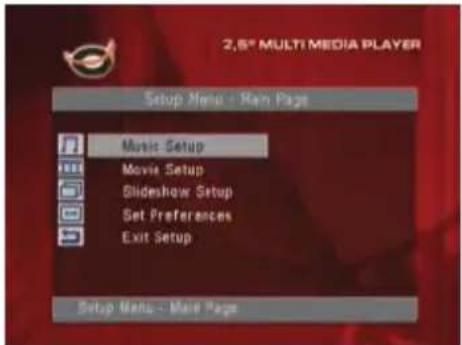
Als het apparaat in STOP stand staat=kunt u op de SETUP knop drukken om het Configuratie Menu te openen. Gebruik de / / knuppen om de selectie te wijzigien en druk op de → / ENTER knop om de selectie te bevestigen.
Configuratie Menu
Muziek Conf.: Open de Muziek configuratie
Film Conf.: Open de Film configuratie
Slideshow Conf.: Open de Slideshow configuratie
Wijzig Voorkeuren: Open de Voorkeuren configuratie
Sluit Configuratie: Sluit het Configuratie Menu
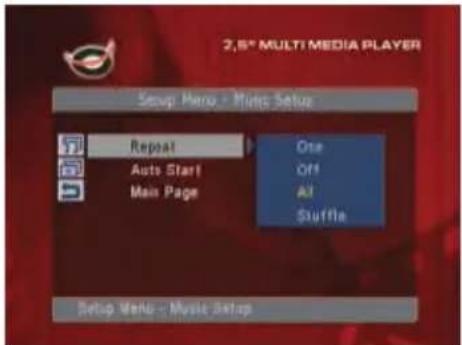
Muziek Configuratie Pagina
Repeat: Stel de Herhaal Mode in.
Aan / Uit / Alle / Shuffle
Auto Start: Begin automatisch met het afspelen van muziek als een bestand is geseleed in het menu.
Hoofdpagina : Terug maar het Configuratiemenu.
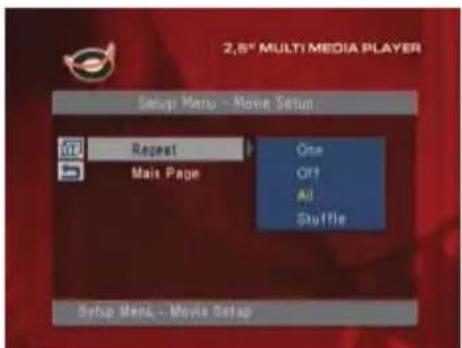
Film Configuratie Pgina
Repeat: Stel de Herhaal Mode in.
Aan / Uit / Alle / Shuffle
Hoofdpagina : Terug maar het Configuratiemenu.
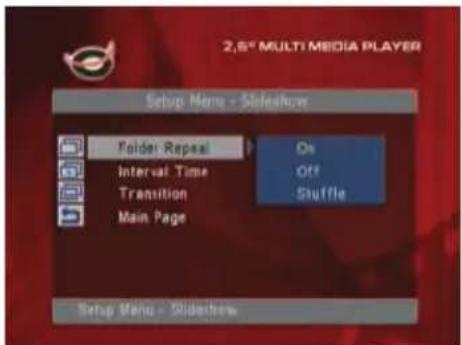
Slideshow Configuratie Pgina
Map Herhalen : Herhaal de inhoud van een map. Aan / Uit / Shuffle
Tijdsinterval : Stel de standardtijdsinterval in voor een slideshow.
Overgang : Stel een standard overgang in voor een slideshow.
Hoofdpagina : Terug maar het Configuratiemenu.
NEDERLANDS
Voorkeuren Configuratie Pagina
TV Afbeelding : Kies uw TV grootte.
Tv Type : Kies uw TV Type: PAL / NTSC.
Video Output: Kies het juiste video uitgangs-signaal voor de aangesloten TV/
monitor.
OSD Taal : Kies de OSD taal van uw Mediaspeler.
Configuratie : Zet de configuratie van de Media speler terug maar de fabrieks-
installingen.
Hoofdpagina : Terug maar het Configuratiemenu.
7. Tips & Problemen oplossen
Gebruik de onderstaande opties om problemen met de CMED2PRO op te losesn als deze nicht correct fonctioneert:
De Spanningsindicatie LED brandt Niet.
- De spanningsadapter is nicht verbonden met de CMED2PRO. Sluit de spanningsadapter aan op de CMED2PRO.
Er is geen aktiviteit op het scherm.
- De CMED2PRO staat in stand by stand. Druk op de knop op de afstandsbediening om het apparaat in te schakelen.
- De verkeerde ingang op uw TV is geseleeteerd. Selecteer de correcte ingang.
- Het verkeerde videosysteme is geseleerd. Druk op de OUTPUT knop op de afstandsbediening om het correcte videosysteme te selecteren.
- De videokabel is nicht goed aangesloten. Controller of de videokabel correct is aangesloten op uw TV.
Er is geen geluid.
- De audiokabel is nicht goed aangesloten. Controller of de audiokabel correct is aangesloten op uw TV of versterker.
- De CMED2PRO is aangesloten op een versterker, maar deze is uitgeschakeld. Schakel de versterker in.
- Het geluidsspoor van het MPEG2 of VOB bestand bevat geen geluid. Druk op de AUDIO knop op de afstandsbediening om het juiste geluidsspoor te selecteren.
- De MUTE functie is ingeschakeld. Druk op de MUTE knop op de afstandsbediening om de MUTE functie uit te schakelen.
- De CMED2PRO staat in FF/FR stand. Druk op de PLAY/PAUSE knop op de afstandsbediening om terug te keren maar standard weergave.
Het beeld van de CMED2PRO is verstoord.
- De CMED2PRO staat in FF/FR stand. Druk op de PLAY/PAUSE knop op de afstandsbediening om terug te keren maar standard weergave.
- Een PAL film wird afgespeeld op NTSC stand of andersom. Wijzig de beeldweergave met de P/N knop op de afstandsbediening.
NEDERLANDS
Als de SLIDE knop ingedrukt worden, stopt de CMED2PRO met reageren.
- Er staan viel Foto's of muziek in de geselecteerde map. Het kan even duren voordat de Music-SlideShow gestart worden. Wacht op het afspelen van de Music-Slide-Show.
De afstandsbediening werkt nicht.
- Richt de afstandsbediening op de CMED2PRO ontvanger binnen een hoek van maximaal ±30 graden.
- Gebruik de afstandsbediening binnen een afstand van 5 meter.
- De batterij van de afstandsbediening is zwak of leeg. Vervang de batterij.
De ondertiteling van de film worden nicht weergegeven
- Een AVI-file worden afgespeeld, maar het ondertitelingsbestand heeft een andere nam. Zie hoofdstuk 5.3 voor het weergeven van de ondertiteling.
Wanner een film wordt afgespeeld wordt de melding "CODEC NOT SUPPORTED" getoond.
- Het film-bestand is gemaakt met een codec welke Niet ondersteund worden door de CMED2PRO.
Kijk op de website, www.conceptronic.net voor een lijst met ondersteunde Codecs voor de CMED2PRO.
De CMED2PRO geeft nicht alle HDD partities / data wee.
- De partie op de HDD is nicht primair. Formatteer de partie opnieuw en zorg dat deze primair worden.
- De partitie op de HDD is nicht FAT32 geformatteerd. Formatteer de partitie opnieuw met het FAT32 bestandssystem.
- Er zijn geen bestanden aanwezig op de geselecteerde partitie.
Welke geheugenkaarten worden ondersteund door de CMED2PRO?
- De CMED2PRO leest alle große geheugenkaart-families waaronder:
Kijk op de website, www.conceptronic.net voor een overzicht met ondersteunde kaarten voor de CMED2PRO.
Het afspelen van de DVD begint nicht als de Play/Pause knop worden ingedrukt.
- Controller of de juiste mappenstructuur is gebruikt. De mappenstructuur is beschreiben in hoofdstuk 5.3.
- De DVD bestanden zich nicht compleel, corrupt of beschadigd. In dit geval is de CMED2PRO Niet in staat om het afspelen te starten.
Tijdens de voorfilmpjes van de DVD blijf het scherm zwart.
- Het huidige hoofdstuk eindigt met een zwart scherm of is te kort om af te spelen. Druk op / NEXT om maar het volgende hoofdstuk te wisselen.
Mijn TV toont een zwart/wit beeld inplaats van een kleurenbeeld.
- Uw TV kan nicht overweg met het "Multi" TV systemd van de CMED2PRO. Gebruik het Setup Menu om het TV systemd op PAL te zieten (Zie hoofdstuk 6).
Na het wijzigen van het TV systemeem dient u de CMED2PROuit- en aan te zetten.
Conceptronic CMED2PRO
User Guide



- CONCEPTRONIC CMED2PRO GEBRUIKERSHANDLEIDING
- GEFELICITEERD MET DE AANSCHAF VAN UW CONCEPTRONIC CMED2PRO
- INTRODUCTIE
- 1.1 INHOUD VAN DE VERPAKKING
- 1.2 MOGELIJKHEDEN
- IN PC STAND
- NEDERLANDS
- IN MEDIA SPELER STAND
- 1.3 WAARSCHUWINGEN
- FUNCTIES VAN DE MEDIASPELER
- 2.1 UITLEG VAN DE CMED2PRO
- BESCHRIJVING VAN DE NUMMERS
- 2.2 STATUS LED'S
- BESCHRIJVING VAN DE AFSTANDSBEDIETEN
- BELANGRIJKE INFORMATATIE
- DE MEDIASPELER AANSLUITEN
- 4.1 AANSLUITEN OP UW COMPUTER
- DE CMED2PRO ONTKOPPELEN VAN UW COMPUTER
- 4.2 AANSLUITEN OP UW TV
- NOTITIES
- SELECTIE MENU
- OPSLAGAPPARAAT WIJZIGEN
- HET AFSPELEN OF BEKIJKEN VAN FILMS, MUZIEK EN FOTO'S
- 5.1 OPTIES BIJ HET BEKIJKEN VAN FOTO'S
- FOTO'S DRAAIEN
- OVERGANG TUSSEN FOTO'S WIJZIGEN
- CHANGE INTERVAL TIME
- FOTO'S HERHALEN
- EEN BEPAALDE MAP / FOTO BEKIJKEN
- 5.2 OPTIES BIJ HET BELUISTEREN VAN MUZIEK
- TIJDENS HET AFSPELEN
- EEN BEPAALDE MAP/BESTAND AFSPELEN
- 5.3 OPTIES BIJ HET BEKIJKEN VAN FILMS
- HERHAALD AFTSPELEN
- GELUIDSKANALEN
- GELUIDSSPOOR WIJZIGEN
- VIDEO LANGZAAM AFTSPELEN
- EEN BEPAALDE MAP/ VIDEO BEKIJKEN
- DVD'S AFSPELEN
- MAPPENSTRUCTEUR AANMAKE
- HET AFSPELEN VAN DE DVD
- 5.4 BESTANDSLIJST WEERGEVEN
- CONFIGURATIE MENU
- MUZIEK CONFIGURATIE PAGINA
- FILM CONFIGURATIE PGINA
- SLIDESHOW CONFIGURATIE PGINA
- TIPS & PROBLEMEN OPLOSSEN
- CONCEPTRONIC CMED2PRO
- USER GUIDE
Merk : CONCEPTRONIC
Model : CMED2PRO
Categorie : Mediaplayer