CMED2PRO - Reproductor multimedia CONCEPTRONIC - Manual de uso y guía de instrucciones gratis
Encuentra gratis el manual del aparato CMED2PRO CONCEPTRONIC en formato PDF.



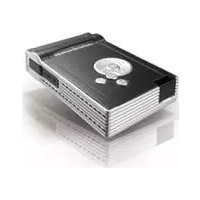
| Tipo de producto | Reproductor multimedia con pantalla de 2,5" y lector de tarjetas |
| Dimensiones | Aproximadamente 150 x 80 x 25 mm (estimación) |
| Peso | Aproximadamente 200 g (estimación) |
| Alimentación | Adaptador de corriente 5V DC, 2.0A |
| Funciones principales | Reproducción de video (AVI, MPG, DAT, VOB), audio (MP3, WMA, WAV), foto (JPG), subtítulos .SMI/.SRT/.SSA; salidas de video compuesto y componente; compatible PAL/NTSC; lector de tarjetas MS/SD/MMC/CF/Microdrive; modo USB para PC |
| Mantenimiento y limpieza | Evitar la humedad, no sumergir, desconectar si no se usa por mucho tiempo; reemplazar las pilas del control remoto por pilas similares |
| Seguridad | No desmontar el adaptador; evitar golpes; no cubrir el aparato; usar solo sistemas de archivos FAT/FAT32 |
| Piezas de repuesto y reparabilidad | Contacte a su distribuidor o al soporte de Conceptronic (support@conceptronic.net). Pilas del control remoto reemplazables. |
| Información general | Marca: Conceptronic; Modelo: CMED2PRO; Categoría: Reproductor multimedia |
Preguntas frecuentes - CMED2PRO CONCEPTRONIC
Preguntas de los usuarios sobre CMED2PRO CONCEPTRONIC
0 pregunta sobre este aparato. Responde a las que conoces o haz la tuya.
Hacer una nueva pregunta sobre este aparato
Descarga las instrucciones para tu Reproductor multimedia en formato PDF gratis! Encuentra tus instrucciones CMED2PRO - CONCEPTRONIC y toma tu dispositivo electrónico nuevamente en la mano. En esta página están publicados todos los documentos necesarios para el uso de su dispositivo. CMED2PRO de la marca CONCEPTRONIC.
MANUAL DE USUARIO CMED2PRO CONCEPTRONIC
Felicidades por la compra de su CMED2PRO de Conceptronic.
Esta Guía del usuario le offre una descripción bajo el uso de la个多imedia 2,5" con lectore de tarjetas de Conceptronic.
Si se producen problemas, le aconsejamos que consulte nuestro situo de service Tecnico (en www.conceptronic.net y hagablick en "Support"). Aqui encontrará la base de datos con las preguntas más frecuentes.
Si tieneñas preguntas sobre su producto y no las ENCuentra en了我的o situ web,pongase en contacto con nosotros por correto electrónico: support@conceptronic.net.
Si desea Obtener informacion adiconal sobre los productos de Conceptronic, visite el situ web de Conceptronic: www.conceptronic.net.
1. Introducción
Antes de empezar a utiliser el producto, lea detenidamente este manual y conservelo para futuras consultas.
1.1 Contenido del paquete
Antes de conectar el dispositivo a su televisor o a su ordinador/monitor, compruebe que el paquete contiene los elementos siguientes:
- 1 Reproductor multimedia 2,5" con lector de tarjetas de Conceptronic
-1 mando a distancia a pilas
1 adaptor de corriente (5V DC, 2,0 A)
1 cable de audio/video (Composite, clavijas RCAamarilla/roja/blanca)
-1 adaptor de audio/video Composite a SCART - 1 cable de video Componente (clavijas RCA roja/azul/verde)
-1 cable USB
-1fundaparasusdesplazamenteconelCMED2PRO
-1 guía del usuario multilingüe
1.2 Characteristicas
-
Cambio automatico entre los modos PC y ReproduCTOR:
-
Cuando está connectado al PC, el aparato actúa como dispositivo de almacenimiento USB.
- Cuando no está connectado al PC, el aparato actúa como reproductor multimedia.
En modo PC:
- Compatible con el sistema Plug'n'Play.
- Conforme a USB 2.0/1.1 de alta velocidad. Velocidad maximala de transferencia de datos: 480 Mbps.
ESPANOL
En modo Reproductor:
Compatible con HDD interno y tarjetas de memoria.
Diversos idiomas:
inglés, neerlandés, español, frances, italiano, aleman y portugues (hungaro y turco conactualización de firmware)
-
Compatible con multipes parteciones HDD (hasta 4 particiones primarias).
-Visualización previa de ARCHivos multimedia. -
Compatible con ARCHivos de subtoylos (.SMI/.SRT/.SSA) para MPEG4 (AVI), resolution D1.
- Compatible con los formatos AVI (MPEG4), MPG (MPEG1, MPEG2), DAT (VCD), VOB (DVD), WAV, WMA, MP3, AC3 y JPG (compatible con various codecs).
Salidas: video Composite/video Componente.audio RCA.
- Compatible con los sistemas PAL/NTSC.
Diversos发展模式 de repeticion.
Diversos发展模式 de visualización de fotografías:
- Presentación de diapositivas (visualización de fotografías) con música de fondo.
- 14 modelos de transmisión; posibiliidad de cambio el intervalo de visualización.
-
Funciones de zoom, rotación y Movement.
-
Los ARCHivosSEOSEOSEOSEOSEOSEOSEOSEOSEOSEOSEOSEOSEOSEOSEOSEOSEOSEOSEOSEOSEOSEOSEOSEOSEOSEOSEOSEOSEOSEOSEOSEOSEOSEOSEOSEOSEOSEOSEOSEOSEOSEOSEOSEOSEOSEOSEOSEOSEOSEOSEOSEOSEOSEOSEOSEOSEOSEOSEOSEOSEOSEOSEOSEOSEOSEOSEOSEOSEOSEOSEOSEOSEOSEOSEOSEOSEOSEOSEOSEOSEOSEOSEOSEOSEOSEOSEOSEOSEOSEOSEOSEOSEOSEOSEOSEOSEOSEOSEOSEO SEO
1.3 Precauciones
- No intente desmontar el adaptor de corriente que incluye el producto, puesto que pueda provocar lesiones a causa del alto voltaje. En caso de que el adaptor deba repararse,pongase en contacto con su distribuidor o con el service de atencion al cliente de Conceptronic.
- Mantenga el dispositivo alejado de Lugares excessivamente humedes.
- Nosumerja o exponga el dispositivo a sustancias liquidas.
- Desconecte el adaptor de corrente si no va a utiliser el dispositivo durante un长大o periodo de tiempo.
- Evite utilizar el dispositivo cerca de la presencia de combustibles.
- Reponga las pilas del mando a distancia con pilas del mesmo tipo cuando tengan pocaarga o estén agotadas. Elimine las pilas agotadas de forma segura y reciccleras en la medida de lo posible. Para evaporar casos de corrosion, retire las pilas del mando a distancia si no va a utiliserdo durante un长大o periodo de tiempo.
- Mantenga el mando a distancia alejado de lugarares excessivamente humedes y evite que se caiga.
- No utilise el mando a distancia bajo luz del sol intensa.
NUNCA doit caer, agite o golpee el dispositivo. - Para evaporar que se recaliente, no cubra el dispositivo.
- El CMED2PRO sólo es compatible con el Sistema de ARCHIVOS FAT/FAT32 (no es compatible con el Sistema NTFS).
Note: Si formatea el disco duro en formatting NTFS,soleo functionarac como disco duro extraible en su ordinador. Reformatee el disco duro en formatting FAT32 para activar la direccion de reproductor multimedia.
- Los datos del disco duro interno y/o del dispositivo o dispositivos connectados能把 fragmentarse, lo cual afecta a la reproduccion depelliculas. Le recomendamos que desfragmentmente de vez en cuando el disco duro y/o el dispositivo o dispositivos connectados a su ordinador.
ESPNOL
2. Funciones del Reproductor multimedia
2.1 Identificacion de las partes del CMED2PRO
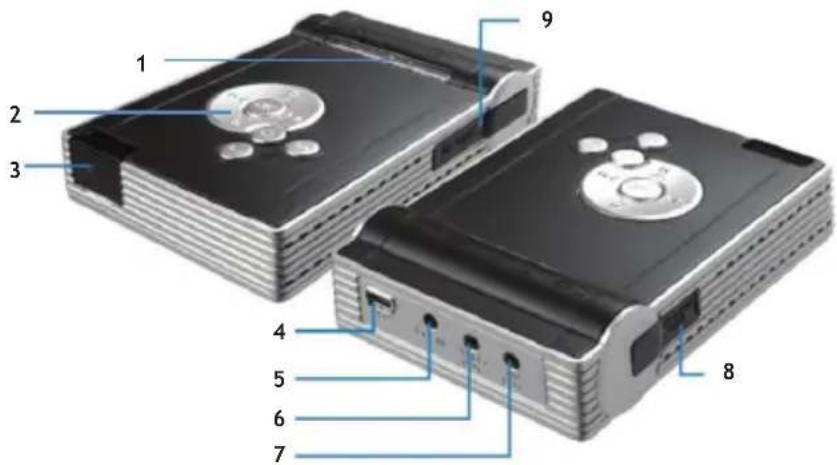
Descripción de los mandos:
- LED de estado (consulte elApartado 2.2)
- Botones de control (consulte elApartado 2.3)
- Receptor del mando a distancia
- Clavija USB (para conectar con el PC)
-
Toma de entrada DC
-
Toma de salute Componente (YPbPr)
- Toma de salute A/V
- Ranura para tarjeta MMC/MS/SD
- Ranura para tarjeta CF
ESPANOL
2.2 LED de estado
El CMED2PRO incorpora various LED de estado que muestran el estado actual del dispositivo.
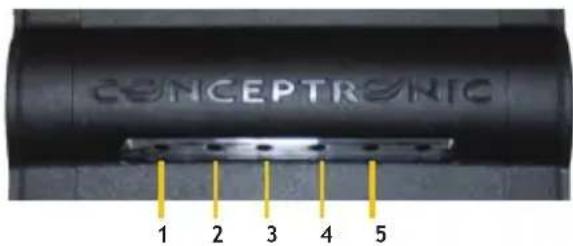
Descripción de los mandos:
-
LED del modo Reproductor
-
LED de salute Composite activo
-
LED del modo USB
-
LED de salute YPbPr activo
-
LED del HDD
2.3 Botones de control
El CMED2PRO incorpora various botones de control que hacer funciona el Reproductor Multimedia sin necessities del mando a distancia:
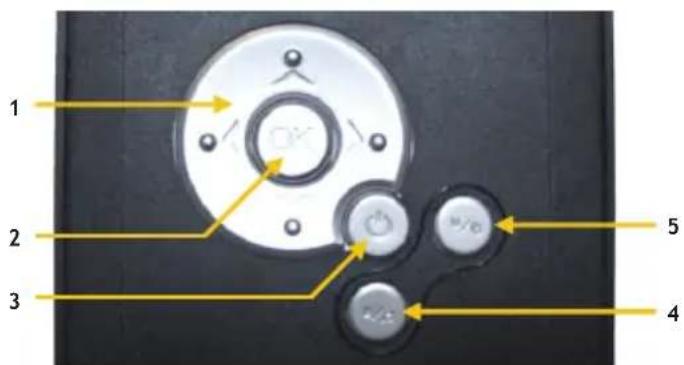
Descripción de los mandos:
-
Botones de navigation
-
Botón de Stop/modo Música (pulsar durante unosegundos para activar el modo Música)
-
Botón ACEPTar/Enter
-
Botón de menu/modo Archivo (pulsar durante unosegundos para activar el modo Archivo)
-
Botón de encendido
Nota: Las functions de los Botones de control coinciden con las functions del Mando a distancia. El apartado 3 offre informacion detallada sobre cada boton del mando a distancia.
ESPANOL
3. Descripción del mando a distancia
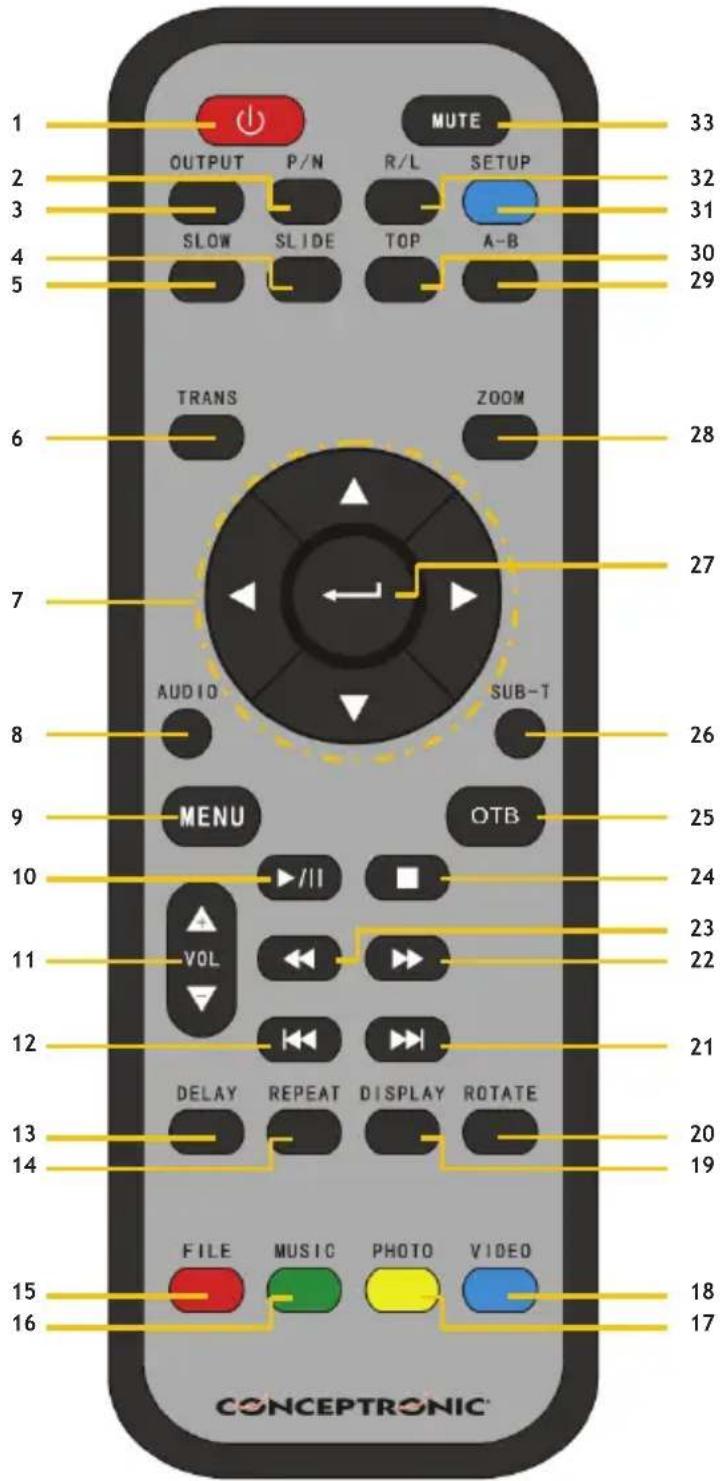
ESPANOL
| No | Descripción |
| 1 | POWER (ENCENDIDO) Activa o desactiva el modo Standby. (ON/OFF) |
| 2 | P/N Selección el sistema de video (PAL/NTSC). |
| 3 | OUTPUT (salIDA) Selección la seals de salute de video. |
| 4 | SLIDE (DIAPOSTIVAS) Activa el modo de presentación de diapositivas con música o reproducción de video bajo a bajo. |
| 5 | SLOW (LENTO) Reproducción lenta. |
| 6 | TRANS Selección un modo de transmisión o un tipo de ecualizador musical. |
| 7 | BOTONES DE DIRECCION Mueven el cursor. |
| 8 | AUDIO Selección/cambia la transmisión de sonido (reproducción en formato DVD). |
| 9 | MENU (MENU) Muestra la LISTA DE DISPOSITIVOS o LA BIBLIOTECA DE ARCHIVOS (si solo está connectado 1 dispositivo). Vuelve al menu DVD (reproducción en formato DVD). |
| 10 | PLAY/PAUSE/DVD-PLAY (REPRODUCCION/PAUSA/REPRODUCCION DVD) Comienza la reproducción de un archivo o de una carpeta de DVD; interrupre la reproducción. |
| 11 | VOL + / - Aumenta/reduce el nivel de volumen. |
| 12 | PREV (ANTERIOR) Pasa al archivo/apartado/pagina anterior. |
| 13 | DELAY (INTERVALO DE LA PRESENTACION) Selección un intervalo para las presentaciones de diapositivas (incluida la presentación de diapositivas con música de fondo). |
| 14 | REPEAT (REPETIR) Selección el modo de repetition. |
| 15 | FILE (ARCHIVO) Muestra la estructura del directorio del dispositivo. |
| 16 | MUSIC (MUSICA) Botón de acceso directo a la música. |
| 17 | PHOTO (FOTO) Botón de acceso directo a las fotografías. |
| N° | Descripción |
| 18 | VIDEO (VIDEO)Botón de acceso directo a los videos. |
| 19 | DISPLAY (MOSTRAR)Muya información del archivo durante su reproducción. |
| 20 | ROTATE (ROTACION)Gira las fotografías. |
| 21 | NEXT (SIGUIENTE)Pasa al archivo/apartado/pagina",[si]suiente. |
| 22 | FFAvance=rápido. |
| 23 | FRRebobinado=rápido. |
| 24 | STOPDetiene la reproducción. |
| 25 | OTBBotón de Copia One Touch. Copia el contenido de una tarjeta de memoria al HDD. |
| 26 | SUB-TESelección/cambia los subtitutos de una película (reproducción en formatting MPEG4 y DVD). |
| 27 | ENTERConfirma la selección / Comienza la reproducción de un archivo. |
| 28 | ZOOMAumenta o reduce el tiempo (reproducción de fotografías y en formatting DVD). |
| 29 | A-BReproduce el intervalo,[se]selectionado repetidamente. Pulse el botón una vez para selectionar el Punto <A> inicial; pulse el botón de nuevo para selectionar el Punto <B> final; el intervalo A-B se repetirá. Pulse el botón de nuevo para cancelar. Vázido únicamente para el modo de Video, no para el modo de Música. |
| 30 | TOP (ARRIBAVa a la parte superior del directorio. |
| 31 | SETUP (CONFIGURACION)Configuración de sistemas. |
| 32 | R/LSeLECTIONA la calidad de audio: derecha, izquierda o estéreo. |
| 33 | MUTE (SILENCIO)Activa o desactiva la[,función de]silencio. |
Observaciones importantes:
- El alcance máximo de funciona del mando a distancia es de 5 metros aproximadamente.
- Oriente el mando a distancia hacía el receptor situado en la parte delantera del dispositivo.
-El angulo de recepcion es de ± 30^ en un alcance de 5 metros.
-Reponga las pilas cuando tenganoca energia o estén agotadas.
ESPANOL
4. Como conectar el Reproductor multimedia
4.1 Conectar al ordinador
A. Encienda su ordinador.
B. Conecte el cable de alimentacion al CMED2PRO y a la toma de corriente.
C. Conecte el cable USB al CMED2PRO y al ordinador.
El ordinador detectará y configurará automatistically el dispositivo, le asignará una nuevo(letra o letras de unidad y lo utilizes como dispositivo de almacenimiento masivo (launidad debe estar formateada previamente en el sistemas de ARCHivos FAT32).
Ahora ya pueda incluir en el CMED2PROpelliculas,musica, fotografias,etc.
Desconectar el CMED2PRO de su ordinador
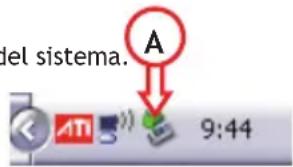
A. Haga cli en el icono "Quitar hardware con segurdad" de la bandeja del systema.
B. Seleccione "Detener dispositivo de almacenamento masivo USB" quando aparezca en pantalla.
C. Espere a que aparezca el mensaje "Quitar hardware con seguridad".
D. Desconecte el cable USB.
4.2 Conexión al televator
El CMED2PRO de Conceptronic puede utiliser con un teovisor y conectarlo con las conexiones seguides:
-Video Composite
-Video Componente
Consulte el manual de su teovisor para seleccionar el canal de entrada correcto y poder loarla calidad del video del CMED2PRO.
Utilice el botón OUTPUT de su mando a distancia para Cambiar la seals de salute de VIDEO del CMED2PRO.
Para la calidad de sonido del CMED2PRO de Conceptronic,可以更好izar las clavijas RCA análogas del cable A/V Composite.
Si utilizes el cable de video Componente,ouldsar el cable A/V Composite para la calidad de sonido.
A. Enchufe un cabo del adaptor de corriente en una toma de electricidad disponible y conecte el除外 cabo del adaptor del Reproductor multimedia.
B. Conecte uno de los cables de video que incluye el producto (Composite, Componente) al ReproduCTOR multimedia y a su televisor.
C. Encienda el Reproductor multimedia con el Botón de encendido situado en la parte superior, o mediante el Botón de encendido del mando a distancia. El LED del modo Reproductor situado en la parte superior del Reproductor multimedia emitirá luz azul cuando el dispositivo se encienda.
Nota: Compruebe que las ranuras para tarjetas del Reproductor multimedia no contienen tarjetas de memoria cuando lo enciende, bajo que el可以选择 provocarfallos durante el inicio e inutilizar el Reproductor.En caso de que ocurre this, apague el Reproductor multimedia, retire la tarjeta o tarjetas de memoria y vuelva a encender el dispositivo.
ESPANOL
Una vez encendido, el Reproductor está para su uso.
Avisos
- Normalmente no esnecessaryo Cambiar elsystema de video (PAL/NTSC),perosisu tevisor solo es compatible con los sistemas NTsC o PAL,deberautilizarelbotonP/Npara seleccionarun problema de color que coincida con el systema de su tevisor.
- Pulse uno de los botones //#/para mover el cursor, y utilise el botón / ENTER para confirmar su selección (accede a la biblioteca multimedia, a las carpetas de ARCHivos o inicia la reproduccion de ARCHIVOS).
Pulse el boton / STOP para detener la reproduccion y volver a la BIBLIOTECA DE ARCHIVOS. - Pulse el botón MENU para estar la LISTA DE DISPOSITIVOS o el MENU DE SELECTION.
Pulse el boton / POWER para activar o desactivar el modo Standby. - Le recomendamos que desconecte el dispositivo de la fuente de alimentacion en caso de que no utilise el producto durante un periodo de tiempo prolongado.
Menu de selección
Si no hay ninguna tarjeta de memoria conectada al CMED2PRO (sólo está connectado el HDD interno), el MENU DE SELECTION aparecerá en la pantalla del televisor cuando el ReproduCTOR multimedia está encendido.
Si hay tarjetas de memoria conectadas, en la pantalla del telesorar aparecerá la LISTA DE DISPOSITIVOS en lugar del MENU DE SELECTION. Utilice los botones /para mover el cursor, y pulse el botón / ENTER para ir al MENU DE SELECTION.
Note: Es possible que deba esperar uno instantes para poder navegar por el menu. Antes de que se visualice el menu, el dispositivo o dispositivos connectados aparecerán indexados y en pantalla se va el mensaje celui: INICIANDO... Esto significa que todos los ARCHivosADEUADOS SE IndexAR Y APAPECRAN EN EL MENU.
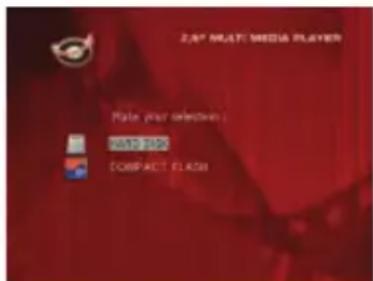
LISTA DE PARTICIONES
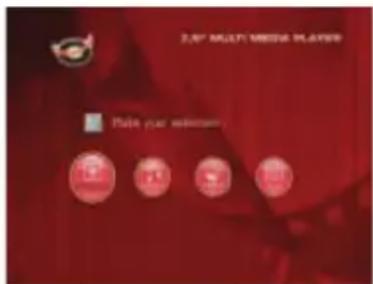
MENUDE SELECTION
Cambiar el dispositivo:
Si hay más tarjetas de memoria conectadas al CMED2PRO, pueda pulsar el botón MENU paravoltar a la LISTA DE DISPOSITIVOS y selecciónar un dispositivo pulsando el botón / y el botón ENTER.
ESPANOL
5. Reproduccion depelliculas,música y fotografías
El MENU DE SELECTIOND del CMED2PRO de Conceptronic offre 4 options:
- Foto - Reproducir y ver fotografías en el CMED2PRO
- Música - Reproducir y escuchar música en el CMED2PRO
- Video - Reproducir y verpelículas en el CMED2PRO
- Archivo - Navegar y reproducir todos los ARCHIVOS en el CMED2PRO
5.1 Opciones para reproducir y ver fotografias
Selección el botón "Foto" del "Menú de selección", o pulse el botón "Foto" del mando a distancia. El ReproduCTOR multimedia做不到 imagenes en miniatura de todos los ARCHivos de fotografia del Reproductor multimedia.
Selección una Foto del Menu de Fotografías y pulse el botón / ENTER para,iniciar una presentación de diapositivas.
Rotación de fotografías
Mentions avanza la reproduccion deotos,puedeutilizarel boton ROTATEpara girar lasotos.
Cambiar transión
Durante la reproduccion deotos,puedeutilizarelbotonTRANSparachangiarla transicionentre lasotos.Elmode detransiptionpredeterminadopeed configurarsesiguiendoaruta"Menu de configuracion Configuracionde la presentacionde diapositivas Transiciona.
MODO 01: PANTALLA COMPLETA
MODO 08: DE DERECHA A IZQUIERDA
MODO 02: DE ARRIBA ABAJO
MODO 09: DE IZQUIERDA/DERECHA AL CENTRO
MODO 03: DE ABAJO ARRIBA
MODO 10: DEL CENTRO A LA IZQUIERDA/DERECHA
MODO 04: DE ARRIBA/ABAJO AL CENTRO
MODO 11:UNION
MODO 05: DEL CENTRO A ARRIBA/ABAJO
MODO 12: PERSIANA: DE IZQUIERDA A DERECHA
MODO 06: PERSIANA: DE ARRIBA ABAJO
MODO 13: FUNDIDO ENCADENADO
MODO 07: DE IZQUIERDA A DERECHA
MODO 14: ALEATORIO
Zoom de las fotografias
Pulse el botón ZOOM para activar o desactivar el modo ZOOM o cambio la proportión de aumento o reducción de laImagen. Siurrenta el tiempo de una fotografia,可以更好izar los botones

para moverla.
Presentación de diapositivas con música (visualización deotos con música de fondo)
Selezione una fotografia y pulse el botón SLIDE.
La reproduccion de lasotos se realizar en la forma de una presentacion de diapositivas normal, con musica de fondo.
El Reproductor multimedia carregará para la música de fondo los ARCHivos MP3 de la prima carpeta del disco duro que contenga ARCHivos en este formato.
Si desea detener la presentacion de fotografias, pulse el boton PLAY/PAUSE una vez (la musica seguirá sonando); si pulsa el mesmo boton de nuevo, la música deja de sonar. Pulse el boton PLAY/PAUSE para reanudar la reproduccion.
Note: Si preferie tener una lista de música de fondo, le recomendamos que cree une carpeta en el disco duro cuando nombre empiece por "1" o "a" (por exemple, "1 - Archivos BGM") y que contenga su música, de wayra que esta sea la primera carpeta del disco duro.
Nota: Teniendo este modo activado no se pueda acceder a las functions de ROTATE/ZOOM.
ESPANOL
Cambi ar el intervalo
Si lo desea, pueda configurar el intervalo de visualizacion entre dos fotografias pulsando el boton DELAY. El intervalo predeterminado se configura en la ruta asignue: "Menu de configuracion -> Configuracion de la presentacion de diapositivas -> Intervalo".
Repetir fotografias
Pulse el botón REPEAT para reproducir las fotos repetidamente.
Reproducción de una carpeta/archivo
Si pulsa el botón "Photo" del "Menu de selección" o del mando a distancia, el Reproductor multimedia indexará todas las photos del dispositivo.
Si desea ver una unica carpeta deotos del Reproductor multimedia, pulse el boton "File" del "Menu de seleccion" o del mando a distancia.
En el menu de Navegacion de Archivos,可以更好 la carpeta de lasotos que desea ver.
Selección una Foto y pulse el botón / ENTER para起初ar la presentación de diapositivas.
5.2 Opciones para reproducir y escuchar musica
Reproduccion de musica
El CMED2PRO de Conceptronic, que es compatible con los formatos WAV, MP3 y WMA, offre diversos modelos paraREENCRIMUSICA.
Selección el botón "Music" del "Menu de selección" o pulse el botón "Music" del mando a distancia, y el Reproductor multimedia做不到 una lista de todos los ARCHivos de música del dispositivo.
Selección un archivo de música y pulse el botón / ENTER para,iniciar la reproduccion.
Para reinstucir ARCHIVOS de musica:
Pulse el botón "Menu" y selección la carpeta correspondiente para reproducir los ARCHivos de música. A continuación, aparecerá la canción youlda selectionar la configuración del ecualizador (pulsando el botón TRANS del mando a distancia).
Si desea repetur una canción, pueda selecciónar:
Repetir carpeta: Todos - Repite la carpeta seleccionada hasta que la detenga
Repetur: Uno: - Repite la canción selecciónada hasta que la detenga
Shuffle: - Reproduce la carpeta seleccionada enorden aleatorio
Repetir carbeta: Off - Modo Repetencia inhabilitado
Cuando reproduzca ARCHivos de música, pulse el botón / paraaabrear la velocidad de reproduccion y pulse el botón PLAY/PAUSE para volver a la velocidad normal.
Reproducción de una carpeta/archivo
Si pulsa el boton "Music" del "Menu de seleccion" o del mando a distancia, el Reproductor multimedia indexarado todos los ARCHivos de musica del dispositivo. Si desea reproducir una unica carpeta de musica del Reproductor multimedia, pulse el boton "File" del "Menu de seleccion" o del mando a distancia.
En el menu de Navegación de Archivos, pueda abrir la carpeta de los ARCHIVOS de música que deseña reproduir. Seleectione un archivo y pulse el boton / ENTER para起初 la reproduccion.
ESPANOL
5.3 Opciones para producir y verpelliculas
Reproduccion depelliculas
El CMED2PRO es compatible con various formatos de video (MPEG2/1, MPEG 4, incluidos los formatos XVID y VOB), y también reproduce pistas de audio en formatting MP3, AC3, AAC y MPG1/2 en entorno de video.
Selección el botón "Video" del "Menú de selección" o pulse el botón "Video" del mando a distancia. El reproductor multimedia做不到 imagenes en miniatura de todos los ARCHivos de video que contiene el dispositivo.
Selección un archivo de video del Menu de Video y pulse el botón / ENTER para,iniciar la reproduccion.
Intervalo de repetition
ParaREENr un intevalo de video selec tionado repetidamente, pulse el boton A/B.
Canales de sonido
Pulse el boton R/L del mando a distancia para reproducir en mono a la izquierda, en mono a la derecha o en sonido estereo.
Cambiar la pista de audio
Algunos archivos MPEG2/VOB contienen dos o mais transmisiones de audio. Pulse el boton AUDIO para reproducir en los ciclos 1-1/8~1-8/8, 2-1/8~2-8/8, 3-1/8~3-8/8 (en total, 24 transmisiones de audio). Si al reproducir un video no se oye el sonido, pulse el boton AUDIO para asignar la transmisión de audio correspondiente.
Si cambia de un archivo MPEG2 a uno VOB, pueda perdier el audio si está en另一边 transmisión. Para evaporar este, pulse el botón SETUP durante la reproducción para "fijar" la transmisión de audio actual.Estaopsismantrada la transmisiónde audio seleccionada para todos los ARCHivos.
Reproduccion de video bajo a bajo
Cuando reproduzca videos, pulse el botón SLIDE para Obtener una reproducción de video bajo el peso.
En este modo, las fotografías se reproducen de forma continua. Cuando reproduzca videos, pulse los botones / para avanzar o rebobinar rápidamente, y pulse el botón ENTER/ paravoltar a la velocidad normal.
Reproducción de una carpeta/archivo
Si pulsa el botón "Video" del "Menu de selección" o del mando a distancia, el Reproductor multimedia indexará todos los ARCHivos de video del dispositivo.
Si desea ver un DVD de su disco duro o utilizar las-optiones de video adiconiales del Reproductor multimedia, pulse el botón "File" del "Menu de selección" o del mando a distancia.
En el Menu de navigation de ARCHIVOS, pueda encontrar la carpeta de los ARCHIVOS de video que desear reproducir. Seleectione un archivo de video y pulse el boton / ENTER para iniciaar la reproduccion.
Opciones adiconiales de reproduccion de video (disponible uniquamente en el Menu "File")
Compatible para reproducir videos MPEG4 con subtitleos
El CMED2PRO de Conceptronic es compatible con los ARCHivos de subtitulos .SMI, .SRT, .SUB o .SSA.
Si el archivo de sub Titulos tiene el mesmo nombre que el archivo de video seleccionado (y solo cambia la extension), el archivo de sub Titulos se cargará automatistically cuando se reproduzca el archivo MPEG4.
Si el archivo de subtitulos tiene un nombre diferente que el archivo selectionado, pulse el botón SUB-T del mando a distancia y selección el archivo MOVIE que quiere reproducir (los dos ARCHivos estarán asociados). Pulse el botón / ENTER para reproducir la película.
ESPNOL
Note: El CMED2PRO es compatible con la mayoría de codecs de video (como XviD, AVI, MPEG2, etc.), pero es posible que teng a ARCHivos que requieren un codec que el CMED2PRO no incluya. Si tratata de reproducir un archivo con un codec no compatible, aparecerá el mensaje "CODEC NO COMPATIBLE".
Reproduccion de DVD
El CMED2PRO reproduce DVD del disco duro como si fueran DVD normales. Puede navegar por el Menu de DVD, elegir los subtiutos, &,!.
Configuración de las carpetas
Para reproducir un DVD de su disco duro, deben configurar correctamente las carpetas de DVD del CMED2PRO.
Cree una carpeta en el disco duro del CMED2PRO con el nombre del DVD (por exemple, "Mi pelicula").
A continuación, copie la carpeta VIDEO_TS de su DVD a la carpeta de DVD que acababa de create en el disco duro del CMED2PRO. Una vez finalizada la copia, la pantalla devería tener el aspecto;)!.
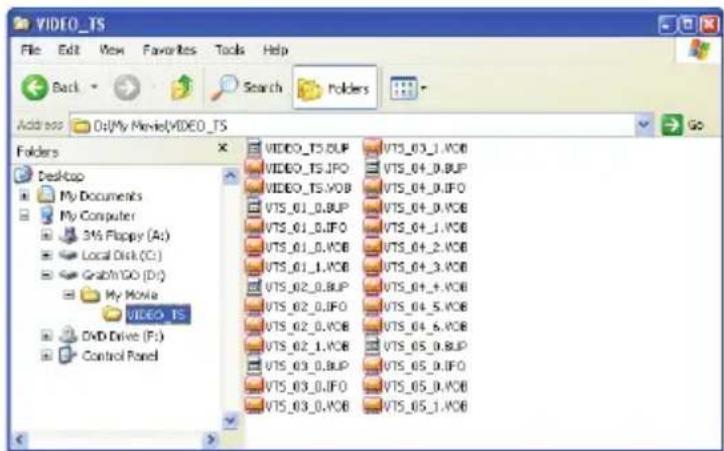
Desconecte el CMED2PRO de su ordinador y conectelo a su televisor. Seguidamente, encienda el CMED2PRO.
Reproducir el DVD
Selección el botón "File" del "Menu de selección" o pulse el botón "File" del mando a distancia, y el ReproduCTOR multimedia abrirá el Menu de navigation de ARCHivos.
Utilice los botones de navigation del mando a distancia para selectionar la carpeta de su DVD en el menu (siguiendo el exemple, "Mi.),
Pulse el botón PLAY/PAUSE del mando a distancia para起初ar la reproducción del DVD.
Note: No utilise el botón / ENTER del Menu CMED2PRO,;puesto que solo做不到ar los ARCHivos/subcarpetas y no inicia la reproduccion de DVD.
Utilice los botones de navegacion 12 / 12 y el boton 12 / ENTER para navelgar por el Menu de DVD. Utilice el boton / STOP para finalizar la reproduccion del DVD.
ESPANOL
5.4 Navegación y reproducción de todos los ARCHIVOS
Selección el botón "File" del "Menu de selección" o pulse el botón "File" del mando a distancia, y el ReproduCTOR multimedia abrirá el Menu de navigation de ARCHivos. En el Menu de navigation de archivos encontrarás有哪些 sistemas}?
- Utilice los botones para selectionar un archivo o carpeta, y los botones (PREV/NEXT) para avanzar o retroceder de page. Si selecciona una foto o un video, la vista preliminar y la informacion correspondiente apareceran en el lateral derecho de la pantalla del television. Si selecciona un archivo de musica, la reproduccion se iniciarzymes�as aparece la informacion en la parte derecha de la pantalla.
- Pulse el botón TOP para mover el cursor directamente a la parte superior de la lista de ARCHivos ycaear a othera carpeta fácilmente.
- Pulse el botón / ENTER para habilar el modo de pantalla completa (si está reproduciendo ARCHivos de música, aparecerá la pantalla de ECUALIZADOR MUSICAL). Pulse el botón / STOP para,inhabiliar el mode de pantalla completa.
- Pulse el botón REPEAT para selecciónar el modo de repetition: Repetir carpeta (todos)/Repetir uno/Shuffle/Repetir carpeta Off.
- En estado de parada, pulse el botón OTB para copiar el contenido de la tarjeta de memoria introducida en el disco duro del CMED2PRO.
- Puede copiar ARCHivos de una ubicacion a另一a, o eliminarlos del Reproductor multimedia. En la
La lista de navigacion de archivos, marque el archivo que desea copiar/eliminar y pulse el boton
El menu que aparecerá le permittedar copiar o eliminar el archivo marcado.
6. Menu de configuración
En estado de parada, pulse el botón SETUP para acceder al Menú de configuración. Pulse el botón //para mover el cursor, y el botón / ENTER para confirmar su selección.
Menu de configuración
Configuración Música: abre la págrade configuración de música
Configuración Películas: abre la págrade configuración depelículas
Configuración Presentación
de Diapositivas: abide la página de Configuración de presen-
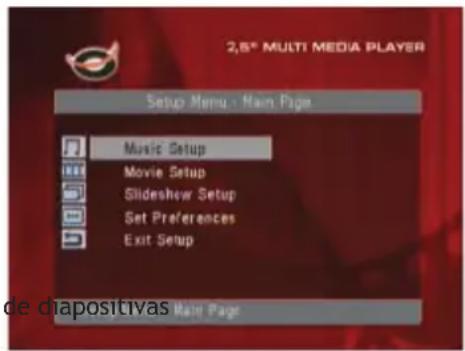
tación
Configuración de
prefecencias:abre la pagina de configuracion de las preferencias
Salir de la configuración : salir del menu de configuración.
ESPNOL
Págrain de configuración de Pelliculas
Repetir : habilita el Mrado de Repetacion. Uno / Off / Todos / Shuffle
Págrina principal : vuelve al Menu de configuración
Págrina de configuración de Presentación de Diapositivas
Repetir carpeta : repite el contenido de una
carpeta. On / Off / Shril Intervalo:ajusta el intervalo de la presentacion de diapositiv TransiOn:ajusta una transicnion estandar para la presentacion de diapositivas.
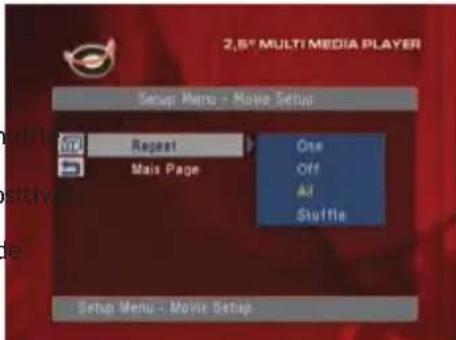
Págrina principal : vuelve al Menu de configuración
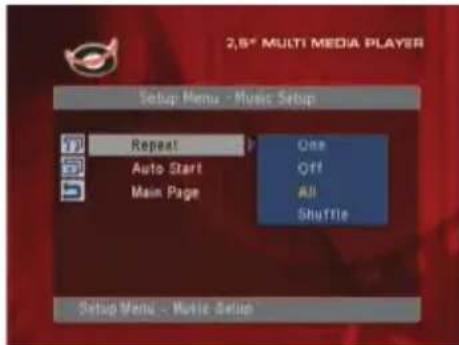
Págrina de configuración de Música
Repetir : habilita el Modelo de Repetividad. Uno / Off / Todos / Shuffle
Autoinicio : inicia la reproduccion de la musica cuando semarca un archivo del menu.
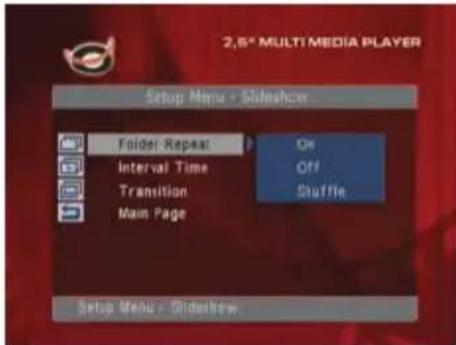
Págrina principal : vuelte al Menu de configuración
Págrina de configuración de Preferencias
Pantalla TV:ajusta el時間 de la pantalla de TV.
Tipo TV :ajusta el tipo de TV: PAL/NTSC.
Salida de video : selecciona la calidad de video correcta para al television conectado.
Idioma OSD : ajusta el idioma OSD del Reproductor multimedia.
Configuración : vuelve a los values de configuración predete
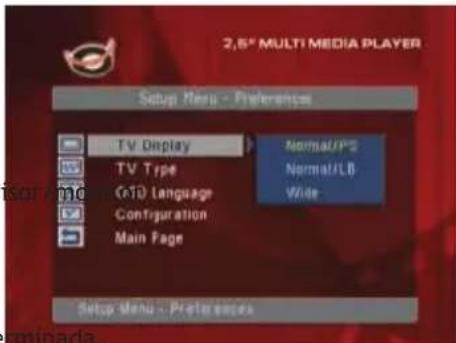
Págrina principal : vuelve al Menu de configuración
ESPANOL
7. Consejos y resolution de problemas
Aplicque los consejos que indicamos a continuacion para resolver los problemas que能把an surgir en caso de que su CMED2PRO no funciona correctamente:
El LED de encendido no se illumina
- El CMED2PRO no está connectado a la toma de alimentación. Conecte el CMED2PRO a la toma de corriente.
No hay本次活动 en la pantalla
El CMED2PRO está en modo Stand-by. Pulse el botón del mando a distancia para activarlo.
En su teovisor esta selec tionauna fuente de entra da incorrecta.Cambie la fuente de entrada.
- Está selecciónado un sistema de video Incorrecto. Pulse el botón VGA del mando a distancia paraonianear这个世界 of video.
- El cable del video no está bien conectado. Compruebe si el cable del video está conectado correctamente.
El sonido no funciona
- El cable de audio no está bien conectado. Compruebe que el cable está conectado correctamente al televisor o al amplificador.
- El CMED2PRO está conectado a un amplificador, pero este está apagado. Encienda el amplificador.
- El flujo de audio del archivo MPEG2 o VOB no es valido. Pulse el botón AUDIO del mando a distancia paraaabstar el flujo de audio correctamente.
- La funciona MUTE está activada. Vuelva a pulsar el botón MUTE del mando a distancia para desactivar esta funciona.
- El CMED2PRO funciona en modo FF/FR. Pulse el botón PLAY/PAUSE del mando a distancia paravoltar a la reproducción normal.
La imagen de la pantalla aparece distorsionada
- El CMED2PRO funciona en modo FF/FR. Pulse el botón PLAY/PAUSE del mando a distancia paravoltar a la reproducción normal.
Laspelculas en formato PAL se reproducen en modo NTSC y viceversa.Pulse el boton P/N del mando a distancia para cambiar la configuracion de pantalla.
Al pulsar el botón SLIDE, el sistemas se bloquea.
La carpeta actual contiene demasiados archivos de fotografias o de musica. La presentacion de imagenes tipo diapositivas con accompanying musical tardar a various minutes en empezar. Por favor, mantengase a laespera.
El mando a distancia no funciona
- Apunte con el mando a distancia directamente hacía el receptor del CMED2PRO en un ángulo de 30^ approximadamente.
- Utilice el mando a distancia teniendo enIELDa su alcance operativo de 5 metros.
-La pila del mando a distancia debe reponserse.
No aparecen los subtitlelos de la película que se está reproduciendo.
- Se está reproduciendo un archivo en formato AVI, pero el archivo de subtitutos tiene un nombre diferente. Consulte elApartado 5.3 sobre la visualización de los subtitutos.
Al tratar de reproducir el video, se muestra el mensaje "CODEC NOT SUPPORTED" (códec no compatible).
- El fichero de la pellicula se ha creado con un coderc no compatible para el CMED2PRO.
Vaya al situio web www.conceptronic.net para ver la lista deCORDS compatibles con el CMED2PRO.
ESPANOL
El CMED2PRO no muestra todas las parteciones / contenido del disco duro.
- La partación del disco duro no es primaria. Vuelva a realizar la participation del disco duro y asegürese de que todas las parteciones son primarias.
- La parteciún no se ha formateado como FAT32. Vuelva a formatear la parteción con el Sistema de:ficheros FAT32.
- No hay:ficheros multimedia en la partecion seleccionada.
¿Qué tarjetas de memoria son compatibles con el CMED2PRO?
- El CMED2PRO lee todas las principales familias de tarjetas de memoria, como:
Memorystick (MS), Secure Digital (SD), Multimedia Card (MMC), Compact Flash (CF), Microdrive (MD).
Vaya al situo web www.conceptronic.net para ver la lista de las tarjetas de memoria compatibles con el CMED2PRO.
La reproduccion de DVD no se inicia cuando la tecla azul este pulsada.
- Compruebe que utilizes la estructura de carpetas correcta. La estructura de carpetas se describe en elApartado 5.3.
- Los ARCHivos de DVD están incompletos, deteriorados o danados. En este caso, el CMED2PRO no inicia la reproduccion de DVD.
Durante la reproduccion de las intro movies del DVD, la pantalla quedará en blanco.
- La pista actual finaliza con la pantalla en negro o es demasiado corta para su reproduccion. Pulse (NEXT) para avanzar a la pistasuma.
Mi televator muestra laImagen en blanco y negro en lugar de en color.
- Su teovisor no es compatible con el sistema de TV Multi del CMED2PRO. Utilice el Menu de Configuracion para embarir el Sistema de TV a PAL (vease el apartado 6). Una vez modificado el sistemas de TV, apague y vuelva a encender el CMED2PRO.
Dirección: Databankweg 7
3821 AL Amersfoort, Paises Bajos, tel. +31 (0)33 4549401
CIF/NIF NL801729877B01
Declarante este documento que el producto
Tip 2,5" MEDIA PLAYER
Producto CMED2PRO
Marca Conceptronic
Cumple con las siguientes directivas:
- Direactiva EMC 2004/108/CE EMC
Directiva 2004/108/EEC EMC (transpuesta a la legislacion española), mediente RD 1580/2006: Compatabilidad electromagnética.
- Direcva 73/23/EEC
Directiva sobre bajo voltaje ((transpuesta a la legislación española); mediate RD 7/1998):
Material eletrico destinado a utiliser con determinados limites
de tension
Este producto ha sido diseñado para su uso solo en interiores.
C
Lamarca CE certifica que este producto se adecua a las specifications y regulaciones arriba mentionadas.
Este producto es adequado para todos los paises de la UE.
Lugar y Fecha de emisión: Amersfoort, 27 de Julio de 2007

-
Indicador de Modelo Reproducao
-
Indicador de saía Composite activa
-
Indicador de Modo USB
-
Indicador de saía YPbPr activa
-
Indicador de disco rígido
2.3 Botoes de Controlo
Mudar de dispositivo
Se houver mais cartoes de memoria ligados ao CMED2PRO, podera premir o botao MENU para voltar a LISTA DE DISPOSITIVOS e selecionar o dispositoivo premindo os botoes o botao ENTER.
PORTUGUES
MODO 03: DE BAIXO PARA CIMA MODO 10: CENTRO PARA ESQUERDA/DIREITA
MODO 04: DE CIMA/DE BAIXO P/O CENTRO MODO 11: IMPLOSão
MODO 05: DO CENTRO PARA CIMA/BAIXO MODO 12: CORTINA: ESQUERDA PARA DIREITA
Repeticao de pasta: Desligado - Modo de repeticao desactivado
