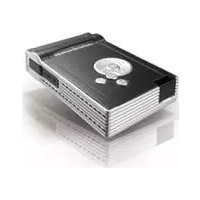
CMED2PRO - Lecteur multimédia CONCEPTRONIC - Notice d'utilisation et mode d'emploi gratuit
Retrouvez gratuitement la notice de l'appareil CMED2PRO CONCEPTRONIC au format PDF.



| Type de produit | Lecteur multimédia avec écran 2,5" et lecteur de cartes |
| Dimensions | Environ 150 x 80 x 25 mm (estimation) |
| Poids | Environ 200 g (estimation) |
| Alimentation | Adaptateur secteur 5V DC, 2.0A |
| Fonctions principales | Lecture vidéo (AVI, MPG, DAT, VOB), audio (MP3, WMA, WAV), photo (JPG), sous-titres .SMI/.SRT/.SSA ; sorties vidéo composite et composante ; compatible PAL/NTSC ; lecteur de cartes MS/SD/MMC/CF/Microdrive ; mode USB pour PC |
| Entretien et nettoyage | Éviter l'humidité, ne pas immerger, débrancher si inutilisé longtemps ; remplacer les piles de la télécommande par des piles similaires |
| Sécurité | Ne pas démonter l'adaptateur ; éviter les chocs ; ne pas couvrir l'appareil ; utiliser uniquement des systèmes de fichiers FAT/FAT32 |
| Pièces détachées et réparabilité | Contactez votre revendeur ou le support Conceptronic (support@conceptronic.net). Piles de télécommande remplaçables. |
| Informations générales | Marque : Conceptronic ; Modèle : CMED2PRO ; Catégorie : Lecteur multimédia |
FOIRE AUX QUESTIONS - CMED2PRO CONCEPTRONIC
Questions des utilisateurs sur CMED2PRO CONCEPTRONIC
0 question sur cet appareil. Repondez a celles que vous connaissez ou posez la votre.
Poser une nouvelle question sur cet appareil
Téléchargez la notice de votre Lecteur multimédia au format PDF gratuitement ! Retrouvez votre notice CMED2PRO - CONCEPTRONIC et reprennez votre appareil électronique en main. Sur cette page sont publiés tous les documents nécessaires à l'utilisation de votre appareil CMED2PRO de la marque CONCEPTRONIC.
MODE D'EMPLOI CMED2PRO CONCEPTRONIC
Felicitations pour l'achat de votre CMED2PRO de Conceptronic.
Ce Guide d'Utilisation vous donnera une explication détaillée du mode d'emploi du Lecteur Multimédia avec Écran 2,5" et Lecteur de Carte de Conceptronic.
En cas de problèmes, nous vous conseillons vivement de vous reporter à notre site Internet d'assistance en ligne (connectez-vous sur www.conceptronic.net et cliquez sur 'Support' (Assistance). Vous y trouvrez une Base de Données avec toutes les Questions les Plus Fréquemment Posées).
Pour toute autre question relative au produit dont vous ne pourrez trouver la reponse sur notre site, n'hésitez pas à nous contacter par e-mail à: support@conceptronic.net.
Pour toute information complémentaire sur la gamme de produits Conceptronic, veuillez consulter le site Internet de Conceptronic: www.conceptronic.net.
1. Introduction
Avant d'allumer l'appareil, veuillez proceded à une lecture exhaustive de ce manuel et ensuite le conserver précieusement pour toute prochaine consultation.
1.1 Contenu du Coffret
Avant de brancher l'appareil à votre TV ou ordinateur/monateur, vérifiez bien que le coffret contienne les éléments suivants:
- 1 Lecteur Multimédia avec Écran 2,5" et Lecteur de Carte de Conceptronic
-1 Commande à Distance avec piles
Adaptateur d'Alimentation (5V DC, 2.0A)
1 Cable Audio/Video (Composite, Connecteurs Jacks / RCA Jaunes/Rouges/Blancs)
-1 Câble Audio/Video (Composite) pour Adaptateur SCART
1 Cable Video Compositant (Connecteurs Jacks / RCA Rouge/Bleus/Verts)
-1 Câble USB
-1 Housse de Transport pour le CMED2PRO
-1 Guide d'Utilisation en plusieurs langues
1.2 Caracteristiques techniques
-
Commutation Automatique (Auto switch) entre le PC et le Mode Lecteur:
-
Connecté au PC, l'appareil fait office de clé USB (Stockage de fichiers).
Non-connecté au PC, l'appareil fonctionne comme un simple Lecteur Multimédia.
En mode PC:
- Supporte le Plug-n-Play.
- Compatible avec Clé USB 2.0/1.1 High Speed, taux maximal de transfert de données de 480Mb/s.
FRANÇAIS
En mode Lecteur:
- Support pour HDD interne et cartes mémoire.
Assistance en plusieurs langues:
Anglais, Neerlandais, Espagnol, Français, Italien, Allemand, Portugais (Hongrois et Turc avec mise à jour du Microprogramme/Micrologiciel/Firmware) - Fonctionne avec des partitions HDD multiples (jusqu'à 4 Partitions Primaires).
Aperçu des fichiers video. - Supporte le sous-titrage (.SMI/.SRT/.SSA) au format MPEG4 (AVI), résolution 2/3 D1.
- Supporte AVI (MPEG4), MPG (MPEG1, MPEG2), DAT (VCD), VOB (DVD), WAV, WMA, MP3, AC3, JPG (Fonctionne avec plusieurs Codecs).
- Sorties: Video Composite/Video Composante/RCA audio.
- Compatible avec les systèmes PAL/NTSC.
-
Plusieurs modes de lecture repétée.
-Plusieurs modes de visualisation des photos -
Diaporama (Slide show) (défilament du diaporama) avec fond musical.
-14 modes de transition; intervalle d'affichage régiable.
- Zoom, rotation, fonctions de déplacement.
- Possibilité de tri des fichiers par nom/taille/heure/type.
1.3 Avertissements
- Ne pas essayer de démonter l'adaptateur d'alimentation inclus, afin d'éviter tout risque d'électrocution. Si l'adaptateur a besoin d'être réparé, veuillez contacter vous revendeur ou le service d'assistance de Conceptronic.
- Tenir l'appareil à l'abri d'une humidité extréme.
- Ne pas plonger ou exposer l'appareil aux liquides.
- Débrancher l'adaptateur d'alimentation si vous envisagez de ne pas l'utiliser pendant un certain temps.
-Éviter d'utiliser l'appareil à proximé de combustibles. - Remplacer les piles de la commande à distance par des piles similaires lorsqu'elles commencer à être faibles ou à plat. Soyez prudent en jetsant les piles usages. Recyclez-les dans les endroits prévus à cet effet. Pour éviter toute attrition,steroler les piles si la commande à distance venait à ne pas été utilisé pendant un certain temps.
- Tenir la commande à distance à l'abri d'une humidité extréme; ne pas la laisser tomber.
- Ne pas activer la commande à distance sous une lumière de soleil trop intense.
-NE JAMAIS laisser tomber, heurter ou secouer l'appareil. - Pour éviter toute surchauffe, ne pas recouvrir l'appareil.
- Le CMED2PRO fonctionne uniquement avec les systèmes fichiers FAT / FAT32 (le système NTFS n'est pas supporté).
Remarque: Lors du formatage de votre Disque Dur en NTFS, ce premier fonctionnera uniquement comme un Disque Dur amovible pour votre ordinateur. Reformatez votre Disque Dur en FAT32 pour activer la fonctionnalité de Lecteur Multimédia.
- Les données du Disque Dur interne et/ou du (des) apparéil(s) connectés peuvent être fragmentés. Cela nuit à la lecture des films. Il est fortement recommendé de défragmenter votre Disque Dur et/ou l'les) apparéil(s) connecté(s) une fois de temps en temps.
FRANÇAIS
2. Fonctionnalités du Lecteur Multimédia
2.1 Identifier les différents éléments du CMED2PRO
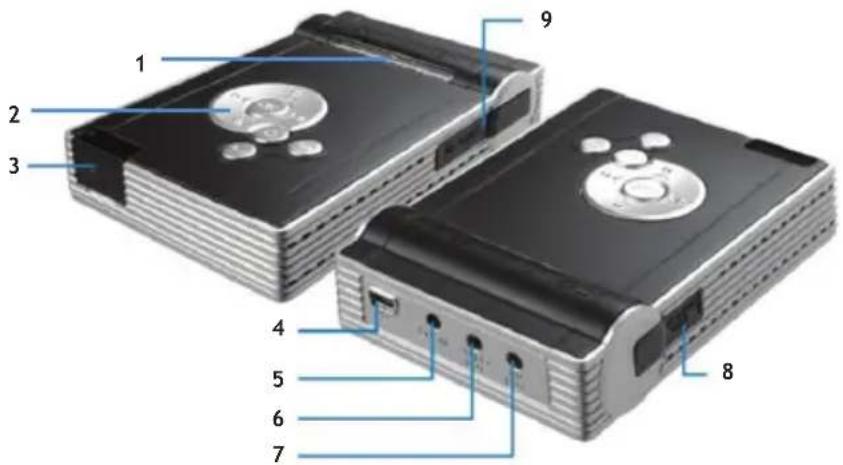
Description des commandes:
- Témoins Lumineux (Voir Chapitre 2.2)
- Boutons de Contrôle (Voir Chapitre 2.3)
- Récepteur de Commande à Distance
- Prise USB (Pour connexion avec le PC)
- Entre DC
6.Sortie Composante(YPbPr)
7.Sortie A/V
8. Slot (Logement) pour Carte MMC/MS/SD
9. Slot (Logement) pour Carte CF
FRANÇAIS
2.2 Témoins Lumineux
Le CMED2PRO possede plusieurs voyants lumineux destinés à indiquer le mode actuel de l'appareil.
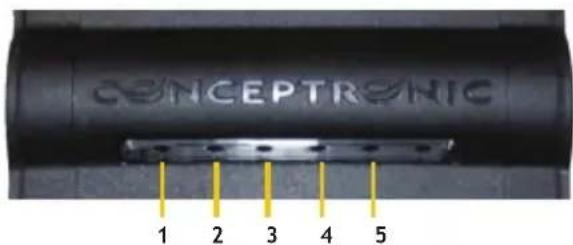
Description des commandes:
-
Voyant du Mode Lecture
-
Voyant de sortie Composite
-
Voyant du Mode USB
5.Voyant de sortie YPbPr
3.Voyant HDD
2.3 Boutons de Contrôle
Le CMED2PRO possède plusieurs boutons servant à activer le Lecteur Multimédia sans commande à distance:
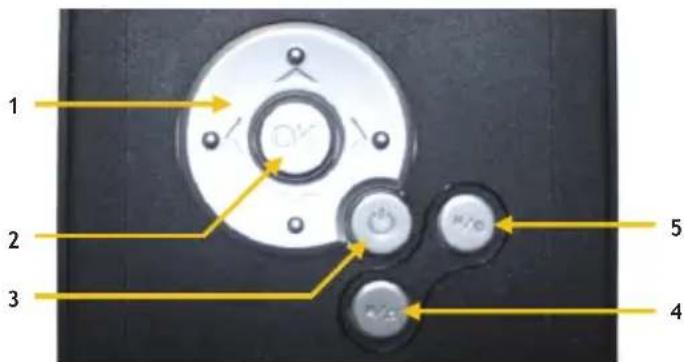
Description des commandes:
-
Boutons de Navigation
-
Bouton Arret / Lecture (Pression Prolongée pour le Mode Musique)
-
Bouton OK / Entreé
-
Bouton Menu /File (Pression Prolongée pour le Mode Fichier)
-
Bouton d'Alimentation
Remarque: Les fonctions de Contrôle des Boutons sont identiques à celles de la Commande à Distance. Vous trouvez de plus amples informations sur chacun des boutons de la commande à distance au chapitre 3.
FRANÇAIS
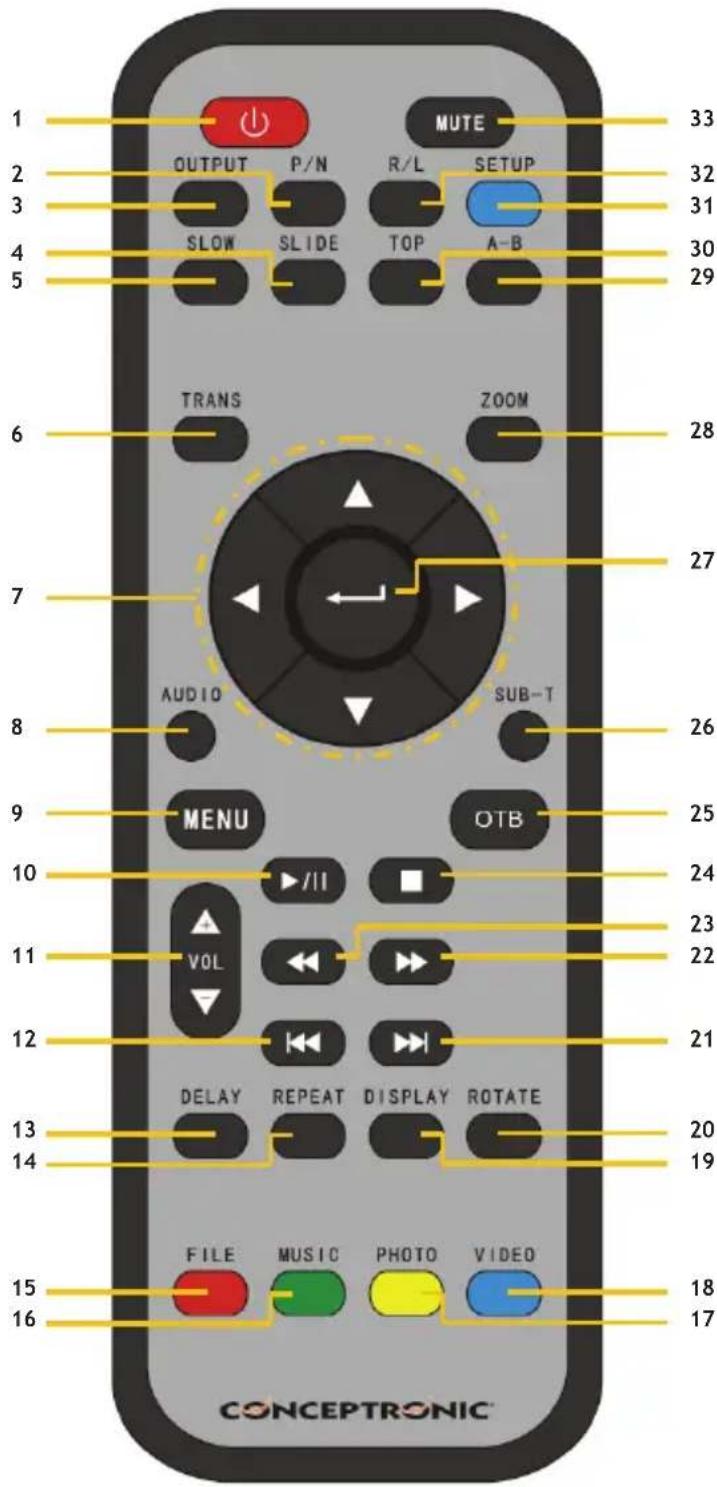
3. Explication de la Commande à Distance
FRANÇAIS
| Nr. | Description |
| 1 | POWER (ALIMENTATION/MARCHE) Entrer ou quitter le mode de Mise en Veille. (MARCHE/ARRÊT) |
| 2 P | N Sélectionner le système video. (PAL / NTSC) |
| 3 | OUTPUT (SORTIE) Sélectionner le Signal de Sortie Video. |
| 4 SL | IDE (FAIRE DÉFILER) Accéder au Mode de Défilament des Clips Musicaux ou step-play. |
| 5 | SLOW (RALENTI) Lecture au ralenti. |
| 6 | TRANS Sélectionner un mode de transition ou un type d'égaliser musical. |
| 7 | BOUTONS DIRECTIONNELS Déplacer le curseur. |
| 8 | AUDIO Sélectionner / Changer le flux audio (Lecture de DVD). |
| 9 | MENU Afficher la LISTE DES APPAREILS ou la BIBLIOTHÉQUE DE FICHIERS (dans le cas d'1 seul appearil connecté). Revenir au Menu DVD (Lecture DVD). |
| 10 | PLAY/PAUSE/DVD-PLAY (LECTURE/PAUSE/LECTURE DVD) Lancer la Lecture d'un fichier ou d'un Dossier DVD,mettre en pause la lecture. |
| 11 | VOL + / - Hausser / Baisser le volume sonore. |
| 12 | PREV (PRÉCÉDENT) Passer au fichier / chapitre précédent ou au haut de la page. |
| 13 | DELAY (TEMPORISER) Sélectionner le temps intervalle pour le diaporama (avec un fond musical). |
| 14 | REPEAT (REPÊTER) Sélectionner un mode de lecture répétée. |
| 15 | FILE (FICHIER) Afficher l'Arborescence de l'appareil. |
| 16 | MUSIC (MUSIQUE) Bouton d'Accès Direct (ou de Raccourci) à la musique. |
| 17 | PHOTO Bouton d'Accès Direct (ou de Raccourci) aux photos. |
| Nr. | Description |
| 8 | VIDEOS Bouton d'Accès Direct (de Raccourci) aux videos. |
| 9 | DISPLAY (AFFICHAGE) Afficher les données du fisier lors de la lecture. |
| 20 | ROTATE (ORIENTER) Orienter les photos. |
| 21 | NEXT (PROCHAIN) Passer au prochain fisier / chapitre ou au bas de la page. |
| 22 | FF Avance Rapide. |
| 23 | FR Retour Rapide. |
| 24 | STOP (ARRET) Arrêt du mode lecture. |
| 25 | OT3 (BOUTON "ONE TOUCH") Copier via le Bouton "One Touch" (Copiage Instantané). Copier le contenu d'une Carte Mémoire sur un HDD. |
| 26 | SUB-T (SOUS-TITRES) Sélectionner / Changer le Sous-titrage des films (Lecture en formats DVD & MPEG4). |
| 27 | ENTER (ENTRée) Confirmer votrechioix / Lancer la Lecture d'un fisier. |
| 28 | ZOOM Zoom avant / arrêté (Visualisation des Photos & Lecture des DVD). |
| 29 | A-B Lire un intervalle sélectionné à plusieurs reprises. Appuyer sur le bouton une fois pour sélectionner le Point de départ <A>; Appuyer à nouveau sur le bouton pour sélectionner le Point d'arrivée <B>; l'intervalle A-B sera réproduit; Appuyer à nouveau sur le bouton pour annuler cette requête. Uniquement valable pour le mode video et non pour le mode musique. |
| 30 | OP (HAUT) Revenir au début du réseau. |
| 31 | SETUP (INSTALLATION) Fonction de configuration. |
| 32 | R/L (DROIT / GAUCHE) Sélectionner la sortie audio: droite, gauche et stéreo. |
| 33 | MUTE (MODE SILENCE) Passer en et annuler le mode silence. |
FRANÇAIS
Remarques importantes:
-La portee efficace maximale de la commande à distance est d'environ 5 metres.
-Pointer la commande à distance vers le récepteur situé sur la façon de l'appareil.
-L'angle de réception se situe à environ ±30 degrés dans un rayon de 5 mètres.
- Changer les piles lorsqu'elles commencer à être faibles ou à plat.
4. Comment connecter le Lecteur Multimédia?
4.1 Connexion à votre Ordinateur
A. Démarrez cette ordinateur.
B. Branchez l'alimentation électrique au CMED2PRO et à la prise électrique.
C. Branchez le Câble USB au CMED2PRO et à votre ordinateur.
L'ordinateur détectera et configurera automatiquement l'appareil, lui assignera une (de) nouvelle(s) lecture(s) de lecteur et l'utilisera comme une clé USB. (Votre lecteur est pré-formaté en système de fichier FAT32).
Vou puez depuis mais ajouter des films, musiques, photos, etc. au CMED2PRO.
Débrancher le CMED2PRO de votre ordinateur
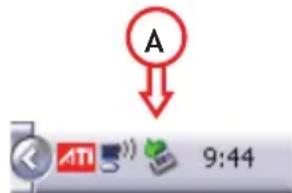
A. Cliquez une fois sur l'icone "Safe Removal" (Retrait en toute Sécurité) du system tray (plateau système).
B. Sélectionnez "Stop USB Mass Storage Device" (Arrêtier l'Apparéil de Stockage de Masse USB) selon les indications données.
C. Attendez le message "Safe to remove Hardware" (Retirer le Hardware en toute Sécurité).
D. Debranchez le cable USB.
4.2 Connexion à votre télévision
Le CMED2PRO de Conceptronic peut être utilisé avec une télévision.
Yououpouvezyoubrancheràvotélevisionàl’aide desconnexionssuivantes:
-Connexion Video Composite
-Connexion Video Composante
Veuillez consultier le manuel d'utilisation de votre télévision pour connaître la chaîne « auxiliaire » à selectionner et ainsi permettre l'affichage de la sortie video du CMED2PRO.
Utilisez le bouton OUTPUT (SORTIE) de votre commande à distance pour modifier le signal de sortie VIDEO du CMED2PRO.
Pour la sortie audio du CMED2PRO de Conceptronic, vous pouvez utiliser les connecteurs Jacks / RCA analogiques du cable Audio/Video composite.
Si vous utilisez le Cable Video Compositant, vous pouvez recourir au Cable Audio/Video Composite pour la sortie audio.
A. Branchez l'adaptateur d'alimentation à une prise électrique disponible et connectez l'autre extrémité de l'adaptateur au Lecteur Multimédia.
B. Connectez l'un des cables video fournis (Composite ou Composant) au Lecteur Multimédia et à votre télévision.
C. Allumez le Lecteur Multimédia à l'aide du Bouton d'Alimentation situé en haut ou du Bouton d'Alimentation de la commande à distance. Le Temoin Lumineux du Lecteur Multimédia situé en haut du Lecteur Multimédia deviendra bleu, une fois l'appareil en marche.
FRANÇAIS
Remarque:
Assurez-vous qu'aucune Carte Mémoire ne soit insérée dans les logements (sLOTS) du Lecteur Multimédia prévus à cet effet, lors du démarrage. Cela pourrait donner lieu à un démarrage avec erreurs, pouvant rendre le Lecteur Multimédia inutilisable. Le cas échéant, éteignez le Lecteur Multimédia, retirez la (les) Carte(s) Mémoire et rallumez le Lecteur Multimédia.
Après réinitialisation, l'appareil sera prét à l'emploi.
Remarques
- D'ordinaire, il n'est pas nécessaire de changer votre système video (PAL/NTSC) mais si vous TV ne supporte que les formats NTSC ou PAL, vous serez peut-être améné à utiliser le bouton P/N pour sélectionner un système de valeur compatible avec votre système TV.
- Appuyez sur l'un des boutons //p/ pour déplacer le curseur et utilisez le bouton ENTER (ENTRÉE) pour confirmer votrechoix (entrez dans la bibliothèque media, dans le dossier des fichiers ou lancer la lecture des fichiers).
- Appuyez sur le bouton / STOP (ARRÉT) pour interrompre la lecture et revenir à la BIBLIOTHEQUE DES FICHIERS.
- Appuyez sur le bouton MENU pour afficher la DEVICE LIST (LISTE DES APPAREILS) ou le "SELECTION MENU" (MENU DE SELECTION).
- Appuyez sur le bouton / POWER (ALIMENTATION/MARCHE) pour entrer/quitter le mode de mise en voille.
- Nous vous recommendons fortement de débrancher l'appareil du système d'alimentation, si vous envisagez de ne pas l'utiliser pendant un certain temps.
Menu de Sélection
Si aucune Carte Mémoire n'est insérée sur le CMED2PRO (seul le HDD interne est present), le SELECTION MENU (MENU DE SELECTION) apparaitra alors à l'écran de votre TV, une fois le Lecteur Multimédia allumé.
Si aucune Carte Mémoire n'est insérée, la DEVICE LIST (LISTE DES APPAREILS) s'affichera à l'écran de votre TV en lieu et place du SELECTION MENU (MENU DE SELECTION). Utilisez les boutons / pour déplacer le curseur et, en appuyant sur le bouton / ENTER (ENTREE), vous pourrait alors acceder au SELECTION MENU (MENU DE SELECTION).
Remarque: Il se peut que vous soyez obligé d'attendre un certain temps avant de pouvoir parcourir le menu. Avant même que le menu ne soit affché, l' (les) apparéil(s) connecté(s) sera (seront) indexé(s). Vous verrez alors à l'écran: INITIALIZING (EN COURS D'INITIALISATION)... Cela signifie que tous les fichiers compatibles seront indexés et affichés dans votre menu.
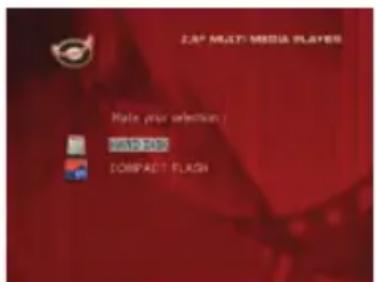
LISTES DES PARTITIONS
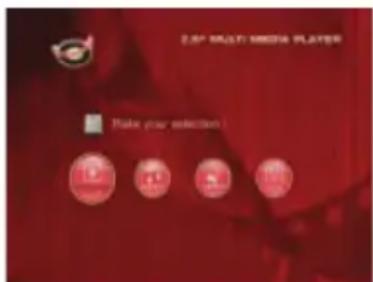
MENUDESLECTION
Changer l'Appareil:
Si d'autres Cartes Mémoire sont connectées au CMED2PRO, vous pouvez appuyer sur le bouton MENU pour revenir à la DEVICE LIST (LISTE DES APPAREILS) et selectionner un apparéil en appuyant sur les boutons ▲/▼ et ENTER (ENTRée).
FRANÇAIS
5. Lecture de Films, Écoute de Musique et Visualisation de Photos
Il existe 4 options dans le SELECTION MENU (MENU DE SELECTION) du CMED2PRO de Conceptronic:
- Photo - Lire et Visualiser des Photos sur le CMED2PRO
Music (Musique) -Lire et Ecouter de la Musique sur le CMED2PRO - Video - Lire et Visionner des films sur le CMED2PRO
- File (Fichier) - Parcourir et Lire tous les fichiers sur le CMED2PRO
5.1 Options du mode de lecture et de visualisation des photos
Selectionnez le bouton "Photo" du 'Selection Menu' (Menu de Sélection) ou appuyez sur le Bouton "Photo" de la Commande à Distance. Le Lecteur Multimédia affichera des vignettes de tous les fichiers photo du Lecteur Multimédia.
Selectionnez une photo dans le Menu Photo et appuyez sur le Bouton / ENTER (ENTREE) pour un Diaporama.
Orienter les Photos
Lors de la visualisation des photos, vous pouze utiliser le bouton ROTATE (ORIENTER) pour orienter les photos à votre guise.
Modifier la Transition
Lors de la visualisation des photos, vous pouvez utiliser le bouton TRANS pour modifier la transition entre les photos. Le mode de transition par défaut peut être rétabli via "Setup Menu -> Slideshow Setup -> Transition". (Menu de Configuration -> Régler le Diaporama -> Transition).
MODE 01: PLEIN ÉCRAN MODE 08: DE DROITE À GAUCHE
MODE 02: DE HAUT EN BAS MODE 09: DE GAUCHE/DROITE VERS LE CENTRE
MODE 03: DE BAS EN HAUT MODE 10: DU CENTRE VERS LA GAUCHE/DROITE
MODE 04: DU HAUT/BAS AU CENTRE MODE 11: IMPLODE (IMPLOSER)
MODE 05: DU CENTRE VERS LE HAUT/BAS MODE 12: ALEATOIRE: DE GAUCHE A DROITE
MODE 06: ALEATOIRE: DU HAUT VERS LE BAS MODE 13: CROSS FADE (FONDU)
MODE 07: DE GAUCHE A DROITE MODE 14: ALÉATOIRE
Zoomer sur les Photos
Appuyez sur le bouton ZOOM pour acceder ou quitter le mode ZOOM ou modifier le pourcentage du zoom. Une fois la photo agrandie, vous pouvez utiliser les boutons ↓ / ↑ pour le déplacer.
Music-slide-show (visualiser des photos avec un fond musical)
Selectionnez une photo et appuyez sur le bouton SLIDE (FAIRE DÉFILER) pour commencer.
Les photos defileront à vitesse normale dans un Diaporama et ce, avec un fond musical.
Le Lecteur Multimédia chargeras des fichiers MP3 en fond musical, depuis le premier dossier de votre Disque Dur contenant des fichiers MP3.
Vouss pouvez interrompre la visualisation des photos en appuyant une fois sur la touche PLAY/PAUSE (LECTURE/PAUSE) (la lecture de la musique se poursuit). Appuyez une nouvelle fois sur le bouton PLAY/PAUSE (LECTURE/PAUSE) et la musique s'arrête. Appuyez sur le bouton PLAY/PAUSE (LECTURE/PAUSE) pour reprendre la lecture.
Remarque: En cas de préférence pour un certain nombre de musiques de fond, nous vous conseillons vivement de creer un dossier sur le Disque Dur sous un nom commençant par un "1" ou "a" (par exemple: "1 - BGM Files"), lequel contienda rousse musique, de façon à ce que ce dossier soit le premier dossier sur votre Disque Dur.
FRANÇAIS
Remarque: Dans ce mode, les fonctions ROTATE/ZOOM (ORIENTER/ZOOMER) ne sont pas accessibles.
Modifier le Temps Intervalle
Vou puez configurer le temps intervalle d'affichage entre deux photos en appuyant sur la touche DELAY (TEMPORISER). Le temps intervalle est défini par défaut via "Setup Menu -> Slideshow Setup -> Interval Time".
Reproduire des Photos
Appuyez sur le bouton REPEAT (REPETER) pour visualiser des photos à plusieurs reprises.
Lecture d'un Seul Dossier/Fichier
En appuyant sur le Bouton "Photo" du 'Selection Menu' (Menu de Sélection) ou sur la Commande à Distance, le Lecteur Multimédia indexera toutes les photos du Lecteur Multimédia.
Si vous poulez visualiser un seul dossier avec photos du lecteur multimédia, appuyez sur le bouton "File" (Fichier) du 'Selection Menu' (Menu de Sélection) ou sur la Commande à Distance.
Dans le menu File Browser (Navigateur de Fichier), vous pouvez ouvrir le dossier avec les photos que vous désirez visualiser. Sélectionnez une photo et appuyez sur le Bouton / ENTER (ENTRÉE) pour lancer le diaporama.
5.2 Options du mode de lecture et d'écoute de la musique
Lecture de la Musique
Le CMED2PRO de Conceptronic possede plusieurs modes de lecture de la musique (WAV, MP3 et WMA sont supportes).
Selectionnez le bouton "Music" (Musique) dans le 'Selection Menu' (Menu de Sélection) ou appuyez sur le Bouton "Music" (Musique) de la Commande à Distance. Le Lecteur Multimédia affichera alors une liste de tous les fichiers musicaux du Lecteur Multimédia.
Selectionnez un fichier musical et appuyez sur le Bouton / ENTREE pour lancer la lecture.
Lire des Fichiers Musicaux:
Appuyez sur le bouton Menu et selectionnez le dossier approprié, dans lequel se trouvent les fichiers musicaux à reproduce. La chanson s'affiche alors et vous pouvez désirer le réglage de l'égaliser musical (en appuyant sur le bouton TRANS de votre commande à distance).
Si vous désirez reproductive une chanson, vous pouvez selectionner:
Folder Repeat : All (Relire le Dossier: Tous) - Lecture Repétée du dossier sélectionné
jusqu'àvoitreruption
Repeat : One: (Répéter: Un Seul) - Lecture Répétée de la chanson scélectionnée
jusqu'à votre interruption
Shuffle: (Mélanger)
- Lire le dossier sélectionné en mode aléatoire
Folder repeat :Off
- Mode de Lecture Répetée désactivé
(Lecture Repetée du Dossier: Désactivée)
Lors de la reproduction de fichiers musicaux, appuyez sur le bouton / pour ajuster la vitesse de lecture et appuyez sur le bouton PLAY/PAUSE (LECTURE/PAUSE) pour revenir à la vitesse normale.
Lecture d'un Seul Dossier/Fichier
En appuyant sur le bouton "Music" (Musique) du 'Selection Menu' (Menu de Sélection) ou de la Commande à Distance, le Lecteur Multimédia indexera tous les fichiers musicaux du Lecteur Multimédia.
Si vous désirez reproductive un seul dossier musical sur le lecteur Multimédia, appuyez sur le bouton "File" (Fichier) du 'Selection Menu' (Menu de Sélection) ou de la Commande à Distance.
FRANÇAIS
Dans le menu File Browser (Navigateur de Fichier), vous pouvez ourir le dossier contenant les fichiers musicaux à reproduce. Sélectionnez un fichier musical et appuyez sur le bouton / ENTREE pour lancer la reproduction.
5.3 Options du mode de lecture et de visionnage des films
Visionner des films
Le CMED2PRO supporte plusieurs formats video: MPEG2/1, MPEG 4 (les formats XVID, VOB), y compris ceux utilisés pour la lecture des pistes audios dans les videos, du type MP3, AC3, AAC et MPG1/2).
Selectionnez le bouton "Video" dans le 'Selection Menu' (Menu de Sélection) ou appuyez sur le Bouton "Video" de la Commande à Distance. Le Lecteur Multimédia affichera des vignettes de tous les fichiers vidés du Lecteur Multimédia.
Selectionnez un fichier video du Video Menu (Menu Video) et appuyez sur le Bouton / ENTER (ENTREE) pour débuter le visionnage.
Répéter un intervalle
Pour visionner un intervalle video préalablement sélection à plusieurs reprises, appuyez sur le bouton A/B.
Canals Audio
Appuyez sur le bouton R/L (D/G) de la commande à distance pour activer le Son Mono Gauche, Mono Droit ou Stereo.
Modifier la Piste Audio
Certains fichiers MPEG2/VOB contiennent deux flux audio voire plus: appuyez sur le bouton AUDIO pour naviguer entre 1-1/8~1-8/8, 2-1/8~2-8/8, 3-1/8~3-8/8 (total de 24 flux audio). Lors du visionnage, si une video est sans son, appuyez sur le bouton AUDIO pour rechercher le flux audio approprié.
Si vous changez de fichier MPEG2/VOB, vous risquez de perdre le son, s'il se trouve sur un autre flux. Pour empêcher cela, appuyez sur le bouton SETUP (RÉGLER) lors du visionnage pour "Verrouiller" le flux audio actuel. Cette option conservera le flux audio sélectionné pour tous les fichiers.
Lecture Methodique des VidEOS (Step Play)
Lors de lu visionnage des videos, appuyez sur le bouton SLIDE (FAIRE DÉFILER) pour executer la lecture méthodique des videos (step-play).
Dans ce mode, les Photos défiléront de façon continue. Lors de la lecture des videos, utilisez le bouton 串 / pour l'avance/le retour rapide et appuyez sur le bouton ENTER (ENTREE)/ pour repasser en vitesse normale.
Lire un Seul Dossier/Fichier
En appuyant sur le Bouton "Video" du 'Selection Menu' (menu de Sélection) ou sur la Commande à Distance, le Lecteur Multimédia indexera tous les fichiers video du Lecteur Multimédia.
Si vous poulez dire un DVD de votre Disque Dur ou utiliser les options video complémentaires du Lecteur Multimédia, appuyez sur le bouton "File" (Fichier) du 'Selection Menu' (Menu de Sélection) ou sur la Commande à Distance.
Dans le menu du Navigateur de Fichiers, vous pouvez ouvrir le dossier avec les fichiers video que vous désirez dire. Sélectionnez un fichier video et appuyez sur le Bouton / ENTER (ENTREE) pour lancer la lecture.
FRANÇAIS
Options supplémentaires pour le visionnage de videos (Seulement accessible à travers le Menu 'File' (Fichier))
Possibilité de dire des videos MPEG4 avec sous-titrage
Le CMED2PRO de Conceptronic peut supporter les fichiers de sous-titrage .SMI, .SRT, .SUB ou .SSA.
Si le fichier de sous-titrage a un nom identique à celui du fichier video selectionné (seule l'extension est différente), le fichier de sous-titrage sera automatiquement charge lors de la lecture du fichier MPEG4.
Lorsque le fichier de sous-titrage a un nom différent, il vous faut alors selectionner le fichier de sous-titrage, appuyer sur le bouton SUB-T (SOUS-TITRAGE) de la commande à distance et ensuite selectionner le fichier du FILM à dire. (Les deux fichiers sont associés). Appuyez sur le bouton / ENTER (ENTREE) pour visionner le film.
Remarque:
Meme si de nombreux Codecs sont supportés par le CMED2PRO (Tels que XviD, AVI, MPEG2, etc.), il est possible que certains fichiers nécessent un Codec non-inclus dans le CMED2PRO.
Si vous essayez de reproductive un fichier avec un Codec non supporté, vous verrez apparaitre le message "CODEC NOT SUPPORTED" (CODEC NON SUPPORTÉ).
Reproduction du DVD
Le CMED2PRO peut dire des DVD du Disque Dur comme s'il s'agissait de DVD normaux. Vous pouvez parcourir le Menu du DVD, désirir des sous-titres, changer la langue audio, etc.
Configuration du Dossier
Pour dire des DVD du Disque Dur, il vous faut configurer correctement les dossiers du DVD sur le CMED2PRO.
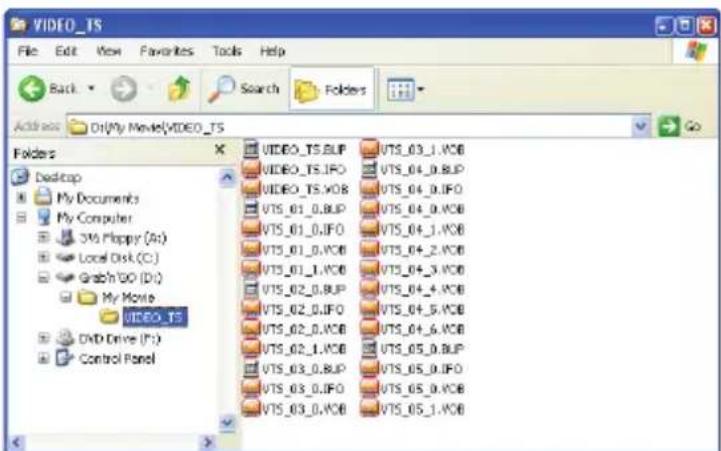
Creez un dossier sur le Disque Dur du CMED2PRO avec le nom du DVD (c'est-à-dire "My Movie" (Mon Film)).
Copiez le Dossier VIDEO_TS de votre DVD sur le dossier DVD préalablement créé sur le Disque Dur du CMED2PRO. Une fois la copie terminée, vous doivent pouvoir couver un dossiersemblable à celui ci-dessous:
Debranchez le CMED2PRO de votre ordinateur et branchez-le à votre TV. Allumez le CMED2PRO.
FRANÇAIS
Lire le DVD
Selectionnez le bouton "File" (Fichier) du 'Selection Menu' (Menu de Sélection) ou appuyez sur le Bouton "File" de la Commande à Distance. Le Lecteur Multimédia ouvrira le Menu du Navigateur de Fichiers.
Utilisez les touches de navigation de la commande à distance pour sélectionner le dossier de votre DVD dans le menu (Dans l'exemple: My Movie (Mon Film)). Appuyez sur le bouton PLAY/PAUSE (LECTURE/PAUSE) de la commande à distance pour début la lecture du DVD.
Remarque: Ne pas utiliser le bouton / ENTER (ENTRÉE) du Menu du CMED2PRO. Cela affichérerait seulement les fichiers/sous-dossiers et ne lancérait pas la Lecture du DVD.
Utilisez les boutons de navigation / / et le bouton / ENTER (ENTREE) pour parcourir le Menu du DVD. Utilisez le bouton / STOP (ARRET) pour interrompree la Lecture du DVD.
5.4 Parcourir et Lire tous les fichiers
Selectionnez le bouton "File" (Fichier) dans le 'Selection Menu' (Menu de Sélection) ou appuyez sur le Bouton "File" (Fichier) de la Commande à Distance. Le Lecteur Multimédia ouvrira alors le File Browser Menu (Menu du Navigateur de Fichiers).
Dans le File Browser Menu (Menu du Navigateur de Fichiers), vous trouvrez les options suivantes:
- Utilisez le bouton pour sélectionner un fichier ou un dossier; le bouton / (PREV/NEXT) (PRÉCÉDENT/SUIVANT) pour remonter en haut de la page ou redescendre en bas de la page. Lorsqu'une photo ou une video est sélectionnee, son aperçu et son détail sont affichés sur le côté droit de l'écran TV. Lorsqu'un fichier musical est sélectionne, la musique débute tandis que son détail est affchéé sur le côté droit de l'écran.
- Vous pouvez appuyer sur le bouton TOP (HAUT) pour déplacer le curseur en haut de la liste des fichiers et ainsi passer facilement à un autre dossier.
- Appuyez sur le bouton / ENTER (ENTRÈE) pour passer en mode plein écran (lors de la lecture de fichiers musicaux, l'écran de l'ÉGALISEUR MUSICAL apparait). Appuyez sur le bouton / STOP pour partager du mode plein écran.
- Appuyez sur le bouton REPEAT (RÉPÉTER) pour sélectionner un mode de lecture répetée: Lecture Répétabee du Dossier Complet / d'une Chanson / Mode Aléatoire / Lecture Répétabee du Dossier Desactivée.
- En phase STOP (ARRÉT), appuyez sur le bouton OTB pour copier le contenu de la Carte Mémoire insérée dans le Disque Dur du CMED2PRO.
- Vous pouvez copier des fichiers d'1 emplacement à un autre ou supprimer des fichiers du Lecteur Multimédia. Dans la liste du Navigator de Fichiers, Sélectionnez le fjchier que vous désirez copier/supprimer et appuyez sur le bouton. Le menu pop-up vous autorisera à Copier ou Supprimer le fjchier sélectionné.
FRANÇAIS
6. Menu de Configuration
En phase Arrêt, appuyez sur le bouton SETUP (RÉGLER) pour acceder au Setup Menu (Menu de Configuration).
Appuyez sur le bouton / / / pour déplacer le curseur et appuyez sur le bouton / ENTER (ENTREE) pour confirmer votrechoix.
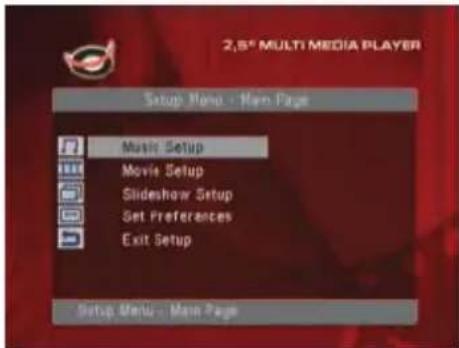
Menu de Configuration
Music Setup (Configuration de la Musique): Ouvrir la page de Configuration de la Musique Movie Setup (Configuration des Films): Ouvrez la page de Configuration des Films Slideshow Setup (Configuration du Diaporama): Ouvrez la Page de Configuration du Diaporama Preferences Setup (Définir les Préférences): Ouvrir la page de Configuration des Préférences Exit Setup (Quitter le Menu de Configuration): Quitter le menu de Configuration.
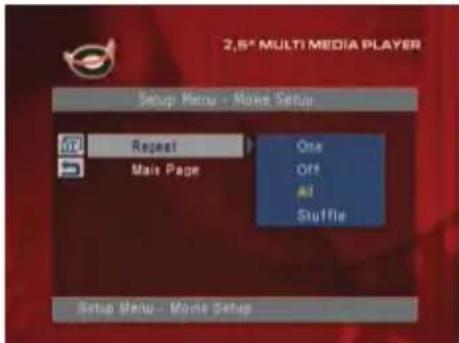
Page de Configuration des Films
Repeat (Répéter) : Définir le mode de Lecture Répétable. Lecture Aléatoire d'Un Film / Desactivée / Tous / Aléatoire
Main Page : Revenir au Menu de Configuration (Page Principale)
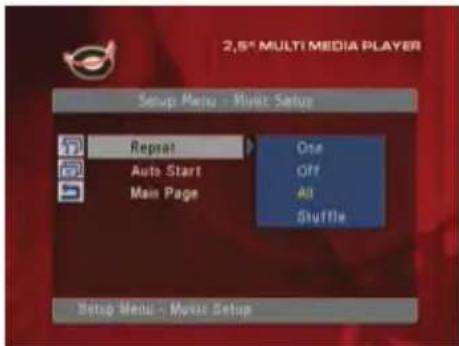
Page de Configuration de la Musique
Repeat (Répéter) : Définir le mode de Lecture Répétable.
Lecture Aléatoire d'une Chanson/ Désactivée / Toutes les chansons
Auto Start : Reproduction automatique (Lancement lorsqu'un fichier musical est Automatique) selectionné dans le menu.
Main Page : Revenir au Menu de Configuration (Page Principale)
FRANÇAIS
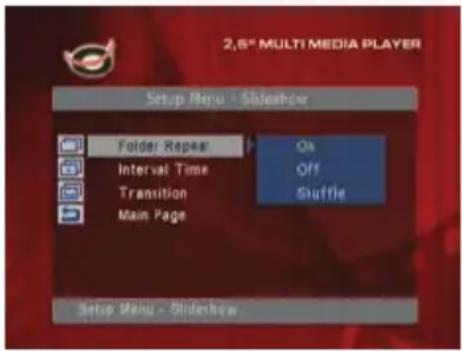
Page de Configuration du Diaporama
Folder Repeat : Visualisation Repétée du contenu (Visualisation d'un dossier.
Répetée d'un Visualisation Repétée Activée / Dossier) Déactivée
Interval Time : Définir le temps intervalle du (Temps Intervalle) diaporama.
Transition : Définir une transition standard pour le diaporama.
Main Page : Revenir au Menu de Configuration (Page Principale)
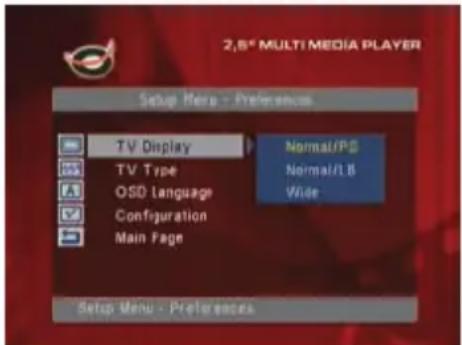
Page de Réglage des Preferences
TV Display : Définir la taille de l'Image TV. (Affichage TV)
Tv Type : Définir le Type de système TV: (Type de TV) PAL / NTSC.
Video Output : Sélectionner la sortie video (Sortie Video) appropriée pour la TV/Moniteur connecté(e).
OSD Language : Définir le Langage OSD du Lecteur (Langage OSD) Multimédia.
Configuration: Rétablier la Configuration avec les valeurs par défaut.
Main Page : Revenir au Menu de Configuration (Page Principale)
7. Conseils & résolution de possibles dysfonctionnements
Suivez les conseils figurant ci-dessous pour résoudre tout problème en cas de dysfonctionnement de votre CMED2PRO :
LevoyantLEDd'alimentationne s'allume pas.
- Le CMED2PRO n'est pas branché à l'alimentation électrique. Branchez l'alimentation électrique au CMED2PRO.
L'écran n'indique rien.
- Le CMED2PRO est en mode stand-by. Appuyez sur la touche de la télécommande pour l'allumer.
- Une mauvaise source d'entrée est selectionnée sur votre TV. Changez de source d'entrée.
- Un mauvais système video est selectionné. Appuyez sur la touche VGA de votre télécommande pour changer de système video.
Le cable video n'est pas bien branché. Verifiez s'il est correctement connecté.
Absence de son.
- Le cable audio n'est pas bien branché. Vérifiez s'il est correctement connecté à votre TV ou à leur amplificateur.
Le CMED2PRO est connecté à un amplificateur, et ce dernier est eteint. Allumez l'amplificateur. - Le signal audio du fichier MPEG2 ou VOB n'est pas bien défini. Appuyez sur la touche AUDIO de la télécommande pour l'ajuster en fonction du bon signal audio.
- La fonction de sourdine Mute est activée. Appuyez sur la touche MUTE de la télécommande pour la désactiver.
FRANÇAIS
- Le CMED2PRO fonctionne en mode FF/FR. Appuyez sur la touche PLAY/PAUSE de la télécommande pour revenir en mode normal de lecture.
Distorsion d'image à l'écran.
- Le CMED2PRO fonctionne en mode FF/FR. Appuyez sur la touche PLAY/PAUSE de la télécommande pour revenir en mode normal de lecture.
- Un film en format PAL est produit en mode NTSC ou vice-versa. Appuyez sur le bouton P/N de la télécommande pour modifier les paramétres d'affichage.
En appuyant sur la touche SLIDE, le système se fige.
- Le repertoire en lecture contient beaucoup de photographies ou de fichiers musicaux. Le temps de démarriage sera long avant de commencer la presentation sous forme de diapositives avec fond musical. Soyez patient.
La télécommande ne fonctionne pas.
- Orientez directement la télécommande vers le récepteur du CMED2PRO, dans un rayon de +/- 30 degrés.
- Utilisez la télécommande à moins de 5 mètres de l'appareil.
-La batterie de la telecommande doit etre substituée.
Les sous-titres du film produit ne s'affichent pas.
- Un fichier AVI est produit, mais le fichier de sous-titrage a un nom de fichier différent. Voyez le paragraphe 5.3 pour savoir comment afficher les sous-titres.
Lorsque you essayez de dire une video, le message "CODEC NON SUPPORTÉ" s'affiche.
-Le fichier de film est cree avec un codec non supporte par le CMED2PRO.
Consultez le site web www.conceptronic.net pour connaître la liste des codecs supportés par le CMED2PRO.
Le CMED2PRO ne lit pas toutes les partitions / contenus du Disque dur.
- La partition du Disque dur n'est pas primaire. Fragmentez de nouveau le disque dur et vérifie que toutes les partitions sont bien primaires.
- La partition n'est pas formatée en FAT32. Formatez de nouveau la partition avec le Systeme de fichier FAT 32.
- AAucun fichier média n'est present sur la partition sélectionnée.
Quelles Cartes de Mémoire sont supportées par le CMED2PRO ?
Le CMED2PRO lit toutes les principales families de Carte de mémoire comme :
Memorystick (MS), Secure Digital (SD), Multimedia Card (MMC), Compact Flash (CF), Microdrive (MD). Consultez le site web www.conceptronic.net pour connaître la liste des Cartes de mémoire supportées par le CMED2PRO.
La lecture de DVD ne commence pas lorsque la touche bleue est enforcée.
- Vérifiez que la structure de fichiers est bien correcte. La structure de fichiers est désrite au chapitre 5.3.
- Les Fichiers DVD sont incomplets, corrompus ou endommages. Dans ce cas, le CMED2PRO ne commence pas à dire le DVD.
Pendant les films intro du DVD, I'ecran est vide.
- Le chapitre en cours s'arrête sur un écran vide ou est trop court pour être lu. Appuyez sur / NEXT pour passer au chapitre suivant.
Mon écran de TV affiche une image en noir et blanc et pas en couleurs. - Voire TV ne supporte pas le Systeme TV "Multi" du CMED2PRO. Utilisez le menu Setup pour transformer le Systeme TV en PAL. (Voir chapitre 6).
Après voir modifié le Systeme TV, éteignez et rallumez le CMED2PRO.