
Media Giant Plus - Lecteur multimédia CONCEPTRONIC - Notice d'utilisation et mode d'emploi gratuit
Retrouvez gratuitement la notice de l'appareil Media Giant Plus CONCEPTRONIC au format PDF.


| Type de produit | Lecteur et enregistreur multimédia avec tuner TV analogique intégré |
| Modèle | Media Giant Plus (CM3G, CM3GP, CM3GPP) |
| Alimentation | 110-240 V CA, 50/60 Hz |
| Fonctions principales | Lecture MPEG1/2/4, MP3, WMA, JPG; enregistrement TV et AV; timeshifting; copie depuis USB/réseau; résolution jusqu'à 1080i; sorties HDMI, Composite, S-Vidéo, Composante, audio numérique optique et coaxiale |
| Stockage interne | Disque dur interne (capacité variable selon modèle) |
| Connectivité | Port USB hôte (avant), mini-USB (PC), entrée DV (FireWire), LAN RJ45, adaptateur Powerline intégré (modèle CM3GPP), prise antenne RF |
| Entretien et nettoyage | Nettoyer avec un chiffon sec et doux. Éviter l'humidité, les liquides et les températures extrêmes. Ne pas recouvrir l'appareil. |
| Sécurité | Ne pas démonter l'appareil. Débrancher en cas d'inutilisation prolongée. Tenir hors de portée des enfants. Utiliser une prise de courant accessible. Remplacer la pile de la télécommande par une pile CR2025 similaire. |
| Informations générales | Marque: Conceptronic. Notice disponible en plusieurs langues. Mise à jour du firmware possible via USB ou Internet. |
FOIRE AUX QUESTIONS - Media Giant Plus CONCEPTRONIC
Questions des utilisateurs sur Media Giant Plus CONCEPTRONIC
0 question sur cet appareil. Repondez a celles que vous connaissez ou posez la votre.
Poser une nouvelle question sur cet appareil
Téléchargez la notice de votre Lecteur multimédia au format PDF gratuitement ! Retrouvez votre notice Media Giant Plus - CONCEPTRONIC et reprennez votre appareil électronique en main. Sur cette page sont publiés tous les documents nécessaires à l'utilisation de votre appareil Media Giant Plus de la marque CONCEPTRONIC.
MODE D'EMPLOI Media Giant Plus CONCEPTRONIC
Manuel de l'Utilisateur
Félicitations pour l'achat de votre Lecteur & Enregistreur Média de Conceptronic.
Ce Manuel de l'Utilisateur vous donne une explication détaillée du mode d'installation et d'emploi du Lecteur & Enregistreur Média de Conceptronic.
En cas de problèmes, nous vous conseillons vivement de vous reporter à notre site Internet d'assistance en ligne (connectez-vous sur www.conceptronic.net et cliquez sur 'Support' ('Assistance')). Vous y trouverez une Base de Données avec toutes les Questions les Plus Fréquemment Posées.
Pour toute autre question relative au produit dont vous ne pourrez trouver la réponse sur ce site, n'hésitez pas à nous contacter par e-mail à: support@conceptronic.net.
Pour toute information complémentaire sur les produits Conceptronic, veuillez consulter le site Internet de Conceptronic: www.conceptronic.net.
Conseil : Le firmware du Media Giant de Conceptronic est actualisable. Pour actualiser votre unité à la dernière version de firmware, vous pouvez visiter le site web de Conceptronic ou utiliser la fonctionnalité d'actualisation de firmware de Media Giant.
Conseil : Merci de consulter sur www.conceptronic.net la dernière liste de codec de fichiers compatibles.
1. Contenu du Coffret
Vous trouverez les éléments suivants dans le coffret du Lecteur & Enregistreur Média de Conceptronic:
• Le Media Giant de Conceptronic (désigné l’unité’ ou ‘Media Giant’ dans le manuel). **
Le dispositif inclus dans le coffret correspond à l'1 des 3 modèles repertoriés ci-dessous:
■ CM3G [C08-130]: Media Giant sans tuner (Entrée AV uniquement).
■ CM3GP [C08-131]: Media Giant avec tuner analogique.
■ CM3GPP [C08-132]: Media Giant avec tuner analogique et Adaptateur Powerline.
• Cordon d'Alimentation.
- Commande à Distance avec pile. (Type de pile: CR2025)
• Câble d'Antenne RF.
• Câble Vidéo Composite (Connecteurs Jacks RCA Rouges, Blancs et Jaunes).
- Câble S-Vidéo.
• Câble Vidéo Composant (Connecteurs Jacks RCA Rouges, Verts et Bleus).
• Câble Audio Numérique Coaxial (Connecteurs Jacks RCA Noirs).
- Adaptateur SCART pour Câble Vidéo Composite / Câble S-Vidéo.
• Câble HDMI A/V (HDMI 1.3).
- Câble de Réseau.
- Câble USB.
• Ce Manuel de l'Utilisateur.
IMPORTANT:
Certaines caractéristiques expliquées dans ce manuel ne valent que pour le CM3GP (avec tuner analogique) et le CM3GPP (avec tuner analogique et Adaptateur Powerline).
Ces caractéristiques sont marquées d'un **.
2. Caractéristiques du Produit
• Adaptateur réseau Powerline intégré. **
- Tuner TV intégré avec fonction de recherche automatique des canaux TV. **
• Enregistrement du signal TV. **
- Enregistrement du signal AV depuis un magnétoscope VCR, un lecteur DVD ou un Caméscope par exemple.
- Entrée DV pour lecture / enregistrement depuis un Caméscope DV.
• Enregistrement sur Disque Dur interne.
- Résolution de sortie pouvant atteindre 1080i.
- Résolution de lecture pouvant atteindre 1080i.
- Qualité DVD des fichiers enregistrés au format MPEG2 (peuvent être lus sur PC ou tout autre lecteur média).
- Options d'Enregistrement: enregistrement instantané One-key, enregistrement Programmé, Timeshifting.
- Lecture de fichiers MPEG1/2/4, MP3, WMA, JPG stockés sur Disque Dur interne ou Dispositif USB.
• Copie de fichiers depuis un Dispositif USB ou un emplacement réseau vers le Disque Dur interne.
• Commutation automatique entre USB-PC et le Mode Lecteur:
- Connectée au PC par USB, l'unité fait office de Dispositif de Stockage USB.
- Non connectée par USB au PC, l'unité fait office de Lecteur & Enregistreur Média.
3. Remarques & Avertissements

- Ne pas essayer de démonter l'unité, afin d'éviter tout risque d'électrocution.
- Tenir l'unité à l'abri d'une humidité extrême.
- Ne pas plonger ou exposer l'unité aux liquides.
- Débrancher le câble d'alimentation si vous envisagez de ne pas utiliser l'unité pendant un certain temps.
- Assurez-vous que la tension secteur où le géant des médias est relié à est facilement accessible.
- Éviter d'utiliser l'unité à proximité de combustibles.
- Remplacer la pile de la commande à distance par une pile similaire lorsqu'elle commence à être faible ou à plat. Recycler les piles usagées dans les endroits prévus à cet effet. Pour éviter toute attrition, retirer la pile si la commande à distance venait à ne pas être utilisée pendant un certain temps.
- Assurez-vous que les piles sont placées correctement dans la télécommande afin de prévenir tout dommage.
- Tenir la commande à distance à l'abri d'une humidité extrême; ne pas la laisser tomber.
- Ne pas faire fonctionner la commande à distance sous une lumière de soleil trop intense.
- NE JAMAIS laisser tomber, secouer ou cogner l'unité.
- Pour éviter toute surchauffe, ne pas recouvrir l'unité.
IMPORTANT:
NE PAS formater le disque dur sur votre ordinateur! Cela pourrait provoquer la perte de toutes les données du système de l'unité et pourrait alors demander une réinitialisation. Lorsque vous souhaitez formater le disque dur de l'unité, utilisez l'outil de formatage intégré dans le menu de Configuration de l'unité.
4. Vue d'Ensemble du Produit
Vue de Face

- Témoins Lumineux de Statut (Marche, REC, ACT, LAN)
- Boutons tactiles de navigation
- Boutons tactiles de lecture
- Récepteur infrarouge
- Mini Câble Jack USB (Pour PC)
- Port Hôte USB
- Entrée DV
- Bouton 'Ouvrir' du panneau de devant
- Sortie Tuner TV **
- Entrée Tuner TV **
- Sortie vidéo Composite AV
- Sortie coaxiale numérique SPDIF
- Commutateur d'alimentation principal
- Connexion LAN (RJ45)
- Sortie HDMI
- Entrée AV1 (Composite Vidéo/Audio)
- Entrée vidéo Composante AV2
- Entrée audio AV2 (G/D)
- Sortie audio AV (G/D)
- Sortie vidéo Composante AV (Y/Pb/Pr)
- Sortie S-Vidéo
- Sortie optique numérique SPDIF
- Entrée CA (110 - 240 V)
Remarque:
Les boutons tactiles possèdent des fonctions similaires à celles essentielles de la commande à distance.
5. Explication de la Commande à Distance
La commande à distance est utilisée à des fins de contrôle de l'unité. Sur la couverture intérieure de ce manuel, vous trouverez une illustration de la commande à distance. Les chiffres des boutons coïncident avec la table ci-dessous, laquelle a pour but d'expliquer chaque fonction propre à la commande à distance.
| No | Bouton | Description | |
| 1. | POWER ( ⏻ ) | Allumer l’unité ou la mettre en mode d’attente | |
| 2. | SOURCE | Commuter entre Tuner, AV & Lecture | |
| 3. | MEDIA Touche directe vers le navigateur Media | ||
| 4. | AUDIO Changer la piste Audio du DVD (si disponible sur vos fichiers DVD) | ||
| 5. | ZOOM | Zoom avant / zoom arrière | |
| 6. | 0 - 9 | Boutons | numériques |
| 7. | COPY | Afficher le menu Copier | |
| 8. | REPEAT | Définir le mode de Relecture | |
| 9. | GOTO Aller à un point précis de la lecture | ||
| 10. | FAST REWIND ( ⏻ ) | Retour Rapide | |
| 11. | PREVIOUS ( ⏻ ) | Fichier / Piste / Chapitre / Image Précédent(e) | |
| 12. | VOLUME + | Augmenter le volume | |
| 13. | VOLUME - | Baisser le volume | |
| 14. | RETURN | Revenir à l’écran / à la chaîne précédent(e) | |
| 15. | ◀, ▶, ▲, ▼ | Touches de Navigation: Parcourir les menus | |
| 16. | INS.REP. | Faire un bond en arrière de 10 secondes lors du Timeshifting ou de la Lecture | |
| 17. | PAUSE | Mettre en pause la lecture (timeshift) | |
| 18. | PLAY | Lancer la Lecture | |
| 19. | REC | Commencer l’enregistrement | |
| 20. | TV SYS | Modifier la résolution de sortie de l’unité | |
| 21. | SETUP | Touche directe vers le menu de configuration | |
| 22. | TIMESHIFT | Activer la fonction Timeshifting | |
| 23. | STOP ( ■ ) | Interrompre la Lecture / Interrompre l’Enregistrement / Désactiver le Timeshifting | |
| 24. | SLOW | Lecture au Ralenti | |
| 25. | CM.SKIP | Faire un bond en avant de 30 secondes lors du Timeshifting ou de la Lecture | |
| 26. | ENTER | Confirmer la sélection | |
| 27. | INFO | Afficher l’information de la Chaîne / du Fichier | |
| 28. | CHANNEL - | Canal précédent | |
| 29. | CHANNEL + | Canal suivant | |
| 30. | MUTE | Mode Silence | |
| 31. | NEXT ( ▶ ) | Fichier / Piste / Chapitre / Image Suivant(e) | |
| 32. | FAST FORWARD ( ▶ ) | Avance Rapide | |
| 33. | GUIDE | Ouvrir le menu des Enregistrements Programmés | |
| 34. | A-B | Initialiser la répétition en boucle de l’intervalle A-B | |
| 35. | DEL | Retirer l’entrée / Supprimer la sélection | |
| 36. | ANGLE | Modifier l’angle DVD (si disponible sur vos fichiers DVD) | |
| 37. | SUB-T | Modifier les sous-titres (si disponibles sur vos fichiers vidéo/DVD) | |
| 38. | LIVE-TV | Bouton d’accès | direct à la TV en Direct |
| 39. | DV | Passer au mode d’Enregistrement & de Lecture DV | |
| 40. | MENU | Afficher le menu Principal | |
| 41. | LED | Indique que la télécommande est en fonctionnement | |
6. Connexion de votre Media Giant
Ce chapitre vous expliquera le mode de connexion du Media Giant sur votre TV, système home cinema, réseau, etc.
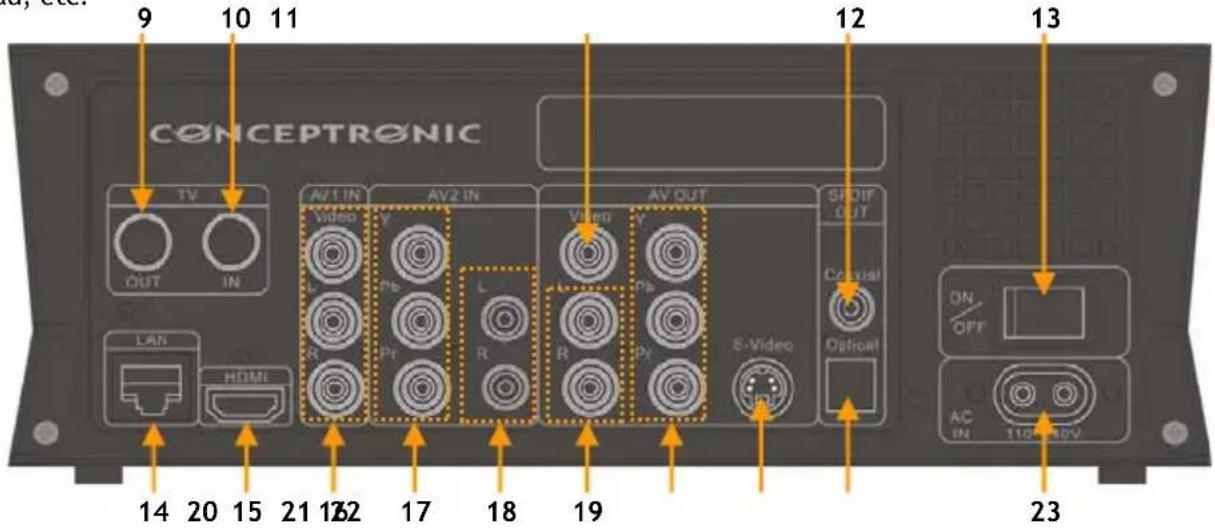
Connexion du (des) câble(s) d'antenne \*\*
Remarque: Le Tuner de l'unité supporte le Signal Passant, servant à rediriger le signal TV de l'entrée Tuner vers la sortie Tuner.
- Déconnectez le câble d'antenne principal de votre TV et connectez-le sur l'entrée Tuner [10] de l'unité.
- Connectez le câble d'antenne fourni sur la sortie Tuner [9] de l'unité et sur l'entrée Tuner de votre TV.
Connexion du (des) Câble(s)
Vous avez la possibilité de connecter l'unité de 4 façons différentes sur votre TV:
- HDMI
- Composite
- SCART (à l'aide du câble Composite & de l'Adaptateur Scart)
- S-Vidéo *
- Composante *
* Lors du recours à la connexion S-Vidéo ou Composante, seul le signal vidéo est envoyé à votre TV. Pour le signal audio, utilisez les connecteurs Jacks RCA Audio du câble Composite (Rouge, Blanc), ou la sortie audio numérique (optique ou coaxiale) du Media giant.
HDMI:
- Connectez le câble HDMI sur la sortie HDMI [15] de l'unité.
- Connectez l'autre extrémité du câble HDMI sur une entrée HDMI libre de votre TV.
Composite:
- Connectez le câble Composite (Jaune, Rouge et Blanc) sur les connecteurs Jacks de SORTIE AV correspondants [11, 19] de l'unité.
- Connectez l'autre extrémité du câble Composite (Jaune, Rouge et Blanc) sur votre TV.
FRANÇAIS
SCART:
- Connectez le câble Composite (Jaune, Rouge et Blanc) sur les connecteurs Jacks de SORTIE AV correspondants [11, 19] de l'unité.
- Connectez l'autre extrémité du câble Composite (Jaune, Rouge et Blanc) sur les connecteurs Jacks de l'Adaptateur SCART.
- Connectez l'Adaptateur SCART sur l'Entrée SCART de votre TV.
S-Vidéo:
- Connectez le câble S-Vidéo sur la sortie S-Vidéo [21] de l'unité.
- Connectez l'autre extrémité du câble S-Viséo sur l'Entrée S-Viséo de votre TV.
Composante:
- Connectez le Câble Composant (Rouge, Vert et Bleu) sur les connecteurs Jacks Composants [20] de l'unité.
- Connectez l'autre extrémité du câble Composant sur les connecteurs Jacks Composants de votre TV.
Connexion des Câble(s) Audio
Vous avez la possibilité de connecter l'unité sur votre TV et/ou votre système home cinema de 3 façons différentes:
- Analogique, via les connecteurs Jacks Audio RCA de la Sortie A/V
- Numérique, Via la Sortie SPDIF Numérique Coaxiale
- Numérique, Via la Sortie SPDIF Numérique Optique
Analogique:
- Connectez les connecteurs Jacks Audio (Rouges, Blancs) du câble Composite sur les connecteurs Jacks Audio RCA [19] de la SORTIE AV.
- Connectez l'autre extrémité du câble Composite sur les connecteurs Jacks Audio RCA de votre TV ou Récepteur.
Numérique Coaxiale:
- Connectez le câble Coaxial Numérique sur la sortie Coaxiale Numérique [12] de l'unité.
- Connectez l'autre extrémité du câble Coaxial Numérique sur l'Entrée Coaxiale Numérique de votre Récepteur.
Numérique Optique:
- Connectez le câble optique Numérique sur la sortie optique Numérique [22] de l'unité.
- Connectez l'autre extrémité du câble optique Numérique sur l'Entrée Optique Numérique de votre Récepteur.
Connexion d'un autre Équipement Audio/Vidéo
Vous avez la possibilité de connecter une source Audio/Vidéo, telle qu'un magnétoscope VCR, un Lecteur DVD ou une Set-Top Box (Décodeur TV) sur l'unité de façon à pouvoir enregistrer depuis la source Audio/Vidéo.
Le Media Giant supporte des dispositifs avec sortie Composite ou Composante.
Composite:
- Connectez le câble Audio/Vidéo fourni avec votre dispositif Audio/Vidéo sur les connecteurs Jacks de Sortie AV correspondants du dispositif Audio/Vidéo.
- Connectez l'autre extrémité du câble Composite (Jaune, Rouge et Blanc) sur les connecteurs Jacks d'ENTRÉE AV1 [16] de l'unité.
FRANÇAIS
Composante:
- Connectez le câble Vidéo Composant fourni avec votre dispositif Audio/Vidéo sur la sortie Composante correspondante du dispositif Audio/Vidéo.
- Connectez l'autre extrémité du câble Vidéo Composant (Rouge, Vert et Bleu) sur les connecteurs Jacks d'ENTRÉE AV2 [17] de l'unité.
Remarque: Les câbles vidéo Composants transfèrent uniquement la vidéo, pas le son. Pour transférer le son, il vous faut également connecter les câbles audio du dispositif sur les connecteurs Jacks audio d'ENTRÉE AV2 [18] de l'unité.
Connexion du Câble d'Alimentation
Lorsque l'unité est connectée sur votre équipement Audio/Vidéo, il vous est possible de brancher l'alimentation électrique sur l'unité.
- Connectez le câble d'alimentation inclus sur l'unité [23] et sur une prise (femelle) murale libre.
- Réglez le commutateur d'alimentation principal [12] situé au dos de l'unité sur 'I' pour faire fonctionner l'unité.
L'unité s'allumera alors.
Préparation de la Télécommande.
- Démontez le couvercle du compartiment des piles de l'arrière de la télécommande.
- Insérez les piles AAA fournies dans la télécommande.
- Remontez le couvercle du compartiment des piles dans la partie arrière de la télécommande.
Remarques :
- La portée optimale de la télécommande est d'environ 5 mètres.
- Dirigez la télécommande vers le récepteur IR intégré dans la façade avant de l'appareil.
- L'angle de réception du récepteur IR est de ±30 degrés.
- Remplacez les piles lorsqu'elles sont usées ou épuisées.
7. Toute Première Configuration
L'unité doit être configurée lors de sa toute première utilisation.
- Sélectionnez le canal d'entrée approprié de votre TV auquel est connectée l'unité. (HDMI, Composite, SCART, S-Veréo ou Composant).
Remarque: À partir de ce point, le manuel part du principe selon lequel votre TV est réglée sur le canal d'entrée de l'unité. Toutes les étapes détaillées ci-après portent sur le fonctionnement de l'unité.
- Vérifiez si le commutateur d'alimentation principal situé au dos de l'unité est réglé sur 'I' (Marche).
- Allumez l'unité à l'aide du bouton d'alimentation situé sur le devant de l'unité ou à l'aide du bouton 'Power' ('Marche') (1) de la commande à distance.
- Vérifiez le Témoin Lumineux d'Alimentation situé sur le devant du Media Giant. Lorsque le Témoin Lumineux est Orange, le dispositif est en mode 'Standby' ('Attente'). Lorsque le Témoin Lumineux est Bleu, le dispositif est en état de marche.
Remarque : L'unité doit être initialisée, une fois allumée. Cela peut prendre un petit moment. Au cours de l'initialisation, l'écran de démarrage du Media Giant est alors affiché.
[ Écran de Démarrage ]
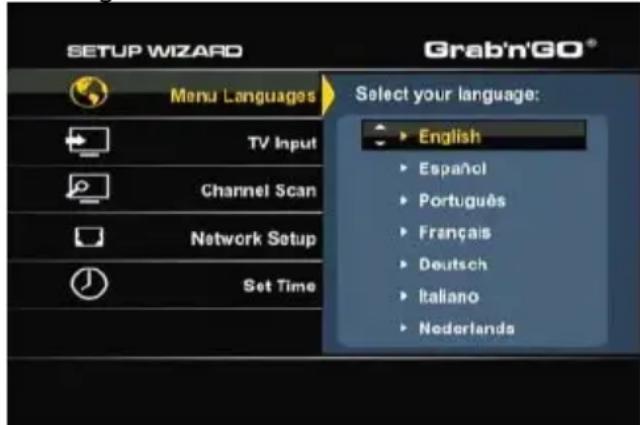
Une fois initialisé le Media Giant, il doit être configuré en vue d'une toute première utilisation. Afin de vous assister pour la toute première configuration, le Media Giant affiche le 'Setup Wizard' ('Assistant de Configuration') à l'écran avec les étapes de configuration requises en vue d'une toute première utilisation.
L'Assistant de Configuration affichera les étapes de configuration suivantes:
- menu Language (Langue du menu)
- TV Signal (Signal TV) **
- Channel Scan (Scan des Chaînes) **
- Network Setup (Configuration Réseau)
- Set Time (Réglage de l'Heure)
Utilisez les touches de navigation et le bouton ‘Enter’ (‘Entrée’) (26) de la commande à distance pour configurer votre Media Giant.
Si vous avez effectué un réglage mais souhaitez finalement le corriger, appuyez sur le bouton ‘Return’ (‘Retour’) (14) de la commande à distance.
Langue du Menu
Sélectionnez la langue que vous souhaitez utiliser lors du fonctionnement du Media Giant.
Signal TV \*\*
Sélectionnez votre pays parmi la liste des pays. Si jamais votre pays n'est pas répertorié, sélectionnez 'Don't Care' ('Indifférent') dans la liste.
FRANÇAIS
Scan des Chaînes \*\*
- Sélectionnez 'OK' pour lancer le scan automatique des chaînes analogiques via le tuner analogique du Media Giant. Le scan automatique des chaînes du Media Giant peut prendre un certain temps, mais aboutira à une recherche et à un stockage de toutes les chaînes trouvées dans la mémoire de votre Media Giant.
- Une fois terminé le Scan des Chaînes, sélectionnez 'OK' pour poursuivre avec l'Assistant de Configuration.
Si vous souhaitez passer le Scan des Chaînes (par exemple, lorsque vous utilisez une set-top box - un décodeur TV - et que vous n'avez pas de signal TV analogique), vous pouvez sélectionner 'Cancel' ('Annuler') pour passer le Scan des Chaînes et poursuivre avec l'Assistant de Configuration.
Configuration Réseau
La Configuration Réseau est destinée à définir votre Adresse IP pour le Media Giant. Dans la plupart des cas, le Media Giant est connecté sur un réseau ayant un serveur DHCP (bien souvent un routeur).
- Lorsque vous avez un serveur DHCP dans votre réseau, sélectionnez l'option 'DHCP IP'.
- L'Assistant de Configuration vous demandera alors de confirmer la sélection. Sélectionnez 'OK' pour poursuivre.
- Lorsque vous souhaitez utiliser une adresse IP statique, sélectionnez 'FIX IP' ('IP FIXE').
- L'Assistant de Configuration affichera les domaines vous permettant d'entrer une adresse IP statique. Utilisez les boutons de navigation (15) et les boutons numériques 0-9 (6) pour entrer l'adresse IP, le masque de Sous-réseau, la passerelle par défaut et le serveur DNS.
- Lorsque les valeurs entrées sont correctes, appuyez sur le bouton 'Enter' ('Entrée') (26) de la commande à distance.
- L'Assistant de Configuration vous demandera alors de confirmer la sélection. Sélectionnez 'OK' pour poursuivre.
Si votre Media Giant n'est pas connecté sur un réseau, sélectionnez 'Cancel' ('Annuler') pour passer cette étape et poursuivre avec l'Assistant de Configuration.
Réglage de l'Heure
L'option 'Set Time' ('Réglage de l'Heure') vous permet de définir l'heure et la date correctes lors de la configuration du Media Giant.
- Pour régler l'heure et la date manuellement, sélectionnez 'Manual' ('Manuel').
- Utilisez les boutons de navigation (15) et les boutons numériques 0-9 (6) pour entrer l'Année, le Mois, le Jour, l'Heure, les Minutes et les Secondes. Une fois terminé, appuyez sur le bouton 'Enter' ('Entrée') (26) de la commande à distance.
- L'Assistant de Configuration vous demandera alors de confirmer la sélection. Sélectionnez 'OK' pour poursuivre.
- Lorsque vous avez une connexion Internet active et que le Media Giant est connecté sur votre réseau, vous pouvez sélectionner ‘Auto (Via Network)’ ('Automatique (Via Réseau)').
- L'Assistant de Configuration affichera les domaines vous permettant de régler la configuration Automatique de l'heure. Vous pouvez choisir de conserver le serveur NTP par défaut mais, si vous souhaitez utiliser un autre serveur NTP, appuyez sur le bouton 'Enter' ('Entrée') (26) du domaine des serveurs NTP pour ajuster la valeur.
- Réglez la Zone Horaire sur celle correcte de votre pays.
- Réglez la ‘Daylight Savings Correction’ (‘Correction du Changement d’Heure’) sur ‘Disable’ (‘Désactiver’) ou ‘Enable’ (‘Activer’), selon que votre pays utilise le changement d’heure ou pas. Lorsque les valeurs entrées sont correctes, appuyez sur le bouton ‘Enter’ (‘Entrée’) (26) de la commande à distance.
- L'Assistant de Configuration vous demandera alors de confirmer la sélection. Sélectionnez 'OK' pour poursuivre.
L'Assistant de Configuration est désormais terminé et la configuration de base du Media Giant est achevée.
FRANÇAIS
Remarque: Pour plus de paramètres de configuration, utilisez l'option 'Setup' ('Configuration') du Menu principal. Le menu de Configuration est expliqué au chapitre 13.
Remarque: Si vous souhaitez relancer l'Assistant de Configuration une fois terminé, sélectionnez 'Setup' ('Configuration') dans le Menu principal puis choisissez l'option 'Restore Default' ('Restaurez les paramètres par Défaut'). Le Media Giant restaurera alors les paramètres initiaux et relancera l'Assistant de Configuration.
Remarque: Si vous avez acheté un Media Giant sans disque préformaté, le Media Giant affichera le ‘Format Wizard’ (‘Assistant de Formatage’) une fois terminé le ‘Setup Wizard’ (‘Assistant de Configuration’). Ce ‘Format Wizard’ (‘Assistant de Formatage’) est expliqué au chapitre 15 de ce manuel.
8. Menu principal
Le Menu principal vous permet de sélectionner plusieurs fonctions du Media Giant.
Remarque: Lorsque le Menu principal n'apparaît pas, vous pouvez appuyer sur le bouton 'Menu' (40) de la commande à distance pour l'afficher sur votre écran.
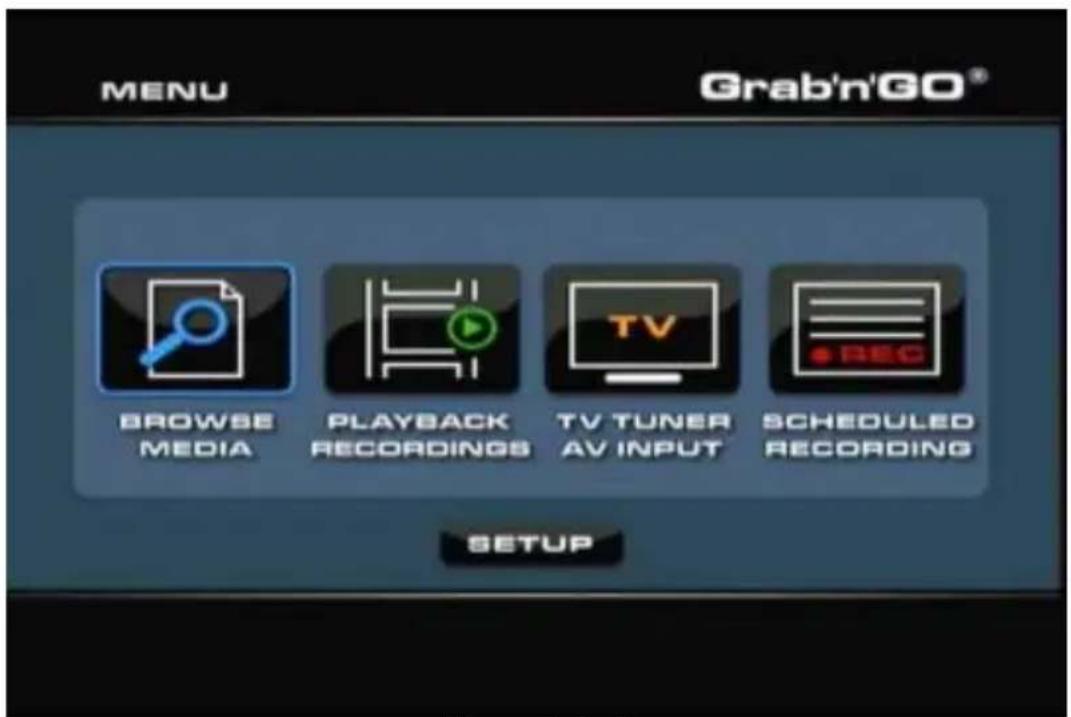
[ Menu principal ]
Les options suivantes sont disponibles dans le Menu principal:
Browse Media (Parcourir Média)
Playback Recordings (Lecture Enregistrements)
TV Tuner/AV Input (Tuner TV/Entrée AV)
Scheduled Recording (Enregistrement Programmé)
Lecture de fichiers média stockés.
Lecture & édition de vos enregistrements.
Voir TV en Direct & AV en Direct.
Configurer des enregistrements programmés.
Configuration du Media Giant.
Les options ci-dessus sont détaillées dans les chapitres suivants de ce manuel.
9. Parcourir le Média
Lorsque vous avez sélectionné l'option 'Browse Media' ('Parcourir Média') du Menu principal, le Media Giant affiche le navigateur Média sur votre écran:
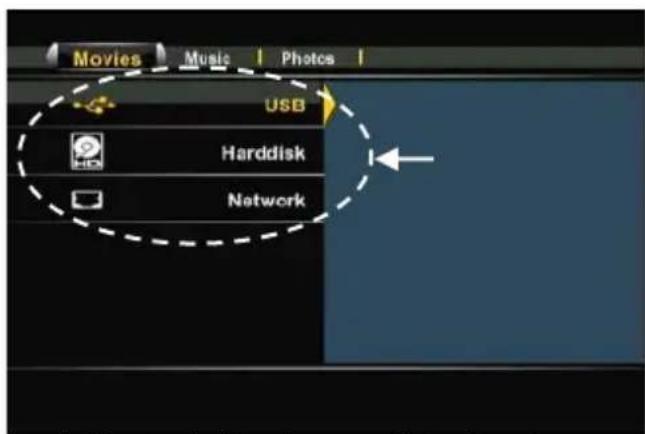
[ Sélection de l'Emplacement de Stockage ]
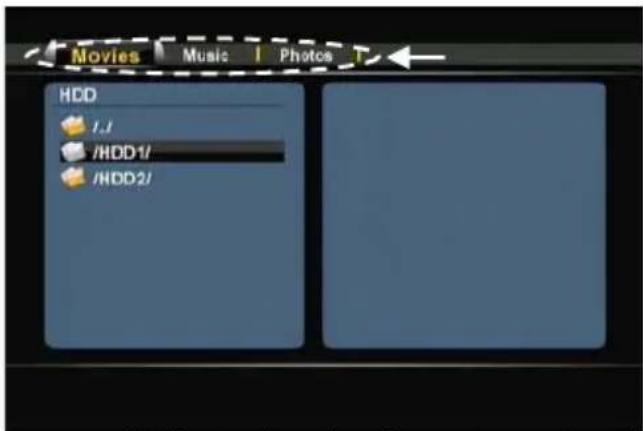
[ Sélection du mode: Films, Musique, Photos ]
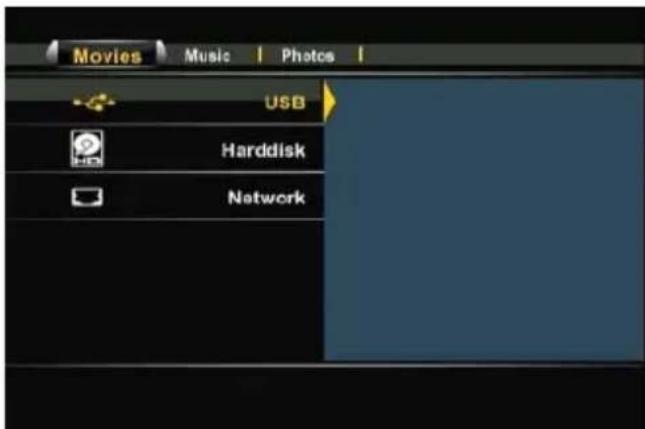
Le navigateur Média vous permet de sélectionner le dispositif de stockage depuis lequel vous souhaitez lire vos fichiers média:
USB Lire un Média depuis un dispositif USB connecté (via le Port Hôte USB).
Disque Dur Lire un Média depuis le disque dur interne du Media Giant.
Réseau Lire un Média depuis les partages Samba / Réseau de votre environnement réseau.
Pour parcourir votre dispositif USB ou le disque dur interne, sélectionnez 'USB' ou 'Harddisk' ('Disque Dur') depuis la liste des emplacements de stockage.
Pour parcourir votre réseau afin de lire un média depuis vos partages réseau, sélectionnez l'option 'Network' ('Réseau') depuis la liste des emplacements de stockage.
Remarque: Pour parcourir vos partages réseau, assurez-vous bien d'avoir configuré vos partages réseau correctement. Pour plus de renseignements concernant la création de partages réseau et la navigation via les partages réseau, voir le chapitre 17.
Lorsqu'un emplacement de stockage est sélectionné, vous avez la possibilité de commuter entre les modes 'Movies' ('Films'), 'Music' ('Musique') et 'Photos' à l'aide des boutons de navigation droit et gauche de la commande à distance.
Lors de la sélection de l'1 des 3 options, le Media Giant filtre automatiquement le contenu sur l'emplacement de stockage et dès lors, seuls les fichiers correspondants sont affichés.
Par exemple: Si vous sélectionnez 'Movies' ('Films'), seuls les fichiers des films apparaîtront à l'écran.
Dans le menu du navigateur Média, vous avez la possibilité d'utiliser les options de navigation suivantes de la commande à distance:
| - | Navigation keys (Touches de navigation) | (15) | Parcourir les fichiers & dossiers ou modifier le mode de lecture. |
| - | Enter (Entrée) | (26) | Lire le fichier sélectionné ou ouvrir le dossier sélectionné. |
| - | Return (Retour) | (14) | Revenir au dossier précédent. |
| - | Copy (Copier) | (7) | Ouvrir le menu Copier. (expliqué dans un sous-chapitre de ce chapitre) |
| - | Play (Lire) | (18) | Lire le fichier sélectionné. |
| - | Next (Suivant) | (31) | Aller à la page suivante avec des fichiers. |
| - | Previous (Précédent) | (11) | Aller à la page précédente avec des fichiers. |
| - | Menu | (40) | Revenir au Menu principal. |
Vous pouvez quitter le menu du Navigateur Média pour revenir au Menu principal en appuyant sur le bouton 'Menu' (40) de la commande à distance.
FRANÇAIS
Lecture de vos films
Vous avez la possibilité de lire des films, stockés sur le Disque Dur de l'unité, un dispositif de stockage USB ou un emplacement réseau, sur votre TV via le filtre 'Movies' ('Films') du Media Giant.
Lorsque le filtre 'Movies' ('Films') est sélectionné, le Media Giant affiche uniquement les fichiers de films sur votre écran. Aucun autre fichier n'est visible.
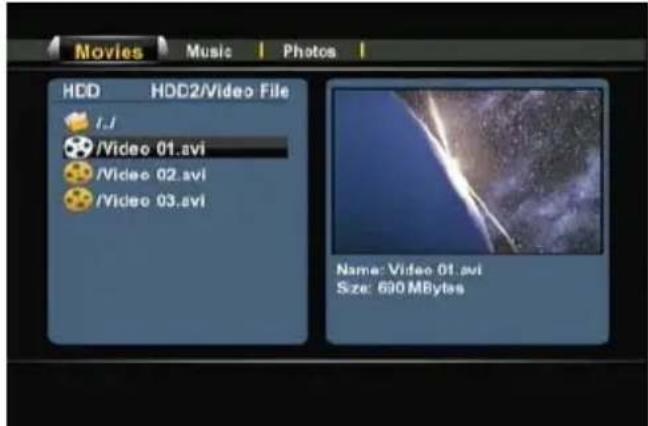
[ Mode Film ]
- Sélectionnez le fichier que vous souhaiteriez lire à l'aide des boutons de navigation (15) de la commande à distance.
Si vous avez sélectionné un fichier de film, le Navigateur Média affiche alors un aperçu avec le nom et la taille du fichier à la droite de l'écran.
- Appuyez sur le bouton 'Enter' ('Entrée') (26) ou 'Play' ('Lecture') (18) de la commande à distance pour lancer la lecture du fichier sélectionné.
Au cours de la lecture, vous avez la possibilité d'utiliser les options de lecture suivantes sur la commande à distance:
- Pause (17) Mettre en pause ou reprendre la lecture.
- Slow (Ralenti) (24) Lecture au ralenti.
- Stop (Arrêter) (23) Interrompre la lecture.
- Rewind (Rembobiner) (10) Revenir en arrière.
- Fast Forward (Avance rapide) (32) Avance Rapide.
- Ins. Rep. (16) Faire un bond en arrière de 10 secondes.
- CM. Skip (25) Faire un bond en avant de 30 secondes.
- Goto (Aller à) (9) Aller à un point (moment) bien précis du film.
- Repeat (Répéter) (8) Modifier l'option de Relecture de la reproduction actuelle.
- Info (27) Afficher les détails de la lecture.
- Zoom (5) Zoom avant / zoom arrière
- Sub-t (37) Modifier les sous-titres (si disponibles lors de la lecture).
- Audio (4) Modifier la piste audio (si disponible lors de la lecture).
- Volume (12), (13) Ajuster le volume sonore.
- Mute (Silence) (30) Mode Silence.
Vous pouvez quitter le menu du navigateur Média et revenir au Menu principal en appuyant sur le bouton 'Menu' (40) de la commande à distance.
FRANÇAIS
Fonctions de Lecture DVD
Le Media Giant lit des DVD depuis le disque dur comme s'il s'agissait de DVD ordinaires. Vous pouvez parcourir le menu DVD, choisir des sous-titres ou modifier les langues audio.
Remarque: Le Media Giant supporte uniquement la lecture des copies de DVD non protégés. La protection CSS n'est pas supportée.
- Connectez le Media Giant sur votre ordinateur (Voir chapitre 13).
- Créez un dossier sur le disque dur du Media Giant sous le nom de votre film DVD (par exemple: 'Film1').
- Copiez les fichiers depuis le dossier 'VIDEO_TS' vers le dossier créé (par exemple: 'Film1') sur le Media Giant.
Après copie, la structure du dossier doit présenter l'aspect ci-dessous:
- [Disque Dur du Media Giant]
|-> Film1 (avec tous les fichiers DVD à l'intérieur)
- Déconnectez le Media Giant de votre ordinateur et connectez-le sur votre TV.
- Sélectionnez l'icône 'Browse Media' ('Parcourir Média') du Menu principal à l'aide des boutons de 'Navigation' (15) de la commande à distance et appuyez sur le bouton 'Enter' ('Entrée') (26) de la commande à distance pour ouvrir le navigateur Média.
- Utilisez les boutons de ‘Navigation’ (15) et ‘Enter’ (‘Entrée’) (26) de la commande à distance pour accéder au dossier du disque dur interne dans lequel est stocké votre DVD.
- Ouvrez le dossier DVD que vous avez créé sur le disque dur.
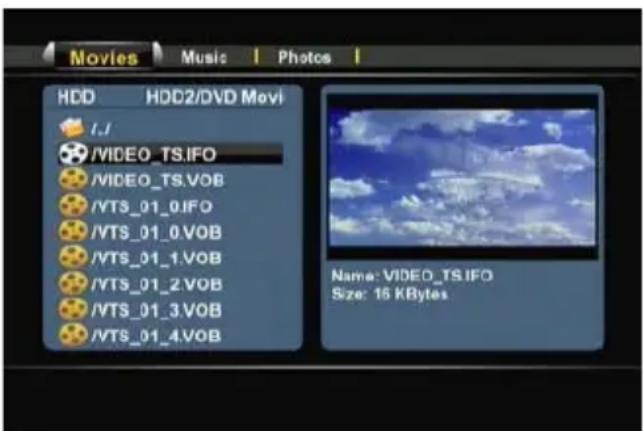
[ Mode Film ]
- Sélectionnez le fichier ‘VIDEO_TS.IFO’ et appuyez sur le bouton ‘Play’ (‘Lecture’) (18) de la commande à distance pour lancer la lecture du DVD sélectionné.
Remarque:
Il est également possible de lire des fichiers ISO directement sur le Media Giant, lorsque ceux-ci sont stockés sur la partition média NTFS. Lors de la lecture d'un fichier ISO d'un DVD, s'appliquent des caractéristiques de lecture identiques à celles observées au cours de la lecture d'un fichier IFO d'un DVD.
FRANÇAIS
Au cours de la lecture, vous avez la possibilité d'utiliser les options de lecture suivantes sur la commande à distance:
- Pause (17) Mettre en pause ou reprendre la lecture.
- Slow (Ralenti) (24) Lecture au ralenti.
- Stop (Arrêter) (23) Interrompre la lecture.
- Navigation keys (Touches de navigation) (15) Parcourir le menu DVD.
- Enter (Entrée) (26) Confirmer la (les) sélection(s) du menu DVD.
- Rewind (Rembobiner) (10) Retour rapide.
- Fast Forward (Avance rapide) (32) Avance Rapide.
- Previous (Précédent) (11) Chapitre Précédent.
- Next (Suivant) (31) Chapitre Suivant.
- Ins. Rep. (16) Faire un bond en arrière de 10 secondes.
- CM. Skip (25) Faire un bond en avant de 30 secondes.
- Goto (Aller à) (7) Aller à un point (moment) bien précis du film.
- Repeat (Répéter) (8) Modifier l'option de Relecture de la reproduction actuelle.
- Info (27) Afficher les détails de la lecture.
- Zoom (5) Zoom avant / zoom arrière
- Angle (36) Modifier l'angle du DVD (lorsque le DVD contient des angles multiples).
- Volume (12), (13) Ajuster le volume sonore.
- Mute (Silence) (30) Mode Silence.
- Sub-t (37) Modifier ou désactiver les sous-titres du DVD.
- Audio (4) Modifier la piste audio du DVD (lorsque le DVD contient des pistes audio multiples).
Vous pouvez quitter le menu du navigateur Média et revenir au Menu principal en appuyant sur le bouton 'Menu' (40) de la commande à distance.
Lecture des sous-titres
Le Media Giant peut lire des fichiers de sous-titres tout en lisant des fichiers vidéo AVI.
Pour la lecture de fichiers AVI avec sous-titres, il vous faut attribuer le même nom aussi bien au fichier de sous-titres qu'au fichier AVI, par exemple:
Nom du film: My_Movie_With_Sub.AVI
Nom des sous-titres: My_Movie_With_Sub.SRT
- Sélectionnez le fichier que vous souhaiteriez lire à l'aide des boutons de navigation de la commande à distance.
- Appuyez sur le bouton ‘Enter’ (‘Entrée’) (26) ou ‘Play’ (‘Lecture’) (18) de la commande à distance pour lancer la lecture du fichier sélectionné.
Commencera alors la lecture du fichier AVI avec le fichier de sous-titres chargé correspondant.
Pour désactiver/activer les sous-titres en cours de lecture, appuyez sur le bouton ‘Sub-t’ (‘Sous-Titres’) (37) de la commande à distance.
Vous pouvez quitter le menu du navigateur Média et revenir au Menu principal en appuyant sur le bouton 'Menu' (40) de la commande à distance.
FRANÇAIS
Lecture de votre Musique
Vous pouvez lire des fichiers musicaux, qui peuvent être stockés sur le Disque Dur de l'unité, un dispositif de stockage USB ou un emplacement réseau, sur votre TV via le filtre de 'Music' ('Musique') du Media Giant.
Lorsque le filtre 'Music' ('Musique') est sélectionné, le Media Giant affiche uniquement les fichiers musicaux sur votre écran. Aucun autre fichier n'est visible.
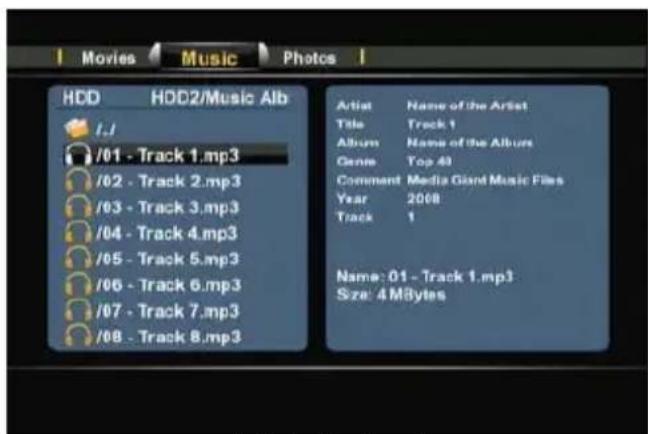
- Sélectionnez le fichier que vous souhaiteriez lire à l'aide des boutons de navigation (15) de la commande à distance.
Si vous avez sélectionné un fichier musical, le navigateur Média affiche les informations ID3 Tag (si disponibles) avec la taille et le nom du fichier à la droite de l'écran.
- Appuyez sur le bouton ‘Enter’ (‘Entrée’) (26) ou ‘Play’ (‘Lecture’) (18) de la commande à distance pour lancer la lecture du fichier sélectionné.
Au cours de la lecture, vous avez la possibilité d'utiliser les options de lecture suivantes sur la commande à distance:
- Pause (17) Mettre en pause ou reprendre la lecture.
- Stop (Arrêter) (23) Interrompre la lecture.
- Rewind (Rembobiner) (10) Revenir en arrière.
- Fast Forward (Avance Rapide) (32) Avance Rapide.
- Repeat (Répéter) (8) Modifier l'option de Relecture du fichier/dossier actuel.
- Info (27) Afficher les détails de la lecture.
- Volume (12), (13) Ajuster le volume sonore.
- Mute (Silence) (30) Mode Silence.
Vous pouvez quitter le menu du navigateur Média et revenir au Menu principal en appuyant sur le bouton 'Menu' (40) de la commande à distance.
FRANÇAIS
Visualisation de vos Photos & Images
Vous pouvez visualiser vos photos et images, qui peuvent être stockées sur le Disque Dur de l'unité, un dispositif de stockage USB ou un emplacement réseau, sur votre TV via le filtre 'Photos' du Media Giant.
Lorsque le filtre 'Photos' est sélectionné, le Media Giant affiche uniquement vos fichiers de photos et d'images sur votre écran. Aucun autre fichier n'est visible.
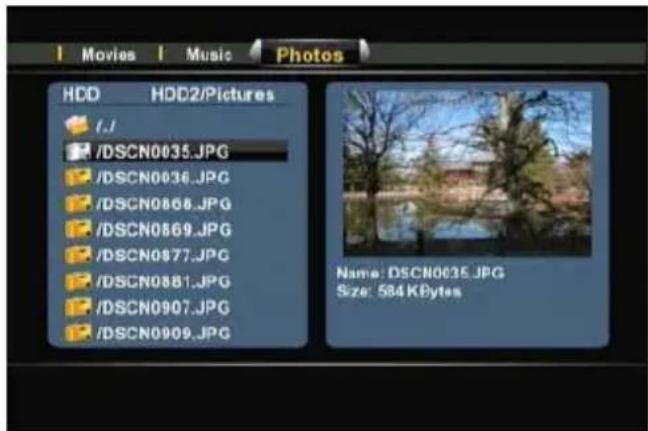
[ Mode Photo ]
- Sélectionnez le fichier que vous souhaïteriez lire à l'aide des boutons de navigation (15) de la commande à distance.
Si vous avez sélectionné un fichier de photos, le navigateur Média affichera un petit aperçu avec la taille et le nom du fichier à la droite de l'écran.
- Appuyez sur le bouton 'Enter' ('Entrée') (26) ou 'Play' ('Lecture') (18) de la commande à distance pour lancer la lecture du fichier sélectionné.
Au cours de la lecture, vous avez la possibilité d'utiliser les options de lecture suivantes sur la commande à distance:
| - | Pause | (17) | Mettre en pause ou reprendre le diaporama. |
| - | Stop (Arrêter) | (23) | Interrompre le diaporama. |
| - | Navigation keys (Touches de navigation) | (15) | Faire pivoter les photos affichées. |
| - | Previous (Précédent) | (11) | Lire le fichier précédent du dossier actuel. |
| - | Next (Suivant) | (31) | Lire le fichier suivant du dossier actuel. |
| - | Repeat (Répéter) | (8) | Modifier l’option de Relecture du fichier/dossier actuel. |
| - | Info | (27) | Afficher les détails du diaporama. |
| - | Zoom | (5) | Zoom avant / zoom arrière. |
Vous pouvez quitter le menu du navigateur Média et revenir au Menu principal en appuyant sur le bouton 'Menu' (40) de la commande à distance.
FRANÇAIS
Mode Copier
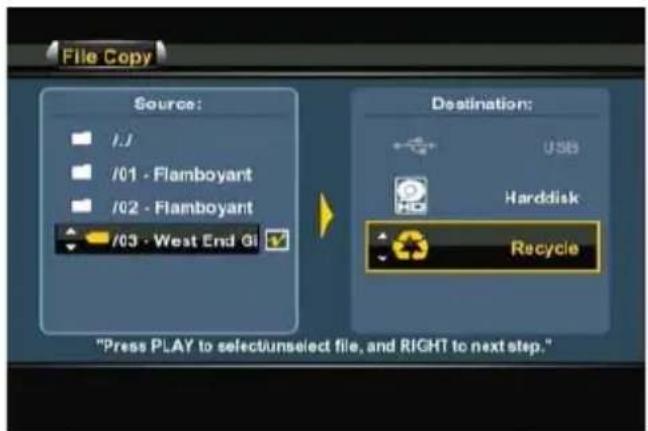
Si vous souhaitez copier des données depuis 1 emplacement vers un autre (par exemple: depuis un dispositif USB vers le disque dur interne), vous pouvez utiliser le mode Copier du Media Giant.
Pour accéder au mode Copier, appuyez sur le bouton 'Copy' ('Copier') (Z) de votre commande à distance lorsque vous vous trouvez dans le navigateur média. Le menu Copier s'affichera lors sur votre écran:
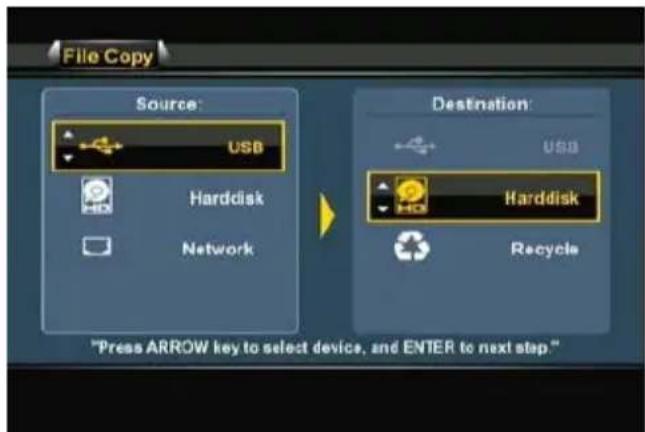
Vous avez le choix entre 'USB', 'Harddisk' ('Disque Dur') ou 'Network' ('Réseau') comme source pour votre copie. Les destinations disponibles sont 'USB', 'Harddisk' ('Disque Dur') et 'Recycle' ('Corbeille') (fichiers supprimés).
Sélectionnez tout d'abord la source en appuyant sur les boutons de navigation ↑↓ (15) de la commande à distance. Une fois sélectionnée la source correcte, appuyez sur le bouton de navigation droit (15) et utilisez les boutons de navigation ↑↓ (15) pour sélectionner la destination.
Remarque: Vous pouvez voir, grâce au cadre surligné, si la rubrique Source ou Destination du menu Copier est active.
Remarque: Il n'est pas possible de copier depuis 'USB' vers 'USB', ou depuis 'Harddisk' ('Disque Dur') vers 'Harddisk' ('Disque Dur').
- Lorsque les emplacements de source et de destination sont corrects, appuyez sur le bouton 'Enter' ('Entrée') (26) de la commande à distance pour lancer l'Assistant de Copie.
- Parcourez votre source jusqu'à trouver les fichiers ou dossiers que vous souhaitez copier. Vous pouvez parcourir les dossiers à l'aide des boutons de navigation (15) et du bouton 'Enter' ('Entrée') (26) de la commande à distance.
- Marquez les fichiers ou dossiers que vous souhaitez copier à l'aide du bouton 'Play' ('Lecture') (18) de la commande à distance. Les fichiers ou dossiers marqués afficheront une icône marquée derrière le nom.
- Une fois marqués les fichiers ou dossiers source, appuyez sur le bouton de navigation droit (15) de la commande à distance pour passer à la rubrique destination.
Remarque: Il n'est pas possible de sélectionner la partition média NTFS du Media Giant comme destination dans la mesure où il n'est pas possible d'écrire sur la partition média NTFS.
- Parcourez votre destination jusqu'à trouver l'emplacement de copie correct. Vous pouvez parcourir les dossiers à l'aide des boutons de navigation (15) et 'Enter' ('Entrée') (26) de la commande à distance.
- Une fois trouvé l'emplacement correct, appuyez sur le bouton de navigation droit (15) de la commande à distance pour lancer le processus de copie.
FRANÇAIS
- L'assistant de copie demandera votre confirmation pour le processus de copie. Sélectionnez 'OK' pour lancer le processus de copie.
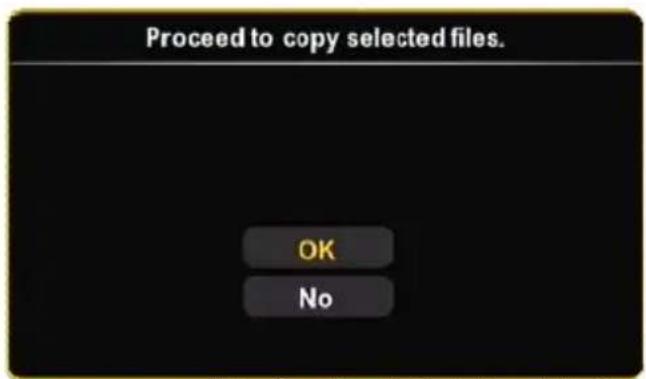
[ Confirmation de Copie ]
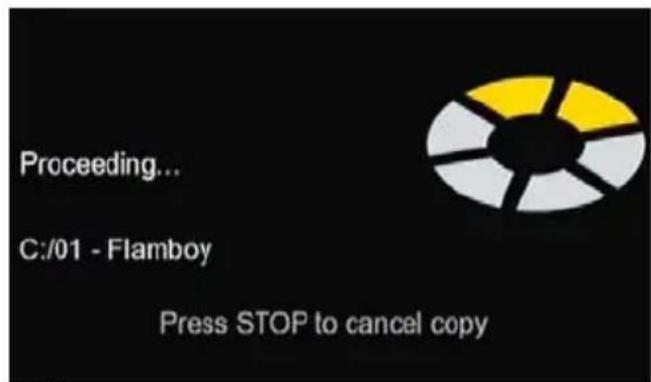
[ Copie en cours ]
Une fois terminé le processus de copie, vous en serez averti par un message sur votre écran.
Il est également possible de supprimer des fichiers via le menu Copier.
Lorsque vous souhaitez supprimer des fichiers, sélectionnez 'Recycle' ('Corbeille') comme destination.
Indiquez les fichiers ou dossiers que vous souhaitez supprimer et appuyez sur le bouton de navigation droit (15) de la commande à distance. Vous verrez alors apparaître une fenêtre de confirmation pour la suppression des fichiers ou dossiers sélectionnés.
Sélectionnez 'OK' pour supprimer les fichiers ou dossiers sélectionnés.
Lorsque vous avez sélectionné l'option 'Playback Recordings' ('Lecture Enregistrements') dans le Menu principal, le Media Giant affiche la liste des enregistrements sur votre écran avec tous vos enregistrements:
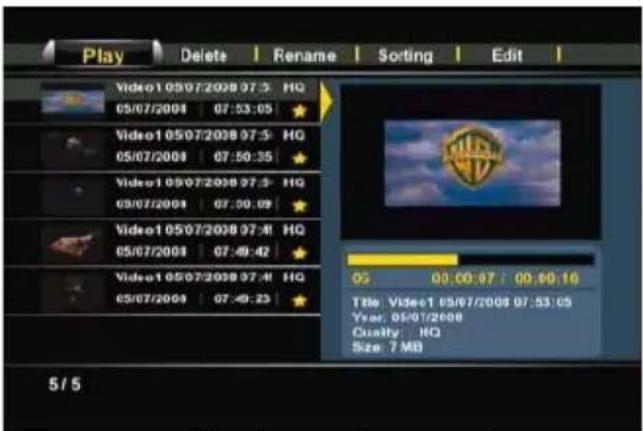
[ Liste des enregistrements ]
La liste des enregistrements fera apparaître tous vos enregistrements issus d'un enregistrement manuel ou programmé.
Chaque vidéo est indiquée par une vignette (premier cadre de l'enregistrement), un nom, une heure et date, ainsi que la qualité de l'enregistrement.
Une étoile jaune derrière votre enregistrement signifie que ce dernier est nouveau et n'a pas encore été regardé. Une fois que vous aurez regardé l'enregistrement, l'étoile jaune disparaîtra.
Vous pouvez parcourir vos enregistrements à l'aide des boutons de navigation ↑↓ (15) de la commande à distance et lire les enregistrements en appuyant sur le bouton 'Enter' ('Entrée') (26) ou 'Play' ('Lecture') (18) de la commande à distance lorsqu'un enregistrement est sélectionné.
Au cours de la lecture, vous avez la possibilité d'utiliser les options de lecture suivantes sur la commande à distance:
- Pause
(17) Mettre en pause ou reprendre la lecture. - Slow (Ralenti)
(24) Lecture au ralenti. - Stop (Arrêter)
(23) Interrompre la lecture. - Rewind (Rembobiner)
(10) Revenir en arrière. - Fast Forward (Avance rapide)
(32) Avance Rapide. - Ins. Rep.
(16) Faire un bond en arrière de 10 secondes. - CM. Skip
(25) Faire un bond en avant de 30 secondes. - Previous (Précédent)
(11) Lire le chapitre ou enregistrement précédent. - Next (Suivant)
(31) Lire le chapitre ou enregistrement suivant. - Repeat (Répéter)
(8) Modifier l'option de Relecture de la reproduction actuelle. - Info
(27) Afficher les détails de la lecture. - Goto (Aller à)
(9) Aller à un point (moment) bien précis du film. - Zoom
(5) Zoom avant / zoom arrière - Audio
(4) Modifier la piste audio (si disponible pour votre lecture). - Volume
(13) Ajuster le volume sonore. - Mute (Silence)
(30) Mode Silence.
FRANÇAIS
À l'aide des boutons de navigation droit et gauche (15) de la commande à distance, vous pouvez parcourir les options dans le menu supérieur de la liste des enregistrements, pour sélectionner plusieurs caractéristiques:
Delete (Supprimer) Supprimer vos enregistrements.
Rename (Renommer) Renommer vos enregistrements.
Sorting (Tri) Modifier le tri de vos enregistrements.
Edit (Éditer) Éditer vos enregistrements (expliqué dans le prochain sous-chapitre).
Le menu 'Edit' ('Éditer') expliqué
Le menu ‘Edit’ (‘Éditer’) présente de multiples options vous permettant de modifier vos enregistrements, qui vous sont expliquées ci-dessous:
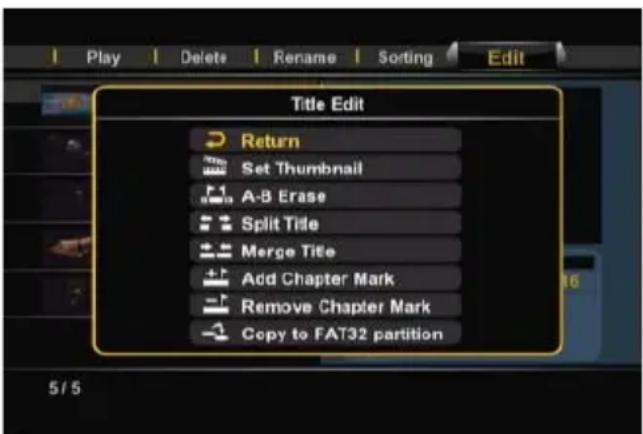
[ Enregistrements - Menu Éditer ]
- Set Thumbnail
Grâce à l'option 'Set Thumbnail' ('Définir la Vignette'), vous avez la possibilité de visionner votre film puis de sélectionner et définir votre cadre préféré comme vignette pour votre enregistrement.
(Définir la Vignette)
- A-B Erase
Grâce à l'option 'A-B Erase' ('Effacer A-B'), vous pouvez marquer une partie de votre film (par exemple: une publicité) et la supprimer de votre enregistrement.
(Effacer A-B)
- Split Title
Grâce à l'option 'Split Title' ('Fractionner le Titre'), vous pouvez fractionner un enregistrement en 2 morceaux (par exemple: lorsque vous avez enregistré 2 programmes dans 1 enregistrement programmé).
(Fractionner le Titre)
- Merge Title
Grâce à l'option 'Merge Title' ('Fusionner le Titre'), vous pouvez fusionner 2 enregistrements en 1.
(Fusionner le Titre)
- Add Chapter Mark
Grâce à l'option 'Add Chapter Mark' ('Ajouter une Marque de Chapitre'), vous pouvez ajouter des marques de chapitre à votre enregistrement. Cela vous permettra d'accéder facilement à une partie bien précise de l'enregistrement.
Remarque:
Vous pouvez également activer l'option 'Auto Chapter' ('Chapitrage Automatique') du menu de Configuration pour ajouter automatiquement des marques de chapitre à votre enregistrement.
FRANÇAIS
(Retirer la Marque de Chapitre) Grâce à l'option 'Remove Chapter Mark' ('Retirer la Marque de Chapitre'), vous pouvez retirer des marques de chapitre de votre enregistrement. Cette option peut s'avérer utile lorsque vous avez configuré le Media Giant de façon à créer automatiquement des marques de chapitre mais que vous souhaitez finalement les retirer de l'enregistrement.
('Copier sur la Partition en FAT32') Grâce à l'option 'Copy to FAT32 Partition' ('Copier sur la Partition en FAT32'), vous pouvez copier votre enregistrement depuis la partition d'enregistrement vers le dossier 'REC' situé sur la partition média du Media Giant. Lorsque l'enregistrement est copié sur la partition en FAT32, vous avez la possibilité de le lire, de le copier ou de l'éditer sur votre ordinateur dès lors que le Media Giant est connecté via USB, ou vous pouvez même le diffuser vers un client A/V UPnP (tel que le C54WMP ou le CFULLHDMA de Conceptronic) via le réseau.
Remargue:
Pour plus de renseignements sur les caractéristiques du Serveur A/V UPnP du Media Giant, reportez-vous au chapitre 16.
11. Tuner TV / Entrée AV
Via l'option 'TV Tuner / AV Input' ('Tuner TV / Entrée AV') du menu principal, vous pouvez visionner et enregistrer depuis le Tuner TV ou l'Entrée AV les sources du Media Giant.
Astuce: Vous pouvez accéder facilement à l'écran de TV en Direct depuis n'importe quel menu du Media Giant en appuyant sur le bouton 'Live-TV' ('TV en Direct') (38) de votre commande à distance.
Lorsque vous sélectionnez l'option 'TV Tuner / AV Input' ('Tuner TV / Entrée AV'), le Media Giant affiche l'image TV en Direct du Tuner TV. Tout en regardant la TV en Direct, vous pouvez changer de chaîne en appuyant sur le bouton 'Channel +' (29) ou 'Channel -' (28) de la commande à distance.
Grâce au bouton ‘Source’ (2) de la commande à distance, vous pouvez commuter entre le Tuner TV, l'Entrée Composite et l'Entrée Composante. La source sera affichée un court instant dans le coin en haut à droite de l'écran.
Timeshifting
Le Media Giant supporte le timeshifting. La fonction Timeshifting ‘met en pause’ la TV en Direct ou la Vidéo/Audio en Direct en enregistrant la chaîne/entrée actuelle lorsque le timeshift est activé.
Appuyez sur le bouton ‘Timeshift’ (22) de la commande à distance pour initialiser la fonction Timeshifting. Lorsque la fonction Timeshifting est initialisée, La TV en Direct ou l’A/V en Direct seront ‘mis en pause’ et l’unité enregistrera la chaîne en fond d’écran.
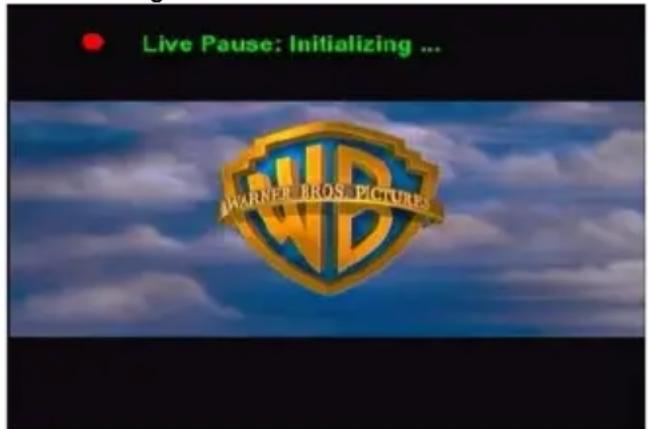
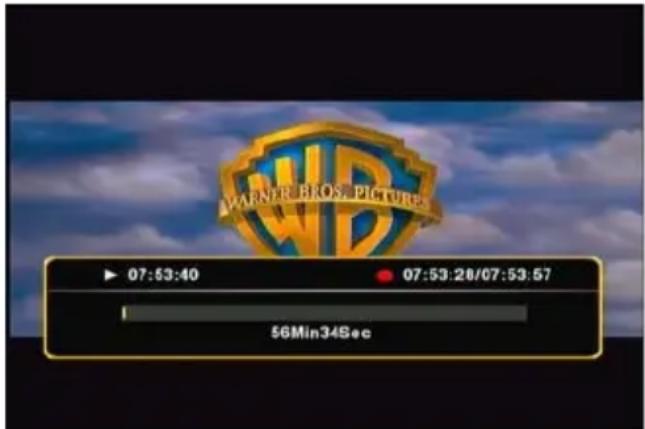
[ Timeshift : Initialisation ] [ Timeshift : Actif ]
Remarque:
Lorsque la fonction Timeshifting est activée, la barre d'avancement virtuelle affichera la durée maximale du tampon du timeshift. Si vous souhaitez régler ce tampon (plus petit ou plus grand), il vous faudra reformater le disque dur du Media Giant pour ajuster la taille de la partition du tampon du Timeshift. Vous pourrez trouver plus d'informations sur le formatage au chapitre 15.
Au cours du timeshift, vous avez la possibilité d'utiliser les boutons suivants de la commande à distance:
- Play (Lecture) (18) Lire le tampon du timeshift.
- Pause (17) Mettre en pause ou reprendre la lecture.
- Slow (Ralenti) (24) Lecture au ralenti.
- Stop (Arrêter) (23) Interrompre la lecture.
- Rewind (Rembobiner) (10) Revenir en arrière.
- Fast Forward (Avance rapide) (32) Avance Rapide.
- Ins. Rep. (16) Faire un bond en arrière de 10 secondes.
- CM. Skip (25) Faire un bond en avant de 30 secondes.
- Info (27) Afficher ou masquer l'information du tampon du timeshift.
- Volume (12), (13) Ajuster le volume sonore.
- Mute (Silence) (30) Mode Silence.
FRANÇAIS
Timeshifting Permanent
Dans le menu de Configuration du Media Giant, vous pouvez activer le ‘Permanent Timeshifting’ (‘Timeshifting Permanent’). Lorsque cette fonction est activée, la fonction Timeshifting est active à tout moment et vous permet de mettre en pause instantanément la lecture ou d’utiliser les boutons ci-dessus de la commande à distance pour ‘faire un saut’ dans votre tampon de timeshift.
Enregistrement
Tout en enregistrant la TV en Direct ou l'A/V en Direct via l'unité, vous pouvez lancer un enregistrement de la chaîne actuelle en appuyant sur le bouton 'Rec' ('Enregistrer') (19) de la commande à distance. L'unité commencera alors à enregistrer, jusqu'à ce que vous appuyiez sur le bouton 'Stop' ('Arrêt') (23) de la commande à distance.
Au cours de l'enregistrement, le Témoin Lumineux 'REC' du panneau de devant s'allume.
Remarque:
L'unité détecte la protection contre la copie sur la source connectée, par exemple la protection MacroVision sur les disques DVD. Quand une source connectée est protégée contre la copie, l'unité empêche tout enregistrement et affiche un message d'avertissement lorsque vous appuyez sur le bouton d'enregistrement.
Remarque:
Le Media Giant enregistre en HQ (Haute Qualité) par défaut. Vous pouvez modifier la qualité d'enregistrement dans le menu de Configuration.
Remarque: Au cours de l'enregistrement, vous ne pouvez pas changer la chaîne actuelle.
Lorsque vous appuyez sur le bouton ‘Rec’ (‘Enregistrer’) (19) au cours d’un enregistrement, la durée de l’enregistrement sera réglée sur 30 minutes, à compter du moment où vous avez appuyé sur le bouton ‘Rec’ (‘Enregistrer’).
Le message ‘OTR: 30 min.’ s'affichera alors sur votre écran.
[ Minuteur d'Enregistrement activé ]
Appuyez à nouveau sur le bouton ‘Rec’ (‘Enregistrer’) (19) pour augmenter la durée de 30 minutes, le maximum étant de 240 minutes. L’unité continue d’enregistrer jusqu’à ce que la durée de l’enregistrement soit écoulée ou jusqu’à ce que vous appuyiez sur bouton ‘Stop’ (‘Arrêt’) (23) de la commande à distance.
FRANÇAIS
Contrôle DV
La mini connexion FireWire située au dos du panneau de devant du Media Giant vous permet de connecter votre caméscope DV directement sur le Media Giant et de visionner ou enregistrer vos vidéos maison sur le disque dur interne.
- Connectez votre caméscope DV sur la mini connexion Firewire [7] située sur le devant du Media Giant.
- Allumez votre caméscope DV et réglez-le sur le mode ‘Playback’ (‘Lecture’).
- Appuyez sur le bouton ‘DV’ (39) de votre commande à distance pour initialiser le mode ‘DV Control’ (‘Contrôle DV’).
Le Media Giant affichera les Contrôles DV sur votre écran:
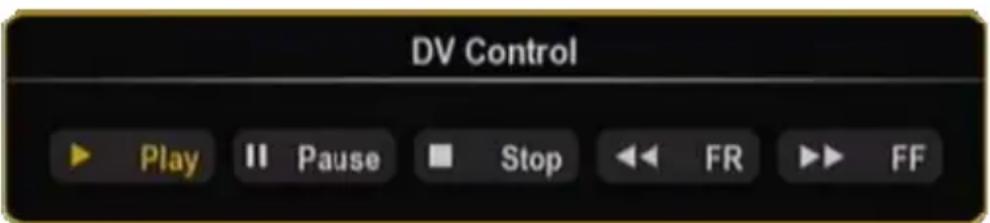
[ Panneau des Contrôles DV ]
Vous pouvez sélectionner les boutons du panneau des Contrôles DV à l'aide des boutons de navigation (15) de la commande à distance. Vous pouvez confirmer votre sélection grâce au bouton 'Enter' ('Entrée') (26) de la commande à distance.
Lorsque vous avez sélectionné ‘Play’ (‘Lecture’) dans la fenêtre des Contrôles DV et que votre film est en cours de lecture, vous pouvez appuyer sur le bouton ‘Rec’ (‘Enregistrer’) (19) de la commande à distance pour commencer à enregistrer votre film DV sur le disque dur.
Astuce: Lorsque vous enregistrez, vous avez la possibilité de masquer le panneau des Contrôles DV en appuyant sur le bouton ‘DV’ (39) de votre commande à distance. Le panneau s’affichera à nouveau si vous appuyez une deuxième fois sur le bouton ‘DV’.
Vous pouvez interrompre cet enregistrement en appuyant sur le bouton ‘Stop’ (‘Arrêt’) (23) de la commande à distance.
Les films enregistrés seront répertoriés dans la liste des enregistrements, comme décrit au chapitre 10.
Pour quitter le mode des Contrôles DV, appuyez sur le bouton ‘Return’ (‘Retour’) (14) de la commande à distance.
12. Enregistrement Programmé
Vous avez la possibilité de programmer l'unité pour enregistrer des chaînes à des heures bien précises. Vous pouvez définir jusqu'à 8 enregistrements programmés dans l'unité.
- Sélectionnez l'option 'Scheduled Recording' ('Enregistrement Programmé') dans le Menu principal.
L'écran des Enregistrements Programmés s'affichera alors sur votre TV.
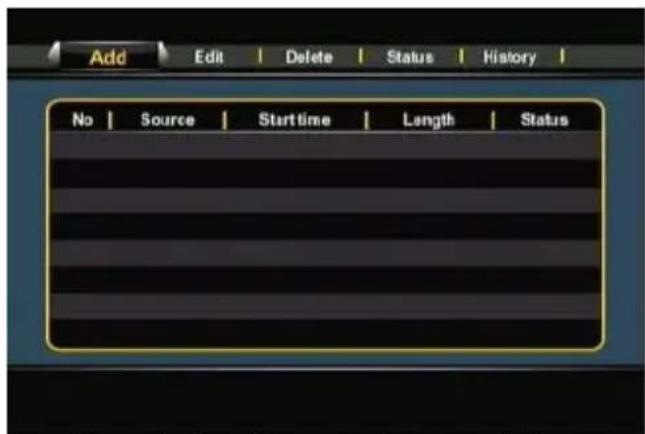
[ Menu des Enregistrements Programmés ]
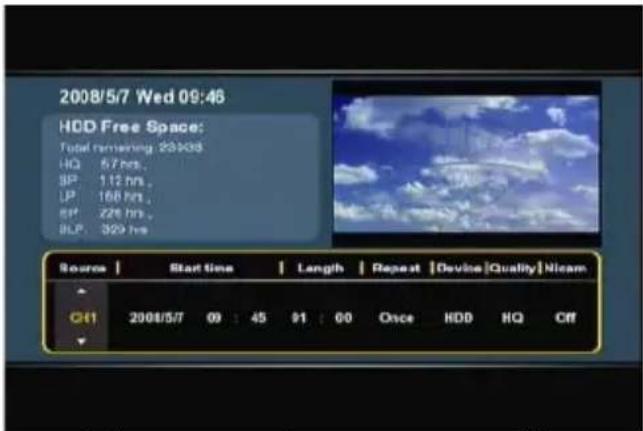
[ Ajouter un enregistrement programmé ]
Le menu des Enregistrements Programmés affiche 5 options, qui peuvent être sélectionnées à l'aide des boutons de navigation droit et gauche (15) de la commande à distance:
Add (Ajouter) Ajouter un nouvel enregistrement programmé
Edit (Éditer) Éditer un enregistrement programmé existant
Delete (Supprimer) Supprimer un enregistrement programmé
Status (Statut) Changer le statut de la liste des enregistrements programmés
History (Historique) Afficher l'historique des enregistrements programmés
Ajouter ou éditer un programme
Lorsque vous sélectionnez l'option 'Add' ('Ajouter') ou 'Edit' ('Éditer') dans le menu et que vous appuyez sur le bouton 'Enter' ('Entrée') (26) de la commande à distance, vous pouvez ajouter un nouveau programme ou éditer un programme existant.
Par défaut, le domaine 'Source' est sélectionné.
Toutes les options peuvent être modifiées à l'aide des boutons de navigation ↑↓ (15) et vous avez la possibilité de sélectionner un autre domaine avec les boutons de navigation droit et gauche (15).
- Sélectionnez la source appropriée pour votre enregistrement. Cela peut aussi bien être le canal TV, l'entrée vidéo Composite que l'entrée vidéo Composante.
- Définissez la date correcte pour votre enregistrement.
- Définissez l'heure de début correcte pour votre enregistrement.
- Définissez la durée de votre enregistrement.
- Définissez l'option de répétition pour votre enregistrement. Vous pouvez sélectionner les options suivantes:
'Once' ('Une Fois'), 'Everyday' ('Tous les Jours'), 'Mon-Fri' ('Lundi-Vendredi), 'Mon-Sat' ('Lundi-Samedi'), 'Sun' ('Dimanche'), 'Mon' ('Lundi'), 'Tue' ('Mardi'), 'Wed' ('Mercredi'), 'Thu' ('Jeudi'), 'Fri' ('Vendredi') ou 'Sat' ('Samedi').
Vous pouvez passer le domaine 'Device' ('Dispositif') dans la mesure où vous pouvez enregistrer uniquement sur le disque dur interne.
FRANÇAIS
- Définissez la qualité de l'enregistrement. Vous avez le choix entre 'HQ', 'SP', 'LP', 'EP' et 'SLP'.
Remarque:
Le simple fait de changer le domaine ‘Quality’ (‘Qualité’) influe sur la qualité de votre enregistrement et sur la quantité d’espace requis pour l’enregistrement. Le temps d’enregistrement disponible pour chaque paramètre de qualité est affiché en haut à gauche de la fenêtre de programmation.
- Réglez l'option 'Nicam' sur 'On' ('Marche') ou 'Off' ('Arrêt').
L'option Nicam doit être réglée sur 'On' ('Marche') si la source que vous souhaitez enregistrer présente 2 langues audio différentes (par exemple: Eurosport). - Lorsque toutes les options de votre enregistrement sont définies, appuyez sur le bouton ‘Enter’ (‘Entrée’) (26) de la commande à distance pour sauvegarder le programme.
- Une fenêtre surgissante de confirmation s'affichera alors sur votre écran. Sélectionnez 'Confirm' ('Confirmer') et appuyez sur le bouton 'Enter' ('Entrée') (26) de la commande à distance pour sauvegarder le programme.
L'enregistrement est maintenant planifié comme un enregistrement programmé et l'unité commencera à enregistrer à l'horaire et sur la chaîne programmés, y compris lorsque le dispositif sera réglé sur 'Standby' ('En Attente').
Remarque: Au cours de l'enregistrement, vous ne pouvez pas changer la chaîne actuelle.
13. Configuration
Lorsque vous sélectionnez l'option 'Setup' ('Configuration') dans le Menu principal, le menu de Configuration s'affiche sur votre écran. L'explication ci-dessous vous indique tous les réglages disponibles avec la description fournie.
Vous pouvez commuter entre les diverses options du menu de Configuration à l'aide des boutons de navigation de la commande à distance.
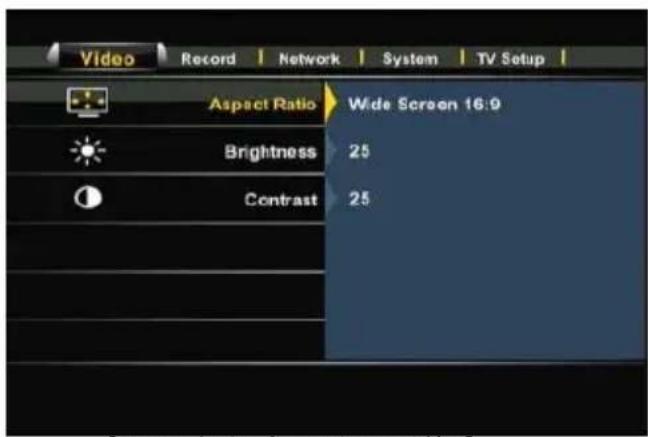
[ Menu de Configuration - Vidéo ]

[ Menu de Configuration - Enregistrement ]
Vidéo:
Aspect Ratio (Ratio d'Aspect) Modifier le ratio d'aspect du signal de sortie du Media Giant.
('Letterbox 4:3' ('Boîte à Lettres 4 :3'), 'Pan-Scan 4:3', 'Widescreen
16:9' ('Écran Large 16 :9'))
Brightness (Luminosité)
Contrast (Contraste)
Configuration audio
Modifier la luminosité du signal de sortie du Media Giant.
Modifier le contraste du signal de sortie du Media Giant.
Permet de modifier la configuration audio du Media Giant.
Mode nuit
Active ou désactive le mode nuit audio (Off, On, Comfort).
Sortie numérique
Configure la sortie audio numérique (HDMI-LPCM, HDMI-RAW, SPDIF-LPCM, SPDIF-RAW).
Enregistrement:
Quality (Qualité) Modifier la qualité d'enregistrement par défaut. ('HQ', 'SP', 'LP', 'EP', 'SLP').
Remarque:
Le simple fait de modifier le domaine ‘Quality’ (‘Qualité’) influe sur la qualité de votre enregistrement et sur la quantité de l’espace requis pour l’enregistrement. Les différents paramètres de qualité requièrent l’espace suivant pour 1 heure de vidéo:
(Chapitrage Automatique) Modifier le paramètre de Chapitrage Automatique. La fonction de Chapitrage
Automatique ajoutera automatiquement des marques de chapitre à votre enregistrement, pour vous permettre de faire plus facilement un saut d'un enregistrement à l'autre en cours de lecture.
Permanent Timeshift
Activer ou déscativer la fonction de timeshift permanent. Lorsque cette fonction est activée, la fonction Timeshifting est active à tout moment et vous permet de mettre en pause instantanément la lecture ou d'utiliser les boutons de la commande à distance pour 'faire un saut' dans votre tampon de timeshift.
FRANÇAIS
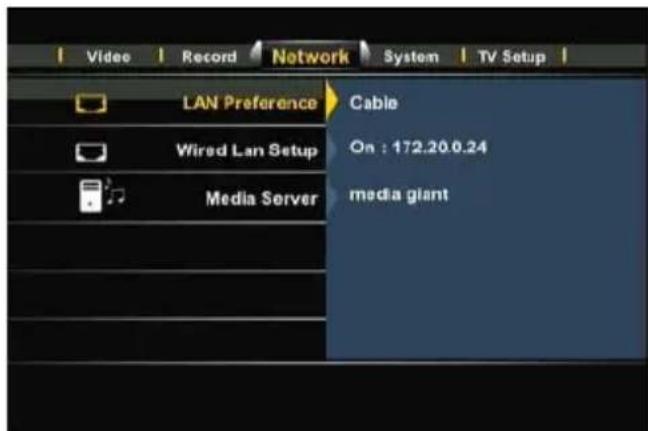
[ Menu de Configuration - Réseau ]

[ Menu de Configuration - Système ]
Réseau:
LAN Preference\*\* (Préférence LAN)
Modifiez la connexion LAN préférée: Câble ou Automatique (Via Powerline) Lorsque 'Cable' ('Câble') est choisi, le Media Giant utilise toujours le port LAN comme connexion réseau.
Lorsque 'Auto (Via Powerline)' ('Automatique' (Via Powerline')) est choisi, le Media Giant utilise la fonction Powerline si un réseau Powerline est disponible. Si aucun réseau Powerline n'est disponible, le port LAN sera alors utilisé.
Remarque: Lorsque le Media Giant est à la fois connecté sur le Câble LAN et Powerline, le réseau par défaut est le réseau Powerline. Lorsque le rendement du réseau Powerline baisse jusqu'à passer sous la barre d'1Mbps, le Media Giant passe automatiquement en mode Câble. En mode Câble, le Media Giant continue de contrôler le rendement du réseau Powerline. Lorsque le rendement augmente jusqu'à passer au dessus d'1Mbps, le Media Giant passe du mode Câble au mode Powerline.
Wired Lan Setup Dans la ‘Wired Lan Setup’ (‘Configuration LAN Filaire’), vous pouvez configurer (Configuration LAN Filaire) l’adresse IP du Media Giant. Une fois sélectionnée, vous avez le choix entre ‘Cancel’ (‘Annuler’), ‘DHCP IP (Auto)’ (‘IP DHCP (Automatique)’) ou ‘Fix IP (Manual)’ (‘IP Fixe (Manuelle)’). Lorsque vous avez un serveur DHCP dans votre réseau, sélectionnez l’option ‘DHCP IP’. Lorsque vous souhaitez utiliser une adresse IP statique, sélectionnez ‘FIX IP’. L’Assistant de Configuration vous montrera les domaines servant à entrer une adresse IP statique. Utilisez les boutons de navigation (15) et les boutons numériques 0-9 (6) pour entrer l’adresse IP, le masque de Sous-réseau, la passerelle par Défaut et le serveur DNS. Lorsque les valeurs entrées sont correctes, appuyez sur le bouton ‘Enter’ (‘Entrée’) (26) de la commande à distance.
Media Server (Serveur Média) Modifiez le nom du Serveur Média. Ce nom est celui du Serveur A/V UPnP du Média Giant, qui permet aux clients A/V UPnP (tels que le C54WMP ou le CFULLHDMA de Conceptronic) de diffuser des fichiers média via le réseau depuis le disque dur du Media Giant.
Remarque: Vous pourrez trouver plus d'informations sur les fonctions du Serveur A/V UPnP du Media Giant au chapitre 16.
Système:
Menu Language (Langue du menu) Sélectionnez la langue que vous souhaitez utilisez lors du fonctionnement du Media Giant.
Set Time (Réglage de l'Heure) Modifier l'heure et la date. HDD Format (Formatage du Disque Dur) Formater le disque dur interne.
FRANÇAIS
Timer Setup (Configuration du Minuteur)
Minuteur du Diaporama: Modifier l'intervalle du diaporama au cours d'un diaporama d'images.
Minuteur de l'Économiseur d'Écran: Modifier le temps d'inactivité pour activer l'économiseur d'écran.
Actualisation du firmware Permet d'actualiser le firmware du Media Giant.
Vous pouvez actualiser le firmware à travers Internet ou à l'aide d'un dispositif à mémoire USB. La fonction d'actualisation du firmware peut être configurée en mode « Auto » ou en mode « Manuel ».
Si le mode « Auto » est activé (mode par défaut), le Media Giant vérifiera à tout moment, de manière aléatoire, la disponibilité d'un nouveau firmware en ligne et actualisera automatiquement le firmware lorsque le Media Giant n'est pas en mode enregistrement / lecture.
Si le mode « Manuel » est activé, vous pouvez vérifier vous-même si un nouveau firmware est disponible.
Remarque: Pour vérifier la version actuelle de votre firmware, appuyez sur le bouton 'Info' (27) de la commande à distance, une fois dans le Menu principal. La version du firmware sera alors affichée sur votre écran.
Restore Default
(Restaurer les Paramètres par Défaut)
Restaurer les paramètres par défaut du Media Giant et initialiser l'Assistant de Configuration pour reconfigurer l'unité.
[ Éditer Programme ]
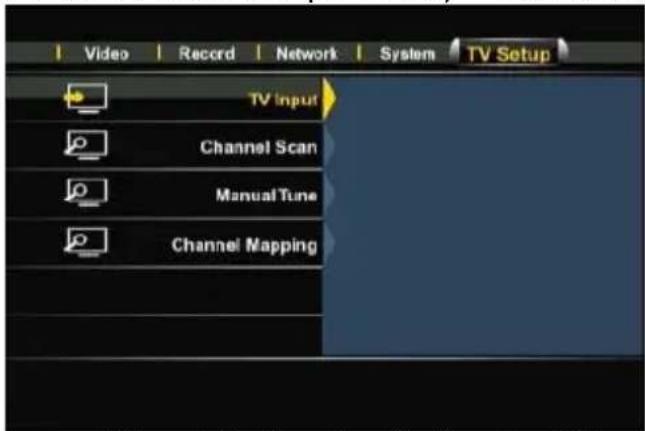
Configuration TV:
TV Input
(Entrée TV)
Sélectionnez votre pays parmi la liste des pays. Si jamais votre pays n'est pas répertorié, sélectionnez 'Don't Care' ('Indifférent') dans la liste.
Channel Scan
(Scan des Chaînes)
Lancer un scan automatique des chaînes. Le scan automatique des chaînes du Media Giant peut prendre un moment, mais aboutira à une recherche et à un stockage de toutes les chaînes trouvées dans la mémoire de votre Media Giant.
Manual Tune
(Réglage Manuel)
Grâce à la fonction Manual Tune (Réglage Manuel), vous pouvez ajouter de nouvelles chaînes à votre liste de chaînes existante (à l'aide de l'option 'Add' ('Ajouter')), retirer des chaînes de votre liste de chaînes (à l'aide de l'option 'Remove' ('Retirer')), ou donner des noms aux chaînes trouvées (à l'aide de l'option 'Edit' ('Éditer')).
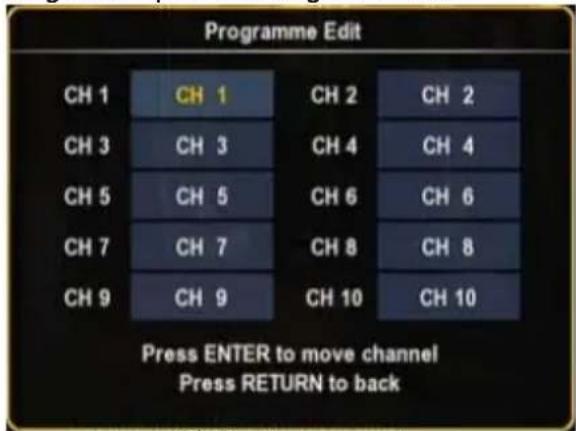
Channel Mapping
(Mappage des Chaînes)
Grâce à la fonction Channel Mapping ('Mappage des Chaînes'), vous pouvez modifier l'ordre des chaînes.
Pour déplacer une chaîne vers un autre emplacement, sélectionnez la chaîne à l'aide des boutons de navigation de la commande à distance et appuyez sur le bouton 'Enter' ('Entrée').
Le bloc de chaînes deviendra alors jaune. Sélectionnez le nouvel emplacement à l'aide des boutons de navigation de la commande à distance et appuyez sur le bouton 'Enter' ('Entrée').
Les 2 chaînes ont maintenant interverti leur emplacement.
14. Connectivité USB de l'Ordinateur
L'unité peut être connectée sur votre ordinateur pour copier des données (films, musique, enregistrements, etc.) depuis et vers le Disque Dur interne.
Remarque: Dans notre exemple ci-dessous, nous utilisons un ordinateur avec système d'exploitation Windows XP, mais l'unité peut être utilisée sur des ordinateurs avec support USB et pouvant lire & écrire des systèmes de fichiers en NTFS & FAT32.
Connector l'unité sur votre ordinateur
- Connectez le câble USB voire Mini-USB fourni sur le port Mini-USB situé sur le devant de l'unité et sur un port USB libre de votre ordinateur.
- Allumez l'unité avec le commutateur d'alimentation principal situé au dos de l'unité. L'unité sera alors reconnue et installée automatiquement et apparaîtra sous la forme d'un lecteur supplémentaire de votre disque dur.
Remarque: Lorsque le disque dur est partitionné avec 1 partition média (FAT32 uniquement), seule 1 lettre de lecteur est visible. Lorsque le disque dur est partitionné avec 2 partitions média (FAT32 et NTFS), le Media Giant affiche 2 lettres de lecteur.
Enregistrement sur votre ordinateur
Pour pouvoir lire vos enregistrements sur votre ordinateur, il vous faut tout d'abord copier les enregistrements depuis la partition d'enregistrement vers la partition média. Pour ce faire, vous pouvez utiliser la commande 'Copy to FAT32 Partition' ('Copier vers la Partition en FAT32'), qui se trouve dans le menu de 'Playback Recordings' ('Lecture Enregistrements'), expliqué au chapitre 10.
Une fois vos enregistrements copiés vers la partition en FAT320, vous pouvez lire les programmes enregistrés sur votre ordinateur, dès lors que l'unité est connectée sur l'ordinateur.
Déconnecter l'unité de votre ordinateur
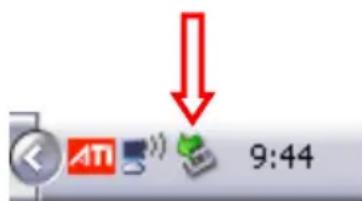
- Cliquez une seule fois sur l'icône 'Safe Removal' ('Retrait en Toute Sécurité') du system tray (barre d'état).
- Sélectionnez 'Stop USB Mass Storage Device' ('Arrêter le Dispositif de Stockage de Masse USB') quand demandé.
- Attendez le message ‘Safe to remove Hardware’ (‘Retirez maintenant le Hardware en Toute Sécurité’).
• Débranchez le câble USB.
15. Information sur la Partition & Assistant de Formatage
Le Media Giant vous est remis avec un disque dur préformaté dans la plupart des cas. Le disque dur est formaté avec la configuration par défaut du Media Giant, et partitionnera le disque dur comme suit:
Partition tampon du Timeshift: - 4,85 GB
Partition d'enregistrement: 50% de l'espace du disque dur.
Partition média FAT32: 25% de l'espace du disque dur.
Partition média NTFS : 25% de l'espace du disque dur.
Exemple avec: 500 GB 750 GB 1000 GB
Partition tampon du Timeshift: \~ 4,85 GB \~ 4,85 GB \~ 4,85 GB
Partition d'enregistrement: \~ 250 GB \~ 375 GB \~ 500 GB
Partition média FAT32: \~ 125 GB \~ 187 GB \~ 250 GB
Partition média NTFS: \~ 125 GB \~ 187 GB \~ 250 GB
Vous avez la possibilité de modifier la configuration par défaut du disque dur en reformatant le disque dur du Media Giant.
Remarque: Si jamais vous reformatez le disque dur du Media Giant, tout le contenu stocké et enregistré sur le disque dur sera alors supprimé!
Pour formater le disque dur du Media Giant, allez au menu de Configuration et sélectionnez l'option 'HDD Format' ('Formatage du Disque Dur') de la page 'System' ('Système'). Sélectionnez à nouveau 'HDD Format' ('Formatage du Disque Dur') pour confirmer.
L'Assistant de Formatage du Disque Dur s'affiche maintenant sur votre écran, en commençant par un message d'avertissement:
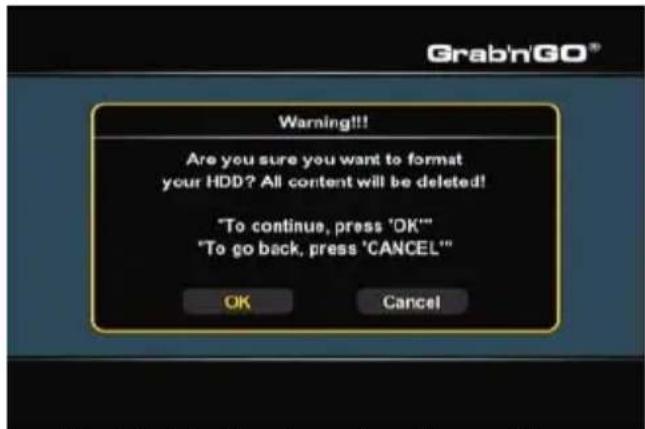
- Sélectionnez 'OK' pour poursuivre et passer à l'étape suivante.
Modifiez la taille du Tampon du Timeshift avec les boutons de navigation ↑↓ (15) de la commande à distance.
Vous pouvez régler le Tampon du Timeshift sur 1, 2, 3 ou 4 heures.
- Sélectionnez 'OK' pour poursuivre et passer à l'étape suivante.
FRANÇAIS
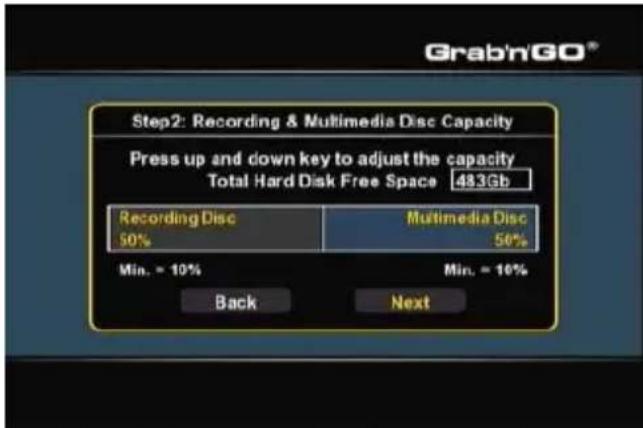
- Modifiez la taille de la Partition d'Enregistrement avec les boutons de navigation ↑↓ (15) de la commande à distance.
L'espace restant sera utilisé pour la (les) partition(s) média du Media Giant. - Sélectionnez 'Next' ('Suivant') pour poursuivre et passer à la prochaine étape.
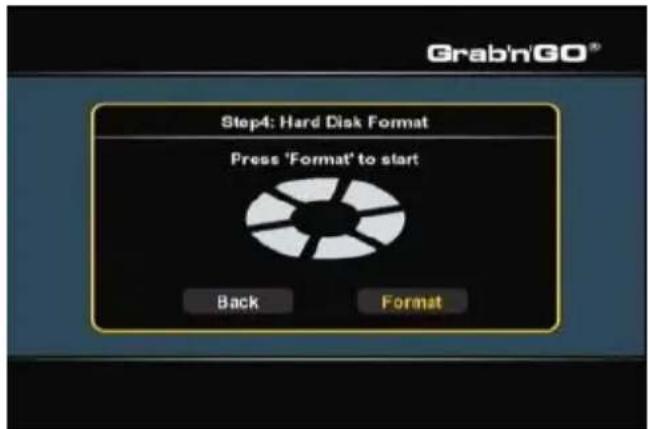
[ Assistant de Formatage - Lancer Formatage ]
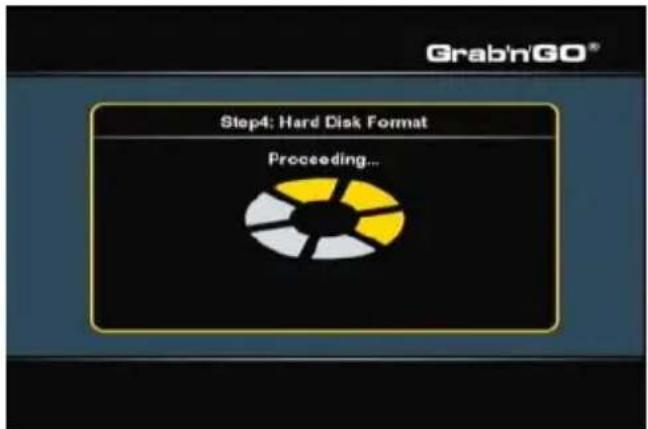
[ Assistant de Formatage - Formatage ]
- Sélectionnez 'Format' ('Formater') pour lancer le formatage du disque dur du Media Giant. Au cours du formatage, l'Assistant de Formatage affichera 'Proceeding' ('En cours de traitement').
Remarque: Le processus de formatage peut prendre un certain temps (\~ 5 minutes). Veuillez attendre que se termine le processus de formatage.
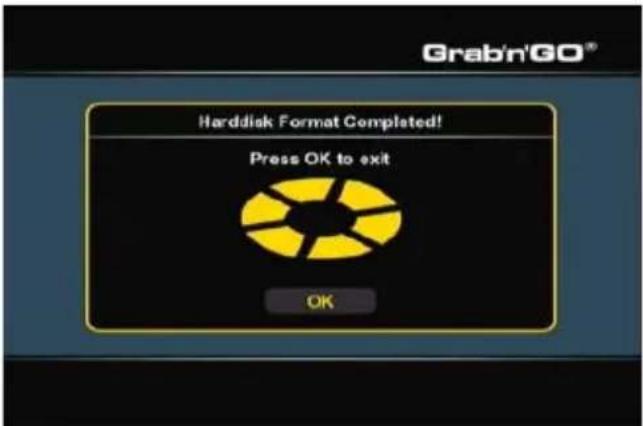
- Une fois terminé le processus de Formatage, sélectionnez 'OK' pour fermer l'Assistant de Formatage. Le Media Giant redémarrera automatiquement.
16. Serveur A/V UPnP (Serveur Média Twonky)
L'une des caractéristiques du Media Giant est le Serveur A/V UPnP.
Cela rend le Media Giant et l'ensemble de son contenu média disponibles pour tous les clients A/V UPnP de votre réseau (par exemple: le CFULLHDMA ou le C54WMP de Conceptronic).
Le Serveur A/V UPnP utilisé pour le Media Giant est le 'Twonky Mediaserver' ('Serveur Média Twonky').
Le Serveur Média Twonky indexe automatiquement tout le média sur la partition média FAT32 et NTFS.
Lorsqu'une nouvelle donnée est ajoutée à l'une de ces partitions, elle devient automatiquement disponible pour les clients A/V UPnP de votre réseau.
Le nom de votre Serveur A/V UPnP peut être défini dans le menu de Configuration du Media Giant, dans la rubrique 'Network' ('Réseau').
Remarque: Le nom par défaut du Serveur A/V UPnP est 'media giant'.
Si vous connaissez le logiciel du Serveur Média Twonky, vous avez la possibilité de modifier les paramètres avancés du Serveur Média Twonky via votre ordinateur.
Pour accéder aux pages de configuration du logiciel du Serveur Média Twonky, entrez l'adresse IP du Media Giant dans votre fenêtre de navigation, suivie du numéro de port 9000.
Par exemple: HTTP://192.168.0.100:9000/ (en considérant que 192.168.0.100 est l'adresse IP de votre Media Giant).
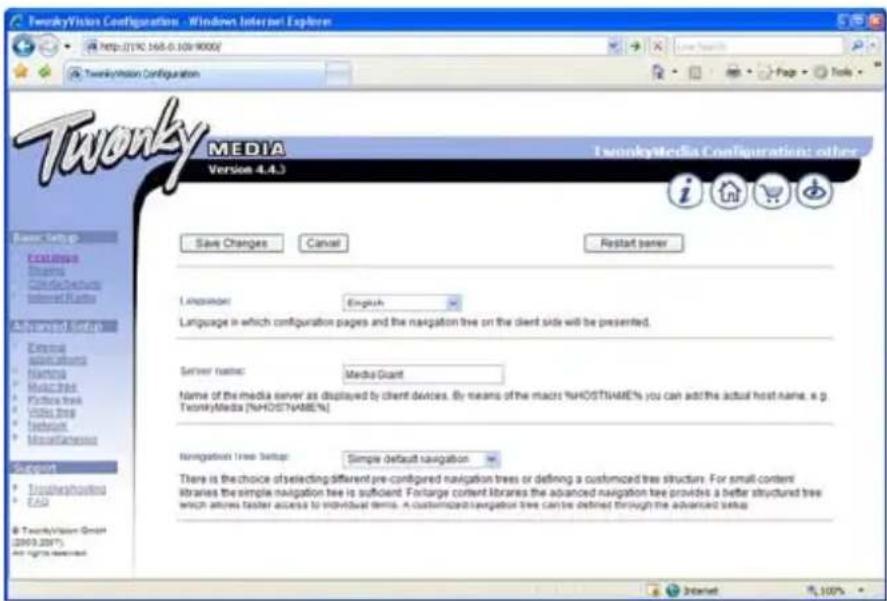
Le Serveur Média Twonky possède un guide de ‘Troubleshooting’ (‘Dépannage’) intégré, qui se trouve dans la barre de navigation de gauche de la fenêtre de configuration du Serveur Média Twonky. Ce guide vous assistera dans la configuration du Serveur Média Twonky.
Pour plus de renseignements sur le Serveur Média Twonky, consultez le site Internet de Twonky à l'adresse:
http://www.twonkymedia.com/
17. Parcourir des Partages Réseau
Le Media Giant peut parcourir vos partages réseau et lire des fichiers média directement depuis un partage réseau. Pour pouvoir utiliser cette fonction, il vous faut partager vos fichiers média sur votre réseau de façon à ce que le Media Giant puisse les trouver et y avoir accès.
Ce chapitre vous donnera des explications sur la façon de créer un partage de fichiers sous Windows XP ou Windows Vista.
Remarque: Ce manuel décrit uniquement le partage de fichiers et dossiers sous Windows XP et Windows Vista.
Veuillez consulter le manuel de votre système d'exploitation ou dispositif de stockage réseau pour savoir comment partager un dossier avec des fichiers média.
Partage de fichiers sous Windows XP
- Ouvrez 'My Computer' ('Mon Ordinateur') à l'aide du raccourci du menu Démarrer et accédez au dossier avec les fichiers média que vous souhaitez partager.
- Cliquez une seule fois sur le dossier avec les fichiers média et sélectionnez l'option 'Share this folder' ('Partager ce dossier') dans la barre du menu de gauche.
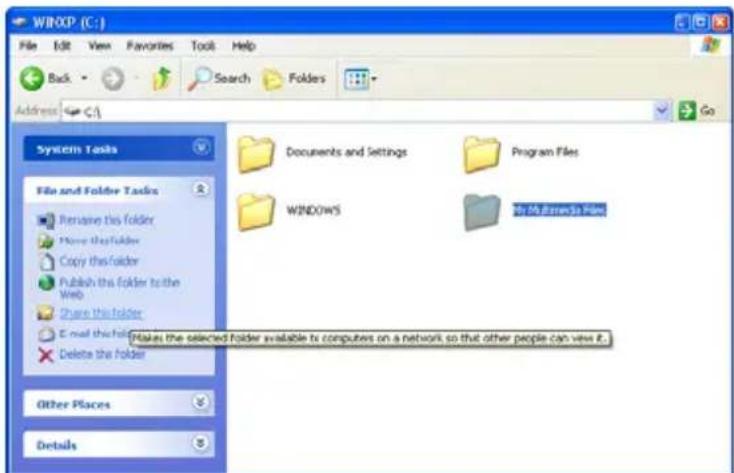
[ Mon Ordinateur - Dossier de Partage ]
Les propriétés du dossier sont indiquées, avec la page 'Sharing' ('Partage') affichée. La rubrique 'Network sharing and security' ('Partage réseau et sécurité') peut être utilisée pour partager le dossier.
Si vous n'avez partagé aucun dossier précédemment, il vous faut lancer l'Assistant de Configuration Réseau en cliquant sur la ligne 'Network Setup Wizard' ('Assistant de Configuration Réseau') dans la fenêtre.
FRANÇAIS

[ Propriétés - Page de Partage ] [ Propriétés - Page de Partage ]
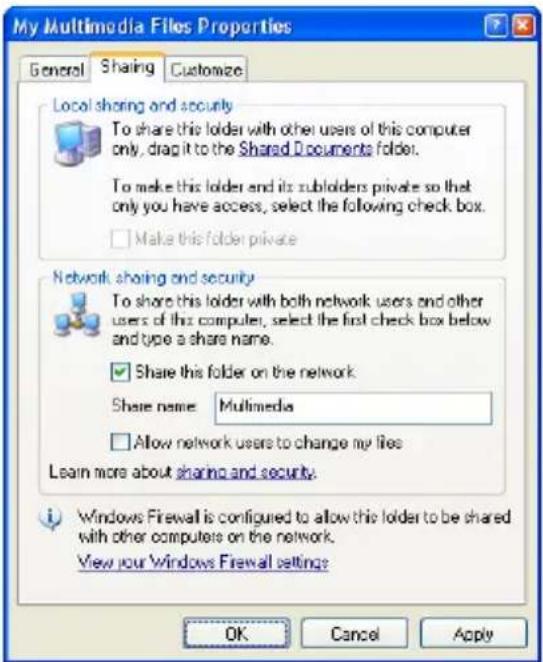
- Lorsque l'Assistant de Configuration Réseau est terminé au préalable, vous pouvez partager votre dossier en cliquant sur 'Share this folder on the network' ('Partager ce dossier sur le réseau').
- Entrez un nom de partage dans la zone de texte et cliquez sur 'Apply' ('Appliquer').
- Cliquez sur 'OK' pour fermer la fenêtre.
Le dossier est maintenant répertorié avec une main sous l'icône du dossier, indiquant que le dossier est partagé sur votre ordinateur.

[ Dossier Partagé ]
FRANÇAIS
Partage de Fichiers sous Windows Vista
- Ouvrez 'Computer' ('Ordinateur') avec le raccourci du menu Démarrer et accédez ainsi au dossier avec les fichiers média que vous souhaitez partager.
- Cliquez une seule fois sur le dossier avec les fichiers média et sélectionnez l'option 'Share' ('Partager') dans la barre de menu supérieure de la fenêtre.
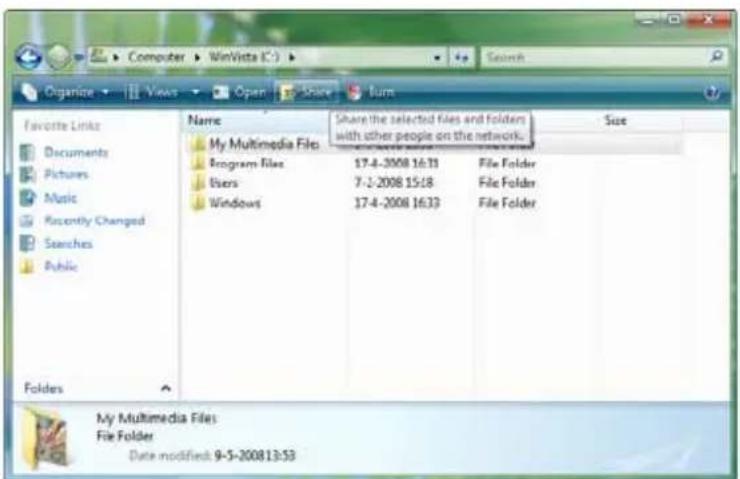
[ Ordinateur - Partager Dossiers ]
Par défaut, votre propre utilisateur apparaît dans la liste de partage comme propriétaire du dossier.

[ Propriétés de Partage ]
- Vous avez la possibilité d'ajouter d'autres utilisateurs à la liste de partage en les sélectionnant depuis la liste déroulante et en appuyant sur le bouton 'Add' ('Ajouter').
- Lorsque la liste des utilisateurs est complétée, cliquez sur le bouton 'Share' ('Partager') pour partager le dossier.
Le dossier est maintenant répertorié avec une petite icône montrant 2 personnes, ce qui indique que le dossier est partagé sur votre ordinateur.

[ Dossier Partagé ]
FRANÇAIS
Parcourir des dossiers partagés sur le Media Giant
Lorsque vos fichiers média sont partagés, vous pouvez utiliser l'option 'Browse Media' ('Parcourir Média') du Menu principal pour parcourir vos emplacements réseau.
[ Sélection de l'Emplacement de Stockage ]
[ Partage Réseau - Connexion Utilisateur ]
Utilisez les boutons de navigation (15) de la commande à distance pour sélectionner l'option 'Network' ('Réseau') dans la liste des emplacements de stockage et parcourez le réseau vers votre ordinateur ou dispositif de stockage réseau avec les dossiers partagés.
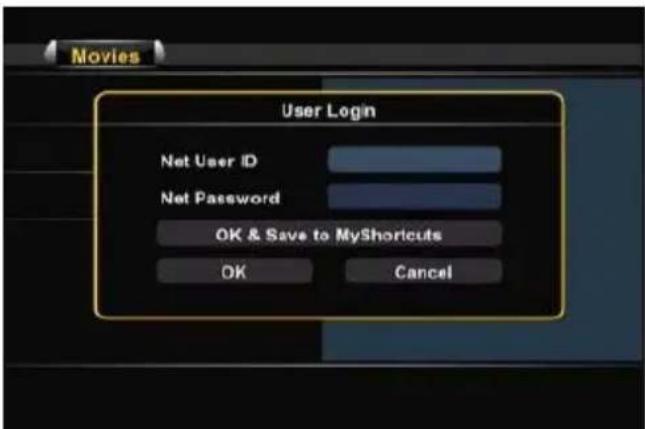
Lorsqu'un dossier partagé est protégé par un nom d'utilisateur et un mot de passe (par exemple : partage par défaut sous Windows XP et Windows Vista), le Media Giant affiche une fenêtre surgissante dite pop-up avec 'User Login' ('Connexion Utilisateur') vous permettant d'entrer le nom d'utilisateur et le mot de passe.
Remarque: Vous pouvez utiliser votre compte d'utilisateur habituel pour Windows XP ou Windows Vista pour vous connecter à votre dossier partagé.
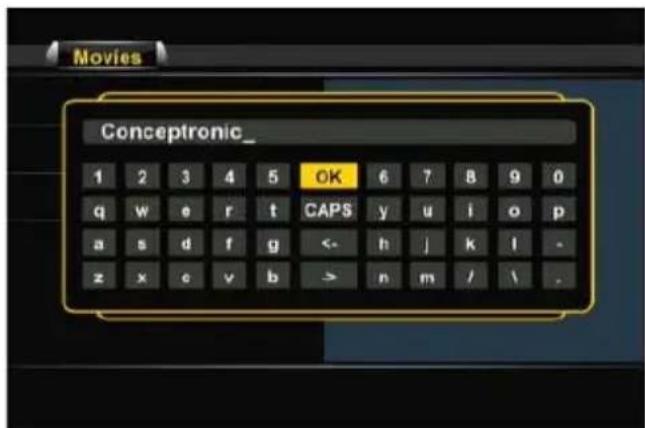
Utilisez les boutons de navigation (15) de la commande à distance pour sélectionner l'ID Utilisateur ou le domaine du Mot de Passe et appuyez sur le bouton 'Enter' ('Entrée') (26) pour afficher le clavier virtuel servant à entrer la valeur.
[ Clavier Virtuel ]
[ Partage Réseau - Connexion Utilisateur ]
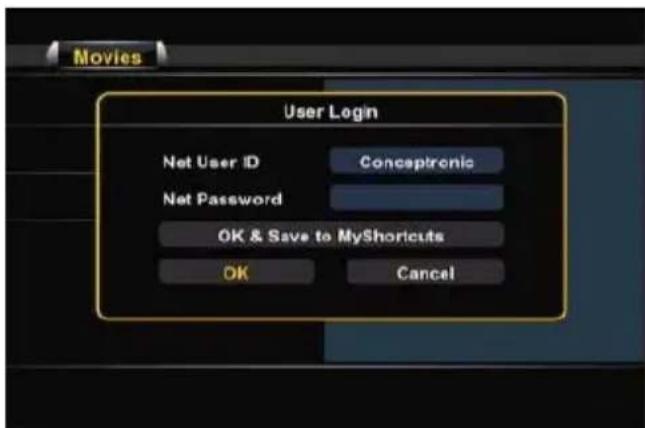
Lorsque le nom d'utilisateur et le mot de passe sont correctement entrés, sélectionnez le bouton 'OK' ou 'OK & Save to MyShortcuts' ('OK & Sauvegarder parmi Mes Raccourcis') pour valider le partage réseau.
Vous pouvez dorénavant parcourir le dossier partagé, comme décrit au chapitre 9.
ITALIANO
9. Pesquisa de multimédia



- Manuel de l'Utilisateur
- Félicitations pour l'achat de votre Lecteur & Enregistreur Média de Conceptronic.
- Contenu du Coffret
- IMPORTANT:
- Caractéristiques du Produit
- Remarques & Avertissements
- Vue d'Ensemble du Produit
- Remarque:
- Explication de la Commande à Distance
- Connexion de votre Media Giant
- Connexion du (des) câble(s) d'antenne \*\*
- Connexion du (des) Câble(s)
- HDMI:
- Composite:
- FRANÇAIS
- SCART:
- S-Vidéo:
- Composante:
- Connexion des Câble(s) Audio
- Analogique:
- Numérique Coaxiale:
- Numérique Optique:
- Connexion d'un autre Équipement Audio/Vidéo
- Connexion du Câble d'Alimentation
- Préparation de la Télécommande.
- Remarques :
- Toute Première Configuration
- Langue du Menu
- Signal TV \*\*
- Scan des Chaînes \*\*
- Configuration Réseau
- Réglage de l'Heure
- Menu principal
- Parcourir le Média
- Lecture de vos films
- Fonctions de Lecture DVD
- Lecture des sous-titres
- Lecture de votre Musique
- Visualisation de vos Photos & Images
- Mode Copier
- Remargue:
- Tuner TV / Entrée AV
- Timeshifting
- Timeshifting Permanent
- Enregistrement
- Contrôle DV
- Enregistrement Programmé
- Ajouter ou éditer un programme
- Configuration
- Vidéo:
- Enregistrement:
- Permanent Timeshift
- Réseau:
- LAN Preference\*\* (Préférence LAN)
- Système:
- Timer Setup (Configuration du Minuteur)
- Actualisation du firmware Permet d'actualiser le firmware du Media Giant.
- Restore Default
- Configuration TV:
- Connectivité USB de l'Ordinateur
- Connector l'unité sur votre ordinateur
- Enregistrement sur votre ordinateur
- Déconnecter l'unité de votre ordinateur
- Information sur la Partition & Assistant de Formatage
- Serveur A/V UPnP (Serveur Média Twonky)
- Parcourir des Partages Réseau
- Partage de fichiers sous Windows XP
- Partage de Fichiers sous Windows Vista
- ITALIANO
- Pesquisa de multimédia
Marque : CONCEPTRONIC
Modèle : Media Giant Plus
Catégorie : Lecteur multimédia