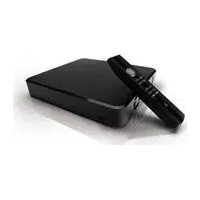
Media Giant Plus - Lettore multimediale CONCEPTRONIC - Manuale utente e istruzioni gratuiti
Trova gratuitamente il manuale del dispositivo Media Giant Plus CONCEPTRONIC in formato PDF.


Domande degli utenti su Media Giant Plus CONCEPTRONIC
0 domanda su questo apparecchio. Rispondi a quelle che conosci o fai la tua.
Fai una nuova domanda su questo apparecchio
Scarica le istruzioni per il tuo Lettore multimediale in formato PDF gratuitamente! Trova il tuo manuale Media Giant Plus - CONCEPTRONIC e riprendi in mano il tuo dispositivo elettronico. In questa pagina sono pubblicati tutti i documenti necessari per l'utilizzo del tuo dispositivo. Media Giant Plus del marchio CONCEPTRONIC.
MANUALE UTENTE Media Giant Plus CONCEPTRONIC
Vi ringraziamo per aver acquistato questo Media Recorder & Player di Conceptronic.
Il presente Manuale d'uso spiega passo a passo come installare il Media Recorder & Player di Conceptronic.
In caso di problemi, si consiglia di consultare la pagina web di supporto (collegandovi con www.conceptronic.net e facendo clic su “Support”), dove troverete il database con le domande e i quesiti più frequenti, accompagnati dalle relative risposte.
In caso di domande e dubbi di altra natura riguardanti il prodotto e che non appariranno nel nostro sito web, potete contattarci via e-mail al seguente indirizzo: support@concepttronic.net
Per maggiori informazioni sui prodotti di Conceptronic potete consultare la pagina web di Conceptronic: www.conceptronic.net
Consiglio:
Il firmware del Media Giant di Conceptronic è aggiornabile. Per aggiornare l'unità con l'ultima versione del firmware, potete collegarvi con il sito web di Conceptronic o usare l'opzione di aggiornamento firmware del Media Giant.
Consiglio:
È consigliabile collegarsi con il sito www.conceptronic.net per conoscere l'ultima lista dei codec dei file supportati.
1. Contenuto della confezione
La confezione contenente il Media Recorder & Player di Conceptronic deve essere composta dai seguenti elementi:
• Media Giant di Conceptronic (descritto nel presente manuale come “unità”) **
Il dispositivo contenuto nella confezione corrisponde a uno dei tre modelli riportati qui di seguito:
■ CM3G [C08-130]: Media Giant senza sintonizzatore (unicamente ingresso AV).
■ CM3GP [C08-131]: Media Giant dotato di sintonizzatore analogico.
■ CM3GPP [C08-132]: Media Giant dotato di sintonizzatore analogico e di adattatore Powerline.
• Cavo di alimentazione
- Telecomando con batteria tipo CR2025
- Cavo Antenna RF
• Cavo video composito (Jack RCA rosso, bianco e giallo)
- Cavo S-Video
• Cavo video componente (Jack RCA rosso, verde e blu)
• Cavo audio coassiale digitale (Jack RCA nero)
- Adattatore Scart per cavo video composito / cavo S-Video
• Cavo HDMI A/V (HDMI 1.3)
- Cavo di rete
- Cavo USB
- Il presente Manuale d'uso
IMPORTANTE:
Nel presente manuale, vengono spiegate alcune caratteristiche proprie esclusivamente per il CM3GP (dotato di sintonizzatore analogico) e per il CM3GPP (dotato di sintonizzatore analogico e di adattatore Powerline).
Tali caratteristiche vengono contrassegnate mediante due asterischi **.
2. Caratteristiche del prodotto
• Adattatore di rete Powerline incorporato **
• Sintonizzatore TV incorporato con ricerca automatica dei canali televisivi **
• Registrazione segnale TV **
• Registrazione segnale AV proveniente ad esempio da un videoregistratore, un DVD o una videocamera
• Ingresso DV per la riproduzione e/o la registrazione da una videocamera DV
- Registrazione sul disco rigido interno
• Risoluzione massima in uscita 1080i
- Risoluzione massima di riproduzione 1080i
- Qualità DVD dei file registrati in formato MPEG2 (si possono riprodurre sul PC o su altri lettori multimediali).
- Opzioni di registrazione: registrazione istantanea mediante un tasto, registrazione programmata, registrazione in differita (timeshift)
- Riproduzione di file MPEG1/2/4, MP3, WMA, JPG memorizzati nel disco rigido interno o in un dispositivo USB
• Copia file da dispositivi USB o localizzazione rete nel disco rigido interno
• Commutazione automatica fra modalità USB-PC e Lettore multimediale:
- Quando è collegata a un PC attraverso una porta USB, l'unità funziona come un dispositivo di memoria USB.
- Quando non è collegata a un PC attraverso una porta USB, l'unità funziona come Media Recorder & Player.
3. Avvisi e precauzioni

text_image
CAUTION RISK OF ELECTRIC SHOCK DO NOT OPEN• Non cercare di smontare l'unità, poiché ciò potrebbe provocare lesioni dovute all'alta tensione.
- Mantenere l'unità lontano da fonti di eccessiva umidità.
- Non immergere né esporre a liquidi l'unità.
- Nel caso in cui non si desideri utilizzare per un periodo di tempo prolungato l'unità, si consiglia di scollegare l'alimentatore di corrente.
- Assicurarsi che la presa di potere in cui i mezzi d'informazione Gigante è collegato a è facilmente accessibile.
- Evitare di utilizzare l'unità in aree prossime a combustibili.
- Cambiare la batteria del telecomando con una dello stesso tipo quando funziona male o è esaurita. Ove possibile, riciclare le batterie usate. Per evitare la corrosione, estrarre la batteria nel caso in cui non venga usato il telecomando per un periodi di tempo prolungato.
• Assicurarsi che le batterie sono collocati correttamente nel telecomando per evitare danni.
- Mantenere il telecomando lontano da fonti di eccessiva umidità e non farlo cadere.
• Non utilizzare il telecomando se esposto a intense fonti di calore.
- Non fare MAI cadere, scuotere o colpire l'unità.
• Per evitarne il surriscaldamento, non coprire l'unità.
IMPORTANTE:
NON formattare il disco rigido del computer! In caso contrario l'unità perderà tutti i dati del sistema e sarà necessario inizializzarla di nuovo. Se si desidera formattare il disco rigido dell'unità, usare lo strumento di formattazione integrato, attraverso il Menu di configurazione dell'unità.
4. Spiegazione del prodotto
Vista frontale
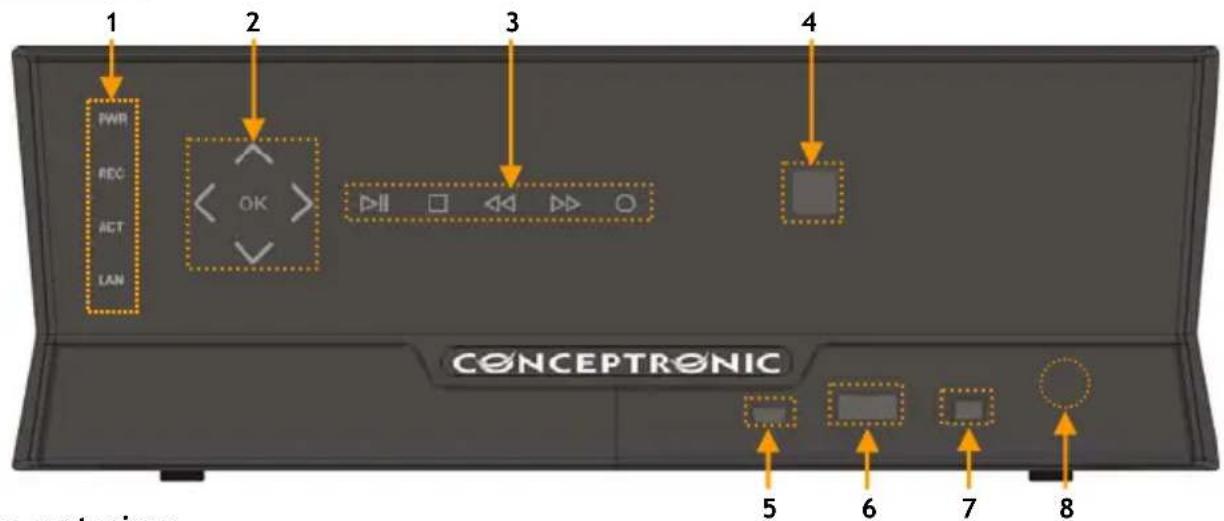
Descrizione dei numeri:
- LED di stato (Power, REC, ACT, LAN)
- Pulsanti di navigazione
- Pulsanti di riproduzione
- Ricevitore a infrarossi
- Jack Mini-USB (a PC)
- Porta host USB
- Ingresso DV
- Pulsante per apertura pannello frontale
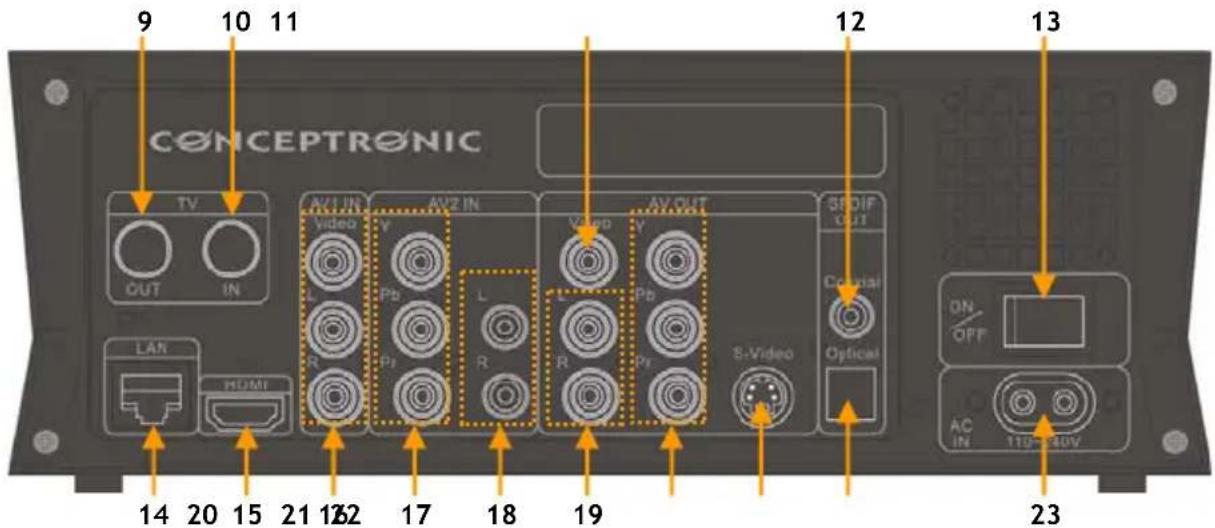
- Uscita sintonizzatore TV **
- Ingresso sintonizzatore TV **
- Uscita AV video composita
-
Uscita digitale coassiale SPDIF
-
Interruttore di accensione principale
- Connessione LAN (RJ45)
- Uscita HDMI
- Ingresso AV1 (Video/Audio composito)
- Ingresso AV2 video componente
- Ingresso audio AV2 (L/R)
- Uscita audio AV (L/R)
- Uscita AV video componente (Y/Pb/Pr)
- Uscita S-Video
- Uscita digitale ottica SPDIF
- Ingresso AC (110 \~240v)
Nota: I pulsanti del dispositivo hanno le stesse funzioni di quelle principali che offre il telecomando.
5. Spiegazione del telecomando
Il telecomando serve per controllare l'unità. Nella retrocopertina del presente Manuale appare un'immagine del telecomando. I numeri che appaiono sui pulsanti corrispondono alla tabella riportata qui di seguito, e servono per spiegare tutte le funzioni del telecomando.
N. Pulsante Descrizione
| 1. POWER ( ⏻ ) Serve per accendere l’unità o impostarla in modo standby | |
| 2. SOURCE Serve per commutare fra sintonizzatore, AV e riproduzione | |
| 3. MEDIA Pulsante diretto per accedere al Browser Media | |
| 4. AUDIO Serve per modificare la traccia audio del DVD (se disponibile nel file DVD) | |
| 5. ZOOM Serve per zoomare avanti o indietro | |
| 6. 0 - 9 Tasti numerici | |
| 7. COPY Serve per mostrare il Menu di copia | |
| 8. REPEAT Serve per impostare la modalità di riproduzione | |
| 9. GOTO Serve per andare a un punto determinato della riproduzione | |
| 10. FAST REWIND ( ◀◀ ) Riavvolgimento veloce durante la riproduzione | |
| 11. PREVIOUS ( ◀◀ ) Serve per tornare al file, alla traccia, al capitolo o alla foto precedente | |
| 12. VOLUME + Serve per alzare il volume | |
| 13. VOLUME - Serve per abbassare il volume | |
| 14. RETURN Serve per tornare alla videata o al canale precedente | |
| 15. ◀, ▶, ▲, ▼ Pulsanti di navigazione: servono per spostarsi all’interno dei menu | |
| 16. INS.REP. Serve per tornare indietro di 10 secondi durante la riproduzione differita o la riproduzione standard | |
| 17. PAUSE Serve per mettere in pausa la riproduzione differita (timeshift) | |
| 18. PLAY Serve per iniziare la riproduzione | |
| 19. REC Serve per avviare la registrazione | |
| 20. TV SYS Serve per cambiare la risoluzione in uscita dell’unità | |
| 21. SETUP Pulsante diretto per accedere al Menu di configurazione | |
| 22. TIMESHIFT Serve per attivare l’opzione di timeshift | |
| 23. STOP ( ■ ) Serve per interrompere la riproduzione, la registrazione o per disattivare l’opzione di registrazione differita (timeshift) | |
| 24. SLOW Avanzamento lento durante la riproduzione | |
| 25. CM.SKIP Serve per andare avanti di 30 secondi durante la riproduzione differita o la riproduzione standard | |
| 26. ENTER Serve per confermare la selezione | |
| 27. INFO Serve per mostrare le informazioni del canale o del file | |
| 28. CHANNEL - Canale giù | |
| 29. CHANNEL + Canale su | |
| 30. MUTE Serve per mettere in silenzio l’audio | |
| 31. NEXT ( ▶◀ ) Serve per passare al file, alla traccia, al capitolo o alla foto successiva | |
| 32. FAST FORWARD ( ▶◀ ) Avanzamento veloce durante la riproduzione | |
| 33. GUIDE Serve per aprire il Menu di registrazione programmata | |
| 34. A-B Serve per riprodurre ripetutamente un intervallo preselezionato | |
| 35. DEL Serve per eliminare ciò che è stato introdotto o annullare la selezione | |
| 36. ANGLE Serve per cambiare l’angolazione del DVD (se disponibile nel file DVD) | |
| 37. SUB-T Serve per cambiare i sottotitoli (se disponibili nel file video o DVD) | |
| 38. LIVE-TV Pulsante diretto per accedere alla TV in diretta | |
| 39. DV Serve per commutare fra riproduzione DV e modalità di registrazione | |
| 40. MENU Serve per mostrare il Menu principale | |
| 41. LED Indica l’operatività del telecomando |
6. Come collegare il Media Giant
In questo capitolo si spiega come collegare il Media Giant alla TV, al sistema home cinema, alla rete, ecc.
text_image
9 10 11 CONCEPTRONIC TV OUT IN AV1 IN Video V PB Pf L R AV2 IN V2 in Y PB Pf L R AV OUT S-Video SPDIF OUT Covial Optical LAN HDMI 14 20 15 21 162 17 18 19 23 ON OFF AC IN 110-40VCome collegare i cavi dell'antenna \*\*
Nota: Il sintonizzatore dell'unità supporta il pass-through del segnale, che serve per ridirigere il segnale TV dall'ingresso del sintonizzatore all'uscita del sintonizzatore stesso.
- Scollegare il cavo principale dell'antenna dalla TV, e collegarlo all'ingresso del sintonizzatore [10] dell'unità.
- Collegare il cavo dell'antenna in dotazione all'uscita del sintonizzatore [9] dell'unità e all'ingresso del sintonizzatore della TV.
Come collegare i cavi video
È possibile collegare l'unità alla TV in quattro modi diversi:
- HDMI
- Composito
- SCART (utilizzando il cavo composito e l'adattatore Scart)
- S-Video *
- Componente *
* Nel caso in cui si utilizzi il sistema S-Video o componente, la TV riceverà esclusivamente il segnale video.
Per ottenere il segnale audio, usare i jack RCA audio del cavo composito (rosso e bianco), o il cavo audio (ottico o coassiale) del Media Giant.
HDMI:
- Collegare il cavo HDMI all'uscita HDMI [15] dell'unità.
- Collegare l'altro estremo del cavo HDMI a un ingresso HDMI disponibile della TV.
Composito:
- Collegare il cavo composito (giallo, rosso e bianco) alle USCITE AV jack composite corrispondenti [11, 19] dell'unità.
- Collegare l'altro estremo del cavo composito (giallo, rosso e bianco) alla TV.
ITALIANO
SCART:
- Collegare il cavo composito (giallo, rosso e bianco) alle USCITE AV jack composite corrispondenti [11, 19] dell'unità.
- Collegare l'altro estremo del cavo composito (giallo, rosso e bianco) ai jack dell'adattatore Scart.
- Collegare l'adattatore Scart all'ingresso Scart della TV.
S-Video:
- Collegare il cavo di connessione S-Video all'uscita S-Video [21] dell'unità.
- Collegare l'altro estremo del cavo S-Video all'ingresso S-Video della TV.
Componente:
- Collegare il cavo di connessione componente (rosso, verde e blu) ai jack componenti [20] dell'unità.
- Collegare l'altro estremo del cavo componente ai jack componenti della TV.
Come collegare i cavi audio
È possibile collegare l'unità alla TV e/o all'home cinema in tre modi diversi:
- Analogico, utilizzando i jack audio RCA dell'uscita A/V
- Digitale, utilizzando l'uscita coassiale digitale SPDIF dell'unità.
- Digitale, utilizzando l'uscita ottica digitale SPDIF dell'unità.
Analogico:
- Collegare i jack audio (rosso e bianco) del cavo composito ai jack audio RCA [19] dell'uscita AV.
- Collegare l'altro estremo del cavo composito ai jack audio RCA della TV o del ricevitore.
Digitale coassiale:
- Collegare il cavo digitale coassiale all'uscita digitale coassiale [12] dell'unità.
- Collegare l'altro estremo del cavo digitale coassiale all'ingresso digitale coassiale del ricevitore.
Digitale ottico:
- Collegare il cavo digitale ottico all'uscita digitale ottica [22] dell'unità.
- Collegare l'altro estremo del cavo digitale ottica all'ingresso digitale ottica del ricevitore.
Come collegare l'impianto audio/video
È possibile collegare all'unità una sorgente audio o video, come ad esempio un videoregistratore, un lettore DVD o un decodificatore, in modo tale da poter registrare da tale sorgente audio/video. Il Media Giant supporta dispositivi dotati di uscita composita o componente.
Composito:
- Collegare il cavo audio/video in dotazione con il dispositivo audio/video alle uscite AV jack corrispondenti del dispositivo audio/video.
- Collegare l'altro estremo del cavo composito (giallo, rosso e bianco) all'INGRESSO AV1 jack [16] dell'unità.
Componente:
- Collegare il cavo video componente in dotazione con il dispositivo audio/video all'uscita componente corrispondente del dispositivo audio/video.
- Collegare l'altro estremo del cavo componente (rosso, verde e blu) all'INGRESSO AV2 jack [17] dell'unità.
Nota: I cavi video componenti trasferiscono solo video, senza audio. Per trasferire l'audio, sarà necessario collegare anche i cavi audio dal dispositivo audio/video all'INGRESSO AV2 jack [18]
ITALIANO
Come collegare il cavo di alimentazione
Quando l'unità è collegata all'impianto audio/video, è possibile collegare l'alimentatore di corrente all'unità.
- Collegare l'alimentatore di corrente in dotazione all'unità [23] e a una presa di corrente disponibile.
- Impostare l'interruttore di alimentazione principale [12] posto nella zona posteriore dell'unità su "I" per accendere l'unità stessa.
L'unità si accenderà.
Come preparare il telecomando
- Togliere il coperchio della batteria dalla parte posteriore del telecomando
- Introdurre le batterie tipo AAA in dotazione nel telecomando.
- Mettere di nuovo al suo posto il coperchio della batteria.
Note:
- Il miglior range operativo del telecomando è di cinque metri circa.
- Dirigere il telecomando verso il ricevitore a infrarossi che si trova integrato nel pannello frontale dell'unità.
- L'angolo di ricezione del ricevitore a infrarossi è di più o meno 30 gradi.
- Sostituire le batterie quando non funzionano più bene o sono scariche.
7. Uso per la prima volta e configurazione
Quando viene accesa per la prima volta, sarà necessario configurare l'unità.
- Selezionare il canale d'ingresso della TV adeguato a cui è collegata l'unità (HDMI, composito, SCART, S-Video o componente).
Nota: A partire da questo punto, il manuale dà per scontato che la TV è impostata sul canale d'ingresso dell'unità. Tutti i passi qui descritti fanno riferimento all'operatività dell'unità.
- Verificare che l'interruttore di alimentazione principale posto nella zona posteriore dell'unità sia impostato su "I" (Acceso).
- Accendere l'unità con il pulsante di accensione posto nella zona frontale dell'unità, o con il pulsante "Power" (1) del telecomando
- Controllare il LED di alimentazione posto nella zona frontale del Media Giant. Se è arancione, il dispositivo è in modalità “Standby”. Se invece è blu, il dispositivo è operativo.
Nota: Quando viene accesa, sarà necessario inizializzare l'unità. Ci potrebbe volere un certo tempo, durante il quale, sullo schermo apparirà la videata di avvio del Media Giant.
text_image
Grab'n'GO® MEDIA GIANT BY CONCEPTRONIC WWW.CONCEPTRONIC.NET[ Videata di avvio ]
text_image
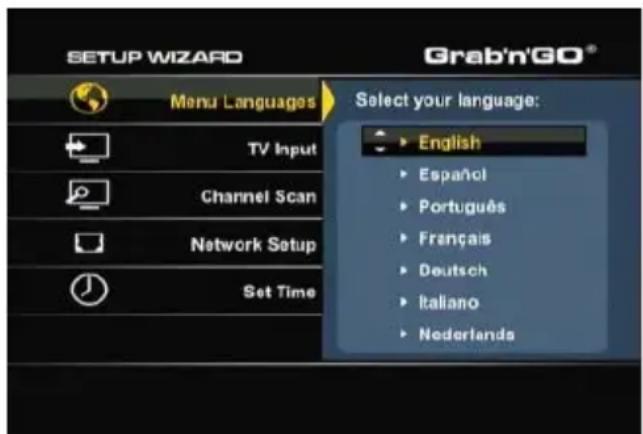
SETUP WIZARD Grab'n'GO® Menu Languages Select your language: English Español Português Français Deutsch Italiano Nederlands TV Input Channel Scan Network Setup Set Time[ Configurazione assistita ]
Quando viene acceso per la prima volta il Media Giant, sarà necessario configurarlo. Per aiutare l'utente a tale fine, l'unità mostrerà il programma di "Configurazione assistita" con i passi di configurazione necessari per la prima volta che viene usato il Media Giant.
Il Programma di configurazione assistita, mostrerà i seguenti passi di configurazione:
- Menu Languages
- TV Input **
- Channel Scan **
- Network Setup
- Set Time
Utilizzare i tasti di navigazione e il pulsante “Enter” (26) del telecomando per configurare il Media Giant. Nel caso in cui siano già stati impostati i parametri di configurazione e si desidera verificarli, premere il pulsante “Return” (14) del telecomando.
Menu Language (Lingua del menu)
Serve per selezionare la lingua che si desidera utilizzare quando viene usato il il Media Giant.
TV Input (Ingresso TV) \*\*
Serve per selezionare il paese in cui si trova l'utente dalla lista di paesi. Nel caso in cui non appaia la nazione dove siete, selezionare “Don”t Care” (Non importa) dalla lista.
ITALIANO
Channel Scan (Scansione canali) \*\*
- Selezionare “OK” per avviare la scansione automatica dei canali analogici attraverso il sintonizzatore analogico del Media Giant. Per realizzare la scansione automatica dei canali potrebbe essere necessario un certo lasso di tempo, dopo di che il Media Giant memorizzerà automaticamente tutti i canali rilevati.
- Una volta terminata la scansione automatica dei canali, selezionare “OK” per continuare con il Programma di configurazione assistita.
Nel caso in cui si desideri saltare il passo relativo alla scansione dei canali (ad esempio nel caso in cui venga usato un decodificatore e non si disponga di segnale TV analogico), selezionare “Cancel” per continuare direttamente con il Programma di configurazione assistita.
Network Setup (Configurazione di rete)
La Configurazione di rete serve per impostare l'indirizzo IP del Media Giant. Nella maggior parte delle situazioni, il Media Giant si collega a una rete che dispone di un server DHCP (soprattutto un router).
- Se si dispone di un server DHCP nella rete in uso, selezionare l'opzione "DHCP IP".
- Il Programma di configurazione assistita chiederà di confermare la selezione. Selezionare “OK” per continuare.
- Nel caso in cui si desideri utilizzare un indirizzo IP statico, selezionare “FIX IP”.
- Il Programma di configurazione assistita mostrerà i campi da riempire nel caso di un indirizzo IP statico. Usare il pulsanti di navigazione (15) e i tasti numerici 0-9 (6) per introdurre l'indirizzo IP, la Maschera di sottorete, il Gateway di default e il Server DNS.
- Quando i valori introdotti saranno corretti, premere il pulsante “Enter” (26) del telecomando.
- Il Programma di configurazione assistita chiederà di confermare la selezione. Selezionare “OK” per continuare.
Se il Media Giant non è collegato a una rete, selezionare “Cancel” per saltare questo passo e continuare con il Programma di configurazione assistita.
Set Time (Imposta ora)
L'opzione "Set Time" consente di impostare l'ora e la data corretta durante la configurazione del Media Giant.
- Per impostare l'ora e la data manualmente, selezionare "Manual".
- Usare i pulsanti di navigazione (15) e i tasti numerici 0-9 (6) per introdurre Anno, Mese, Giorno, Ora, Minuti e Secondi. Una volta terminato, premere il pulsante “Enter” (26) del telecomando.
- Il Programma di configurazione assistita chiederà di confermare la selezione. Selezionare “OK” per continuare.
- Se si dispone di una connessione a Internet attiva, e il Media Giant è collegato alla rete, si può selezionare l'opzione "Auto (Via Network)".
- Il Programma di configurazione assistita mostrerà i campi da riempire per realizzare la configurazione oraria automatica. Si può mantenere il server NTP di default, ma nel caso in cui si desideri usare un altro server NTP, premere il pulsante “Enter” (26) nel campo relativo al server NTP per modificare il parametro.
- Impostare la Zona oraria sulla zona corretta del paese in cui vive l'utente.
- Impostare l'opzione "Daylight Savings Correction" (Ora legale) su "Disable" (Disattiva) o "Enable" (Attiva), a seconda del paese in cui si trova l'utente, e se fa uso o meno dell'ora legale. Quando i valori introdotti saranno corretti, premere il pulsante "Enter" (26) del telecomando.
- Il Programma di configurazione assistita chiederà di confermare la selezione. Selezionare “OK” per continuare.
Il Programma di configurazione assistita avrà così terminato e la configurazione di base del Media Giant è finita.
ITALIANO
Nota: Per altri parametri di configurazione, usare l'opzione "Setup" del Menu principale. Il Menu di configurazione viene spiegato nel capitolo 13.
Nota: Se si desidera aprire di nuovo il Programma di configurazione assistita una volta completato, selezionare “Setup” nel Menu principale e selezionare l’opzione “Restore Default”. Il Media Giant ritornerà sui parametri di default e aprirà di nuovo il Programma di configurazione assistita.
Nota: Nel caso in cui sia stato acquistato un Media Giant privo di disco rigido preformattato, il Media Giant mostrerà il “Programma di formattazione assistita” una volta portato a termine il “Programma di configurazione assistita”. Il “Programma di formattazione assistita” viene spiegato nel capitolo 15 del presente manuale.
8. Menu principale
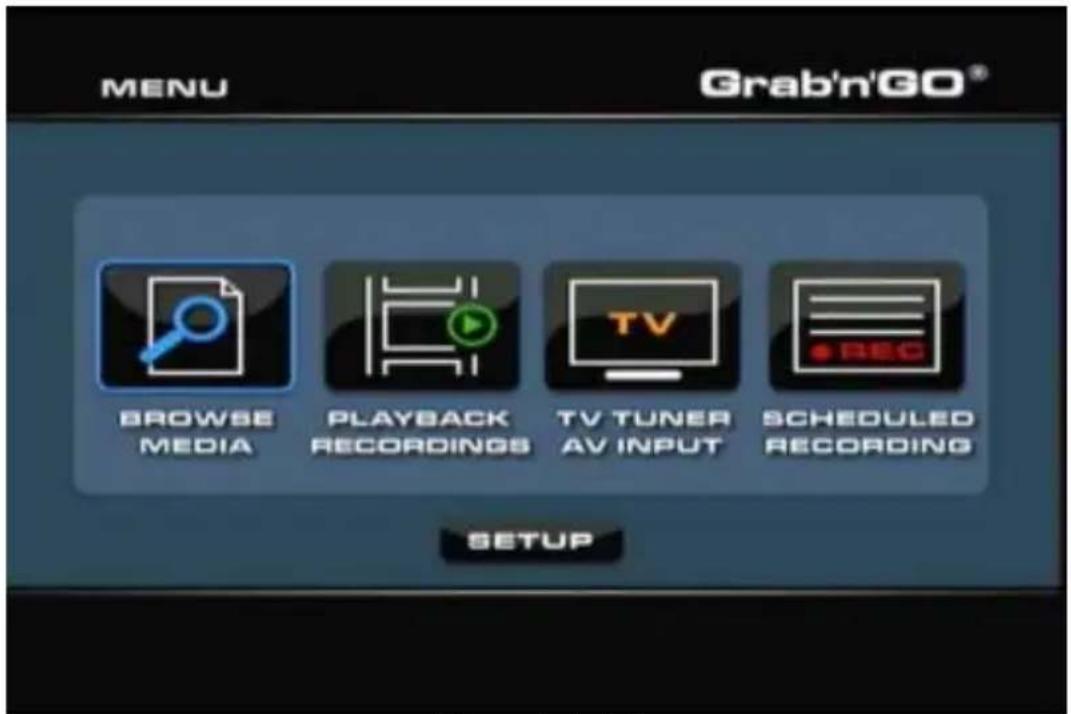
Il Menu principale consente di selezionare diverse funzioni del Media Giant.
Nota: Quando il Menu principale non appare sullo schermo, basta premere il pulsante “Menu” (40) del telecomando per mostrarlo.
text_image
MENU Grab'n'GO® BROWSE MEDIA PLAYBACK RECORDINGS TV TUNER AV INPUT SCHEDULED RECORDING SETUP[ Menu principale ]
Nel Menu principale sono disponibili le seguenti opzioni:
Browse Media Serve per riprodurre i file multimediali memorizzati.
Playback Recordings Serve per riprodurre e per modificare le registrazioni realizzate.
TV Tuner/AV Input Serve per vedere TV o AV in diretta.
Scheduled Recording Serve per configurare le registrazioni programmate.
Setup Serve per configurare il Media Giant.
Le opzioni riportate qui in alto vengono descritte nei seguenti capitoli di questo manuale.
9. Browse Media
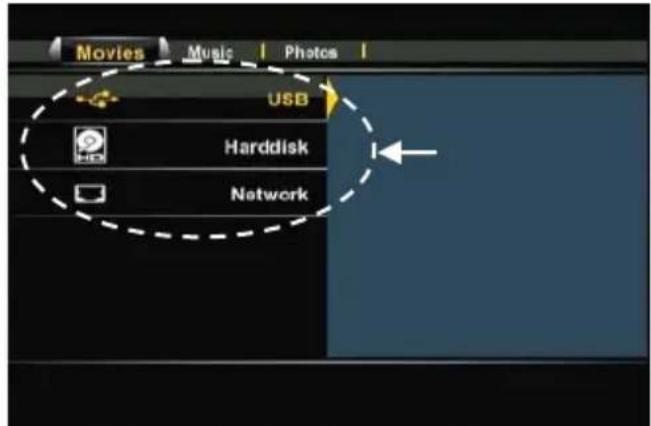
Se nel Menu principale viene selezionato “Browse Media”, il Media Giant mostrerà il Browser media sullo schermo:
text_image
Movies Music | Photos | USB Harddisk Network[ Selezione localizzazioni memoria ]
text_image
Movies Music Photos HDD I/J /HDD1/ /HDD2/[ Selezione modalità: Film, Musica, Foto ]
Il Browser media consente di selezionare il dispositivo di memoria da dove si desidera riprodurre i file multimediali:
USB Serve per riprodurre i file multimediali da un dispositivo USB connesso (attraverso la Porta Host USB).
Harddisk Serve per riprodurre i file multimediali dal disco rigido interno del Media Giant.
Network Serve per riprodurre i file multimediali da Samba o dalle condivisioni di rete nell'ambiente di rete.
Per sfogliare il dispositivo USB o il disco rigido interno, selezionare "USB" o "Harddisk" dalla lista di localizzazioni di memoria.
Per consultare la rete per riprodurre i file multimediali attraverso le condivisioni di rete, selezionare l'opzione "Network" dalla lista di localizzazioni di memoria.
Nota: Per consultare le condivisioni di rete, accertarsi di averle configurate in maniera adeguata. Per maggiori informazioni su come realizzare condivisioni di rete e e come consultarle, andare al capitolo 17.
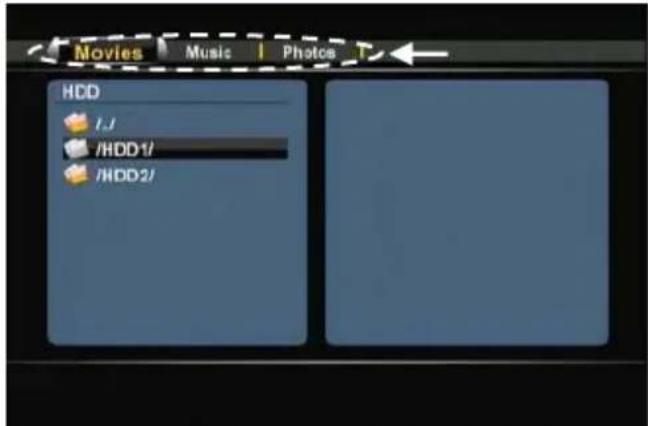
Una volta selezionata una localizzazione di memoria, è possibile commutare fra le modalità “Movies” (Film), “Music” (Musica) e “Photos” (Foto) utilizzando i pulsanti di navigazione sinistro e destro del telecomando.
Quando viene selezionata una delle tre opzioni, il Media Giant filtrerà automaticamente il contenuto della localizzazione di memoria per poter mostrare così solo i file pertinenti.
Ad esempio: Selezionando "Movies", appariranno solo i file video sullo schermo.
Nel Menu del Browser Media, è possibile usare le seguenti opzioni del telecomando:
- Tasti di navigazione (15) Servono per consultare i file e le cartelle o per modificare la modalità di riproduzione.
- Enter (26) Serve per riprodurre il file selezionato o per aprire la cartella selezionata.
- Return (14) Serve per andare alla cartella precedente.
- Copy (7) Serve per aprire il Menu Copia (spiegato in una sezione di questo capitolo).
- Play (18) Serve per riprodurre il file selezionato.
- Next (31) Serve per andare alla successiva pagina con file.
- Previous (11) Serve per andare alla precedente pagina con file.
- Menu (40) Serve per tornare al Menu principale.
Per tornare dal Menu Browser Media al Menu principale basta premere il pulsante "Menu" (40) del telecomando.
ITALIANO
Riproduzione dei film
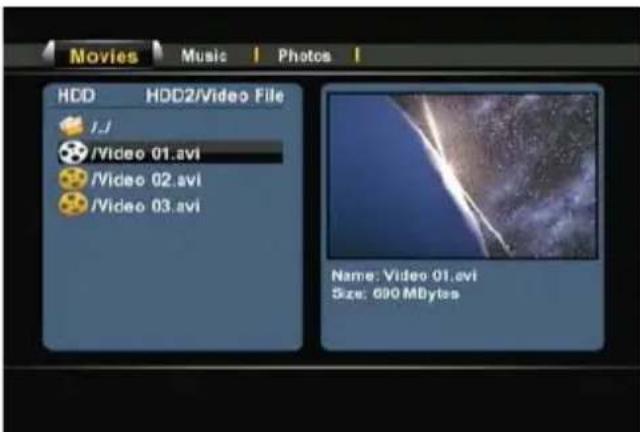
È possibile riprodurre in TV i film memorizzati nel disco rigido dell'unità, in un dispositivo di memoria USB o in una rete, utilizzando il filtro "Movies" del Media Giant.
Quando viene selezionato il filtro "Movies", il Media Giant mostrerà solo i file video sullo schermo, mentre tutti gli altri rimarranno invisibili.
text_image
Movies Music | Photos | HDD HDD2/Video File 1.1 /Video 01.avi /Video 02.avi /Video 03.avi Name: Video 01.avi Size: 690 MBytes[Modalità Movie]
- Selezionare il file che si desidera riprodurre con i pulsanti di navigazione (15) del telecomando.
Se è stato selezionato un file video, il Browser Media mostrerà un'anteprima con il nome e le dimensioni del file sul lato destro dello schermo.
- Premere il pulsante "Enter" (26) o il pulsante "Play" (18) del telecomando per avviare la riproduzione del file selezionato.
Durante la riproduzione, si possono usare le seguenti opzioni di riproduzione del telecomando:
- Pause (17) Per mettere in pausa o per riavviare la riproduzione.
- Slow (24) Avanzamento lento durante la riproduzione.
- Stop (23) Serve per interrompere la riproduzione.
- Rewind (10) Riavvolgimento durante la riproduzione.
- Fast Forward (32) Avanzamento veloce durante la riproduzione.
- Ins. Rep. (16) Serve per tornare indietro di 10 secondi durante la riproduzione.
- CM. Skip (25) Serve per andare avanti di 30 secondi durante la riproduzione.
- Goto (9) Serve per andare a un punto determinato del film.
- Repeat (8) Serve per modificare la modalità di riproduzione.
- Info (27) Serve per mostrare le informazioni relative alla riproduzione.
- Zoom (5) Serve per zoomare avanti o indietro
- Sub-t (37) Serve per cambiare i sottotitoli (se disponibili nel file video).
- Audio (4) Serve per modificare la traccia audio del DVD (se disponibile nel file video).
- Volume (12), (13) Serve per alzare o abbassare il volume.
- Mute (30) Serve per mettere in silenzio l'audio.
Per tornare dal Menu Browser Media al Menu principale basta premere il pulsante “Menu” (40) del telecomando.
ITALIANO
Funzione di riproduzione DVD
Il Media Giant può riprodurre DVD contenuti nel disco rigido come se si trattasse di un DVD normale. È possibile consultare il menu del DVD, scegliere i sottotitoli o modificare la lingua dell'audio.
Nota: Il Media Giant supporta esclusivamente la riproduzione di copie di DVD non protette. Non è supportata la protezione CSS.
- Collegare il Media Giant al computer (Vedi capitolo 13).
- Creare una cartella nel disco rigido del Media Giant con il nome del film contenuto nel DVD (ad esempio: "Film1").
- Copiare i file dalla cartella “VIDEO_TS” a quella appena creata (ad esempio: “Film1”) nel Media Giant.
Dopo aver copiato i file, la struttura della cartella dovrebbe essere la seguente:
- [Disco rigido del Media Giant] |-> Film1 (con tutti i file DVD contenuti all'interno)
- Scollegare il Media Giant dal computer e collegarlo alla TV.
- Selezionare l'icona “Browse Media” nel Menu principale con i pulsanti di “Navigazione” (15) del telecomando, e premere il pulsante “Enter” (26) del telecomando per aprire il Browser Media.
- Usare i pulsanti di “Navigazione” (15) e il pulsante “Enter” (26) del telecomando per sfogliare la cartella del disco rigido interno dove è memorizzato il DVD.
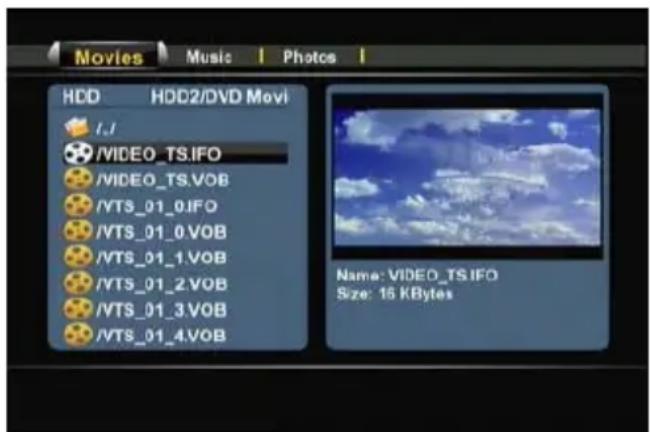
- Aprire la cartella DVD creata nel disco rigido.
text_image
Movies Music | Photos | HDD HDD2/DVD Movi I.I /VIDEO_TS.IFO /VIDEO_TS.VOB /VTS_01_0.IFO /VTS_01_0.VOB /VTS_01_1.VOB /VTS_01_2.VOB /VTS_01_3.VOB /VTS_01_4.VOB Name: VIDEO_TS.IFO Size: 16 KBytes[Modalità Movie]
- Selezionare il file “VIDEO_TS.IFO” e premere il pulsante “Play” (18) del telecomando per avviare la riproduzione del DVD selezionato.
Nota: È anche possibile riprodurre file ISO direttamente dal Media Giant, sempre e quando questi siano memorizzati nella partizione media NTFS. Quando viene riprodotto un file ISO di un DVD, sono valide le stesse caratteristiche di riproduzione esistenti per un file IFO di un DVD.
ITALIANO
Durante la riproduzione di un DVD, si possono usare le seguenti opzioni di riproduzione del telecomando:
- Pause (17) Per mettere in pausa o per riavviare la riproduzione.
- Slow (24) Avanzamento lento durante la riproduzione.
- Stop (23) Serve per interrompere la riproduzione.
- Tasti di navig. (15) Servono per consultare il menu del DVD.
- Enter (26) Serve per confermare la selezione nel menu del DVD.
- Rewind (10) Riavvolgimento durante la riproduzione.
- Fast Forward (32) Avanzamento veloce durante la riproduzione.
- Previous (11) Capitolo precedente.
- Next (31) Capitolo successivo.
- Ins. Rep. (16) Serve per tornare indietro di 10 secondi durante la riproduzione.
- CM. Skip (25) Serve per andare avanti di 30 secondi durante la riproduzione.
- Goto (7) Serve per andare a un punto determinato del film.
- Repeat (8) Serve per modificare la modalità di ripetizione.
- Info (27) Serve per mostrare le informazioni relative alla riproduzione.
- Zoom (5) Serve per zoomare avanti o indietro.
- Angle (36) Serve per cambiare l'angolazione del DVD (se disponibile nel file DVD).
- Volume (12), (13) Serve per alzare o abbassare il volume.
- Mute (30) Serve per mettere in silenzio l'audio.
- Sub-t (37) Serve per cambiare o disattivare i sottotitoli.
- Audio (4) Serve per modificare la traccia audio del DVD (se disponibile nel file video).
Per tornare dal Menu Browser Media al Menu principale basta premere il pulsante "Menu" (40) del telecomando.
Riproduzione dei sottotitoli
Il Media Giant è in grado di supportare file sottotitoli quando riproduce file video AVI.
Per riprodurre file AVI con sottotitoli, si deve assegnare lo stesso nome al file sottotitoli e al file AVI, ad esempio:
Nome film: Il_Film_Con_Sottot.AVI
Nome sottotitolo: Il_Film_Con_Sottot.SRT
- Selezionare il file che si desidera riprodurre con i pulsanti di navigazione del telecomando.
- Premere il pulsante “Enter” (26) o il pulsante “Play” (18) del telecomando per avviare la riproduzione del file selezionato.
Il file AVI inizierà la riproduzione con il file sottotitoli corrispondente caricato.
Per attivare o disattivare i sottotitoli durante la riproduzione, premere il pulsante “Sub-t” (37) del telecomando.
Per tornare dal Menu Browser Media al Menu principale basta premere il pulsante “Menu” (40) del telecomando.
ITALIANO
Riproduzione dei brani audio
È possibile riprodurre in TV i brani musicali memorizzati nel disco rigido dell'unità, in un dispositivo di memoria USB o in una rete, utilizzando il filtro "Music" del Media Giant.
Quando viene selezionato il filtro “Music”, il Media Giant mostrerà solo i file audio sullo schermo, mentre tutti gli altri rimarranno invisibili.
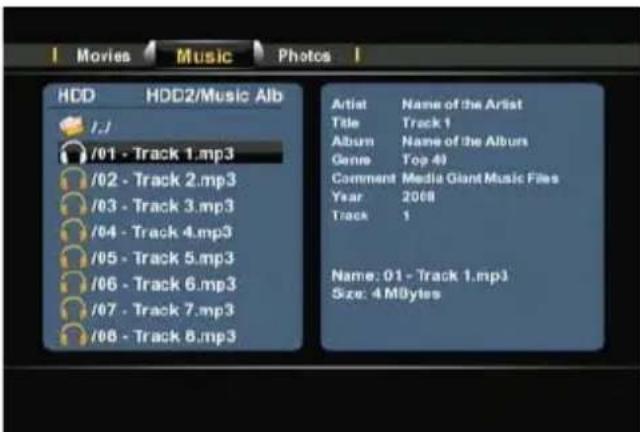
- Selezionare il file che si desidera riprodurre con i pulsanti di navigazione (15) del telecomando.
Se è stato selezionato un file audio, il Browser Media mostrerà una tag ID3 (se disponibile) con il nome e le dimensioni del file sul lato destro dello schermo.
- Premere il pulsante "Enter" (26) o il pulsante "Play" (18) del telecomando per avviare la riproduzione del file selezionato.
Durante la riproduzione, si possono usare le seguenti opzioni di riproduzione del telecomando:
- Pause (17) Per mettere in pausa o per riavviare la riproduzione.
- Stop (23) Serve per interrompere la riproduzione.
- Rewind (10) Riavvolgimento durante la riproduzione.
- Fast Forward (32) Avanzamento veloce durante la riproduzione.
- Repeat (8) Serve per modificare la modalità di ripetizione del file/cartella aperti.
- Info (27) Serve per mostrare le informazioni relative alla riproduzione.
- Volume (12), (13) Serve per alzare o abbassare il volume.
- Mute (30) Serve per mettere in silenzio l'audio.
Per tornare dal Menu Browser Media al Menu principale basta premere il pulsante "Menu" (40) del telecomando.
ITALIANO
Riproduzione di foto e immagini
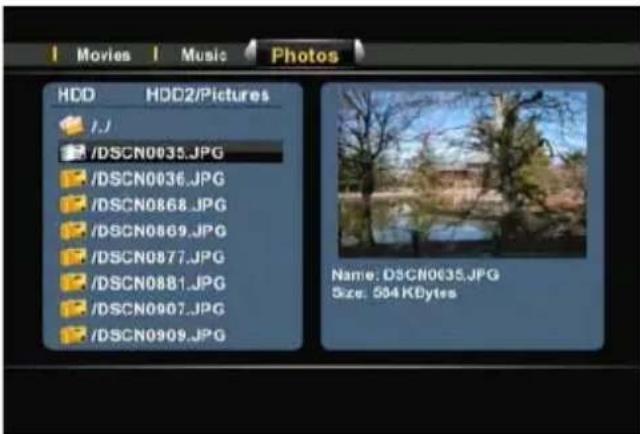
È possibile visualizzare sulla TV foto e immagini memorizzate nel disco rigido dell'unità, in un dispositivo di memoria USB o in una rete, utilizzando il filtro "Photos" del Media Giant.
Quando viene selezionato il filtro “Photos”, il Media Giant mostrerà solo le foto e le immagini sullo schermo, mentre tutti gli altri file rimarranno invisibili.
text_image
Movies | Music | Photos HDD HDD2/Pictures /. /DSCN0035.JPG /DSCN0036.JPG /DSCN0868.JPG /DSCN0869.JPG /DSCN0877.JPG /DSCN0881.JPG /DSCN0907.JPG /DSCN0909.JPG Name: DSCN0635.JPG Size: 504 KBytes[Modalità Photos]
- Selezionare il file che si desidera riprodurre con i pulsanti di navigazione (15) del telecomando.
Se è stato selezionato un file immagine, il Browser Media mostrerà una breve anteprima con il nome e le dimensioni del file sul lato destro dello schermo.
- Premere il pulsante "Enter" (26) o il pulsante "Play" (18) del telecomando per avviare la riproduzione del file selezionato.
Durante la riproduzione, si possono usare le seguenti opzioni di riproduzione del telecomando:
- Pause (17) Per mettere in pausa o per riavviare la presentazione.
- Stop (23) Serve per interrompere la presentazione.
- Tasti di navig. (15) Servono per ruotare la foto mostrata.
- Previous (11) Serve per riprodurre il file precedente nella cartella aperta.
- Next (31) Serve per riprodurre il file successivo nella cartella aperta.
- Repeat (8) Serve per modificare la modalità di ripetizione del file/cartella aperti.
- Info (27) Serve per mostrare le informazioni relative alla presentazione.
- Zoom (5) Serve per zoomare avanti o indietro.
Per tornare dal Menu Browser Media al Menu principale basta premere il pulsante "Menu" (40) del telecomando.
ITALIANO
Modalità Copia
Se si desidera copiare dati da una posizione a un'altra (ad esempio: da un dispositivo USB verso il disco rigido interno), è possibile utilizzare la Modalità Copia del Media Giant.
Per accedere alla Modalità Copia, premere il pulsante “Copy” (Z) del telecomando dopo aver aperto il Browser Media. Sullo schermo apparirà il Menu di Copia:
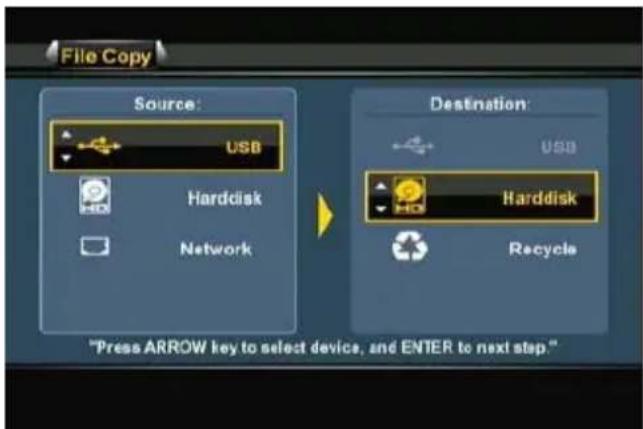
[ Menu di Copia - Assistente di copia ]
È possibile scegliere fra “USB”, “Harddisk” (Disco rigido) o “Network” (Rete) come sorgente della copia. Le destinazioni disponibili sono “USB”, “Harddisk” e “Recycle” (Elimina file).
Prima di tutto selezionare la sorgente premendo i pulsanti di navigazione Su e Giù (15) del telecomando. Dopo aver selezionato la sorgente corretta, premere pulsante di navigazione Destro (15) e usare i pulsanti di navigazione Su e Giù (15) per selezionare la destinazione.
Nota: Il bordo è evidenziato se la sezione relativa alla sorgente o alla destinazione del Menu di Copia è attiva.
Nota: Non è possibile copiare da "USB" a "USB", o da "Harddisk" a "Harddisk".
- Quando la posizione della sorgente e della destinazione saranno corrette, premere il pulsante "Enter" (26) del telecomando per continuare con il Programma di copia assistita.
- Consultare la sorgente fino a quando avrete trovato i file o le cartelle che si desiderano copiare. È possibile sfogliare le cartelle con pulsanti di navigazione (15) e il pulsante “Enter” (26) del telecomando.
- Evidenziare i file o le cartelle che si desidera copiare con il pulsante "Play" (18) del telecomando. I file o le cartelle evidenziate mostreranno un'icona contrassegnata dietro al nome.
- Quando la sorgente dei file o le cartelle saranno contrassegnati, premere il pulsante di navigazione Destro (15) del telecomando per passare alla sezione relativa alla destinazione.
Nota: Non è possibile selezionare la partizione media NTFS del Media Giant come destinazione, poiché non è possibile scrivere su tale partizione.
- Consultare la destinazione fino a quando avrete trovato la posizione di copia desiderata. È possibile sfogliare le cartelle con pulsanti di navigazione (15) e il pulsante "Enter" (26) del telecomando
- Dopo aver trovato la posizione corretta, premere il pulsante di navigazione Destro (15) del telecomando per avviare il processo di copia.
ITALIANO
- Il Programma di copia assistita chiederà di confermare che si desidera realizzare la copia. Selezionare "OK" per continuare con il processo di copia.
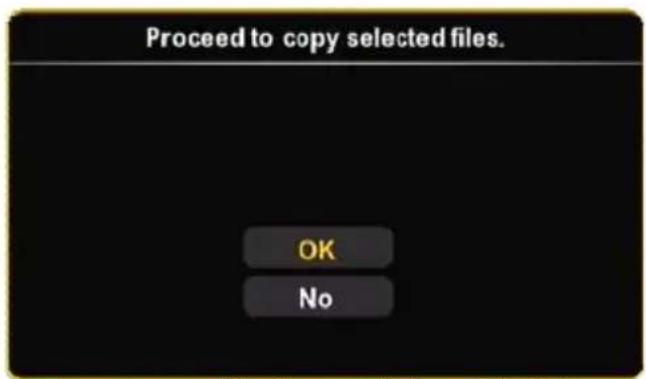
[ Conferma copia ]
[ Copia in corso ]
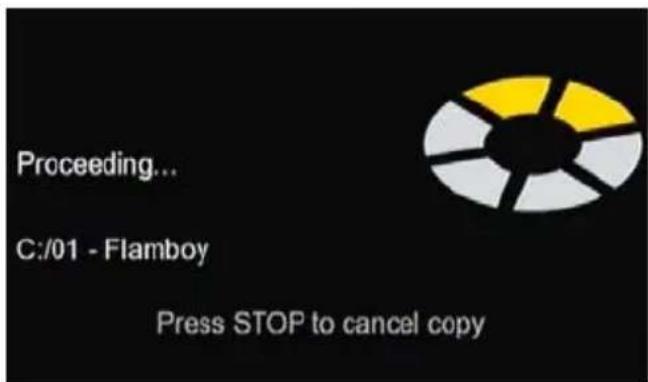
text_image
Proceeding... C:/01 - Flamboy Press STOP to cancel copyUna volta portato a termine il processori copia, l'utente verrà informato mediante un messaggio sullo schermo.
È anche possibile eliminare file attraverso il Menu di copia.
Se si desidera eliminare alcuni file, selezionare "Recycle" come destinazione.
Evidenziare i file o le cartelle che si desidera eliminare e premere il pulsante di navigazione Destro (15) del telecomando, dopo di che apparirà una finestra ci conferma per l'eliminazione del file o delle cartelle selezionate.
Selezionare "OK" per eliminare il file o le cartelle selezionate.
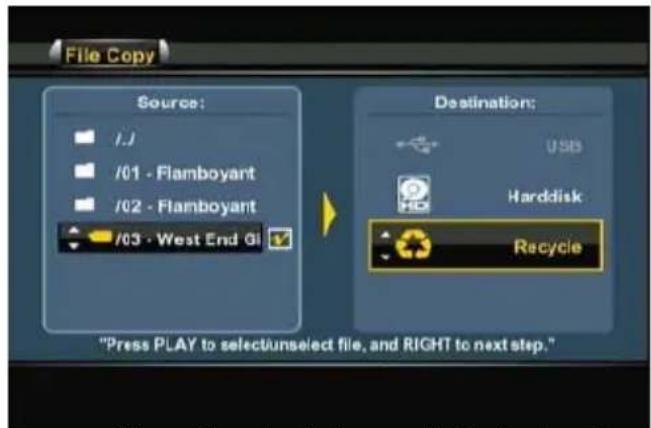
[ Menu di copia - Assistente di eliminazione ]
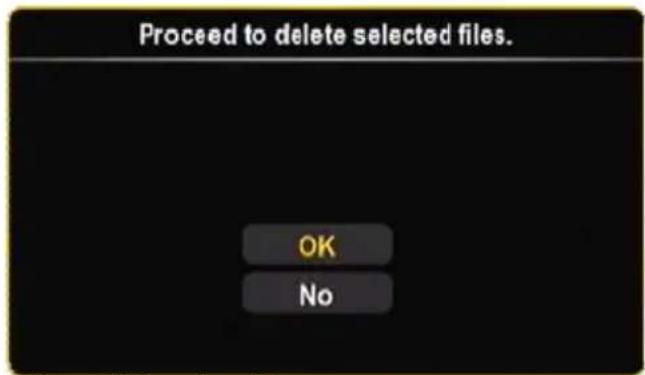
[ Conferma eliminazione ]
10. Riproduzione delle registrazioni
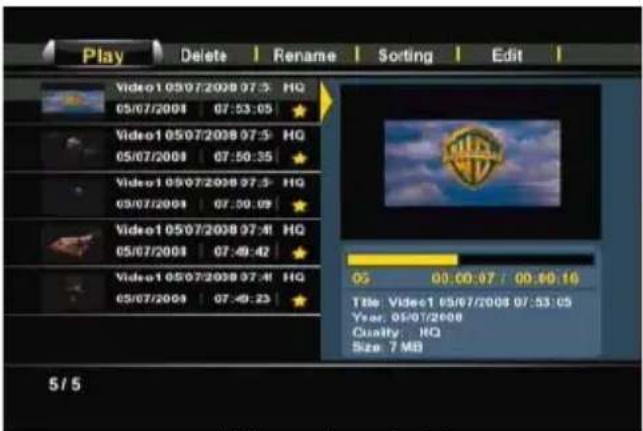
Se viene selezionata l'opzione "Playback Recordings" nel Menu principale, il Media Giant mostrerà la lista delle registrazioni sullo schermo, contenente tutte le registrazioni in memoria:
text_image
Play Delete | Rename | Sorting | Edit | Video1 05/07/2008 07:3 HQ 05/07/2008 | 07:53:05 ★ Video1 05/07/2008 07:3 HQ 05/07/2008 | 07:50:35 ★ Video1 05/07/2008 07:3 HQ 05/07/2008 | 07:50:09 ★ Video1 05/07/2008 07:4 HQ 05/07/2008 | 07:49:42 ★ Video1 05/07/2008 07:4 HQ 05/07/2008 | 07:49:23 ★ OS 00:00:07 / 00:00:16 Title: Video1 05/07/2008 07:53:05 Year: 05/07/2008 Quality: HQ Size: 7 MB 5 / 5[ Lista registrazioni ]
La lista delle registrazioni mostrerà tutte le registrazioni realizzate in modo manuale o programmato. Ogni video è corredato da una miniatura (corrispondente al primo fotogramma della registrazioni), dal nome, l'ora e la data, nonché dalla qualità di registrazione.
La stella gialla dietro alla registrazioni significa che la registrazione è nuova e non è stata ancora vista. Dopo aver visto una registrazione, la stella gialla scomparirà.
È possibile sfogliare le registrazioni mediante i pulsanti di navigazione Su e Giù (15) del telecomando e riprodurre tali registrazioni premendo il pulsante “Enter” (26) o il pulsante “Play” (18) del telecomando dopo aver selezionato la registrazione.
Durante la riproduzione, si possono usare le seguenti opzioni di riproduzione del telecomando:
| - Pause | (17) | Per mettere in pausa o per riavviare la riproduzione. |
| - Slow | (24) | Avanzamento lento durante la riproduzione. |
| - Stop | (23) | Serve per interrompere la riproduzione. |
| - Rewind | (10) | Riavvolgimento durante la riproduzione. |
| - Fast Forward | (32) | Avanzamento veloce durante la riproduzione. |
| - Ins. Rep. | (16) | Serve per tornare indietro di 10 secondi durante la riproduzione. |
| - CM. Skip | (25) | Serve per andare avanti di 30 secondi durante la riproduzione. |
| - Previous | (11) | Serve per riprodurre il capitolo o la registrazione precedente. |
| - Next | (31) | Serve per riprodurre il capitolo o la registrazione successiva. |
| - Repeat | (8) | Per modificare la modalità di ripetizione della riproduzione in corso. |
| - Info | (27) | Serve per mostrare le informazioni relative alla riproduzione. |
| - Goto | (9) | Serve per andare a un punto determinato del film. |
| - Zoom | (5) | Serve per zoomare avanti o indietro. |
| - Audio | (4) | Serve per modificare la traccia audio (se disponibile nella riproduzione). |
| - Volume | (12), (13) | Serve per alzare o abbassare il volume. |
| - Mute | (30) | Serve per mettere in silenzio l’audio. |
Con i pulsanti di navigazione Destra e Sinistra (15) del telecomando, si può accedere alle diverse opzioni nel menu sopra alla lista delle registrazioni, per selezionare diverse caratteristiche:
| Play | Serve per riprodurre le registrazioni. |
| Delete | Serve per eliminare le registrazioni. |
| Rename | Serve per rinominare le registrazioni. |
| Sorting | Serve per modificare l’ordine delle registrazioni. |
| Edit | Serve per modificare le registrazioni (spiegato nella sezione successiva). |
ITALIANO
Spiegazione del Menu "Edit"
Il Menu "Edit" contiene diverse opzioni per modificare una registrazione, spiegate qui di seguito:
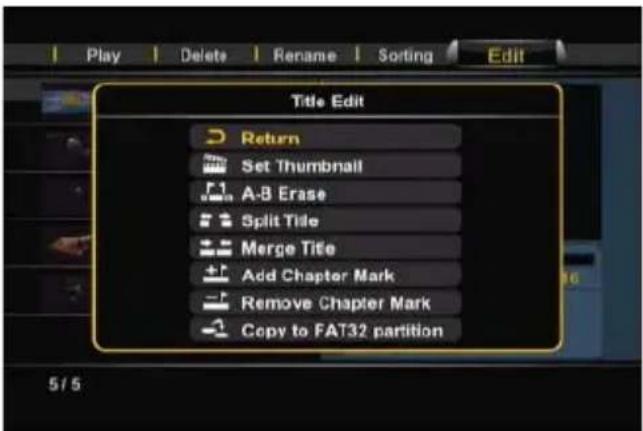
[ Registrazioni - Menu Edit]
- Set Thumbnail Mediante l'opzione "Set Thumbnail", si può riprodurre il film e selezionare il fotogramma preferito come miniatura della registrazione.
- A-B Erase Mediante l'opzione "A-B Erase", si può contrassegnare una parte della registrazioni (ad esempio: una pubblicità) ed eliminarla.
- Split Title Mediante l'opzione "Split Title", si può dividere una registrazione in due parti (ad esempio: quando sono stati registrati due programmi in una sola registrazione programmata).
- Merge Title Mediante l'opzione "Merge Title", si possono unire due registrazioni in una sola.
- Add Chapter Mark Mediante l'opzione "Add Chapter Mark", si possono aggiungere chaptermark alla registrazione, e in questo modo si potrà andare facilmente a un punto specifico della registrazione.
Nota: Si può anche attivare l'opzione "Auto Chapter" nel Menu di configurazione per aggiungere automaticamente i chaptermark alla registrazione.
- Remove Chapter Mark Mediante l'opzione "Remove Chapter Mark", si può eliminare un chaptermark dalla registrazione. È un'opzione utile quando il Media Giant è stato configurato in modo da creare automaticamente i chaptermark, ma si desidera eliminarli dalla registrazione.
- Copy to FAT32 partition Mediante l'opzione "Copy to FAT32 partition", si può copiare la registrazione dalla partizione delle registrazioni nella cartella "REC" nella partizione media del Media Giant. Quando la registrazione viene copiata nella partizione FAT32, è possibile riprodurla, copiarla o modificarla sul computer quando il Media Giant è collegato ad esso via USB, o la si può visualizzare su un client UPnP A/V (come il C54WMP di Conceptronic o il CFULLHDMA di Conceptronic) mediante la rete.
Nota: Per maggiori informazioni sull'opzione di Server UPnP A/V del Media Giant, Vedi capitolo 16.
11. Sintonizzatore TV / Ingresso AV
L'opzione "TV Tuner / AV Input" del Menu principale consente di vedere e registrare immagini utilizzando come sorgente il Sintonizzatore TV o l'Ingresso AV del Media Giant.
Consiglio: Si può accedere facilmente alla TV in diretta da qualsiasi menu del Media Giant premendo il pulsante “Live-TV” (38) del telecomando.
Quando viene selezionata l'opzione "TV Tuner / AV Input", il Media Giant mostrerà le immagini della TV in diretta dal sintonizzatore TV. Mentre si guarda la TV in diretta, si possono cambiare i canali premendo i pulsanti "Channel +" (29) o "Channel -" (28) del telecomando.
Con il pulsante “Source” (2) del telecomando, si può commutare fra Sintonizzatore TV, Ingresso composito e Ingresso componente. La sorgente apparirà per alcuni istanti nell'angolo in alto a destra della schermo.
Timeshift
Il Media Giant supporta l'opzione di timeshift, grazie alla quale viene “messa in pausa” la TV in diretta o un audio/video in diretta, registrando il canale/ingresso in uso.
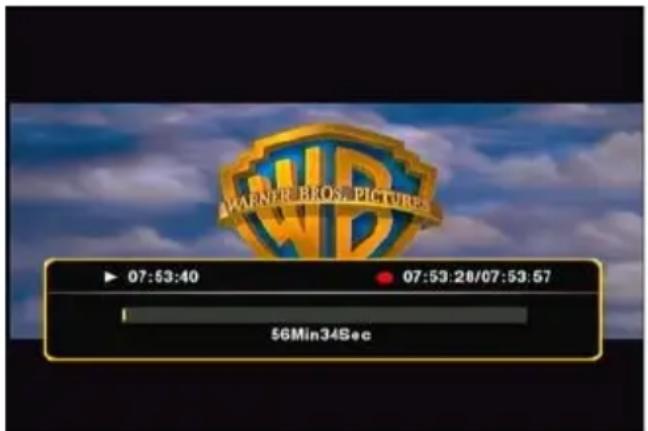
Premere il pulsante “Timeshift” (22) del telecomando per accedere all’opzione di timeshift. Una volta aperta l’opzione di timeshift, la Tv o la sorgente A/V in diretta verranno “messe in pausa” e l’unità registrerà il canale sullo sfondo.
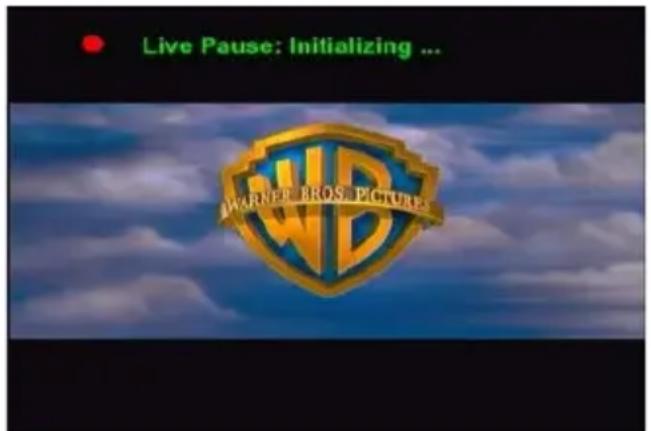
text_image
Live Pause: Initializing ... WARNER BROS PICTURE[ Timeshift : inizializzazione ]
text_image
WARNER BROS. PICTURES 07:53:40 07:53:28/07:53:57 56Min34Sec[ Timeshift : attivo ]
Nota: Quando viene attivata l'opzione di timeshift, la barra di avanzamento che appare sullo schermo mostrerà il tempo massimo di buffer. Se si desidera regolare il buffer (maggiore o minor tempo), sarà necessario formattare di nuovo il disco rigido del Media Giant per poter così regolare le dimensioni della partizione destinata al buffer del timeshift.
Per maggiori informazioni su come realizzare las formattazione, consultare il capitolo 15.
Durante il timeshift, si possono usare le seguenti opzioni di riproduzione del telecomando:
- Play (18) Serve per riprodurre il buffer del timeshift.
- Pause (17) Per mettere in pausa o per riavviare la riproduzione.
- Slow (24) Avanzamento lento durante la riproduzione.
- Stop (23) Serve per interrompere la riproduzione.
- Rewind (10) Riavvolgimento durante la riproduzione.
- Fast Forward (32) Avanzamento veloce durante la riproduzione.
- Ins. Rep. (16) Serve per tornare indietro di 10 secondi durante la riproduzione.
- CM. Skip (25) Serve per andare avanti di 30 secondi durante la riproduzione.
- Info (27) Serve per mostrare o nascondere le informazioni relative al buffer del timeshift.
- Volume (12), (13) Serve per alzare o abbassare il volume.
- Mute (30) Serve per mettere in silenzio l'audio.
ITALIANO
Timeshift permanente
Nel Menu di configurazione del Media Giant, è possibile attivare l'opzione di "Permanent Timeshifting" (Timeshift permanente), grazie alla quale il timeshift resterà sempre attivo, consentendo di mettere in pausa all'istante la riproduzione o usare i suddetti pulsanti del telecomando per "saltare" nel buffer del timeshift.
Registrazione
Mentre si guarda la TV o la sorgente A/V in diretta attraverso l'unità, si può iniziare la registrazione del canale visualizzato premendo il pulsante "Rec" (19) del telecomando. L'unità inizierà a registrare fino a quando non verrà premuto il pulsante "Stop" (23) del telecomando.
Durante la registrazione, si accenderà il LED "REC" nel pannello frontale.
Nota: L'unità è in grado di rilevare la protezione di copia nella sorgente connessa; ad esempio la protezione MacroVision nei DVD. Quando una sorgente connessa è protetta contro la copia, l'unità non permetterà la registrazione e mostrerà un messaggio di avviso se verrà premuto il pulsante di registrazione.
Nota: Il Media Giant registra per default in HQ (Alta qualità). Si può modificare la qualità della registrazione nel Menu di configurazione.
Nota: Durante la registrazione non è possibile cambiare canale.
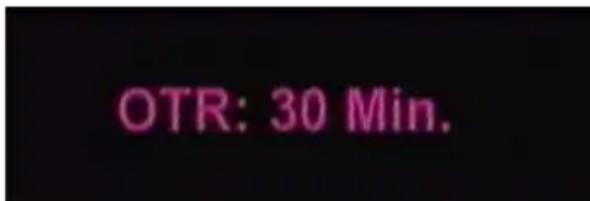
Quando viene premuto il pulsante “Rec” (19) durante una registrazione, il tempo di registrazione verrà impostato su 30 minuti, che partiranno dal momento in cui avrete premuto il pulsante “Record”. Sullo schermo apparirà il messaggio “OTR: 30 min.”.

[ Registrazione normale ]
text_image
OTR: 30 Min.[ Timer di registrazione attivato ]
Premere di nuovo il pulsante “Rec” (19) per aumentare il tempo di registrazione di 30 minuti, e così via fino a un massimo di 240 minuti. L’unità continuerà a registrare fino a quando scadrà il tempo di registrazione o fino a quando non verrà premuto il pulsante “Stop” (23) del telecomando.
ITALIANO
Controllo DV
La miniconnessione FireWire dietro al pannello frontale del Media Giant consente di collegare una camera DV direttamente all'unità e visualizzare o registrare video domestici sul disco rigido interno.
- Collegare la Camera DV alla miniconnessione FireWire [7] posta nella zona frontale del Media Giant.
- Accendere la Camera DV e impostarla sulla modalità di “Riproduzione”.
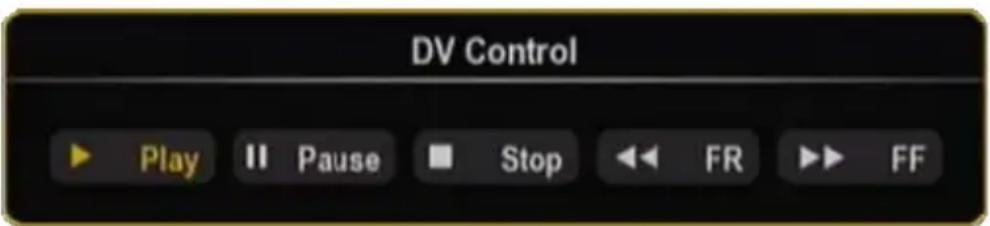
- Premere il pulsante "DV" (39) del telecomando per aprire la modalità "DV Control".
Il Media Giant mostrerà sullo schermo i controlli DV:
text_image
DV Control Play II Pause Stop <◀ FR ▶FF[ Pannello di controllo DV ]
Per selezionare le opzioni che offre il Pannello di controllo DV si possono usare i pulsanti di navigazione (15) del telecomando. Per confermare qualsiasi selezione, premere il pulsante “Enter” (26) del telecomando.
Se viene selezionato “Play” nel Pannello di controllo DV e si sta riproducendo il filmato, si può premere il pulsante “Rec” (19) del telecomando per iniziare la registrazione del film contenuto nella camera DV verso il disco rigido.
Consiglio: Quando si sta registrando, è possibile nascondere il Pannello di controllo DV premendo il pulsante “DV” (39) del telecomando. Il pannello si potrà visualizzare di nuovo premendo una seconda volta il pulsante “DV”.
La registrazione si può interrompere premendo il pulsante “Stop” (23) del telecomando. I filmati registrati appariranno nella lista delle registrazioni, come descritto nel capitolo 10.
Per uscire dalla modalità Controllo DV, premere il pulsante “Return” (14) del telecomando.
12. Registrazione programmata
È possibile programmare l'unità in modo che registri canali ad orari determinati. È possibile programmare fino a un massimo di otto registrazioni nell'unità.
- Selezionare l'opzione "Scheduled Recording" (Registrazione programmata) nel Menu principale.
Sullo schermo verrà mostrata l'opzione di Registrazione programmata.
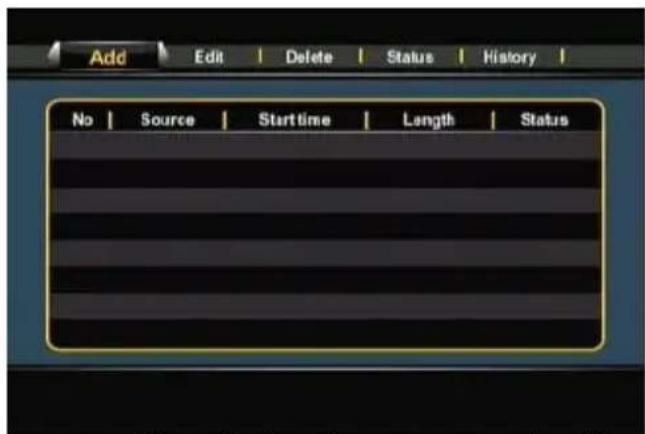
[ Menu Registrazione programmata ]
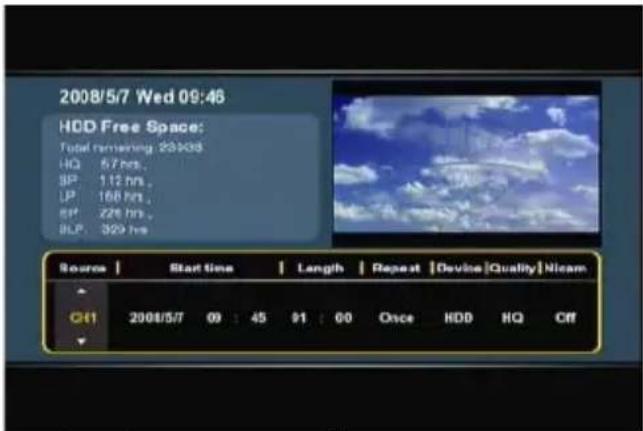
[ Aggiunta registrazione programmata ]
Il menu relativo alla Registrazione programmata offre cinque opzioni che si possono selezionare mediante i pulsanti di navigazione Destra e Sinistra (15) del telecomando:
Add Serve per aggiungere una nuova registrazione programmata
Edit Serve per modificare una registrazione programmata preesistente
Delete Serve per eliminare una registrazione programmata
Status Serve per cambiare lo stato della lista di registrazioni programmate
History Serve per mostrare la lista di tutte le registrazioni programmate
Come aggiungere o modificare una registrazione programmata
Quando si selezionano le opzioni “Add” (Aggiungi) o “Edit” (Modifica) nel menu e si preme il pulsante “Enter” (26) del telecomando, si può aggiungere una nuova programmazione o modificarne una già esistente.
Per default è selezionato il campo "Source".
È possibile cambiare tutte le opzioni mediante i pulsanti di navigazione Su e Giù (15), e si può selezionare un altro campo con i pulsanti di navigazione Destra e Sinistra (15).
- Selezionare la sorgente corretta per la registrazione (può essere un canale TV, l'ingresso video composito o l'ingresso video componente).
- Impostare la data corretta per la registrazione.
- Impostare l'ora di inizio corretta per la registrazione.
- Impostare la durata della registrazione.
- Impostare l'opzione di ripetizione per la registrazione. Si possono selezionare le seguenti opzioni: "Once" (Una sola volta), "Everyday" (Tutti i giorni), "Mon-Fri" (Da lun a ven), "Mon-Sat" (Da lun a sab), "Sun" (Dom), "Mon" (Lun), "Tue" (Mar), "Wed" (Merc), "Thu" (Gio), "Fri" (Ven) o "Sat" (Sab).
Il campo "Device" si può saltare, poiché si può registrare solo sul disco rigido interno.
ITALIANO
- Impostare la qualità di registrazione, scegliendo tra “HQ”, “SP”, “LP”, “EP” e “SLP”.
Nota: Se si cambia il campo “Quality” questo influirà sulla qualità della registrazione e sulla quantità di spazio necessario per la registrazione. Il tempo di registrazione disponibile per ogni tipo di qualità appare nella parte superiore a sinistra della finestra di programmazione.
- Impostare l'opzione "Nicam" su "on" o "off".
L'opzione Nicam deve essere su "on" se la sorgente da dove si desidera registrare, trasmette utilizzando due sorgenti audio diverse per due lingue diverse (ad esempio: Eurosport). - Dopo aver impostato tutte le opzioni di registrazione, premere il pulsante “Enter” (26) del telecomando per memorizzare la programmazione.
- Verrà mostrata una finestra a comparsa di conferma. Selezionare “Confirm” e premere il pulsante “Enter” (26) del telecomando per memorizzare la programmazione.
La registrazione è stata programmata e l'unità inizierà la registrazione all'ora e sul canale programmato, anche nel caso in cui il dispositivo sia in "Standby".
Nota: Durante la registrazione non è possibile cambiare canale.
13. Configurazione
Selezionando l'opzione "Setup" nel Menu principale, verrà mostrato il Menu di configurazione. Qui di seguito vengono mostrati tutti i parametri di configurazione disponibili con la descrizione corrispondente. Si può passare da un'opzione del Menu di configurazione all'altra mediante i pulsanti di navigazione del telecomando.
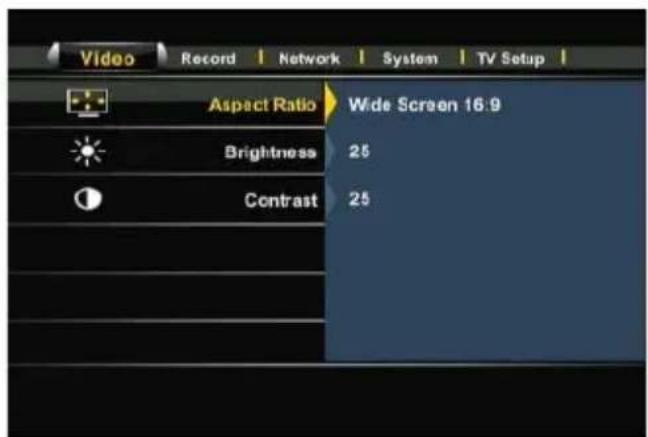
[ Menu di configurazione - Video ]

[ Menu di configurazione - Record ]
Video:
Aspect Ratio Serve per selezionare il rapporto d'aspetto del segnale in uscita del Media Giant. ("Letterbox 4:3", "Pan-Scan 4:3", "Widescreen 16:9")
| BrightnessContrastConfigurazione audio | Serve per modificare la luminosità del segnale di uscita del Media Giant. Serve per modificare il contrasto del segnale di uscita del Media Giant. Serve per modificare la configurazione audio del Media Giant. | |
| Modo notte | Attiva o disattiva il Modo audio notte (Spento, acceso, comfort). | |
| Uscita digitale | Serve per impostare l’uscita audio digitale (HDMI-LPCM, HDMI-RAW, SPDIF-LPCM, SPDIF-RAW) | |
Record:
Quality Serve per modificare la qualità di registrazione di default ("HQ", "SP", "LP", "EP", "SLP")
Nota: Se si cambia il campo “Quality” questo influirà sulla qualità della registrazione e sulla quantità di spazio necessario per la registrazione. I diversi parametri di qualità hanno bisogno del seguente spazio per un'ora di video:
Serve per modificare la configurazione della creazione automatica di chaptermark. La funzione Auto Chapter aggiunge automaticamente chaptermark alla registrazione, per consultare più facilmente una registrazione durante la riproduzione.
Permanent Timeshift
Attiva o disattiva l'opzione di timeshift permanente. Se è attiva, questa funzionerà in ogni momento e consente di mettere in pausa all'istante la riproduzione o i pulsanti del telecomando per "saltare" nel buffer del timeshift.
ITALIANO

text_image
Video Record Network System TV Setup LAN Preference Cable Wired Lan Setup On : 172.20.0.24 Media Server media giant[ Menu di configurazione - Network ]
text_image
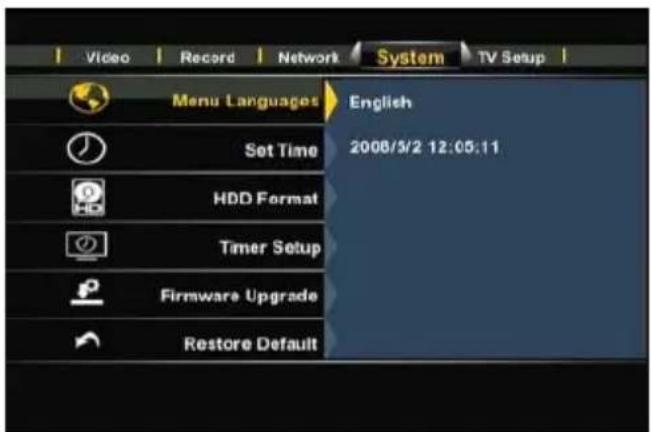
Video Record Network System TV Setup Menu Languages English Set Time 2008/5/2 12:05:11 HDD Format Timer Setup Firmware Upgrade Restore Default[ Menu di configurazione - System ]
Rete:
LAN Preference \*\*
Serve per modificare la connessione LAN preferita: via cavo o auto (Via Powerline) Se si sceglie “Cable”, il Media Giant userà sempre la porta LAN come connessione di rete.
Se si sceglie "Auto (Via Powerline)", il Media Giant userà l'opzione Powerline nel caso in cui sia disponibile una rete Powerline. In caso contrario verrà usata la porta LAN.
Nota: Quando il Media Giant è collegato sia a una rete Powerline che a una LAN, la rete di default sarà la Powerline. Nel caso in cui il rendimento della rete Powerline diminuirà al di sotto di 1Mbps, il Media Giant commuterà automaticamente alla modalità via cavo.
In modalità via cavo, il Media Giant continuerà a controllare il rendimento della rete Powerline.
Quando questa aumenterà al di sopra di 1Mbps, il Media Giant commuterà dalla modalità via cavo alla rete Powerline.
Wired Lan Setup In "Wired Lan Setup", si può configurare l'indirizzo IP del Media Giant. Se selezionato, si può scegliere fra "Cancel", "DHCP IP (Auto)" o "Fix IP (Manual)".
Se si dispone di un server DHCP nella rete, selezionare l'opzione "DHCP IP".
Se si desidera usare un indirizzo IP statico, selezionare "FIX IP".
Il Programma di configurazione assistita mostrerà i campi da riempire nel caso di un indirizzo IP statico. Usare il pulsanti di navigazione (15) e i tasti numerici 0-9 (6) per introdurre l'indirizzo IP, la Maschera di sottorete, il Gateway di default e il Server DNS.
Quando i valori introdotti saranno corretti, premere il pulsante "Enter" (26) del telecomando.
Media Server Serve per modificare il nome del Media Server. Si tratta del nome del Server UPnP A/V del Media Giant, che consente ai client UPnP A/V (come il C54WMP di Conceptronic o il CFULLHDMA di Conceptronic) di visualizzare file multimediali attraverso la usando come sorgente il disco rigido del Media Giant.
Nota: Per maggiori informazioni sull'opzione di Server UPnP A/V del Media Giant, Vedi capitolo 16.
ITALIANO
System:
Menu Language Serve per selezionare la lingua che si desidera usare con il Media Giant.
Set Time Serve per modificare ora e data.
HDD Format Serve per formattare il disco rigido interno.
Timer Setup Slideshow Timer:____ Serve per modificare l'intervallo fra una diapositiva e l'altra durante una presentazione.
Screen Saver Timer: ____ Serve per modificare il tempo di inattività necessario per attivare il salvaschermo.
Aggiornamento Firmware Serve per aggiornare il firmware del Media Giant.
L'aggiornamento del firmware si può realizzare via Internet o mediante un dispositivo di memoria USB. L'opzione di aggiornamento del firmware si può impostare su "Auto" o "Manual".
Quando viene selezionato “Auto” (opzione di default), il Media Giant verificherà di tanto in tanto se esistono nuove versioni del firmware online e aggiornerà il firmware automaticamente, quando non sarà in corso nessuna registrazione o riproduzione sul Media Giant.
Quando viene selezionato "Manual" è possibile verificare manualmente se esistono nuove versioni del firmware.
Nota: Per controllare la versione del Firmware usata, premere il pulsante "Info" (27) del telecomando quando si è nel Menu principale. Sullo schermo verrà mostrata la versione del Firmware.
Restore Default Serve per riportare il Media Giant sui parametri di default e per aprire il Programma di configurazione assistita per riconfigurare l'unità.
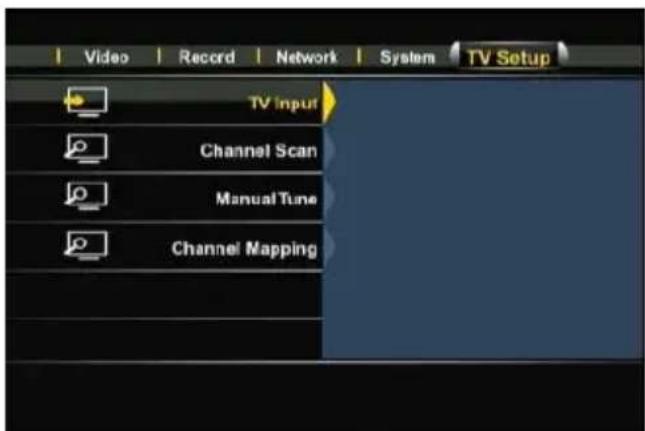
[ Menu di configurazione - TV Setup ]
text_image
Programme Edit CH 1 CH 1 CH 2 CH 2 CH 3 CH 3 CH 4 CH 4 CH 5 CH 5 CH 6 CH 6 CH 7 CH 7 CH 8 CH 8 CH 9 CH 9 CH 10 CH 10 Press ENTER to move channel Press RETURN to back[Programme Edit]
TV Setup: \*\*
TV Input Serve per selezionare il paese in cui si trova l'utente dalla lista di paesi. Nel caso in cui non appaia la nazione dove siete, selezionare "Don't Care" (Non importa) dalla lista.
Channel Scan Serve per avviare la scansione automatica dei canali. Per realizzare la scansione automatica dei canali potrebbe essere necessario un certo lasso di tempo, dopo di che il Media Giant memorizzerà automaticamente tutti i canali rilevati.
Manual Tune Con l'opzione "Manual Tune", si possono aggiungere nuovi canali alla lista di canali già esistente (con l'opzione "Add"), se ne possono eliminare alcuni dalla lista (con l'opzione "Remove"), o assegnare nomi ai canali rilevati (con l'opzione "Edit").
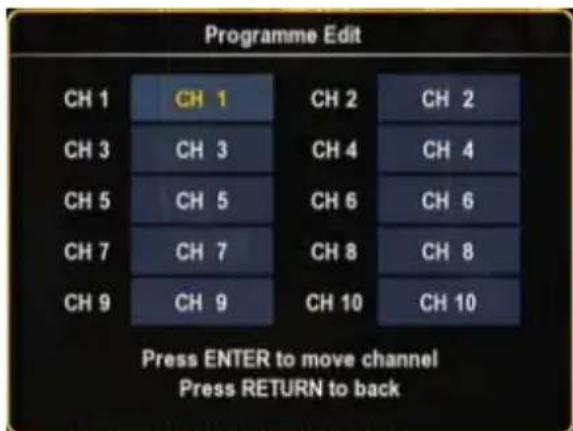
Channel Mapping Con l'opzione "Channel Mapping" si può modificare l'ordine dei canali. Per spostare un canale in un'altra posizione, selezionare il canale usando i pulsanti di navigazione del telecomando e premere il pulsante "Enter". Il blocco con i canali apparirà in giallo. Selezionare la nuova posizione per il canale con i pulsanti di navigazione del telecomando e premere il pulsante "Enter".
In questo modo i due canali si saranno scambiati la posizione.
14. Connettività USB computer
L'unità si può collegare al computer per copiare dati (film, musica, foto, registri, ecc.) da e verso il disco rigido interno.
Nota: Nell'esempio riportato di seguito, viene usato un computer con Windows XP; ad ogni modo l'unità si può usare con tutti i computer dotati di supporto USB e in grado di leggere e scrivere i file system FAT32 e NTFS.
Come collegare l'unità al computer
- Collegare il cavo USB to Mini-USB in dotazione alla porta Mini-USB nella zona frontale dell'unità e a una porta USB disponibile del computer.
- Accendere l'unità utilizzando l'interruttore di accensione principale posto nella zona posteriore. L'unità verrà riconosciuta e installata automaticamente e apparirà come un'unità extra del computer.
Nota: Quando il disco rigido è partizionato con una sola partizione media (solo FAT32), apparirà solo una lettera di unità; se invece è partizionato con due partizioni media (FAT32 e NTFS), il Media Giant mostrerà due lettere di unità.
Riproduzione di una registrazione sul computer
Per riprodurre una registrazione sul computer, in primo luogo si dovranno copiare le registrazioni dalla partizione relativa alle registrazione verso la partizione media. Per fare ciò usare il comando “Copy to FAT32 Partition”, che appare nel menu “Playback recordings” spiegato nel capitolo 10.
Dopo aver copiato la registrazioni sulla partizione FAT32, sarà possibile riprodurre i programmi memorizzati sul computer, quando l'unità è collegata al computer.
Come scollegare l'unità dal computer
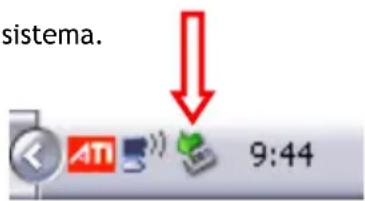
- Fare un solo clic sull'icona “Rimozione sicura” che appare nel vassoio di sistema.
- Selezionare “Periferica archiviazione di massa USB” quando richiesto.
- Aspettare che appaia il messaggio “Rimozione sicura dell’hardware”.
- Scollegare il cavo USB.
text_image
sistema. 9:4415. Informazione sulle partizioni e Formattazione assistita
Nella maggior parte dei casi il Media Giant viene fornito con un disco rigido preformattato, in base ai parametri di configurazione di default del Media Giant, che partizionerà il disco rigido come segue:
| Partizione buffer del timeshift: | ~ 4.85 GB |
| Partizione registrazioni: | 50% dello spazio del disco rigido. |
| Partizione media FAT32: | 25% dello spazio del disco rigido. |
| Partizione media NTFS: | 25% dello spazio del disco rigido. |
| Esempio | con: | 500GB | 750 | GB |
| Partizione buffer del timeshift: | ~ 4.85 GB ~ 4.85 GB ~ 4.85 GB | |||
| Partizione registrazioni: | ~ 250 GB ~ 375 GB ~ 500 GB | |||
| Partizione media FAT32: | ~ 125 GB ~ 187 GB ~ 250 GB | |||
| Partizione media NTFS: | ~ 125 GB ~ 187 GB ~ 250 GB | |||
Si possono modificare i parametri di default del disco rigido del Media Giant formattandolo di nuovo.
Nota: Se si formatta di nuovo il disco rigido del Media Giant, tutto ciò che in esso era stato memorizzato o registrato andrà perso!
Per formattare il disco rigido del Media Giant, aprire il Menu di configurazione e selezionare l'opzione "HDD Format" nella pagina "System". Selezionare di nuovo "HDD format" per confermare la selezione.
Il Programma di formattazione assistita del disco rigido apparirà sullo schermo, con un messaggio di avviso:

[ Formattazione assistita - Avviso ]
[ Formattazione assistita - Buffer del timeshift]
- Selezionare "OK" per procedere al passo successivo.
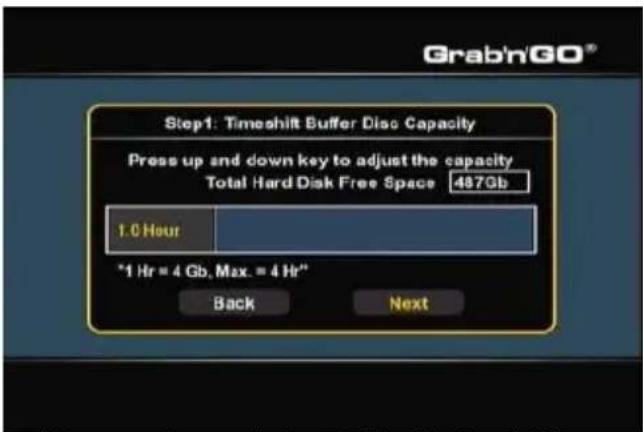
Modificare le dimensioni del buffer del timeshift utilizzando i pulsanti di navigazione Su e Giù (15) del telecomando.
Il buffer del timeshift si può impostare su 1, 2, 3 o 4 ore.
- Selezionare "Next" per procedere al passo successivo.
ITALIANO
[Formattazione assistita - Partizione Registrazioni]
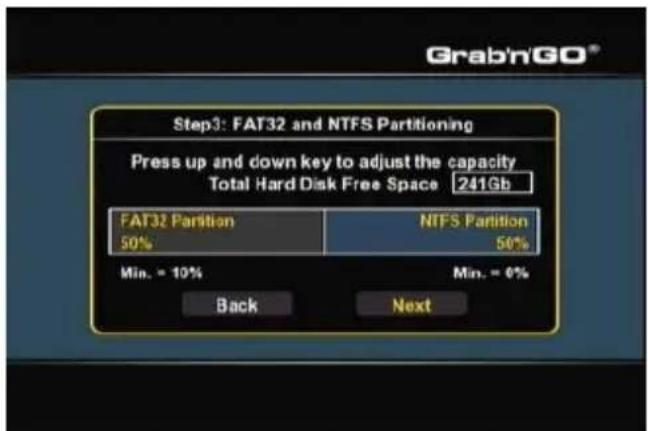
[Formattazione assistita - Partizione FAT32 / NTFS]
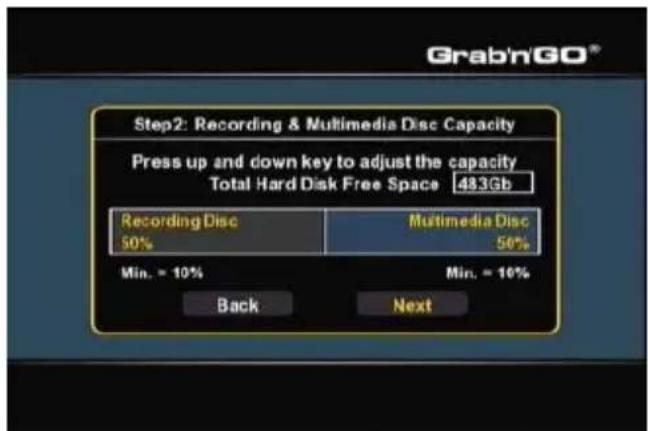
- Modificare le dimensioni della partizione registrazioni utilizzando i pulsanti di navigazione Su e Giù (15) del telecomando
Lo spazio restante verrà usato per le partizioni media del Media Giant. - Selezionare "Next" per procedere al passo successivo.
text_image
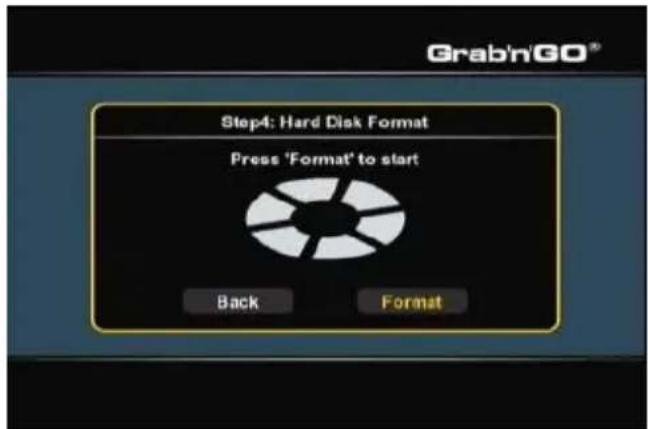
Step4: Hard Disk Format Press 'Format' to start Back Format[Formattazione assistita - Avvia formattazione]
text_image
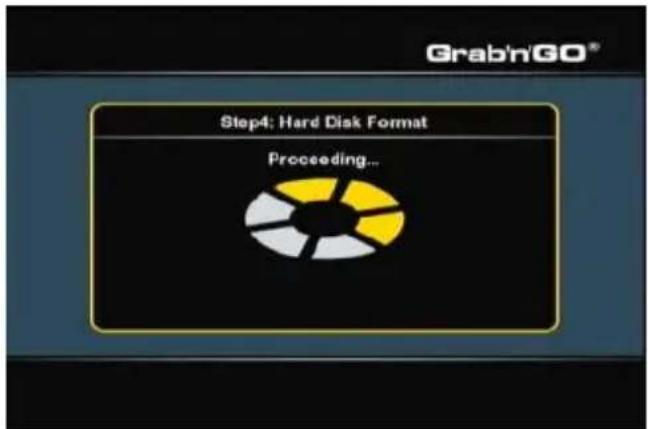
Grab'nGO® Step4: Hard Disk Format Proceeding...[Formattazione assistita - Formattazione in corso]
- Selezionare "Format" per iniziare a formattare il disco rigido del Media Giant. Durante la formattazione, il Programma di formattazione assistita mostrerà "Proceeding".
Nota: Il processo di formattazione può durare alcuni minuti (\~ 5 minuti). Attendere fino a quando la formattazione sarà terminata.
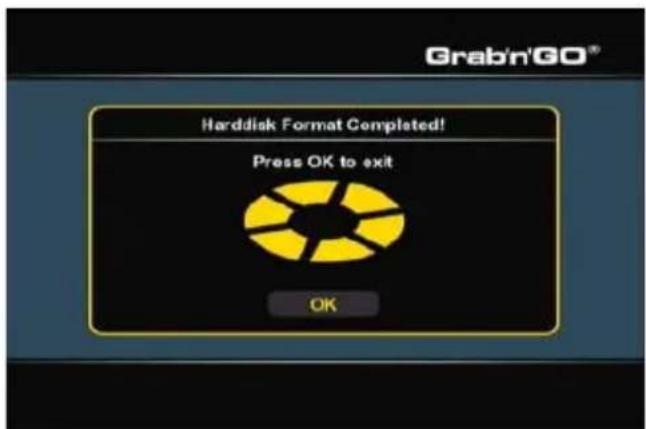
[Programma di formattazione assistita - Fine]
- Una voklta finito il processo di formattazione, selezionare “OK” per chiudere il Programma di formattazione assistita. Il Media Giant si riavvierà automaticamente.
16. Server UPnP A/V (Twonky Media Server)
Una delle caratteristiche del Media Giant è il Server UPnP A/V, grazie al quale il Media Giant e tutto il contenuto multimediale sono disponibili per i client UPnP A/V della rete in uso (ad esempio il CFULLHDMA di Conceptronic o il C54WMP di Conceptronic).
Il Server UPnP A/V usato nel Media Giant è “Twonky Media Server”.
Il Twonky Media Server indicizza automaticamente tutti i file multimediali contenuti nelle partizioni FAT32 e NTFS. Quando vengono aggiunti nuovi dati a una di queste partizioni, questi diverranno atumaticamente disponibili per i client UPnP A/V della rete in uso.
È possibile configurare il nome del Server UPnP A/V entrando nel Menu di configurazione del Media Giant, nella sezione “Network”.
Nota: Il nome di default del Server UPnP A/V è "media giant".
Se già conoscete bene il software Twonky Media Server, è possibile modificare i parametri di configurazione avanzati del Twonky Media Server attraverso il computer.
Per accedere alle pagine di configurazione del software Twonky Media Server, introdurre l'indirizzo IP del Media Giant nel browser, seguito dal numero di porta 9000.
Ad esempio: HTTP://192.168.0.100:9000/ (dove 192.168.0.100 corrisponderebbe all'indirizzo IP del Media Giant).
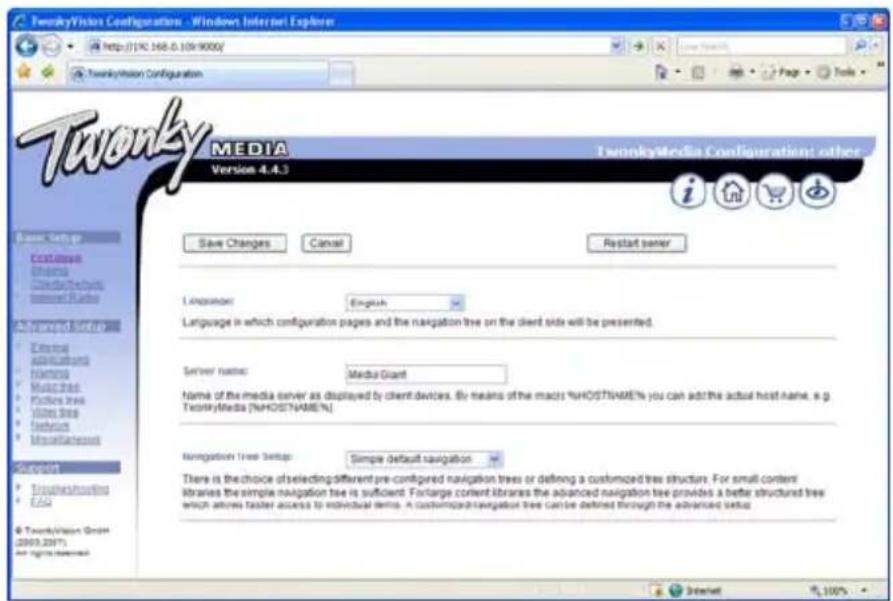
Il Twonky Media Server dispone di una guida per la “Soluzione dei problemi” integrata, che appare nella baradi navigazione sulla sinistra della finestra di configurazione del Twonky Media Server. Tale guida è un utile aiuto per configurare il Twonky Media Server.
Per maggiori informazioni sul Twonky Media Server, consultare il sito web di Twonky:
http://www.twonkymedia.com/
17. Come consultare le condivisioni di rete
Il Media Giant può consultare le condivisioni di rete e riprodurre file multimediali direttamente da una condivisione di rete. Per poter usare questa caratteristica, è necessario mettere in condivisione le cartelle multimediali nella rete, in modo che il Media Giant possa rilevarle e accedere a esse.
In questo capitolo si spiega come attivare la condivisione di file nel caso di Windows XP e Windows Vista.
Nota: In questo manuale viene descritto solo il metodo di condivisione di file e cartelle per Windows XP e Windows Vista.
Consultare il manuale del sistema operativo o del dispositivo di memoria di rete per sapere come condividere una cartella contenente file multimediali.
- Aprire “Risorse del computer” con la scorciatoia del Menu di avvio (Start) e selezionare la cartella contenente i file multimediali che si desidera condividere.
- Fare un solo clic sulla cartella contenente i file multimediali e selezionare l'opzione "Condividi questa cartella" nella barra menu posta sul lato sinistro.
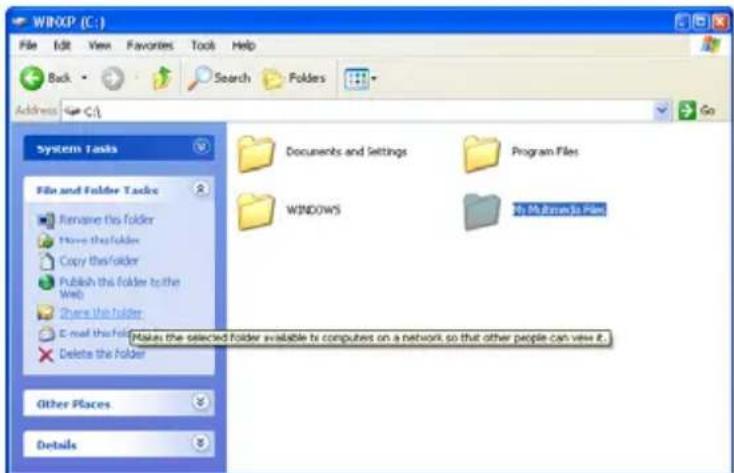
[ Risorse del Computer - Condividi Cartella ]
Verranno mostrate le proprietà della cartella, con la pagina “Condivisione” sullo schermo. Per condividere la cartella si può usare la sezione “Condivisione di rete e sicurezza”.
Se non avete mai condiviso prima nessuna cartella, sarà necessario aprire il Programma di configurazione di rete assistita facendo clic sul pulsante “Network Setup Wizard” nella finestra.
ITALIANO
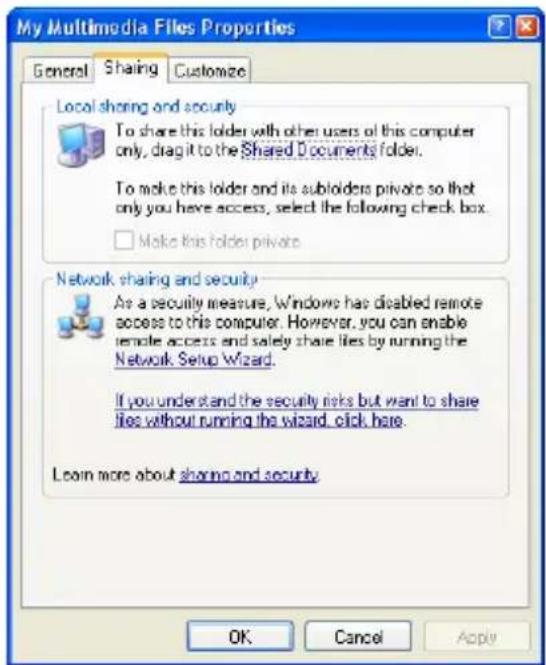
[ Proprietà - Pagina condivisioni ] [ Proprietà - Pagina condivisioni ]
- Una volta concluso il Programma di configurazione di rete assistita, sarà possibile condividere la cartella facendo clic su “Condividi questa cartella in rete”.
- Introdurre un nome per ciò che viene condiviso nell'apposito campo di testo, poi fare clic su "Apply".
- Fare clic su "OK" per chiudere la finestra.
La cartella apparirà con una mano al di sotto, stando a indicare che la cartella è condivisa nel computer.

My Multimedia Files
[ Cartella condivisa ]
ITALIANO
- Aprire “Computer” con la scorciatoia del Menu di avvio (Start) e selezionare la cartella contenente i file multimediali che si desidera condividere.
- Fare un solo clic sulla cartella contenente i file multimediali e selezionare l'opzione "Condividi" nella barra menu posta nella zona superiore della finestra.
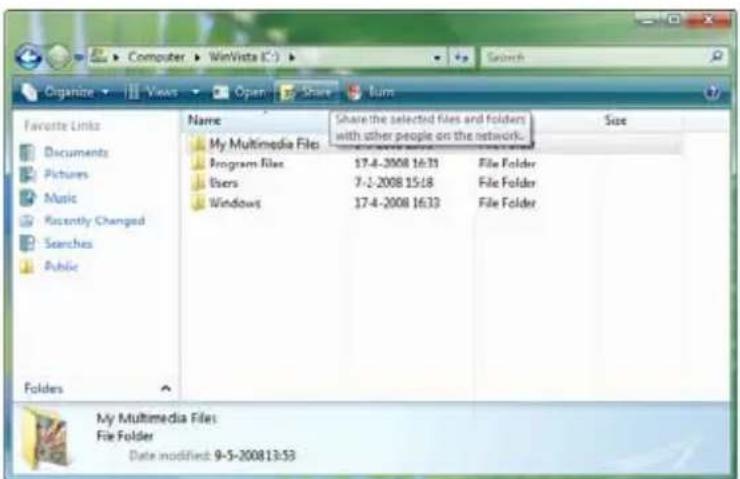
Per default, nella lista di condivisioni il proprietario della cartella è l'utente.
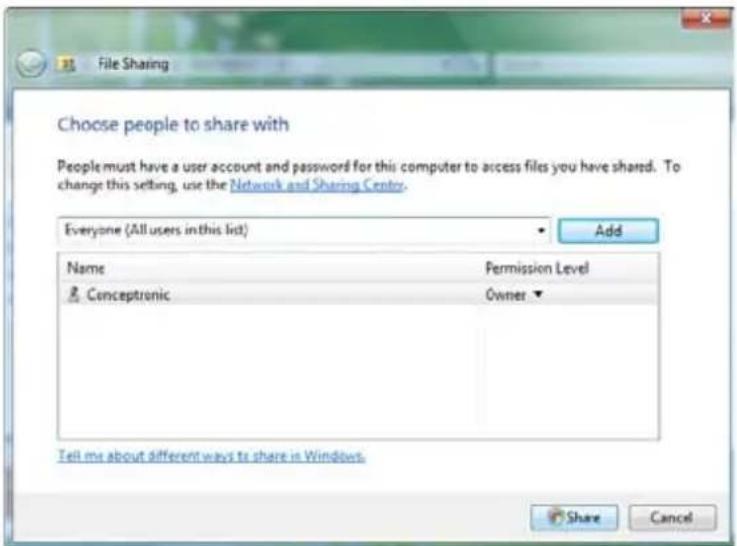
[ Proprietà Condivisioni ]
- È possibile aggiungere altri utenti alla lista di condivisioni selezionandoli dal menu a discesa e premendo il pulsante "Add".
- Quando la lista di utenti è completa, fare clic sull'opzione "Share" per condividere la cartella.
La cartella verrà mostrata con una piccola icona dove appaiono due persone, stando a indicare che la cartella è condivisa nel computer.

[ Cartella condivisa ]
ITALIANO
Come consultare le cartelle condivise nel Media Giant
Quando vengono condivisi file multimediali, si può utilizzare l'opzione "Browse Media" nel Menu principale per consultare le posizioni di rete.
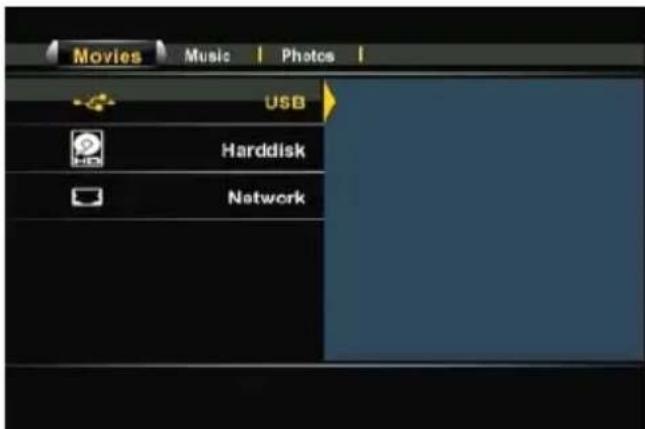
text_image
Movies Music | Photos | USB Harddisk Network[ Selezione posizioni di memoria ]
text_image
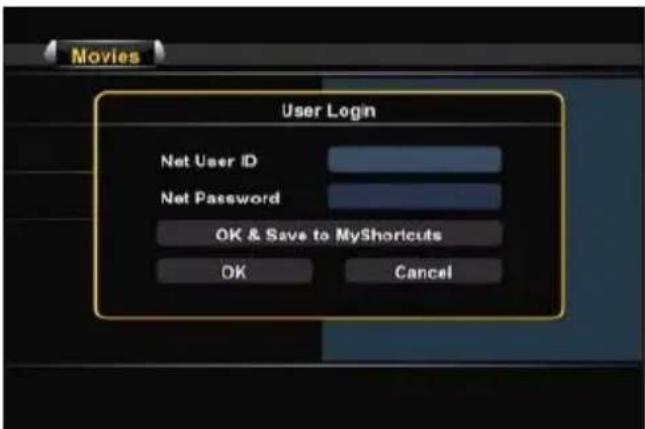
Movies User Login Net User ID Net Password OK & Save to MyShortcuts OK Cancel[ Condivisione di rete - Login utente ]
Usare i pulsanti di navigazione (15) del telecomando per selezionare l'opzione "Network" nella lista di posizioni di memoria, e consultare la rete che usa il computer o il dispositivo di memoria di rete con le cartelle condivise.
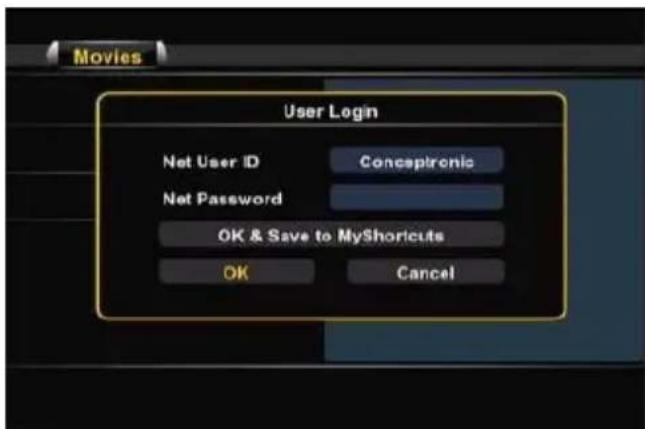
Nel caso in cui una cartella condivisa sia protetta con un nome utente e una password (ad esempio: condivisione di default in Windows XP e Windows Vista), il Media Giant mostrerà la finestra “User Login” dove sarà possibile introdurre il nome utente e la password, per realizzare così il login.
Nota: Si può usare l'account utente normale per Windows XP o Windows Vista per realizzare il login alla cartella condivisa.
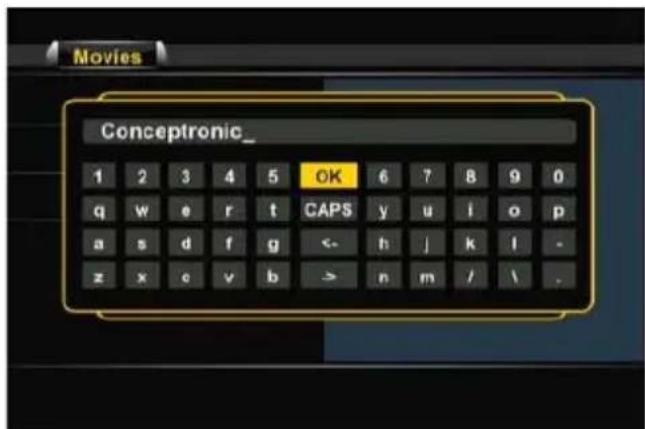
Usare i pulsanti di navigazione (15) del telecomando per selezionare il campo relativo all'ID Utente (User ID) o alla Password e premere il pulsante "Enter" (26) per mostrare la tastiera a video per introdurre il parametro.
text_image
Movies Concepttronic_ 1 2 3 4 5 OK 6 7 8 9 0 q w e r t CAPS y u i o p a s d f g <- h j k l - z x e v b > n m / \ .[ Tastiera a video ]
text_image
Movies User Login Net User ID Conceptronic Net Password OK & Save to MyShortcuts OK Cancel[ Condivisione di rete - Login utente ]
Quando il nome utente e la password sono corretti, selezionare le opzioni “OK” o “OK & Save to MyShortcuts” per accedere alle condivisioni di rete.
Ora è possibile consultare la cartella condivisa come descritto nel capitolo 9.
[ Megosztott mappa ]
MAGYAR

[ Megosztott mappa ]