
Media Giant Plus - Média lejátszó CONCEPTRONIC - Ingyenes használati útmutató
Találja meg az eszköz kézikönyvét ingyenesen Media Giant Plus CONCEPTRONIC PDF formátumban.


| Terméktípus | Beépített analóg TV tunerrel rendelkező multimédiás lejátszó és felvevő |
| Modell | Media Giant Plus (CM3G, CM3GP, CM3GPP) |
| Tápellátás | 110-240 V AC, 50/60 Hz |
| Fő funkciók | MPEG1/2/4, MP3, WMA, JPG lejátszás; TV és AV felvétel; timeshifting; másolás USB-ről/hálózatról; akár 1080i felbontás; HDMI, Composite, S-Video, Component kimenetek; optikai és koaxiális digitális hang |
| Belső tárolás | Belső merevlemez (kapacitás modelltől függően) |
| Kapcsolódás | USB host port (előlapi), mini-USB (PC), DV bemenet (FireWire), LAN RJ45, beépített Powerline adapter (CM3GPP modell), RF antennacsatlakozó |
| Karbantartás és tisztítás | Tisztítsa száraz, puha ruhával. Kerülje a nedvességet, folyadékokat és szélsőséges hőmérsékleteket. Ne takarja le a készüléket. |
| Biztonság | Ne szerelje szét a készüléket. Hosszabb használaton kívüli időszak esetén húzza ki a csatlakozóból. Tartsa gyermekektől elzárva. Használjon könnyen hozzáférhető csatlakozóaljzatot. A távirányító elemét cserélje ki egy hasonló CR2025 típusú elemre. |
| Általános információk | Márka: Conceptronic. Használati útmutató több nyelven elérhető. Firmware frissítés USB-n vagy interneten keresztül lehetséges. |
Gyakran ismételt kérdések - Media Giant Plus CONCEPTRONIC
Felhasználói kérdések a következőről Media Giant Plus CONCEPTRONIC
0 kérdés erről a készülékről. Válaszolj azokra, amiket ismersz, vagy tedd fel a sajátod.
Tegyél fel egy új kérdést erről a készülékről
Töltse le az útmutatót a következőhöz Média lejátszó PDF formátumban ingyenesen! Találja meg kézikönyvét Media Giant Plus - CONCEPTRONIC és vegye vissza elektronikus eszközét a kezébe. Ezen az oldalon közzé van téve az eszköze használatához szükséges összes dokumentum. Media Giant Plus márka CONCEPTRONIC.
HASZNÁLATI ÚTMUTATÓ Media Giant Plus CONCEPTRONIC
Felhasználói kézikönyv
Köszönjük, hogy a Conceptronic médiafelvevőjét és -lejátszóját választotta.
Ez a felhasználói kézikönyv lépésről lépésre elmagyarázza, miként kell a Conceptronic médiafelvevőjét és -lejátszóját telepítenie, valamint használnia.
Ha probléma jelentkezne, azt tanácsoljuk, hogy keresse fel terméktámogatást nyújtó webhelyünket (látogasson el a www.conceptronic.net honlapra, majd ott kattintson a „Support”-ra). Ott található ugyanis a gyakran ismétlődő kérdések (GYIK) adatbázisa.
Ha a termékkel kapcsolatban további kérdése volna, és arra választ webhelyünkön nem talál, e-mailben is fordulhat hozzánk: support@conceptronic.net
A Conceptronic termékekkel kapcsolatos további tájékozódás végett látogasson el a Conceptronic webhelyére: www.conceptronic.net
Ötlet: A Conceptronic Media Giant a firmware szempontjából bővíthető. Ahhoz, hogy az egység a legfrissebb firmware-verzióval bővíthető legyen, látogasson el a Conceptronic honlapjára vagy vegye igénybe a Media Giant firmware bővítőfunkcióját.
Ötlet: A támogatott fájlok legfrissebb kodeklistáját ellenőrizze a www.conceptronic.net honlapon.
1. A csomag tartalma
A Conceptronic médiafelvevőjét és -lejátszóját tartalmazó csomagban az alábbiak találhatók:
- Conceptronic Media Giant (ebben a kézikönyvben „egység”-ként vagy „Media Giant”-ként utalunk rá). ** A csomagban található eszköz az alább felsorolt 3 modell valamelyike:
- CM3G [C08-130]: Media Giant, tuner nélkül (csak AV-bemenet).
- CM3GP [C08-131]: Media Giant, analog tunerrel.
-
CM3GPP [C08-132]: Media Giant, analog tunerrel és Powerline adapterrel.
-
Hálózati kábel.
- Távirányító, elemmel. (Az elem típusa: CR2025.)
• RF (rádiófrekvenciás) antennakábel. - Összetett videokábel (piros, fehér, sárga RCA-dugaszok).
- S-videokábel.
- Komponens videokábel (piros, zöld, kék RCA-dugasz).
- Koaxiális, digitális audiokábel (fekete RCA-dugaszok).
- SCART-adapter az összetett videokábelhez/S-videokábelhez.
• HDMI A/V-kábel (HDMI 1.3). - Hálózati kábel.
- USB-kábel.
- Ez a felhasználói kézikönyv.
FONTOS:
Ebben a kézikönyvben bizonyos olyan funkciókat magyarázunk el, amelyek csak a CM3GP (analóg tunerrel), illetve a CM3GPP (analog tunerrel és Powerline adapterrel) esetében érvényesek. Ezeket a funkciókat **-gal jelöljük.
2. A termék jellemzői
- Beépített Powerline hálózati adapter. **
- Beépített tévétuner, a tévécsatornák automatikus keresésével. **
• Tévéjel rögzítése. **
• AV-jel rögzítése, például videomagnóról, DVD-ről vagy videokameráról.
• DV-bemenet a DV-videokameráról történő lejátszáshoz/rögzítéshez.
• Felvétel belső merevlemezre. - Akár 1080i kimeneti felbontásig.
- Akár 1080i lejátszáskori felbontásig.
• A felvett fájlok DVD-minőségűek MPEG2 formátumban (PC-n vagy más médialejátszón lejátszhatók).
• Felvételi lehetőségek: egybillentyűs felvétel, azonnali felvétel, programozott felvétel, időeltolás. - A belső merevlemezen vagy USB-eszközön tárolt MPEG1/2/4-, MP3-, WMA-, illetve JPG-fájlok lejátszása.
- Fájlok átmásolása USB-eszközröl vagy hálózati helyröl belső merevlemezre.
• Automatikus átváltás az USB-PC-s és a lejátszós üzemmód között:
- Ha USB segítségével csatlakozik a PC-hez, akkor az egység USB-tárolóeszközként működik.
- Ha nem USB segítségével csatlakozik a PC-hez, az egység médiafelvevőként és -lejátszóként működik.
3. Megjegyzések és óvintézkedések

- Ne próbálkozzon az egység szétszerelésével. Ez ugyanis nagyfeszültség okozta sérüléseket eredményezhet.
- Tartsa távol a túlzott nedvességtől az egységet.
- Az egységet ne merítse folyadékba, illetve ne tegye ki folyadék hatásának.
- Húzza ki a hálózati adaptert, ha huzamosabb ideig nem szándékozik az egységet használni.
- Ne használja az egységet gyúlékony anyagok közelében.
- Ha a távirányító eleme gyengül vagy lemerült, ugyanolyan típusúra cserélje ki. Ha lehet, gondoskodjon arról, hogy a régi elemeket újrahasznosítsák. A korrózió elkerülése érdekében vegye ki az elemet, ha a távirányítót huzamosabb ideig nem használja.
- Tartsa távol a távirányítót a túlzott nedvességtől; ne is ejtse le.
- Ne üzemeltesse erős napsütésben a távirányítót.
- SOHA ne ejtse le, ne rázogassa, illetve ne üsse neki semminek az egységet.
- A túlmelegedés megelőzése érdekében ne takarja le az egységet.
FONTOS:
NE saját számítógépén formázza a merevlemezt! Ezzel ugyanis azt idézi elő, hogy az egységen tárolt összes rendszerinformáció elveszik, maga az egység pedig újrainicializálást igényel. Ha az egység merevlemezét formázni kívánja, használja a beépített formázóeszközt az egységnek a Beállítások menüjén.
4. A termék áttekintése
Elölnézet
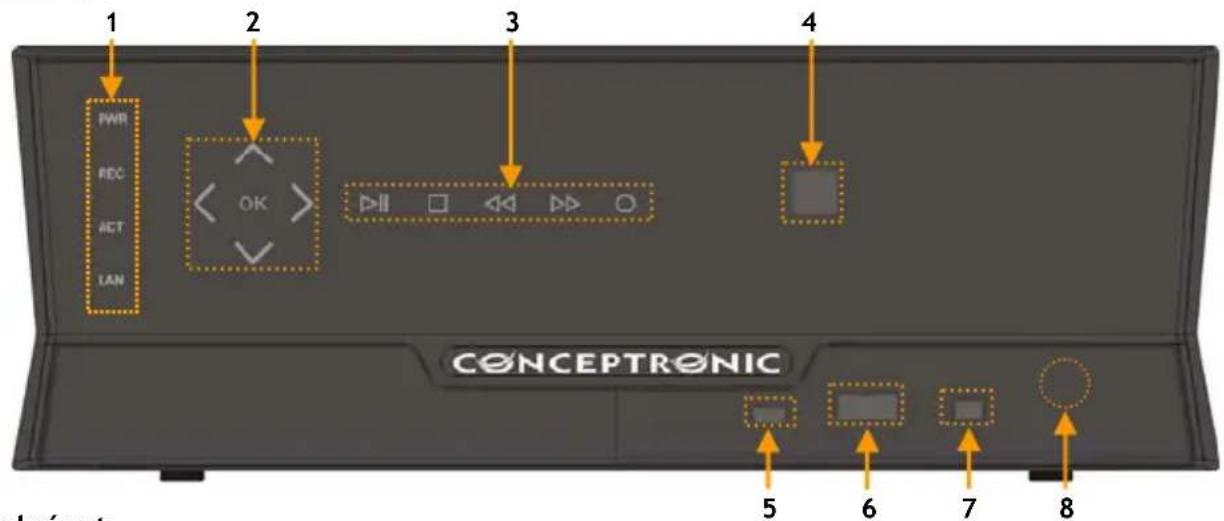
A számok ismertetése:
- Állapotjelző LED-ek (Power, REC, ACT, LAN)
- Navigációs érintögombok
- A lejátszásra szolgáló érintögombok
- Infravörös vevőkészülék
- Mini-USB dugaszhüvely (a PC számára)
- USB-gazdaport
- DV-bemenet
- Az elólapot nyitó („Open”) gomb
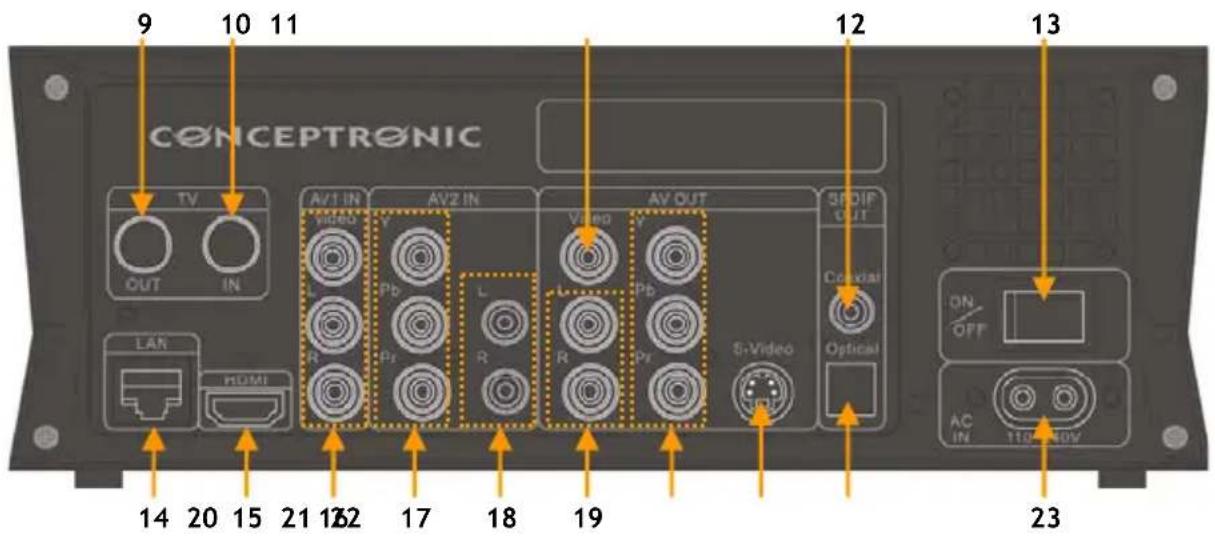
- Tévétuner kimenete**
- Tévétuner bemenete**
- Összetett AV-videokimenet
-
Digitális, koaxiális SPDIF-kimenet
-
Hálózati főkapcsoló
- LAN (RJ45) csatlakozás
- HDMI-kimenet
- AV1-bemenet (összetett videó/audió)
- Komponens AV-videobemenet
- AV2-hangbemenet (L/R) (bal/jobb)
- AV-hangkimenet (L/R) (bal/jobb)
- Komponens AV-videokimenet (Y/Pb/Pr)
- S-videokimenet
- Digitális, optikai SPDIF-kimenet
- Váltakozó áramú bemenet (110 \~240 V)
Megjegyzés: Az érintógomboknak és a távirányítónak az alapfunkciói azonosak.
5. A távirányító magyarázata
A távirányítót az egység irányítására használják. Ennek a kézikönyvnek a belső borítóján látható a távirányító képe. A gombokon lévő számok megegyeznek az alábbi táblázattal, amely a távirányító egyes funkcióinak magyarázatára szolgál.
Sz. Gomb Leírás
| 1. POWER ( 🔊) | Az egység bekapcsolására vagy a készenléti üzemmódba kapcsolásra |
| 2. SOURCE | A tuner, az AV, illetve a lejátszás közötti átváltásra |
| 3. MEDIA | A médiaböngésző közvetlen elérésére szolgáló gomb |
| 4. AUDIO | A DVD-zeneszámok közötti váltásra (ha ez a funkció a DVD-fájloknál rendelkezésre áll) |
| 5. ZOOM | Nagyítás/kicsinyítés |
| 6. 0 - 9 Numerikus gombok | |
| 7. COPY A Copy menü megjelenítésére | |
| 8. REPEAT Az ismétlési üzemmód beállítására | |
| 9. GOTO Ugrás egy megadott ponthoz a lejátszáskor | |
| 10. FAST REWIND ( ◀ ) Gyors lejátszásra visszafelé | |
| 11. PREVIOUS ( ◀ ) Előző fájl/szám/fejezet/kép | |
| 12. VOLUME + | A hangerő növelésére |
| 13. VOLUME - | A hangerő csökkentésére |
| 14. RETURN | Vissza az előző képernyőhöz/csatornához |
| 15. ◀, ▶, ▲, ▼ | Navigációs gombok: navigálásra a menün belül |
| 16. INS.REP. | Visszaugrás 10 mp-cel az időeltolás vagy lejátszás során |
| 17. PAUSE | Az (időeltolásos) lejátszás szüneteltetése |
| 18. PLAY | Lejátszás elindítására |
| 19. REC | A felvétel elindítására |
| 20. TV SYS | Az egység kimeneti felbontásának megváltoztatására |
| 21. SETUP | A Beállítások menü közvetlen elérésére szolgáló gomb |
| 22. TIMESHIFT | Az időeltolás funkciójának aktiválására |
| 23. STOP ( ■ ) | Lejátszás leállítására/felvétel leállítására/időeltolás letiltására |
| 24. SLOW | Lassított lejátszásra |
| 25. CM.SKIP | Ugrás előrefelé 30 mp-cel az időeltolás vagy lejátszás alatt |
| 26. ENTER | A kijelölés megerősítésére |
| 27. INFO A csatornaadatok/fájladatok megjelenítésére | |
| 28. CHANNEL - | Csatornaléptetés lefelé |
| 29. CHANNEL + | Csatornaléptetés felfelé |
| 30. MUTE | A hang elnémítására |
| 31. NEXT ( ▶ ) | Következő fájl/szám/fejezet/kép |
| 32. FAST FORWARD ( ▶ ) | Gyors lejátszásra előrefelé |
| 33. GUIDE | A programozott felvétel menüjének megnyitására |
| 34. A-B | Az A-B repeat (ismétlési) ciklus inicializálására |
| 35. DEL | A bevitel törlésére/a kijelölés törlésére |
| 36. ANGLE | A DVD szögének megváltoztatására (ha ez a funkció a DVD-fájloknál rendelkezésre áll) |
| 37. SUB-T | A feliratozás megváltoztatására (ha ez a funkció a video-/DVD-fájloknál rendelkezésre áll) |
| 38. LIVE-TV | Közvetlen elérést biztosító gomb a Live-TV-hez |
| 39. DV | A DV-lejátszási, illetve -felvételi üzemmódba történő átváltásra |
| 40. MENU | A főmenü megjelenítésére |
| 41. LED | A távirányító működését jelzi |
6. A Media Giant csatlakoztatása
Ebben a fejezetben azt magyarázzuk el, miként csatlakoztathatja a Media Giant-ot saját tévéjéhez, házimozi rendszeréhez, hálózatához stb.
Az antennakábel(ek) csatlakoztatása **
Megjegyzés: Az egység tunerje támogatja a Signal Pass-through-t (jelátadás), amelynek segítségével a tévéjelet a tuner bemenetéről a tuner kimenetére irányíthatják át.
- Húzza ki a főantenna kábelét a tévéből, majd csatlakoztassa az egység tunerjének a bemenetéhez [10].
- Csatlakoztassa a tartozékot képező antennakábelt az egység tunerjének a kimenetéhez [9], valamint tévéje tunerjének a bemenetéhez.
A videokábele(ek) csatlakoztatása
Az egység négyféleképpen csatlakoztatható a tévéhez:
- HDMI
- Összetett
- SCART (az összetett kábel és a Scart-adapter alkalmazásával)
- S-videoó **
- Komponens *
* Ha S-videót vagy komponenst használ, csak a videojel továbbítódik a tévékészülékhez.
Audiojel esetén használja az audió RCA-dugaszokat az összetett kábelen (piros, fehér) vagy a Media Giant digitális hangkimenetét (optikai vagy koaxiális).
HDMI:
- Csatlakoztassa a HDMI-kábelt az egység HDMI-kimenetéhez [15].
- Csatlakoztassa a HDMI-kábel másik végét szabad HDMI-bemenethez a tévékészülékén.
Összetett:
- Csatlakoztassa az összetett kábelt (sárga, piros és fehér) az egység megfelelő AV OUT dugaszhüvelyeihez [11, 19].
- Csatlakoztassa az összetett kábel (sárga, piros és fehér) másik végét tévékészülékéhez.
MAGYAR
SCART:
- Csatlakoztassa az összetett kábel (sárga, piros és fehér) az egység megfelelő AV OUT dugaszhüvelyeihez [11, 19].
- Csatlakoztassa az összetett kábel (sárga, piros és fehér) másik végét a SCART-adapter dugaszhüvelyeihez.
- Csatlakoztassa a SCART-adaptert saját tévéje SCART-bemenetéhez.
S-videoó:
- Csatlakoztassa az S-videokábelt az egység S-videoó kimenetéhez [21].
- Csatlakoztassa a S-vidokábel másik végét saját tévékészüléke S-videobemenetéhez.
Komponens:
- Csatlakoztassa a komponens kábelt (piros, zöld és kék) az egység komponens dugaszhüvelyeihez [20].
- Csatlakoztassa a komponens kábel másik végét saját tévékészüléke komponens dugaszhüvelyeihez.
Az audiokábel(ek) csatlakoztatása
Az egységet háromféleképpen csatlakoztathatja tévéjéhez és/vagy házimozirendszeréhez:
- Analóg módon, az A/V kimenet RCA audió dugaszhüvelyein keresztül
- Digitálisan, a koaxiális, digitális SPDIF-kimeneten keresztül
- Digitálisan, az optikai, digitális SPDIF-kimeneten keresztül
Analog:
- Csatlakoztassa az összetett kábel audiodugaszait (piros, fehér) az AV OUT-nak az RCA audió dugaszhüvelyeihez [19].
- Csatlakoztassa az összetett kábel másik végét saját tévékészüléke vagy vevőkészüléke RCA audió dugaszhüvelyeihez.
Digitális koaxiális:
- Csatlakoztassa a digitális, koaxiális kábelt az egység digitális, koaxiális kimenetéhez [12].
- Csatlakoztassa a digitális, koaxiális kábel másik végét saját vevőkészüléke digitális, koaxiális bemenetéhez.
Digitális optikai:
- Csatlakoztassa a digitális, optikai kábelt az egység digitális, optikai kimenetéhez [22].
- Csatlakoztassa a digitális, optikai kábel másik végét saját vevőkészüléke digitális, optikai bemenetéhez.
További hang-/videoberendezések csatlakoztatása
Az egységhez audio-/videoforrás is csatlakoztatható, például videomagnó, DVD-lejátszó vagy beltéri egység formájában, tehát az fel is tud venni az audio-/videoforrásról.
A Media Giant az összetett vagy komponens kimenetű eszközöket támogatja.
Összetett:
- Csatlakoztassa a saját audio-/videoeszközéhez mellékelt audio-/videokábelt a megfelelő AV-kimeneti dugaszhüvelyekhez az audio-/videoeszközön.
- Csatlakoztassa az összetett kábel (sárga, piros és fehér) másik végét az egység AV1 IN dugaszhüvelyeihez [16].
Komponens:
- Csatlakoztassa a saját audio-/videoeszközéhez mellékelt komponens videokábelt a megfelelő komponens kimenethez az audio-/videoeszközön.
- Csatlakoztassa a komponens videokábel (piros, zöld és kék) másik végét az egység AV2 IN dugaszhüvelyeihez [17].
MAGYAR
Megjegyzés: A komponens videokábelek csak a videofelvételt továbbítják, a hangot viszont nem. A hang továbbításához arra is szükség lesz, hogy az audio-/videoeszköz audiokábeleit is csatlakoztassa az egység AV2 IN audió dugaszhüvelyeihez [18].
A hálózati kábel csatlakoztatása
Ha az egység saját audio-/videoberendezéshez van csatlakoztatva, a tápegység is csatlakoztatható az egységhez.
- Csatlakoztassa a mellékelt hálózati kábelt az egységhez [23] és szabad falicsatlakozóhoz.
- Az egység áramellátása érdekében állítsa az egység hátoldalán a hálózati főkapcsolót [12] az „I” állásra.
Ezzel az egység be van kapcsolva.
A távirányító előkészítése
- Vegye le az akkumulátorrekesz fedelét a távirányító hátoldaláról.
- Tegye be a mellékelt AAA elemeket a távirányítóba.
- Tegye vissza az akkumulátorrekesz fedelét a távirányító hátoldalára.
Megjegyzések:
- A távirányító legjobban kb. 5 méteren belül működik.
- Irányítsa a távirányítót a berendezés előlapjába beépített infravörös vevőkészülék felé.
- Irányítsa a távirányítót az infravörös vevőkészülékre ±30° eltéréssel.
- Cserélje ki az elemeket, ha azok lemerülőben vannak vagy már lemerültek.
7. Első alkalommal történő konfigurálás
Az egységet — első alkalommal történő bekapcsolásakor — konfigurálni kell.
- Jelölje ki a megfelelő bemeneti csatornát a tévékészülékén, ahová az egység csatlakoztatva van (HDMI, összetett, SCART, S-videó, illetve komponens).
Megjegyzés: Innentől fogva a kézikönyv abból indul ki, hogy tévékészüléke az egység bemeneti csatornájára lett beállítva. Minden ismertetett lépés az egység működésére vonatkozik.
- Ellenőrizze, hogy vajon az egység hátoldalán lévő hálózati főkapcsoló „I”-re van-e beállítva (be van-e kapcsolva).
- Kapcsolja be az egységet az annak előlapján lévő bekapcsológomb, illetve a távirányító „Power” gombja (1) segítségével.
- Ellenőrizze az áramellátást jelző LED-et a Media Giant előlapján. Ha a LED narancssárgán világít, az eszköz „Standby” (készenléti) üzemmódban van. Ha a LED kék, az eszköz üzemképes.
Megjegyzés: Az egységet — annak bekapcsolásakor — inicializálni kell. Ez eltarthat egy ideig. Inicializáláskor a Media Giant indítóképernyője látható.
[ Indítóképernyő ]
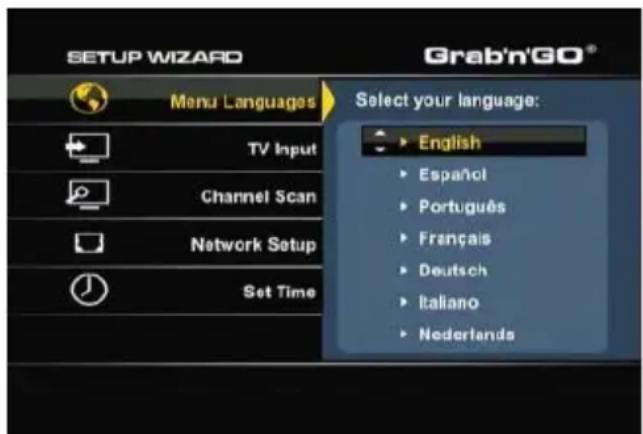
[ Telepítóvarázsló ]
Amikor a Media Giant-ot inicializálják, az első alkalommal történő használat érdekében konfigurálni kell. Annak érdekében, hogy az első alkalommal történő konfigurálásban segítséget nyújtson, a Media Giant az Ön képernyőjén a „Setup Wizard”-ot és az első alkalommal történő alkalmazáshoz szükséges konfigurációs lépéseket együttesen jeleníti meg.
A telepítóvarázsló az alábbi konfigurációs lépéseket jeleníti meg:
- menu Language (a menü nyelve)
- TV Signal (tévéjel) **
- Channel Scan (csatornakeresés) **
- Network Setup (hálózat beállítása)
- Set Time (idő beállítása)
A Media Giant beállításához használja a navigációs gombokat és az „Enter” gombot (26) a távirányítón. Ha végzett egy beállítással és azt módosítani kívánja, nyomja meg a távirányítón a „Return” gombot (14).
Menu Language (a menü nyelve)
Jelölje ki a Media Giant működtetésekor használni kívánt nyelvet.
TV Input (tévébemenet) **
Jelölje ki az adott országot az országok listáján. Ha az adott ország nincs felsorolva, jelölje ki a listán a „Don’t Care”-t.
MAGYAR
Channel Scan (csatornakeresés) **
- Jelölje ki az „OK”-t, ha a Media Giant analóg tunerjén keresztül kívánja elindítani az analóg csatornák automatikus csatornakeresését. A Media Giant automatikus csatornakeresése eltart egy ideig, viszont automatikusan megkeres és a Media Giant memóriájában el is tárol minden megtalált csatornát.
- Ha a csatornakeresés befejeződött, jelölje az „OK”-t, hogy a telepítóvarázslóval folytathassa.
Ha a csatornakeresést át kívánja ugrani (például olyankor, ha éppen beltéri egységet használ és nincs analóg tévéjele), akkor a „Cancel” kijelölésével átugorhatja a csatornakeresést és folytathatja a telepítővarázslóval.
Network Setup (hálózat beállítása)
A hálózat beállítását saját IP-címe beállítására használhatja a Media Giant esetében. A legtöbb esetben a Media Giant olyan hálózathoz csatlakozik, amelynek DHCP-szervere van (többnyire útválasztóról van szó).
- Ha saját DHCP-szervere van az adott hálózaton belül, jelölje ki a „DHCP IP” opciót.
- A telepítővarázsló kéri majd, hogy erősítsék meg a kijelölést. A folytatáshoz jelölje ki az „OK”-t.
- Ha statikus IP-címet kíván használni, jelölje ki a „FIX IP”-t.
- A telepítővarázsló megjeleníti a statikus IP-cím beírására szolgáló mezőket. A navigációs gombokat (15) és a 0-9 numerikus gombokat (6) használja az IP-cím, az alhálózati maszk, az alapértelmezett átjáró és a DNS-szerver beírására.
- Ha a beírt értékek helyesek, nyomja meg a távirányítón az „Enter” gombot (26).
- A telepítővarázsló kéri majd a kijelölés megerősítését. A folytatáshoz jelölje ki az „OK”-t.
Ha a Media Giant nincs hálózathoz csatlakoztatva, ennek a lépésnek az átugrásához és a telepítővarázslóval történő folytatáshoz jelölje ki a „Cancel”-t.
Set Time (idő beállítása)
A „Set Time” opció segítségével lehet a pontos időt és a dátumot a Media Giant konfigurációjában beállítani.
- Az idő és a dátum kézzel történő beállításához jelölje ki a „Manual”-t.
- Az év, hónap, nap, óra, perc és másodperc beírásához használja a navigációs gombokat (15), valamint a 0-9 numerikus gombokat (6). Amikor végzett, nyomja meg a távirányítón az „Enter” gombot (26).
- A telepítővarázsló kéri majd a kijelölés megerősítését. A folytatáshoz jelölje ki az „OK”-t.
- Ha aktív internetkapcsolata van, és a Media Giant rá van kapcsolódva a hálózatra, kijelölheti az „Auto (Via Network)”-öt.
- A telepítővarázsló megjeleníti az Automatic time (automatikus idő) konfigurációnak a konfigurálására szolgáló mezőket. Megtarthatja az alapértelmezett NTP-szervert, de ha másik NTP-szervert kíván használni, nyomja meg az érték beállításához az NTP server mezőn az „Enter” gombot (26).
- Változtassa meg az időzónát az adott ország megfelelő időzónájára.
- Attól függően állítsa be a „Daylight Savings Correction”-t „Disable”-re vagy „Enable”-re, hogy vajon az adott ország nyári időszámítást használ-e. Ha a beírt értékek helyesek, nyomja meg a távirányítón az „Enter” (26) gombot.
- A telepítővarázsló kéri majd a kijelölés megerősítését. A folytatáshoz jelölje ki az „OK”-t.
A telepítóvarázsló ezzel végzett, és a Media Giant alapkonfigurálása is befejeződött.
Megjegyzés: A konfigurációval kapcsolatos további beállítások megtekintéséhez használja a „Setup” opciót a főmenün. A Beállítások menü magyarázata a 13. fejezetben található.
Megjegyzés: Ha — miután az feladatát elvégezte — a telepítővarázslót ismét futtatni kívánja, jelölje ki a „Setup”-ot a fömenün, majd jelölje ki a „Restore Default” opciót. A Media Giant az alkalmazott beállításokat visszaállítja az alapértelmezett értékre, majd ismét lefuttatja a telepítővarázslót.
Megjegyzés: Ha a Media Giant-ot előre formázott merevlemez nélkül vásárolta, a Media Giant a „Format Wizard”-ot jeleníti meg, miután a „Setup Wizard” végzett. Ennek a „Format Wizard”-nak a magyarázata a kézikönyv 15. fejezetében látható.
8. Fömenü
A fömenü segítségével a Media Giant különböző funkciót lehet kijelölni.
Megjegyzés: Ha a főmenü nem jelenik meg, annak a képernyön történő megjelenítéséhez megnyomhatja a „Menu” gombot é40ávirányítón.
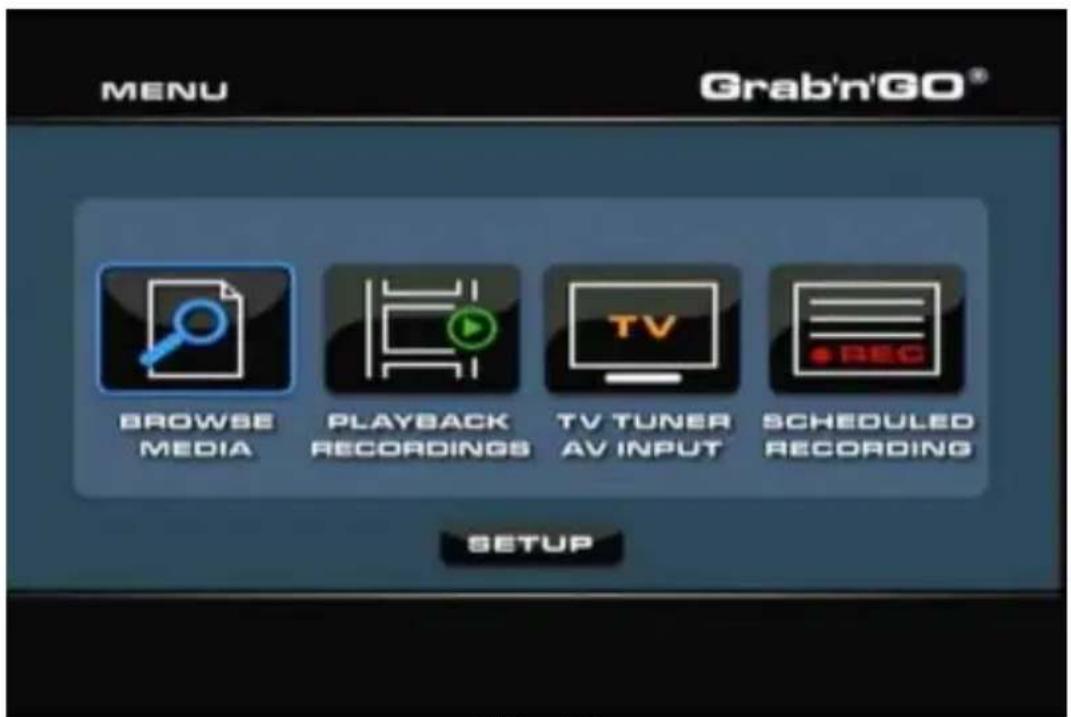
[ Fömenü ]
A főmenün az alábbi opciók állnak rendelkezésre:
Browse Media A tárolt médiafájlok lejátszására.
Playback Recordings Saját felvételek lejátszására és szerkesztésére.
TV Tuner/AV Input Live-TV és Live-AV megtekintésére.
Scheduled Recording Programozott felvételek konfigurálására.
Setup A Media Giant konfigurálására.
A fenti opciókat ennek a kézikönyvnek a most következő fejezetei ismertetik.
9. Browse Media (Médiaböngésző)
Ha a „Browse Media” opciót jelölte ki a fömenün, a Media Giant a képernyön a médiaböngészöt fogja megjeleníteni:
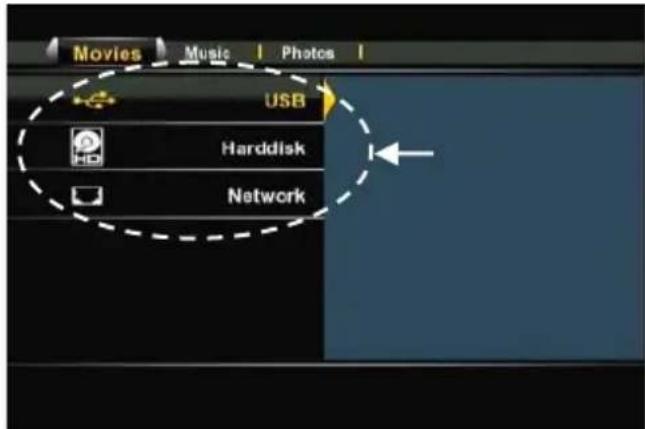
[ Tárolóhely kijelölése ]
(filmek, zene, fényképek)]
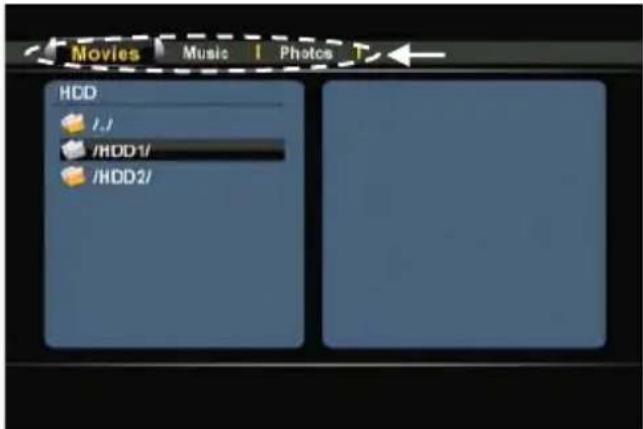
[Üzemmód kijelölése: Movies, Music, Photos
A médiaböngésző révén az alábbiak közül kijelölheti azt a tárolóeszközt, amelyen saját médiafájljait kívánja lejátszani:
USB Média lejátszása csatlakoztatott USB-eszközról (az USB-gazdaporton keresztül).
Harddisk Média lejátszása a Media Giant belső merevlemezéről.
Network Média lejátszása a Samba-/hálózati megosztásról saját hálózati környezetben.
Ha saját USB-eszközén vagy a belső merevlemezen kíván böngészni, jelölje ki az „USB”-t vagy a „Harddisk”-et a tárolóhelyek listáján.
Ha saját hálózatán annak érdekében kíván böngészni, hogy valamilyen médiát játsszon le a hálózati megosztásokról, jelölje a „Network” opciót a tárolóhelyek listáján.
Megjegyzés: Ha saját hálózati megosztásai között böngészik, ügyeljen arra, hogy az említett hálózati megosztások a megfelelő módon legyenek telepítve. A hálózati megosztások kialakításával és a hálózati megosztások között történő böngészéssel kapcsolatos további tájékozódás végett lásd a 17. fejezetet.
Ha a tárolóhelyet kijelölte már, a távirányító bal, illetve jobb oldali navigációs gombja segítségével kapcsolgathat a „Movies”, „Music”, illetve „Photos” üzemmód között.
Ha a három opció valamelyikét kijelölték már, a Media Giant automatikusan szüri a tárolóhelyen megjelenő tartalmat, tehát csak a megfelelő fájlok látszanak.
Például: Ha a „Movies”-t jelöli ki, kizárólag a filmfájlok fognak a képernyön megjelenni.
A Media Browser menün az alábbi böngészési opciókat alkalmazhatja a távirányítón:
- Navigation keys (15) A fájlok és mappák közötti navigálásra, illetve a lejátszási üzemmód megváltoztatására.
- Enter (26) A kijelölt fájl lejátszására vagy a kijelölt mappa megnyitására.
- Return (14) Az előző mappához történő ugrásra.
- Copy (7) A Copy menü megnyitására (magyarázata ennek a fejezetnek az egyik alfejezetében található).
- Play (18) A kijelölt fájl lejátszására.
- Next (31) A fájlokat tartalmazó következő oldalra történő ugrásra.
- Previous (11) A fájlokat tartalmazó előző oldalra történő ugrásra.
- Menu (40) A főmenühöz történő visszatérésre.
A távirányítón a „Menu” gomb (40) megnyomásával visszatérhet a Media Browser menüböl a főmenübe.
MAGYAR
Saját filmek lejátszása
Az egység merevlemezén, az USB-tárolóeszközön vagy hálózati helyen tárolt filmeket is lejátszhat saját tévékészülékén a Media Giant-nak a „Movies” szűrőjén keresztül.
Ha a „Movies” szüröt kijelölte már, a Media Giant a képernyön kizárólag filmfájlokat fog megjeleníteni. Minden más fájl láthatatlan marad.
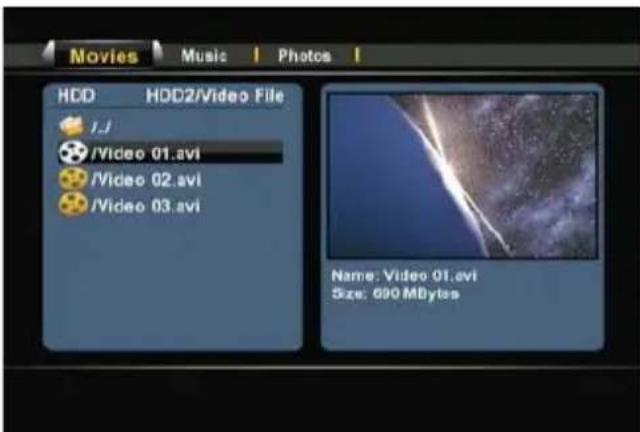
[ Film üzemmód ]
- Jelölje ki a távirányítón a navigációs gombok (15) segítségével a lejátszani kívánt fájlt.
Ha kijelölt már egy filmfájlt, a Media Browser az elölnézetet a fájlnévvel és fájlmérettel együtt a képernyő jobb oldali részén jeleníti meg.
- A kijelölt fájl lejátszásának elindításához nyomja meg a távirányítón az „Enter” gombot (26) vagy a „Play” gombot (18).
Lejátszáskor a távirányítón az alábbi lejátszási opciók vehetők igénybe:
- Pause (17) A lejátszás szüneteltetésére vagy folytatására.
- Slow (24) Lassított mozgású lejátszásra.
- Stop (23) A lejátszás leállítására.
- Rewind (10) A visszafelé történő lejátszásra.
- Fast Forward (32) Gyors lejátszásra előrefelé.
- Ins. Rep. (16) 10 mp-cel történő visszaugrásra a lejátszásban.
- CM. Skip (25) 30 mp-cel történő visszaugrásra a lejátszásban.
- Goto (9) Ugrásra egy meghatározott ponthoz (az időben) az adott filmen belül.
- Repeat (8) Az aktuális lejátszás ismétlési opciójának a megváltoztatására.
- Info (27) A lejátszási részletek megjelenítésére.
- Zoom (5) Nagyításra/kicsinyítésre.
- Sub-t (37) A feliratozás megváltoztatására (ha ez a funkció az adott lejátszás esetében elérhető).
- Audio (4) A zeneszám váltására (ha ez a funkció az adott lejátszás esetében elérhető).
- Volume (12), (13) A hangerő szintjének szabályozására.
- Mute (30) A hang elnémítására.
A Media Browser menüböl a fömenübe úgy térhet vissza, ha megnyomja a „Menu” gombot (40) a távirányítón.
MAGYAR
A DVD-lejátszás célalkalmassága
A Media Giant úgy játssza le a DVD-ket a merevlemezról, minha azok normal DVD-k volnának. Navigálhat is a DVD-menün, kiválaszthatja a feliratozást, illetve megváltoztathatja a beszéd nyelvét.
Megjegyzés: A Media Giant csak a nem védett DVD-másolatok lejátszását támogatja. A CSS-védelem nem támogatott.
- Csatlakoztassa a Media Giant-ot saját számítógépéhez (lásd a 13. fejezetet).
- Állítson elő mappát a Media Giant merevlemezén a saját DVD-film nevével ( például: „Movie1“).
- Másolja át a fájlokat a „VIDEO_TS” mappából a most előállított mappába (például: „Movie1”) a Media Giant-on.
Másolás után a mappastruktúra a következő legyen:
(a benne lévő összes DVD-fájllal együtt)
- Húzza ki a Media Giant-ot a számítógépből, majd csatlakoztassa tévékészülékéhez.
- Jelölje ki a „Browse Media” ikont a fömenün a távirányítónak a „Navigation” gombjaíval (15), majd a Media Browser megnyitásához nyomja meg az „Enter” gombot (26) a távirányítón.
- Ha a belső merevlemezen ahhoz a mappához kíván navigálni, amelyen az adott DVD-t tárolja, használja a „Navigation” gombokat (15), illetve az „Enter” gombot (26) a távirányítón.
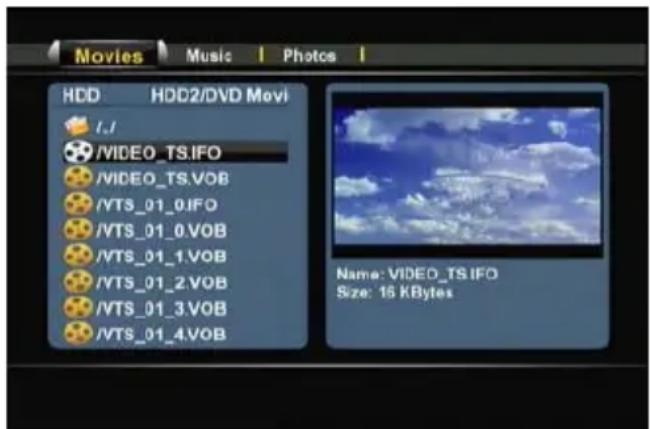
- Nyissa meg azt a DVD-mappát, amelyet most állított elő a merevlemezen.
[ Film üzemmód ]
- Jelölje ki a „VIDEO_TS.IFO” fájlt, majd nyomja meg a „Play” gombot (18) a távirányítón, ha a kijelölt DVD lejátszását el kívánja indítani.
Megjegyzés: Közvetlenül is le tud játszani ISO-fájlokat a Media Giant-on, ha azokat az NTFS médiapartición tárolják. Egy adott DVD valamelyik ISO-fájljának a lejátszásakor ugyanazok a lejátszási jellemzők érvényesek, mintha egy DVD-nek az IFO-fájlját játszanák le.
MAGYAR
DVD lejátszásakor az alábbi lejátszási opciók vehetők igénybe a távirányítón:
| - Pause | (17) | A lejátszás szüneteltetésére vagy folytatására. |
| - Slow | (24) | A lassított mozgású lejátszásra. |
| - Stop | (23) | A lejátszás leállítására. |
| - Navigation keys | (15) | A DVD-menün történő navigálásra. |
| - Enter | (26) | A DVD-menü kijelölésének (kijelöléseinek) a megerősítésére. |
| - Rewind | (10) | Gyors vissza. |
| - Fast Forward | (32) | Gyors előre. |
| - Previous | (11) | Előző fejezet. |
| - Next | (31) | Következő fejezet. |
| - Ins. Rep. | (16) | 10 mp-cel történő visszaugrásra a lejátszás során. |
| - CM. Skip | (25) | 30 mp-cel történő előreugrásra a lejátszás során. |
| - Goto | (7) | Az egy meghatározott (időbeli) ponthoz történő ugrásra a filmben. |
| - Repeat | (8) | Az aktuális lejátszás ismétlési opciójának a megváltoztatására. |
| - Info | (27) | A lejátszás részleteinek a megjelenítésére. |
| - Zoom | (5) | Nagyításra/kicsinyítésre |
| - Angle | (36) | A DVD szögének a megváltoztatására (ha a DVD esetében többféle szög is adott). |
| - Volume | (12), (13) | A hangerő beállítására. |
| - Mute | (30) | A hang elnémítására. |
| - Sub-t | (37) | A DVD feliratozásának megváltoztatására vagy kikapcsolására. |
| - Audio | (4) | A DVD zeneszámának a váltására (ha a DVD-n több zeneszám is van). |
A távirányítón a „Menu” gomb (40) megnyomásával térhet vissza a Media Browser menüből a főmenübe.
Feliratozás lejátszása
AVI-videofájlok lejátszásakor a Media Giant le tudja játszani a feliratfájlokat.
Felirattal ellátott AVI-fájlok lejátszásához az AVI-fájl nevével egyező nevet kell adnia a feliratfájlnak például így:
Filmnév: My_Movie_With_Sub.AVI
Feliratnév: My_Movie_With_Sub.SRT
- A távirányító navigációs gombjai segítségével jelölje ki a lejátszani kívánt fájt.
- A kijelölt fájl lejátszásának elindításához nyomja meg az „Enter” gombot (26) vagy a „Play” gombot (18) a távirányítón.
Az AVI-fájl lejátszása a megfelelő, betöltött feliratfájllal indul el.
A lejátszás alatti feliratok letiltásához/engedélyezéséhez nyomja meg a „Sub-t” gombot (37) a távirányítón.
A távirányítón a „Menu” gomb (40) megnyomásával térhet vissza a Media Browser menüből a főmenübe.
MAGYAR
Saját zene lejátszása
Az egység merevlemezén, az USB-tárolóeszközön vagy hálózati helyen tárolható zenei fájlokat is lejátszhat saját tévékészülékén a Media Giant „Music” szűrőjén keresztül.
Ha kijelölte már a „Music” szűrőt, a Media Giant csak zenei fájlokat fog a képernyőn megjeleníteni. Az összes többi fájl láthatatlan marad.
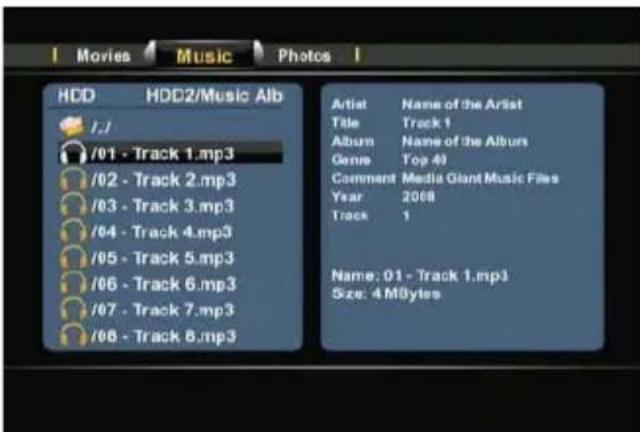
- A távirányító navigációs gombjainak (15) a segítségével jelölje ki a lejátszani kívánt fájlt.
Ha kijelölt már egy zenei fájlt, a Media Browser a képernyő jobb oldali részén a fájlnévvel és fájlmérettel együtt fogja megjeleníteni az ID3-címkeadatokat (amennyiben van ilyen).
- A kijelölt fájl lejátszásának elindításához nyomja meg a távirányítón az „Enter” gombot (26) vagy a „Play” gombot (18).
Lejátszáskor a távirányítón az alábbi lejátszási funkciók adottak:
- Pause (17) A lejátszás szüneteltetésére vagy folytatására.
- Stop (23) A lejátszás leállítására.
- Rewind (10) A visszafelé történő lejátszásra.
- Fast Forward (32) A gyors, előre irányú lejátszásra.
- Repeat (8) Az aktuális fájl/mappa ismétlési opciójának a megváltoztatására.
- Info (27) A lejátszás részleteinek a megjelenítésére.
- Volume (12), (13) A hangerő szabályozására.
- Mute (30) A hang elnémítására.
A távirányítón a „Menu” gomb (40) megnyomásával térhet vissza a Media Browser menüből a főmenübe.
MAGYAR
Saját fényképek és képek lejátszása
Az egység merevlemezén, az USB-tárolóeszközön vagy hálózati helyen tárolható fényképeket és fényképeket is megtekintheti saját tévékészülékén a Media Giant „Photos” szűrőjén keresztül.
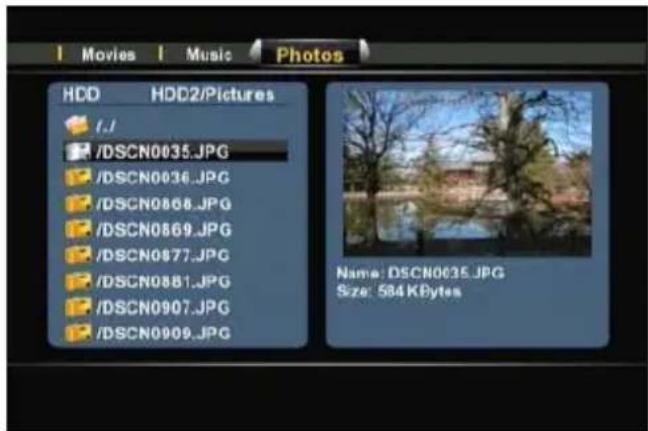
Ha a „Photos” szürőt kijelölte már, a Media Giant a képernyön kizárólag fénykép- és képfájlokat fog megjeleníteni. Az összes többi fájl láthatatlan marad.
[ Fényképes üzemmód ]
- A távirányítón a navigációs gombok (15) segítségével jelölheti ki a lejátszani kívánt fájlt.
Ha kijelölt már egy fényképfájlt, a Media Browser a fájlnévvel és fájlmérettel együtt kis előnézetet jelenít meg a képernyő jobb oldali részén.
- A kijelölt fájl lejátszásának elindításához nyomja meg a távirányítón az „Enter” gombot (26) vagy a „Play” gombot (18).
Lejátszáskor a távirányítón az alábbi lejátszási opciók állnak rendelkezésre:
| - | Pause | (17) | A diavetítés szüneteltetésére vagy folytatására. |
| - | Stop | (23) | A diavetítés leállítására. |
| - | Navigation keys | (15) | Az éppen látható fénykép elforgatására. |
| - | Previous | (11) | Az aktuális mappa előző fájljának a lejátszására. |
| - | Next | (31) | Az aktuális mappa következő fájljának a lejátszására. |
| - | Repeat | (8) | Az aktuális fájl/mappa ismétlési opciójának a megváltoztatására. |
| - | Info | (27) | A diavetítés részleteinek a megjelenítésére. |
| - | Zoom | (5) | Nagyításra/kicsinyítésre. |
A távirányítón a „Menu” gomb (40) megnyomásával térhet vissza a Media Browser menüből a főmenübe.
MAGYAR
Copy mode (másolási üzemmód)
Ha egyik helyröl a másikra kíván adatokat átmásolni (például: USB-eszközröl a belső merevlemezre), használhatja a Media Giant Copy mode-ját.
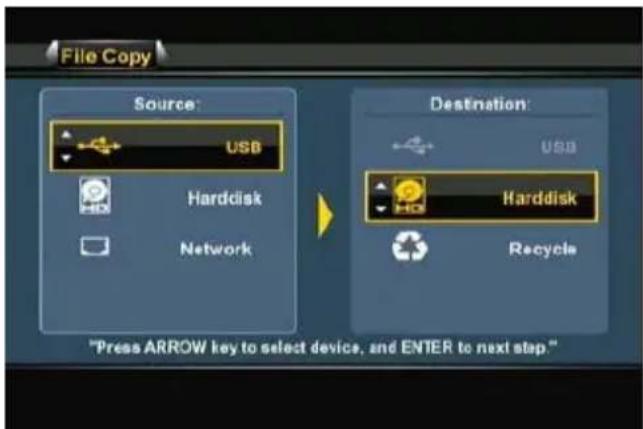
A Copy mode úgy férhető hozzá, hogy olyankor nyomja meg a „Copy” gombot (Z) a távirányítón, amikor Ön éppen a médiaböngészőben van. A Copy menü jelenik meg a képernyőn:
[ Copy menü – Másolásvarázsló ]
Másolási forrásként választhat az „USB”, a „Harddisk” vagy a „Network” közül. A rendelkezésre álló célhelyek az „USB”, a „Harddisk”, illetve a „Recycle” (fájlok törlésére).
Először a távirányítónak a felfelé, illetve lefelé irányú navigációs gombjainak (15) a megnyomásával jelölje ki a forrást. Amikor a megfelelő forrást kijelölte már, nyomja meg a jobb oldali navigációs gombot (15), majd a cél kijelölésére használja a felfelé, illetve lefelé irányú navigációs gombot (15).
Megjegyzés: Kiemelt keret látható körülötte, ha a Copy menü forrás- vagy célszegmense aktív.
Megjegyzés: „USB”-ról „USB”-re, illetve „Harddisk”-ról „Harddisk”-re nem lehet másolni.
- Ha a forrás-, illetve célhely helyes, a másolásvarázslóval való folytatás érdekében nyomja meg a távirányítón az „Enter” gombot (26).
- Addig navigáljon saját forrásán belül, amíg meg nem találta az átmásolni kívánt fájlokat vagy mappákat. A távirányítón a navigációs gombok (15), illetve az „Enter” gomb (26) segítségével navigálhat a mappák között.
- A távirányítónak a „Play” gombja (18) segítségével jelölje meg az átmásolni kívánt fájlokat vagy mappákat. A megjelölt fájlok vagy mappák neve mögött megjelölő ikon látható.
- Ha a forrásfájlokat vagy -mappákat már megjelölte, nyomja meg a távirányítón a jobb oldali navigációs gombot (15), amennyiben át akar váltani a célszegmensre.
Megjegyzés: Nem lehet célként kijelölni a Media Giant NTFS-médiapartícióját, mivel az NTFS-médiapartícióra írni nem lehetséges.
- Addig navigáljon saját céleszközén belül, amíg meg nem találta a megfelelő másolási helyet. A távirányítón a navigációs gombok (15), illetve az „Enter” gomb (26) segítségével navigálhat a mappák között.
- Ha megtalálta már a megfelelő helyet, a másolási folyamat elindításához nyomja meg a távirányítón a jobb oldali navigációs gombot (15).
MAGYAR
- A másolásvarázsló kéri majd a másolási folyamat megerősítését. Ha a másolási folyamatot folytatni kívánja, jelölje ki az „OK”-t.
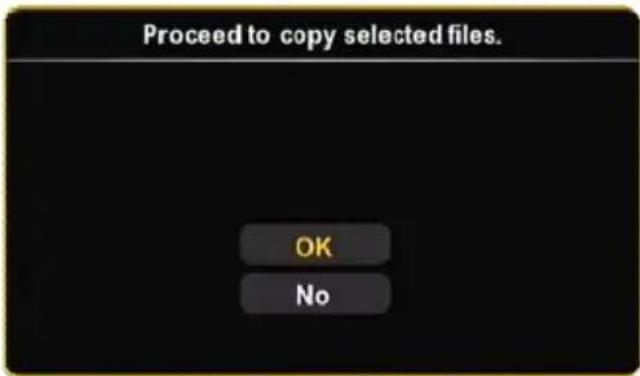
[ Másolás megerősítése ]
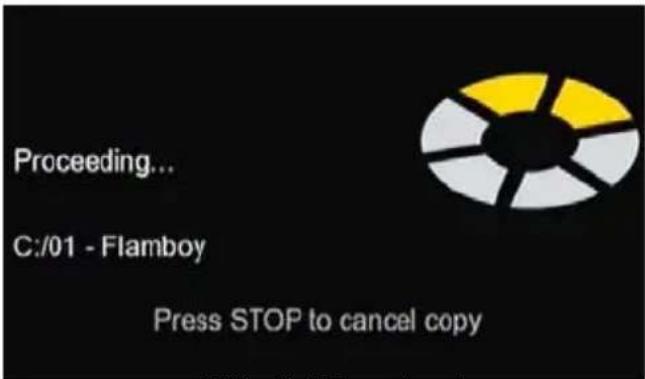
[ Másolás folyamatban ]
Amikor a másolási folyamat befejeződött, erről üzenet fogja értesíteni a képernyön.
Fájlokat is törölni lehet a Copy menün keresztül.
Ha fájlokat kíván törölni, jelölje ki célként a „Recycle”-t.
Jelölje ki a törölni kívánt fájlokat vagy mappákat, majd nyomja meg a távirányítón a jobb oldali navigációs gombot (15), ezután megerősítési ablak jelenik meg a kijelölt fájlok vagy mappák törlésére.
A kijelölt fájlok vagy mappák törléséhez jelölje ki az „OK”-t.
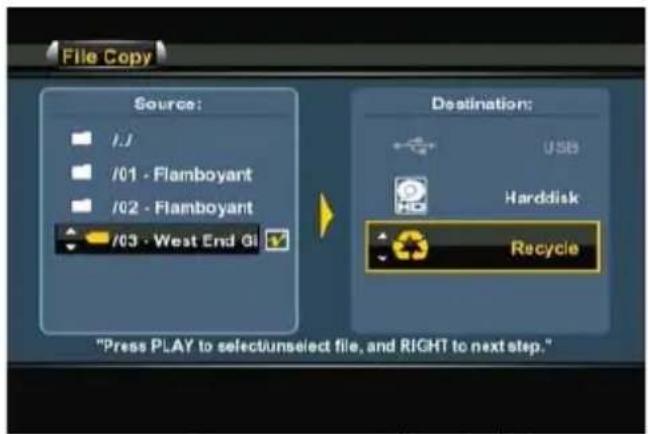
[ Copy menü – Törlésvarázsló ]
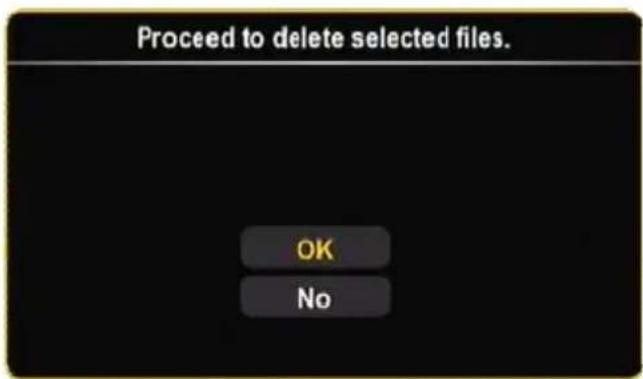
[ Törlés megerősítése ]
10. Playback Recordings (Felvételek lejátszása)
Ha a fömenün a „Playback Recordings” opciót jelölte ki, a Media Giant a képernyön az összes saját felvétellel együtt fogja a felvételek listáját megjeleníteni:

[ Felvételek listája ]
A felvételek listáján minden olyan saját felvétel szerepel, amelyek kézi felvétellel vagy programozott felvétellel készültek.
Az egyes videofelvételeket miniatür kép (a felvétel első kockája), név, idő és dátum, valamint a felvétel minősége jelzi.
A felvétel mögött megjelenő sárga csillag azt jelenti, hogy a felvétel új és még nem nézték meg. Amikor a felvételt már megnézték, a sárga csillag eltűnik.
A távirányítónak a felfelé vagy lefelé irányú navigációs gombjaival (15) navigálhat saját felvételei között, illetve – ha kiválasztott már egy felvételt – a távirányítón az „Enter” gomb (26) vagy a „Play” gomb (18) megnyomásával le is játszhatja a felvételeket.
Lejátszáskor a távirányítón az alábbi lejátszási opciók adottak:
| - Pause | (17) | A lejátszás szüneteltetésére vagy folytatására. |
| - Slow | (24) | A lassított mozgású lejátszásra. |
| - Stop | (23) | A lejátszás leállítására. |
| - Rewind | (10) | A visszafelé irányú lejátszásra. |
| - Fast Forward | (32) | A gyors előre irányú lejátszásra. |
| - Ins. Rep. | (16) | A 10 mp-cel történő visszaugrásra a lejátszás során. |
| - CM. Skip | (25) | A 30 mp-cel történő előreugrásra a lejátszáson belül. |
| - Previous | (11) | Az előző fejezet vagy az előző felvétel lejátszására. |
| - Next | (31) | A következő fejezet vagy a következő felvétel lejátszására. |
| - Repeat | (8) | Az aktuális lejátszás ismétlési opciójának a megváltoztatására. |
| - Info | (27) | A lejátszás részleteinek a megjelenítésére. |
| - Goto | (9) | Az egy adott (időbeli) ponthoz történő ugrásra a filmben. |
| - Zoom | (5) | Nagyításra/kicsinyítésre |
| - Audio | (4) | A zeneszámok váltására (ha ez a funkció az adott lejátszás esetében rendelkezésre áll). |
| - Volume | (12), (13) | A hangerő szabályozására. |
| - Mute | (30) | A hang elnémítására. |
A távirányító bal, illetve jobb oldali navigációs gombjai (15) segítségével navigálhat a felvételek listájának a felső menüjén lévő opciók között, és így különböző funkciókat jelölhet ki:
| Play | Saját felvételek lejátszására. |
| Delete | Saját felvételek törlésére. |
| Rename | Saját felvételek átnevezésére. |
| Sorting | Saját felvételek rendezésének a megváltoztatására. |
| Edit | Saját felvételek szerkesztésére (ennek magyarázata a következő alfejezetben található). |
MAGYAR
Az „Edit” menü magyarázata
Az „Edit” menünek több opciója is kínálkozik a felvételek módosítására, amelyek magyarázata alább látható:
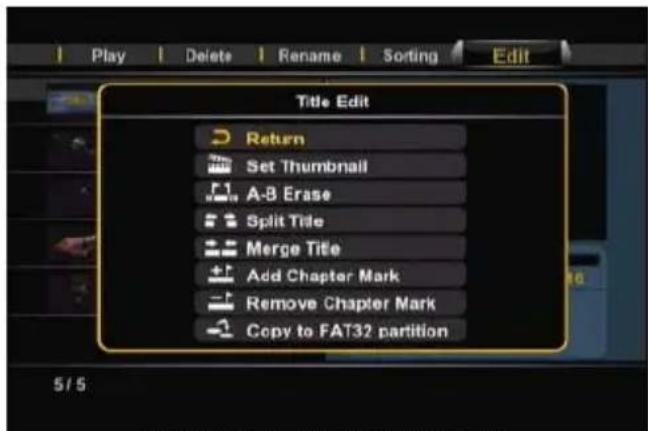
[ Felvételek — Szerkesztés menü]
- Set Thumbnail A „Set Thumbnail” opció segítségével lejátszhatja saját filmjét, egyszersmind a felvétel szempontjából miniatürként jelölheti ki kedvenc keretét.
- A-B Erase Az „A-B Erase” opció segítségével megjelölheti saját filmjének egy részét (például: reklám), majd törölheti is azt a felvételből.
- Split Title A „Split Title” opció segítségével két részre oszthat egy felvételt (például: ha két programot egyazon programozott felvétel során vett fel).
- Merge Title A „Merge Title” opció segítségével két felvételt egy felvétellé egyesíthet.
- Add Chapter Mark Az „Add Chapter Mark” opció segítségével fejezetjelekkel egészítheti ki saját felvételeit. Ennek révén könnyen egy a felvételen belül meghatározott részhez ugorhat.
Megjegyzés: A Beállítások menün annak érdekében is engedélyezheti az „Auto Chapter” opciót, hogy saját felvételét automatikusan fejezetjelekkel egészíthesse ki.
- Remove Chapter Mark A „Remove Chapter Mark” opció segítségével törölheti a fejezetjeleket a felvételről. Ez az opció hasznos, ha a Media Giant-ot úgy konfigurálták, hogy automatikusan alkalmazzon fejezetjeleket, viszont egy idő után azokat a felvételről törölni kívánják.
- Copy to FAT32 partition A „Copy to FAT32 Partition” opció segítségével átmásolhatja saját felvételét a felvételt tartalmazó particióról a „REC” mappába a Media Giant médiaparticióján. Ha a felvételt átmásolta már az FAT32-particióra, azt saját számítógépén le is tudja játszani, oda át is tudja másolni, illetve ugyanott szerkesztheti is, ha a Media Giant USB-n keresztül van csatlakoztatva, illetve a szóban forgó felvételt a hálózaton keresztül UPnP A/V-ügyfél felé adatfolyam segítségével is továbbíthatja (ugyanúgy, mint a Conceptronic C54WMP, illetve a Conceptronic CFULLHDMA esetében).
Megjegyzés: A Media Giant-nak az UPnP A/V-szerver funkciójával kapcsolatos további tájékozódás végett lásd a 16. fejezetet.
11. TV Tuner/AV Input (Tévétuner/AV-bemenet)
A fömenün szereplő „TV Tuner / AV Input” opció segítségével műsort nézhet, illetve fel is vehet a tévétunerről vagy a Media Giant AV bemeneti forrásairól.
Ötlet: A Media Giant bármelyik menüjéböl könnyen hozzáférhet a Live-TV képernyőhöz a távirányító „Live-TV” gombjának (38) a megnyomásával.
Ha a „TV Tuner/AV Input” opciót jelöli ki, a Media Giant a tévétunerről származó Live-TV képet jeleníti meg. Miközben élő tévéadást néz, csatornát is válthat a távirányítón a „Channel +” (29) vagy a „Channel -” (28) gomb megnyomásával.
A távirányító „Source” gombjának (2) a segítségével lehet átváltani a tévétuner, az összetett bemenet és a komponens bemenet között. A forrás rövid ideig a képernyő felső jobb sarkában látható.
Időeltolás
A Media Giant támogatja az időeltolást. Az időeltolás funkció segítségével — ha maga az időeltolás aktiválva lett — az aktuális csatornáról/bemenetről történő felvétellel „szüneteltetni” lehet a Live TV-t (élő tévéműsort), illetve a Live audiót/videót.
Az időeltolás funkciójának az inicializálásához nyomja meg a „Timeshift” gombot (22) a távirányítón. Ha az időeltolás funkcióját inicializálták, a Live TV vagy Live A/V „felfüggesztődik”, maga az egység pedig a háttérben hajtja végre a csatornáról történő felvétel rögzítését.
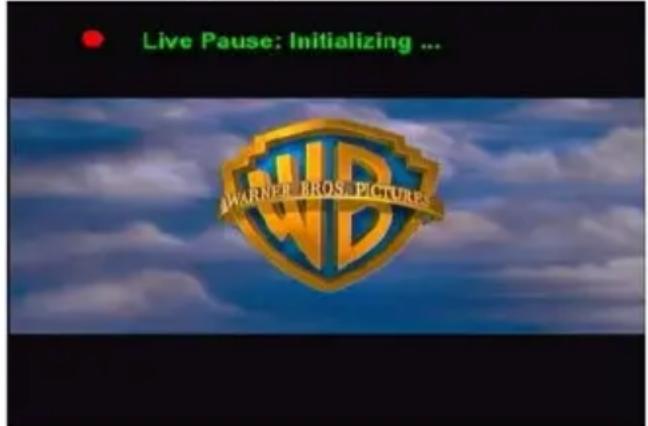
[ Időeltolás: Inicializálás ]
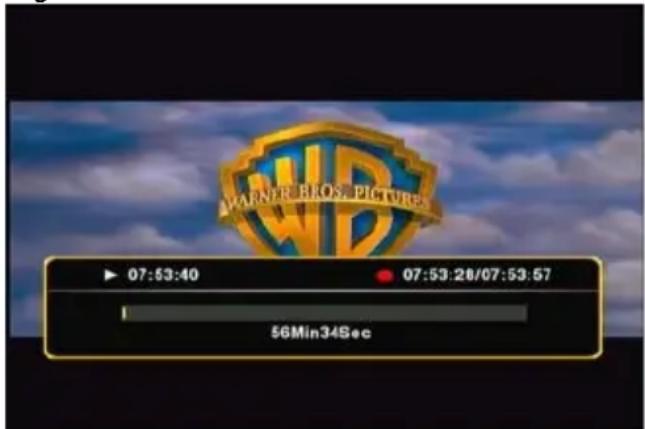
[ Időeltolás: Aktív ]
Megjegyzés: Ha az időeltolás funkcióját aktiválták, a képernyőn megjelenő állapotsáv mutatja az időeltolás pufferének a maximális időtartamát. Ha ezen a pufferen állítani kíván (hogy kisebb vagy nagyobb legyen), az időeltolás pufferéhez tartozó partició méretének a beállításához újra kell formáznia a Media Giant merevlemezét.
A formázással kapcsolatos további tájékozódás végett lásd a 15. fejezetet.
Az időeltolás során a távirányítón az alábbi gombok használhatók:
- Play (18) Az időeltolás pufferének a lejátszására.
- Pause (17) A lejátszás szüneteltetésére vagy folytatására.
- Slow (24) A lassú mozgással történő lejátszásra.
- Stop (23) A lejátszás leállítására.
- Rewind (10) A visszafelé történő lejátszásra.
- Fast Forward (32) A gyors előre irányú lejátszásra.
- Ins. Rep. (16) A 10 mp-cel történő visszaugrásra a lejátszás során.
- CM. Skip (25) A 30 mp-cel történő előreugrásra a lejátszás során.
- Info (27) Az időeltolás pufferére vonatkozó információ megjelenítésére vagy elrejtésére.
- Volume (12), (13) A hangerő szabályozására.
- Mute (30) A hang elnémítására.
MAGYAR
Állandó időeltolás
A Media Giant-nak a Beállítások menüjén lehet engedélyezni a „Permanent Timeshifting”-et. Ha ezt a funkciót engedélyezik, az időeltolás funkciója mindvégig aktiv marad, egyszersmind lehetővé teszi, hogy a lejátszást nyomban szüneteltethessék, illetve hogy — az időeltoláshoz tartozó pufferben történő „ugráshoz” — a távirányítón a fenti gombokat használhassák.
Felvétel
Miközben élő tévéadást (Live TV) vagy Live A/V-t néz az egységen keresztül, a távirányítón a „Rec” gomb (19) megnyomásával elindíthatja az aktuális csatornán látható műsor felvételét. Az egység megkezdi a felvételt, és egészen addig folytatja, amíg a távirányítón meg nem nyomják a „Stop” gombot (23). Felvétel alatt az előlapon a „REC” LED világít.
Megjegyzés: Az egység a csatlakoztatott forráson érzékeli a másolás elleni védelmet, például a MacroVision védelmet DVD-lemezek esetén. Ha a csatlakoztatott forrás másolás ellen védett, akkor az egység megakadályozza a felvételt, majd figyelmeztető üzenetet jelenít meg, amikor megnyomják a felvevögombot.
Megjegyzés: A Media Giant alapértelmezésben HQ (kiváló minőségű) felvételt készít. A felvétel minősége a Beállítások menün megváltoztatható.
Megjegyzés: Felvétel alatt az aktuális csatornát nem lehet váltani.
Ha felvétel alatt megnyomja a „Rec” gombot (19), akkor a felvételi idő attól kezdve, hogy megnyomták a „Rec” gombot, 30 percre állítódik be.
A képernyón pedig a következő üzenet jelenik meg: „OTR: 30 min.”.

[ A felvételidőzítő aktiválva ]
Akár egészen 240 percig terjedően újabb és újabb 30 perccel növelheti az időt, ha ismét megnyomja a „Rec” gombot (19). Az egység mindaddig folyamatosan folytatja a felvételt, amíg a felvételi idő le nem telt, vagy amíg meg nyomták a „Stop” gombot (23) a távirányítón.
MAGYAR
DV Control (DV-szabályozás)
A Media Giant előlapja mögötti FireWire minicsatlakozás teszi lehetővé, hogy saját DV-kameráját közvetlenül csatlakoztathassa a Media Giant-hoz, illetve otthoni videofelvételeket nézhessen vagy rögzíthessen a belső merevlemezen.
- Csatlakoztassa DV-kameráját a Firewire minicsatlakozáshoz [7] a Media Giant előlapján.
- Kapcsolja be DV-kameráját, majd állítsa „Playback” üzemmódra.
- A „DV Control” üzemmód inicializálásához nyomja meg a „DV” gombot (39) a távirányítón.
A Media Giant a képernyön a következőképpen jeleníti meg a DV-kezelőszerveket:
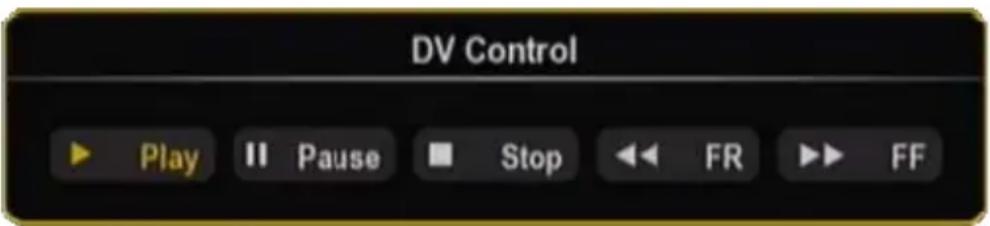
[ DV-vezérlópult ]
A távirányító navigációs gombjaival (15) kijelölheti a DV-vezérlőpultjának a gombjait. Saját kijelölését pedig a távirányító „Enter” gombjának (26) a segítségével erősítheti meg.
Ha kijelölte már a „Play”-t a DV-vezérlés ablakában és a film lejátszása elindult, nyomja meg a „Rec” (19) gombot a távirányítón, amennyiben el kívánja indítani saját DV-filmjének a merevlemezre történő felvételét.
Ötlet: Ha éppen felvesz, a távirányítón a „DV” gomb (39) megnyomásával el is rejtheti a DV-vezérlópultot. A vezérlópult ismét megjelenik, ha még egyszer megnyomják a „DV” gombot.
Ez a felvétel a távirányító „Stop” gombjának (23) a megnyomásával leállítható.
A felvett filmek a 10. fejezetben ismertetett módon a felvételek listáján láthatók.
Ha ki kíván lépni a DV-vezérlés üzemmódból, nyomja meg a „Return” gombot (14) a távirányítón.
12. Scheduled Recording (Programozott felvétel)
Az egység úgy is programozható, hogy meghatározott időpontban felvegyen az adott csatornákról. Az egység akár 8 programozott felvételre is beprogramozható.
- Jelölje ki a „Scheduled Recording“ opciót a fömenün.
A programozott felvétel képernyője jelenik meg a tévékészüléken.
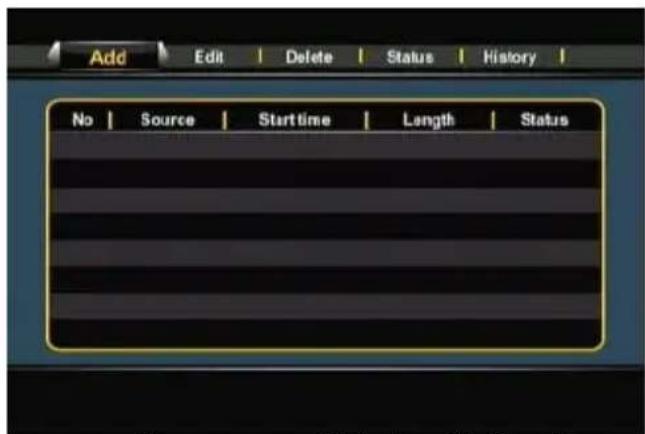
[ Programozott felvétel menüje ]
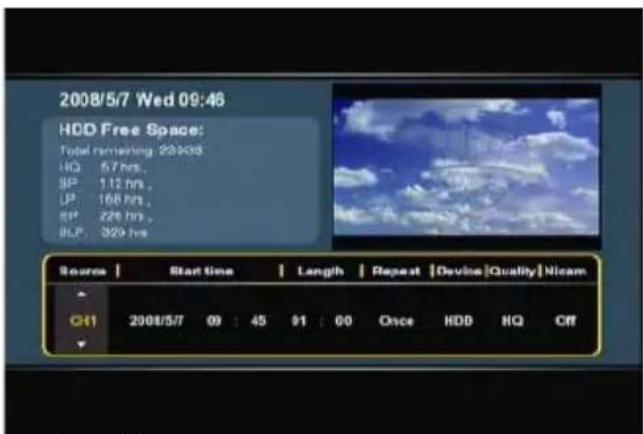
[ Programozott felvétel hozzáadása ]
A programozott felvétel menüje 5 opciót kínál fel, amelyek a távirányító bal, illetve jobb oldali navigációs gombjával (15) kijelölhetők:
Add Új, programozott felvétel hozzáadására
Edit Meglévő, programozott felvétel szerkesztésére
Delete Programozott felvétel törlésére
Status A programozott felvételeket tartalmazó lista állapotának a megváltoztatására
History A programozás előzményeit tartalmazó listának a megjelenítésére
Programozás hozzáadása vagy szerkesztése
Ha a menün az „Add” vagy „Edit” opciót jelölte ki, a távirányítón pedig megnyomta az „Enter” gombot (26), új programozást is hozzáadhat, illetve a meglévőt szerkesztheti.
Alapértelmezésben a „Source“ mező van kijelölve.
Minden opció megváltoztatható a felfelé, illetve lefelé navigációs gombokkal (15), egyszersmind másik mező is kijelölhető a bal, illetve jobb oldali navigációs gombbal (15).
- Jelölje ki a megfelelő forrást a felvételhez. Ez lehet tévécsatorna, az összetett videobemenet, vagy akár komponens videobemenet.
- Állítsa be a felvétel megfelelő dátumát.
- Állítsa be a felvétel megkezdésének megfelelő időpontját.
- Állítsa be a felvétel hosszát.
- Állítsa be a felvételismétlési opciót. A következők közül választhat:
„Once“, „Everyday“, „Mon-Fri“, „Mon-Sat“, „Sun“, „Mon“, „Tue“, „Wed“, „Thu“, „Fri“ vagy „Sat“.
Át is ugorhatja a „Device” mezőt, mivel csak a belső merevlemezre vehet fel.
MAGYAR
- Állítsa be a felvétel minőségét. A következők közül választhat: „HQ”, „SP”, „LP”, „EP” és „SLP”.
Megjegyzés: A „Quality” mező megváltoztatásával befolyásolhatja a felvétel minőségét, valamint a felvételhez szükséges tárhely mértékét. Az egyes minőségbeállításokhoz rendelkezésre álló felvételi idő a programozás ablakának a bal felső részén látható.
- Állítsa a „Nicam” opciót „on”-ra vagy „off”-ra.
A Nicam opciót „on”-ra kell állítani, ha annak a forrásnak, ahonnan műsort kíván felvenni, két különböző beszédnyelve van (például: Eurosport). - Ha a felvétel minden opcióját beállította már, a programozás elmentéséhez nyomja meg az „Enter” gombot (26) a távirányítón.
- A képernyőn előbukkanó megerősítés jelenik meg. Jelölje ki a „Confirm”-öt, majd nyomja meg a távirányítón az „Enter” gombot (26), ha a programozást el kívánja menteni.
A felvétel ezután programozott felvételként programozódik, az egység pedig még akkor is megkezdi a felvétel készítését a beprogramozott időpontban és csatornán, ha az eszközt „Standby”-ra (készenléti üzemmódba) állítják.
Megjegyzés: Felvétel alatt nem lehet az aktuális csatornát váltani.
13. Setup (Beállítás)
Ha a „Setup” opciót jelöli ki a fömenün, a Beállítások menü jelenik meg a képernyőn. Az alábbi magyarázatban a hozzá tartozó ismertetéssel együtt látható az összes rendelkezésre álló beállítás. A távirányító navigációs gombjai segítségével váltogathat a Beállítások menü különböző opciói között.

[ Beállítások menü – Videó ]
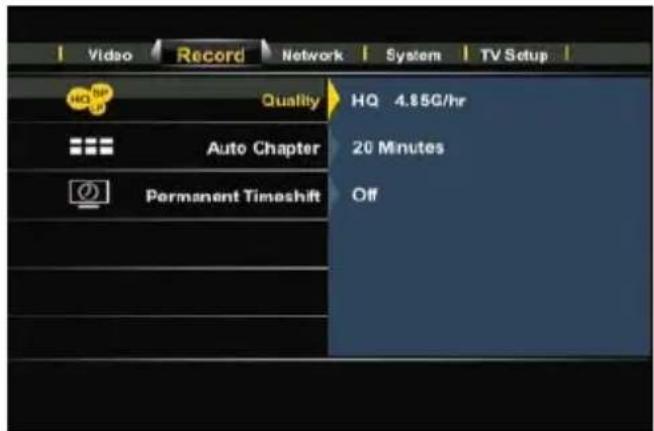
[ Beállítások menü – Felvétel ]
Videó:
| Aspect Ratio | A Media Giant kimenőjele esetében a képoldalarány megváltoztatására szolgál.(„Letterbox 4:3”, „Pan-Scan 4:3”, „Wic |
| Brightness | A Media Giant kimenőjelénél a fényerő megváltoztatására szolgál. |
| Contrast | A Media Giant kimenőjelénél a kontraszt megváltoztatására szolgál. |
| Audio Setup | A Media Giant hangbeállításainak a megváltoztatására.Éjszakai üzemmód Az éjszakai üzemmód szerinti hang be- vagy kikapcsolására(Off, On, Comfort).Digitális kimenet A digitális hangkimenet beállítására. (HDMI-LPCM, HDMI-RAW, SPDIF-LPCM, SPDIF-RAW) |
Felvétel:
Quality Az alapértelmezett felvételi minőségének a megváltoztatására („HQ”, „SP”, „LP”, „EP”, „SLP”) szolgál.
Megjegyzés: A „Quality” mező megváltoztatásával befolyásolhatja a felvétel minőségét, egyszersmind a felvételhez szükséges tárhely mértékét. A különböző minőségbeállítások a következő tárhelyet igénylik egy órányi videofelvétel elkészítéséhez:
Auto Chapter Az Auto Chapter beállításának a megváltoztatására szolgál. Az Auto Chapter funkció révén automatikusan fejezetjeleket adhat hozzá a saját felvételekhez, hogy könnyebben lehessen ugrálni a felvételek között a lejátszás során. Permanent Timeshift Az állandó időeltolás funkciójának engedélyezésére vagy letiltására szolgál. Ha ez a funkció engedélyezve lett, az időeltolás funkciója mindvégig aktív marad, egyszersmind lehetővé teszi azt is, hogy a lejátszást nyomban szüneteltethessék, illetve a távirányító fenti gombjait használhassák az időtoláshoz tartozó pufferben történő „ugráshoz”.
MAGYAR
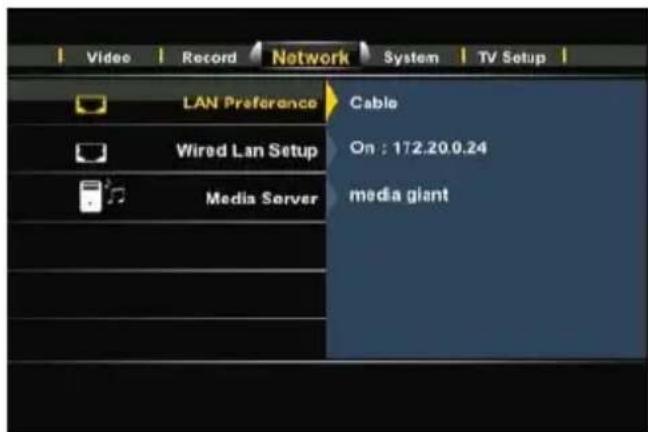
[ Beállítások menü – Hálózat ] [ Beállítások menü – Rendszer ]
Hálózat:
| LAN Preference ** | Az előnyben részesített LAN-kapcsolat megváltoztatására szolgál: Cable (kábeles) vagy Auto (a Powerline segítségével).Ha a „Cable”-t választja, a Media Giant mindig a LAN-portot fogja hálózati kapcsolatként alkalmazni.Ha az „Auto (Via Powerline)”-t választja, a Media Giant a Powerline-funkciót fogja használni, ha Powerline-hálózat rendelkezésre áll. Ha nem áll rendelkezésre Powerline-hálózat, a LAN-portot használja. |
| Megjegyzés: | Ha a Media Giant mind a Powerline-hoz, mind a LAN-kábelhez csatlakoztatva van, az alapértelmezett hálózat a Powerline-hálózat lesz. Ha a Powerline-hálózat teljesítménye 1 Mb/s alá csökken, a Media Giant automatikusan átvált Cable (kábeles) üzemmódba. Cable üzemmódban a Media Giant folyamatosan ellenőrzi a Powerline-hálózat teljesítményét. Ha a teljesítmény 1 Mb/s fölé nő, a Media Giant átvált Cable üzemmódból Powerline üzemmódba. |
| Wired Lan Setup | A „Wired Lan Setup”-nál konfigurálhatja a Media Giant IP-címét.Ha kijelölte már, akkor választhat a „Cancel”, a „DHCP IP (Auto)” vagy a „Fix IP (Manual)” közül.Ha az adott hálózaton belül DHCP-szervere van, jelölje ki a „DHCP IP” opciót. Ha statikus IP-címet kíván használni, jelölje ki a „FIX IP”-t.A telepítóvarázsló gondoskodik a statikus IP-cím beírásához szükséges mezőkről. Az IP-cím, az alhálózati maszk, az alapértelmezett átjáró és a DNS-szerver beírásához használja a navigációs gombokat (15), valamint a 0-9 numerikus gombokat (6). Ha a beírt érték helyes, nyomja meg a távirányítón az „Enter” gombot (26). |
| Media Server | A Media Server nevének a megváltoztatására szolgál. Ez a név a Media Giant UPnP A/V-szerverének a neve, amely lehetővé teszi, hogy az UPnP A/V-ügyfelek (például a Conceptronic C54WMP, vagy a Conceptronic CFULLHDMA) adatfolyam segítségével médiafájlokat vigyenek át a hálózaton keresztül a Media Giant merevlemezéről. |
| Megjegyzés: | A Media Giant UPnP A/V-szerverének a célalkalmasságával kapcsolatban további tájékoztatást a 16. fejezetben talál. |
MAGYAR
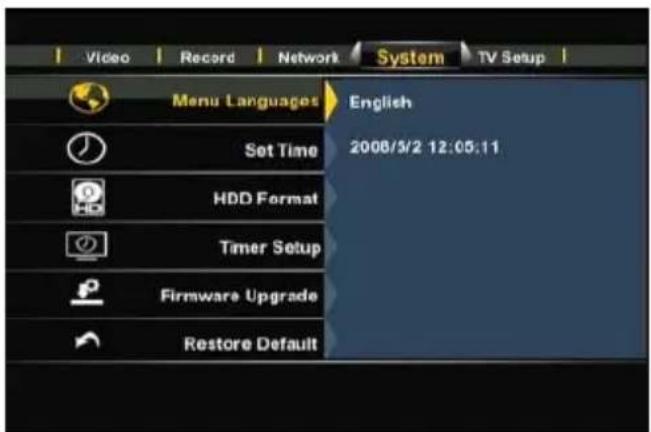
Rendszer:
menu Language
Set Time
HDD Format
Timer Setup
A Media Giant üzemeltetésekor használni kívánt nyelv kijelölésére szolgál.
Az időpont és a dátum kijelölésére szolgál.
A belső merevlemez formázására szolgál.
Diavetítés időzítője: Képes diavetítés alatt a diavetítés intervallumának a
megváltoztatására szolgál.
Képernyövédő időzítője:
A képernyővédő aktiválása szempontjából érdekes inaktivitás időtartamának a megváltoztatására szolgál.
Firmware Upgrade
A Media Giant firmware-jének a bővítésére szolgál.
Firmware-bővítés az interneten vagy USB-tárolóeszközön keresztül történhet. A firmware-bővítési opció beállítható „Auto”-ra, illetve „Manual”-re.
Ha az „Auto”-t jelölik ki (ez az alapértelmezett), a Media Giant véletlenszerűen online ellenőrzi az új firmware-t, majd a firmware-t automatikusan bővíti, amikor sem felvétel/sem lejátszás nincs éppen a Media Gianton.
Ha a „Manual”-t jelölik ki, akkor az új firmware manuálisan ellenőrizhető.
Megjegyzés:
Ha az aktuális firmware-verziót ellenőrizni kívánja, olyankor nyomja meg az „Info” gombot (27) a távirányítón, amikor a főmenüben van. A firmware-verzió jelenik meg a képernyőn.
Restore Default
A Media Giant-nak az alapértelmezett beállításokra történő visszaállítására, egyszersmind a telepítővarázslónak az egység újbóli konfigurálásához szükséges inicializálására szolgál.
[ Beállítások menü – Tévé előkészítése ]
[Programszerkesztés]
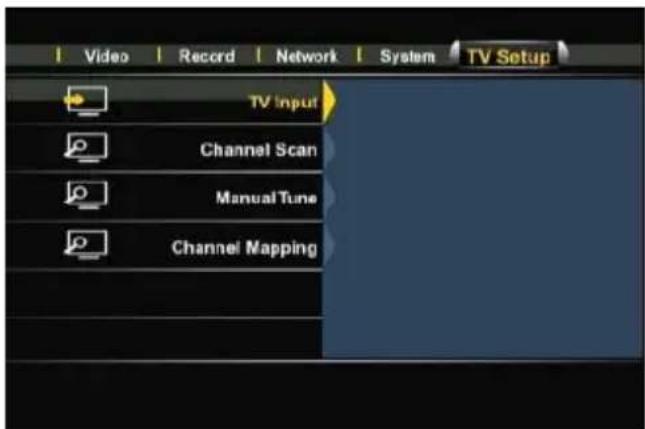
Tévé előkészítése: **
TV Input
Az adott országnak az országok listáján történő kijelölésére. Ha az adott ország ott nem szerepel, jelölje ki a listán a „Don’t Care”-t.
Channel Scan
Automatikus csatornakeresés elindítására. A Media Giant automatikus csatornakeresése eltarthat egy ideig, viszont automatikusan keresni fog és el is tárol minden megtalált csatornát a Media Giant memóriájában.
Manual Tune
A Manual Tune funkció segítségével új csatornákat adhat hozzá a meglévő csatornák listájához (az „Add” opció segítségével), vagy csatornát törölhet a csatornák listájáról (a „Remove” opció segítségével), illetve nevet rendelhet hozzá a megtalált csatornákhoz (az „Edit” opció segítségével).
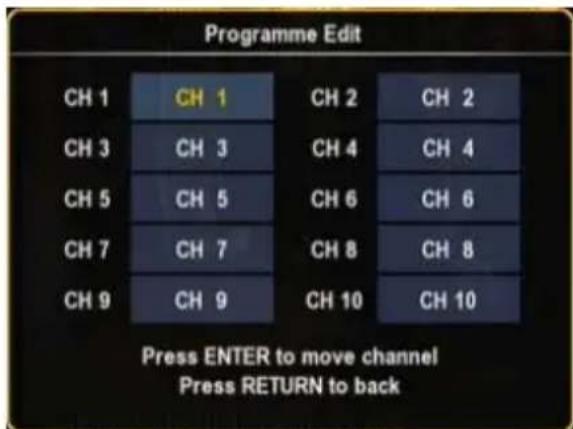
Channel Mapping
A Channel Mapping funkció segítségével megváltoztathatja a csatornák sorrendjét. Ha egy adott csatornát másik helyre kíván átvinni, a távirányító navigációs gombjai segítségével jelölje ki a csatornát, majd nyomja meg az „Enter” gombot.
A csatornablokk sárgára változik. A távirányító navigációs gombjai segítségével jelöljön ki új helyet a csatorna számára, majd nyomja meg az „Enter” gombot. A két csatorna ezután helyet cserél.
14. A számítógép USB-s összekapcsolhatósága
Az egység az adatoknak (filmek, zene, képek, felvételek stb.) a belső merevlemezről, illetve belső merevlemezre történő átmásolásához csatlakoztatható az Ön számítógépéhez.
Megjegyzés: Az alábbi példában éppen Windows XP-n futó számítógépet használunk, az egység viszont olyan számítógépen használható, ahol adott az USB-támogatás, illetve az FAT32- és NTFS-fájlrendszerek olvasásának, valamint irásának a képessége.
Az egység csatlakoztatása saját számítógéphez
- Csatlakoztassa a mellékelt USB – mini-USB-kábelt az egység előlapján lévő mini-USB porthoz, valamint a számítógép valamelyik szabad USB-portjához.
- Kapcsolja be az egységet az annak a hátoldalán lévő hálózati főkapcsoló segítségével. Az egység felismerésére és telepítésére automatikusan kerül sor, azután pedig maga az egység további meghajtóként jelenik meg a számítógépen.
Megjegyzés: Ha a merevlemezt egy médiaparticióval particionálták (csak FAT32-ről van szó), akkor kizárólag egy meghajtóbetűjel lesz látható. Ha a merevlemezt két médiaparticióval particionálták (FAT32 és NTFS), a Media Giant két meghajtóbetüjelet jelenít majd meg.
Felvétel lejátszása a számítógépen
Ha saját felvételeit kívánja lejátszani a számítógépen, előbb át kell másolnia a felvételeket a rekordot tartalmazó particióból a médiaparticióba. Mindezt megteheti a „Copy to FAT32 Partition” parancs segítségével, amely a „Playback Recordings” menün található, magyarázata pedig a 10. fejezetben olvasható.
Amikor saját felvételeit átmásolta már az FAT32-partícióra, a felvett programokat számítógépén lejátszhatja, ha az egység csatlakoztatva van a számítógéphez.
Az egység leválasztása a számítógépről
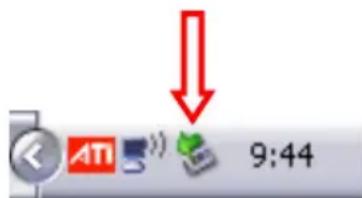
- Kattintson egyszer a „Safe Removal“ ikonra a tálcán.
- Ha a gép erre kéri, jelölje ki a „Stop USB Mass Storage Device”-t.
- Várjon a következő üzenetre: „Safe to remove Hardware”.
- Húzza ki az USB-kábelt.
15. A partícióval kapcsolatos adatok és a formázóvarázsló
A Media Giant-ot a legtöbb esetben előre formázott merevlemezzel szállítjuk. A merevlemezt a Media Giant alapértelmezett konfigurációjának megfelelően formázzuk, maga a merevlemez pedig az alábbi partíciókkal bír:
| Az időeltolás pufferének a partíciója: | ~ 4,85 GB |
| A felvételek partíciója: | a merevlemez tárhelyének 50%-a |
| Az FAT32-es médiapartíció: | a merevlemez tárhelyének 25%-a |
| Az NTFS médiapartíció: | a merevlemez tárhelyének 25%-a |
| Példa a következőkkel: | 500 | GB | 750 | GB |
| Az időeltolás pufferének a partíciója: | ~ 4,85 GB | ~ 4,85 GB | ||
| A felvételek partíciója: ~ 250 GB ~ 375 GB ~ 500 GB | ||||
| Az FAT32-es médiapartíció: ~ 125 GB ~ 187 GB ~ 250 GB | ||||
| Az NTFS médiapartíció: ~ 125 GB ~ 187 GB ~ 250 GB |
A merevlemez alapértelmezett konfigurációja megváltoztatható a Media Giant merevlemezének az újraformázásával.
Megjegyzés: Ha a Media Giant merevlemezét újraformázza, a merevlemezen tárolt és rögzített minden tartalom törlődni fog!
A Media Giant merevlemezének a formázásához menjen a Beállítások menühöz, majd jelölje ki ott a „HDD Format” opciót a „System” oldalon. Megerősítésként jelölje ki újból a „HDD format”-ot.
A HDD formázóvarázslója jelenik meg a képernyőn, és az alábbi figyelmeztető üzenettel indít:
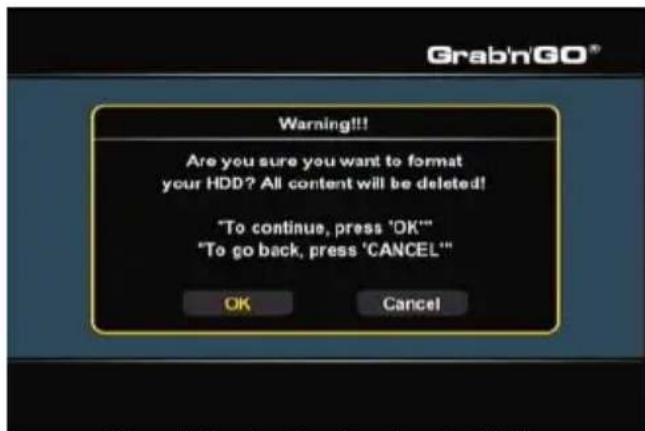
[ Formázóvarázsló – Figyelmeztetés ]
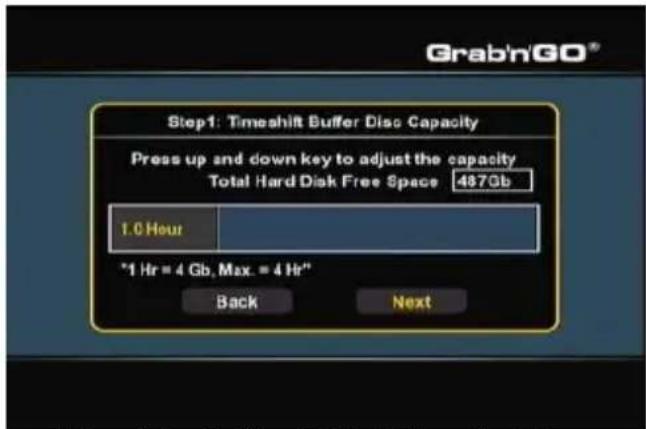
[ Formázóvarázsló – Az időeltolás pufferje ]
- Jelölje ki az „OK”-t, ha a következő lépéssel kívánja folytatni.
A távirányító fel, illetve le navigációs gombjaíval (15) változtassa meg az időeltolás pufferjének a méretét. Az időeltolás pufferje 1, 2, 3, illetve 4 órára állítható be.
- Jelölje ki a „Next“-et, ha a következő lépéssel kívánja folytatni.
MAGYAR
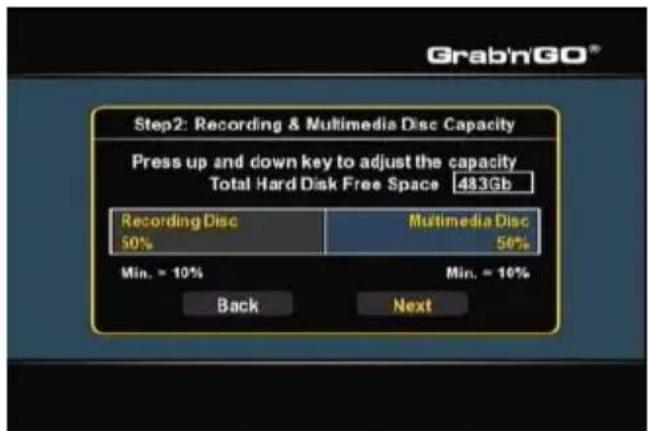
[ Formázóvarázsló – Felvételi partíció ]
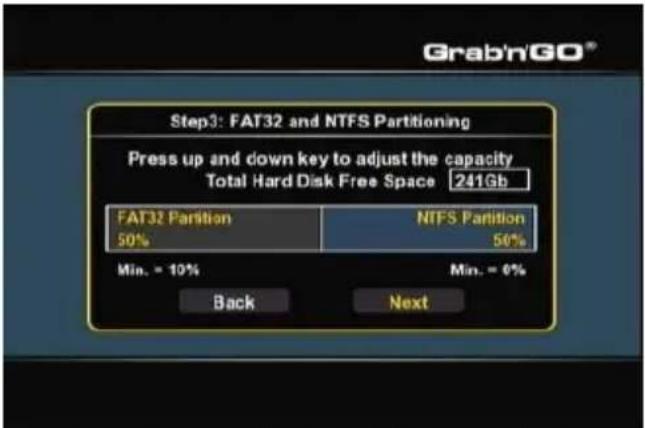
[ Formázóvarázsló — FAT32-/NTFS-partició ]
- A távirányító fel, illetve le navigációs gombja (15) segítségével változtassa meg a felvételi partíció méretét. A megmaradt tárhelyet a Media Giant médiaparticiójához (médiaparticióihoz) fogja a berendezés felhasználni.
- Jelölje ki a „Next“-et, ha a következő lépéssel kívánja folytatni.
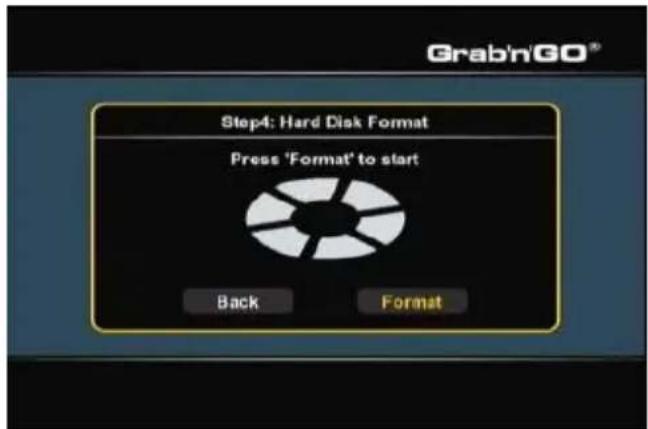
[ Formázóvarázsló – Formázás elindítása ] [ Formázóvarázsló – Formázás ]
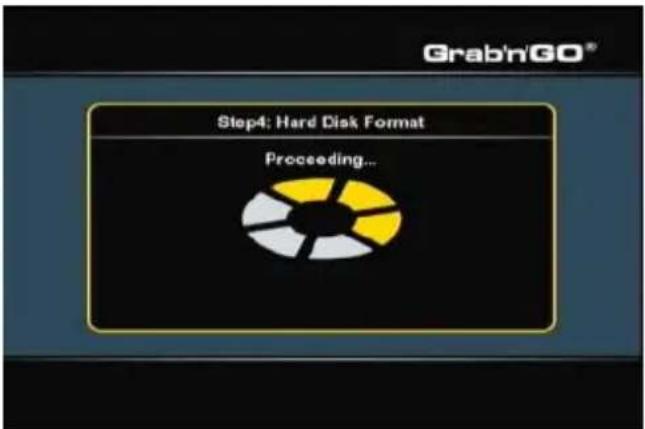
- Jelölje ki a „Format”-ot, ha a Media Giant merevlemezének formázásával kívánja kezdeni. Formázás alatt a formázóvarázsló az alábbiakat jeleníti meg: „Proceeding”.
Megjegyzés: A formázási eljárás eltarthat egy ideig (\~ 5 perc). Várjon, amíg a formázási eljárás be nem fejeződött.
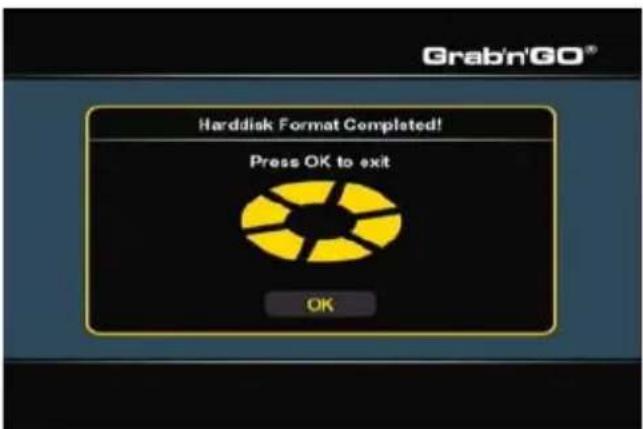
[ Formázóvarázsló – Befejezve ]
- Amikor a formázási eljárás befejeződött, a formázóvarázsló bezárásához jelölje ki az „OK”-t. A Media Giant automatikusan újraindul.
16. UPnP A/V-szerver (Twonky médiaszerver)
A Media Giant egyik sajátossága az UPnP A/V-szerver.
Ez gondoskodik arról, hogy a Media Giant és minden azon lévő médiartalom rendelkezésére álljon a hálózathoz tartozó UPnP A/V-ügyfeleknek (például: a Conceptronic CFULLHDMA-nak vagy a Conceptronic C54WMP-nek).
A Media Giant esetében alkalmazott UPnP A/V-szerver a „Twonky médiaszerver”.
A Twonky médiaszerver automatikusan az FAT32-, illetve NTFS-médiapartición indexel minden médiát. Ha ezeknek a particióknak valamelyikét új adatokkal egészítik ki, az automatikusan rendelkezésére áll majd a hálózaton belüli UPnP A/V-ügyfeleknek.
Az UPnP A/V-szerver neve a „Network” (hálózat) szegmensnél állítható be a Media Giant Beállítások menüjén.
Megjegyzés: Az UPnP A/V-szerver alapértelmezett neve: „media giant”.
Ha ismeri már a Twonky médiaszerver elnevezésű szoftvert, a számítógépe segítségével megváltoztathatja a Twonky médiaszerver speciális beállításait.
Amennyiben a Twonky médiaszerver elnevezésű szoftver konfigurációs oldalaihoz kíván hozzáférni, írja be a böngésző ablakába a Media Giant IP-címét, utána pedig a következő portszámot: 9000.
Például:
HTTP://192.168.0.100:9000/ (feltételezve, hogy 192.168.0.100 a Media Giant IP-címe).
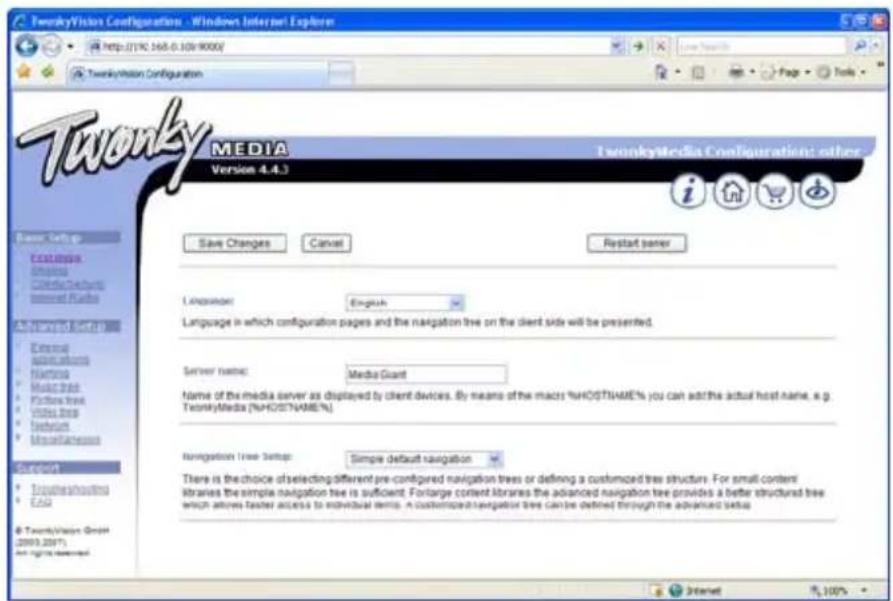
A Twonky médiaszerverhez beépített „Troubleshooting” (hibaelhárítás) útmutató is tartozik, amely a Twonky médiaszerver konfigurációs ablakának a bal oldali navigációs során található. Ez az útmutató segít majd a Twonky médiaszerver konfigurálásában.
A Twonky médiaszerverrel kapcsolatos további tájékozódás végett keresse a Twonky webhelyét:
http://www.twonkymedia.com/
17. Böngészés a hálózati megosztások között
A Media Giant segítségével böngészhet a hálózati megosztások között, egyszersmind közvetlenül le is játszhat médiafájlokat egy adott hálózati megosztásról. Ahhoz, hogy ezt a funkciót használhassa, gondoskodnia kell saját médiamappáinak az adott hálózaton belüli megosztásáról, hogy a Media Giant azokat megtalálhassa, és hozzájuk is férhessen.
Ebben a fejezetben azt magyarázzuk el, miként engedélyezheti a fájlmegosztást Windows XP és Windows Vista esetében.
Megjegyzés: Ez a kézikönyv csak Windows XP és Windows Vista használata esetében ismerteti a fájl-, illetve mappamegosztást.
Ellenőrizze operációs rendszerének vagy hálózati tárolóeszközének a kézikönyvét arra nézve, miként oszthat meg egy médiafájlokat tartalmazó mappát.
Fájlmegosztás Windows XP esetében
- A start menün található parancsikon segítségével nyissa meg a „My Computer”-t, majd navigáljon a megosztani kívánt médiafájlokat tartalmazó mappához.
- Kattintson egyszer a médiafájlokat tartalmazó mappára, és jelölje ki a „Share this folder” opciót a bal oldali menüsoron.
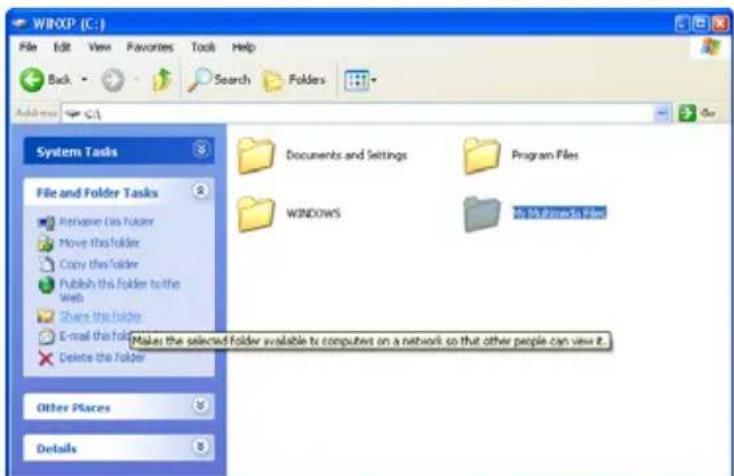
A mappa tulajdonságai jelennek meg a „Sharing” oldal egyidejű megjelenésével egyetemben. A „Network sharing and security” szegmenst használhatja a mappa megosztására.
Ha korábban még nem osztott meg egyetlen mappát sem, az ablakban a „Network Setup Wizard” sorra kattintva kell futtatnia a hálózattelepítő varázslót.
MAGYAR

[Tulajdonságok – Oldalmegosztás] [Tulajdonságok – Oldalmegosztás]
- Ha a hálózattelepítő varázsló már korábban befejezte a működését, a „Share this folder on the network”-re kattintva lehet megosztani az adott mappát.
- Írjon be egy a megosztásra vonatkozó nevet a szövegmezőbe, majd kattintson az „Apply”-ra.
- Az ablak bezárásához kattintson az „OK”-ra.
Innentöl fogva a mappa egy a mappaikon alatt elhelyezkedő kézzel együtt jelenik meg a listán jelezve, hogy a mappa a számítógépen megosztásra került.

My Multimedia Files
Fájlmegosztás Windows Vista esetében
- A Start menün található parancsikon segítségével nyissa meg a „Computer”-t, majd navigáljon a megosztani kívánt médiafájlokat tartalmazó mappához.
- Kattintson egyszer a médiafájlokat tartalmazó mappára, és jelölje ki a „Share” opciót az ablak felső menüsorán.
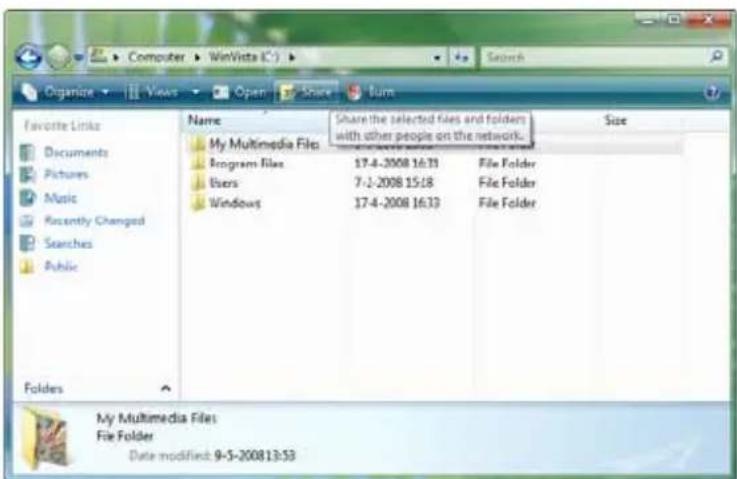
Alapértelmezésben az Ön saját felhasználója a mappa tulajdonosaként jelenik meg a megosztási listán.
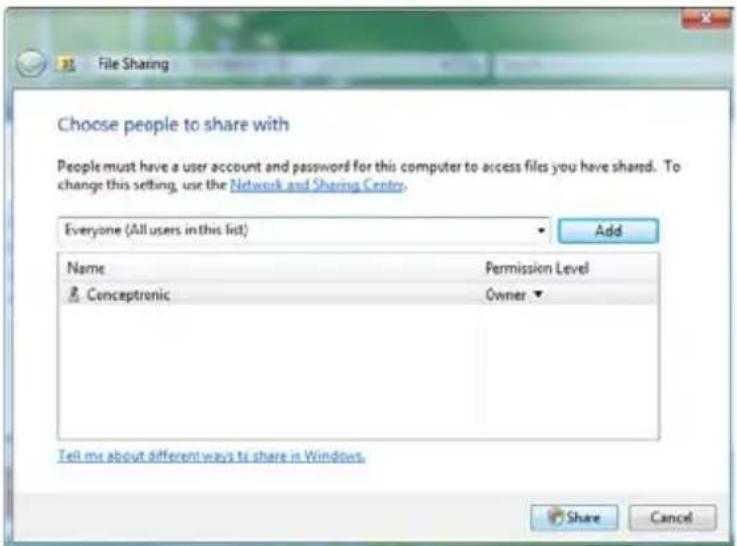
[ Megosztási tulajdonságok ]
- Azzal, hogy a legördülő menün kiválasztja öket, további felhasználókat adhat hozzá a megosztási listához, majd nyomja meg az „Add” gombot.
- Amikor a felhasználói lista teljes, a mappa megosztásához kattintson a „Share” gombra.
Innentöl fogva a mappa egy 2 személyt megjelenítő, kis ikonnal jelenik meg jelezve, hogy a mappa az adott számítógépen megosztásra került.
Böngészés megosztott mappák között a Media Giant-on
Amikor saját médiafájljait már megosztotta, a fömenün a „Browse Media” opció segítségével böngészhet a hálózati helyeken.
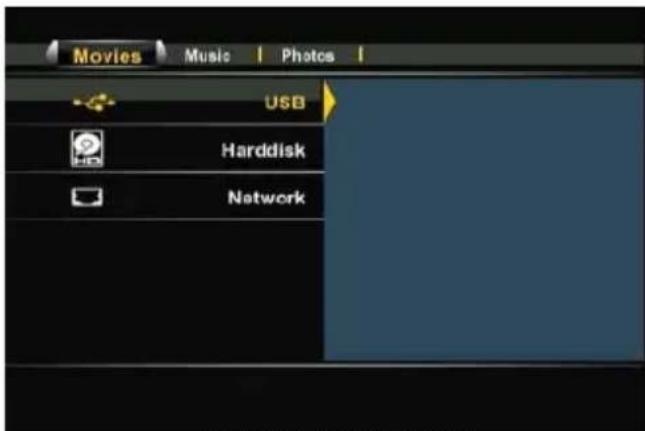
[ Tárolóhely kijelölése ]

[ Hálózati megosztás — Felhasználói bejelentkezés ]
A távirányító navigációs gombjait (15) használja a „Network” opció kijelölésére a tárolóhelyek listáján, majd navigáljon a hálózatban a megosztott mappákat tartalmazó számítógéphez vagy hálózati tárolóeszközhöz.
Ha egy megosztott mappát felhasználónév és jelszó véd (például: alapértelmezett megosztás Windows XP és Windows Vista esetében), a Media Giant „User Login” előugró menüt jelenít meg a felhasználónév és a jelszó beírásához.
Megjegyzés: Saját normal felhasználói fiókját alkalmazhatja Windows XP vagy Windows Vista esetében a megosztott mappába történő bejelentkezéshez.
A távirányító navigációs gombjai (15) segítségével jelölje ki a felhasználóazonosító vagy a jelszó mezőjét, majd nyomja meg az „Enter” gombot (26), amennyiben — az érték beírásához — meg kívánja jeleníteni a képernyőn a billentyűzetet.
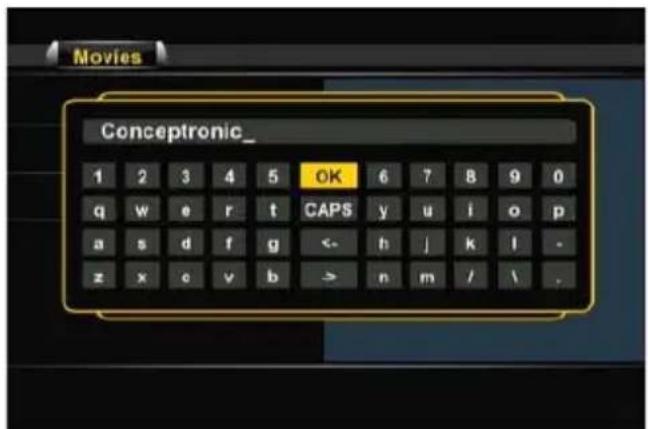
[ Képernyő-billentyúzet ]
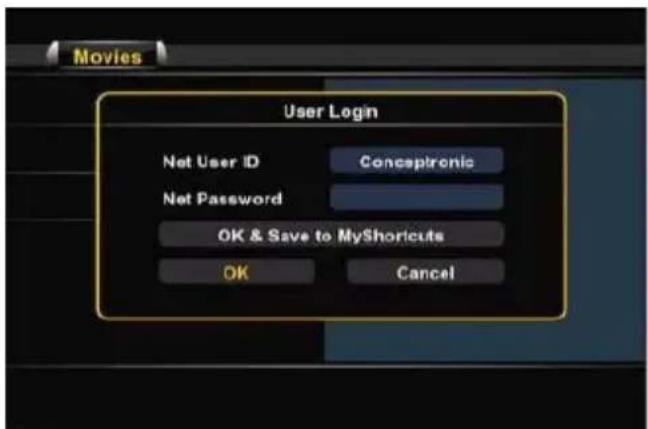
[ Hálózati megosztás — Felhasználói bejelentkezés ]
Ha a felhasználónevet és a jelszót helyesen írta be, jelölje ki az „OK” vagy az „OK & Save to MyShortcuts” gombot a hálózati megosztás beírásához.
Innentöl fogva a 9. fejezetben ismertetett módon navigálhat a megosztott mappában.



- FELHASZNÁLÓI KÉZIKÖNYV
- KÖSZÖNJÜK, HOGY A CONCEPTRONIC MÉDIAFELVEVŐJÉT ÉS -LEJÁTSZÓJÁT VÁLASZTOTTA
- A CSOMAG TARTALMA
- FONTOS
- A TERMÉK JELLEMZŐI
- MEGJEGYZÉSEK ÉS ÓVINTÉZKEDÉSEK
- A TERMÉK ÁTTEKINTÉSE
- A SZÁMOK ISMERTETÉSE
- A TÁVIRÁNYÍTÓ MAGYARÁZATA
- A MEDIA GIANT CSATLAKOZTATÁSA
- AZ ANTENNAKÁBEL(EK) CSATLAKOZTATÁSA
- A VIDEOKÁBELE(EK) CSATLAKOZTATÁSA
- HDMI
- ÖSSZETETT
- MAGYAR
- SCART
- S-VIDEOÓ
- KOMPONENS
- AZ AUDIOKÁBEL(EK) CSATLAKOZTATÁSA
- ANALOG
- DIGITÁLIS KOAXIÁLIS
- DIGITÁLIS OPTIKAI
- TOVÁBBI HANG-/VIDEOBERENDEZÉSEK CSATLAKOZTATÁSA
- A HÁLÓZATI KÁBEL CSATLAKOZTATÁSA
- A TÁVIRÁNYÍTÓ ELŐKÉSZÍTÉSE
- MEGJEGYZÉSEK
- ELSŐ ALKALOMMAL TÖRTÉNŐ KONFIGURÁLÁS
- MENU LANGUAGE (A MENÜ NYELVE)
- TV INPUT (TÉVÉBEMENET)
- CHANNEL SCAN (CSATORNAKERESÉS)
- NETWORK SETUP (HÁLÓZAT BEÁLLÍTÁSA)
- SET TIME (IDŐ BEÁLLÍTÁSA)
- FÖMENÜ
- BROWSE MEDIA (MÉDIABÖNGÉSZŐ)
- SAJÁT FILMEK LEJÁTSZÁSA
- A DVD-LEJÁTSZÁS CÉLALKALMASSÁGA
- FELIRATOZÁS LEJÁTSZÁSA
- SAJÁT ZENE LEJÁTSZÁSA
- SAJÁT FÉNYKÉPEK ÉS KÉPEK LEJÁTSZÁSA
- PLAYBACK RECORDINGS (FELVÉTELEK LEJÁTSZÁSA)
- TV TUNER/AV INPUT (TÉVÉTUNER/AV-BEMENET)
- IDŐELTOLÁS
- ÁLLANDÓ IDŐELTOLÁS
- FELVÉTEL
- DV CONTROL (DV-SZABÁLYOZÁS)
- SCHEDULED RECORDING (PROGRAMOZOTT FELVÉTEL)
- SETUP (BEÁLLÍTÁS)
- VIDEÓ
- HÁLÓZAT
- RENDSZER
- MENU LANGUAGE
- FIRMWARE UPGRADE
- MEGJEGYZÉS
- RESTORE DEFAULT
- TÉVÉ ELŐKÉSZÍTÉSE
- TV INPUT
- CHANNEL SCAN
- MANUAL TUNE
- CHANNEL MAPPING
- A SZÁMÍTÓGÉP USB-S ÖSSZEKAPCSOLHATÓSÁGA
- A PARTÍCIÓVAL KAPCSOLATOS ADATOK ÉS A FORMÁZÓVARÁZSLÓ
- UPNP A/V-SZERVER (TWONKY MÉDIASZERVER)
- PÉLDÁUL
- BÖNGÉSZÉS A HÁLÓZATI MEGOSZTÁSOK KÖZÖTT
- FÁJLMEGOSZTÁS WINDOWS XP ESETÉBEN
- FÁJLMEGOSZTÁS WINDOWS VISTA ESETÉBEN
Márka : CONCEPTRONIC
Modell : Media Giant Plus
Kategória : Média lejátszó