
Media Giant Plus - Leitor multimédia CONCEPTRONIC - Manual de utilização gratuito
Encontre gratuitamente o manual do aparelho Media Giant Plus CONCEPTRONIC em formato PDF.


| Tipo de produto | Leitor e gravador multimídia com sintonizador de TV analógico integrado |
| Modelo | Media Giant Plus (CM3G, CM3GP, CM3GPP) |
| Alimentação | 110-240 V CA, 50/60 Hz |
| Funções principais | Reprodução MPEG1/2/4, MP3, WMA, JPG; gravação TV e AV; timeshifting; cópia via USB/rede; resolução até 1080i; saídas HDMI, Composto, S-Video, Componente, áudio digital óptico e coaxial |
| Armazenamento interno | Disco rígido interno (capacidade variável conforme modelo) |
| Conectividade | Porta USB host (frontal), mini-USB (PC), entrada DV (FireWire), LAN RJ45, adaptador Powerline integrado (modelo CM3GPP), conector de antena RF |
| Manutenção e limpeza | Limpe com um pano seco e macio. Evite umidade, líquidos e temperaturas extremas. Não cubra o aparelho. |
| Segurança | Não desmonte o aparelho. Desconecte em caso de não utilização prolongada. Mantenha fora do alcance de crianças. Use uma tomada acessível. Substitua a pilha do controle remoto por uma pilha CR2025 similar. |
| Informações gerais | Marca: Conceptronic. Manual disponível em vários idiomas. Atualização de firmware possível via USB ou Internet. |
Perguntas frequentes - Media Giant Plus CONCEPTRONIC
Perguntas dos utilizadores sobre Media Giant Plus CONCEPTRONIC
0 pergunta sobre este aparelho. Responda às que conhece ou faça a sua.
Faça uma nova pergunta sobre este aparelho
Baixe as instruções para o seu Leitor multimédia em formato PDF gratuitamente! Encontre o seu manual Media Giant Plus - CONCEPTRONIC e retome o controlo do seu dispositivo eletrónico. Nesta página estão publicados todos os documentos necessários para a utilização do seu dispositivo. Media Giant Plus da marca CONCEPTRONIC.
MANUAL DE UTILIZADOR Media Giant Plus CONCEPTRONIC
[Propiedades - Página de compartir carpetas]

[Propiedades - Página de compartir carpetas]
Parabéns pela compra do seu gravador e leitor multimédia da Conceptronic.
Este manual de Utilizador fornece-lhe uma explicação passo-a-passo sobre como instalar e usar o gravador e leitor multimédia da Conceptronic.
Quando tiver algum problema, aconselhamo-lo a consultar a nossa página de suporte (vá a www.conceptronic.net) e clicar em ‘Support’ (Suporte). Aí vai encontrar a Base de Dados das Perguntas Mais Frequentes.
Quando tiver outras questões sobre o seu produto e não encontrar resposta para elas na nossa página, contacte-nos por e-mail: apoyo@conceptronic.net
Para mais informações sobre os produtos da Conceptronic, visite a página web da Conceptronic em: www.conceptronic.net
Recomendação:
Pode actualizar o firmware do seu Media Giant da Conceptronic. Para actualizar a sua unidade com a última versão de firmware, visite a página da Conceptronic ou use a função de actualização de firmware do Media Giant.
Recomendação:
Por favor, consulte a página www.conceptronic.net para obter a mais recente lista de codecs dos ficheiros suportados.
1. Conteúdo da embalagem
Devem existir os seguintes elementos na embalagem do Gravador e Leitor Multimédia da Conceptronic:
- O Media Giant da Conceptronic (descrito no manual como ‘unidade’ ou ‘Media Giant’). **O dispositivo da embalagem é um dos três modelos seguintes:
- CM3G [C08-130]: Media Giant sem sintonizador (apenas entrada de AV).
- CM3GP [C08-131]: Media Giant com sintonizador analógico.
-
CM3GPP [C08-132]: Media Giant com sintonizador analógico e adaptador Powerline.
-
Cabo de corrente.
- Comando com pilhas. (Tipo de pilhas: CR2025)
- Cabo de antena RF.
- Cabo de vídeo composto (fichas RCA vermelha, branca e amarela).
- Cabo S-Vídeo.
- Cabo de vídeo componente (fichas RCA vermelha, verde e azul).
• Cabo Coaxial Áudio Digital (fichas RCA pretas). - Adaptador SCART para Cabo de Vídeo Composto / Cabo S-Vídeo.
• Cabo HDMI A/V (HDMI 1.3). - Cabo de rede.
- Cabo USB.
- Este Manual do Utilizador.
IMPORTANTE:
Neste manual, algumas características são apenas válidas para o CM3GP (com sintonizador analógico) e para o CM3PP (com sintonizador analógico e adaptador Powerline).
Essas características estão marcadas com **.
2. Características do produto
- Adaptador de rede Powerline incorporado. **
• Sintonizador de TV incorporado com pesquisa automática de canais de televisão. **
• Gravação de sinal de TV. ** - Gravação de sinal AV, por exemplo através de VCR, DVD ou câmara de vídeo.
- Entrada DV para reprodução/ gravação a partir de uma câmara de vídeo DV.
- Gravação para um disco rígido interno.
- Até 1080i de resolução de saída.
- Até 1080i de resolução de reprodução.
- Qualidade de DVD para ficheiros gravados em formato MPEG2 (podem reproduzir-se no PC ou noutro leitor multimédia.
- Opções de gravação: Uma tecla para gravação instantânea, gravação programada, ou com diferença horária.
- Reprodução de ficheiros MPEG1/2/4, MP3, WMA e JPG armazenados no dispositivo USB ou no disco rígido interno.
• Cópia de ficheiros a partir de dispositivos USB ou de localizações na rede para o disco rígido interno. - Mudança automática entre USB-PC e Modo de Reprodução:
- Quando ligada ao PC por USB, a unidade funciona como um dispositivo de armazenamento USB.
- Quando não está ligada ao PC por USB, a unidade funciona como Gravador e Leitor Multimédia.
3. Notas e Precauções

- Não tente desmontar a unidade. Isso pode causar ferimentos por alta tensão.
- Mantenha a unidade afastada da humidade excessiva.
- Não introduza nem exponha a unidade a líquidos.
- Desligue o cabo de corrente se não pretender usar a unidade por um longo período de tempo.
• Certifique-se que a tomada onde o poder está ligado à Media Gigante é facilmente acessível.
• Evite usar a unidade num local próximo de combustíveis. - Mude a pilha do comando sempre que esta estiver fraca ou gasta por uma do mesmo tipo. Recicle as pilhas gastas sempre que possível. Para evitar corrosão, retire a pilha sempre que não usar o comando por um longo período de tempo.
• Verifique se as pilhas estão colocadas corretamente no controle remoto para evitar danos. - Mantenha o comando afastado da humidade excessiva; não o deixe cair.
- Não use o comando com luz solar intensa.
• NUNCA deixe cair, abane ou bata com a unidade. - Para evitar um sobreaquecimento, não cubra a unidade.
IMPORTANTE:
NÃO formate o disco rígido no seu computador! Isto pode causar a perda de todos os dados do sistema da unidade e vai exigir uma reinicialização. Se quiser formatar o disco rígido da unidade, use a ferramenta de formatação incorporada no menu de configuração da unidade.
4. O produto
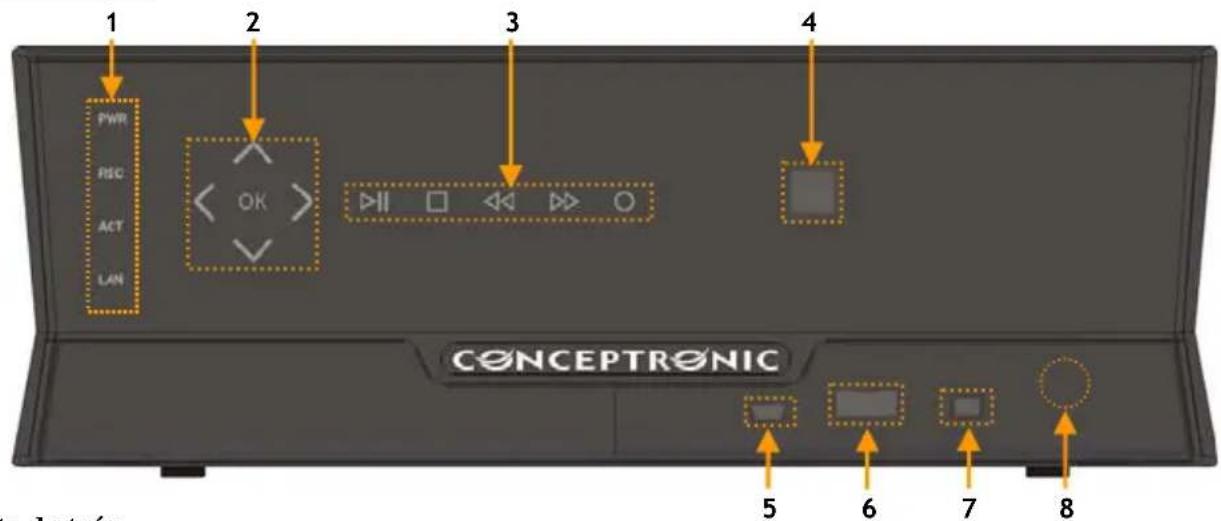
Parte da frente
Parte de trás
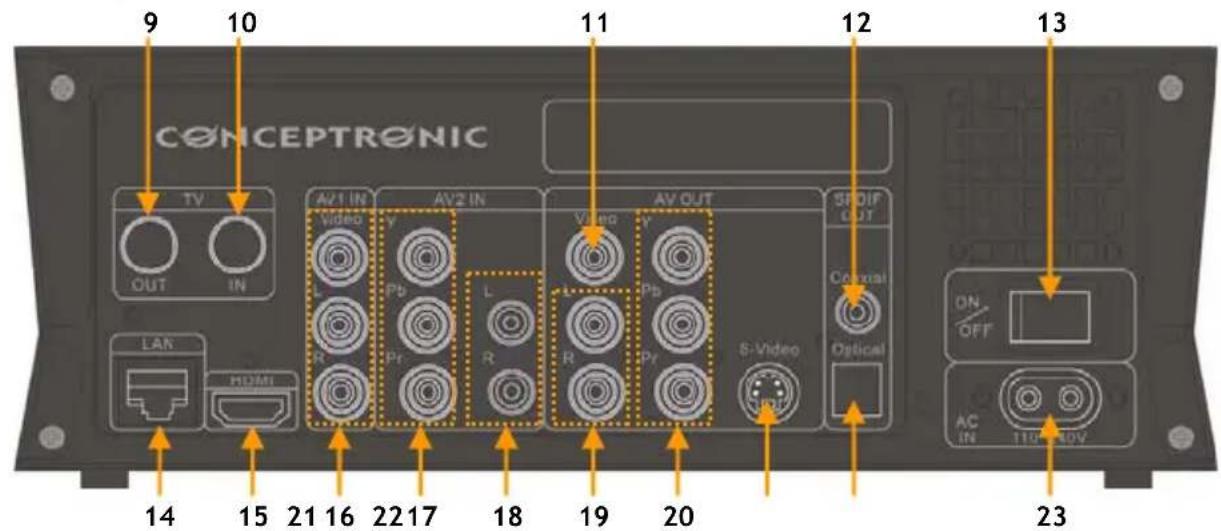
Descrição dos números:
- LED's indicadores de estado (Alimentação, REC, ACT, LAN)
- Botões de navegação sensíveis ao toque
- Botões de reprodução sensíveis ao toque
- Receptor de Infravermelhos
- Ficha Mini USB (para PC)
- Porta USB anfitriã
- Entrada DV
- Botão de abertura do painel frontal
- Saída do sintonizador de TV **
- Entrada do sintonizador de TV **
- Saída de vídeo composto AV
- Saída coaxial digital SPDIF
- Interruptor principal
- Ligação LAN (RJ45)
- Saída de HDMI
- Entrada AV1 (vídeo/ áudio composto)
- Entrada de vídeo componente AV2
- Entrada de áudio AV2 (E/D)
- Saída de áudio AV (E/D)
- Saída de vídeo componente AV (Y/Pb/Pr)
- Saída S-Video
- Saída óptica digital SPDIF
- Entrada CA (110 - 240 V)
Nota: Os botões sensíveis ao toque têm as mesmas funções que as funções básicas do comando.
5. O comando
O comando usa-se para controlar a unidade. Na parte de dentro da capa deste manual pode ver uma imagem do comando. Os números dos botões correspondem aos da tabela abaixo apresentada, a qual exemplifica a função de cada número das teclas do comando.
Nº Botão Descrição
| 1. POWER ( ) Liga a unidade ou fica em modo standby | |
| 2. SOURCE Alternar entre Sintonizador, AV e Reprodução | |
| 3. MEDIA Botão directo para o Explorador Media | |
| 4. AUDIO Muda a faixa de áudio do DVD (quando disponível nos seus ficheiros de DVD) | |
| 5. ZOOM Mais ou menos zoom | |
| 6. 0 - 9 Teclas numéricas | |
| 7. COPY Mostra o menu de Cópia | |
| 8. REPEAT Fixa o modo de repetição | |
| 9. GOTO Ir para um ponto específico da reprodução | |
| 10. FAST REWIND (◀) Reprodução em modo de recuo rápido | |
| 11. PREVIOUS (◀◀) Ficheiro / Faixa / Capítulo / Imagem anterior | |
| 12. VOLUME + Aumentar o Volume | |
| 13. VOLUME - Diminuir o Volume | |
| 14. RETURN Regressa ao ecrã / canal anterior | |
| 15.◀, ▶, ▲, ▼ Teclas de navegação: Navega através dos menus | |
| 16. INS.REP. Anda para trás 10 segundos durante a reprodução ou paragem de tempo | |
| 17. PAUSE Faz pausa na reprodução no modo de deslocamento de tempo | |
| 18. PLAY Começa a reprodução | |
| 19. REC Começa a gravar | |
| 20. TV SYS Muda a resolução de saída da unidade. | |
| 21. SETUP Botão directo para o menu de Configuração | |
| 22. TIMESHIFT Activa o modo de deslocamento de tempo | |
| 23. STOP (■) Parar reprodução / Parar gravação / Desactivar deslocamento de tempo | |
| 24. SLOW Reprodução em modo lento | |
| 25. CM.SKIP Avança 30 segundos durante a reprodução ou paragem de tempo | |
| 26. ENTER Confirma a selecção | |
| 27. INFO Mostra informação sobre o canal / ficheiro | |
| 28. CHANNEL - Canal anterior | |
| 29. CHANNEL + Canal seguinte | |
| 30. MUTE Tira o som | |
| 31. NEXT (▶◀) Ficheiro / Faixa / Capítulo / Imagem seguinte | |
| 32. FAST FORWARD (▶◀) Reprodução em modo de avanço rápido | |
| 33. GUIDE Abre o menu de Gravação Programada | |
| 34. A-B Inicia o ciclo de repetição A-B | |
| 35. DEL Limpa a entrada/ Elimina a selecção | |
| 36. ANGLE Muda o ângulo de visualização do DVD (quando disponível nos seus ficheiros de DVD) | |
| 37. SUB-T Muda as legendas (quando disponíveis no seu vídeo/ ficheiros de DVD) | |
| 38. LIVE-TV Botão directo para Live TV | |
| 39. DV Muda para o modo de reprodução e gravação DV | |
| 40. MENU Mostra o menu principal | |
| 41. LED Indica o funcionamento do comando |
6. Ligar o seu Media Giant
Este capítulo explica-lhe como pode ligar o Media Giant à sua televisão, sistema de home cinema, rede, etc.

Ligar o(s) cabo(s) da antena **
Nota: O Sintonizador da unidade suporta Passagem de Sinal para redireccionar o sinal da televisão da entrada do Sintonizador para a saída do Sintonizador.
- Desligue o cabo da antena principal da sua televisão e ligue-o à entrada do sintonizador [10] da unidade.
- Ligue o cabo da antena fornecido à saída do Sintonizador [9] da unidade e à entrada do Sintonizador da sua televisão.
Pode ligar a unidade à sua televisão de 4 maneiras diferentes:
- HDMI
- Vídeo Composto
- SCART (usando o cabo composto e o adaptador SCART)
- S-Video *
- Vídeo Componente *
* Quando usar o vídeo componente ou o S-Video, apenas o sinal de vídeo é enviado para a sua televisão. Para enviar sinal de áudio tem de usar as fichas de áudio RCA do cabo de vídeo composto (vermelho e branco) ou a saída de áudio digital (óptica ou coaxial) do Media Giant.
HDMI:
• Ligue o cabo HDMI à saída de HDMI [15] da unidade.
- Ligue a outra extremidade do cabo HDMI a uma entrada HDMI livre na sua televisão.
Vídeo Composto:
- Ligue o cabo de vídeo composto (amarelo, vermelho e branco) às fichas AV OUTPUT correspondentes [11, 19] da unidade.
- Ligue a outra extremidade do cabo de vídeo composto (amarelo, vermelho e branco) à sua televisão.
PORTUGUÊS
SCART:
- Ligue o cabo de vídeo composto (amarelo, vermelho e branco) às fichas AV OUTPUT correspondentes [11, 19] da unidade.
- Ligue a outra extremidade do cabo de vídeo composto (amarelo, vermelho e branco) às fichas do adaptador Scart.
- Ligue o adaptador SCART à entrada SCART da sua televisão.
S-Video:
- Ligue o cabo de ligação de S-Vídeo à saída S-Vídeo [21] da unidade.
- Ligue a outra extremidade do cabo S-Video à entrada de S-Video da sua televisão.
Vídeo Componente:
- Ligue o cabo de vídeo componente (vermelho, verde e azul) às fichas de vídeo componente [20] da unidade.
- Ligue a outra extremidade do cabo de vídeo Componente às fichas de vídeo Componente da sua televisão.
Ligar o(s) cabo(s) de áudio
Pode ligar a unidade à sua televisão e/ou ao seu sistema de home cinema de 3 formas diferentes:
- Analógica, através das fichas Áudio RCA da Saída A/V
- Digital, através da Saída SPDIF Digital Coaxial
- Digital, através da Saída SPDIF Digital Óptica
Analógica:
- Ligue as fichas de áudio (vermelha e branca) do cabo de vídeo composto às fichas de áudio RCA [19] da SAÍDA AV.
- Ligue a outra extremidade do cabo de vídeo Composto às fichas Áudio RCA da sua televisão ou receptor.
Digital Coaxial:
- Ligue o cabo digital coaxial à saída digital coaxial [12] da unidade.
- Ligue a outra extremidade do cabo Coaxial Digital à Entrada Coaxial Digital do seu receptor.
Digital Óptico:
- Ligue o cabo digital óptico à saída digital óptica [22] da unidade.
- Ligue a outra extremidade do cabo digital óptica à Entrada digital óptica do seu receptor.
Ligar outro equipamento Áudio/ Vídeo
Pode ligar uma fonte de Áudio/ Vídeo, como um VCR, Leitor de DVD ou Set-Top Box à unidade de modo a poder gravar a partir da fonte de Áudio/ Vídeo.
O Media Giant suporta dispositivos com saída de vídeo/ áudio Composto ou Componente.
Vídeo Composto:
- Ligue o cabo de áudio / vídeo fornecido com o seu dispositivo de áudio / vídeo às correspondentes fichas de Saída AV do dispositivo de áudio / vídeo.
- Ligue a outra extremidade do cabo de vídeo Composto (amarelo, vermelho e branco) às fichas AV1 IN [16] da unidade.
Vídeo Componente:
- Ligue o cabo de vídeo Componente fornecido com o seu dispositivo áudio/ vídeo à saída Componente correspondente do dispositivo de áudio/ vídeo.
- Ligue a outra extremidade do cabo de vídeo Componente (vermelho, verde e azul) às fichas AV2 IN [17] da unidade.
PORTUGUÊS
Nota: Os cabos de vídeo Componente apenas transferem vídeo, não som. Para transferir som também tem de ligar os cabos de áudio do dispositivo de áudio/ vídeo às fichas de áudio AV2 IN [18] da unidade.
Ligar o cabo de alimentação
Quando a unidade estiver ligada ao seu equipamento de áudio/ vídeo, pode ligar a fonte de alimentação à unidade.
- Ligue o cabo de alimentação incluído à unidade [23] e a uma tomada que esteja livre.
- Coloque o interruptor [12] situado na parte de trás da unidade em ‘I’ para ligá-la.
A unidade liga-se.
Preparação do comando
- Retire a tampa do compartimento das pilhas, situado na parte de trás do comando.
- Insira as pilhas AAA fornecidas no comando.
- Coloque a tampa do compartimento das pilhas, situado na parte de trás do seu comando.
Notas:
- O melhor alcance de funcionamento do comando é de cerca de 5 metros.
- Aponte o comando para o receptor de infravermelhos do painel frontal da unidade.
- O ângulo de recepção do receptor de infravermelhos é de ± 30 graus.
- Mude as pilhas quando estas estiverem fracas ou vazias.
7. Primeira configuração
A unidade tem de ser configurada quando a ligar pela primeira vez.
- Seleccione na televisão o canal de entrada correcto ao qual está ligado o dispositivo. (HDMI, vídeo Composto, SCART, S-Video, Vídeo Componente).
Nota: A partir daqui, o manual baseia-se no facto da sua televisão estar sintonizada no canal de entrada da unidade. Todos os passos descritos referem-se ao funcionamento da unidade.
- Verifique que o interruptor principal de alimentação na parte de trás da unidade está regulado para ‘I’ (Ligado).
- Ligue a unidade com o botão de alimentação na parte da frente da mesma ou com o botão ‘Power’ (1) do comando.
- Verifique o LED indicador de estado na parte da frente do Media Giant. Se o LED estiver laranja, a unidade está em modo de ‘Standby’. Se o LED estiver azul, o dispositivo está pronto a funcionar.
Nota: Quando se liga, a unidade tem de iniciar. Isto pode demorar algum tempo. Durante a inicialização aparece o ‘startup screen’ (ecrã de apresentação) do Media Giant
[ Ecrã de apresentação ]
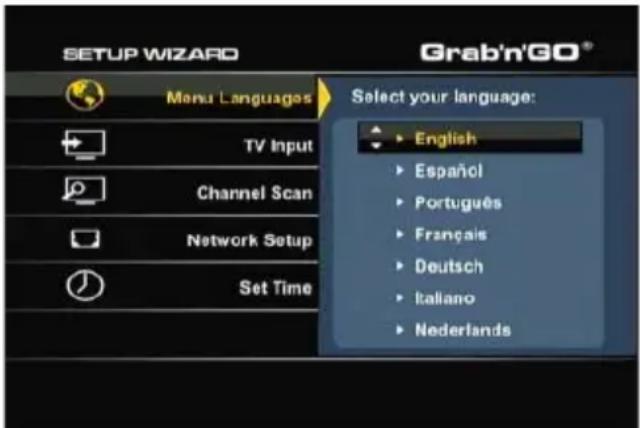
[ Assistente de Configuração ]
Depois do Media Giant ter inicializado, tem de ser configurado para uma primeira utilização. Para o assistir nesta primeira configuração, o Media Giant vai apresentar no seu ecrã o 'Setup Wizard' (Assistente de configuração) com os passos necessários para uma primeira utilização.
O Assistente de Configuração vai apresentar os seguintes passos de configuração:
- Menu Languages (idioma dos menus)
- TV Signal (Sinal de TV) **
- Channel Scan (procura de canal) **
- Network Setup (configuração de rede)
- Set Time (Temporizador)
Use as teclas de navegação e a tecla ‘Enter’ (26) do comando para configurar o seu Media Giant. Se fez uma determinada configuração e pretende agora revê-la, carregue na tecla ‘Return’ (14) (Regressar) do comando.
Menu Languages (idioma dos menus)
Seleccione o idioma que quer usar no seu Media Giant.
TV Input (entrada de TV) **
Seleccione o seu país da lista de países. Se o seu país não constar na lista, seleccione então ‘Don’t Care’ (sem importância) na lista.
PORTUGUÊS
Channel Scan (procura de canal) **
- Seleccione ‘OK’ para começar a procura automática de canais analógicos através do sintonizador analógico do Media Giant. A procura automática de canais do Media Giant pode demorar um pouco, mas vai procurar e armazenar automaticamente na memória do seu Media Giant todos os canais encontrados.
- Quando a procura de canais estiver concluída, seleccione ‘OK’ para continuar com o Assistente de Configuração.
Se quiser passar à frente a procura automática de canais (por exemplo, quando está a usar uma set-top box e não tem sinal analógico de televisão), pode seleccionar 'Cancel' (Cancelar) para passar à frente a procura automática de canais e continuar com o Assistente de Configuração.
Network Setup (configuração de rede)
A configuração de rede vai configurar o seu endereço IP para o Media Giant. Na maior parte dos casos, o Media Giant está ligado a uma rede a qual tem um servidor DHCP (geralmente um router).
- Se tiver um servidor DHCP na sua rede, seleccione a opção ‘DHCP IP’.
- O Assistente de Configuração vai pedir-lhe para confirmar a selecção. Seleccione ‘OK’ para continuar.
- Se quiser usar um endereço IP fixo, seleccione 'FIX IP'.
- O Assistente de Configuração vai mostrar-lhe os campos para introduzir um endereço IP fixo. Use as teclas de navegação (15) e as teclas numéricas de 0 a 9 (6) para introduzir o endereço IP, a máscara de sub-rede, a porta de ligação predefinida e o servidor de DNS.
- Quando os valores introduzidos estiverem correctos, carregue na tecla ‘Enter’ (26) do comando.
- O Assistente de Configuração vai pedir-lhe para confirmar a selecção. Seleccione ‘OK’ para continuar.
Se o seu Media Giant não estiver ligado a uma rede, seleccione ‘Cancel’ (Cancelar) para passar à frente este passo e continuar com o Assistente de Configuração.
A opção ‘Set Time’ (Temporizador) permite-lhe definir a data e as horas correctas quando configurar o seu Media Giant.
- Para configurar manualmente a data e a hora seleccione ‘Manual’ (Manual).
- Use as teclas de navegação (15) e as teclas numéricas de 0 a 9 (6) para introduzir o ano, mês, dia, hora, minutos e segundos. Quando tiver terminado, carregue na tecla 'Enter' (26) do comando.
- O Assistente de Configuração vai pedir-lhe para confirmar a selecção. Seleccione ‘OK’ para continuar.
- Se tiver uma ligação à Internet activa e se o Media Giant estiver ligado à sua rede, pode seleccionar ‘Auto (Via Network)’ (Automático, por rede).
- O Assistente de Configuração vai mostrar-lhe os campos para fazer a configuração automática do tempo. Pode manter o servidor NTP predefinido, mas se quiser usar outro servidor NTP carregue na tecla 'Enter'(26) no campo do servidor NTP para ajustar o valor.
- Mude o Time Zone para corrigir o fuso horário do seu país.
- Coloque a ‘Daylight Savings Correction’ (correcção de horário de verão) em ‘Disable’ (Desactivar) ou ‘Enable’ (Activar) se o seu país usar o horário de verão. Quando os valores introduzidos estiverem correctos, carregue na tecla ‘Enter’ (26) do comando.
- O Assistente de Configuração vai pedir-lhe para confirmar a selecção. Seleccione 'OK' para continuar.
O Assistente de Configuração está agora completo e a configuração base do Media Giant está concluída.
Nota: Para mais definições de configuração, use a opção ‘Setup’ (Configurar) no menu principal. O menu de configuração é explicado no capítulo 13.
Nota: Se quiser abrir novamente o Assistente de Configuração depois de completar a configuração, seleccione ‘Setup’ (Configurar) no menu principal e seleccione a opção ‘Restore Default’ (Restaurar predefinição). O Media Giant vai eliminar as alterações efectuadas e corre novamente o Assistente de Configuração.
Nota: Se comprou um Media Giant sem um disco rígido pré-formatado, o Media Giant vai apresentar o 'Format Wizard' (Assistente de Formatação) depois do 'Setup Wizard' (Assistente de Configuração) estar concluído. Este 'Format Wizard' (Assistente de Formatação) é explicado neste manual no capítulo 15.
8. Menu Principal
O menu principal permite-lhe seleccionar várias funções do Media Giant.
Nota: Quando o menu principal não aparece, pode carregar na tecla 'Menu' (40) do comando para apresentá-lo no seu ecrã.
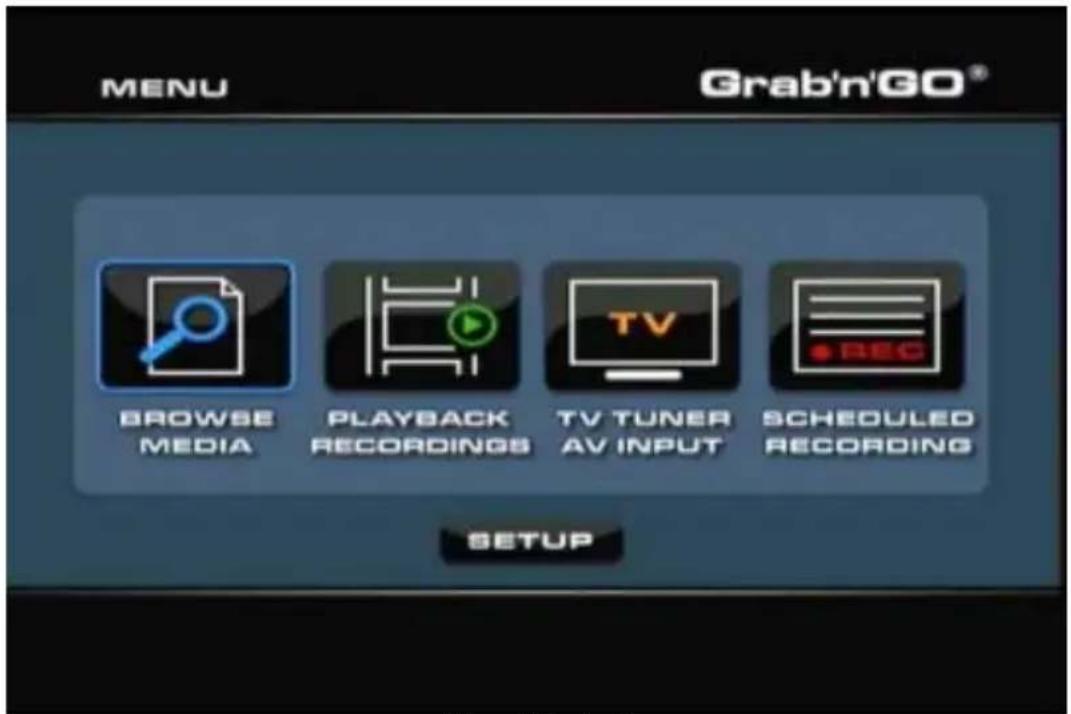
[Menu Principal]
Estão disponíveis as seguintes opções no Menu Principal:
Browse Media (Pesquisa de multimédia)
Playback Recordings (Gravações de reproduções) TV Tuner/AV Input (Sintonizador de TV/ Entrada AV) Scheduled Recording (Gravação programada) Setup (Configuração)
Reprodução de ficheiros multimédia armazenados. Reprodução e edição das suas gravações. Visualização de Live-TV e Live AV. Configuração de gravações programadas. Configuração do Media Giant.
As opções acima são descritas nos próximos capítulos deste manual.
Se tiver seleccionado a opção ‘Browse Media’ (Pesquisa de multimédia) no menu principal, o Media Giant vai apresentar no seu ecrã o pesquisador de multimédia:
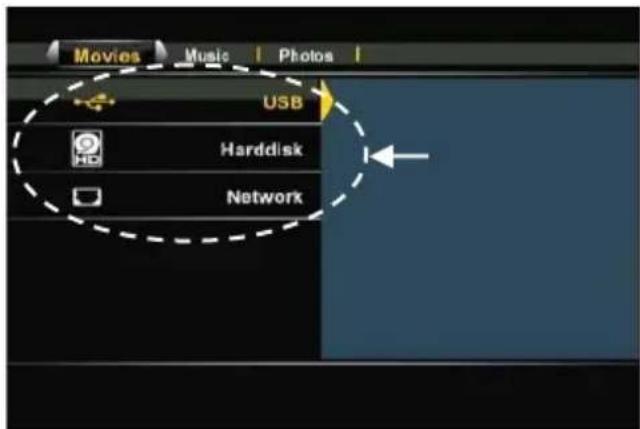
[ Seleção da localização de armazenamento ]
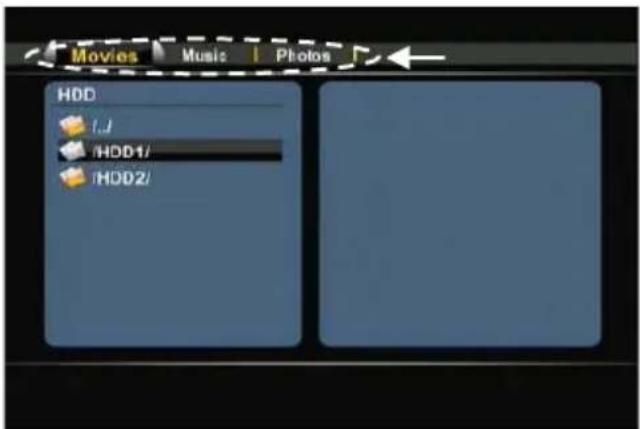
[ Seleção de modo: Filmes, Música, Fotografias ]
O pesquisador de multimédia permite-lhe seleccionar o dispositivo de armazenamento a partir do qual deseja reproduzir os seus ficheiros multimédia:
USB
Harddisk
Network
Reproduzir multimédia de um dispositivo USB ligado (através da porta USB anfitriã).
Reproduzir multimédia a partir do disco rígido interno do Media Giant.
Reproduzir multimédia de partilhas Samba/ de rede no seu ambiente de rede.
Para pesquisar no seu dispositivo USB ou no disco rígido interno, seleccione 'USB' ou 'Harddisk' (disco rígido) na lista de localização de armazenamento.
Para pesquisar na sua rede a fim de reproduzir ficheiros de partilhas de rede, seleccione a opção 'Network' (Rede) da lista de localização de armazenamento.
Nota: Para pesquisar nas suas partilhas de rede, assegure-se de que configurou correctamente as suas partilhas de rede. Para mais informações acerca de como fazer partilhas de rede e de pesquisar nas partilhas de rede consulte o capítulo 17.
Quando seleccionar uma localização de armazenamento, pode mudar entre ‘Movies’ (Filmes), ‘Music’ (Música) e ‘Photos’ (Fotografias) com as teclas de navegação esquerda e direita do comando.
Quando seleccionar uma destas três opções, o Media Giant vai filtrar automaticamente o conteúdo da localização do armazenamento para que apenas os ficheiros correspondentes sejam apresentados.
Por exemplo: Se seleccionar ‘Movies’ (Filmes), apenas os filmes serão apresentados no seu ecrã.
No menu de pesquisa multimédia pode usar as seguintes opções de pesquisa do comando:
- Teclas de navegação (15) Navegar através das pastas e ficheiros ou mudar o modo de reprodução.
- Enter (26) Reproduzir o ficheiro seleccionado ou abrir a pasta seleccionada.
- Return (14) Regressar à pasta anterior.
- Copy (7) Abrir o menu de Cópia. (explicado num subcapítulo deste capítulo)
- Play (18) Reproduzir o ficheiro seleccionado.
- Next (31) Avançar até à página seguinte com ficheiros.
- Previous (11) Ir para a página anterior com ficheiros.
- Menu (40) Regressar ao Menu Principal.
Pode voltar do pesquisador de multimédia para o menu principal carregando no botão 'Menu' (40) do comando.
PORTUGUÊS
Reprodução de filmes
Pode reproduzir filmes na sua televisão que estejam armazenados no disco rígido da unidade, num dispositivo USB ou num local na rede através do filtro ‘Movies’ (Filmes) do Media Giant.
Se seleccionar o filtro ‘Movies’, o Media Giant só vai apresentar no seu ecrã ficheiros de filmes. Todos os outros ficheiros não serão visíveis.
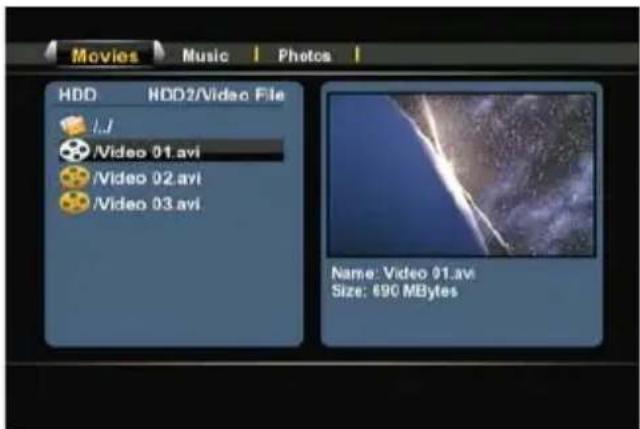
[ Modo de filme ]
- Seleccione o ficheiro que deseja reproduzir com as teclas de navegação (15) do comando.
Se seleccionou um ficheiro de filme, o pesquisador de multimédia vai apresentar uma pré-visualização com o nome e tamanho do ficheiro no lado direito do ecrã.
- Carregue na tecla ‘Enter’ (26) ou na tecla ‘Play’ (18) do comando para começar a reprodução do ficheiro seleccionado.
Durante a reprodução pode usar as seguintes opções de reprodução do comando:
- Pause (17) Faz pausa ou retoma a reprodução.
- Slow (24) Reprodução em modo lento.
- Stop (23) Pára a reprodução.
- Rewind (10) Rebobina a reprodução.
- Fast Forward (32) Avança rapidamente a reprodução.
- Ins. Rep. (16) Anda para trás 10 segundos na reprodução.
- CM. Skip (25) Avança 30 segundos na reprodução.
- Goto (9) Vai para um ponto específico (de tempo) no filme.
- Repeat (8) Muda a opção Repeat (Repetição) da reprodução actual.
- Info (27) Mostra os detalhes da reprodução.
- Zoom (5) Mais ou menos zoom
- Sub-t (37) Muda as legendas (se disponíveis na sua reprodução).
- Audio (4) Muda a faixa de áudio (se disponível na sua reprodução).
- Volume (12), (13) Ajusta o nível do volume.
- Mute (30) Tira o som.
Pode voltar do pesquisador de multimédia para o menu principal carregando no botão ‘Menu’ (40) do comando.
PORTUGUÊS
Função de reprodução de DVD
O Media Giant reproduz DVDs a partir do disco rígido como se fossem um DVD normal. Pode navegar pelo menu do DVD, escolher legendas ou mudar o idioma de áudio.
Nota: O Media Giant apenas suporta a reprodução de cópias de DVD desprotegidas. A protecção CSS não é suportada.
• Ligue o Media Giant ao seu computador (ver capítulo 13).
- Crie uma pasta no disco rígido do Media Giant com o nome do seu filme em DVD (por exemplo: 'Filme1').
- Copie os ficheiros da pasta 'VIDEO_TS' para a pasta que criou (por exemplo: 'Filme1') no Media Giant.
Depois de copiar, a estrutura da pasta deve ser parecia com a que é mostrada abaixo:
- [Disco rígido do Media Giant]
|-> Filme1 (com todos os ficheiros do DVD dentro)
- Desligue o Media Giant do seu computador e ligue-o à sua televisão.
- Seleccione o ícone ‘Browse Media’ (Pesquisar multimédia) no menu principal com as teclas de navegação (15) do comando e carregue na tecla ‘Enter’ (26) do comando para abrir assim o pesquisador de multimédia.
- Use as teclas de navegação (15) e a tecla 'Enter' (26) do comando para navegar para a pasta do disco rígido em que está armazenado o seu DVD.
- Abra a pasta de DVD que criou no disco rígido.
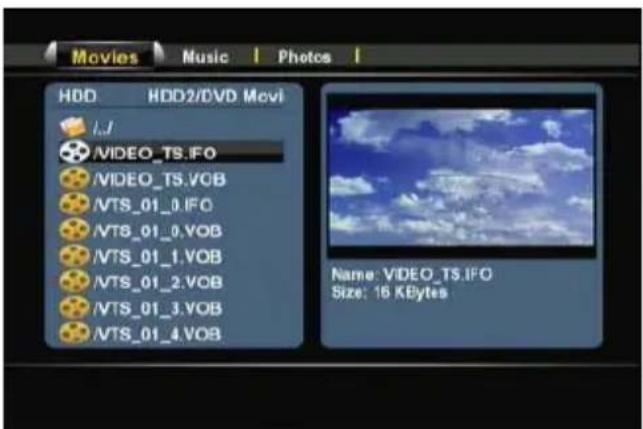
- Seleccione o ficheiro “VIDEO_TS.IFO” e carregue na tecla ‘Play’ (18) do comando para começar a reprodução do DVD seleccionado.
Nota: É também possível reproduzir directamente no Media Giant ficheiros ISO quando estes estão armazenados na partição de multimédia NTFS. Quando se reproduz um ficheiro ISO de um DVD, aplicam-se as mesmas características do que quando se reproduz um ficheiro IFO de um DVD.
PORTUGUÊS
Durante a reprodução do DVD pode usar as seguintes opções de reprodução no comando:
| -Pause | (17) | Faz pausa ou retoma a reprodução. |
| -Slow | (24) | Reprodução em modo lento. |
| -Stop | (23) | Pára a reprodução. |
| -Teclas de navegação | (15) | Navegam pelo menu do DVD. |
| -Enter | (26) | Confirma a selecção que fez no menu do DVD. |
| -Rewind | (10) | Rebobinar rápido. |
| -Fast Forward | (32) | Avanço rápido. |
| -Previous | (11) | Capítulo anterior. |
| -Next | (31) | Capítulo seguinte. |
| -Ins. Rep. | (16) | Anda para trás 10 segundos na reprodução. |
| -CM. Skip | (25) | Avança 30 segundos na reprodução. |
| -Goto | (7) | Vai para um ponto específico (de tempo) no filme. |
| -Repeat | (8) | Muda a opção Repeat (Repetição) da reprodução actual. |
| -Info | (27) | Mostra os detalhes da reprodução. |
| -Zoom | (5) | Mais ou menos zoom |
| -Angle | (36) | Muda o ângulo do DVD (quando o DVD contém múltiplos ângulos). |
| -Volume | (12), (13) | Ajusta o nível do volume. |
| -Mute | (30) | Tira o som. |
| -Sub-t | (37) | Muda ou desliga as legendas do DVD. |
| -Audio | (4) | Muda a faixa de áudio do DVD (quando o DVD tiver várias faixas áudio). |
Pode voltar do pesquisador de multimédia para o menu principal carregando no botão ‘Menu’ (40) do comando.
Reprodução de legendas
O Media Giant pode reproduzir ficheiros de legendas quando está a reproduzor ficheiros de vídeo AVI. Para reproduzir ficheiros AVI com legendas, tem de atribuir o mesmo nome que o ficheiro AVI ao ficheiro das legendas, por exemplo:
Nome do filme: My_Movie_With_Sub.AVI
Nome das legendas: My_Movie_With_Sub.SRT
- Seleccione o ficheiro que deseja reproduzir com os botões de navegação do comando.
- Carregue na tecla ‘Enter’ (26) ou na tecla ‘Play’ (18) do comando para começar a reprodução do ficheiro seleccionado.
O ficheiro AVI vai começar a ser reproduzido com o ficheiro de legendas correspondente. Para desactivar/ activar as legendas durante a reprodução, carregue no botão 'Sub-t' (37) do comando.
Pode voltar do pesquisador de multimédia para o menu principal carregando no botão ‘Menu’ (40) do comando.
PORTUGUÊS
Reprodução de música
Pode reproduzir ficheiros de música na sua televisão que estejam armazenados no disco rígido da unidade, num dispositivo USB ou num local na rede através do filtro ‘Music’ (Música) do Media Giant.
Se seleccionar o filtro ‘Music’, o Media Giant só vai apresentar no seu ecrã ficheiros de música. Todos os outros ficheiros não serão visíveis.
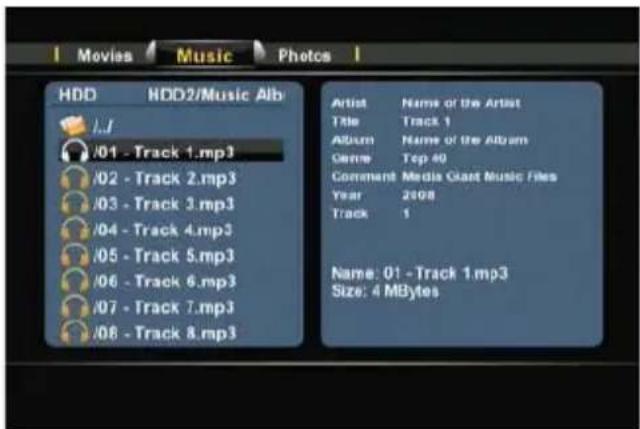
- Seleccione o ficheiro que deseja reproduzir com as teclas de navegação (15) do comando.
Se seleccionou um ficheiro de música, o pesquisador de multimédia vai apresentar a respectiva etiqueta de informação ID3 (quando disponível) com o nome e tamanho do ficheiro no lado direito do ecrã.
- Carregue na tecla ‘Enter’ (26) ou na tecla ‘Play’ (18) do comando para começar a reprodução do ficheiro seleccionado.
Durante a reprodução pode usar as seguintes opções de reprodução do comando:
- Pause (17) Faz pausa ou retoma a reprodução.
- Stop (23) Pára a reprodução.
- Rewind (10) Rebobina a reprodução.
- Fast Forward (32) Avança rapidamente a reprodução.
- Repeat (8) Muda a opção Repeat (Repetir) do ficheiro/ pasta actual.
- Info (27) Mostra os detalhes da reprodução.
- Volume (12), (13) Ajusta o nível do volume.
- Mute (30) Tira o som.
Pode voltar do pesquisador de multimédia para o menu principal carregando no botão ‘Menu’ (40) do comando.
PORTUGUÊS
Reprodução das suas fotografias e imagens
Pode reproduzir as suas fotografias e imagens na sua televisão que estejam armazenados no disco rígido da unidade, num dispositivo USB ou num local na rede através do filtro ‘Photos’ (Fotografias) do Media Giant.
Se seleccionar o filtro ‘Photos’, o Media Giant só vai apresentar no seu ecrã ficheiros de fotografias e de imagens. Todos os outros ficheiros não serão visíveis.
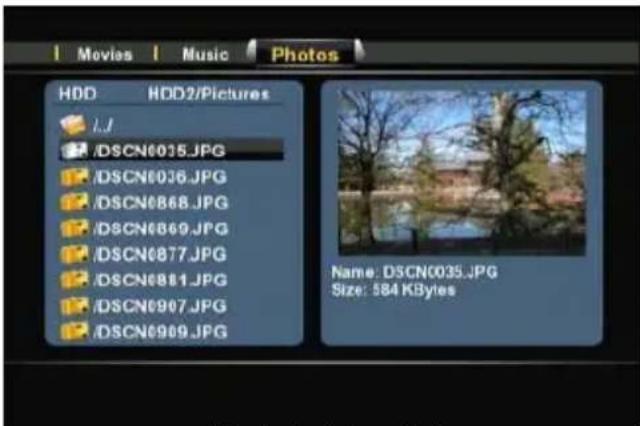
[ Modo de fotografia]
- Seleccione o ficheiro que deseja reproduzir com as teclas de navegação (15) do comando.
Se seleccionou um ficheiro de fotografia, o pesquisador de multimédia vai apresentar uma pequena pré- visualização com o nome e tamanho do ficheiro no lado direito do ecrã.
- Carregue na tecla ‘Enter’ (26) ou na tecla ‘Play’ (18) do comando para começar a reprodução do ficheiro seleccionado.
Durante a reprodução pode usar as seguintes opções de reprodução do comando:
- Pause (17) Faz pausa ou retoma a apresentação de diapositivos.
- Stop (23) Pára a apresentação de diapositivos.
- Teclas de navegação (15) Roda a fotografia apresentada.
- Previous (31) Reproduz o ficheiro anterior da pasta actual.
- Next (21) Reproduz o ficheiro seguinte da pasta actual.
- Repeat (8) Muda a opção Repeat (Repetir) do ficheiro/ pasta actual.
- Info (27) Mostra os detalhes da apresentação de diapositivos.
- Zoom (5) Mais ou menos zoom
Pode voltar do pesquisador de multimédia para o menu principal carregando no botão ‘Menu’ (40) do comando.
PORTUGUÊS
Modo de cópia
Se desejar copiar dados de uma localização para outra localização (por exemplo: de um dispositivo USB para o disco rígido interno), pode usar o modo de Cópia do Media Giant.
Para ter acesso ao modo de Cópia carregue na tecla ‘Copy’ (Z) do comando quando se encontrar no pesquisador de multimédia. O menu de Cópia aparece no seu ecrã:

[ Menu de cópia - Assistente de cópia ]
Pode seleccionar entre ‘USB’, ‘Harddisk’ (disco rígido) ou ‘Network’ (rede) como fonte da sua cópia. Os destinos disponíveis são ‘USB’, ‘Harddisk’ (disco rígido) e ‘Recycle’ (ficheiros para apagar).
Primeiro seleccione a fonte, carregando para cima ou para baixo mas teclas de navegação (15) do comando. Quando tiver seleccionado a fonte correcta, carregue na tecla de navegação direita (15) e use as teclas para cima e para baixo (15) para seleccionar o destino.
Nota: Pode ver, pelos limites demarcados, se a secção Fonte ou Destino do menu de Cópia está activa.
Nota: Não é possível copiar de ‘USB’ para ‘USB’, ou de ‘Harddisk’ para ‘Harddisk’ (de disco rígido para disco rígido).
- Quando a fonte e o destino estiverem correctos, carregue na tecla 'Enter' (26) do comando para prosseguir com o Assistente de Cópia.
- Navegue pela fonte até ter encontrado os ficheiros ou pastas que quer copiar. Pode navegar através das pastas com as teclas de navegação (8) e com a tecla ‘Enter’ (26) do comando.
- Marque os ficheiros ou pastas que deseja copiar com a tecla 'Play' (18) do comando. Os ficheiros ou pastas marcados vão mostrar um ícone demarcado atrás do nome.
- Quando os ficheiros ou pastas fonte tiverem sido marcados, carregue na tecla de navegação direita (15) do comando para mudar para a secção de destino.
Nota: Não é possível seleccionar como destino a partição multimédia NTFS do Media Giant uma vez que não é possível escrever na partição multimédia NTFS.
- Navegue através da secção de destino até ter encontrado a exacta localização para onde vai copiar. Pode navegar através das pastas com as teclas de navegação (8) e com a tecla ‘Enter’ (26) do comando.
- Quando tiver encontrado a localização correcta, carregue na tecla de navegação direita (15) do comando para dar início ao processo de cópia.
PORTUGUÊS
- O assistente de cópia vai pedir-lhe para confirmar o processo de cópia. Seleccione ‘OK’ para continuar com o processo de cópia.
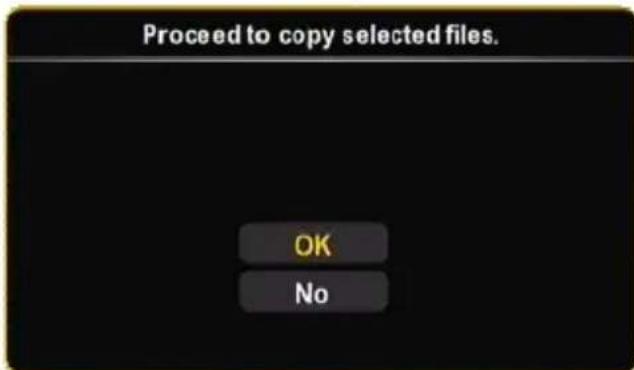
[ Confirmação do processo de cópia ]
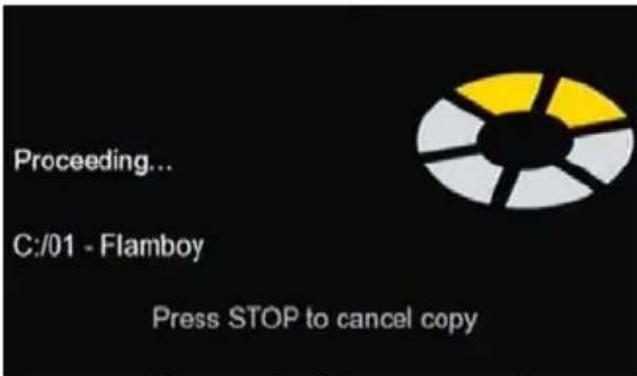
[ Processo de cópia em progresso ]
Quando o processo de cópia estiver completo, o utilizador é notificado com uma mensagem no ecrã.
É também possível eliminar os ficheiros através do menu de Cópia.
Quando desejar eliminar ficheiros, seleccione 'Recycle' (Reciclagem) como destino.
Marque os ficheiros ou pastas que deseja eliminar e carregue na tecla de navegação direita (15) do comando; é-lhe apresentada uma janela de confirmação para eliminar os ficheiros ou pastas seleccionados. Seleccione ‘OK’ para eliminar os ficheiros ou pastas seleccionados.
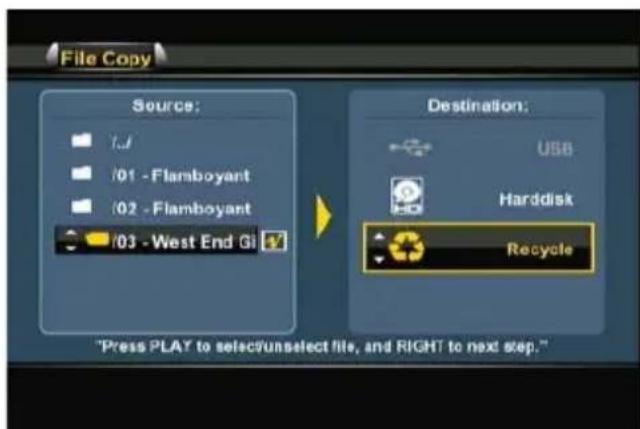
[ Menu de cópia - Assistente de eliminação]
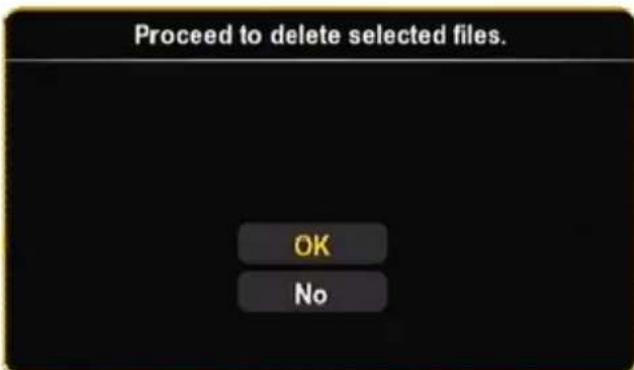
[ Confirmação da eliminação ]
10. Gravações de reproduções
Se tiver seleccionado a opção de ‘Playback Recordings’ (gravações de reproduções) no menu principal, o Media Giant vai apresentar no seu ecrã a lista das gravações com todas as gravações que efectuou:
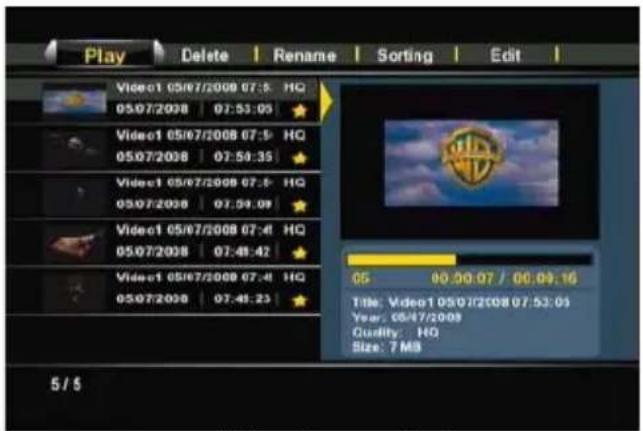
[ Lista de gravações ]
A lista de gravações vai mostrar todas as gravações que foram feitas por gravação manual ou gravação programada.
Cada vídeo está indicado com uma imagem em miniatura (a primeira imagem da gravação), nome, hora e data e a qualidade de gravação.
Uma estrela amarela por trás da sua gravação indica que a gravação é nova e que ainda não foi vista.
Quando tiver visualizado a gravação, essa estrela amarela vai desaparecer.
Pode navegar através das suas gravações com as teclas de navegação para cima ou para baixo (15) do comando e reproduzir as gravações carregando nas teclas ‘Enter’ (26) ou ‘Play’ (18) do comando depois de ter seleccionado uma gravação.
Durante a reprodução pode usar as seguintes opções de reprodução do comando:
- Pause (17) Faz pausa ou retoma a reprodução.
- Slow (24) Reprodução em modo lento.
- Stop (23) Pára a reprodução.
- Rewind (10) Rebobina a reprodução.
- Fast Forward (32) Avança rapidamente a reprodução.
- Ins. Rep. (16) Anda para trás 10 segundos na reprodução.
- CM. Skip (25) Avança 30 segundos na reprodução.
- Previous (11) Reproduz o capítulo ou a gravação anterior.
- Next (31) Reproduz o capítulo ou a gravação seguinte.
- Repeat (8) Muda a opção Repeat (Repetição) da reprodução actual.
- Info (27) Mostra os detalhes da reprodução.
- Goto (9) Vai para um ponto específico (de tempo) no filme.
- Zoom (5) Mais ou menos zoom
- Audio (4) Muda a faixa de áudio (se disponível na sua reprodução).
- Volume (12), (13) Ajusta o nível do volume.
- Mute (30) Tira o som.
Com as teclas de navegação direita e esquerda (15) do comando pode navegar pelas opções do menu superior da lista de gravações para seleccionar várias funções:
Play Reproduzir as suas gravações.
Delete Eliminar as suas gravações.
Rename Mudar o nome às suas gravações.
Sorting Mudar o modo de escolha das suas gravações.
Edit Editar as suas gravações (explicado no próximo subcapítulo).
PORTUGUÊS
Menu 'Edit' (Editar)
O menu ‘Edit’ (Editar) tem várias opções para modificar as suas gravações, que são explicadas a seguir:
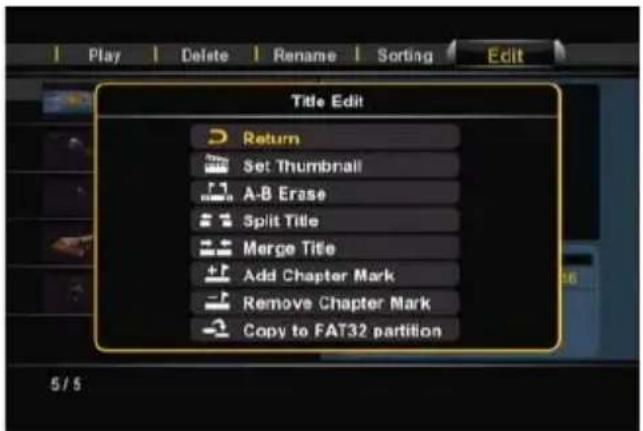
[ Gravações - Menu editar]
- Set Thumbnail Com a opção ‘Set Thumbnail’ (Definir miniatura) pode reproduzir o seu filme e escolher a sua imagem favorita como miniatura para a sua gravação.
- A-B Erase Com a opção ‘A-B Erase’ (Apagar A-B) pode marcar uma parte do seu filme (por exemplo: um anúncio) e apagá-la da sua gravação.
- Split Title Com a opção ‘Split Title’ (Dividir título) pode dividir uma gravação em duas partes (por exemplo: quando tiver gragavo dois programas numa gravação programada).
- Merge Title Com a opção ‘Merge Title’ (Fusão de títulos) pode fundir duas gravações numa só.
- Add Chapter Mark Com a opção ‘Add Chapter Mark’ (Adicionar marca de capítulo) pode adicionar marcas de capítulo à sua gravação. Isto permite-lhe passar rapidamente para uma parte específica da sua gravação.
Nota: Também pode activar a opção ‘Auto Chapter’ (Capítulo automático) no menu de configuração para automaticamente adicionar marcas de capítulo à sua gravação.
- Remove Chapter Mark Com a opção ‘Remove Chapter Mark’ (Remover marca de capítulo) pode remover marcas de capítulo da sua gravação. Esta opção pode ser útil quando configurou o Media Giant para fazer marcas de capítulo automáticas mas que agora quer retirá-las da sua gravação.
- Copy to FAT32 partition Com a opção ‘Copy to FAT32 Partition’ (Copiar para a partição FAT32) pode copiar a sua gravação da partição de gravação para a pasta ‘REC’ da partição multimédia do Media Giant.
Quando a gravação é copiada para a partição FAT32 pode depois reproduzir, copiar ou editar a sua gravação no seu computador quando o Media Giant está ligado por USB ou então pode enviá-la através da rede para um cliente A/V UPnP (tal como o Conceptronic C54WMP ou o Conceptronic CFULLHDMA).
Nota: Para mais informações acerca da característica A/V UPnP do Media Giant consulte o capítulo 16.
Através da opção ‘TV Tuner / AV Input’ (Sintonizador de TV/ Entrada AV) do menu principal, pode ver e gravar a partir do seu sintonizador de TV ou das fontes de entrada AV do Media Giant.
Recomendação:
Pode facilmente ter acesso ao ecrã de Live-TV a partir de qualquer menu do Media Giant carregando na tecla ‘Live-TV’ (38) do seu comando.
Quando selecciona a opção 'TV Tuner / AV Input', o Media Giant vai mostrar a imagem Live-TV do sintonizador de TV. Enquanto estiver a ver Live-TV pode mudar os canais carregando nas teclas 'Channel +' (29) ou 'Channel -' (28) do comando.
Com a tecla 'Source' (2) do comando pode mudar entre o sintonizador de TV, entrada de vídeo Composto ou entrada de vídeo Componente. A fonte aparece por breves instantes no canto superior direito do ecrã.
Deslocamento de tempo
O Media Giant permite o deslocamento de tempo. A característica de deslocamento de tempo faz pausa na Live-TV ou Live Audio/Video gravando o canal/ entrada actual quando se activa a opção de deslocamento de tempo.
Carregue na tecla ‘Timeshift’ (22) do comando para iniciar a função de deslocamento de tempo. Quando a função de deslocamento de tempo é iniciada, faz-se uma pausa na Live TV ou Live A/V e a unidade grava o canal de fundo.
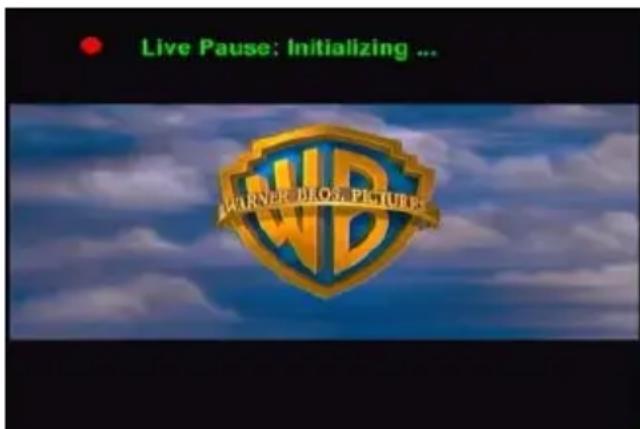
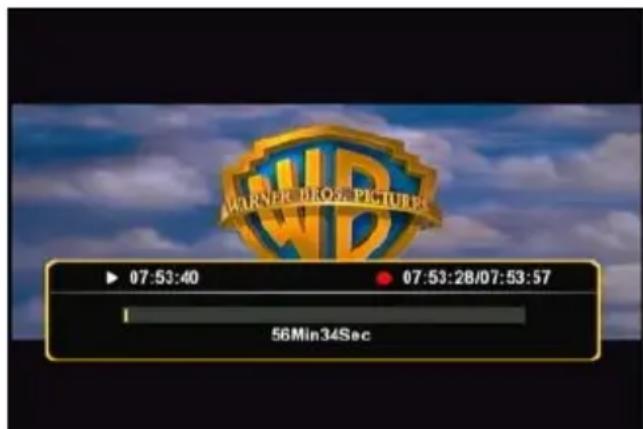
[ Deslocamento de tempo: Inicialização ] [ Deslocamento de tempo: Activo ]
Nota: Quando o modo de deslocamento de tempo é activado, a barra de progresso que aparece no ecrã mostra a memória máxima para o tempo de deslocamento. Se quiser ajustar o tamanho dessa memória (maior ou menor), tem de formatar novamente o disco rígido do Media Giant de modo a ajustar o tamanho da partição de memória de deslocamento de tempo.
Pode encontrar mais informação sobre a formatação no capítulo 15.
Durante o modo de deslocamento de tempo pode usar as seguintes teclas do comando:
- Play (18) Reproduzir a memória de deslocamento de tempo.
- Pause (17) Fazer pausa ou retomar a reprodução.
- Slow (24) Reprodução em modo lento.
- Stop (23) Parar a reprodução.
- Rewind (10) Rebobinar a reprodução.
- Fast Forward (32) Avançar rapidamente a reprodução.
- Ins. Rep. (16) Andar para trás 10 segundos na reprodução.
- CM. Skip (25) Avançar 30 segundos na reprodução.
- Info (27) Mostrar ou esconder a informação acerca da memória do modo de deslocamento de tempo.
- Volume (12), (13) Ajustar o nível do volume.
- Mute (30) Tirar o som.
PORTUGUÊS
Deslocamento de tempo permanente
No menu de configuração do Media Giant pode activar a função de ‘Permanent Timeshifting’ (Deslocamento de tempo permanente). Quando activar este modo significa que o modo de deslocamento de tempo estará sempre activo e permite-lhe fazer pausa instantaneamente na reprodução ou usar as teclas do comando acima indicadas para ‘saltar’ directamente para a memória do modo de deslocamento de tempo.
Gravação
Quando vê Live TV ou Live A/V através da unidade, pode começar a gravar o canal actual carregando na tecla ‘Rec’ (19) do comando. A unidade começa a gravar até que carregue na tecla ‘Stop’ (23) do comando.
Durante a gravação, o LED de 'REC' no painel frontal acende-se.
Nota: A unidade detecta protecção contra cópias na fonte que foi ligada, como por exemplo a protecção MacroVision em DVDs. Quando uma fonte ligada estiver protegida contra cópia, a unidade vai impedir a gravação e apresenta uma mensagem quando se carregar no botão de gravação.
Nota: Por defeito, o Media Giant grava em HQ ((High Quality - alta qualidade). Pode mudar a qualidade de gravação no menu de configuração.
Nota: Durante a gravação não pode mudar o canal actual.
Quando carrega na tecla ‘Rec’ (19) (Gravar) durante uma gravação, o tempo de gravação é estabelecido em 30 minutos a começar a partir do momento em que carregou pela segunda vez na tecla ‘Rec’. A mensagem 30 min.’ aparece no seu ecrã.

[ Gravação normal ] [ Temporizador de gravação activado ]
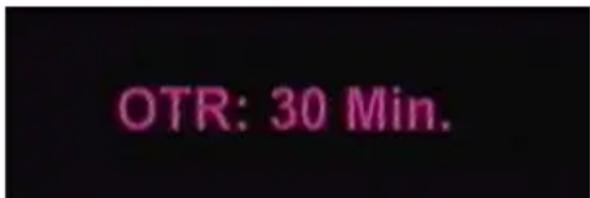
Carregue novamente na tecla ‘Rec’ (19) (Gravar) para aumentar o tempo em mais 30 minutos até a um limite máximo de 240 minutos. A unidade continua a gravar até passar o tempo definido, ou até carregar no botão ‘Stop’ (23) do comando.
PORTUGUÊS
Controlo de DV
A ligação FireWire mini atrás do painel frontal do Media Giant permite-lhe ligar a sua câmara DV directamente ao Media Giant e ver ou gravar os seus vídeos caseiros contidos no disco rígido interno.
- Ligue a sua câmara DV à ligação FireWire mini [7] na parte da frente do Media Giant.
- Ligue a sua câmara DV e coloque-a em modo ‘Playback’.
- Carregue na tecla ‘DV’ (39) do comando para iniciar o modo de ‘DV Control’ (Controlo de DV).
O Media Giant vai apresentar os comandos de DV no seu ecrã:

[ Painel de controlo DV ]
Pode seleccionar os botões do painel de controlo DV através das teclas de navegação (15) do comando. Pode confirmar a sua seleção carregando na tecla 'Enter' (26) do comando.
Se tiver seleccionado ‘Play’ na janela de Controlo de DV e o seu vídeo estiver a ser reproduzido, pode carregar na tecla ‘Rec’ (19) do comando para começar a gravação do seu filme DV para o disco rígido.
Recomendação:
Quando estiver a gravar, pode esconder o Painel de Controlo DV carregando na tecla 'DV' do9 comando. O painel aparece novamente após carregar uma segunda vez na tecla 'DV'.
Pode parar esta gravação carregando na tecla ‘Stop’ (23) do comando.
Os vídeos gravados são listados na lista de gravações tal como se descreve no capítulo 10.
Para sair do modo de Controlo DV carregue na tecla 'Return' (14) (voltar) do comando.
12. Gravação programada
Pode programar a unidade para gravar canais a horas específicas. Pode programar a unidade para até 8 gravações programadas.
- Seleccione a opção ‘Scheduled Recording’ (Gravação programada) no menu principal.
O ecrã de Gravação Programada aparece na sua televisão.
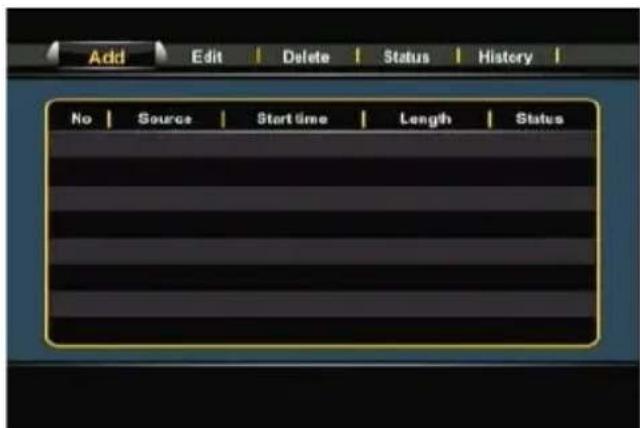
[ Menu de gravação programada ]
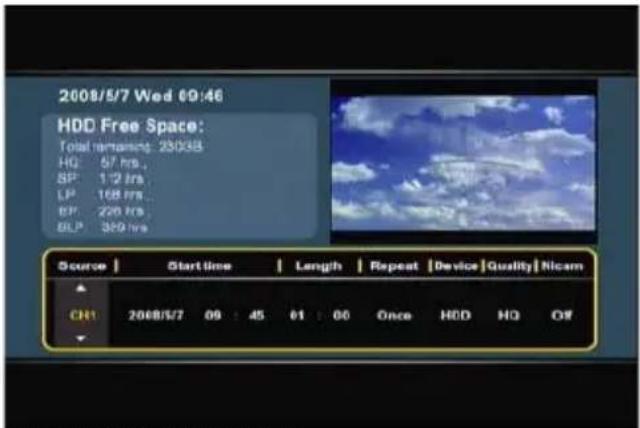
[ Adicionar uma gravação programada ]
O menu de Gravação Programada contém 5 opções que podem ser seleccionadas com as teclas de navegação direita e esquerda (15) do comando:
Add Adicionar uma nova gravação programada
Edit Editar uma gravação programada existente
Delete Eliminar uma gravação programada
Status Mudar o estado da lista de gravações programadas
History Mostrar o histórico da lista de gravações programadas
Adicionar ou editar uma gravação programada
Quando selecciona as opções ‘Add’ (Adicionar) ou ‘Edit’ (Editar) no menu e depois carrega em ‘Enter’ (26) no comando, pode adicionar uma nova gravação programada ou editar uma já existente.
Por defeito, o campo 'Source' (Fonte) está seleccionado.
Todas as opções podem ser alteradas com as teclas de navegação para cima e para baixo (15) e pode ainda seleccionar outro campo com as teclas de navegação esquerda e direita (15).
- Seleccione a fonte correcta para a sua gravação. Essa fonte pode ser um canal de televisão, a entrada de vídeo Composto ou a entrada de vídeo Componente.
- Seleccione a data correcta para a sua gravação.
- Seleccione a data de início correcta para a sua gravação.
- Estabeleça o tamanho da sua gravação.
- Seleccione a opção Repetir para a sua gravação. Pode seleccionar as seguintes opções: 'Once' (Uma vez), 'Everyday' (Todos os dias), 'Mon-Fri' (de segunda a sexta-feira), 'Mon-Sat' (de segunda a sábado), 'Sun' (Domingo), 'Mon' (Segunda-feira), 'Tue' (Terça-feira), 'Wed' (Quarta-feira), 'Thu' (Quinta-feira), 'Fri' (Sexta-feira) ou 'Sat' (Sábado).
Pode saltar o campo ‘Device’ (Dispositivo) uma vez que apenas pode gravar no disco rígido interno.
PORTUGUÊS
- Configure a qualidade de gravação. Pode escolher entre ‘HQ’, ‘SP’, ‘LP’, ‘EP’ e ‘SLP’.
Nota: Mudar o campo ‘Quality’ (Qualidade) influencia a qualidade da sua gravação e a quantidade de espaço que necessita para essa gravação. O tempo de gravação disponível para cada tipo de qualidade aparece na parte superior esquerda da janela de gravações programadas.
- Configure a opção ‘Nicam’ para ‘on’ (activa) ou ‘off’ (inactiva).
A opção Nicam deve estar configurada para ‘on’ (activa) se a fonte que deseja gravar for uma emissão com duas línguas de áudio diferentes (por exemplo: Eurosport). - Quando todas as opções para a sua gravação tiverem sido configuradas, carregue na tecla ‘Enter’ (26) do comando para guardar o que programou.
- Aparece uma mensagem de confirmação no seu ecrã. Seleccione ‘Confirm’ (Confirmar) e carregue na tecla ‘Enter’ (26) do comando para guardar o que programou.
A gravação está agora programada como uma gravação programada e a unidade começa a gravar no canal e à hora programada, mesmo quando o dispositivo está em ‘Standby’.
Nota: Durante a gravação não pode mudar o canal actual.
13. Configuração
Quando seleccionar a opção 'Setup' (Configuração) no menu principal, o menu de configuração aparece no seu ecrã. A explicação seguinte mostra todas as configurações disponíveis com a respectiva descrição. Pode mudar entre as várias opções do menu de configuração com as teclas de navegação do comando.
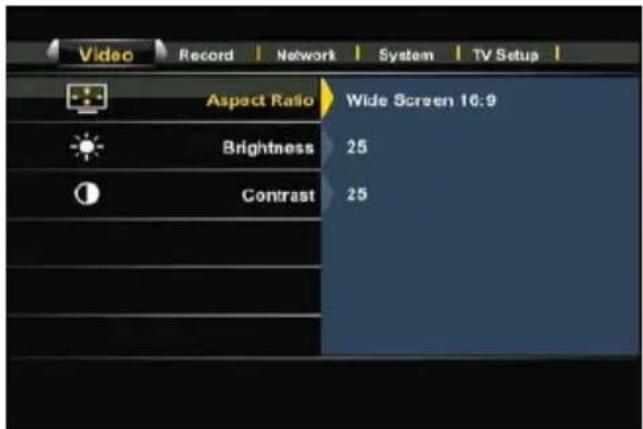
[ Menu de configuração - Vídeo ]
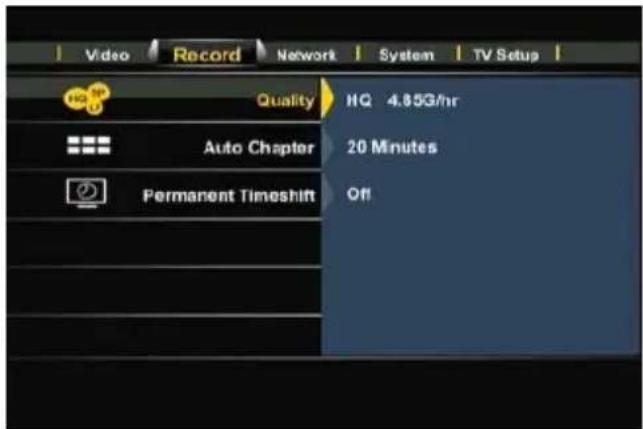
[ Menu de configuração - Gravação ]
Vídeo:
| Aspect Ratio | Mudar a relação de aspecto do sinal de saída do Media Giant. ('Letterbox 4:3', 'Pan-Scan 4:3', 'Wide') | |
| Brightness | Mudar a luminosidade do sinal de saída do Media Giant. | |
| Contrast | Mudar o contraste do sinal de saída do Media Giant. | |
| Audio Setup | Alterar a configuração de áudio do Media Giant. | |
| Modo Nocturno | Activa ou desactiva o áudio em Modo Nocturno. (Desligado, Ligado, Conforto). | |
| Saída Digital | Configurar a saída de áudio. (HDMI-LPCM, HDMI-RAW, SPDIF-LPCM, SPDIF-RAW) | |
Gravação:
| Quality | Mudar a qualidade de gravação predefinida. ('HQ', 'SP', 'LP', 'EP' e 'SLP') |
Nota: Mudar o campo ‘Quality’ (Qualidade) influencia a qualidade da sua gravação e a quantidade de espaço que necessita para essa gravação. As diferentes qualidades precisam do seguinte espaço em disco para uma hora de vídeo:
HQ: 4,85 GB (4850 MB)
SP: 2,42 GB (2420 MB)
LP: 1,62 GB (1620 MB)
EP: 1,21 GB (1210 MB)
SLP: 0,80 GB (800 MB)
Auto Chapter Mudar as configurações de Auto Chapter (Capítulo automático) A função de Capítulo Automático adiciona automaticamente marcas de capítulos à sua gravação, para que possa facilmente ir para um determinado ponto da sua gravação durante a reprodução da mesma.
Permanent Timeshifting Activar ou desactivar a função de deslocamento de tempo permanente. Quando activar este modo, significa que o modo de deslocamento de tempo estará sempre activo e permite-lhe fazer pausa instantaneamente na reprodução ou usar as teclas do comando para ‘saltar’ directamente para a memória do modo de deslocamento de tempo.
PORTUGUÊS
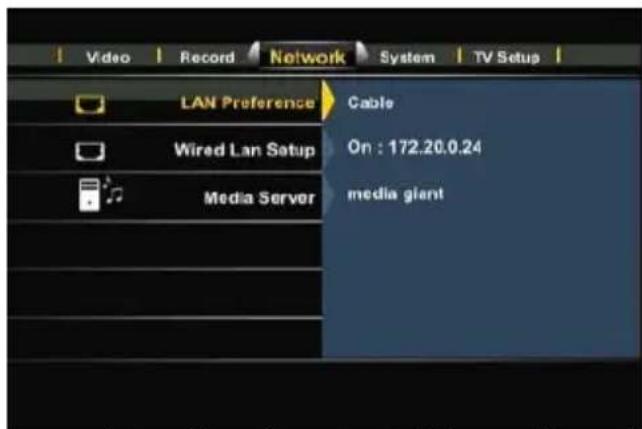
[ Menu de configuração - Rede ]
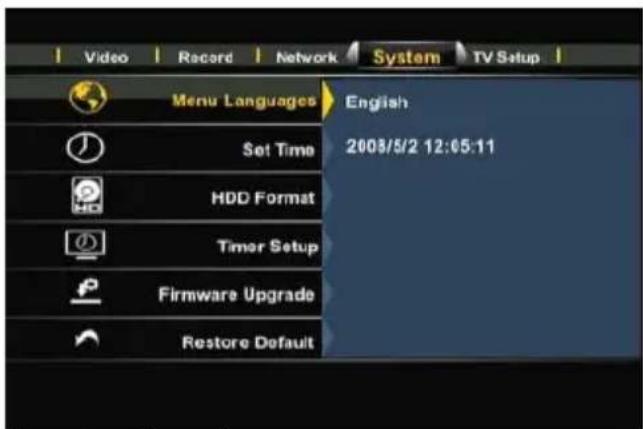
[ Menu de configuração - Sistema ]
Rede:
LAN Preference ** Muda a ligação LAN preferida: Cabo ou auto (por Powerline)
Quando escolher 'Cable' (cabo), o Media Giant vai usar sempre a porta LAN como ligação de rede.
Quando escolher ‘Auto (Via Powerline)’ (Automático (por Powerline)), o Media Giant vai usar a função de Powerline se estiver disponível uma rede Powerline. Se não existir uma rede Powerline disponível, a porta LAN será usada.
Nota: Quando o Media Giant estiver ligado tanto por cabo LAN e por Powerline, a ligação de rede predefinida será a Powerline. Quando o desempenho da ligação de rede Powerline diminuir para menos de 1 Mbps, o Media Giant vai mudar automaticamente para o modo de ligação por cabo. Durante a ligação por cabo, o Media Giant vai continuar a verificar o desempenho da ligação de rede Powerline. Quando o desempenho aumentar para mais de 1 Mbps, o Media Giant vai mudar do modo de ligação por cabo para o modo de ligação Powerline.
Wired Lan Setup No 'Wired Lan Setup' (Configuração da ligação LAN por cabo) pode configurar o endereço IP do Media Giant.
Quando seleccionado, pode escolher entre ‘Cancel’ (Cancelar), ‘DHCP IP (Auto)’ ou ‘Fix IP (Manual)’ (IP fixo (manual)).
Se tiver um servidor DHCP na sua rede, seleccione a opção 'DHCP IP'.
Se quiser usar um endereço IP fixo, seleccione 'FIX IP'.
O Assistente de Configuração vai mostrar-lhe os campos para introduzir um endereço IP fixo. Use as teclas de navegação (15) e as teclas numéricas de 0 a 9 (6) para introduzir o endereço IP, a máscara de sub-rede, a porta de ligação predefinida e o servidor de DNS.
Quando os valores introduzidos estiverem correctos, carregue na tecla 'Enter' (26) do comando.
Media Server Mudar o nome do servidor de multimédia. Este nome é o nome do servidor A/V UPnP do Media Giant que permite a clientes A/V UPnP (tais como o Conceptronic C54WMP ou o Conceptronic CFULLHDMA) a transmissão de ficheiros multimédia através da rede a partir do disco rígido do Media Giant.
Nota: Pode encontrar mais informações acerca da funcionalidade de servidor A/V UPnP do Media Giant no capítulo 16.
PORTUGUÊS
Sistema:
Menu Language Seleccionar o idioma que quer usar quando usa o seu Media Giant.
Set Time Mudar a hora e a data.
HDD Format Formatar o disco rígido interno.
Timer Setup Temporizador de apresentação de diapositivos: Mudar os intervalos de apresentação durante uma apresentação de diapositivos.
Temporizador de protecção de ecrã: Mudar o tempo de inactividade necessário para activar a protecção de ecrã.
Pode fazer-se uma actualização do firmware através da Internet ou através de um dispositivo de armazenamento USB. A opção de actualização do firmware pode ser configurada como 'Auto' ou 'Manual'.
Quando se selecciona 'Auto' (predefinição), o Media Giant vai procurar aleatoriamente novo firmware online e actualiza automaticamente o firmware quando o Media Giant não estiver a fazer nenhuma gravação / reprodução.
Quando se selecciona 'Manual', pode procurar-se novo firmware manualmente.
Nota: Para verificar a sua versão de firmware actual, carregue na tecla ‘Info’ (27) do comando quando estiver no menu principal. A versão actual do firmware aparece no seu ecrã.
Restore Default Restaura as definições predefinidas do Media Giant e inicia o Assistente de Configuração para poder proceder a uma nova configuração da unidade.
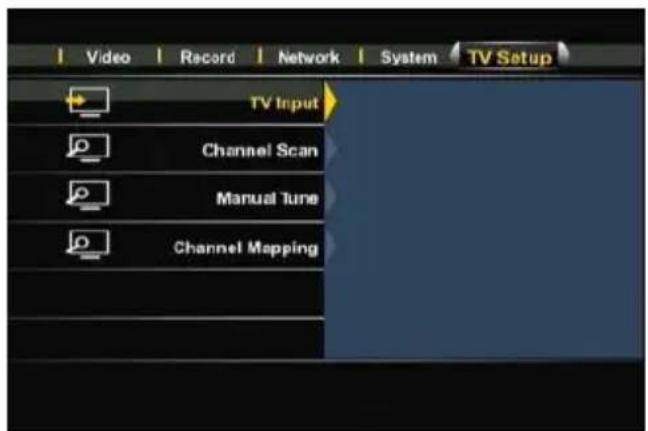
[ Menu de configuração - Configuração de TV ]
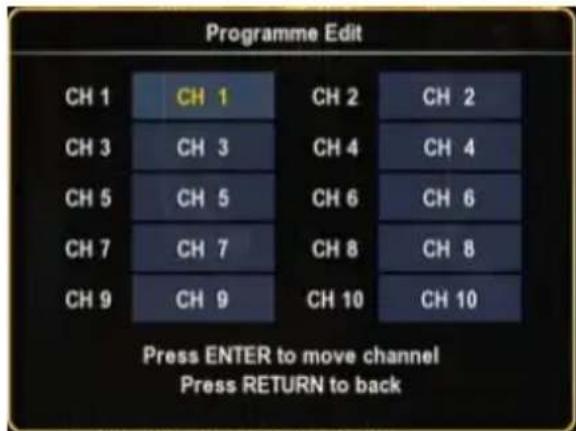
[ Edição de programas ]
Configuração de TV: **
TV Input Seleccione o seu país da lista de países. Se o seu país não constar na lista, seleccione então ‘Don’t Care’ (sem importância) na lista.
Channel Scan Inicia uma procura automática de canais. A procura automática de canais do Media Giant pode demorar um pouco, mas vai procurar e armazenar automaticamente na memória do seu Media Giant todos os canais encontrados.
Manual Tune Com a função de Sintonizador Manual pode adicionar novos canais à sua lista existente de canais (através da opção 'Add' (Adicionar)), remover canais da sua lista de canais (através da opção 'Remove' (Remover)) ou atribuir nomes aos canais encontrados (através da opção 'Edit' (Editar)).
Channel Mapping Com a função de Mapeamento de Canais pode mudar a ordem dos canais.
Para mover um canal para outra localização, seleccione o canal com as teclas de navegação do comando e carregue em 'Enter'.
O bloco do canal fica amarelo. Seleccione uma nova localização para o canal com as teclas de navegação do comando e carregue na tecla 'Enter'.
Os dois canais trocaram assim de localização.
14. Ligação USB ao computador
Pode ligar a unidade ao seu computador para copiar dados (filmes, música, imagens, registos, etc.) de e para o disco rígido interno.
Nota: No nosso exemplo abaixo, estamos a usar um computador com o Windows XP, mas a unidade pode ser usada em computadores que suportem USB e a função de leitura e escrita em sistemas de ficheiros FAT32 e NTFS.
Ligue a unidade ao seu computador
- Ligue o cabo USB para cabo mini-USB à porta na parte da frente da unidade e a uma porta USB livre do seu computador.
- Ligue a unidade no interruptor principal de alimentação da parte de trás da unidade. A unidade vai ser automaticamente reconhecida e instalada e aparece como unidade extra no seu computador.
Nota: Quando o disco rígido estiver dividido com uma partição multimédia (apenas FAT32), só vai ser visível uma letra de unidade. Quando o disco rígido estiver dividido em duas partições multimédia (FAT32 e NTFS), o Media Giant vai mostrar duas letras de unidade.
Reprodução de gravações no seu computador
Para reproduzir gravações no seu computador precisa de primeiro de copiar as gravações da partição de gravação para a partição de multimédia. Pode fazer isto através do comando ‘Copy to FAT32 Partition’ (Copiar para a partição FAT32), o qual pode encontrar no menu ‘Playback Recordings’ (Reprodução de gravações) explicado no capítulo 10.
Quando as suas gravações são copiadas para a partição FAT32, pode reproduzir os programas gravados no seu computador quando a unidade estiver ligada ao computador.
Desligar a unidade do seu computador
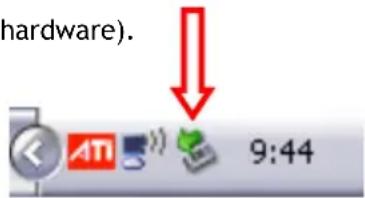
- Clique uma vez no ícone “Safe Removal” (Remover o hardware com segurança) da bandeja do sistema.
- Seleccione “Stop USB Mass Storage Device” (Parar o dispositivo de armazenamento USB) quando aparecer.
- Espere pela mensagem “Safe to remove Hardware” (É seguro remover o hardware).
- Desligue o cabo USB.
15. Informação sobre a partição e assistente de formatação
O Media Giant é entregue, na maior parte das vezes, com um disco rígido pré-formatado. O disco rígido é formatado com a configuração de origem do Media Giant e vai dividir o disco rígido da seguinte forma:
Partição do modo de deslocamento de tempo: - 4,85 GB
Partição de gravação: 50% do espaço do disco rígido. Partição multimédia FAT32: 25% do espaço do disco rígido. Partição multimédia NTFS: 25% do espaço do disco rígido.
Exemplos com: 500 GB 750 GB 1000 GB
| Partição do modo de deslocamento de tempo: | ~ 4,85 GB | ~ 4,85 GB | ~ 4,85 GB | |
| Partição de gravação: | ~ 250 GB | ~ 375 GB | ~ 500 GB | |
| Partição multimédia FAT32: | ~ 125 GB | ~ 187 GB | ~ 250 GB | |
| Partição multimédia NTFS: | ~ 125 GB | ~ 187 GB | ~ 250 GB | |
Pode mudar a configuração predefinida do disco rígido formatando novamente o disco rígido do Media Giant.
Nota: Se formatar novamente o disco rígido do Media Giant, todo o conteúdo armazenado e gravado no disco será eliminado!
Para formatar o disco rígido do Media Giant vá ao menu de configuração e seleccione a opção 'HDD Format' (Formatar disco rígido) na página 'System' (Sistema). Seleccione novamente 'HDD Format' (Formatar disco rígido) para confirmar.
O Assistente de formatação do disco rígido aparece agora no seu ecrã e começa com uma mensagem de aviso:
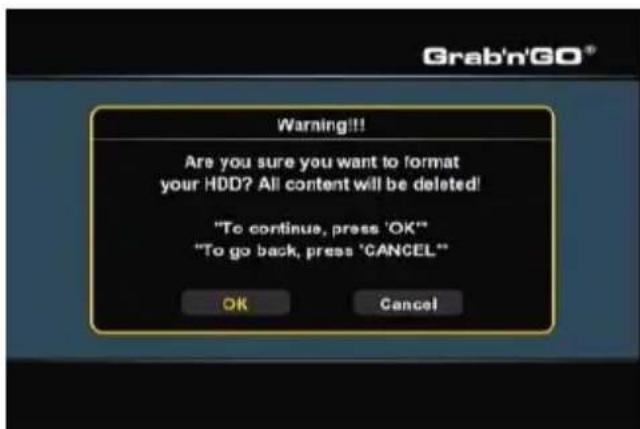
[ Assistente de formatação - Aviso ]
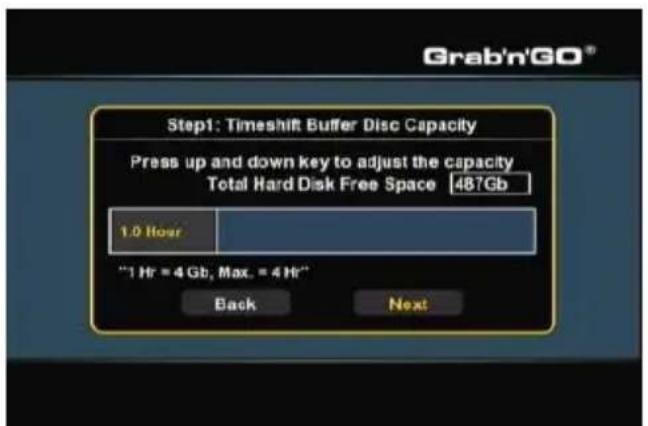
[ Assistente de formatação - Modo de deslocamento de tempo]
- Seleccione 'OK' para prosseguir para o próximo passo.
Mude o tamanho da Memória de deslocamento de tempo com as teclas de navegação para cima ou para baixo (15) do seu comando.
Pode estabelecer a Memória de deslocamento de tempo para 1, 2, 3 ou 4 horas.
- Seleccione ‘Next’ (Seguinte) para prosseguir para o próximo passo.
PORTUGUÊS
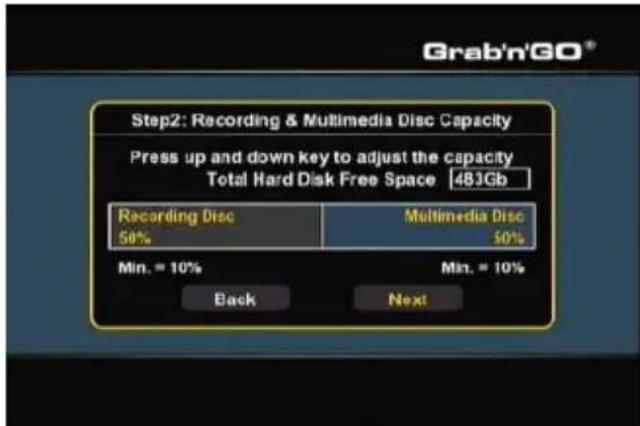
[ Assistente de formatação - Partição de gravação ]
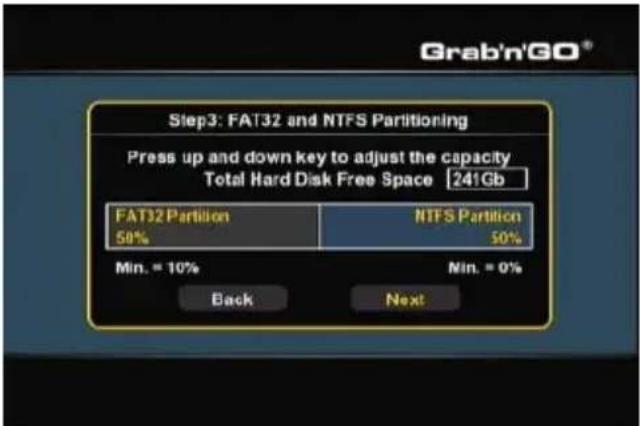
[ Assistente de formatação - Partição FAT32 / NTFS ]
- Mude o tamanho da Partição de gravação com as teclas de navegação para cima e para baixo (15) do seu comando.
O espaço que sobrar vai ser usado para a(s) partição(ões) de multimédia do Media Giant. - Seleccione ‘Next’ (Seguinte) para prosseguir para o próximo passo.

[ Assistente de formatação - Começar formatação]
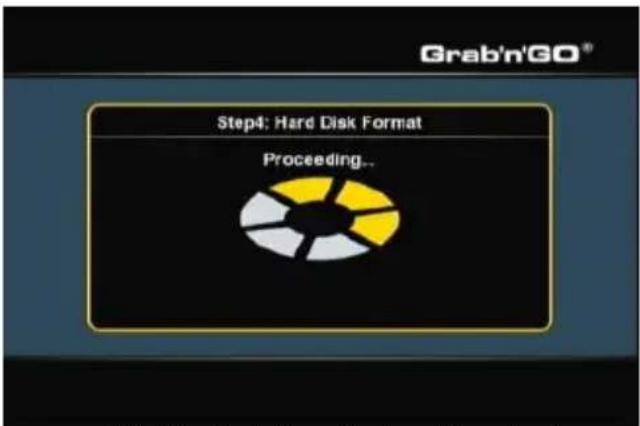
[ Assistente de formatação - A formatar ]
- Seleccione ‘Format’ (Formatar) para começar a formatar o disco rígido do Media Giant. Durante a formatação, o Assistente de Formatação vai mostrar ‘Proceeding’ (A prosseguir).
Nota: O procedimento de formatação pode demorar um pouco (\~ 5 minutos). Por favor aguarde até que o procedimento de formatação esteja concluído.
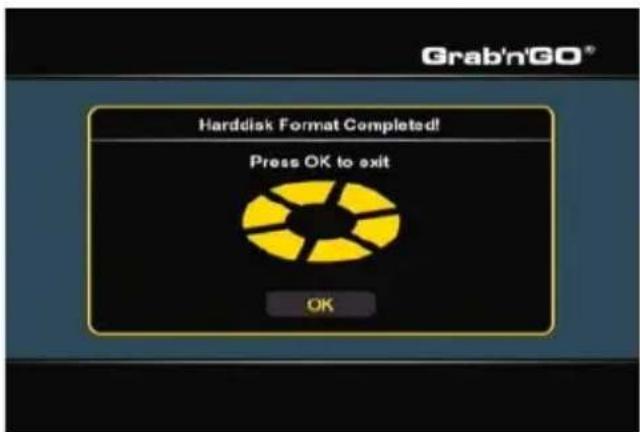
[ Assistente de formatação - Concluído ]
- Quando o processo de formatação terminar seleccione ‘OK’ para fechar o Assistente de Formatação. O Media Giant vai reiniciar automaticamente.
16. Servidor A/V UPnP (Twonky Mediaserver)
Uma das características do Media Giant é o servidor A/V UPnP.
Isto faz com que o Media Giant e o seu conteúdo multimédia fique disponível para clientes A/V UPnP na sua rede (por exemplo: o Conceptronic CFULLHDMA ou o Conceptronic C54WMP).
O servidor A/V UPnP usado no Media Giant é o 'Twonky Mediaserver'.
O Twonky Mediaserver indexa automaticamente todos os ficheiros nas partições multimédia FAT32 e NTFS. Quando são adicionados novos dados a uma dessas partições, esses tornam-se automaticamente disponíveis para os clientes A/V UPnP na sua rede.
O nome do seu servidor A/V UPNP pode ser configurado no menu de configuração do Media Giant, na secção ‘Network’ (Rede).
Nota: O nome predefinido do servidor A/V UPnP é 'media giant'.
Se está familiarizado com o software Twonky Mediaserver, pode mudar as configurações avançadas do Twonky Mediaserver através do seu computador.
Para aceder às páginas de configuração do software Twonky Mediaserver introduza o endereço IP do Media Giant na janela do navegador seguido do número de porta 9000.
Por exemplo: HTTP://192.168.0.100:9000/ (assumindo que 192.168.0.100 é o endereço IP do seu Media Giant).
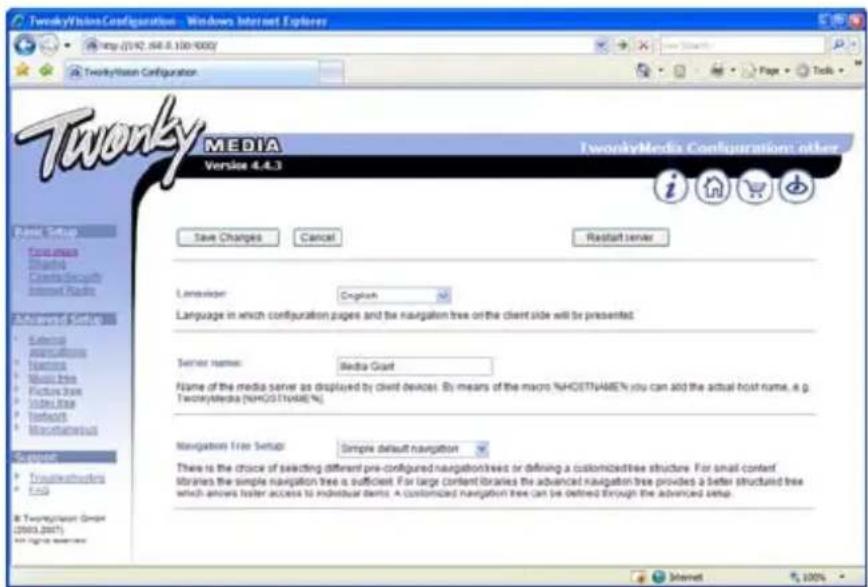
O Twonky Media Server tem um guia ‘Troubleshooting’ (resolução de problemas) que pode ser encontrado na barra de navegação à esquerda da janela de configuração do Twonky Media server. Este guia vai ajudá-lo com a configuração do Twonky Media Server.
Para mais informações acerca do Twonky Media Server visite a página web da Twonky em
http://www.twonkymedia.com/
17. Pesquisa de partilhas na rede
O Media Giant pode procurar as suas partilhas na rede e reproduzir ficheiros multimédia directamente de uma partilha da rede. De modo a usar esta função necessita de partilhar as suas pastas multimédia na sua rede para que o Media Giant as possa encontrar e aceder.
Este capítulo vai explicar-lhe como pode activar a partilha de ficheiros no Windows XP e no Windows Vista.
Nota: Este manual só descreve a partilha de pastas e ficheiros no Windows XP e no Windows Vista. Por favor, consulte o manual do seu sistema operativo ou do seu dispositivo de armazenamento de rede para saber como pode partilhar uma pasta com ficheiros multimédia.
Partilha de ficheiros no Windows XP
- Abra ‘My Computer’ (O Meu Computador) através do atalho no menu Iniciar e navegue até à pasta que contém os ficheiros multimédia que deseja partilhar.
- Clique uma vez na pasta com os ficheiros multimédia e seleccione a opção 'Share this folder' (Partilhar esta pasta) na barra de menus da esquerda.
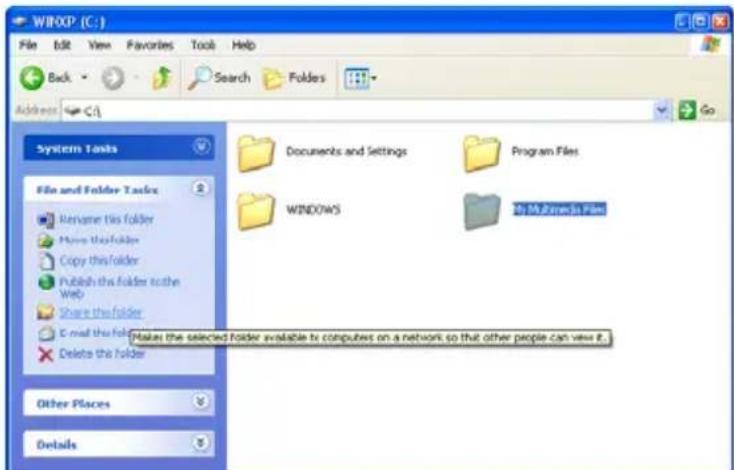
[ O Meu Computador - Partilhar pasta ]
As propriedades da pasta aparecem com a página ‘Sharing’ (A partilhar) apresentada.
A secção ‘Network sharing and security’ (Partilha de rede e segurança) pode ser usada para partilhar a pasta.
Se não tiver partilhado ficheiros anteriormente, precisa agora de correr o Network Setup Wizard (Assistente de configuração de rede), clicando na linha que diz ‘Network Setup Wizard’ (Assistente de configuração de rede) da janela.
PORTUGUÊS
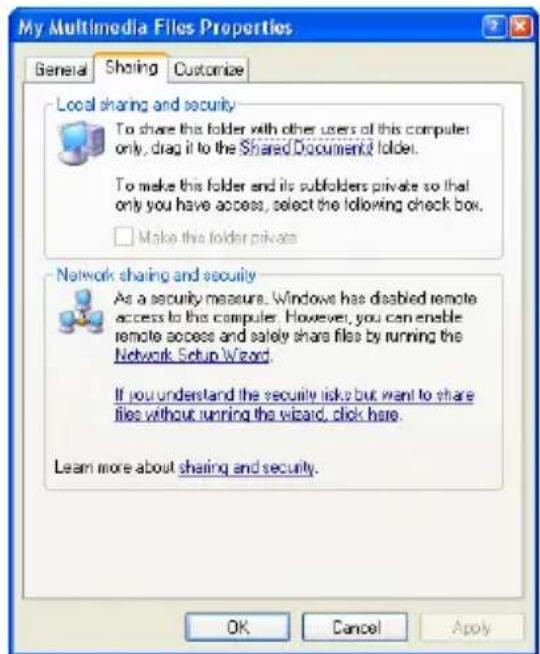
[ Propriedades - Página de partilha ]
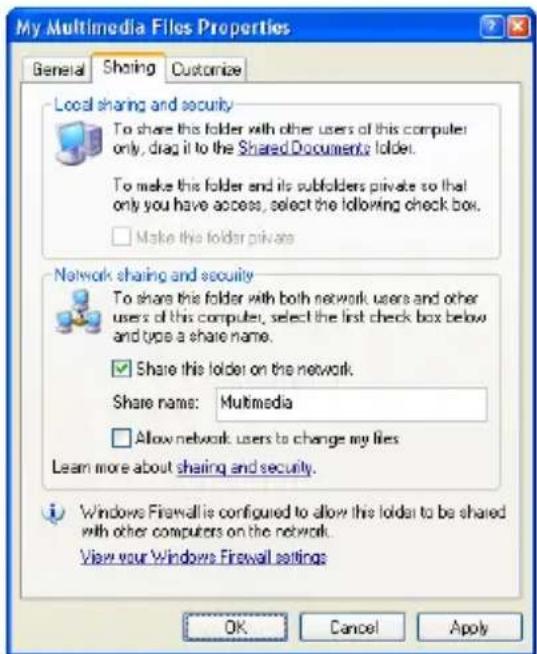
[ Propriedades - Página de partilha ]
- Quando o Assistente de Configuração de Rede já tiver sido finalizado anteriormente, pode partilhar a sua pasta clicando em 'Share this folder on the network' (Partilhar esta pasta na rede).
- Introduza um nome para a partilha no campo de texto e clique em 'Apply' (Aplicar).
- Clique em 'OK' para fechar a janela.
A pasta está agora assinalada com um ícone que mostra uma mão a segurar uma pasta, indicando assim que o ficheiro está a ser partilhado no seu computador.

My Multimedia Files
[ Ficheiro partilhado ]
PORTUGUÊS
Partilha de ficheiros no Windows Vista
- Abra ‘Computer’ (Computador) através do atalho no menu Iniciar e navegue para a pasta que contém os ficheiros multimédia que deseja partilhar.
- Clique uma vez na pasta com os ficheiros multimédia e seleccione a opção 'Share' (Partilhar) na barra de menus na parte superior da janela.
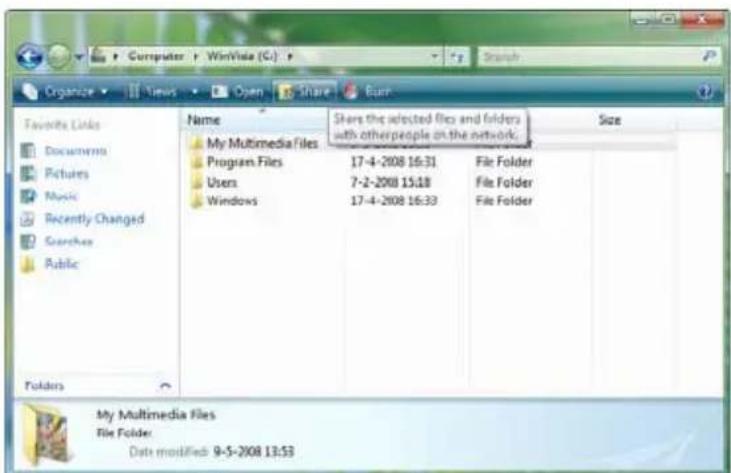
[ Computador - Partilhar pasta ]
Por defeito, o seu próprio utilizador está na lista de partilha como sendo o proprietário da pasta.
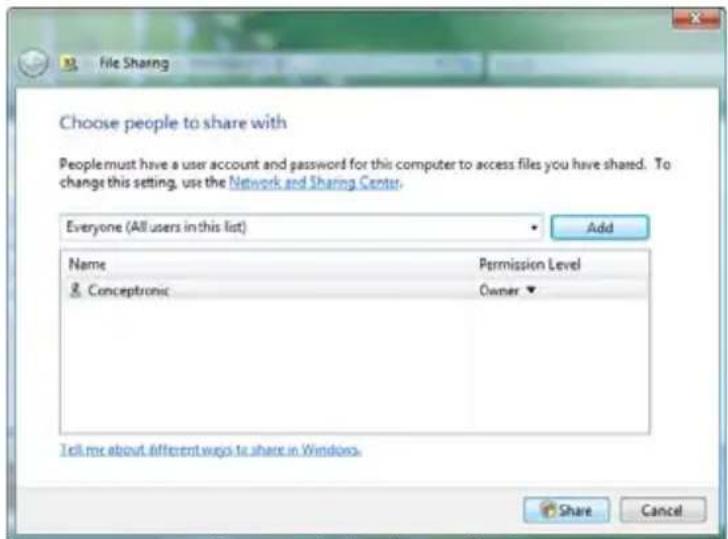
[ Propriedades de partilha ]
- Pode adicionar mais utilizadores à lista de partilha seleccionando-os da lista pendente e carregando em 'Add' (Adicionar).
- Quando a lista com os utilizadores estiver completa, clique no botão 'Share' (Partilhar) para partilhar a pasta.
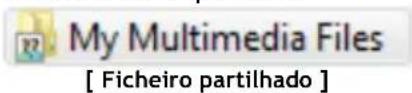
A pasta está agora assinalada com um ícone que mostra duas pessoas à frente de uma pasta, indicando assim que o ficheiro está a ser partilhado no seu computador.
PORTUGUÊS
Pesquisar pastas partilhadas no Media Giant
Quando os seus ficheiros multimédia estão partilhados, pode usar a opção ‘Browse Media’ (Pesquisar multimédia) do menu principal para pesquisar os seus locais na rede.
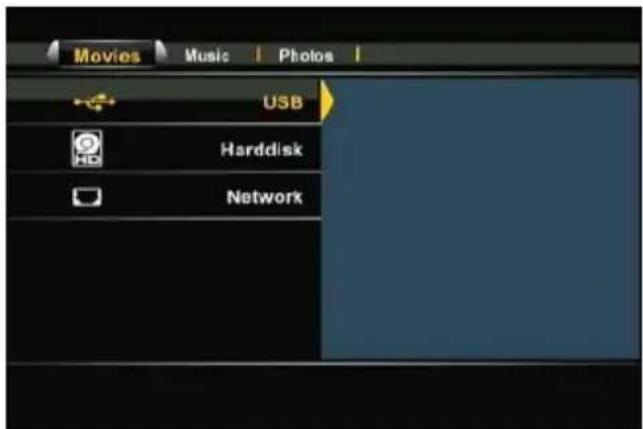
[ Seleção da localização de armazenamento de ficheiros]

[ Partilha de rede - Login de utilizador ]
Use as teclas de navegação (15) do comando para seleccionar a opção ‘Network’ (Rede) na lista de localização de armazenamento e navegar através da rede do seu computador ou do dispositivo de armazenamento de rede com as pastas partilhadas.
Quando uma pasta partilhada está protegida com um nome de utilizador e uma palavra-passe (por exemplo: as partilhas predefinidas no Windows XP e Vista) o Media Giant apesenta uma janela ‘User Login’ (Login de utilizador) para poder introduzir o nome de utilizador e a palavra-passe.
Nota: Pode usar a sua conta de utilizador normal para o Windows XP e Windows Vista para aceder à sua pasta partilhada.
Use as teclas de navegação (15) do comando para seleccionar o User ID (Identificação do utilizador) ou o campo da palavra-passe e carregue em ‘Enter’ (26) para poder aceder ao teclado no ecrã para introduzir o valor.
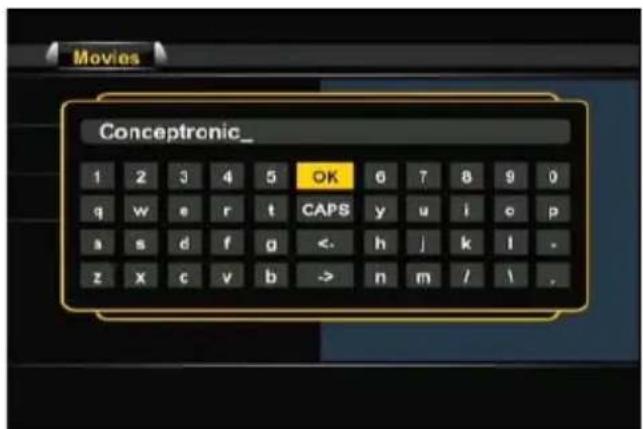
[ Teclado no ecrã ]
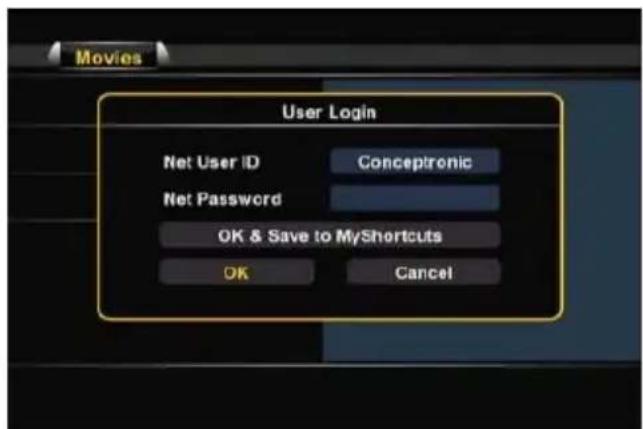
[ Partilha de rede - Login de utilizador ]
Quando o nome de utilizador e a palavra-passe tiverem sido correctamente introduzidas, seleccione o botão 'OK' ou 'OK & Save to MyShortcuts' (Ok e guardar nos meus atalhos) para entrar nas partilhas de rede.
Está agora apto a navegar na pasta partilhada tal como se descreve no capítulo 9.



- PARABÉNS PELA COMPRA DO SEU GRAVADOR E LEITOR MULTIMÉDIA DA CONCEPTRONIC
- RECOMENDAÇÃO
- CONTEÚDO DA EMBALAGEM
- IMPORTANTE
- CARACTERÍSTICAS DO PRODUTO
- NOTAS E PRECAUÇÕES
- O PRODUTO
- DESCRIÇÃO DOS NÚMEROS
- O COMANDO
- LIGAR O SEU MEDIA GIANT
- LIGAR O(S) CABO(S) DA ANTENA
- HDMI
- VÍDEO COMPOSTO
- PORTUGUÊS
- SCART
- S-VIDEO
- VÍDEO COMPONENTE
- LIGAR O(S) CABO(S) DE ÁUDIO
- ANALÓGICA
- DIGITAL COAXIAL
- DIGITAL ÓPTICO
- LIGAR OUTRO EQUIPAMENTO ÁUDIO/ VÍDEO
- LIGAR O CABO DE ALIMENTAÇÃO
- PREPARAÇÃO DO COMANDO
- NOTAS
- PRIMEIRA CONFIGURAÇÃO
- MENU LANGUAGES (IDIOMA DOS MENUS)
- TV INPUT (ENTRADA DE TV)
- CHANNEL SCAN (PROCURA DE CANAL)
- NETWORK SETUP (CONFIGURAÇÃO DE REDE)
- MENU PRINCIPAL
- REPRODUÇÃO DE FILMES
- REPRODUÇÃO DE LEGENDAS
- REPRODUÇÃO DE MÚSICA
- REPRODUÇÃO DAS SUAS FOTOGRAFIAS E IMAGENS
- MODO DE CÓPIA
- GRAVAÇÕES DE REPRODUÇÕES
- DESLOCAMENTO DE TEMPO
- DESLOCAMENTO DE TEMPO PERMANENTE
- GRAVAÇÃO
- CONTROLO DE DV
- GRAVAÇÃO PROGRAMADA
- CONFIGURAÇÃO
- REDE
- SISTEMA
- CONFIGURAÇÃO DE TV
- LIGAÇÃO USB AO COMPUTADOR
- LIGUE A UNIDADE AO SEU COMPUTADOR
- REPRODUÇÃO DE GRAVAÇÕES NO SEU COMPUTADOR
- DESLIGAR A UNIDADE DO SEU COMPUTADOR
- INFORMAÇÃO SOBRE A PARTIÇÃO E ASSISTENTE DE FORMATAÇÃO
- SERVIDOR A/V UPNP (TWONKY MEDIASERVER)
- PESQUISA DE PARTILHAS NA REDE
- PARTILHA DE FICHEIROS NO WINDOWS XP
- PARTILHA DE FICHEIROS NO WINDOWS VISTA
Marca : CONCEPTRONIC
Modelo : Media Giant Plus
Categoria : Leitor multimédia