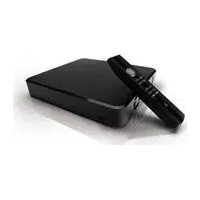
Media Giant Plus - Mediaplayer CONCEPTRONIC - Gratis gebruiksaanwijzing en handleiding
Vind de handleiding van het apparaat gratis Media Giant Plus CONCEPTRONIC in PDF-formaat.


Gebruikersvragen over Media Giant Plus CONCEPTRONIC
0 vraag over dit apparaat. Beantwoord die u kent of stel uw eigen vraag.
Stel een nieuwe vraag over dit apparaat
Download de handleiding voor uw Mediaplayer in PDF-formaat gratis! Vind uw handleiding Media Giant Plus - CONCEPTRONIC en neem uw elektronisch apparaat weer in handen. Op deze pagina staan alle documenten die nodig zijn voor het gebruik van uw apparaat. Media Giant Plus van het merk CONCEPTRONIC.
GEBRUIKSAANWIJZING Media Giant Plus CONCEPTRONIC
Gefeliciteerd met uw nieuwe Conceptronic mediarecorder en -speler
In deze gebruiksaanwijzing vindt u stap-voor-stap instructies voor installatie en gebruik van de Conceptronic mediarecorder en -speler.
Bij problemen kunt u het beste naar onze support-site gaan (www.conceptronic.net - klik op Support). Daar vindt u een database met veel gestelde vragen (FAQ).
Als u een vraag over dit product heeft die niet op onze website wordt beantwoord, kunt u ons e-mailen op support@conceptronic.net
Ga voor meer informatie over Conceptronic producten naar de Conceptronic website: www.conceptronic.net
Tip: De firmware van de Conceptronic Media Giant kan worden bijgewerkt. Om uw apparaat bij te werken met de nieuwste firmware-versie gaat u naar de Conceptronic website, of gebruikt u de firmware upgrade optie van de Media Giant.
Tip: Ga naar www.conceptronic.net voor de nieuwste lijst met codecs voor de ondersteunde bestandsindelingen.
1. Inhoud van de verpakking
U vindt de volgende items in de verpakking van de Conceptronic mediarecorder en -speler:
- Conceptronic Media Giant (in deze gebruiksaanwijzing aangeduid als "de speler" of "Media Giant"). ** De verpakking bevat een van de volgende drie modellen:
■ CM3G [C08-130]: Media Giant zonder tuner (alleen AV-ingang).
■ CM3GP [C08-131]: Media Giant met analogue tuner.
- CM3GPP [C08-132]: Media Giant met analoge tuner en Powerline adapter.
- Netsnoer.
- Afstandsbediening met batterij (batterijtype CR2025).
- Antennekabel.
- Composiet videokabel (met drie tulpstekkers: rood, wit en geel).
- S-videokabel.
- Component videokabel (met drie tulpstekkers: rood, groen en blauw).
- Coaxiale digitale audiokabel (zwarte tulpstekkers).
- Scartadapter voor composiet videokabel/s-videokabel.
• HDMI A/V kabel (HDMI 1.3). - Netwerk kabel.
- Usb-kabel.
- Deze gebruiksaanwijzing.
BELANGRIJK:
Bepaalde mogelijkheden die in deze gebruiksaanwijzing worden besproken zijn alleen van toepassing voor de CM3GP (met analoge tuner) en/of de CM3GPP (met analoge tuner en Powerline adapter). Deze mogelijkheden worden aangegeven door **.
2. Mogelijkheden
• Ingebouwde Powerline netwerkadapter. **
- Ingebouwde tv-tuner met automatische zenderzoeker. **
• Opname tv-signaal. **
- Opname AV-signaal van bijvoorbeeld een videorecorder, dvd-speler of videocamera.
- Dv-ingang voor weergave/opname van een dv-videocamera.
- Opname op interne harde schijf.
• Uitgangsresolutie tot 1080i.
• Weergaveresolutie tot 1080i.
- Neemt bestanden in dvd-kwaliteit op (MPEG2-formaat, kan worden weergegeven op pc's en andere mediaspelers).
- Opnamemogelijkheden: directe eentoetsopname, geprogrammeerde opname, timeshift (pauze tijdens tv-uitzending).
- Weergave van MPEG1/2/4, MP3, WMA, JPG bestanden die op de interne harde schijf of op een usb-apparaat staan.
- Kopiëren van bestanden van een usb-apparaat of netwerklocatie naar de interne harde schijf.
• Automatische omschakeling tussen mediaspeler en usb-opslagapparaat voor pc:
- Wanneer de speler via usb met een pc verbonden is, gedraagt hij zich als usb-opslagapparaat.
- Wanneer hij niet via usb met een pc verbonden is, gedraagt hij zich als mediaspeler.
3. Opmerkingen en voorzorgen

text_image
CAUTION RISK OF ELECTRIC SHOCK DO NOT OPEN- Probeer de speler niet uit elkaar te halen. Dit kan leiden tot verwondingen door elektriciteit met een hoge spanning.
• Houd de speler uit de buurt van te vochtige situaties. - Stel de speler niet bloot aan vloeistoffen en voorkom dat hij wordt ondergedompeld.
• Haal de stekker uit het stopcontact als u de speler langere tijd niet wilt gebruiken.
• Zorg ervoor dat het stopcontact waarop de Media Giant is aangesloten makkelijk bereikbaar is. - Gebruik de speler niet in de buurt van brandbare stoffen.
- Vervang de batterij van de afstandsbediening door hetzelfde type wanneer hij leeg is. Lever oude batterijen in voor hergebruik. Om corrosie te voorkomen, moet u de batterij verwijderen als de afstandsbediening langere tijd niet gebruikt zal worden.
- Controleer of de batterijen juist geplaatst zijn in de afstandsbediening om schade te voorkomen.
• Houd de afstandsbediening uit de buurt van te vochtige omstandigheden en laat hem niet vallen. - Gebruik de afstandsbediening niet in fel zonlicht.
• Zorg dat de speler NOOIT valt of wordt gestoten of geschud. - Om oververhitting te voorkomen, mag u de speler niet afdekken.
BELANGRIJK:
Formatteer de harde schijf NIET met uw computer! De speler raakt dan al zijn systeemgegevens kwijt en zal opnieuw moeten worden geïntitialiseerd. Als u de harde schijf van de speler wilt formatteren, moet u het ingebouwde formatteerprogramma uit het instellingenmenu van de speler gebruiken.
4. Plaats van de onderdelen
Voorkant
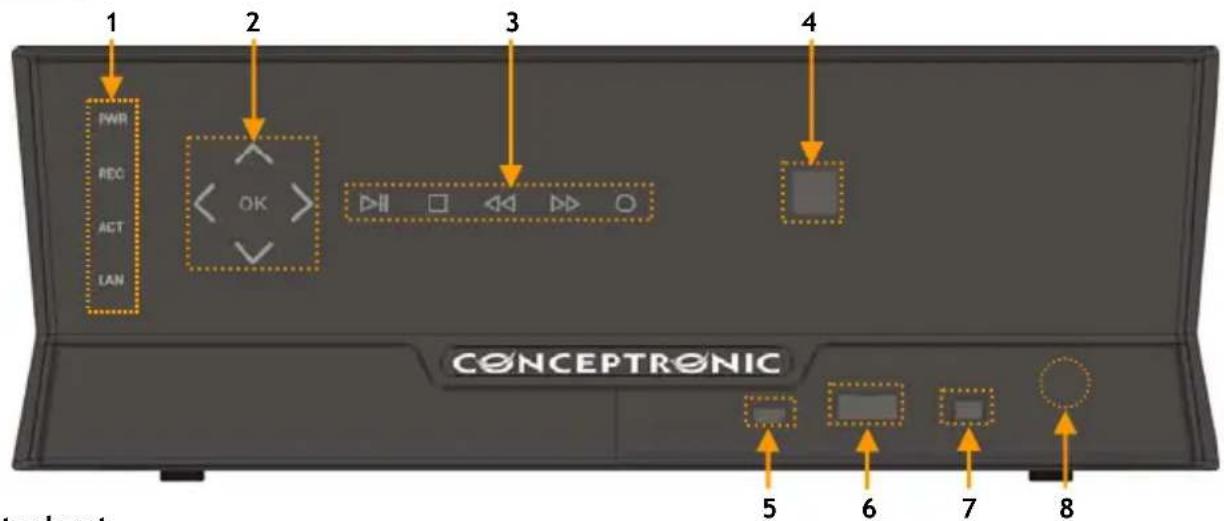
Betekenis van de nummers:
- Statuslampje: aan/uit, REC (opname), ACT, LAN)
- Navigatietoetsen
- Weergavetoetsen
- Infraroodsensor
- Mini-usb-connector (naar pc)
- Usb-hostpoort
- Dv-ingang
- Open toets frontpaneel
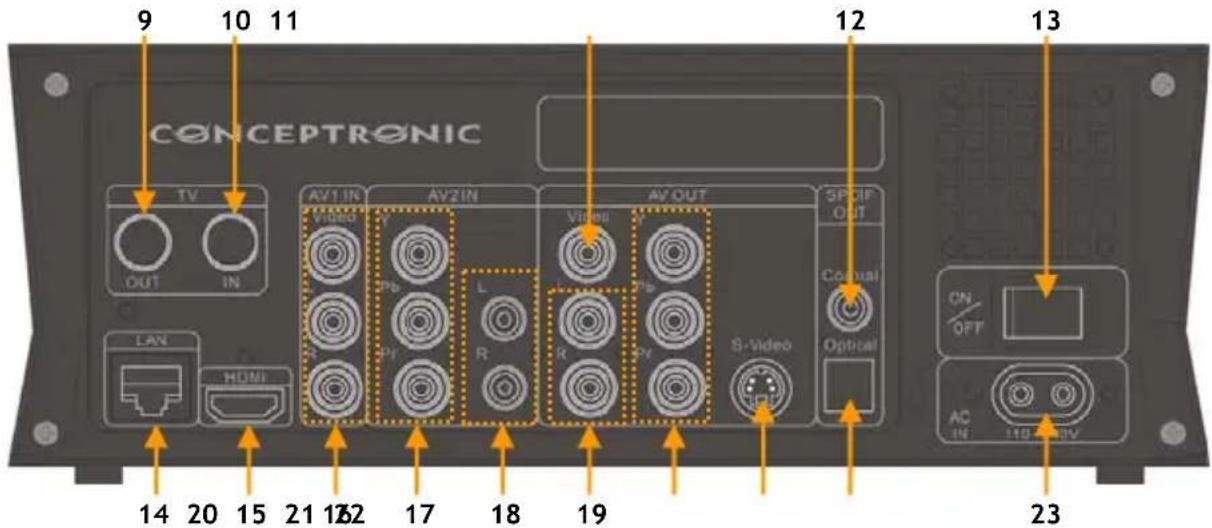
- Tv-tuner uitgang**
- Tv-tuner ingang**
- AV composiet video-uitgang
-
SPDIF digitale optische uitgang
-
Hoofdschakelaar
- LAN (RJ45) aansluiting
- HDMI-uitgang
- AV1-ingang (composiet video/audio)
- AV2 component video-ingang
- AV2 audio-ingang (L/R)
- AV audio-uitgang (L/R)
- AV component video-uitgang (Y/Pb/Pr)
- S-video uitgang
- SPDIF digitale optische uitgang
- Lichtnetaansluiting (110\~240 V)
NB: De toetsen op de speler bieden basisfuncties die ook op de afstandsbediening beschikbaar zijn.
5. Toetsen afstandsbediening
De speler kan worden bediend met de afstandsbediening. Op de binnenflap van deze gebruiksaanwijzing vindt u een afbeelding van de afstandsbediening. De nummering van de toetsen verwijst naar de onderstaande tabel, waarin de betreffende functies worden uitgelegd.
Nr. Toets Beschrijving
| 1. | AAN/UIT ( ⏻) | De speler inschakelen of op standby zetten |
| 2. | SOURCE (bron) | Omschakelen tussen tuner, AV-ingang en weergave |
| 3. | MEDIA Directe knop naar de Media Browser | |
| 4. | AUDIO | Dvd-geluidsspoor/taal wijzigen (indien beschikbaar in uw dvd-bestanden) |
| 5. | ZOOM | In/uitzoomen |
| 6. | 0 - 9 | Cijfertoetsen |
| 7. | COPY (kopiëren) | Het kopieermenu tonen |
| 8. | REPEAT (herhalen) Herhaalstand instellen | |
| 9. | GOTO Ga naar een bepaald tijdstip in het bestand | |
| 10. | TERUGSPOELEN (◀) Versneld achteruit | |
| 11. | VORIGE (◀◀) | Vorig(e) bestand/nummer/hoofdstuk/afbeelding |
| 12. | VOLUME + | Verhoog het volume |
| 13. | VOLUME - | Verlaag het volume |
| 14. | RETURN (terug) | Terug naar het vorige menu/kanaal |
| 15. | ◀, ▶, ▲, ▼ | Navigatietoetsen: door de menu's navigeren |
| 16. | INS.REP. | 10 seconden teruggaan tijdens weergave |
| 17. | PAUSE | Pauzeren tijdens weergave of timeshift |
| 18. | PLAY (weergeven) | Weergave starten |
| 19. | REC (opnemen) | Opname starten |
| 20. | TV SYS | Uitgangsresolutie van de speler aanpassen |
| 21. | SETUP | Directe knop naar het Setup Menu |
| 22. | TIMESHIFT | Timeshift inschakelen |
| 23. | STOP (■) | Weergave stoppen/opname stoppen/timeshift uitzetten |
| 24. | SLOW (langzaam) | Vertraagde weergave |
| 25. | CM.SKIP (overslaan) | 30 seconden overslaan tijdens timeshift of weergave |
| 26. | ENTER | Selectie bevestigen |
| 27. | INFO | Informatie over kanaal/zender/bestand tonen |
| 28. | CHANNEL - | Vorige kanaal |
| 29. | CHANNEL + | Volgende kanaal |
| 30. | MUTE (dempen) | Geluid uitschakelen |
| 31. | VOLGENDE (▶) | Volgend(e) bestand/nummer/hoofdstuk/afbeelding |
| 32. | VOORUITSPOELEN (▶) | Vooruitspoelen met beeld |
| 33. | GUIDE | Het menu voor uitgestelde opnamen openen |
| 34. | A-B | A-B herhaling instellen |
| 35. | DEL (wissen) | Ingave wissen/selectie verwijderen |
| 36. | ANGLE (hoek) | Dvd-camerahoek wijzigen (indien beschikbaar in uw dvd-bestanden) |
| 37. | SUB-T | Ondertitels wijzigen (indien beschikbaar in uw video/dvd-bestanden) |
| 38. | LIVE-TV | Toets om direct naar live-tv te gaan |
| 39. | DV | Naar dv-opname/weergave |
| 40. | MENU | Hoofdmenu tonen |
| 41. | LED | Geeft activiteit van de afstandsbediening aan |
6. Uw Media Giant aansluiten
In dit hoofdstuk leest u hoe u de Media Giant aansluit op uw tv, home cinema, netwerk, etc.
text_image
CONCEPTRONIC 9 10 11 TV OUT IN AV1 IN Video V Ps AV2 IN L R R R Ps AV OUT S-Video SPCIF OUT Control Optical 12 13 14 20 15 21 17 2 18 19 ON OFF AC IN -18 -23Antennekabel(s) aansluiten \*\*
NB: De tuner van de speler geeft het tv-ingangssignaal ongewijzigd door aan de tv-uitgang van de tuner.
- Haal de antennekabel uit uw tv en doe hem in de tuneringang [10] van de speler.
- Sluit de meegeleverde antennekabel aan op de tuneruitgang [9] van de speler en op de antenne-ingang van uw tv.
Videokabel(s) aansluiten
U kunt de speler op vier manieren op uw tv aansluiten:
- HDMI
- Composiet
- SCART (met behulp van de composietkabel en de scartadapter)
- S-video *
- Component *
* Bij gebruik van s-video of component gaat alleen het beeld naar uw tv.
Voor het geluid moet u in dat geval gebruik maken van de tulpaansluitingen van de composietkabel (rood en wit) of de digitale audio-uitgang (optisch of coaxiaal) van de Media Giant.
HDMI:
- Doe de hdmi-kabel in de hdmi-uitgang [15] van de speler.
- Doe de andere kant van de hdmi-kabel in de hdmi-ingang van uw tv.
Composiet:
- Doe de connectors van de composietkabel (geel, rood en wit) in de bijbehorende AV OUT uitgangen [11, 19] van de speler.
- Doe de andere kant van de composietkabel (gele, rode en witte tulpstekker) in uw tv.
NEDERLANDS
SCART:
- Doe de connectors van de composietkabel (geel, rood en wit) in de bijbehorende AV OUT uitgangen [11, 19] van de speler.
- Doe de andere kant van de composietkabel (gele, rode en witte tulpstekker) in de connectors van de scartadapter.
- Doe de scartadapter in de scartaansluiting van uw tv.
S-video:
- Doe de s-videookabel in de s-video-uitgang [21] van de speler.
- Doe de andere kant van de s-videookabel in de s-video-ingang van uw tv.
Component:
- Doe de connectors van de componentkabel (rood, groen en blauw) in de componentaansluitingen [20] van de speler.
- Doe de andere kant van de componentkabel in de componentingang van uw tv.
Audiokabel(s) aansluiten
U kunt de speler op drie manieren op uw tv en/of home cinemasysteem aansluiten:
- analoog, via de Audio tulpaansluitingen van de A/V-uitgang.
- digitaal, via de coaxiale digitale SPDIF-uitgang.
- digitaal, via de optische digitale SPDIF-uitgang.
Analoog:
- Doe de audio-connectors van de composietkabel (rood en wit) in de Audio tulpaansluitingen [19] van de AV OUT uitgang.
- Doe de andere kant van de composietkabel in de tulp-geluidsingangen van uw tv of ontvanger/versterker.
Digitaal coaxiaal:
- Doe de digitale coaxiale kabel in de digitale coaxiale uitgang [12] van de speler.
- Doe de andere kant van de digitale coaxiale kabel in de digitale coaxiale ingang van uw ontvanger/versterker.
Digitaal optisch:
- Doe de digitale optische kabel in de digitale optische uitgang [22] van de speler.
- Doe de andere kant van de digitale optische kabel in de digitale optische ingang van uw ontvanger/versterker.
Andere audio/videoapparaten aansluiten
U kunt een audio/videobron, zoals een videorecorder, dvd-speler of set-top box op de speler aansluiten om van deze bron op te nemen.
De Media Giant ondersteunt apparaten met een composiet- of een component-uitgang.
Composiet:
- Doe de bij uw andere audio/videoapparaat geleverde audio/videokabel in de AV OUT uitgangconnectors van het audio/videoapparaat.
- Doe de andere kant van de composietkabel (gele, rode en witte tulpstekker) in de AV1 IN ingangen [16] van de speler.
Component:
- Doe de bij uw andere audio/videoapparaat geleverde component videokabel in de bijpassende componentuitgangen van het audio/videoapparaat.
- Doe de andere kant van de componentkabel (rode, groene en blauwe tulpstekker) in de AV2 IN ingangen [17] van de speler.
NEDERLANDS
NB: Component-videokabels brengen alleen beeld over, geen geluid. Voor het geluid moet u ook een audiokabel aansluiten tussen het audio/videoapparaat en de AV2 IN audio-ingangen [18] van de speler.
Netsnoer aansluiten
Nadat u de speler heeft aangesloten op uw externe audio/videoapparatuur, kunt u hem op het lichtnet aansluiten.
- Sluit het meegeleverde netsnoer aan op de speler [23] en doe de stekker in een stopcontact.
- Zet de hoofdschakelaar [12] aan de achterkant van de speler op I om de speler aan te zetten.
De speler gaat aan.
Afstandsbediening voorbereiden
- Verwijder het batterijklepje van de achterkant van de afstandsbediening.
- Doe de meegeleverde AAA-batterijen in de afstandsbediening.
- Zet het batterijklepje terug op de achterkant van de afstandsbediening.
NB: - De afstandsbediening werkt het best op een afstand tot ongeveer 5 meter.
- Richt de afstandsbediening op de infraroodsensor op het frontpaneel van de speler.
- De ontvangsthoek van de sensor is ±30 graden.
- Vervang de batterijen als ze zwak worden of leeg zijn.
7. In gebruik nemen en configureren
De mediaspeler moet worden geconfigureerd wanneer u hem voor het eerst aanzet.
- Kies op de tv de ingang waarop de speler is aangesloten (hdmi, composiet, scart, s-video of component).
NB: In de rest van deze gebruiksaanwijzing wordt ervanuit gegaan dat uw tv staat ingesteld op de ingang waarop de speler is aangesloten. Alle beschreven stappen hebben betrekking op de bediening van de speler.
- Kijk of de hoofdschakelaar aan de achterkant van de speler op I (aan) staat.
- Zet de speler aan met de aan/uitknop aan de voorkant van de speler, of met de Power (1) toets van de afstandsbediening.
- Controleer het aan/uitlampje aan de voorkant van de Media Giant. Wanneer het lampje oranje is, staat het apparaat in de standby-stand. Wanneer het lampje blauw is, is de speler klaar voor gebruik.
NB: De speler moet zichzelf initialiseren nadat hij is aangezet. Dit kan enige tijd duren. Tijdens deze initialisatie verschijnt het startscherm van de Media Giant.

Nadat de Media Giant is geïntialiseerd, moet hij voor het eerste gebruik worden geconfigureerd. Om u te helpen bij deze eenmalige configuratie toont de Media Giant de Wizard instellingen op uw scherm, die u door de benodigde configuratiestappen zal leiden.
De Setup Wizard toont de volgende configuratiestappen:
- Menutalen
- Tv-invoer **
- Kanalen scannen **
- Netwerkinstellingen
- Tijd instellen
Met de navigatietoetsen en de Enter (26) toets van de afstandsbediening kunt u uw Media Giant instellen. Als u een instelling heeft gekozen maar deze wilt veranderen, drukt u op de Return (14) toets van de afstandsbediening.
Menutaal
Selecteer de taal die u wilt gebruiken om de Media Giant te bedienen.
Tv-invoer \*\*
Selecteer uw land in de landenlijst. Als uw land er niet bij staat, selecteert u Don't Care (Geen voorkeur) in de lijst.
NEDERLANDS
Kanalen scannen \*\*
- Kies OK om de analoge tuner van de Media Giant naar analoge tv-zenders te laten zoeken. Automatisch zenderzoeken kan enige tijd in beslag nemen; hierbij worden alle gevonden zenders automatisch vastgelegd in het geheugen van de Media Giant.
- Kies na afloop van het zenderzoeken OK om verder te gaan met de Setup Wizard.
Wanneer u het zenderzoeken wilt overslaan (als u bijvoorbeeld alleen gebruik maakt van een set-top box en geen analoge tv-signalen ontvangt) selecteert u Annuleren om meteen door te gaan met de Setup Wizard.
Netwerkinstellingen
In de netwerkinstellingen kunt u het IP-adres van de Media Giant aangeven. In de meeste gevallen wordt de Media Giant verbonden met een netwerk met een DHCP-server (meestal een router).
- Als uw netwerk een DHCP-server bevat, selecteert u de keuze DHCP IP.
- De Setup Wizard vraagt u de keuze te bevestigen. Selecteer OK om door te gaan.
- Als u het IP-adres handmatig wilt instellen, selecteert u VAST IP.
- De Setup Wizard toont nu de velden waarin u het statische IP-adres kunt invullen. Geef met behulp van de navigatietoetsen (15) en de cijfertoetsen 0-9 (6) IP-adres, subnetmasker, standaardgateway en DNS-server in.
- Wanneer u de juiste waarden heeft ingegeven, drukt u op de Enter toets (26) van de afstandsbediening.
- De Setup Wizard vraagt u de keuze te bevestigen. Selecteer OK om door te gaan.
Als uw Media Giant niet met een netwerk verbonden is, selecteert u Annuleren om deze stap over te slaan en verder te gaan met de Setup Wizard.
Tijd instellen
Met de optie Tijd instellen kunt u de Media Giant op de juiste tijd en datum zetten.
- Als u de tijd en de datum zelf wilt ingeven, selecteert u Handmatig.
- Geef met behulp van de navigatietoetsen (15) en de cijfertoetsen 0-9 (6) jaar, maand, dag, uren, minuten en seconden in. Wanneer u klaar bent, drukt u op de Enter toets (26) van de afstandsbediening.
- De Setup Wizard vraagt u de keuze te bevestigen. Selecteer OK om door te gaan.
- Als de Media Giant op een netwerk met een actieve internetverbinding aangesloten wordt, kunt u Auto (via netwerk) selecteren.
- De Setup Wizard toont nu de velden waarin u de automatische tijdinstellingen kunt invullen. U kunt de standaard NTP-server laten staan, of desgewenst in het veld NTP-server op de Enter toets (26) drukken om het internetadres van een andere NTP-server in te vullen.
- Selecteer een tiidzone die overeenkomt met die van het land waar u zich bevindt.
- Zet de Aanpassing zomertijd instelling Aan als u in een land bent dat gebruik maakt van zomertijd. Wanneer u de juiste waarden heeft ingegeven, drukt u op de Enter toets (26) van de afstandsbediening
- De Setup Wizard vraagt u de keuze te bevestigen. Selecteer OK om door te gaan.
De Setup Wizard is nu gereed en de basisconfiguratie van de Media Giant is voltooid.
NB: Meer instellingen vindt u in de keuze Instellingen van het hoofdmenu. Het instellingenmenu wordt beschreven in hoofdstuk 13.
NB: Als u de Setup Wizard later opnieuw wilt uitvoeren, selecteert u Instellingen in het hoofdmenu gevolgd door de keuze Standaard herstellen. De Media Giant maakt dan alle gewijzigde instellingen ongedaan en de Setup Wizard wordt opnieuw gestart.
NB: Als u een Media Giant met ongeformatteerde harde schijf heeft gekocht, verschijnt de Wizard Formatteren na afloop van de Setup Wizard. De Wizard Formatteren wordt beschreven in hoofdstuk 15 van deze gebruiksaanwijzing.
8. Hoofdmenu
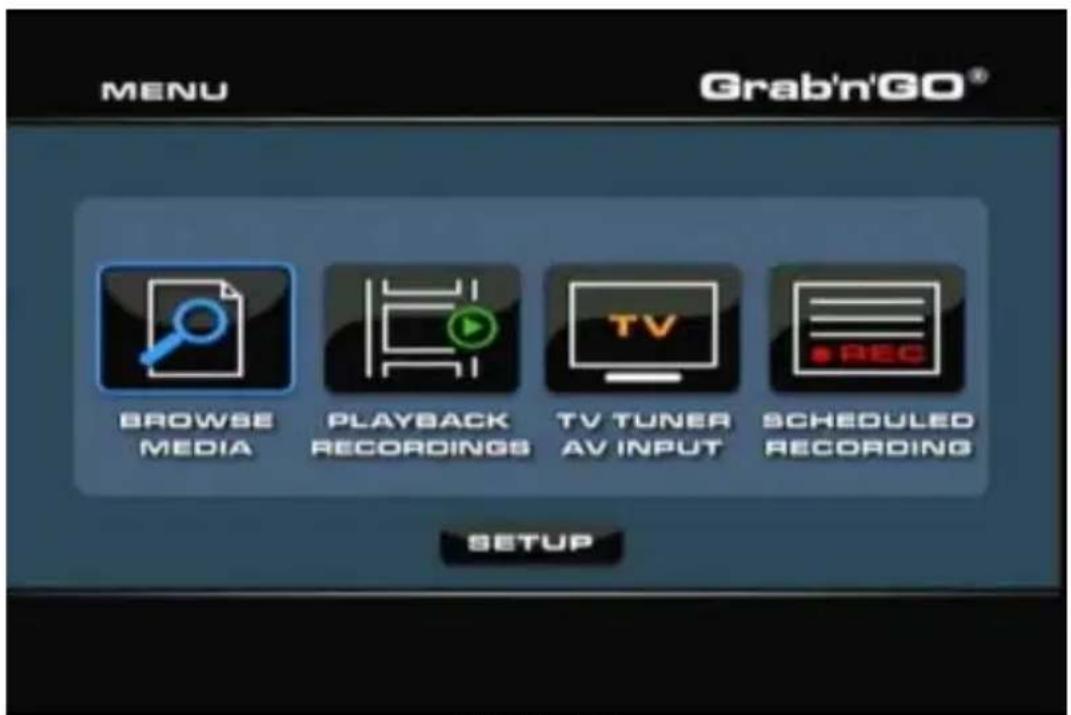
In het hoofdmenu kunt u verschillende functies van de Media Giant kiezen.
NB: Wanneer het hoofdmenu niet op het scherm staat, kun u met de Menu toets (40) van de afstandsbediening naar het hoofdmenu gaan.
text_image
MENU Grab'n'GO® BROWSE MEDIA PLAYBACK RECORDINGS TV TUNER AV INPUT SCHEDULED RECORDING SETUP[ Hoofdmenu ]
Het hoofdmenu bevat de volgende keuzes:
Browse Media (Medialijst)
Playback Recordings (Opnamen weergeven)
TV Tuner / AV Input (TV-tuner/AV-ingang)
Scheduled Recording (Opnamen programmeren)
Setup (Instellingen)
Opgeslagen mediabestanden afspelen.
Uw opnamen afspelen en bewerken.
Tv-uitzending/materiaal via AV.
Lijst met geplande opnamen bewerken.
De Media Giant configureren.
De bovenstaande keuzes worden beschreven in de nu volgende hoofdstukken van deze gebruiksaanwijzing.
9. Browse Media (Medialijst)
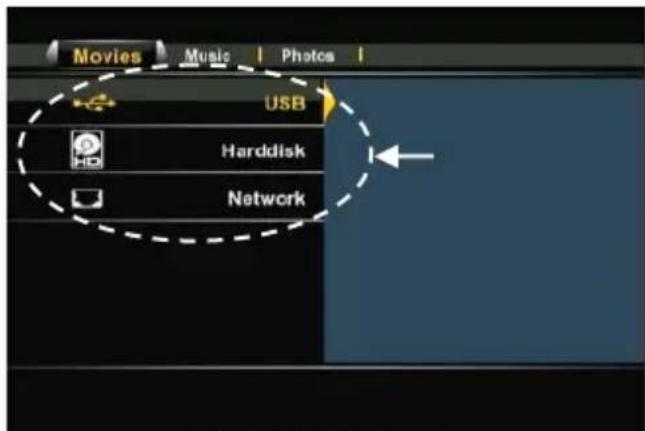
Wanneer u in het hoofdmenu voor 'Browse Media' kiest, verschijnt de mediabrowser van de Media Giant op uw scherm:
text_image
Movies Music | Photos | USB Harddisk Network[Opslaglocatie selecteren ]
text_image
Movies Music Photos HDD I.J /HDD1/ /HDD2/[ Mediatype kiezen: film, muziek, foto's ]
In de Mediabrowser kunt u het opslagapparaat kiezen waar de mediabestanden staan die u wilt afspelen:
USB Media afspelen van een aangesloten usb-opslagapparaat (via de usb-hostpoort).
Harddisk Media afspelen van de interne harde schijf van de Media Giant.
Netwerk Media afspelen vanuit Samba/netwerkshares in uw netwerkomgeving.
Om door de bestanden op uw usb-apparaat of de ingebouwde harde schijf te bladeren, kiest u in de lijst met opslaglocaties voor USB of Harddisk.
Om door de bestanden op uw gedeelde netwerklocaties te bladeren, kiest u in de lijst met opslaglocaties voor Netwerk.
NB: Als u door netwerkshares wilt bladeren, moet u ervoor zorgen dat u deze locaties op correcte wijze heeft gedeeld. Zie voor meer informatie over het delen van en bladeren door netwerklocaties hoofdstuk 17.
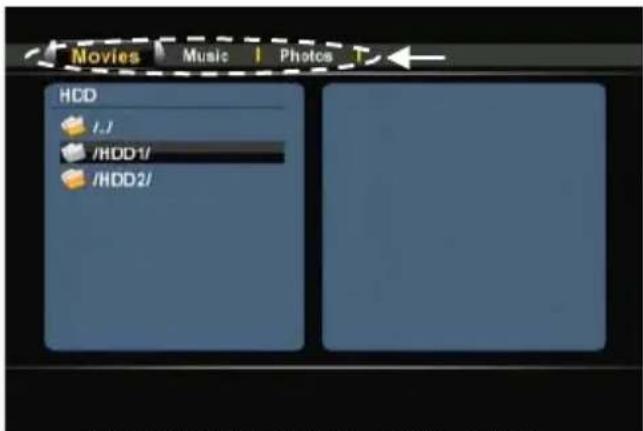
Nadat u een opslaglocatie heeft geselecteerd, kunt u omschakelen tussen Films, Muziek en Foto's met de linker en rechter navigatietoetsen van de afstandsbediening.
Wanneer u een van de drie opties kiest, filtert de Media Giant de inhoud van de gekozen opslaglocatie automatisch zodat alleen bestanden met het gekozen type worden getoond.
Voorbeeld: Als u Films selecteert, staan er alleen films op het scherm.
In het menu Mediabrowser kunt u gebruik maken van de volgende bladerfuncties op de afstandsbediening:
| - Navigatietoetsen | (15) | Door de bestanden en mappen navigeren, of andere weergavemodus kiezen. |
| - Enter | (26) | Het geselecteerde bestand afspelen of de geselecteerde map openen. |
| - Return | (14) | Naar vorige map. |
| - Copy (kopiëren) | (7) | Naar kopieermenu (zie de betreffende paragraaf in dit hoofdstuk) |
| - Afspelen/pauzeren | (18) | Geselecteerd bestand afspelen. |
| - Volgende | (31) | Naar de volgende pagina met bestanden. |
| - Vorige | (11) | Naar de vorige pagina met bestanden. |
| - Menu | (40) | Terug naar hoofdmenu. |
Als u vanuit het Mediabrowsermenu terug wilt naar het hoofdmenu, drukt u op de Menu toets (40) van de afstandsbediening.
NEDERLANDS
Uw films afspelen
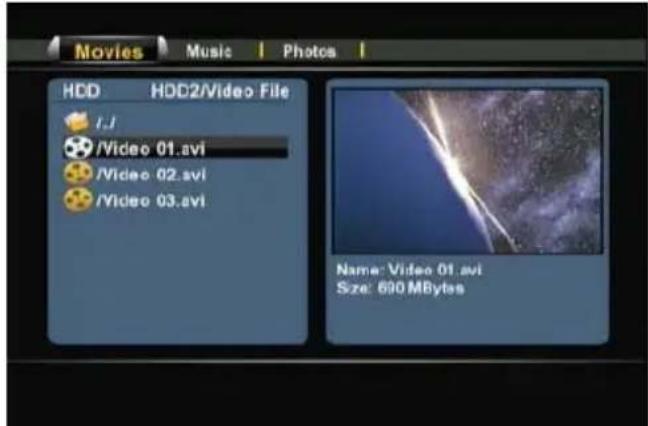
U kunt films op uw tv afspelen vanaf de interne harde schijf, een usb-opslagapparaat of een netwerklocatie met behulp van het filter Films van de Media Giant.
Als het filter Films is gekozen, toont de Media Giant alleen filmbestanden op uw scherm. Alle andere bestanden zijn niet zichtbaar.
text_image
Movies Music | Photos | HDD HDC2/Video File I.I /Video 01.avi /Video 02.avi /Video 03.avi Name: Video 01.avi Size: 690 MBytes[ Filmmodus ]
- Ga met de navigatietoetsen (15) van de afstandsbediening naar het bestand dat u wilt afspelen.
Als u een filmbestand heeft geselecteerd, toont de Mediabrowser rechts op het scherm een voorbeeld met de bestandsnaam en -grootte.
- Druk op de Enter (26) toets of de Afspelen (18) toets van de afstandsbediening om het geselecteerde bestand te starten.
Tijdens het afspelen kunt u met de afstandsbediening de volgende weergavefuncties gebruiken:
- Pause (17) Weergave pauzeren of hervatten.
- Slow (langzaam) (24) Vertraagde weergave.
- Stop (23) De weergave stoppen.
- Terugspoelen (10) Versnelde weergave achteruit.
- Vooruitspoelen (32) Versnelde weergave.
- Ins. Rep. (16) 10 seconden teruggaan tijdens weergave
- CM. Skip (25) 30 seconden verdergaan tijdens weergave.
- Goto (ga naar) (9) Ga naar een bepaald tijdstip in de film.
- Repeat (herhalen) (8) De herhaalmethode voor het huidige bestand instellen.
- Info (27) Bestandsinfo tonen tijdens weergave.
- Zoom (5) Inzoomen/uitzoomen
- Sub-t (37) Andere ondertitels kiezen (indien beschikbaar in het weergegeven bestand).
- Audio (4) Ander geluidsspoor/taal kiezen (indien beschikbaar in het weergegeven bestand).
- Volume (12), (13) Geluidsvolume instellen.
- Mute (dempen) (30) Geluid uitschakelen.
Als u vanuit het Mediabrowsermenu terug wilt naar het hoofdmenu, drukt u op de Menu toets (40) van de afstandsbediening.
NEDERLANDS
Dvd weergeven
Wanneer de Media Giant dvd-bestanden van de harde schijf afspeelt, werkt hij hetzelfde als een dvd-speler. U kunt door het dvd-menu navigeren, ondertitels kiezen en geluidssporen instellen.
NB: De Media Giant ondersteunt uitsluitend de weergave van niet beveiligde dvd-bestanden. CSS beveiliging wordt niet ondersteund.
- Sluit de Media Giant op uw computer aan (zie hoofdstuk 13).
- Maak een map met de naam van uw dvd op de harde schijf van de Media Giant (voorbeeld: Film1).
- Kopieer de bestanden uit de map VIDEO_TS van uw dvd naar de zojuist gemaakte map (voorbeeld: Film1) op de Media Giant.
Na het kopieren moet de mapstructuur er als volgt uitzien:
- [Harde schijf van de Media Giant]
| -> Film1
(met alle dvd-bestanden de hierin staan)
- Verbreek de usb-verbinding tussen de Media Giant en uw computer en sluit de speler op uw tv aan.
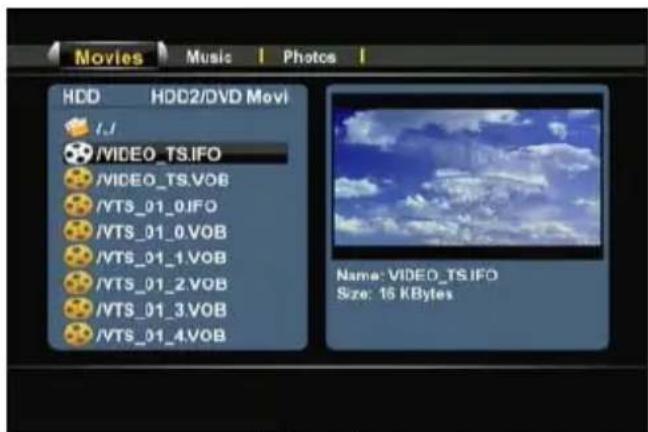
- Selecteer het pictogram Mediabrowser in het hoofdmenu met de Navigatietoetsen (15) van de afstandsbediening en druk op de Enter toets (26) van de afstandsbediening om de Mediabrowser te openen.
- Ga met de Navigatietoetsen (15) en de Enter toets (26) van de afstandsbediening naar de map op de interne harde schijf waar uw dvd-bestanden zijn opgeslagen.
- Open de dvd-map die u op de harde schijf heeft gemaakt.
text_image
Movies Music | Photos | HDD HDD2/DVD Movi I.I /VIDEO_TS.IFO /VIDEO_TS.VOB /VT5_01_0.IFO /VT5_01_0.VOB /VT5_01_1.VOB /VT5_01_2.VOB /VT5_01_3.VOB /VT5_01_4.VOB Name: VIDEO_TS.IFO Size: 16 KBytes[ Filmmodus ]
- Selecteer het bestand VIDEO_TS.IFO en druk op de toets Afspelen (18) van de afstandsbediening om de geselecteerde dvd te starten.
NB: De Media Giant kan ook ISO-bestanden rechtstreeks afspelen wanneer deze in een NTSF-partitie staan. Bij het afspelen van een ISO-bestand van een dvd beschikt u over dezelfde weergavemogelijkheden als bij weergave van het IFO-bestand van deze dvd.
NEDERLANDS
Tijdens dvd-weergave kunt u met de afstandsbediening de volgende weergavefuncties gebruiken:
- Pause (17) Weergave pauzeren of hervatten.
- Slow (langzaam) (24) Vertraagde weergave.
- Stop (23) De weergave stoppen.
- Navigatietoetsen (15) Door het dvd-menu navigeren.
- Enter (26) Keuze bevestigen in dvd-menu.
- Terugspoelen (10) Terugspoelen met beeld.
- Vooruitspoelen (32) Vooruitspoelen met beeld.
- Vorige (11) Vorig hoofdstuk.
- Volgende (31) Volgend hoofdstuk.
- Ins. Rep. (16) 10 seconden teruggaan tijdens weergave.
- CM. Skip (25) 30 seconden verdergaan tijdens weergave.
- Goto (ga naar) (7) Ga naar een bepaald tijdstip in de film.
- Repeat (herhalen) (8) De herhaalmethode voor het huidige bestand instellen.
- Info (27) Bestandsinfo tonen tijdens weergave.
- Zoom (5) Inzoomen/uitzoomen.
- Angle (hoek) (36) Camerahoek van de dvd wijzigen (als de dvd meer camerastandpunten bevat).
- Volume (12), (13) Geluidsvolume instellen.
- Mute (dempen) (30) Geluid uitschakelen.
- Sub-t (37) Ondertitels van de dvd uitzetten of andere ondertitels kiezen.
- Audio (4) Geluidsspoor van de dvd wijzigen (als de dvd meer geluidssporen/talen bevat).
Als u vanuit het Mediabrowsermenu terug wilt naar het hoofdmenu, drukt u op de Menu toets (40) van de afstandsbediening.
Ondertitels weergeven
De Media Giant kan tijdens het weergeven van AVI-bestanden ook ondertitels tonen.
Om ondertitels te kunnen weergeven bij een AVI-bestand moet u het ondertitelbestand dezelfde naam geven als het AVI-bestand; bijvoorbeeld:
Naam film: Mijn_film_met_ondertitels.AVI
Naam ondertitelbestand: Mijn_film_met_ondertitels.SRT
- Ga met de navigatietoetsen van de afstandsbediening naar het bestand dat u wilt afspelen.
- Druk op de Enter (26) toets of de Afspelen (18) toets van de afstandsbediening om het geselecteerde bestand te starten.
De weergave van het AVI-bestand wordt gestart nadat het bijbehorende ondertitelbestand s geladen.
Om de ondertitels tijdens het afspelen aan of uit te zetten, drukt u op de Sub-t toets (37) van de afstandsbediening.
Als u vanuit het Mediabrowsermenu terug wilt naar het hoofdmenu, drukt u op de Menu toets (40) van de afstandsbediening.
NEDERLANDS
Uw muziek afspelen
U kunt muziekbestanden afspelen vanaf de interne harde schijf, een usb-opslagapparaat of een netwerklocatie met behulp van het filter Muziek van de Media Giant.
Als het filter Muziek is gekozen, toont de Media Giant alleen muziekbestanden op uw scherm. Alle andere bestanden zijn niet zichtbaar.
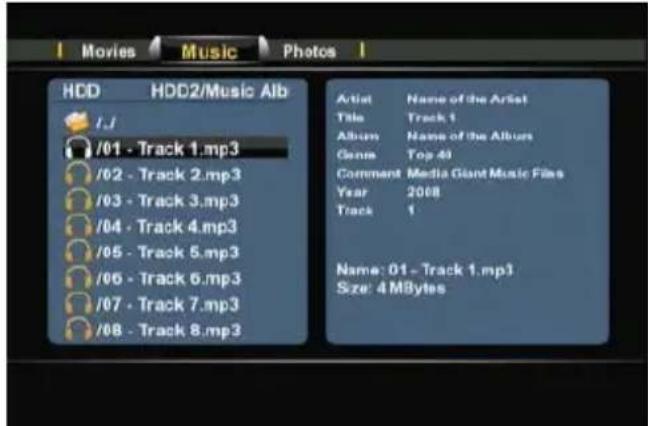
- Ga met de navigatietoetsen (15) van de afstandsbediening naar het bestand dat u wilt afspelen.
Als u een muziekbestand heeft geselecteerd, toont de Mediabrowser rechts op het scherm de ID3-tag informatie (indien beschikbaar) met de bestandsnaam en -grootte.
- Druk op de Enter (26) toets of de Afspelen (18) toets van de afstandsbediening om het geselecteerde bestand te starten.
Tijdens het afspelen kunt u met de afstandsbediening de volgende weergavefuncties gebruiken:
- Pause (17) Weergave pauzeren of hervatten.
- Stop (23) De weergave stoppen.
- Terugspoelen (10) Versnelde weergave achteruit.
- Vooruitspoelen (32) Versnelde weergave.
- Repeat (herhalen) (8) De herhaalmethode voor het huidige bestand of de huidige map instellen.
- Info (27) Weergavedetails tonen.
- Volume (12), (13) Geluidsvolume instellen.
- Mute (dempen) (30) Geluid uitschakelen.
Als u vanuit het Mediabrowsermenu terug wilt naar het hoofdmenu, drukt u op de Menu toets (40) van de afstandsbediening.
NEDERLANDS
Uw foto's en afbeeldingen weergeven
U kunt foto- en afbeeldingbestanden afspelen vanaf de interne harde schijf, een usb-opslagapparaat of een netwerklocatie met behulp van het filter Foto's van de Media Giant.
Als het filter Foto's is gekozen, toont de Media Giant alleen foto- en afbeeldingbestanden op uw scherm. Alle andere bestanden zijn niet zichtbaar.

text_image
Movies | Music | Photos HDD HDD2/Pictures /. /DSCN0035.JPG /DSCN0036.JPG /DSCN0866.JPG /DSCN0869.JPG /DSCN0877.JPG /DSCN0881.JPG /DSCN0907.JPG /DSCN0909.JPG Name: DSCN0035.JPG Size: 584 KBytes[ Fotomodus ]
- Ga met de navigatietoetsen (15) van de afstandsbediening naar het bestand dat u wilt afspelen.
Als u een fotobestand heeft geselecteerd, toont de Mediabrowser rechts op het scherm een klein voorbeeld met de bestandsnaam en -grootte.
- Druk op de Enter (26) toets of de Afspelen (18) toets van de afstandsbediening om het geselecteerde bestand te starten.
Tijdens het afspelen kunt u met de afstandsbediening de volgende weergavefuncties gebruiken:
| - | Pause | (17) | Weergave pauzeren of hervatten. |
| - | Stop | (23) | De diashow stoppen. |
| - | Navigatietoetsen | (15) | De getoonde foto draaien. |
| - | Vorige | (11) | Het voorgaande bestand in de huidige map starten. |
| - | Volgende | (31) | Het volgende bestand in de huidige map starten. |
| - | Repeat (herhalen) | (8) | De herhaalmethode voor het huidige bestand of de huidige map instellen. |
| - | Info | (27) | Bestandsinfo tonen tijdens de diashow. |
| - | Zoom | (5) | Inzoomen/uitzoomen. |
Als u vanuit het Mediabrowsermenu terug wilt naar het hoofdmenu, drukt u op de Menu toets (40) van de afstandsbediening.
NEDERLANDS
Kopieermodus
Als u bestanden van de ene locatie naar de andere wilt kopieren (bijvoorbeeld van een usb-apparaat naar de interne harde schijf) kunt u de kopieermodus van de Media Giant gebruiken.
Om naar de kopieermodus te gaan, drukt u terwijl u in de Mediabrowser bent op de Copy toets (Z) van uw afstandsbediening. Het kopieermenu wordt op uw scherm weergegeven:

U kunt voor de bron van uw kopie kiezen tussen USB, Harddisk en Netwerk. De beschikbare doellocaties zijn USB, Harddisk en Recycle (bestanden verwijderen).
Selecteer eerst de bronlocatie met de navigatietoetsen (15) van de afstandsbediening. Nadat u de juiste bron heeft geselecteerd, drukt u op de rechter navigatietoets (15) en gaat u met de navigatietoetsen (15) omhoog of omlaag naar de gewenste doellocatie.
NB: Aan de oplichtende rand ziet u of het brongedeelte of het doelgedeelte van het kopieermenu actief is.
NB: U kunt niet kopieren van USB naar USB of van Harddisk naar Harddisk.
- Wanneer u de juiste bronlocatie en doellocatie heeft ingegeven, drukt u op de Enter toets (26) van de afstandsbediening om door te gaan met de kopieerwizard.
- Navigeer nu in uw bronlocatie naar de bestanden of de mappen die u wilt kopieren. U kunt door de mappen navigeren met de navigatietoetsen (15) en de Enter toets (26) van de afstandsbediening.
- Markeer de bestanden of mappen die uw wilt kopieren met de toets Afspelen (18) van de afstandsbediening. De gemarkeerde bestanden of mappen zijn te herkennen aan een pictogram achter de naam.
- Wanneer u de juiste bestanden of mappen heeft gemarkeerd, drukt u op de rechter navigatietoets (15) van de afstandsbediening om naar het doelgedeelte te gaan.
NB: Het is niet mogelijk om een NTFS-mediapartitie op de Media Giant als doellocatie te kiezen, omdat de Media Giant niet zelf (zonder computer) gegevens naar een NTFS-partitie kan wegschrijven.
- Navigeer nu in uw doellocatie naar de map waar u naartoe wilt kopieren. U kunt door de mappen navigeren met de navigatietoetsen (15) en de Enter toets (26) van de afstandsbediening.
- Wanneer u de juiste locatie heeft bereikt, drukt u op de rechter navigatietoets (15) van de afstandsbediening om het kopieerproces te starten.
NEDERLANDS
- De kopieerwizard vraagt u het kopiëren te bevestigen. Selecteer OK om door te gaan met het kopieerproces.
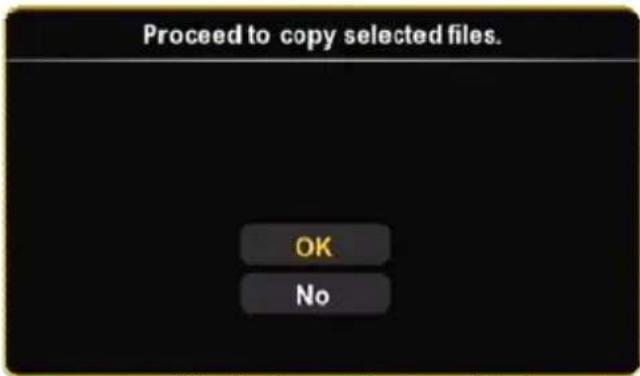
[ Bezig met kopiëren...]
Na afloop van het kopieren krijgt u een melding op het scherm.
U kunt in het kopieermenu ook bestanden verwijderen.
Als u bestanden wilt verwijderen, kiest u bij de bronlocatie voor Recycle.
Markeer de bestanden of mappen die u wilt verwijderen en druk op de rechter navigatietoets (15) van de afstandsbediening; u krijgt nu een venster waarin u het verwijderen van de geselecteerde bestanden of mappen kunt bevestigen.
Selecteer OK om de geselecteerde bestanden of mappen te verwijderen.
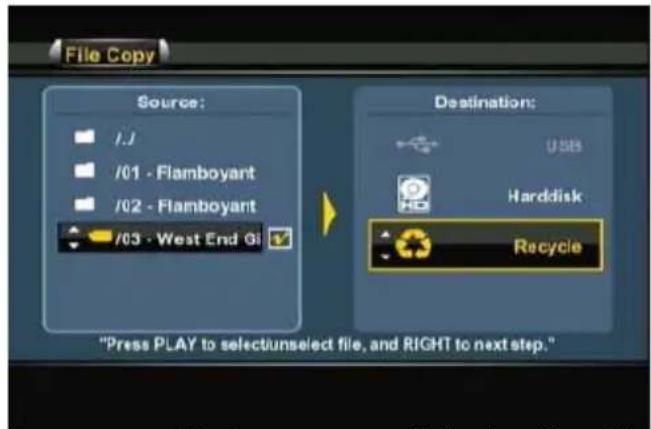
[ Kopieermenu - verwijderwizard ]
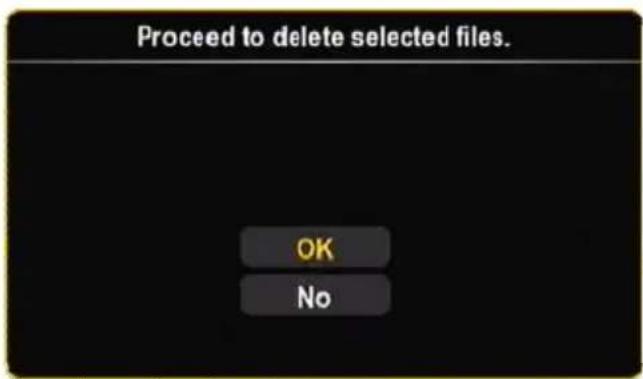
[ Verwijderen bevestigen ]
10. Playback Recordings (Opnamen weergeven)
Wanneer u in het hoofdmenu voor 'Playback Recordings' heeft gekozen, toont de Media Giant de lijst met al uw opgenomen bestanden op uw scherm:
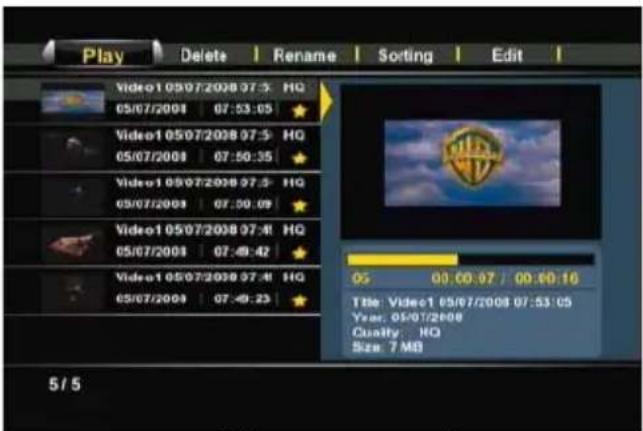
[ Lijst met opnamen ]
In deze lijst ziet u alle opnamen die u handmatig heeft gestart of die met de programmatimer zijn gemaakt. Bij iedere video ziet u een miniatuur voorbeeldweergave (eerste beeld van de opname), naam, tijd, datum en opnamekwaliteit. Een gele ster achter een opname betekent dat de opname nieuw is en nog nooit is afgespeeld. Wanneer u een opname bekeken heeft, verdwijnt de gele ster.
U kunt met de navigatietoetsen (15) van de afstandsbediening omhoog en omlaag door uw opnamen navigeren en de geselecteerde opname afspelen met de toets Enter (26) of Afspelen (18) van de afstandsbediening.
Tijdens het afspelen kunt u met de afstandsbediening de volgende weergavefuncties gebruiken:
- Pause (17) Weergave pauzeren of hervatten.
- Slow (langzaam) (24) Vertraagde weergave.
- Stop (23) De weergave stoppen.
- Terugspoelen (10) Versnelde weergave achteruit.
- Vooruitspoelen (32) Versnelde weergave.
- Ins. Rep. (16) 10 seconden teruggaan tijdens weergave.
- CM. Skip (25) 30 seconden verdergaan tijdens weergave.
- Vorige (11) Het voorgaande hoofdstuk of de voorgaande opname afspelen.
- Volgende (31) Het volgende hoofdstuk of de volgende opname afspelen.
- Repeat (herhalen) (8) De herhaalmethode voor het huidige bestand instellen.
- Info (27) Bestandsinfo tonen tijdens weergave.
- Goto (ga naar) (9) Ga naar een bepaald tijdstip in de film.
- Zoom (5) Inzoomen/uitzoomen.
- Audio (4) Ander geluidsspoor/taal kiezen (indien beschikbaar in het weergegeven bestand).
- Volume (12), (13) Geluidsvolume instellen.
- Mute (dempen) (30) Geluid uitschakelen.
Met de linker en rechter navigatietoetsen (15) van de afstandsbediening kunt u door de opties van het topmenu van de lijst met opnamen navigeren om verschillende mogelijkheden te selecteren:
Afspelen Uw opnamen afspelen.
Verwijderen Uw opnamen verwijderen.
Hernoemen Uw opnamen een andere naam geven.
Sorteren De volgorde van uw opnamen veranderen.
Bewerken Uw opnamen bewerken (zie volgende paragraaf).
NEDERLANDS
Het menu Bewerken
Het menu Bewerken heeft verschillende keuzes voor het aanpassen van uw opnamen; deze worden hieronder uitgelegd:
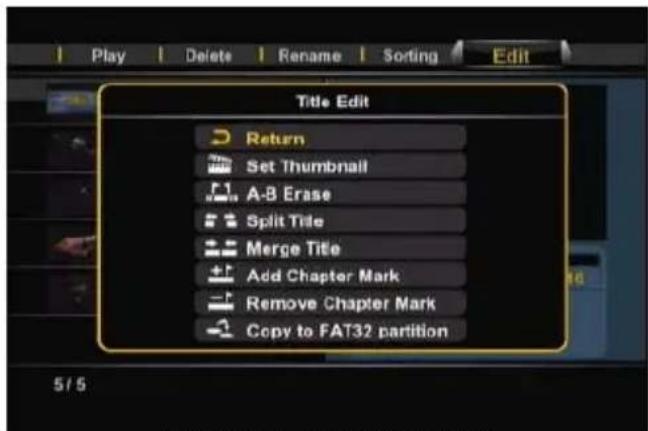
- Afbeelding instellen
Met de keuze Afbeelding instellen kunt u uw film afspelen en uw favoriete afbeelding als miniatuurvoorbeeld voor de film instellen. - A-B wissen
Met de keuze A-B wissen kunt u een gedeelte van uw film markeren (bijvoorbeeld reclame) en uit uw opname verwijderen. - Titel splitsen
Met de keuze Titel splitsen kunt u een opname in twee afzonderlijke bestanden delen (bijvoorbeeld: als u twee tv-programma's heeft opgenomen tijdens één opname met de programmatimer). - Titel samenvoegen
Met de keuze Titel samenvoegen kunt u twee opnamen achter elkaar zetten om er één opname van te maken. - Hfdstkmark. toevoegen
Met de keuze Hfdstkmark. toevoegen kunt u uw opname in hoofdstukken verdelen. U kunt dan makkelijk naar verschillende plaatsen in de opname "springen".
NB: U kunt ook de keuze Autom.hfdst. van het instellingenmenu aanzetten om tijdens het opnemen automatisch hoofdstukmarkeringen aan uw opname toe te voegen.
- Hfdstkmark. wissen
Met de keuze Hfdstmark. wissen kunt u hoofdstukmarkeringen verwijderen uit uw opname. Dit kan handig zijn als u de Media Giant automatisch hoofdstukmarkeringen heeft laten toevoegen maar deze later weer wilt verwijderen.
- Kopieer naar FAT32 partitie
Met de keuze Kopieer naar FAT32 partitie kunt u uw opname van de opnamepartitie naar de map REC in de mediapartitie van de Media Giant kopieren.
Wanneer de opname naar de FAT32 partitie is gekopieerd, kunt u hem met uw computer afspelen, kopieren en bewerken wanneer de Media Giant via usb met de computer is verbonden, en kunt u de opname via het netwerk naar een UPnP A/V-client (zoals de Conceptronic C54WMP of de Conceptronic CFULLHDMA) streamen.
NB: Zie voor meer informatie over de UPnP A/V server van de Media Giant hoofdstuk 16.
11. TV Tuner / AV Input (TV-tuner / AV-ingang)
Met de optie 'TV Tuner/AV Input' van het hoofdmenu kunt u kiezen of u van de tv-tuner opneemt of van een op een AV-ingang van de Media Giant aangesloten apparaat.
Tip: U kunt vanuit ieder menu van de Media Giant rechtstreeks naar het live tv-scherm gaan door op de toets Live-TV (38) van uw afstandsbediening te drukken.
Wanneer u voor 'TV Tuner/AV Input' kiest, toont de Media Giant het programma waarop de tv-tuner is afgestemd. Terwijl u naar live-tv kijkt, kunt u van zender wisselen met de toetsen Channel + (29) en Channel - (28) van de afstandsbediening.
Met de Source toets (2) van de afstandsbediening kunt u schakelen tussen de tv-tuner, composiet-ingang en component-ingang. De bron wordt kort aangegeven in de rechter bovenhoek van het scherm.
Timeshifting (tv-uitzending pauzeren)
De Media Giant ondersteunt timeshifting. Met timeshift pauzeert u een tv-uitzending of andere beeld/geluidsbron; het materiaal van de huidige opnamebron (zender/AV-ingang) wordt opgenomen vanaf het moment dat de functie wordt geactiveerd.
Druk op de Timeshift toets (22) van de afstandsbediening om timeshift te activeren.
Wanneer timeshift actief is, wordt de uitzending of het AV-materiaal gepauzeerd terwijl de speler op de achtergrond het materiaal opneemt.
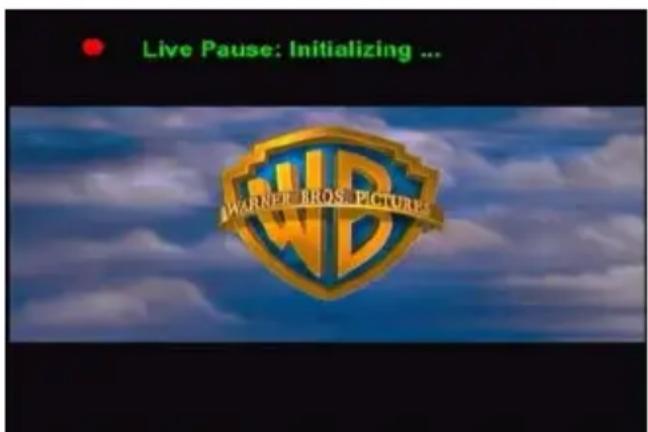
text_image
Live Pause: Initializing ... WARNER BROS. PICTURES[ Timeshift: activeren ]
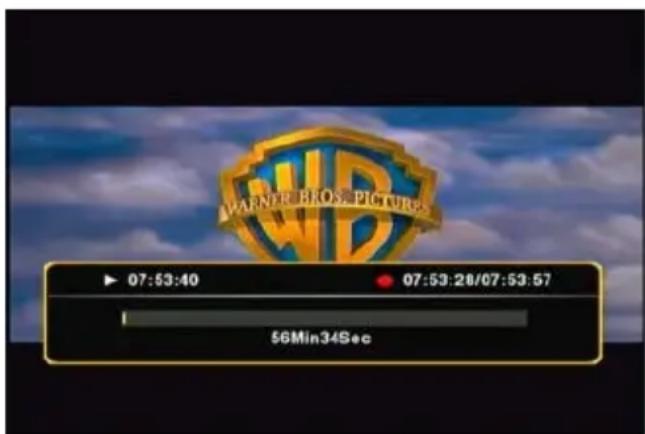
text_image
WARNER BROS. PICTURES 07:53:40 07:53:28/07:53:57 56Min34Sec[ Timeshift: actief ]
NB: Wanneer timeshift actief is, geeft een voortgangsbalk op het scherm de maximale buffergrootte aan. Als u deze buffer wilt veranderen (groter of kleiner), moet u de harde schijf van de Media Giant opnieuw formatteren om de grootte van de timeshift bufferpartitie aan te passen. Meer informatie over formatteren vindt u in hoofdstuk 15.
Tijdens timeshift kunt u de volgende toetsen van de afstandsbediening gebruiken:
- Afspelen/pauzeren (18) Inhoud timeshiftbuffer afspelen.
- Pause (17) Weergave pauzeren of hervatten.
- Slow (langzaam) (24) Vertraagde weergave.
- Stop (23) De weergave stoppen.
- Terugspoelen (10) Versnelde weergave achteruit.
- Vooruitspoelen (32) Versnelde weergave.
- Ins. Rep. (16) 10 seconden teruggaan tijdens weergave
- CM. Skip (25) 30 seconden verdergaan tijdens weergave.
- Info (27) Informatie over timeshiftbuffer tonen of verbergen.
- Volume (12), (13) Geluidsvolume instellen.
- Mute (dempen) (30) Geluid uitschakelen.
NEDERLANDS
Permanente timeshift
In het instellingenmenu van de Media Giant kunt u de Permanente timeshift aanzetten. Wanneer deze functie aan staat, is de timeshift altijd actief en kunt u de weergave onmiddellijk pauzeren en met de bovengenoemde toetsen door de timeshiftbuffer "springen".
Opnemen
Wanneer u via de speler naar een live tv-uitzending of materiaal van de AV-ingang kijkt, kunt u het materiaal waar u naar kijkt direct opnemen met de Rec toets (19) van de afstandsbediening. De speler blijft opnemen tot u op de Stop toets (23) van de afstandsbediening drukt.
Tijdens de opname brandt de REC LED op het frontpaneel.
NB: De speler herkent een eventuele kopieerbescherming op een aangesloten bron, zoals MacroVision op dvd's. Wanneer een aangesloten bron tegen kopieren is beveiligd, neemt de speler niet op en verschijnt een waarschuwing wanneer de opnametoets wordt ingedrukt.
NB: De Media Giant neemt standaard op in HQ (hoge kwaliteit). U kunt de opnamekwaliteit aanpassen in het instellingenmenu.
NB: U kunt tijdens een opname niet naar een andere zender gaan.
Wanneer u tijdens een lopende opname op de Rec toets (19) drukt, wordt de opnameduur ingesteld op 30 minuten vanaf het moment waarop u op de Rec toets drukt.
De melding OTR: 30 min. verschijnt op uw scherm.

Druk opnieuw op de Rec toets (19) om de opnameduur met 30 minuten te verlengen tot maximaal 240 minuten. De speler blijft opnemen tot de ingestelde tijd is verstreken of u op de Stop toets (23) van de afstandsbediening drukt.
NEDERLANDS
DV-bediening
Via de mini FireWire aansluiting achter het frontpaneel van de Media Giant kunt u uw dv-camera rechtstreeks op de Media Giant aansluiten en uw opnamen bekijken of vastleggen op de interne harde schijf van de Media Giant.
- Sluit uw dv-camera aan op de mini Firewire aansluiting [7] aan de voorkant van de Media Giant.
- Schakel uw dv-camera in en zet hem op Afspelen (Play).
- Druk op de DV toets (39) van uw afstandsbediening om naar DV bediening te gaan.
De Media Giant toont nu de dv-bediening op uw scherm:

text_image
DV Control Play II Pause Stop ← FR FF[ DV bediening ]
U kunt de knoppen van de dv-bediening selecteren met de navigatietoetsen (15) van de afstandsbediening. U bevestigt de gekozen knop met de Enter toets (26) van de afstandsbediening.
Wanneer u in het dv-bedieningsscherm voor Afspelen heeft gekozen en uw video wordt weergegeven, kunt u op de Rec (19) toets van de afstandsbediening drukken om uw dv-video op de harde schijf op te nemen.
Tip: U kunt het dv-bedieningsscherm tijdens de opname verbergen met de DV toets (39) van uw afstandsbediening. Het bedieningsscherm verschijnt opnieuw als u nogmaals op de DV toets drukt.
U kunt de opname beëindigen met de Stop toets (23) van de afstandsbediening.
De opgenomen video's verschijnen in de lijst met opnamen, zoals beschreven in hoofdstuk 10.
Om de dv-bediening af te sluiten, drukt u op de Return toets (14) van de afstandsbediening.
12. Opnemen met programmatimer
U kunt de speler programmeren voor de opname van bepaalde zenders op bepaalde tijdstippen. De speler heeft plaats voor maximaal 8 geprogrammeerde opnamen.
- Selecteer de keuze 'Scheduled Recording' in het hoofdmenu.
Het scherm Geplande opname verschijnt op uw tv.
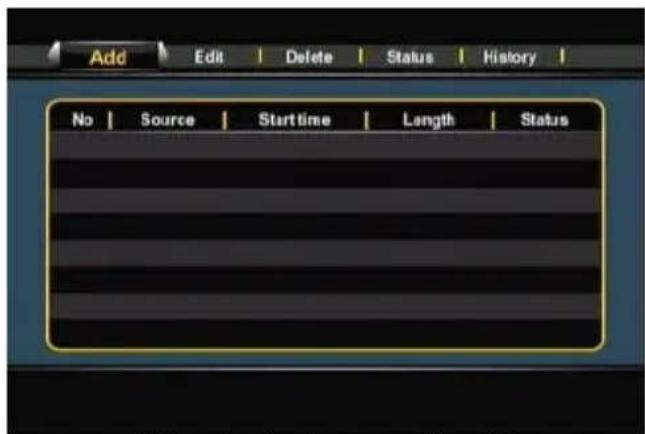
Het menu Geplande opname heeft vijf keuzes, waaruit u kunt kiezen met de navigatietoetsen naar links en rechts (15) van de afstandsbediening:
Toevoegen Een nieuw programma toevoegen.
Bewerken Een bestaand programma bewerken.
Verwijderen Een bestaand programma verwijderen.
Status De status van de lijst met timeropnamen wijzigen.
Geschiedenis De geschiedenis van de timeropnamen tonen.
Een programma toevoegen of bewerken
Als u de menuoptie Toevoegen of Bewerken kiest en op de Enter toets (26) van de afstandsbediening drukt, kunt u een nieuw programma toevoegen of een bestaand programma wijzigen.
Standaard is het veld Bron actief.
Nadat u de juiste bron heeft geselecteerd, drukt u op de rechter navigatietoets (15) en gaat u met de navigatietoetsen (15) omhoog of omlaag naar de gewenste doellocatie.
- Selecteer de juiste bron voor uw opname. U kunt kiezen voor een tv-zender, de composiet video-ingang of de component video-ingang.
- Stel de juiste datum voor uw opname in.
- Stel de juiste starttijd voor uw opname in.
- Stel de juiste lengte voor uw opname in.
- Stel de herhaalmethode voor uw opname in. U kunt uit de volgende mogelijkheden kiezen:
Eenmaal, Elke dag, Ma-vr, Ma-za, Zo, Ma, Di, Wo, Do, Vr of Za.
U kunt het veld Device/Apparaat overslaan, omdat u alleen op de interne harde schijf kunt opnemen.
NEDERLANDS
- Stel de opnamekwaliteit in. U kunt kiezen uit HQ, SP, LP, EP en SLP.
NB: Als u het veld Kwaliteit verandert, heeft dit invloed op de kwaliteit van uw opname en de hoeveelheid ruimte die deze op de harde schijf inneemt. De beschikbare opnametijd voor de verschillende kwaliteitsinstellingen staat linksboven in het timerscherm.
- Zet de keuze Nicam op aan of uit.
Nicam moet aan staan als de bron die u wilt opnemen een tv-uitzending met twee verschillende audiotalen is (bijvoorbeeld Eurosport). - Wanneer u alle opties voor uw opname heeft ingesteld, drukt u op de Enter toets (26) van de afstandsbediening om het timerprogramma op te slaan.
- Nu verschijnt een bevestigingsvenster op uw scherm. Selecteer Bevestigen en druk op de Enter toets (26) van de afstandsbediening om het timerprogramma op te slaan.
De opname is nu geprogrammeerd en de speler start de opname op het ingestelde kanaal wanneer het ingestelde tijdstip is aangebroken, ook als de speler op dat moment op standby staat.
NB: U kunt tijdens een opname niet naar een andere zender gaan.
13. Instellingen
Wanneer u in het hoofdmenu voor 'Setup' kiest, verschijnt het instellingenmenu op uw scherm. Hieronder vindt u alle beschikbare instellingen met de bijbehorende beschrijving.
U kunt met de navigatietoetsen van de afstandsbediening tussen de verschillende opties van het instellingenmenu wisselen.
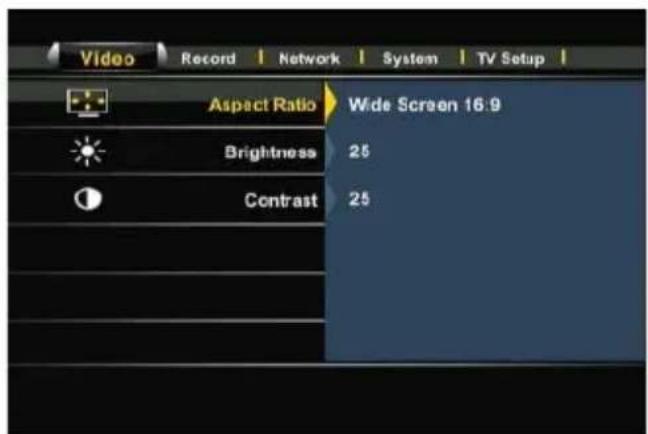
Beeldverhouding De beeldverhouding van het uitvoersignaal van de Media Giant aanpassen.
(Letterbox 4:3, Pan-Scan 4:3, Breedbeeld 16:9)
Helderheid De helderheid van het uitgangsignaal van de Media Giant wijzigen.
Contrast Het contrast van het uitgangsignaal van de Media Giant wijzigen.
Audio Setup Wijzig de geluidsinstellingen van de Media Giant.
Night Mode Schakel 'Night Mode' aan of uit. (Uit, Aan, Comfort).
Digital Output Selecteer de digitale uitgang. (HDMI-LPCM, HDMI-RAW, SPDIF-LPCM, SPDIF-RAW)
Opnemen:
Kwaliteit De opnamekwaliteit aanpassen (HQ, SP, LP, EP, SLP).
NB: Als u het veld Kwaliteit verandert, heeft dit invloed op de kwaliteit van uw opname en de hoeveelheid ruimte die deze op de harde schijf inneemt. De verschillende kwaliteitsinstellingen vereisen per uur video de volgende vrije ruimte:
Automatische hoofdstukken Instellingen voor automatische hoofdstuknummering aanpassen. De functie Auto hoofdstuk voegt tijdens het opnemen automatisch hoofdstukmarkeringen aan uw opname toe, waarmee u makkelijk naar verschillende plaatsen in de opname kunt "springen".
Permanente timeshift Permanente timeshift aan- of uitzetten. Wanneer deze functie aan staat, is de timeshift altijd actief en kunt u de weergave onmiddellijk pauzeren en met de toetsen van de afstandsbediening door de timeshiftbuffer "springen".
NEDERLANDS
text_image
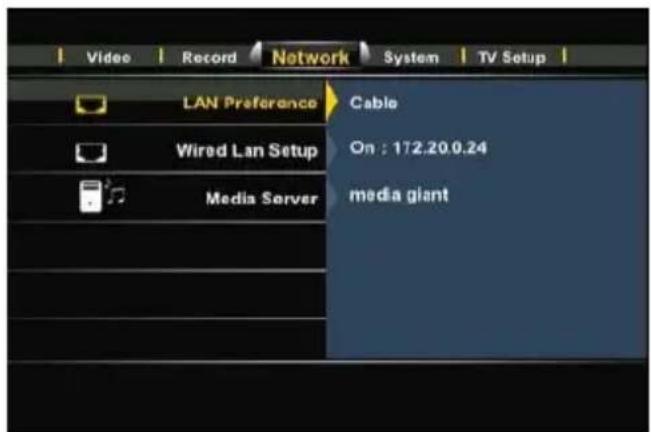
Video Record Network System TV Setup LAN Preference Cable Wired Lan Setup On : 172.20.0.24 Media Server media giant[ Instellingenmenu - Netwerk]
text_image
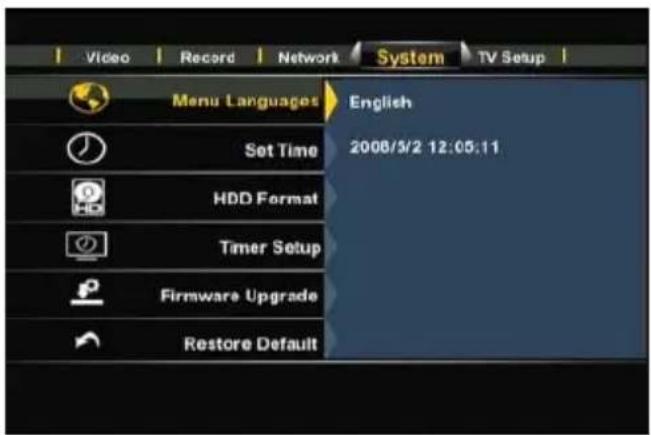
Video Record Network System TV Setup Menu Languages English Set Time 2008/5/2 12:05:11 HDD Format Timer Setup Firmware Upgrade Restore Default[ Instellingenmenu - Systeem ]
Netwerk:
LAN Voorkeuze \*\*
De voorkeur voor de netwerkverbinding instellen: Kabel of Auto (via Powerline). Wanneer voor Kabel is gekozen, gebruikt de Media Giant altijd de LAN-aansluiting voor de netwerkverbinding.
Als voor Auto (via Powerline) is gekozen, gebruikt de Media Giant Powerline als er een Powerline netwerk beschikbaar is. Als er geen Powerline netwerk beschikbaar is, wordt de LAN-aansluiting gebruikt.
NB: Wanneer de Media Giant zowel op Powerline als op een LAN-kabel is aangesloten, is Powerline het standaardnetwerk. Wanneer in dat geval de snelheid van het Powerline netwerk terugloopt tot minder dan 1 Mbps, schakelt de Media Giant automatisch over op Kabel.
Terwijl van de netwerkkabel gebruik wordt gemaakt, blijft de Media Giant de snelheid van het Powerline netwerk controleren. Zodra de snelheid van het Powerline netwerk oploopt tot meer dan 1 Mbps, schakelt de Media Giant automatisch over op Powerline.
Bekabeld netwerk inst.
Bij Bekabeld netwerk inst. kunt u het IP-adres van de Media Giant configureren. U kunt hier kiezen tussen Annuleren, DHCP IP (Auto) en IP handmatig.
Als uw netwerk een DHCP-server bevat, selecteert u de keuze DHCP IP. Als u het IP-adres handmatig wilt instellen, selecteert u IP handmatig.
De Setup Wizard toont nu de velden waarin u het statische IP-adres kunt invullen. Geef met behulp van de navigatietoetsen (15) en de cijfertoetsen 0-9 (6) IP-adres, subnetmasker, standaardgateway en DNS-server in.
Wanneer u de juiste waarden heeft ingegeven, drukt u op de Enter toets (26) van de afstandsbediening.
Media Server
De naam van de Media Server wijzigen. Dit is de naam van de UPnP A/V-server van de Media Giant, waarvan UPnP A/V-clients (zoals de Conceptronic C54WMP of de Conceptronic CFULLHDMA) gebruik kunnen maken om via het netwerk mediabestanden te streamen vanaf de harde schijf van de Media Giant.
NB: Meer informatie over de UPnP A/V-server van de Media Giant vindt u in hoofdstuk 16.
NEDERLANDS
Systeem:
Menutaal Selecteer de taal die u wilt gebruiken om de Media Giant te bedienen.
Tijd instellen Tijd en datum aanpassen.
HDD formatteren Interne harde schijf formatteren.
Timer inst. Timer diashow:____ Wachttijd per foto instellen voor diashow.
Timer screediesakent u de wachttijd voor de screensaver instellen.
Firmware Upgrade
Werk de firmware van de Media Giant bij.
De firmware kan worden bijgewerkt via internet of via een USB opslagapparaat. De 'Firmware Upgrade' optie kan op 'Automatisch' of 'Handmatig' gezet worden. Wanneer voor 'Automatisch' is gekozen (standaard), zal de Media Giant op wisselende tijden controleren of er nieuwe firmware beschikbaar is en deze automatisch bijwerken als het apparaat niet bezig is met een opname of afspelen. Wanneer voor 'Handmatig' is gekozen kunt u zelf zoeken naar nieuwe firmware.
NB: Om uw huidige firmware-versie te bekijken, gaat u naar het hoofdmenu en drukt u op de Info toets (27) van de afstandsbediening. De firmware-versie wordt op uw scherm weergegeven.
Standaard herstellen De standaardinstellingen van de Media Giant terugzetten en de Setup Wizard starten om de speler opnieuw te configureren.
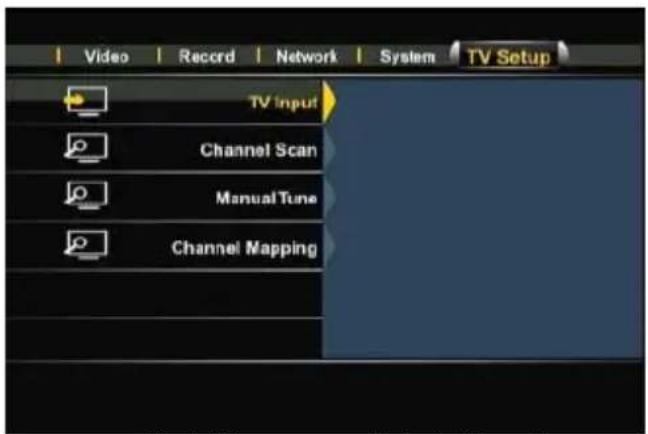
Selecteer uw land in de landenlijst. Als uw land er niet bij staat, selecteert u Don't care (Geen voorkeur) in de lijst.
Kanalen scannen
Automatisch alle kanalen doorzoeken. Automatisch zenderzoeken kan enige tijd in beslag nemen; hierbij worden alle gevonden zenders automatisch vastgelegd in het geheugen van de Media Giant.
Handmatig afstemmen
Onder Handmatig afstemmen kunt u nieuwe zenders aan uw bestaande zenderlijst toevoegen (met de keuze Toevoegen), zenders verwijderen (met de keuze Verwijderen) en namen invullen voor de gevonden zenders (met de keuze Bewerken).
Kanaalverwijzingen
Met de optie Kanaalverwijzingen kunt u de volgorde van de kanalen aanpassen. Gebruik de navigatietoetsen van de afstandsbediening om de zender die u wilt verplaatsen te selecteren en druk vervolgens op de Enter toets.
Het zenderblok wordt geel. Gebruik de navigatietoetsen van de afstandsbediening om de nieuwe plaats van de zender te selecteren en druk vervolgens op de Enter toets.
De twee zenders worden nu omgewisseld.
14. Op computer aansluiten via USB
De speler kan op uw computer worden aangesloten om gegevens van en naar de interne harde schijf van de speler te kopiëren (films, muziek, foto's, documenten, etc.).
NB: In het onderstaande voorbeeld wordt uitgegaan van een computer met Windows XP, maar de speler kan worden verbonden met alle computers met usb-aansluiting die apparaten met het FAT32 bestandssysteem kunnen lezen en schrijven.
Sluit de speler op uw computer aan
- Sluit de meegeleverde USB naar Mini-USB kabel aan op de Mini-USB poort aan de voorkant van de speler en op een vrije USB poort van uw computer.
- Zet de speler aan met de hoofdschakelaar aan de achterkant van de speler. De speler wordt automatisch herkend en geïnstalleerd, waarna hij als een verwisselbare harde schijf wordt aangegeven op de computer.
NB: Wanneer de harde schijf maar één (FAT32) mediapartitie heeft, is er maar één stationsletter zichtbaar. Wanneer de harde schijf twee mediapartities heeft (FAT32 en NTFS), toont de Media Giant twee stationsletters.
Opnamen afspelen op uw computer
Voordat u uw opnamen op een computer kunt afspelen, moet u ze eerst van de opnamepartitie naar de mediapartitie van de Media Giant kopieren. U kunt hiervoor de keuze Kopieer naar FAT32 partitie gebruiken; u vindt deze keuze in het menu Opnamen afspelen zoals beschreven in hoofdstuk 10.
Nadat uw opnamen naar de FAT32-partitie zijn gekopieerd, kunt u ze op uw computer afspelen wanneer de speler met de computer is verbonden.
Koppel de speler los van uw computer
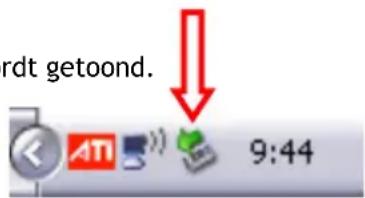
- Klik op het pictogram Veilig verwijderen in de systeembalk.
- Selecteer USB massaopslagapparaat veilig verwijderen in de lijst die wordt getoond.
- Wacht op de melding U kunt de hardware nu veilig verwijderen.
• Verwijder de USB kabel.
text_image
rdt getoond. 9:4415. Partitie-informatie en formatteerwizard
In de meeste gevallen wordt de Media Giant geleverd met een harde schijf die al is geformatteerd. De harde schijf wordt geformatteerd volgens de standaardconfiguratie van de Media Giant, met de volgende partities:
Bufferpartitie voor timeshift: Ca. 4,85 GB
Opnamepartie: 50% van de harde schijf.
FAT32 mediapartitie: 25% van de harde schijf.
NTFS mediapartitie: 25% van de harde schijf.
Voorbeeld met: 500 GB 750 GB 1000 GB
Bufferpartitie voor timeshift: \~ 4,85 GB \~ 4,85 GB \~ 4,85 GB
Opnamepartitie: \~ 250 GB \~ 375 GB \~ 500 GB
FAT32 mediapartitie: \~ 125 GB \~ 187 GB \~ 250 GB
NTFS mediapartitie: \~ 125 GB \~ 187 GB \~ 250 GB
U kunt afwijken van de standaardconfiguratie voor de harde schijf van de Media Giant door de schijf opnieuw te formatteren.
NB: Als u de harde schijf van de Media Giant formatteert, worden alle bestanden verwijderd die op de harde schijf zijn opgeslagen of opgenomen!
Om de harde schijf van de Media Giant te formatteren, gaat u naar het instellingenmenu en selecteert u de keuze HDD formatteren op de Systeem pagina. Selecteer ter bevestiging nogmaals HDD formatteren.
De wizard HDD formatteren verschijnt op uw scherm, met als eerste een waarschuwing:
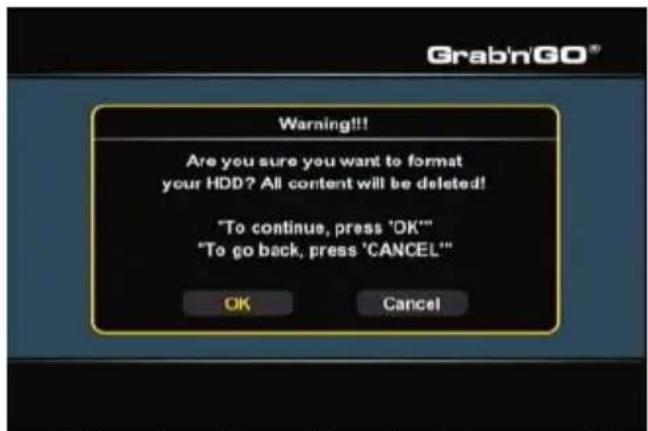
- Selecteer OK om door te gaan naar de volgende stap.
Pas de grootte van de timeshiftbuffer aan met de navigatietoetsen omhoog en omlaag (15) van de afstandsbediening.
U kunt de timeshiftbuffer op 1, 2, 3 of 4 uur zetten.
- Selecteer Volgende om door te gaan naar de volgende stap.
NEDERLANDS
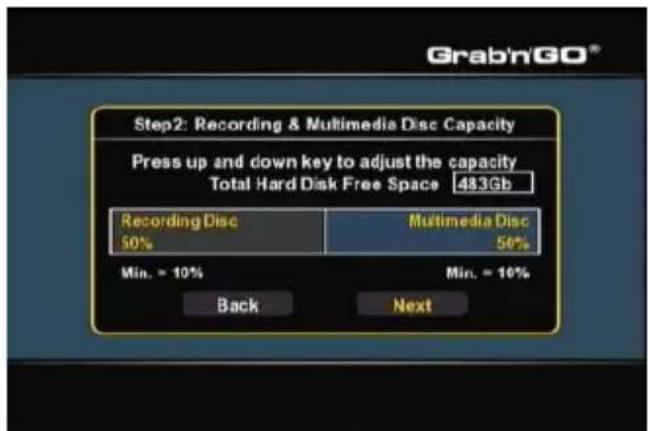
- Pas de grootte van de opnamepartitie aan met de navigatietoetsen omhoog en omlaag (15) van de afstandsbediening.
De resterende ruimte wordt gebruikt voor de mediapartitie(s) van de Media Giant. - Selecteer Volgende om door te gaan naar de volgende stap.

text_image
Step4: Hard Disk Format Press 'Format' to start Back Format[ Wizard formatteren - Start formatteren ] [ Wizard formatteren - Formatteren... ]
text_image
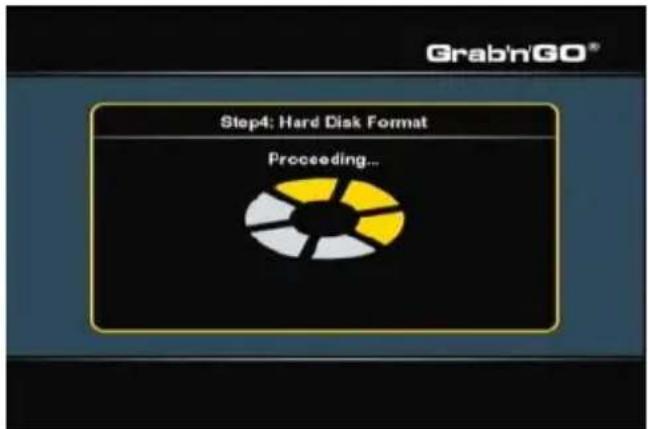
Step4: Hard Disk Format Proceeding...- Selecteer Formatteren om te beginnen met het formatteren van de harde schijf van de Media Giant. Tijdens het formatteren geeft de formatteerwizard de tekst Bezig... aan.
NB: Het formatteren kan enige tijd duren (bijvoorbeeld ca. 5 minuten). Wacht tot de formatteerprocedure voltooid is.
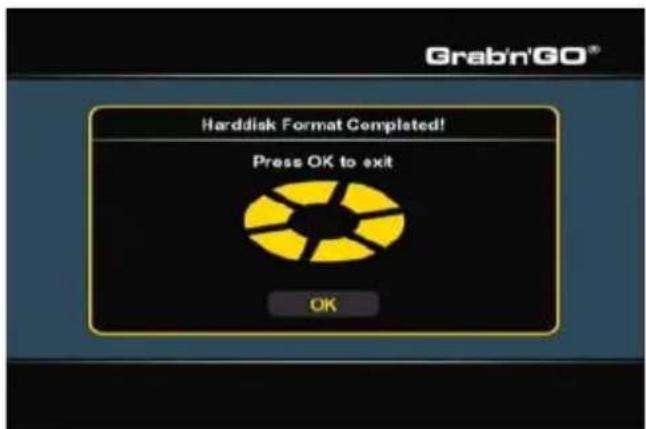
- Kies na afloop van het formatteren OK om de formatteerwizard te sluiten. De Media Giant wordt nu automatisch opnieuw gestart.
16. UPnP A/V-server (Twonky mediaserver)
Een van de mogelijkheden van de Media Giant is de UPnP A/V-server.
Hiermee wordt de Media Giant met al zijn media-inhoud beschikbaar gesteld aan de UPnP A/V-clients in uw netwerk (bijvoorbeeld de Conceptronic CFULLHDMA of de Conceptronic C54WMP).
Als UPnP A/V-server beschikt de Media Giant over de Twonky mediaserver.
De Twonky mediaserver indexeert automatisch alle mediabestanden in de FAT32 en NTFS mediapartities. Zodra er nieuwe inhoud aan deze partities wordt toegevoegd, is deze automatisch beschikbaar voor de UPnP A/V-clients in uw netwerk.
U kunt de naam van uw UPnP A/V-server wijzigen in het instellingenmenu van de Media Giant, bij Netwerk.
NB: De naam van de UPnP A/V-server staat standaard op media giant.
Als u bekend bent met de Twonky mediaserver software, kunt u de geavanceerde instellingen van de Twonky server via uw computer aanpassen.
Voor de configuratiepagina's van de Twonky mediaserver software geeft u in de adresbalk van uw internetbrowser het IP-adres van de Media Giant in, gevolgd door een dubbele punt en het poortnummer 9000.
Voorbeeld:
HTTP://192.168.0.100:9000/ (ervan uitgaande dat 192.168.0.100 het IP-adres van uw Media Giant is).
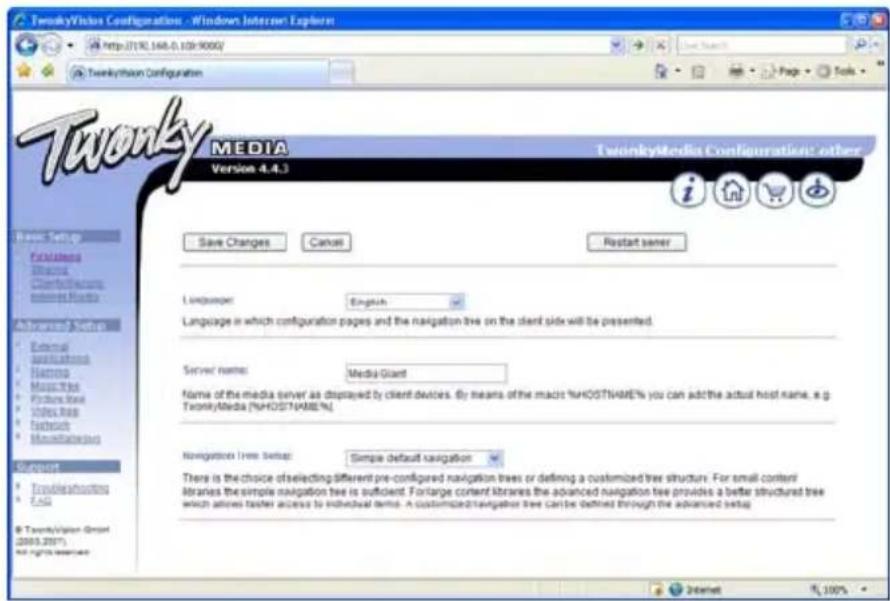
De Twonky mediaserver heeft een ingebouwde Troubleshooting gids voor het oplossen van problemen; u vindt deze in de linker navigatiebalk van het Twonky Media Server configuratievenster. Deze gids assisteert u bij het configureren van de Twonky mediaserver.
Ga voor meer informatie over de Twonky mediaserver naar de Twonky website:
http://www.twonkymedia.com/
17. Door gedeelde netwerklocaties bladeren
De Media Giant kan door uw netwerkshares bladeren en de daar gevonden mediabestanden rechtstreeks afspelen. Voordat u van deze mogelijkheid gebruik kunt maken, moet u binnen uw netwerk een of meer mediamappen delen, zodat de Media Giant ze kan vinden en openen.
In dit hoofdstuk wordt uitgelegd hoe u bestanden kunt delen onder Windows XP of Windows Vista.
NB: In dit hoofdstuk wordt uitsluitend uitgelegd hoe u bestanden kunt delen onder Windows XP of Windows Vista.
Zie de gebruiksaanwijzing van het besturingssysteem van uw computer(s) of netwerkopslagapparaten voor informatie over het delen van mappen met mediabestanden.
Bestanden delen onder Windows XP
- Open Deze computer vanuit het Windows Startmenu en ga naar de map met de mediabestanden die u wilt delen.
- Klik eenmaal op de map met mediabestanden en selecteer in de menubalk links in het venster de keuze Deze map delen.
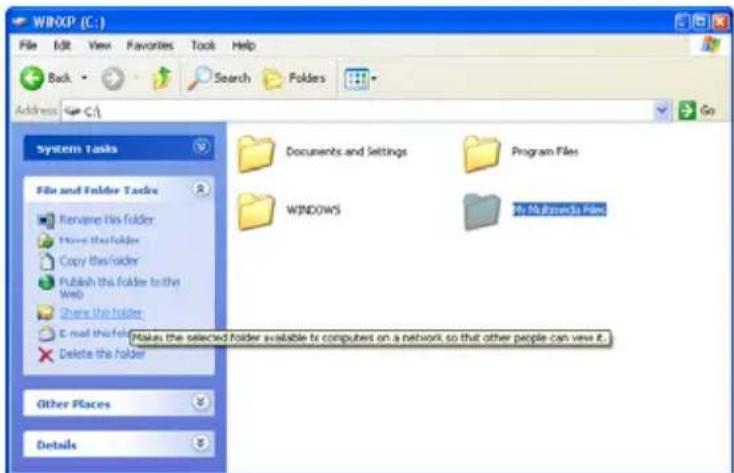
[ Deze computer - Map delen ]
De eigenschappen van de map worden getoond en het tabblad Delen wordt geactiveerd.
Bij Delen en beveiliging kunt u aangeven dat u de map wilt delen.
Als u nog niet eerder mappen heeft gedeeld, moet u de wizard Netwerkinstellingen uitvoeren door in het venster op de regel Wizard netwerkinstellingen te klikken.
NEDERLANDS
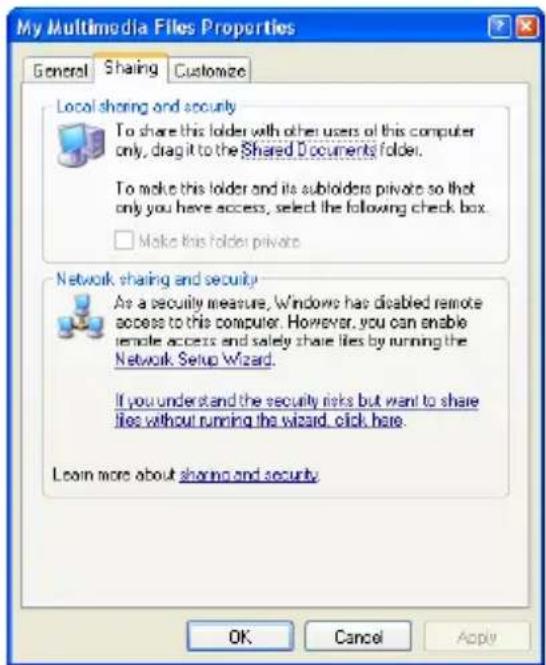
- Wanneer de wizard Netwerkinstellingen al eens is uitgevoerd, kunt u uw map delen door op Deze map delen te klikken.
- Geef in het tekstveld een naam in voor de gedeelde locatie en klik op Toepassen.
- Klik op OK om het venster te sluiten.
Het pictogram van de map bevat nu een hand om aan te geven dat het om een gedeelde map gaat.
My Multimedia Files
[Gedeelde map]
NEDERLANDS
Bestanden delen onder Windows Vista
- Open Deze computer vanuit het Windows Startmenu en ga naar de map met de mediabestanden die u wilt delen.
- Klik eenmaal op de map met mediabestanden en selecteer in de werkbalk bovenin het venster de keuze Delen.
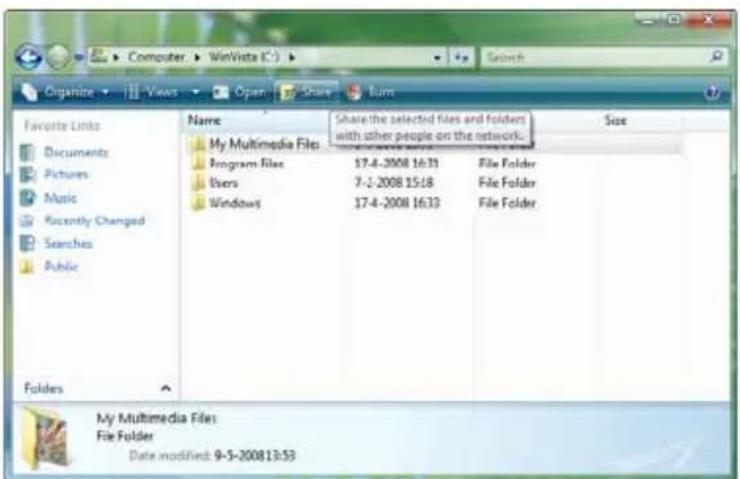
Standaard staat uw eigen gebruikersaccount als eigenaar van de map ingevuld in de sharelijst.

- U kunt meer gebruikers aan de sharelijst toevoegen door ze te selecteren in het afrolmenu en op de knop Toevoegen te klikken.
- Wanneer u alle gebruikers heeft ingevuld, klikt u op de knop Delen om de map te delen.
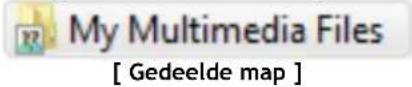
Het pictogram van de map toont nu twee personen om aan te geven dat het om een gedeelde map gaat.
NEDERLANDS
Door gedeelde mappen bladeren vanuit de Media Giant
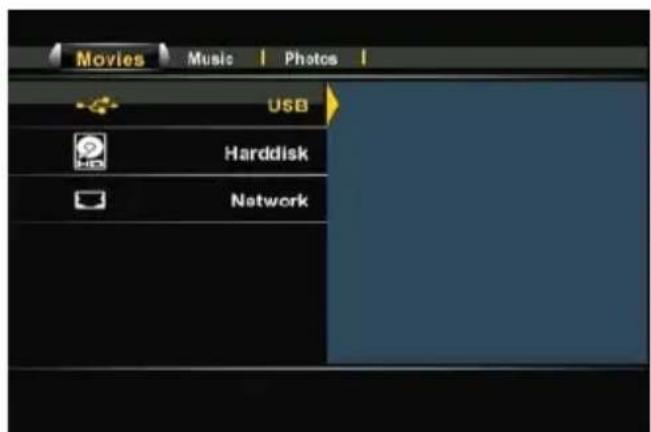
Wanneer u mediabestanden heeft gedeeld in uw netwerk kunt u met de keuze Mediabrowser van het hoofdmenu door uw netwerklocaties bladeren.
text_image
Movies Music | Photos | USB Harddisk Network[ Opslaglocatie selecteren ]
text_image
Movies User Login Net User ID Net Password OK & Save to MyShortcuts OK Cancel[ Netwerkshare - Gebruiker aanmelden ]
Ga met de navigatietoetsen (15) van de afstandsbediening in de lijst met opslaglocaties naar de keuze Netwerk en navigeer binnen het netwerk naar uw computer of netwerkopslagapparaat met de gedeelde mappen.
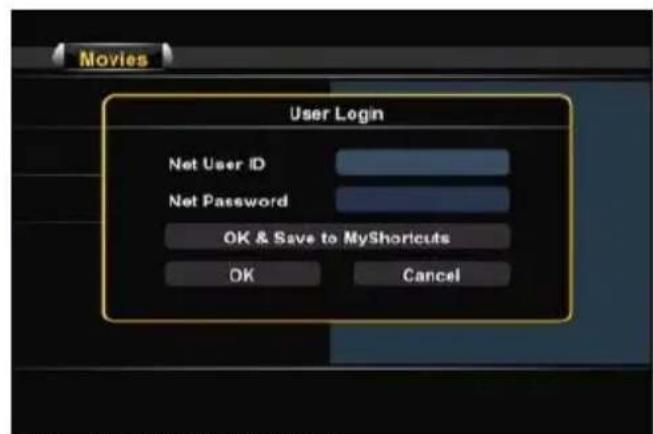
Wanneer een gedeelde map beveiligd is met een gebruikersnaam en een wachtwoord (bijvoorbeeld: standaard gedeelde locatie in Windows XP of Windows Vista), toont de Media Giant het venster Gebruiker aanmelden waarin u een gebruikersnaam en een wachtwoord moet invullen.
NB: U kunt de gegevens van uw normale Windows XP of Windows Vista gebruikersaccount gebruiken om in te loggen op de gedeelde map.
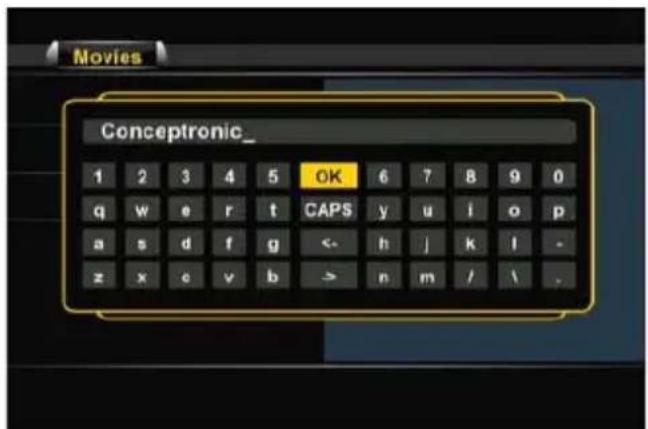
Selecteer met de navigatietoetsen (15) van de afstandsbediening het veld voor de gebruikersnaam of het wachtwoord en druk op de Enter toets (26), waarna het virtuele toetsenbord op het scherm verschijnt en u de gevraagde gegevens kunt ingeven.
text_image
Movies Concepttronic_ 1 2 3 4 5 OK 6 7 8 9 0 q w e r t CAPS y u i o p a s d f g <- h j k l - z x e v b > n m / \.[ Virtueel toetsenbord ]
text_image
Movies User Login Net User ID Conceptronic Net Password OK & Save to MyShortcuts OK Cancel[ Netwerkshare - Gebruiker aanmelden ]
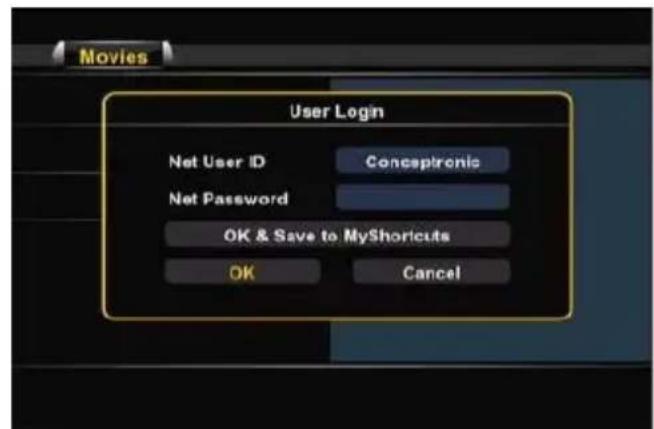
Nadat u de gebruikersnaam en het wachtwoord correct heeft ingegeven, selecteert u de knop OK of de knop OK & Opslaan in Mijn Snelkoppelingen om de gedeelde netwerklocatie te openen.
U kunt nu door de gedeelde map navigeren, zoals beschreven in hoofdstuk 9.