Media Titan - Média lejátszó CONCEPTRONIC - Ingyenes használati útmutató
Találja meg az eszköz kézikönyvét ingyenesen Media Titan CONCEPTRONIC PDF formátumban.



| Termék típusa | DVB-T médialejátszó és -rögzítő |
| Elérhető modellek | CMT2D (10/100 Mbit Ethernet) és CMT2DW (10/100 Mbit Ethernet + Wi-Fi 802.11n) |
| Tápegység | Külső hálózati adapter 12 V, 5 A (tartozék) |
| Videó kimenetek | HDMI, kompozit (sárga RCA) |
| Audio kimenetek | Sztereó RCA (fehér/piros), digitális optikai SPDIF, HDMI |
| TV tuner | Beépített DVB-T antenna bemenettel és antenna áteresztő kimenettel |
| Hálózati csatlakozás | Ethernet RJ45 10/100 Mbit; Wi-Fi 802.11n a CMT2DW esetén |
| USB portok | 3 USB host port (1 elöl, 2 hátul) + 1 USB eszközport (PC csatlakoztatáshoz) |
| Belső tároló | Beépített merevlemez (kapacitás nincs megadva, hosszú reset segítségével formatálható) |
| Olvasható formátumok | Zene, videó (HD), fotók; a codec-ek teljes listája a Conceptronic weboldalán |
| Fő funkciók | TV lejátszás és rögzítés (azonnali, programozott, EPG-n keresztül), média lejátszás USB-ről/hálózatról, UPnP AV lejátszás, lejátszási listák és kedvencek létrehozása |
| Távirányító | Igen, navigációs kerékkel és dedikált gombokkal (rögzítés, információ stb.); AAA elemek tartozék |
| LED kijelző | 3 LED (zöld, kék, piros) jelzi az állapotot: bekapcsolva, rögzítés, lemezhiba, reset stb. |
| Szülői felügyelet | Igen, titkos kóddal és korhatárral |
| Karbantartás és tisztítás | Húzza ki a készüléket; a szellőzőnyílásokat száraz, tiszta ruhával tisztítsa |
| Biztonság | Hagyjon 10 cm helyet a szellőzés körül; ne tegye ki nedvességnek, hőnek, közvetlen napfénynek; vihar idején húzza ki; a nyitást csak szakember végezheti |
| Alkatrészek és javíthatóság | Nincsenek felhasználó által javítható alkatrészek; hiba esetén forduljon hivatalos szervizközponthoz |
| Általános információk | Használati utasítás 13 nyelven elérhető; firmware-frissítés a Conceptronic weboldalán; technikai támogatás e-mailben: support@concepttronic.net |
Gyakran ismételt kérdések - Media Titan CONCEPTRONIC
Felhasználói kérdések a következőről Media Titan CONCEPTRONIC
0 kérdés erről a készülékről. Válaszolj azokra, amiket ismersz, vagy tedd fel a sajátod.
Tegyél fel egy új kérdést erről a készülékről
Töltse le az útmutatót a következőhöz Média lejátszó PDF formátumban ingyenesen! Találja meg kézikönyvét Media Titan - CONCEPTRONIC és vegye vissza elektronikus eszközét a kezébe. Ezen az oldalon közzé van téve az eszköze használatához szükséges összes dokumentum. Media Titan márka CONCEPTRONIC.
HASZNÁLATI ÚTMUTATÓ Media Titan CONCEPTRONIC
Felhasználói kézikönyv
Köszönjük, hogy a Conceptronic médiafelvevőjét és -lejátszóját választotta.
Ez a felhasználói kézikönyv lépésről lépésre elmagyarázza, miként kell a Conceptronic médiafelvevőjét és -lejátszóját telepítenie, valamint használnia.
Ha probléma jelentkezne, azt tanácsoljuk, hogy keresse fel terméktámogatást nyújtó honlapunkat (látogasson el a www.conceptronic.net honlapra, majd kattintson a „Support”-ra). Ott található ugyanis a gyakran ismétlődő kérdések (GYIK) adatbázisa.
Ha a termékkel kapcsolatban további kérdése volna, és arra választ honlapunkon nem talál, e-mailben is fordulhat hozzánk: support@conceptronic.net
A Conceptronic termékekkel kapcsolatos további tájékozódás végett látogasson el a Conceptronic honlapjára: www.conceptronic.net
Ötlet: A Conceptronic Media Titan berendezése firmware szempontjából bővíthető. A Media Titánnak a legújabb firmware-verzióval történő bővítéséhez látogasson el a Conceptronic honlapjára.
Ötlet: A támogatott fájlok legújabb kodeklistájának megtekintéséhez tekintse meg a www.conceptronic.net honlapot.
1. A csomag tartalma
A Conceptronic médiafelvevőjét és -lejátszóját tartalmazó csomagban az alábbiak találhatók:
- Conceptronic Media Titan (ebben a kézikönyvben „egység”-ként vagy „Media Titan”-ként utalunk rá). **
A csomagban található eszköz az alább felsorolt 2 modell valamelyike:
- CMT2D [C08-140]: Media Titan, csak 10/100 Mbit Ethernettel.
- CMT2DW [C08-141]: Media Titan, 802.11n vezeték nélküli összeköttetéssel és 10/100 Mbit Ethernettel.
- Tápegység (12 V, 5 A).
- Hálózati kábel.
- Távirányító.
• 2 AAA elem a távirányítóhoz.
- Összetett videokábel (piros, fehér, sárga RCA-dugaszok).
- HDMI-kábel.
- USB-kábel.
- Ez a felhasználói kézikönyv.
** Ebben a kézikönyvben bizonyos olyan jellemzőket is elmagyarázunk, amelyek csak a (802.11n vezeték nélküli kapcsolattal rendelkező) CMT2DW esetében érvényesek. Ezeket a jellemzőket **-gal jelöljük.
2. Megjegyzések és óvintézkedések
Elhelyezés/szellőztetés:
- Hagyjon legalább 10 cm helyet a termék légbeszívó nyílásai körül, hogy a levegő szabad keringését biztosítsa. A rossz szellőztetéssel a termék károsodását kockáztatja.
- Ne tegye a terméket puha felületre, mivel az belesüppedhet (gondolunk itt ágyra, pamlagra, szönyegre vagy bármely hasonló felületre).
- A stabilitás és a megfelelő működés biztosítása érdekében helyezze a berendezést merev és vízszintes felületre.
- A levegő áramlását elzáró környezet – például konyhaszekrények és zárt könyvszekrények – nem alkalmasak, hacsak nem gondoskodtak azok megfelelő szellőztetéséről.
- Tehát annak érdekében, hogy mindegyik eszköz megfelelően szellőzzön, ne polcolja egymásra, illetve ne tegye túl közel egymáshoz őket, máskülönben azok kölcsönösen hőt fognak leadni.
Nedvesség:
- Ne tegye a berendezést semmilyen vízforrás közelébe; gondolunk itt például víztartályra, fürdőkádra, mosdóra, csapra, úszómedencére stb., mert így az áramütések, illetve a termék károsodása megelőzhető.
- Abban az esetben, ha véletlenül víz fröccsen az egységre, húzza ki azt és forduljon jóváhagyott kereskedőhöz.
- Ne tegye ki a berendezést szélsőséges páratartalmat jelentő környezeti feltételeknek.
Napfény/hő:
- Ne tegye a berendezést semmilyen hőforrás közelébe: közvetlenül a napra, fütőtestre, kandallóra vagy bármely más, hasonló hőforrásra. Ne tegyen semmilyen hőforrást a berendezésre, illetve annak közelébe (gyertya, hamutartó, tömjénfüstölő stb.).
- A berendezést olyan környezetben való működésre terveztük, ahol a hőmérséklet nem szélsőséges. A berendezés használatakor kerülje a túlzottan magas vagy alacsony hőmérsékletet.
Csatlakoztatás az áramellátáshoz:
- Tegye az egységet könnyen hozzáférhető, váltakozó áramú falicsatlakozó közelébe. A termék hátoldala legyen szabadon hozzáférhető, mert így a csatlakoztatás érdekében könnyen megközelíthető.
- A berendezés áramellátását kizárólag az erre a célra mellékelt, külső tápegység alkalmazásával szabad biztosítani. Semmilyen körülmények között sem szabad a berendezés üzemeltetésével úgy próbálkozni, hogy másik tápegységet használnak.
- A termékkel együtt szállítottól eltérő, külső tápegység használata károsíthatja a berendezést, illetve annak meghibásodását eredményezheti.
• A tápegység kikapcsolásához húzza ki a berendezést a falicsatlakozóból. - A berendezés kábeleit és a tápegységet körültekintően csatlakoztassa. Úgy helyezze el a kábeleket, hogy azok ne akadályozzák a mozgást, mert így elkerülhető, hogy rájuk tapossanak, illetve felbukjanak bennük.
- Bizonyosodjon meg arról is, hogy semmit nem raktak a kábelekre.
- Rendszeresen szemrevételezze a kábeleket, és így biztosítsa, hogy azok jó állapotban vannak.
- Vihar alatt, vagy ha elmegy otthonról, illetve ha huzamosabb ideig nem használja a berendezést, húzza ki a tápegység, az antenna és a hálózat kábelét. Ennek az óvintézkedésnek a végrehajtásával megakadályozható, hogy a berendezésben villámlás vagy túlfeszültséghullám kárt tegyen.
Általános javaslatok:
- Ne tegyen semmilyen fémtárgyat a berendezés nyílásaiba.
- Kizárólag szakképzett szerelő számára engedélyezett a berendezés házának a felnyitása.
- A termék karbantartása érdekében – miután a termék dugaszát kihúzta – a szellőzőnyílásokra lerakódott port száraz, tiszta ruha segítségével takarítsa le.
- Ha a berendezés nem működik megfelelően, különösen, ha valamilyen szag érezhető körülötte, illetve furcsa zajok hallhatók belőle, azonnal húzza ki a dugaszát, majd forduljon a forgalmazóhoz, illetve a javítás elvégzése szempontjából jóváhagyott szervizhez.
3. A termék áttekintése
Elölnézet
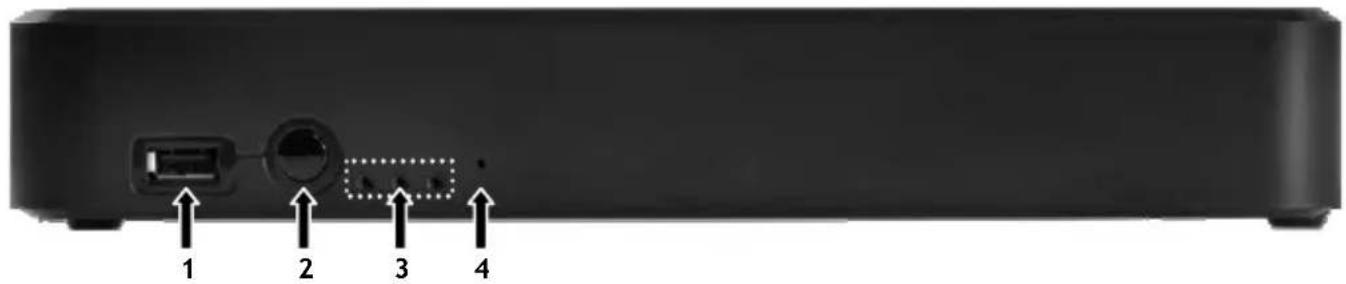
text_image
1 2 3 4Hátulnézet
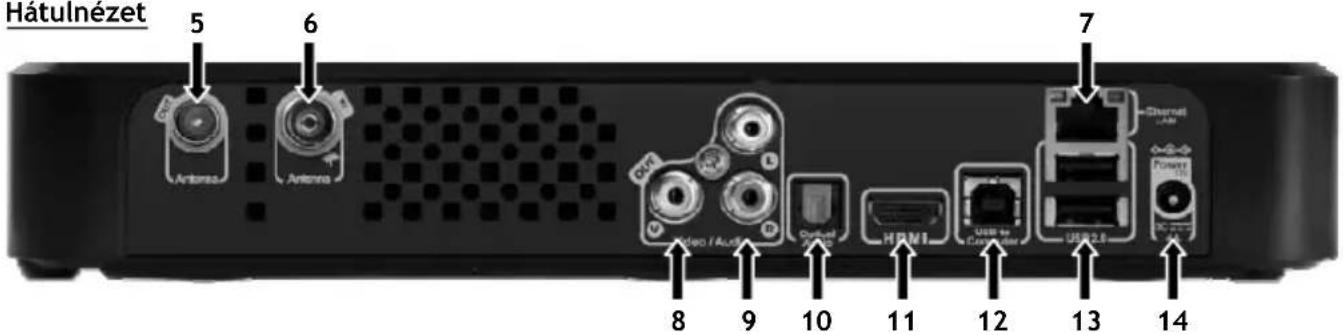
text_image
Hatulnezet 5 6 7 Antenna Antenna Out Video / Audio Output USB USB 2.8 8 9 10 11 12 13 14Sz. Leírás Sz. Leírás
| 1. | USB-gazdaport | 8. | Összetett videokimenet |
| 2. | Infravörös vevőkészülék | 9. | Sztereó hangkimenet |
| 3. | Állapotjelző LED-ek | 10. | Digitális, optikai hangkimenet |
| 4. | Visszaállító gomb | 11. | HDMI-kimenet |
| 5. | Digitális tuner — Antenna kimenete | 12. | USB-csatlakozó (a számítógép felé) |
| 6. | Digitális tuner — Antenna bemenete | 13. | 2x USB-gazdaport |
| 7. | Hálózati kapcsolat (RJ45) | 14. | Egyenáramú bemenet (12 V, 4 A) |
MAGYAR
A LED magyarázata

= Folyamatosan világít

= Villog

= Nem világít
Állapot ismertetése 1. LED 2. sz. LED 3. LED
| A számítógéphez csatlakoztatva |  |  |  |
| Formázás/telepítés folyamatban |  | [0C5W] |  |
| A berendezés készenléti állapotban, illetve indítás alatt |  |  |  |
| A távirányító aktivitása | [2XHO] |  | [3KKH] |
| Felvétel folyamatban |  |  | [5GHS] |
| A berendezés bekapcsolva |  |  |  |
| Visszaállítás (lenyomva tartva) | [T8GT] |  |  |
 | [03ZZ0] | [H6TZ] | |
| Lemezhiba(nincs lemez, lemez nem érzékelhető, a lemez nincs formázva, vagy a lemez sérült) |  |  | [D4WS] |
| Lassan villog | |||
Visszaállítás üzemmód
A Media Titan újbóli inicializálása során a kék jelzőlámpa folyamatosan világít, amíg lenyomva tartják a „reset” gombot, majd folyamatosan világít az indítás során.
Ha a „reset” gombot legalább 5 mp-ig lenyomva tartják, a 3 jelzőlámpa gyorsan és egyidejűleg villog.
Vigyázat! Ha a „reset” gombot újabb 5 mp-ig (összesen 10 mp-ig) lenyomva tartják, a termék teljesen újra formattálódik. A merevlemezen lévő összes adat törlődni fog!
- Kék fény: világít, ha megnyomják a RESET-et.
- Miután a RESET-et 5 mp-ig lenyomva tartották: a zöld, a kék és a piros jelzőlámpa villog.
- 10 mp után. A zöld jelzőlámpa villog a telepítés alatt.
4. A távirányító magyarázata
A távirányítót a berendezés vezérlésére használják. Ennek a kézikönyvnek a belső borítóján talál egy képet a távirányítóról. A gombok számozása megfelel az alábbi táblázatnak, amely így a távirányító egyes funkcióinak a magyarázatára szolgál.
Sz. Gomb Leírás
| 1. | KERÉK | A menükben történő navigálásra |
| 2. | HOME Vissza a főmenübe | |
| 3. | MARKER Elemek megjelölésére/megjelölésének feloldására | |
| 4. | RECORD Felvétel elindítására | |
| 5. | INFO Infó | megjelenítésére |
| 6. | VOLUME - A hangerő csökkentésére | |
| 7. | STANDBY A berendezés bekapcsolására vagy készenléti üzemmódba kapcsolására | |
| 8. | VOLUME + A hangerő növelésére | |
| 9. | MUTE A hang elnémítására/elnémításának feloldására | |
| 10. | STOP A lejátszás leállítására/a felvétel leállítására | |
| 11. | KÉZ A műveletek menü megjelenítésére | |
| 12. | NAVIGATOR A „Player” (lejátszó) üzemmód és a „Navigator” (navigátor) üzemmód közötti váltásra | |
A „kerék” a távirányító legfontosabb gombja, amelynek több funkciója is van:
- A kerék elforgatható, ha a menükön kíván navigálni, vagy ha a lejátszás beállításain állítani akar.
- A kerék megnyomható a kijelölések megerősítésére, a lejátszás elindítására, illetve a lejátszás szüneteltetésére.
- A kerék sarkai (◀, ▶, ▲, ▼) is megnyomhatók, ha balra, jobbra, felfelé vagy lefelé kíván lépni.
5. A Media Titan csatlakoztatása
5.1 A Media Titan alapcsatlakoztatása
flowchart
graph TD
    A["TV"] --> B["Internet LAN"]
    B --> C["USB 2.0"]
    C --> D["USB to Computer"]
    D --> E["Optical Audio"]
    E --> F["Audio/Video / Antenna"]
    F --> G["Power (1.5V)"]
    G --> H["Switch"]
    H --> I["Radio"]
    I --> J["Switch"]
    J --> K["Switch"]
    K --> L["Switch"]
    L --> M["Switch"]
    M --> N["Switch"]
    N --> O["Switch"]
    O --> P["Switch"]
    P --> Q["Switch"]
    Q --> R["Switch"]
    R --> S["Switch"]
    S --> T["Switch"]
    T --> U["Switch"]
    U --> V["Switch"]
    V --> W["Switch"]
    W --> X["Switch"]
    X --> Y["Switch"]
    Y --> Z["Switch"]
    Z --> AA["Switch"]
    AA --> AB["Switch"]
    AB --> AC["Switch"]
    AC --> AD["Switch"]
    AD --> AE["Switch"]
    AE --> AF["Switch"]
    AF --> AG["Switch"]
    AG --> AH["Switch"]
    AH --> AI["Switch"]
    AI --> AJ["Switch"]
    AJ --> AK["Switch"]
    AK --> AL["Switch"]
    AL --> AM["Switch"]
    AM --> AN["Switch"]
    AN --> AO["Switch"]
    AO --> AP["Switch"]
    AP --> AQ["Switch"]
    AQ --> AR["Switch"]
    AR --> AS["Switch"]
    AS --> AT["Switch"]
    AT --> AU["Switch"]
    AU --> AV["Switch"]
    AV --> AW["Switch"]
    AW --> AX["Switch"]
    AX --> AY["Switch"]
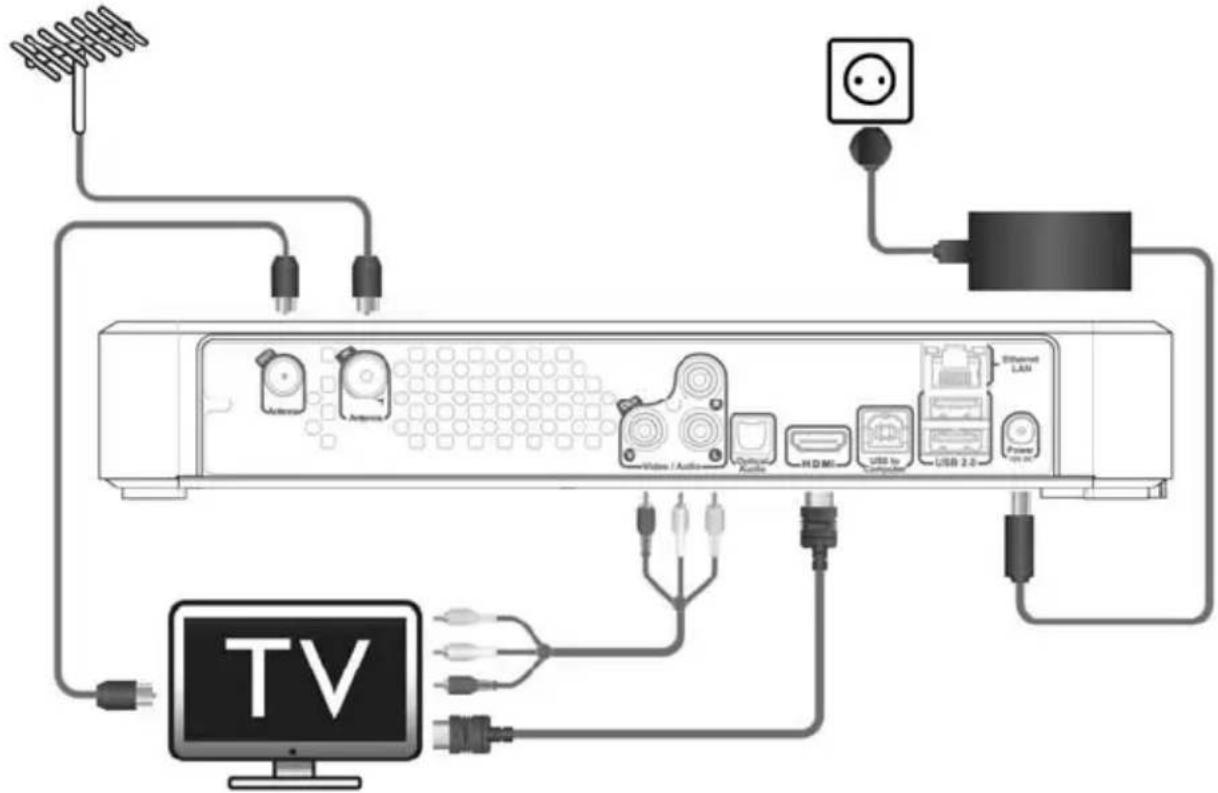
Ahhoz, hogy a Media Titant használhassa, előbb csatlakoztatnia kell azt a tévéjéhez és DVB-T antennájához.
Antenna:
- Csatlakoztassa DVB-T antennáját a Media Titan „Antenna in”-jéhez [6].
- Abban az esetben, ha a tévékészülék DVB-T-tunerrel van felszerelve, csatlakoztasson RF-antennakábelt a Media Titan „Antenna out”-jához [5], valamint az adott tévékészülék antennabemenetéhez.
Tévé:
A Media Titan a tévékészülékhez HDMI- vagy összetett kábel segítségével csatlakoztatható. A nagy felbontásnak megfelelő minőség élvezhetőségéhez a Media Titan HDMI-kimenetét kell használnia.
- Csatlakoztassa a HDMI-kábelt a Media Titan „HDMI output”-jához [11], valamint a tévékészülék HDMI-bemenetéhez.
Ha tévékészüléke nincs felszerelve HDMI-vel, használhatja a Media Titan összetett kimenetét.
- Csatlakoztassa az összetett kábelt a Media Titannak a „Composite video output”-jához [8], valamint „Stereo audio output”-jához [9], egyszersmind a tévékészülék összetett bemenetéhez.
Tápegység:
Amikor a Media Titan az antennához és a tévékészülékhez már csatlakoztatva van, csatlakoztathatja a tápegységhez is.
- Csatlakoztassa a hálózati kábelt a tápegységhez és szabad falicsatlakozóhoz.
- Csatlakoztassa a tápegységet a Media Titan „DC input”-jához [14].
A Media Titan automatikusan elindul.
MAGYAR
5.2 A Media Titan speciális csatlakoztatása
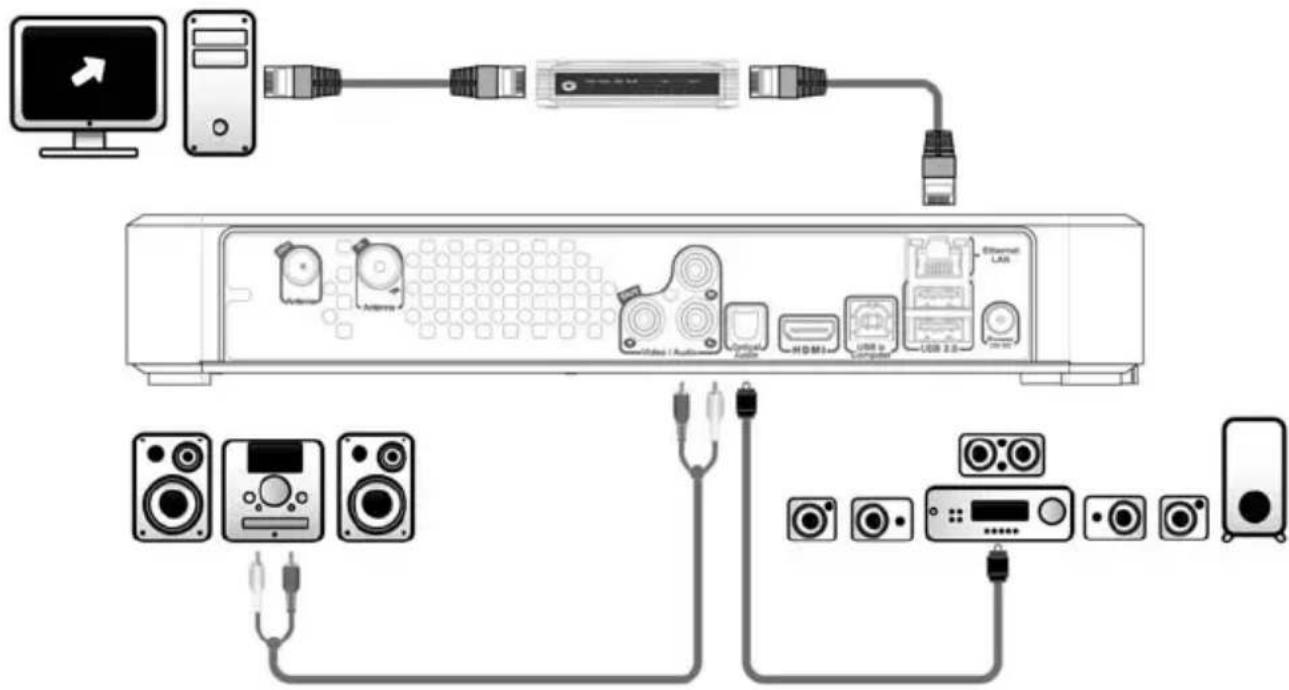
Ahhoz, hogy a Media Titan hangzását saját hangszórórendszerén keresztül élvezhesse, a Media Titant saját vevőkészülékéhez is csatlakoztathatja.
- Csatlakoztassa az összetett kábel piros és fehér csatlakozóját a Media Titan „Stereo audio output”-jához [9], valamint a vevőkészülék audió bemenetéhez.
Digitális audió:
A digitális térbeli hangzás élvezhetőségéhez digitálisan csatlakoztathatja a Media Titant a vevőkészülékéhez.
- Csatlakoztasson optikai kábelt a Media Titan „Digital optical audio output”-jához [10], valamint a vevőkészülék optikai bemenetéhez.
Hálózat:
Ahhoz, hogy a Media Titan hálózati funkcióit használhassa, előbb azt switchhez vagy útválasztóhoz kell csatlakoztatnia.
- Csatlakoztasson RJ45-ös hálózati kábelt a „Network connection”-jéhez [7], valamint valamelyik szabad RJ45-ös LAN-porthoz az útválasztón vagy a switchen.
** Ha a Media Titánnak 802.11n vezeték nélküli kapcsolódási lehetősége is van, akkor vezeték nélküli hálózathoz is csatlakoztatható; lásd a 14. fejezetet arra nézve, hogyan lehet vezeték nélküli hálózathoz csatlakozni.
6. Első alkalommal történő konfigurálás
A Media Titant konfigurálni kell, amikor első alkalommal bekapcsolják.
- Jelölje ki a megfelelő bemeneti csatornát a tévékészüléken, ahová az egység csatlakozik. (HDMI vagy összetett.)
Megjegyzés: Innentől fogva a kézikönyv azon a tényen alapul, hogy az adott tévékészülék a Media Titan bemeneti csatornájára van beállítva. Minden ismertetett lépés a Media Titan működésére vonatkozik.
Csatlakoztassa a tápegységet a Media Titanhoz, ha az 5.1. fejezetben még ezt nem tette meg.
A Media Titan ezzel elindul.
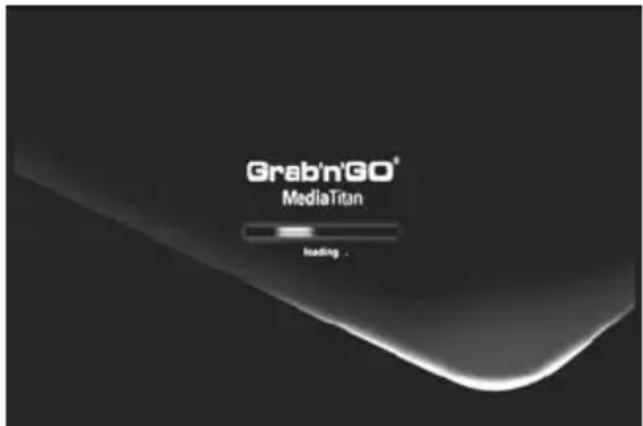
Megjegyzés: A Media Titan indítása során a képernyő fekete marad. Ezalatt a kék LED a Media Titan elején kigyullad. Amikor a LED kialszik, a betöltóképernyő jelenik meg a Media Titanon.
[ Telepítővarázsló ]
Megjegyzés: Az egész betöltési folyamat legfeljebb 90 mp-et vehet igénybe.
Amikor a betöltőképernyő eltűnik, az eredeti telepítóvarázsló jelenik meg a képernyőn.
A kerék görgetésével, illetve a navigációs kerék felfelé vagy lefelé nyomásával kijelölések végezhetők a telepítővarázslónál. A kerék megnyomásával lehet a kijelölést megerősíteni.
- Jelölje ki a szükséges nyelvet.
- Jelölje ki az adott országot.
- Jelölje ki az adott időzónát.
- Írja be az aktuális dátumot és időt. A képernyőn az egyes mezőket a kerék balra, illetve jobbra történő megnyomásával lehet váltogatni.
- Jelölje ki a tévé oldalarányát.
- Engedélyezze vagy tiltsa le a szülői felügyeletet.
- Ha a szülői felügyeletet engedélyezte, jelölje ki a korhatárt.
- Állítson be titkos hozzáférési kódot.
- Írjon be titkos kérdést arra az esetre, ha a titkos hozzáférési kódot elfelejtené.
- Írja be a választ a titkos kérdésre.
Ezzel a kezdeti beállítások befejeződtek, a Media Titan pedig a fömenüt jeleníti meg a képernyön. Ezután a Media Titan alapműködésére vonatkozó 7. fejezettel folytathatjuk az ismerkedést.
7. A Media Titan alapműködése
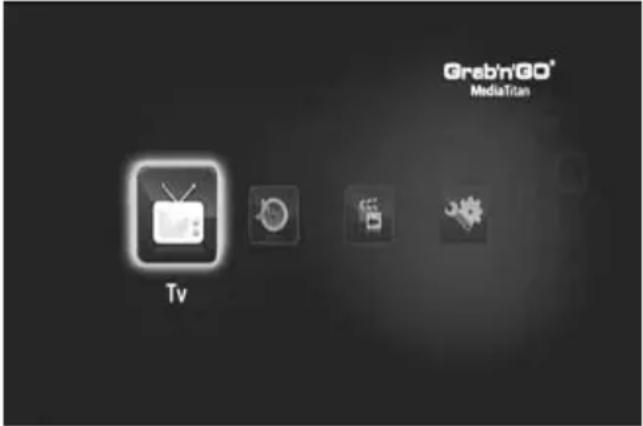
Amikor a Media Titan be van kapcsolva, a kezdeti telepítés a varázsló segítségével pedig befejeződött, a főmenü jelenik meg a képernyőn.
text_image
Grabn'GO® MediaTitan Tv[ Fömenü ]
A fömenü 4 részböl áll:
| TV | Tévé nézésére, felvételek szervezésére és az elektronikus programajánló megtekintésére.→ Az ezzel kapcsolatos további részletek végett lapozzon a 8. fejezethez. |
| Music | Zene hallgatására és lejátszási listák összeállítására. Ez a rész együttesen tartalmazza az összes hangfájlt.→ Az ezzel kapcsolatos további részletek végett lapozzon a 9. fejezethez. |
| Video/Photo | Tévéprogramról történt felvételek megnézésére, diavetítés előállítására, saját videokamerával történő felvételek megtekintésére stb. Itt lehet hozzáférni minden kép-, illetve videofájlhoz.→ Az ezzel kapcsolatos további részletek végett lapozzon a 10. fejezethez. |
| Setup | A Media Titan beállításainak megtekintésére vagy módosítására.→ Az ezzel kapcsolatos további részletek végett lapozzon a 11. fejezethez. |
Megjegyzés: Egy adott rész mindig navigátor üzemmódból és lejátszó üzemmódból áll:
- A navigátort használják a média vagy a tévécsatorna kijelölésére.
- A lejátszó segítségével pedig a kijelölt média nézhető/hallgatható.
A navigátor üzemmód lejátszáskor hozzáférhető, ha megnyomják a „Navigator” gombot a távirányítón.
Általános gombok
Az alábbi gombok funkciója általános, függetlenül attól, hogy a Media Titan melyik részét jelölték ki:
Gomb
Leírás
 | Vissza a főmenübe | |
 | Lejátszó üzemmódban a navigátort jeleníti megNavigátor üzemmódban a lejátszót jeleníti meg, ha az egyébként működik | |
 | Az elérhető opciókat/intézkedéseket jeleníti meg | |
| [ZDZS] | Elnémítás | |
 | Hangerő csökkentése | |
 | Hangerő növelése | |
 | Az egység bekapcsolása vagy készenléti módba kapcsolása |
Ha huzamosabb ideig nem használja a Media Titant, elindul a képernyővédő. A képernyővédős üzemmódból való kilépéshez nyomja meg a távirányítón valamelyik gombot.
8. Media Titan — Tévérész
A Media Titan tévérésze segítségével tévét nézhet, szervezheti a felvételeit, illetve megtekintheti az EPG programajánlót.
8.1 Tévécsatornák előkészítése
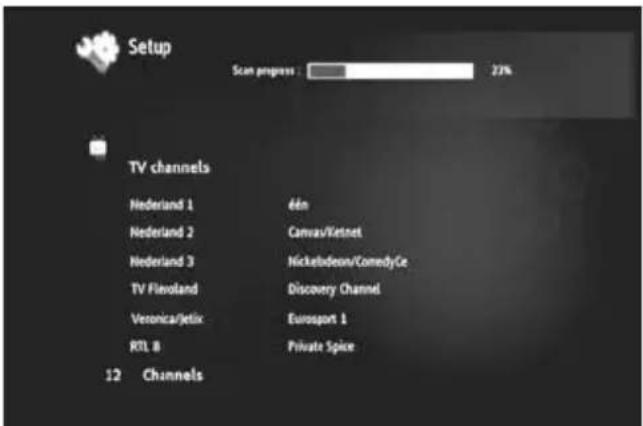
Amikor a „TV” részt először jelölik ki, a Media Titan elindítja az adott területen fogható DVB-T csatornák keresését. A képernyő tetején megjelenik egy a keresés alakulását mutató folyamatjelző. A folyamatjelző alatt listázódnak a megtalált csatornák.
text_image
Setup Scan progress : 27% TV channels Nederland 1 46n Nederland 2 Canvas/Vetsnet Nederland 3 Nickelodeon/ComedyCe TV Flavoland Discovery Channel Veronica/Jetix Eurosport 1 RTL 8 Private Spice 12 Channels[ TV – Csatornakeresés folyamatban ]
Megjegyzés: Ha egyetlen csatornát sem talált a berendezés, akkor ellenőrizni kell, hogy az antenna be lett-e dugva.
Ha a keresés befejeződött, előugró értesítés jelenik meg. A folytatáshoz kattintson a navigációs kerékre.
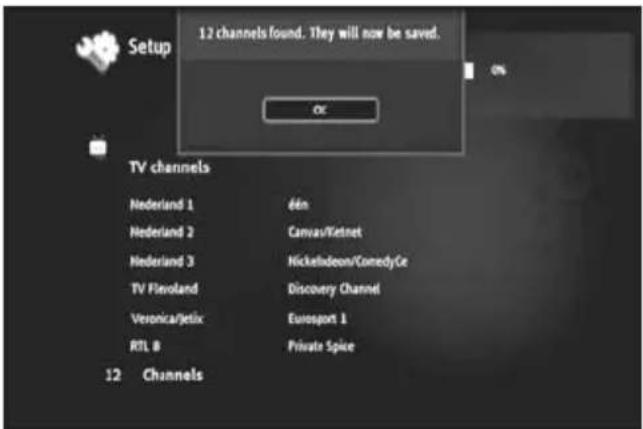
[ TV – Csatornakeresés befejeződött ]
Ötlet: Ha ismét el akarja végeztetni a csatornák keresését, használja a csatornakeresési opciót a Setup (telepítő-) résznél, amelynek magyarázata a 11. fejezetben látható.
MAGYAR
8.2 A tévérész magyarázata
A tévérész két további részből áll: A tévélejátszóból és a tívénavigátorból.
A két további rész között a távirányítónak a navigátor gombjával (☐) kapcsolgathat.
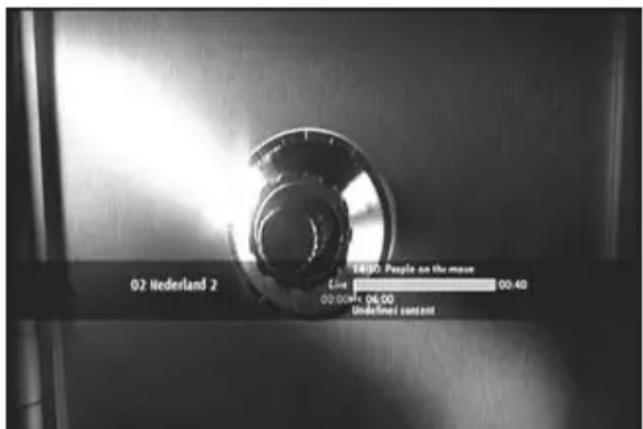
A tévélejátszót a következőkre használhatja:
- tévé nézésére
- felvétel elindítására
- programok felvételére
- élőképek kimerevítésére
- az elektronikus programajánló (EPG) hozzáférésére
A tévénavigátor a következőkre használható:
- az elérhető csatornák listájának a megjelenítésére
- a jelenlegi vagy jövőbeni programokkal kapcsolatos adatoknak a megtekintésére
- más csatornák programjainak a szörfölés nélkül történő megjelenítésére
-
a következőket tartalmazó könyvtár megjelenítésére:
-
az összes megtalált csatorna listája
o a kedvenc csatornák felhasználói listája
○ A «My programd recordings» (programozott felvételeim) elnevezésű mappa
Nyomja fel vagy le a távirányítónak a kerekét (▲, ▼), ha csatornáról csatornára kíván szörfölni.
Közvetlen hozzáférés egy adott csatornához
o Váltson át a tévénavigátorra.
o Jelölje ki a csatornát a csatornák listáján történő navigálással, majd nyomja meg a távirányítón a kereket.
A távirányítónak meghatározott gombjai vannak a tévérészhez.
Gomb Lejátszó üzemmód Navigátor üzemmód
 | Előző/következő csatorna | Előző/következő elem | ||
| Vissza/előre Kilépés/belépés a kijelölt fájlba | ||||
 | Lejátszás/szünet | |||
 | Gyors vissza/gyors előre | Előző/következő elem | ||
 | Nincs semmilyen lépés | |||
 | Felvétel programozása/felvételi idő megváltoztatása | Felvétel programozása a programajánlóból | ||
 | ||||
 | Felvétel leállítása Nincs semmilyen lépés | |||
 | Tájékoztató doboz megjelenítése | A kijelölt elem részleteinek megjelenítése | ||
MAGYAR
8.3 Tévé infosáv
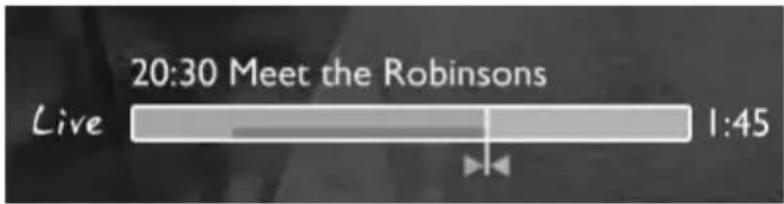
Csatornaváltáskor a tévé infosáv megjelenik 5 mp-re a képernyön és a következőket közli:
- A program neve
- A program típusa
- Az elindítás időpontja
- Az időtartam
- A program szempontjából elérhető opciók: többnyelvű, feliratozás stb.
- Korhatár
text_image
20:30 Meet the Robinsons Live 1:45A tévé infosáv szempontjából rendelkezésre álló opciók ikonként jelennek meg az infosáv előtt. Az alábbi opciók lehetségesek:
| Ikon | Leírás | |
 | Élő tévéműsort néznek | |
| [BZ5Y] | Egy adott tévéprogramot későbbi időpontban néznek | |
 | Felvétel | |
 | Gyors előre/gyors vissza egy adott program során | |
 | Nagy felbontással sugárzott program | |
 | 16/9-es formátumban sugárzott program | |
 | Kódolt csatorna. Vételéhez előfizetés szükséges. | |
 | A hangsávon több nyelv is rendelkezésre áll. A választáshoz nyomja meg a gombot | |
 | Feliratozás több nyelven is rendelkezésre áll. A választáshoz nyomja meg a gombot | |
 | A program siketek vagy nehezen hallók számára feliratozott | |
 | Audiovision: hangsáv a vakok és csökkentlátók számára. | |
 | A siketek és nagyothallók számára alkalmazott feliratozás | |
 | A tévécsatorna minden programot ellenőrzött, tehát – ha Ön az értesítést tiszteletben kívánja tartani – óvni fogja gyermekeit. | |
 | A hangsáv házimozi formátumú. | |
Ötlet: Az infosáv újbóli megtekintéséhez nyomja meg az i gombot a távirányítón.
MAGYAR
A tévé infosávon látható az EPG (COLOUR – SZÍN) és az időeltolás (COLOUR – SZÍN) folyamatjelzője.
Az EPG-sávon látható, amikor egy program elindult, valamint az, hogy mióta sugározzák már az adott programot a tévében (eltelt idő, várakozási időkorlát).
Az időeltolás sávja azon a ponton indul el, amikor átváltottak az aktuális csatornára, egyszersmind a sáv a rögzített időeltolási puffert mutatja.
Az időeltolási puffer révén „szüneteltetni” lehet a csatornát, majd egy későbbi időpontban folytatni lehet annak vételét. Amikor egy csatornát „szüneteltetnek”, a Media Titan a háttérben folytatja a felvételt az időeltolási pufferrel.
Megjegyzés: Csatornaváltáskor az időeltolási puffer törlödik és az új csatornán elölröl indul.
8.4 Kedvenc csatornák listájának összeállítása
A Media Titan memóriájában listát is összeállíthat a kedvenc csatornákról. Ez a funkció a következőket egészíti ki:
• Csatornák szervezése keresés után
- Annak eldöntése, milyen sorrendben jelenjenek meg a csatornák
- Csatornák téma (sport, gyermek, hírek stb.) szerinti csoportosítása
- Az előfizetés révén nem érintett csatornák kihagyása
A kedvenc csatornákról lista előállításához hajtsa végre a következőket:
- Nyomja meg a (navigátor) gombot a távirányítón.
- Használja a (megjelölő) gombot a listán a kedvenc csatornák megjelölésére.
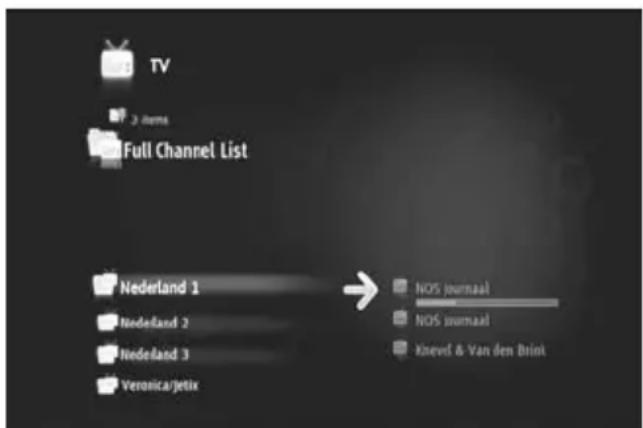
- Az opciók menüjének megnyitásához nyomja meg a 🚫 (kéz) gombot, majd jelölje ki a „Create a favorite channels with marked items”-t.
- Nevezze el a kedvencek listáját.
MAGYAR
8.5 Kedvenc csatornák listájának módosítása
A kedvenc csatornákat tartalmazó lista módosításához hajtsa végre az alábbiakat:
- Jelölje ki a módosítani kívánt listát.
- Nyomja meg a 🚫 (kéz) gombot az opciók menüjének megnyitásához, majd jelölje ki az „Edit ...”-et.
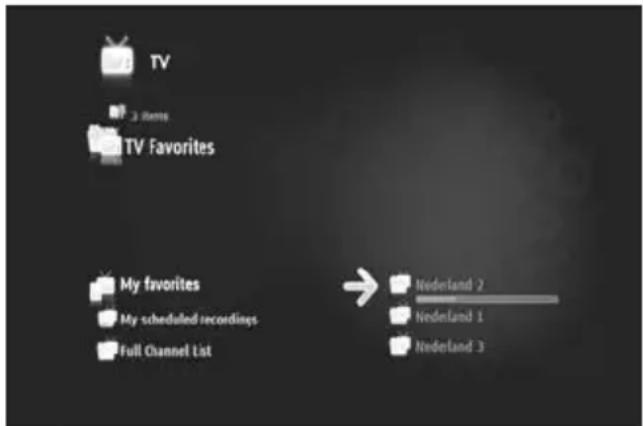
text_image
TV 3 Items TV Favorites My favorites My scheduled recordings Full Channel List Nederland 2 Nederland 1 Nederland 3[ TV— Navigátor ]
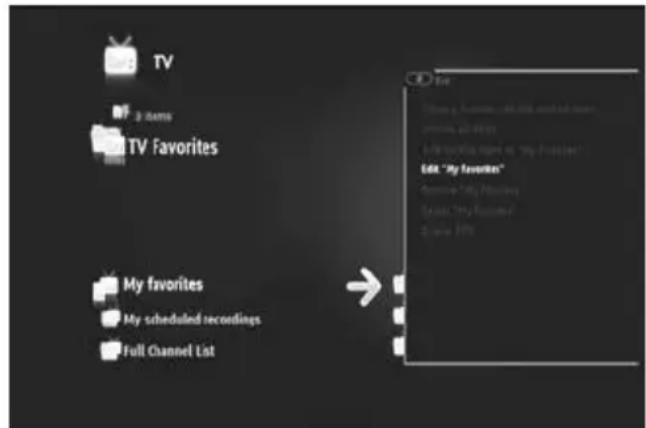
- A listán szereplő csatornák sorrendjének a módosításához:
○ Nyomja meg a ▶-t, ha a kijelölt csatornát jobbra kívánja vinni.
○ Nyomja meg a ▲-t vagy a ▼t a listán a kijelölt csatorna mozgatásához.
○ Nyomja meg a ◀-t, ha a csatornát a listán a kívánt helyre akarja tenni.
Csatornáknak a kedvenc csatornákat tartalmazó listáról történő törléséhez jelölje ki az erről a listáról törlendő csatornát, majd nyomja meg a ■-t.
Megjegyzés: Amikor a kedvenc csatornák listáját törölte, a listán szereplő csatornák nem törlődnek. Azok mindig hozzáférhetők a „full channel list”-en (Teljes csatornalista). A „full channel list” és annak csatornái nem törölhetők.
Ha csatornákat kíván hozzáadni a kedvenc csatornák már meglévő listájához, tegye az alábbiakat:
- Jelölje ki a hozzáadni kívánt csatornákat a (megjelölő) gombbal.
- Menjen a kedvencek listájához, amelyhez hozzá kívánja adni a csatornákat.
- Nyomja meg a (kéz) gombot az opciók menüjének megnyításához, majd jelölje ki az „add marked items to...”-t.
MAGYAR
8.6 Elektronikus programajánló (EPG)
A Media Titan az EPG-ajánlót a beépített DVB-T-tuneren keresztül kapja. Az EPG-ajánló a következőkre használható:
- A jelenlegi és jövőbeni programokkal kapcsolatos összes adat megtekintése.
- Felvételeknek az előre 7 nappal történő szervezése egyszerűen egyetlen gomb megnyomásával.
Az EPG-adatok különböző formában jelennek meg attól függően, hogy Ön hol van éppen a tévérészben:
- A tévé lejátszós üzemmódjában: a tévé infosáv az éppen látható programmal kapcsolatos adatokat tartalmazza.
- Navigátor üzemmódban: amikor kiválasztott egy csatornát, az azon a csatornán sugárzott aktuális és következő program jelenik meg.
- Az EPG-ajánlóban a következő 7 nap tévéprogramjai láthatók.
Az EPG-ajánló megjelenítéséhez nyomja meg a 🚫 (kéz) gombot az opciók menüjének megnyitásához, majd jelölje ki a „Display EPG”-t.
Az EPG-ajánló jelenik meg a képernyön.
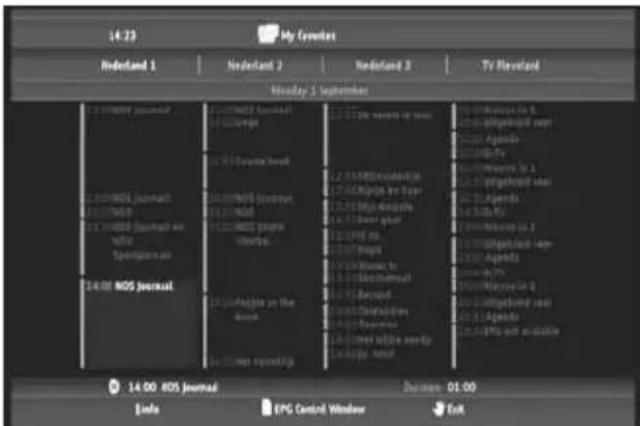
text_image
14:23 My Favorites Redund 1 Nordland 2 Nordland 3 TV Cleveland Monday 1 September 14:00 ROS Journal 14:00 ROS Journal 14:00 ROS Journal 14:00 ROS Journal 14:00 ROS Journal 14:00 ROS Journal 14:00 ROS Journal Duration: 01:00 Info EPC Control Window End[ TV - EPG-ajánló ]
Az EPG-ajánlóban a távirányítón található ◀, ▶, ▲, ▼ gomb segítségével navigálhat.
A részletes programadatok megtekintéséhez nyomja meg az i (infó) gombot.
A keresési kritériumok kijelöléséhez nyomja meg a (navigátor) gombot.
A felvételre kijelölt program beállításához nyomja meg a (felvétel) gombot.
Az EPG-ajánlóból való kilépéshez nyomja meg a 🎨 (kéz) gombot.
MAGYAR
8.7 Felvétel kedvenc tévéprogramokról
Tévéprogramok háromféleképpen is felvehetők a Media Titanon:
- Azonnali felvétel
- Felvétel programozása az EPG-ajánlóban.
• Felvétel kézi programozása.
Megjegyzés: Egyszerre nem lehet két felvételt készíteni. Ez a funkció egy későbbi firmware-verzió esetében lesz majd elérhető.
Megjegyzés: A programozott felvétel elsőbbséget élvez az azonnali felvétellel szemben. Az azonnali felvétel automatikusan leáll, amikor a programozott felvétel elindul.
Azonnali felvétel
Ha Ön éppen tévét néz és fel kívánja venni a nézett programot.
- Nyomja meg a távirányítón a (felvétel) gombot.
A Media Titan elindítja a felvételt. A képernyő jobb felső sarkában a Media Titan az alapértelmezett felvétel időtartamát (3:00h) mutatja.
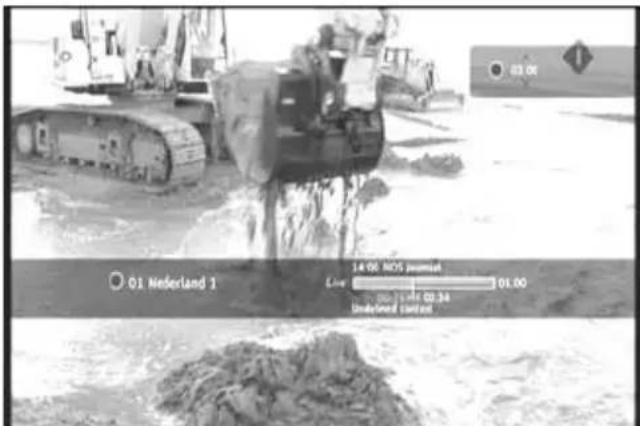
text_image
03.01 01. Nederland 1 14:00 NOS Journals Live 01.00 00:00 00:30 Unlabeled source[ TV – Azonnali felvétel ]
- Az alapértelmezett felvételi időnek 30 perccel történő növelése vagy csökkentése érdekében nyomja meg a ▲, ▼gombot.
Pár másodperc elteltével a képernyöröl eltűnik a felvételjelző.
Ha a felvétel hosszát akkor kívánja módosítani, amikor a felvétel már folyamatban van, ismét nyomja meg a (felvétel) gombot. A hátralévő felvételi idő jelenik meg a jobb felső sarokban, amely a ▲, ▼ gomb segítségével állítható.
MAGYAR
Felvétel programozása az EPG-ajánlóban
Felvételnek az EPG-ajánlóban történő programozásával lehetővé válik felvételek programozása a következő 7 nap vonatkozásában.
Megjegyzés: Az EPG-ajánló elérhetősége az adott országtól függ.
- Az opciók menüjének megnyitásához nyomja meg a 🎋 (kéz) gombot, majd jelölje ki a „Display EPG”-t. Az EPG-ajánló jelenik meg a képernyőn.
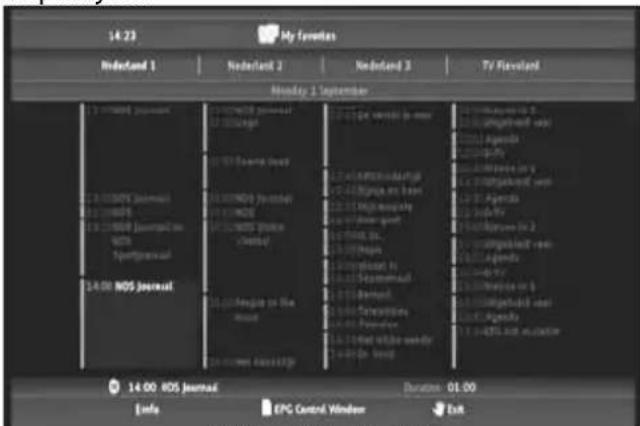
text_image
14:23 My Favorites Nedeland 1 Nedeland 2 Nedeland 3 TV Flavant Monday 1 September 14:00 IOS Journal NEDELISI ECONOM 15:00 NEDELISI ECONOM 16:00 NEDELISI ECONOM 17:00 NEDELISI ECONOM 18:00 NEDELISI ECONOM 19:00 NEDELISI ECONOM 20:00 NEDELISI ECONOM 21:00 NEDELISI ECONOM 22:00 NEDELISI ECONOM 23:00 NEDELISI ECONOM 24:00 NEDELISI ECONOM 25:00 NEDELISI ECONOM 26:00 NEDELISI ECONOM 27:00 NEDELISI ECONOM 28:00 NEDELISI ECONOM 29:00 NEDELISI ECONOM 30:00 NEDELISI ECONOM 31:00 NEDELISI ECONOM 32:00 NEDELISI ECONOM 33:00 NEDELISI ECONOM 34:00 NEDELISI ECONOM 35:00 NEDELISI ECONOM 36:00 NEDELISI ECONOM 37:00 NEDELISI ECONOM 38:00 NEDELISI ECONOM 39:00 NEDELISI ECONOM 40:00 NEDELISI ECONOM 41:00 NEDELISI ECONOM 42:00 NEDELISI ECONOM 43:00 NEDELISI ECONOM 44:00 NEDELISI ECONOM 45:00 NEDELISI ECONOM 46:00 NEDELISI ECONOM 47:00 NEDELISI ECONOM 48:00 NEDELISI ECONOM 49:00 NEDELISI ECONOM 50:00 NEDELISI ECONOM 51:00 NEDELISI ECONOM 52:00 NEDELISI ECONOM 53:00 NEDELISI ECONOM 54:00 NEDELISI ECONOM 55:00 NEDELISI ECONOM 56:00 NEDELISI ECONOM 57:00 NEDELISI ECONOM 58:00 NEDELISI ECONOM 59:00 NEDELISI ECONOM 60:00 NEDELISI ECONOM[ TV - EPG-ajánló ]
- Jelölje ki az EPG-ajánlóban a felvenni kívánt programot, majd nyomja meg a (felvétel) gombot, hogy a kijelölt programot felvételre előkészíthesse. - Nyomja meg a (kéz) gombot, ha ki kíván lépni az EPG-ajánlóból.
Felvétel kézi programozása
Egy felvétel kézi programozásának az opciója rendkívül hasznos, ha olyan programokat kíván beprogramozni, amelyek naponta, hetente stb. láthatók.
- Az opciók menüjének a megnyitásához nyomja meg a 🎨 (kéz) gombot, majd jelölje ki a „Program a recording”-ot.
A tévén a kézi felvétel képernyője jelenik meg:
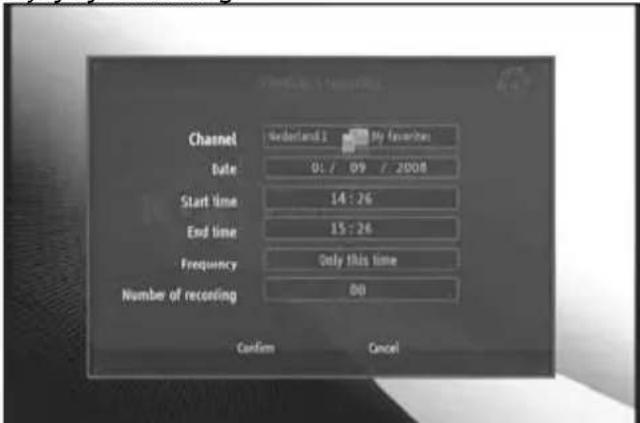
[ TV - Kézi felvétel ]
- Jelölje ki, hogy melyik listáról kívánja kiválasztani az adott csatornát.
- Jelölje ki, melyik csatornáról kíván felvenni.
• Jelölje ki a felvétel dátumát. - Jelölje ki a kezdési és befejezési időpontot.
- Jelölje ki a felvétel gyakoriságát, vagyis naponta, hetente vagy havonta.
- Állítsa be, hányszor kívánja az említett programot felvenni.
- Erősítse meg a felvételt a „Confirm” kijelölésével.
- Írjon be egy nevet a programozott felvételhez, majd megerősítésül jelölje ki az „OK”-t.
MAGYAR
A programozott felvétel eltárolódik a „My scheduled recordings” listán.
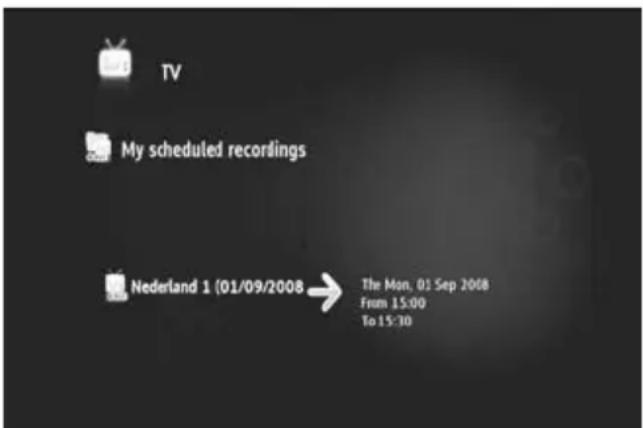
Programozott felvételek megtekintéséhez nyomja meg a ☐ (navigátor) gombot a tévénavigátor megnyitásához.
A teljes csatornalistáról való kilépéshez nyomja meg a ◀ gombot, majd jelölje ki a „My Scheduled Recordings”-t.
Itt találja a programozott felvételeket.
Ötlet: Ha egy programozott felvételt többszöri ismétlésre állított be, azt kikapcsolhatja, hogy a következő automatikus felvételt megakadályozza. Jelölje ki a programozott felvételt a „My Scheduled Recordings” listán, nyomja meg az i (infó) gombot, és állítsa be az „Activation” opciót „Inactive”-re.
Minden (azonnali vagy programozott) felvétel a merevlemezen a „My Recordings” mappába tárolódik el, amely a Media Titannak a video-/fotorészén keresztül hozzáférhető; ez utóbbinak az ismertetése a kézikönyv 10. fejezetében található.
9. Media Titan – Zenei rész
A Media Titan zenei részében zenét hallgathat, illetve előállíthatja saját lejátszási listáit.
Megjegyzés: A zenei résznél csak a merevlemezen, az USB-meghajtón vagy az UPnP AV hálózati megosztáson található zenei fájlok láthatók.
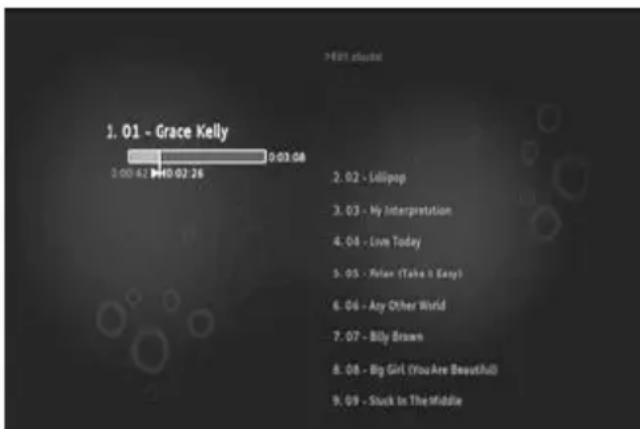
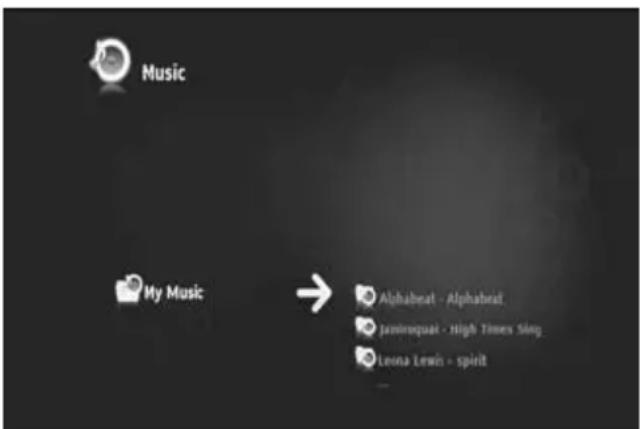
A zenei rész két további részből áll: a zenei lejátszóból és a zenei navigátorból.
A két további részt a távirányítón lévő navigátor gombbal (☐) váltogathatja.
text_image
1. 01 - Grace Kelly 0:03:08 2. 02 - Lollipop 3. 03 - My Interpretation 4. 04 - Love Today 5. 05 - Peter (Take it Easy) 6. 06 - Any Other World 7. 07 - Billy Brown 8. 08 - Big Girl (You Are Beautiful) 9. 09 - Stuck in The Middle[Zene – Lejátszó ]
text_image
Music My Music → Alphabat - Alphabat Jaminquat - High Times Sing Leona Lewis - spirit[Zene – Navigátor ]
A Music Player segítségével zenei fájlokat hallgathat.
A Music Navigator segítségével a következőket teheti:
- megjelenítheti az elérhető zenei listát
- lejátszási listákat listázhat/tekinthet meg
- különböző könyvtárakat listázhat/tekinthet meg, amelyek a következők:
○ külső USB-eszközök
○ UPnP
○ My Music
A távirányítónak különleges gombjai vannak a zenei részhez.
Gomb Lejátszó üzemmód Navigátor üzemmód
 | Előző/következő zenei szám | Előző/következő elem |
 | Az éppen lejátszott számok listájának megjelenítése vagy elrejtése | Kilépés/belépés a kijelölt elembe |
 | Lejátszás/szünet A kijelölt elem kijolvasása | |
 | Gyors vissza/gyors előre | Előző/következő elem |
 | Nincs semmilyen lépés | Megjelölt elem hozzáadása/eltávolítása a megjelölő listáról |
 | Nincs semmilyen lépés | |
 | Lejátszás leállítása és vissza a navigátorhoz | Nincs semmilyen lépés |
| [SIGNS] | Nincs semmilyen lépés | A kijelölt elem részleteinek a megjelenítése |
MAGYAR
9.1 Zenehallgatás
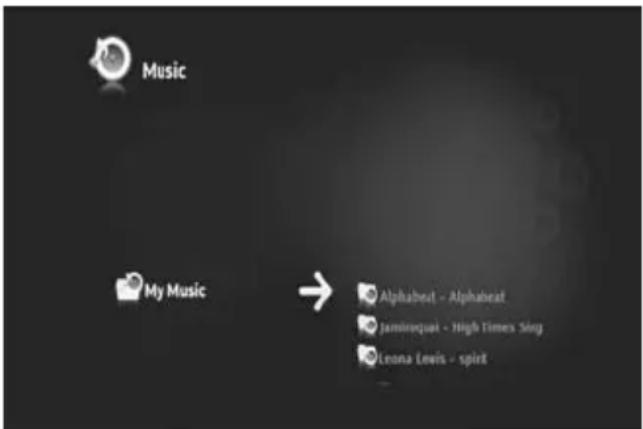
Amikor a fömenüben a zenei részt jelölte ki, a képernyön a zenei navigátor jelenik meg.
A bal oldali sorban a forrás- vagy mappalista látható. A jobb oldali sorban pedig előnézetét láthatja az éppen kiemelt forrásban lévő fájloknak vagy mappáknak.
text_image
Music My Music → Alphabeat - Alphabeat Jaminequat - High Times Sing Leona Lewis - spirit[ Zene – Navigátor ]
A fájlok vagy mappák között a távirányítónak a ◀, ▶, ▲, ▼ gombjával, illetve a kerék görgetésével tud böngészni.
Mappa megnyitásához vagy az egy mappa tartalmában történő böngészéshez nyomja meg a ▶ gombot. Az előző mappához való visszatéréshez pedig nyomja meg a ◀ gombot.
Zenei fájl lejátszásához jelölje ki azt a fájlt a fájllistán, majd nyomja meg a kereket az aktuális fájl lejátszásának az elindításához.
9.2 Lejátszási lista előállítása
Lejátszási lista előállításával saját összeállítás készíthető az egyes helyzetekhez.
Lejátszási lista előállításához tegye az alábbiakat:
- Jelölje ki a (megjelölő) gomb segítségével a lejátszási listához hozzáadni kívánt számokat.
A navigátor a képernyő bal felső sarkában a megjelölt fájlok mennyiségét mutatja.
- Az opciók menüjének a megnyitásához nyomja meg a 🎨 (kéz) gombot, majd jelölje ki a „Create a playlist with the marked items”-t.
- Nevezze el a lejátszási listát, majd jelölje ki az „OK”-t a lejátszási lista elmentéséhez.
Ezzel előállította a lejátszási listát, sót el is mentette azt a mappa gyökérkönyvtárába, ahol a lejátszási lista előállítását megkezdte.
Megjegyzés: A lejátszási listán szereplő fájlok abban a sorrendben kerülnek hozzáadásra, ahogyan kijelölték őket.
Ötlet: A külső USB-eszközön tárolt fájlokat is hozzáadhatja a lejátszási listához.
MAGYAR
9.3 Lejátszási lista módosítása
Fájl hozzáadása a lejátszási listához
Ha a már meglévő lejátszási listához hozzá kíván adni egy dalt, tegye az alábbiakat:
- Jelölje ki a (megjelölő) gombbal a lejátszási listához hozzáadni kívánt számokat.
- Jelölje ki a lejátszási listát, amelyhez a dalokat hozzá kívánja adni.
- Az opciók menüjének a megnyitásához nyomja meg a 🌿 (kéz) gombot, majd jelölje ki az „Add marked items to the playlist”-et.
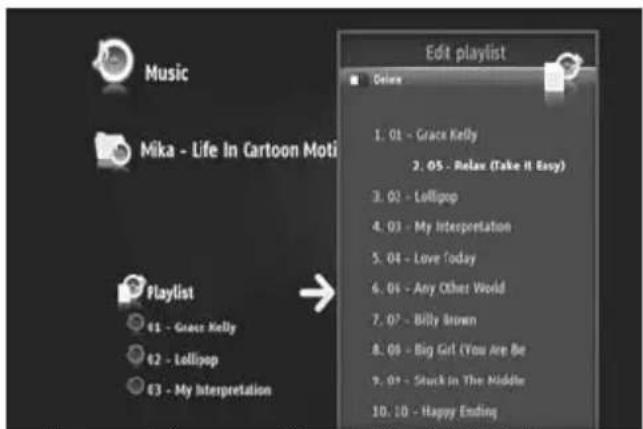
A lejátszási lista lejátszási sorrendjének a megváltoztatása
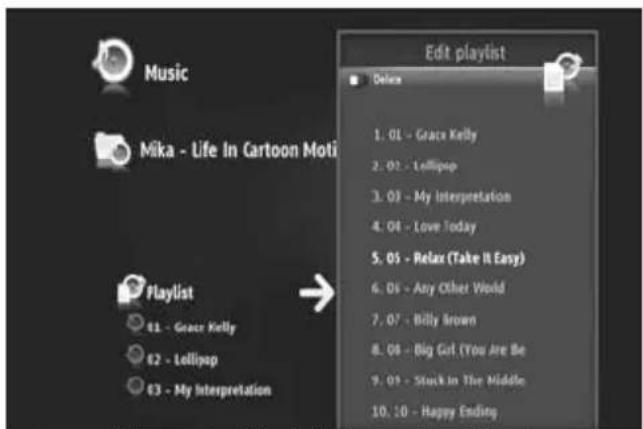
A lejátszási lista lejátszásának a sorrendje meg is változtatható.
text_image
Music Mika - Life In Cartoon Moti Edit playlist Delic 1. 01 - Grace Kelly 2. 02 - Lollipop 3. 03 - My Interpretation 4. 04 - Love Today 5. 05 - Relax (Take It Easy) 6. 06 - Any Other World 7. 07 - Billy Brown 8. 08 - Big Got (You Are Be 9. 09 - Stuck in The Middle 10. 10 - Happy Ending Playlist 01 - Grace Kelly 02 - Lollipop 03 - My Interpretation[Zene – Lejátszási lista szerkesztése ]
text_image
Music Mika - Life In Cartoon Moti Edit playlist Deluxe 1. 01 - Crace Kelly 2. 05 - Relax (Take it Easy) 3. 02 - Lollipop 4. 03 - My Interpretation 5. 04 - Love Today 6. 05 - Any Other World 7. 07 - Billy Brown 8. 08 - Big Girl (You Are Be 9. 09 - Stuck in The Middle 10. 10 - Happy Ending Playlist 61 - Grace Kelly 62 - Lollipop 63 - My Interpretation[Zene – Szám mozgatása a lejátszási listán ]
- Jelölje ki a lejátszási listát, amelynek lejátszási sorrendjét meg kívánja változtatni.
- A lejátszási lista sorrendjének a szerkesztéséhez nyomja meg a ▶ gombot.
o Jelölje ki a számot, amelyhez másik helyet kíván hozzárendelni a lejátszási listán.
○ Nyomja meg a ▶-t, ha a kijelölt számot – mozgatás végett – jobbra kívánja eltolni.
○ A kijelölt számnak a listán történő mozgatásához nyomja meg a ▲-t vagy a ▼t.
○ A számnak a listán a kívánt helyre történő elhelyezéséhez nyomja meg a -t. - A lejátszási listáról történő kilépéshez nyomja meg a ←t.
A módosítások automatikusan elmentődnek.
10. Media Titan — Video-/fotorész
A Media Titan video-/fotorészénél (nagy felbontású) filmeket nézhet, megtekintheti tívéműsorok felvételeit, családjának és barátainak pedig megmutathatja a nyaralásról készült fényképeket stb.
Megjegyzés:
A video-/fotorésznél csak azok a video-/fényképfájlok tekinthetők meg, amelyek saját merevlemezén, az USB-meghajtón vagy az UPnP AV hálózati megosztáson találhatók.
A video-/fotorész két további részből áll: a video-/fotolejátszóból, illetve a video-/fotonavigátorból. A két további rész között a távirányítónak a navigátor gombja (☐) segítségével kapcsolgathat.
text_image
THE FOLLOWING PREVIEW HAS BEEN APPROVED FOR ALL AUDIENCES BY THE MOTION PICTURE ASSOCIATION OF AMERICA, INC. indiana jones 44lr1 h1080p 0 01 51 MD: 0.50[ Video/Photo – Lejátszó ]
text_image
Video/Photo My Photos My Recordings My Videos YouTube → indana jores 4-tki h1080p the_dark height-tki h1080p tropic thunder-hrla h1080p[ Video/Photo - Navigátor ]
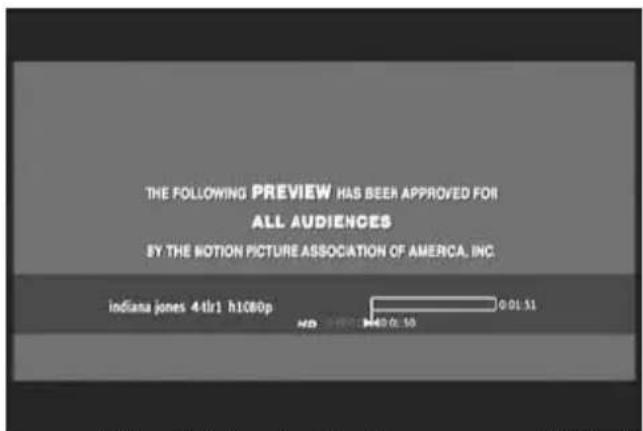
A Video/photo Player a saját fényképek és videofelvételek megtekintésére használható.
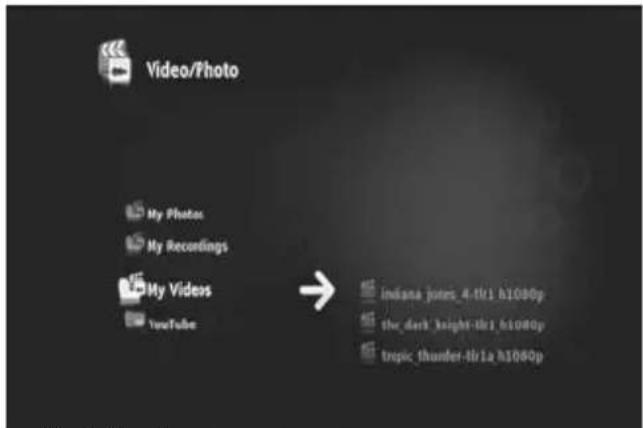
A Video/photo Navigator a következőkre használható:
- a Media Titanon vagy a külső perifériákon tárolt összes fénykép, valamint videofelvétel könyvtárának a hozzáférésére
- különböző könyvtárak ellenőrzésére:
○ külső USB-eszközök
○ UPnP
○ My photos
o My recordings
○ My videos
A távirányítónak külön gombjai vannak a video-/fotorészhez.
Gomb Lejátszó üzemmód Navigátor üzemmód
 | Előző/következő fájl | Előző/következő elem | ||
 | Videó: ugrás vissza/előre | Kilépés/belépés a kijelölt elembe | ||
 | Lejátszás/szünet A kijelölt elem kiolvasása | |||
 | Gyors vissza/gyors előre | Előző/következő elem | ||
 | Nincs semmilyen lépés | A megjelölt elem hozzáadása/eltávolítása a megjelölő listáról | ||
 | Nincs semmilyen lépés | |||
 | Lejátszás leállítása és visszatérés a navigátorhoz | Nincs semmilyen lépés | ||
 | A tájékoztató doboz megjelenítése | A kijelölt elem részleteinek a megjelenítése | ||
MAGYAR
10.1 Videofelvételek vagy fényképek megtekintése
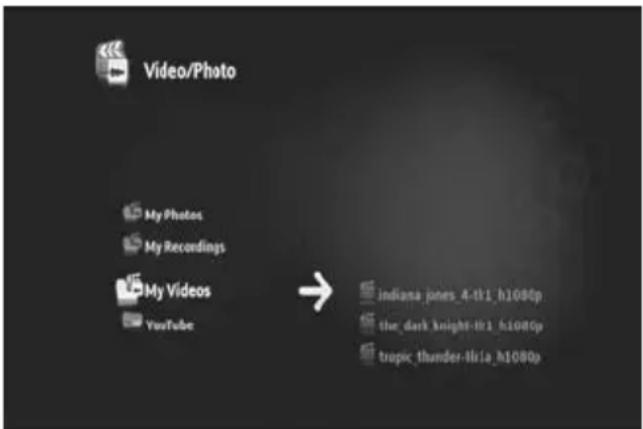
Amikor a fömenün a video-/fotorészt jelölte ki, a képernyön a video-/fotonavigátor látható. A bal oldali sorban a forrás- vagy mappalista látszik. A jobb oldali sorban pedig előnézetét tekintheti meg az éppen kiemelt forrás fájljainak vagy mappáinak.
text_image
Video/Photo My Photos My Recordings My Videos YouTube → indiana.pones_4-tb1_h1080p the_dark.knight-tb1_h1080p tropic_thunder-iria_h1080p[ Video/Photo – Navigátor ]
A fájlok vagy mappák között a távirányítónak a ◀, ▶, ▲, ▼ gombjával, illetve a kerék görgetésével böngészhet.
Mappa megnyitásához, illetve a mappa tartalmában történő böngészéshez nyomja meg a ▶ gombot. Ha vissza kíván térni az előző mappához, nyomja meg a ◀ gombot.
Video-/fényképfájl lejátszásához jelölje ki azt a fájllistán, majd nyomja meg a kereket az aktuális fájl lejátszásához.
10.2 Saját tévéfelvételek megtekintése
A video-/fotonavigátornál a saját tévéfelvételek a „My Recordings”-ba kerülnek eltárolásra. Ebből a mappából lejátszhatja saját felvételeit.
10.3 Videofelvétel lejátszásának újraindítása
Ha lenyomja a távirányítón a (stop) gombot, a videofelvétel lejátszása megáll. A Media Titan emlékezni fog rá, hol állították le a videót, majd ezt eltárolja az adatbázisba.
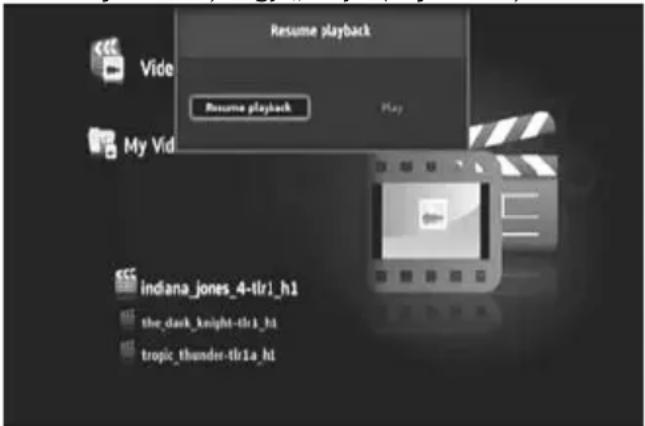
Amikor a filmet ismét meg kívánja tekinteni, és elindítja a lejátszást, a Media Titan megkérdezi, hogy: „Resume Playback” (Folytassam a lejátszást?) vagy „Play” (Lejátszás?).
text_image
Resume playback Resume playback My Vid indiana_jones_4-tlr1_h1 the_dark_knight-tlr1_h1 tropic_thunder-tlr1a_h1[ Video/Photo - Navigátor ]
11. Media Titan – Telepítőrész
A Media Titan telepítőrésze révén megváltoztathatja az egység konfigurációs opcióit.
A telepítőrész különböző részekből áll:
Felső rész:
Csoportrész: Beállítások rész:
A dátumot és az időt, a szabad merevlemez-területet, a hálózati kapcsolat típusát, valamint a tévé kimeneti felbontását mutatja a Media Titan esetében.
A Media Titan különböző telepítési csoportjait mutatja.
A különböző konfigurációs opciókat és a kiválasztott beállításokat mutatja.
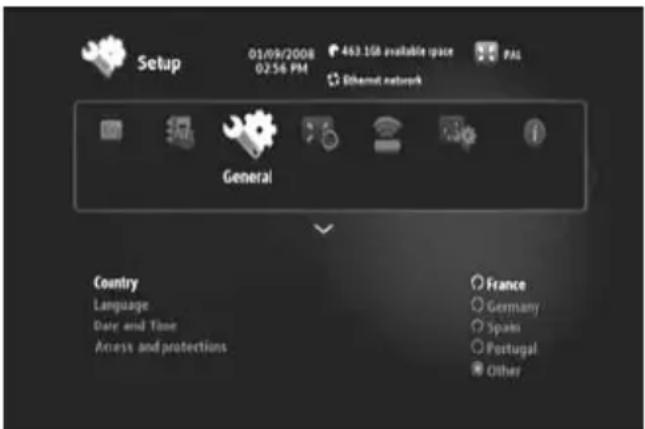
Ha változtatni kíván egy beállításon a telepítőrésznél, előbb ki kell jelölnie a csoportot a csoportrésznél.
- Csoport kijelölésére használja a ◀ és a ▶gombot a távirányítón.
A beállítások sávja automatikusan az aktív csoportnak megfelelően változik.
- A Beállítások részhez történő átváltás érdekében nyomja meg a ▼ gombot.
- Ha ki kíván jelölni egy beállítást a Beállítások résznél, nyomja meg a ▲, vgombot.
- Ha a kijelölt beállítás szempontjából rendelkezésre álló opciókat listázni akarja, nyomja meg a gombot.
- A kijelölt beállításra érvényes opció kijelöléséhez nyomja meg a ▲, ▼gombot, illetve nyomja meg a kereket a beállítás megerősítéséhez.
Minden egyes csoportnak megvannak a saját beállításai. Alább látható a csoportlista az egyes csoportok szempontjából rendelkezésre álló beállításokkal.
MAGYAR
Tévé: A tévé beállításainak megváltoztatása
| Time record margins | Közvetlenül a program előttre és utánra állítsa be a rögzítési pluszidő mértékét, tehát nem fog lemaradni a felvétel elejéről vagy végéről. |
| Channel search | Válasszon a csak a szabad csatornák keresése vagy az ingyenes és fizetős csatornák keresése közül, majd indítson új csatornakeresést. |
| External antenna | Ha belső antennát használ, a Media Titan – további csatornák megkeresésére – az antenna vételét fokozni fogja. |
Videó/fotó: Video-/fotobeállítások megváltoztatása
| Video parameters | Az alapértelmezett akusztikus sáv beállítására videofájlok esetében. |
| Slideshow parameters | Az alapértelmezett átmenet beállítására diavetítéseknél. |
Általános: A Media Titan általános beállításainak a megváltoztatása
| Country | Állítsa be az adott országot. |
| Language | Állítsa be a nyelvet. |
| Date and Time | A helyes dátum és időpont beállítására, illetve arra szolgál, hogy azt automatikusra állítsák be, és így a helyes dátumnak és az időnek a DVB-T jelen keresztül történő fogadására szolgál. |
| Access and protections | A szülői felügyelet engedélyezésére vagy letiltására. |
Csatlakozás: A tévé kimeneti beállításainak a megváltoztatása
| HDMI/YUV output resolution | A HDMI-kimenet felbontásának beállítására. |
| Composite output | Az összetett kimenet beállítására. |
| HDMI sound | A HDMI-n keresztül jövő hangnak az engedélyezésére vagy letiltására. |
| Automatic Framerate | Az automatikus képkockasűrűség engedélyezésére vagy letiltására videó lejátszásakor. |
| SPDIF sound | SPDIF-hangnak 5.1 vagy sztereó kimenetre történő beállítására. |
| Aspect ratio | A tévékészülék oldalarányának a beállítására. |
Hálózat: Az (Ethernet vagy Wifi) beállításainak a megváltoztatása
| Configure connection | Az Ethernet- vagy Wifi-kapcsolatnak a konfigurálására. |
| Connection | A hálózati kapcsolat részleteinek a megjelenítésére. |
Speciális: A Media Titan speciális beállításai
| • Box reset | A Media Titannak a gyári alapértelmezett beállításokra történő visszaállításához.Megjegyzés: Ha a Media Titant visszaállítja a gyári alapértelmezett beállításokra, csak a beállítások törlödnek. A merevlemezen lévő adatok nem fognak törlödni. |
Verzió: A Media Titan verziójára vonatkozó adatok
A Media Titan szoftververzióját, sorozatszámát vagy a szerzői jogra vonatkozó adatokat mutatja.
12. A Media Titan speciális üzemeltetése
12.1 A megjelölő gomb ( — )
A megjelölő gomb a fájloknak vagy mappáknak különleges feladatokra történő kijelölésére használható.
Például:
- A saját USB-s pendrive-on lévő fényképeknek a megjelölésére, ha át kívánja másolni öket a belső merevlemezre.
- A már megtekintett videofájlok megjelölésére, tehát hogy azok törölhetők.
- Zenei fájlok megjelölésére, hogy azokat hozzáadhassa egy lejátszási listához.
Egy adott elem megjelöléséhez jelölje ki azt a fájl-/mappalistán, majd nyomja meg a (megjelölő) gombot.
Megjegyzés: Ha megjelölt egy mappát, annak egész tartalma is megjelölődött.
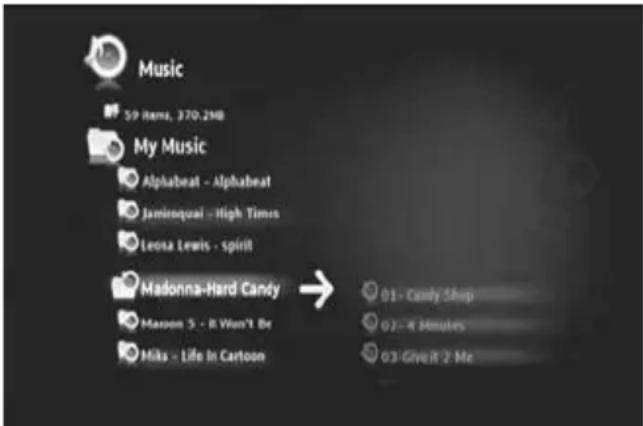
Amint egy elemet megjelölt, a marker list indicator (megjelölő lista jelzője) jelenik meg a képernyő bal felső sarkában, amely a következőket mutatja:
- A megjelölt elemek (mappák vagy fájlok) száma.
- A megjelölt elemek összmérete.
text_image
Music 59 Items, 370.2MB My Music Alphabeat - Alphabeat Jaminqual - High Times Leona Lewis - Spirit Madonna-Hard Candy Mason 5 - R Won't Be Hiks - Life In Cartoon 01 - Candy Shop 02 - 4 Minutes 03 Give R 2 Me[ Megjelölt elemek a navigátorban ]
Amikor fájlokat jelöltek meg, azok az előírt feladatokra felhasználhatók, ezek a feladatok pedig egyébként eltérhetnek a Media Titan minden egyes részénél. Az elérhető feladatok a 🍼 (kéz) gomb megnyomásával megtekinthetők: az opciók menüje az elérhető feladatokkal együtt látható a képernyőn.
Megjegyzés: A (kéz)/opciók menüjére vonatkozó további tájékozódás végett lásd a 12.2. fejezetet.
Megjegyzés: A megjelölési lista a feladat elvégzésekor nem ürítődik ki.
Az elemek megjelölése feloldható az elem kijelölésével, majd nyomja meg a (megjelölő) gombot: a fájl vagy a mappa törlödni fog a megjelölési listáról.
Az egész megjelölési lista törölhető a 🚫 (kéz) gombnak a megnyomásával, ha meg kívánja nyitni az opciók menüjét, majd ezután jelölje ki az „unmark all items”-t.
MAGYAR
12.2 A kéz gomb ( )
A 🍼 (kéz) gomb a következőkre használható:
- Mappák vagy fájlok mozgatása, másolása, átnevezése vagy törlése
- Fénykép elforgatása
- Lejátszási lista stb. előállítása
Akár navigátor, akár lejátszó üzemmódban van, a (kéz) gomb segítségével a feladatokkal együttesen jelenítheti meg az opciók menüjét az éppen használt részre vonatkozóan.
Ezek a feladatok a Media Titan minden egyes része esetében eltérnek egymástól.
12.3 Szülői felügyelet
A Media Titanon a szülői felügyelet is konfigurálható.
Ennek két módja van: A „Parents” üzemmód és a „Children” üzemmód.
„Parents” üzemmódnál a Media Titan minden funkciója használható, és az összes fájl, valamint csatorna nézhető.
„Children” üzemmódban csak az ebben az üzemmódban hozzáférhető fájlok és tévéprogramok nézhetők.
A szülői felügyelet az első alkalommal történő rendszerindításkor, illetve a következő lépéseken keresztül aktiválható: Setup section (Telepítőrész) → General (Általános) → Access and protections (Hozzáférés és védelem) → Parental Control (Szülői felügyelet).
A szülői felügyelet aktiválásakor a következőket kell tennie:
- Jelöljön meg valamilyen életkort bizonyos tévéprogramok és fájlok hozzáférésének a korlátozásával kapcsolatban.
Az alapértelmezett korhatár 12 év, amely a Beállítások résznél módosítható.
- Írja be a titkos kódot, ha „Children” üzemmódból át kíván lépni a „Parents” üzemmódba.
Ha a szülői felügyelet aktiválva lett, a Media Titan pedig „Children” üzemmódban van, a Media Titan kérni fogja a titkos kódot, amikor jogosulatlan csatornát jelölnek ki:
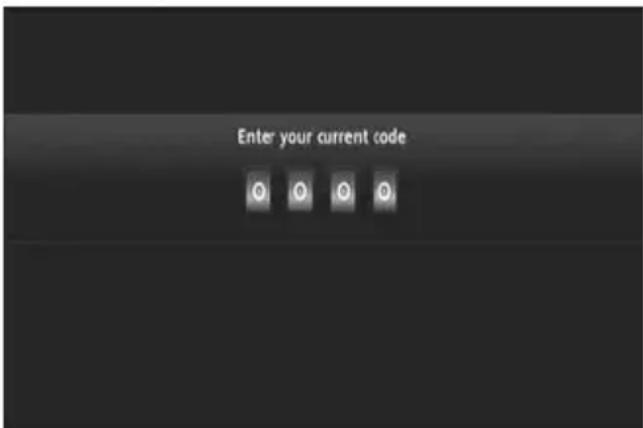
[ Szülői felügyelet — Titkos kód ]
Amikor a titkos kódot beírták, a csatorna megjelenik a képernyőn.
13. USB-s összekapcsolhatóság
13.1 USB-s összekapcsolhatóság személyi számítógéppel
Fájlok saját PC-jéről a Media Titanra is átvihetők, ha azt saját számítógépéhez csatlakoztatta.
Csatlakoztassa a tápegységet a Media Titanhoz. Az eszköz betöltödik.
Csatlakoztassa az USB-kábelt az „USB connector”-hoz [12] a Media Titan hátoldalán, valamint a számítógép valamelyik szabad USB-portjához.
A számítógép az új hardvert felismeri, majd a Media Titant külső eszközként jeleníti meg a „My Computer”-nél.
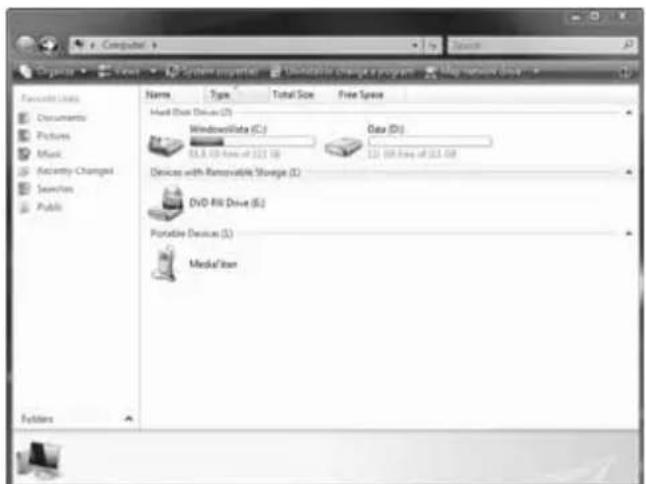
Amikor megnyitja a „Media Titan”-t a „My Computer” ablakban, három előre definiált mappát lát majd:
• My Music Mappa a zenei fájlokhoz
• My Photos Mappa a képekhez és fényképekhez
• My Videos Mappa a videofájlokhoz
Ezek a mappák a Media Titan menüjén megjelenő egyes részekhez tartoznak:
- A zenei rész segítségével csak a „My Music” mappában lévő fájlok között böngészhet.
- A video-/fotorész segítségével csak a „My Photos” és a „My Videos” mappában lévő fájlok között böngészhet.
Saját médiafájljait át is másolhatja a megfelelő mappákba a Media Titanon, ha azokat tévékészülékén kívánja megnézni vagy meghallgatni.
MAGYAR
13.2 USB-s gazdagép-összekapcsolhatóság
A Media Titan három USB-s gazdaporttal egészül ki: ebböl egy van az elő-, és kettő a hátlapon. Az USB-s tárolóeszközök ezekhez az USB-s gazdaportokhoz csatlakoztathatók, amelyek segítségével aztán a fájlok között böngészhet, azokat lejátszhatja, illetve át is másolhatja.
Amikor USB-s tárolóeszközt csatlakoztat a Media Titan bármelyik USB-s gazdaportjához, a Media Titan gyorsan indexeli az USB-s tárolóeszközt, majd előugró üzenetet jelenít meg, hogy új eszközt csatlakoztattak.
Megjegyzés: Ha az USB-s tárolóeszközön sok fájl van, eltarthat egy ideig, amíg a Media Titan a fájlokat indexeli.
Megjegyzés: Ha tápegység nélkül csatlakoztat USB-s merevlemezt a Media Titanhoz, lehet hogy a merevlemez nem érzékelődik. Ebben az esetben csatlakoztasson külső tápegységet az USB-s merevlemezhez, hogy plusz áramellátásról gondoskodhasson.
Amikor a Media Titan megjelenítette a felismerésre vonatkozó előugró üzenetet, az Ön saját USB-s tárolóeszköze megjelenik a zenei részhez és a video-/fotorészhez tartozó listán. Ezeknek a részeknek a segítségével böngészhet az adott fájlok között, illetve azokat lejátszhatja vagy át is másolhatja a Media Titanra.
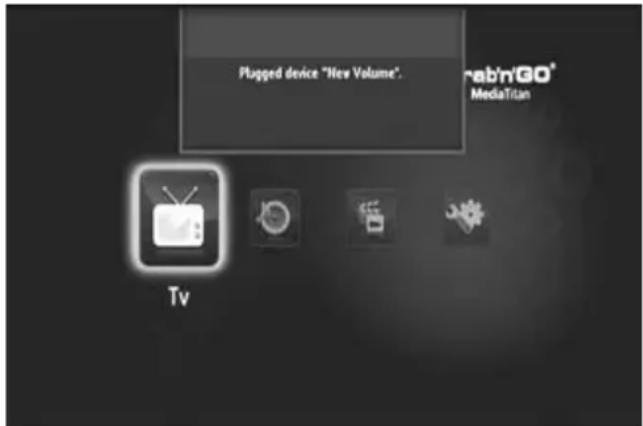
[ USB-s csatlakozásra vonatkozó előugró üzenet ]
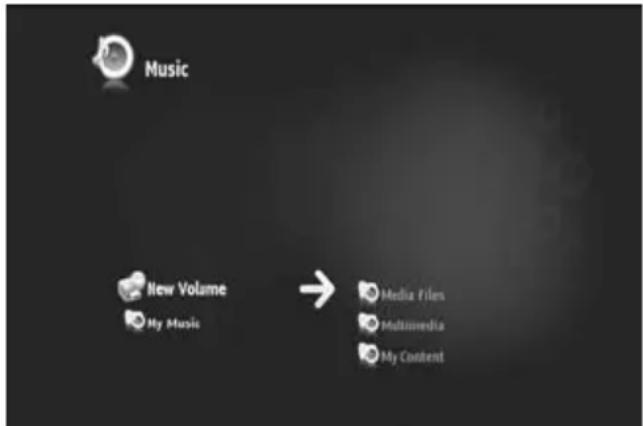
[ USB-s eszköz a navigárornál ]
Fájlok átmásolása a Media Titanra
Ha fájlokat kíván átmásolni USB-s tárolóeszközéről a Media Titanra, tegye az alábbiakat:
- Jelölje meg a (megjelölő) gombbal az USB-s tárolóeszközön lévő fájlokat.
- Menjen a Media Titanon arra a helyre, ahová a fájlokat el kívánja tárolni.
- Az opciók menüjének a megnyitásához nyomja meg a 🚫 (kéz) gombot, majd jelölje ki a „duplicate marked items”-t.
A fájlok ezután átmásolódnak a Media Titan merevlemezére.
Ötlet: A fenti lépések segítségével adatokat is átmásolhat a Media Titanról saját USB-s tárolóeszközére.
14. Hálózati csatlakoztathatóság
A Media Titan hálózati funkciói révén médiafájlok lejátszására is lehetőség nyílik UPnP AV-szerverekről az adott hálózaton belül.
Megjegyzés: Nem lehet egyszerre Ethernethez és Wifi is csatlakozni.
Ethernet-kapcsolat
Ha az Ethernet-kábelt még a Media Titan bekapcsolása előtt bedugta, az Ethernet-kapcsolat automatikusan aktiválódik.
Ha a kábelt a Media Titan bekapcsolása után dugja be, akkor konfigurálnia kell az Ethernet-kapcsolatot.
- Jelölje ki a Beállítások részt a fömenün
- Jelölje ki a „Network“ csoportot.
- Jelölje ki a „Configure connection” beállítást.
A képernyön a hálózati varázsló jelenik meg.
- Válassza ki a kapcsolat típusát: Ethernet.
- Válassza az IP-cím „Automatic” vagy „Manual” konfigurálását. Ha Ön nem hálózati szakember, jelölje ki az „Automatic“-ot, amelynek segítségével aztán a Media Titan automatikusan IP-címet kap az adott hálózat DHCP-szerverétől (útválasztó).
Ha a „Manual”-t jelöli ki, kézzel beírhatja az IP-címet, az alhálózati maszkot, az átjárót és a DNS-szerververt.
A Media Titan „Connecting to Ethernet” előugró üzenetet jelenít meg. Amikor ez az üzenet eltűnik, a kapcsolat sikeresen létrejött.
Vezeték nélküli kapcsolat\*\*
- Jelölje ki a Beállítások részt a fömenün
- Jelölje ki a „Network“ csoportot.
- Jelölje ki a „Configure connection” beállítást.
A hálózati varázsló jelenik meg a képernyőn.
• Válassza ki a kapcsolat típusát: Wireless.
A Media Titan megkeresi a rendelkezésre álló, vezeték nélküli hálózatokat, majd listát jelenít meg a megtalált hálózatokról.
- Jelölje ki a vezeték nélküli hálózatot, amelyhez csatlakozni kíván.
Ha a hálózatot titkosítókulcs védi (amelyet egy a hálózati listán megjelenő kulcs jelez), a Media Titan kérni fogja a titkosítókulcsot.
- Írja be a titkosítókulcsot, majd jelölje ki az „OK”-t a folytatáshoz.
- Válassza az IP-cím „Automatic” vagy „Manual”-t konfigurálását. Ha Ön nem hálózati szakember, jelölje ki az „Automatic”-ot, amelynek segítségével aztán a Media Titan automatikusan IP-címet kap a hálózati DHCP-szervertől (útválasztó).
Ha a „Manual”-t jelölte ki, kézzel beírhatja az IP-címet, az alhálózati maszkot, az átjárót és a DNS-szervert.
A Media Titan „Connecting to ...” előugró üzenetet jelenít meg. Amikor az üzenet eltűnik, a kapcsolat sikeresen létrejött.
15. UPnP médiaszerverek a Windows esetében
Ha a számítógépen lévő médiafájlok között kíván böngészni a Media Titan segítségével, akkor UPnP médiaszervert kell telepítenie a számítógépre, vagy NAS-tárolóeszközt kell használnia beépített UPnP médiaszerverrel együtt, például olyat, mint a Conceptronic CH3SNAS.
Microsoft Windows XP és Windows Vista
A Microsoft Windows XP és Windows Vista felkínál egy médiaszervert a Windows Media Player-en keresztül.
Indítsa el a Media Player-t, jelölje ki a Tools-t (Eszközök), és a könyvtárat, majd konfigurálja a Sharing-et (Megosztás). Engedélyezheti, de testre is szabhatja a Conceptronic Media Titan beállításait. A Monitor Folders opció segítségével hozzáadhatja, illetve el is távolíthatja a megosztani kívánt tartalmat.
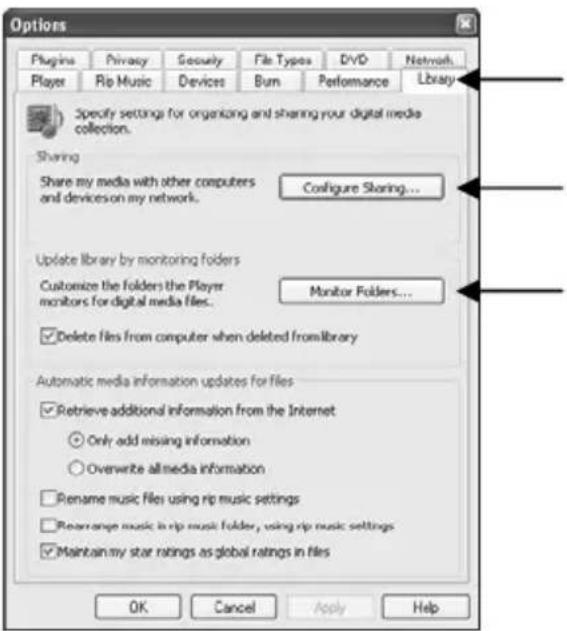
Megjegyzés: Windows XP esetében legalább Media Player 11-re van szüksége ehhez az opcióhoz.
Egyéb alternatív szoftver
Egyéb alternatív szoftverek a következők:
| TVersity | :______www.tversity.com |
| TwonkyVision Media Server | :www.twonkymedia.com |
| ORB | :______www.orb.com |
| MediaTomb | :______www.mediatomb.cc |
Megjegyzés: Ha a Conceptronic Media Titan nem érzékel Media Server-eszközt vagy -szoftvercsomagot, ellenőrizze az adott eszköz/szoftvercsomag képességeit és beállításait. Ha az eszköz kompatibilis és megfelelően is lett telepítve, akkor a Media Titan az adott eszközt az Ön tévérendszerén kijelölhető eszközként fogja megjeleníteni.
