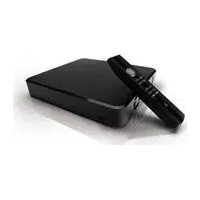
Media Titan - Lecteur multimédia CONCEPTRONIC - Notice d'utilisation et mode d'emploi gratuit
Retrouvez gratuitement la notice de l'appareil Media Titan CONCEPTRONIC au format PDF.




| Type de produit | Lecteur multimédia et enregistreur DVB-T |
| Modèles disponibles | CMT2D (Ethernet 10/100 Mbit) et CMT2DW (Ethernet 10/100 Mbit + Wi-Fi 802.11n) |
| Alimentation | Adaptateur secteur externe 12 V, 5 A (inclus) |
| Sorties vidéo | HDMI, composite (RCA jaune) |
| Sorties audio | Stéréo RCA (blanc/rouge), optique numérique SPDIF, HDMI |
| Tuner TV | DVB-T intégré avec entrée antenne et sortie antenne passe-through |
| Connectivité réseau | Ethernet RJ45 10/100 Mbit ; Wi-Fi 802.11n sur CMT2DW |
| Ports USB | 3 ports hôtes USB (1 avant, 2 arrière) + 1 port USB device (pour connexion PC) |
| Stockage interne | Disque dur intégré (capacité non précisée, formatage possible via reset long) |
| Formats lus | Musique, vidéo (HD), photos ; liste complète des codecs disponible sur site Conceptronic |
| Fonctions principales | Lecture et enregistrement TV (instantané, programmé, via EPG), lecture de médias depuis USB/réseau, lecture UPnP AV, création de listes de lecture et de favoris |
| Télécommande | Oui, avec molette de navigation et touches dédiées (enregistrement, info, etc.) ; piles AAA incluses |
| Affichage LED | 3 LEDs (vert, bleu, rouge) indiquant état : allumé, enregistrement, erreur disque, reset, etc. |
| Contrôle parental | Oui, avec code secret et limite d'âge |
| Entretien et nettoyage | Débrancher l'appareil ; nettoyer les orifices de ventilation avec un chiffon sec et propre |
| Sécurité | Prévoir 10 cm autour pour la ventilation ; ne pas exposer à l'humidité, chaleur, rayons directs ; débrancher pendant orage ; ouverture réservée à un technicien agréé |
| Pièces détachées et réparabilité | Pas de pièces réparables par l'utilisateur ; contacter un centre agréé en cas de panne |
| Informations générales | Notice disponible en 13 langues ; mise à jour du microprogramme via site Conceptronic ; support technique par email : support@concepttronic.net |
FOIRE AUX QUESTIONS - Media Titan CONCEPTRONIC
Questions des utilisateurs sur Media Titan CONCEPTRONIC
0 question sur cet appareil. Repondez a celles que vous connaissez ou posez la votre.
Poser une nouvelle question sur cet appareil
Téléchargez la notice de votre Lecteur multimédia au format PDF gratuitement ! Retrouvez votre notice Media Titan - CONCEPTRONIC et reprennez votre appareil électronique en main. Sur cette page sont publiés tous les documents nécessaires à l'utilisation de votre appareil Media Titan de la marque CONCEPTRONIC.
MODE D'EMPLOI Media Titan CONCEPTRONIC
Manuel d'Utilisateur
Nous vous félicitons d'avoir acheté votre Enregistreur & Lecteur Multimédia de Conceptronic.
Vous trouverez dans ce Manuel d'Utilisateur une explication détaillée de l'installation de l'Enregistreur & Lecteur Multimédia de Conceptronic.
En cas de problème, nous vous conseillons de vous rendre sur notre site de support technique (rendez-vous sur le site de www.conceptronic.net et cliquez sur « Support »). Vous y trouverez la Base de données de la Foire aux Questions.
En cas de questions concernant votre produit et si vous n'obtenez pas de réponse sur notre site Web, n'hésitez pas à nous contacter par e-mail : support@concepttronic.net
Pour plus d'informations concernant les produits Conceptronic, veuillez consulter notre site Web : www.conceptronic.net
Astuce : Le microprogramme du Media Titan de Conceptronic peut être mis à jour. Pour télécharger la dernière version de microprogramme du Media Titan, rendez-vous sur le site Web de Conceptronic.
Astuce : Visitez le site www.conceptronic.net pour connaître la liste de codecs la plus récente des fichiers supportés.
1. Contenu du Coffret
Les éléments suivants sont fournis dans le paquet avec l'Enregistreur & Lecteur Multimédia de Conceptronic:
• Media Titan de Conceptronic (appelé ci-après "Appareil" ou "Media Titan" dans le manuel). **
L'appareil contenu dans ce coffret est l'un des deux modèles indiqués ci-après :
- CMT2D [C08-140]: Media Titan avec 10/100Mbit ethernet uniquement.
- CMT2DW [C08-141]: Media Titan avec 802.11n sans fils et ethernet 10/100Mbit.
- Alimentation électrique (12V, 5A)
- Câble d'alimentation.
- Télécommande.
• 2 Piles AAA pour la télécommande.
• Câble Vidéo Composite (Fiches RCA Rouge, Blanche, Jaune).
- Câble HDMI.
- Câble USB.
• Ce Manuel d'Utilisateur.
- Carte de garantie et livret de déclaration CE.
** Dans ce manuel certaines des fonctions expliquées ne sont valables que pour le CMT2DW (avec 802.11n sans fils). Ces fonctions sont signalées par **.
2. Remarques et Avertissements
Mise en place / Ventilation :
- Prévoyez un espace libre d'au moins 10 cm autour des orifices de ventilation de l'appareil pour permettre à l'air de circuler librement. Une mauvaise ventilation pourrait endommager le produit.
- Ne placez pas l'appareil sur une surface molle dans laquelle il pourrait s'enfoncer (lit, canapé, tapis ou toute autre surface similaire).
- Pour garantir une bonne stabilité et un fonctionnement optimal de votre appareil, veillez à le poser sur une surface rigide et plate.
- Les environnements où la circulation de l'air est bloquée comme les armoires et les bibliothèques fermées ne sont pas adaptés, à moins qu'ils ne soient équipés d'un système de ventilation.
- Pour que chacun de vos appareils soit bien ventilé, ne les empilez pas et ne les placez pas trop près l'un de l'autre ; ils pourraient se transmettre de la chaleur l'un à l'autre.
Humidité :
- Ne placez pas l'appareil à proximité d'une source d'eau comme un conteneur d'eau, une baignoire, une bassine, un robinet, une piscine, pour éviter toute électrocution ou tout dommage sur le produit.
- Si de l'eau est accidentellement renversée sur l'appareil, débranchez-le et prenez contact avec un réparateur agréé.
• N'exposez pas l'appareil à des conditions d'humidité extrême.
Rayons solaires / Chaleur :
- Ne placez pas votre appareil à proximité d'une source de chaleur, quelle qu'elle soit : rayons solaires directs, radiateur, cheminée ou toute autre source de chaleur similaire. Ne placez aucune source de chaleur sur ou à côté de l'appareil (bougie, cendrier, encens, etc.).
- L'appareil a été conçu pour fonctionner dans les environnements où la température n'est pas extrême. Des températures excessivement fortes ou basses doivent être évitées.
Branchement sur l'alimentation électrique :
- Placez l'appareil à côté d'une prise électrique CA murale facile d'accès. La partie arrière de l'appareil doit être dégagée, de telle sorte que vous puissiez avoir facilement accès aux connexions.
- L'appareil ne doit être alimenté que par l'alimentation externe fournie. N'essayez sous aucun prétexte de faire fonctionner l'appareil avec une autre alimentation électrique.
- L'utilisation de toute alimentation électrique externe autre que celle fournie avec l'appareil pourrait l'endommager ou provoquer des pannes.
• Pour éteindre l'alimentation électrique, débranchez l'appareil de la prise électrique. - Faites attention lorsque vous branchez les câbles de l'appareil et l'alimentation électrique. Soyez vigilant lorsque vous placez les câbles : veillez à ce qu'ils ne gênent pas la circulation et à ce qu'ils ne fassent pas trébucher les passants.
- Vérifiez que rien n'est posé sur les câbles.
- Veuillez contrôler visuellement régulièrement les câbles pour vous assurer qu'ils sont bien en bon état.
- Pendant un orage, en cas d'absence, ou lorsque vous n'utilisez pas l'appareil pendant longtemps, débranchez l'alimentation électrique, les câbles de l'antenne et du réseau. Prenez cette précaution pour éviter tout dommage sur l'appareil à cause des éclairs ou des surtensions.
Recommandations Générales :
• N'introduisez pas d'objet métallique dans les orifices de l'appareil.
- Seul un technicien agréé est autorisé à ouvrir le boîtier de l'appareil.
- Pour entretenir le produit, nettoyez toute trace de poussière qui pourrait être présente dans les orifices de ventilation à l'aide d'un chiffon propre et sec, après avoir débranché l'appareil.
- Si l'appareil ne fonctionne pas normalement, notamment si vous notez une odeur particulière ou des sons inusuels, débranchez-le immédiatement et prenez contact avec un vendeur ou un centre de réparation agréé.
3. Aperçu du Produit
Vue de la façade avant.
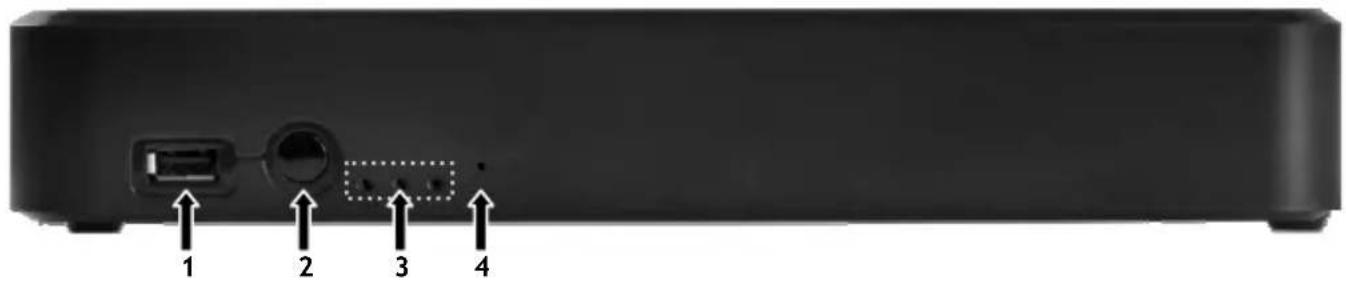
Vue de la façade arrière
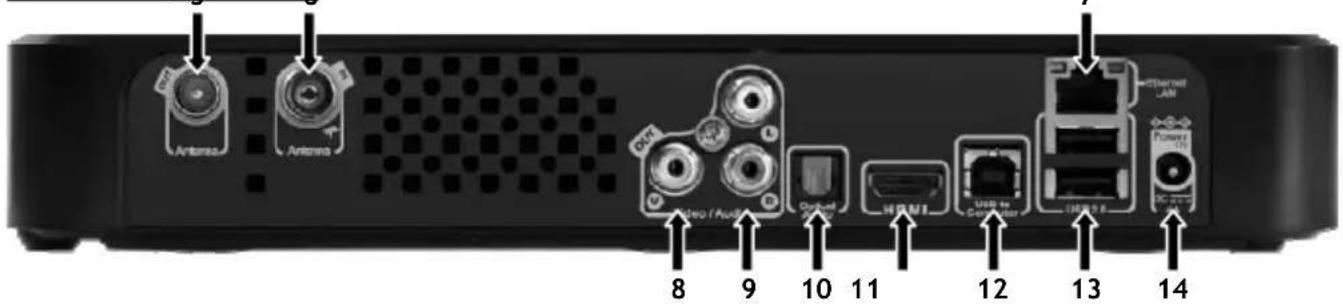
N° Description N° Description
| 1 | Port hôte USB 8 Sortie vidéo composite | ||
| 2 | Récepteur infrarouge | 9 | Sortie audio stéréo |
| 3 | LEDS d'état | 10 | Sortie audio optique numérique |
| 4 | Bouton de réinitialisation | 11 | Sortie HDMI |
| 5 | Tuner numérique - Antenne sortie | 12 | Connecteur USB (à brancher sur l'ordinateur) |
| 6 | Tuner numérique - Antenne rentrée | 13 | 2 Ports hôtes USB |
| 7 | Connexion de réseau (RJ45) | 14 | Entrée CC (12V, 4A) |
FRANÇAIS
Explication des voyants LED :

= Continu

= Clignotant

= Éteint
Description de l'état LED 1 LED 2 LED 3
| Branché à l'ordinateur | ||
| Formatage / Installation en cours |  |  |
| L'appareil est en pause ou en cours de démarrage | ||
| Activité de commande à distance |  |  |
| Enregistrement en cours | ||
| L'appareil est allumé |  |  |
| Réinitialisation (bouton reste enfoncé) | ||
| Erreur de disque(pas de disque, disque non détecté, disque non formaté ou disque endommagé) |
Mode Reset - Réinitialisation
Pendant la réinitialisation du Media Titan, le voyant lumineux bleu reste allumé en continu lorsque vous tenez enfoncée la touche "reset", puis reste allumé pendant le démarrage.
Si la touche "reset" est enfoncée pendant au moins 5 secondes, les 3 voyants lumineux clignotent rapidement et simultanément.
Attention! Si vous tenez la touche "reset" pendant 5 secondes supplémentaires (c'est-à-dire 10 secondes en tout), le produit est totalement reformaté. Toutes les données de votre disque dur seront perdues!
- Voyant bleu : s'allume lorsque vous appuyez sur RESET
- Si la touche RESET est enfoncée depuis 5 secondes : les voyants vert, bleu et rouge clignotent.
- Au bout de 10 secondes. Le voyant vert clignote pendant l'installation.
4. Explication de la Télécommande
La télécommande est utilisée pour commander l'appareil. Vous trouverez dans la page de couverture intérieure de ce manuel une illustration graphique de la télécommande. Les chiffres indiqués sur les boutons correspondent au tableau ci-après, pour expliquer chaque fonction de la télécommande.
| N° | Touche | Description |
| 1. | WHEEL | Molette Naviguer dans les menus |
| 2. | HOME | Pour revenir au menu principal. |
| 3. | MARKER | Sélectionner / désélectionner des éléments |
| 4. | RECORD | Lancer l'enregistrement |
| 5. | INFO | Afficher les informations |
| 6. | VOLUME | - Diminuer le volume |
| 7. | STANDBY | Allumer l'appareil ou le mettre en mode pause |
| 8. | VOLUME + | Augmenter le volume |
| 9. | MUTE | Arrêter / allumer le son |
| 10. | STOP | Arrêter la lecture / Arrêter l'enregistrement |
| 11. | HAND | Affiche le menu action |
| 12. | NAVIGATOR | Passer du mode "Player" Lecteur au mode "Navigator" Navigateur |
La molette est la touche la plus importante de la télécommande et a de nombreuses fonctions :
- Vous pouvez faire pivoter la molette pour naviguer dans les menus ou régler les paramètres de la lecture.
- Vous pouvez appuyer sur la molette pour confirmer une sélection, lancer la lecture ou arrêter la lecture.
- Vous pouvez appuyer sur les coins de la molette (◀, ▶, ▲, ▼) pour vous diriger vers la gauche, la droite, le haut ou le bas.
5. Connexion du Media Titan
5.1 Connexion de base du Media Titan
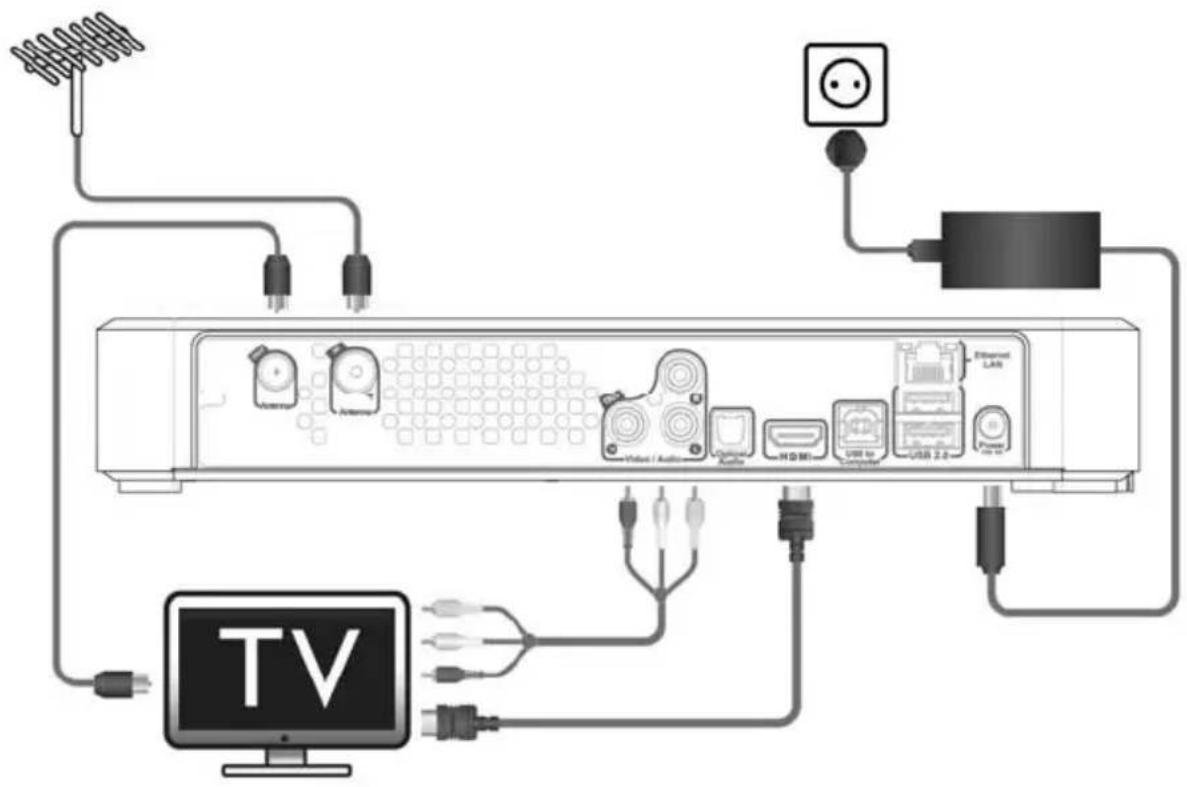
Pour utiliser le Media Titan vous devez le connecter à votre poste de TV et à l'antenne DVB-T.
Antenne :
- Branchez votre antenne DVB-T sur la fiche "Antenna in" [6] du Media Titan.
- Si votre TV est équipée d'un tuner DVB-T, branchez un câble d'antenne RF sur la prise "Antenna out" [5] du Media Titan et sur la prise d'entrée d'antenne de votre TV.
TV :
Vous pouvez brancher le Media Titan sur votre TV par HDMI ou composite. Pour obtenir la qualité HD, utilisez la sortie HDMI du Media Titan.
- Branchez le câble HDMI sur la prise "HDMI output" [11] du Media Titan et sur l'entrée HDMI de votre TV.
Si votre TV n'a pas de prise HDMI, vous pouvez utiliser la sortie composite du Media Titan.
- Branchez le câble composite sur "Composite video output" [8] et la "Stereo audio output" [9] sur le Media Titan et sur l'entrée composite de votre TV.
Alimentation électrique :
Lorsque le Media Titan est branché sur votre antenne et sur votre TV, vous pouvez brancher l'alimentation électrique.
- Branchez le câble électrique sur l'alimentation électrique et sur une prise murale disponible.
- Branchez l'alimentation électrique sur le "DC input" [14] du Media Titan.
Le Media Titan démarre automatiquement.
FRANÇAIS
5.2 Connexion Avancée du Media Titan
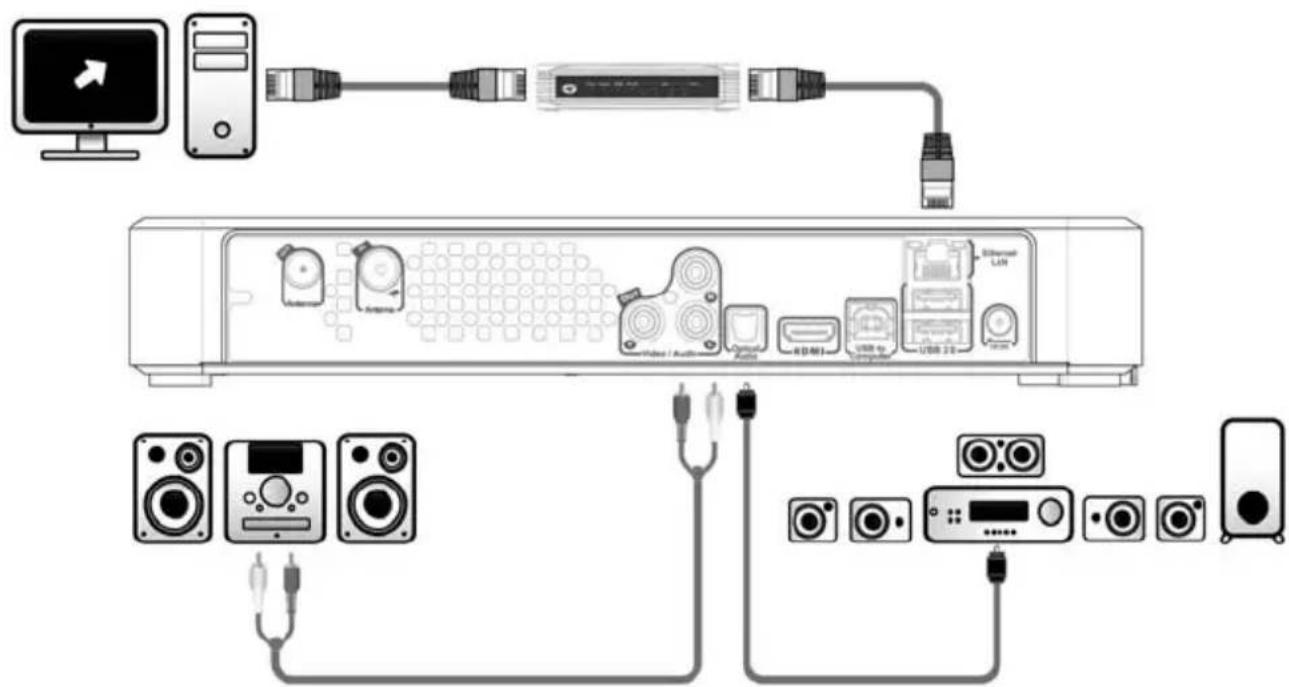
Vous pouvez brancher le Media Titan sur votre récepteur pour reproduire le son du Media Titan sur vos haut-parleurs.
- Branchez les prises rouge et blanche du câble composite sur "Stereo audio output" [9] du Media Titan et sur l'entrée audio de votre récepteur.
Audio numérique :
Pour profiter du son surround numérique, vous pouvez brancher le Media Titan numériquement à votre récepteur.
- Branchez un câble optique sur la prise "Digital optical audio output" [10] du Media Titan et sur l'entrée optique de votre récepteur.
Réseau :
Pour utiliser les fonctions de réseau du Media Titan, vous devez le brancher sur votre commutateur ou routeur.
- Branchez un câble de réseau RJ45 sur la prise "Network connection" [7] du Media Titan et sur un port LAN RJ45 libre de votre routeur ou commutateur.
** Si vous disposez du Media Titan avec 802.11n sans fils, vous pouvez également le brancher sur votre réseau sans fils. Voyez au chapitre 14 comment le connecter à votre réseau sans fils.
6. Première Configuration
Vous devez configurer Le Media Titan lorsque vous l'allumez pour la première fois.
- Sélectionnez le canal d'entrée correct sur la TV à laquelle l'appareil est connecté. (HDMI, ou Composite).
Remarque : À partir d'ici, le manuel est basé sur l'hypothèse que votre poste de TV est configuré sur la chaîne d'entrée du Media Titan. Toutes les opérations décrites ci-après concernent le fonctionnement du Media Titan.
Branchez l'alimentation électrique sur le Media Titan si vous ne l'avez pas connecté comme indiqué au chapitre 5.1.
Le Media Titan démarre automatiquement.
Remarque : Pendant la procédure de démarrage du Media Titan, il se peut que l'écran reste noir. Pendant cette opération, le voyant LED bleu sur la façade avant du Media Titan s'allume. Lorsque le voyant LED s'éteint, l'écran de chargement du Media Titan s'affiche.
Remarque : L'opération totale de chargement peut durer jusqu'à 90 secondes.
Lorsque l'écran de chargement disparaît, l'assistant de configuration initiale s'affiche à l'écran.
Vous pouvez faire des sélections dans l'assistant de configuration grâce à la molette ou en appuyant sur les flèches Vers le haut ou Vers le bas de la molette de navigation. Vous pouvez confirmer votre sélection en appuyant sur la molette.
- Sélectionnez votre langue.
- Sélectionnez votre pays.
- Sélectionnez votre zone horaire.
- Indiquez la date et l'heure actuelles. Vous pouvez passer d'un champ à l'autre de l'écran en appuyant sur la gauche et sur la droite de la molette.
-
Sélectionnez l'aspect de votre TV.
• Activez ou désactivez le contrôle parental. -
Si vous avez activé le contrôle parental, sélectionnez les paramètres de contrôle souhaités.
- Définissez un code secret d'accès.
- Indiquez une question secrète qui sera utilisée si vous avez oublié le code d'accès secret.
- Indiquez la réponse à votre question secrète.
La configuration initiale est alors terminée et le Media Titan affiche l'Écran Principal à l'écran.
Vous pouvez à présent poursuivre au chapitre 7 pour connaître le fonctionnement du Media Titan.
7. Fonctionnement de base du Media Titan
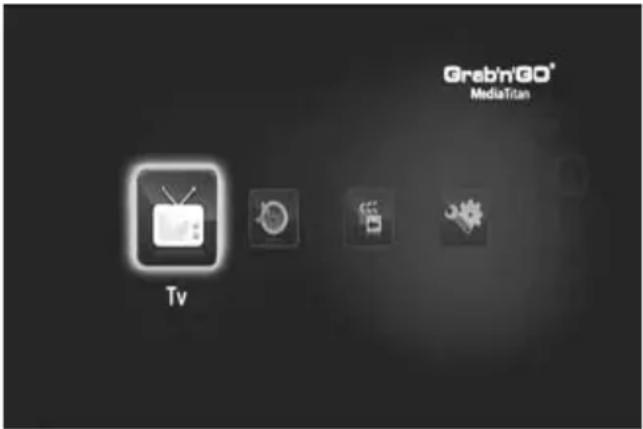
Lorsque le Media Titan est allumé et que l'assistant de configuration initiale est terminé, le "Main Menu" Menu Principal s'affiche à l'écran.
[Menu Principal]
Le Menu Principal est divisé en 4 sections :
| TV | Regarder la TV, organiser des enregistrements et consulter le guide de programmes électronique.→ Consultez le chapitre 8 pour connaître des détails supplémentaires à ce sujet. |
| Music | Écouter la musique et faire des listes de lecture. Cette section vous présente tous les fichiers audio.→ Consultez le chapitre 9 pour connaître des détails supplémentaires à ce sujet. |
| Vidéo/Photo | Regardez vos enregistrements d'émissions de TV, créez des présentations de diapositives, regardez les enregistrements de votre caméra vidéo, etc. Cette section vous permet d'avoir accès à tous vos fichiers d'image ou de vidéo.→ Consultez le chapitre 10 pour connaître des détails supplémentaires à ce sujet. |
| Setup | Voir ou modifier les paramètres du Media Titan.→ Consultez le chapitre 11 pour connaître des détails supplémentaires à ce sujet. |
Remarque : Une section comprend toujours un mode navigateur et un mode lecture :
- Le Navigateur est utilisé pour sélectionner le média ou la Chaîne de TV.
- Le lecteur vous permet de regarder/écouter le média sélectionné.
Pour accéder au mode navigateur en cours de lecture, appuyez sur la touche "Navigator" de la télécommande.
Touches génériques
Les touches suivantes ont des fonctions génériques, quelle que soit la section du Media Titan sélectionnée :
Touche
Description
 | Revenir au Menu Principal. | ||
| [SDWS] | En mode Lecteur, affiche le Navigateur.En mode Navigateur, affiche le Lecteur s'il est en train de fonctionner. | ||
 | Affiche les options / actions disponibles | ||
 | Muet | ||
| [ZTKA] | Baisser le Volume | ||
 | Augmenter le volume | ||
 | Allumer l'appareil ou le mettre en mode pause |
Si vous n'utilisez pas le Media Titan pendant quelque temps, un économiseur d'écran démarre. Pour sortir du mode économiseur d'écran, appuyez sur une touche de la télécommande.
Dans la section TV du Media Titan, vous pouvez regarder la TV, organiser vos enregistrements et voir le guide EPG.
8.1 Configuration de la chaîne de TV
La première fois que vous sélectionnez la section "TV", le Media Titan recherche toutes les chaînes DVB-T disponibles dans votre zone. En haut de l'écran vous verrez s'afficher une barre de progression vous indiquant la progression de la recherche.
Les chaînes trouvées sont affichées sous la barre de progression.
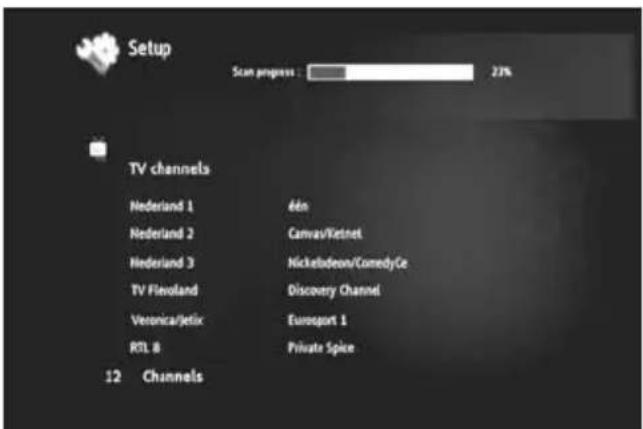
[TV - Recherche de Chaînes en cours]
Remarque : Si aucune chaîne n'est trouvée, vérifiez que votre antenne est bien branchée.
Lorsque la recherche est terminée, le système vous envoie un message. Cliquez sur la molette de navigation pour poursuivre.
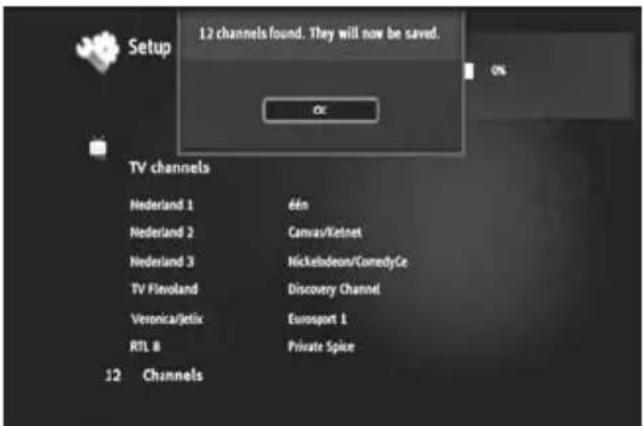
[TV - Recherche de Chaînes terminée]
Astuce : Si vous souhaitez à nouveau chercher les chaînes, utilisez l'option de recherche de chaînes dans la section Setup, expliquée au chapitre 11.
FRANÇAIS
8.2 Explication de la section TV
La section TV est organisée en 2 parties : le lecteur TV et le navigateur TV.
Vous pouvez passer d'une partie à l'autre à l'aide de la touche Navigator (☐) de la télécommande.
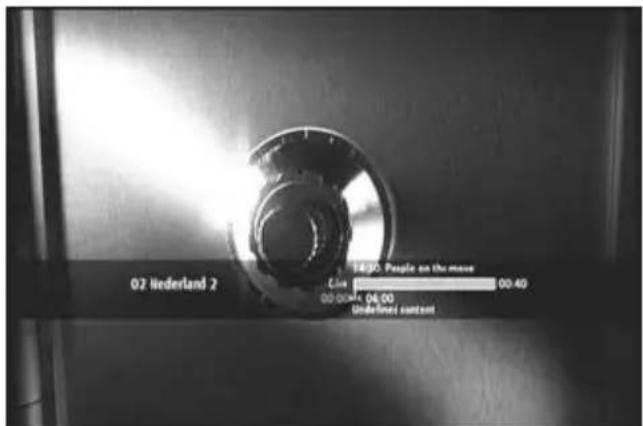
[TV - Lecteur]
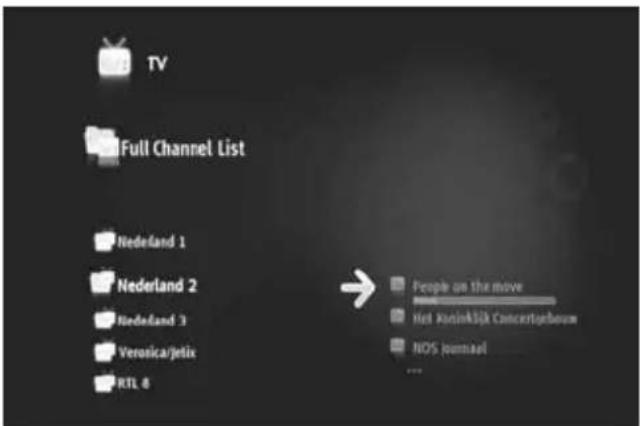
[TV - Navigateur]
Utilisez le Lecteur de TV pour :
- regarder la TV
- lancer un enregistrement
• enregistrer des émissions
• congeler des images en direct - accéder au Guide de Programme Électronique (EPG).
Utilisez le Navigateur de TV pour :
• afficher la liste des chaînes disponibles
- obtenir des informations sur les programmes actuels ou à venir
• afficher des émissions d'autres chaînes sans zapper
• afficher le répertoire dont :
o la liste de toutes les chaînes scannées
o la liste des chaînes préférées de l'utilisateur
o le répertoire "My program recordings" [Mes émissions enregistrées]
Appuyez sur le haut ou le bas de la molette (▲, ▼) de la télécommande pour passer d'une chaîne à l'autre
Accès direct à une chaîne concrète
o Passez au navigateur de TV
○ Choisissez la chaîne en vous déplaçant dans la liste des chaînes et appuyez sur la molette de la télécommande.
La télécommande contient des touches particulières pour la section TV.
Touche Mode Lecteur Mode Navigateur
 | Chaîne Suivante / Précédente | Élément Suivant / Précédent | |
 | Vers l'arrière / Vers l'avant | Quitter / Entrer dans Fichier Sélectionné | |
 | Lecture / Pause | ||
 | Retour Rapide / Avance Rapide | Élément Suivant / Précédent | |
 | Pas d'action | ||
| Programmer un enregistrement / modifier l'heure d'un enregistrement | Programmer un enregistrement dans le Guide de Programme | ||
FRANÇAIS
| Arrêter l'Enregistrement | Pas d'action | |
| i | Afficher la Case Informations | Afficher des détails sur l'élément sélectionné |
8.3 Barre d'informations de TV
Lorsque vous changez de chaîne, la barre d'informations de TV s'affiche à l'écran pendant 5 secondes et vous fournit les informations suivantes :
- Nom de l'Émission
- Type d'Émission
- Heure de Début
• Durée - Options disponibles pour l'émission : multilingue, sous-titres, etc.
- Limite d'âge
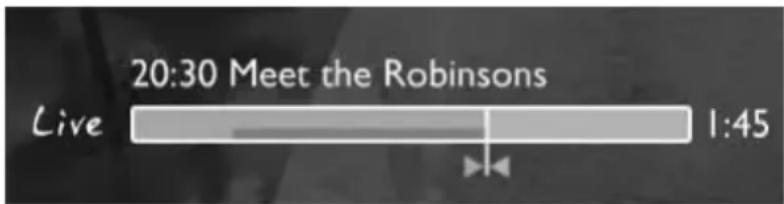
Les options disponibles pour la barre d'informations de la TV sont affichées comme des icônes devant la barre d'informations. Les options suivantes sont possibles :
Icône Description
 | Vous regardez la TV en direct | ||
 | Vous regardez une émission de TV après sa diffusion | ||
 | Vous êtes en train d'enregistrer | ||
 | Avance rapide / retour rapide pendant un programme | ||
 | Émission diffusée en Haute Définition | ||
 | Émission diffusée en format 16/9 | ||
 | Chaîne Codée. L'abonnement est obligatoire. | ||
 | Les bandes son en plusieurs langues sont disponibles Appuyez sur la touche pour choisir | ||
 | Les sous-titres en plusieurs langues sont disponibles Appuyez sur la touche pour choisir | ||
 | L'émission est sous-titrée pour les Sourds et Malentendants. | ||
 | Audiovision : bande originale pour les Aveugles et Malvoyants. | ||
 | Les sous-titres sont adaptés pour les Sourds et les Malentendants. | ||
 | Chaque émission a été examinée par la Chaîne de TV ; vous protégerez vos enfants si vous respectez la signalisation. | ||
 | La bande son est en format Home Cinéma. |
Astuce : Pour voir à nouveau la barre d'informations, appuyez sur la touche i de votre télécommande.
FRANÇAIS
Dans la barre d'informations TV vous verrez la barre de progression EPG (COULEUR) et du programme (COULEUR).
La barre EPG indique lorsqu'un programme a déjà commencé et depuis combien de temps (temps écoulé, temps restant).
La barre de programme commence à l'endroit où vous avez modifié la chaîne en cours et affiche la mémoire tampon de décalage enregistré
La mémoire tampon de décalage vous permet de "mettre en pause" la chaîne et de continuer ultérieurement. Lorsqu'une chaîne est "mise en pause", le Media Titan continue à enregistrer dans la mémoire tampon de décalage en arrière-plan.
Remarque : Si vous changez de chaîne, la mémoire tampon de décalage est effacée et recommence sur la nouvelle chaîne.
8.4 Créer une liste de chaînes préférées
Vous pouvez créer une liste de chaînes préférées dans la mémoire du Media Titan. Cette fonction est ajoutée pour :
- Organiser les chaînes après une recherche
- Décider dans quel ordre vous souhaitez que les chaînes s'affichent
- Regrouper les chaînes par thèmes (sports, enfants, informations, etc)
- Éviter les chaînes auxquelles vous n'êtes pas abonné
Pour créer une liste de chaînes préférées, procédez comme suit :
- Appuyez sur la touche de la télécommande.
- Utilisez la touche 📋 (marqueur) pour marquer vos chaînes préférées dans la liste.
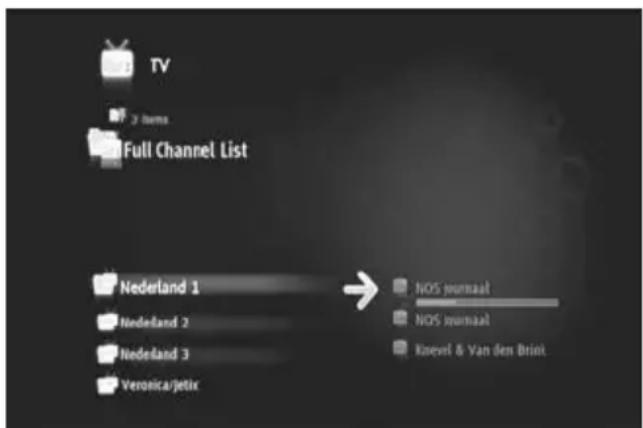
[TV - Navigateur]
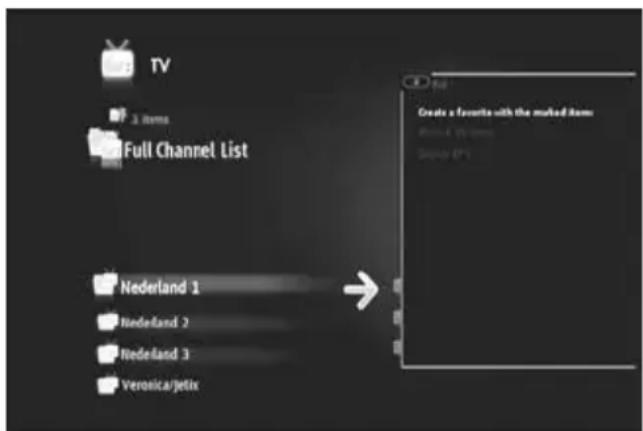
[TV - options]
- Appuyez sur la touche 🎨 (main) pour ouvrir le menu d'options et sélectionnez "Créer la liste de chaînes préférées avec les éléments marqués".
- Donnez un nom à votre liste de favoris.
FRANÇAIS
8.5 Modifier une liste de chaînes préférées
Pour modifier une liste de chaînes préférées, procédez comme suit :
- Sélectionnez la liste que vous souhaitez modifier.
- Appuyez sur la touche ⬇ (main) pour ouvrir le menu d'options et sélectionnez "Edit...".
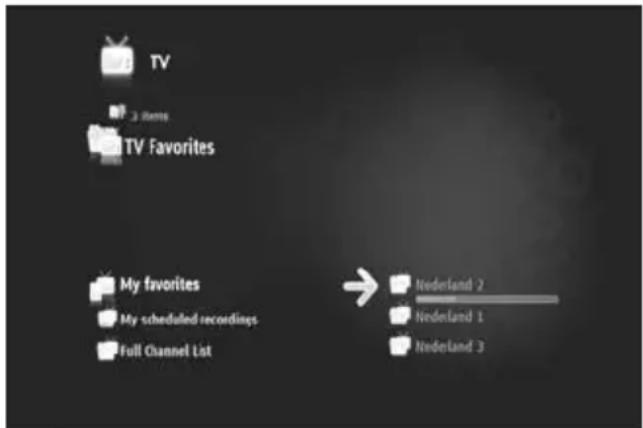
[TV - Navigateur]
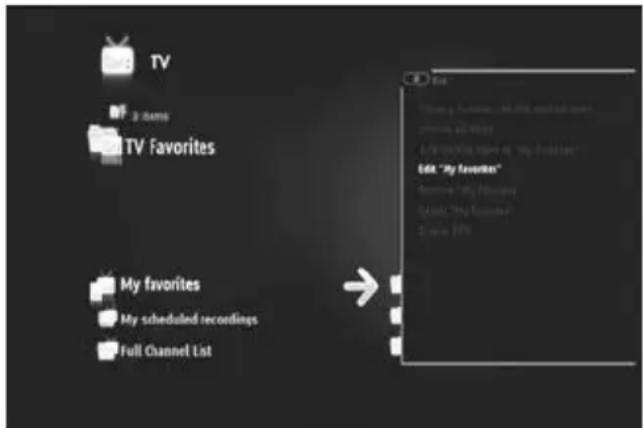
- modifier l'ordre des chaînes dans la liste :
○ Appuyez sur ▶ pour faire passer la chaîne sélectionnée à droite pour la déplacer.
○ Appuyez sur ▲ ou ▼ pour déplacer la chaîne sélectionnée dans la liste.
○ Appuyez sur ◀ pour placer la chaîne à l'emplacement souhaitée dans la liste.
Pour effacer les chaînes de la liste des chaînes préférées, sélectionnez la chaîne à effacer dans la liste et appuyez sur ■.
Remarque : Lorsque vous effacez une liste de chaînes préférées, les chaînes comprises dans la liste ne sont pas effacées. Elles sont toujours disponibles dans la "Liste complète de chaînes". La "Liste complète de chaînes" et ses chaînes ne peuvent pas être effacées.
Pour ajouter des chaînes à une liste de chaînes préférées existante, procédez comme suit :
- Sélectionnez les chaînes que vous souhaitez ajouter avec la touche 📂 (marqueur).
- Rendez-vous dans la liste où vous souhaitez ajouter les chaînes.
- Appuyez sur la touche 🎨 (main) pour ouvrir le menu d'options et sélectionnez "add marked items to..." ajouter les éléments marqués à...
FRANÇAIS
8.6 Le guide de programme électronique (EPG)
Le Media Titan reçoit le guide EPG grâce au tuner DVB-T intégré. Vous pouvez utiliser le guide EPG pour :
- Obtenir toutes les informations concernant les émissions actuelles et à venir.
- Organiser les enregistrements 7 jours à l'avance en appuyant simplement sur une touche.
Les informations EPG sont affichées de plusieurs manières, en fonction de l'endroit où vous vous trouvez dans la section TV :
- En mode Lecteur TV : la barre d'informations de TV contient des informations sur l'émission actuellement à l'écran.
- En mode Navigateur : lorsque vous sélectionnez une chaîne, l'émission actuelle et l'émission suivante de la chaîne sont affichées.
- Dans le guide EPG, les programmes de TV des 7 prochains jours sont affichés.
Pour afficher le guide EPG, appuyez sur la touche ⚪ (main) pour ouvrir le menu d'options et sélectionnez "Display EPG" Afficher EPG
Le guide EPG est affiché à l'écran.
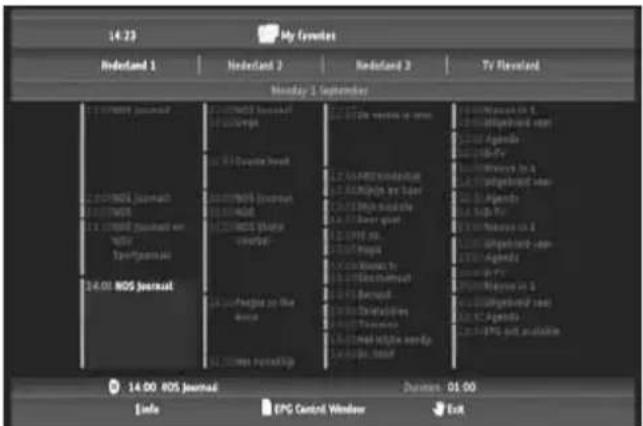
[TV - Guide EPG ]
Vous pouvez naviguer dans le guide EPG avec les touches ◀, ▶, ▲ de la télécommande.
Appuyez sur la touche i (info) pour connaître toutes les informations détaillées sur la programmation.
Appuyez sur la touche 📄 (navigateur) pour sélectionner les critères de recherche.
Appuyez sur la touche (enregistrement) pour définir l'émission que vous souhaitez enregistrer.
Appuyez sur la touche ⚪ (main) pour sortir du guide EPG.
FRANÇAIS
8.7 Enregistrer vos émissions de TV préférées
Vous pouvez enregistrer les émissions de TV dans le Media Titan de 3 manières différentes :
- Enregistrement instantané
- Programmer un enregistrement dans le Guide EPG.
- Programmer manuellement un enregistrement.
Remarque : Vous ne pouvez pas faire deux enregistrements en même temps. Cette fonction sera disponible dans une version ultérieure de microprogramme.
Remarque : Un enregistrement programmé est prioritaire par rapport à un enregistrement instantané. L'enregistrement instantané est automatiquement arrêté lorsque l'enregistrement programme démarre.
Enregistrement instantané
Vous regardez la TV et vous souhaitez enregistrer l'émission que vous êtes en train de regarder.
- Appuyez sur la touche (enregistrement) de la télécommande.
Le Media Titan commence à enregistrer. Dans le coin supérieur droit de l'écran le Media Titan affiche la longueur d'enregistrement par défaut (3:00 h).
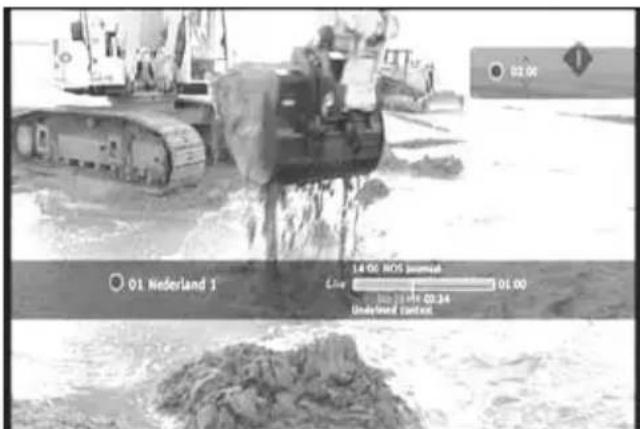
[TV - Enregistrement Instantané]
- Appuyez sur les touches ▲, ▼ pour augmenter ou réduire la durée d'enregistrement par défaut par étapes de 30 minutes.
Après quelques secondes, l'indicateur d'enregistrement à l'écran disparaît.
Si vous souhaitez modifier la longueur de l'enregistrement alors que l'enregistrement est toujours en cours, appuyez à nouveau sur la touche (enregistrement). La durée d'enregistrement restante s'affiche dans le coin supérieur droit et peut être réglée avec les touches ▲, ▼.
FRANÇAIS
Programmer un enregistrement dans le Guide EPG.
La programmation d'enregistrements dans le guide EPG vous permet de programmer des enregistrements dans les 7 prochains jours.
Remarque : La disponibilité du guide EPG dépend de votre pays.
- Appuyez sur la touche 🎨 (main) pour ouvrir le menu d'options et sélectionnez "Display EPG" Afficher EPG.
Le guide EPG est affiché à l'écran.
![14.23 My Favorites Nederland 1 Nederland 2 Nederland 3 TV Flavoland Monday 1 September [1] 18:00 PNS Journal [2] 18:00 PNS Journal [3] 18:00 PNS Journal on [4] 18:00 PNS Journal [5] 18:00 PNS Journal on [6] 18:00 PNS Journal [7] 18:00 PNS Journal [8] 18:00 PNS Journal on [9] 18:00 PNS Journal [10] 1…](/content/2026/02/367704/images/4d690cdbc0f9b825577deae14cd3a6c6948b5825534ba6ddb54b7dddd557d805.jpg)
[TV - Guide EPG ]
- Sélectionnez l'émission que vous souhaitez enregistrer dans le guide EPG puis appuyez sur la touche (enregistrer) pour définir l'émission que vous souhaitez enregistrer.
- Appuyez sur la touche 🎨 (main) pour sortir du guide EPG.
Programmer manuellement un enregistrement.
L'option d'enregistrement manuel est très utile si vous souhaitez enregistrer des émissions diffusées tous les jours, toutes les semaines, etc.
- Appuyez sur la touche 🎨 (main) pour ouvrir le menu d'options et sélectionnez "Program a recording" Programmer un enregistrement.
Vous verrez l'écran d'enregistrement manuel à l'écran de la TV :
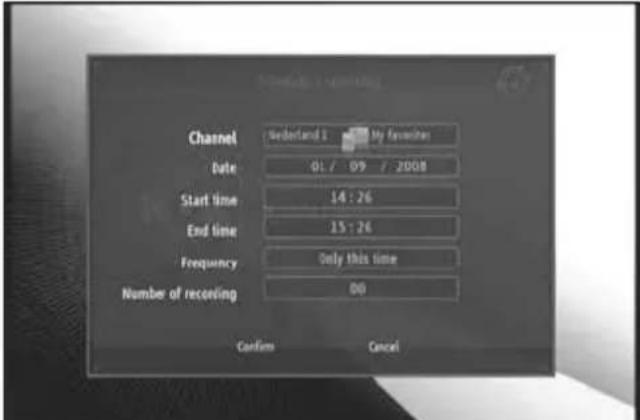
- Sélectionnez la liste dans laquelle vous souhaitez choisir une chaîne.
- Sélectionnez la chaîne que vous souhaitez enregistrer.
- Définissez la Date d'Enregistrement.
- Définissez les Heures de Démarrage et de Fin.
FRANÇAIS
- Définissez la fréquence d'enregistrement : tous les jours, toutes les semaines ou tous les mois.
- Indiquez combien de fois vous souhaitez enregistrer cette émission.
- Confirmez l'enregistrement en sélectionnant "Confirm" Confirmer.
- Indiquez le nom de l'enregistrement programmé et sélectionnez "OK" pour confirmer.
L'enregistrement programmé sera sauvegardé dans la liste "My scheduled recordings" Mes enregistrements programmés.
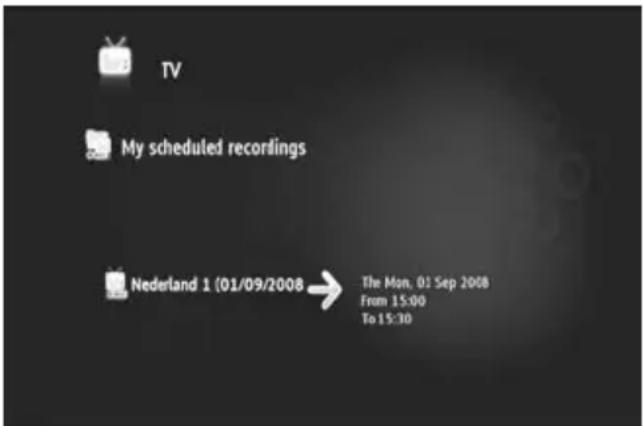
[ TV - Mes Enregistrements Programmés ]
Pour voir vos enregistrements programmés, appuyez sur la touche 📄 (navigateur) pour ouvrir le Navigateur de TV. Appuyez sur la touche ◀ pour sortir de la liste complète de chaînes et sélectionnez "My Scheduled Recordings".
Vous trouverez ici vos enregistrements programmés.
Astuce : Si vous avez défini un enregistrement programmé qui doit se répéter plusieurs fois, vous pouvez le désactiver pour empêcher l'enregistrement automatique suivant. Sélectionnez
l'enregistrement programmé dans la liste "My Scheduled Recordings", appuyez sur la touche (info) et placez l'option "Activation" sur "Inactive".
Tous les enregistrements (instantanés ou programmés) sont sauvegardés dans le répertoire "My Recordings" Mes Enregistrements sur le Disque dur, auquel vous pouvez accéder par la section Vidéo/Photo du Media Titan, décrite au chapitre 10 de ce manuel.
9. Media Titan - Section Musique
Dans la section Musique du Media Titan, vous pouvez écouter votre musique et créer vos propres listes de lecture.
Remarque : Dans la section Musique, vous ne pouvez voir que les fichiers de musique sur votre Disque dur, votre clé USB ou votre partage de réseau UPnP AV.
La section de Musique est organisée en 2 parties : le lecteur de Musique et le navigateur de Musique. Vous pouvez passer d'une partie à l'autre à l'aide de la touche Navigator (☐) de la télécommande.
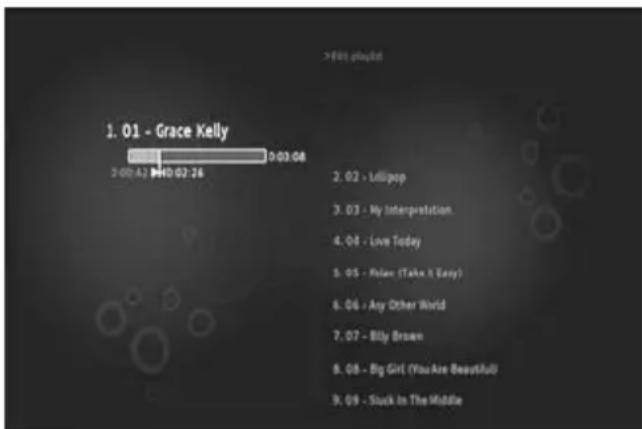
[Musique - Lecteur]
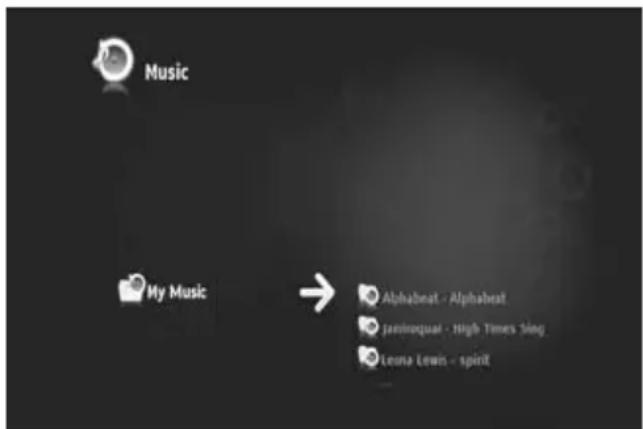
[Musique - Navigateur]
Vous pouvez utiliser le Lecteur de Musique pour écouter vos fichiers de musique Vous pouvez utiliser Navigateur de Musique pour :
- Afficher la liste de tous les fichiers de musique disponibles
- Lister / voir les listes de reproduction
-
Lister / voir différents répertoires :
-
dispositifs externes USB
○ UPnP
o My Music Ma Musique
La télécommande contient des touches particulières pour la section Musique.
Touche Mode Lecteur Mode Navigateur
 | Piste Suivante / Précédente | Élément Suivant / Précédent | |
 | Afficher ou masquer la liste des pistes en cours de reproduction | Quitter / Entrer dans élément Sélectionné | |
 | Lecture / Pause | Lire élément sélectionné | |
 | Retour Rapide / Avance Rapide | Élément Suivant / Précédent | |
 | Pas d’action | Ajouter / Éliminer les éléments marquer dans la Liste du Marqueur | |
 | Pas d’action | ||
 | Arrêter la Lecture et Revenir au Navigateur | Pas d’action | |
| Pas d’action | Afficher des détails sur l’élément sélectionné | ||
FRANÇAIS
9.1 Écouter la musique
Lorsque vous sélectionnez la section de Musique du Menu Principal, le Navigateur de Musique est affiché à l'écran.
Dans la partie gauche s'affiche la source ou la liste de répertoires. Dans la partie droite, vous verrez une vue préalable des fichiers ou des répertoires dans la source actuellement en surbrillance.
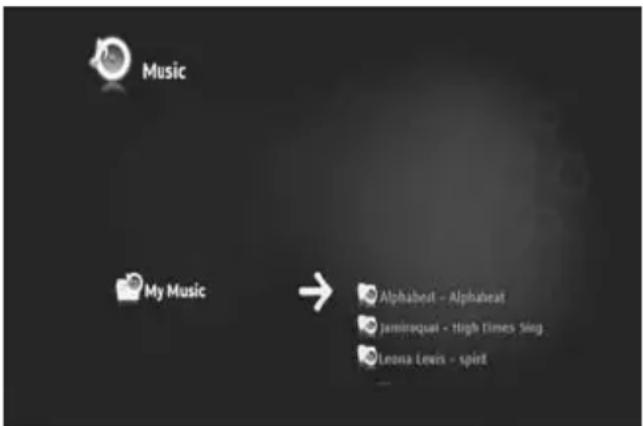
[Musique - Navigateur]
Vous pouvez vous déplacer dans les fichiers ou les répertoires à l'aide des touches ◀, ▶, ▲ de la télécommande ou en faisant défiler la molette.
Pour ouvrir un répertoire et naviguer dans son contenu, appuyez sur la touche ▶. Pour revenir au répertoire précédent, appuyez sur la touche ◀.
Pour lire un fichier de musique, sélectionnez-le dans la liste des fichiers et appuyez sur la molette pour lancer la lecture du fichier en cours.
9.2 Créer une liste de reproduction
Créer une liste de reproduction vous permet de faire votre propre compilation pour chaque situation. Pour créer une liste de reproduction, procédez comme suit :
- Repérez les pistes que vous souhaitez ajouter dans votre liste de reproduction avec la touche (marqueur).
Le Navigateur affiche la quantité de fichiers marqués dans le coin supérieur gauche de l'écran.
- Appuyez sur la touche 🎋 (main) pour ouvrir le menu d'options et sélectionnez "Create a playlist with the marked items" Créer la liste de chaînes préférées avec les éléments marqués.
- Donnez un nom à votre liste de reproduction et sélectionnez "OK" pour enregistrer la liste de reproduction.
Votre Liste de reproduction est à présent créée et enregistrée dans la racine de votre répertoire, où vous avez commencé à créer la liste de reproduction.
Remarque : Les fichiers de la liste de reproduction sont ajoutés dans l'ordre dans lequel ils ont été sélectionnés.
Astuce : Vous pouvez même ajouter des fichiers sur votre liste de reproduction qui sont enregistrés sur votre dispositif USB externe.
FRANÇAIS
9.3 Modifier votre liste de reproduction
Ajouter un fichier à la liste de reproduction
Pour ajouter une chanson sur une liste de reproduction existante, procédez comme suit :
- Repérez les pistes que vous souhaitez ajouter dans votre liste de reproduction avec la touche (marqueur).
- Sélectionnez la liste de reproduction dans laquelle vous souhaitez ajouter les chansons.
- Appuyez sur la touche 🎨 (main) pour ouvrir le menu d'options et sélectionnez "Add marked items to the playlist" Ajouter les éléments marqués à la liste de reproduction

Modifier l'ordre de reproduction de la liste
Vous pouvez modifier l'ordre de reproduction de la liste
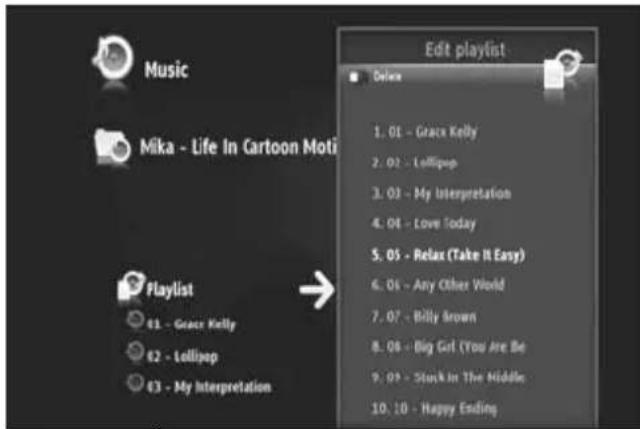
[Musique - Éditer la Liste de reproduction]
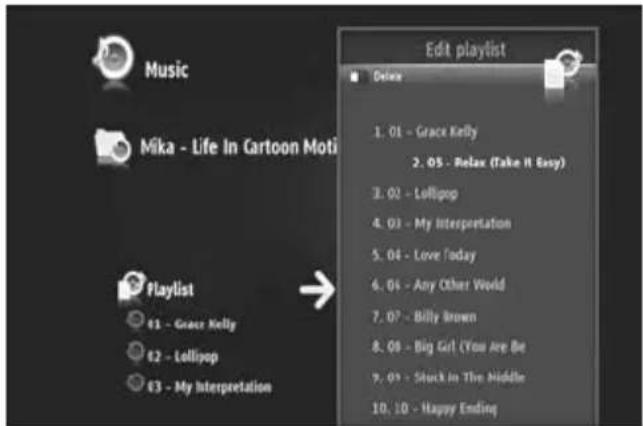
[Musique - Déplacer la Piste dans la Liste de Reproduction]
- Sélectionnez la liste de reproduction dont vous souhaitez modifier l'ordre.
-
Appuyez sur la touche ▶ pour éditer l'ordre de la liste de reproduction.
-
Sélectionnez la piste que vous souhaitez déplacer dans la liste de reproduction.
○ Appuyez sur ▶ faire passer la piste sélectionnée vers la droite pour la déplacer.
○ Appuyez sur ▲ ou ▼ pour déplacer la piste sélectionnée dans la liste.
○ Appuyez sur ◀ pour placer la piste à l'emplacement souhaitée dans la liste.
- Appuyez sur ◀ pour quitter la liste de reproduction.
Les modifications sont automatiquement enregistrées.
10. Media Titan - Section Vidéo/Photo
Dans la section Vidéo/Photo du Media Titan, vous pouvez voir des films (en Haute Définition), regarder les enregistrements de vos émissions de TV, présenter vos photos de vacances à votre famille et à vos amis, etc.
Remarque : Dans la section Vidéo/Photo, vous ne pouvez voir que les fichiers de vidéo et de photo sur votre Disque dur, votre clé USB ou votre partage de réseau UPnP AV.
La section Vidéo/Photo est organisée en 2 parties : le lecteur Vidéo/Photo et le navigateur Vidéo/Photo. Vous pouvez passer d'une partie à l'autre à l'aide de la touche Navigator (☐) de la télécommande.
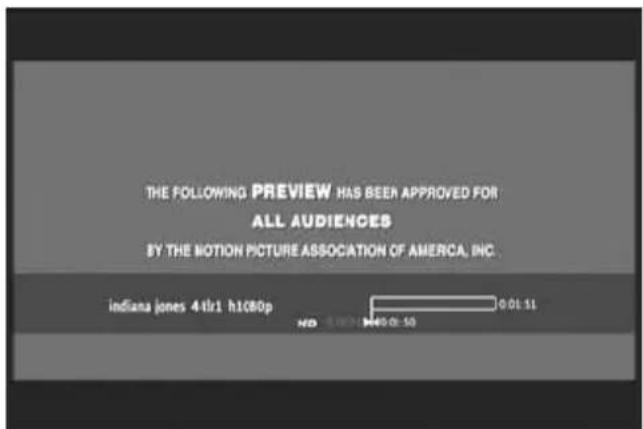
[Viséo/Photo - Lecteur]
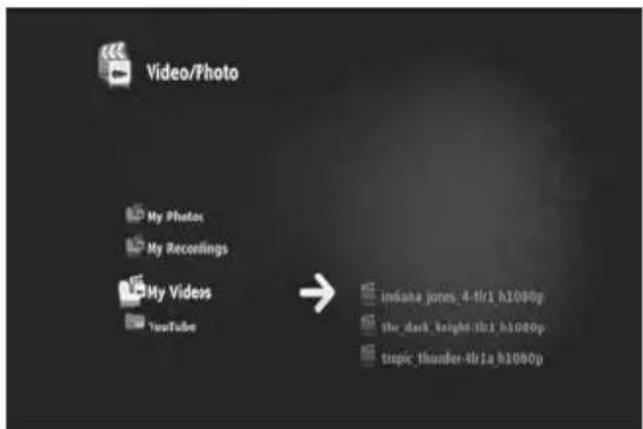
[Viséo/Photo - Navigateur]
Vous pouvez utiliser le Lecteur Vidéo/photo pour regarder vos photos et vos vidéos.
Vous pouvez utiliser Navigateur de Vidéo/photo pour :
- entrer dans la bibliothèque de toutes vos photos et vidéos, enregistrées dans le Media Titan ou sur les périphériques externes
-
consulter différents répertoires :
-
dispositifs externes USB
○ UPnP
o My photos Mes photos
o My recordings Mes enregistrements
o My videos Mes vidéos
La télécommande contient des touches particulières pour la section Vidéo / Photo.
Touche Mode Lecteur Mode Navigateur
 | Fichier Suivant / Précédent | Élément Suivant / Précédent | |
| Vidéo Reculer / Avancer | Quitter / Entrer dans élément Sélectionné | ||
 | Lecture / Pause | Lire élément sélectionné | |
| Retour Rapide / Avance Rapide | Élément Suivant / Précédent | ||
 | Pas d’action | Ajouter / Éliminer les éléments marquer dans la Liste du Marqueur | |
| Pas d’action | |||
 | Arrêter la Lecture et Revenir au Navigateur | Pas d’action | |
| Afficher la Case Informations | Afficher des détails sur l’élément sélectionné | ||
FRANÇAIS
10.4 Regarder des vidéos ou des photos
Lorsque vous sélectionnez la section de Vidéo / Photo du Menu Principal, le Navigateur de Vidéo / Photo est affiché à l'écran. Dans la partie gauche s'affiche la source ou la liste de répertoires. Dans la partie droite, vous verrez une vue préalable des fichiers ou des répertoires dans la source actuellement en surbrillance.
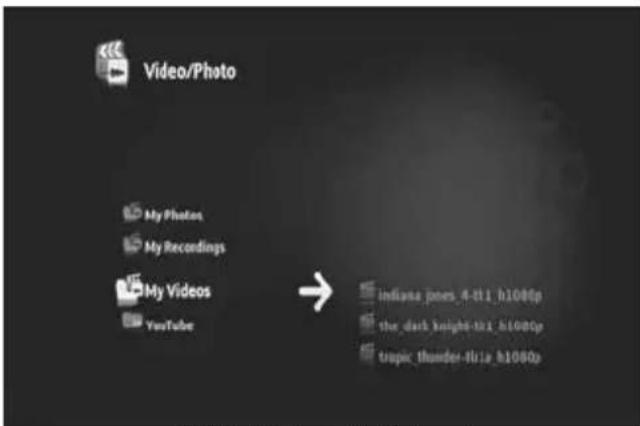
[Viséo/Photo - Navigateur]
Vous pouvez vous déplacer dans les fichiers ou les répertoires à l'aide des touches ◀, ▶, ▶ de la télécommande ou en faisant défiler la molette.
Pour ouvrir un répertoire et naviguer dans son contenu, appuyez sur la touche ▶. Pour revenir au répertoire précédent, appuyez sur la touche ◀.
Pour lire un fichier de vidéo ou de photo, sélectionnez-le dans la liste des fichiers et appuyez sur la molette pour lancer la lecture du fichier en cours.
10.5 Regarder vos enregistrements de TV
Dans le Navigateur Vidéo / Photo, vos enregistrements TV sont enregistrés dans "My Recordings" Mes Enregistrements. Dans ce répertoire, vous pouvez lire vos enregistrements.
10.6 Redémarrer la lecture vidéo
Lorsque vous appuyez sur la touche ■ (arrêt) de la télécommande, la lecture de vidéo s'arrête. Le Media Titan se souvient de l'endroit où vous avez arrêté la vidéo et l'enregistre dans la base de données. Lorsque vous souhaitez regarder le film à nouveau et lancer la lecture, le Media Titan vous demande de "Resume Playback" Reprendre la Lecture ou "Play" Lire.
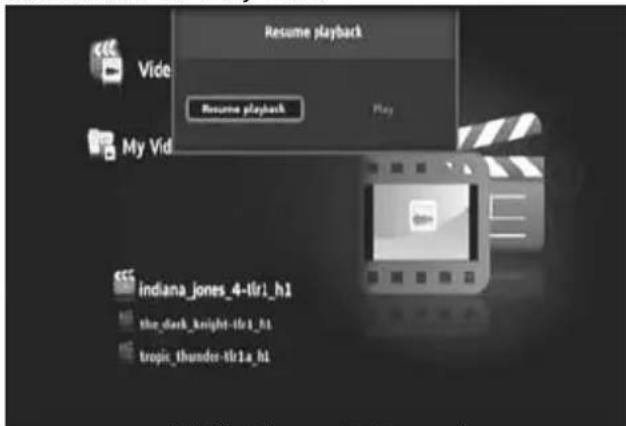
[Viséo/Photo - Navigateur]
11. Media Titan - Section Configuration
La section Configuration du Media Titan vous permet de modifier les options de configuration de l'appareil.
La section de Configuration est partagée en différentes sections :
Section du haut : Affiche la date et l'heure, l'espace libre sur le Disque dur, le type de
connexion de réseau et la résolution de sortie TV du Media Titan.
Section Groupe :
Affiche les différents groupes de configuration du Media Titan.
Section de Configuration :
Affiche les différentes options de configuration et les paramètres choisis.
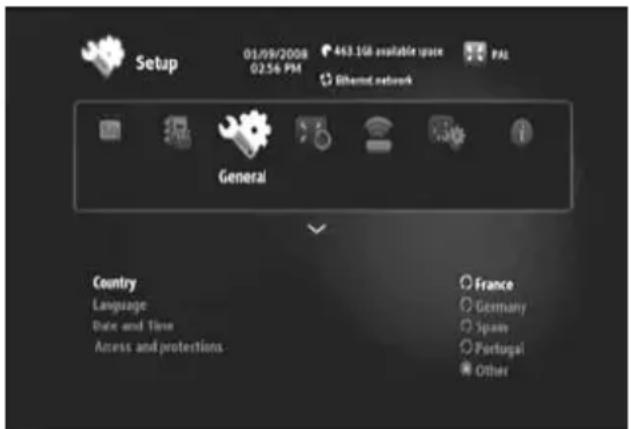
Pour régler un paramètre dans la section de Configuration, vous devez d'abord sélectionner le groupe dans la section de groupe.
- Utilisez les touches ◀ et ▶ de la télécommande pour sélectionner un groupe.
La barre de configurations changera automatiquement, en fonction du groupe actif.
- Appuyez sur la touche ▼ pour passer à la section configuration.
- Appuyez sur les touches ▲, ▼ pour sélectionner une configuration dans la section configurations.
- Appuyez sur la touche ▶ pour lister les options disponibles pour le paramètre sélectionné.
- Appuyez sur les touches ▲, ▼ pour choisir une option pour le paramètre sélectionné et appuyez sur la molette pour confirmer le paramètre.
Chaque groupe a ses propres configurations. Vous trouverez ci-après la liste des groupes avec les réglages disponibles pour chaque groupe.
FRANÇAIS
TV : Changer les paramètres de TV
- Time record margins Marges de durée d'enregistrement
Réglez la quantité de durée d'enregistrement supplémentaire juste avant et juste après l'émission, pour que vous ne manquiez ni le début ni la fin.
• Channel search Recherche de chaînes
Vous pouvez rechercher uniquement les chaînes gratuites, ou les chaînes gratuites et les chaînes payantes et démarrer une recherche de nouvelle chaîne.
• External antenna Antenne externe
Lorsqu'une antenne interne est utilisée, le Media Titan augmente le niveau de réception de l'antenne pour trouver d'autres chaînes.
Vidéo/Photo : Changer les paramètres de vidéo / photo
• Video parameters Paramètres de vidéo
Définir le suivi audio par défaut pour les fichiers vidéo.
- Slideshow parameters Paramètres de présentation de diapositives
Règle la transition par défaut pour les présentations de diapositives.
Généralités : Modifier les réglages généraux de Media Titan
- Country Pays
Sélectionnez votre pays.
- Language Langue
Sélectionnez votre langue.
• Date and Time Date et Heure
Indiquez l'heure et la date correctes, ou réglez ce paramètre en automatique pour recevoir la bonne date et la bonne heure par le signal DVB-T.
- Access and protections Accès et protections
Activez ou désactivez le contrôle parental.
Connexion : Changer les paramètres de sortie TV
- HDMI/YUV output resolution Résolution de sortie HDMI/YUV
Réglez la résolution de sortie HDMI
• Composite output Sortie composite
Réglez le paramètre de sortie Composite.
• HDMI sound Son HDMI
Activez ou désactivez le son par HDMI.
• Automatic Framerate Vitesse de defilement de film
Activez ou désactivez la Vitesse de défilement de film automatique pour la lecture de vidéos.
• SPDIF sound Son SPDIF
Réglez le son SPDIF sur 5.1 ou la sortie stéréo.
- Aspect Ratio Format de l'Image
Définissez le format d'image de votre TV.
Réseau : Changer les paramètres du réseau (Ethernet ou Wifi).
- Configure connection Configurer la connexion
Configurez votre connexion Ethernet ou Wifi
- Connection Connexion
Affiche les détails de connexion du réseau.
Fonctions avancées : Paramètres Avancés du Media Titan
- Box reset Réinitialisation du boîtier
Réinitialise le Media Titan sur ses paramètres par défaut.
Remarque : Lorsque vous réinitialisez le Media Titan aux paramètres par défaut, seuls les paramètres sont effacés. Les données contenues dans le Disque dur ne sont pas effacés.
Version : Informations sur la version du Media Titan
Affiche la version du software, le numéro de série ou les informations de Copyright du Media Titan.
12. Fonctionnement Avancé du Media Titan
12.1 La Touche Marqueur (—)
La touche Marqueur peut être utilisée pour sélectionner des fichiers ou des répertoires pour des fonctions particulières.
Par exemple :
- Marquez des photos sur votre clé USB pour les copier sur le Disque dur interne.
- Marquez des fichiers vidéos que vous avez déjà vus pour pouvoir les effacer.
- Marquez les fichiers de musique à ajouter dans une liste de reproduction.
Pour marquer un élément, sélectionnez-le dans la liste de fichiers / répertoires et appuyez sur la touche (marqueur).
Remarque : Lorsqu'un répertoire est marqué, tout son contenu est également marqué.
Lorsqu'un élément est marqué, l'indicateur de liste de marqueur est affiché dans le coin supérieur gauche de l'écran, et affiche :
- Le nombre d'éléments marqués (répertoires ou fichiers).
- La taille totale des éléments marqués.
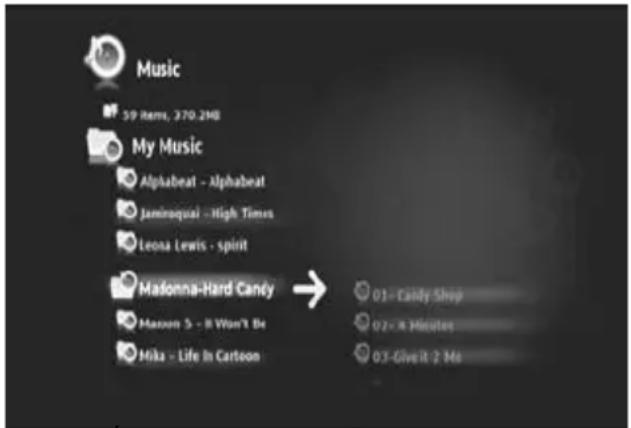
[Éléments marqués dans le Navigateur]
Lorsque des fichiers sont marqués, vous pouvez les utiliser pour des tâches particulières, qui peuvent être différentes pour chaque section du Media Titan. Vous pouvez voir les tâches disponibles en appuyant sur la touche 🎨 (main) : le menu d'options avec les tâches disponibles est affiché à l'écran.
Remarque : pour plus d'informations concernant la touche 🏠 (main) / menu d'options, voyez le chapitre 12.2.
Remarque : La liste de marqueur n'est pas vidée lorsqu'une tâche est terminée.
Vous pouvez décocher les éléments en sélectionnant l'élément et en appuyant sur la touche (marqueur) : le fichier ou le répertoire sera éliminé de la liste de marqueur. Vous pouvez effacer la liste de marqueur entière en appuyant sur la touche ⏻ (main) pour ouvrir le menu d'options et en sélectionnant "unmark all items" décocher tous les éléments.
FRANÇAIS
12.2 La touche Main

Utilisez la touche ⚪ (main) pour :
- Déplacer, copier, renommer ou effacer les répertoires ou les fichiers
- Faire tourner une photo
- Créer une liste de reproduction, etc.
En mode navigateur ou lecteur, la touche 🎨 (main) affiche le menu d'option avec les tâches pour la section actuellement en cours d'utilisation.
Ces tâches sont différentes pour chaque section du Media Titan.
12.3 Protection Parentale
Vous pouvez configurer la Protection Parentale sur le Media Titan. Il y a 2 modes : le mode "Parents" et le mode "Children" enfants
En Mode "Parents", toutes les fonctions du Media Titan peuvent être utilisées et tous les fichiers et les chaînes sont visibles.
En mode "Children", seuls les fichiers et les émissions de TV disponibles dans ce mode sont visibles.
Le Contrôle Parental peut être activé lorsque vous allumez l'appareil pour la première fois ou avec la Section Setup Configuration → General Généralités → Access and protections Accès et protections → Parental Control Contrôle parental.
Lorsque vous activez le Contrôle Parentale, vous devez :
- Indiquer un âge pour restreindre l'accès à certaines émissions de TV et à certains fichiers.
L'âge limite par défaut est de 12 ans et vous pouvez le modifier dans la section Setup configuration. - Entrez un code secret pour passer du mode "Children" Enfants au mode "Parents".
Lorsque le Contrôle Parental est activé et que le Media Titan est en mode "Children", le Media Titan vous demandera le code secret lorsqu'une chaîne non autorisée est sélectionnée :
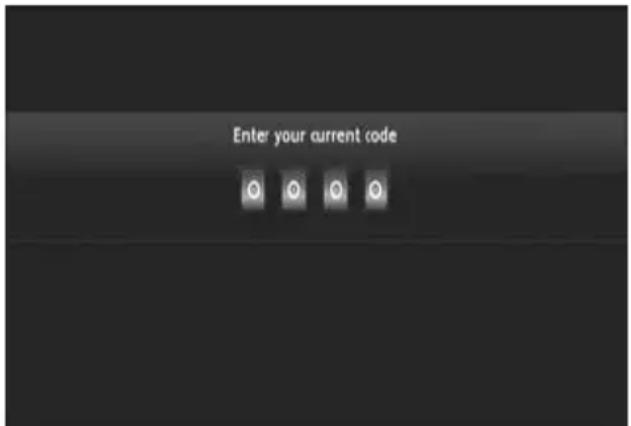
[Contrôle Parental - Code Secret]
Lorsque le code secret est indiqué, la chaîne s'affiche à l'écran.
13. Connectivité USB
13.1 Connectivité PC USB
Vous pouvez transférer des fichiers de votre PC sur votre Media Titan en le connectant à votre ordinateur.
Branchez le réseau électrique sur le Media Titan. L'appareil démarre.
Branchez le Câble USB sur "USB connector" Connecteur USB [12] à l'arrière du Media Titan et sur un port USB libre de votre ordinateur.
Votre ordinateur reconnaîtra le nouveau hardware et affichera le Media Titan comme dispositif externe dans "Mon Ordinateur".
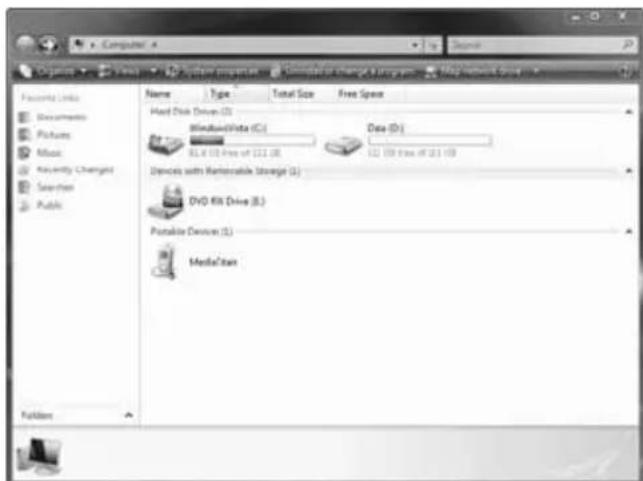
[Media Titan - Structure de Répertoire]
Lorsque vous ouvrez le "Media Titan" dans la fenêtre "Mon Ordinateur", vous verrez les 3 répertoires prédéfinis :
• My Music Ma Musique
Répertoire pour les fichiers de musique
• My photos Mes photos
Répertoire pour les images et les photos
• My Videos Mes vidéos
Répertoire pour les fichiers de vidéo
Ces répertoires sont en rapport avec les sections du menu Media Titan :
- Dans la section Music vous ne pouvez naviguer que dans les fichiers du répertoire "My Music" Ma Musique.
- Dans la section Vidéo / Photo vous ne pouvez naviguer que dans les fichiers du répertoire "My Photos" Mes Photos et "My Videos" Mes Vidéos.
Vous pouvez copier vos fichiers multimédias sur les répertoires correspondants du Media Titan pour les regarder ou les écouter sur votre TV.
FRANÇAIS
13.2 Connexion USB Hôte.
Le Media Titan est équipé de 3 ports hôtes USB : 1 sur la façade avant et 2 sur la façade arrière. Vous pouvez connecter les dispositifs de stockage USB sur ces ports hôtes USB pour naviguer dans les fichiers, les lire ou les copier.
Lorsque vous connectez un dispositif de stockage USB sur l'un des ports hôtes USB du Media Titan, le Media Titan reconnaît rapidement le dispositif de stockage USB et affiche un message vous indiquant qu'un nouveau dispositif a été connecté.
Remarque : Si le dispositif de stockage USB contient de nombreux fichiers, le Media Titan peut mettre un certain temps avant de lister tous les fichiers.
Remarque : Si vous connectez un Disque dur USB sans alimentation électrique sur le Media Titan, il est possible que le Disque dur ne soit pas détecté. Dans ce cas, branchez une alimentation électrique externe sur le Disque dur USB pour disposer d'une alimentation supplémentaire.
Lorsque le Media Titan a affiché le message de reconnaissance, votre dispositif de stockage USB est présent dans la section Music Musique et dans la section Video/Photo. Dans ces sections vous pouvez naviguer dans les fichiers du Media Titan ou les lire et les copier.
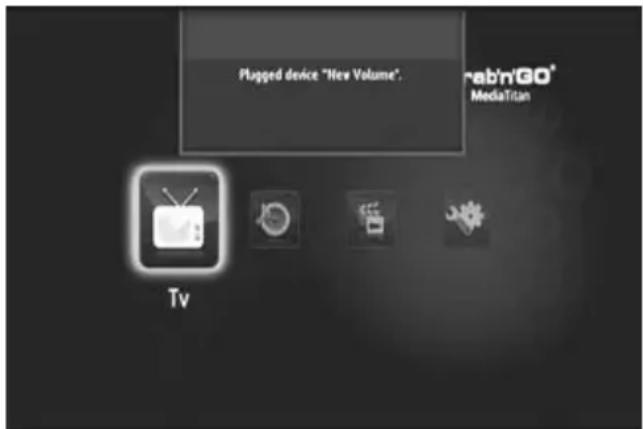
[Fenêtre de Connexion USB]
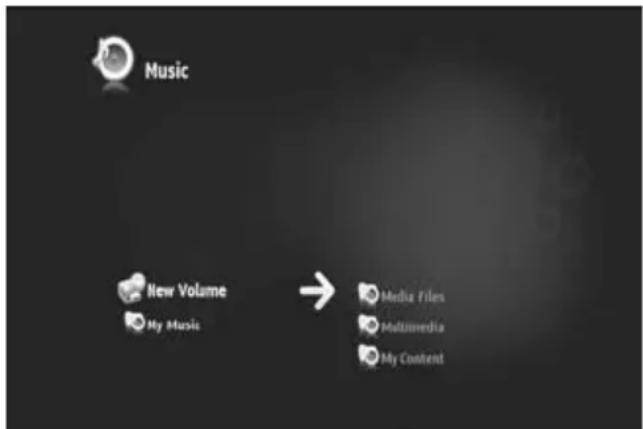
[Dispositif USB dans Navigateur]
Copier des fichiers sur votre Media Titan
Pour copier des fichiers de votre dispositif de stockage USB sur votre Media Titan, procédez comme suit :
- Marquez les fichiers sur votre dispositif de stockage USB avec la touche 📋 (marqueur).
- Allez dans l'emplacement de votre Media Titan sur lequel vous souhaitez enregistrer les fichiers.
- Appuyez sur la touche 🚪 (main) pour ouvrir le menu d'options et sélectionnez "duplicate marked items" copier les éléments marqués
Les fichiers sont à présent copiés sur le Disque dur du Media Titan.
Astuce : En procédant comme indiqué ci-dessus, vous pouvez aussi copier des données de votre Media Titan sur un dispositif de stockage USB.
14. Connectivité de réseau
Les fonctions de réseau du Media Titan vous permettent de reproduire des fichiers médias des serveur UPnP AV sur votre réseau.
Remarque : Il n'est pas possible d'être connecté sur un réseau Ethernet et Wifi en même temps.
Connexion Ethernet
Si vous branchez le câble Ethernet avant d'allumer le Media Titan, la connexion Ethernet sera automatiquement activée.
Si vous branchez le câble après avoir allumé le Media Titan, vous devez configurer la connexion Ethernet.
- Sélectionnez la section Setup dans le Menu Principal
- Sélectionnez le groupe "Network" Réseau
- Sélectionnez le paramètre "Configure connection" Configurer connexion.
L'Assistant de Réseau s'affiche à l'écran.
- Choisissez votre type de connexion : Ethernet.
- Choisissez la configuration d'adresse IP "Automatique" ou "Manuelle". Si vous n'êtes pas un expert en réseaux, sélectionnez "Automatique" pour que le Media Titan obtienne automatiquement l'adresse IP de votre Serveur DHCP (routeur).
Si vous sélectionnez "Manuel", vous pouvez entrer l'adresse IP, le Masque de sous-réseau, la Passerelle et le serveur DNS manuellement.
Le Media Titan affiche une fenêtre pop-up "Connexion à Ethernet en cours". Lorsque ce message disparaît, la connexion s'est faite avec succès.
Connexion sans fil **
- Sélectionnez la section Setup dans le Menu Principal
- Sélectionnez le groupe "Network" Réseau
- Sélectionnez le paramètre "Configure connection" Configurer connexion.
L'Assistant de Réseau s'affiche à l'écran.
- Choisissez votre type de connexion : Sans fils.
Le Media Titan recherche tous les réseaux sans fils disponibles et affiche une liste des réseaux détectés.
- Sélectionnez le réseau sans fils auquel vous souhaitez vous connecter.
Si le réseau est protégé par un code de cryptage (indiqué par une clé dans la liste de réseau), le Media Titan vous demande le code de cryptage.
- Indiquez le code de cryptage et sélectionnez "OK" pour poursuivre.
- Choisissez la configuration d'adresse IP "Automatique" ou "Manuelle". Si vous n'êtes pas un expert en réseaux, sélectionnez "Automatique" pour que le Media Titan obtienne automatiquement l'adresse IP de votre Serveur DHCP (routeur).
Si vous sélectionnez "Manuel", vous pouvez entrer l'adresse IP, le Masque de sous-réseau, la Passerelle et le serveur DNS manuellement.
Le Media Titan affiche une fenêtre pop-up "Connexion à .... en cours". Lorsque ce message disparaît, la connexion s'est faite avec succès.
15. Serveurs Multimédias UPnP pour Windows
Pour naviguer dans les fichiers multimédias de votre ordinateur par le Media Titan, vous devez configurer un Serveur Multimédia UPnP sur votre ordinateur, ou utiliser un boîtier de stockage NAS avec un Serveur Multimédia UPnP intégré, comme le CH3SNAS de Conceptronic.
Microsoft Windows XP et Windows Vista
Microsoft Windows XP et Windows Vista offrent un Serveur Multimédia avec le Windows Media Player.
Lancez le Lecteur Multimédia, sélectionnez Tools [Outils] et la bibliothèque, puis configurez Sharing [Partage]. Vous pouvez permettre et personnaliser les réglages du Media Titan de Conceptronic. Dans l'option Contrôle des Répertoires, vous pouvez ajouter ou enlever le contenu que vous voulez partager.
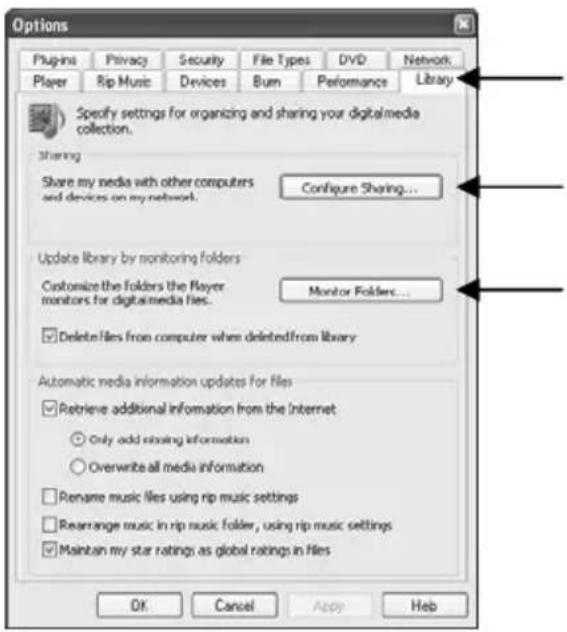
Remarque : Pour Windows XP, vous aurez au moins besoin de Lecteur Multimédia 11 pour cette option.
Autres Softwares alternatifs
Vous pouvez utiliser un autre Software comme :
| TVersity | :____www.tversity.com |
| TwonkyVision Media Server | :www.twonkymedia.com |
| ORB | :____www.orb.com |
| MediaTomb | :____www.mediatomb.cc |
Remarque : Si un dispositif de Serveur Multimédia ou un package de software ne peut pas être détecté par le Media Titan de Conceptronic, veuillez vérifier les capacités et la configuration de ce dispositif / package de software. Si le dispositif est compatible et correctement configuré, votre Media Titan affiche le dispositif comme un dispositif qui peut être sélectionné dans votre TV.
ITALIANO
- Il presente Manuale d'uso


- MANUEL D'UTILISATEUR
- NOUS VOUS FÉLICITONS D'AVOIR ACHETÉ VOTRE ENREGISTREUR & LECTEUR MULTIMÉDIA DE CONCEPTRONIC
- CONTENU DU COFFRET
- REMARQUES ET AVERTISSEMENTS
- MISE EN PLACE / VENTILATION
- HUMIDITÉ
- RAYONS SOLAIRES / CHALEUR
- BRANCHEMENT SUR L'ALIMENTATION ÉLECTRIQUE
- RECOMMANDATIONS GÉNÉRALES
- APERÇU DU PRODUIT
- FRANÇAIS
- MODE RESET - RÉINITIALISATION
- EXPLICATION DE LA TÉLÉCOMMANDE
- CONNEXION DU MEDIA TITAN
- 5.1 CONNEXION DE BASE DU MEDIA TITAN
- ANTENNE
- TV
- ALIMENTATION ÉLECTRIQUE
- 5.2 CONNEXION AVANCÉE DU MEDIA TITAN
- AUDIO NUMÉRIQUE
- RÉSEAU
- PREMIÈRE CONFIGURATION
- FONCTIONNEMENT DE BASE DU MEDIA TITAN
- TOUCHES GÉNÉRIQUES
- 8.1 CONFIGURATION DE LA CHAÎNE DE TV
- 8.2 EXPLICATION DE LA SECTION TV
- UTILISEZ LE LECTEUR DE TV POUR
- UTILISEZ LE NAVIGATEUR DE TV POUR
- ACCÈS DIRECT À UNE CHAÎNE CONCRÈTE
- 8.3 BARRE D'INFORMATIONS DE TV
- 8.4 CRÉER UNE LISTE DE CHAÎNES PRÉFÉRÉES
- 8.5 MODIFIER UNE LISTE DE CHAÎNES PRÉFÉRÉES
- 8.6 LE GUIDE DE PROGRAMME ÉLECTRONIQUE (EPG)
- 8.7 ENREGISTRER VOS ÉMISSIONS DE TV PRÉFÉRÉES
- ENREGISTREMENT INSTANTANÉ
- PROGRAMMER MANUELLEMENT UN ENREGISTREMENT
- MEDIA TITAN - SECTION MUSIQUE
- 9.1 ÉCOUTER LA MUSIQUE
- 9.2 CRÉER UNE LISTE DE REPRODUCTION
- 9.3 MODIFIER VOTRE LISTE DE REPRODUCTION
- AJOUTER UN FICHIER À LA LISTE DE REPRODUCTION
- MODIFIER L'ORDRE DE REPRODUCTION DE LA LISTE
- MEDIA TITAN - SECTION VIDÉO/PHOTO
- 10.4 REGARDER DES VIDÉOS OU DES PHOTOS
- 10.5 REGARDER VOS ENREGISTREMENTS DE TV
- 10.6 REDÉMARRER LA LECTURE VIDÉO
- MEDIA TITAN - SECTION CONFIGURATION
- TV : CHANGER LES PARAMÈTRES DE TV
- VIDÉO/PHOTO : CHANGER LES PARAMÈTRES DE VIDÉO / PHOTO
- GÉNÉRALITÉS : MODIFIER LES RÉGLAGES GÉNÉRAUX DE MEDIA TITAN
- CONNEXION : CHANGER LES PARAMÈTRES DE SORTIE TV
- RÉSEAU : CHANGER LES PARAMÈTRES DU RÉSEAU (ETHERNET OU WIFI)
- FONCTIONS AVANCÉES : PARAMÈTRES AVANCÉS DU MEDIA TITAN
- VERSION : INFORMATIONS SUR LA VERSION DU MEDIA TITAN
- FONCTIONNEMENT AVANCÉ DU MEDIA TITAN
- 12.1 LA TOUCHE MARQUEUR (—)
- PAR EXEMPLE
- 12.2 LA TOUCHE MAIN
- 12.3 PROTECTION PARENTALE
- CONNECTIVITÉ USB
- 13.1 CONNECTIVITÉ PC USB
- 13.2 CONNEXION USB HÔTE
- COPIER DES FICHIERS SUR VOTRE MEDIA TITAN
- CONNECTIVITÉ DE RÉSEAU
- CONNEXION ETHERNET
- CONNEXION SANS FIL
- SERVEURS MULTIMÉDIAS UPNP POUR WINDOWS
- MICROSOFT WINDOWS XP ET WINDOWS VISTA
- AUTRES SOFTWARES ALTERNATIFS
- ITALIANO
Marque : CONCEPTRONIC
Modèle : Media Titan
Catégorie : Lecteur multimédia