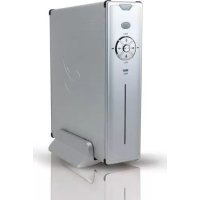
CM3H - Lecteur multimédia CONCEPTRONIC - Notice d'utilisation et mode d'emploi gratuit
Retrouvez gratuitement la notice de l'appareil CM3H CONCEPTRONIC au format PDF.



| Type de produit | Lecteur multimédia |
| Marque | Conceptronic |
| Modèle | CM3H |
| Alimentation | 12 V, 2,5 A (adaptateur secteur fourni) |
| Sorties vidéo | HDMI (jusqu'à 1080i), Vidéo composite, Vidéo composant (Y, Pb, Pr), Péritel (via adaptateur) |
| Sorties audio | RCA stéréo (G/D), Sortie numérique optique (S/PDIF) |
| Formats vidéo supportés | AVI (MPEG4), MPG (MPEG1, MPEG2), DAT (VCD), VOB (DVD), IFO (DVD), ISO |
| Formats audio supportés | MP3, WAV, WMA |
| Formats image supportés | JPEG, BMP (implicite via JPG) |
| Formats de sous-titres | .SMI, .SRT, .SUB, .SSA |
| Systèmes de fichiers supportés | FAT32, NTFS |
| Types de fichiers supplémentaires | ISO (image DVD), VOB, IFO |
| Connectivité PC | Mini-USB (USB 2.0) pour transfert de fichiers |
| Particularités | Fonction de reprise de lecture, présentation de diapositives avec musique de fond, modes répétition et aléatoire, 14 modes de transition pour photos, économiseur d'écran, menu multilingue |
| Télécommande | Infrarouge, portée ~5 mètres, angle de ±30°, piles AAA fournies |
| Affichage | PAL/NTSC compatible |
| Entretien | Conserver à l'abri de l'humidité, ne pas exposer aux liquides, débrancher en cas de non-utilisation prolongée |
| Sécurité | Ne pas démonter l'adaptateur, ne pas couvrir l'appareil pour éviter la surchauffe, remplacer les piles par des piles identiques |
FOIRE AUX QUESTIONS - CM3H CONCEPTRONIC
Questions des utilisateurs sur CM3H CONCEPTRONIC
0 question sur cet appareil. Repondez a celles que vous connaissez ou posez la votre.
Poser une nouvelle question sur cet appareil
Téléchargez la notice de votre Lecteur multimédia au format PDF gratuitement ! Retrouvez votre notice CM3H - CONCEPTRONIC et reprennez votre appareil électronique en main. Sur cette page sont publiés tous les documents nécessaires à l'utilisation de votre appareil CM3H de la marque CONCEPTRONIC.
MODE D'EMPLOI CM3H CONCEPTRONIC
Manuel d'Utilisateur
Nous vous félicitons d'avoir acheté votre Lecteur Multimédia de Conceptronic.
Vous trouverez dans ce Manuel d'Utilisateur une explication détaillée de l'installation du Lecteur Multimédia de Conceptronic.
En cas de problème, nous vous conseillons de vous rendre sur notre site de support technique (rendez-vous sur le site de www.conceptronic.net et cliquez sur « Support »). Vous y trouverez la Base de données de la Foire aux Questions.
En cas de questions concernant votre produit et si vous n' obtenez pas de réponse sur notre site Web, n' hésitez pas à nous contacter par e-mail : support@conceptronic.net
Pour plus d'informations concernant les produits Conceptronic, veuillez consulter notre site Web : www.conceptronic.net
Astuce : Le microprogramme du CM3H de Conceptronic peut être mis à jour. Pour télécharger la dernière version de microprogramme, rendez-vous sur le site Web de Conceptronic.
Astuce : Visitez le site www.conceptronic.net pour connaître la liste de codecs la plus récente des fichiers supportés.
1. Contenu du Coffret
Les éléments suivants sont fournis dans le paquet avec le Lecteur Multimédia de Conceptronic :
- Lecteur Multimédia CM3H de Conceptronic (appelé "appareil" dans ce manuel).
- Socle de support pour CM3H
- Source d'alimentation électrique (12V, 2.5A) avec câble d'alimentation
- Télécommande.
• 2 Piles AAA pour la télécommande. - Câble Vidéo Composite (Fiches RCA Rouge, Blanche, Jaune).
- Adaptateur prise Péritel pour Câble vidéo composite
- Câble USB
• Ce Manuel d'Utilisateur.
2. Caractéristiques du Produit
- Interface utilisateur en plusieurs langues Anglais, Hollandais, Espagnol, Français, Italien, Allemand, Portugais.
• Supporte les multiples partitions du disque dur - Supporte les systèmes de fichiers FAT32 et NTFS.
- Sortie vidéo HDMI jusqu'à 1080i.
- Supporte les sous -titres (.SMI/ .SRT/.SUB/.SSA) pour MPEG4 (AVI), résolution D1.
- Supporte AVI (MPEG4), MPG (MPEG1, MPEG2), DAT (VCD), VOB (DVD), IFO (DVD), ISO, WAV, WMA, MP3, JPG.
- Supporte divers Codecs. Consultez notre site web pour obtenir la liste complète des Codecs supportés
- Sorties : HDMI/ Vidéo composite / Vidéo de composants / RCA audio stéréo / Audio optique
- Conforme PAL / NTSC.
- Modes répétition divers.
• Économiseur d'Écran
• 14 modes de transition pour photos. - Présentation de diapositives (reproduction de photos en diapositives) avec musique de fond.
- Intervalle d'affichage modifiable.
- Fonctions zoom et de rotation.
- Un commutateur automatique entre Mode PC-USB et Mode Lecture :
- Lorsqu'il est connecté à un PC, cet appareil agit comme un Dispositif de Stockage USB.
- Lorsqu'il n'est pas connecté à un PC, cet appareil agit comme Lecteur Multimédia.
Remarque : Le CM3H ne peut lire les films HD (720p, 1080i, 1080p).
3. Remarques et Avertissements
- N'essayez pas de démonter l'adaptateur électrique fourni. Vous pourriez provoquer des électrocutions à haute tension. Si vous devez réparer l'adaptateur, veuillez prendre contact avec le revendeur ou avec le service technique de Conceptronic.
- Conservez l'appareil à l'abri de l'humidité excessive.
- Ne plongez pas et n'exposez pas l'appareil dans du liquide.
- Débranchez l'adaptateur électrique si vous ne prévoyez pas d'utiliser l'appareil pendant longtemps.
- Évitez d'utiliser l'appareil à proximité de combustibles.
- Remplacez les piles de la télécommande par des piles du même type lorsqu'elles sont faibles ou épuisées. Recyclez les piles usagées quand vous en avez la possibilité. Pour éviter la corrosion, enlevez les piles quand vous n'allez pas utiliser la télécommande pendant longtemps.
- Conservez l'appareil à l'abri de l'humidité excessive ; ne le faites pas tomber.
- Ne faites pas fonctionner la télécommande dans des conditions d'ensoleillement intenses.
- Veillez à ne JAMAIS faire tomber l'appareil ; protégez-le des coups ou chocs.
- Pour éviter la surchauffe, ne couvrez pas l'appareil.
Remarque : Les données du disque dur interne peuvent être fragmentées. La lecture des films peut ne pas être optimale. Il est recommandé de défragmenter le disque dur de votre ordinateur de temps en temps.
4. Aperçu du Produit
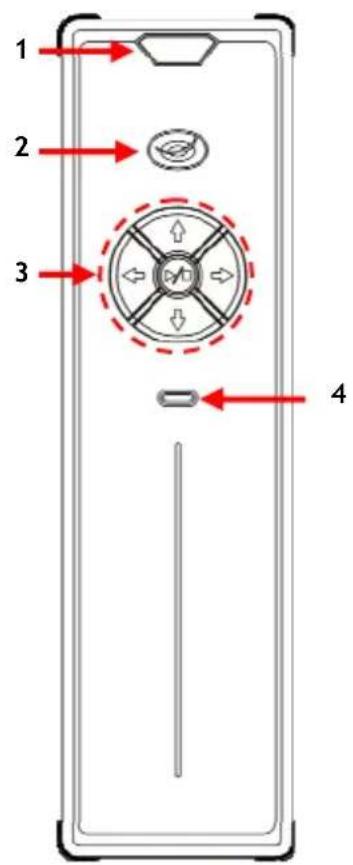
Vue de la façade avant.
Vue de la partie arrière.
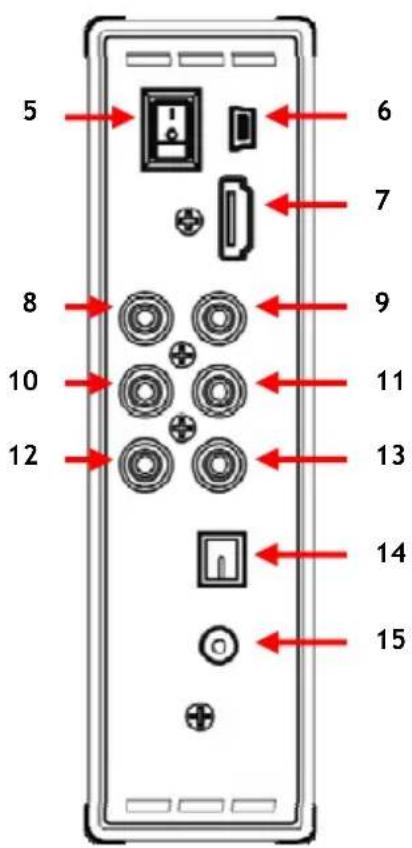
Description des numéros :
| 1. Récepteur Infrarouge | 8. Sortie Composant "Pb" |
| 2. LED d'Alimentation / Pause | 9. Sortie Composant "Pr" |
| 3. Touches de commande (voir ci-après) | 10. Sortie Composant "Y" |
| 4. LED d'Activité disque dur | 11. Sortie Vidéo composite |
| 12. Sortie Audio "R" (Droite) | |
| 5. Interrupteur Principal | 13. Sortie Audio "L" (Gauche) |
| 6. Prise Mini-USB (Vers le PC) | 14. Sortie Numérique Optique |
| 7. Sortie HDMI | 15. Entrée CC (12V, 2,5A) |
Explication des Touches
Touches de navigation

Dans le menu :
Pendant la lecture :
Naviguez dans les menus de l'appareil.

Augmenter / baisser le volume.

Rembobinage rapide / avance rapide.
Touche marche / arrêt (▶/■) Appui court :
Démarrer ou arrêter la lecture d'un fichier, ou ouvrir un répertoire.
Appui prolongé :
Allumer le CM3H ou le mettre en mode pause.
5. Explication de la Télécommande
La télécommande est utilisée pour commander l'appareil. Vous trouverez dans la page de couverture intérieure de ce manuel une illustration graphique de la télécommande. Les chiffres indiqués sur les boutons correspondent au tableau ci-après, pour expliquer chaque fonction de la télécommande.
| N° | Touche | Description |
| 1 | POWER ( ⏻ ) | Passer du Mode Lecteur Multimédia au Mode Pause et vice-versa |
| 2 | R / L | Modifier la sortie audio (Stéréo, Mono-L, Mono-R). |
| 3 | TOP | Aller en haut de la liste de fichiers en cours. |
| 4 | MUSIC | Touche d'accès direct au répertoire "MUSIC" |
| 5 | FILE Afficher la Bibliothèque de Fichiers. | |
| 6 | 0 - 9 Touches de sélection numérique 0-9. | |
| 7 | AUDIO | Sélectionner ou modifier le flux audio (Lecture DVD) |
| 8 | SLIDE | Entrer en mode présentation de diapositives en musique ou lancer la lecture vidéo en mode pas à pas. |
| 9 | SLOW Reproduction lente | |
| 10 | A-B | Reproduit un intervalle sélectionné de manière répétée. |
| 11 | REPEAT | Sélectionner le mode répétition / aléatoire. |
| 12 | VOLUME ▲ | Augmenter le volume. |
| 13 | VOLUME ▼ | Réduire le volume. |
| 14 | BACK | Revenir au répertoire précédent. |
| 15 | ◀, ▶, ▲, ▼ | Déplacer la sélection dans le menu principal ou dans le menu DVD. |
| 16 | PREVIOUS ( ◀◀ ) | Passer au fichier précédent ou chapitre précédent. |
| 17 | PLAY / PAUSE | Commencer la lecture d'un fichier ou d'un répertoire DVD, ou mettre une lecture en pause |
| 18 | REWIND ( ◀◀ ) | Rembobinage rapide pendant la lecture. |
| 19 | OUTPUT | Sélectionner le Signal de Sortie Vidéo. |
| 20 | SETUP Ouvrir le Menu de Configuration. | |
| 21 | FAST FORWARD ( ▶▶ ) | Avance rapide pendant la lecture. |
| 22 | STOP ( ■ ) | Arrête la lecture. |
| 23 | NEXT ( ▶◀ ) | Passer au fichier ou chapitre suivant. |
| 24 | ENTER ( ←◀ ) | Confirmer la sélection ou lancer la lecture. |
| 25 | DISPLAY | Afficher les informations du fichier pendant la lecture. |
| 26 | PAGE ▼ | Afficher la page suivante avec les fichiers. |
| 27 | PAGE ▲ | Afficher la page précédente avec les fichiers. |
| 28 | MUTE | Passer en mode muet ou annuler le mode muet. |
| 29 | ROTATE | Faire tourner les photos. |
| 30 | DELAY | Sélectionner le débit de la présentation de diapositives (y compris la présentation de diapositives en musique) |
| 31 | ZOOM | Zoom + ou - (Photos & Lecture DVD) |
| 32 | TRANS | Sélectionner un mode de transition pendant la présentation de diapositives ou un type d'égalisateur de musique pendant la lecture de musique. |
| 33 | SUB-T | Sélectionner ou modifier le Sous-titrage du film (MPEG4 & Lecture DVD) |
| 34 | VIDEO | Touche d'accès direct au répertoire "VIDÉO" |
| 35 | PHOTO | Touche d'accès direct au répertoire "PHOTO". |
| 36 | FUNC | Passer à une durée de lecture déterminée pendant la lecture du film. |
| 37 | P/N | Sélectionner le système vidéo. (PAL / NTSC) |
| 38 | MENU | A. Afficher la "Partition List" [Liste de Partitions]" ou la "File List"[Bibliothèque de Fichiers]B. Retour au Menu DVD (Lecture DVD) |
| 39 | Led d'Alim. | La LED d'alimentation clignote lorsqu'une touche est enfoncée. |
6. Comment connecter votre CM3H ?
![graph LR TV["TV"] -->|Connexion HDMI| Device["Central Device"] TV -->|Connexion S/PDIF| Device Device -->|Connector| TV1["TV"] Device -->|Connector| TV2["TV"] Device -->|Connector| TV3["TV"] Device -->|Connector| TV4["TV"] Device -->|Connector| TV5["TV"] Device -->|Connector| TV6["TV"] Device -->|Co…](/content/2026/02/354074/images/335ddcabb289fcd7722e2af09e818921d038cb8bc7e93b7b03c08f3f566afc52.jpg)
Exemple de connexion, avec connexions HDMI, Composite et S/ PDIF.
Connexion du/des Câble/s Vidéo
Vous pouvez connecter l'appareil de 4 manières différentes sur votre TV :
- HDMI
- Composite
- PÉRITEL ** (en utilisant le Câble composite et l'adaptateur Péritel)
- Composant
** Lorsque vous utilisez Composant, seul le signal vidéo est envoyé à votre TV ou écran. Pour le signal audio, utilisez les connecteurs Audio RCA du câble Composite (Rouge, Blanc).
HDMI:
- Branchez la câble HDMI sur la sortie HDMI [7] sur l'appareil.
- Branchez l'autre extrémité du câble HDMI sur une entrée HDMI de votre TV.
Composite :
- Branchez le câble Composite (Jaune, Rouge et Blanc) sur les connecteurs Composite correspondants [11, 12, 13] de l'appareil.
- Branchez l'autre extrémité du câble Composite (Jaune, Rouge et Blanc) sur les connecteurs de l'entrée de composite sur votre TV.
PÉRITEL :
- Branchez le câble Composite (Jaune, Rouge et Blanc) sur les connecteurs Composite correspondants [11, 12, 13] de l'appareil.
- Branchez l'autre extrémité du câble Composite (Jaune, Rouge et Blanc) sur les connecteurs de l'adaptateur Péritel.
- Branchez l'Adaptateur Péritel sur l'entrée Péritel de votre TV.
Composant :
- Branchez la Câble de Composant (Rouge, Vert et Bleu) sur les connecteurs de Composant [8, 9, 10] de l'appareil.
- Branchez l'autre extrémité du câble Composant sur les connecteurs d'entrée de Composant de votre TV.
FRANÇAIS
Connexion du/des Câble/s Audio
Vous pouvez connecter l'appareil sur votre TV et/ou votre système de Home Cinema de 2 manières différentes :
- Analogique, par les Connecteurs Audio RCA de l'appareil.
- Numérique, Par la sortie S/PDIF Digitale Numérique de l'appareil.
Analogique :
- Branchez les connecteurs Audio (Rouge, Blanc) du câble Composite sur les connecteurs audio RCA [12, 13] de l'appareil.
- Branchez l'autre extrémité du câble Composite sur les connecteurs audio RCA de votre TV ou amplificateur.
Numérique :
- Branchez le câble optique Numérique sur la sortie S/PDIF [14] de l'appareil.
- Branchez l'autre extrémité du câble optique Numérique sur une entrée optique Numérique de votre amplificateur.
Connexion de la Source d'Alimentation Électrique
Lorsque l'appareil est branché sur votre équipement Audio/Vidéo, vous pouvez brancher la source d'alimentation électrique de l'appareil.
- Branchez la source d'alimentation électrique fournie sur l'entrée CC de l'appareil [15] et sur une prise murale libre.
- Mettez l'interrupteur d'alimentation principale à l'arrière de l'appareil sur "I" pour allumer l'appareil.
L'appareil s'allume.
Préparation de la Télécommande.
La télécommande utilise 2 piles AAA (fournies).
Vous aurez besoin de la télécommande pour allumer/éteindre l'appareil.
Remarques : - La portée optimale de la télécommande est d'environ 5 mètres.
- Dirigez la télécommande vers le récepteur IR intégré dans la façade avant de l'appareil.
- L'angle de réception du récepteur IR est de ±30 degrés.
- Remplacez les piles (2xAAA) lorsqu'elles sont faibles ou épuisées.
7. Fonctionnement de base du CM3H
- Sélectionnez le canal d'entrée correct sur la TV à laquelle l'appareil est connecté. (HDMI, Composite, Péritel ou Composant).
Remarque : À partir d'ici, le manuel est basé sur l'hypothèse que votre poste de TV est configurée su chaîne d'entrée de l'appareil. Toutes les opérations décrites ci-après concernent le fonctionnement de l'appareil.
- Vérifiez si l'interrupteur d'alimentation principal à l'arrière de l'appareil est sur "l".
- Allumez l'appareil avec le bouton Marche/Arrêt sur la façade avant de l'appareil, ou avec la touche "Power" (1) de la télécommande.
L'appareil va s'allumer et afficher le menu sur votre écran.
Remarque : Le signal de sortie par défaut de l'appareil est Composite Vidéo. Si l'appareil est allumé et que rien n'apparaît à l'écran, appuyez sur la touche "Output" (19) de la télécommande pour choisir entre les différentes sorties du CM3H (HDMI, Composite, Composant.
Remarque : L'appareil doit réinitialiser le disque dur lorsqu'il est allumé. Ceci peut prendre quelques instants. Pendant l'initialisation, le message "LOADING..." [Chargement en cours] s'affiche sur l'écran.
Lorsque le disque dur est formaté avec 1 partition, il affiche la "File List" [Bibliothèque de Fichiers] sur votre écran, et indique les contenus de votre disque dur.
Lorsque le disque dur est formaté avec de multiples partitions, l'appareil affiche la "Partition List" [Liste de Dispositif] sur votre écran avec toutes les partitions présentes. Utilisez les touches ▲/▼(15) pour déplacer la sélection, puis appuyez sur la touche
“Enter” (24) pour passer à la "File List" [Bibliothèque de Fichiers], et afficher le contenu de la partition sélectionnée.
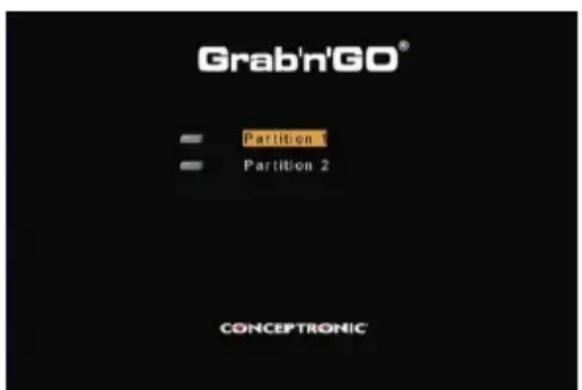
[Bibliothèque de Fichiers]
Changer de partition :
Lorsque le disque dur est formaté avec de multiples partitions, vous pouvez appuyer sur la touche "Menu" (38) pour revenir à la "Partition List" [Liste de Partition] et sélectionner une partition différente.
8. Options de Lecture Multimédia
8.1 Lecture de vos films
Le CM3H supporte différents formats de vidéo, comme MPEG1/2, MPEG 4 (y compris XVID), VOB, IFO (DVD) et lecture ISO ; il supporte également les pistes son MP3, AC3, AAC et MPEG1/2 dans la vidéo et le passthrough DTS par la sortie SPDIF.
- Sélectionnez le fichier que vous voulez mettre en route à l'aide des touches de navigation de la télécommande.
- Appuyez sur la touche "Enter" (24) ou sur la touche "Play/Pause" (17) de la télécommande pour démarrer la lecture du fichier choisi.
Pendant la lecture, vous pouvez utiliser les options de lecture suivantes de la télécommande :
- Play/Pause (17) Lire les fichiers sélectionnés ou mettre la lecture en pause.
- Stop (22) Mettre la lecture en pause.
- Rewind (18) Retour rapide pendant la lecture.
- Fast Forward (21) Avance rapide pendant la lecture.
- Previous (16) Lecture du fichier précédent dans le répertoire actuel.
- Next (23) Lecture du fichier suivant dans le répertoire actuel.
- Repeat : (11) Changer l'option répétition / aléatoire du fichier/répertoire actuel.
- Écran (25) Afficher les détails de lecture.
- Func (36) Passer à un moment précis de votre film.
- A-B (10) Répéter une partie sélectionnée du film.
- Slow (9) Lecture au ralenti.
- Slide (8) Lecture en mode pas à pas.
Remarque : Le CM3H (comme XviD, AVI, MPEG2, etc.....) supporte la plupart des Codecs Vidéo mais il se peut que vous ayez un fichier demandant un Codec non compris dans le CM3H. Si vous tentez de lire un fichier avec un Codec qui n'est pas supporté, le message "CODEC NOT SUPPORTED" [CODEC NON SUPPORTÉ] apparaît. Lorsque cela se produit, nous vous suggérons d'utiliser un codec différent pour votre film.
Fonction de reprise de lecture
Le CM3H possède une fonction de reprise de lecture. Si vous éteignez le CM3H pendant la lecture de vos films, musique, ou présentation de photos, le CM3H reprendra la lecture lorsque vous le rallumerez. Cette fonction est activée par défaut et peut être désactivée dans le Menu de Configuration.
Remarque : La fonction de reprise de ISO et IFO (DVD) n'est pas supportée.
Fonction de Lecture des sous-titres
Le CM3H de Conceptronic peut supporter les fichiers de sous-titres en format .SMI, .SRT, .SUB ou .SSA.
Si le fichier de sous-titre a le même nom que le fichier de vidéo sélectionné (seule l'extension change), le fichier de sous-titre sera automatiquement chargé lorsque le fichier MPEG4 sera reproduit, par exemple:
Nom du film : My_Movie_With_Sub.AVI Nom du sous-titrage : My_Movie_With_Sub.SRT
Quand le fichier sous-titre a un autre nom, il faut sélectionner le fichier sous-titre manuellement. Sélectionnez le fichier sous-titre et appuyer sur la touche "Sub-t" (33) sur la télécommande pour sélectionnez le sous-titre. Sélectionnez le film et appuyez sur la touche "/Enter" (24) pour lire le film.
Remarque : Si un fichier sous-titre ayant le même nom que le film est disponible, et que vous essayez de sélectionner un autre fichier sous-titre, le CM3H utilisera systématiquement le fichier sous-titre qui porte le même nom, au lieu du fichier sélectionné.
Fonction Lecture de DVD
Le CM3H lit les DVD à partir du disque dur comme s'il s'agissait de DVD normaux. Vous pouvez naviguer dans le Menu DVD, choisir les sous-titres ou modifier les langues.
Remarque : Le CM3H supporte uniquement la lecture de copies DVD non protégées. La protection CSS n'est pas supportée par le CM3H.
Remarque : Le CM3H supporte uniquement les copies DVD de Region 2 ou Region-free.
- Branchez le CM3H sur votre ordinateur. Voir chapitre “10. Connectivité USB d’ordinateur”.
- Créez un répertoire sur le disque dur CM3H avec le nom de votre film DVD (par exemple : 'Movie1').
- Copiez les "AUDIO_TS" et "VIDEO_TS" (y compris le contenu) de votre DVD sur le répertoire créé (par exemple : 'Movie1') sur le CM3H.
Lorsque vous les avez copiés, la structure doit être la suivante :
- [hard disk OF CM3H]
| -> Movie1
| -> AUDIO_TS (en option, non disponible pour tous les DVD)
| -> VIDEO_TS (qui contient tous les fichiers DVD)
- Débranchez le CM3H de votre ordinateur et connectez-le sur votre poste de TV. Allumez le CM3H.
- Sélectionnez le DVD que vous voulez lire avec les touches"◀, ▶, ▲, ▼" (15) de la télécommande.
- Utilisez la touche "Play/Pause" (17) de la télécommande pour commencer à lire le DVD sélectionné.
Remarque : N'utilisez pas la touche "Enter" (24) pour démarrer. Elle ne sert qu'à afficher les fichiers /sous répertoires mais pas à lancer la lecture du DVD.
Pendant la lecture du DVD, vous pouvez utiliser les options de lecture suivantes de la télécommande :
| - Play/Pause | (17) | Lire les fichiers sélectionnés ou mettre la lecture en pause. |
| - Stop | (22) | Arrêter la lecture du DVD et revenir au Navigateur du répertoire de films |
| - Navigation keys: | (15) | Naviguer dans le menu DVD |
| - Enter | (24) | Confirmer la/les sélection/s du Menu DVD |
| - Rewind | (18) | Retour Rapide |
| - Fast Forward | (21) | Avance rapide. |
| - Previous | (16) | Chapitre Précédent |
| - Next | (23) | Chapitre Suivant |
| - Sub-t | (33) | Changer ou désactiver le sous-titrage du DVD. |
| - Audio | (7) | Passer à une autre piste audio du DVD (lorsque le DVD contient plusieurs pistes audio). |
| - Zoom | (31) | Zoomer sur le film reproduit. |
| - Repeat : | (11) | Changer l’option Répétition du chapitre en cours. |
| - A-B | (10) | Répéter une partie sélectionnée du film. |
| - Écran | (25) | Afficher les détails de lecture. |
| - Func | (36) | Passer à un moment précis de votre film. |
| - Menu | (38) | Retour au Menu DVD |
Astuce : Vous pouvez également lire les films DVD qui sont en format ISO. Les fonctions de lecture pour les DVD en format ISO sont les mêmes que les fonctions de lecture de DVD ci-dessus.
FRANÇAIS
Touche d'accès direct au répertoire de vidéo.
Vous pouvez créer 1 répertoire vidéo, auquel vous pouvez accéder en appuyant sur la touche "Vidéo" (34) de la télécommande. Créez un répertoire appelé "VIDEO xx" (vous pouvez remplacer "xx" par ce que vous voulez) sur la racine du disque dur et placez vos fichiers vidéo dans ce répertoire. Quand le lecteur média est en marche et que vous appuyez la touche "Vidéo" (34), le lecteur média ouvre automatiquement le répertoire.
Remarque : Si vous créez plus d'un répertoire commençant par le mot "VIDEO", l'appareil ouvrira uniquement le premier fichier.
Quelques fichiers MPEG2/VOB contiennent deux flux audio ou plus. En appuyant sur la touche "Audio" (7) sur la télécommande, vous pouvez passer d'un flux audio à l'autre. Vous pouvez utiliser sur la touche "Audio" (7) quand le fichier vidéo que vous lisez n'a pas de son, afin de pouvoir localiser le bon flux audio.
Si vous partez du fichier MPEG2/VOB, il se peut que vous perdiez le flux audio s'il n'est pas sur le flux audio par défaut. Pour éviter cela, appuyez sur la touche "Setup" (20) `pendant la lecture pour "verrouiller" le flux audio actuel. Cette option gardera le flux audio sélectionné pour tous les fichiers.
8.2 Lecture de votre Musique
Le CM3H de Conceptronic possède divers modes dans lesquels vous pouvez écouter de la musique (WAV, MP3 sont supportés).
- Sélectionnez le fichier que vous voulez mettre en route à l'aide des touches de navigation de la télécommande.
- Appuyez sur la touche "Enter" (24) ou sur la touche "Play/Pause" (17) de la télécommande pour démarrer la lecture du fichier choisi.
Pendant la lecture, vous pouvez utiliser les options de lecture suivantes de la télécommande :
- Play/Pause (17) Lire les fichiers sélectionnés ou mettre la lecture en pause.
- Stop (22) Mettre la lecture en pause.
- Rewind (18) Retour rapide pendant la lecture.
- Fast Forward (21) Avance rapide pendant la lecture.
- Previous (16) Lecture du fichier précédent dans le répertoire actuel.
- Next (23) Lecture du fichier suivant dans le répertoire actuel.
- Repeat (11) Changer l'option répétition / aléatoire du fichier/répertoire actuel.
- Trans (32) Sélectionner un type d'Égalisateur.
Fonction de reprise de lecture
Le CM3H possède une fonction de reprise de lecture. Si vous éteignez le CM3H pendant la lecture de vos films, musique, ou présentation de photos, le CM3H reprendra la lecture lorsque vous le rallumerez. Cette fonction est activée par défaut et peut être désactivée dans le Menu de Configuration.
Touche d'accès direct au répertoire de musique.
Vous pouvez créer 1 répertoire musique, auquel vous pouvez accéder en appuyant sur la touche "Musique" (4) de la télécommande. Créez un répertoire appelé "MUSIQUE xx" (vous pouvez remplacer "xx" par ce que vous voulez) sur la racine du disque dur et placez vos fichiers vidéo dans ce répertoire. Quand le lecteur multimédia est en marche et que vous appuyez la touche "Musique" (4), le lecteur multimédia ouvre automatiquement le répertoire.
Remarque : Si vous créez plus d'un répertoire commençant par le mot "MUSIQUE", l'appareil ouvrira uniquement le premier fichier.
8.3 Lecture de vos Photos et Images
Avec le CM3H, vous pouvez regarder vos photos et vos images, qui peuvent être enregistrées sur le disque dur de votre appareil.
- Sélectionnez le fichier que vous voulez mettre en route à l'aide des touches de navigation de la télécommande.
- Appuyez sur la touche "Enter" (24) ou sur la touche "Play/Pause" (17) de la télécommande pour démarrer la lecture du fichier choisi.
Pendant la lecture, vous pouvez utiliser les options de lecture suivantes de la télécommande :
| - Play/Pause | (17) | Démarrer une présentation de diapositives avec le fichier sélectionné, ou mettre la présentation en pause. |
| - Stop | (22) | Arrêter la présentation des diapositives. |
| - Touches de Navigation | (11) | ▲, ▼: Retourner la photo en cours.◀, ▶: Faire pivoter la photo en cours. |
| - Previous | (16) | Lecture du fichier précédent dans le répertoire actuel. |
| - Next | (23) | Lecture du fichier suivant dans le répertoire actuel. |
| - Repeat : | (11) | Changer l’option répétition / aléatoire du fichier/répertoire actuel. |
| - Delay | (30) | Changer le débit de présentation de diapositives. |
| - Trans | (32) | Changer la transition entre deux photos. |
| - Rotate | (29) | Faire pivoter la photo en cours. |
| - Zoom | (31) | Zoomer sur la photo en cours. |
Fonction de reprise de lecture
Le CM3H possède une fonction de reprise de lecture. Si vous éteignez le CM3H pendant la lecture de vos films, musique, ou présentation de photos en diapositives, le CM3H reprendra la lecture lorsque vous le rallumerez.
Cette fonction est activée par défaut et peut être désactivée dans le Menu de Configuration.
Présentation diapositives en musique (reproduction de diapositives avec musique de fond).
Sélectionner une photo et appuyez la touche "Slide" (8) pour démarrer la présentation de Lorsque vous n'appuyez pas sur la touche "Slide" (8), la musique n'est pas reproduite et les images sont reproduites dans une présentation sans musique de fond. Lorsqu'il n'y a pas de musique disponible dans le répertoire, la fonction de présentation de diapositives en musique ne fonctionne pas. Vous devez appuyer sur le bouton "←/Enter" (24) pour avoir une présentation en diapositives des images sans le son.
Remarque : Dans ce mode, les fonctions Rotate et Zoom ne sont pas accessibles.
Vous pouvez interrompre la présentation de photos en diapositives en appuyant sur la touche “Play/Pause” (17) une fois (la musique sera reproduite). Appuyez de nouveau sur la touche “Play/Pause” (17) pour interrompre aussi la musique. Appuyez sur la touche "Play /Pause" (17) pour reprendre la lecture des diapositives en musique.
Touche d'accès direct au répertoire de Photo.
Vous pouvez créer 1 répertoire photo, auquel vous pouvez accéder en appuyant sur la touche "Photo" (35) de la télécommande. Créez un répertoire appelé "PHOTO xx" (vous pouvez remplacer "xx" par ce que vous voulez) sur la racine du disque dur et placez vos fichiers vidéo dans ce répertoire. Quand le lecteur média est en marche et que vous appuyez la touche "Photo" (35), le lecteur média ouvre automatiquement le répertoire.
Remarque : Si vous créez plus d'un répertoire commençant par le mot "PHOTO", l'appareil ouvrira uniquement le premier fichier.
9. Configuration du Système
Appuyez sur la touche "Setup" (20) de votre télécommande pour ouvrir le Menu de Configuration de l'appareil.
Appuyez sur les touches ▲/▼/◄/► pour déplacer la sélection dans le Menu de Configuration, et appuyez sur la touche ←/ ENTER pour confirmer la sélection. Quand vous avez terminé la configuration de votre appareil, appuyez de nouveau sur la touche Setup pour fermer le Menu de Configuration, ou sélectionner l'option "Exit Setup" dans le Menu de Configuration.
Le Menu de Configuration contient les pages suivantes:
- General Setup Page [Page de Configuration Générale]
• Audio Setup Page [Page de Configuration Audio]
• Video Setup Page [Page de Configuration Vidéo] - Slideshow Setup Page [Page de Configuration de Diapositives]
- Exit Setup [Quitter la Configuration]
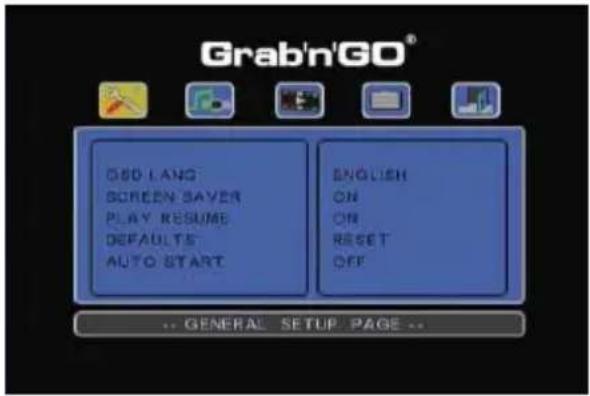
Screen saver [Économiseur d'écran]
Play Resume [Reprise de la Lecture]
Defaults [Paramètres par Défauts]
Auto Start
: Définir la langue affichée à l'écran.
: Activer ou désactiver l'Économiseur d'Écran.
: Activer ou désactiver la fonction reprise de Lecture.
: Pour restituer les paramètres par défaut de l'appareil.
: Lecture automatique des fichiers multi lorsque l'appareil est en marche.
Audio Setup Page [Page de Configuration Audio]
Downmix [sous-mixage]
: Régler le mode sous-mixage pour son multicanal.
Sortie SPDIF
: Régler le mode de sortie SPDOF.
LPCM Output [Sortie LPCM]
: Régler le mode de sortie LPCM.
Video Setup Page [Page de Configuration Vidéo]
TV Display
: Changer les paramètres d'Affichage sur l'écran TV.
TV System [Système de TV]
: Choisir un système vidéo pour votre TV.
Video Output [Sortie Vidéo]
: Sélectionner la sortie vidéo que vous utilisez.
Slideshow Setup Page [Page de Configuration de Diapositives]
Interval Time [Débit]
: Sélectionner le débit entre deux photos.
Transition
: Sélectionner la transition par défaut entre 2 photos.
10. Connectivité USB de l'Ordinateur
L'appareil peut être connecté à votre ordinateur pour copier des données (films, musique, images, enregistrements, etc.....) depuis et vers le disque dur interne.
Remarque : Dans l'exemple décrit ci-après, nous utilisons un ordinateur fonctionnant sous Windows XP, mais l'appareil peut être utilisé sur tous les ordinateurs qui supportentUSB et qui peuvent lire et écrire les fichiers FAT32.
Branchez l'appareil à votre ordinateur.
- Connectez l'USB fourni au câble Mini-USB à l'arrière de l'appareil et à un port USB libre de votre ordinateur.
- Allumez l'appareil avec l'interrupteur d'alimentation principal situé à l'arrière de l'appareil. L'appareil sera reconnu et installé automatiquement, et sera affiché sur votre ordinateur en tant que lecteur supplémentaire.
Le disque dur interne de l'appareil sera initialisé en tant que système de stockage USB par défaut.
Débrancher l'appareil de votre ordinateur
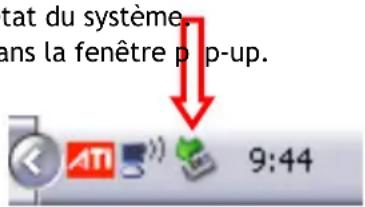
- Cliquez une fois sur l'icône "Retrait en Toute Sécurité" de votre barre d'état du système
- Sélectionnez l'option "Arrêter le Dispositif de Stockage de Masse USB" dans la fenêtre p-p-up.
- Attendez le message "Vous pouvez retirer le Dispositif".
• Débranchez le câble USB.
11. Astuces et Dépannages
Utilisez les astuces décrites ci-dessous pour vous dépanner lorsque votre CM3H ne fonctionne pas correctement :
La LED d'alimentation ne s'allume pas:
- L'alimentation électrique n'est pas connectée au CM3H. Rebranchez l'alimentation électrique au CM3H.
Il n'y a aucun signe d'activité sur l'écran :
- Le CM3H est en mode standby. Appuyez sur la touche ‘💡’ (1) de la télécommande pour l’activer.
- L'entrée sélectionnée sur votre TV n'est pas la bonne. Changez la source d'entrée.
- Le système vidéo sélectionné n'est pas le bon. Appuyez sur la touche "Output" (19) de votre télécommande pour passer sur le bon signal de sortie.
- Le câble vidéo n'est pas bien connecté. Vérifiez si le Câble Vidéo est bien connecté.
Quand l'appareil est en marche, on entend seulement un bruit, mais aucun menu n'apparaît.
- Le système vidéo sélectionné n'est pas le bon. Appuyez sur la touche "Output" (19) de votre télécommande pour passer sur le bon signal de sortie.
- Le câble vidéo n'est pas bien connecté. Vérifiez si le Câble Vidéo est bien connecté.
- La sortie audio du CM3H est connectée à l'amplificateur, mais la sortie sélectionnée sur la TV n'est pas la bonne. Sélectionnez la bonne sortie sur votre TV.
Il n'y a pas de son.
- Le câble Audio n'est pas bien connecté. Assurez-vous que le câble est bien connecté à votre TV ou à votre amplificateur.
- Le CM3H est connecté à un amplificateur, mais l'amplificateur est éteint. Allumez l'amplificateur.
- Le flux audio du MC3H ou du VOB n'est pas le bon. Appuyez sur la touche "Audio" (7) sur la télécommande pour passer sur le bon flux audio.
- La fonction mode Muet est en marche. Appuyez de nouveau sur la touche “Mute” (28) de la télécommande pour annuler cette fonction.
- Le CM3H fonctionne en mode Avance Rapide ou Retour Rapide. Appuyez sur la touche "Enter" (24) de la télécommande pour retourner à une lecture normale.
L'image qui apparaît à l'écran est déformée :
- Le CM3H fonctionne en mode Avance Rapide ou Retour Arrière Rapide. Appuyez sur la touche "Enter" (24) de la télécommande pour retourner à une lecture normale.
- Un film en format PAL est reproduit en mode NTSC ou vice-versa. Appuyez sur le bouton "P/N" (37) de la télécommande pour modifier les paramètres d'affichage.
Le système se bloque lorsque l'on appuie sur la touche "Slide":
- Il y a trop de photos ou de musique dans le répertoire actuel. Le démarrage de la présentation de diapositives en musique prend un peu plus de temps. Attendez un peu pour la lecture.
La télécommande ne fonctionne pas:
- Dirigez directement la télécommande vers le récepteur CM3H selon un angle de +/- 30 degrés.
- Utilisez la télécommande à moins de 5 mètres.
- Les piles de la télécommande (AAA) sont épuisées et devraient être remplacées.
Les sous-titres du film reproduit ne s'affichent pas :
- Un fichier AVI est reproduit, mais le fichier de sous-titrage a un nom de fichier différent. Voyez le paragraphe 8.1 pour savoir comment afficher les sous-titres.
- Le fichier de sous-titrage n'est pas supporté par le CM3H.
Lorsque vous essayez de lire une vidéo, le message "CODEC NOT SUPPORTED" [CODEC NON SUPPORTÉ] s'affiche ;
- Le fichier de film est créé avec un codec non supporté par le CM3H. Consultez le site web www.conceptronic.net pour obtenir la liste des codecs supportés par le CM3H.
FRANÇAIS
Le CM3H ne lit pas toutes les partitions / contenus du disque dur :
- La partition du disque dur n'est pas primaire. Fragmentez à nouveau le disque dur et vérifiez que toutes les partitions sont bien primaires.
- Le disque dur est formaté dans un système de fichier non supporté par le CM3H. Reformatez votre disque dur avec le système de fichier FAT32 ou NTFS.
- Aucun fichier multimédia n'est présent sur la partition sélectionnée.
La lecture de DVD/ISO ne commence pas lorsque vous appuyez sur la touché Play/Pause :
- Vérifiez que la structure de fichiers est bien correcte. La structure de fichiers est décrite au chapitre 8.1.
Les Fichiers DVD sont incomplets, corrompus ou endommagés. Dans ce cas, le CM3H ne commence pas à lire le DVD.
Pendant les films intro du DVD, l'écran est vide :
- Le chapitre en cours s'arrête sur un écran vide ou est trop court pour être lu. Appuyez sur la touche NEXT (23) pour passer au chapitre suivant.
Mon écran de TV affiche une image en noir et blanc et pas en couleurs :
- Votre TV ne supporte pas le Système TV "Multi" du CM3H. Utilisez le menu de Configuration pour transformer le Système TV en PAL. (Voir chapitre 9). Après voir modifié le Système TV, éteignez et rallumez le CM3H.
Conceptronic CM3H
Manuale d'uso


- MANUEL D'UTILISATEUR
- NOUS VOUS FÉLICITONS D'AVOIR ACHETÉ VOTRE LECTEUR MULTIMÉDIA DE CONCEPTRONIC
- CONTENU DU COFFRET
- CARACTÉRISTIQUES DU PRODUIT
- REMARQUES ET AVERTISSEMENTS
- APERÇU DU PRODUIT
- EXPLICATION DES TOUCHES
- EXPLICATION DE LA TÉLÉCOMMANDE
- COMMENT CONNECTER VOTRE CM3H
- CONNEXION DU/DES CÂBLE/S VIDÉO
- HDMI
- COMPOSITE
- PÉRITEL
- COMPOSANT
- FRANÇAIS
- CONNEXION DU/DES CÂBLE/S AUDIO
- ANALOGIQUE
- NUMÉRIQUE
- CONNEXION DE LA SOURCE D'ALIMENTATION ÉLECTRIQUE
- PRÉPARATION DE LA TÉLÉCOMMANDE
- FONCTIONNEMENT DE BASE DU CM3H
- CHANGER DE PARTITION
- OPTIONS DE LECTURE MULTIMÉDIA
- 8.1 LECTURE DE VOS FILMS
- FONCTION DE REPRISE DE LECTURE
- FONCTION DE LECTURE DES SOUS-TITRES
- FONCTION LECTURE DE DVD
- TOUCHE D'ACCÈS DIRECT AU RÉPERTOIRE DE VIDÉO
- 8.2 LECTURE DE VOTRE MUSIQUE
- TOUCHE D'ACCÈS DIRECT AU RÉPERTOIRE DE MUSIQUE
- 8.3 LECTURE DE VOS PHOTOS ET IMAGES
- TOUCHE D'ACCÈS DIRECT AU RÉPERTOIRE DE PHOTO
- CONFIGURATION DU SYSTÈME
- CONNECTIVITÉ USB DE L'ORDINATEUR
- ASTUCES ET DÉPANNAGES
- LA LED D'ALIMENTATION NE S'ALLUME PAS
- IL N'Y A AUCUN SIGNE D'ACTIVITÉ SUR L'ÉCRAN
- QUAND L'APPAREIL EST EN MARCHE, ON ENTEND SEULEMENT UN BRUIT, MAIS AUCUN MENU N'APPARAÎT
- IL N'Y A PAS DE SON
- L'IMAGE QUI APPARAÎT À L'ÉCRAN EST DÉFORMÉE
- LE SYSTÈME SE BLOQUE LORSQUE L'ON APPUIE SUR LA TOUCHE "SLIDE
- LA TÉLÉCOMMANDE NE FONCTIONNE PAS
- LES SOUS-TITRES DU FILM REPRODUIT NE S'AFFICHENT PAS
- LORSQUE VOUS ESSAYEZ DE LIRE UNE VIDÉO, LE MESSAGE "CODEC NOT SUPPORTED" [CODEC NON SUPPORTÉ] S'AFFICHE
- LE CM3H NE LIT PAS TOUTES LES PARTITIONS / CONTENUS DU DISQUE DUR
- LA LECTURE DE DVD/ISO NE COMMENCE PAS LORSQUE VOUS APPUYEZ SUR LA TOUCHÉ PLAY/PAUSE
- PENDANT LES FILMS INTRO DU DVD, L'ÉCRAN EST VIDE
- MON ÉCRAN DE TV AFFICHE UNE IMAGE EN NOIR ET BLANC ET PAS EN COULEURS
- CONCEPTRONIC CM3H
- MANUALE D'USO
Marque : CONCEPTRONIC
Modèle : CM3H
Catégorie : Lecteur multimédia