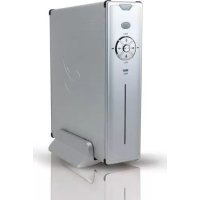
CM3H - Medienplayer CONCEPTRONIC - Kostenlose Bedienungsanleitung
Finden Sie kostenlos die Bedienungsanleitung des Geräts CM3H CONCEPTRONIC als PDF.



| Produkttyp | Mediaplayer |
| Marke | Conceptronic |
| Modell | CM3H |
| Stromversorgung | 12 V, 2,5 A (Netzteil im Lieferumfang) |
| Videoausgänge | HDMI (bis 1080i), Composite Video, Component Video (Y, Pb, Pr), SCART (über Adapter) |
| Audioausgänge | Stereo-Cinch (L/R), Digitaler optischer Ausgang (S/PDIF) |
| Unterstützte Videoformate | AVI (MPEG4), MPG (MPEG1, MPEG2), DAT (VCD), VOB (DVD), IFO (DVD), ISO |
| Unterstützte Audioformate | MP3, WAV, WMA |
| Unterstützte Bildformate | JPEG, BMP (implizit über JPG) |
| Untertitelformate | .SMI, .SRT, .SUB, .SSA |
| Unterstützte Dateisysteme | FAT32, NTFS |
| Zusätzliche Dateitypen | ISO (DVD-Image), VOB, IFO |
| PC-Konnektivität | Mini-USB (USB 2.0) für Dateiübertragung |
| Besonderheiten | Wiederaufnahmefunktion, Diashow mit Hintergrundmusik, Wiederholungs- und Zufallsmodi, 14 Übergangsmodi für Fotos, Bildschirmschoner, mehrsprachiges Menü |
| Fernbedienung | Infrarot, Reichweite ca. 5 m, Winkel ±30°, AAA-Batterien im Lieferumfang |
| Anzeige | PAL/NTSC kompatibel |
| Pflege | Vor Feuchtigkeit schützen, nicht Flüssigkeiten aussetzen, bei längerer Nichtbenutzung Netzstecker ziehen |
| Sicherheit | Netzteil nicht öffnen, Gerät nicht abdecken, um Überhitzung zu vermeiden, Batterien durch identische ersetzen |
Häufig gestellte Fragen - CM3H CONCEPTRONIC
Benutzerfragen zu CM3H CONCEPTRONIC
0 Frage zu diesem Gerät. Beantworten Sie die, die Sie kennen, oder stellen Sie Ihre eigene.
Eine neue Frage zu diesem Gerät stellen
Laden Sie die Anleitung für Ihr Medienplayer kostenlos im PDF-Format! Finden Sie Ihr Handbuch CM3H - CONCEPTRONIC und nehmen Sie Ihr elektronisches Gerät wieder in die Hand. Auf dieser Seite sind alle Dokumente veröffentlicht, die für die Verwendung Ihres Geräts notwendig sind. CM3H von der Marke CONCEPTRONIC.
BEDIENUNGSANLEITUNG CM3H CONCEPTRONIC
Wir gratulieren Ihnen zum Kauf Ihres
In dieser Bedienungsanleitung wird Ihnen Schritt für Schritt gezeigt, wie der Conceptronic Multi Media Player installiert und verwendet wird.
Wenn Probleme auftreten sollten, besuchen Sie unsere Support-Seite (unter www.conceptronic.net) und klicken Sie auf „Support“. Dort steht Ihnen unsere FAQ-Datenbank mit den häufig gestellten Fragen zur Verfügung.
Wenn Sie weitere Fragen zu Ihrem Produkt haben, die Sie auf unserer Webseite nicht beantworten können, kontaktieren Sie uns per E-Mail: support@conceptronic.net.
Detaillierte Informationen über Conceptronic Produkte finden Sie auf unserer Webseite: www.conceptronic.net
Tipp: Die Firmware des Conceptronic CM3H kann upgegradet werden. Die neuste Firmware-Version für das Gerät können Sie auf der Conceptronic-Webseite herunterladen.
Tipp: Die aktuelle Codec-Liste der unterstützten Dateien finden Sie auf www.conceptronic.net.
1. Packungsinhalt
In der Verpackung des Conceptronic Multi Media Players ist Folgendes enthalten:
- Conceptronic CM3H Multi Media Player (im Handbuch als „Gerät“ bezeichnet)
- Produktständer für CM3H
- Netzteil (12V, 2,5A) mit Anschlusskabel
- Fernbedienung
• 2x Batterien (AAA) für Fernbedienung - Composite-Video-Kabel (roter, weißer, gelber RCA-Stecker)
• SCART-Adapter für Composite-Videokabel - USB-Kabel
• Dieses Benutzerhandbuch
2. Produkteigenschaften
- Mehrsprachige Benutzeroberfläche: Englisch, Niederländisch, Spanisch, Französisch, Italienisch, Deutsch, Portugiesisch
- Unterstützt mehrere Festplattenpartitionen
- Unterstützt FAT32- und NTFS-Dateisysteme
• HDMI-Videoausgabe bis 1080i - Unterstützt Text-Untertitel (.SMI/.SRT/.SUB/.SSA) für MPEG4 (AVI), D1-Auflösung
- Unterstützt AVI (MPEG4), MPG (MPEG1, MPEG2), DAT (VCD), VOB (DVD), IFO (DVD), ISO, WAV, WMA, MP3, JPG
- Unterstützt verschiedene Codecs Eine vollständige Liste der unterstützten Codecs finden Sie auf unserer Webseite.
- Ausgänge: HDMI / Composite-Video / Component-Video / RCA-Stereo-Audio / optisches Audio
• PAL/NTSC-kompatibel
• Verschiedene Wiederholfunktionen
• Bildschirmschoner
• 14 Übergangsmodi für Fotos - Diashow (Slide Photo Play Back) mit Hintergrundmusik
• Einstellbares Anzeigeintervall - Zoom- und Drehfunktionen
- Automatische Umschaltung zwischen PC-USB- und Media Player-Modus:
- Wenn das Gerät an einen PC angeschlossen ist, hat es die Funktion eines USB-Speichergeräts.
- Wenn es nicht an einen PC angeschlossen ist, hat das Gerät die Funktion eines Media Players.
Hinweis: Der CM3H kann keine HD-Filme (720p, 1080i, 1080p) wiedergeben.
3. Hinweise und Warnungen
- Versuchen Sie nicht, das mitgelieferte Netzteil zu zerlegen. Dies könnte zu Verletzungen aufgrund von Hochspannung führen. Wenn das Netzteil repariert werden muss, kontaktieren Sie bitte Ihren Händler oder das Helpdesk von Conceptronic.
- Setzen Sie das Gerät nicht extremer Feuchtigkeit aus.
- Tauchen Sie das Gerät nicht in Flüssigkeiten und setzen Sie es keinen Flüssigkeiten aus.
- Trennen Sie das Netzteil von der Stromversorgung, wenn Sie das Gerät für längere Zeit nicht benutzen.
- Verwenden Sie das Gerät nicht in der Nähe von Brennstoffen.
- Ersetzen Sie die Batterie der Fernbedienung mit einer Batterie des gleichen Typs, wenn diese schwach oder leer ist. Führen Sie die alten Batterien, wenn möglich, der Wiederverwertung zu. Wenn Sie die Fernbedienung für längere Zeit nicht verwenden, entfernen Sie die Batterie, um Korrosion zu verhindern.
- Setzen Sie die Fernbedienung nicht extremer Feuchtigkeit aus und lassen Sie sie nicht fallen.
- Verwenden Sie die Fernbedienung nicht bei intensiver Sonnenbestrahlung.
- Lassen Sie das Gerät NIEMALS fallen und setzen Sie es keinen Stößen oder Erschütterungen aus.
- Decken Sie das Gerät nicht ab, um eine Überhitzung zu vermeiden.
Hinweis: Die Daten auf der integrierten Festplatte können fragmentiert werden. Dies kann einen Einfluss auf die Wiedergabe von Filmen haben. Wir empfehlen Ihnen, die Festplatte auf Ihrem Computer hin und wieder zu defragmentieren.
4. Gerätekomponenten
Vorderseite
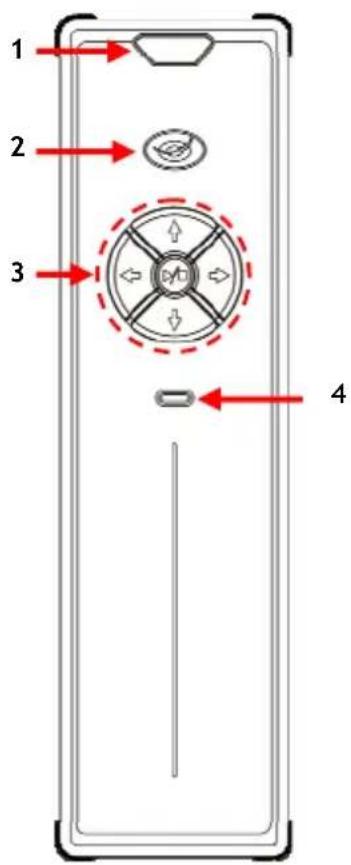
text_image
1 2 3 4Rückseite
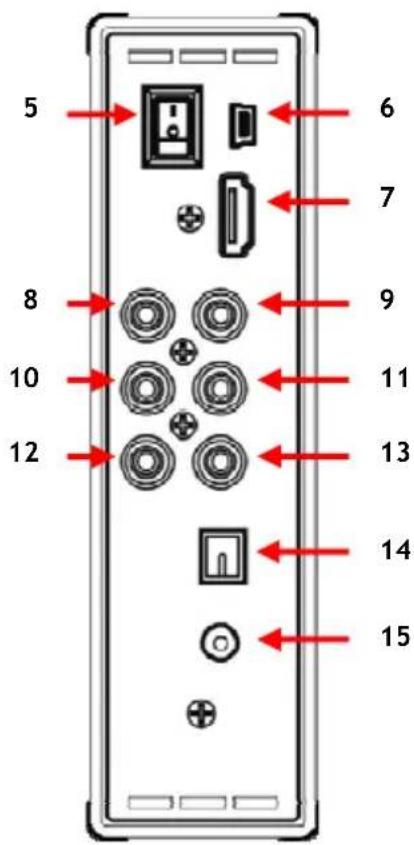
text_image
5 6 7 8 9 10 11 12 13 14 15Legende:
| 1. Infrarotempfänger | 8. Component ‘Pb’-Ausgang |
| 2. Power- / Standby-LED | 9. Component ‘Pr’-Ausgang |
| 3. Bedienungstasten (siehe unten) | 10. Component ‘Y’-Ausgang |
| 4. Aktivitäts-LED der Festplatte | 11. Composite-Videoausgang |
| 12. (Rechter) ‘R’ Audioausgang | |
| 5. Haupt-Ein-Aus-Schalter | 13. (Linker) ‘L’ Audioausgang |
| 6. Mini-USB-Buchse (für Anschluss an PC) | 14. Digitaler/optischer Ausgang |
| 7. HDMI-Ausgang | 15. Gleichstromeingang (12V, 2,5A) |
Erklärung der Tasten
Navigationstasten

Play-/Stoptaste (▶/■)
Im Menü:
Zur Navigation durch die Menüs des Geräts.
Während der Wiedergabe:

Lautstärke erhöhen / reduzieren

Schnellrücklauf / schnellvorlauf
Kurz drücken:
Zum Starten/Stoppen der Wiedergabe einer Datei oder Öffnen eines Ordners.
Lang drücken:
Einschalten des CM3H oder Umschalten des CM3H in den Standby-Modus
5. Erläuterungen zur Fernbedienung
Die Fernbedienung wird zur Steuerung des Geräts verwendet. Im inneren Einband dieses Handbuchs finden Sie ein Bild der Fernbedienung. Die Zahlen der Tasten entsprechen denen der nachfolgenden Tabelle mit Erklärungen aller Funktionen der Fernbedienung.
| Nr. | Taste | Beschreibung |
| 1 | POWER ( ⏻ ) | Zum Umschalten zwischen dem Media Player- und dem Standbymodus. |
| 2 | R / L | Zum Ändern der Audioausgabe (Stereo, Mono-L, Mono-R). |
| 3 | TOP | Zurück zum Anfang der aktuellen Dateiliste. |
| 4 | MUSIC Taste für Direktzugriff auf ,MUSIK’-Ordner. | |
| 5 | FILE Zum Anzeigen der ,Dateibibliothek’. | |
| 6 | 0 - 9 Numerische Auswahltasten 0-9 | |
| 7 | AUDIO | Zur Auswahl oder Änderung des Audiostroms (DVD-Wiedergabe). |
| 8 | SLIDE | Zum Starten des Modus Musik-Diashow oder Video-Step-Play [schrittweises Abspielen]. |
| 9 | SLOW | Langsame Wiedergabe. |
| 10 | A - B | Für die wiederholte Wiedergabe eines ausgewählten Abschnitts. |
| 11 | REPEAT | Zur Auswahl eines Wiederhol- / Shuffle-Modus. |
| 12 | VOLUME ▲ | Zum Erhöhen der Lautstärke. |
| 13 | VOLUME ▼ | Zum Reduzieren der Lautstärke. |
| 14 | ZURÜCK | Zurück zum vorherigen Ordner. |
| 15 | ◀, ▶, ▲, ▼ | Zur Auswahl der gewünschten Option im Haupt- oder DVD-Menü. |
| 16 | PREVIOUS ( ◀◀ ) | Zurück zur vorherigen Datei oder zum vorherigen Kapitel. |
| 17 | PLAY/PAUSE | Zum Starten der Wiedergabe einer Datei oder eines DVD-Ordners oder Anhalten einer Wiedergabe. |
| 18 | REWIND ( ◀◀ ) | Schnellrücklauf während der Wiedergabe. |
| 19 | OUTPUT | Zur Auswahl des Video-Ausgabesignals. |
| 20 | SETUP | Zum Öffnen des Einstellungsmenus. |
| 21 | FAST FORWARD ( ▶▶ ) | Schnellvorlauf während der Wiedergabe. |
| 22 | STOP ( ■ ) | Zum Stoppen der Wiedergabe. |
| 23 | NEXT ( ▶◀ ) | Vorwärts zur nächsten Datei oder zum nächsten Kapitel. |
| 24 | ENTER ( ←◀ ) | Zur Bestätigung der Auswahl oder zum Starten der Wiedergabe. |
| 25 | DISPLAY | Zur Anzeige der Wiedergabeinformationen während der Wiedergabe. |
| 26 | PAGE ▼ | Zur Anzeige der nächsten Seite mit Dateien. |
| 27 | PAGE ▲ | Zur Anzeige der vorherigen Seite mit Dateien. |
| 28 | MUTE | Zum Aktivieren/Deaktivieren der Stummschaltung. |
| 29 | ROTATE | Zum Drehen von Fotos. |
| 30 | DELAY | Zur Auswahl der Intervallzeit für Diashows (inklusive Musik-Diashows). |
| 31 | ZOOM | Zum Vergrößern oder Verkleinern (Fotos und DVD-Wiedergabe). |
| 32 | TRANS | Zur Auswahl eines Übergangsmodus während einer Diashow oder eines Musik-Equalizers während der Musikwiedergabe. |
| 33 | SUB-T | Zur Auswahl oder Änderung der Filmuntertitel (MPEG4 und DVD-Wiedergabe). |
| 34 | VIDEO | Taste für Direktzugriff auf ,VIDEO’-Ordner. |
| 35 | PHOTO | Taste für Direktzugriff auf ,FOTO-Ordner. |
| 36 | FUNC | Zum Springen zu einer bestimmten Wiedergabezeit während einer Filmwiedergabe. |
| 37 | P / N Zur Auswahl des Videosystems (PAL / NTSC). | |
| 38 | MENU | A. Zur Anzeige der ,Partitionsliste’ oder ,Dateiliste’.B. Zum Zurückkehren zum DVD-Menü (DVD-Wiedergabe). |
| 39 | Power LED-Anzeige | Blinkt, wenn eine Taste gedrückt wird. |
6.
Anschluss
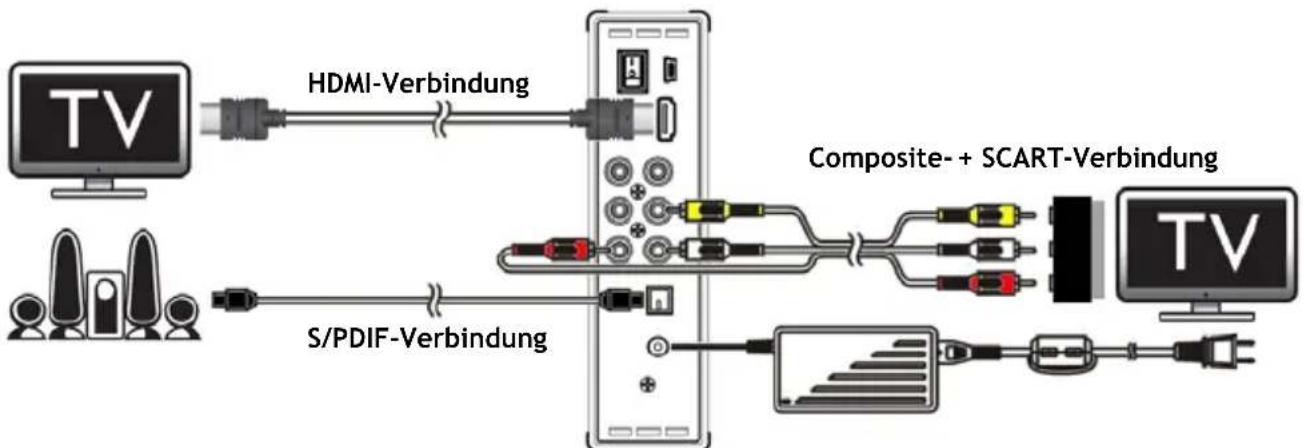
flowchart
graph LR
    TV["TV"] -->|HDMI-Verbindung| Media["Radio Station"]
    Media -->|S/PDIF-Verbindung| Video["Video Cable"]
    Media -->|Composite- + SCART-Verbindung| Composite["Composite- + SCART-Verbindung"]
    Composite -->|VDSL| TV1["TV"]
    TV1 -->|VDSL| TV2["TV"]
Anschlussbeispiel mit einer HDMI-, Composite- und S/PDIF-Verbindung.
Anschluss des/der Videokabel/s
Sie haben 4 Möglichkeiten, das Gerät an Ihren Fernseher anzuschließen:
- HDMI
- Composite
- SCART (mithilfe des Composite-Kabels & Scart-Adapters)
- Component **
** Wenn Sie Component verwenden, wird nur das Videosignal an Ihren Fernseher oder Monitor gesendet. Verwenden Sie die RCA-Stecker des Composite-Kabels (rot, weiß) für das Audiosignal.
HDMI:
- Anschluss des HDMI-Kabels an den HDMI-Ausgang [7] des Geräts.
- Stecken Sie das andere Ende des HDMI-Kabels in einen freien HDMI-Eingang an Ihrem Fernseher ein.
Composite:
- Stecken Sie das Composite-Kabel (gelb, rot und weiß) in die entsprechenden Composite-Buchsen [11, 12, 13] des Geräts ein.
- Stecken Sie die andere Seite des Composite-Kabels (gelb, rot und weiß) in die Composite-Eingangsbuchsen an Ihrem Fernseher ein.
SCART:
- Stecken Sie das Composite-Kabel (gelb, rot und weiß) in die entsprechenden Composite-Buchsen [11, 12, 13] des Geräts ein.
- Stecken Sie die andere Seite des Composite-Kabels (gelb, rot und weiß) in die Buchsen des SCART-Adapters ein.
- Schließen Sie den SCART-Adapter an den SCART-Eingang Ihres Fernsehers an.
Component:
- Schließen Sie das Component-Kabel (rot, grün und blau) an den Component-Buchsen [8, 9, 10] des Geräts an.
- Stecken Sie das andere Ende des Component-Kabels in die Component-Buchsen an Ihrem Fernseher ein.
Anschluss des/der Audiokabel/s
Sie haben 2 Möglichkeiten für den Anschluss des Geräts an Ihren Fernseher / Ihr Heimkinosystem.
- Analog, über die RCA-Audiobuchsen des Geräts
- Digital, über den optisch-digitalen S/PDIF-Ausgang des Geräts
Analog:
- Schließen Sie die Audiostecker (rot, weiß) des Composite-Kabels an den RCA-Audiobuchsen [12, 13] des Geräts an.
- Schließen Sie das andere Ende des Composite-Kabels an die RCA-Audiobuchsen Ihres Fernsehers oder Verstärkers an.
Digital:
- Schließen Sie das optisch-digitale Kabel an den S/PDIF-Ausgang [14] des Geräts an.
- Stecken Sie das andere Ende des optisch-digitalen Kabels im optisch-digitalen Eingang Ihres Verstärkers ein.
Anschluss des Netzgeräts
Sobald das Gerät an Ihr Audio-/Videogerät angeschlossen ist, können Sie es an die Stromversorgung anschließen.
- Schließen Sie das mitgelieferte Netzteil am Gleichstromeingang [15] des Geräts und an einer freien Steckdose an.
- Stellen Sie den Haupt-Ein-Aus-Schalter auf der Rückseite des Geräts auf „I“, um das Gerät mit Strom zu versorgen.
Daraufhin schaltet das Gerät ein.
Vorbereiten der Fernbedienung
Die Fernbedienung wird mit 2 AAA Batterien betrieben (im Lieferumfang enthalten).
Sie müssen zum Ein-/Ausschalten des Geräts die Fernbedienung verwenden.
Hinweise:
- Die Fernbedienung funktioniert am besten bei einem Abstand bis ca. 5 Meter.
- Richten Sie die Fernbedienung auf den IR-Empfänger in der Frontblende des Geräts.
- Der Empfangswinkel des IR-Empfängers beträgt ±30 Grad.
- Ersetzen Sie die Batterien (2x AAA), wenn diese schwach oder leer sind.
7. Grundbetrieb des CM3H
- Wählen Sie den korrekten Eingangskanal an Ihrem Fernseher, an den das Gerät angeschlossen ist. (HDMI, Composite, SCART oder Component).
Hinweis: Von dieser Stelle an basiert das Handbuch auf der Annahme, dass Ihr Fernseher auf den Eingangskanal des Geräts eingestellt ist. Alle beschriebenen Schritte beziehen sich auf den Betrieb des Geräts.
- Stellen Sie sicher, dass der Haupt-Ein-Aus-Schalter auf der Rückseite des Geräts auf „I“ eingestellt ist.
- Schalten Sie das Gerät mit der Play-/Stop-Taste auf der Vorderseite des Geräts oder mit der „Power“-Taste (1_) auf der Fernbedienung ein.
Nachdem das Gerät eingeschaltet ist, wird das Menü auf dem Bildschirm angezeigt.
Hinweis: Das Standardausgabesignal des Geräts ist Composite-Video. Wenn das Gerät eingeschaltet ist und keine Anzeige auf Ihrem Bildschirm erscheint, können Sie die „Output“-Taste (19) auf der Fernbedienung drücken, um zwischen den verschiedenen Ausgaben des CM3H (HDMI, Composite, Component) umzuschalten.
Hinweis: Das Gerät muss die Festplatte initialisieren, wenn es eingeschaltet wird. Dies kann eine Weile dauern. Während der Initialisierung erscheint die Meldung „LÄDT...“ auf dem Bildschirm.
Wenn die Festplatte mit einer einzigen Partition formatiert ist, wird auf Ihrem Bildschirm die „Dateiliste“ mit dem Inhalt Ihrer Festplatte angezeigt.
Wenn die Festplatte mit mehreren Partitionen formatiert ist, zeigt das Gerät auf Ihrem Bildschirm die „Partitionsliste“ mit allen vorhandenen Partitionen an. Wählen Sie mithilfe der ▲/▼-Tasten (15) das gewünschte Gerät und drücken Sie die
'Enter'-Taste (24), um die 'Dateibibliothek' zu öffnen und den Inhalt des gewählten Gerätes anzuzeigen.
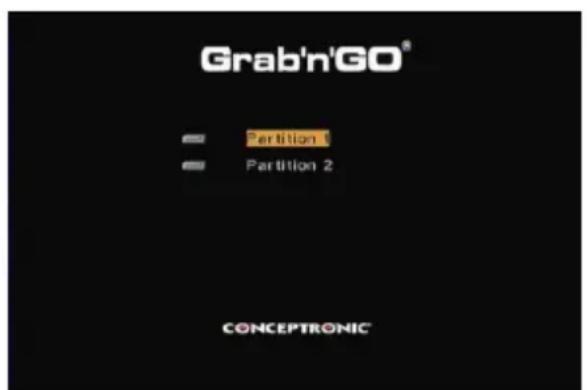
[ Partitionsliste ] [ Dateiliste ]
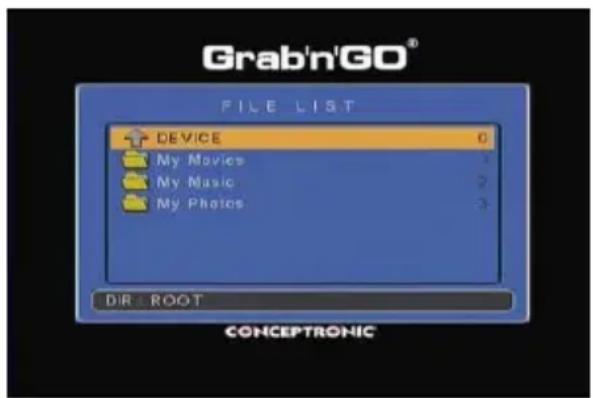
text_image
Grab'n'GO® FILE LIST DEVICE 0 My Movies 1 My Music 2 My Photos 3 DIR : ROOT CONCEPTRONICÄndern der Partition:
Wenn die Festplatte mit mehreren Partitionen formatiert ist, können Sie durch Drücken der „Menu“-Taste (38) auf der Fernbedienung wieder die „Partitionsliste“ aufrufen und eine andere Partition auswählen.
8. Optionen für die Wiedergabe von Medien
8.1 Wiedergabe von Filmen
Der CM3H unterstützt verschiedene Videoformate wie MPEG1/2, MPEG 4 (inklusive XVID), VOB, IFO (DVD) und ISO-Wiedergabe und unterstützt auch über den SPDIF-Ausgang die Wiedergabe von MP3-, AC3-, AAC- und MPEG1-/2-Audiospuren in Video- und DTS-Passthrough.
- Wählen Sie mithilfe der Navigationstasten auf der Fernbedienung die Datei, die Sie wiedergeben möchten.
- Drücken Sie die Taste „Enter“ (24) oder „Play/Pause“ (17) auf der Fernbedienung, um die Wiedergabe der gewählten Datei zu starten.
Während der Wiedergabe können Sie die folgenden Wiedergabeoptionen auf der Fernbedienung verwenden:
- Play/Pause (17) Wiedergabe der gewählten Datei oder Anhalten der Wiedergabe.
- Stop (22) Stoppen der Wiedergabe.
- Rewind (18) Rücklauf der Wiedergabe.
- Fast Forward (21) Schnellvorlauf der Wiedergabe.
- Previous (16) Wiedergabe der vorherigen Datei im aktuellen Ordner.
- Next (23) Wiedergabe der nächsten Datei im aktuellen Ordner.
- Repeat (11) Ändern der Wiederholungs- / Shuffle-Option der aktuellen Datei/des aktuellen Ordners.
- Display (25) Anzeige der Wiedergabedetails.
- Func (36) Springen zu einem bestimmten Zeitpunkt im Film.
- A-B (10) Wiederholen eines ausgewählten Teils des Films.
- Slow (9) Zeitlupenwiedergabe
- Slide (8) Schrittweise Wiedergabe.
Hinweis: Der CM3H unterstützt die meisten Video-Codecs (wie XviD, AVI, MPEG2 usw.). Es ist jedoch möglich, dass Sie Dateien haben, die einen Codec erfordern, der auf dem CM3H nicht vorhanden ist. Wenn Sie versuchen, eine Datei mit einem nicht unterstützten Codec wiederzugeben, erscheint die Meldung „CODEC NOT SUPPORTED [CODEC NICHT UNTERSTÜTZT]“. Wenn dies geschieht, empfehlen wir Ihnen, einen anderen Codec für Ihren Film zu verwenden.
Wiederaufnahmefunktion für die Wiedergabe
Der CM3H hat eine Wiederaufnahmefunktion für die Wiedergabe. Wenn Sie den CM3H während der Wiedergabe von Filmen, Musik oder Diashows ausschalten, setzt der CM3H mit der Wiedergabe an der Stelle ein, an der er ausgeschaltet wurde.
Diese Funktion ist standardmäßig aktiviert und kann im Einstellungsmenü deaktiviert werden.
Hinweis: Für ISO- und IFO (DVD)-Dateien wird die Wiederaufnahmefunktion nicht unterstützt.
Untertitelwiedergabefunktion
Der Conceptronic CM3H unterstützt .SMI-, .SRT-, .SUB- oder .SSA-Untertiteldateien.
Wenn die Untertiteldatei den selben Namen wie die ausgewählte Video-Datei hat (nur die Endung unterscheidet sich), wird diese bei der Wiedergabe der MPEG4-Datei automatisch geladen. Zum Beispiel:
Name der Filmdatei: My_Movie_With_Sub.AVI Name der Untertiteldatei: My_Movie_With_Sub.SRT
Wenn die Untertiteldatei einen anderen Namen hat, müssen Sie diese manuell auswählen. Wählen Sie die Untertiteldatei und drücken Sie die 'Sub-t'-Taste (33) auf der Fernbedienung, um den Untertitel auszuwählen. Wählen Sie den Film und drücken Sie die 'Enter'-Taste (24), um den Film wiederzugeben.
Hinweis: Wenn eine Untertiteldatei mit dem selben Namen wie der Film vorhanden ist und Sie versuchen, eine andere Untertiteldatei zu wählen, forciert der CM3H die Verwendung der Untertiteldatei mit dem selben Namen und verwendet nicht die ausgewählte Datei.
DVD-Wiedergabe-Funktion
Der CM3H gibt DVDs von der Festplatte wie normale DVDs wieder. Sie können durch das DVD-Menü navigieren, Untertitel wählen oder die Audiosprache ändern.
Hinweis: Der CM3H unterstützt ausschließlich die Wiedergabe ungeschützter DVD-Kopien. CSS-Schutz wird vom CM3H nicht unterstützt.
Hinweis: Der CM3H unterstützt ausschließlich DVD-Kopien der Region 2 oder regionsfreie DVD-Kopien.
- Schließen Sie den CM3H an Ihren Computer an. Siehe Kapitel '10. Computer-USB-Konnektivität'.
- Erstellen Sie auf der CM3H-Festplatte einen Ordner mit dem Namen Ihres DVD-Films (zum Beispiel: 'Movie1').
- Kopieren Sie ,AUDIO_TS' und ,VIDEO_TS' (mit Inhalt) von Ihrer DVD in den auf dem CM3H erstellten Ordner (zum Beispiel: 'Movie1').
Nach dem Kopieren sollte folgende Struktur vorhanden sein:
- [Festplatte des CM3H]
|-> Movie1
|-> AUDIO_TS (optional, nicht für jede DVD verfügbar)
|-> VIDEO_TS (mit allen DVD-Dateien)
- Trennen Sie den CM3H von Ihrem Computer und schließen Sie ihn am Fernseher an. Schalten Sie den CM3H ein.
- Wählen Sie mithilfe der ‘◀, ▶, ▲, ▼’-Tasten (15) auf der Fernbedienung die DVD, die Sie wiedergeben möchten.
- Drücken Sie die „Play/Pause“-Taste (17) auf der Fernbedienung, um die Wiedergabe der ausgewählten DVD zu starten.
Hinweis: Verwenden Sie nicht die 'Enter'-Taste (24), um die Wiedergabe zu starten. Damit werden lediglich die Dateien/Unterordner angezeigt und die DVD-Wiedergabe wird nicht gestartet.
Während der Wiedergabe der DVD können Sie die folgenden Wiedergabeoptionen auf der Fernbedienung verwenden:
- Play/Pause (17) Wiedergabe der gewählten DVD-Datei oder Anhalten der Wiedergabe.
- Stop (22) Stoppen der Wiedergabe der DVD und Zurückkehren zum Movie-Browser.
- Navigationstasten (15) Navigieren durch das DVD-Menü.
- Enter (24) Bestätigen der DVD-Menüauswahl.
- Rewind (18) Schnellrücklauf.
- Fast Forward (21) Schnellvorlauf
- Previous (16) Vorheriges Kapitel.
- Next (23) Nächstes Kapitel.
- Sub-t (33) Ändern oder Deaktivieren der Untertitel einer DVD.
- Audio (7) Ändern der Audiospur der DVD (wenn eine DVD mehrere Audiospuren enthält).
- Zoom (31) Zoomen des wiedergegebenen Films.
- Repeat (11) Ändern der Wiederholungsoption des aktuellen Kapitels.
- A-B (10) Wiederholen eines ausgewählten Teils des Films.
- Display (25) Anzeige der Wiedergabedetails.
- Func (36) Springen zu einem bestimmten Zeitpunkt im Film.
- Menu (38) Zurückkehren zum DVD-Menü.
Tipp: Sie können auch DVD-Filme im ISO-Format wiedergeben. Die Wiedergabefunktionen für DVDs im ISO-Format sind dieselben wie die oben angeführten DVD-Wiedergabefunktionen.
Taste für Direktzugriff auf Ihren Video-Ordner
Sie können einen Video-Ordner erstellen, auf den Sie durch Drücken der „Video’-Taste (34) auf der Fernbedienung direkt zugreifen können. Erstellen Sie einen Ordner mit dem Namen „VIDEO xx“ (wobei die Eingabe für „xx“ frei wählbar ist) im Root der Festplatte und speichern Sie Ihre Video-Dateien in diesem Ordner. Wenn der Media Player gestartet und die ‘Video’-Taste (34) gedrückt wird, öffnet der Media Player automatisch diesen Ordner.
Hinweis: Wenn Sie mehr als einen Ordner erstellen, der mit „VIDEO“ beginnt, öffnet das Gerät nur den ersten Ordner.
Einige MPEG2-/VOB-Dateien enthalten zwei oder mehrere Audioströme. Mithilfe der „Audio’-Taste (7) auf der Fernbedienung können Sie zwischen den Audioströmen umschalten. Sie können mithilfe der „Audio’-Taste (7_) den korrekten Audiostrom einstellen, wenn eine Videodatei ohne Ton wiedergegeben wird.
Wenn Sie von einer MPEG2- auf eine VOB-Datei umschalten, kann es sein, dass das Audio verloren geht, wenn es sich nicht auf dem Standard-Strom befindet. Um dies zu verhindern, drücken Sie während der Wiedergabe die „Setup’-Taste (20), um den gegenwärtigen Audiostrom zu „sperren“. Mit dieser Option wird der gewählte Audiostrom für alle Dateien beibehalten.
8.2 Wiedergabe von Musik
Der Conceptronic CM3H bietet verschiedene Modi, in denen Sie Musik wiedergeben können (WAV, MP3 und WMA werden unterstützt).
- Wählen Sie mithilfe der Navigationstasten auf der Fernbedienung die Datei, die Sie wiedergeben möchten.
- Drücken Sie die Taste „Enter“ (24) oder „Play/Pause“ (17) auf der Fernbedienung, um die Wiedergabe der gewählten Datei zu starten.
Während der Wiedergabe können Sie die folgenden Wiedergabeoptionen auf der Fernbedienung verwenden:
- Play/Pause (17) Wiedergabe der gewählten Datei oder Anhalten der Wiedergabe.
- Stop (22) Stoppen der Wiedergabe.
- Rewind (18) Rücklauf der Wiedergabe.
- Fast Forward (21) Schnellvorlauf der Wiedergabe.
- Previous (16) Wiedergabe der vorherigen Datei im aktuellen Ordner.
- Next (23) Wiedergabe der nächsten Datei im aktuellen Ordner.
- Repeat (11) Ändern der Wiederholungs- / Shuffle-Option der aktuellen Datei/des aktuellen Ordners.
- Trans (32) Auswahl eines Equalizer-Typs.
Wiederaufnahmefunktion für die Wiedergabe
Der CM3H hat eine Wiederaufnahmefunktion für die Wiedergabe. Wenn Sie den CM3H während der Wiedergabe von Filmen, Musik oder Diashows ausschalten, setzt der CM3H mit der Wiedergabe an der Stelle ein, an der er ausgeschaltet wurde.
Diese Funktion ist standardmäßig aktiviert und kann im Einstellungsmenü deaktiviert werden.
Taste für Direktzugriff auf Ihren Musik-Ordner
Sie können einen Musik-Ordner erstellen, auf den Sie durch Drücken der „Music-Taste (4) auf der Fernbedienung direkt zugreifen können. Erstellen Sie einen Ordner mit dem Namen „MUSIC xx“ (wobei die Eingabe für ,xx’ frei wählbar ist) im Root der Festplatte und speichern Sie Ihre Bilddateien in diesem Ordner. Wenn der Media Player gestartet und die „Music’-Taste (4) gedrückt wird, öffnet der Media Player automatisch diesen Ordner.
Hinweis: Wenn Sie mehr als einen Ordner erstellen, der mit „MUSIC“ beginnt, öffnet das Gerät nur den ersten Ordner.
8.3 Wiedergabe von Fotos & Bildern
Mit dem CM3H können Sie Fotos und Bilder anschauen, die auf der Festplatte des Geräts gespeichert werden können.
- Wählen Sie mithilfe der Navigationstasten auf der Fernbedienung die Datei, die Sie wiedergeben möchten.
- Drücken Sie die Taste „Enter“ (24) oder „Play/Pause“ (17) auf der Fernbedienung, um die Wiedergabe der gewählten Datei zu starten.
Während der Wiedergabe können Sie die folgenden Wiedergabeoptionen auf der Fernbedienung verwenden:
| - Play/Pause | (17) | Starten einer Diashow mit der gewählten Datei, oder Anhalten der Diashow. |
| - Stop | (22) | Stoppen der Diashow. |
| - Navigationstasten | (11) | ▲, ▼: Spiegeln des angezeigten Fotos.◀, ▶: Drehen des angezeigten Fotos. |
| - Previous | (16) | Wiedergabe der vorherigen Datei im aktuellen Ordner. |
| - Next | (23) | Wiedergabe der nächsten Datei im aktuellen Ordner. |
| - Repeat | (11) | Ändern der Wiederholungs- / Shuffle-Option der aktuellen Datei/des aktuellen Ordners. |
| - Delay | (30) | Ändern der Intervallzeit einer Diashow. |
| - Trans | (32) | Ändern des Übergangs zwischen zwei Bildern. |
| - Rotate | (29) | Drehen des angezeigten Bildes. |
| - Zoom | (31) | Zoomen des angezeigten Bildes. |
Wiederaufnahmefunktion für die Wiedergabe
Der CM3H hat eine Wiederaufnahmefunktion für die Wiedergabe. Wenn Sie den CM3H während der Wiedergabe von Filmen, Musik oder Diashows ausschalten, setzt der CM3H mit der Wiedergabe an der Stelle ein, an der er ausgeschaltet wurde.
Diese Funktion ist standardmäßig aktiviert und kann im Einstellungsmenü deaktiviert werden.
Musik-Diashow (Anzeige von Fotos mit Hintergrundmusik)
Wählen Sie ein Foto und drücken Sie die „Slide’-Taste (8), um die Musik-Diashow zu starten.
Wenn Sie die „Slide“-Taste (8) nicht drücken, wird die Musik nicht abgespielt und die Bilder werden als normale Diashow ohne Musik wiedergegeben. Wenn in dem betreffenden Ordner keine Musikdateien vorhanden sind, kann die Musik-Diashow-Funktion nicht verwendet werden. Um die Bilder in einer Diashow ohne Ton anzuzeigen, müssen Sie die Enter“-Taste (24) ⇌ drücken.
Hinweis: In diesem Modus können die Funktionen Rotate [Drehen] und Zoom nicht verwendet werden.
Sie können die Diashow anhalten, indem Sie einmal die „Play/Pause“-Taste (17) drücken (die Musik wird weiterhin abgespielt). Wenn Sie die „Play/Pause“-Taste (17) erneut drücken, wird auch die Wiedergabe der Musik angehalten. Um die Diashow fortzusetzen, drücken Sie die „Play / Pause“-Taste (17) erneut.
Taste für Direktzugriff auf Ihren Foto-Ordner
Sie können einen Foto-Ordner erstellen, auf den Sie durch Drücken der „Photo’-Taste (35) auf der Fernbedienung direkt zugreifen können. Erstellen Sie einen Ordner mit dem Namen „PHOTO xx“ (wobei die Eingabe für „xx“ frei wählbar ist) im Root der Festplatte und speichern Sie Ihre Bilddateien in diesem Ordner. Wenn der Media Player gestartet und die „Photo’-Taste (35) gedrückt wird, öffnet der Media Player automatisch diesen Ordner.
Hinweis: Wenn Sie mehr als einen Ordner erstellen, der mit „PHOTO“ beginnt, öffnet das Gerät nur den ersten Ordner.
9. Systemkonfiguration
Sie können über die „Setup’-Taste (20) auf der Fernbedienung das Einstellungsmenü des Gerätes öffnen. Wählen Sie mithilfe der ▲/▼/◄►-Tasten die gewünschte Option im Setup-Menü und drücken Sie die ENTER-Taste ←, um die Auswahl zu bestätigen. Wenn Sie mit der Konfiguration Ihres Gerätes fertig sind, drücken Sie die Setup-Taste erneut, um das Einstellungsmenü zu schließen oder wählen Sie die Option „Exit Setup [Einstellungen schließen]“ im Einstellungsmenü.
Das Einstellungsmenü enthält die folgenden Seiten:
- General Page [Seite mit den allgemeinen Einstellungen]
- Audio Setup Page [Seite mit den Audio-Einstellungen]
• Video Setup Page [Seite mit den Video-Einstellungen] - Setup Menu Slide Show [Seite mit den Diashow-Einstellungen]
- Exit Setup [Einstellungen schließen]
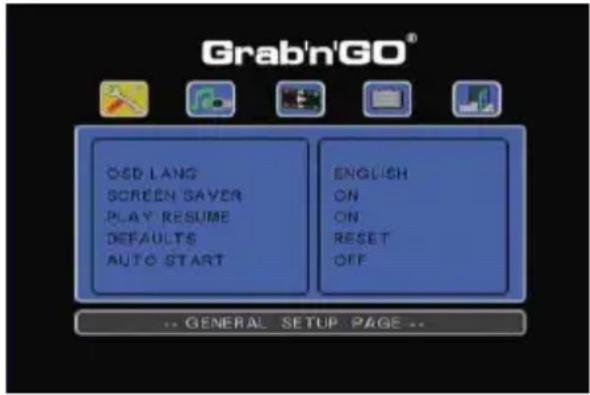
text_image
Grab'n'GO® OSD LANG SCREEN SAYER PLAY RESUME DEFAULTS AUTO-START ENGLISH ON ON RESET OFF -- GENERAL SETUP PAGE --General Page [Seite mit den allgemeinen Einstellungen]
On-Screen-Display-Sprache : Einstellen der On-Screen-Display-Sprache. Screensaver [Bildschirmschoner] : Aktivieren oder Deaktivieren des Bildschirmschoners. Play Resume [Wiedergabe wiederaufnehmen]: Aktivieren oder Deaktivieren der Wiederaufnahmefunktion der Wiedergabe. Defaults [Werkseinstellungen] : Zurücksetzen des Geräts auf die Werkseinstellungen. Auto Start : Automatische Wiedergabe aller Mediendateien auf dem CM3H, wenn das Gerät eingeschaltet wird.
Audio Setup Page [Seite mit den Audio-Einstellungen]
Downmix : Einstellen des Downmix-Modus für Multikanalsound. SPDIF Output [SPDIF-Ausgabe] : Einstellen des SPDIF-Ausgabemodus. LPCM Output [LPCM-Ausgabe] : Einstellen des LPCM-Ausgabemodus.
Video Setup Page [Seite mit den Video-Einstellungen]
TV Display [TV-Anzeige] : Ändern der TV-Anzeige-Einstellung. TV-System : Auswahl eines Videosystems für Ihren Fernseher. Video Output [Videoausgang] : Auswahl des verwendeten Videoausgangs.
Setup Menu Slide Show [Seite mit den Diashow-Einstellungen]
Interval time [Intervallzeit] : Auswahl der Intervallzeit zwischen zwei Bildern. Übergang : Auswahl des Übergangs zwischen zwei Bildern.
10. Computer-USB-Konnektivität
Das Gerät kann zum Kopieren von Daten (Filmen, Musik, Bildern, Aufzeichnungen usw.) von der und auf die interne Festplatte an einen Computer angeschlossen werden.
Hinweis: Das nachfolgende Beispiel bezieht sich auf einen Computer mit dem Betriebssystem Windows XP, das Gerät kann jedoch mit allen Computern mit USB-Unterstützung und der Fähigkeit, FAT32-Dateisysteme zu lesen und zu schreiben, verwendet werden.
Anschluss des Geräts an einen Computer
- Schließen Sie das mitgelieferte USB-an-Mini-USB-Kabel auf der Rückseite des Geräts und an einen freien USB-Port Ihres Computers an.
- Schalten Sie das Gerät über den Hauptpowerschalter auf der Rückseite des Geräts ein. Das Gerät wird automatisch erkannt und installiert und als zusätzliches Laufwerk Ihres Computers angezeigt.
Standardmäßig wird die interne Festplatte des Geräts als USB-Speichergerät initialisiert.
Trennen des Geräts von Ihrem Computer
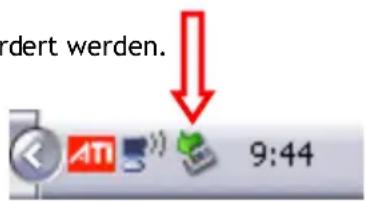
- Klicken Sie auf das Symbol „Sicher entfernen“ in der Kontrollleiste.
- Wählen Sie „USB-Massenspeichergerät beenden“, wenn Sie dazu aufgefordert werden.
- Warten Sie, bis die Meldung „Hardware sicher entfernen“ erscheint.
• Stecken Sie das USB-Kabel aus.
text_image
ordert werden. 9:4411. Tipps zur Fehlerbeseitigung
Im Folgenden finden Sie Tipps zur Fehlerbeseitigung, wenn Ihr CM3H nicht ordnungsgemäß funktioniert:
Die Power-LED-Anzeige leuchtet nicht:
- Der CM3H ist nicht an die Stromversorgung angeschlossen. Schließen Sie den CM3H an die Stromversorgung an.
Es erscheint keine Anzeige auf dem Display:
- Der CM3H befindet sich im Standby-Modus. Drücken Sie die „Taste (1) auf der Fernbedienung, um den CM3H wieder zu aktivieren.
- Auf dem Fernseher wurde die falsche Eingangsquelle ausgewählt. Ändern Sie die Eingangsquelle.
- Das falsche Videosystem wurde ausgewählt. Drücken Sie die „Output“. Taste (19) auf Ihrer Fernbedienung, um auf das korrekte Ausgabesignal umzustellen.
- Das Videokabel wurde nicht korrekt angeschlossen. Stellen Sie sicher, dass das Videokabel korrekt angeschlossen ist.
Wenn das Gerät ausgeschaltet ist, ist lediglich ein „Pling’-Ton zu hören, es wird jedoch kein Menü angezeigt:
- Das falsche Videosystem wurde ausgewählt. Drücken Sie die „Output“. Taste (19) auf Ihrer Fernbedienung, um auf das korrekte Ausgabesignal umzustellen.
- Das Videokabel wurde nicht korrekt angeschlossen. Stellen Sie sicher, dass das Videokabel korrekt angeschlossen ist.
- Der Audioausgang des CM3H ist an den Verstärker angeschlossen, auf dem Fernseher ist jedoch der falsche Eingang ausgwählt. Wählen Sie den korrekten Eingang auf Ihrem Fernseher.
Kein Ton:
- Das Audiokabel wurde nicht korrekt angeschlossen. Vergewissern Sie sich, dass das Kabel korrekt an Ihrem Fernseher oder Verstärker angeschlossen ist.
- Der CM3H ist an einen Verstärker angeschlossen, der Verstärker ist jedoch ausgeschaltet. Schalten Sie den Verstärker ein.
- Der Audiostrom der MPEG2- oder VOB-Datei ist ungültig. Drücken Sie die „AUDIO’-Taste (7) auf der Fernbedienung, um den korrekten Audiostrom einzustellen.
- Die Funktion Stummschaltung ist aktiviert. Drücken Sie die „MUTE“-Taste (28) auf der Fernbedienung, um die Stummschaltung zu deaktivieren.
- Der CM3H läuft im Schnellvorlauf- oder Schnellrücklauf-Modus. Drücken Sie die „Enter’-Taste (24) auf der Fernbedienung, um zur normalen Wiedergabegeschwindigkeit zurückzukehren.
Das Bild auf dem Display ist verzerrt:
- Der CM3H läuft im Schnellvorlauf- oder Schnellrücklauf-Modus. Drücken Sie die „Enter’-Taste (24) auf der Fernbedienung, um zur normalen Wiedergabegeschwindigkeit zurückzukehren.
- Ein PAL-Film wird im NTSC-Modus wiedergegeben oder umgekehrt. Drücken Sie die „P/N’-Taste (37) auf der Fernbedienung, um die Display-Einstellungen zu ändern.
Wenn die „Slide’-Taste gedrückt wird, blockiert das System:
- Im aktuellen Ordner befinden sich zu viele Foto- oder Musikdateien. Deshalb dauert es lange, bis die Musik-Diashow gestartet wird. Warten Sie bitte, bis die Wiedergabe beginnt.
Die Fernbedienung funktioniert nicht:
- Richten Sie die Fernbedienung direkt oder in einem Winkel von ±30 Grad auf den Empfänger des CM3H.
- Verwenden Sie die Fernbedienung in einem Bereich von 5 Metern.
• Die Batterien (AAA) der Fernbedienung sind leer und sollten ersetzt werden.
Die Untertitel des wiedergegebenen Films werden nicht angezeigt:
- Es wird eine AVI-Datei wiedergegeben, die Untertitel-Datei hat jedoch einen anderen Dateinamen. Informationen darüber, wie die Untertitel angezeigt werden können, finden Sie in Kapitel 8.1.
• Die Untertiteldatei wird vom CM3H nicht unterstützt.
Beim Versuch, ein Video abzuspielen, erscheint die Meldung "CODEC NOT SUPPORTED [CODEC NICHT UNTERSTÜTZT]":
- Die Filmdatei wurde mit einem Codec erzeugt, den der CM3H nicht unterstützt. Eine Liste der vom CM3H unterstützten Codecs finden Sie auf unserer Webseite unter www.conceptronic.net.
Der CM3H zeigt nicht alle Festplatten-Partitionen / nicht den gesamten Inhalt an:
- Die Partition auf der Festplatte ist keine Primärpartition. Partitionieren Sie die Festplatte erneut und stellen Sie sicher, dass alle Partitionen primär sind.
- Die Festplatte ist mit einem Dateisystem formatiert, das vom CM3H nicht unterstützt wird. Formatieren Sie Ihre Festplatte mit dem FAT32- oder NTFS-Dateisystem erneut.
• Die ausgewählte Partition enthält keine Mediendateien.
Die DVD-/ISO-Wiedergabe startet nicht, wenn die Play/Pause-Taste gedrückt wird:
- Vergewissern Sie sich, dass Sie die richtige Ordnerstruktur verwenden. Die Ordnerstruktur ist in Kapitel 8.1 beschrieben. Die DVD-Dateien sind unvollständig, unbrauchbar oder beschädigt. In diesem Fall startet der CM3H die DVD-Wiedergabe nicht.
Während den Intro-Movies der DVD zeigt der Bildschirm nichts an:
- Das aktuelle Kapitel endet mit einem leeren Bildschirm oder ist zu kurz zum Wiedergeben. Drücken Sie auf die „Next“-Taste (23), um zum nächsten Kapitel zu wechseln.
Mein Fernseher zeigt ein Schwarz/Weiß-statt ein Farbbild:
- Ihr Fernseher unterstützt das „Multi“ TV System des CM3H nicht. Ändern Sie das TV-System im Setup-Menü auf PAL. (Siehe Kapitel 9). Nachdem Sie das TV-System geändert haben, schalten Sie den CM3H aus und wieder ein.