CM3GD1T - Medienplayer CONCEPTRONIC - Kostenlose Bedienungsanleitung
Finden Sie kostenlos die Bedienungsanleitung des Geräts CM3GD1T CONCEPTRONIC als PDF.


Benutzerfragen zu CM3GD1T CONCEPTRONIC
0 Frage zu diesem Gerät. Beantworten Sie die, die Sie kennen, oder stellen Sie Ihre eigene.
Eine neue Frage zu diesem Gerät stellen
Laden Sie die Anleitung für Ihr Medienplayer kostenlos im PDF-Format! Finden Sie Ihr Handbuch CM3GD1T - CONCEPTRONIC und nehmen Sie Ihr elektronisches Gerät wieder in die Hand. Auf dieser Seite sind alle Dokumente veröffentlicht, die für die Verwendung Ihres Geräts notwendig sind. CM3GD1T von der Marke CONCEPTRONIC.
BEDIENUNGSANLEITUNG CM3GD1T CONCEPTRONIC
EPG (elektronische programmagids)
[ Elektronische programmagids ] [ Elektronische programmagids: geplande opname ]
HQ: 4,85 GB (4850 MB)
SP: 2,42 GB (2420 MB)
LP: 1,62 GB (1620 MB)
EP: 1,21 GB (1210 MB)
SLP: 0,80 GB (800 MB)
HQ: 4.85 GB (4850 MB)
SP: 2.42 GB (2420 MB)
LP: 1.62 GB (1620 MB)
EP: 1.21 GB (1210 MB)
SLP: 0.80 GB (800 MB)
| HQ: | 4,85 GB (4,850 MB) |
| SP: | 2,42 GB (2,420 MB) |
| LP: | 1,62 GB (1,620 MB) |
| EP: | 1,21 GB (1,210 MB) |
| SLP: | 0,80 GB (800 MB) |
Conceptronic Media Giant mit DVB-T
Benutzerhandbuch
Wir gratulieren Ihnen zum Kauf Ihres Conceptronic Media Recorders & Players.
In dieser Bedienungsanleitung wird Ihnen Schritt für Schritt gezeigt, wie der Conceptronic Media Recorder & Player installiert und verwendet wird.
Wenn Sie weitere Informationen oder Support für Ihr Produkt benötigen, besuchen Sie unsere Service & Support-Webseite www.conceptronic.net/support und wählen Sie eine der folgenden Optionen:
• FAQ : Datenbank mit den häufig gestellten Fragen
- Downloads : Handbücher, Treiber, Firmware und weitere Downloads
- Kontakt : Kontakt für den Conceptronic Support
Tipp: Die Firmware des Conceptronic Media Giants kann upgegradet werden. Die neueste Firmware-Version Ihres Geräts finden Sie auf der Conceptronic Webseite. Alternativ dazu können Sie auch die integrierte Firmware-Upgrade-Funktion des Media Giants verwenden.
Tipp: Die aktuelle Liste der unterstützten Codecs und Dateien finden Sie auf www.conceptronic.net/FAQ.
Allgemeine Informationen über Conceptronic-Produkte finden Sie auf der Conceptronic-Webseite unter www.conceptronic.net.
1. Packungsinhalt
In der Verpackung des Conceptronic Media Recorders & Players ist Folgendes enthalten:
- Conceptronic Media Giant (im Handbuch als „Gerät“ oder „Media Giant“ bezeichnet). ** Beim Gerät in der Verpackung handelt es sich um eines der beiden folgenden Modelle:
- CM3GD [C08-147]: Media Giant mit digitalem (DVB-T)-Tuner
- CM3GDP [C08-148]: Media Giant mit digitalem (DVB-T)-Tuner und Powerline-Adapter.
- Conceptronic Powerline-Netzwerk-Adapter. (nur beim Modell CM3GDP)
- Anschlusskabel
- Fernbedienung
• 2x AAA-Batterien für Fernbedienung
• RF-Antennenkabel
• Composite-Video-Kabel (roter, weißer, gelber RCA-Stecker)
- S-Video-Kabel
- Component-Videokabel (roter, grüner, blauer RCA-Stecker)
• Digitales Koaxial-Audiokabel (schwarzer RCA-Stecker)
• SCART-Adapter für Composite-Video-Kabel/ S-Video-Kabel
• HDMI A/V-Kabel (HDMI 1.3)
- Netzwerkkabel
- USB-Kabel
• Dieses Benutzerhandbuch
WICHTIG:
In diesem Handbuch sind einige Funktionen erklärt, die nur für den CM3GDP (mit digitalem (DVB-T)-Tuner und Powerline-Adapter) gelten. Diese Funktionen sind mit ** gekennzeichnet.
2. Produkteigenschaften
• Integrierter Powerline-Netzwerkadapter **
• Integrierter digitaler (DVB-T)-TV-Tuner mit automatischer TV-Kanalsuche
• Digitale-(DVB-T)-TV-Signalaufzeichnung
• AV-Signalaufzeichnung z.B. ab VCR, DVD oder Videokamera
• DV-Eingang für die Wiedergabe / Aufzeichnung von einer DV-Videokamera
• Aufzeichnung auf integrierte Festplatte
• Bis zu 1080i-Ausgabeauflösung
• Bis zu 1080i-Wiedergabeauflösung
- DVD-Qualität der im TS-Format (für digitale Aufzeichnungen über den digitalen DVB-T-Tuner) oder MPEG2-Format (für analoge Aufzeichnungen über AV-Eingänge) aufgezeichneten Dateien (diese können auf PC oder anderem Media Player wiedergegeben werden)
- Aufzeichnungsmöglichkeiten: Sofortaufzeichnung auf Tastendruck, programmierte Aufzeichnung, Time-Shifting
- Wiedergabe von MPEG1-/2-/4-, MP3-, WMA-, JPG-Dateien, die auf der integrierten Festplatte oder einem USB-Gerät gespeichert sind
• Kopieren von Dateien von einem USB-Gerät oder Netzwerkspeicherort auf die integrierte Festplatte
• Automatische Umschaltung zwischen USB-PC- und Player-Modus:
- Wenn das Gerät über USB an einen PC angeschlossen ist, hat es die Funktion eines USB-Speichergeräts.
- Wenn es nicht über USB an einen PC angeschlossen ist, hat das Gerät die Funktion eines Media Recorders & Players.
3. Hinweise und Warnungen

- Versuchen Sie nicht, das Gerät zu zerlegen. Dies könnte zu Verletzungen aufgrund von Hochspannung führen.
- Setzen Sie das Gerät nicht extremer Feuchtigkeit aus.
• Tauchen Sie das Gerät nicht in Flüssigkeiten und setzen Sie es keinen Flüssigkeiten aus. - Trennen Sie das Stromkabel von der Stromversorgung, wenn Sie das Gerät für längere Zeit nicht benutzen.
• Stellen Sie sicher, dass die Steckdose, wenn der Media Giant verbunden ist leicht zugänglich sein.
• Verwenden Sie das Gerät nicht in der Nähe von Brennstoffen. - Ersetzen Sie die Batterie der Fernbedienung mit einer Batterie des gleichen Typs, wenn diese schwach oder leer ist. Führen Sie die alten Batterien, wenn möglich, der Wiederverwertung zu. Wenn Sie die Fernbedienung für längere Zeit nicht verwenden, entfernen Sie die Batterie, um Korrosion zu verhindern.
- Stellen Sie sicher, dass die Batterien richtig in der Fernbedienung, um Schäden zu vermeiden.
- Setzen Sie die Fernbedienung nicht extremer Feuchtigkeit aus und lassen Sie sie nicht fallen.
- Verwenden Sie die Fernbedienung nicht bei intensiver Sonnenbestrahlung.
- Lassen Sie das Gerät NIEMALS fallen und setzen Sie es keinen Stößen oder Erschütterungen aus.
- Decken Sie das Gerät nicht ab, um eine Überhitzung zu vermeiden.
WICHTIG:
Formatieren Sie die Festplatte NICHT auf Ihrem Computer! Dadurch verliert das Gerät alle Systemdaten und muss erneut initialisiert werden. Wenn Sie die Festplatte des Geräts formatieren möchten, verwenden Sie dazu das im Einstellungsmenü des Geräts enthaltene Formatierungstool.
4. Gerätekomponenten
Vorderseite
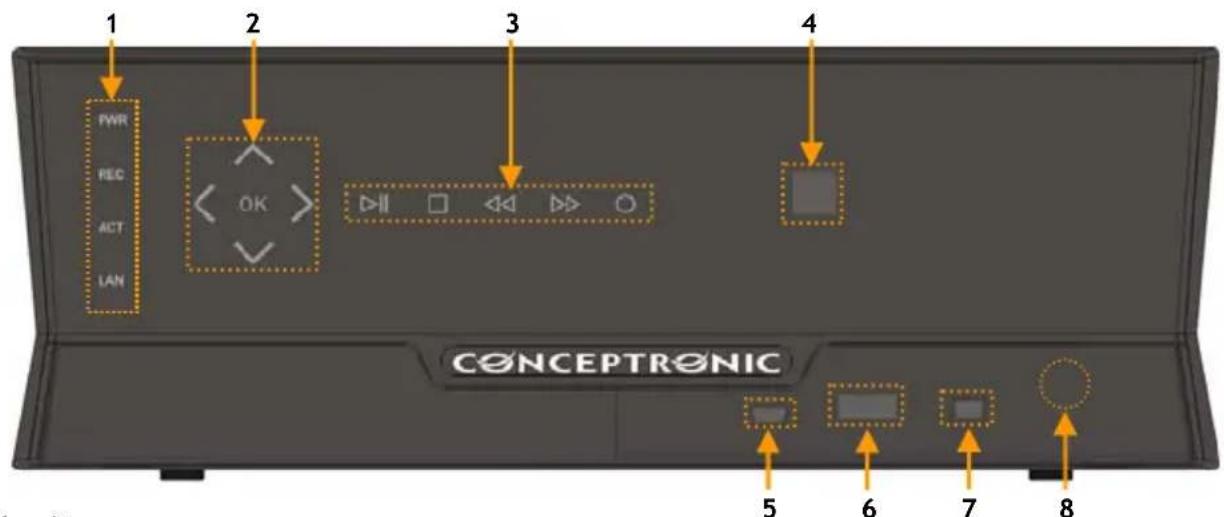
- Status-LEDs (Power, REC, ACT, LAN)
- Navigationstasten
- Wiedergabetasten
- Infrarotempfänger
- Mini-USB-Buchse (für Anschluss an PC)
- USB-Host-Port
- DV-Eingang
- Taste zum „Öffnen“ der Frontblende
- Digitaler TV-Tuner-Ausgang
- Digitaler TV-Tuner-Eingang
- AV-Composite-Videoausgang
-
Digitaler koaxialer SPDIF-Ausgang
-
Haupt-Ein-Aus-Schalter
- LAN (RJ45)-Anschluss
- HDMI-Ausgang
- AV1-Eingang (Composite-Video/Audio)
- AV2-Component-Videoeingang
- AV2-Audioeingang (L/R)
- AV-Audioausgang (L/R)
- AV-Component-Videoausgang (Y/Pb/Pr)
- S-Video-Ausgang
- Optisch-digitaler SPDIF-Ausgang
- Wechselstromeingang (110 \~240V)
Hinweis: Die Funktionen der Steuerungstasten sind grundsätzlich dieselben wie die der Fernbedienung.
5. Erläuterungen zur Fernbedienung
Die Fernbedienung wird zur Steuerung des Geräts verwendet. Im inneren Einband dieses Handbuchs finden Sie ein Bild der Fernbedienung. Die Zahlen der Tasten entsprechen denen der nachfolgenden Tabelle mit Erklärungen aller Funktionen der Fernbedienung.
Nr. Taste Beschreibung
| 1. POWER ( ⏻ ) | Einschalten des Geräts oder Umschalten in den Standby-Modus |
| 2. SOURCE | Umschalten zwischen digitalem Tuner, AV & Wiedergabe |
| 3. MEDIA Direkttaste zum Media-Browser | |
| 4. AUDIO | Ändern der DVD-Audiospur (wenn auf DVD-Datei verfügbar) |
| 5. ZOOM Vergrößern / verkleinern | |
| 6. 0 - 9 | Zifferntasten |
| 7. COPY Anzeige des Kopiermenüs | |
| 8. REPEAT Einstellen des Wiederholmodus | |
| 9. GOTO Zu einem bestimmten Punkt in der Wiedergabe gehen | |
| 10. FAST REWIND ( ↔ ) Schnellrücklauf der Wiedergabe | |
| 11. PREVIOUS ( ↔ ) | Vorherige(r/s) Datei / Titel / Kapitel / Bild |
| 12. VOLUME + | Lautstärke erhöhen |
| 13. VOLUME - | Lautstärke reduzieren |
| 14. RETURN | Zurückkehren zum vorherigen Bildschirm / Kanal |
| 15. ↕, ↗, ↘, ↙ | Navigationstasten: Navigieren durch die Menüs |
| 16. INS.REP. | 10 Sekunden zurückspringen während Time-Shifting oder der Wiedergabe |
| 17. PAUSE | Pausieren der (Time-Shifting)-Wiedergabe |
| 18. WIEDERGABE | Starten der Wiedergabe |
| 19. REC | Starten der Aufzeichnung |
| 20. TV SYS | Ändern der Ausgabeauflösung des Geräts |
| 21. SETUP | Direkttaste zum Einstellungsmenu |
| 22. TIMESHIFT | Aktivieren der Time-Shifting-Funktion |
| 23. STOP ( ■ ) | Anhalten der Wiedergabe / Anhalten der Aufzeichnung / Deaktivieren von Time-Shifting |
| 24. SLOW | Zeitlupenwiedergabe |
| 25. CM.SKIP | 30 Sekunden vorwärts springen während Time-Shifting oder der Wiedergabe |
| 26. ENTER | Bestätigung der Auswahl |
| 27. INFO | Anzeigen der Kanalinformationen / Dateinformationen |
| 28. CHANNEL - | Einen Kanal tiefer |
| 29. CHANNEL + | Einen Kanal höher |
| 30. MUTE | Stummschalten |
| 31. NEXT ( ▶ ) | Nächste(r/s) Datei / Titel / Kapitel / Bild |
| 32. FAST FORWARD ( ▶ ) | Schnellvorlauf der Wiedergabe |
| 33. GUIDE | Anzeige der elektronischen Programmzeitschrift (EPG) des digitalen (DVB-T)-Tuners |
| 34. A-B | Initialisieren der A-B-Wiederholungsschleife |
| 35. DEL | Löschen einer Eingabe / Auswahl |
| 36. ANGLE | Ändern des DVD-Angles (wenn auf DVD-Datei verfügbar) |
| 37. SUB-T | Ändern des Untertitels (wenn auf Video-/DVD-Datei verfügbar) |
| 38. LIVE-TV | Direkttaste für Live-TV / zum Umschalten zwischen digitalem TV und digitalem Radio |
| 39. DV | Umschalten zwischen DV-Wiedergabe- und Aufzeichnungsmodus |
| 40. MENU | Anzeige des Hauptmenüs |
| 41. LED-Anzeige | Anzeige der Aktivität der Fernbedienung |
6. Anschluss des Media Giants
In diesem Kapitel wird erklärt, wie Sie den Media Giant an Ihren Fernseher, Ihr Heimkinosystem, Netzwerk usw. anschließen können.

text_image
CONCEPTRONIC TV OUT IN LAN HDMI 14 20 15 21 162 17 18 19 AV1 IN Video Y Pb Dr R AV2 IN Vipad Y Pb Dr R AV OUT SFOIF OUT Cortical Optical ON/OFF AC/IN 119-30V 23Anschluss der Antennenkabel
Hinweis: Der digitale Tuner des Geräts unterstützt Signal Pass Through für das Umleiten des DVB-T-Signals vom digitalen Tuner-Eingang zum digitalen Tuner-Ausgang.
- Trennen Sie das Hauptantennenkabel von Ihrem Fernseher oder Ihrer digitalen Set Top Box und schließen Sie es am Tunereingang [10] des Geräts an.
- Schließen Sie das mitgelieferte Antennenkabel am Tunerausgang [9] des Geräts und am Tunereingang Ihres Fernsehers oder Ihrer digitalen Set Top Box an.
Anschluss des/der Videokabel/s
Sie haben 5 Möglichkeiten, das Gerät an Ihren Fernseher anzuschließen:
- HDMI
- Composite
- SCART (durch Verwendung des Composite-Kabels & Scart-Adapters)
- S-Video *
- Component *
* Wenn Sie S-Video oder Component verwenden, wird nur das Videosignal an Ihren Fernseher gesendet. Verwenden Sie die RCA-Audio-Stecker des Composite-Kabels (rot, weiß) oder den digitalen (optischen oder koaxialen) Audioausgang des Media Giants.
HDMI:
- Schließen Sie das HDMI-Kabel an den HDMI-Ausgang [15] des Geräts an.
- Schließen Sie das andere Ende des HDMI-Kabels an einem freien HDMI-Eingang an Ihrem Fernseher an.
Composite:
- Schließen Sie das Composite-Kabel (gelb, rot und weiß) an den entsprechenden AV-Ausgangsbuchsen [11, 19] des Geräts an.
- Schließen Sie das andere Ende des Composite-Kabels (gelb, rot und weiß) an Ihrem Fernseher an.
DEUTSCH
SCART:
- Schließen Sie das Composite-Kabel (gelb, rot und weiß) an den entsprechenden AV-Ausgangsbuchsen [11, 19] des Geräts an.
- Schließen Sie das andere Ende des Composite-Kabels (gelb, rot und weiß) an den Buchsen des SCART-Adapters an.
- Schließen Sie den SCART-Adapter an den SCART-Eingang Ihres Fernsehers an.
S-Video:
- Schließen Sie das S-Video-Kabel an den S-Videoausgang [21] des Geräts an.
- Schließen Sie das andere Ende des S-Video-Kabels am S-Video-Eingang Ihres Fernsehers an.
Component:
- Schließen Sie das Component-Kabel (rot, grün und blau) an den Component-Buchsen [20] des Geräts an.
- Schließen Sie das andere Ende des Component-Kabels an den Component-Buchsen an Ihrem Fernseher an.
Anschluss des/der Audiokabel/s
Sie haben 3 Möglichkeiten für den Anschluss des Geräts an Ihren Fernseher / Ihr Heimkinosystem.
- Analog, über die RCA-Audiobuchsen des A/V-Ausgangs
- Digital, über den digitalen Koaxial-SPDIF-Ausgang
- Digital, über den digitalen-optischen SPDIF-Ausgang
Analog:
- Schließen Sie die Audiostecker (rot, weiß) des Composite-Kabels an den RCA-Audiobuchsen [19] des AV-Ausgangs an.
- Schließen Sie das andere Ende des Composite-Kabels an die RCA-Audiobuchsen Ihres Fernsehers oder Empfängers an.
Digital-koaxial:
- Schließen Sie das digitale Koaxialkabel an den digitalen Koaxialausgang [12] des Geräts an.
- Schließen Sie das andere Ende des digitalen Koaxialkabels am digitalen Koaxialeingang Ihres Empfängers an.
Digital-optisch:
- Schließen Sie das digitale-optische Kabel an den digitalen-optischen Ausgang [22] des Geräts an.
- Schließen Sie das andere Ende das digitalen-optische kabel an den digitalen-optischen eingang.
Anschluss von anderen Audio-/Videogeräten
Sie können eine Audio-/Videoquelle wie einen VCR, DVD-Player oder eine Set-Top-Box an das Gerät anschließen und von dieser Audio-/Videoquelle aufzeichnen.
Der Media Giant unterstützt Geräte mit Composite- oder Component-Ausgang.
Composite:
- Schließen Sie das im Lieferumfang Ihres Audio-/Videogeräts enthaltene Audio-/Videokabel an die entsprechenden AV-Ausgangsbuchsen des Audio-/Videogeräts an.
- Schließen Sie das andere Ende des Composite-Kabels (gelb, rot und weiß) an den AV1-Eingangsbuchsen [16] des Geräts an.
Component:
- Schließen Sie das im Lieferumfang Ihres Audio-/Videogeräts enthaltene Component-Videokabel am entsprechenden Component-Ausgang des Audio-/Videogeräts an.
- Schließen Sie das andere Ende des Composite-Videokabels (rot, grün und blau) an den AV2-Eingangsbuchsen [17] des Geräts an.
DEUTSCH
Hinweis: Die Component-Videokabel übertragen lediglich Video, keinen Ton. Für die Übertragung von Ton müssen Sie außerdem die Audiokabel des Audio-/Videogeräts an den AV2-Audioeingangsbuchsen [18] des Geräts anschließen.
Anschluss des Stromversorgungskabels
Sobald das Gerät an Ihr Audio-/Videogerät angeschlossen ist, können Sie das Gerät an die Stromversorgung anschließen.
- Schließen Sie das mitgelieferte Stromkabel am Gerät [23] und an einer freien Steckdose an.
- Stellen Sie den Haupt-Ein-Aus-Schalter [12] auf der Rückseite des Geräts auf ,I', um das Gerät mit Strom zu versorgen.
Daraufhin schaltet das Gerät ein.
Vorbereiten der Fernbedienung
- Entfernen Sie die Batterieabdeckung von der Rückseite der Fernbedienung.
- Legen Sie die im Lieferumfang enthaltenen AAA-Batterien in die Fernbedienung ein.
- Setzen Sie die Batterieabdeckung auf der Rückseite der Fernbedienung wieder ein.
Hinweise: - Die Fernbedienung funktioniert am besten bei einem Abstand bis ca. 5 Meter.
- Richten Sie die Fernbedienung auf den IR-Empfänger in der Frontblende des Geräts.
- Der Empfangswinkel des IR-Empfängers beträgt ±30 Grad.
- Ersetzen Sie die Batterien, wenn diese schwach oder leer sind.
7. Erste Konfiguration
Das Gerät muss konfiguriert werden, wenn Sie es zum ersten Mal einschalten.
- Wählen Sie den korrekten Eingangskanal an Ihrem Fernseher, an den das Gerät angeschlossen ist. (HDMI, Composite, SCART, S-Video oder Component).
Hinweis: Von dieser Stelle an basiert das Handbuch auf der Annahme, dass Ihr Fernseher auf den Eingangskanal des Geräts eingestellt ist. Alle beschriebenen Schritte beziehen sich auf den Betrieb des Geräts.
- Stellen Sie sicher, dass der Haupt-Ein-Aus-Schalter auf der Rückseite des Geräts auf „I“ (Ein) eingestellt ist.
- Schalten Sie das Gerät mit der Power-Taste auf der Vorderseite des Geräts oder mit der „Power’-Taste (1) auf der Fernbedienung ein.
- Überprüfen Sie die Power-LED-Anzeige auf der Vorderseite des Media Giants. Wenn die LED-Anzeige orangefarben leuchtet, befindet sich das Gerät im „Standby“—Modus. Wenn die LED-Anzeige blau leuchtet, ist das Gerät betriebsbereit.
Hinweis: Das Gerät muss initialisiert werden, wenn es eingeschaltet wird. Dies kann eine Weile dauern. Während der Initialisierung wird der Startbildschirm des Media Giants angezeigt.
Sobald der Media Giant initialisiert ist, muss er für die erste Verwendung konfiguriert werden. Als Unterstützung bei dieser ersten Konfiguration zeigt der Media Giant den „Setup Wizard [Einrichtungsassistenten]“ mit den für die erste Verwendung erforderlichen Konfigurationsschritten an.
Der Einrichtungsassistent zeigt die folgenden Konfigurationsschritte an:
- Menü-Sprache
- TV-Eingang
- Kanalsuche
- Einstellungen verdrahtetes LAN
- Zeit-Einstellung
Nehmen Sie die Einstellungen des Media Giants mithilfe der „Enter’-Taste (26) auf der Fernbedienung vor. Wenn Sie eine Einstellung vorgenommen haben, die Sie rückgängig machen möchten, drücken Sie die „Return’-Taste (14) auf der Fernbedienung.
Menü-Sprache
Wählen Sie die Sprache, die Sie für die Bedienung des Media Giants verwenden möchten.
DEUTSCH
TV-Eingang
Wählen Sie Ihr Land aus der Länderliste. Wenn Ihr Land nicht aufgeführt ist, wählen Sie „Other [Anderes]“ aus der Liste.
Tipp: Sie können auch ein bestimmtes DVB-T-Frequenzband durchsuchen, indem Sie ,6M' (600Mhz), ,7M' (700Mhz) oder ,8M' (800Mhz) auswählen.
Kanalsuche
- Wählen Sie ,OK', um die automatische Suche nach digitalen (DVB-T)-Kanälen über den digitalen (DVB-T)-Tuner des Media Giants zu starten. Die automatische Kanalsuche des Media Giants kann eine Weile dauern. Alle gefundenen Kanäle werden automatisch im Speicher Ihres Media Giants gespeichert.
- Sobald die Kanalsuche beendet ist, wählen Sie „OK“, um mit der Konfiguration fortzufahren.
Wenn Sie die Kanalsuche überspringen möchten (wenn Sie beispielsweise eine Set-Top-Box verwenden und kein digitales (DVB-T)-TV-Signal haben), können Sie „Cancel [Abbrechen]“ wählen, um die Kanalsuche zu überspringen und die Konfiguration fortzusetzen.
Einstellungen verdrahtetes LAN
Über die Netzwerk-Einstellungen können Sie die IP-Adresse für den Media Giant einstellen. In den meisten Fällen ist der Media Giant an ein Netzwerk angeschlossen, das einen DHCP-Server hat (meistens einen Router).
- Wenn Sie einen DHCP-Server in Ihrem Netzwerk haben, wählen Sie die Option „DHCP IP“.
- Der Einrichtungsassistent fordert Sie auf, die Auswahl zu bestätigen. Wählen Sie „OK“, um fortzufahren.
- Wenn Sie hingegen eine statische IP-Adresse verwenden möchten, wählen Sie „FIX IP [Feste IP]“.
- Der Einrichtungsassistent zeigt Ihnen die Felder an, in denen Sie eine statische IP-Adresse eingeben können. Geben Sie die IP-Adresse, Subnetzmaske, das Standardgateway und den DNS-Server mithilfe der Navigationstasten (15) und der Ziffertasten 0-9 (6) ein.
- Wenn die eingegebenen Werte korrekt sind, drücken Sie die „Enter“-Taste (26) auf der Fernbedienung.
- Der Einrichtungsassistent fordert Sie auf, die Auswahl zu bestätigen. Wählen Sie „OK“, um fortzufahren.
Wenn Ihr Media Giant nicht mit einem Netzwerk verbunden ist, wählen Sie „Cancel [Abbrechen]“, um diesen Schritt zu überspringen und mit der Konfiguration fortzufahren.
Zeit-Einstellung
Über die Option, Set Time [Zeit-Einstellung]' können Sie die korrekte Zeit und das korrekte Datum in der Konfiguration des Media Giants einstellen.
- Um Uhrzeit und Datum manuell einzustellen, wählen Sie „Manual [Manuell]“.
- Geben Sie Jahr, Monat, Tag, Stunde, Minuten und Sekunden mithilfe der Navigationstasten (15) und der Ziffertasten 0-9 (6) ein. Wenn Sie mit der Eingabe fertig sind, drücken Sie die „Enter’-Taste (26) auf der Fernbedienung.
- Der Einrichtungsassistent fordert Sie auf, die Auswahl zu bestätigen. Wählen Sie „OK“, um fortzufahren.
- Wenn Sie eine aktive Internetverbindung haben und der Media Giant an Ihr Netzwerk angeschlossen ist, können Sie die Option „Auto (Via Network) [Automatisch (Über Netzwerk)]“ wählen.
- Der Einrichtungsassistent zeigt die zu konfigurierenden Felder der automatischen Zeitkonfiguration an. Sie können den Standard-NTP-Server beibehalten. Wenn Sie jedoch einen anderen NTP-Server verwenden möchten, drücken Sie die „Enter’-Taste (26) im NTP-Server-Feld, um den Wert zu ändern.
- Stellen Sie die korrekte Zeitzone Ihres Landes ein.
- Stellen Sie „Daylight Savings Correction [Korrektur Sommerzeit]“ auf „Disable [Deaktivieren]“ oder „Enable [Aktivieren]“, je nachdem, ob in Ihrem Land Sommerzeit angewendet wird oder nicht. Wenn die eingegebenen Werte korrekt sind, drücken Sie die „Enter“-Taste (26) auf der Fernbedienung.
- Der Einrichtungsassistent fordert Sie auf, die Auswahl zu bestätigen. Wählen Sie „OK“, um fortzufahren.
Damit ist der Einrichtungsassistent fertig gestellt und die Grundkonfiguration des Media Giants vorgenommen.
DEUTSCH
Hinweis: Weitere Konfigurationseinstellungen können Sie über die Option „Setup [Einstellungen]“ im Hauptmenü vornehmen. Das Einstellungsmenü ist in Kapitel 13 erklärt.
Hinweis: Wenn Sie den Einrichtungsassistenten erneut starten möchten, nachdem Sie die Konfiguration abgeschlossen haben, wählten Sie „Setup [Einstellungen]“ im Hauptmenü und dann die Option „Restore Default [Standardwerte wiederherstellen]“. Daraufhin setzt der Media Giant die vorgenommenen Einstellungen zurück und startet den Einrichtungsassistenten erneut.
Hinweis: Wenn Sie einen Media Giant ohne vorformatierte Festplatte erworben haben, zeigt der Media Giant den „Format Wizard [Formatierungsassistenten]“ an, nach dem die Konfiguration mit dem Einrichtungsassistenten fertig gestellt ist. Dieser „Format Wizard [Formatierungsassistent]“ ist im Kapitel 15 dieses Handbuchs beschrieben.
8. Hauptmenü
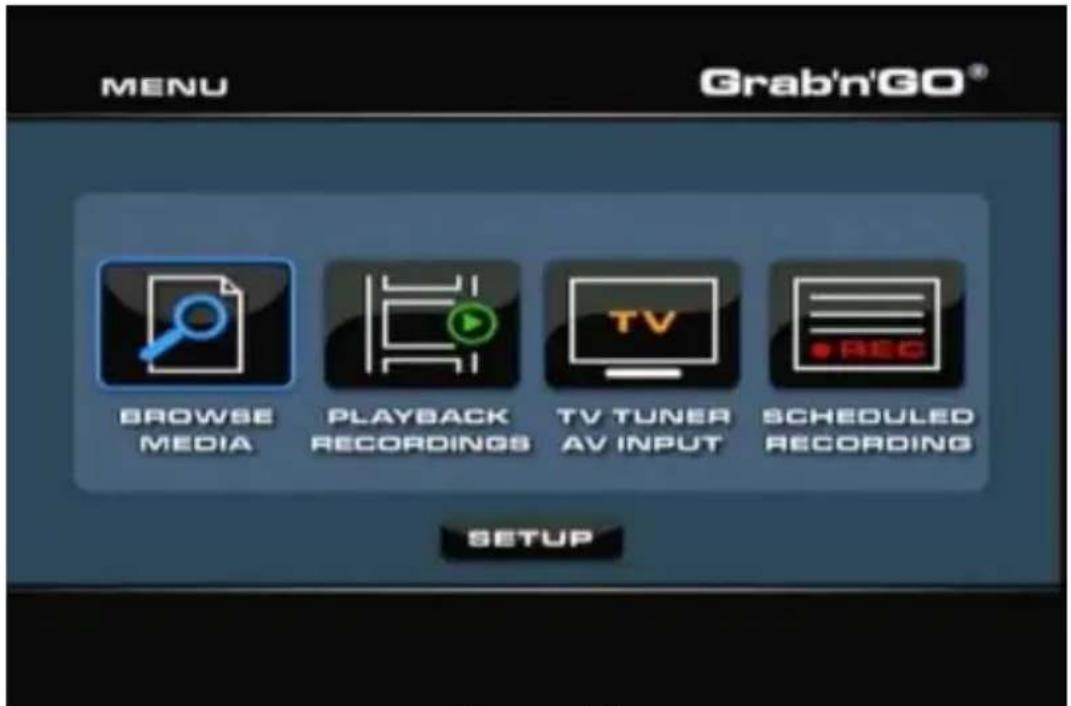
Über das Hauptmenü können Sie verschiedene Funktionen des Media Giants auswählen.
Hinweis: Wenn das Hauptmenü nicht angezeigt wird, können Sie es über die „Menu’-Taste (40) auf der Fernbedienung aufrufen.
text_image
MENU Grab'n'GO® BROWSE MEDIA PLAYBACK RECORDINGS TV TUNER AV INPUT SCHEDULED RECORDING SETUP[Hauptmenü]
Im Hauptmenü sind die folgenden Optionen verfügbar:
Browse Media Wiedergabe von gespeicherten Mediendateien
[Medien durchsuchen]
Playback Recordings Wiedergabe und Bearbeitung Ihrer Aufzeichnungen
[Wiedergabe von Aufzeichnungen]
TV Tuner/AV Input
Live-TV & Live-AV anschauen
[TV-Tuner/AV-Eingang]
Scheduled Recording
Konfiguration programmierter Aufzeichnungen
[Programmierte Aufzeichnung]
Setup Konfiguration des Media Giants
[Einstellungen]
Oben aufgeführte Optionen werden in den folgenden Kapiteln dieses Handbuchs beschrieben.
9. Browse Media [Medien durchsuchen]
Wenn Sie im Hauptmenü die Option „Browse Media [Medien durchsuchen]“ gewählt haben, zeigt der Media Giant den Medien-Browser auf Ihrem Bildschirm an:
![CONCEPTRONIC CM3GD1T - Browse Media [Medien durchsuchen] - 1](/content/2026/06/1237118/images/bcb584a148f87ebbac3b0e61709b1aff74ed91ed61c465586ba607b57b8cd486.jpg)
text_image
Movies Music | Photos | USB Harddisk Network[Auswahl des Speicherorts]
![CONCEPTRONIC CM3GD1T - Browse Media [Medien durchsuchen] - 2](/content/2026/06/1237118/images/18279dffd803b22174a26795b5ed563446ed26067eadbafb9c97604f57d0d966.jpg)
text_image
Movies Music Photos HDD I/J /HDD1/ /HDD2/[ Modusauswahl: Filme, Musik, Fotos ]
Über den Medien—Browser können Sie das Speichergerät wählen, von dem Sie Ihre Mediendateien wiedergeben möchten:
USB
Wiedergabe von Medien von einem angeschlossenen USB-Gerät (über den USB-Host-Port)
Harddisk [Festplatte] Network [Netzwerk]
Wiedergabe von Medien von der integrierten Festplatte des Media Giants Wiedergabe von Medien von freigegebenen Samba- / anderen
Netzwerkspeicherorten in Ihrer Netzwerkumgebung
Um ein USB-Gerät oder die integrierte Festplatte zu durchsuchen, wählen Sie die Option „USB“ oder „Harddisk [Festplatte]“ aus der Speicherortliste.
Um Ihr Netzwerk zu durchsuchen und Medien von freigegebenen Netzwerkspeicherorten wiederzugeben, wählen Sie aus der Speicherortliste die Option „Network [Netzwerk]“.
Hinweis: Um die freigegebenen Netzwerkspeicherorte zu durchsuchen, stellen Sie sicher, dass Sie die Netzwerkfreigabe korrekt eingestellt haben. Weitere Informationen über die Netzwerkfreigabe und das Durchsuchen von freigegebenen Netzwerkspeicherorten finden Sie in Kapitel 17.
Wenn ein Speicherort ausgewählt wird, können Sie mit der rechten und linken Navigationstaste auf der Fernbedienung zwischen den Modi „Movies [Filme]“, „Music [Musik]“ und „Photos [Fotos]“ umschalten. Nachdem Sie eine der drei Optionen gewählt haben, filtert der Media Giant automatisch den Inhalt des Speicherorts, damit nur die entsprechenden Dateien angezeigt werden.
Zum Beispiel: Wenn Sie „Movies [Filme]“ gewählt haben, werden nur die Filmdateien auf Ihrem Bildschirm angezeigt.
Im Medienbrowsermenü können Sie die folgenden Browseroptionen auf der Fernbedienung verwenden:
| - | Navigationstasten | (15) | Navigieren durch die Dateien und Ordner oder Ändern des Wiedergabemodus |
| - | Enter | (26) | Wiedergabe der gewählten Datei oder Öffnen des gewählten Ordners |
| - | Return | (14) | Zurück zum vorherigen Ordner |
| - | Copy | (7) | Öffnen des Kopiermenüs (wird in einem Unterkapitel dieses Kapitels erklärt) |
| - | Play | (18) | Wiedergabe der gewählten Datei |
| - | Next | (31) | Anzeige der nächsten Seite mit Dateien |
| - | Previous | (11) | Anzeige der vorherigen Seite mit Dateien |
| - | menu | (40) | Zurückkehren zum Hauptmenü |
Sie können vom Medienbrowsermenü zum Hauptmenü zurückkehren, indem Sie die „Menu“-Taste (40) auf der Fernbedienung drücken.
DEUTSCH
Wiedergabe von Filmen
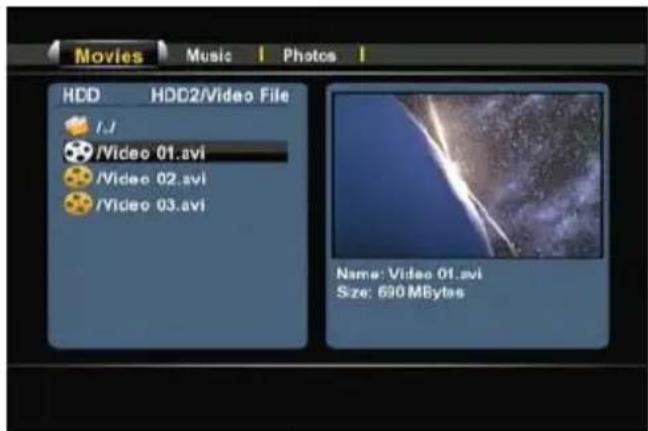
Sie können auf der Festplatte des Geräts, einem USB-Speichergerät oder an einem Netzwerkspeicherort gespeicherte Filme über den „Movies [Filme]“-Filter des Media Giants auf Ihrem Fernseher wiedergeben.
Wenn Sie den „Movies [Filme]“-Filter auswählen, zeigt der Media Giant nur die Filmdateien auf Ihrem Bildschirm an. Alle anderen Dateien werden nicht angezeigt.
text_image
Movies Music | Photos | HDD HDD2/Video File 1.1 /Video 01.avi /Video 02.avi /Video 03.avi Name: Video 01.avi Size: 690 MBytes[ Film-Modus ]
- Wählen Sie mithilfe der Navigationstasten (15) auf der Fernbedienung die Datei, die Sie wiedergeben möchten.
Nachdem Sie eine Filmdatei gewählt haben, zeigt der Medienbrowser eine Vorschau mit den Dateinamen und Dateigrößen auf der rechten Seite des Bildschirms an.
- Drücken Sie die Taste ,Enter' (26) oder ,Play' (18) auf der Fernbedienung, um die Wiedergabe der gewählten Datei zu starten.
Während der Wiedergabe können Sie die folgenden Wiedergabeoptionen auf der Fernbedienung verwenden:
| - Pause | (17) | Pausieren oder Fortsetzen der Wiedergabe |
| - Slow | (24) | Zeitlupenwiedergabe |
| - Stop | (23) | Stoppen der Wiedergabe |
| - Rewind | (10) | Rücklauf der Wiedergabe |
| - Fast Forward | (32) | Schnellvorlauf der Wiedergabe |
| - Ins. Rep. | (16) | 10 Sekunden zurückspringen in der Wiedergabe |
| - CM. Skip | (25) | 30 Sekunden vorwärts springen in der Wiedergabe |
| - Goto | (9) | Zu einem bestimmten Punkt (Zeit) im Film gehen |
| - Repeat | (8) | Ändern der Wiederholungsoption der aktuellen Wiedergabe |
| - Info | (27) | Anzeige der Wiedergabedetails |
| - Zoom | (5) | Vergrößern / verkleinern |
| - Sub-t | (37) | Ändern des Untertitels (wenn verfügbar) |
| - Audio | (4) | Ändern der Audiospur (wenn verfügbar) |
| - Volume | (12), (13) | Einstellen der Lautstärke |
| - Mute | (30) | Stummschalten |
Sie können vom Medienbrowsermenü zum Hauptmenü zurückkehren, indem Sie die „Menu“-Taste (40) auf der Fernbedienung drücken.
DEUTSCH
DVD-Wiedergabe-Funktion
Der Media Giant gibt DVDs von der Festplatte wie normale DVDs wieder. Sie können durch das DVD-Menü navigieren, Untertitel wählen oder die Audiosprache ändern.
Hinweis: Der Media Giant unterstützt ausschließlich die Wiedergabe ungeschützter DVD-Kopien. CSS-Schutz wird nicht unterstützt.
- Schließen Sie den Media Giant an Ihren Computer an (siehe Kapitel 13).
- Erstellen Sie auf der Media Giant-Festplatte einen Ordner mit dem Namen Ihres DVD-Films (zum Beispiel: 'Movie1').
- Kopieren Sie die Dateien aus dem ,VIDEO_TS'-Ordner in den auf dem Media Giant erstellten Ordner (zum Beispiel: ,Movie1').
Nach dem Kopieren sollte die Struktur wie folgt aussehen:
- [Festplatte des Media Giants] | -> Movie1 (mit allen DVD-Dateien)
- Trennen Sie den Media Giant von Ihrem Computer und schließen Sie ihn am Fernseher an.
- Wählen Sie mithilfe der Navigationstasten (15) auf der Fernbedienung im Hauptmenü das Symbol „Browse Media [Medien durchsuchen]“ [1] und drücken Sie die Taste „Enter“ (26) auf der Fernbedienung, um den Medienbrowser zu starten.
- Navigieren Sie mithilfe der Navigationstasten (15) und der „Enter“-Taste (26) auf der Fernbedienung zum Ordner auf der integrierten Festplatte, in dem die DVD gespeichert ist.
- Öffnen Sie den DVD-Ordner, den Sie auf der Festplatte erstellt haben.
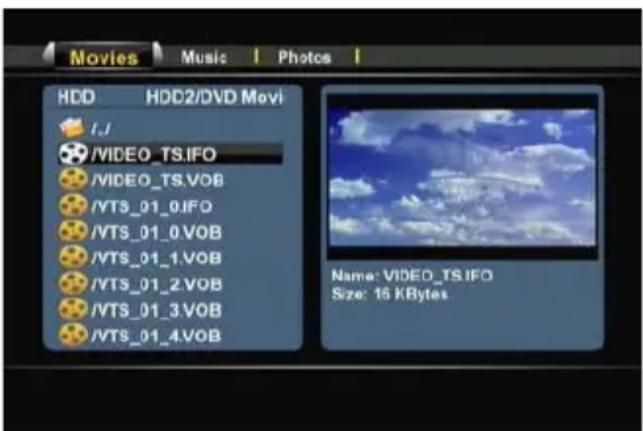
text_image
Movies Music | Photos | HDD HDD2/DVD Movi I.J /VIDEO_TS.IFO /VIDEO_TS.VOB /VTS_01_0.IFO /VTS_01_0.VOB /VTS_01_1.VOB /VTS_01_2.VOB /VTS_01_3.VOB /VTS_01_4.VOB Name: VIDEO_TS.IFO Size: 15 KBytes[ Film-Modus ]
- Wählen Sie die Datei ,VIDEO_TS.IFO' und drücken Sie die ,Play'-Taste (18) auf der Fernbedienung, um die Wiedergabe der ausgewählten DVD zu starten.
Hinweis: Sie können auch ISO-Dateien direkt auf dem Media Giant wiedergeben, wenn diese in der NTFS-Medienpartition gespeichert sind. Bei der Wiedergabe einer ISO-Datei einer DVD sind dieselben Wiedergabefunktionen wie bei der Wiedergabe der IFO-Datei einer DVD anwendbar.
DEUTSCH
Während der Wiedergabe der DVD können Sie die folgenden Wiedergabeoptionen auf der Fernbedienung verwenden:
- Pause (17) Pausieren oder Fortsetzen der Wiedergabe
- Slow (24) Zeitlupenwiedergabe
- Stop (23) Stoppen der Wiedergabe
- Navigationstasten (15) Navigieren durch das DVD-Menü
- Enter (26) Bestätigen der DVD-Menüauswahl
- Rewind (10) Schnellrücklauf
- Fast Forward (32) Schnellvorlauf
- Previous (11) Vorheriges Kapitel
- Next (31) Nächstes Kapitel
- Ins. Rep. (16) 10 Sekunden zurückspringen in der Wiedergabe
- CM. Skip (25) 30 Sekunden vorwärts springen in der Wiedergabe
- Goto (Z) Zu einem bestimmten Punkt (Zeit) im Film gehen
- Repeat (8) Ändern der Wiederholungsoption der aktuellen Wiedergabe
- Info (27) Anzeige der Wiedergabedetails
- Zoom (5) Vergrößern / verkleinern
- Angle (36) Ändern des DVD-Angles (wenn die DVD mehrere Angles enthält)
- Volume (12), (13) Einstellen der Lautstärke
- Mute (30) Stummschalten
- Sub-t (37) Ändern oder Deaktivieren der Untertitel einer DVD
- Audio (4) Ändern der Audiospur der DVD (wenn eine DVD mehrere Audiospuren enthält)
Sie können vom Medienbrowsermenü zum Hauptmenü zurückkehren, indem Sie die „Menu“-Taste (40) auf der Fernbedienung drücken.
Wiedergabe von Untertiteln
Der Media Giant kann Untertitel von AVI-Videodateien wiedergeben.
Um AVI-Dateien mit Untertiteln wiederzugeben, müssen Sie der Untertiteldatei denselben Namen geben wie der AVI-Datei. Zum Beispiel:
Name der Filmdatei: My_Movie_With_Sub.AVI
Name der Untertiteldatei: My_Movie_With_Sub.SRT
- Wählen Sie mithilfe der Navigationstasten auf der Fernbedienung die Datei, die Sie wiedergeben möchten.
- Drücken Sie die Taste „Enter“ (26) oder „Play“ (18) auf der Fernbedienung, um die Wiedergabe der gewählten Datei zu starten.
Daraufhin wird die Wiedergabe der AVI-Datei mit der entsprechenden Untertiteldatei gestartet.
Um während der Wiedergabe die Untertitel zu deaktivieren/aktivieren, muss die „Sub-t’-Taste (37) auf der Fernbedienung gedrückt werden.
Sie können vom Medienbrowsermenü zum Hauptmenü zurückkehren, indem Sie die „Menu“-Taste (40) auf der Fernbedienung drücken.
DEUTSCH
Wiedergabe von Musik
Sie können auf der Festplatte des Geräts, einem USB-Speichergerät oder an einem Netzwerkspeicherort gespeicherte Musikdateien über den „Music [Musik]“-Filter des Media Giants auf Ihrem Fernseher wiedergeben.
Wenn Sie den „Music [Musik]“-Filter auswählen, zeigt der Media Giant nur die Musikdateien auf Ihrem Bildschirm an. Alle anderen Dateien werden nicht angezeigt.
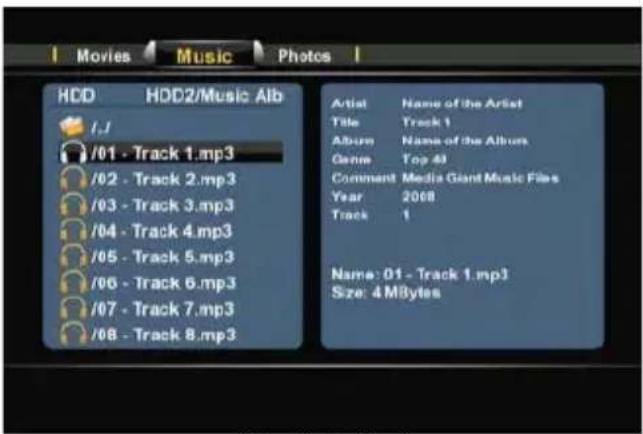
- Wählen Sie mithilfe der Navigationstasten (15) auf der Fernbedienung die Datei, die Sie wiedergeben möchten.
Nachdem Sie eine Musikdatei gewählt haben, zeigt der Medienbrowser die ID3-Tag-Informationen (wenn verfügbar) mit den Dateinamen und Dateigrößen auf der rechten Seite des Bildschirms an.
- Drücken Sie die Taste „Enter“ (26) oder „Play“ (18) auf der Fernbedienung, um die Wiedergabe der gewählten Datei zu starten.
Während der Wiedergabe können Sie die folgenden Wiedergabeoptionen auf der Fernbedienung verwenden:
- Pause (17) Pausieren oder Fortsetzen der Wiedergabe
- Stop (23) Stoppen der Wiedergabe
- Rewind (10) Rücklauf der Wiedergabe
- Fast Forward (32) Schnellvorlauf der Wiedergabe
- Repeat (8) Ändern der Wiederholungsoption der aktuellen Datei/des aktuellen Ordners
- Info (27) Anzeige der Wiedergabedetails
- Volume (12), (13) Einstellen der Lautstärke
- Mute (30) Stummschalten
Sie können vom Medienbrowsermenü zum Hauptmenü zurückkehren, indem Sie die „Menu“-Taste (40) auf der Fernbedienung drücken.
DEUTSCH
Wiedergabe von Fotos & Bildern
Sie können auf der Festplatte des Geräts, einem USB-Speichergerät oder an einem Netzwerkspeicherort gespeicherte Fotos und Bilder über den „Photos [Fotos]“-Filter des Media Giants auf Ihrem Fernseher wiedergeben.
Wenn Sie den „Photos [Fotos]“-Filter auswählen, zeigt der Media Giant nur die Bilddateien auf Ihrem Bildschirm an. Alle anderen Dateien werden nicht angezeigt.
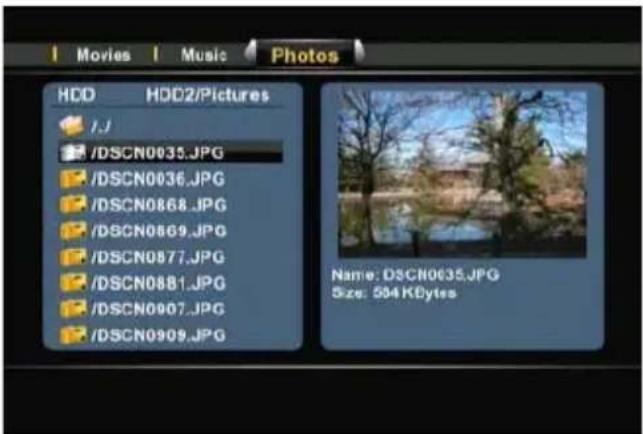
text_image
Movies | Music | Photos HDD HDD2/Pictures /J /DSCN0035.JPG /DSCN0036.JPG /DSCN0868.JPG /DSCN0869.JPG /DSCN0877.JPG /DSCN0881.JPG /DSCN0907.JPG /DSCN0909.JPG Name: DSCN0035.JPG Size: 504 KBytes[ Foto-Modus ]
- Wählen Sie mithilfe der Navigationstasten (15) auf der Fernbedienung die Datei, die Sie wiedergeben möchten.
Nachdem Sie eine Bilddatei gewählt haben, zeigt der Medienbrowser eine kleine Vorschau mit den Dateinamen und Dateigrößen auf der rechten Seite des Bildschirms an.
- Drücken Sie die Taste „Enter“ (26) oder „Play“ (18) auf der Fernbedienung, um die Wiedergabe der gewählten Datei zu starten.
Während der Wiedergabe können Sie die folgenden Wiedergabeoptionen auf der Fernbedienung verwenden:
| - | Pause | (17) | Pausieren oder Fortsetzen der Diashow |
| - | Stop | (23) | Stoppen der Diashow |
| - | Navigationstasten | (15) | Drehen des angezeigten Fotos |
| - | Previous | (11) | Wiedergabe der vorherigen Datei im aktuellen Ordner |
| - | Next | (31) | Wiedergabe der nächsten Datei im aktuellen Ordner |
| - | Repeat | (8) | Ändern der Wiederholungsoption der aktuellen Datei/des aktuellen Ordners |
| - | Info | (27) | Anzeige der Diashowdetails |
| - | Zoom | (5) | Vergrößern / verkleinern |
Sie können vom Medienbrowsermenü zum Hauptmenü zurückkehren, indem Sie die „Menu“-Taste (40) auf der Fernbedienung drücken.
Tipp: Das Einstellungsmenü enthält eine Option für das Ändern des Übergangsmodus während Diashows. Siehe dazu Kapitel 13 -,Übergangseffekt'.
DEUTSCH
Kopiermodus
Wenn Sie Dateien von einem Speicherort auf einen anderen kopieren möchten (zum Beispiel von einem USB-Gerät auf die integrierte Festplatte), können Sie dies mithilfe des Kopiermodus des Media Giants tun.
Für den Zugriff auf den Kopiermodus müssen Sie die „Copy [Kopier]“-Taste (Z) auf der Fernbedienung drücken, wenn Sie sich im Medienbrowser befinden. Daraufhin wird das Kopiermenü auf Ihrem Bildschirm angezeigt.
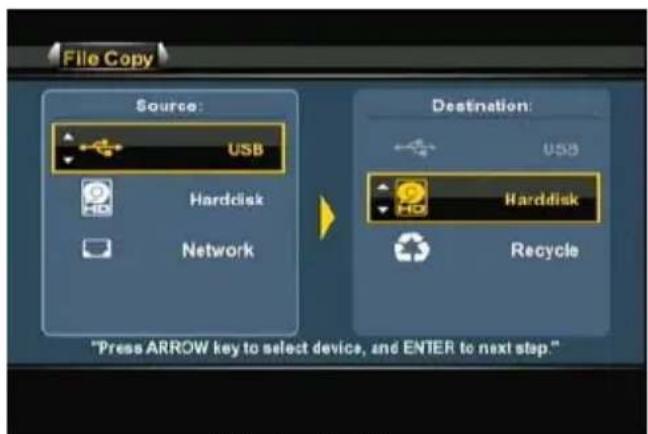
Sie können ,USB', ,Harddisk [Festplatte]' oder ,Network [Netzwerk]' als Quelle auswählen. Die verfügbaren Speicherorte sind ,USB', ,Harddisk [Festplatte]' oder ,Recycle [Papierkorb]' (wenn Dateien gelöscht werden sollen).
Wählen Sie zuerst die Quelle mithilfe der Auf- und Abwärtsnavigationstasten (15) auf der Fernbedienung. Nachdem Sie die korrekte Quelle ausgewählt haben, drücken Sie die rechte Navigationstaste (15) und wählen Sie mithilfe der Auf- und Abwärtsnavigationstasten (15) den Speicherort.
Hinweis: Sie erkennen am hervorgehobenen Rand, ob der Abschnitt Quelle oder der Abschnitt Speicherort des Kopier-Menüs aktiv ist.
Hinweis: Von ,USB' auf ,USB' oder von ,Harddisk [Festplatte]' auf ,Harddisk [Festplatte]' kann nicht kopiert werden.
- Wenn Sie die Quelle und den Speicherort korrekt gewählt haben, drücken Sie die „Enter’-Taste (26) auf der Fernbedienung, um den Kopier-Assistenten fortzusetzen.
- Navigieren Sie durch die Quelle zu der Datei oder dem Ordner, die/den Sie kopieren möchten. Sie können mithilfe der Navigationstasten (15) und der „Enter’-Taste (26) auf der Fernbedienung durch die Ordner navigieren.
- Markieren Sie die Dateien oder Ordner, die Sie kopieren möchten, mithilfe der „Play“-Taste (18) auf der Fernbedienung. Die markierten Dateien oder Ordner werden mit einem Markiersymbol hinter dem Namen angezeigt.
- Sobald die Quelldateien oder -ordner markiert sind, drücken Sie die rechte Navigationstaste (15) auf der Fernbedienung, um zum Abschnitt Speicherort zu wechseln.
Hinweis: Die NTFS-Medienpartition des Media Giants kann nicht als Speicherort ausgewählt werden, da auf die NTFS-Medianpartition nicht geschrieben werden kann.
- Navigieren Sie zum Speicherort, an dem Sie die Dateien/Ordner speichern möchten. Sie können mithilfe der Navigationstasten (15) und der „Enter“-Taste (26) auf der Fernbedienung durch die Ordner navigieren.
- Sobald Sie den korrekten Speicherort gefunden haben, drücken Sie die rechte Navigationstaste (15) auf der Fernbedienung, um den Kopierprozess zu starten.
DEUTSCH
- Der Kopier-Assistent fordert Sie auf, das Starten des Kopierprozesses zu bestätigen. Drücken Sie „OK“, um den Kopierprozess zu starten.
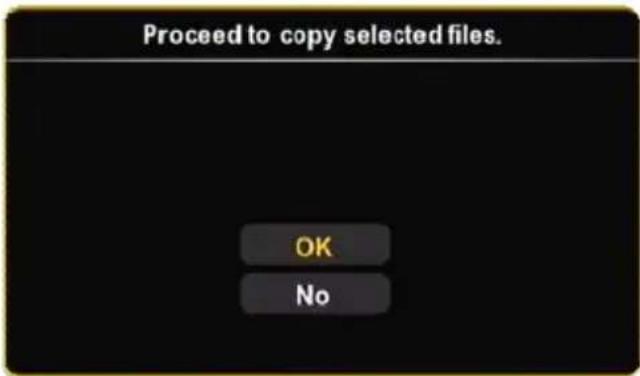
[ Bestätigung des Kopierprozesses ]

text_image
Proceeding... C:/01 - Flamboy Press STOP to cancel copy[ Kopierprozess läuft ]
Sie werden mit einer Meldung auf Ihrem Bildschirm über das Fertigstellen des Kopierprozesses informiert.
Sie können auch Dateien über das Kopier-Menü löschen.
Wenn Sie Dateien löschen möchten, wählen Sie „Recycle [Papierkorb]“ als Speicherort.
Markieren Sie die Dateien oder Ordner, die Sie löschen möchten, und drücken Sie die rechte
Navigationstaste (15) auf der Fernbedienung. Es erscheint ein Fenster, in dem Sie zur Bestätigung des Löschens der ausgewählten Dateien oder Ordner aufgefordert werden.
Wählen Sie ,OK', um die ausgewählten Dateien oder Ordner zu löschen.

[ Kopier-Menü - Lösch-Assistent ]
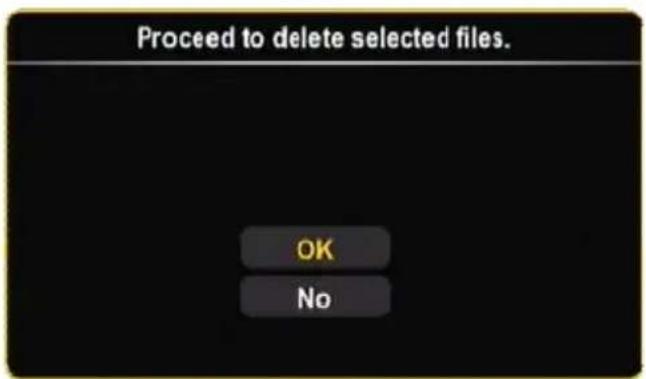
[ Bestätigung des Löschens ]
10. Playback Recordings [Wiedergabe von Aufzeichnungen]
Wenn Sie die Option „Playback Recordings [Wiedergabe von Aufzeichnungen]“ im Hauptmenü gewählt haben, werden Sie vom Media Giant aufgefordert, zwischen „Digital“ und „Analog“ zu wählen.
- Wenn Sie „Digital“ auswählen, zeigt der Media Giant die Aufzeichnungen an, die über den digitalen (DVB-T)-Tuner des Media Giants gemacht wurden.
- Wenn Sie „Analog“ auswählen, zeigt der Media Giant alle Aufzeichnungen an, die über die analogen Eingänge des Media Giants gemacht wurden (Composite-Eingang, Component-Eingang, FireWire-Eingang).
Nachdem Sie entweder „Digital“ oder „Analog“ ausgewählt haben, zeigt der Media Giant die Aufzeichnungsliste der gewählten Option auf Ihrem Bildschirm an:
![CONCEPTRONIC CM3GD1T - Playback Recordings [Wiedergabe von Aufzeichnungen] - 1](/content/2026/06/1237118/images/2529a840f5dec5cba1dc3823902338bf4406f4399233d922a1c203c8ad031bfb.jpg)
[ Aufzeichnung auswählen ] [ Aufzeichnungsliste ]
Jedes Video ist mit einem Minibild (erstes Bild der Aufzeichnung), dem Namen, der Zeit und dem Datum sowie der Aufzeichnungsqualität angezeigt. Ein gelber Stern hinter einer Aufzeichnung bedeutet, dass diese neu ist und noch nicht angeschaut wurde. Sobald Sie sich die Aufzeichnung angeschaut haben, verschwindet der gelbe Stern.
Sie können mithilfe der Auf- und Abwärtsnavigationstasten (15) auf der Fernbedienung durch Ihre Aufzeichnungen navigieren und die Aufzeichnungen wiedergeben, indem Sie die „Enter“-Taste (26) oder die „Play“-Taste (18) auf der Fernbedienung drücken, nachdem Sie eine Aufzeichnung ausgewählt haben.
Während der Wiedergabe können Sie die folgenden Wiedergabeoptionen auf der Fernbedienung verwenden:
- Pause (17)
- Slow (24)
- Stop (23)
- Rewind (10)
- Fast Forward (32)
- Ins. Rep. (16)
- CM. Skip (25)
- Previous (11)
- Next (31)
- Repeat (8)
- Info (27)
- Goto (9)
- Zoom (5)
- Audio (4)
- Lautstärke (12), (13)
- Mute (30)
Pausieren oder Fortsetzen der Wiedergabe
Zeitlupenwiedergabe
Stoppen der Wiedergabe.
Rücklauf der Wiedergabe.
Schnellvorlauf der Wiedergabe.
10 Sekunden zurückspringen in der Wiedergabe
30 Sekunden vorwärtsspringen in der Wiedergabe
Wiedergabe des vorherigen Kapitels oder der vorherigen Aufzeichnung
Wiedergabe des nächsten Kapitels oder der nächsten Aufzeichnung
Ändern der Wiederholungsoption der aktuellen Wiedergabe
Anzeige der Wiedergabedetails.
Zu einem bestimmten Punkt (Zeit) im Film gehen
Vergrößern / verkleinern
Ändern der Audiospur (wenn verfügbar)
Einstellen der Lautstärke
Stummschalten
DEUTSCH
Sie können mithilfe der linken und rechten Navigationstasten (15) auf der Fernbedienung durch die Optionen in der oberen Menüleiste der Aufzeichnungsliste navigieren und verschiedene Funktionen auswählen:
| Play | Wiedergabe | Ihrer | Aufzeichnungen |
| Delete [Löschen] | Löschen Ihrer Aufzeichnungen | ||
| Rename [Umbenennen] | Umbenennen | Ihrer Aufzeichnungen | |
| Sorting [Sortieren] | Ändern der Art, wie Ihre Aufzeichnungen sortiert werden | ||
| Edit [Bearbeiten] | Bearbeiten Ihrer Aufzeichnungen (wird im nächsten Unterkapitel erklärt) | ||
Erklärungen zum Menü, Edit [Bearbeiten]'
Hinweis: Digitale Aufzeichnungen können vom Media Giant nicht bearbeitet werden. Aus diesem Grund sind im Menü Bearbeiten verschiedene Optionen nicht verfügbar, wenn Sie unter „Playback Recordings [Wiedergabe von Aufzeichnungen]“, Digital’ ausgewählt haben. Der Media Giant lässt nur dann den Zugriff auf die Option „Copy to FAT32 partition [Kopieren auf FAT32-Partition]“ im Bearbeitungsmenü zu, wenn Sie unter „Playback Recordings [Wiedergabe von Aufzeichnungen]“, Digital’ ausgewählt haben.
Im Menü „Edit [Bearbeiten]“ stehen Ihnen verschiedene Möglichkeiten für die Änderung Ihrer Aufzeichnungen zur Verfügung. Dies sind:
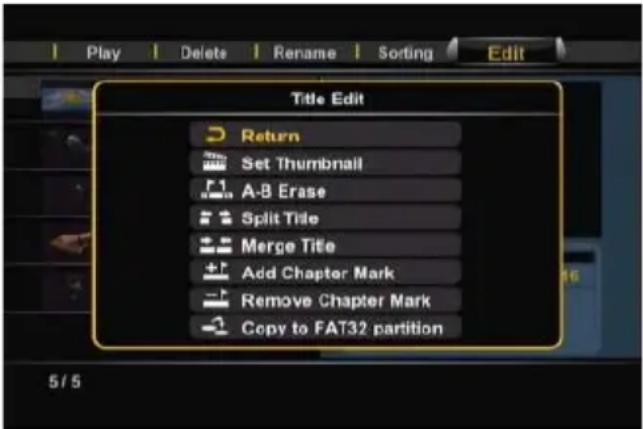
[ Aufzeichnungen - Menü Bearbeiten ]
| - Set Thumbnail[Minibild einstellen] | Über die Option ,Set Thumbnail [Minibild einstellen]' können Sie Ihre Filme wiedergeben und Ihr jeweiliges Lieblingsbild als Minibild für Ihre Aufzeichnung auswählen. |
| - A-B Erase [A-B löschen] | Über die Option ,A-B Erase [A-B löschen]' können Sie einen Teil Ihres Films markieren (zum Beispiel eine Werbung) und diesen aus Ihrer Aufzeichnung löschen. |
| - Split Title [Titel aufteilen] | Über die Option ,Split Title [Titel aufteilen]' können Sie eine Aufzeichnung in zwei Teile teilen (zum Beispiel wenn Sie zwei Sendungen in einem programmierten Aufzeichnungsvorgang aufgezeichnet haben). |
| - Merge Title [Titel zusammenführen] | Über die Option 'Merge Title [Titel zusammenführen]' können Sie zwei Aufzeichnungen in einer Aufzeichnung zusammenführen. |
| - Add Chapter Mark [Kapitelmarkierung hinzufügen] | Über die Option ,Add Chapter Mark [Kapitelmarkierung hinzufügen]' können Sie Ihren Aufzeichnungen Kapitelmarkierungen hinzufügen. Damit können Sie auf einfache Weise zu einem bestimmten Teil in der Aufzeichnung springen. |
Hinweis: Sie können auch die Option ‘Auto Chapter [Automatische Kapitel]’ im Einstellungsmenü aktivieren. Damit werden Ihren Aufzeichnungen automatisch Kapitelmarkierungen hinzugefügt.
DEUTSCH
- Remove Chapter Mark [Kapitelmarkierung entfernen] Über die Option, Remove Chapter Mark [Kapitelmarkierung entfernen]' können Sie Kapitelmarkierungen von Ihren Aufzeichnungen entfernen. Diese Option kann nützlich sein, wenn Sie den Media Giant so konfiguriert haben, dass er automatisch Kapitelmarkierungen erstellt, Sie diese jedoch aus einer Aufzeichnung entfernen möchten.
- Copy to FAT32 partition [Kopieren auf FAT32-Partition] Über die Option, Copy to FAT32 Partition [Kopieren auf FAT32-Partition]' können Sie Aufzeichnungen von der Aufzeichnungspartition in den, REC'-Ordner auf der Medienpartition des Media Giants kopieren. Wenn eine Aufzeichnung auf die FAT32-Partition kopiert wird, können Sie diese auf Ihrem Computer wiedergeben, kopieren oder bearbeiten, wenn der Media Giant über USB angeschlossen ist, oder Sie können diese auf einen UPnP A/V-Client (wie beispielsweise den Conceptronic C54WMP oder den Conceptronic CFULLHDMA) über das Netzwerk streamen.
Hinweis: Weitere Informationen über die UPnP A/V-Server-Funktion des Media Giants finden Sie in Kapitel 16.
11. TV Tuner/AV Input [TV-Tuner/AV-Eingang]
Über die Option, TV Tuner / AV Input [TV-Tuner / AV-Eingang]' im Hauptmenü können Sie vom digitalen (DVB-T)-TV-Tuner oder von der AV-Eingangsquelle des Media Giants fernsehen und Sendungen aufzeichnen.
Tipp: Sie können aus einem beliebigen Menü im Media Giant schnell auf den Live-TV-Bildschirm zugreifen, indem Sie die „Live-TV“-Taste (38) auf der Fernbedienung drücken.
Wenn Sie die Option ,TV Tuner / AV Input [TV-Tuner / AV-Eingang]' wählen, zeigt der Media Giant das Live-TV-Bild vom TV-Tuner an. Während Sie Live-TV schauen, können Sie die Kanäle durch Drücken der Tasten ,Channel +' (29) oder ,Channel -' (28) auf der Fernbedienung ändern.
Über die „Source’-Taste (2) auf der Fernbedienung können Sie zwischen dem TV-Tuner, Composite-Eingang und Component-Eingang umschalten. Kurz nach dem Umschalten wird die Quelle in der rechten oberen Ecke des Bildschirms angezeigt.
Time-Shifting
Der Media Giant unterstützt Time-Shifting. Wenn Sie die Time-Shifting-Funktion aktivieren, können Sie Live-TV oder Live-Audio/-Video durch Aufzeichnung des aktuellen Kanals/Eingangs „pausieren“.
Drücken Sie die Taste „Timeshift“ (22) auf der Fernbedienung, um die Time-Shifting-Funktion zu initialisieren.
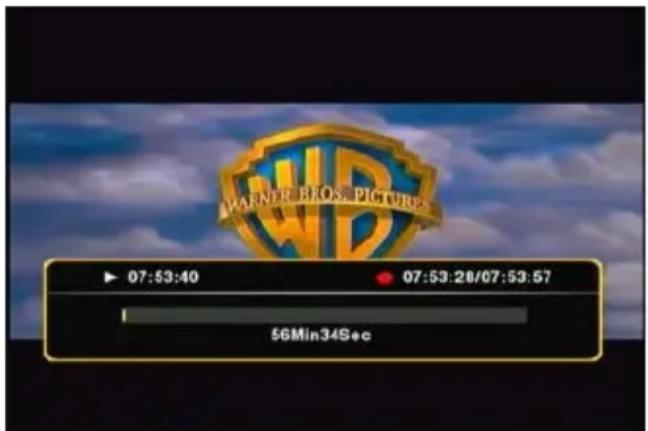
Sobald die Time-Shifting-Funktion initialisiert ist, wird das Live-TV oder Live-A/V „pausiert“ und das Gerät zeichnet den Kanal im Hintergrund auf.
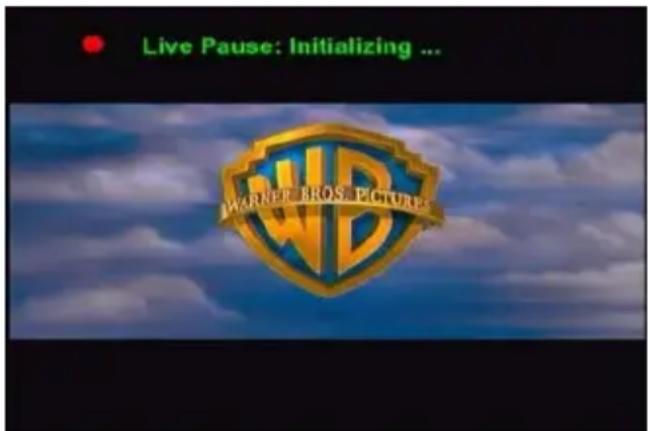
text_image
Live Pause: Initializing ... WARNER BROS PICTURES[ Initialisieren von Time-Shifting ]
text_image
WARNER BROS. PICTURES WD 07:53:40 07:53:28/07:53:57 56Min34Sec[ Time-Shifting aktiv ]
Hinweis: Wenn die Time-Shifting-Funktion aktiviert ist, zeigt der Fortschrittsbalken auf dem Bildschirm die Höchstpufferzeit für das Time-Shifting. Wenn Sie diese Pufferzeit ändern möchten (verkürzen oder verlängern), müssen Sie die Festplatte des Media Giants neu formatieren, um die Größe der Time-Shifting-Pufferpartition zu verändern. Detaillierte Informationen über das Formatieren finden Sie in Kapitel 15.
Während dem Time-Shifting können Sie die folgenden Tasten auf der Fernbedienung verwenden:
- Play (18) Wiedergabe des Time-Shifting-Puffers
- Pause (17) Pausieren oder Fortsetzen der Wiedergabe
- Slow (24) Zeitlupenwiedergabe
- Stop (23) Stoppen der Wiedergabe
- Rewind (10) Rücklauf der Wiedergabe
- Fast Forward (32) Schnellvorlauf der Wiedergabe
- Ins. Rep. (16) 10 Sekunden zurückspringen in der Wiedergabe
- CM. Skip (25) 30 Sekunden vorwärts springen in der Wiedergabe
- Info (27) Time-Shifting-Puffer-Informationen anzeigen oder ausblenden
- Volume (12), (13) Einstellen der Lautstärke
- Mute (30) Stummschalten
DEUTSCH
Permanentes Time-Shifting
Im Einstellungsmenü des Media Giants können Sie „Permanent Timeshifting [Permanentes Time-Shifting]“ aktivieren. Wenn diese Funktion aktiviert ist, ist die Time-Shifting-Funktion immer aktiviert und Sie können die Wiedergabe sofort pausieren oder oben aufgeführte Tasten auf der Fernbedienung zum „Springen“ in Ihrem Time-Shifting-Puffer verwenden.
Aufzeichnung
Während Sie über das Gerät Live-TV oder Live-A/V schauen, können Sie die Aufzeichnung des aktuellen Kanals durch Drücken der Taste „Rec’ (19) auf der Fernbedienung starten. Das Gerät zeichnet so lange auf, bis die „Stop’-Taste (23) auf der Fernbedienung gedrückt wird. Während der Aufzeichnung leuchtet die „REC’-LED-Anzeige auf der Frontblende.
Hinweis: Das Gerät erkennt Kopierschutz auf der angeschlossenen Quelle, zum Beispiel MacroVision-Schutz auf DVDs. Wenn auf der angeschlossenen Quelle ein Kopierschutz besteht, zeichnet das Gerät nicht auf und zeigt eine Warnmeldung, wenn die Aufzeichnungstaste gedrückt wird.
Hinweis: Der Media Giant zeichnet standardmäßig in HQ (Hochqualität) auf. Sie können die Aufzeichnungsqualität im Einstellungsmenü ändern.
Hinweis: Während der Aufzeichnung können Sie den aktuellen Kanal nicht ändern.
Wenn Sie während einer Aufzeichnung die Taste ,Rec’ (19) drücken, wird die Aufzeichnungszeit auf 30 Minuten ab dem Zeitpunkt, an dem Sie die Taste ,Rec’ gedrückt haben, eingestellt. Die Meldung ,OTR: 30 Min.’ wird auf Ihrem Bildschirm angezeigt.
text_image
[ Normale Aufzeichnung ]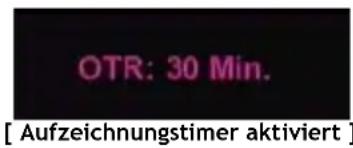
text_image
OTR: 30 Min. [ Aufzeichnungstimer aktiviert ]Bei jedem erneuten Drücken der „Rec’-Taste (19) erhöht sich die Zeit um 30 Minuten bis zu maximal 240 Minuten. Das Gerät zeichnet weiter auf, bis die Aufzeichnungszeit abgelaufen ist oder die Taste „Stop’ (23) auf der Fernbedienung gedrückt wird.
Digital-Radio [Digitales Radio]
Der Media Giant unterstützt auch digitales Radio, das über das digitale (DVB-T)-Signal gesendet wird. Sie können über die Lautsprecher Ihres Fernsehers oder über den an den Media Giant angeschlossenen Empfänger digitale Radiosender hören.
Für das Hören digitaler Radiosender:
Wenn Sie die Digital-Tuner-Funktion verwenden, können Sie auch Digital-Radiokanäle hören.
- Wählen Sie die Option, TV Tuner / AV Input [TV-Tuner / AV-Eingang]' im Hauptmenü des Media Giants aus.
Daraufhin zeigt der Media Giant das Live-TV-Bild des TV-Tuners an. - Drücken Sie die Taste „Live-TV“ (38) auf der Fernbedienung, um in den Digital-Radio-Modus umzuschalten.
Damit wird die digitale Radiofunktion aktiviert.
- Für die Auswahl eines digitalen Radiosenders können Sie die Tasten, Channel +' (29) oder, Channel -' (28) verwenden.
- Um wieder in den Digital-TV-Modus zurückzukehren, müssen Sie erneut die Taste „Live-TV“ (38) auf der Fernbedienung drücken.
DEUTSCH
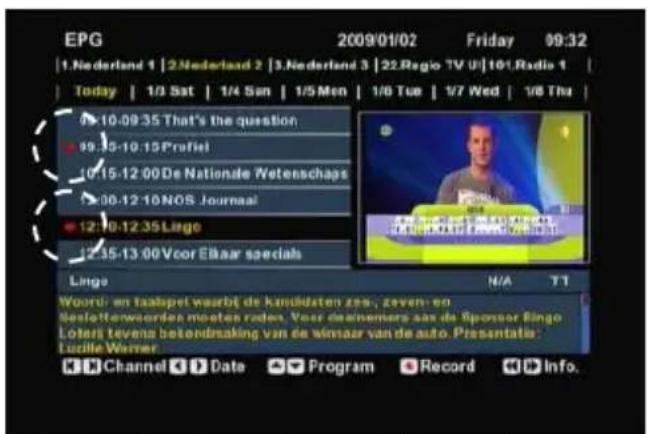
EPG (Elektronische Programmzeitschrift)
Der digitale (DVB-T)-Tuner des Media Giants fügt die EPG (elektronische Programmzeitschrift) den Funktionen des Media Giants hinzu.
Sie können auf die elektronische Programmzeitschrift (EPG) zugreifen, während Sie Live-TV schauen, indem Sie auf die Taste „Guide“ (33) drücken.
Daraufhin erscheint die elektronische Programmzeitschrift (EPG) auf dem Bildschirm.
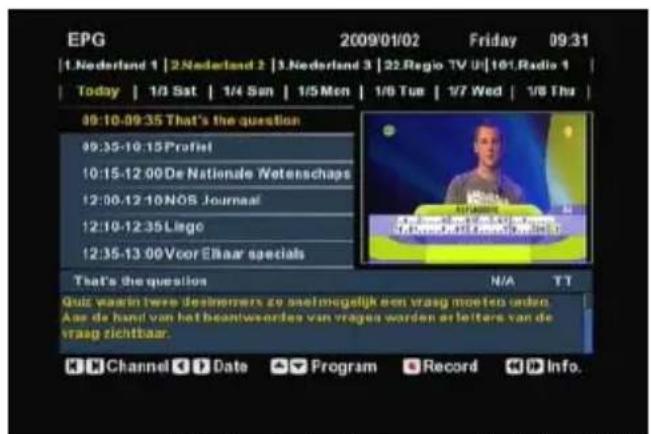
[ Elektronische Programmzeitschrift (EPG) ]
text_image
EPG 2009/01/02 Friday 09:32 1.Nederland 1 | 2.Nederland 2 | 3.Nederland 3 | 22.Regio TV U | 161.Radio 1 | Today | 1/3 Sat | 1/4 Sun | 1/5 Mon | 1/8 Tue | 1/7 Wed | 1/8 Thu | 0:10:09:35 That's the question 99:35-10:15 Profiel 10:15:12:00 De Nationde Wetenschaps 10:00:12:10 NOS Jouraal 12:10:12:35 Linge 12:35-13:00 Voor Elhaar speciais Linge N/A TT Woord: en Laalbet waarbij de kandidaten zes; zeven en Befeltenwaorden mosten rodes. Voor desenviers saa de Sponveer Fingo Lotari tevens betondrukking van de vimaar van de auto. Presentatie: Lucille Werner K Channel C Date Program Record Info.[ Elektronische Programmzeitschrift - Programmierte Aufzeichnung ]
Für das Navigieren in der elektronischen Programmzeitschrift (EPG) können Sie die folgenden Tasten auf der Fernbedienung benutzen.
- Links-/Rechtspfeil (15)
Ändern des ausgewählten Datums in der elektronischen Programmzeitschrift. - Auf-/Abpfeil (15)
Ändern des ausgewählten Programms in der elektronischen Programmzeitschrift. - Previous (11)
Zum vorherigen Kanal wechseln - Next (31)
Zum nächsten Kanal wechseln - Rewind (10)
Durch die angezeigten Informationen scrollen - Fast Forward (32)
Durch die angezeigten Informationen scrollen - Rec (19)
Programmieren der Aufzeichnung der ausgewählten Sendung
Wenn Sie die Taste „Rec’ (19) drücken, wird die ausgewählte Sendung den programmierten Aufzeichnungen des Media Giants hinzugefügt. Die ausgewählte Sendung wird rot markiert, was anzeigt, dass diese zur Aufzeichnung programmiert ist.
Die programmierten Aufzeichnungen finden sich im Menü „Scheduled Recording [Programmierte Aufzeichnungen]“ des Media Giants, das im Kapitel 12 erklärt wird.
Sie können zu Live-TV zurückkehren, indem Sie die Taste „Guide“ (33) auf der Fernbedienung drücken.
DEUTSCH
DV-Steuerung
Am Mini-FireWire-Anschluss hinter der Frontblende des Media Giants können Sie Ihre DV-Kamera direkt an den Media Giant anschließen und Ihre selbstgedrehten Videos auf der integrierten Festplatte anschauen.
- Schließen Sie Ihre DV-Kamera an den Mini-FireWire-Anschluss [7] auf der Vorderseite des Media Giants an.
- Schalten Sie Ihre DV-Kamera ein und setzen Sie sie in den „Playback [Wiedergabe]'-Modus.
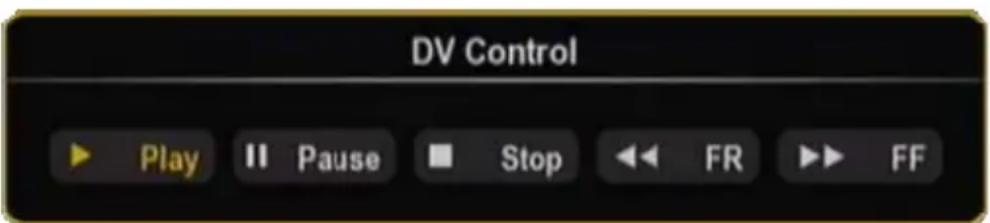
- Drücken Sie die Taste ,DV' (39) auf der Fernbedienung, um den Modus ,DV Control [DV-Steuerung]' zu initialisieren.
Daraufhin zeigt der Media Giant die DV Control [DV-Steuerung] auf Ihrem Bildschirm an:
text_image
DV Control Play II Pause Stop FR FF[ DV-Bedienfeld ]
Sie können die Schaltflächen der DV-Steuerung mithilfe der Navigationstasten (15) auf der Fernbedienung auswählen. Sie können Ihre Auswahl durch Drücken der „Enter“-Taste (26) auf der Fernbedienung bestätigen.
Wenn Sie „Play“ in der DV-Steuerung ausgewählt haben und Ihr Film gerade wiedergegeben wird, können Sie die „Rec“-Taste (19) auf der Fernbedienung drücken, um die Aufzeichnung Ihres DV-Films auf die Festplatte zu starten.
Tipp: Während der Aufzeichnung können Sie das DV-Bedienfeld ausblenden, indem Sie auf die „DV’-Taste (39) auf Ihrer Fernbedienung drücken. Das Bedienfeld wird wieder angezeigt, nachdem Sie die „DV’-Taste ein zweites Mal gedrückt haben.
Sie können die Aufzeichnung stoppen, indem Sie die Taste „Stop“ (23) auf der Fernbedienung drücken. Die aufgezeichneten Filme werden in der Aufzeichnungsliste gemäß der Beschreibung in Kapitel 10 aufgeführt.
Drücken Sie die „Return“-Taste (14) auf der Fernbedienung, um den Modus DV Control [DV-Steuerung] zu schließen.
12. Scheduled Recording [Programmierte Aufzeichnung]
Sie können das Gerät für die Aufzeichnung von Kanälen zu bestimmten Zeiten programmieren. Sie können bis zu 8 Aufzeichnungen programmieren.
Tipp: Sie können auf einfache Weise Aufzeichnungen über die elektronische Programmzeitschrift (EPG) des Media Giants programmieren. Die elektronische Programmzeitschrift (EPG) ist im Kapitel 11 dieses Handbuchs beschrieben.
- Wählen Sie die Option, Scheduled Recording [Programmierte Aufzeichnung]' im Hauptmenü.
Daraufhin erscheint das Fenster für die programmierte Aufzeichnung auf Ihrem Fernseher.
![CONCEPTRONIC CM3GD1T - Scheduled Recording [Programmierte Aufzeichnung] - 1](/content/2026/06/1237118/images/9784abbe484871e1f6f477dbcc8664775dec9167fdd8fa4d71b50ba9df35572c.jpg)
[ Menü Programmierte Aufzeichnungen ]
![CONCEPTRONIC CM3GD1T - Scheduled Recording [Programmierte Aufzeichnung] - 2](/content/2026/06/1237118/images/4859f91e3cdc441e6d01db5afb9ddd747c36508e200b1bdde95dcd9cde418690.jpg)
[Programmierte Aufzeichnung
hinzufügen ]
Im Menü Programmierte Aufzeichnungen werden 5 Optionen angezeigt, die Sie mithilfe der linken und rechten Navigationstasten (15) auf der Fernbedienung auswählen können.
| Add [Hinzufügen] |
| Edit [Bearbeiten] |
| Delete [Löschen] |
| Status |
| History [Historie] |
Programmierte Aufzeichnung hinzufügen
Eine bestehende programmierte Aufzeichnung bearbeiten
Eine programmierte Aufzeichnung löschen
Ändern des Status der Liste der programmierten Aufzeichnungen
Anzeige der Historieliste der programmierten Aufzeichnungen
Eine programmierte Aufzeichnung hinzufügen oder bearbeiten
Wenn Sie die Option „Add [Hinzufügen]“ oder „Edit [Bearbeiten]“ im Menü wählen und die „Enter“-Taste (26) auf der Fernbedienung drücken, können Sie eine neue programmierte Aufzeichnung hinzufügen oder eine bestehende programmierte Aufzeichnung bearbeiten.
Standardmäßig ist das Feld „Source [Quelle]“ ausgewählt.
Alle Optionen können mit den Auf- und Abwärtsnavigationstasten (15) geändert werden und Sie können mithilfe der linken und rechten Navigationstasten (15) ein anderes Feld auswählen.
- Wählen Sie die korrekte Quelle für Ihre Aufzeichnung aus. Dies kann TV-Kanal, Composite-Videoeingang oder Component-Videoeingang sein.
- Wählen Sie das korrekte Datum für Ihre Aufzeichnung aus.
- Wählen Sie die korrekte Startzeit für Ihre Aufzeichnung aus.
- Stellen Sie die Dauer Ihrer Aufzeichnung ein.
- Stellen Sie die Wiederholoption für Ihre Aufzeichnung ein. Sie können zwischen folgenden Optionen wählen:
,Once [Einmal]', ,Everyday [Täglich]', ,Mon-Fri [Mo-Fr]', ,Mon-Sat [Mo-Sa]', ,Sun [So]', ,Mon [Mo]', ,Tue [Di]', ,Wed [Mi]', ,Thu [Do]', ,Fri [Fr]' oder ,Sat [Sa]'.
DEUTSCH
Sie können das Feld „Device [Gerät]“ überspringen, da Sie nur auf der integrierten Festplatte aufzeichnen können.
- Stellen Sie die Aufzeichnungsqualität ein. Sie können wählen zwischen ,HQ', ,SP', ,LP', ,EP' und ,SLP'.
Hinweis: Die Änderung des Felds „Quality [Qualität]“ hat eine Auswirkung auf die Qualität Ihrer Aufzeichnung und den Speicherplatz, der für die Aufzeichnung benötigt wird. Die verfügbare Aufzeichnungszeit für jede Qualitätseinstellung wird im oberen linken Teil des Fensters für programmierte Aufzeichnungen angezeigt.
- Stellen Sie die „Nicam’-Option auf „On [Ein]“ oder „Off [Aus]“ ein. Die Nicam-Option sollte auf „On [Ein]“ eingestellt sein, wenn die Quelle, von der Sie aufzeichnen wollen, in zwei verschiedenen Audiosprachen ausstrahlt (zum Beispiel Eurosport).
- Wenn alle Optionen für Ihre Aufzeichnung eingestellt sind, drücken Sie die „Enter’-Taste (26) auf der Fernbedienung, um die Programmierung zu speichern.
- Danach wird eine entsprechende Bestätigung angezeigt. Wählen Sie „Confirm [Bestätigen]“ und drücken Sie die „Enter“-Taste (26) auf der Fernbedienung, um die Programmierung zu speichern.
Damit ist die Aufzeichnung programmiert und das Gerät fängt zur programmierten Zeit an, den programmierten Kanal aufzuzeichnen, auch wenn sich das Gerät im Standby-Modus befindet.
Hinweis: Während der Aufzeichnung können Sie den aktuellen Kanal nicht ändern.
13. Setup [Einstellungen]
Wenn Sie im Hauptmenü die Option „Setup [Einstellungen]“ wählen, wird das Einstellungsmenü auf Ihrem Bildschirm angezeigt. Im Folgenden sind alle verfügbaren Einstellungen erklärt.
Sie können mithilfe der Navigationstasten auf der Fernbedienung zwischen den verschiedenen Optionen des Einstellungsmenus wechseln.
![CONCEPTRONIC CM3GD1T - Setup [Einstellungen] - 1](/content/2026/06/1237118/images/ba6b1c47fc890e89c772875593d25db52bdf7171d283019aa7bbe03d392cf081.jpg)
[ Einstellungsmenü - Record (Aufzeichnung) ]
A/V Setup [A/V-Einstellungen]:
Aspect Ratio [Bildformat] Ändern des Bildformats des Media Giant-Ausgangssignals (,Letterbox 4:3', ,Pan-Scan 4:3', ,Widescreen [Breitbild] 16:9')
Brightness [Helligkeit] Ändern der Helligkeit des Media Giant-Ausgangssignals
Contrast [Kontrast] Ändern des Kontrasts des Media Giant-Ausgangssignals
Transition [Übergang] Ändern des Übergangs zwischen den Bildern in Diashows.
Audio Setup [Audio-Einstellungen] Ändern der Audioeinstellungen des Media Giants
Night Mode [Nachtmodus]
Digital Output [Digitale Ausgabe]
Aktivieren oder deaktivieren des Nachtmodus Audio (Aus, Ein, Comfort).
Einstellen der digitalen Audioausgabe. (HDMI-LPCM, HDMI-RAW, SPDIF-LPCM, SPDIF-RAW)
Record [Aufzeichnung]:
Qualität Ändern der standardmäßigen Aufzeichnungsqualität (,HQ', ,SP', ,LP', ,EP', ,SLP')
Hinweis: Die Änderung des Felds „Quality [Qualität]“ hat eine Auswirkung auf die Qualität Ihrer Aufzeichnung und den Speicherplatz, der für die Aufzeichnung benötigt wird. Die verschiedenen Qualitätseinstellungen erfordern folgenden Speicherplatz für 1 Stunde Videoaufzeichnung:
HQ: 4,85 GB (4850 MB)
SP: 2,42 GB (2420 MB)
LP: 1,62 GB (1620 MB)
EP: 1,21 GB (1210 MB)
SLP: 0,80 GB (800 MB)
Auto Chapter [Automatische Kapitel]
Ändern der Einstellung für automatische Kapitel. Über die Funktion „Auto Chapter [Automatische Kapitel]“ werden Ihrer Aufzeichnung automatisch Kapitelmarkierungen hinzugefügt, damit Sie während der Wiedergabe schnell durch Ihre Aufzeichnung springen können.
Permanent Timeshift
[Permanentes Time-Shifting]
Aktivieren oder Deaktivieren der Funktion Permanentes Time-Shifting. Wenn diese Funktion aktiviert ist, ist die Time-Shifting-Funktion immer aktiviert und Sie können die Wiedergabe sofort pausieren oder mithilfe der Tasten auf der Fernbedienung in Ihrem Time-Shifting-Puffer, herumspringen'.
DEUTSCH
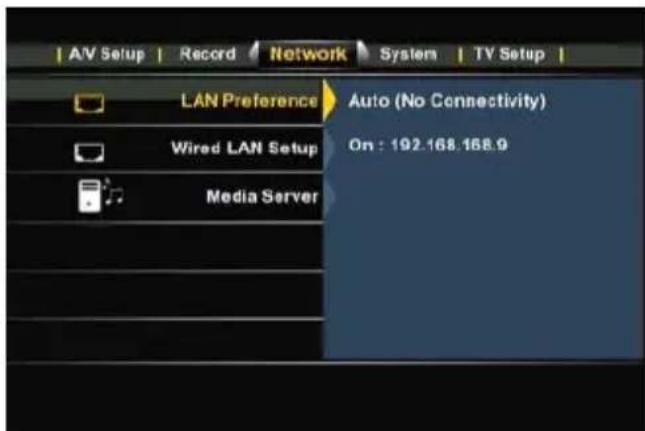
[ Einstellungsmenü - Network (Netzwerk) ]

[Bevorzugtes LAN] ** Ändern der bevorzugten LAN-Verbindung: Cable [Kabel] oder Auto (Via Powerline) [Automatisch (Über Powerline)] Wenn Sie „Cable [Kabel]“ auswählen, verwendet der Media Giant stets den LAN-Port als Netzwerkverbindung, Wenn Sie „Auto (Via Powerline) [Automatisch (Über Powerline)]“ auswählen, verwendet der Media Giant die Powerline-Funktion, wenn ein Powerline-Netzwerk verfügbar ist. Wenn kein Powerline-Netzwerk verfügbar ist, wird der LAN-Port verwendet.
Hinweis: Wenn der Media Giant sowohl mit Powerline als auch mit LAN-Kabel verbunden ist, ist das Powerline-Netzwerk das Standard-Netzwerk. Wenn die Leistung des Powerline-Netzwerks unter 1Mbps sinkt, schaltet der Media Giant automatisch in den Kabel-Modus um. Im Kabel-Modus überprüft der Media Giant ständig die Leistung des Powerline-Netzwerks. Wenn die Leistung auf über 1Mbps steigt, schaltet der Media Giant vom Kabel-Modus wieder in den Powerline-Modus um.
Wired Lan Setup [Einstellungen verdrahtetes LAN]
Unter 'Wired Lan Setup [Einstellungen verdrahtetes LAN]' können Sie die IP-Adresse des Media Giants konfigurieren.
Wenn Sie diese Option ausgewählt haben, können Sie wählen zwischen ,Cancel
[Abbrechen]', ,DHCP IP (auto)' oder 'Fix IP (Manual) [Feste IP (manuell)]'
Wenn Sie einen DHCP-Server in Ihrem Netzwerk haben, wählen Sie die Option ,DHCP IP'. Wenn Sie hingegen eine statische IP-Adresse verwenden möchten, wählen Sie ,FIX IP [Feste IP]'. Der Einrichtungsassistent zeigt Ihnen die Felder an, in denen Sie eine statische IP-Adresse eingeben können. Geben Sie die IP-Adresse, Subnetzmaske, das Standardgateway und den DNS-Server mithilfe der Navigationstasten (15) und der Ziffertasten 0-9 (6) ein. Wenn die eingegebenen Werte korrekt sind, drücken Sie die ,Enter'-Taste (26) auf der Fernbedienung.
Menu Language [Menü-Sprache] Auswahl der Sprache, die Sie für die Bedienung des Media Giants verwenden möchten.
Set Time [Zeit einstellen] Ändern der Uhrzeit und des Datums HDD Format [Formatieren der Festplatte] Formatieren der integrierten Festplatte (siehe Kapitel 15).
Timer Setup [Timer-Einstellungen]
Slideshow Timer [Diashow-Timer]: Ändern der Intervallzeit während einer Diashow
Screen Saver Timer [Timer Bildschirmschoner]: Ändern der Inaktivitätszeit für die Aktivierung des Bildschirmschoners
Firmware Upgrade Aktualisieren der Firmware des Media Giants
Das Aktualisieren der Firmware kann über das Internet oder über ein USB-Speichergerät erfolgen. Die Firmware-Upgrade-Option kann auf „Auto [Automatisch]“ oder auf „Manual [Manuell]“ eingestellt werden.
Wenn ‘Auto’ eingestellt wird (Standardeinstellung), überprüft der Media Giant hin und wieder online, ob neue Firmware vorhanden ist und aktualisiert die Firmware automatisch, wenn der Media Giant gerade keine Aufzeichnung / Wiedergabe durchführt.
Wenn „Manual [Manuell]“ gewählt wird, können Sie manuell nach neuer Firmware suchen.
Hinweis: Um Ihre gegenwärtige Firmware-Version zu überprüfen, drücken Sie die „Info’-Taste (27) auf der Fernbedienung, wenn Sie sich im Hauptmenü befinden. Daraufhin wird die Firmware-Version auf Ihrem Bildschirm angezeigt.
Restore Default [Standardwerte wiederherstellen] Wiederherstellen der Standardeinstellungen des Media Giants und Initialisieren des Einrichtungsassistenten für die Konfiguration des Geräts
DEUTSCH
![CONCEPTRONIC CM3GD1T - Timer Setup [Timer-Einstellungen] - 1](/content/2026/06/1237118/images/28ee1094e196e8967850223a67c2166099482e5758efd3077f060c5c22c2d6da.jpg)
[ Einstellungsmenü - TV Setup (TV-Einstellungen) ]
![CONCEPTRONIC CM3GD1T - Timer Setup [Timer-Einstellungen] - 2](/content/2026/06/1237118/images/5273144d8b07d7e3d971f1583316aa261a69347cd20086599859ec95919dba83.jpg)
[ Kanäle bearbeiten ]
TV Setup [TV-Einstellungen]:
TV Input [TV-Eingang]
Wählen Sie Ihr Land aus der Länderliste. Wenn Ihr Land nicht aufgeführt ist, wählen Sie „Other [Anderes]“ aus der Liste.
Tipp: Sie können auch ein bestimmtes DVB-T-Frequenzband durchsuchen, indem Sie ,6M' (600Mhz), ,7M' (700Mhz) oder ,8M' (800Mhz) auswählen.
Starten einer automatischen Kanalsuche. Die automatische Kanalsuche des Media Giants kann eine Weile dauern. Alle gefundenen Kanäle werden automatisch im Speicher Ihres Media Giants gespeichert.
Manual Tune [Manuelle Einstellung]
Über die Funktion „Manual Tune [Manuelle Einstellung]“ können Sie Ihrer bestehenden Kanalliste (über die Option „Add [Hinzufügen]“) neue Kanäle hinzufügen, (über die Option „Skip [Entfernen]“) Kanäle aus der Kanalliste entfernen oder (über die Option „Edit [Bearbeiten]“) den gefundenen Kanälen Namen zuweisen.
TV Program [Fernsehprogramm]
Mit der Option TV Program [Fernsehprogramm] können Sie den Media Giant so konfigurieren, dass er alle DVB-T-Kanäle (einschließlich Zahlkanäle, die auf dem Media Giant nicht wiedergegeben werden können) oder nur die Free-to-Air-Kanäle anzeigt.
14. Computer-USB-Konnektivität
Das Gerät kann zum Kopieren von Daten (Filme, Musik, Bilder, Aufzeichnungen etc.) von der und auf die integrierte Festplatte an einen Computer angeschlossen werden.
Hinweis: Das nachfolgende Beispiel bezieht sich auf einen Computer mit dem Betriebssystem Windows XP; das Gerät kann jedoch mit allen Computern mit USB-Unterstützung und der Fähigkeit, FAT32- und NTFS-Dateisysteme zu lesen und zu schreiben, verwendet werden.
Anschluss des Geräts an einen Computer
- Schließen Sie das mitgelieferte USB-/Mini-USB-Kabel an den Mini-USB-Port auf der Vorderseite des Geräts und an einen freien USB-Port Ihres Computers an.
- Schalten Sie das Gerät über den Hauptpowerschalter auf der Rückseite des Geräts an. Das Gerät wird automatisch erkannt und installiert und als zusätzliches Laufwerk auf Ihrem Computer angezeigt.
Hinweis: Wenn die Festplatte mit einer Medienpartition (nur FAT32) partitioniert ist, wird nur ein Laufwerksbuchstabe angezeigt. Wenn die Festplatte mit 2 Medienpartitionen (FAT32 und NTFS) partitioniert ist, zeigt der Media Giant zwei Laufwerksbuchstaben an.
Wiedergabe von Aufzeichnungen auf dem Computer
Um Ihre Aufzeichnungen auf Ihrem Computer wiedergeben zu können, müssen Sie zuerst die Aufzeichnungen von der Aufzeichnungspartition auf die Medienpartition kopieren. Dies können Sie über den Befehl „Copy to FAT32 Partition [Kopieren auf FAT32-Partition]“ tun, der sich im Menü „Playback Recordings [Wiedergabe von Aufzeichnungen]“ befindet. Erklärungen dazu finden Sie in Kapitel 10.
Wenn Sie Ihre Aufzeichnungen auf die FAT32-Partition kopieren, können Sie die aufgezeichneten Programme auf Ihrem Computer wiedergeben, wenn das Gerät an den Computer angeschlossen ist.
Trennen des Geräts von Ihrem Computer
- Klicken Sie auf das Symbol „Sicher entfernen“ in der Kontrollleiste.
- Wählen Sie „USB-Massenspeichergerät beenden“, wenn Sie dazu aufgefordert werden.
- Warten Sie, bis die Meldung „Hardware sicher entfernen“ erscheint.
• Stecken Sie das USB-Kabel aus.
text_image
dert werden. 9:4415. Partitionsinformationen & Formatierungsassistent
In den meisten Fällen wird der Media Giant mit einer vorformatierten Festplatte geliefert. Die Festplatte wird mit der Standardkonfiguration des Media Giants formatiert und die Festplatte wird wie folgt partitioniert:
Time-Shifting-Pufferpartition: \~ 4,85 GB
| Aufzeichnungspartition: | 50% des Festplattenspeicherplatzes. |
| FAT32-Medienpartition: | 25% des Festplattenspeicherplatzes. |
| NTFS-Medienpartition: | 25% des Festplattenspeicherplatzes. |
| Beispiel mit: | 500GB | 750 | GB | ||
| Time-Shifting-Pufferpartition: | ~ 4,85 GB | ~ 4,85 GB | ~ 4,85 GB | ||
| Aufzeichnungspartition: | ~ 250 GB | ~ 375 GB | ~ 500 GB | ||
| FAT32-Medienpartition: | ~ 125 GB | ~ 187 GB | ~ 250 GB | ||
| NTFS-Medienpartition: | ~ 125 GB | ~ 187 GB | ~ 250 GB | ||
Sie können die Standard-Festplattenkonfiguration ändern, indem Sie die Festplatte des Media Giants neu formatieren.
Hinweis: Wenn Sie die Festplatte des Media Giants neu formatieren, werden alle auf der Festplatte gespeicherten und aufgezeichneten Inhalte gelöscht!
Um die Festplatte des Media Giants zu formatieren, öffnen Sie das Einstellungsmenü und wählen Sie die Option ,HDD Format [Festplatte formatieren]' auf der ,System'-Seite. Wählen Sie zur Bestätigung erneut ,HDD format [Festplatte formatieren]'.
Der Assistent für das Formatieren der Festplatte wird auf dem Bildschirm angezeigt und fragt Sie, ob die Festplatte automatisch („Auto“) oder manuell („Manual“) formatiert werden soll.
- Wenn Sie „Auto“ auswählen, wird der Media Giant (wie oben erwähnt) mit den Standardformatierungseinstellungen formatiert.
- Wenn Sie „Manual“ auswählen, führt Sie der Formatierungsassistent durch die Schritte für das Formatieren der Festplatte.
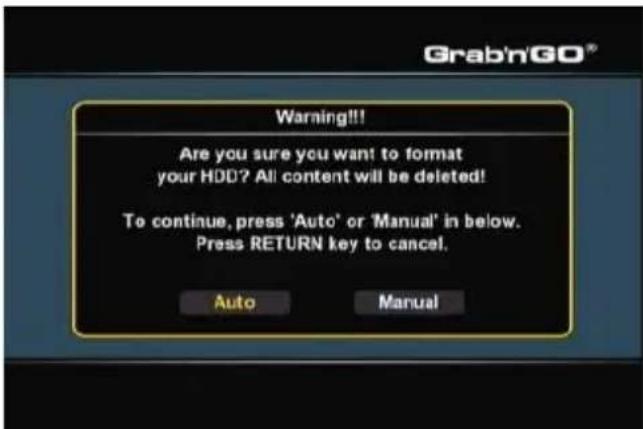
[Formatierungsassistent - Auto oder Manual]
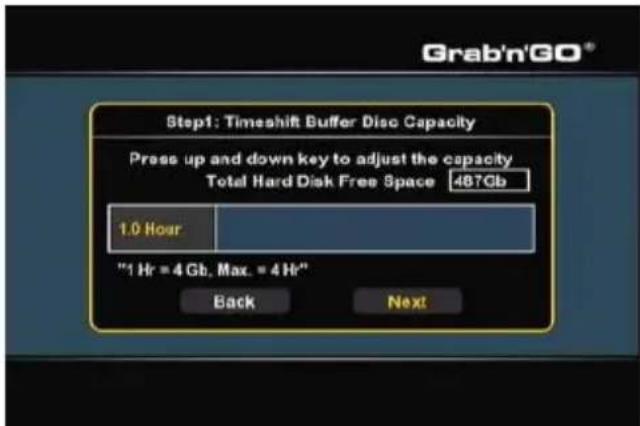
Ändern Sie die Größe des Time-Shifting-Puffers mithilfe der Auf- und Abwärtsnavigationstasten (15) auf der Fernbedienung.
Sie können den Time-Shifting-Puffer auf 1, 2, 3 oder 4 Stunden einstellen.
- Wählen Sie, Next [Weiter]', um fortzufahren.
DEUTSCH
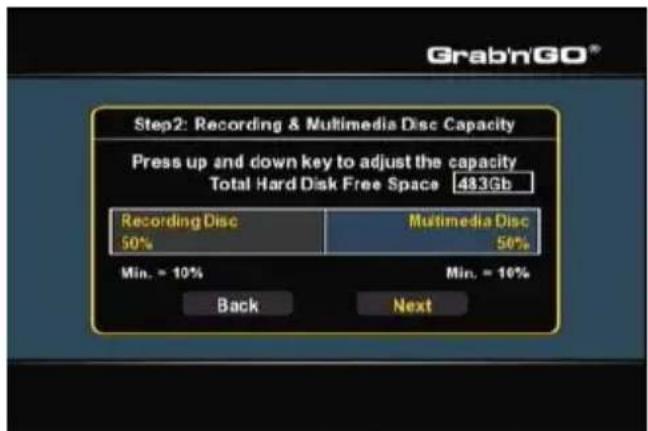
[ Formatierungsassistent - Aufzeichnungspartition ]
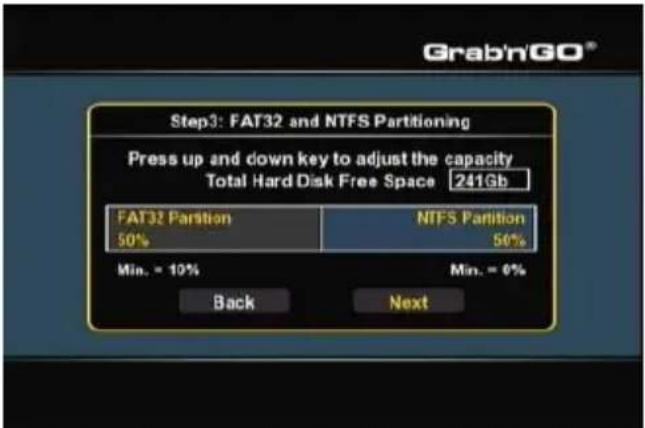
- Ändern Sie die Größe der Aufzeichnungspartition mithilfe der Auf- und Abwärtsnavigationstasten (15) auf der Fernbedienung.
Der verbleibende Speicherplatz wird für die Medienpartition(en) des Media Giants verwendet. - Wählen Sie, Next [Weiter]', um fortzufahren.

text_image
Step4: Hard Disk Format Press 'Format' to start Back Format[ Formatierungsassistent - Formatierung starten ]
text_image
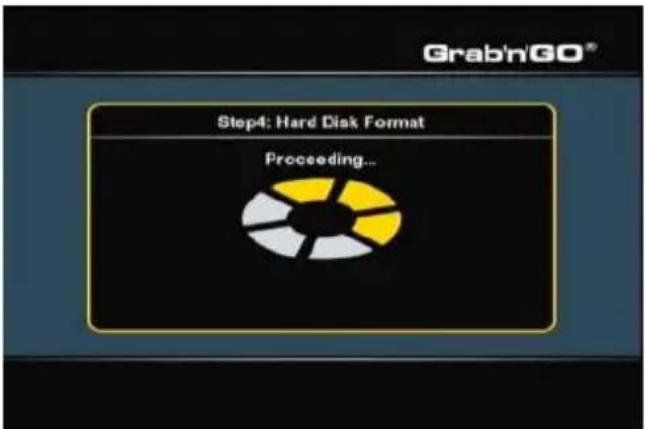
Step4: Hard Disk Format Proceeding...[ Formatierungsassistent - Am Formatieren ]
- Wählen Sie „Format [Formatieren]“, um die Formatierung der Festplatte des Media Giants zu starten. Während der Formatierung zeigt der Formatierungsassistent die Meldung „Proceeding [Am Formatieren]“ an.
Hinweis: Der Formatierungsvorgang kann eine Weile dauern (\~ 5 Minuten). Warten Sie bitte, bis der Formatierungsvorgang abgeschlossen ist.
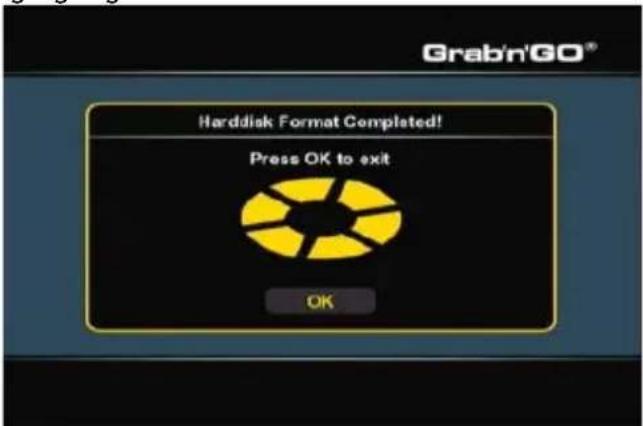
[ Formatierungsassistent - Fertig gestellt ]
- Wenn der Formatierungsvorgang fertig gestellt ist, wählen Sie „OK“, um den Formatierungsassistenten zu schließen. Daraufhin startet der Media Giant automatisch neu.
16. UPnP A/V-Server (Twonky Mediaserver)
Eine der Funktionen des Media Giants ist der UPnP A/V-Server.
Damit ist der Media Giant mit seinem gesamten Medieninhalt für alle UPnP A/V-Clients in Ihrem Netzwerk (zum Beispiel der Conceptronic CFULLHDMA oder der Conceptronic C54WMP) verfügbar.
Beim im Media Giant verwendeten UPnP A/V-Server handelt es sich um einen „Twonky Mediaserver“. Der Twonky Mediaserver indiziert automatisch alle Medien auf der FAT32- und NTFS-Medienpartition. Wenn einer dieser Partitionen neue Daten hinzugefügt werden, sind diese automatisch für UPnP A/V-Clients in Ihrem Netzwerk verfügbar.
Der Name Ihres UPnP A/V-Servers kann im Einstellungsmenü des Media Giant unter „Network [Netzwerk]“ eingestellt werden.
Hinweis: Der Standardname des UPnP A/V-Servers ist, media giant'.
Wenn Sie sich mit der Twonky Mediaserver-Software auskennen, können Sie die erweiterten Twonky Mediaserver-Einstellungen über Ihren Computer ändern.
Für den Zugriff auf die Konfigurationsseiten der Twonky Mediaserver-Software müssen Sie die IP-Adresse des Media Giants gefolgt von der Portnummer 9000 in Ihrem Browserfenster eingeben.
Zum Beispiel: HTTP://192.168.0.100:9000/ (angenommen, die IP-Adresse Ihres Media Giants ist 192.168.0.100).
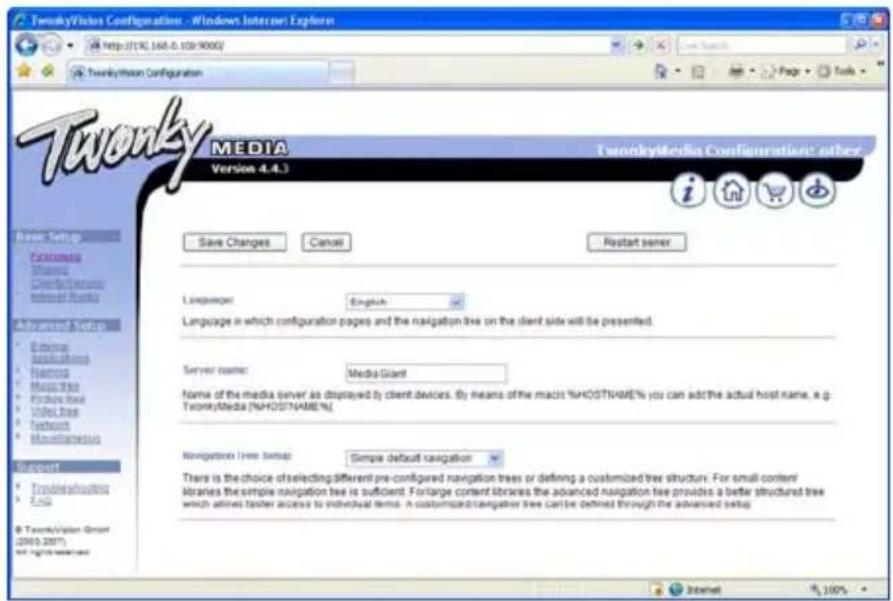
Der Twonky Mediaserver hat eine integrierte „Troubleshooting [Fehlerbeseitigungs-]“ Anleitung. Diese befindet sich in der linken Navigationsleiste des Twonky Mediaserver-Konfigurationsfensters. Diese Anleitung unterstützt Sie bei der Konfiguration des Twonky Mediaservers.
Weitere Informationen über den Twonky Mediaserver finden Sie auf der Twonky-Webseite unter:
http://www.twonkymedia.com/
17. Durchsuchen von freigegebenen Netzwerkspeicherorten
Der Media Giant kann Ihre freigegebenen Netzwerkspeicherorte durchsuchen und Mediendateien direkt von einem freigegebenen Netzwerkspeicherort wiedergeben. Um diese Funktion verwenden zu können, müssen Sie die Medienordner in Ihrem Netzwerk freigeben, damit der Media Giant diese finden und darauf zugreifen kann.
In diesem Kapitel wird erklärt, wie Sie unter Windows XP und Windows Vista die Dateifreigabe aktivieren können.
Hinweis:
In diesem Handbuch wird lediglich die Datei- und Ordnerfreigabe unter Windows XP und Windows Vista beschrieben.
Lesen Sie bitte im Handbuch Ihres Betriebssystems oder Netzwerkspeichergeräts nach, wie Sie einen Ordner mit Mediendateien freigeben können.
Dateifreigabe unter Windows XP
- Öffnen Sie über den Schnellzugriff im Startmenü den „Arbeitsplatz“ und navigieren Sie zu dem Ordner mit Mediendateien, den Sie freigeben möchten.
- Klicken Sie auf den Ordner mit den Mediendateien und wählen Sie die Option „Ordner freigeben“ in der linken Menüleiste.
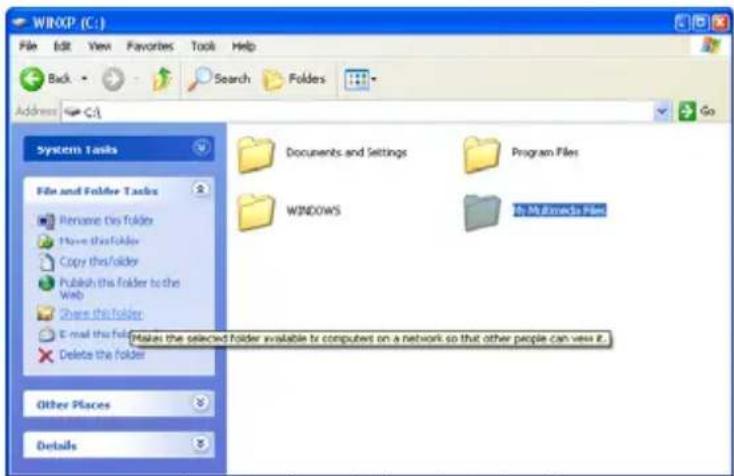
[ Arbeitsplatz - Ordner freigeben ]
Es werden die Eigenschaften des Ordners angezeigt, wobei die Registerkarte „Freigabe“ geöffnet ist. Hier können Sie den betreffenden Ordner freigeben.
Wenn Sie zuvor noch keine Ordner freigegeben haben, müssen Sie den Netzwerkinstellationsassistenten ausführen, indem Sie auf die Zeile „Netzwerkinstellationsassistent“ im Fenster klicken.
DEUTSCH
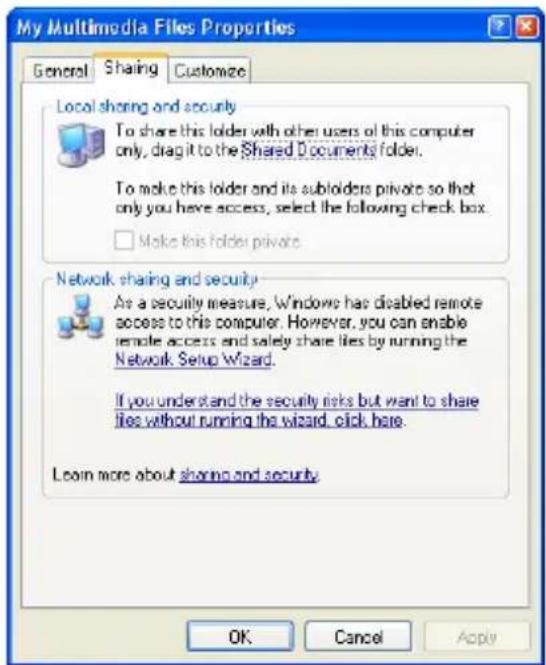
[ Eigenschaften - Registerkarte Freigabe ]
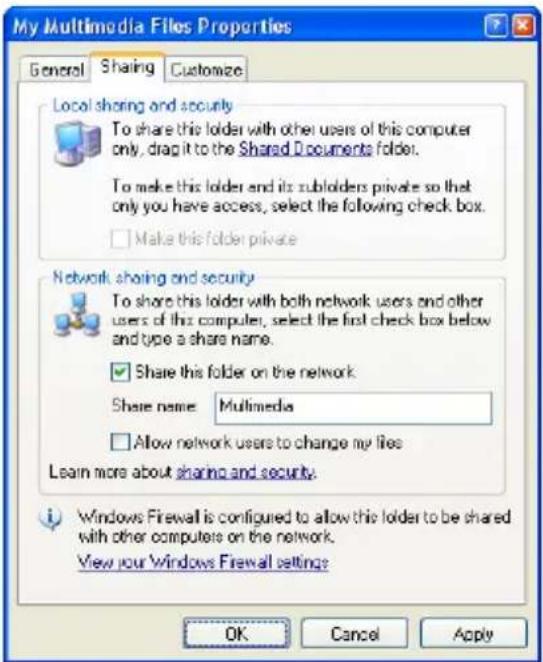
[ Eigenschaften - Registerkarte Freigabe ]
- Wenn der Netzwerkinstallationsassistent bereits zuvor ausgeführt wurde, können Sie den Ordner freigeben, indem Sie auf „Diesen Ordner freigeben“ klicken.
- Geben Sie im Textfeld einen Freigabenamen ein und klicken Sie auf ‚Übernehmen‘.
- Klicken Sie auf ,OK', um das Fenster zu schließen.
Jetzt ist der Ordner mit einer Hand unter dem Ordnersymbol aufgeführt, was anzeigt, das der Ordner auf Ihrem Computer freigegeben ist.

text_image
My Multimedia Files[ Freigegebener Ordner ]
DEUTSCH
Dateifreigabe unter Windows Vista
- Öffnen Sie über den Schnellzugriff im Startmenü den „Arbeitsplatz“ und navigieren Sie zu dem Ordner mit Mediendateien, den Sie freigeben möchten.
- Klicken Sie auf den Ordner mit den Mediendateien und wählen Sie die Option „Freigeben“ in der oberen Menüleiste des Fensters.
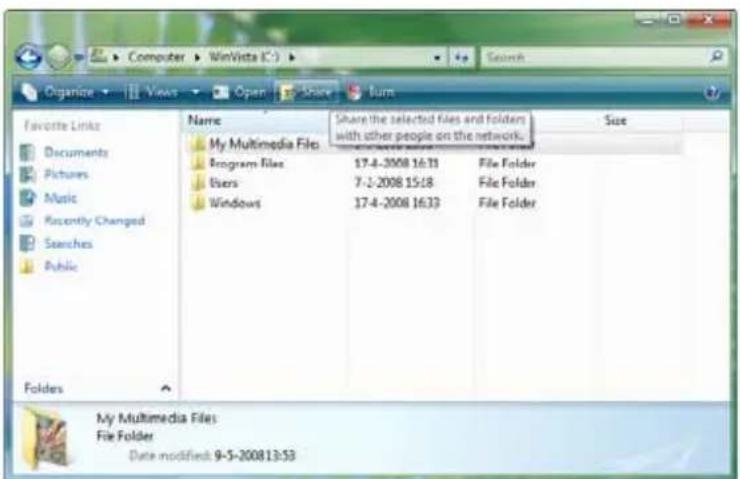
[ Arbeitsplatz - Ordner freigeben ]
Standardmäßig erscheint Ihr eigenes Benutzerkonto auf der Freigabeliste als Eigentümer des Ordners.
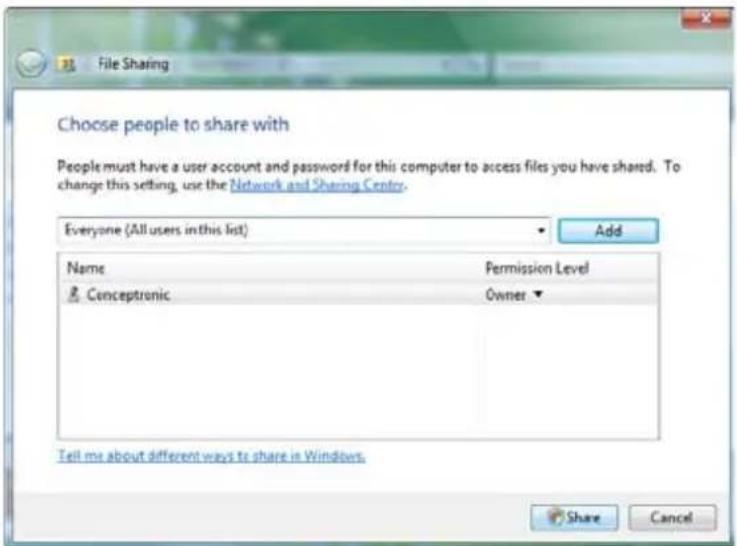
[ Freigabeeigenschaften ]
- Sie können der Freigabeliste weitere Benutzer hinzufügen, indem Sie diese aus der Dropdown-Liste auswählen und auf die Schaltfläche „Hinzufügen“ klicken.
- Wenn Sie alle gewünschten Benutzer hinzugefügt haben, klicken Sie auf die Schaltfläche „Freigeben“, um den Ordner freizugeben.
Jetzt ist der Ordner mit einem kleinen Symbol mit zwei Menschen aufgeführt, was anzeigt, das der Ordner auf Ihrem Computer freigegeben ist.

My Multimedia Files
[ Freigegebener Ordner ]
DEUTSCH
Durchsuchen von freigegebenen Ordnern auf dem Media Giant
Wenn Ihre Mediendateien freigegeben sind, können Sie über die Option „Browse Media [Medien durchsuchen] im Hauptmenü Ihre Netzwerkspeicherorte durchsuchen.

text_image
Movies Music | Photos | USB Harddisk Network[Auswahl des Speicherorts]
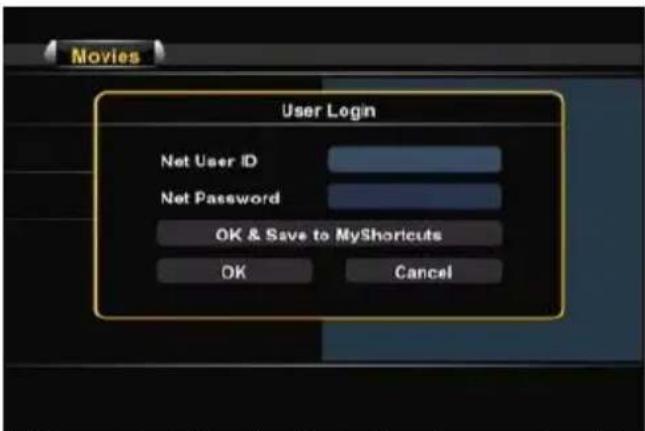
text_image
Movies User Login Net User ID Net Password OK & Save to MyShortcuts OK Cancel[ Netzwerkfreigabe - User Login (Benutzeranmeldung) ]
Wählen Sie mithilfe der Navigationstasten (15) auf der Fernbedienung die Option „Network [Netzwerk]“ auf der Liste mit den Speicherorten und navigieren Sie über das Netzwerk zu Ihrem Computer oder Netzwerkspeichergerät mit den freigegebenen Ordnern.
Wenn ein freigegebener Ordner mit einem Benutzernamen und Passwort geschützt ist (zum Beispiel: standardmäßige Freigabe unter Windows XP und Windows Vista), zeigt der Media Giant ein „User Login [Benutzeranmelde]“-Fenster an, in dem der Benutzername und das Passwort eingegeben werden.
Hinweis: Sie können Ihr normales Benutzerkonto für Windows XP oder Windows Vista für die Anmeldung zu Ihren freigegebenen Ordnern verwenden.
Gehen Sie mithilfe der Navigationstasten (15) auf der Fernbedienung auf das Benutzernamen- oder Passwortfeld und drücken Sie die „Enter’-Taste (26), um die Onscreentastatur für die Eingabe der Werte anzuzeigen.
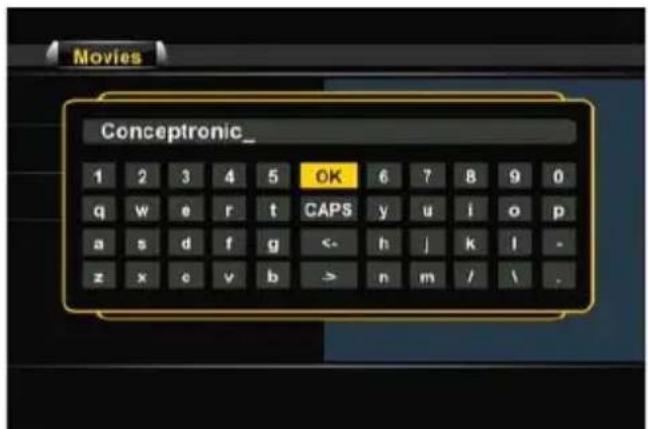
text_image
Movies Conceptronic_ 1 2 3 4 5 OK 6 7 8 9 0 q w e r t CAPS y u i o p a s d f g <- h j k l - z x e v b > n m / \ .[ Onscreentastatur ]
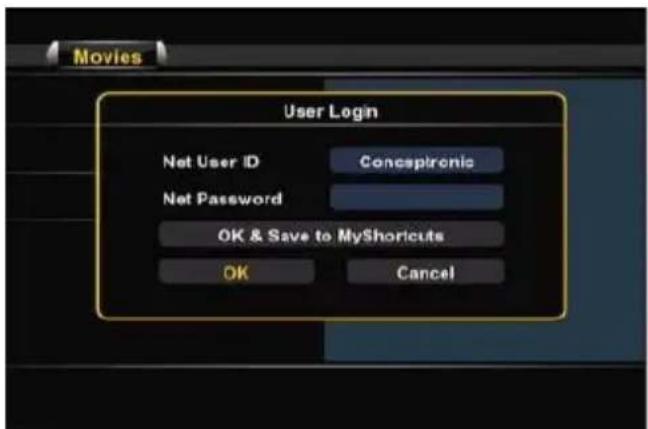
text_image
Movies User Login Net User ID Conspironic Net Password OK & Save to MyShortcuts OK Cancel[ Netzwerkfreigabe - User Login (Benutzeranmeldung) ]
Wenn Sie den Benutzernamen und das Passwort korrekt eingegeben haben, wählen Sie die Schaltfläche 'OK' oder 'OK & Save to MyShortcuts' [OK und Speichern unter meinen Schnellzugriffen]', um die Netzwerkfreigabe einzugeben.
Jetzt können Sie gemäß den Anweisungen in Kapitel 9 durch die freigegebenen Ordner navigieren.
18. Netzwerkfreigabe - Konfiguration und Verwendung
Auf den Conceptronic Media Giant kann als Netzwerkfreigabe (Samba Server) zugegriffen werden. Mit der Netzwerkfreigabefunktion können Sie die FAT32-Partition (HDD1) des Media Giants über Ihr Netzwerk freigeben, damit andere Computer auf die auf dieser Partition gespeicherten Daten zugreifen können.
Konfiguration
Wählen Sie die Option „Setup [Einstellungen]“ im Hauptmenü. Daraufhin wird das Einstellungsmenü auf Ihrem Bildschirm angezeigt. Wählen Sie im Einstellungsmenü „Network [Netzwerk]“. Im Systemeinstellungsmenü gibt es eine Option „Media Server“.
Unter der Option „Media Server“ können Sie die folgenden Einstellungen ändern:
- Server-/Hostname Festlegen des Namens des Media Giants im Netzwerk. Standardmäßig heißt der Media Giant, media giant'.
- Gruppenname Angabe des Namens Ihres Heimnetzwerks. Der standardmäßige Gruppenname lautet „ARBEITSGRUPPE“.
Sobald Sie die Einstellungen geändert haben, drücken Sie die „Return’-Taste (14) auf der Fernbedienung, um zum Hauptmenü zurückzukehren.
Verwendung
Wenn die Netzwerkeinstellungen des Media Giants konfiguriert sind, können Sie über einen Computer in Ihrem Netzwerk auf die Netzwerkfreigabe zugreifen.
Hinweis: Unten angeführte Schritte zeigen, wie Sie mit den Standardeinstellungen auf einem Computer mit Windows Vista auf die Media Giant-Netzwerkfreigabe zugreifen können.
Standardmäßig lautet der Netzwerkname des Media Giant „media giant“. Mit diesem Namen können Sie auf die Netzwerkfreigabe des Geräts im Netzwerk zugreifen.
- Klicken Sie auf ,Start', ,Netzwerk'.
Der Windows Explorer zeigt Ihre Netzwerkeinstellungen an.
In der Leiste oben können Sie den Netzwerknamen des Media Giants wie folgt eingeben:
\
Zum Beispiel: Wenn der Media Giant mit den Standardeinstellungen konfiguriert ist, lautet der Netzwerkname „media giant“ und Sie müssen Folgendes eingeben:
\mediagiant\
DEUTSCH
Die Netzwerkfreigabe des Media Giants wird auf Ihrem Bildschirm angezeigt (siehe Screenshot unten):
Hinweis: In Windows wird die „Drucker“-Freigabe automatisch jedem Samba-Server im Netzwerk hinzugefügt, der Media Giant kann jedoch nicht als Druckerserver verwendet werden.
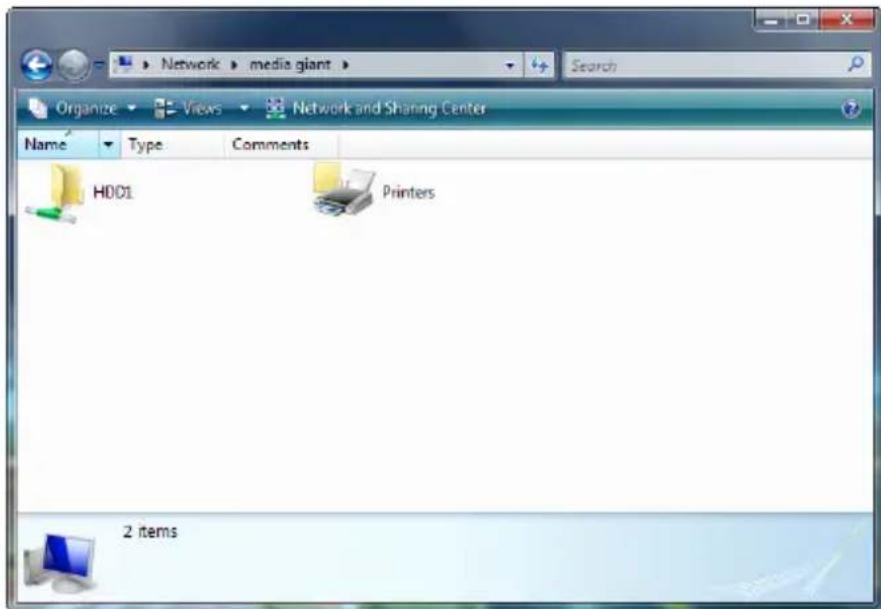
Die Auswahl der Netzwerkfreigabe ermöglicht das Kopieren, Löschen, die Wiedergabe und das Hinzufügen von Dateien auf der FAT32-Partition des Media Giants.
HQ: 4,85 GB (4850 MB)
SP: 2,42 GB (2420 MB)
LP: 1,62 GB (1620 MB)
EP: 1,21 GB (1210 MB)
SLP: 0,80 GB (800 MB)
Auto Chapter
| HQ: | — | 4.85 GB (4850 MB) |
| SP: | — | 2.42 GB (2420 MB) |
| LP: | — | 1.62 GB (1620 MB) |
| EP: | — | 1.21 GB (1210 MB) |
| SLP: | — | 0.80 GB (800 MB) |
| HQ: | — | 4,85 GB (4850 MB) |
| SP: | — | 2,42 GB (2420 MB) |
| LP: | — | 1,62 GB (1620 MB) |
| EP: | — | 1,21 GB (1210 MB) |
| SLP: | — | 0,80 GB (800 MB) |
| HQ: | 4,85 GB (4850 MB) |
| SP: | 2,42 GB (2420 MB) |
| LP: | 1,62 GB (1620 MB) |
| EP: | 1,21 GB (1210 MB) |
| SLP: | 0,80 GB (800 MB) |
- Jelölje ki a „Start“-ot, majd a „Network“-öt.
| HQ: | — | 4,85 GB (4850 MB) |
| SP: | — | 2,42 GB (2420 MB) |
| LP: | — | 1,62 GB (1620 MB) |
| EP: | — | 1,21 GB (1210 MB) |
| SLP: | — | 0,80 GB (800 MB) |
