
CM3GD1T - Medya oynatıcı CONCEPTRONIC - Ücretsiz kullanım kılavuzu
Cihazın kılavuzunu ücretsiz bulun CM3GD1T CONCEPTRONIC PDF formatında.


| Ürün Türü | DVB-T sayısal TV alıcısı ve kaydediciye sahip medya oynatıcı |
| Marka | Conceptronic |
| Model | CM3GD1T (Media Giant) |
| Güç Kaynağı | 110-240 V AC, 50/60 Hz |
| Sayısal TV Alıcısı | Otomatik kanal aramalı entegre DVB-T |
| Kayıt | Dahili sabit diske anlık, zamanlanmış ve gecikmeli (timeshift) kayıt |
| Oynatma Biçimleri | MPEG1/2/4, MP3, WMA, JPG, TS dosyaları ve MPEG2 |
| Çıkış Çözünürlüğü | 1080i'ye kadar |
| Video Çıkışları | HDMI, Kompozit, S-Video, Bileşen (Y/Pb/Pr), Adaptör ile SCART |
| Ses Çıkışları | Analog RCA, dijital optik ve koaksiyel SPDIF |
| Video Girişleri | Kompozit (AV1), Bileşen (AV2), DV (FireWire) |
| Ağ Bağlantısı | Ethernet RJ45, Dahili Powerline (CM3GDP modeli), UPnP A/V sunucusu, Samba sunucusu |
| USB Bağlantı Noktası | Depolama aygıtları için 1 adet USB ana bağlantı noktası (ön), PC bağlantısı için 1 adet mini USB |
| Dahili Sabit Disk | Timeshift, Kayıt, Medya (FAT32 ve NTFS) bölümleriyle önceden biçimlendirilmiş |
| Uzaktan Kumanda | IR, AAA pillerle (birlikte verilir) |
| Ek Fonksiyonlar | EPG rehberi, DVD oynatma (VIDEO_TS ve ISO dosyaları), altyazılar, slayt gösterisi, ortamlar arası kopyalama |
| Güvenlik | Sökmeyin, nem ve sıvılardan kaçının, kullanılmadığında fişini çekin, yalnızca cihaz üzerinden biçimlendirin |
| Bakım ve Temizlik | Yumuşak ve kuru bir bezle temizleyin. Aşındırıcı ürünler kullanmayın. |
| Ağırlık | Yaklaşık 2,5 kg |
| Boyutlar (G x D x Y) | Yaklaşık 300 x 250 x 60 mm |
Sık sorulan sorular - CM3GD1T CONCEPTRONIC
Kullanıcıların soruları hakkında CM3GD1T CONCEPTRONIC
0 soru bu cihaz hakkında. Bildiklerinizi cevaplayın veya kendinizinki sorun.
Bu cihaz hakkında yeni bir soru sor
Cihazınız için talimatları indirin Medya oynatıcı PDF formatında ücretsiz! Kılavuzunuzu bulun CM3GD1T - CONCEPTRONIC ve elektronik cihazınızı yeniden ele alın. Bu sayfada cihazınızın kullanımı için gerekli tüm belgeler yayınlanmaktadır. CM3GD1T markasının CONCEPTRONIC.
KULLANIM KILAVUZU CM3GD1T CONCEPTRONIC
Conceptronic Media Recorder & Player Satın Aldığınız İçin Tebrikler.
Bu Kullanıcı Kılavuzu, Conceptronic Media Recorder & Player'ın adım adım nasıl kurulacağı ve kullanılacağı konusunda bilgi içermektedir.
Ürününüzle ilgili daha fazla bilgi veya destek almak istediğinizde, www.conceptronic.net/support web sitemizin Service & Support (Servis ve Destek) bölümünü ziyaret etmenizi ve aşağıdaki seçeneklerden birini seçmenizi öneririz:
- FAQ : Sıkça Sorulan Sorular veritabanı
- Downloads : Kullanım Kılavuzları, Sürücüler, Ürün Bilgisi ve diğer yüklemeler
- Contact : Conceptronic Destek İletişim Bilgileri
İpucu: Conceptronic Media Giant'ın ürün bilgisi yükseltilebilir. Ünitenizi güncel ürün bilgisi sürümüne yükseltmek için, Conceptronic Web Sitesini ziyaret edebilir ya da Media Giant'ın yerleşik ürün bilgisi yükseltme özelliğini kullanabilirsiniz.
İpucu: Lütfen desteklenen codec ve dosyaların güncel listesi için www.conceptronic.net/FAQ adresini ziyaret edin.
Conceptronic ürünleri hakkında genel bilgi almak için www.conceptronic.net Conceptronic web sitesini ziyaret edebilirsiniz.
1. Paket İçeriği
Conceptronic Media Recorder & Player paketinin içeriği aşağıdaki gibi olmalıdır:
- Conceptronic Media Giant (bu kılavuzda ‘ünite’ ya da ‘Media Giant’ olarak tanımlanmıştır). **Pakette aşağıdaki 2 modelden biri bulunur:
■ CM3GD [C08-147]: Dijital (DVB-T) tunerli Media Giant.
■ CM3GDP [C08-148]: Dijital (DVB-T) tuner ve Powerline Adaptörlü Media Giant.
- Conceptronic Powerline Network Adaptörü. (Sadece CM3GDP ürünü ile birlikte verilir)
- Güç kablosu.
- Uzaktan kumanda.
- Uzaktan kumanda için 2 adet AAA pil.
- RF Anten Kablosu.
- Kompozit Video Kablosu (Kırmızı, Beyaz, Sarı RCA Jaklar).
- S-Video Kablosu.
- Komponent Video Kablosu (Kırmızı, Yeşil, Mavi RCA Jaklar).
• Koaksiyel Dijital Ses Kablosu (Siyah RCA Jaklar).
- Kompozit Video Kablosu / S-Video Kablosu için SCART Adaptör.
• Bu Kullanıcı Kılavuzu.
ÖNEMLİ:
Bu kılavuzda, sadece CM3GDP (dijital (DVB-T) tuner ve Powerline Adaptörlü) için geçerli olan bazı özellikler açıklanmaktadır. Bu özellikler ** ile işaretlenmiştir.
2. Ürün Özellikleri
- Yerleşik Powerline network adaptörü. **
- Otomatik TV kanal arama özellikli yerleşik dijital (DVB-T) TV Tuner.
• Dijital (DVB-T) TV sinyal kaydı.
• VCR, DVD ya da Video Kamera vb.'den AV sinyal kaydı.
• DV Video Kameradan oynatma / kayıt için DV giriş.
• Dahili HDD (Sabit Disk)'e kayıt.
• Maksimum 1080i çıkış çözünürlüğü.
• Maksimum 1080i oynatma çözünürlüğü. - TS formatında (dijital DVB-T tunerle dijital kayıt yapmak için) veya MPEG2 formatında (AV girişlerden analog kayıt yapmak için) (PC veya diğer media player’larda oynatılabilir) kaydedilen dosyalarda DVD kalitesi.
- Kayıt Seçenekleri: Tek tuşla anlık kayıt, Programlı kayıt, Time-shift (Canlı görüntü durdurma ve öteleme özelliği).
- Dahili HDD (Sabit Disk) ya da USB aygitta kayıtlı MPEG1/2/4, MP3, WMA, JPG dosyalarını oynatma.
- USB Aygıt ya da ağ konumundan dahili HDD (Sabit Disk)'e dosya kopyalama.
• USB-PC ve Oynaticı Modu arasında otomatik geçiş:
- PC bağlantısı USB üzerinden yapıldığında ünite USB Depolama Aygıtı olarak çalışır.
- PC bağlantısı USB üzerinden yapılmadığında, ünite Media Recorder & Player olarak çalışır.
3. Notlar ve Uyarılar

- Uniteyi parçalara ayırmaya çalışmayın. Yüksek voltaj yaralanmalarına neden olabilir.
- Uniteyi aşırı nemden uzak tutun.
- Uniteyi sıvı maddelere batırmayın ya da sıvı maddelere maruz bırakmayın.
- Üniteyi uzun süre kullanmayı planlamıyorsanız güç kablosunu çıkarın.
- Üniteyi kolay tutuşan maddelerin yakınında kullanmaktan kaçının.
- Uzaktan kumanda pili zayıflamış ya da bitmiş ise bunu aynı tip pil ile değiştirin. Mümkün olduğunda pilin geri dönüşümünü sağlayın. Kumanda uzun bir süre kullanılmayacaksa korozyonu önlemek için pilini çıkarın.
- Kumandayı aşırı nemden uzak tutun; yere düşürmeyin.
- Kumandayı aşırı güneş ışığı altında çalıştırmayın.
- Uniteyi ASLA düşürmeyin, sallamayın ya da çarpmayın.
- Aşırı ısınmayı önlemek için ünitenin üzerini örtmeyin.
ÖNEMLİ:
Sabit diski bilgisayarınızda BİÇİMLENDİRMEYİN (formatlamayın)! Aksi halde ünite tüm sistem verilerini kaybeder ve yeniden başlangıç durumunu getirilmesi gerekir. Ünitenin sabit diskini biçimlendirmek istediğinizde ünitenin Setup menüsünde bulunan yerleşik biçimlendirme aracı kullanın.
4. Ürüne Genel Bakış
Ön Görünüm
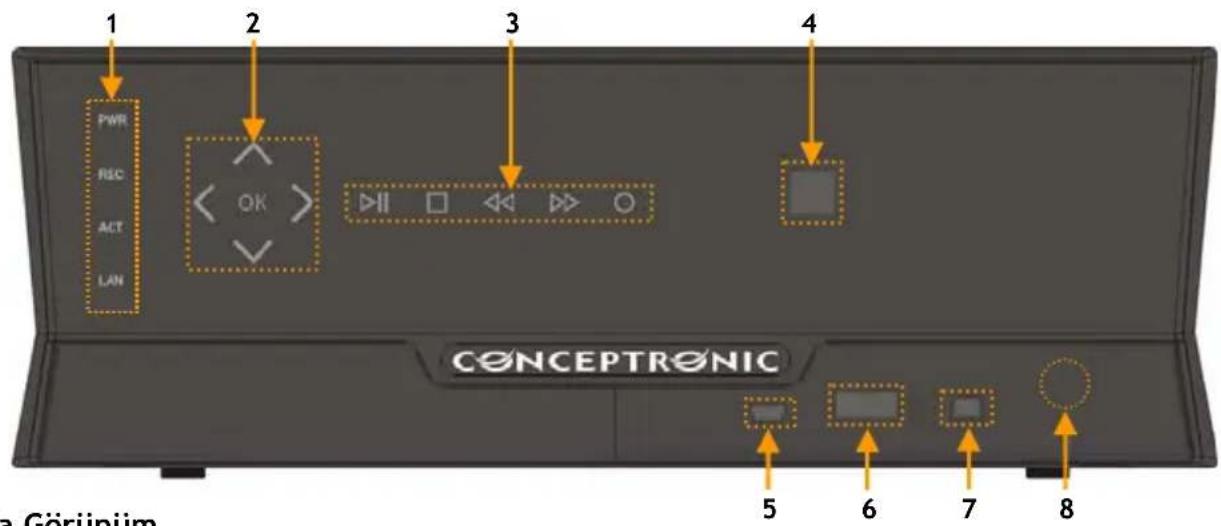
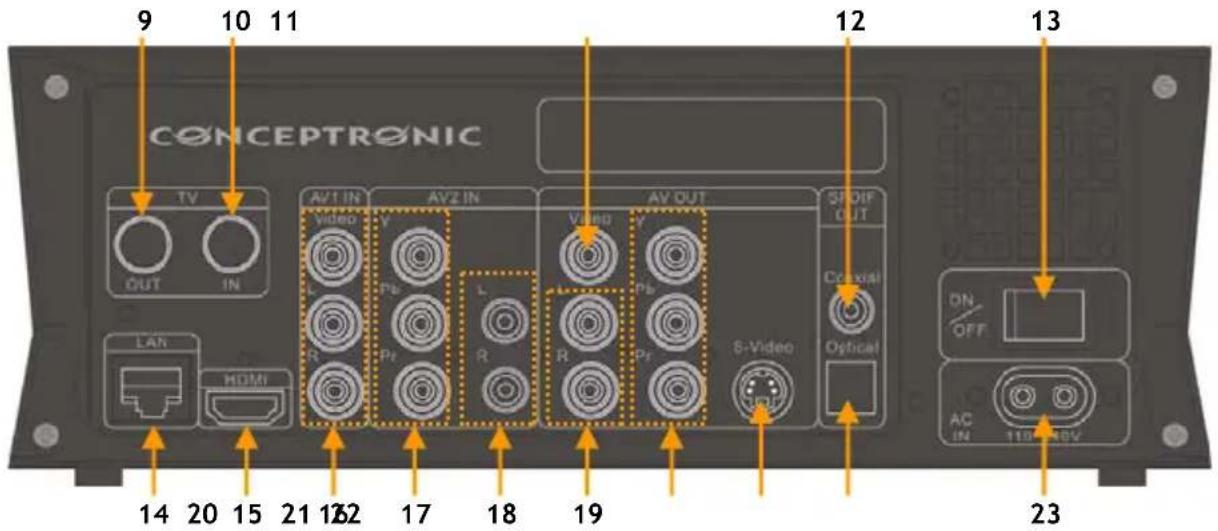
Arka Görünüm

Rakamların açıklaması:
| 1. Durum LED’leri (Power, REC, ACT, LAN) | 13. Ana güç düğmesi |
| 2. Dokunmatik gezinti düğmeleri | 14. LAN (RJ45) bağlantısı |
| 3. Dokunmatik oynatma düğmeleri | 15. HDMI çıkışı |
| 4. Kızılötesi alıcı | 16. AV1 girişi (Kompozit Video/Ses) |
| 5. Mini-USB Jak (Bilgisayara) | 17. AV2 Komponent video girişi |
| 6. USB Host Port | 18. AV2 ses girişi (L/R) |
| 7. DV girişi | 19. AV ses çıkışı (L/R) |
| 8. Ön panel ‘Açık’ düğmesi | 20. AV Komponent video çıkışı (Y/Pb/Pr) |
| 9. Dijital TV-Tuner çıkışı | 21. S-Video çıkışı |
| 10. Dijital TV-Tuner girişi | 22. SPDIF dijital optik çıkışı |
| 11. AV Kompozit video çıkışı | 23. AC girişi (110 ~240v) |
| 12. SPDIF dijital koaksiyel çıkış |
Not: Dokunmatik düğmeler temel uzaktan kumanda fonksiyonları ile aynı fonksiyonlara sahiptir.
5. Uzaktan Kumandanın Açıklaması
Uzaktan kumanda, üniteyi kontrol etmek için kullanılır. Bu kılavuzun iç kapağında uzaktan kumandanın bir resmini bulacaksınız. Uzaktan kumandanın fonksiyonlarını açıklamak için bu resimdeki düğme numaraları aşağıdaki tabloda bulunan numaralara karşılık gelmektedir.
| No | Düğme | Tanım |
| 1. | POWER ( ⏻ ) | Üniteyi açar ya da hazırda bekleme moduna getirir |
| 2. | SOURCE | Dijital tuner, AV ve oynatma arasında geçiş yapar |
| 3. | MEDIA | Doğrudan Media Browser düğmesi |
| 4. | AUDIO | DVD Ses parçasını değiştirir (DVD dosyalarınızda mevcut olduğunda) |
| 5. | ZOOM | Yakınlaştırma / uzaklaştırma yapar |
| 6. | 0 - 9 | Sayısal düğmeler |
| 7. | COPY | Kopyalama menüsünü gösterir |
| 8. | REPEAT | Tekrar modunu ayarlar |
| 9. | GOTO | Oynatma sırasında belirli bir noktaya gitmek için kullanılır |
| 10. | FAST REWIND ( ⏻ ) | Hızlı Geri oynat |
| 11. | PREVIOUS ⏻ ) | Önceki Dosya / Parça / Bölüm / Resim |
| 12. | VOLUME + | Sesi artırır |
| 13. | VOLUME - | Sesi azaltır |
| 14. | RETURN | Önceki ekrana / kanala döner |
| 15. | ◀, ▶, ▲, ▼ | Gezinti Tuşları: Menüler içinde gezinmek için kullanılır |
| 16. | INS.REP. | Yayın kaydırma ya da oynatma sırasında 10 saniye geri götürür |
| 17. | PAUSE | (Yayın kaydırmalı) oynatma işlemini duraklatır |
| 18. | PLAY | Oynatma işlemini başlatır |
| 19. | REC | Kayıt işlemini başlatır |
| 20. | TV SYS | Ünitenin çıkış çözünürlüğünü değiştirir |
| 21. | SETUP | Doğrudan Setup (Ayarlar) menüsü düğmesi |
| 22. | TIMESHIFT | Yayın kaydırma özelliğini etkinleştirir |
| 23. | STOP ( ■ ) | Oynatma İşlemini Durdur / Kaydı Durdur / Timeshift Devre Dışı |
| 24. | SLOW | Yavaşlatılmış oynatma için kullanılır |
| 25. | CM.SKIP | Yayın kaydırma ya da oynatma sırasında 30 saniye ileri götürür |
| 26. | ENTER | Seçimi onaylar |
| 27. | INFO Kanal bilgisi / Dosya bilgisini gösterir | |
| 28. | CHANNEL - | Kanal Aşağı |
| 29. | CHANNEL + | Kanal Yukarı |
| 30. | MUTE | Sessize alır |
| 31. | NEXT ( ⏻ ) | Sonraki Dosya / Parça / Bölüm / Resim |
| 32. | FAST FORWARD ( ⏻ ) | Hızlı İleri oynat |
| 33. | GUIDE | Dijital (DVB-T) tunerin EPG rehberini gösterir |
| 34. | A-B | A-B tekrar döngüsünü başlat |
| 35. | DEL | Girişi temizler / Seçimi siler |
| 36. | ANGLE | DVD açısını değiştirir (DVD dosyalarınızda mevcut olduğunda) |
| 37. | SUB-T | Altyazıyı değiştirir (Video/DVD dosyalarınızda mevcut olduğunda) |
| 38. | LIVE-TV | Doğrudan Live-TV / dijital TV ve dijital radyo arasında geçiş düğmesi |
| 39. | DV | DV Oynatma ve Kayıt moduna geçiş yapar |
| 40. | MENU | Ana menüyü gösterir |
| 41. | LED | Uzaktan kumandanın çalışmasını gösterir |
6. Media Giant Bağlantısı
Bu bölümde Media Giant ile TV, ev sinema sistemi, ağ vb. arasındaki bağlantıları nasıl yapacağınız açıklanmaktadır.
Anten kablosunun (kablolarının) bağlanması
Not: Ünitedeki dijital tuner, DVB-T sinyalini dijital tuner girişinden dijital tuner çıkışına yönlendirmek amacıyla düz sinyal geçişini (pass-through) desteklemektedir.
- Televizyona veya dijital set üstü alıcıya giren ana anten kablosunu çıkarın ve ünitenin dijital tuner girişine [10] bağlayın.
- Birlikte verilen anten kablosunu ünitenin dijital tuner çıkışına [9] ve televizyon veya dijital set üstü alıcınızın tuner girişine bağlayın.
Video kablosunun/kablolarının bağlanması
Ünitenin televizyon bağlantısını 5 farklı şekilde yapabilirsiniz:
- HDMI
- Kompozit
- SCART (Kompozit kablo ve Scart Adaptör kullanarak)
- S-Video *
- Komponent *
* S-Video ya da Komponent kullanırken televizyona sadece video sinyali gönderilir. Ses sinyali için Kompozit kablodaki Ses RCA Jaklarını (Kırmızı, Beyaz) ya da media giant dijital ses çıkışıını (optik ya da koaksiyel) kullanın.
HDMI:
- HDMI kabloyu ünitenin HDMI çıkışına [15] bağlayın.
- HDMI kablonun diğer ucunu TV üzerinde bulunan boş bir HDMI girişine bağlayın.
Kompozit:
- Kompozit kabloyu (Sarı, Kırmızı ve Beyaz) ünitede karşılık gelen AV OUT jaklarına [11, 19] bağlayın.
- Kompozit kablonun diğer ucunu (Sarı, Kırmızı ve Beyaz) televizyona bağlayın.
TÜRKÇE
SCART:
- Kompozit kabloyu (Sarı, Kırmızı ve Beyaz) ünitede karşılık gelen AV OUT jaklarına [11, 19] bağlayın.
- Kompozit kablonun diğer ucunu (Sarı, Kırmızı ve Beyaz) SCART Adaptör üzerindeki jaklara bağlayın.
- SCART Adaptörü televizyonun SCART Girişine bağlayın.
S-Video:
- S-Video kablosunu ünitenin S-Video çıkışına [21] bağlayın.
- S-Video kablosunun diğer ucunu televizyonun S-Video Girişine bağlayın.
Komponent:
- Komponent kabloyu (Kırmızı, Yeşil ve Mavi) ünitedeki Komponent Jaklarına [20] bağlayın.
- Komponent kablonun diğer ucunu TV üzerindeki Komponent Jaklarına bağlayın.
Ses kablosunun/kablolarının bağlanması
Üniteyi TV ve/veya ev sinema sistemine 3 farklı şekilde bağlayabilirsiniz:
- Analog, A/V Çıkışının RCA Ses Jakları içinden
- Dijital, Koaksiyel Dijital SPDIF Çıkışı içinden
- Dijital, Optik Dijital SPDIF Çıkışı içinden
Analog:
- Kompozit kablonun Ses Jaklarını (Kırmızı, Beyaz) AV OUT'un RCA Ses Jaklarına [19] bağlayın.
- Kompozit kablonun diğer ucunu TV ya da Alicının RCA Ses Jaklarına bağlayın.
Dijital Koaksiyel:
- Dijital Koaksiyel kabloyu ünitenin Dijital Koaksiyel çıkışına [12] bağlayın.
- Dijital Koaksiyel kablonun diğer ucunu Alıcının Dijital Koaksiyel Girişine bağlayın.
Dijital Optik:
- Dijital optik kabloyu ünitenin Dijital optik çıkışına [22] bağlayın.
- Dijital optik kablonun diğer ucunu Alicının Dijital optik Girişine bağlayın.
Diğer Ses/Video Cihazlarının Bağlanması
Üniteye VCR, DVD Oynaticı ya da Set Üstü Kutu (Set-Top Box) gibi bir Ses/Video kaynağı bağlayabilir, Ses/Video kaynağından kayıt yapabilirsiniz.
Kompozit ya da Komponent çıkışıla aygıtlar Media Giant tarafından desteklenmektedir.
Kompozit:
- Ses/Video cihazınız ile birlikte verilen Ses/Video kablosunu Ses/Video cihazı üzerinde karşılık gelen AV Çıkış jaklarına bağlayın.
- Kompozit kablonun diğer ucunu (Sarı, Kırmızı ve Beyaz) ünitenin AV1 IN jaklarına [16] bağlayın.
Komponent:
- Ses/Video cihazınız ile birlikte verilen Komponent Video kablosunu Ses/Video cihazı üzerinde karşılık gelen Komponent çıkışına bağlayın.
- Komponent Video kablosunun diğer ucunu (Kırmızı, Yeşil ve Mavi) ünitenin AV2 IN jaklarına [17] bağlayın.
Not: Komponent video kabloları sadece video aktarımı yapar, sesi aktarmaz. Ses aktarımı için, Ses/Video cihazından gelen ses kablolarını ünitenin AV2 IN ses jaklarına [18] bağlamanız gerekir.
TÜRKÇE
Güç Kablosunun Bağlanması
Ünite Ses/Video cihazınıza bağlı iken, güç kaynağını üniteye bağlayabilirsiniz.
- Birlikte verilen güç kablosunu üniteye [23] ve boş bir duvar prizine takın.
- Üniteye güç vermek için ünitenin arkasındaki ana güç anahtarını [12] 'I' konumuna getirin.
Ünite açılacaktır.
Uzaktan Kumandanın Hazırlanması
- Uzaktan kumandanın arkasından pil kapağını çıkarın.
- Birlikte verilen AAA pilleri uzaktan kumandaya takın.
- Pil kapağını tekrar uzaktan kumandanın arkasına takın.
Notlar:
- Uzaktan kumandanın en iyi çalışma mesafesi yaklaşık 5 metredir.
- Uzaktan kumandayı ünitenin ön paneline yerleştirilmiş olan IR alıcıya yönlendirin.
- IR alıcının alma açısı ±30 derecedir.
- Piller zayıfladığında ya da bittiğinde yenisiyle değiştirin.
7. İlk Kez Yapılandırma
Üniteyi ilk kez açtığınızda bunun yapılandırılması gerekmektedir.
- Ünitenin bağlı olduğu televizyondaki doğru giriş kanalını seçin. (HDMI, Kompozit, SCART, S-Video ya da Komponent).
Not: Bu noktadan itibaren televizyonun ünite giriş kanalına ayarlı olduğu kabul edilecektir. Açıklanan adımların tümü ünitenin çalışıyor olması durumuna göre yapılmıştır.
- Ünitenin arkasındaki ana güç anahtarının 'I' (Açık) konumunda olup olmadığını kontrol edin.
- Ünitenin önünde bulunan güç düğmesi ya da uzaktan kumandada bulunan 'Power' düğmesi (1) ile üniteyi açın.
- Media Giant'ın ön tarafından Güç LED'ini kontrol edin. LED turuncu renk iken aygıt 'Standby' (Hazırda bekleme) modundadır. LED mavi renk iken aygıt kullanıma hazırlıdır.
Not: Ünite açıldığında bunun ilk kullanıma hazır hale gelmesi gerekir. Bu işlem kısa bir zaman sürebilir. İlk açılış sırasında Media Giant başlangıç ekramı gösterilir.
[ Başlangıç Ekranı ]

[ Kurulum Sihirbazı ]
Media Giant açıldığında bunun ilk kullanım için yapılandırılması gerekir. İlk kez yapılandırma sırasında size yardımcı olması amacıyla Media Giant tarafından ‘Setup Wizard’ (Kurulum Sihirbazı) ekrana getirilir. Bu ekranda ilk kullanım için gerekli yapılandırma adımları bulunur.
Kurulum Sihirbazı aşağıdaki yapılandırma adımlarını gösterir:
- Menu Language
- TV Input
- Channel Scan
- Wired LAN Setup
- Set Time
Media Giant ayarları için uzaktan kumanda üzerindeki gezinme tuşları ve 'Enter' düğmesini (26) kullanım. Bir ayar yaptıysanız ve ayarı tekrar gözden geçirmek istiyorsanız, uzaktan kumanda üzerindeki 'Return' düğmesine (14) basın.
Menu Language
Media Giant'ı çalıştırırken kullanmak istediğiniz dili seçin.
TV Input
Ülke listesinden ülkenizi seçin. Ülkenizin adı listede yoksa, listeden 'Other' (Diğer)'i seçin.
İpucu: '6M' (600Mhz), '7M' (700Mhz) veya '8M' (800Mhz)'i seçerek özel bir DVB-T frekans bandını da taratabilirsiniz.
TÜRKÇE
Channel Scan
- Media Giant'ın dijital (DVB-T) tuneri üzerinden dijital (DVB-T) kanalların otomatik kanal taramasını başlatmak için 'OK' (Tamam)'ı seçin. Media Giant'ın otomatik kanal taraması biraz zaman alabilir fakat bulunan tüm kanallar otomatik olarak Media Giant belleğinde saklanacaktır.
- Kanal Taraması bittiğinde Kurulum Sihirbazına devam etmek için ‘OK’i seçin.
Kanal Taramasını atlamak isterseniz (örneğin bir set üstü alıcı kullanıyorken ve dijital (DVB-T) bir TV sinyaliniz yokken) Kanal Taramasını 'Cancel' (İptal) ile geçip Kurulum Sihirbazına devam edebilirsiniz.
Wired LAN Setup
Ağ ayarları Media Giant'a IP Adresi belirlemek içindir. Çoğu durumda Media Giant DHCP sunucusu olan bir ağa bağlıdır (genellikle bir router).
- Ağınızda bir DHCP sunucu varsa 'DHCP IP' seçeneğini seçin.
- Kurulum Sihirbazı, seçimi onaylamanızı isteyecektir. Devam etmek için ‘OK’i seçin.
- Statik IP adresi kullanmak istediğinizde 'FIX IP'yi seçin.
- Kurulum Sihirbazı, bir statik IP adresi gireceğiniz alanları gösterecektir. IP adresi, Alt ağ maskesi, Varsayılan ağ geçidi ve DNS sunucusunu girmek için gezinti düğmelerini (15) ve sayısal düğmeleri 0-9 (6) kullanın.
- Girilen değerler doğru olduğunda uzaktan kumanda üzerindeki ‘Enter’ düğmesine (26) basın.
- Kurulum Sihirbazı seçimi onaylamanızı isteyecektir. Devam etmek için ‘OK’i seçin.
Media Giant bir ağa bağlı değilse, bu adımı atlamak için ve Kurulum Sihirbazına devam etmek için ‘Cancel’ı seçin.
Set Time
'Set Time' seçeneği Media Giant yapılandırmasında doğru saat ve tarih ayarı yapmanıza olanak sağlar.
- Saat ve tarih ayarını manuel olarak yapmak için ‘Manual’i seçin.
- Yıl, Ay, Gün, Saat, Dakika ve Saniye değerlerini girmek için gezinti düğmelerini (15) ve sayısal düğmeleri 0-9 (6) kullanın. Giriş yaptıktan sonra uzaktan kumanda üzerindeki ‘Enter’ düğmesine (26) basın.
- Kurulum Sihirbazı seçimi onaylamanızı isteyecektir. Devam etmek için ‘OK’i seçin.
- Aktif İnternet bağlantınız varsa ve Media Giant ağa bağlı ise otomatik ayar için ‘Auto (Via Network)’ seçeneğini seçebilirsiniz.
- Kurulum Sihirbazı, otomatik saat yapılandırması için gerekli alanları gösterecektir. Varsayılan NTP sunucusunu saklayabilirsiniz fakat başka bir NTP sunucu kullanmak isterseniz, değeri ayarlamak için NTP sunucu alanında ‘Enter’ düğmesine (26) basın.
- Time Zone kısmını ülkenizin saat dilimine göre değiştirin.
- Ülkenizde yaz saati uygulaması olup olmadığına bağlı olarak ‘Daylight Savings Correction’ seçeneğini ‘Disable’ (Devre dışı) ya da ‘Enable’ (Etkin) yapın. Girilen değerler doğru olduğunda uzaktan kumanda üzerindeki ‘Enter’ (26) düğmesine basın.
- Kurulum Sihirbazı seçimi onaylamanızı isteyecektir. Devam etmek için 'OK'i seçin.
Böylece Kurulum Sihirbazı tamamlanır ve Media Giant temel yapılandırması sona erer.
Not: Daha ileri yapılandırma ayarları için Ana menüden ‘Setup’ seçeneğini kullanın. Setup menüsü bölüm 13'te açıklanmıştır.
Not: Kurulum Sihirbazı tamamlandıktan sonra sihirbazı tekrar çalıştırmak isterseniz, Ana menüden 'Setup'ı ve 'Restore Default' (Varsayıları Geri Yükle) seçeneğini seçin. Media Giant yapılan ayarları sıfırlar ve Kurulum Sihirbazını tekrar çalıştırır.
Not: Önceden biçimlendirilmiş (formatlanmış) sabit diski olmayan bir Media Giant satın aldıysanız, Media Giant ‘Setup Wizard’ tamamlandıktan sonra ‘Format Wizard’ (Biçimlendirme Sihirbazı)’ını açacaktır. Bu ‘Format Wizard’ bölüm 15’te açıklanmıştır.
8. Ana Menü
Ana menü, Media Giant fonksiyonlarını seçmenize olanak sağlar.
Not: Ana menü gösterilmezse, uzaktan kumanda üzerindeki ‘Menu’ düğmesine (40) basarak Ana menüyü ekrana getirebilirsiniz.
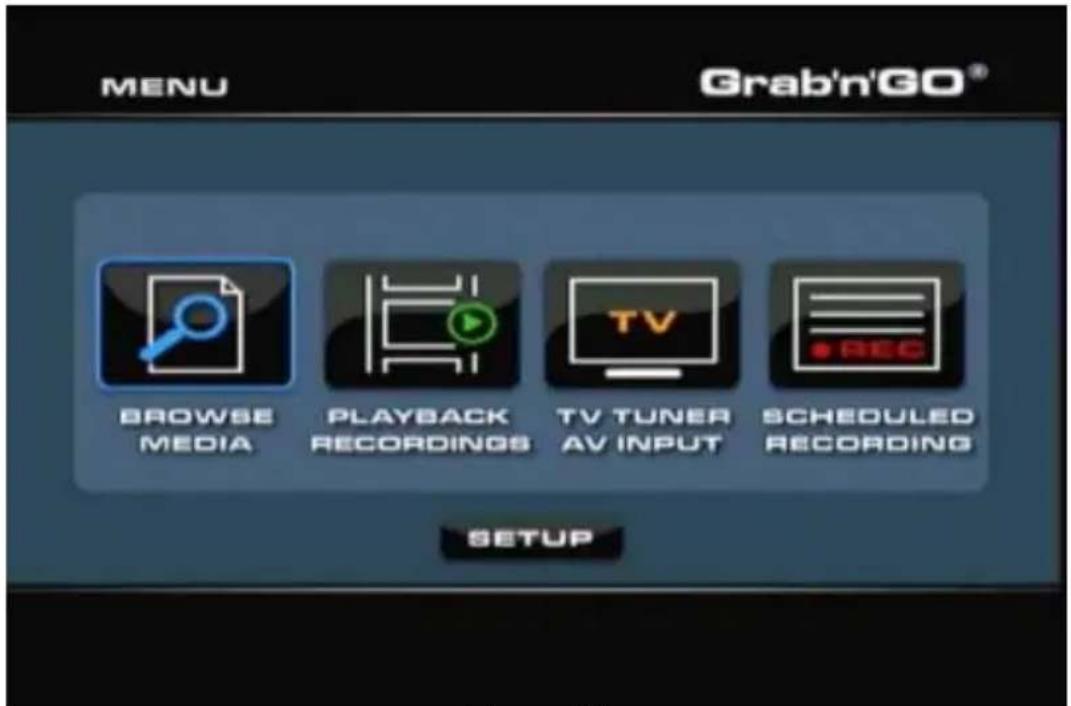
[ Ana menü ]
Ana menüde aşağıdaki seçenekler bulunmaktadır:
Browse Media
Playback Recordings
TV Tuner/AV Input
Scheduled Recording
Setup
Hafızadaki ortam dosyalarını oynatma.
Kayıtlarınızı oynatma ve düzenleme.
Canlı TV ve Canlı AV İzleme.
Programlanan kayıtları yapılandırma.
Media Giant Yapılandırması.
Yukarıdaki seçenekler bu kılavuzun ilerleyen bölümlerinde açıklanacaktır.
9. Ortama Göz Atma
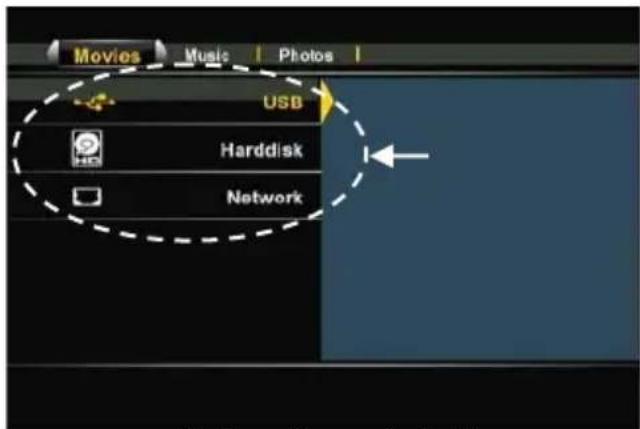
Ana menüden 'Browse Media' seçeneğini seçtiğinizde, Media Giant ekrana Media browser (Ortam tarayıcı)'yi getirecektir.
[ Saklama Konumu Seçimi ]

[ Mod Seçimi: Film, Müzik, Fotoğraf ]
Ortam tarayıcı ortam dosyalarını oynatmak istediğiniz saklama aygıtını seçmenize olanak sağlar:
USB Bir USB aygıttan ortam dosyası oynatma (USB Host Port üzerinden). Harddisk Media Giant'ın dahili sabit diskinden ortam dosyası oynatma. Network Ağ ortamında Samba / Network paylaşımlarından ortam dosyası oynatma.
USB aygıt ya da dahili sabit diskinize göz atmak için saklama konumu listesinden 'USB' ya da 'Harddisk'i seçin.
Ağ paylaşımlarından ortam dosyası oynatmak amacıyla ağa göz atmak için saklama konumu listesinden 'Network' seçeneğini seçin.
Not: Ağ paylaşımlarınıza göz atmak için ağ paylaşımlarını doğru olarak ayarladığıınızdan emin olun. Ağ paylaşımları oluşturma ve ağ paylaşımlarına göz atma hakkında daha fazla bilgi için bkz. bölüm 17.
Bir saklama konumu seçildiğinde, uzaktan kumanda üzerindeki sol ve sağ gezinme düğmeleri ile 'Movies', 'Music' ve 'Photos' modları arasında geçiş yapabilirsiniz.
3 seçenekten birini seçtiğinizde Media Giant otomatik olarak saklama konumu içeriğini filtreleyecek ve sadece ilgili dosyalar gösterilecektir.
Örneğin: ‘Movies’i seçerseniz, ekranda sadece film dosyaları gösterilecektir.
Ortam göz atma menüsünde, uzaktan kumanda üzerinde aşağıdaki tarayıcı seçeneklerini kullanabilirsiniz:
- Gezinti düğmeleri (15) Dosya ve klasörlerde gezinmek ya da oynatma modunu değiştirmek için kullanılır.
- Enter (26) Seçili dosyayı oynatır ya da seçili klasörü açar.
- Return (14) Önceki klasöre gitmek için kullanılır.
- Copy (7) Kopyalama menüsünü açar. (bu bölümün alt bölümünde açıklanmıştır)
- Play (18) Seçili dosyayı oynatır.
- Next (31) Dosya içeren bir sonraki sayfaya gider.
- Previous (11) Dosya içeren bir önceki sayfaya gider.
- menu (40) Ana Menüye dönmek için kullanılır.
Uzaktan kumanda üzerindeki 'Menu' düğmesine (40) basarak Ortam Tarayıcı menüsünden Ana Menüye dönebilirsiniz.
TÜRKÇE
Filmlerinizin Oynatılması
Ünitenin sabit diskinde, bir USB saklama aygıtında ya da bir ağ konumunda depolanan filmleri Media Giant'ın 'Movies' filtresi içinden televizyonunuzda oynatabilirsiniz.
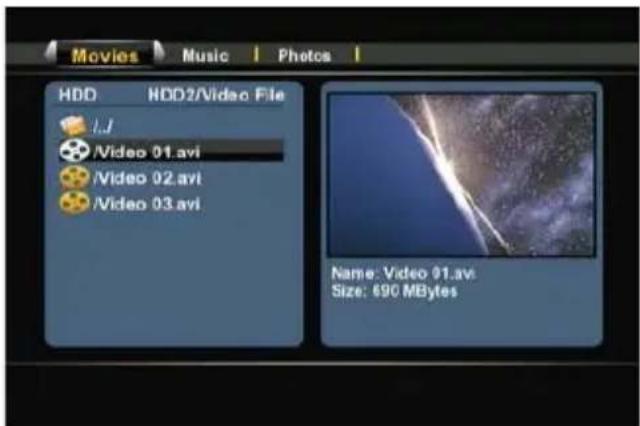
'Movies' filtresi seçildiğinde, Media Giant tarafından ekranımızda sadece film dosyaları gösterilecektir. Diğer dosyalar gösterilmeyecektir.
[ Film Modu ]
- Uzaktan kumanda üzerindeki gezinti düğmeleri (15) ile oynatmak istediğiniz dosyayı seçin.
Bir film dosyası seçtiyseniz, Ortam tarayıcı, ekranın sağ bölümünde dosya adı ve dosya boyutu ile bir önizleme gösterecektir.
- Seçilen dosyayı oynatmak için uzaktan kumanda üzerindeki ‘Enter’ düğmesine (26) ya da ‘Play’ düğmesine (18) basın.
Oynatma işlemi sırasında uzaktan kumanda üzerinde aşağıdaki oynatma seçeneklerini kullanabilirsiniz:
- Pause (17)
Oynatma işlemini duraklatır ya da kaldığı yerden devam ettirir. - Slow (24)
Yavaşlatılmış oynatma için kullanılır. - Stop (23)
Oynatma işlemini durdurur. - Rewind (10)
Geriye doğru hızlı oynatır. - Fast Forward (32)
İleriye doğru hızlı oynatır. - Ins. Rep. (16)
Oynatma sırasında 10 saniye geri götürür. - CM. Skip (25)
Oynatma sırasında 30 saniye ileri götürür. - Goto (9)
Filmde belirli bir noktaya (zamana) gitmek için kullanılır. - Repeat (8)
Geçerli oynatma işleminin Tekrar seçeneğini değiştirir. - Info (27)
Oynatma detaylarını gösterir. - Zoom (5)
Yakınlaştırma / uzaklaştırma yapar - Sub-t (37)
Altyazıyı değiştirir (mevcutsa). - Audio (4)
Ses parçasını değiştirir (mevcutsa). - Volume (12), (13)
Ses seviyesini ayarlar. - Mute (30)
Sessize alır.
Uzaktan kumanda üzerindeki ‘Menu’ düğmesine (40) basarak Ortam tarayıcı menüsünden Ana Menüye dönebilirsiniz.
TÜRKÇE
DVD Oynatma özelliği
Media Giant sabit diskten normal DVD gibi DVD oynatma özelliğine sahiptir. DVD menüsü içinde gezinebilir, altyazı seçebilir ya da ses dillerini değiştirebilirsiniz.
Not: Media Giant sadece koruması olmayan DVD kopyalarını oynatmayı destekler. CSS koruması desteklenmez.
- Media Giant'ı bilgisayarınıza bağlayın (Bkz. bölüm 13).
• Media Giant sabit diski üzerinde DVD film ile aynı ada sahip bir klasör oluşturun (örneğin: 'Movie1'). - 'VIDEO_TS' klasöründeki dosyaları Media Giant üzerinde oluşturulan bu klasöre kopyalayın (örneğin: 'Movie1').
Kopyalamadan sonra klasör yapısı aşağıdaki gibi olmalıdır:
| - [Media Giant Sabit Diski] | |
| |-> Movie1 | (içindeki tüm DVD dosyaları ile) |
- Media Giant'ı bilgisayardan çıkarıp TV'nize bağlayın.
- Uzaktan kumanda üzerindeki ‘Gezinti’ düğmeleri (15) ile Ana Menüden ‘Browse Media’ simgesini seçin ve Ortam tarayıcısını açmak için uzaktan kumanda üzerindeki ‘Enter’ düğmesine (26) basın.
- Dahili sabit disk üzerinde DVD'nin kopyalandığı klasöre gitmek için uzaktan kumandada bulunan 'Gezinti' düğmeleri (15) ve 'Enter' düğmesini (26) kullanın.
- Sabit disk üzerinde oluşturduğunuz DVD klasörünü açın.
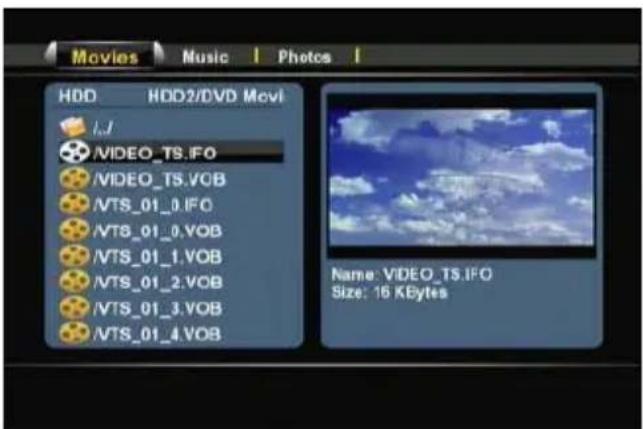
- Seçilen DVD'yi oynatmaya başlamak için 'VIDEO_TS.IFO' dosyasını seçin ve uzaktan kumanda üzerindeki 'Play' düğmesine (18) basın.
Not: Medai Giant üzerinde NTFS ortam bölümünde kayıtlı olduğunda doğrudan ISO dosyalarını oynatmak da mümkündür. Bir DVD'nin ISO dosyasını oynatırken DVD'nin IFO dosyasını oynatma özelliklerinin aynı uygulanır.
TÜRKÇE
DVD oynatma işlemi sırasında uzaktan kumanda üzerinde aşağıdaki oynatma seçeneklerini kullanabilirsiniz:
- Pause (17) Oynatma işlemini duraklatır ya da kaldığı yerden devam ettirir.
- Slow (24) Yavaşlatılmış oynatma için kullanılır.
- Stop (23) Oynatma işlemini durdurur.
- Gezinti düğmeleri (15) DVD menüsü içinde gezinmek için kullanılır.
- Enter (26) DVD menü seçim(ler)ini onaylar.
- Rewind (10) Geri Sarar.
- Fast Forward (32) İleri Sarar.
- Previous (11) Önceki Bölüm.
- Next (31) Sonraki Bölüm.
- Ins. Rep. (16) Oynatma sırasında 10 saniye geri götürür.
- CM. Skip (25) Oynatma sırasında 30 saniye ileri götürür.
- Goto (7) Filmde belirli bir noktaya (zamana) gitmek için kullanılır.
- Repeat (8) Geçerli oynatma işleminin Tekrar seçeneğini değiştirir.
- Info (27) Oynatma detaylarını gösterir.
- Zoom (5) Yakınlaştırma / uzaklaştırma yapar
- Angle (36) DVD açısını değiştirir (DVD çoklu açı içer黑龙江省).
- Volume (12), (13) Ses seviyesini ayarlar.
- Mute (30) Sessize alır.
- Sub-t (37) DVD'nin altyazısını değiştirir ya da kapatır.
- Audio (4) DVD'nin ses parçasını değiştirir (DVD birçok ses parçası içerliğinde).
Uzaktan kumanda üzerindeki ‘Menu’ düğmesine (40) basarak Ortam Tarayıcı menüsünden Ana Menüye dönebilirsiniz.
Altyazıların oynatılması
Media Giant, AVI video dosyalarını oynatırken altyazı dosyalarını da oynatabilir.
Altyazılı AVI dosyalarını oynatmak için altyazı dosyasına AVI dosyası ile aynı adı atamanız gerekir, örneğin:
Film adı: My_Movie_With_Sub.AVI
Altyazı adı: My_Movie_With_Sub.SRT
- Uzaktan kumanda üzerindeki gezinti düğmeleri ile oynatmak istediğiniz dosyayı seçin.
- Seçilen dosyayı oynatmak için uzaktan kumanda üzerindeki ‘Enter’ düğmesine (26) ya da ‘Play’ düğmesine (18) basın.
AVI dosyası karşılık gelen altyazı dosyası ile birlikte oynatılmaya başlanacaktır.
Oynatma sırasında altyazıları devre dışı bırakmak/etkinleştirmek için uzaktan kumanda üzerindeki ‘Sub-t’ düğmesine (37) basın.
Uzaktan kumanda üzerindeki ‘Menu’ düğmesine (40) basarak Ortam Tarayıcı menüsünden Ana Menüye:dönebilirsiniz.
TÜRKÇE
Müzik Çalma
Ünitenin sabit diskinde, bir USB saklama aygıtında ya da bir ağ konumunda depolanan müzik dosyalarını Media Giant'ın 'Music' filtresi içinden televizyonunuzda oynatabilirsiniz.
'Music' filtresi seçildiğinde, Media Giant tarafından ekranınızda sadece müzik dosyaları gösterilecektir. Diğer dosyalar gösterilmeyecektir.

- Uzaktan kumanda üzerindeki gezinti düğmeleri (15) ile çalmak istediğiniz dosyayı seçin.
Bir müzik dosyası seçtiyseniz, Ortam tarayıcı, ekranın sağ bölümünde dosya adı ve dosya boyutu ile ID3 etiket bilgisini (varsa) gösterecektir.
- Seçilen dosyayı çalmak için uzaktan kumanda üzerindeki ‘Enter’ düğmesine (26) ya da ‘Play’ düğmesine (18) basın.
Çalma işlemi sırasında uzaktan kumanda üzerinde aşağıdaki çalma seçeneklerini kullanabilirsiniz:
- Pause (17) Çalma işlemini duraklatır ya da kaldığı yerden devam ettirir.
- Stop (23) Çalma işlemini durdurur.
- Rewind (10) Geriye doğru hızlı çalar.
- Fast Forward (32) İleriye doğru hızlı çalar.
- Repeat (8) Geçerli dosya/klasörün Tekrar seçeneğini değiştirir.
- Info (27) Çalma detaylarını gösterir.
- Volume (12), (13) Ses seviyesini ayarlar.
- Mute (30) Sessize alır.
Uzaktan kumanda üzerindeki 'Menu' düğmesine (40) basarak Ortam Tarayıcı menüsünden Ana Menüye dönebilirsiniz.
TÜRKÇE
Fotoğraf ve Resimleri Oynatma
Ünitenin sabit diskinde, bir USB saklama aygıtında ya da bir ağ konumunda depolanan fotoğraf ve resimlerinizi Media Giant'ın 'Photos' filtresi içinden televizyonunuzda görüntüleyebilirsiniz.
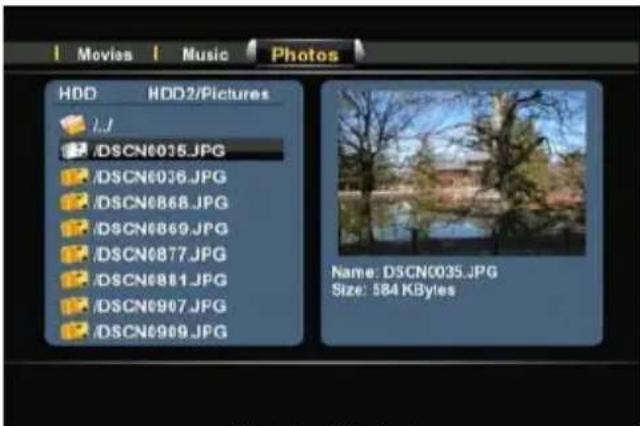
'Photos' filtresi seçildiğinde, Media Giant tarafından ekranınızda sadece fotoğraf ve resim dosyaları gösterilecektir. Diğer dosyalar gösterilmeyecektir.
[ Fotoğraf Modu ]
- Uzaktan kumanda üzerindeki gezinti düğmeleri (15) ile oynatmak istediğiniz dosyayı seçin.
Bir fotoğraf dosyası seçtiyseniz, Ortam tarayıcı, ekranın sağ bölümünde dosya adı ve dosya boyutu ile küçük bir ön izleme gösterecektir.
- Seçilen dosyayı oynatmak için uzaktan kumanda üzerindeki ‘Enter’ düğmesine (26) ya da ‘Play’ düğmesine (18) basın.
Oynatma işlemi sırasında uzaktan kumanda üzerinde aşağıdaki oynatma seçeneklerini kullanabilirsiniz:
- Pause (17) Slayt gösterisini duraklatır ya da kaldığı yerden devam ettirir.
- Stop (23) Slayt gösterisini durdurur.
- Gezinti düğmeleri (15) Gösterilen fotoğrafı döndürür.
- Previous (11) Geçerli klasörde önceki dosyayı oynatır.
- Next (31) Geçerli klasörde sonraki dosyayı oynatır.
- Repeat (8) Geçerli dosya/klasörün Tekrar seçeneğini değiştirir.
- Info (27) Slayt gösterisi detaylarını gösterir.
- Zoom (5) Yakınlaştırma / uzaklaştırma yapar
Uzaktan kumanda üzerindeki 'Menu' düğmesine (40) basarak Ortam Tarayıcı menüsünden Ana Menüye dönebilirsiniz.
İpucu: Ayarlar Menüsüne fotoğraf slayt gösterisi geçişlerini değiştirmek için bir seçenek eklenmiştir. 'Transition Effect' (Geçis Efekti) seçeneği için bkz. Bölüm 13.
TÜRKÇE
Kopyalama modu
Bir konumdan diğer konuma veri kopyalamak isterseniz (örneğin: bir USB aygıttan dahili sabit diske), Media Giant'ın Kopyalama modunu kullanabilirsiniz.
Kopyalama moduna ulaşmak için, ortam tarayıcıdayken uzaktan kumanda üzerindeki ‘Copy’ düğmesine (Z) basın. Kopyalama menüsü ekrana gelecektir:

[ Kopyalama menüsü ]
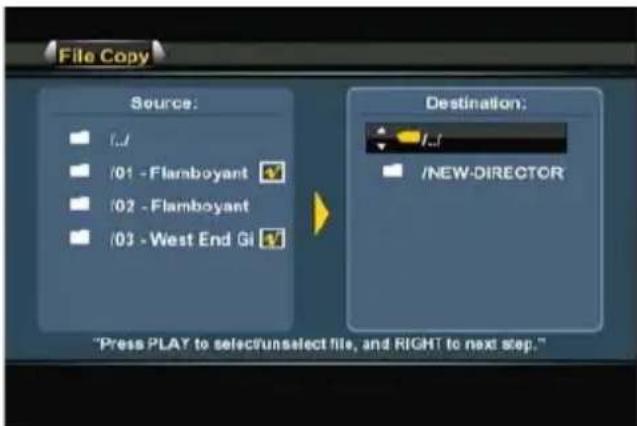
[ Kopyalama menüsü - Kopyalama Sihirbazı ]
Kopyalama için kaynak olarak ‘USB’, ‘Harddisk’ ya da ‘Network’ arasından seçim yapabilirsiniz. Kullanılabilir hedefler ‘USB’, ‘Harddisk’ ve ‘Recycle’ (dosya silme)’dir.
Önce uzaktan kumanda üzerindeki yukarı ve aşağı gezinti düğmelerine (15) basarak kaynağı seçin. Doğru kaynak seçildiğinde, sağ gezinti düğmesine (15) basın ve hedefi seçmek için yukarı ve aşağı gezinti düğmelerini (15) kullanın.
Not: Kopyalama menüsünün Kaynak ya da Hedef kısmı aktif ise vurgulanan çerçeveyle görebilirsiniz.
Not: ‘USB’den ‘USB’ye ya da ‘Harddisk’ten ‘Harddisk’e kopyalama yapmak mümkün değildir.
- Kaynak ve hedef konumu doğru olduğunda, Kopyalama Sihirbazına devam etmek için uzaktan kumanda üzerindeki 'Enter' düğmesine (26) basın.
- Kopyalamak istediğiniz dosya ya da klasörleri buluncaya kadar kaynak içinde gezinin. Klasörlerin içinde, uzaktan kumanda üzerindeki gezinti düğmeleri (15) ve 'Enter' düğmesi (26) ile gezinebilirsiniz.
- Uzaktan kumanda üzerindeki ‘Play’ düğmesi (18) ile kopyalamak istediğiniz dosya ya da klasörleri işaretlevin, işaretli dosya ya da klasör adlarının arkasında bir simge gösterilecektir.
- Kaynak dosya ya da klasörler işaretlendiğinde, hedef seçimine geçmek için uzaktan kumanda üzerindeki sağ gezinti düğmesine (15) basın.
Not: Media Giant'ın NTFS ortam bölümünü hedef olarak seçmek mümkün değildir, çünkü NTFS ortam bölümüne yazmak mümkün değildir.
- Doğru kopyalama konumunu buluncaya kadar hedef içinde gezinin. Klasörlerin içinde, uzaktan kumanda üzerindeki gezinti düğmeleri (15) ve 'Enter' düğmesi (26) ile gezinebilirsiniz.
- Doğru konum bulunduğunda, kopyalama işlemini başlatmak için uzaktan kumanda üzerindeki sağ gezinti düğmesine (15) basın.
TÜRKÇE
- Kopyalama sihirbazı, kopyalama işlemi için onayınızı soracaktır. Kopyalama işlemine devam etmek için 'OK'i seçin.

[ Kopyalama devam ediyor ]
Kopyalama işlemi tamamlandığında ekranda bir mesaj ile bilgi verilecektir.
Kopyalama menüsü içinden dosya silmek de mümkündür.
Dosya silmek istediğinizde, hedef olarak 'Recycle'ı seçin.
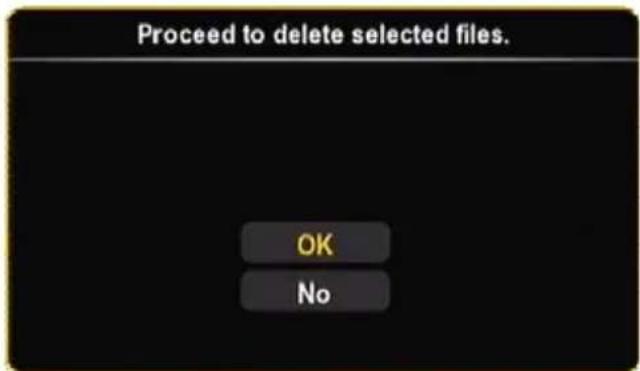
Silmek istediğiniz dosya ya da klasörleri işaretleyin ve uzaktan kumanda üzerinde sağ gezinti düğmesine (15) basın, seçilen dosya ya da klasörleri silmek için bir onay penceresi göreceksiniz.
Seçilen dosya ya da klasörleri silmek için 'OK'i seçin.
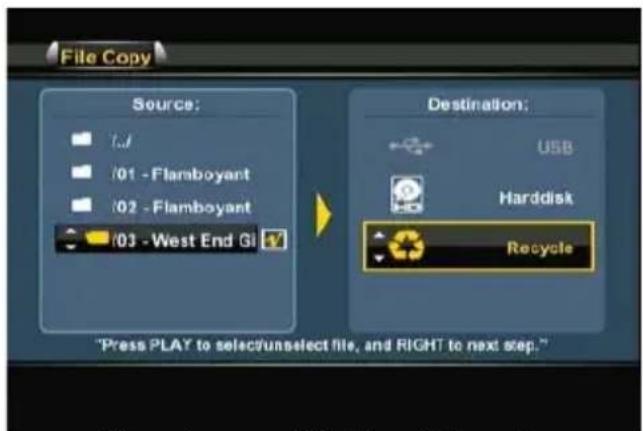
[ Kopyalama menüsü - Silme Sihirbazı ]
10. Kayıtların Oynatılması
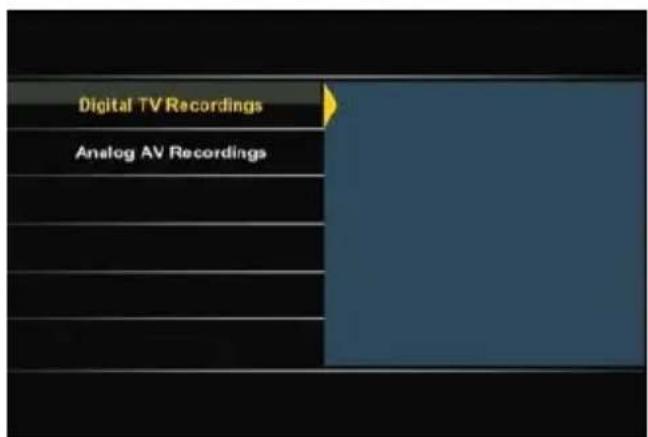
Ana menüden ‘Playback Recordings’ seçeneğini seçtiğinizde, Media Giant sizden ‘Digital’ ve ‘Analog’ arasında seçim yapmanızı isteyecektir.
- 'Digital' seçeneğini seçtiğinizde, Media Giant'ın dijital (DVB-T) tuneri üzerinden yapılan kayıtlar gösterilecektir.
- ‘Analog’ seçeneğini seçtiğinizde, Media Giant’ın analog girişleri (Composite-in, Component-in, FireWire-in) üzerinden yapılan tüm kayıtlar gösterilecektir.
'Digital' veya 'Analog' seçeneğini seçtiğinizde, Media Giant seçilen seçeneğin kayıtlar listesini ekrana getirecektir:
Her video bir küçük resim (kaydın ilk karesi), ad, saat - tarih ve kayıt kalitesi ile gösterilir. Kaydınızın arkasında bulunan sarı yıldız simgesi kaydın yeni olduğunu ve henüz izlenmediğini gösterir. Kaydı izlediğinizde sarı yıldız şekli kaybolacaktır.
Uzaktan kumanda üzerindeki yukarı ve aşağı düğmeleri (15) ile kayıtlarınız içinde gezinebilir, bir kayıt seçildiğinde uzaktan kumanda üzerindeki ‘Enter’ düğmesi (26) ya da ‘Play’ düğmesine (18) basarak kayıtlarınızı oynatabilirsiniz.
Oynatma işlemi sırasında uzaktan kumanda üzerinde aşağıdaki oynatma seçeneklerini kullanabilirsiniz:
- Pause (17) Oynatma işlemini duraklatır ya da kaldığı yerden devam ettirir.
- Slow (24) Yavaşlatılmış oynatma için kullanılır.
- Stop (23) Oynatma işlemini durdurur.
- Rewind (10) Geriye doğru hızlı oynatır.
- Fast Forward (32) İleriye doğru hızlı oynatır.
- Ins. Rep. (16) Oynatma sırasında 10 saniye geri götürür.
- CM. Skip (25) Oynatma sırasında 30 saniye ileri götürür.
- Previous (11) Önceki bölümü ya da önceki kaydı oynatır.
- Next (31) Sonraki bölümü ya da sonraki kaydı oynatır.
- Repeat (8) Geçerli oynatma işleminin Tekrar seçeneğini değiştirir.
- Info (27) Oynatma detaylarını gösterir.
- Goto (9) Filmde belirli bir noktaya (zaman) gitmek için kullanılır.
- Zoom (5) Yakınlaştırma / uzaklaştırma yapar
- Audio (4) Ses parçasını değiştirir (mevcutsa).
- Volume (12), (13) Ses seviyesini ayarlar.
- Mute (30) Sessize alır.
Uzaktan kumanda üzerindeki sol ve sağ gezinti düğmeleri (15) ile kayıt listesinin en üst menüsünde bulunan seçenekler içinde gezinebilir, birçok özellik seçebilirsiniz:
TÜRKÇE
Play Kayıtlarınızı oynatır.
Delete Kayıtlarınızı siler.
Rename Kayıtlarınızı yeniden adlandırır.
Sorting Kayıtlarınızın sıralamasını değiştirir.
Edit Kayıtlarınızı düzenler (bir sonraki alt bölümde açıklanacaktır).
'Edit' (Düzenle) menüsü
Not: Dijital kayıtlar Media Giant tarafından düzenlenemez. Bu nedenle, Düzenle menüsü ‘Playback Recordings’ ekranında ‘Digital’ seçeneğini seçtiğinizde mevcut olmayan çeşitli seçenekleri içerir.
Media Giant, ‘Playback Recordings’ ekranında ‘Digital’ seçeneğini seçtiğinizde sadece Düzenle menüsünde ‘Copy to FAT32 partition’ seçeneğine erişmenize olanak sağlar.
'Edit' (Düzenleme) menüsü kayıtlarınızı düzenlemenize olanak sağlayan birçok seçenek içerir. Bu seçenekler aşağıda açıklanmıştır:
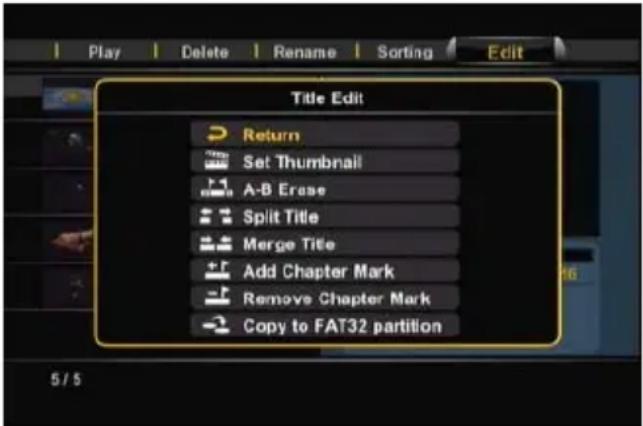
[ Kayıtlar - Düzenleme menüsü]
- Set Thumbnail 'Set Thumbnail' seçeneği ile film oynatabilir ve kaydınız için en sevdiğimiz kareyi küçük resim olarak seçebilirsiniz.
- A-B Erase ‘A-B Erase’ seçeneği ile, filminizin bir kısmını işaretleyebilir (örneğin: bir reklam) ve bu kısmı kayıttan silebilirsiniz.
- Split Title ‘Split Title’ seçeneği ile, bir kaydı iki parçaya bölebilirsiniz (örneğin: 1 programlı kayıta 2 program kaydettiğinizde).
- Merge Title 'Merge Title' seçeneği ile, 2 kaydı 1 kayıt içinde birleştirebilirsiniz.
- Add Chapter Mark 'Add Chapter Mark' seçeneği ile kaydınıza bölüm işaretleri ekleyebilirsiniz. Böylece kayıtta belirli bir bölüme kolayca atlayabilirsiniz.
Not: Kaydınıza otomatik olarak bölüm işaretleri eklemek için Setup menüsünde bulunan ‘Auto Chapter’ seçeneğini de etkinleştirebilirsiniz.
- Remove Chapter Mark ‘Remove Chapter Mark’ seçeneği ile kaydınızdan bölüm işaretleri silebilirsiniz. Bu seçenek, Media Giant’ı otomatik olarak bölüm işaretleri yapacak şekilde yapılandırdığınızda fakat bu işaretleri kayıttan silmek istediğinizde yararlı olabilir.
- Copy to FAT32 partition ‘Copy to FAT32 Partition’ seçeneği ile, kayıt bölümünden Media Giant’ın ortam bölümündeki ‘REC’ klasörüne kaydınızı kopyalayabilirsiniz. Kayıt, FAT32 disk bölümüne kopyalandığında, Media Giant, USB üzerinden bağlı iken kaydı oynatabilir, kopyalayabilir, düzenleyebilir ya da ağ üzerinden bir UPnP A/V istemciye (örn. Conceptronic C54WMP ya da Conceptronic CFULLHDMA) akıcı yayın yapabilirsiniz.
Not: Media Giant'ın UPnP A/V Sunucu özelliği hakkında daha fazla bilgi için bkz. bölüm 16.
11. TV Tuner / AV Giriş
Ana menüdeki ‘TV Tuner / AV Input’ seçeneği ile Media Giant’ın dijital (DVB-T) TV tuner ya da AV Girişi kaynaklarından izleme ve kayıt yapabilirsiniz.
İpucu: Uzaktan kumanda üzerinde bulunan 'Live-TV' düğmesine (38) basarak Media Giant'taki herhangi bir menüden Live-TV ekranına kolayca ulaşabilirsiniz.
'TV Tuner / AV Input' seçeneğini seçtiğinizde, Media Giant tarafından TV tuner Live-TV görüntüüsü ekrana getirilecektir. Canlı TV seyrederken, uzaktan kumanda üzerinde bulunan 'Channel +' (29) ya da 'Channel -' (28) düğmesine basarak kanal değiştirebilirsiniz.
Uzaktan kumanda üzerindeki ‘Source’ düğmesi (2) ile TV-Tuner, Kompozit giriş ve Komponent giriş arasında geçiş yapabilirsiniz. Kaynak, ekranın sağ üst köşesinde kısa bir süre gösterilecektir.
Timeshifting (Öteleme)
Media Giant, timeshifting (canlı görüntü durdurma ve öteleme) özelliğine sahiptir. Timeshift özelliği devrede iken geçerli kanal/giriş kaydedilerek Canlı TV ya da Canlı Ses/Video ‘duraklatılır’.
Timeshift özelliğini başlatmak için uzaktan kumanda üzerinde bulunan ‘Timeshift’ düğmesine (22) basın. Timeshift özelliği başlatıldığında, Canlı TV ya da Canlı A/V ‘duraklatılacak’ ve ünite arka planda kanalı kaydedecektir.
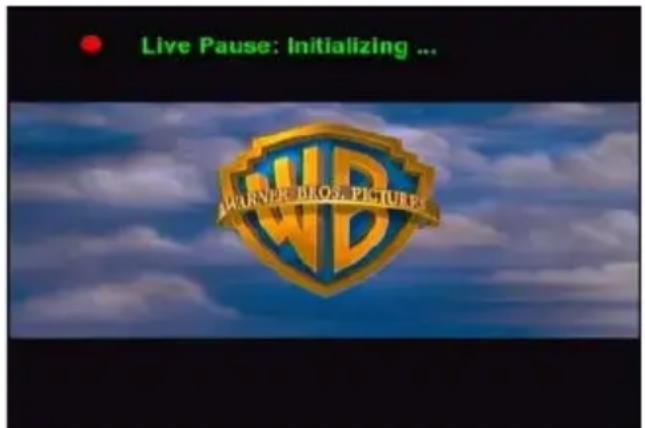
[ Timeshift : Başlatılıyor ]
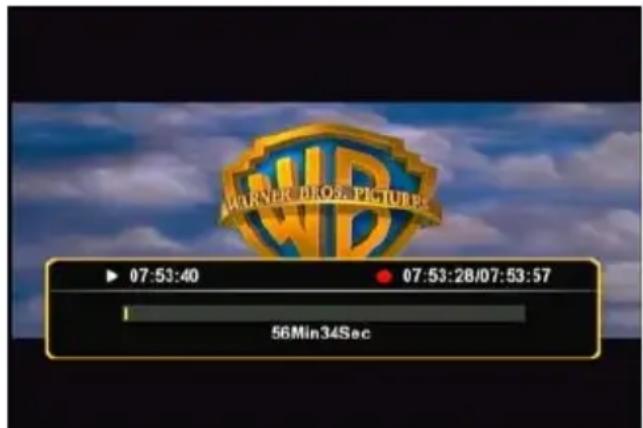
[ Timeshift : Aktif ]
Not: Timeshift özelliği etkinleştirildiğinde, ekran üstü ilerleme çubuğu maksimum timeshift arabellek süresini gösterir. Bu arabelleği ayarlamak isterseniz (daha küçük ya da büyük), timeshift arabellek bölümünün boyutunu ayarlamak için Media Giant'ın sabit diskini yeniden biçimlendirmeniz (formatlamanız) gerekecektir.
Biçimlendirme hakkında daha fazla bilgi bölüm 15'te bulunabilir.
Timeshift sırasında, uzaktan kumanda üzerinde bulunan aşağıdaki düğmeleri kullanabilirsiniz:
- Play (18)
- Pause (17)
- Slow (24)
- Stop (23)
- Rewind (10)
- Fast Forward (32)
- Ins. Rep. (16)
- CM. Skip (25)
- Info (27)
- Volume (12), (13)
- Mute (30)
Timeshift arabelleğini oynatır.
Oynatma işlemini duraklatır ya da kaldığı yerden devam ettirir.
Yavaşlatılmış oynatma için kullanılır.
Oynatma işlemini durdurur.
Geriye doğru hızlı oynatır.
İleriye doğru hızlı oynatır.
Oynatma sırasında 10 saniye geri götürür.
Oynatma sırasında 30 saniye ileri götürür.
Timeshift arabellek bilgisini gösterir ya da gizler.
Ses seviyesini ayarlar.
Sessize alır.
TÜRKÇE
Permanent Timeshifting (Kalıcı Öteleme)
Media Giant'ın Setup menüsünde, 'Permanent Timeshifting'i etkinleştirebilirsiniz. Bu özellik etkinleştirildiğinde, timeshift özelliği sürekli olarak aktif olur ve oynatma işlemini anlık olarak duraklatmanıza ya da timeshift arabelleğinde 'jump' (atlama) yapmak için uzaktan kumandanın yukarıda açıklanan düğmelerini kullanmanızı olanak sağlar.
Kayıt Yapma
Ünite üzerinden Canlı TV ya da Canlı A/V izlerken, uzaktan kumanda üzerindeki ‘Rec’ düğmesine (19) basarak geçerli kanalı kaydetmeye başlayabilirsiniz. Uzaktan kumanda üzerindeki ‘Stop’ düğmesine (23) basıncaya kadar ünite kayıt yapacaktır.
Kayıt sırasında ön panelde bulunan ‘REC’ LED'i yanacaktır.
Not: Üniteye bağlı kaynakta bulunan kopyalama koruması ünite tarafından algılanır - örneğin DVD disklerdeki MacroVision koruması. Bağlı kaynak, kopyalamaya karşı korumalı ise ünite kayıt yapmayı engeller ve kayıt düğmesine basıldığında bir uyarı mesajı gösterir.
Not: Media Giant, varsayılan olarak HQ (High Quality-Yüksek Kalite)'de kayıt yapar. Setup menüsünden kayıt kalitesini değiştirebilirsiniz.
Not: Kayıt sırasında geçerli kanalı değiştiremezsiniz.
Kayıt sırasında ‘Rec’ düğmesine (19) bastığınızda, kayıt süresi ‘Rec’ düğmesine bastığınız andan itibaren 30 dakika olarak ayarlanacaktır.
Ekranda 'OTR: 30 min.' mesajı görünecektir.

[ Normal Kayit ]
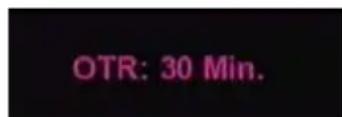
[ Kayıt Zamanlayıcısı etkin ]
Süreyi bir 30 dakika daha artırmak için ‘Rec’ düğmesine (19) tekrar basın. Bu işlemi maksimum 240 dakikaya kadar yapabilirsiniz. Kayıt süresi doluncaya kadar ya da uzaktan kumanda üzerindeki ‘Stop’ düğmesine (23) basıncaya dek kayıt işlemi devam edecektir.
Dijital Radyo
Media Giant'ın dijital (DVB-T) sinyali üzerinden yayınlanan dijital radyo desteği de mevcuttur. Televizyonunuzun hoparlörlerinden veya Media Giant'a bağlı alıcı üzerinden dijital radyo istasyonlarını dinleyebilirsiniz.
Dijital radyo istasyonlarını dinlemek için.
Dijital tuner fonksiyonunu kullanırken dijital radyo kanallarını da dinleyebilirsiniz.
- Media Giant'ın ana menüsünden 'TV Tuner / AV Input' seçeneğini seçin.
Media Giant TV tunerden Live-TV görüntü}sünü gösterecektir. - Dijital Radyo moduna geçmek için uzaktan kumanda üzerindeki ‘Live-TV’ düğmesine (38) basın.
Dijital radyo fonksiyonu etkinleştirilecektir.
- Bir dijital radyo istasyonu seçmek için ‘Channel +’ (29) ya da ‘Channel -’ (28) düğmelerini kullanabilirsiniz.
- Digital TV moduna dönmek için, uzaktan kumanda üzerindeki ‘Live-TV’ düğmesine (38) tekrar basın.
TÜRKÇE
EPG (Elektronik Program Rehberi)
Media Giant'ın dijital (DVB-T) tuneri Media Giant'ın fonksiyonlarına EPG (Elektronik Program Rehberi) ekler.
Live-TV seyrederken 'Guide' (33) düğmesine basarak EPG rehberine erişebilirsiniz.
EPG rehberi ekranınıza gelecektir:
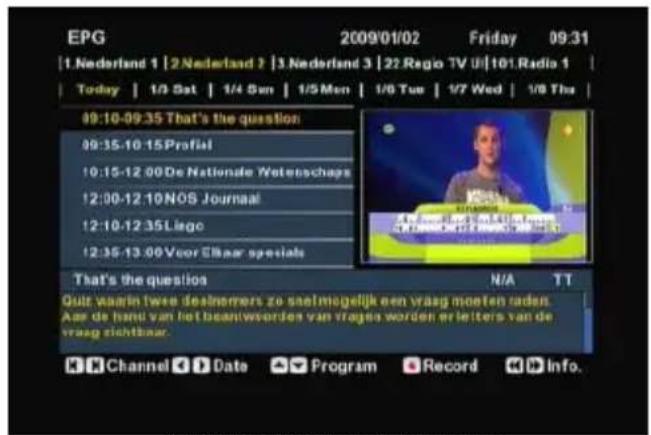
EPG rehberini çalıştırmak için uzaktan kumanda üzerindeki şu düğmeleri kullanabilirsiniz:
- Sol / sağ ok (15) EPG rehberinde seçilen tarihi değiştirir.
- Yukarı / aşağı ok (15) EPG rehberinde seçilen programı değiştirir.
- Previous (11) Önceki kanala geçmek için kullanılır.
- Next (31) Sonraki kanala geçmek için kullanılır.
- Rewind (10) Program bilgileri içinde gezinmek için kullanılır.
- Fast Forward (32) Program bilgileri içinde gezinmek için kullanılır.
- Rec (19) Seçilen programın kayıt zamanını ayarlamak için kullanılır.
'Rec' (19) düğmesine basarsanız, seçilen program Media Giant'ın programlı kayıtlarına eklenir. Seçilen program kırmızı bir işaretleyici ile işaretlenir. Bu işaret programın kayıt için programlandığını gösterir.
Programlanan kaydı Media Giant'ın 'Scheduled Recording' menüsünde bulabilirsiniz. Bkz. bölüm 12.
Uzaktan kumanda üzerinde bulunan 'Guide' düğmesine (33) basarak Live-TV'ye dönebilirsiniz.
TÜRKÇE
DV Kontrol
Media Giant ön panelinin arkasındaki mini FireWire bağlantısı DV kameranızı doğrudan Media Giant'a bağlamanıza ve dahili sabit diskte bulunan ev videolarınızı izlemenize ya da video kaydı yapmanıza olanak sağlar.
- DV kameranızı Media Giant'ın önünde bulunan mini Firewire bağlantısına [7] bağlayın.
- DV kameranızı açın ve ‘Playback’ moduna ayarlayın.
- ‘DV Control’ modunu başlatmak için uzaktan kumanda üzerinde bulunan ‘DV’ düğmesine (39) basın.
Media Giant ekranda DV Control/DV denetimlerini gösterecektir:

[ DV Kontrol Paneli ]
Uzaktan kumanda üzerindeki gezinti düğmeleri (15) ile DV Kontrol panelinin düğmelerini seçebilirsiniz. Seçiminizi uzaktan kumanda üzerindeki ‘Enter’ düğmesi (26) ile onaylayabilirsiniz.
DV Kontrol penceresinde ‘Play’i seçtiğinizde ve film oynuyorken, DV filminizin sabit diske kaydınlı başlatmak için uzaktan kumanda üzerindeki ‘Rec’ (19) düğmesine basabilirsiniz.
İpucu: Kayıt yaparken uzaktan kumanda üzerindeki ‘DV’ düğmesine (39) basarak DV Kontrol panelini gizleyebilirsiniz. ‘DV’ düğmesine ikinci kez basıldıktan sonra panel tekrar görünecektir.
Uzaktan kumanda üzerindeki 'Stop' düğmesine (23) basarak bu kaydı durdurabilirsiniz. Kaydedilen filmler bölüm 10'da açıklandığı gibi kayıt listesinde sıralanacaktır.
DV Kontrol modundan çıkmak için, uzaktan kumanda üzerinde bulunan ‘Return’ düğmesine (14) basın.
12. Programlı Kayıt
Üniteyi belirli zamanlarda kanal kaydı yapmak üzere programlayabilirsiniz. Ünitede en fazla 8 adet programlı kayıt yapılabilir.
İpucu: Media Giant'ın EPG rehberi ile kolayca kayıt programlaması yapmanız mümkündür. EPG rehberi bu kılavuzun 11. bölüm'ünde açıklanmıştır.
- Ana menüden ‘Scheduled Recording’ (Programlı Kayıt) seçeneğini seçin.
Televizyonunuzda, Programlı Kayıt ekranı gösterilecektir.
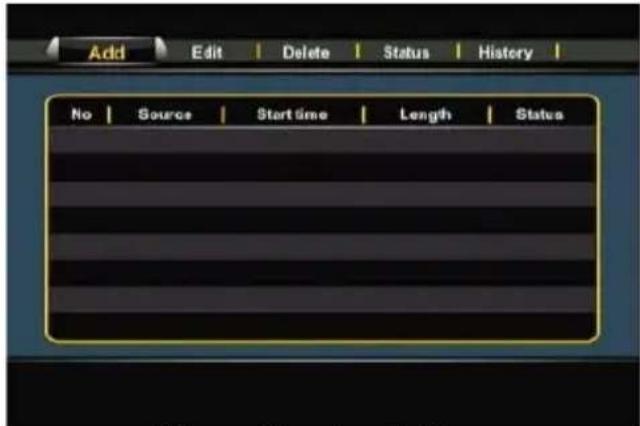
[ Programlı kayıt menüsü]
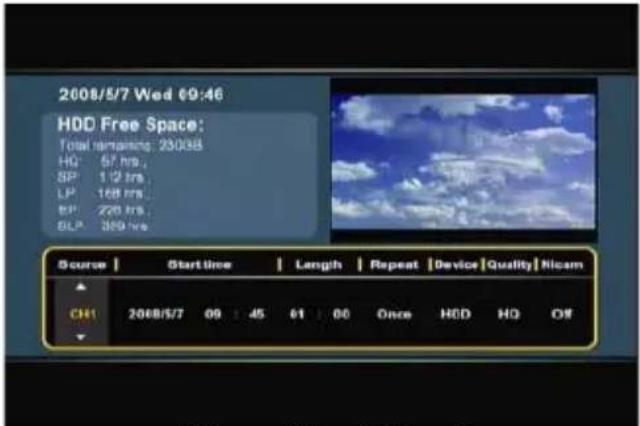
[ Programlı kayıt ekleme ]
Programlı Kayıt menüsü, uzaktan kumandanın sol ve sağ gezinti düğmeleriyle (15) seçilebilen 5 seçenek sunmaktadır:
| Add | Yeni bir programlı kayıt ekler |
| Edit | Mevcut bir programlı kaydı düzenler |
| Delete | Programlı bir kaydı siler |
| Status | Programlı kayıt listesinin durumunu değiştirir |
| History | Programlı kayıt geçmişi listesini gösterir |
Bir program Ekle ya da Düzenle
Menüden 'Add' ya da 'Edit' seçeneğini seçip uzaktan kumanda üzerindeki 'Enter' düğmesine (26) bastığınızda, yeni bir program ekleyebilir ya da mevcut bir programı düzenleyebilirsiniz.
Varsayılan olarak, 'Source' alanı seçilidir.
Tüm seçenekler yukarı ve aşağı gezinti düğmeleri (15) ile değiştirilebilir, sol ve sağ gezinti düğmeleri (15) ile başka bir alan seçebilirsiniz.
- Kaydınız için doğru kaynağı seçin. Bu kaynak TV kanalı, Kompozit video giriş ya da Komponent video girişi olabilir.
- Kaydınız için doğru tarihi seçin.
- Kaydınız için doğru başlangıç saatini seçin.
- Kaydınızın uzunluğunu belirleyin.
- Kaydınız için tekrar seçeneğini belirleyin. Aşağıdaki seçenekleri seçebilirsiniz: 'Once' (Bir kez), 'Everyday' (Her gün), 'Mon-Fri' (Ptesi-Cuma), 'Mon-Sat' (Ptesi-Ctesi), 'Sun' (Pazar), 'Mon' (Ptesi), 'Tue' (Salı), 'Wed' (Çrş), 'Thu' (Prş), 'Fri' (Cuma) ya da 'Sat' (Ctesi).
Sadece dahili sabit diske kayıt yapabildiğiniz için 'Device' alanını atlayabilirsiniz.
TÜRKÇE
- Kayıt kalitesini belirleyin. ‘HQ’, ‘SP’, ‘LP’, ‘EP’ ve ‘SLP’ arasında seçim yapabilirsiniz.
Not: ‘Quality’ alanının değiştirilmesi, kayıt kalitesini ve kayıt için gerekli alan miktarını etkiler. Her kalite ayarı için kullanılabilir kayıt süresi program penceresinin sol üst bölümünde gösterilir.
- ‘Nicam’ seçeneğini ‘on’ ya da ‘off’ olarak ayarlayın.
Kaydetmek istediğiniz yayın kaynağı 2 farklı ses diline sahipse Nicam seçeneği ‘on’ olarak ayarlanmalıdır (örneğin: Eurosport).
- Kayıt için tüm seçenekler ayarlandığında, programı kaydetmek için uzaktan kumanda üzerindeki ‘Enter’ düğmesine (26) basın.
- Ekranda bir açılır onay penceresi belirecektir. Programı kaydetmek için ‘Confirm’ü seçin ve uzaktan kumanda üzerindeki ‘Enter’ düğmesine (26) basın.
Kayıt işlemi böylece programlı bir kayıt olarak programlanmış olur ve aygıt ‘Standby’ olarak ayarlı olduğunda bile programlanan zamanda ve kanalda ünite kayıt işlemini başlatır.
Not: Kayıt sırasında geçerli kanalı değiştiremezsiniz.
13. Setup (Ayarlar)
Ana menüde 'Setup' seçeneğini seçtiğinizde, Setup menüsü ekrana gelecektir. Aşağıda kullanılabilir tüm ayarlar açıklanmıştır.
Uzaktan kumandanın gezinti düğmeleri ile Setup menüsü seçenekleri arasında geçiş yapabilirsiniz.
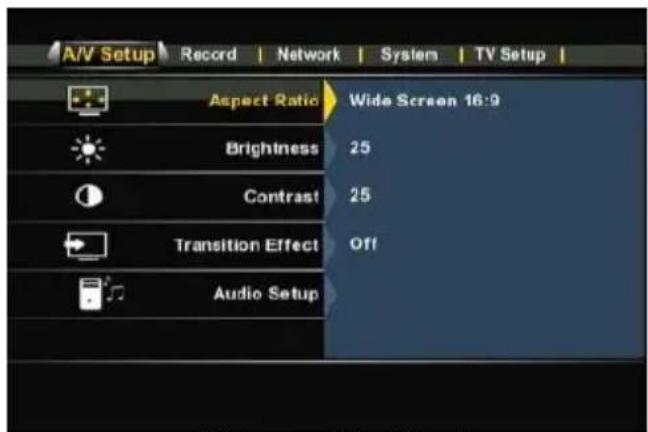
[ Setup menüsü - Video ]

[ Setup menüsü - Kayıt ]
A/V Ayarları:
| Aspect Ratio | Media Giant çıkış sinyalinin en boy oranını değiştirir. ('Letterbox 4:3' (Sinemaskop), 'Pan-Scan 4:3' (Yatay kaymalı), 'Widescreen 16:9' (Geniş ekran)) | |
| Brightness | Media Giant çıkış sinyalinin parlaklığını değiştirir. | |
| Contrast | Media Giant çıkış sinyalinin kontrastını değiştirir. | |
| Transition | Fotoğraf slayt gösterileri arasındaki geçişi değiştirir. | |
| Audio Setup | Media Giant’ın ses ayarlarını değiştirir. | |
| Night Mode | Gece Modu sesini etkinleştirir ya da devre dışı bırakır. (Off, On, Comfort). | |
| Digital Output | Dijital ses çıkışını belirler. (HDMI-LPCM, HDMI-RAW, SPDIF-LPCM, SPDIF-RAW) | |
Record:
Quality Varsayılan kayıt kalitesini değiştirir. ('HQ', 'SP', 'LP', 'EP', 'SLP')
Not: 'Quality' alanının değiştirilmesi kayıt kalitesini ve kayıt için gerekli alan miktarını etkiler. Farklı kalite ayarları, 1 saatlik video için aşağıdaki alan miktarlarını gerektirir:
Auto Chapter Otomatik Bölüm ayarını değiştirir. Otomatik Bölüm fonksiyonu, oynatma sırasında kayıtlarınız içinde daha kolay geçiş yapmak için kaydınıza otomatik olarak bölüm işaretleri ekler.
Permanent Timeshift Kalıcı öteleme özelliğini etkinleştirir ya da devre dışı bırakır. Bu özellik etkinleştirildiğinde, timeshift özelliği sürekli olarak aktif olur ve oynatma işlemini anlık olarak duraklatmanıza ya da timeshift arabelleğinde 'jump' (atlama) yapmak için uzaktan kumandanın düğmelerini kullanmanıza olanak sağlar.
TÜRKÇE
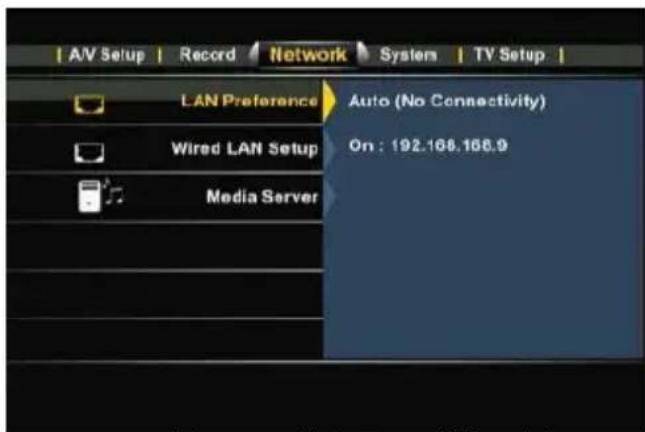
[ Setup menüsü - Network ] [ Setup menüsü - Sistem ]
Tercih edilen LAN bağlantısını değiştirin: Cable (Kablo) ya da Auto (Otomatik) (Powerline üzerinden)
'Cable' seçildiğinde Media Giant tarafından ağ bağlantısında her zaman LAN portu kullanılacaktır.
'Auto (Via Powerline)' seçildiğinde, bir Powerline ağ olması durumunda Media Giant tarafından Powerline özelliği kullanılacaktır. Powerline ağ yoksa LAN portu kullanılacaktır.
Not: Media Giant, hem Powerline hem LAN Kabloya bağlı olduğunda varsayılan ağ Powerline ağıdır. Powerline ağın performansı 1Mbps altına düştüğünde Media Giant otomatik olarak Cable moda geçer. Cable mod sırasında Media Giant tarafından Powerline ağ performansı sürekli olarak kontrol edilir. Performans 1Mbps üzerine çıktığında, Media Giant, Cable modundan Powerline moduna geçer.
Wired Lan Setup
'Wired Lan Setup' seçeneğinde, Media Giant'ın IP adresini yapılandırabilirsiniz.
'Cancel', 'DHCP IP (Auto)' ya da 'Fix IP (Manual)' arasından seçim yapabilirsiniz. Ağınızda bir DHCP sunucu varsa 'DHCP IP' seçeneğini seçin.
Statik IP adresi kullanmak istediğinizde 'FIX IP'yi seçin.
Kurulum Sihirbazı, bir statik IP adresi gireceğiniz alanları gösterecektir. IP adresi, Alt ağ maskesi, Varsayılan ağ geçidi ve DNS sunucusunu girmek için gezinti düğmelerini (15) ve sayısal düğmeleri 0-9 (6) kullanın.
Girilen değerler doğru olduğunda uzaktan kumanda üzerindeki ‘Enter’ düğmesine (26) basın.
Media Server
Media Giant'ın ağdaki adını değiştirir.
Seçildiğinde, 'Server/Host name' ve 'Group name' arasında seçim yapabilirsiniz.
Server/Host name
Media Giant'ın adını değiştirir.
Media Giant'ın adı, UPnP A/V istemcilerinin (Conceptronic C54WMP veya Conceptronic CFULLHDMA gibi) Media Giant sabit diskinden ağı kullanarak ortam dosyalarını oynatmalarına ve ağı ortamındaki bilgisayarın Media Giant'ın Samba Sunucusuna erişmesine olanak sağlar.
Group name
Media Giant'ın çalışma grubu adını değiştirir.
Not:
Media Giant'ın UPnP A/V Sunucu özelliği hakkında daha fazla bilgi için bkz. bölüm 16.
Media Giant'ın Samba Sunucu özelliği hakkında daha fazla bilgi için bkz. bölüm 18.
TÜRKÇE
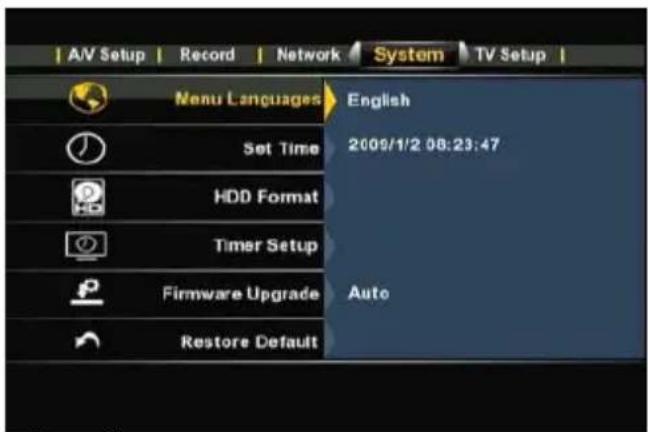
System:
| Menu Language | Media Giant’ı çalıştırırken kullanmak istediğiniz dili seçin. | |
| Set Time | Saat ve tarihi değiştirin. | |
| HDD Format | Dahili sabit diski biçimlendirir (Bkz. bölüm 15). | |
| Timer Setup | Slideshow Timer: | Bir slayt gösterisi sırasında resimler arası geçiş süresini d e giştirin. |
| Screen Saver Timer: | Ekran koruyucunun devreye girmesi için hareketsiz kalma süresini değiştirin. | |
| Firmware Upgrade | Media Giant’ın ürün bilgisini yükseltir.Ürün bilgisi yükseltme işlemi İnternetten ya da bir USB depolama aygıtından yapılabilir. Ürün bilgisi Yükseltme seçeneği ‘Auto’ ya da ‘Manual’ olarak ayarlanabilir. |
'Auto' (varsayılan olarak) seçildiğinde Media Giant yeni ürün bilgisini online olarak rastgele zamanlarda kontrol edecek ve Media Giant'ta herhangi bir kayıt / oynatma işlemi yokken ürün bilgisini otomatik olarak yükseltecektir.
'Manual' seçildiğinde yeni ürün bilgisini manuel olarak kontrol edebilirsiniz.
Not: Mevcut ürün bilgisi sürümünü kontrol etmek için, Ana menüdeyken uzaktan kumanda üzerinde bulunan 'Info' düğmesine (27) basın. Ürün bilgisi sürümü ekranda gösterilecektir.
Restore Default Media Giant'ı varsayılan ayarlara geri yükleyin ve üniteyi yeniden yapılandırmak için Setup Wizard (Kurulum Sihirbazı)'ni başlatın.
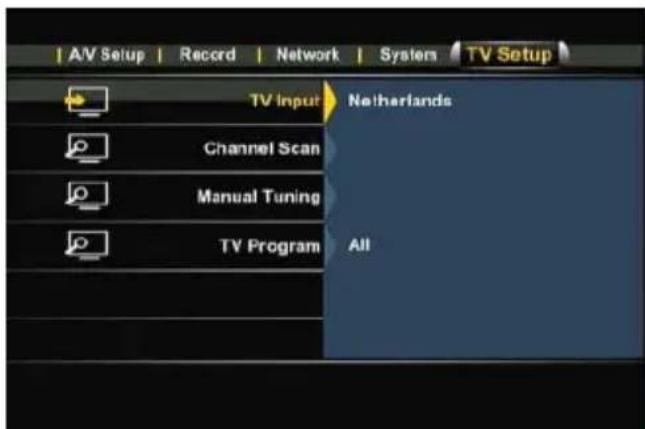
[ Ayarlar menüsü - TV Ayarları ]

TV Setup (TV Ayarları):
TV Input Ülke listesinden ülkenizi seçin. Ülkenizin adı listede yoksa, listeden 'Other' (Diğer)'i seçin.
İpucu: '6M' (600Mhz), '7M' (700Mhz) veya '8M' (800Mhz)'i seçerek özel bir DVB-T frekans bandını da taratabilirsiniz.
Channel Scan Otomatik kanal tarama işlemini başlatır. Media Giant'ın otomatik kanal taraması biraz zaman alabilir fakat bulunan tüm kanallar otomatik olarak Media Giant belleğinde saklanacaktır.
Manual Tune Manual Tune özelliği ile mevcut kanal listenize yeni kanallar ekleyebilir ('Add' seçeneği ile), kanal listenizden kanal silebilir ('Skip' seçeneği ile) ya da bulunan kanallara isim atayabilirsiniz ('Edit' seçeneği ile).
TV Program TV Program seçeneği ile Media Giant'ı tüm DVB-T kanallarını (Media Giant'ta oynatılamayan şifreli kanallar dahil) veya sadece Ücretsiz (FTA) kanalları gösterecek şekilde yapılandırabilirsiniz.
14. Bilgisayar USB Bağlantısı
Üniteyi bilgisayarınıza bağlayarak dahili Sabit diskten ya da dahili Sabit diske veri (film, müzik, resim, kayıtlar vb.) kopyalayabilirsiniz.
Not: Aşağıdaki örnekte Windows XP ile çalışan bir bilgisayar kullanılmıştır ancak üniteyi USB desteği ve FAT32 & NTFS dosya sistemlerini okuma ve yazma özelliği olan tüm bilgisayarlarda kullanmak mümkündür.
Ünitenin bilgisayarınıza bağlanması
- Birlikte verilen, bir ucu USB diğer ucu Mini-USB olan kabloyu ünitenin ön tarafındani Mini-USB portuna ve bilgisayarınızda boş bir USB porta takın.
- Ünitenin arkasında bulunan açma kapama anahtarı ile üniteyi açın. Ünite otomatik olarak algılanacak, yüklenecek ve bilgisayarınızda ilave bir sürücü olarak gösterilecektir.
Not: Sabit disk, 1 ortam disk bölümü (sadece FAT32) ile bölümlendirildiğinde, sadece 1 sürücü harfi görünecektir. Sabit disk, 2 ortam disk bölümü (FAT32 ve NTFS) ile bölümlendirildiğinde, Media Giant, 2 sürücü harfi gösterecektir.
Kayıtlarınızın bilgisayarda oynatılması
Kayıtlarınızı bilgisayarda oynatmak için önce kayıtlarınızı kayıt disk bölümünden ortam disk bölümüne kopyalamanız gerekir. Bu işlemi, bölüm 10'da açıklandığı gibi 'Playback Recordings' menüsünden 'Copy to FAT32 Partition' komutu ile yapabilirsiniz.
Kayıtlarınız FAT32 disk bölümüne kopyalandığında, ünite bilgisayara bağlı iken kayıtlı programları bilgisayarınızda oynatabilirsiniz.
Ünitenin bilgisayardan kaldırılması
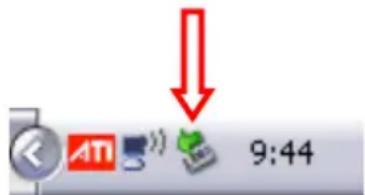
- Sistem tepsisinden “Safe Removal” simgesine tıklayın.
- “Stop USB Mass Storage Device” seçeneğini seçin.
- “Safe to remove Hardware” mesajını bekleyin.
- USB kabloyu çıkarın.
15. Disk Bölümü Bilgileri ve Biçimlendirme (Formatlama) Sihirbazı
Media Giant çoğu durumda önceden biçimlendirilmiş bir sabit disk ile birlikte gelir. Sabit disk, Media Giant'ın varsayılan yapılandırması ile biçimlendirilir (formatlanır) ve disk bölümlendirmesi aşağıdaki şekilde yapılır:
Öteleme arabellek disk bölümü: \~ 4,85 GB
Kayıt disk bölümü: Sabit disk alanının %50'si.
FAT32 ortam disk bölümü: Sabit disk alanının %25'i.
NTFS ortam disk bölümü: Sabit disk alanının %25'i.
| Örnek: | 500GB | 750 | GB | 1000 |
| Öteleme arabellek disk bölümü: | ~ 4,85 GB | ~ 4,85 GB | ~ 4,85 GB | |
| Kayıt disk bölümü: | ~ 250 GB | ~ 375 GB | ~ 500 GB | |
| FAT32 ortam disk bölümü: | ~ 125 GB | ~ 187 GB | ~ 250 GB | |
| NTFS ortam disk bölümü: | ~ 125 GB | ~ 187 GB | ~ 250 GB |
Varsayılan sabit disk yapılandırmasını Media Giant'ın sabit diskini yeniden biçimlendirerek değiştirebilirsiniz.
Not: Media Giant'ın sabit diskini yeniden biçimlendirirseniz (formatlarsanız), sabit diskte kayıtlı tüm içerik silinecektir!
Media Giant'ın sabit diskini biçimlendirmek için Setup menüsüne gidin ve 'System' sayfasında 'HDD Format' seçeneğini seçin. Onay için tekrar 'HDD format'ı seçin.
HDD Biçimlendirme Sihirbazı sabit diskin otomatik mi ('Auto') manuel olarak mı ('Manual') biçimlendirileceğini soran bir pencere ekrana getirir.
- 'Auto' seçeneğini seçtiğinizde, Media Giant yukarıda açıklandığı gibi varsayılan biçimlendirme ayarları ile biçimlendirilecektir.
- ‘Manual’ seçeneğini seçtiğinizde, Biçimlendirme Sihirbazı sabit diskin biçimlendirilmesi için gerekli adımlarla sizi yönlendirecektir.
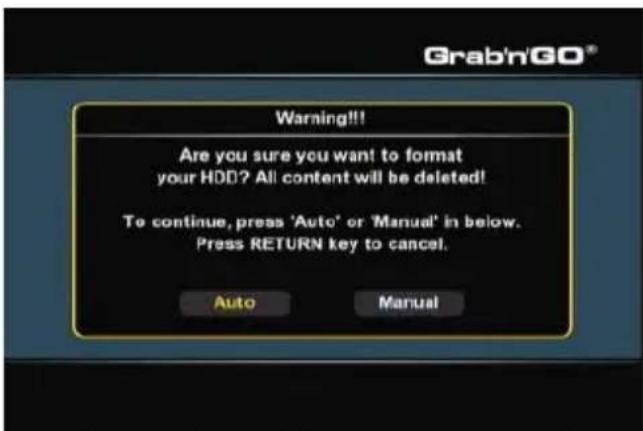
[ Biçimlendirme Sihirbazı - Auto veya Manual ]

[ Biçimlendirme Sihirbazı - Timeshift Tampon ]
Uzaktan kumanda üzerindeki yukarı ve aşağı gezinti düğmeleri (15) ile öteleme arabelleği boyutunu değiştirin.
Öteleme arabelleği ayarını 1, 2, 3 ya da 4 saat olarak yapabilirsiniz.
- Bir sonraki adıma geçmek için 'Next'i seçin.
TÜRKÇE
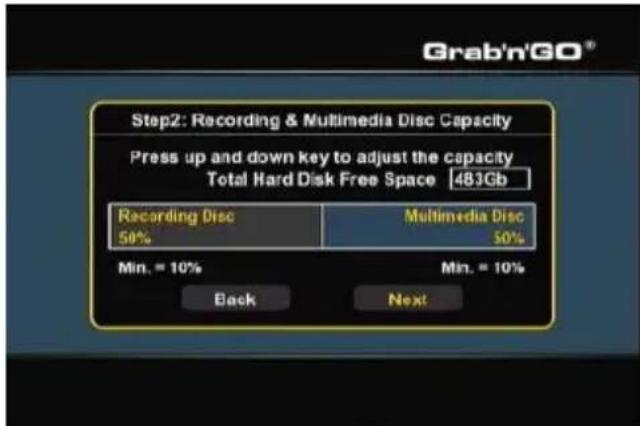
[ Biçimlendirme Sihirbazı - Kayıt Disk Bölümü ]
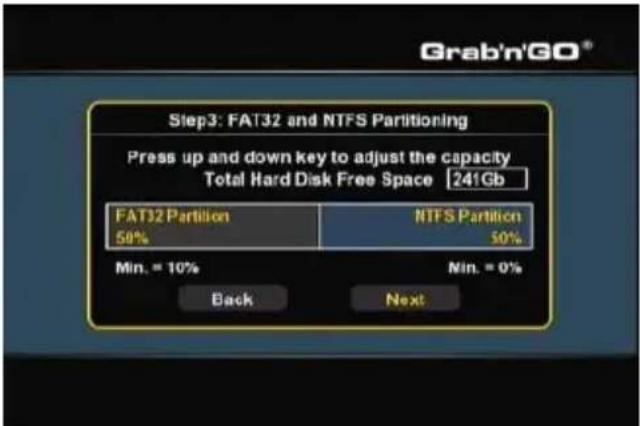
[ Biçimlendirme Sihirbazı - FAT32/NTFS Disk Bölümü ]
- Uzaktan kumanda üzerindeki yukarı ve aşağı gezinti düğmeleri (15) ile Kayıt Disk Bölümü boyutunu değiştirin.
Kalan disk alanı Media Giant'ın ortam bölüm(ler)i için kullanılacaktır. - Bir sonraki adıma geçmek için 'Next'i seçin.

[ Biçimlendirme Sihirbazı - Biçimlendirmenin Başlatılması ]
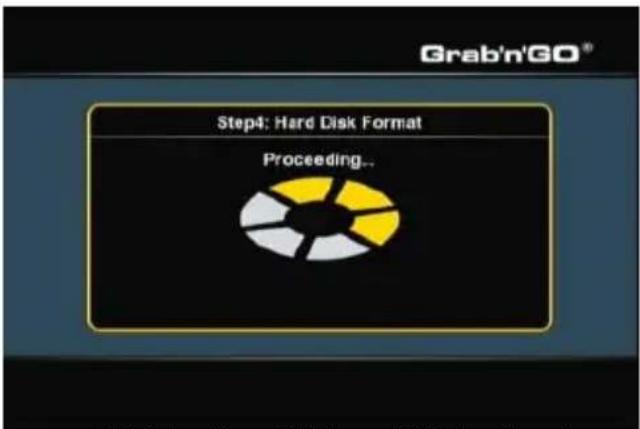
[ Biçimlendirme Sihirbazı - Biçimlendirme ]
- Media Giant'ın sabit diskini biçimlendirmeye başlamak için'Format'ı seçin. Biçimlendirme sırasında Biçimlendirme Sihirbazı 'Proceeding' yazısını gösterecektir.
Not: Biçimlendirme (formatlama ) işlemi yaklaşık 5 dakika sürebilir. Lütfen biçimlendirme işlemi sona erinceye kadar bekleyin.
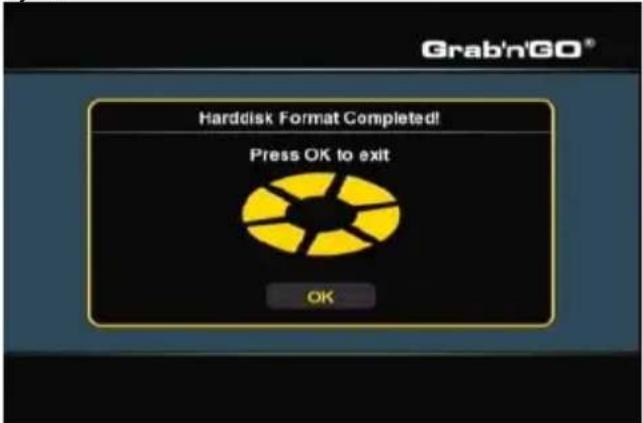
[ Biçimlendirme Sihirbazı - Tamamlandı ]
- Biçimlendirme işlemi bittiğinde, Biçimlendirme Sihirbazını kapatmak için 'OK'i seçin. Media Giant otomatik olarak yeniden başlatılacaktır.
16. UPnP A/V Sunucu (Twonky Mediaserver)
Media Giant'ın özelliklerinden biri UPnP A/V Sunucudur.
Bu da Media Giant ve tüm ortam içeriğini ağınızdaki UPnP A/V istemcileri için kullanılabilir yapmaktadır (örneğin: Conceptronic CFULLHDMA ya da Conceptronic C54WMP).
Media Giant'ta kullanılan UPnP A/V Sunucu 'Twonky Mediaserver'dır.
Twonky Mediaserver FAT32 ve NTFS ortam disk bölümünde bulunan tüm ortamı otomatik olarak alfabetik sıraya dizer. Bu disk bölümlerinden birine yeni veri eklendiğinde, veriler otomatik olarak ağınızdaki UPnP A/V istemcilerinin kullanımına açılacaktır.
UPnP A/V Sunucunuzun adını Media Giant Setup menüsünün 'Network' bölümünde belirleyebilirsiniz.
Not: Varsayılan UPnP A/V Sunucu adı 'media giant'tir.
Twonky Mediaserver yazılımına aşikarsanız, bilgisayar üzerinden gelişmiş Twonky Mediaserver ayarlarını değiştirebilirsiniz.
Twonky Mediaserver yazılımının yapılandırma sayfalarına erişmek için Media Giant IP adresini ve ardından 9000 port numarasını tarayıcı penceresine girin.
Örneğin:
HTTP://192.168.0.100:9000/ (Media Giant IP adresinin 192.168.0.100 olduğu göz önüne alındığında).

Twonky Media Sunucuda yerleşik ‘Troubleshooting’ (Sorun giderme) kılavuzu mevcuttur. Bu kılavuz Twonky Media Server configuration (yapılandırma) penceresinin sol gezinti çubuğunda bulunabilir. Bu kılavuz, Twonky Media Server yapılandırması yaparken size yardımcı olacaktır.
Twonky Media Server ile ilgili daha fazla bilgi için Twonky websitesini ziyaret edin:
http://www.twonkymedia.com/
17. Ağ Paylaşımlarına Göz Atma
Media Giant ağ paylaşımlarınıza göz atabilir ve bir ağ paylaşımından direkt olarak ortam dosyalarını oynatabilir. Bu özelliği kullanmak için ortam klasörlerinizi ağda paylaştırmanız gerekir. Media Giant böylece paylaştırılan ortam klasörlerini bulabilir ve bu klasörlere erişebilir.
Bu bölüm Windows XP ve Windows Vista'da dosya paylaşımını nasıl etkinleştirebileceğinizi açıklamaktadır.
Not: Bu kılavuz sadece Windows XP ve Windows Vista'da dosya ve klasör paylaşımını açıklamaktadır. Lütfen ortam dosyaları içeren bir klasörü nasıl paylaştırabileceğiniz ile ilgili işletim sisteminizin ya da ağ saklama aygıtınızın kılavuzunu kontrol edin.
Windows XP'de dosya paylaşımı
- Başlat menüsünden 'My Computer' (Bilgisayarım)'ın kısa yol tuşunu açın ve paylaştırmak istediğiniz ortam dosyalarını içeren klasöre gidin.
- Ortam dosyaları içeren klasöre bir kere tıklayın ve sol menü çubuğundan 'Share this folder' (Bu klasörü paylaştır) seçeneğini seçin.
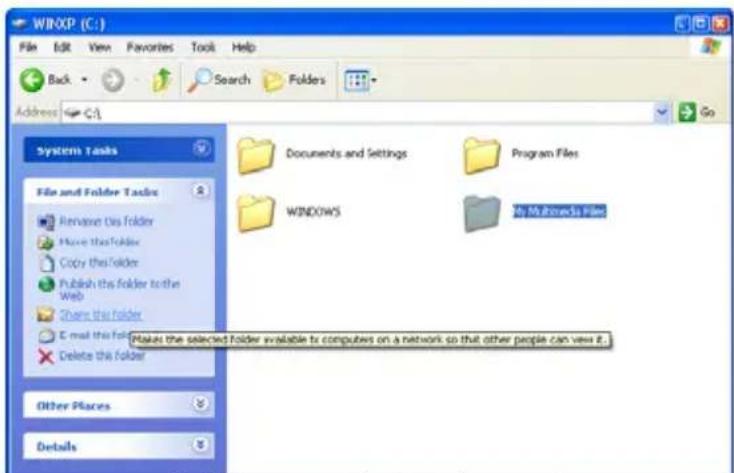
[Bilgisayarım - Klasör Paylaştırma]
Klasörün 'Sharing' sayfası ile birlikte özellikleri gösterilir.
Klasörü paylaştırmak için ‘Network sharing and security’ (Ağ paylaşımı ve güvenlik) bölümü kullanılabilir.
Daha önceden herhangi bir klasör paylaştırmadıysanız, penceredeki 'Network Setup Wizard' satırına tıklayarak Network Setup Wizard (Ağ Kurulum Sihirbazı)'ını çalıştırmanız gerekir.
TÜRKÇE
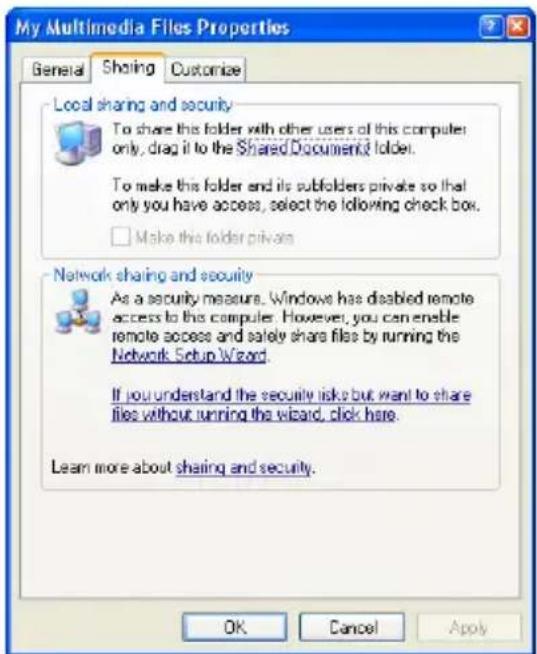
[Özellikler - Paylaşım Sayfası]
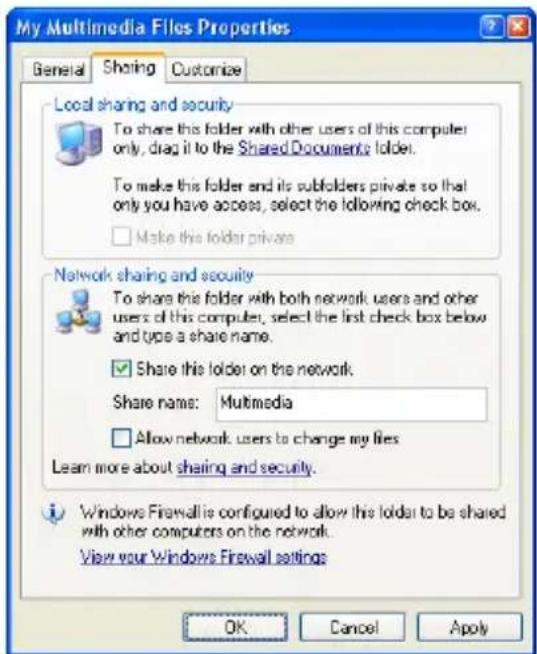
[Özellikler - Paylaşım Sayfası]
- Ağ Kurulum Sihirbazı daha önceden tamamlandığında ‘Share this folder on the network’ (Bu klasörü ağda paylaşma aç) üzerine tıklayarak klasörünüzü paylaştırabilirsiniz.
- Paylaşım için metin alanında bir ad girin ve 'Apply' (Uygula) üzerine tıklayın.
- Pencereyi kapatmak için 'OK'e tıklayın.
Klasör simgesinin altında bir el işaretinin görünmesi klasörün bilgisayarda paylaşma açıldığını gösterir.

My Multimedia Files
[ Paylaştırılmış Klasör ]
TÜRKÇE
Windows Vista'da dosya paylaşımı
- Başlat menüsünden 'Computer' (Bilgisayar) kısa yol tuşunu açın ve paylaştırmak istediğiniz ortam dosyalarını içeren klasöre gidin.
- Ortam dosyaları içeren klasöre tek tıklayın ve pencerenin üst menüsünden 'Share' (Paylaşım) seçeneğini seçin.
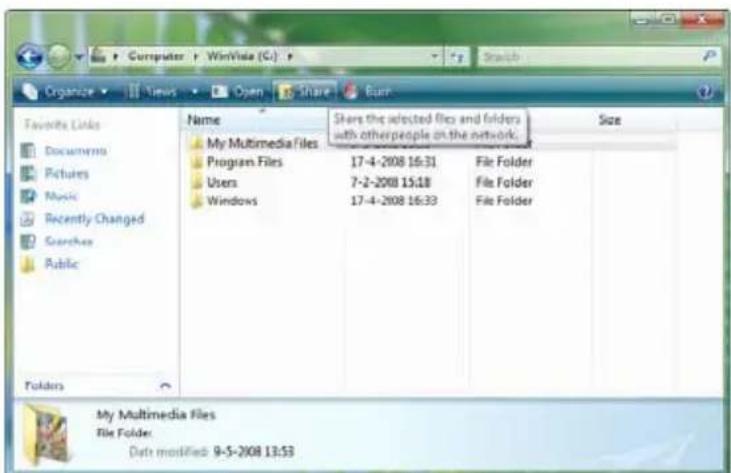
[ Bilgisayar - Klasör Paylaştırma ]
Varsayılan olarak kendi kullanıcıınız klasörün sahibi olarak paylaşım listesindedir.

[ Paylaştırma Özellikleri ]
- Açılır listeden seçerek ve 'Add' düğmesine basarak paylaşım listesine daha fazla kullanıcı ekleyebilirsiniz.
- Kullanıcı listesi tamamlandığında, klasörü paylaştırmak için 'Share' (Paylaşım) düğmesine tıklayın.
Klasör, üzerinde 2 insan resmi olan bir simge ile listelenir ve bu küçük simge klasörün bilgisayarınızda paylaşma açıldığını gösterir.

[ Paylaştırılmış Klasör ]
TÜRKÇE
Media Giant üzerindeki paylaştırılmış klasörlere göz atma
Ortam dosyalarınız paylaştırıldığında, ağ konumlarına göz atmak için Ana menüde bulunan ‘Browse Media’ (Ortama Göz At) seçeneğini kullanabilirsiniz.
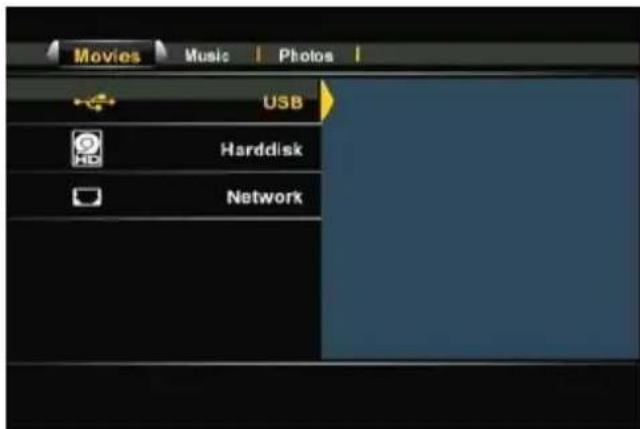
[ Saklama Konumu Seçimi ]
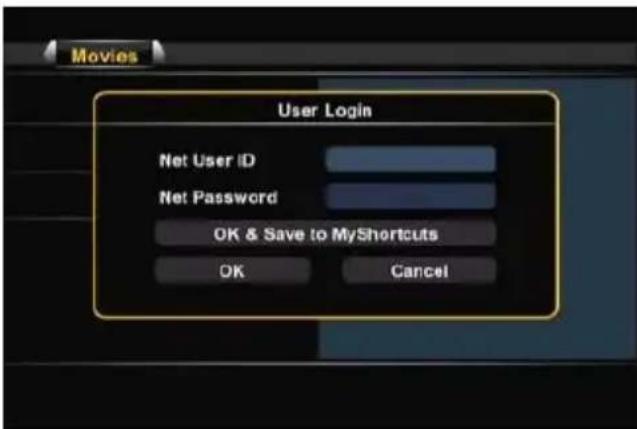
[ Ağ Paylaşımı - Kullanıcı Oturum Açma ]
Saklama konumu listesinde ‘Network’ seçeneğini seçmek ve ağ içinden bilgisayarınıza ya da paylaşlımlı klasör içeren ağ saklama aygıtına gitmek için uzaktan kumanda üzerindeki gezinti düğmelerini (15) kullanın.
Paylaşımlı bir klasör kullanıcı adı ve parola ile korunduğunda (örneğin: Windows XP ve Windows Vista'da varsayılan paylaşım), kullanıcı adı ve parola girmek için Media Giant tarafından bir 'User Login' açılır penceresi gösterilecektir.
Not: Paylaştırılmış klasörünüze oturum açmak için Windows XP ya da Windows Vista için normal kullanıcı hesabınızı kullanabilirsiniz.
Kullanıcı kimliği ya da parola alanını seçmek için uzaktan kumanda üzerindeki gezinti düğmelerini (15) kullanın ve ekranüstü klavye ile değer girmek için ‘Enter’ düğmesine (26) basın.
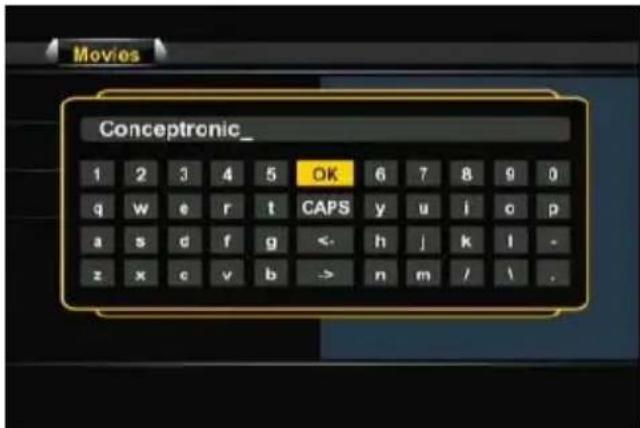
[ Ekranüstü Klavye ]

[ Ağ Paylaşımı - Kullanıcı Oturum Açma ]
Kullanıcı adı ve parola doğru olarak girildiğinde, ağ paylaşımını girmek için 'OK' ya da 'OK & Save to MyShortcuts' düğmesini seçin.
Artık bölüm 9'da açıklandığı gibi paylaştırılmış klasör içinde gezinebilirsiniz.
18. Ağ Paylaşımı - Yapılandırma ve Kullanım
Conceptronic Media Giant'a ağ paylaşımı (Samba Sunucu) olarak erişmek mümkündür. Ağ paylaşım özelliği ile ağ üzerinden Media Giant'ın FAT32 disk bölümünü (HDD1) paylaştırabilirsiniz, böylece o disk bölümünde kayıtlı verilere diğer bilgisayarlar erişebilmektedir.
Configuration (Yapılandırma)
Ana menüden ‘Setup (Ayarlar)’ seçeneğini seçin. Setup menüsü ekrana gelecektir. Setup menüsünden ‘Network’ (Ağ) seçeneğini seçin. Sistem Setup menüsünde ‘Media Server’ isimli bir seçenek mevcuttur.
'Media Server' seçeneğinde aşağıdaki ayarları değiştirebilirsiniz:
- Server/Host name Media Giant'ın ağdaki adını belirler. Media Giant'ın varsayılan adı 'media giant'tır.
- Group name Ev ağınızın adını belirler. Varsayılan grup adı 'WORKGROUP'tur.
Ayarlar değiştirildiğinde, ana menüye dönmek için uzaktan kumanda üzerindeki ‘Return’ (14) düğmesine basın.
Kullanım
Media Giant'ın ağ ayarlarını yapılandırdığınızda, ağınızdaki bir bilgisayar üzerinden ağ paylaşımına erişebilirsiniz.
Not: Aşağıdaki adımlar Windows Vista ile çalışan bir bilgisayarda varsayılan ayarlarla Media Giant ağ paylaşımına nasıl erişebileceğinizi göstermektedir.
Media Giant'ın varsayılan ağ adı 'media giant'tır. Bu isimle ağdaki aygıtin ağ paylaşımına erişebilirsiniz.
- 'Start (Başlat)', 'Network (Ağ)'ı seçin.
Windows Explorer ağ ayarlarını gösterecektir.
Üst çubukta Media Giant'ın ağ adını aşağıdaki gibi girebilirsiniz:
\
Örneğin:
Media Giant varsayılan ayarlarla yapılandırılırsa, ağ adı ‘media giant’tır ve aşağıdaki adı girmeniz gerekir:
\media giant\
TÜRKÇE
Media Giant'ın ağ paylaşımı aşağıdaki ekran görüntüsünde gösterildiği şekilde ekrana gelir:
Not: Windows'ta paylaşım 'Yazıcılar'ı ağdaki her Samba sunucusuna otomatik olarak eklenir fakat Media Giant yazdırma sunucusu olarak çalışamaz.
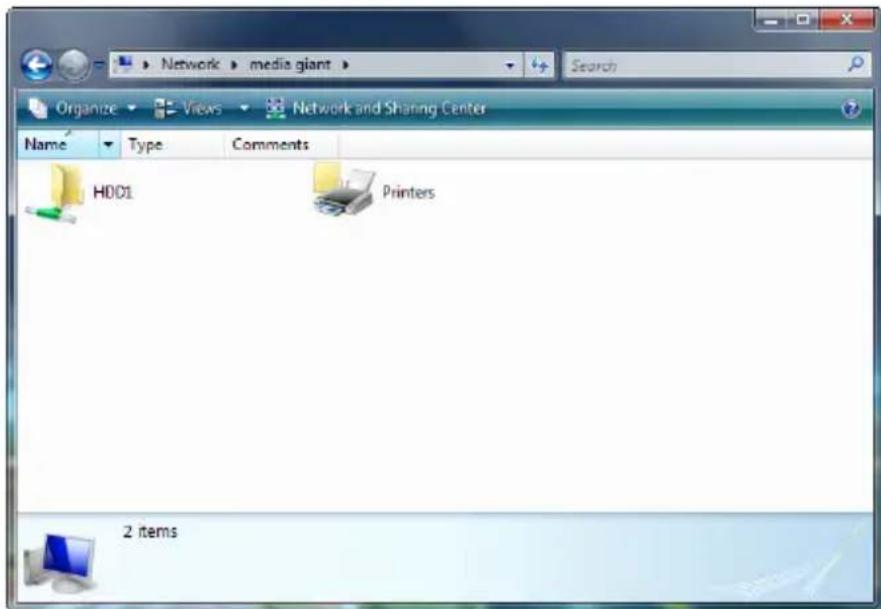
Ağ paylaşımını seçerek Media Giant'ın FAT32 disk bölümüne dosya kopyalayabilir, silebilir, oynatabilir ve ekleyebilirsiniz.
LICENSING INFORMATION


- CONCEPTRONIC MEDIA RECORDER & PLAYER SATIN ALDIĞINIZ İÇIN TEBRIKLER
- PAKET İÇERIĞI
- ÖNEMLİ
- ÜRÜN ÖZELLIKLERI
- NOTLAR VE UYARILAR
- ÜRÜNE GENEL BAKIŞ
- UZAKTAN KUMANDANIN AÇIKLAMASI
- MEDIA GIANT BAĞLANTISI
- ANTEN KABLOSUNUN (KABLOLARININ) BAĞLANMASI
- VIDEO KABLOSUNUN/KABLOLARININ BAĞLANMASI
- HDMI
- KOMPOZIT
- TÜRKÇE
- SCART
- S-VIDEO
- KOMPONENT
- SES KABLOSUNUN/KABLOLARININ BAĞLANMASI
- ANALOG
- DIJITAL KOAKSIYEL
- DIJITAL OPTIK
- DIĞER SES/VIDEO CIHAZLARININ BAĞLANMASI
- GÜÇ KABLOSUNUN BAĞLANMASI
- UZAKTAN KUMANDANIN HAZIRLANMASI
- NOTLAR
- İLK KEZ YAPILANDIRMA
- MENU LANGUAGE
- TV INPUT
- CHANNEL SCAN
- WIRED LAN SETUP
- SET TIME
- ANA MENÜ
- ORTAMA GÖZ ATMA
- FILMLERINIZIN OYNATILMASI
- DVD OYNATMA ÖZELLIĞI
- ALTYAZILARIN OYNATILMASI
- MÜZIK ÇALMA
- FOTOĞRAF VE RESIMLERI OYNATMA
- KOPYALAMA MODU
- KAYITLARIN OYNATILMASI
- EDIT' (DÜZENLE) MENÜSÜ
- TV TUNER / AV GIRIŞ
- TIMESHIFTING (ÖTELEME)
- PERMANENT TIMESHIFTING (KALICI ÖTELEME)
- KAYIT YAPMA
- DIJITAL RADYO
- DV KONTROL
- PROGRAMLI KAYIT
- SETUP (AYARLAR)
- A/V AYARLARI
- RECORD
- MEDIA SERVER
- SERVER/HOST NAME
- GROUP NAME
- NOT
- SYSTEM
- TV SETUP (TV AYARLARI)
- BILGISAYAR USB BAĞLANTISI
- ÜNITENIN BILGISAYARINIZA BAĞLANMASI
- KAYITLARINIZIN BILGISAYARDA OYNATILMASI
- ÜNITENIN BILGISAYARDAN KALDIRILMASI
- DISK BÖLÜMÜ BILGILERI VE BIÇIMLENDIRME (FORMATLAMA) SIHIRBAZI
- UPNP A/V SUNUCU (TWONKY MEDIASERVER)
- ÖRNEĞIN
- AĞ PAYLAŞIMLARINA GÖZ ATMA
- WINDOWS XP'DE DOSYA PAYLAŞIMI
- WINDOWS VISTA'DA DOSYA PAYLAŞIMI
- AĞ PAYLAŞIMI - YAPILANDIRMA VE KULLANIM
- CONFIGURATION (YAPILANDIRMA)
- KULLANIM
- LICENSING INFORMATION
Marka : CONCEPTRONIC
Model : CM3GD1T
Kategori : Medya oynatıcı