
CM3GD1T - Reproductor multimedia CONCEPTRONIC - Manual de uso y guía de instrucciones gratis
Encuentra gratis el manual del aparato CM3GD1T CONCEPTRONIC en formato PDF.


| Tipo de producto | Reproductor multimedia con grabador y sintonizador de TV digital DVB-T |
| Marca | Conceptronic |
| Modelo | CM3GD1T (Media Giant) |
| Alimentación | 110-240 V CA, 50/60 Hz |
| Sintonizador de TV digital | DVB-T integrado con búsqueda automática de canales |
| Grabación | Grabación instantánea, programada y diferida (timeshift) en disco duro interno |
| Formatos de reproducción | MPEG1/2/4, MP3, WMA, JPG, archivos TS y MPEG2 |
| Resolución de salida | Hasta 1080i |
| Salidas de video | HDMI, Compuesto, S-Video, Componente (Y/Pb/Pr), SCART mediante adaptador |
| Salidas de audio | RCA analógico, óptico digital y coaxial SPDIF |
| Entradas de video | Compuesto (AV1), Componente (AV2), DV (FireWire) |
| Conectividad de red | Ethernet RJ45, Powerline integrado (modelo CM3GDP), servidor UPnP A/V, servidor Samba |
| Puerto USB | 1 puerto host USB (frontal) para dispositivos de almacenamiento, 1 mini-USB para conexión a PC |
| Disco duro interno | Preformateado con particiones Timeshift, Grabación, Medios (FAT32 y NTFS) |
| Mando a distancia | IR con pilas AAA (incluidas) |
| Funciones adicionales | Guía EPG, reproducción de DVD (archivos VIDEO_TS e ISO), subtítulos, presentación de diapositivas, copia entre soportes |
| Seguridad | No desmontar, evitar humedad y líquidos, desconectar si no se usa, formateo solo mediante el dispositivo |
| Mantenimiento y limpieza | Limpiar con un paño suave y seco. No usar productos abrasivos. |
| Peso | Aproximadamente 2,5 kg |
| Dimensiones (L x P x H) | Aproximadamente 300 x 250 x 60 mm |
Preguntas frecuentes - CM3GD1T CONCEPTRONIC
Preguntas de los usuarios sobre CM3GD1T CONCEPTRONIC
0 pregunta sobre este aparato. Responde a las que conoces o haz la tuya.
Hacer una nueva pregunta sobre este aparato
Descarga las instrucciones para tu Reproductor multimedia en formato PDF gratis! Encuentra tus instrucciones CM3GD1T - CONCEPTRONIC y toma tu dispositivo electrónico nuevamente en la mano. En esta página están publicados todos los documentos necesarios para el uso de su dispositivo. CM3GD1T de la marca CONCEPTRONIC.
MANUAL DE USUARIO CM3GD1T CONCEPTRONIC
Media Giant con DVB-T de Conceptronic
Manual del usuario
Felicidades por la compra de su Reproductor grabador multimedia de Conceptronic.
Este manual de usuario le ofrece una descripción paso a paso acerca de cómo instalar y utilizar el Reproductor grabador multimedia de Conceptronic.
Si necesita información adicional o ayuda en relación con su producto, le recomendamos que visite la sección Soporte de nuestro sitio web en www.conceptronic.net/support y seleccione una de las opciones siguientes:
- FAQ : base de datos de las preguntas más frecuentes
- Descargas : manuales, drivers, firmware y otras descargas
- Contacto: : contacta con el departamento de Soporte de Conceptronic
Consejo: El Media Giant de Conceptronic puede actualizarse mediante firmware. Para actualizar la unidad con la última versión de firmware, visite el sitio web de Conceptronic o utilice la característica de actualización de firmware integrada del Media Giant.
Consejo: Compruebe en www.conceptronic.net/FAQ la lista actualizada de códecs y archivos compatibles.
Para obtener información general sobre los productos de Conceptronic, visite nuestro sitio web: www.conceptronic.net.
1. Contenido del paquete
El paquete del Reproductor grabador multimedia de Conceptronic debe incluir los siguientes artículos:
• Media Giant de Conceptronic (descrito como “unidad” o “Media Giant” en el manual). **
El dispositivo del paquete es uno de los dos modelos indicados a continuación:
- CM3GD [C08-147]: Media Giant con sintonizador (DVB-T) digital.
■ CM3GDP [C08-148]: Media Giant con sintonizador (DVB-T) digital y adaptador Powerline.
- Adaptador de red Powerline de Conceptronic (sólo incluido con el CM3GDP).
- Cable de alimentación.
- Mando a distancia.
• 2 pilas tipo AAA para el mando a distancia.
- Cable de antena RF.
- Cable de vídeo Composite (conectores RCA rojo, blanco y amarillo).
- Cable S-Vídeo.
• Cable de Vídeo Component (conectores RCA rojo, verde y azul).
- Cable de audio digital coaxial (conectores RCA negros).
- Adaptador SCART de cable de vídeo Composite / cable S-Vídeo.
• Cable HDMI A/V (HDMI 1.3).
- Cable de red.
- Cable USB.
- Este manual de usuario.
IMPORTANTE:
En este manual, se explican algunas características que son válidas únicamente para el CM3GDP (con sintonizador (DVB-T) digital y adaptador Powerline). Dichas características están marcadas con dos asteriscos (**).
2. Características del producto
• Adaptador de red Powerline incorporado. **
- Sintonizador de TV (DVB-T) digital incorporado con búsqueda automática de canales.
- Grabación de señal de TV (DVB-T) digital.
- Grabación de señal A/V procedente, por ejemplo, de un aparato de vídeo, un DVD o una videocámara.
- Entrada DV para la reproducción o grabación de la señal de una videocámara DV.
- Grabación al disco duro interno.
- Resolución de salida de hasta 1080i.
- Resolución de reproducción de hasta 1080i.
- Calidad de DVD de los archivos grabados en formato TS (para grabaciones digitales mediante el sintonizador DVB-T digital) o en formato MPEG2 (para grabaciones analógicas mediante entradas AV) (pueden reproducirse en un PC o en otros reproductores multimedia).
- Opciones de grabación: grabación instantánea, grabación programada y grabación con TimeShift.
- Reproducción de archivos MPEG1/2/4, MP3, WMA o JPG almacenados en el disco duro interno o en el dispositivo USB.
• Copia de archivos desde un dispositivo USB o una ubicación en la red en el disco duro interno.
- Modo USB-PC o modo reproductor automáticos:
- Cuando está conectada al ordenador mediante conexión USB, la unidad actúa como dispositivo de almacenamiento USB.
- Cuando no está conectada al ordenador mediante conexión USB, la unidad actúa como Reproductor grabador multimedia.
3. Notas y avisos

- No intente desmontar la unidad. El alto voltaje puede causar lesiones.
- Mantenga el dispositivo apartado de ambientes excesivamente húmedos.
- No moje o sumerja la unidad en líquidos.
- Desconecte el cable de corriente si no va a utilizar el dispositivo durante un largo período de tiempo.
- Asegúrese que el cable de alimentación está conectado al Media Giant y es fácilmente accesible.
- Evite utilizar el dispositivo en lugares cercanos a sustancias combustibles.
- Cambie las pilas del mando a distancia por unas del mismo tipo cuando empiecen a agotarse o se hayan agotado completamente. Recicle las pilas agotadas siempre que sea posible. Para evitar la corrosión, retire las pilas del mando a distancia si no va a utilizarlo durante un largo período de tiempo.
- Asegúrese que ha reemplazado correctamente las baterías del mando a distancia para prevenir riesgos.
- Mantenga el mando a distancia apartado de ambientes excesivamente húmedos; no lo deje caer al suelo.
• No utilice ni exponga el mando a distancia a luz del sol intensa.
• Evite SIEMPRE que la unidad se caiga o sufra sacudidas o golpes. - Para evitar su calentamiento, no cubra el dispositivo.
IMPORTANTE:
¡NO formatee el disco duro de la unidad desde un ordenador! Eso haría que se perdieran todos los datos de sistema y haría necesaria una reinicialización. Cuando desee formatear el disco duro de la unidad, utilice la utilidad de formato incorporada que encontrará en el menú Configuración de la unidad.
4. Descripción del producto
Vista frontal
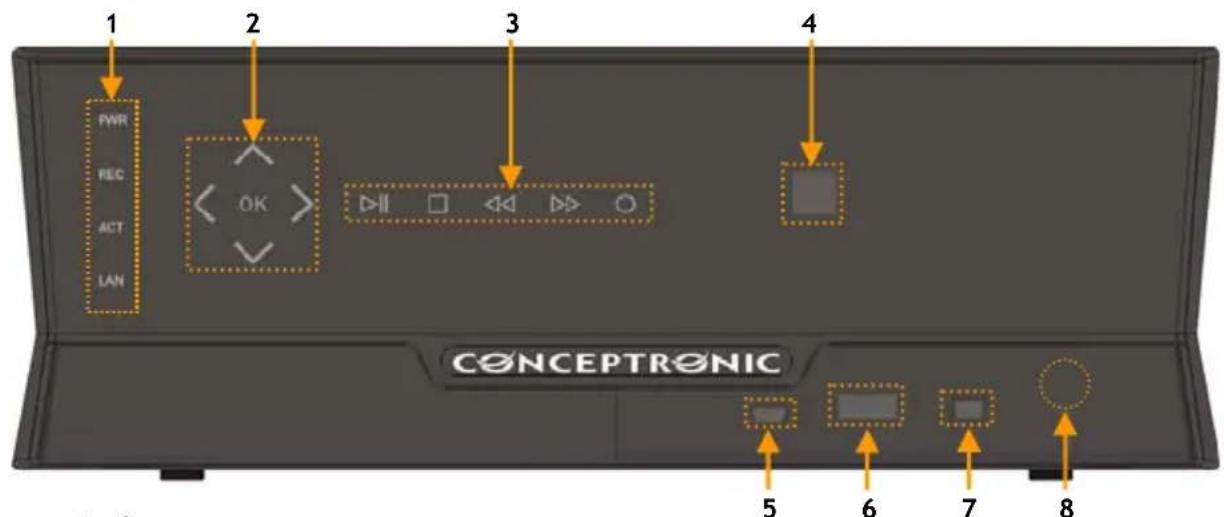
Descripción de los números:
- LED de estado (encendido, grabación, ACT, LAN)
- Botones táctiles de navegación
- Botones táctiles de reproducción
- Receptor de infrarrojos
- Conector Mini-USB (a PC)
- Puerto USB Host
- Entrada DV
- Botón "Open" del panel frontal
- Salida del sintonizador de TV digital
- Entrada del sintonizador de TV digital
- Salida AV de vídeo Composite
-
Salida coaxial digital SPDIF
-
Interruptor de alimentación
- Conexión LAN (RJ45)
- Salida HDMI
- Entrada AV1 (Vídeo/Audio Composite)
- Entrada AV2 (Vídeo Component)
- Entrada AV2 (audio I/D)
- Salida AV de audio (I/D)
- Salida AV de vídeo (Y/Pb/Pr)
- Salida S-Vídeo
- Salida óptica digital SPDIF
- Toma de corriente alterna (110 \~240V)
Nota: Los botones táctiles tienen las mismas funciones que las funciones básicas del mando a distancia.
5. Descripción del mando a distancia
El mando a distancia se utiliza para manejar la unidad. Encontrará una representación del mando a distancia detrás de la portada de este manual. Los números de los botones corresponden a los de la tabla de abajo, en la cual se explica cada función del mando a distancia.
| N° | Botón | Descripción | |
| 1. | POWER ( ⏻) | Enciende la unidad o la sitúa en modo “standby” | |
| 2. | SOURCE | Cambia entre el sintonizador digital, AV y reproducción | |
| 3. | MEDIA | Botón de acceso directo al buscador de archivos multimedia | |
| 4. | AUDIO | Cambia la pista de audio del DVD (si está disponible con los archivos del DVD) | |
| 5. | ZOOM | Acerca o aleja la imagen | |
| 6. | 0 - 9 | Botones | numéricos |
| 7. | COPY | Muestra el menú de copiado | |
| 8. | REPEAT | Habilita el Modo de Repetición | |
| 9. | GOTO | Va a un punto específico de la reproducción | |
| 10. | FAST REWIND ( ◀◀ ) | Rebobinado rápido | |
| 11. | PREVIOUS ( ◀◀◀ ) | Va al archivo, pista, capítulo o imagen anterior | |
| 12. | VOLUME + | Subir el volumen | |
| 13. | VOLUME - | Bajar el volumen | |
| 14. | RETURN | Vuelve a la pantalla o canal anterior | |
| 15. | ◀, ▶, ▲, ▼ | Teclas de navegación: navegar en los menús | |
| 16. | INS.REP. | Salto de 10 segundos hacia atrás durante la reproducción o la función TimeShift | |
| 17. | PAUSE | Pausa la reproducción o el TimeShift | |
| 18. | PLAY | Inicia la reproducción | |
| 19. | REC | Inicia la grabación | |
| 20. | TV SYS | Cambia la resolución de salida de la unidad | |
| 21. | SETUP | Botón de acceso directo al menú de configuración | |
| 22. | TIMESHIFT | Activa la función TimeShift | |
| 23. | STOP ( ■ ) | Detiene la reproducción / detiene la grabación / desactiva el TimeShift | |
| 24. | SLOW | Reproducción lenta | |
| 25. | CM.SKIP | Salto de 30 segundos hacia adelante durante la reproducción o la función TimeShift | |
| 26. | ENTER | Confirma la selección | |
| 27. | INFO | Muestra la información del canal o del archivo | |
| 28. | CHANNEL - | Bajar un canal | |
| 29. | CHANNEL + | Subir un canal | |
| 30. | MUTE | Silencia el sonido | |
| 31. | NEXT ( ▶▶◀ ) | Va al archivo, pista, capítulo o imagen siguiente | |
| 32. | FAST FORWARD ( ▶▶ ) | Avance rápido | |
| 33. | GUIDE | Muestra la guía EPG del sintonizador (DVB-T) digital | |
| 34. | A-B | Inicializa la repetición de intervalo A-B | |
| 35. | DEL | Desactiva la entrada / Borra la selección | |
| 36. | ANGLE | Cambia el ángulo de visión del DVD (si está disponible con los archivos del DVD) | |
| 37. | SUB-T | Cambia el idioma de los subtítulos (si está disponible con los archivos del DVD) | |
| 38. | LIVE-TV | Botón de acceso rápido a la señal de TV en directo / Cambio entre TV digital y radio digital | |
| 39. | DV | Cambia a modo de reproducción y de grabación DV | |
| 30. | MENU | Muestra el menú principal | |
| 41. | LED | Indica que el mando a distancia está funcionando. | |
6. Conexiones del Media Giant
En este capítulo se explica cómo conectar el Media Giant a su TV, su sistema de "home cinema", su red, etc.

Conectar el cable o cables de antena
Nota: El sintonizador digital de la unidad es compatible con Signal Pass-Through para poder redireccionar la señal DVB-T de la entrada a la salida del sintonizador.
- Desconecte el cable principal de antena de su televisor o receptor de TDT y conéctelo a la entrada del sintonizador digital [10] de la unidad.
- Conecte el cable de antena que incluye el producto a la salida del sintonizador digital [9] de la unidad y a la entrada del sintonizador de su televisor o receptor de TDT.
Conectar el cable o cables de vídeo
Puede conectar la unidad a su televisor de 5 formas distintas:
- HDMI
- Composite
- SCART (utilizando el adaptador de cable Composite a Scart)
- S-Vídeo *
- Component *
* Cuando utilice S-Vídeo o Component, a su televisor sólo se enviará la señal de vídeo. Para la señal de audio, use los conectores RCA de audio del cable Composite (rojo y blanco), o la salida de audio digital (óptica o coaxial) del Media Giant.
HDMI:
- Conecte el cable HDMI a la salida HDMI (15) de la unidad.
- Conecte el otro extremo del cable HDMI a una entrada HDMI libre de su televisor.
Composite:
- Conecte el cable Composite (amarillo, rojo y blanco) a los correspondientes conectores de salida de AV (11, 19) de la unidad.
- Conecte el otro extremo del cable Composite (amarillo, rojo y blanco) a su televisor.
ESPAÑOL
SCART:
- Conecte el cable Composite (amarillo, rojo y blanco) a los correspondientes conectores de salida de AV (11, 19) de la unidad.
- Conecte el otro extremo del cable Composite (amarillo, rojo y blanco) a los conectores del adaptador SCART.
- Conecte el adaptador SCART a la entrada SCART de su televisor.
S-Vídeo:
- Conecte el cable S-Vídeo a la salida S-Vídeo (21) de la unidad.
- Conecte el otro extremo del cable S-Vídeo a la entrada S-Vídeo de su televisor.
Component:
- Conecte el cable Component (rojo, verde y azul) a los conectores Component (20) de la unidad.
- Conecte el otro extremo del cable Component a los conectores Component de su televisor.
Conectar el cable o cables de audio
Puede conectar la unidad a su televisor o a su sistema de "home cinema" de 3 formas distintas:
- Analógica, mediante los conectores de audio RCA de la salida de A/V
- Digital, mediante la salida SPDIF digital coaxial
- Digital, mediante la salida SPDIF digital óptica
Analógica:
- Conecte los conectores de audio (rojo y blanco) del cable Composite a los conectores RCA de audio (19) de la salida AV.
- Conecte el otro extremo del cable Composite a los conectores RCA de audio de su televisor o receptor.
Digital Coaxial:
- Conecte el cable coaxial digital a la salida coaxial digital (12) de la unidad.
- Conecte el otro extremo del cable coaxial digital a la entrada coaxial digital de su receptor.
Digital óptica:
- Conecte el cable óptico digital a la salida óptica digital (22) de la unidad.
- Conecte el otro extremo del cable óptica digital a la entrada óptica digital de su receptor.
Conectar otros equipos de audio o vídeo
Puede conectar otras fuentes de audio o vídeo a la unidad, como por ejemplo un aparato de vídeo o DVD o un sintonizador digital terrestre, y grabar su señal.
Puede conectar al Media Giant dispositivos con salida Composite o Component.
Composite:
- Conecte el cable de audio o vídeo suministrado con su dispositivo de A/V a la salida correspondiente de A/V del dispositivo.
- Conecte el otro extremo del cable Composite (amarillo, rojo y blanco) a los conectores de entrada AV1 (16) de la unidad.
Component:
- Conecte el cable de vídeo Component suministrado con su dispositivo de audio/vídeo a la salida correspondiente de A/V del dispositivo.
- Conecte el otro extremo del cable de vídeo Component (rojo, verde y azul) a los conectores de entrada AV2 (17) de la unidad.
Nota: Los cables de vídeo Component sólo transmiten vídeo, no sonido. Para transmitir el audio, deberá conectar también cables de audio desde el dispositivo de audio/vídeo a los conectores de entrada de audio AV2 (18) de la unidad.
ESPAÑOL
Conectar el cable de alimentación
Cuando la unidad esté conectada a su equipo de audio o vídeo, puede conectar la fuente de alimentación a la unidad.
- Conecte el cable de alimentación suministrado a la unidad (23) y a una toma de corriente disponible.
- Sitúe el interruptor de alimentación (12) de la parte trasera de la unidad a la posición “I” para alimentar la unidad.
La unidad se encenderá.
Preparar el mando a distancia
- Quite la cubierta del compartimento de las pilas de la parte trasera del mando a distancia.
- Introduzca en el mando a distancia las pilas AAA incluidas.
- Vuelva a colocar la cubierta del compartimento de las pilas del mando a distancia.
Notas:
- El alcance operacional óptimo del mando llega hasta unos 5 metros.
- Apunte el mando hacia el receptor de infrarrojos situado en el panel frontal de la unidad.
- El ángulo de recepción del receptor infrarrojo es de ±30 grados.
- Cambie las pilas cuando estén parcial o totalmente agotadas.
7. Configuración inicial
Hay que configurar la unidad al encenderla por primera vez.
- Seleccione el canal correcto de entrada del televisor donde esté conectada la unidad (HDMI, Composite, SCART, S-Vídeo o Component).
Nota: A partir de este punto, en el manual se asume que en su televisor tiene seleccionado el canal de entrada de señal de la unidad. Todos los pasos que se describen se refieren al funcionamiento de la unidad.
- Compruebe que el interruptor de alimentación de la parte trasera de la unidad está en posición 'I' (encendido).
- Encienda la unidad con el botón de encendido de la parte frontal de la unidad, o con el botón 'Power' (1) del mando a distancia.
- Compruebe el indicador LED de corriente situado en el frontal del Media Giant. Cuando el LED está naranja, el dispositivo se encuentra en modo “Standby”. Cuando el LED está azul, el dispositivo se encuentra operativo.
Nota: Cuando se enciende, la unidad tiene que inicializarse. Esto puede tomar un poco de tiempo. Durante la inicialización, se muestra la pantalla de inicio del Media Giant.
[Pantalla de inicio]
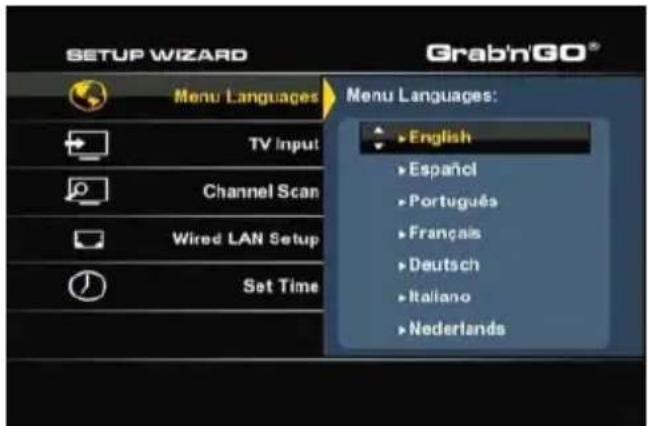
[Asistente de configuración]
Cuando el Media Giant se ha inicializado, hay que configurarlo antes de utilizarlo por primera vez. Para ayudarlo con la configuración inicial, el Media Giant mostrará el “Asistente de configuración” en su pantalla y le mostrará los pasos a seguir para realizar la configuración previa al primer uso.
El Asistente de configuración mostrará los siguientes pasos:
- Idioma del menú
- Entrada de TV
- Búsqueda de canales
- Configuración de una red LAN con cables
- Fecha y hora
Utilice las teclas de navegación y el botón Enter (26) del mando a distancia para configurar su Media Giant. Si configuró un parámetro y luego desea revisarlo, pulse el botón Return ("volver") (14) del mando a distancia.
Idioma del menú
Seleccione el idioma que desee para la utilización del Media Giant.
Entrada de TV
Seleccione su país de la lista de países. Si su país no aparece en la lista, seleccione la opción “Otro”.
Consejo: También puede buscar una banda de frecuencia DVB-T específica seleccionando "6M" (600 Mhz), "7M" (700 Mhz) u "8M" (800 Mhz).
ESPAÑOL
Búsqueda de canales
- Seleccione “Aceptar” para iniciar automáticamente la búsqueda de canales (DVB-T) digitales con el sintonizador (DVB-T) digital del Media Giant. La búsqueda automática de canales del Media Giant puede llevar unos minutos; el Media Giant buscará y almacenará automáticamente en su memoria todos los canales encontrados.
- Cuando la búsqueda de canales haya finalizado, seleccione “Aceptar” para continuar con el Asistente de configuración.
Si desea omitir la búsqueda de canales (por ejemplo, si está utilizando un receptor de TDT y no dispone de señal de televisión digital (DVB-T)), puede seleccionar “Cancelar” para omitir este paso y continuar con el Asistente de configuración.
Configuración de una red LAN con cables
La configuración de red sirve para adjudicar una dirección de IP al Media Giant. La mayoría de veces el Media Giant estará conectado a una red que dispondrá de un servidor DHCP (generalmente un router).
- Cuando en su red haya un servidor HDCP, seleccione la opción "DHCP IP".
- El Asistente de configuración le pedirá que confirme la selección. Seleccione "OK" para continuar.
- Cuando desee utilizar una IP estática, seleccione "FIX IP".
- El Asistente de configuración le mostrará los campos para introducir una IP estática. Utilice los botones de navegación (15) y los botones numéricos 0-9 (6) para introducir la dirección IP, la máscara de subred, la puerta de acceso predeterminada y el servidor DNS.
- Cuando haya introducido los valores correspondientes, pulse el botón “Enter” (26) del mando a distancia.
- El Asistente de configuración le pedirá que confirme la selección. Seleccione “OK” para continuar.
Si su Media Giant no está conectado a ninguna red, seleccione “Cancel” para omitir este paso y continuar con el Asistente de configuración.
Fecha y hora
La opción "Fecha y hora" le permite ajustar la fecha y hora correctas en la configuración del Media Giant.
- Para ajustar manualmente la fecha y hora, seleccione “Manual”.
- Utilice los botones de navegación (15) y los botones numéricos 0-9 (6) para introducir el año, el mes, el día, la hora, los minutos y los segundos. Cuando haya terminado, pulse el botón “Enter” (26) del mando a distancia
- El Asistente de configuración le pedirá que confirme la selección. Seleccione "OK" para continuar.
- Si dispone de una conexión a Internet activa y el Media Giant está conectado a su red, puede seleccionar "Auto (Via Network)".
- El Asistente de configuración le mostrará los campos para configurar la fecha y hora automáticas. Puede utilizar el servidor NTP predeterminado, pero si desea utilizar un servidor NTP distinto, pulse el botón "Enter" (26) en el campo del servidor FTP para ajustar el valor.
- Introduzca la zona horaria que se corresponda con la de su país.
- Escoja “Desactivar” o “Activar” para desactivar o activar, respectivamente, la actualización automática a horario de verano, dependiendo de si su país utiliza esta medida. Cuando haya introducido los valores correspondientes, pulse el botón “Enter” (26) del mando a distancia.
- El Asistente de configuración le pedirá que confirme la selección. Pulse “OK” para continuar.
Se ha completado la configuración con el Asistente y ya está lista la configuración básica del Meda Giant.
Nota: Para realizar otras configuraciones, utilice la opción “Configuración” del menú principal. El menú de configuración se explica en el apartado 13.
Nota: Si desea volver a utilizar el Asistente de configuración después de haberlo utilizado, seleccione “Configuración” en el menú principal y seleccione la opción “Restaurar valores predeterminados”. El Media Giant borrará la configuración realizada y volverá a ejecutar el Asistente de configuración.
Nota: Si compró el Media Giant sin el disco duro formateado, la unidad mostrará el Asistente de formato una vez finalizado el Asistente de configuración. El Asistente de formato se explica en el apartado 15 de este manual.
8. Menú principal
Desde el menú principal podrá acceder a varias funciones del Media Giant.
Nota: Si no está en la pantalla del menú principal, puede pulsar el botón "Menú" (40) del mando a distancia para que aparezca el menú principal en la pantalla.
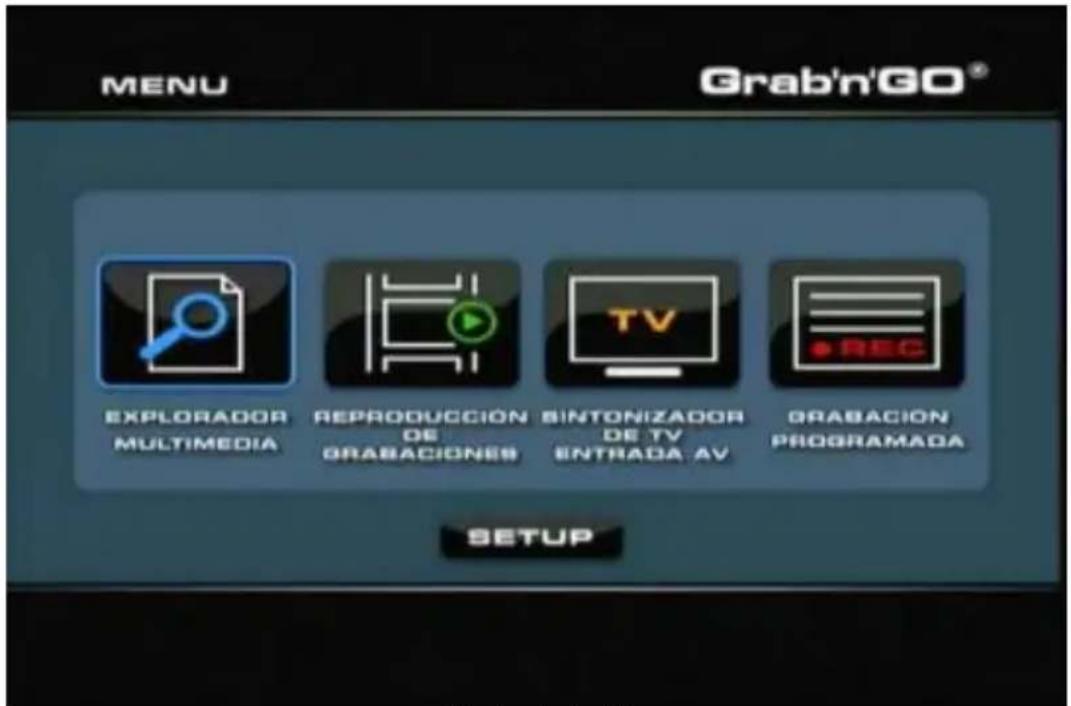
[Menú principal ]
En el menú principal encontrará las siguientes opciones:
Examinar dispositivos Reproducir archivos multimedia almacenados.
Reproducción de grabaciones Reproducir y editar sus grabaciones.
Sintonizador de TV / Entrada AV Ver la televisión o la señal de la entrada AV.
Grabación programada Establecer grabaciones programadas.
Configuración Configuración del Media Giant.
Estas opciones se describen en los siguientes apartados de este manual.
9. Examinar dispositivos
Si ha seleccionado la opción “Examinar dispositivos” en el menú principal, el Media Giant mostrará el buscador de dispositivos en su pantalla:

[Selección de dispositivos de almacenamiento]

[Selección de modo: Películas, Música, Fotos]
El buscador de dispositivos le permite seleccionar el dispositivo de almacenamiento desde el que desea reproducir sus archivos multimedia:
USB Reproduce los archivos multimedia del dispositivo USB conectado (a través del puerto USB).
Disco duro Reproduce los archivos multimedia del disco duro interno del Media Giant.
Red Reproduce los archivos multimedia de los recursos compartidos o Samba de su entorno de red.
Para buscar en el dispositivo USB o en el disco duro interno, seleccione "USB" o "Disco duro" en la lista de dispositivos de almacenamiento.
Para buscar en los recursos compartidos de su red para reproducir desde éstos, seleccione la opción "Red" en la lista de dispositivos de almacenamiento.
Nota: Para buscar en los recursos compartidos de su red, asegúrese de haber configurado estos recursos compartidos correctamente. Para más información acerca de los recursos compartidos en red y cómo buscar en ellos, véase el apartado 17.
Una vez seleccionado un dispositivo de almacenamiento, puede escoger entre los modos Películas, Música y Fotos con los botones de navegación ("izquierda" y "derecha") del mando a distancia.
Cuando haya seleccionado una de esas tres opciones, el Media Giant filtrará automáticamente el contenido del dispositivo de almacenamiento de forma que sólo verá los archivos del tipo seleccionado.
Por ejemplo: Si selecciona "Películas", en la pantalla sólo se mostrarán los archivos de películas.
En el menú del buscador de dispositivos, puede utilizar las siguientes opciones del buscador del mando a distancia:
- Botones de naveg. (15) Examinar las carpetas y archivos o cambiar el modo de reproducción.
- Enter (26) Reproducir el archivo seleccionado o abrir la carpeta seleccionada.
- Atrás (14) Ir a la carpeta anterior.
- Copiar (7) Muestra el menú de copiado. (Se explica en un subapartado de este mismo apartado).
- Reproducción (18) Reproducir el archivo seleccionado.
- Siguiente (31) Ir a la página con archivos siguiente.
- Anterior (11) Ir a la página con archivos anterior.
- Menú (40) Vuelve al menú principal.
Puede volver del menú del buscador de dispositivos al menú principal pulsando el botón "Menú" (40) del mando a distancia.
ESPAÑOL
Reproducción de películas
Puede reproducir películas almacenadas en el disco duro de la unidad, en un dispositivo USB o en una ubicación de la red y verlas en su TV mediante el filtro “Películas” del Media Giant.
Si ha seleccionado el filtro “Películas”, el Media Giant sólo mostrará en la pantalla los archivos de películas. No se mostrarán los otros archivos.
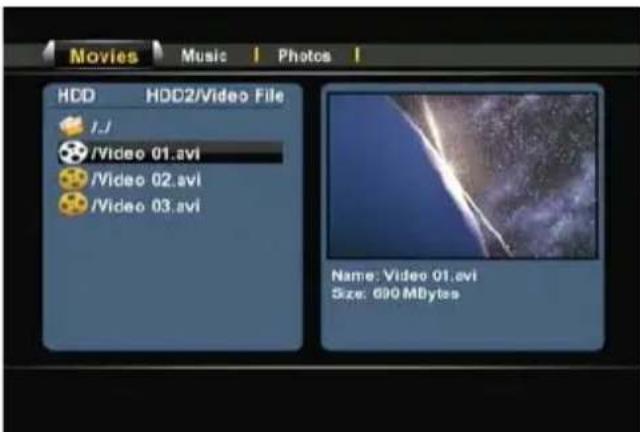
[Modo Películas]
- Con los botones de navegación (15) del mando a distancia, seleccione el archivo que desee reproducir.
Si ha seleccionado un archivo de película, el buscador de dispositivos mostrará una vista preliminar con el nombre y el tamaño del archivo en la derecha de la pantalla.
- Pulse el botón "Enter" (26) o el botón "Play" (18) del mando a distancia para iniciar la reproducción del archivo seleccionado.
Durante la reproducción, puede utilizar las siguientes opciones de reproducción del mando a distancia:
- Pause (17) Pausar o reanudar la reproducción.
- Slow (24) Reproducción lenta.
- Stop (23) Detener la reproducción.
- Rewind (10) Rebobinar.
- Fast Forward (32) Avance rápido.
- Ins. Rep. (16) Salto de 10 segundos hacia atrás en la reproducción.
- CM. Skip (25) Salto de 30 segundos hacia adelante en la reproducción.
- Goto (8) Ir a un punto (momento) específico de la película.
- Repeat (9) Cambiar la opción de repetición de la presente reproducción.
- Info (27) Mostrar la información de reproducción.
- Zoom (5) Acercar o alejar la imagen
- Sub-t (37) Cambiar el idioma de los subtítulos (si está disponible para esta reproducción).
- Audio (4) Cambiar la pista de audio (si está disponible para esta reproducción).
- Volume (12), (13) Ajustar el volumen.
- Mute (30) Silenciar el sonido.
Puede volver del menú del buscador de dispositivos al menú principal pulsando el botón "Menú" (40) del mando a distancia.
ESPAÑOL
Funcionalidad de reproducción de DVD
El Media Giant reproduce DVD del disco duro como si fueran DVD normales. Podrá navegar por el menú del DVD, elegir subtítulos y cambiar el idioma de audio.
Nota: El Media Giant sólo puede reproducir las copias de DVD que no estén protegidos. No es compatible con la protección CSS.
- Conecte el Media Giant a su ordenador (véase el apartado 13).
- Cree una carpeta en el disco duro del Media Giant con el nombre de la película del DVD (por ejemplo: "Película1").
- Copie los archivos de la carpeta "VIDEO_TS" a la carpeta creada (en este ejemplo: "Película1") en el Media Giant.
Una vez realizada la copia, la estructura de carpetas debería verse así:
- [Disco duro del Media Giant]
| -> Película1
(con todos los archivos del DVD dentro)
- Desconecte el Media Giant de su ordenador y conéctelo a su televisor.
- Con los botones de navegación (15) del mando a distancia, seleccione el icono "Examinar dispositivos" del menú principal y pulse el botón "Enter" (26) del mando a distancia para abrir el buscador de dispositivos.
- Utilice los botones de navegación (15) y el botón “Enter” (26) del mando a distancia para ir a la carpeta del disco duro interno en la que se encuentra el DVD.
- Abra la carpeta del DVD que ha creado en el disco duro.

[Modo Películas]
- Seleccione el archivo VIDEO_TS.IFO y pulse el botón "Play" (18) del mando a distancia para iniciar la reproducción del DVD seleccionado.
Nota: También es posible reproducir archivos ISO directamente desde el Media Giant si están almacenados en la partición NTFS. Al reproducir un archivo ISO de un DVD, se podrán utilizar las mismas funciones de reproducción que cuando se reproduce un archivo IFO de un DVD.
ESPAÑOL
Durante la reproducción del DVD, puede utilizar las siguientes opciones de reproducción del mando a distancia:
- Pause (27) Pausar o reanudar la reproducción.
- Slow (24) Reproducción lenta.
- Stop (23) Detener la reproducción.
- Navigation keys (15) Navegar en el menú del DVD.
- Enter (26) Confirmar el elemento o elementos seleccionados en el menú del DVD.
- Rewind (10) Rebobinado rápido.
- Fast Forward (32) Avance rápido.
- Previous (11) Capítulo anterior.
- Next (31) Capítulo siguiente.
- Ins. Rep. (16) Salto de 10 segundos hacia atrás en la reproducción.
- CM. Skip (25) Salto de 30 segundos hacia adelante en la reproducción.
- Goto (7) Ir a un punto (momento) específico de la película.
- Repeat (8) Cambiar la opción de repetición de la presente reproducción.
- Info (27) Mostrar la información de reproducción.
- Zoom (5) Acercar o alejar la imagen
- Angle (36) Cambiar el ángulo de visión del DVD (si el DVD contiene múltiples ángulos).
- Volume (12), (13) Ajustar el volumen.
- Mute (30) Silenciar el sonido.
- Sub-t (37) Cambiar el idioma de los subtítulos del DVD o desactivarlos.
- Audio (4) Cambiar la pista de audio del DVD (si el DVD contiene múltiples pistas de audio).
Puede volver del menú del buscador de dispositivos al menú principal pulsando el botón “Menú” (40) del mando a distancia.
Reproducción de subtítulos
El Media Giant puede reproducir archivos de subtítulos cuando se reproducen archivos de vídeo AVI. Para reproducir archivos AVI con subtítulos, debe asignar el mismo nombre al archivo AVI y al archivo de subtítulos. Por ejemplo:
Nombre de la película: My_Movie_With_Sub.AVI Nombre del archivo de subtítulos: My_Movie_With_Sub.SRT
- Con los botones de navegación del mando a distancia, seleccione el archivo que desee reproducir.
- Pulse el botón "Enter" (26) o el botón "Play" (18) del mando a distancia para iniciar la reproducción del archivo seleccionado.
Se empezará a reproducir el archivo AVI con el archivo de subtítulos correspondiente cargado.
Para activar o desactivar los subtítulos durante la reproducción, pulse el botón “Sub-t” (37) del mando a distancia.
Puede volver del menú del buscador de dispositivos al menú principal pulsando el botón “Menú” (40) del mando a distancia.
ESPAÑOL
Reproducción de música
Puede reproducir archivos de música almacenados en el disco duro de la unidad, en un dispositivo USB o en una ubicación de la red y escucharlos en su TV mediante el filtro "Música" del Media Giant.
Si ha seleccionado el filtro "Música", el Media Giant sólo mostrará archivos de música en la pantalla. No se mostrarán los otros archivos.
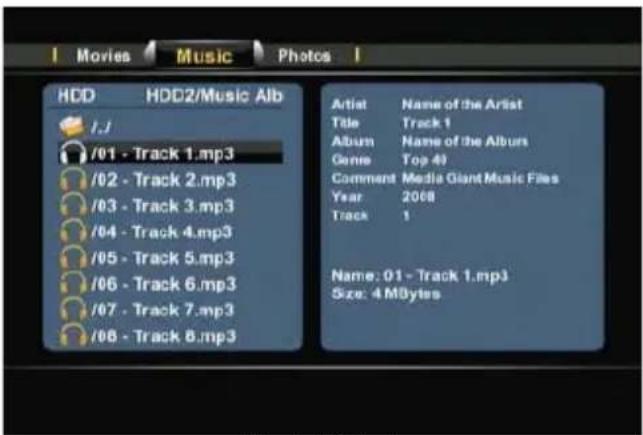
- Con los botones de navegación (15) del mando a distancia, seleccione el archivo que desee reproducir.
Si ha seleccionado un archivo de música, el buscador de dispositivos mostrará la información de la etiqueta ID3 (cuando esté disponible) con el nombre y el tamaño del archivo a la derecha de la pantalla.
- Pulse el botón "Enter" (26) o el botón "Play" (18) del mando a distancia para iniciar la reproducción del archivo seleccionado.
Durante la reproducción, puede utilizar las siguientes opciones de reproducción del mando a distancia:
- Pause (17) Pausar o reanudar la reproducción.
- Stop (23) Detener la reproducción.
- Rewind (10) Rebobinar.
- Fast Forward (32) Avance rápido.
- Repeat (8) Cambiar la opción de repetición del presente archivo o carpeta.
- Info (27) Mostrar la información de reproducción.
- Volume (12), (13) Ajustar el volumen.
- Mute (30) Silenciar el sonido.
Puede volver del menú del buscador de dispositivos al menú principal pulsando el botón "Menú" (40) del mando a distancia.
ESPAÑOL
Reproducción de fotos e imágenes
Puede visualizar sus fotos o imágenes almacenadas en el disco duro de la unidad, en un dispositivo USB o en una ubicación de la red y verlas en su TV mediante el filtro "Fotos" del Media Giant.
Si ha seleccionado el filtro “Fotos”, el Media Giant sólo mostrará archivos de imagen en la pantalla. No se mostrarán los otros archivos.
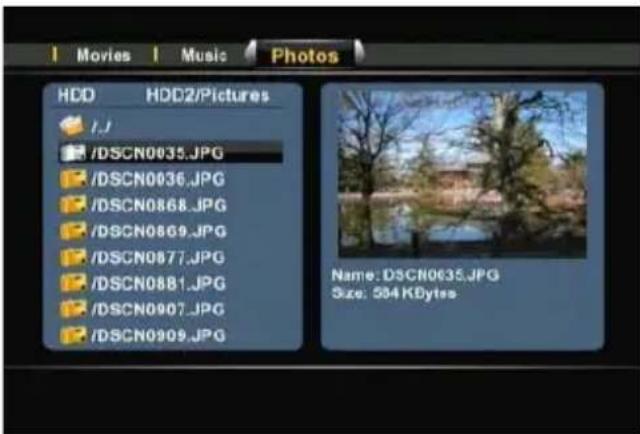
[Modo Fotos]
- Con los botones de navegación (15) del mando a distancia, seleccione el archivo que desee reproducir.
Si ha seleccionado un archivo de imagen, el buscador de dispositivos mostrará una vista preliminar con el nombre y el tamaño del archivo a la derecha de la pantalla.
- Pulse el botón "Enter" (26) o el botón "Play" (18) del mando a distancia para iniciar la reproducción del archivo seleccionado.
Durante la presentación, puede utilizar las siguientes opciones de presentación del mando a distancia:
| - | Pause | (17) | Pausar o reanudar la presentación. |
| - | Stop | (23) | Detener la presentación. |
| - | Navigation keys | (15) | Girar la foto mostrada. |
| - | Previous | (11) | Reproducir el archivo anterior de la presente carpeta. |
| - | Next | (31) | Reproducir el archivo siguiente de la presente carpeta. |
| - | Repeat | (8) | Cambiar la opción de repetición del presente archivo o carpeta. |
| - | Info | (27) | Mostrar la información de la presentación. |
| - | Zoom | (5) | Acercar o alejar la imagen |
Puede volver del menú del buscador de dispositivos al menú principal pulsando el botón "Menú" (40) del mando a distancia.
Consejo: El Menú de Configuración incluye una opción adicional para cambiar la transición de su presentación de fotografías. Véase apartado 13 para obtener más información sobre la opción “Efecto de Transición”.
ESPAÑOL
Modo Copiado
Si desea copiar datos de una ubicación a otra (por ejemplo, de un dispositivo USB al disco duro interno), puede utilizar el modo Copiado del Media Giant.
Para acceder al modo Copiado, pulse el botón "Copy" (Z) del mando a distancia cuando esté en el buscador de dispositivos. El menú de copiado se mostrará en su pantalla:

[Menú de copiado - Asistente de copiado]
Puede seleccionar “USB”, “Disco duro” o “Red” como origen de copiado. Los destinos posibles son: “USB”, “Disco duro” y “Papelera de reciclaje” (borrar archivos).
En primer lugar, seleccione el origen de copiado con los botones de navegación “arriba” y “abajo” (15) del mando a distancia. Cuando haya seleccionado el origen de copiado, pulse el botón de navegación “derecha” (15) y luego utilice los botones de navegación “arriba” y “abajo” (15) para seleccionar el destino de copiado.
Nota: Podrá ver si está activa la sección de Origen o la de Destino del menú de copiado por el borde iluminado.
Nota: No es posible copiar de "USB" a "USB" o de "Disco duro" a "Disco duro".
- Cuando haya introducido la ubicación de origen y la de destino, pulse el botón "Enter" (26) del mando a distancia para proceder con el Asistente de copiado.
- Examine la ubicación de origen para localizar los archivos o carpetas que desee copiar. Puede examinar las carpetas con los botones de navegación (15) y el botón "Enter" (26) del mando a distancia.
- Marque los archivos o carpetas que desee copiar con el botón "Play" (18) del mando a distancia. Los archivos o carpetas marcados mostrarán un icono de marcado después del nombre.
- Cuando haya marcado los archivos o carpetas que desee copiar, pulse el botón de navegación “derecha” (15) del mando a distancia para ir a la sección de destino.
Nota: No es posible seleccionar la partición NTFS del Media Giant como destino, ya que no es posible escribir en ella.
- Examine la zona de destino hasta localizar la ubicación donde quiere realizar la copia. Puede examinar las carpetas con los botones de navegación (15) y el botón "Enter" (26) del mando a distancia.
- Cuando haya localizado la ubicación deseada, pulse el botón de navegación “derecha” (15) del mando a distancia para iniciar el proceso de copiado.
ESPAÑOL
- El Asistente de copiado le pedirá la confirmación del proceso de copiado. Seleccione "OK" para proceder con el proceso de copiado.

[Confirmación de copiado]

[Copiado en curso]
Cuando se haya completado el proceso de copiado, aparecerá un mensaje de notificación en la pantalla.
También es posible eliminar archivos con el menú de copiado.
Si desea eliminar archivos, seleccione "Papelera de reciclaje" como destino.
Marque los archivos o carpetas que desee eliminar y pulse el botón de navegación “derecha” (15) del mando a distancia. Aparecerá una ventana de confirmación de borrado de los archivos o carpetas seleccionados.
Seleccione "OK" para borrar los archivos o carpetas seleccionados.
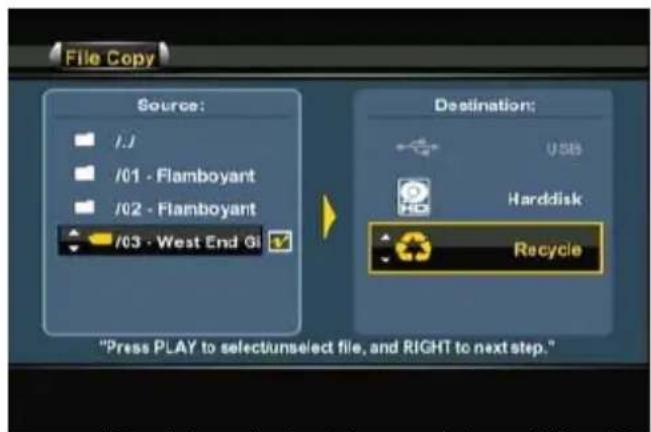
[Menú de copiado - Asistente de borrado]
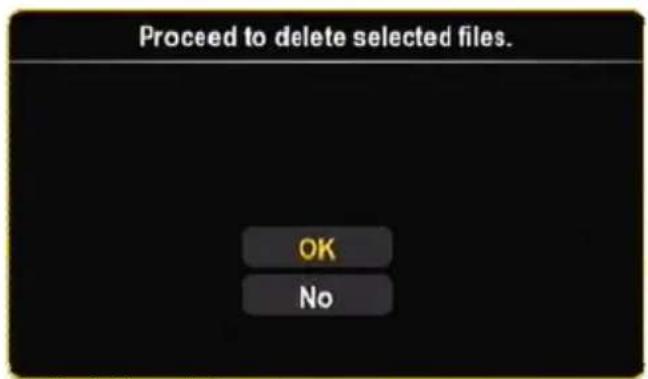
[Confirmación de borrado]
10. Reproducción de grabaciones
Si ha seleccionado la opción “Reproducción de grabaciones” en el menú principal, el Media Giant le solicitará que seleccione el modo “Digital” o “Analógico”.
- Si selecciona "Digital", el Media Giant mostrará las grabaciones realizadas mediante el sintonizador (DVB-T) digital del Media Giant.
- Si selecciona “Analógico”, el Media Giant mostrará todas las grabaciones realizadas mediante las entradas analógicas del Media Giant (Composite, Component y FireWire).
Una vez seleccionado el modo "Digital" o "Analógico", el Media Giant mostrará en pantalla la lista de grabaciones de la opción seleccionada:
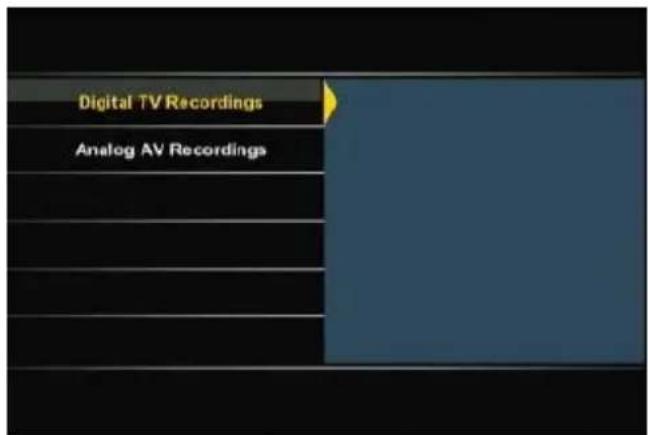
[ Selecionar grabación ] [ Lista de grabaciones ]
Cada vídeo se indica con una vista en miniatura (primer fotograma de la grabación), el nombre, la fecha, la hora y la calidad de grabación.
Una estrella amarilla al lado de la grabación indicará que ésta es nueva y que todavía no se ha visualizado.
Cuando haya visualizado la grabación, la estrella amarilla desaparecerá.
Puede navegar por sus grabaciones con los botones de navegación “arriba” y “abajo” (15) del mando a distancia, e iniciar la reproducción de un archivo seleccionado pulsando el botón “Enter” (26) o el botón “Play” (18) del mando a distancia.
Durante la reproducción, puede utilizar las siguientes opciones de reproducción del mando a distancia:
- Pause (17) Detener en pausa o reanudar la reproducción.
- Slow (24) Reproducción lenta.
- Stop (23) Detener la reproducción.
- Rewind (10) Rebobinar la reproducción.
- Fast Forward (32) Avance rápido de la reproducción.
- Ins. Rep. (16) Salto de 10 segundos hacia atrás en la reproducción.
- CM. Skip (25) Salto de 30 segundos hacia delante en la reproducción.
- Previous (11) Reproducir el capítulo o la grabación anterior.
- Next (31) Reproducir el capítulo o la grabación siguiente.
- Repeat (8) Cambiar la opción de repetición de la presente reproducción.
- Info (27) Mostrar la información de reproducción.
- Goto (9) Ir a un punto (momento) específico de la película.
- Zoom (5) Acerca / Alejar la imagen
- Audio (4) Cambiar la pista de audio (si está disponible para esta reproducción).
- Volume (12), (13) Ajustar el volumen.
- Mute (30) Silenciar el sonido.
Con los botones de navegación "izquierda" y "derecha" (15) del mando a distancia podrá navegar por las opciones del menú superior de la lista de grabaciones y seleccionar varias funciones:
ESPAÑOL
Reproducir Reproducir sus grabaciones.
Eliminar Eliminar sus grabaciones.
Cambiar nombre Cambiar el nombre de sus grabaciones.
Ordenar Cambiar el sistema de clasificación de sus grabaciones.
Editar Editar sus grabaciones (explicado en el próximo subapartado).
Descripción del menú "Editar"
Nota: El Media Giant no edita las grabaciones digitales. Por tanto, en el menú “Editar” hay diversas opciones no disponibles si selecciona el modo “Digital” en la pantalla “Reproducción de grabaciones”.
El Media Giant sólo permite acceder a la opción “Copiar a partición FAT32” del menú “Editar” si selecciona el modo “Digital” en la pantalla “Reproducción de grabaciones”.
El menú “Edición” dispone de varias opciones para modificar sus grabaciones, explicadas a continuación:

[Grabaciones - Menú Edición]
- Imagen en miniatura Con la opción “Imagen en miniatura”, podrá reproducir la grabación y seleccionar su fotograma favorito para convertirlo en la imagen en miniatura de la grabación.
- Borrar A-B Con la opción “Borrar A-B”, podrá marcar un fragmento de la grabación (por ejemplo, un anuncio) y borrarlo.
- Dividir grabación Con la opción “Dividir grabación”, podrá dividir una grabación en 2 partes (por ejemplo, cuando ha grabado 2 programas en una misma grabación programada).
- Unir grabaciones Con la opción “Unir grabaciones”, podrá unir 2 grabaciones y convertirlas en una.
- Añadir marcador de capítulo
Con la opción “Añadir marcador de capítulo”, podrá añadir marcadores de capítulo a su grabación. Esto le permitirá ir fácilmente a una parte específica de la grabación.
Nota: También puede activar la opción "Capítulos automáticos" del menú de configuración para añadir automáticamente capítulos a su grabación.
ESPAÑOL
- Quitar marcador de capítulo Con la opción “Quitar marcador de capítulo”, podrá quitar marcadores de capítulo de su grabación. Esta opción puede ser útil si configuró el Media Giant para que añadiera automáticamente marcas de capítulo y posteriormente desea borrarlas de la grabación.
- Copiar a partición FAT32 Con la opción “Copiar a partición FAT32”, podrá copiar su grabación desde la partición de grabación hacia la carpeta “REC” de la partición multimedia del Media Giant.
Cuando la grabación se haya copiado a la partición FAT32, podrá reproducirla, copiarla o editarla en su ordenador si el Media Giant está conectado a éste por USB, o puede enviarla y reproducirla en un cliente UPnP A/V (como el C54WMP o el CFULLHDMA de Conceptronic) a través de la red.
Nota: Para más información sobre la función de servidor UPnP A/V del Media Giant, véase el capítulo 16.
11. Entrada AV y sintonizador de TV
Con la opción “Sintonizador de TV / Entrada AV” del menú principal, podrá visualizar y grabar desde el sintonizador de TV (DVB-T) digital o desde las entradas AV del Media Giant.
Consejo: Puede acceder fácilmente desde cualquier menú del Media Giant a la pantalla de TV en directo pulsando el botón “Live-TV” (38) del mando a distancia.
Cuando seleccione la opción “Entrada AV y sintonizador de TV”, el Media Giant mostrará la imagen de TV en directo desde el sintonizador de TV. Mientras esté viendo la señal de TV, puede cambiar de canal pulsando los botones “Channel +” (29) o “Channel -” (28) del mando a distancia.
Con el botón “Source” (2) del mando a distancia, podrá seleccionar el sintonizador de TV, la entrada Composite o la entrada Component. La fuente escogida se mostrará brevemente en el rincón superior derecho de la pantalla.
Opción TimeShift
El Media Giant incorpora la función TimeShift. Esta función “pausa” la recepción de televisión o de la entrada A/V y graba la emisión del canal o entrada que esté viendo mientras TimeShift está activado.
Pulse el botón "TimeShift" (22) del mando a distancia para iniciar la función TimeShift.
Cuando se haya inicializado la función, se “pausará” la recepción de televisión o de la entrada A/V y la unidad empezará a grabar la señal internamente.
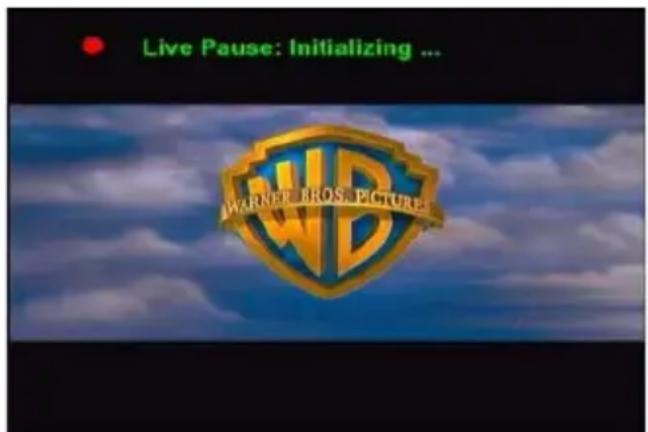
[TimeShift:
iniciándose]

[TimeShift:
Nota: Cuando la característica TimeShift está activada, la barra de progresión muestra el tiempo máximo de almacenamiento del búfer del TimeShift. Si desea ajustar la capacidad de almacenamiento del búfer (mayor o menor), deberá volver a formatear el disco duro del Media Giant para reajustar el tamaño de la partición del búfer del TimeShift.
Encontrará más información sobre cómo formatear el disco duro en el apartado 15.
Durante el TimeShift, puede utilizar las siguientes opciones del mando a distancia:
- Play (18)
- Pause (17)
- Slow (24)
- Stop (23)
- Rewind (10)
- Fast Forward (32)
- Ins. Rep. (16)
- CM. Skip (25)
- Info (27)
- Volume (12), (13)
- Mute (30)
Reproducir el contenido del búfer del TimeShift.
Pausar o reanudar la reproducción.
Reproducción lenta.
Detener la reproducción.
Rebobinar.
Avance rápido.
Salto de 10 segundos hacia atrás en la reproducción.
Salto de 30 segundos hacia adelante en la reproducción.
Mostrar u ocultar la información del búfer del TimeShift.
Ajustar el volumen.
Silenciar el sonido.
ESPAÑOL
TimeShift permanente
En el menú de configuración del Media Giant puede habilitar el “TimeShift permanente”. Cuando esta característica esté activada, el TimeShift estará siempre activo y le permitirá pausar instantáneamente la reproducción o utilizar los botones superiores del mando a distancia para “saltar” en el búfer del TimeShift.
Grabación
Cuando esté viendo la televisión o la señal de entrada de A/V a través de la unidad, puede empezar a grabar instantáneamente la señal pulsando el botón “Rec” (19) del mando a distancia. La unidad empezará a grabar y lo hará hasta que pulse el botón “Stop” (23) del mando a distancia.
Durante la grabación, se encenderá el LED de grabación del panel frontal.
Nota: La unidad detecta si la señal de la fuente de entrada tiene protección anti-copia, como por ejemplo la protección MacroVision en los discos de DVD. Cuando la fuente conectada esté protegida anti-copia, la unidad no permitirá la grabación y mostrará un mensaje de alerta cuando se pulse el botón de copiado.
Nota: El Media Giant graba en HQ (alta calidad) de forma predeterminada. Puede cambiar la calidad de grabación en el menú de configuración.
Nota: Durante la grabación no podrá cambiar el canal seleccionado.
Si pulsa el botón “Rec” (19) durante una grabación, el tiempo de grabación se establecerá en 30 minutos contados a partir de la primera vez que pulsó el botón “Rec” (para iniciar la grabación). En la pantalla se mostrará el mensaje “OTR: 30 min.”
[Grabación normal]
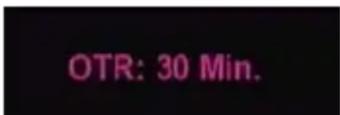
[Temporizador de grabación activado]
Para incrementar este tiempo de grabación en 30 minutos más, pulse de nuevo el botón “Rec” (19), y así hasta un máximo de 240 minutos. La unidad continuará grabando hasta que haya finalizado el tiempo de grabación o hasta que pulse el botón “Stop” (23) del mando a distancia.
Radio digital
El Media Giant también incluye radio digital, que emite mediante la señal (DVB-T) digital.
Puede escuchar emisoras de radio digital por los altavoces de su televisor o por el receptor que esté conectado a su Media Giant.
Para escuchar emisoras de radio digital.
Cuando utilice la función de sintonizador digital, también podrá escuchar emisoras digitales de radio.
- Seleccione la opción “Sintonizador de TV / Entrada AV” del menú principal del Media Giant, que mostrará la imagen de TV en directo desde el sintonizador de TV.
- Pulse el botón "Live-TV" (38) del mando a distancia para cambiar al modo de radio digital.
A continuación estará habilitada la función de radio digital.
- Puede utilizar los botones “Channel +” (29) o “Channel -” (28) para seleccionar una emisora de radio digital.
- Para volver al modo de TV digital, pulse de nuevo el botón “Live-TV” (38) del mando a distancia.
ESPAÑOL
EPG (Guía Electrónica de Programas)
El sintonizador (DVB-T) digital del Media Giant incorpora a las funciones de la unidad la EPG (Guía Electrónica de Programas).
Podrá acceder a la guía EPG mientras ve televisión pulsando en botón "Guide" (33).
La guía EPG se mostrará en su televisor:

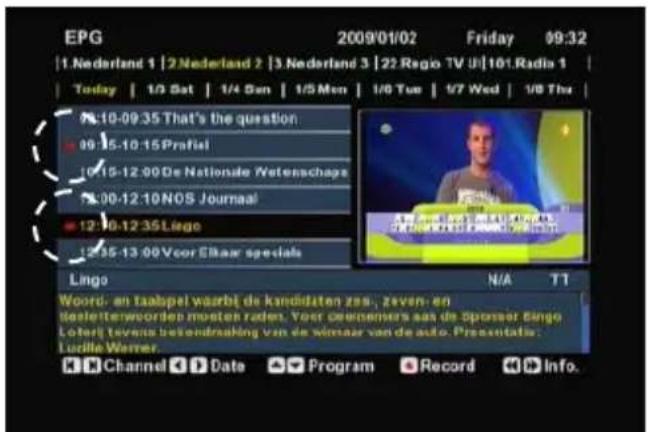
[ Guía Electrónica de Programas ]

[ Guía Electrónica de Programas: Grabación programada ]
Puede utilizar los botones siguientes del mando a distancia para navegar por la guía EPG:
- Flecha izquierda / derecha (15)
- Flecha arriba / abajo (15)
- Previous (11)
- Next (31)
- Rewind (10)
- Fast Forward (32)
- Rec (19)
Cambiar la fecha seleccionada en la guía EPG.
Cambiar la emisión seleccionada en la guía EPG.
Cambiar al canal anterior.
Cambiar al canal siguiente.
Navegar por la información de la emisión.
Navegar por la información de la emisión.
Programar la emisión seleccionada para la grabación.
Si pulsa el botón “Rec” (19), la emisión seleccionada se añadirá a la lista de grabaciones programadas del Media Giant. La emisión seleccionada se indicará con un distintivo rojo, que significa que está programada para grabarse.
Encontrará la grabación programada en el menú “Grabación programada” del Media Giant, descrito en el apartado 12.
Para volver al modo de TV, pulse el botón "Guide" (33) del mando a distancia.
ESPAÑOL
Control DV
La conexión mini Firewire situada detrás del panel frontal del Media Giant le permitirá conectar directamente su cámara DV al Media Giant y grabar sus vídeos domésticos en el disco duro interno.
- Conecte su cámara DV al conector mini Firewire (Z) situado en el frontal del Media Giant.
- Encienda su cámara DV y póngala en modo Reproducción.
- Pulse el botón "DV" (39) del mando a distancia para inicializar la función "Control DV".
El Media Giant mostrará los controles de DV en la pantalla:
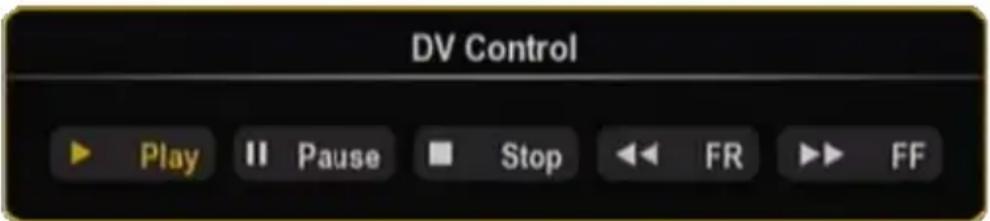
[Panel de control de DV]
Puede seleccionar los botones del panel de control de DV con los botones de navegación (15) del mando a distancia. Confirme su selección con el botón “Enter” (26) del mando a distancia.
Cuando haya seleccionado “Play” en la ventana de control de DV y se esté reproduciendo la grabación, puede pulsar el botón “Rec” (19) del mando a distancia para iniciar la grabación del vídeo DV al disco duro.
Consejo: Cuando esté grabando, puede ocultar el panel de control de DV pulsando el botón “DV” (39) del mando a distancia. El panel se volverá a mostrar si pulsa de nuevo el botón “DV”.
Puede detener esta grabación pulsando el botón “Stop” (23) del mando a distancia. Los vídeos grabados aparecerán en la lista de grabaciones, tal como se describe en el apartado 10.
Para salir del modo Control DV, pulse la tecla "Return" (14) del mando a distancia.
12. Grabación programada
Puede programar la unidad para que empiece a grabar a una hora determinada. La unidad acepta hasta 8 grabaciones programadas.
Consejo: La guía EPG del Media Giant, que se describe en el apartado 11 de este manual, le permite programar fácilmente sus grabaciones.
- Seleccione la opción "Grabación programada" del menú principal.
La pantalla de grabación programada se mostrará en su televisor.
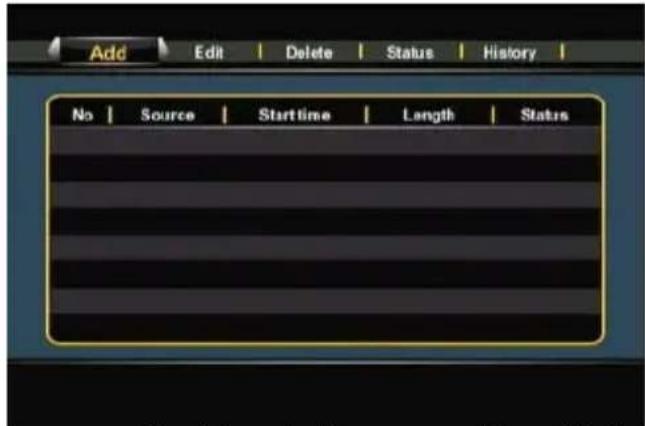
[Menú de grabación programada]
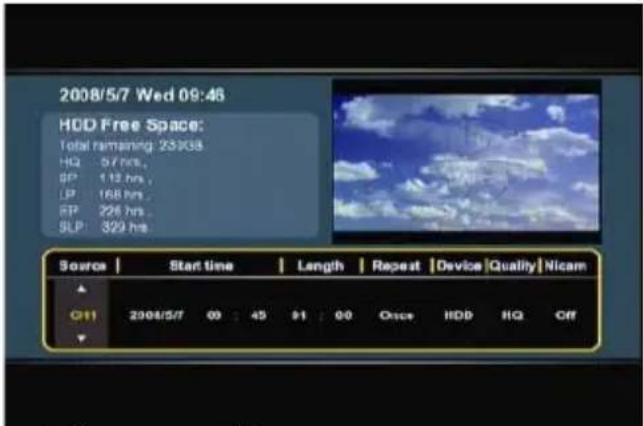
[Añadir una grabación programada]
El menú de la grabación programada muestra 5 opciones, que usted puede seleccionar con los botones de navegación “izquierda” y “derecha” (15) del mando a distancia:
Añadir Añadir una nueva grabación programada
Editar Editar una grabación programada existente
Eliminar Eliminar una grabación programada
Estado Cambiar el estado de la lista de grabaciones programadas
Historial Muestra el historial de grabaciones programadas
Añadir o editar una grabación programada
Para añadir o editar una grabación programada, seleccione la opción “Añadir” o “Editar” del menú y pulse el botón “Enter” (26) del mando a distancia.
De forma predeterminada estará seleccionado el campo "Fuente".
Puede modificar todas las opciones con los botones de navegación “arriba” y “abajo” (15) y seleccionar otro campo con los botones de navegación “izquierda” y “derecha” (15).
- Seleccione la fuente de la grabación. Puede escoger entre un canal de TV, la entrada de vídeo Composite o la entrada de vídeo Component.
- Seleccione la fecha de la grabación.
- Seleccione la hora de inicio de la grabación.
- Establezca la duración de la grabación.
- Seleccione la opción de repetición de la grabación. Puede seleccionar las siguientes opciones: "Una vez", "Cada día", "Lun-vié.", "Lun-sáb.", "Domingo", "Lunes", "Martes", "Miércoles", "Jueves", "Viernes" y "Sábado".
Puede omitir el campo "Dispositivo", ya que sólo se puede grabar al disco duro interno.
ESPAÑOL
- Establezca la calidad de grabación. Puede escoger entre: "HQ", "SP", "LP", "EP" y "SLP".
Nota: Cambiar el campo “Calidad” influirá en la calidad de la grabación y en el espacio necesario para dicha grabación. El tiempo de grabación disponible para cada tipo de calidad se mostrará en la parte superior izquierda de la ventana de programación de grabación.
• Active o desactive la opción "Nicam".
La opción Nicam debería estar activada si la fuente de la que desea grabar emite con dos tipos de audio (idiomas) diferentes (por ejemplo, Eurosport).
- Cuando haya configurado todas las opciones, pulse el botón “Enter” (26) del mando a distancia para guardar la grabación programada.
- Aparecerá una ventana emergente de confirmación en su pantalla. Seleccione “Confirmar” y pulse el botón “Enter” (26) del mando a distancia para guardar la grabación programada.
La grabación se encuentra ya programada y la unidad empezará a grabar el canal seleccionado en la fecha y hora determinadas, incluso si el dispositivo se encuentra en modo “Standby”.
Nota: Durante la grabación no podrá cambiar el canal seleccionado.
13. Configuración
Al seleccionar la opción “Configuración” del menú principal, se mostrará el menú de configuración en la pantalla. Abajo se muestran todos los parámetros configurables y su descripción correspondiente. Puede ir a las diferentes opciones del menú de configuración con los botones de navegación del mando a distancia.
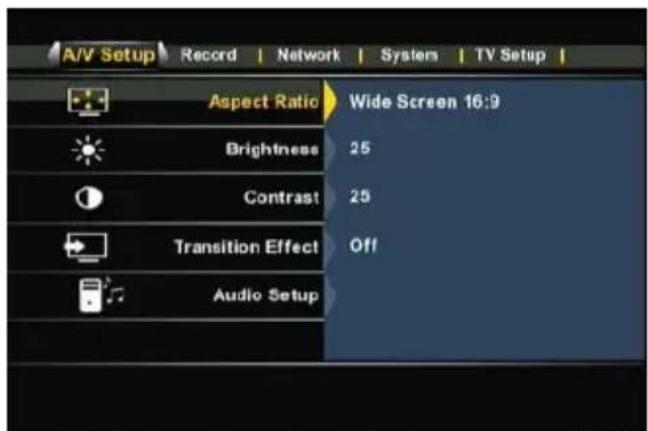
[Menú de configuración - Vídeo]
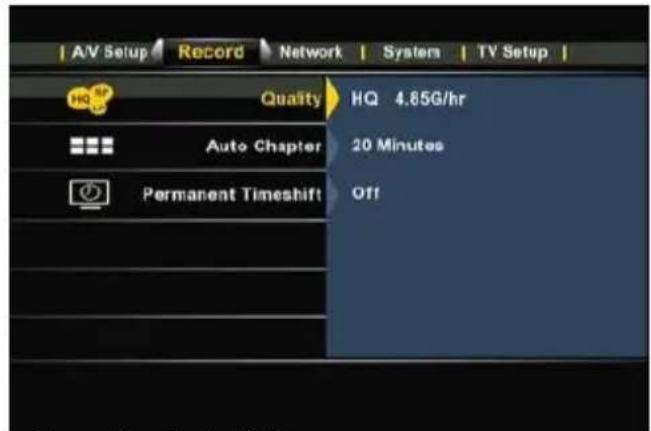
[Menú de configuración - Grabación]
Configuración A/V:
Relación de pantalla Cambiar la relación de pantalla de la señal de salida del Media Giant. ("Letterbox 4:3", "Pan-Scan 4:3", "Panorámica 16:9")
Brillo Cambiar el brillo de la señal de salida del Media Giant. Contraste Cambiar el contraste de la señal de salida del Media Giant. Transición Cambiar la transición entre las presentaciones de fotografías. Configuración de audio Cambiar la configuración de audio del Media Giant. Modo nocturno Activar o desactivar el modo nocturno del audio (Off, On, Confort). Salida digital Configurar la salida de audio digital (HDMI-LPCM, HDMI-RAW, SPDIF-LPCM, SPDIF-RAW).
Grabación:
Calidad Cambiar la calidad de grabación predeterminada. ("HQ", "SP", "LP", "EP" y "SLP")
Nota: Cambiar el campo "Calidad" influirá en la calidad de la grabación y en el espacio necesario para dicha grabación. 1 hora de vídeo con los diferentes tipos de calidad requerirán el siguiente espacio:
Capítulos automáticos Activar o desactivar los capítulos automáticos. La función de Capítulos automáticos añadirá automáticamente marcadores de capítulo a sus grabaciones para poder ir fácilmente a distintos puntos durante la reproducción.
TimeShift permanente Activar o desactivar la característica de TimeShift permanente. Cuando esta característica esté activada, el TimeShift estará siempre activo y le permitirá pausar instantáneamente la reproducción o utilizar los botones superiores del mando a distancia para “saltar” en el búfer del TimeShift.
ESPAÑOL
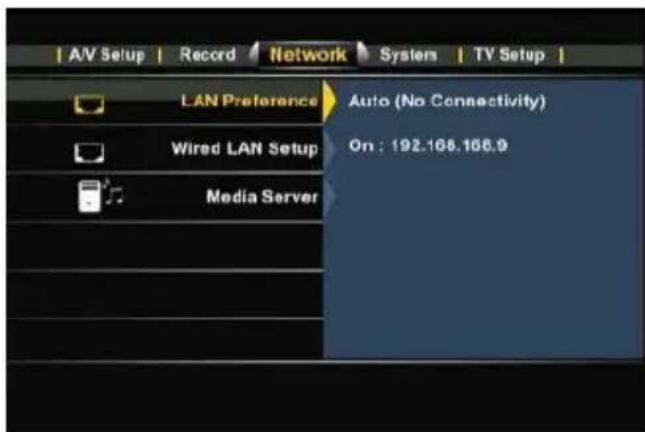
[Menú de configuración - Red]
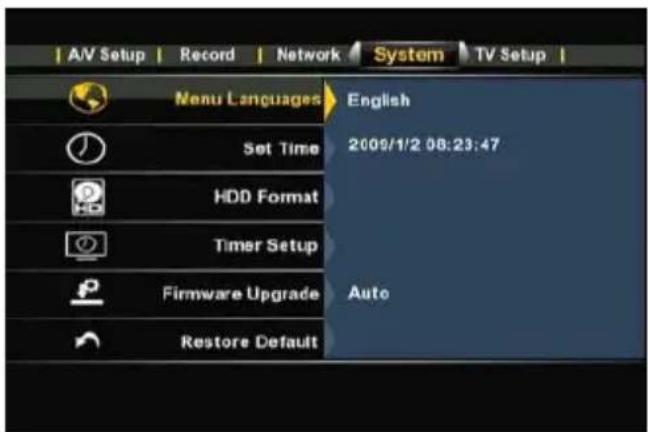
[Menú de configuración - Sistema]
Red:
Preferencia de LAN **Cambiar la conexión de LAN preferida: Cable o Auto (vía Powerline)
Si se escoge "Cable", el Media Giant siempre utilizará el puerto LAN como conexión de red.
Si se ha escogido "Auto (Via Powerline)", el Media Giant utilizará la característica Powerline si existe una red de este tipo disponible. Si no hay ninguna red Powerline disponible, se utilizará el puerto LAN.
Nota: Si el Media Giant está conectado tanto a Powerline como a cable LAN, la red por defecto será la red Powerline. Cuando el rendimiento de la red Powerline baje por debajo de 1Mbps, el Media Giant cambiará automáticamente a modo cable. Mientras esté en modo cable, el Media Giant continuará comprobando el rendimiento de la red Powerline. Cuando su rendimiento suba por encima de 1Mbps, el Media Giant volverá a cambiar a modo Powerline.
Configuración de LAN En "Configuración de LAN", podrá configurar la dirección IP del Media Giant.
Podrá escoger entre "Cancel", "DHCP IP (Auto)" o "Fix IP (Manual)".
Cuando en su red haya un servidor HDCP, seleccione la opción "DHCP IP" Cuando desee utilizar una IP estática, seleccione "FIX IP".
El Asistente de configuración le mostrará los campos para introducir una IP estática. Utilice los botones de navegación (15) y los botones numéricos 0-9 (6) para introducir la dirección IP, la máscara de subred, la puerta de acceso predeterminada y el servidor DNS.
Cuando haya introducido los valores correspondientes, pulse el botón "Enter" (26) del mando a distancia.
Servidor multimedia Cambiar el nombre del Media Giant en la red.
Una vez seleccionado, puede elegir entre “Nombre del servidor/host” y “Nombre del grupo”.
Nombre del servidor/host Cambiar el nombre del Media Giant.
El nombre del Media Giant permite a los clientes UPnP A/V (como el C54WMP o el CFULLHDMA de Conceptronic) transmitir archivos multimedia por la red desde el disco duro del Media Giant y que los ordenadores conectados al entorno de la red accedan al servidor Samba del Media Giant.
Nombre del grupo Cambiar el nombre del grupo de trabajo del Media Giant.
Nota: Podrá encontrar más información sobre la función de servidor UPnP A/V del Media Giant en el apartado 16.
Podrá encontrar más información sobre la función de servidor Samba del Media Giant en el apartado 18.
ESPAÑOL
Sistema:
Idioma del menú Seleccione el idioma que desee para la utilización del Media Giant.
Fecha y hora Cambiar la fecha y la hora.
Formatear disco duro Formatear el disco duro interno (véase apartado 15).
Configuración del temporizador Temporizador de presentaciones: Modificar el intervalo de presentación durante una presentación de
| Temporizador | del | imágenes.Cambia alapiemaphade inactividad para | ||
| q | u | e | ||
Actualización de firmware
Actualizar el firmware del Media Giant.
La actualización de firmware puede hacerse tanto a través de internet como desde un dispositivo USB. En la opción de actualización de firmware puede escoger entre “Automático” o “Manual”.
Si se selecciona “Automático” (predeterminado), el Media Giant automáticamente buscará y realizará actualizaciones de firmware online aleatoriamente cuando el Media Giant no esté reproduciendo o grabando.
Si se selecciona "Manual", podrá buscar manualmente las actualizaciones de firmware.
Nota: Para comprobar la versión actual de firmware, pulse el botón "Info" (33) del mando a distancia cuando se encuentre en el menú principal. La versión de firmware se mostrará en su pantalla.
Restaurar valores predeterminados Restaura la configuración del Media Giant a sus valores predeterminados e inicializa el Asistente de configuración para volver a configurar la unidad.

[ Menú de configuración - Configuración de TV ]
Configuración de TV:
Entrada de TV Seleccione su país de la lista de países. Si su país no aparece en la lista, seleccione la opción “Otro”.
Consejo: También puede buscar una banda de frecuencia DVB-T específica seleccionando "6M" (600 Mhz), "7M" (700 Mhz) u "8M" (800 Mhz).
Búsqueda de canales Inicia una búsqueda automática de canales. La búsqueda automática de canales del Media Giant puede llevar unos minutos; el Media Giant buscará y almacenará automáticamente en su memoria todos los canales encontrados.
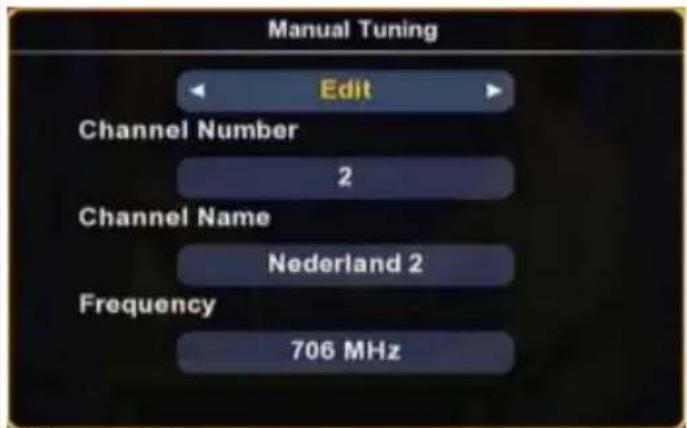
Búsqueda manual Con la característica “Búsqueda manual”, podrá añadir nuevos canales a la lista de canales ya existente (con la opción “Añadir”), quitar canales de la lista (con la opción “Quitar”), o asignar nombres a los canales encontrados (con la opción “Editar”).
Programación de TV Con la opción “Programación de TV”, podrá configurar el Media Giant para que muestre todos los canales DVB-T (incluidos los canales de pago, que no pueden reproducirse en el Media Giant), o únicamente los canales en abierto.
14. Conexión al ordenador mediante USB
Puede conectar la unidad a su ordenador para copiar datos (películas, música, imágenes, grabaciones, etc.) desde y hacia el disco duro interno.
Nota: En el ejemplo siguiente se ha utilizado un ordenador con sistema operativo Windows XP, pero la unidad puede ser utilizada en cualquier ordenador con entrada USB y la posibilidad de leer y escribir archivos con los sistemas FAT32 o NTFS.
Conectar la unidad a su ordenador
- Conecte el cable adaptador de USB a Mini-USB suministrado al puerto Mini-USB del frontal de la unidad y a un puerto USB libre en su ordenador.
- Encienda la unidad con el interruptor de alimentación de la parte trasera de la unidad. El ordenador reconocerá e instalará automáticamente la unidad y la mostrará como unidades extra en su listado de unidades.
Nota: Si se ha realizado una partición multimedia en el disco duro (sólo FAT32), únicamente se mostrará una letra para la unidad. Si se han realizado dos particiones multimedia en el disco duro (FAT32 y NTFS), se mostrarán dos letras para el Media Giant.
Reproducir grabaciones en su ordenador
Para reproducir grabaciones en su ordenador, en primer lugar tiene que copiar las grabaciones desde la partición de grabación hacia la partición multimedia. Puede hacerlo con el comando “Copiar a partición FAT32” que encontrará en el menú “Reproducción de grabaciones”, explicado en el apartado 10.
Cuando haya copiado sus grabaciones a la partición FAT32, y con la unidad conectada a su ordenador, podrá reproducir en él los programas grabados en la unidad.
Desconectar la unidad de su ordenador
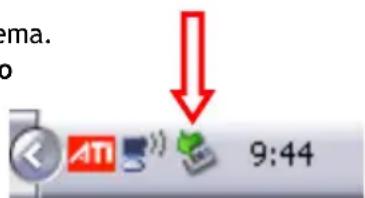
- Haga clic una vez en el icono de “Extracción segura” de la barra del sistema.
- Cuando aparezca, seleccione la opción “Extracción segura del dispositivo de almacenamiento masivo USB”.
- Espere a ver el mensaje “Es seguro retirar el hardware”.
- Desconecte el cable USB.
15. Información sobre particiones y Asistente de formato
En la mayoría de ocasiones, el Media Giant se suministra con el disco duro ya formateado. El disco duro estará formateado con la configuración predeterminada del Media Giant y tendrá las siguientes particiones:
Partición del búfer del TimeShift: \~ 4,85 GB
Partición de grabación: 50% de la capacidad del disco duro.
Partición multimedia FAT32: 25% de la capacidad del disco duro.
Partición multimedia NTFS: 25% de la capacidad del disco duro.
Ejemplo con: 500 GB 750 GB 1.000 GB
Partición del búfer
del TimeShift: \~ 4,85 GB \~ 4,85 GB \~ 4,85 GB
Partición de grabación: \~ 250 GB \~ 375 GB \~ 500 GB
Partición multimedia FAT32: \~ 125 GB \~ 187 GB \~ 250 GB
Partición multimedia NTFS: \~ 125 GB \~ 187 GB \~ 250 GB
Puede cambiar la configuración predeterminada del disco duro formateando de nuevo el disco duro del Media Giant.
Nota: ¡Si formatea el disco duro del Media Giant, se borrará todo su contenido!
Para formatear el disco duro del Media Giant, vaya al menú de configuración y seleccione la opción "Formatear disco duro" de la página "Sistema". Seleccione de nuevo "Formatear disco duro" como confirmación.
El Asistente de formato del disco duro aparecerá en pantalla y el sistema le solicitará si desea formatear el disco duro automática ("Auto") o manualmente ("Manual").
- Si selecciona "Auto", el Media Giant se formateará con la configuración de formato predeterminada, como se indica arriba.
- Si selecciona "Manual", el Asistente de formato le guiará para que siga los pasos del proceso para formatear el disco duro.
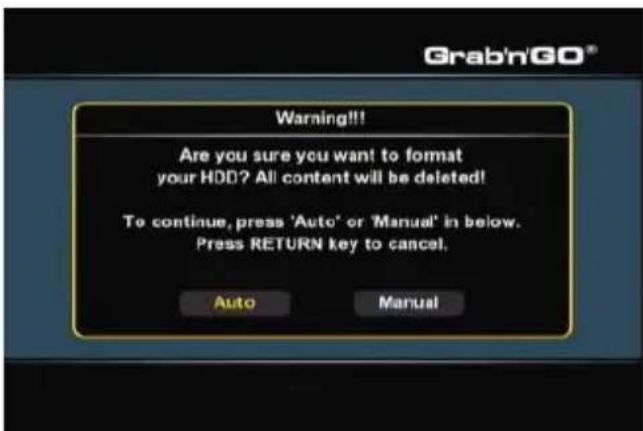
[ Asistente de formato - Automático o Manual ]
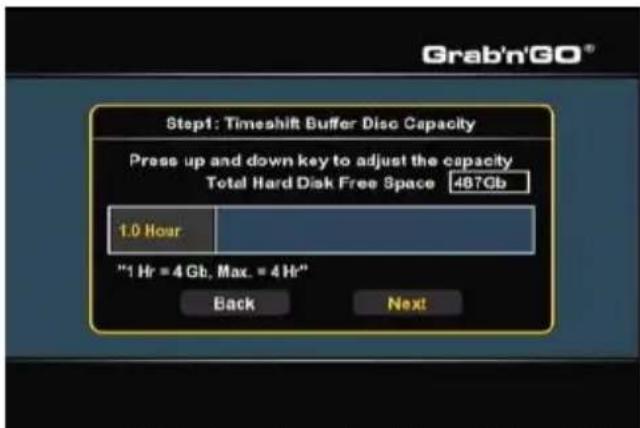
Cambie el tamaño del búfer del TimeShift con los botones de navegación "arriba" y "abajo" (15) del mando a distancia.
Puede asignar 1, 2, 3 ó 4 horas al búfer del TimeShift.
- Seleccione "Siguiente" para continuar e ir al siguiente paso.
ESPAÑOL
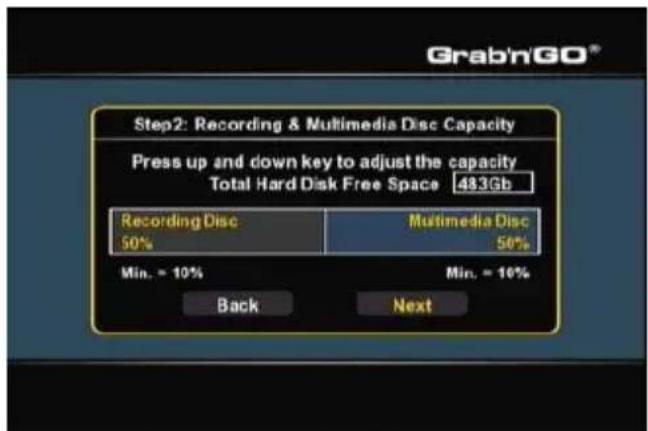
[Asistente de formato - Partición de grabación]
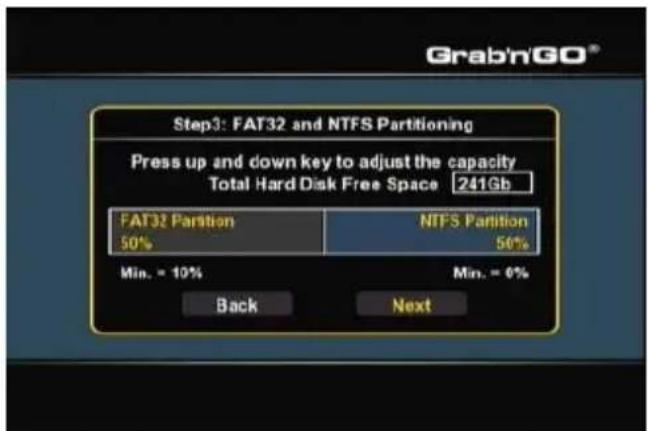
[Asistente de formato - Particiones FAT32 y NTFS]
- Cambie el tamaño de la partición de grabación con los botones de navegación “arriba” y “abajo” (15) del mando a distancia.
La capacidad restante se utilizará para la partición o particiones multimedia del Media Giant. - Seleccione "Siguiente" para continuar e ir al siguiente paso.

[Asistente de formato - Iniciar formato]
[Asistente de formato - Formateando]
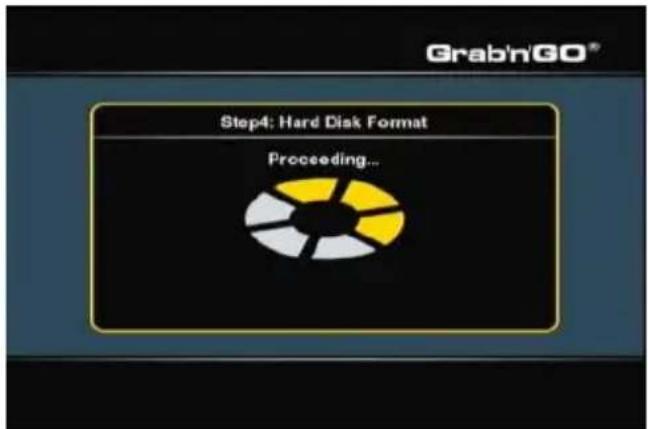
- Seleccione "Formatear" para iniciar el formateado del disco duro del Media Giant. Durante el formateado, el Asistente de formato mostrará el mensaje "Formateando".
Nota: El proceso de formateado puede tomar unos minutos (unos 5 minutos). Espere hasta que haya finalizado el proceso de formateado.
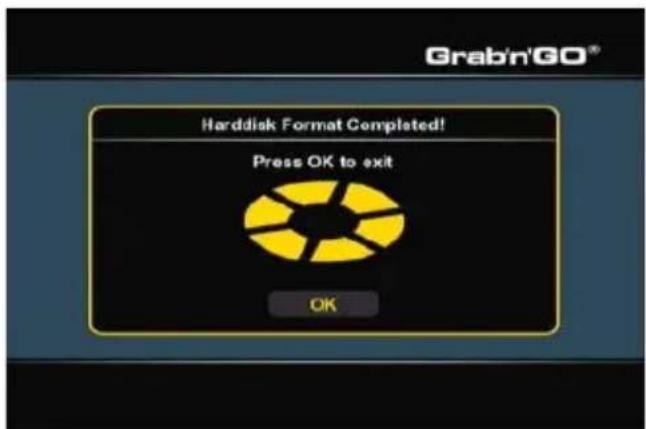
- Cuando el proceso de formateado haya finalizado, seleccione "OK" para cerrar el Asistente de formato. El Media Giant se reiniciará automáticamente.
16. Servidor UPnP A/V (servidor multimedia Twonky)
Una de las características del Media Giant es su servidor UPnP A/V.
Esto hace que el Media Giant y todo su contenido multimedia esté disponible para clientes UPnP A/V de su red (por ejemplo: el CFULLHDMA o el C54WMP de Conceptronic).
El servidor UPnP A/V utilizado en el Media Giant se el servidor multimedia Twonky.
El servidor multimedia Twonky indexa automáticamente todo el contenido multimedia de las particiones multimedia FAT32 y NTFS. Cuando grabe nuevo contenido en una de estas particiones, estará disponible automáticamente para los clientes UPnP A/V de su red.
Puede definir el nombre de su servidor UPnP A/V en la sección "Red" del menú de configuración del Media Giant.
Nota: El nombre predeterminado para el servidor UPnP A/V es "media giant".
Si está familiarizado con el software del servidor multimedia Twonky, puede cambiar los parámetros avanzados del servidor desde su ordenador.
Para acceder a las páginas de configuración del software del servidor multimedia Twonky, introduzca la dirección IP del Media Giant en la ventana de su navegador, seguido del número de puerto 9000.
Por ejemplo: HTTP://192.168.0.100:9000/ (en el caso de que 192.168.0.100 fuera la dirección IP de su Media Giant).
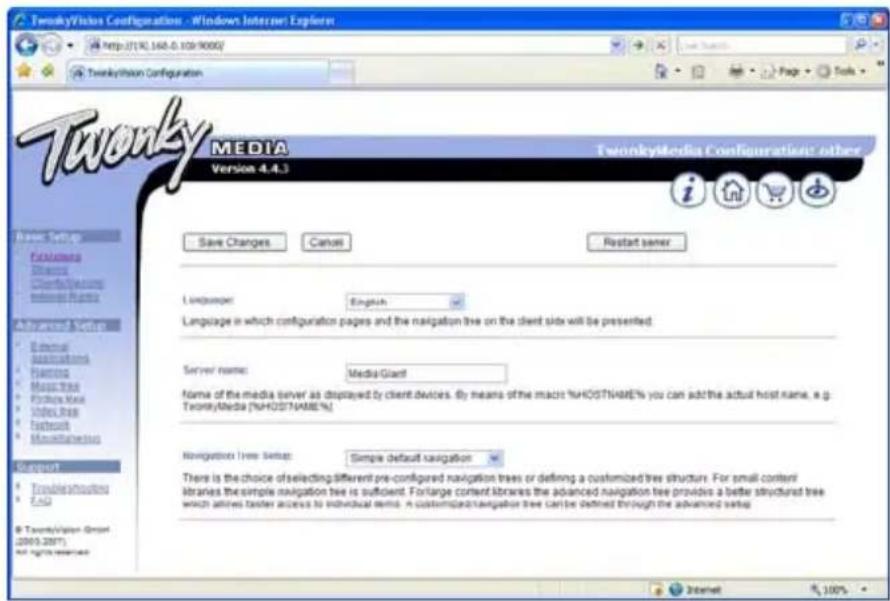
El servidor multimedia Twonky incorpora una guía de resolución de problemas que podrá encontrar en la barra de navegación situada en la izquierda de la pantalla de configuración del servidor. Esta guía le ayudará con la configuración del servidor multimedia Twonky.
Para más información sobre el servidor multimedia Twonky, visite la página web de Twonky en:
http://www.twonkymedia.com/
17. Buscar en los recursos compartidos
El Media Giant puede buscar en los recursos compartidos de su red y reproducir archivos directamente desde un recurso compartido. Para poder utilizar esta característica, deberá compartir sus carpetas multimedia en la red para que el Media Giant pueda acceder a ellas.
En este apartado se explica cómo puede compartir archivos bajo Windows XP y Windows Vista.
Nota: En este manual sólo se describe cómo compartir archivos y carpetas bajo Windows XP y Windows Vista.
Consulte el manual de su sistema operativo o el de su dispositivo de almacenamiento en red para más información sobre cómo compartir una carpeta con archivos multimedia.
Compartir archivos bajo Windows XP
- Abra "Mi PC" con el acceso directo del menú inicio y vaya hasta la carpeta que contenga los archivos multimedia que desea compartir.
- Haga clic en la carpeta que contenga los archivos multimedia y seleccione la opción “Compartir esta carpeta” en el menú de la izquierda.

Se mostrarán las propiedades de la carpeta, mostrando la pestaña "Compartir".
Utilice la sección "Uso compartido y seguridad de red" para compartir la carpeta.
Si no ha compartido carpetas antes, deberá ejecutar el Asistente de configuración de red haciendo clic en el enlace “Asistente de configuración de red” de la ventana.
ESPAÑOL
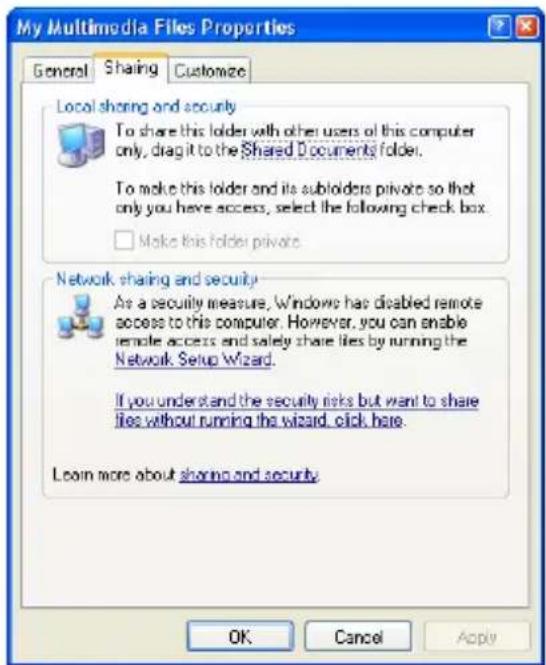
- Cuando previamente ya ha utilizado el Asistente de configuración de red, puede compartir la carpeta seleccionando “Compartir esta carpeta en la red”.
- Introduzca un nombre para este recurso compartido en el campo de texto y haga clic en "Aplicar".
- Haga clic en "Aceptar" para cerrar la ventana.
La carpeta aparecerá listada con una mano bajo el icono de la carpeta, indicando que la carpeta está compartida en su ordenador.
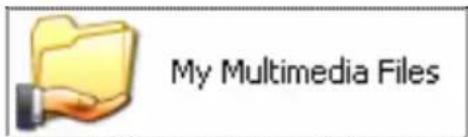
[Carpeta compartida]
ESPAÑOL
Compartir archivos bajo Windows Vista
- Abra "Mi PC" con el acceso directo del menú inicio y vaya hasta la carpeta que contenga los archivos multimedia que desea compartir.
- Haga clic en la carpeta que contenga los archivos multimedia y seleccione la opción “Compartir” en la barra superior de menú de la ventana.
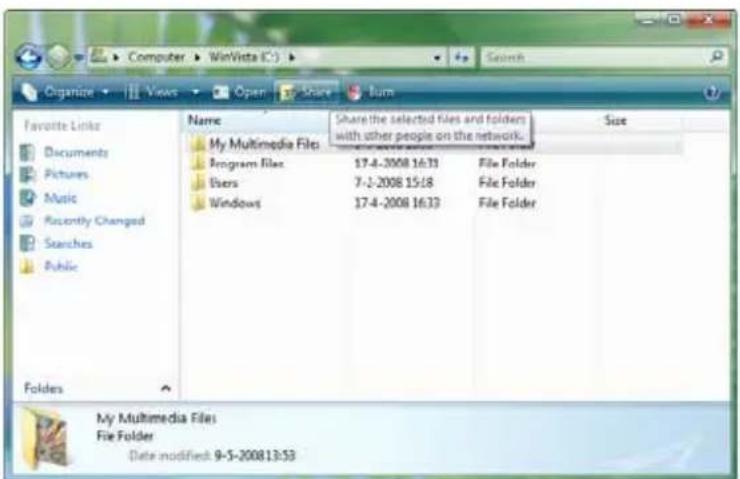
De forma predeterminada, el propio usuario es el que aparece en la lista de carpetas compartidas como propietario de la carpeta.
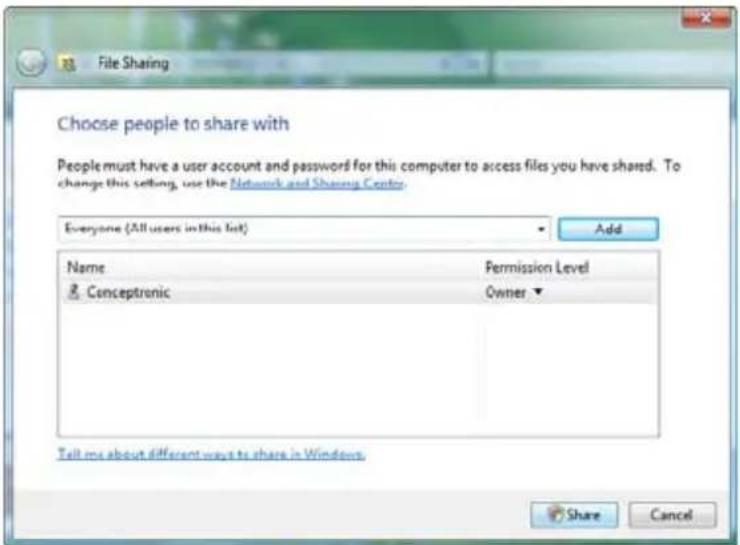
- Puede añadir más usuarios a la lista de archivos compartidos seleccionándolos en la lista desplegable y haciendo clic en el botón "Añadir".
- Cuando haya finalizado de añadir usuarios, haga clic en el botón "Compartir" para compartir la carpeta.
La carpeta aparecerá listada con un pequeño icono con dos personas debajo, indicando que la carpeta está compartida en su ordenador.

[Carpeta compartida]
ESPAÑOL
Buscar en carpetas compartidas con el Media Giant
Cuando sus archivos multimedia estén compartidos, puede utilizar la opción "Buscar contenido multimedia" del menú principal para buscar en sus recursos en red.
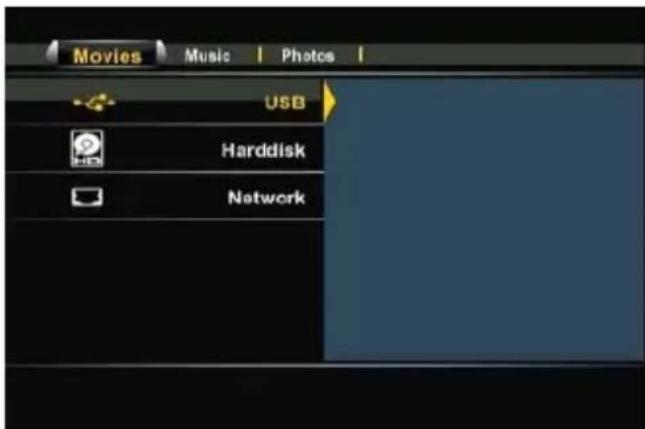
[Selección de dispositivos de almacenamiento]
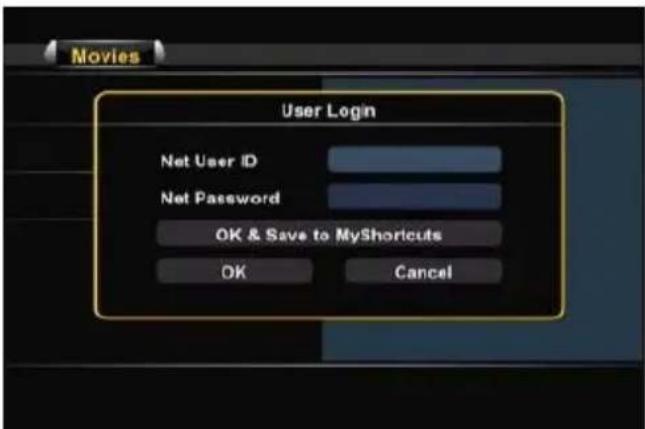
[Compartir en red - Identificación de usuario]
Seleccione la opción "Red" de la lista de dispositivos de almacenamiento con los botones de navegación (15) del mando a distancia, y acceda a través de la red a su ordenador o al dispositivo de almacenamiento que contenga las carpetas compartidas.
Cuando una carpeta compartida esté protegida mediante nombre de usuario y contraseña (por ejemplo, compartir archivos por defecto bajo Windows XP y Windows Vista), el Media Giant mostrará una ventana emergente donde deberá introducir el nombre de usuario y contraseña.
Nota: Puede utilizar su cuenta normal de usuario para Windows XP o Windows Vista para acceder a su carpeta compartida.
Con los botones de navegación (15) del mando a distancia, seleccione el campo de identificación de usuario o el de contraseña y pulse el botón “Enter” (26) para que aparezca el teclado en pantalla para introducir los valores.

[Teclado en pantalla]
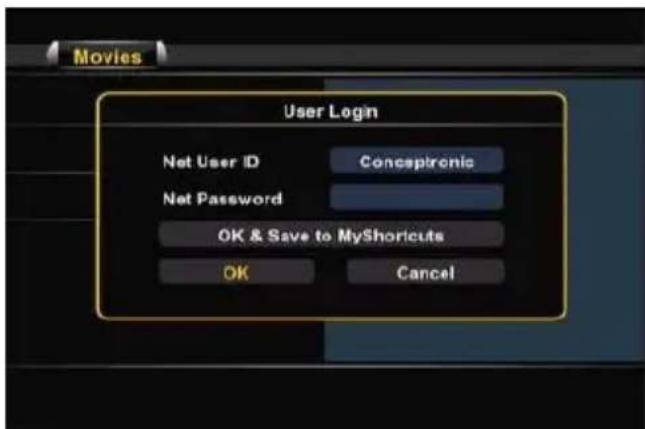
[Compartir en red - Identificación de usuario]
Una vez haya introducido el nombre de usuario y la contraseña, seleccione el botón "OK" o "OK y guardar a Mis enlaces" para acceder al recurso compartido.
Ya puede buscar en la carpeta compartida tal como se describe en el apartado 9.
18. Recurso compartido: configuración y uso
El Media Giant de Conceptronic puede utilizarse como recurso compartido (servidor Samba). Con la función de recurso compartido, puede compartir la partición FAT32 (HDD1) del Media Giant a través de su red para que otros ordenadores puedan acceder a los datos que almacena en esa partición.
Configuración
Seleccione la opción “Configuración” del menú principal. El menú de configuración aparecerá en pantalla. Seleccione la opción “Red” en el menú de configuración. En el menú de configuración del sistema, hay una opción que se llama “Servidor multimedia”, en la que puede cambiar los siguientes parámetros:
- Nombre del servidor/host Especifique el nombre del Media Giant en la red. El nombre predeterminado del Media Giant es “Media Giant”.
- Nombre del grupo Especifique el nombre de su red doméstica. El nombre predeterminado del grupo es “GRUPO DE TRABAJO”.
Una vez modificadas las opciones, pulse el botón “Return” (14) del mando a distancia para volver al menú principal.
Utilización
Una vez configuradas las opciones de red del Media Giant, podrá acceder al recurso compartido con un ordenador conectado a su red.
Nota: Los pasos que indicamos a continuación muestran cómo acceder al recurso compartido del Media Giant con las opciones de configuración predeterminadas en un ordenador con sistema operativo Windows Vista.
El nombre predeterminado del recurso compartido del Media Giant es “Media Giant”. Con este nombre podrá acceder al recurso compartido del dispositivo en la red.
- Seleccione "Inicio" y "Red".
A continuación, Windows Explorer mostrará las opciones de red.
En la barra superior deberá introducir el nombre del recurso compartido del Media Giant como mostramos a continuación:
\\\
Por ejemplo: Si el Media Giant está configurado con las opciones predeterminadas, el nombre del recurso compartido será “Media Giant”, de modo que deberá introducir:
\media giant\
ESPAÑOL
El recurso compartido del Media Giant aparecerá en pantalla, tal como indica la captura de pantalla siguiente:
Nota: En el entorno Windows, el recurso compartido "Impresoras" se añade automáticamente a todos los servidores Samba de la red, pero el Media Giant no funciona como servidor de impresión.
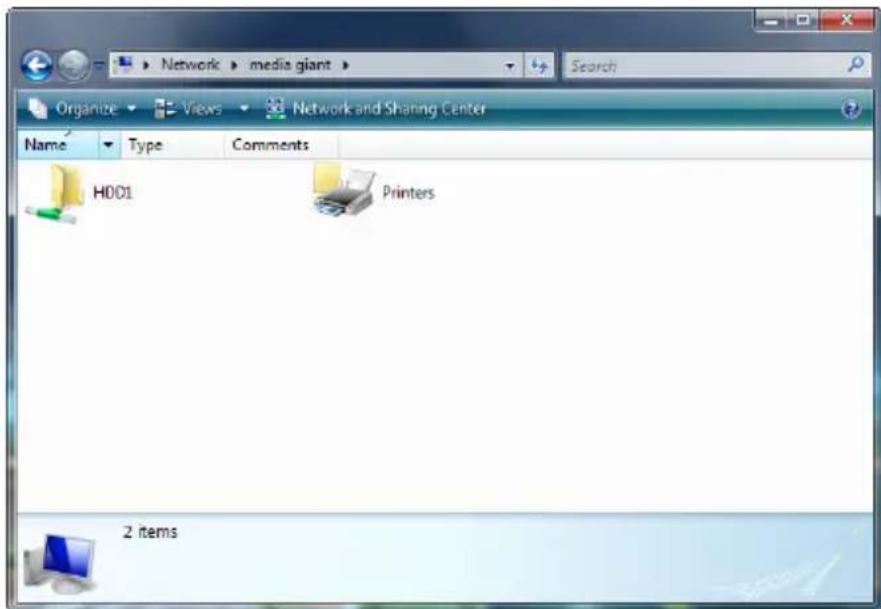
Si selecciona el recurso compartido, podrá copiar, eliminar, reproducir y añadir archivos a la partición FAT32 del Media Giant.
- Adaptador SCART para Cabo de Vídeo Composto / Cabo de S-Video.
• Cabo A/V HDMI (HDMI 1.3).
- Cabo de Rede.
- Cabo USB.
- Este Manual do Utilizador.
IMPORTANTE:
Ligar o(s) cabo(s) de antena
Nota: O sintonizador digital da unidade suporta a passagem do sinal para redireccionar o sinal DVB-T desde a entrada do sintonizador digital até à saída do sintonizador digital.
Ligar o(s) cabo(s) de vídeo
TV Input (Entrada de TV)
Set Time (Temporizador)
11. Sintonizador de TV/ Entrada AV
[ Guia Electrónico de Programas ]
Formato HDD Formata o disco rígido interno (Ver capítulo 15).
• HDMI A/V kablosu (HDMI 1.3).
- Ağ Kablosu.
- USB Kablo.



- MEDIA GIANT CON DVB-T DE CONCEPTRONIC
- MANUAL DEL USUARIO
- FELICIDADES POR LA COMPRA DE SU REPRODUCTOR GRABADOR MULTIMEDIA DE CONCEPTRONIC
- CONTENIDO DEL PAQUETE
- IMPORTANTE
- CARACTERÍSTICAS DEL PRODUCTO
- NOTAS Y AVISOS
- DESCRIPCIÓN DEL PRODUCTO
- DESCRIPCIÓN DE LOS NÚMEROS
- DESCRIPCIÓN DEL MANDO A DISTANCIA
- CONEXIONES DEL MEDIA GIANT
- CONECTAR EL CABLE O CABLES DE ANTENA
- CONECTAR EL CABLE O CABLES DE VÍDEO
- HDMI
- COMPOSITE
- ESPAÑOL
- SCART
- S-VÍDEO
- COMPONENT
- CONECTAR EL CABLE O CABLES DE AUDIO
- ANALÓGICA
- DIGITAL COAXIAL
- DIGITAL ÓPTICA
- CONECTAR OTROS EQUIPOS DE AUDIO O VÍDEO
- CONECTAR EL CABLE DE ALIMENTACIÓN
- PREPARAR EL MANDO A DISTANCIA
- NOTAS
- CONFIGURACIÓN INICIAL
- IDIOMA DEL MENÚ
- ENTRADA DE TV
- BÚSQUEDA DE CANALES
- CONFIGURACIÓN DE UNA RED LAN CON CABLES
- FECHA Y HORA
- MENÚ PRINCIPAL
- EXAMINAR DISPOSITIVOS
- REPRODUCCIÓN DE PELÍCULAS
- REPRODUCCIÓN DE SUBTÍTULOS
- REPRODUCCIÓN DE MÚSICA
- REPRODUCCIÓN DE FOTOS E IMÁGENES
- MODO COPIADO
- REPRODUCCIÓN DE GRABACIONES
- ENTRADA AV Y SINTONIZADOR DE TV
- OPCIÓN TIMESHIFT
- TIMESHIFT PERMANENTE
- GRABACIÓN
- RADIO DIGITAL
- CONTROL DV
- GRABACIÓN PROGRAMADA
- CONFIGURACIÓN
- CONFIGURACIÓN A/V
- RED
- SISTEMA
- ACTUALIZACIÓN DE FIRMWARE
- CONFIGURACIÓN DE TV
- CONEXIÓN AL ORDENADOR MEDIANTE USB
- CONECTAR LA UNIDAD A SU ORDENADOR
- REPRODUCIR GRABACIONES EN SU ORDENADOR
- DESCONECTAR LA UNIDAD DE SU ORDENADOR
- INFORMACIÓN SOBRE PARTICIONES Y ASISTENTE DE FORMATO
- SERVIDOR UPNP A/V (SERVIDOR MULTIMEDIA TWONKY)
- BUSCAR EN LOS RECURSOS COMPARTIDOS
- COMPARTIR ARCHIVOS BAJO WINDOWS XP
- COMPARTIR ARCHIVOS BAJO WINDOWS VISTA
- RECURSO COMPARTIDO: CONFIGURACIÓN Y USO
- UTILIZACIÓN
- LIGAR O(S) CABO(S) DE ANTENA
- LIGAR O(S) CABO(S) DE VÍDEO
- TV INPUT (ENTRADA DE TV)
- SET TIME (TEMPORIZADOR)
- SINTONIZADOR DE TV/ ENTRADA AV
Marca : CONCEPTRONIC
Modelo : CM3GD1T
Categoría : Reproductor multimedia