Media Titan - Medya oynatıcı CONCEPTRONIC - Ücretsiz kullanım kılavuzu
Cihazın kılavuzunu ücretsiz bulun Media Titan CONCEPTRONIC PDF formatında.



| Ürün Türü | DVB-T Medya Oynatıcı ve Kaydedici |
| Mevcut Modeller | CMT2D (Ethernet 10/100 Mbit) ve CMT2DW (Ethernet 10/100 Mbit + Wi-Fi 802.11n) |
| Güç Kaynağı | Harici 12 V, 5 A AC adaptör (dahil) |
| Video Çıkışları | HDMI, kompozit (sarı RCA) |
| Ses Çıkışları | Stereo RCA (beyaz/kırmızı), dijital optik SPDIF, HDMI |
| TV Alıcısı | Dahili DVB-T, anten girişi ve anten geçiş çıkışı |
| Ağ Bağlantısı | Ethernet RJ45 10/100 Mbit; CMT2DW'de Wi-Fi 802.11n |
| USB Portları | 3 USB ana bağlantı noktası (1 ön, 2 arka) + 1 USB cihaz bağlantı noktası (PC bağlantısı için) |
| Dahili Depolama | Dahili sabit disk (kapasite belirtilmemiş, uzun reset ile biçimlendirme mümkün) |
| Okunan Formatlar | Müzik, video (HD), fotoğraf; tam codec listesi Conceptronic sitesinde mevcut |
| Ana İşlevler | TV izleme ve kaydetme (anlık, zamanlanmış, EPG ile), USB/ağdan medya oynatma, UPnP AV oynatma, oynatma listeleri ve favoriler oluşturma |
| Uzaktan Kumanda | Evet, navigasyon tekeri ve özel tuşlar (kayıt, bilgi vb.) ile; AAA piller dahil |
| LED Göstergesi | 3 LED (yeşil, mavi, kırmızı) durum gösterir: açık, kayıt, disk hatası, reset vb. |
| Ebeveyn Denetimi | Evet, gizli kod ve yaş sınırı ile |
| Bakım ve Temizlik | Cihazı fişten çekin; havalandırma deliklerini kuru ve temiz bir bezle temizleyin |
| Güvenlik | Havalandırma için çevresinde 10 cm bırakın; nem, ısı, doğrudan güneş ışığına maruz bırakmayın; fırtına sırasında fişten çekin; cihazı yalnızca yetkili teknisyen açabilir |
| Yedek Parçalar ve Onarılabilirlik | Kullanıcı tarafından onarılabilir parça yok; arıza durumunda yetkili servise başvurun |
| Genel Bilgiler | Kılavuz 13 dilde mevcuttur; mikroprogram güncellemesi Conceptronic sitesi üzerinden; teknik destek e-posta: support@concepttronic.net |
Sık sorulan sorular - Media Titan CONCEPTRONIC
Kullanıcıların soruları hakkında Media Titan CONCEPTRONIC
0 soru bu cihaz hakkında. Bildiklerinizi cevaplayın veya kendinizinki sorun.
Bu cihaz hakkında yeni bir soru sor
Cihazınız için talimatları indirin Medya oynatıcı PDF formatında ücretsiz! Kılavuzunuzu bulun Media Titan - CONCEPTRONIC ve elektronik cihazınızı yeniden ele alın. Bu sayfada cihazınızın kullanımı için gerekli tüm belgeler yayınlanmaktadır. Media Titan markasının CONCEPTRONIC.
KULLANIM KILAVUZU Media Titan CONCEPTRONIC
Conceptronic Media Recorder & Player Satın Aldığınız İçin Tebrikler.
Bu Kullanıcı Kılavuzu, Conceptronic Media Recorder & Player'ın adım adım nasıl kurulacağı ve kullanılacağı konusunda bilgiler içermektedir.
Problem ortaya çıkması halinde, destek sitemize gitmenizi (www.conceptronic.net adresine gidin ve 'Support' bölümüne tıklayın) tavsiye ederiz. Burada Sıkça Sorulan Sorular Veritabanını bulacaksınız.
Ürününüzle ilgili başka sorularınız varsa ve bunların yanıtlarını web sitemizde bulamıyorsanız, bize e-posta ile ulaşın: support@conceptronic.net
Conceptronic ürünleri ile ilgili daha fazla bilgi için, lütfen Conceptronic Web Sitesini ziyaret edin: www.conceptronic.net
İpucu: Conceptronic Media Titan'ın ürün bilgisi yükseltilebilir. Media Titan'ı en son ürün bilgisi sürümüne yükseltmek için Conceptronic Web Sitesini ziyaret edebilirsiniz.
İpucu: Lütfen desteklenen dosyaların güncel codec listesi için www.conceptronic.net adresini ziyaret edin.
1. Paket İçeriği
Conceptronic Media Recorder & Player paketinin içeriği aşağıdaki gibi olmalıdır:
- Conceptronic Media Titan (bu kılavuzda ‘ünite’ ya da ‘Media Titan’ olarak tanımlanmıştır). **
Paketteki aygıt aşağıdaki 2 modelden biridir:
- CMT2D [C08-140]: Sadece 10/100Mbit ethernetli Media Titan.
- CMT2DW [C08-141]: 802.11n kablosuz ve 10/100Mbit ethernetli Media Titan.
• Güç kaynağı (12V, 5A).
- Güç kablosu.
- Uzaktan kumanda.
- Uzaktan kumanda için 2 adet AAA pil.
- Kompozit Video Kablosu (Kırmızı, Beyaz, Sarı RCA Jaklar). ??
- HDMI kablo.
- USB kablo. ??
• Bu Kullanıcı Kılavuzu.
** Bu kılavuzda sadece CMT2DW (802.11n kablosuz) için geçerli bazı özellikler açıklanmıştır. Bu özellikler ** ile işaretlenmiştir.
2. Notlar ve Uyarılar
Konumlandırma / Havalandırma:
- Ürünün hava girişleri civarında hava dolaşımına izin verecek şekilde en az 10 cm boşluk bırakın. Kötü havalandırma ürüne zarar verebilir.
- Ürünü üzerinde gömülebileceği yumuşak bir yüzeye koymayın (yatak, kanepe, halı ya da diğer benzer bir yüzey).
- Ünitenizin kararlı ve doğru çalıştığından emin olmak için lütfen üniteyi sert ve düz bir yüzeye yerleştirin.
- Kabin ve kapalı kitaplık gibi hava akışını kapatan ortamlar, yeterli havalandırma sağlanmadıkça uygun değildir.
- Aygıtlarınızın uygun bir şekilde havalandırılması için bunları üst üste koymayın ya da birbirine çok yakın yerleştirmeyin, aksi halde aygıtlar karşılıklı olarak ısı yayacaklardır.
Rutubet:
- Elektrik çarpmalarını ya da ürüne gelebilecek hasarı önlemek için üniteyi su kabı, banyo, lavabo, musluk, yüzme havuzu gibi su kaynaklarının yakınına yerleştirmeyin.
- Uniteye kaza ile su sıçraması durumunda fişini çıkann ve yetkili bir bayi ile irtibata geçin.
- Üniteyi aşırı rutubetli ortamlara maruz bırakmayın.
Güneş Işığı / Isı:
- Ürünü ısı kaynaklarının yakınına koymayın: doğrudan güneş ışığı, radyatör, şömine ya da diğer benzer ısı kaynakları. Ünite üzerine herhangi bir ısı kaynağı yerleştirmeyin (mum, kül tablası, tütsü vb.).
- Ünite, sıcaklığın çok yüksek olmadığı ortamlarda çalışacak şekilde tasarlanmıştır. Aşırı yüksek ya da aşırı düşük sıcaklıklardan kaçınılmalıdır.
Elektrik bağlantısının yapılması:
- Uniteyi kolayca erişilebilen bir AC prizinin yakınına yerleştirin. Bağlantıların kolayca yapılabilmesi ve erişim kolaylığı için ürünün arka tarafı açık olmalıdır.
- Ünite sadece birlikte verilen harici güç kaynağı (adaptör) ile çalıştırılmalıdır. Ünite asla başka bir adaptör kullanarak çalıştırılmamalıdır.
- Ürünle birlikte verilen adaptör dışında başka bir harici adaptör kullanımı ürüne zarar verebilir ya da ürünün arızalı çalışmasına neden olabilir.
• Güç kaynağınlı kapatmak için ünitenin fişini prizden çıkarın. - Lütfen üniteye ait kabloları ve güç kaynağını dikkatlı bir şekilde bağlayın. Kabloları hareketi engellemeyecek, üzerine basılmayacak ya da takılıp düşmeye neden olmayacak şekilde konumlandırın.
• Lütfen kabloların üzerine hiçbir şey konmadığından emin olun.
• Lütfen kabloların iyi durumda olduklarından emin olmak için düzenli olarak görsel kontrol yapın. - Bir fırtına sırasında ya da üniteyi uzun bir süre kullanmadığınız zaman adaptörün fişini çekin, anten ve ağ kablolarını çıkarın. Bu önlemi aldığınızda ünitenin yıldırım ya da ani gerilim dalgalanmalarından zarar görmesi önlenecektir.
Genel Tavsiyeler:
- Ünitenin açıklıklarına metal nesneler sokmayın.
- Unite muhafazasını sadece yetkili bir teknisyen açabilir.
- Ürünü iyi durumda tutmak amacıyla önce fişini prizden çıkarın ve kuru, temiz bir bezle hava deliklerinde biriken tozu temizleyin.
- Unite normal çalışmıyorsa, özellikle koku ya da garip sesler çıkarıyorsa hemen fişini çekin ve bayinizle ya da yetkili bir servisle irtibata geçin.
3. Ürüne Genel Bakış
Ön görünüm
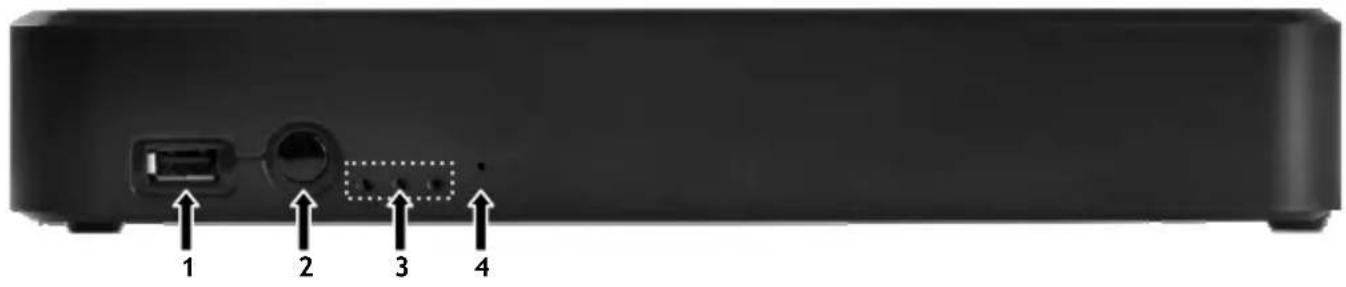
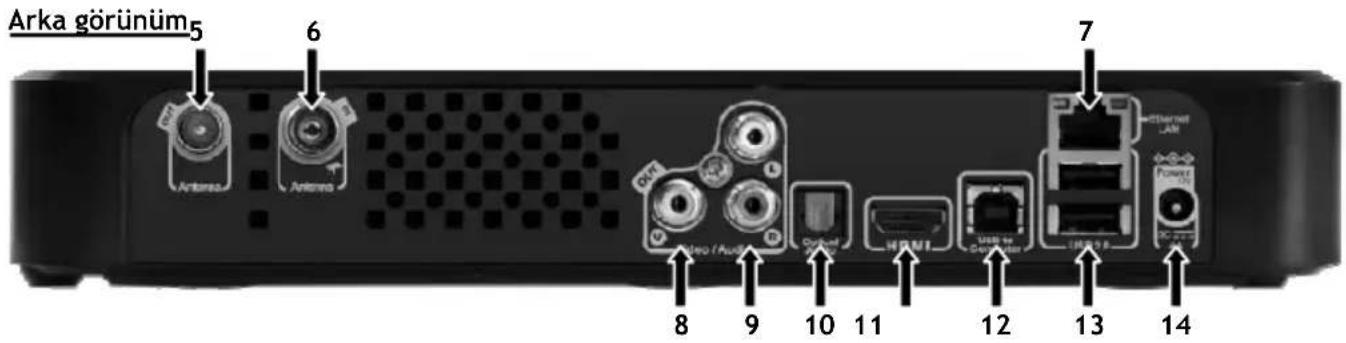
| Nr | Tanım | Nr | Tanım |
| 1 | USB-Host port | 8 | Kompozit video çıkışı |
| 2 | Kızılötesi alıcı | 9 | Stereo ses çıkışı |
| 3 | Durum LED’leri | 10 | Dijital optik ses çıkışı |
| 4 | Reset düğmesi | 11 | HDMI çıkışı |
| 5 | Dijital tuner - Anten çıkışı | 12 | USB konnektör (bilgisayara) |
| 6 | Dijital tuner - Anten girişi | 13 | 2x USB-Host port |
| 7 | Ağ bağlantısı (RJ45) | 14 | DC Giriş (12V, 4A) |
TÜRKÇE
Led tanımları

= Sürekli

= Yanıp sönen

= Kapalı
| Durum açıklamaları | LED 1 | LED 2 | LED 3 |
| Bilgisayara bağlandı | |||
| Biçimlendirme / Kurulum sürüyor |  |  | |
| Ünite hazırlda bekleme modunda ya da başlatılıyor |  |  | |
| Uzaktan kumanda işlemi |  |  | |
| Kayıt işlemi sürüyor |  |  | |
| Ünite açık |  |  | |
| Reset (basılı tutulan) |  |  | |
 | hızlı y |  | |
| Disk hatası(disk yok, disk algılanmadı, disk biçimlendirilmemiş ya da disk arızalı) |  |  | |
| Yavaş yanıp sönme | |||
Reset Modu
Media Titan'ın yeniden başlatılması sırasında, "reset" düğmesine basılı tutulurken mavi gösterge sürekli olarak yanacak ve başlatma süresince sürekli yanık kalacaktır.
“Reset” düğmesine en az 5 saniye süreyle basılırsa, 3 gösterge ışığı hızlı bir şekilde ve aynı anda yanıp sönecektir.
Uyarı! “reset” düğmesine 5 saniye daha basılı tutarsanız (toplamda 10 saniye), ürün tamamen yeniden biçimlendirilecektir. Sabit diskteki tüm veriler silinecektir!
- Mavi 1şık: RESET'e basıldığında yanar
- RESET'e 5 saniye basılı tutulduktan sonra: yeşil, mavi ve kırmızı ışıklar yanıp sönecektir.
- 10 saniye sonra. Kurulum işlemi sırasında yeşil ışık yanıp sönecektir.
4. Uzaktan Kumanda Açıklaması
Uzaktan kumanda, üniteyi kontrol etmek için kullanılır. Bu kılavuzun iç kapağında uzaktan kumandanın bir resmini bulacaksınız. Uzaktan kumandanın fonksiyonlarını açıklamak için bu resimdeki düğme numaraları aşağıdaki tabloda bulunan numaralara karşılık gelmektedir.
| Nr | Düğme | Tanım |
| 1. | WHEEL | Menüler içinde gezinmek için kullanılır |
| 2. | HOME | Ana Menüye dönmek için kullanılır |
| 3. | MARKER | Öğeleri işaretler / işareti kaldırır |
| 4. | RECORD | Kayıt işlemini başlatır |
| 5. | INFO | Bilgileri gösterir |
| 6. | VOLUME - | Sesi kısar |
| 7. | STANDBY | Üniteyi açar ya da hazırlda bekleme moduna getirir |
| 8. | VOLUME + | Sesi artırır |
| 9. | MUTE | Sessize alır / sesi tekrar açar |
| 10. | STOP | Kaydı durdurur / Oynatma işlemini durdurur |
| 11. | HAND İşlem menüsünü gösterir | |
| 12. | NAVIGATOR | ‘Oynaticı’ modu ve ‘Gezgin’ modu arasında geçiş yapar |
'Tekerlek' uzaktan kumandanın en önemli tuşudur ve birçok kullanım fonksiyonuna sahiptir:
- Tekerleği çevirerek menüler arasında gezinebilir ya da oynatma ayarlarını yapabilirsiniz.
- Bir seçimi onaylamak, oynatma işlemini başlatmak ya da duraklatmak için tekerleğe basabilirsiniz.
- Tekerleğin köşelerine basarak (◀, ▶, ▲, ▼) sola, sağa, yukarıya ya da aşağıya gidebilirsiniz.
5. Media Titan Bağlantılarının Yapılması
5.1 Temel Media Titan bağlantısı
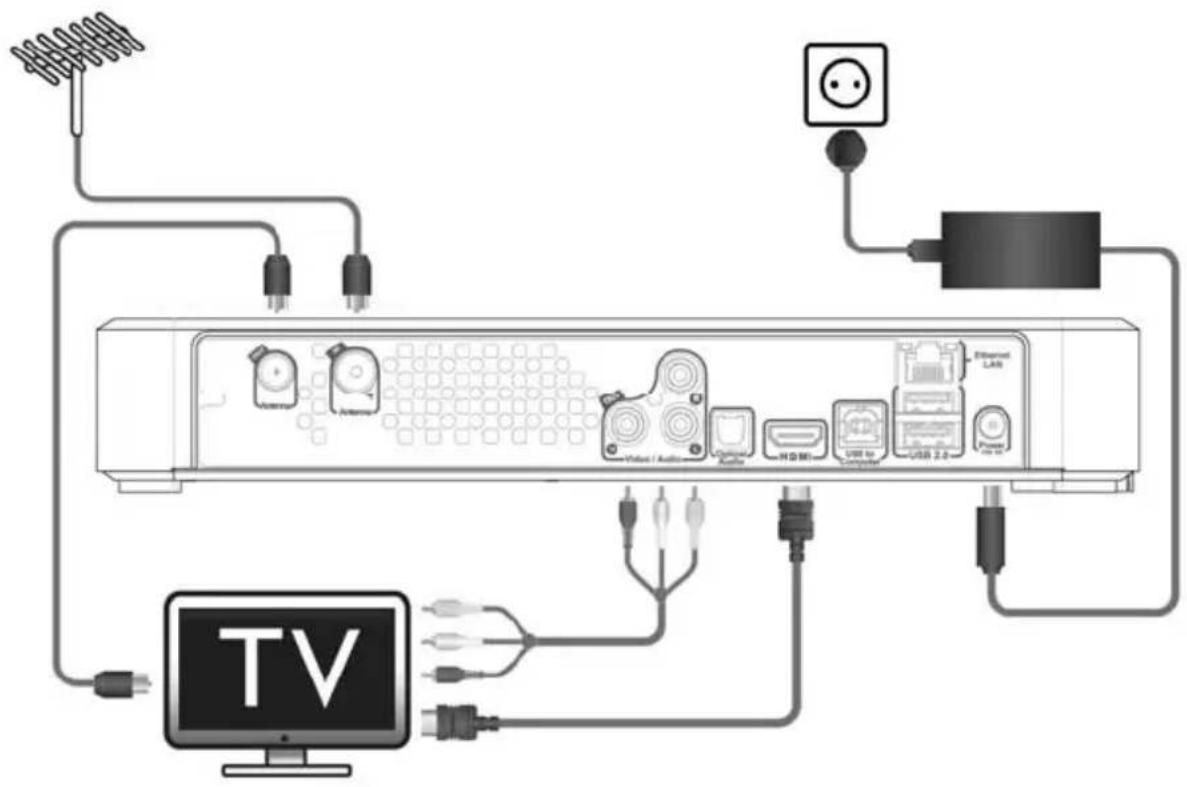
Media Titan'ı kullanmak için ürünü TV ve DVB-T antenine bağlanınız gerekir.
Anten:
- DVB-T antenini Media Titan'ın 'Antenna in' [6] anten girişine bağlayın.
- Televizyonunuzda bir DVB-T tuner varsa, Media Titan'ın 'Antenna out' [5] anten çıkışına ve televizyonunuzun Anten girişine bir RF anten kablosu bağlayın.
TV:
Media Titan'ı televizyonunuza bağlamak için HDMI ya da kompozit bağlantıyı kullanabilirsiniz. HD kalitesini yaşamak için Media Titan'ın HDMI çıkışıını kullanmanız gerekir.
- HDMI kablosunu Media Titan'ın 'HDMI output' [11] HDMI çıkışına ve televizyonun HDMI girişine bağlayın.
Televizyonunuzun HDMI girişi yoksa Media Titan'ın kompozit çıkışını kullanabilirsiniz.
- Kompozit kabloyu Media Titan'ın 'Composite video output' [8] Kompozit video çıkışına ve 'Stereo audio output' [9] Stereo ses çıkışına ve televizyonun kompozit girişine bağlayın.
Güç kaynağı:
Media Titan anten ve televizyonunuza bağlandığında güç kaynağını takabilirsiniz.
- Güç kablosunu güç kaynağına ve boş bir prize takın.
- Güç kaynağınlı Media Titan'ın 'DC input' [14] DC girişine takın.
Media Titan otomatik olarak başlatılacaktır.
TÜRKÇE
5.2 Gelişmiş Media Titan bağlantıları
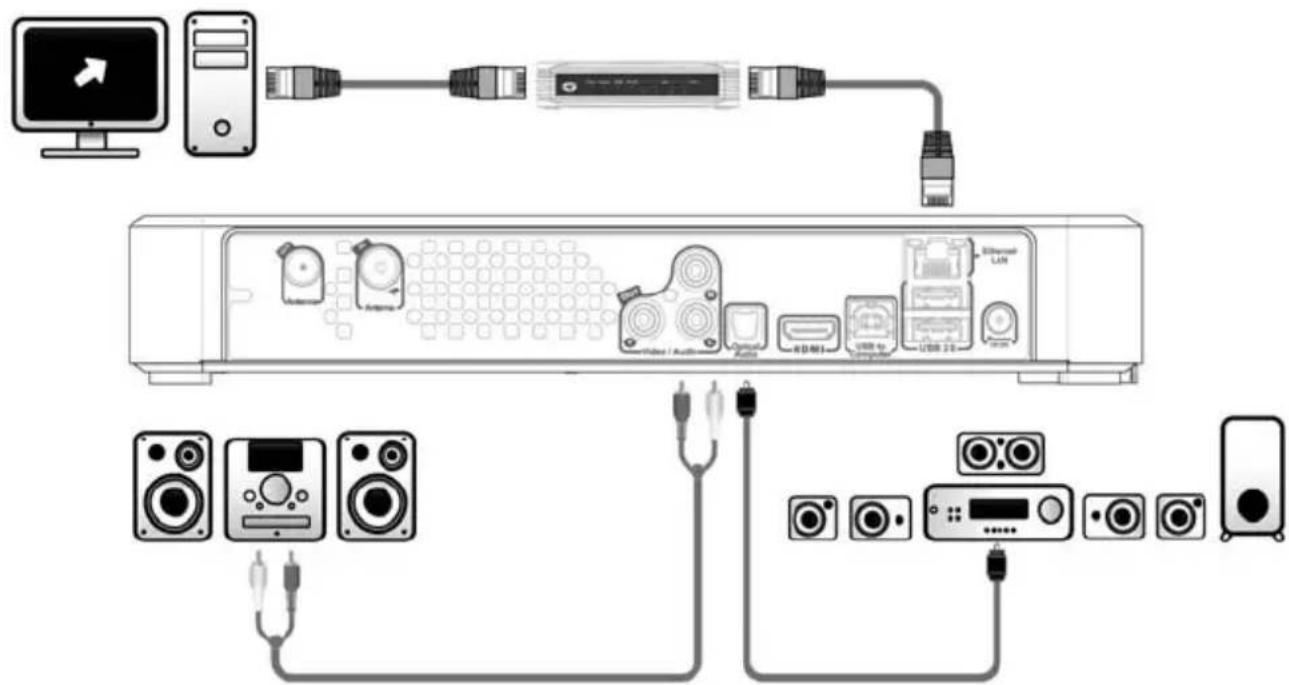
Media Titan'ın sesini hoparlör sisteminden dinlemek için Media Titan'ı alıcınıza bağlayabilirsiniz.
- Kompozit kablonun kırmızı ve beyaz konnektörlerini Media Titan'ın 'Stereo audio output' [9] Stereo ses çıkışına ve alıcımızın ses girişine takın.
Dijital ses:
Dijital surround ses sistemini tecrübe etmek için Media Titan'ı alıcınıza dijital olarak bağlayabilirsiniz.
- Media Titan'ın 'Digital optical audio output' [10] Dijital optik ses çıkışına ve alıcınızın optik girişine bir optik kablo bağlayın.
Network:
Media Titan'ın ağ (network) fonksiyonlarını kullanmak için switch ya da router'a bağlanması gerekir. - Media Titan'ın 'Network connection' [7] Ağ bağlantısına ve router ya da switch'inizde bulunan boş RJ45 LAN portuna bir RJ45 ağ kablosu bağlayın.
** 802.11n kablosuz özellikleri Media Titan'a sahipseniz kablosuz ağınıza da bağlanabilirsiniz. Kablosuz ağınıza nasıl bağlanabileceği konusunda bölüm 14'e bakın.
6. İlk Kez Yapılandırma
Media Titan'ı ilk kez açtığınızda ünitenin yapılandırılması gerekmektedir.
- Ünitenin bağlı olduğu televizyondaki doğru giriş kanalını seçin. (HDMI ya da Kompozit).
Not: Bu noktadan itibaren televizyonun Media Titan giriş kanalına ayarlı olduğu kabul edilecektir. Açıklanan adımların tümü Media Titan'ın çalışıyor olması durumuna göre yapılmıştır.
Bölüm 5.1'de bağlamadıysanız Media Titan'a güç kaynağını bağlayın. Media Titan başlatılacaktır.
Not: Media Titan açılırken ekran siyah olarak kalabilir. Açılış sırasında Media Titan'ın ön tarafından bulunan mavi LED yanacaktır. LED söndüğünde, Media Titan'da yükleme ekranı görünür.
[ Kurulum Sihirbazı ]
Not: Toplam yükleme işlemi 90 saniyeye kadar sürebilir.
Yükleme ekranı kaybolduktan sonra ilk kurulum sihirbazı ekrana gelir.
Kurulum sihirbazında tekerleği çevirerek ya da gezinti tekerleğinde yukarıya ya da aşağıya basarak seçimler yapabilirsiniz. Tekerlege basarak seçiminizi onaylayabilirsiniz.
- Dilinizi seçin.
- Ülkenizi seçin.
- Saat diliminizi seçin.
- Güncel tarih ve saati girin. Tekerleğin sol ve sağına basarak ekranınızdaki alanlar arasında geçiş yapabilirsiniz.
• TV en boy oranınızı seçin. - Ebeveyn kontrolünü etkinleştirin ya da devre dışı bırakın.
- Ebeveyn kontrolünü etkinleştirdiyseniz, ebeveyn oranınızı seçin.
- Gizli bir erişim kodu belirleyin.
- Erişim kodunuzu unutmanız durumunda kullanılacak gizli bir soru girin.
• Gizli sorunuzun cevabını girin.
İlk kurulum böylece tamamlanmış olur ve Media Titan Ana Menüsü ekrana gelir. Temel Media Titan İşlemleri için bölüm 7'ye geçebilirsiniz.
7. Temel Media Titan İşlemleri
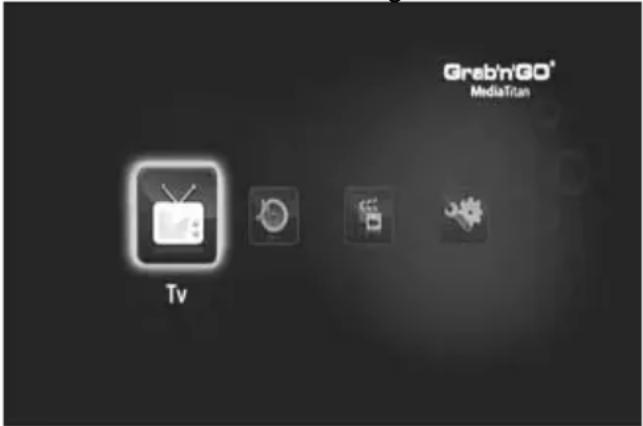
Media Titan açıldığında ve ilk kurulum sihirbazı tamamlandığında Ana Menü ekrana gelir.
[ Ana Menü ]
Ana Menü 4 bölümden oluşur:
| TV | TV izleyin, kayıtları organize edin ve elektronik program rehberini görüntüleyin.→ Bu bölümle ilgili daha fazla bilgi için bölüm 8’e gidin. |
| Music | Müzik dinleyin ve çalma listeleri oluşturun. Bu bölüm tüm ses dosyalarını bir araya getirir.→ Bu bölümle ilgili daha fazla bilgi için bölüm 9’a gidin. |
| Video/Photo | TV program kayıtlarınızı izleyin, fotoğraf slayt gösterisi oluşturun, video kamera kayıtlarınızı vb. izleyin. Bu bölümden tüm resim ya da video dosyalarına ulaşın.→ Bu bölümle ilgili daha fazla bilgi için bölüm 10’a gidin. |
| Setup | Media Titan ayarlarını görüntüleyin ya da değiştirin.→ Bu bölümle ilgili daha fazla bilgi için bölüm 11’e gidin. |
Not: Bir bölüm her zaman bir gezgin modu ve bir oynaticı modu içerir.
- Gezgin, ortamı seçmek ya da TV Kanalı seçmek için kullanılır.
- Oynaticı, seçilen ortamı seyretmenize/dinlemenize izin verir.
Gezgin moduna oynatma işlemi sırasında uzaktan kumanda üzerinde bulunan ‘Navigator’
(Gezgin) düğmesine basarak erişebilirsiniz.
Genel düğmeler
Aşağıdaki düğmeler, Media Titan'ın hangi bölümünün seçili olduğuna bakılmaksızın genel fonksiyonlara sahiptir:
Düğme Tanım
 | Ana Menüye döndürür | |
 | Oynaticı modunda Gezgini gösterirGezgin modunda, calışıyorsa Oynaticıyı gösterir | |
 | Mevcut seçenekleri / eylemleri gösterir | |
 | Sessize alır | |
| [00Z6] | Sesi azaltır | |
 | Sesi artırır | |
 | Üniteyi açar ya da hazırlda bekleme moduna getirir |
Media Titan'ı belli bir süre kullanmazsanız ekran koruyucu devreye girer. Ekran koruyucu modundan çıkmak için uzaktan kumanda üzerinde herhangi bir düğmeye basın.
8. Media Titan - TV Bölümü
Media Titan'ın TV bölümünde TV izleyebilir, kayıtları organize edebilir ve EPG rehberini görüntüleyebilirsiniz.
8.1 TV kanal ayarları
'TV' bölümünü ilk kez seçtiğinizde, Media Titan, bölgenizde bulunan DVB-T kanallarını tarayacaktır. Ekranın üst kısmında tarama işlemini gösteren bir ilerleme çubuğu göreceksiniz. İlerleme çubuğunun alt bölümünde bulunan kanallar listelenir.
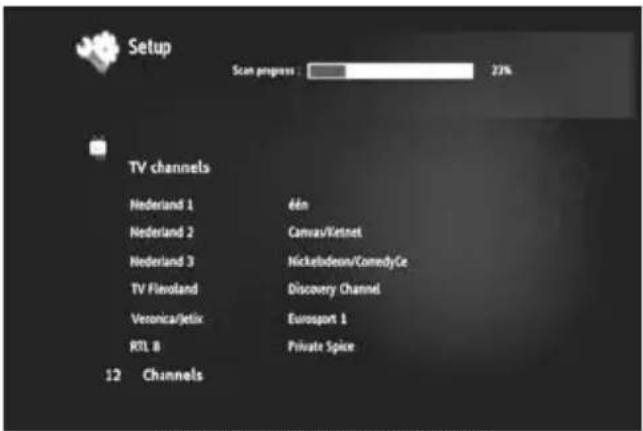
[ TV - Kanal Taraması sürüyor ]
Not: Kanal bulunmazsa antenin takılı olup olmadığını kontrol edin.
Tarama işlemi tamamlandığında bir açılır pencere ile bilgi verilecektir. Devam etmek için gezinti tekerleğine tıklayın.
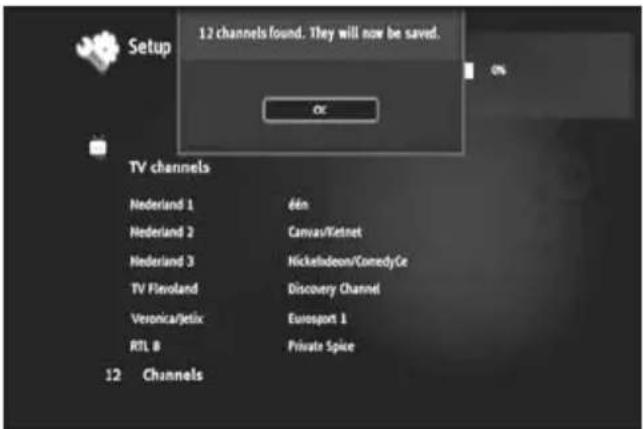
[ TV - Kanal Taraması tamamlandı ]
İpucu: Kanalları tekrar taramak isterseniz, bölüm 11'de açıklanan Ayarlar bölümündeki kanal tarama seçeneğini kullanın.
TÜRKÇE
8.2 TV bölümünün açıklaması
TV bölümü 2 kısımdan oluşur: TV player (TV oynaticı) ve TV navigator (TV gezgini). Uzaktan kumanda üzerindeki Gezgin düğmesi (☐) ile 2 bölüm arasında geçiş yapabilirsiniz.
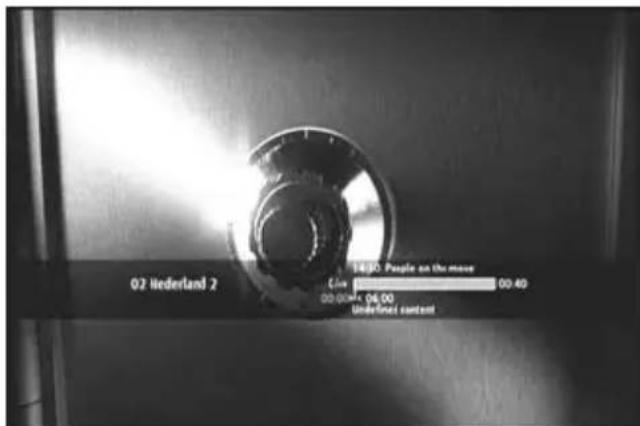
• TV seyretmek
- kayıt yapmak
• program kaydetmek
- canlı resimleri dondurmak
- Elektronik Program Rehberine (EPG) erişim için kullanın
TV Gezginini:
- mevcut kanalların listesini görüntülemek
- mevcut ya da gelecek programlar hakkında bilgi edinmek
- kanallar arası geçiş yapmadan diğer kanallardaki programları göstermek
- aşağıdaki hususları içeren dizini göstermek için kullanın:
o taranan tüm kanalların listesi
o sık kullanılan kanalların kullanıcı listesi
○ « My programmed recordings » klasörü
Kanaldan kanala gezinmek için uzaktan kumanda tekerleğinde yukarı ya da aşağıya (▲, ▼) basın
Özel bir kanala doğrudan erişim
o TV gezginine geçin
o Kanal listesinde gezinerek kanal seçin ve uzaktan kumandadaki tekerleğe basın.
Uzaktan kumandada TV bölümü için özel düğmeler bulunmaktadır.
Düğme
Oynaticı Modu
Gezgin Modu
| Önceki / Sonraki Kanal | Önceki / Sonraki Öğe | |
| Geri/İleri | Seçili Dosyadan Çıkış/Giriş | |
| Oynat/Duraklat | ||
| Hızlı Geri / Hızlı İleri | Önceki / Sonraki Öğe | |
| İşlem Yok | ||
| Bir kayıt programla / kayıtsüresini değiştir | Program Rehberinden bir kayıtprogramla | |
| Kaydı Durdur | İşlem Yok | |
| Bilgi Kutusunu Göster | Seçili öğenin ayrıntılarını göster | |
8.3 TV Bilgi çubuğu
TÜRKÇE
Kanal değiştirdiğinizde TV bilgi çubuğu 5 saniye kadar ekranda kalır ve aşağıdaki bilgileri verir:
- Program Adı
- Program Türü
- Başlama Saati
- Süre
- Program için mevcut seçenekler: çok dilli, altyazı vb.
- Yaş sınırı
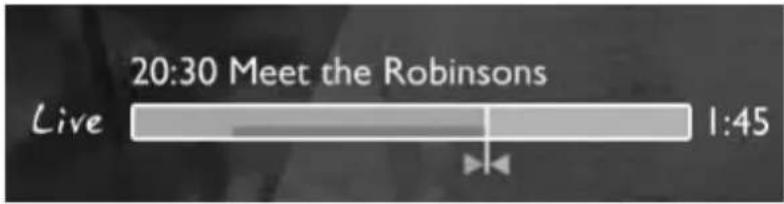
TV bilgi çubuğu için mevcut seçenekler bilgi çubuğunun önünde simgeler olarak gösterilir. Aşağıdaki seçenekler mevcuttur:
Simge Tanım
 | Canlı TV seyrediyorsunuz | ||
 | Daha sonra uygun bir zamanda TV programı seyrediyorsunuz | ||
 | Kayıt yapıyorsunuz | ||
 | Bir program sırasında hızlı geri/hızlı ileri alma | ||
 | Yayınlanan program Yüksek Çözünürlüklü (HD) | ||
 | Yayınlanan program 16/9 formatında | ||
 | Şifreli Kanal. Abonelik gerekli | ||
 | Çeşitli film müziği dilleri mevcut. Seçim yapmak için düğmesine basın | ||
 | Çeşitli alt yazı dilleri mevcut. Seçim yapmak için düğmesine basın | ||
 | Program İşitme Engelliler için alt yazılar içeriyor. | ||
 | Görsel işitsel: Görme Engelliler için film müziği. | ||
 | İşitme engelliler için uyarlanmış alt yazılar | ||
 |  | Her program TV Kanalı tarafından incelenmiştir, uyarıya riayet ederseniz çocuklarını koruyabileceğiksiniz. | |
 | Film müziği Ev Sineması formatında. |
ipucu: Bilgi çubuğunu tekrar görmek için uzaktan kumanda üzerinde bulunan i düğmesine basın.
TÜRKÇE
TV bilgi çubuğunda EPG (COLOUR) ve timeshift (COLOUR) ilerleme çubuğunu göreceksiniz.
EPG çubuğu bir programın ne zaman başladığı ve programın TV'de ne kadar süredir yayınlanmakta olduğunu (geçen süre, bekleyen süre) gösterir.
Timeshift (yayın kaydırma) çubuğu başka kanala geçtiğiniz anda başlar ve kaydedilen timeshift ara belleğini gösterir.
Timeshift ara belleği, kanalı ‘duraklatmanıza’ ve daha sonra kaldığınız yerden devam etmenize olanak sağlar. Bir kanalı ‘duraklattığınızda’ Media Titan arka planda timeshift ara belleğinde kayıt yapmaya devam eder.
Not: Kanal değiştirirseniz, timeshift ara belleği silinir ve yeni kanalda tekrar başlanır.
8.4 Sık kullanılan kanallar listesi oluşturma
Media Titan belleğinde sık kullanılan kanallar listesi oluşturabilirsiniz. Bu özellik ile:
- Tarama sonrası kanalları organize edebilir,
- Kanalların hangi sırada görüneceğine karar verebilir,
- Kanalları konularına göre (spor, çocuk, haber vb.) gruplandırabilir,
- Abonelik kapsamında olmayan kanallardan kaçınabilirsiniz.
Sık kullanılan kanallar listesi oluşturmak için aşağıdaki adımları izleyin:
- Uzaktan Kumanda üzerindeki (gezgin) düğmesine basın.
- Listedeki sık kullanılan kanalları işaretlemek için (işaretleyici) düğmesini kullanın.
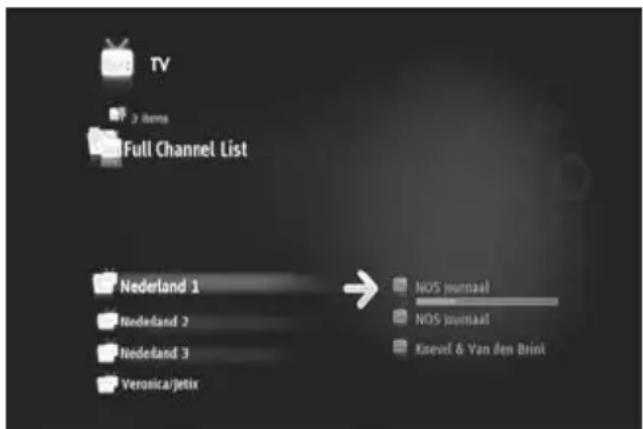
[ TV - Gezgin ]
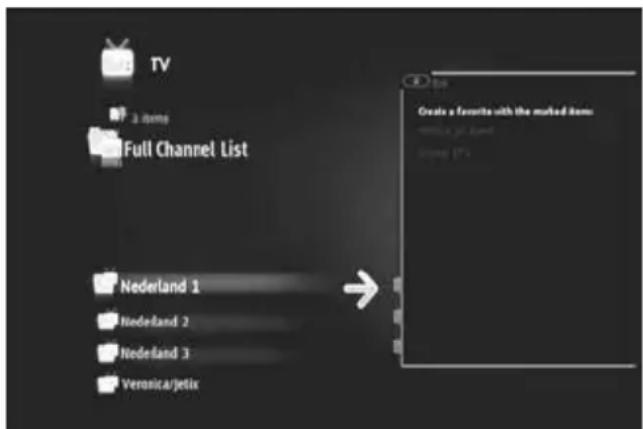
[ TV - Seçenekler ]
- Seçenekler menüsünü açmak için 🚗 (el) düğmesine basın ve “Create a favorite channels with marked items” (işaretli öğeleri içeren bir sık kullanılan kanallar listesi oluştur)’u seçin.
- Sık kullanılanlar listesine bir isim verin.
TÜRKÇE
8.5 Sık kullanılan kanallar listesinde değişiklik yapma
Sık kullanılan kanallar listesinde değişiklik yapmak için aşağıdaki adımları izleyin:
- Değiştirmek istediğiniz listeyi seçin.
- Seçenekler menüsünü açmak için 🚪 (el) düğmesine basın ve “Edit ...” (Düzenle...)’yi seçin.
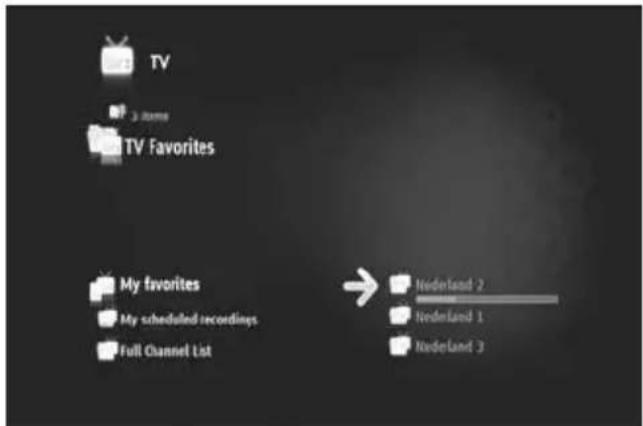
[ TV - Gezgin ]
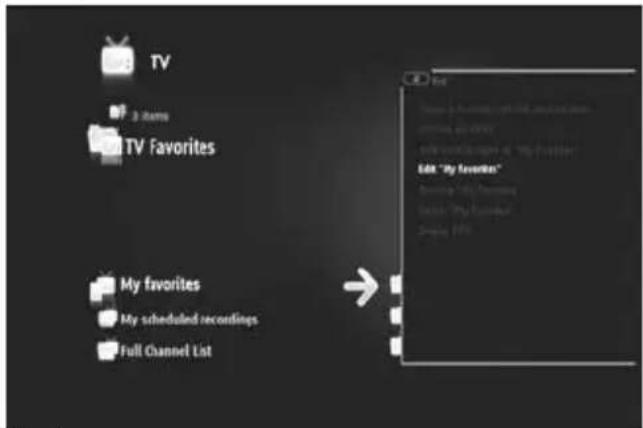
- Listedki kanalların sırasını değiştirin:
o ▶ tuşuna basarak seçili olan kanalı sağa doğru kaydırın.
o ▲ ya da ▼ tusuna basarak listede secili olan kanalı tasıyın.
o tuşuna basarak kanalı listede arzu edilen konuma yerleştirin.
Sık kullanılan kanallar içeren bir listeden kanal silmek için, silinecek kanalı seçin ve tuşuna basın.
Not: Sık kullanılan kanallar listesini silerken, listeye dahil edilen kanallar silinmez. Bu kanallar her zaman « full channel list » (tam kanal listesi)'nde yer alır. « full channel list » ve listede bulunan kanallar silinemez.
Mevcut sık kullanılan kanallar listesine kanal eklemek için aşağıdaki adımları izleyin:
• (isaretlevici) düğmesi ile eklemek istediğiniz kanalları secin.
- Kanal eklemek istediğiniz sık kullanılanlar listesine gidin.
- Seçenekler menüsünü açmak için 🚪 (el) düğmesine basın ve “add marked items to...” (işaretlenen öğeleri ekle...)’vi secin.
TÜRKÇE
8.6 Elektronik program rehberi (EPG)
Media Titan yerleşik DVB-T tuner içinden EPG rehberini alır. EPG'yi;
- Mevcut ve gelecek programlar ile ilgili bilgi almak için,
- Sadece bir düğmeye basarak 7 gün önceden kayıtları organize etmek için kullanabilirsiniz.
EPG bilgisi, TV bölümünde bulunduğunuz yere bağlı olarak çeşitli şekillerde gösterilir:
- TV Oynaticı modunda: TV bilgi çubuğu gösterilen program hakkında bilgi içerir.
- Gezgin modunda: bir kanal seçtiğinizde, o kanaldaki mevcut ve bir sonraki program gösterilir.
- EPG rehberinde sonraki 7 güne ait TV programları gösterilir.
EPG rehberini görüntülemek için, 🚙 (el) düğmesine basarak seçenekler menüsünü açın ve “Display EPG” (EPG’yi Göster)’i seçin. EPG rehberi ekranda gösterilecektir.
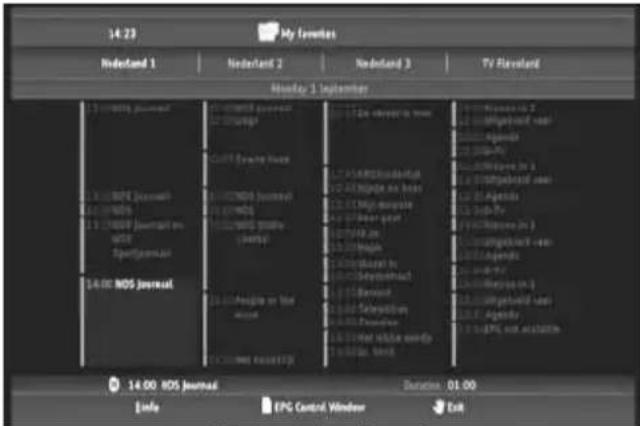
[ TV - EPG Rehberi ]
Uzaktan kumanda üzerindeki ◀, ▶, ▲, ▼ düğmeleri ile EPG içinde gezinebilirsiniz.
i (info) düğmesine basarak ayrıntılı program bilgilerini görebilirsiniz.
(gezgin) düğmesine basarak arama kriterlerini seçebilirsiniz.
(kayıt) düğmesine basarak kayıt için seçilen programı belirleyebilirsiniz.
( el ) düğmesine basarak EPG rehberinden çıkabilirsiniz.
TÜRKÇE
8.7 Sık kullanılan TV programlarının kaydedilmesi
Media Titan'da TV programlarını 3 farklı şekilde kaydedebilirsiniz:
- Anlık kayıt
• EPG Rehberinde bir kayıt programlama. - Manuel olarak bir kayıt programlama.
Not: Aynı anda iki kayıt yapamazsınız. Bu özellik bir sonraki ürün bilgisi sürümünde kullanılabilecektir.
Not: Programlanmış bir kayıt anlık kayda göre önceliğe sahiptir. Programlanmış kayıt başladığında anlık kayıt otomatik olarak durdurulacaktır.
Anlık kayıt
TV izlerken izlediğiniz programı kaydetmek istiyorsunuz.
- Uzaktan Kumanda üzerindeki (kayıt) düğmesine basın.
Media Titan kayıt yapmaya başlar. Ekranın sağ üst köşesinde Media Titan varsayılan kayıt uzunluğunu gösterir (3:00h).
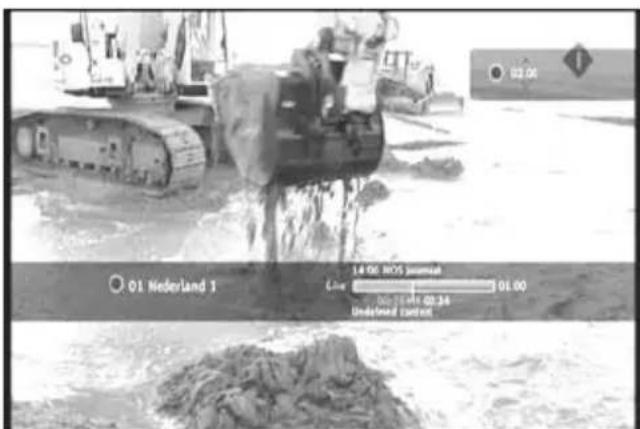
[ TV - Anlık Kayıt ]
- ▲, ▼ düğmelerine basarak varsayılan kayıt süresini 30 dakikalık adımlarla artırabilir ya da azaltabilirsiniz.
Birkaç saniye sonra ekrandaki kayıt göstergesi kaybolacaktır.
Kayıt işlemi sürüyorken kayıt süresini değiştirmek isterseniz, tekrar (kayıt) düğmesine basabilirsiniz. Kalan kayıt süresi sağ üst kösede gösterilir ve ▲, ▼ düğmeleri ile ayarlanabilir.
TÜRKÇE
EPG Rehberinde bir kayıt programlama
EPG rehberinde bir kayıt programlama bir sonraki 7 günlük kayıt programı yapmanıza olanak sağlar.
Not: EPG rehberinin kullanılabilirliği ülkenize göre değişir.
- Seçenekler menüsünü açmak için 🎋 (el) düğmesine basın ve “Display EPG” (EPG’yi Göster)’i seçin.
EPG rehberi ekranda gösterilecektir.
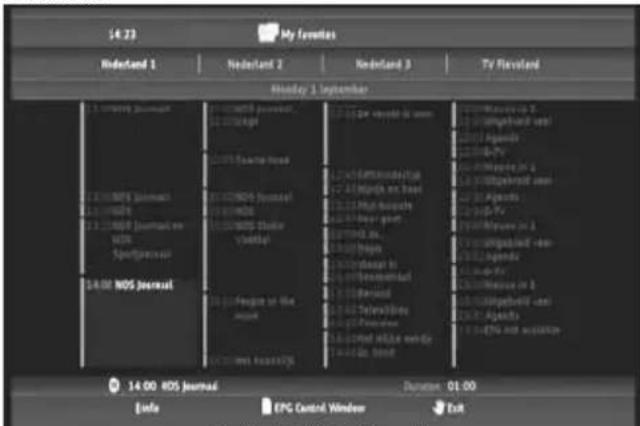
- EPG rehberinde kayıt yapmak istediğiniz programı seçin ve (kayıt) düğmesine basarak kayıt için seçilen programı ayarlayın.
- (el) düğmesine basarak EPG rehberinden çıkabilirsiniz.
Manuel olarak bir kayıt programlama
Manuel olarak bir kayıt programlama seçeneği her gün, her hafta vb. gösterilen programları programlamak istediğinizde çok faydalıdır.
- Seçenekler menüsünü açmak için 🚗 (el) düğmesine basın ve “Program a recording” (Bir kayıt programla)’yi seçin.
Televizyonunuzda manuel kayıt ekranını göreceksiniz:
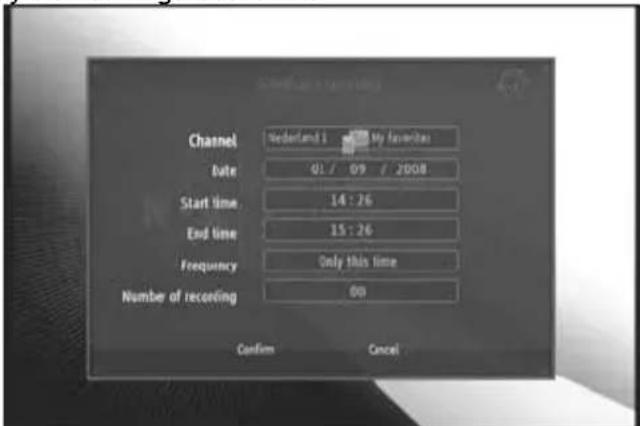
[ TV - Manuel Kayıt ]
- Hangi listeden kanal seçmek istediğinizi seçin.
- Hangi kanaldan kayıt yapmak istediğinizi seçin.
- Kayıt Tarihini belirleyin.
- Başlangıç ve Bitiş saatlerini belirleyin.
- Kayıt sıklığını belirleyin: her gün, her hafta ya da her ay.
- Bu programı kaç kez kaydetmek istediğinizi belirleyin.
- ‘Confirm’ (Onayla)’yi seçerek kaydı onaylayın.
- Programlanan kayıt için bir isim girin ve onaylamak için 'OK' (Tamam)ı seçin.
TÜRKÇE
Programlanan kayıt ‘My scheduled recordings’ listesinde saklanacaktır.
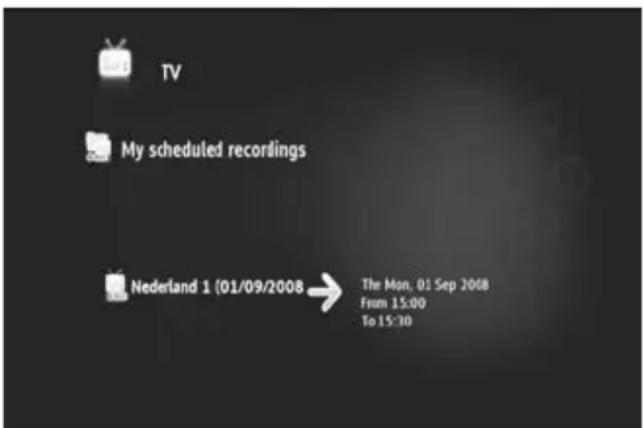
[ TV - Programlı Kayıtlarım ]
Programlanan kayıtlarınızı görüntülemek için, ☐ (gezgin) düğmesine basarak TV Gezginini açın. Tam kanal listesinden çıkmak için ◄ düğmesine basın ve “My Scheduled Recordings” (Programlı Kayıtlarım)'ı seçin.
Burada programlanmış kayıtlarınızı bulabilirsiniz.
İpucu: Programlanmış bir kaydı birkaç kez tekrarlanacak şekilde ayarlarsanız, bir sonraki otomatik kaydı önlemek için devre dışı bırakabilirsiniz. 'My Scheduled Recordings' listesinden programlanmış kaydı seçin, i (info) düğmesine basın ve 'Activation' seçeneğini 'Inactive' olarak ayarlayın.
Tüm kayıtlar (anlık ya da programlanmış) sabit diskte 'My Recordings' (Kayıtlarım) klasöründe saklanır, bu klasöre bölüm 10'da açıklandığı gibi Media Titan'ın Video/Photo bölümünden erişebilirsiniz.
9. Media Titan - Müzik Bölümü
Media Titan'ın Müzik bölümünde müzik dinleyebilir ve kendi çalma listelerinizi oluşturabilirsiniz.
Not: Müzik bölümünde sadece Sabit disk, USB sürücü ya da UPnP AV ağ paylaşımında bulunan müzik dosyalarını görebilirsiniz.
Müzik bölümü 2 kısımdan oluşur: Music player (müzik çalar) ve Music navigator (müzik gezgini). Uzaktan kumanda üzerindeki Gezgin düğmesi (☐) ile 2 bölüm arasında geçiş yapabilirsiniz.
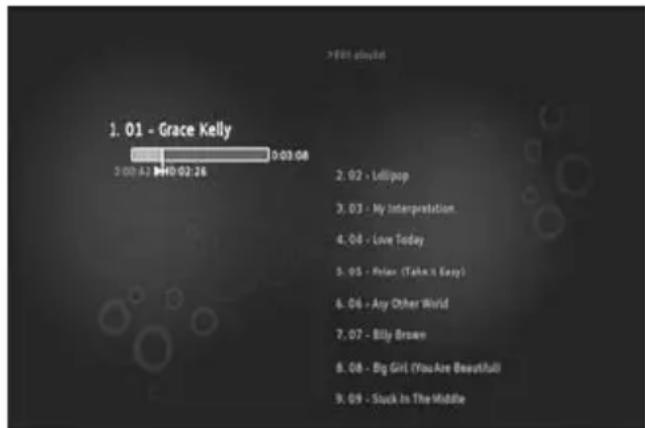
[ Music - Çalar ]
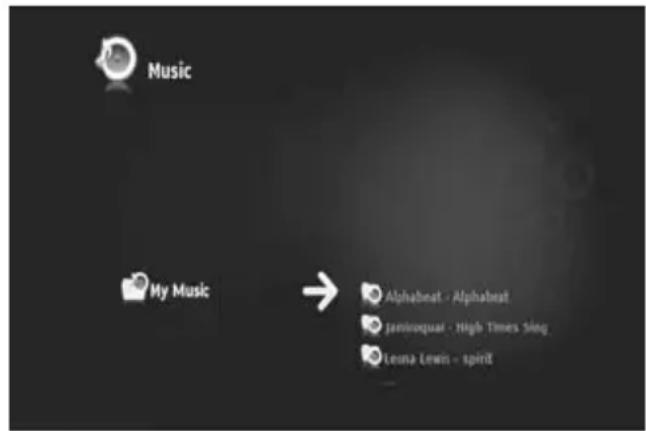
[ Music - Gezgin ]
Music Player'ı müzik dosyalarını dinlemek için kullanabilirsiniz Music Navigator'u ise:
- Mevcut müziklerin listesini görüntülemek
- Çalma listelerini sıralamak / görüntülemek
- Farklı dizinleri sıralamak / görüntülemek için kullanabilirsiniz:
○ Harici USB aygıtlar
○ UPnP
○ My Music
Uzaktan kumandada Müzik bölümü için özel düğmeler bulunmaktadır.
Düğme
Oynaticı Modu
Gezgin Modu
 | Önceki/Sonraki şarkı | Önceki/Sonraki öğe | |
 | Çalan şarkı listesini göster ya da gizle | Seçili öğeden Çıkış/Giriş | |
 | Çal/Duraklat | Seçili öğeyi oku | |
 | Hızlı Geri / Hızlı İleri | Önceki/Sonraki öğe | |
 | İşlem Yok | İşaretli öğeyi İşaretleyici Listesine Ekle / Kaldır | |
 | İşlem Yok | ||
| Çalmayı durdur ve Gezgine dön | İşlem Yok | ||
 | İşlem Yok | Seçili öğrenin ayrıntılarını göster | |
TÜRKÇE
9.1 Müzik dinleme
Ana menüde Müzik bölümünü seçtiğinizde, Music Navigator (Müzik Gezgini) ekrana gelecektir. Sol tarafta kaynak ya da klasör listesini görebilirsiniz. Sağ tarafta seçilen kaynakta bulunan dosya ya da klasörlerin bir önizlemesini göreceksiniz.
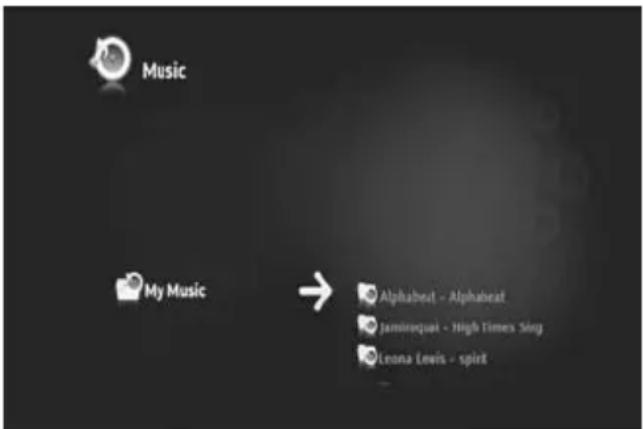
[ Music - Gezgin ]
Uzaktan kumanda üzerindeki ◀, ▶, ▲, ▼ düğmeleri ile ya da tekerleği kaydırarak dosya ya da klasörlere göz atabilirsiniz.
Bir klasör açmak ve içeriğine göz atmak için ▶ düğmesine basın. Önceki klasöre dönmek için ◀ düğmesine basın.
Bir müzik dosyası çalmak için dosya listesinden seçiminizi yapın ve seçili dosyayı çalmak için tekerleğe basın.
9.2 Bir çalma listesi oluşturma
Çalma listesi oluşturarak her durum için kendi derlemenizi yapabilirsiniz. Bir çalma listesi oluşturmak için aşağıdaki adımları izleyin:
- (işaretleyici) düğmesi ile çalma listesine eklemek istediğiniz şarkıları işaretleyin.
Gezgin tarafından ekranın sol üst köşesinde işaretli dosyaların miktarı gösterilecektir.
- Seçenekler menüsünü açmak için 🚗 (el) düğmesine basın ve “Create a playlist with the marked items” (işaretli öğeleri içeren bir çalma listesi oluştur)’u seçin.
- Çalma listesine bir isim verin ve listeyi kaydetmek için ‘OK’ (Tamam)’ı seçin.
Çalma listeniz oluşturulur ve çalma listesini oluşturmaya başladığınız klasörün kök dizinine kaydedilir.
Not: Çalma listesindeki dosyalar seçildikleri sırada eklenir.
İpucu: Harici USB aygıtında depolanan çalma listenize de dosyalar ekleyebilirsiniz.
TÜRKÇE
9.3 Çalma listesinde değişiklik yapma
Çalma listesine dosya ekleme
Mevcut bir çalma listesine şarkı eklemek için aşağıdaki adımları izleyin:
- (işaretleyici) düğmesi ile çalma listesine eklemek istediğiniz şarkıları işaretleyin.
- Şarkı eklemek istediğiniz çalma listesini seçin.
- Seçenekler menüsünü açmak için 🚙 (el) düğmesine basın ve “Add marked items to the playlist” (İşaretlenen öğeleri çalma listesine ekle)’yi seçin.
Çalma listesinin çalma sırasını değiştirme
Çalma listesinin çalma sırasını değiştirebilirsiniz.
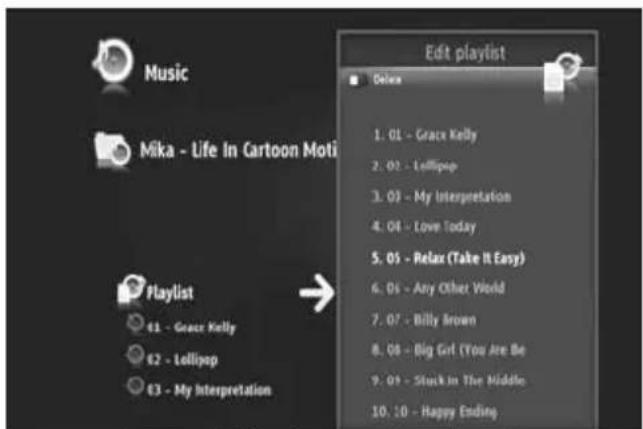
[ Music - Çalma listesini düzenleme ]
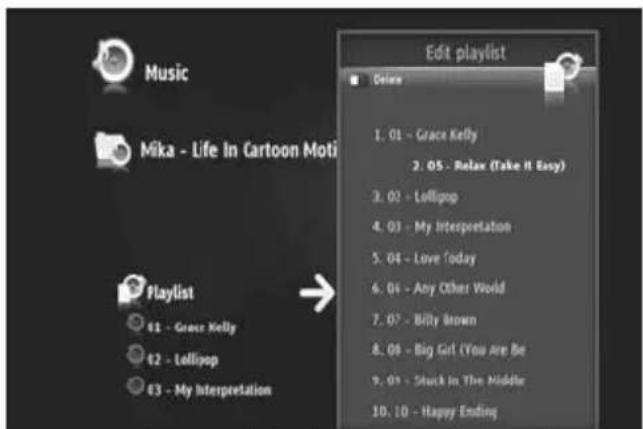
[ Music - Çalma listesine şarkı taşıma]
- Sırasını değiştirmek istediğiniz çalma listesini seçin.
- Çalma listesi sırasını düzenlemek için ▶ düğmesine basın.
o Çalma listesinde farklı bir konuma atamak istediğiniz şarkıyı seçin.
o ▶ tuşuna basarak seçilen şarkıyı sağa doğru kaydırın.
o ▲ ya da ▼ tuşuna basarak listede seçili olan şarkıyı taşıyın.
- tuşuna basarak şarkıli listede arzu edilen konuma yerleştirin.
- Çalma listesinden çıkmak için ◀ tuşuna basın.
Değişiklikler otomatik olarak kaydedilir.
10. Media Titan - Video/Photo Bölümü
Media Titan'ın Video/Photo bölümünde film (Yüksek Çözünürlüklü) seyredebilir, TV programı kayıtlarınızı izleyebilir, ailenize, arkadaşlarınızta tatil fotoğraflarınızı vb. gösterebilirsiniz.
Not: Video/Photo bölümünde sadece Sabit disk, USB sürücü ya da UPnP AV ağ paylaşımında bulunan video ve resim dosyalarını görebilirsiniz.
Video/Photo bölümü 2 kısımdan oluşur: Video/Photo player (Video/Resim oynaticı) ve Video/Photo navigator (Video/Resim gezgini).
Uzaktan kumanda üzerindeki Gezgin düğmesi (☐) ile 2 bölüm arasında geçiş yapabilirsiniz.
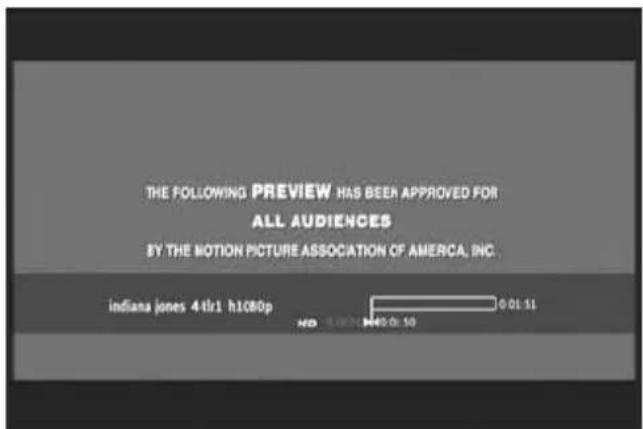
[Video/Photo - Oynaticı]
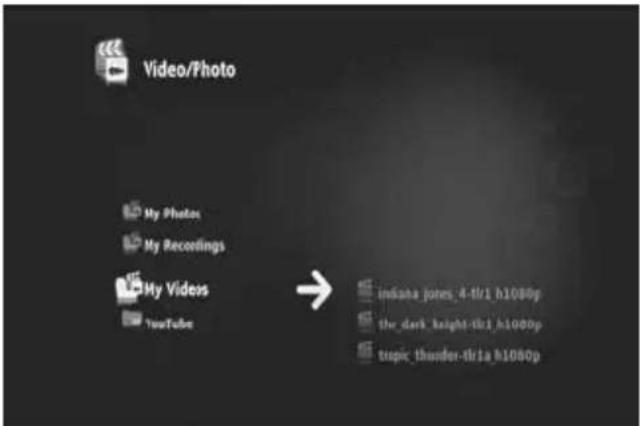
Video/photo Player'ı kullanarak fotoğraflarınıza bakabilir ve videolarınızı seyredebilirsiniz.
Video/photo Navigator'u:
• Media Titan ya da harici çevre birimlerde kayıtlı bulunan tüm resim ve video kütüphanelerine erişmek
- Farklı dizinlere bakmak için kullanabilirsiniz:
○ Harici USB aygıtlar
○ UPnP
○ My photos (Resimlerim)
o My recordings (Kayıtlarım)
○ My videos (Videolarım)
Uzaktan kumandada Video/Photo bölümü için özel düğmeler bulunmaktadır.
Düğme
Oynaticı Modu
Gezgin Modu
 | Önceki/Sonraki dosya | Önceki/Sonraki öğe | ||
| Video: Atla Geri/İleri | Seçili öğeden Çıkış/Giriş | |||
 | Oynat/Duraklat | Seçili öğeyi oku | ||
| Hızlı Geri / Hızlı İleri | Önceki/Sonraki öğe | |||
 | İşlem Yok | İşaretli öğeyi İşaretleyici Listesine Ekle / Kaldır | ||
| İşlem Yok | ||||
 | Oynatımı durdur ve Gezgine dön | İşlem Yok | ||
| Bilgi Kutusunu Göster | Seçili öğrenin ayrıntılarını göster | |||
TÜRKÇE
10.1 Video ya da resim izleme
Ana Menüde Video/Photo bölümünü seçtiğinizde, Video/Photo Navigator (Video/Resim Gezgini) ekrana gelecektir. Sol tarafta kaynak ya da klasör listesini görebilirsiniz. Sağ tarafta, seçilen kaynakta bulunan dosya ya da klasörlerin bir önizlemesini göreceksiniz.
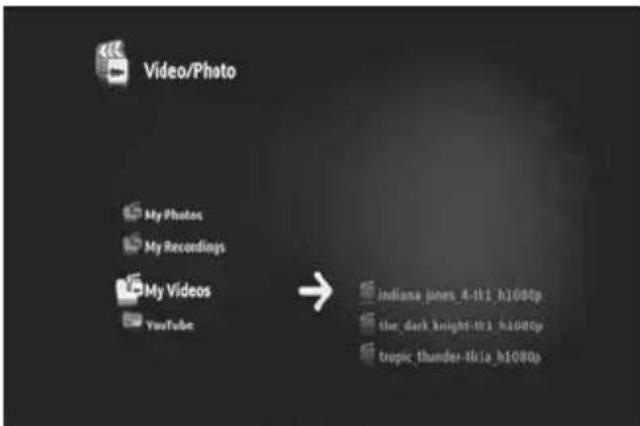
[ Video/Photo - Gezgin ]
Uzaktan kumanda üzerindeki ◀, ▶, ▲, ▼ düğmeleri ile ya da tekerleği kaydırarak dosya ya da klasörlere göz atabilirsiniz.
Bir klasör açmak ve içeriğine göz atmak için ▶ düğmesine basın. Önceki klasöre dönmek için ◀ düğmesine basın.
Bir video ya da resim dosyası oynatmak için dosya listesinden seçiminizi yapın ve seçili dosyayı oynatmak için tekerlege basın.
10.2 TV kayıtlarınızın izlenmesi
Video/Photo Navigator'de TV kayıtlarınız 'My Recordings' (Kayıtlarım)'da kayıtlıdır. Bu klasörden kayıtlarınızı oynatabilirsiniz.
10.3 Video oynatmayı yeniden başlatma
Uzaktan kumanda üzerinde ■ (stop) düğmesine bastığınızda, video oynatımı durdurulur. Media Titan videoyu durdurluğunuz yeri hatırlar ve veritabanına bunu kaydeder. Filmi tekrar izlemek istediğinizde ve oynatma işlemini başlattığınızda Media Titan size “Resume Playback” (Oynatma işlemine kaldığı yerden devam et) ya da “Play” (Oynat) şeklinde iki seçenek sunar.
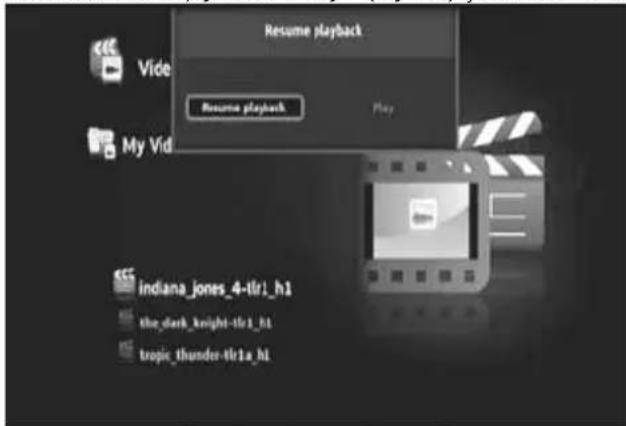
[ Video/Photo - Gezgin ]
11. Media Titan - Ayarlar Bölümü
Media Titan Ayarlar bölümü ile ünitenin yapılandırma seçeneklerini değiştirebilirsiniz.
Ayarlar bölümü farklı kısımlara ayrılmıştır:
Üst bölüm:
Tarih ve saati, boş Sabit disk alanını, ağ bağlantısı türünü ve Media Titan'ın TV çıkış çözünürlüğünü gösterir.
Grup bölümü: Ayarlar bölümü:
Media Titan'ın farklı ayar gruplarını gösterir. Farklı yapılandırma seçeneklerini ve seçilen ayarları gösterir.
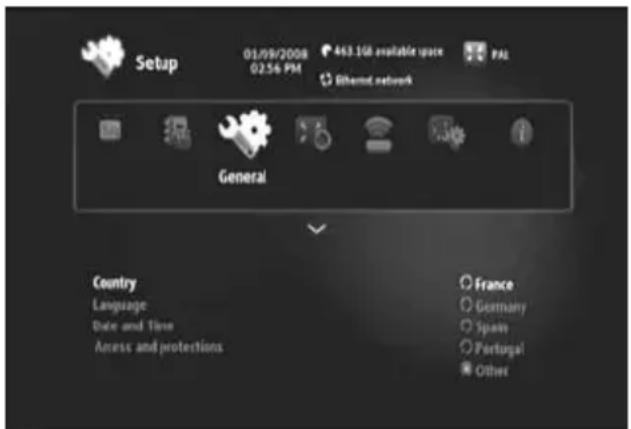
[ Setup (Ayarlar) Bölümü ]
Ayarlar bölümünde bir ayar yapmak için grup bölümünden önce grup seçimi yapmanız gerekir.
- Bir grup seçmek için uzaktan kumanda üzerinde bulunan ◀ ve ▶ düğmelerini kullanın.
Ayarlar çubuğu aktif gruba göre otomatik olarak değişecektir.
- Ayarlar bölümüne geçmek için ▼ düğmesine basın.
- Ayarlar bölümünde bir ayar seçimi yapmak için ▲, ▼ düğmelerine basın.
- Seçilen ayara ait mevcut seçenekleri listelemek için ▶ düğmesine basın.
- Seçilen ayara ait bir seçenek seçmek için ▲, ▼ düğmelerine basın ve ayarı onaylamak için tekerlege basın.
Her grubun kendi ayarları mevcuttur. Aşağıda her grup için mevcut ayarları içeren grup listesini bulacaksınız.
TÜRKÇE
TV: TV ayarlarını değiştirme
| Time record margins | Programın başlangıcını ya da sonunu kaçırmamak için programın hemen öncesinde ve hemen sonrasında ilave kayıt süresi ekler. |
| Channel search | Sadece şifresiz kanal tarama ya da şifresiz ve şifreli kanal tarama ve yeni kanal taramayı başlatma arasında seçim yapar. |
| External antenna | Dahili anten kullanıldığında, Media Titan daha fazla kanal bulmak için antenin sinyal alımını güçlendirecektir. |
Video/photo : Video/photo ayarlarını değiştirme
| Video parameters | Video dosyaları için varsayılan ses parçasını belirler. |
| Slideshow parameters | Slayt gösterisinin varsayılan geçişini ayarlar. |
Genel: Genel Media Titan ayarlarını değiştirme
| Country | Ülkenizi belirler. |
| Language | Dil seçimini yapar. |
| Date and Time | Doğru tarih ve saati belirler ya da DVB-T sinyali içinden doğru tarih ve saati almak için otomatiğe ayarlar. |
| Access and protections | Ebeveyn korumasını etkinleştirir ya da devre dışı bırakır. |
Bağlantı: TV çıkış ayarlarını değiştirme
| HDMI/YUV output resolution | HDMI çıkış çözünürlüğünü ayarlar. |
| Composite output | Kompozit çıkış ayarını yapar. |
| HDMI sound | HDMI içinden sesi etkinleştirir ya da devre dışı bırakır. |
| Automatic Framerate | Video oynatımı için Automatic Framerate’i etkinleştirir ya da devre dışı bırakır. |
| SPDIF sound | SPDIF sesini 5.1 ya da stereo çıkışa ayarlar. |
| Aspect ratio | Televizyonunuzun en boy oranını belirler. |
Network: Ağ (Ethernet ya da Wifi) ayarlarını değiştirme.
| Configure connection | Ethernet ya da Wifi bağlantınızı yapılandırır. |
| Connection | Ağ bağlantısı ile ilgili ayrıntıları gösterir. |
Gelişmiş: Gelişmiş Media Titan ayarları
| • Box reset | Media Titan’ı fabrika varsayılan değerlerine sıfırlar.Not: Media Titan’ı fabrika varsayılan ayarlarına sıfırladığınızda sadece ayarlar silinir. Sabit diskteki veriler silinmeyecektir. |
Sürüm: Media Titan sürüm bilgisi
Media Titan'ın yazılım sürümünü, seri numarasını ya da Telif hakkı bilgilerini gösterir.
12. Gelişmiş Media Titan İşlemleri
12.1 İşaretleyici düğmesi ( )
İşaretleyici düğmesi özel görevler için dosya ya da klasör seçmek amacıyla kullanılabilir.
Örneğin:
- USB belleğinizdeki resimleri dahili Sabit diske kopyalamak için işaretleyin.
- Silinebilmeleri için gördüğünüz video dosyalarını işaretleyin.
- Çalma listesine eklemek için müzik dosyalarını işaretleyin.
Bir öğe işaretlemek için, dosya / klasör listesinde öğeyi seçin ve (işaretleyici) düğmesine basın.
Not: Bir klasör işaretlendiğinde, klasörün tüm içeriği de işaretlenir.
Bir öğe işaretlendiğinde ekranın sol üst köşesinde işaretleyici liste göstergesi görünür ve
- İşaretlenen öğe sayısını (klasör ya da dosya),
- İşaretlenen öğelerin toplam boyutunu gösterir.
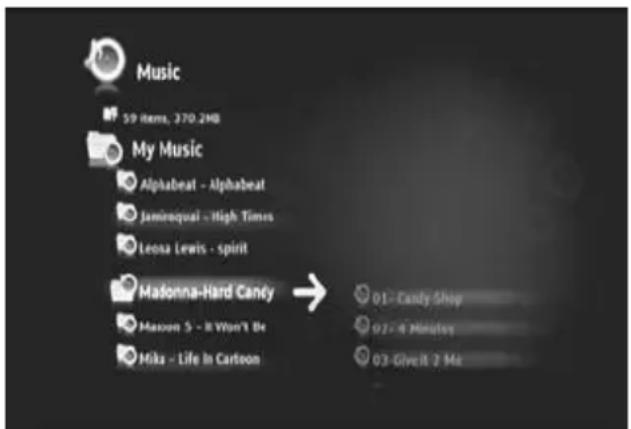
[ Gezginde işaretlenen öğeler ]
Dosyalar işaretlendiğinde bu dosyaları Media Titan'ın her bir bölümü için farklılık gösterebilen özel görevler için kullanabilirsiniz. 🚙 (el) düğmesine basarak mevcut görevleri görebilirsiniz: ekranınızda mevcut görevleri içeren seçenekler menüsü gösterilir.
Not: 🖼 (el) / seçenekler menüsü hakkında daha fazla bilgi için, bkz. bölüm 12.2.
Not: Bir görev tamamlandığında işaretleyici listesi boşaltılmaz.
Öğeyi seçerek ve ____ (işaretleyici) düğmesine basarak öğelerin işaretini kaldırabilirsiniz: dosya ya da klasör, işaretleyici listesinden silinecektir.
Tüm işaretleyici listesini silmek için 🚫 (el) düğmesine basarak seçenekler menüsünü açın ve “unmark all items” (tüm öğelerin işaretini kaldır)’ı seçin.
TÜRKÇE
12.2 El düğmesi ( )
( el ) düğmesini kullanarak şu işlemleri yapabilirsiniz:
- Klasör ya da dosya taşıma, kopyalama, yeniden adlandırma ya da silme
- Bir resmi döndürme
- Bir çalma listesi oluşturma vb.
Gezgin modunda da olsanız oynaticı modunda da olsanız (el) düğmesi halihazırda kullanımda olan bölüm için görevler içeren seçenekler menüsünü gösterir.
Bu görevler Media Titan'ın her bir bölümü için farklılık gösterecektir.
12.3 Ebeveyn Koruması
Media Titan'da Ebeveyn Korumasını yapılandırabilirsiniz.
2 mod mevcuttur: ‘Parents’ (Ebeveyn) modu ve ‘Children’ (Çocuk) modu.
'Parents' (Ebeveyn) Modunda Media Titan'ın tüm özellikleri kullanılabilir, tüm dosya ve kanallar görünebilir.
'Children' (Çocuk) modunda sadece bu modda mevcut dosya ve TV programları görünebilir.
Ebeveyn Kontrolü ilk açılışta ya da Ayarlar bölümü → General → Access and protections → Parental Control ile etkinleştirilebilir.
Ebeveyn Kontrolünü etkinleştirirken;
- Belirli TV programlarına ve dosyalara erişimi sınırlandırmak için bir yaş belirtmelisiniz.
Varsayılan yaş sınırı 12'dir ve bu değer Ayarlar bölümünden değiştirilebilir. - ‘Children’ modundan ‘Parents’ moduna geçmek için gizli bir kod girmelisiniz.
Ebeveyn Kontrolü etkin ve Media Titan ‘Children’ (Çocuk) modundayken yetkisiz bir kanal seçilirse Media Titan gizli kodu isteyecektir:
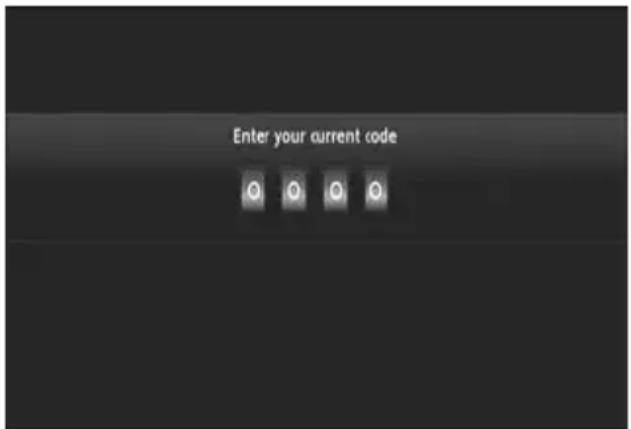
[ Ebeveyn Kontrolü - Gizli Kod ]
Gizli kod girildiğinde kanal ekrana gelecektir.
13. USB Bağlantısı
13.1 USB PC bağlantısı
Media Titan' bilgisayarınıza bağlayarak bilgisayardan dosya transferi yapabilirsiniz.
Güç kaynağınlı Media Titan'a bağlayın. Aygıt açılacaktır.
USB kabloyu Media Titan'ın arkasındaki 'USB connector' [12] (USB konnektör)'e ve bilgisayarınızda boş bir USB porta takın.
Bilgisayarınız yeni donanımı algılayacak ve Media Titan'ı 'My Computer' (Bilgisayarım)'da harici aygıt olarak gösterecektir.
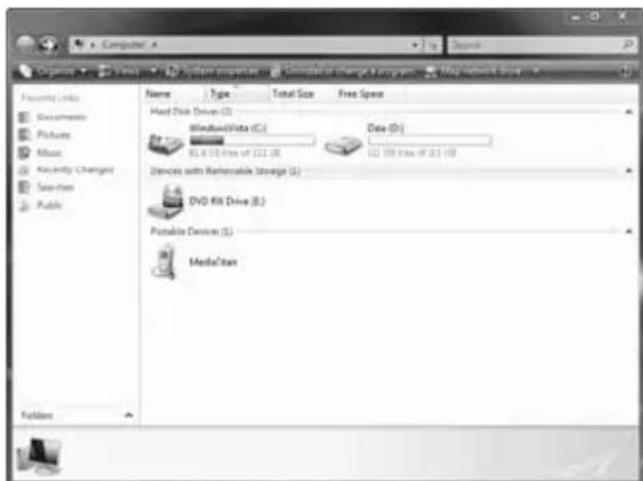
[ Media Titan - Klasör Yapısı ]
'Media Titan'1 'My Computer' (Bilgisayarım) penceresinde açtığınızda ön tanımlı 3 klasör göreceksiniz:
• My Music
Müzik dosyaları için klasör
• My Photos Resim ve fotoğraflar için klasör
• My Videos Video dosyaları için klasör
Bu klasörler Media Titan menüsündeki bölümlerle ilgilidir:
- Müzik bölümü sadece ‘My Music’ klasöründeki dosyalara göz atabilir.
- Video/Photo bölümü sadece 'My Photos' ve 'My Videos' klasöründeki dosyalara göz atabilir.
Ortam dosyalarını televizyonunuzdan izlemek ya da dinlemek için dosyaları Media Titan'da karşılık gelen klasörlere kopyalayabilirsiniz.
TÜRKÇE
13.2 USB Host bağlantısı
Media Titan 3 adet USB host port ile donatılmıştır: Ön panelde 1 ve arka panelde 2.
USB depolama aygıtlarını bu USB host portlara bağlayabilir, dosyalara göz atabilir, dosyaları oynatabilir ya da kopyalayabilirsiniz.
Media Titan'ın USB host portlarından birine bir USB depolama aygıtı bağladığınızda Media Titan hızlı bir şekilde USB depolama aygıtını alfabetik sıraya sokacak ve yeni bir aygıtın açıldığını belirten bir mesaj gösterecektir.
Not: USB depolama aygıtı birden çok dosya içeriyorsa Media Titan'ın dosyaları alfabetik sıraya sokmasından önce belli bir süre geçebilir.
Not: Media Titan'a güç kaynağı olmadan bir USB Sabit disk bağlarsanız Sabit disk algılanamayabilir. Bu durumda ilave güç sağlamak için USB Sabit diske harici bir güç kaynağı bağlayın.
Media Titan algılama mesajı gösterliğinde USB depolama aygıtınız Müzik bölümünde ve Video/Photo bölümünde listelenecektir. Bu bölümlerden dosyalara göz atabilir, dosyaları oynatabilir ya da Media Titan'a dosya kopyalayabilirsiniz.
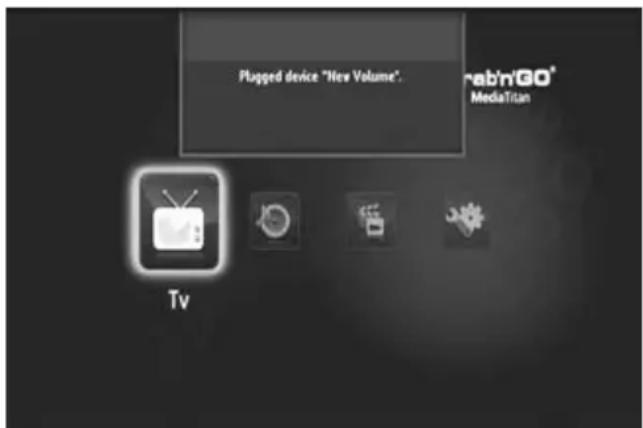
[ USB Bağlantı Mesajı ]
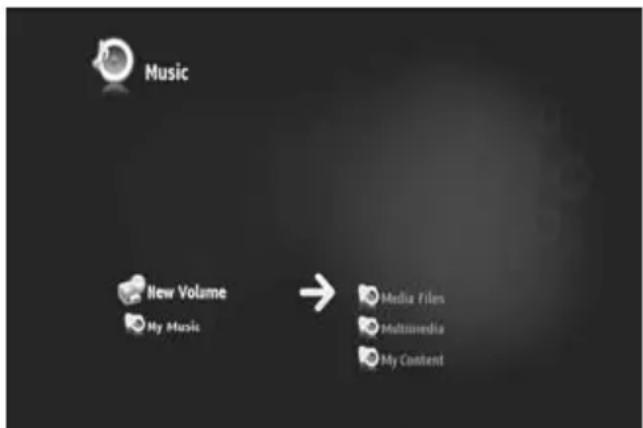
Media Titan'a dosya kopyalama
USB depolama aygıtından Media Titan'a dosya kopyalamak için aşağıdaki adımları izleyin:
- (işaretleyici) düğmesi ile USB depolama aygıtındaki dosyaları işaretleyin.
- Dosyaları Media Titan'da depolamak istediğiniz konuma gidin.
- Seçenekler menüsünü açmak için 🚪 (el) düğmesine basın ve “duplicate marked items” (işaretlenen öğeleri kopyala)’yi seçin.
Böylece dosyalar Media Titan'ın Sabit diskine kopyalanır.
İpucu: Yukarıdaki adımları izleyerek Media Titan'dan USB depolama aygıtına da veri kopyalayabilirsiniz.
14. Ağ Bağlantısı
Media Titan'ın ağ özellikleri UPnP AV sunucularınızdan ortam dosyaları oynatmanıza olanak sağlar.
Not: Aynı anda Ethernet ve Wifi bağlantısı yapmak mümkün değildir.
Ethernet Bağlantısı
Media Titan'ı açmadan önce Ethernet kablosunu takarsanız Ethernet bağlantısı otomatik olarak etkinleştirilecektir.
Ethernet kablosunu Media Titan'ı açtıktan sonra takarsanız Ethernet bağlantısını yapılandırmanız gerekecektir.
- Ana menüden Setup (Ayarlar) bölümünü sein
- 'Network' (Ağ) grubunu seçin.
- ‘Configure connection’ (Bağlantı yapılandır) ayarını seçin.
Network Wizard (Ağ Sihirbazı) ekrana gelecektir.
- Bağlantı türünü seçin: Ethernet.
- ‘Automatic’ ya da ‘Manual’ IP adresi yapılandırmasını seçin. Ağ uzmanı değişeniz, ‘Automatic’ seçeneğini seçerek Media Titan’ın otomatik olarak DHCP Sunucu (router)’dan IP adresi almasını sağlayabilirsiniz.
'Manual' seçeneğini seçerseniz IP adresi, Alt ağ maskesi, Ağ geçidi ve DNS sunucuyu manuel olarak girmeniz gerekir.
Media Titan “Connecting to Ethernet” (Ethernet’e bağlanıyor) mesajını gösterecektir. Mesaj kaybolduğunda bağlantı başarılı bir şekilde yapılmıştır.
Kablosuz bağlantı **
- Ana menüden Setup (Ayarlar) bölümünü seçin
• ‘Network’ (Ağ) grubunu seçin. - ‘Configure connection’ (Bağlantı yapılandır) ayarını seçin.
Network Wizard (Ağ Sihirbazı) ekrana gelecektir.
- Bağlantı türünü seçin: Wireless (Kablosuz).
Media Titan mevcut kablosuz ağları arayacak ve bulunan ağların bir listesini gösterecektir.
- Bağlanmak istediğiniz kablosuz ağı seçin.
Kablosuz ağ şifre korumalı ise (ağ listesinde bir anahtar ile gösterilir) Media Titan şifreyi girmenizi isteyecektir.
- Şifre anahtarını girin ve devam etmek için ‘OK’ (Tamam)’ı seçin.
- ‘Automatic’ ya da ‘Manual’ IP adresi yapılandırmasını seçin. Ağ uzmanı değişeniz, ‘Automatic’ seçeneğini seçerek Media Titan’ın otomatik olarak DHCP Sunucu (router)’dan IP adresi almasını sağlayabilirsiniz.
'Manual' seçeneğini seçerseniz IP adresi, Alt ağ maskesi, Ağ geçidi ve DNS sunucuyu manuel olarak girmeniz gerekir.
Media Titan “Connecting to ...” (Bağlanıyor ...) mesajını gösterecektir. Mesaj kaybolduğunda bağlantı başarılı bir şekilde yapılmıştır.
15. Windows için UPnP Ortam Sunucuları
Media Titan içinden bilgisayarınızdaki ortam dosyalarına göz atmak için, bilgisayarınızda bir UPnP Ortam Sunucusu kurmanız ya da Conceptronic CH3SNAS gibi yerleşik UPnP Ortam Sunuculu bir NAS depolama kutusu kullanmanız gerekir.
Microsoft Windows XP ve Windows Vista
Microsoft Windows XP ve Windows Vista, Windows Media Player içinden bir Ortam Sunucusu sunmaktadır.
Media Player'ı başlatın, Tools (Araçlar) ve Library (kitaplık)'ı seçin ve Paylaştırmayı yapılandırın. Conceptronic Media Titan ayarlarına izin verebilir ve ayarları özelleştirebilirsiniz. Monitor Folders (Klasörleri İzle) seçeneğinden paylaşmak istediğiniz içeriği ekleyebilir ya da çıkarabilirsiniz.
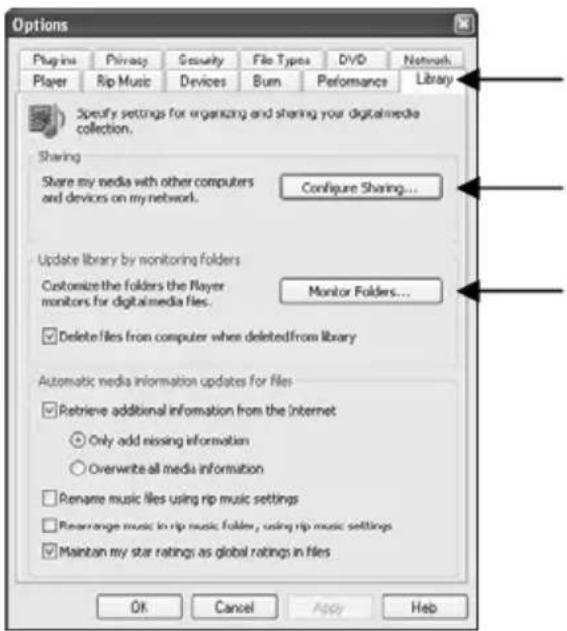
Not: Windows XP'de bu seçenek için en az Media Player 11'e ihtiyacınız olacaktır.
Diğer alternatif Yazılımlar
Diğer alternatif Yazılımlar şunlardır:
| TVersity | :______www.tversity.com |
| TwonkyVision Media Server | :www.twonkymedia.com |
| ORB | :______www.orb.com |
| MediaTomb | :______www.mediatomb.cc |
Not: Ortam Sunucu aygıtı ya da yazılım paketi Conceptronic Media Titan tarafından algılanamazsa, lütfen aygıt/yazılım paketlerinin yeteneklerini ve ayarlarını kontrol edin. Aygıt uyumlu olduğunda ve doğru olarak kurulduğunda Media Titan tarafından televizyon sisteminizde seçilebilir aygıt olarak gösterilecektir.


- CONCEPTRONIC MEDIA RECORDER & PLAYER SATIN ALDIĞINIZ İÇIN TEBRIKLER
- PAKET İÇERIĞI
- NOTLAR VE UYARILAR
- KONUMLANDIRMA / HAVALANDIRMA
- RUTUBET
- GÜNEŞ IŞIĞI / ISI
- ELEKTRIK BAĞLANTISININ YAPILMASI
- GENEL TAVSIYELER
- ÜRÜNE GENEL BAKIŞ
- TÜRKÇE
- LED TANIMLARI
- RESET MODU
- UZAKTAN KUMANDA AÇIKLAMASI
- MEDIA TITAN BAĞLANTILARININ YAPILMASI
- 5.1 TEMEL MEDIA TITAN BAĞLANTISI
- ANTEN
- TV
- GÜÇ KAYNAĞI
- 5.2 GELIŞMIŞ MEDIA TITAN BAĞLANTILARI
- DIJITAL SES
- NETWORK
- İLK KEZ YAPILANDIRMA
- TEMEL MEDIA TITAN İŞLEMLERI
- GENEL DÜĞMELER
- MEDIA TITAN - TV BÖLÜMÜ
- 8.1 TV KANAL AYARLARI
- 8.2 TV BÖLÜMÜNÜN AÇIKLAMASI
- TV GEZGININI
- ÖZEL BIR KANALA DOĞRUDAN ERIŞIM
- 8.3 TV BILGI ÇUBUĞU
- 8.4 SIK KULLANILAN KANALLAR LISTESI OLUŞTURMA
- 8.5 SIK KULLANILAN KANALLAR LISTESINDE DEĞIŞIKLIK YAPMA
- 8.6 ELEKTRONIK PROGRAM REHBERI (EPG)
- 8.7 SIK KULLANILAN TV PROGRAMLARININ KAYDEDILMESI
- ANLIK KAYIT
- EPG REHBERINDE BIR KAYIT PROGRAMLAMA
- MANUEL OLARAK BIR KAYIT PROGRAMLAMA
- MEDIA TITAN - MÜZIK BÖLÜMÜ
- 9.1 MÜZIK DINLEME
- 9.2 BIR ÇALMA LISTESI OLUŞTURMA
- 9.3 ÇALMA LISTESINDE DEĞIŞIKLIK YAPMA
- ÇALMA LISTESINE DOSYA EKLEME
- ÇALMA LISTESININ ÇALMA SIRASINI DEĞIŞTIRME
- MEDIA TITAN - VIDEO/PHOTO BÖLÜMÜ
- VIDEO/PHOTO NAVIGATOR'U
- 10.1 VIDEO YA DA RESIM IZLEME
- 10.2 TV KAYITLARINIZIN IZLENMESI
- 10.3 VIDEO OYNATMAYI YENIDEN BAŞLATMA
- MEDIA TITAN - AYARLAR BÖLÜMÜ
- ÜST BÖLÜM
- SÜRÜM: MEDIA TITAN SÜRÜM BILGISI
- GELIŞMIŞ MEDIA TITAN İŞLEMLERI
- 12.1 İŞARETLEYICI DÜĞMESI ( )
- ÖRNEĞIN
- 12.2 EL DÜĞMESI ( )
- 12.3 EBEVEYN KORUMASI
- USB BAĞLANTISI
- 13.1 USB PC BAĞLANTISI
- 13.2 USB HOST BAĞLANTISI
- MEDIA TITAN'A DOSYA KOPYALAMA
- AĞ BAĞLANTISI
- ETHERNET BAĞLANTISI
- KABLOSUZ BAĞLANTI
- WINDOWS IÇIN UPNP ORTAM SUNUCULARI
- MICROSOFT WINDOWS XP VE WINDOWS VISTA
- DIĞER ALTERNATIF YAZILIMLAR
Marka : CONCEPTRONIC
Model : Media Titan
Kategori : Medya oynatıcı