CMED2PRO - Leitor multimédia CONCEPTRONIC - Manual de utilização gratuito
Encontre gratuitamente o manual do aparelho CMED2PRO CONCEPTRONIC em formato PDF.



| Tipo de produto | Leitor multimídia com tela de 2,5" e leitor de cartões |
| Dimensões | Aproximadamente 150 x 80 x 25 mm (estimativa) |
| Peso | Aproximadamente 200 g (estimativa) |
| Alimentação | Adaptador de corrente 5V DC, 2.0A |
| Funções principais | Reprodução de vídeo (AVI, MPG, DAT, VOB), áudio (MP3, WMA, WAV), foto (JPG), legendas .SMI/.SRT/.SSA; saídas de vídeo composto e componente; compatível com PAL/NTSC; leitor de cartões MS/SD/MMC/CF/Microdrive; modo USB para PC |
| Manutenção e limpeza | Evitar umidade, não imergir, desconectar se não for usado por muito tempo; substituir as pilhas do controle remoto por pilhas similares |
| Segurança | Não desmontar o adaptador; evitar choques; não cobrir o aparelho; usar apenas sistemas de arquivos FAT/FAT32 |
| Peças de reposição e reparabilidade | Entre em contato com seu revendedor ou com o suporte da Conceptronic (support@conceptronic.net). Pilhas do controle remoto substituíveis. |
| Informações gerais | Marca: Conceptronic; Modelo: CMED2PRO; Categoria: Leitor multimídia |
Perguntas frequentes - CMED2PRO CONCEPTRONIC
Perguntas dos utilizadores sobre CMED2PRO CONCEPTRONIC
0 pergunta sobre este aparelho. Responda às que conhece ou faça a sua.
Faça uma nova pergunta sobre este aparelho
Baixe as instruções para o seu Leitor multimédia em formato PDF gratuitamente! Encontre o seu manual CMED2PRO - CONCEPTRONIC e retome o controlo do seu dispositivo eletrónico. Nesta página estão publicados todos os documentos necessários para a utilização do seu dispositivo. CMED2PRO da marca CONCEPTRONIC.
MANUAL DE UTILIZADOR CMED2PRO CONCEPTRONIC
Conceptronic CMED2PRO Instruções de Uso
ParabénsPGA CMED2PRO da Conceptronic.
Estas instruções de uso trazem uma explicação passo-a-passo de como utiliser o Reproduitor Multimédia de 2,5" da Conceptronic com leitor de cartão.
Se tiver algo problema, recomendamos que procure o"Ourso situ web de suporte (va a www.conceptronic.net e clique em "Suporte"); ai encontrará uma secção de perguntas e respostas freqentes.
Se tiver outras perguntas sobre o produit e não encontrar a responça no meu sítio web, contacte connosco por e-mail: support@conceptronic.net.
Para mais informacoes a respeito dos produits da Conceptronic, visite o sitio web da Conceptronic: www.conceptronic.net.
1. Introdução
Antes de pôr a unidade aFUNCTIONAR, leia este manual atentamente e guarde-o para consultas no futuro.
1.1 Conteudo da embalagem
Antes de ligar o seu dispositoivo ao teilevisor ou computador/monitor, verifique se estao contidos na embalagem:
- 1 ReproduCTOR Multimédia de 2,5" da Conceptronic com leitor de cartão
-1 Controlo remotocom bateria
-1 Fonte de alimentacao (5 V CC, 2,0 A) - 1 Cabo de Audio/Video (Composite, Conectores RCA amarelo/vermelho/branco)
- 1 Adaptador de Audio/Video (Composite) para conectores SCART
- 1 Cabo de Component Video (Conectores RCA Vermelho/Azul/Verde)
-1 Cabo USB
-1 Bolsa de transporte para o CMED2PRO
-1 Instruções de Uso multilingues
1.2 Caracteristicas
-
Mudança automática entre PC e Modelo Reprodução:
-
Quando está ligado ao PC, o disposicao的功能a como um dispositivo de armazenamento USB.
- quando não está ligado ao PC, o dispositivo funciona como um Reproduitor Multimédia.
No Modo PC:
- Suporta Plug-n-Play.
- Compatisel com USB de alta velocidade 2.0/1.1, 480 Mb/s de taxa maxima de transferencia de dados.
PORTUGUES
No Modelo Reprodução:
- Suporta disco rígido interno e cartão de memória.
- Suporte multilingue:
Inglês, Holandês, Espanhol, Frances, Italiano, Alemão e Português (comactualização de firmware, maissem suporta Húngaro e Turco).
- Suporta multiplas particções de disco rigo (até 4 partículas).
- Pré-visualização de ficheiros multimédia.
- Suporta legends (.SMI/.SRT/.SSA) para MPEG4 (AVI), resolution D1.
-
Suporta AVI (MPEG4), MPG (MPEG1, MPEG2), DAT (VCD), VOB (DVD), WAV, WMA, MP3, AC3, JPG (suporta various codec).
-
Saidas: Video Composite/Video Componente/Áudio RCA.
-
Compativel com PAL/NTSC.
Diversos modelos de repeticao.
Diversas maneiras de visualização de fotografias -
Apresentação de diapositivos (visualização de diapositivos) com música de fundo.
- 14殖民地;intervolvimento de transmissão; intervalo de aparezao ajustavel.
-
Zoom, rotação, funções de movimentação.
-
Os ficheiros poder ser ordinados por nome/tamanho/hora/tipo.
1.3 Precauções
- Não tente descontar a fonte de alimentação inclua. Isto poderia occasionar lesões devido à alta voltagem. Se o adaptor autor necessitar de ser reparado, contacte com o seu revendador ou o suporte da Conceptronic.
-
Mantenha o dispositorio distante de humididade excessiva.
-
São vergulhe nem exponha o dispositoivo a liquidos.
-
Desligue a fonte de alimentacao se nao pretender utilizeo dispositivo por um longo periodo de tempo.
- Evite usar o dispositivo em locais proxies a combustíveis.
- Troque as pilhas do controlo remoto por outras do mesmo tipo quando estiverem fracas ou esgotadas. Descarte as pilhas velhas de modo seguro. Recicle-as quando for possivel. Para fazer a correção, remove as pilhas se o controlo não for utilizeso por um longo期内o de tempo.
- Mantenha o controlo remoto distante da humidade excessiva. Não o deixe cair.
- São utilize o controlo sob luz solar intensa.
- NUNCA deixe cair, sacuda ou bata o dispositivo.
- Para prevenir o supraquecimento, não cubra o dispositorio.
- O CMED2PRO suporta apenas os sistemas de ficheiros FAT / FAT32 (NTFS não é suportado).
Note: Quando o disco rigido é formatado em NTFS, funcaiona apenas como um disco rigido removevel para o computador. Reformate o disco rigido para FAT32 para activar a funcionalidade de Reproduitor Multimédia.
- Os dados contidos no disco rígido interno e/ou nos dispositivos ligados podem estar fragmentados. Isto afecta a reprodução de filmes. É recomendável desfragmentar o disco rígido e/ou os dispositivos ligados ao seu computador de vez em quando.
PORTUGUES
2. Funcionaldades do Reproduitor Multimédia
2.1 Partes do CMED2PRO
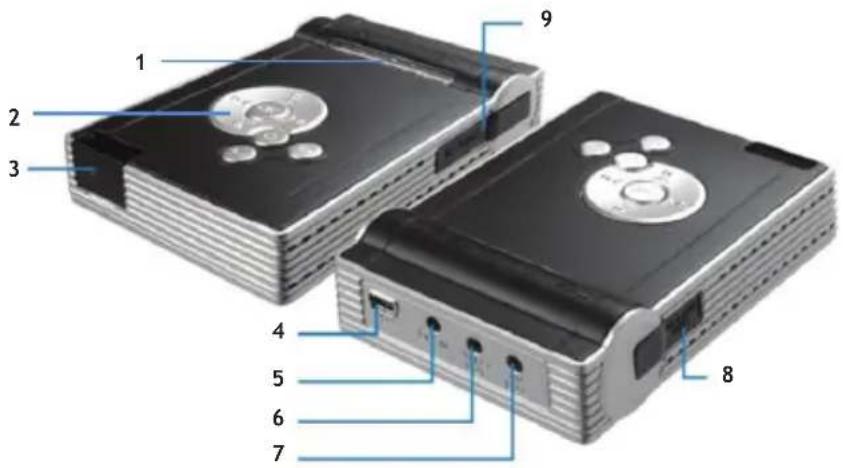
Descrição dos他们在
- LEDs de indentação do estado (ver Capitulo 2.2)
- Botoes de Controlo (ver Capitulo 2.3)
- Receptor do Controlo Remoto
- Conector USB (para o computador)
-
Entrada para Fonte de Alimentacao CC
-
Saida Componente (YPbPr)
- Saida de Audio/Video
- Entrada para cartão MMC/MS/SD
- Entrada para cartao CF
PORTUGUES
2.2 LEDs de indentação do estado
O CMED2PRO possui diversos LEDs para做不到 o estado do aparelho.
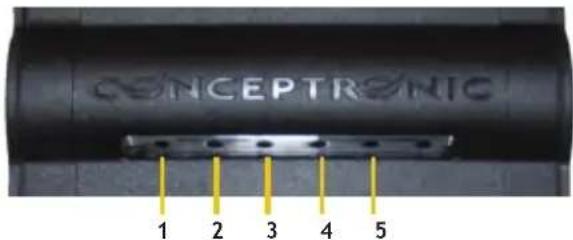
Descrição dos números:
O CMED2PRO possui diversos botoes de controlo para operar o Reproduitor Multimédia sem o uso do controlo remoto:
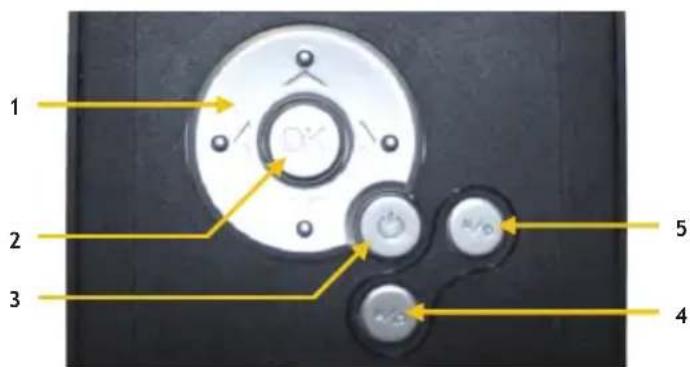
Descrição dos Númos:
-
Botoes de Navegacao
-
Botão Parar / Modelo de Música (pressionar prolongadamente para o Modelo Música)
2.Botao OK/Enter
-
Botão de Menu / Modo Ficheiro (pressionar prolongadamente o para Modo Ficheiro)
-
Botão Ligar / Desligar
Nota: As funções dos botões de controle são as mesmas funções do controle remoto. Informações pormenorizadas sobre cada botão do controle remoto podem ser encontradas no capítilo 3.
PORTUGUES
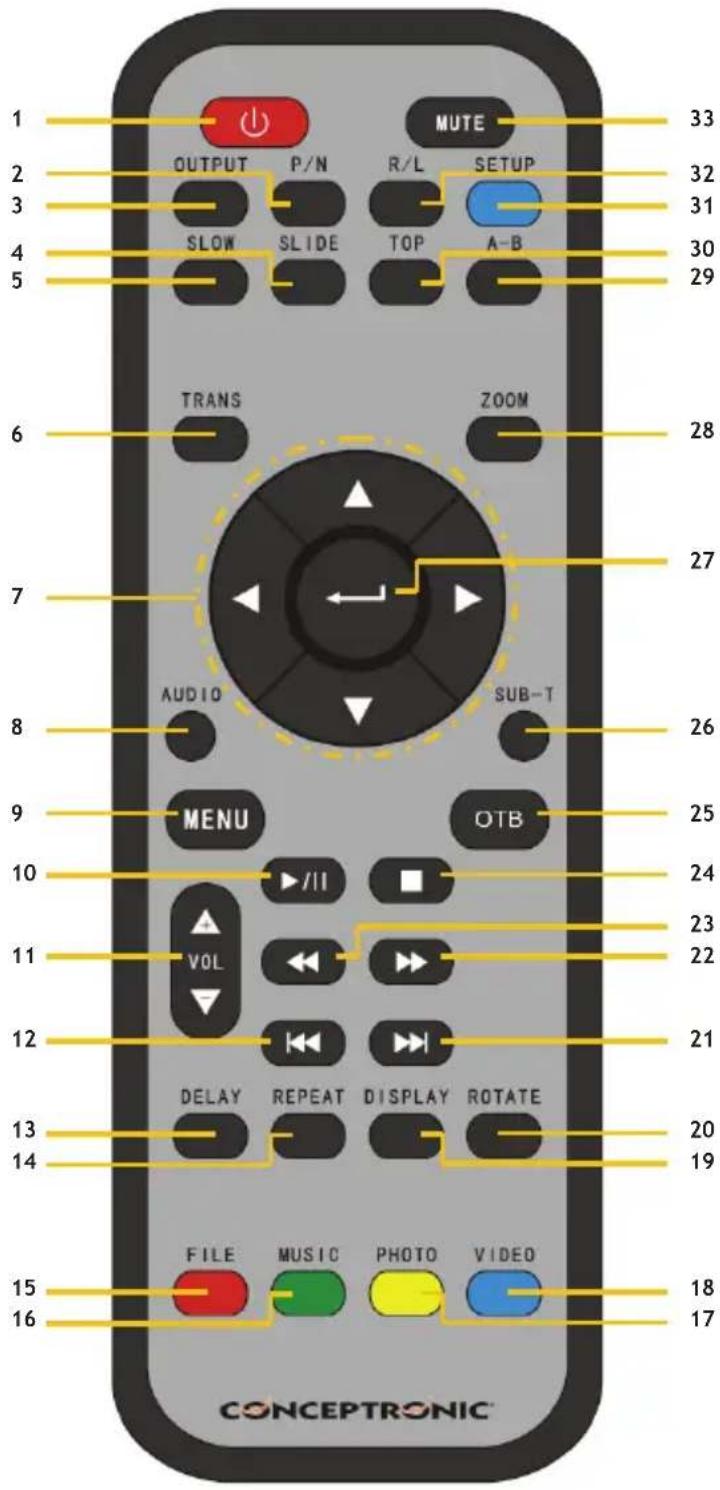
3. Descrição do controlo remoto
PORTUGUES
| N° | Descrição |
| 1 | LIGAR/DESLIGAR Entra ou sai do modo de espera (LIGAR/DESLIGAR) |
| 2 P | N Seleciona oSYSTEMA de video. (PAL / NTSC) |
| 3 | OUTPUT Seleciona o sinal de saída de video. |
| 4 | SLIDE Seleciona o modo de reprodução de diapos它们 com música ou o modo de reprodução por quadros. |
| 5 | SLOW Reprodução lenta. |
| 6 | TRANS Seleciona o modo de transação ou um tipo de equalizador de música. |
| 7 | BOTões DE DIREÇÃO Movimentam o cursor. |
| 8 | AUDIO Seleciona / Muda seleção de录音 (Reprodução de DVD). |
| 9 | MENU Mostra a LISTA DE DISPOSITIVOS ou BIBLIOTECA DE FICHEiros (se houver apenas um dispositivo ligado). Returna ao menu de DVD (Reprodução de DVD). |
| 10 | REPRODUÇÃO/PAUSA/REPRODUÇÃO DVD Inicia a reprodução de um ficheiro ou pasta de DVD; pausa uma reprodução. |
| 11 | VOL + / -Aumenta / diminui o nível de volume. |
| 12 | ANTERIOR Passa para o ficheiro, capítulo ou páginar anterior. |
| 13 | DELAY Seleciona o tempo de exibição de diapos它们 (inclusive exposicao de diapos它们 com música). |
| 14 | REPEAT Seleciona o modo de reprodução. |
| 15 | FILE Mostra a estrutura de pastas do dispositivo. |
| 16 | MUSIC Botão de acesso direto a música. |
| 17 | PHOTO Botão de acesso direto a fotografias. |
| N° | Descrição |
| 8 | VIDEOBotão decesso direto a videos. |
| 9 | DISPLAYMostra informações do ficheiro durante reprodução. |
| 20 | ROTATEGira as fotografiais. |
| 21 | SEGUIENTEPassa para o ficheiro, capítulo ou páginasuccesse. |
| 22 | AVANÇORAPIDOAvanço rápido. |
| 23 | RETROCESSORAPIDOREtroprocesso rápido. |
| 24 | PARARDSinterrompe a reprodução. |
| 25 | OTBBotão de cópia de um toque. Copia o conteudo do cartão de memória para o disco rígido. |
| 26 | SUB-TSeleciona / Muda a legenda do这部电影(MPEG4 e DVD). |
| 27 | ENTERConfirmar seleção / Inicia a reprodução de um ficheiro. |
| 28 | ZOOMAproxima / Afasta (Fotografiais e DVD). |
| 29 A-BReproducir repetidamente um intervalo的选择aciono. Prima o botão uma vez para可以选择ar o punto de inico <A>; Prima o botão novamente para可以选择ar o punto final <B>; O intervalo A-B está repetido;Prima o botão novamente para cancelar.VÁLIDO apenas para Modelo Video e não para o Modelo Música. | |
| 30 | TOPIr para o topo do directorio. |
| 31 | SETUPFunção de configuraçao. |
| 32 R/LSeleciona a saída de录音: direita,esquerda e estéreo. | |
| 33 | MUTEModo Silencio / Cancelar Modelo Silencio. |
Observações importantes
-0 alcance máximo do controlo remoto é de 5 metros.
- Apontar o controlo em direcção ao receptor, situado no pailen frontal do disposito.
-0 ângulo de receção é de aproximadamente ±30 graus dentro da faixa de 5 metros.
-Mude as pilhas quando estiverem fracas ou esgotadas.
PORTUGUES
4.1 Ligar ao computador
A. Ligue o computador.
B. Ligue a fonte de alimentacao ao CMED2PRO e a uma tomada eletrica.
C. Ligue o cabo USB ao CMED2PRO e ao computador.
Automaticamente, o computador irá detectar e configurar o disposítivo, associando a ele uma ou mais letras de drive, e então utilizes o disposítivo como disposítivo de armazenamento em massa. O seu drive está pré-formatório no Sistema de ficheiros FAT32.
Agora pode adicional filmes, musica, fotografia, etc. ao CMED2PRO.
Desligar o CMED2PRO do seu computador
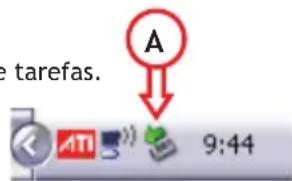
A. Clique uma vez no icone "Remover com segurarca" da barra de tarefas.
B. Selezione "Parar dispositivo USB de armazenamento em massa" quando este aparecer.
C. Aguarde a mensagem "Seguro para remover o hardware".
D. Desligue o cabo USB.
4.2 Ligação com o televisor
O CMED2PRO da Conceptronic pode ser uso com um televisor.
Isto ode se feito de dualas forma:
-Video Composite
-Video Componente
Veja no manual do seu teletovisor qual é o canal de entrada correto para fazer a saída de video do CMED2PRO.
Use o botão SAIDA no seu controlo remoto para Mudar o sinal de saía de video do CMED2PRO.
Para a saía de som do CMED2PRO da Conceptronic é possiével usar os conectores RCA analógicos do cabo de Áudio/Video Composite.
Cas o cabo de Video Component sera uso, pode-se'utilizar cabo de Audio/Video Composite para a saida de som.
A. Ligue a fonte de alimentação numa tomada eletrica e ligue a outra extremidade ao Reproduitor Multimédia.
B. Ligue um dos cabos de video fornecidos (Composite ou Componente) ao Reproduitor Multimédia e ao televisor.
C. Ligue o Reproduitor Multimédia atraves do botão de Ligar / Desligar, situado na parte superior, ou atraves do botão de Ligar / Desligar do controlo remoto. O LED de Modo Reprodução, situado na parte superior do Reproduitor Multimédia acender-se-a em azul quando o aparecido estiver ligado.
Nota: Assegure-se de que não há cartões de memória nas ranhuras de cartões do Reproduitor Multimédia durante a inicialização. Isto pode fazer uma falha na inicialização que pode tornar o Reproduitor Multimédia inutilizando.
Seiso aontecer,desligue o Reproduitor Multimédia,remova o(s) cartao(oes) de memória eligueso reproductor novamente.
PORTUGUES
Apos a inicialização o dispositalo está pronto para serutilrado.
Notas
- Normalmente, não é necessário mudar oSYSTEMA de video (PAL/NTSC), mas se o tevisor suportar aspenas NTSC ou PAL, utilize o botão P/N para selecionar oSYSTEMA de cores compatível com o Sistema do tevisor.
- Prima algoq dos botoes de deslocacao / para movimentar o cursor e use o botao / ENTER para confirmar a selecao (entrar na biblioteca multimedia,entar na pasta de ficheiros ou,iniciar reproducao de ficheiros).
- Prima o botão / PARAR para parar a reprodução e voltar a BIBLIOTECA MULTIMEDIA.
- Prima o botão MENU para fazer a LISTA DE DISPOSITIVOS ou o MENU DE SELEÇÃO.
- Prima o botão / LIGAR 7 DESLIGAR para entrada ou sair do modo de espera.
- É recomendável deslagar o dispositoivo da fonte de alimentação quando o mesmo não foragem por um longo periodo de tempo.
Menu de Selecção
Se não houver cartões de memória no CMED2PRO (apenas o disco rigido interno), o MENU DE SELECCão aparecerá no ecra do teletvisor quando o Reproduitor Multimédia for ligado.
Se houver cartoes de memoria no CMED2PRO, a LISTA DE DISPOSITIVOS aparecerá no ecra do televisor ao invés do MENU DE SELECCAO. Use os botões / para mover o cursor e, ao premir o botão / ENTER, aparecerá o MENU DE SELECCAO.
Note: É possével que demore algunos instantes até que se posssa navelgar através do menu. Antes de aparecer o menu, o(s) dispositivo(s) ligado(s) sera(ão) indexado(s). No eça, aparecerá: A INICIALizar... Isto significa que todos os ficheiros compatíveis são indexados eestrados no menu.
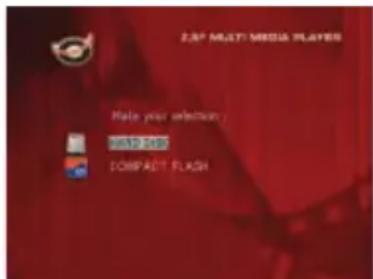
LISTA DE PARTICOES
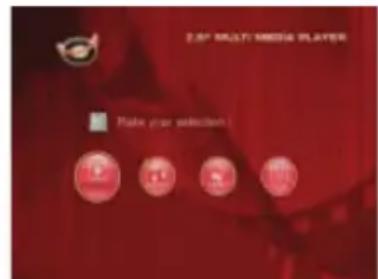
MENUDESELECCAO
5. Reprodução de filmes, música e fotografias
Ha 4 opções no MENU DE SELECCAO do Conceptronic CMED2PRO
- Fotografia - Reproduzir e visualizar fotografias no CMED2PRO
- Música - Reproduzir e ouvir música no CMED2PRO
Video - Reproduzir e assistir filmes no CMED2PRO - File - Navegar e reproduzir qualquer ficheiro no CMED2PRO
5.1 Opções de reprodução e visualização de fotografias
Selección o botão "Fotografia" do "Menu de Selecção", ou prima o botão "Photo" do controlo remoto. O Reproduitor Multimédia做不到 miniaturas de todos os ficheiros de fotografias que está no Reproduitor Multimédia.
Selecione una fotografia no menu de fotografias e prima o botao 一 ENTER para una visualização de diapositivos.
Girar fotografias
Enquanto está a reproduzir fotografias, pode usar o botão ROTATE para girar as fotografias.
Mudar a forma de transicao
Enquanto está a reproduzir fotografias, pode usar o botão TRANs para alterar as transições entre as fotografias. Uma transião padrão pode ser configurada atraves de "Menu de Configurações -> Configuração de Diapositivos -> Transições".
MODO 01: ECRA COMPLETO MODO 08: DIREITA PARA ESQUERDA
MODO 02: DE CIMA PARA BAIXO MODO 09: ESQUERDA/DIREITA PARA O CENTRO
MODO 06: CORTINA: CIMA PARA BAIXO MODO 13: DESAPARECIMENTO/APARECIMENTO
MODO 07: ESQUERDA PARA DIREITA MODO 14: ALEATORIO
Aproximacao de fotografias
Prima o botao ZOOM para entrada ou sair do modo de aproximação ou para modifier a taxa de aproximação. quando uma fotografia é ampliada, pode ser movimentada mediante os botões

Apresentação de diapositivos com música (ver fotografia com música de fundo)
As fotografias são muitas numa apareção de diapositivos normal, com música de fundo. O Reproduitor Multimédia correçar ficheiros MP3 para musica de fundo da primeira pasta do disco rigido que contiver este tipo de ficheiro.
Pode parar a visualização de fotografias premindo o botão REPRODUÇÃO/PAUSA uma vez (a música continua a tocar). Premindo REPRODUÇÃO/PAUSA uma vez mais, a musica irá para. Prima o botão REPRODUÇÃO/PAUSA paraContinuar a reprodução.
Note: Se preferir una lista de música de dato, é recomendável Criar una pasta no disco rigido com um nome que comece por "1" ou "a" (por exemple: "1 - Ficheiros BGM") com as suas_musicas preferidas. Assim, esta sera a primeira pasta contida no seu disco rigido.
Note: Neste modo não está disponible as opções de girar e aproximar fotografias.
Mudar o tempo de intervalo
Pode-se configurar o intervalo de tempo entre das fotografias premindo o botão DELAY. O intervalo padrão pode ser configurado por "Menu de Configurações -> Configuração de Diapositivos -> Tempo de Intervalo".
PORTUGUES
Repetir fotografias
Prima o botão REPEAT para做不到 as fotografias de forma repetida.
Visualizar una unica pasta ou um unico ficheiro
Quando se prime "Photo" no "Menu de Selecção" ou o botão do controlo remoto, o Reproduitor Multimédia indexa todas as fotografias.
Se quiser ver umaunjica pasta com fotografias no Reproduitor Multimedia, prima "Ficheiro" no "Menu de Selecacao" ou o botao "File" do controlo remoto.
No menu de visualização de ficheiros, pode Abrir a pasta com as fotografias que pretende ver. Seleciona uma fotografia e prima o botao / ENTER para,iniciar apresenceção.
5.2 Opções para reproducir e ouvir música
Reproduzir música
O Conceptronic CMED2PRO possui various modes de reproducao de musica (WAV, MP3 e WMA sao suportados).
Selección "Música" no "Menu de Selecção", ou prima o botão "Music" do controlo remoto. O Reproduitor Multimédia做不到 a lista de todos os ficheiros do Reproduitor Multimédia.
Selecione um ficheiro de musica e prima o botao / ENTER para,iniciar a reproducao.
Reproduzir ficheiros de música
Prima Menu e selezione a pasta que contém os ficheiros de música que pretende reproducir. As datasas sãoadoras e pode-se selecionar uma configuraçao de equalizarador mediante o botão TRANS de controlo remoto.
Se quiser repetir as musica, podera selectionar una das segunte opções:
Repeticao de pasta: Todas - Repete a pasta selecionada ate havar um commando para parar
Repeticao:Unica: Repete a musica selecionada atehaver um commando para parar
Aleatorio: - Repete a pasta seleccionada em ordem aleatoria
Quando estiverem a ser reproduzidos ficheiros de musica, prima os botões / para estabelecar a velocidade de reprodução. Prima o botão REPRODUÇÃO/PAUSA para returnar à velocidade normal.
Reproduzir una unica pasta ou um unico ficheiro
Quando se prime "Música" no "Menu de Selecção" ou o botão "Music" do controlo remoto, o Reproduitor Multimédia indexa todos os ficheiros de música.
Se quiser reproduzir umaunjica pasta com musica no Reproduitor Multimédia, prima "Ficheiro" no "Menu de Selecção" ou o botão "File" do controlo remoto.
No menu de visualização de ficheiros, pode Abrir a pasta que contentem os ficheiros de música que pretende reproduzir. Selecione um ficheiro de música e prima o botão / ENTER para,iniciar reproducao.
PORTUGUES
5.3 Opções para reproduzir e assistir filmes
Reproduzir filmes
O CMED2PRO suporta various formatos de video: MPEG2/1, MPEG 4 (incluindo formats XVID, VOB) e也是非常 suporte para reproducir trilhas sonoras MP3, AC3, AAC e MPG1/2 que accompanies o video.
Selezione "Video" no "Menu de Selecção" ou prima o botão "Video" do controlo remoto. O Reproduitor Multimédia做不到 miniaturas de todos os ficheiros de video nele contidos.
Selecione um ficheiro de video no menu de video e prima o botao / ENTER para,iniciar a reproducao.
Intervalo de repeticao
Para reproducir um intervalo selecionado de um video repetidamente, prima A/B.
Canais de som
Prima o botão R/L do controlo remoto para reproducir Mono esquerdo, Mono direito ou som estéreo.
Mudar a faixa de录音
Alguns ficheiros MPEG2/VOB contém das ou mais faixas de audio. Prima o botão AUDIO para circular entre 1-1/8-1-8/8, 2-1/8-2-8/8, 3-1/8-3-8/8 (total de 24 faixas de audio). Se um video não tem som ao ser reproduzido, prima o botão AUDIO para localizar a faixa de audio adequada.
Se trocar de ficheiro MPEG2/VOB, poder a perdor o audio, caso este esteja em outra faixa. Para prevenir isto, prima o botao SETUP durante a reproducao para "bloquear" a faixa de audio. Essopao mantera a faixa de auto selecionada para todos os ficheiros.
Reproduzir quadros de video
Quando estiver a reproduzir um video, prima o botao SLIDE para reproduzir o video quadro por quadro.
Neste modo os quadros do video serao reproduzidos um apso o除外.
Quando estiver a reproduzir um video, prima os botões / para fazer ou retrocederapidamente. Prima o botão ENTER/ para returnar a velocidade normal.
Reproduziruma unica pasta ou um unico ficheiro
Quando se prime "Video" no "Menu de Selecção" ou o botão "Video" do controlo remoto, o Reproduitor Multimédia indexa todos os ficheiros de video.
Se quiser reproducir um DVD a partir do seu disco rígido ou usar as opções extras de video do Reproduitor Multimédia, prima "Ficheiro" no "Menu de Selecção" ou o botão "File" do controlo remoto.
No menu de visualização de ficheiros, pode abrir a pasta que contentem os ficheiros de video que pretende reproducir. SeLECTIONe um ficheiro de video e prima o botão / ENTER para,iniciar a reprodução.
Opções extras para reprodução de video (disponíveis apenas atraves do menu "Ficheiro")
Suporte à reproduction de video MPEG4 com legendas de texto
O Conceptronic CMED2PRO suporta ficheiros de legenda de texto .SMI, .SRT, .SUB e .SSA .
Se o ficheiro de legenda tiver o mesmo nome do ficheiro de video selecionado (apenas a extensao é Differente), o ficheiro de legenda sera carregado automaticamente quando o ficheiro MPEG4 for reproduzido.
Quando o ficheiro de legenda tem um nome diferente, entao é preciso selecionar um ficheiro de legenda. Prima o botao SUB-T do controlo remoto e entao selecione o ficheiro de VIDEO a ser reproduzido (os bois ficheiros são associados). Prima o botao / ENTER para reproducir o这部电影.
PORTUGUES
Nota: O CMED2PRO suporta a maioria dos codecs de video (como XviD, AVI, MPEG2, etc.) mas é possivel que algunos ficheiros requireiram um codec que não está incluido no CMED2PRO. Se tentar reproduzir um ficheiro com um codec não suportado, aparecerá a mensagem "CODEC NÃO SUPORTADO".
Reproducao de DVD
O CMED2PRO reproduz um DVD armazenado no seu disco rigido como se fosse um DVD normal. Pode-se navegar atraves do menu de DVD, escolher legends, mudar o idioma de audio, etc.
Configuração de pasta
Para reproducir um DVD armazenado no seu disco rigido, é necessário configurar correctamente a pasta de DVD no CMED2PRO.
Crie uma pasta no disco rígido do CMED2PRO com o nome do DVD (por exemplo, "Meu cine") Copie a pasta VIDEO_TS do seu DVD para a pasta criada no disco rígido do CMED2PRO. Às o termino da cópia deve estar semelhante a imagem abaixo:
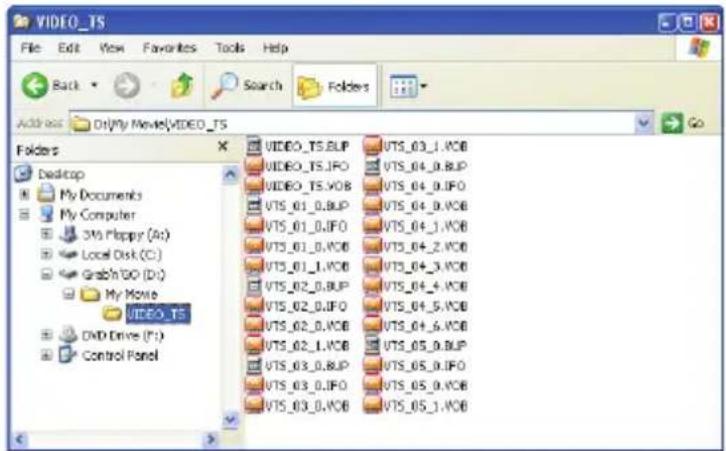
Desligue o CMED2PRO do computador e ligue-o no televator. Ligue o CMED2PRO.
Reproduzir o DVD
Selezione "Ficheiro" no "Menu de Selecção", ou prima o botão "File" do controlo remoto. O Reproduitor Multimédia abrirá o menu de visualização de ficheiros.
Use as teclas de navegao do seu controlo remoto para selecionar a pasta do seu DVD no menu (no exemple: Meu这部电影). Prima o botao REPRODUcao/PAUSA do controlo remoto para iniciaar a reproducao do DVD.
Nota: Não use o botão ←/ENTER do menu do CMED2PRO. Isto apenasasnistraria as pastas/subpastas e não iniciaria a reproducao do DVD.
Use os botoes de navegacao / / / e o botao / ENTER para navelgar no menu do DVD. Use o botao / PARAR para parar a reproducao do DVD.
PORTUGUES
5.4 Visualizar e reproduzir todos os arquivos
Selecione "Ficheiro" no "Menu de Selecacao", ou prima o botao "File" do controlo remoto. O Reproduitor Multimedia abrir a menu de visualizacao de ficheiros.
O menu de visualização de ficheiros apareça as seguides opções:
- Use os botões / para selecionar um ficheiro ou uma pasta; e os botões / (ANTERIOR/SEGuinTE) para subir ou descer páginas. Ao selecionar uma fotografia ou um video, a sua pré-visualização e informações são muitas ao fazer do escredo teletór. Se for的选择ado um ficheiro de música, a musica meçaçá a ser reproduzida quando aparece a respectiva informação ao fazer do escreção.
- Pode-se premir o botão TOP para mover o cursor directamente ao inicio da lista de ficheiros e passar para outra pasta rapidamente.
- Prima o botão / ENTER para entrada no modo eça Completely (se estiver a ser reproduzido um ficheiro de música, aparecerá o EQUALIZADOR DE MUSICA). Prima o botão / PARAR para sair do modo eça Completely.
- Prima o botão REPEAT para selecionar o modo de repeticao: Repeticao -Todas / Repeticao -Unica / Aleatorio / Repeticao de pasta - Desligado.
- No estado PARADO, prima o botão OTB para copiar o conteudo dos cartões de memória inseridos para o disco rígido do CMED2PRO.
- Pode-se copiar ficheiros de um local para除外 local, ou eliminar ficheiros do Reproduitor Multimédia. Na lista de visualização de arquivos, destaque o ficheiro que pretende copiar/eliminar e prima o botão. O menu decontexto permitirá copiar ou eliminar o ficheiro selecionado.
6. Menu de configuração
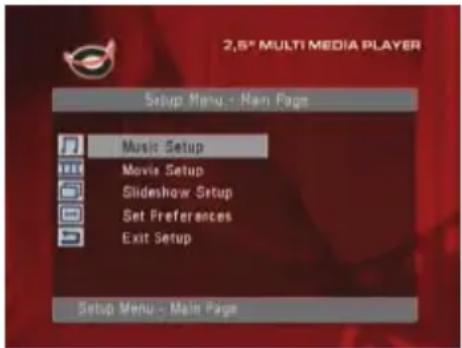
No estado PARADO, prima o botão SETUP para entrada no menu de configuração. Prima os botões de deslokacao /▼/↓ para mover o cursor e prima o botão / ENTER para confirmar a sua seleção.
Menu de configuração
Configuração de música : Abre a páginá de configuração de música.
Configuração de filmes : Abre a págin de configuração de filmes
Configuração de apareçao
de diapositivos : Abre a págin de configuração de apareção de diapositivos
Ajustar preferências : Abre a págin de configuraçao de preferências
Sair de configurações : Sai do menu de configurações.
PORTUGUES
Págnade configuração de filmes
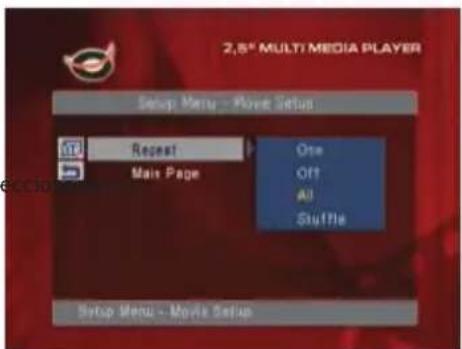
Repetir : Configurar modo de repeticao. Unico / Desligado / Todos / Aleatorio
Pagina principal: Retorna ao Menu de Configurações
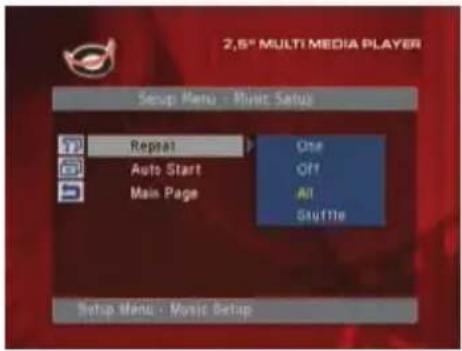
Pagina de configuracao de musica
Repetir : Configurar modo de repeticao. Unico / Desligado / Todos /
Aleatorio
Inicio automatico : Inicia a reproducao automaticamente quando um ficheiro é seleciono menu.
Pagina principal : Retorna ao Menu de Configurações
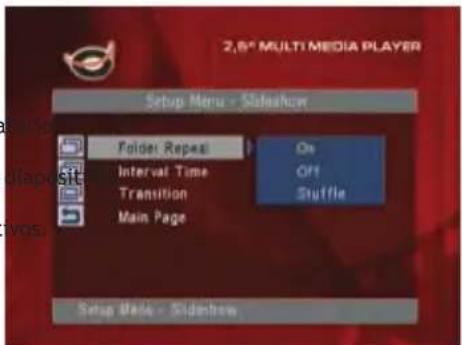
Párgina de configurações de apareçao de diapositivos
Repeticao de pasta : Repete o conteudo de uma pasta.
Ligado / Desligado / Alea
Tempo de intervalo : Determinina o tempo de intervalo
de uma aparecao de [pap]
Transicao : Configura uma transicao padrao para a
apresentação de diaposições.
Pagina principal: Retorna ao Menu de Configurações
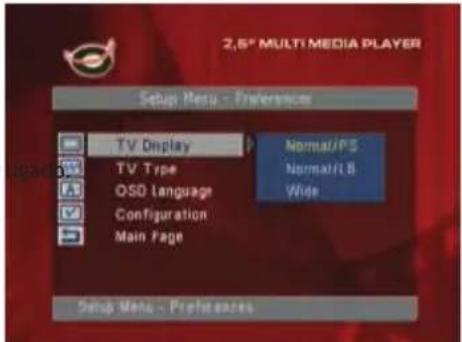
Visualização em TV : Configura o&tamanho da visualização
no televator.
TipodeTV:ConfiguraPAL/NTSC.
para o televisor/monitor
Idioma OSD : Seleziono o idioma OSD do Reproduitor Multimédia.
Configuração : Devolve a configuração inicial de
fábrica.
Pagina principal: Retorna ao Menu de Configurações
PORTUGUES
7. Suggestoes e Resolucao de problemas
Use as sugestões seguições para resolver problemas quando o seu CMED2PRO não estiver a funcional devidamente:
A luz de Alimentação não acende
- A fonte de alimentacao não está ligada ao CMED2PRO. Volte a ligar a fonte de alimentacao ao CMED2PRO.
Nāo ha qualquer activités no visor.
- O CMED2PRO está no modo de standby. Carregue no botão do commando para ativá-lo.
- Está selecciónada uma entrada errada na sua televisão. Altere a entrada.
- Estasecclusiono osystemade video errado.Carregue no botao VGA do commando para alterar osystemade video.
O cabo de video não está devidamente ligado. Verifique se o cabo de video está bem ligado.
Nāo há som
- O cabo de audio não está devidamente ligado. Certifique-se de que o cabo está devidamente ligado à sua Televisão ou amplificador.
- O CMED2PRO está ligado com um amplíficator, mas o amplíficator está desligado. Ligue o amplíficator.
- A corrente de audio do ficheiro MPEG2 ou VOB não é boa. Carregue no botão AUDIO do commando para fazer a corrente de audio adequada.
- A funcão de Silencio está ligada. Carregue novamente no botão MUTE (Silencio) do commando para cancelar esta funcção.
- O CMED2PRO está a funciona no modo FF/FR. Carregue no botão PLAY/PAUSE do commando para regressar à reprodução normal.
O visor está distorcido
- O CMED2PRO está a funciona no modo FF/FR. Carregue no botão PLAY/PAUSE do commando para regressar à reprodução normal.
- Um这部电影 é exibido no modo NTSC ou vice-versa. Carregue no botão P/N do commando para alterar as definições de visualização.
Aoregarno botao SLIDE oSYSTEMa congela.
- Existem demasiadas fotografias ou músicas na pasta actual. Vai demorar bastante a cornerar a Apresentação de Slides ou Música. Aguarde o inico da reprodução.
O commando não funciona
- Aponte o commando para o receptor do CMED2PRO acca de ± 30 graus e directamente.
- Use o commande dentro de um alcance de 5 metros.
A pilha do commando deve ser substituía.
As legends do这部电影 exibido não aparecem
- É reproduzido um ficheiro AVI, mas o ficheiro das legends tem um nome de ficheiro diferente. Consulte o Capitulo 5.3 para saber como visualizar as legends.
Quando tentar reproducir um video, aparece a mensagem "CODEC NOT SUPPORTED" (CODEC NÃO SUPORTADO).
- O ficheiro de这部电影 foi criado com um coderc não suportado pelo CMED2PRO.
Entre na网页 web www.conceptronic.net para obter uma lista dos codecs suportados pelo CMED2PRO.
PORTUGUES
O CMED2PRO não minha todas as participções/contudo do HDD.
- A particão do HDD não é a principal. Volte a fazer a reparticao do HDD e assegure-se de que todas as particções são definidas como principais.
- A particão não está formatada com o Sistema de ficheiros FAT32. Reformate a particão com o Sistema de ficheiros FAT32.
- Não existem ficheiros multimédia na particão selecionada.
Que típos de Placa de Memória são suportados pelo CMED2PRO?
- O CMED2PRO lê todas as principais Placas de Memória, como por exemple:
- Memorystick (MS), Secure Digital (SD), Multimedia Card (MMC), Compact Flash (CF), Microdrive (MD).
- Entre na páginaweb www.conceptronic.net para obter una lista das Placas de Memória suportadas pelo CMED2PRO.
A reprodução do DVD não começa quando o botão azul estiver pressionado.
- Assegure-se de que usa a estrutura de pastas correcta. A estrutura de pastas descreve-se no capítulo 5.3.
Os ficheiros de DVD estao incompletos, corrompidos ou danificados. Quando isto aconcece, o CMED2PRO nao inicia a reproducao do DVD.
Durante os filmes de introducao do DVD, o eça fica em branco.
- O capitulo actual termina com um ecra em branco ou é demasiado pouco para reproducir. Carregue em NEXT para passar ao capítulo segunte.
A minha televisao minha imagem a preto e branco em vez de a cores.
- A sua Televisao não suporta o "Multi" TV-System do CMED2PRO. Use o menu Setup para Mudar o Sistema de TV para PAL. (Ver capítulo 6)
Deposis de alterar o Sistema de TV, desligue e volta a ligar o CMED2PRO.
