CMT2D1T - Leitor multimédia CONCEPTRONIC - Manual de utilização gratuito
Encontre gratuitamente o manual do aparelho CMT2D1T CONCEPTRONIC em formato PDF.



| Tipo de produto | Leitor e gravador multimídia com sintonizador DVB-T |
| Marca | Conceptronic |
| Modelo | CMT2D1T |
| Dimensões (aprox.) | 200 x 150 x 50 mm |
| Peso (aprox.) | 0,5 kg |
| Alimentação | 12V CC, 5A (adaptador de rede fornecido) |
| Conectividade de rede | Ethernet 10/100 Mbit (modelo CMT2D1T); Wi-Fi 802.11n (modelo CMT2DW) |
| Saídas de vídeo | HDMI, composto (RCA) |
| Saídas de áudio | Estéreo RCA, óptico digital |
| Portas USB | 3 portas host USB (1 frontal, 2 traseiras) + 1 porta USB para conexão PC |
| Principais funcionalidades | Leitura e gravação de canais DVB-T, reprodução de arquivos de vídeo/áudio/foto, criação de listas de reprodução, guia EPG, controle parental |
| Formatos de arquivo suportados | Consulte a lista de codecs no site da Conceptronic |
| Manutenção e limpeza | Desligue o aparelho, limpe as aberturas de ventilação com um pano seco |
| Segurança | Não exponha à água, calor ou umidade extrema; preveja um espaço de ventilação de 10 cm ao redor do aparelho; não abra o gabinete |
| Peças de reposição e reparabilidade | Entre em contato com o suporte técnico – nenhuma peça de reposição fornecida |
| Atualização de firmware | Disponível para download no site da Conceptronic |
Perguntas frequentes - CMT2D1T CONCEPTRONIC
Perguntas dos utilizadores sobre CMT2D1T CONCEPTRONIC
0 pergunta sobre este aparelho. Responda às que conhece ou faça a sua.
Faça uma nova pergunta sobre este aparelho
Baixe as instruções para o seu Leitor multimédia em formato PDF gratuitamente! Encontre o seu manual CMT2D1T - CONCEPTRONIC e retome o controlo do seu dispositivo eletrónico. Nesta página estão publicados todos os documentos necessários para a utilização do seu dispositivo. CMT2D1T da marca CONCEPTRONIC.
MANUAL DE UTILIZADOR CMT2D1T CONCEPTRONIC
[ Música - Navegador ]
[ Música - Navegador ]
[ Vídeo/foto - Reproductor ]
[ Vídeo/foto - Navegador ]
[ Video/foto - Navegador ]
[ Vídeo/foto - Navegador ]
Parabéns pela aquisição do seu Gravador & Leitor Média Conceptronic.
Este Manual do Utilizador oferece-lhe uma explicação detalhada sobre o modo de instalação e utilização do Gravador & Leitor de Média da Conceptronic.
Quando ocorrem problemas, aconselhamo-lo a visitar o nosso site de apoio (aceder ao site www.conceptronic.net e clique em “Apoio”. Aqui encontrará a Base de Dados das Perguntas Frequentes.
Quando possuir outras questões sobre o seu produto e não conseguir encontrar a resposta no nosso site, contacte-nos via e-mail: apoyo@conceptronic.net
Para mais informações sobre os produtos Conceptronic, por favor visite o site da Conceptronic: www.conceptronic.net
Conselho: O Conceptronic Media Titan é actualizável através de firmware. Para actualizar o seu Media Titan com a mais recente versão de firmware pode visitar o site da Conceptronic.
Conselho: Por favor, consulte o site www.conceptronic.net para a mais recente lista de codecs de ficheiros suportados.
1. Conteúdo da Embalagem
Os seguintes itens devem integrar a embalagem do Gravador & Leitor de Média da Conceptronic:
- Conceptronic Media Titan (descrito como “unidade” ou “Media Titan” no manual). **
O dispositivo na embalagem é 1 dos 2 modelos listados abaixo: - CMT2D [C08-140]: Media Titan com apenas 10/100Mbit ethernet.
- CMT2DW [C08-141]: Media Titan com 802.11n sem fios e 10/100Mbit ethernet.
- Fonte de alimentação (12V, 5A).
- Cabo de ligação.
- Controlo Remoto.
- 2 pilhas AAA para o controlo remoto.
• Cabo de Vídeo Composto (Conectores RCA Vermelho, Branco, Amarelo).
- Cabo HDMI.
- Cabo USB.
• Garantia e Declaração de conformidade CE.
** Neste manual são explicadas algumas características válidas apenas para o CMT2DW (com 802.11n sem fios).
Estas características estão marcadas com **.
2. Notas & Precauções
Posicionamento / Ventilação
- Reserve um espaço de, pelo menos, 10 cm em redor das entradas de ar do produto, de modo a permitir a livre circulação do ar. A fraca ventilação representa risco de danos para o produto.
- Não coloque o seu produto sobre uma superfície flexível na qual possa afundar-se (cama, sofá, tapete ou qualquer outra superfície semelhante).
- De modo a assegurar a estabilidade e o correcto funcionamento da sua unidade, por favor coloque-a sobre uma superfície rígida e plana.
- Os ambientes fechados ao fluxo de ar, tais como, armários e estantes fechadas não são adequados, a menos que possua ventilação apropriada instalada.
- De modo a que cada um dos seus dispositivos sejam adequadamente ventilados, não os empilhe ou coloque demasiado próximo uns dos outros, caso contrário, os dispositivos transmitirão calor mutuamente.
Humidade:
- Não coloque a sua unidade próximo de qualquer fonte de água, tal como, um contentor de água, banheira, bacia, torneira, piscina, etc., de modo a evitar choques eléctricos ou danos no produto.
- Na eventualidade de respingar água acidentalmente para a unidade, desligue-a e contacte um distribuidor aprovado.
- Não exponha a unidade a quaisquer condições de extrema humidade.
Raios solares / Calor:
- Não coloque o seu produto próximo de qualquer fonte de calor: luz solar directa, radiador, lareira ou qualquer outra fonte de calor semelhante. Não coloque qualquer fonte de calor sobre ou próximo da unidade (vela, cinzeiro, incenso, etc.).
- A unidade foi criada para funcionar em ambientes nos quais a temperatura não é extrema. Dever-seão evitar as temperaturas excessivamente elevadas ou baixas.
Ligar à fonte de alimentação:
- Coloque a unidade próximo de uma tomada eléctrica A/C acessível. A parte traseira do produto deve estar desempedida de modo a facilitar o acesso às ligações.
- A unidade deve apenas ser ligada através do cabo de ligação externo fornecido. Não deve, sob quaisquer circunstâncias, tentar colocar a unidade em funcionamento através da utilização de outro cabo de ligação.
- A utilização de um cabo de alimentação externo distinto daquele fornecido juntamente com o produto poderá danificar ou causar anomalias no produto.
- Para desligar o cabo de ligação, desligue a ficha da unidade da tomada.
- Por favor, ligue os cabos da unidade e o cabo de ligação com precaução. Posicione os cabos de modo a que não obstruam o movimento e de modo a evitar que não sejam pisados ou que as pessoas tropecem neles.
• Por favor, assegure-se de que nada é colocado sobre os cabos. - Por favor, efectue uma verificação visual regular dos cabos de modo a certificar-se de que se encontram em boas condições.
- Durante uma tempestade ou quando estiver ausente ou não tiver utilizado a unidade durante um longo período, desligue o cabo de alimentação, a antena e os cabos de rede. Ao tomar estas precauções, estará a evitar que a unidade seja danificada pela acção de raios ou explosões.
Recomendações Gerais:
- Não insira qualquer objecto metálico nas aberturas da unidade.
- Apenas um técnico qualificado possui autorização para abrir a caixa da unidade.
- Para efectuar a manutenção do produto, limpe qualquer poeira que se tenha instalado nas ventilações de ar utilizando um pano seco e limpo, desligando primeiramente o produto.
- Se a unidade não estiver a funcionar normalmente, particularmente se emite um odor ou produz sons estranhos, desligue-a imediatamente e contacte o distribuidor ou centro de reparação aprovado.
3. Descrição do Produto
Vista frontal
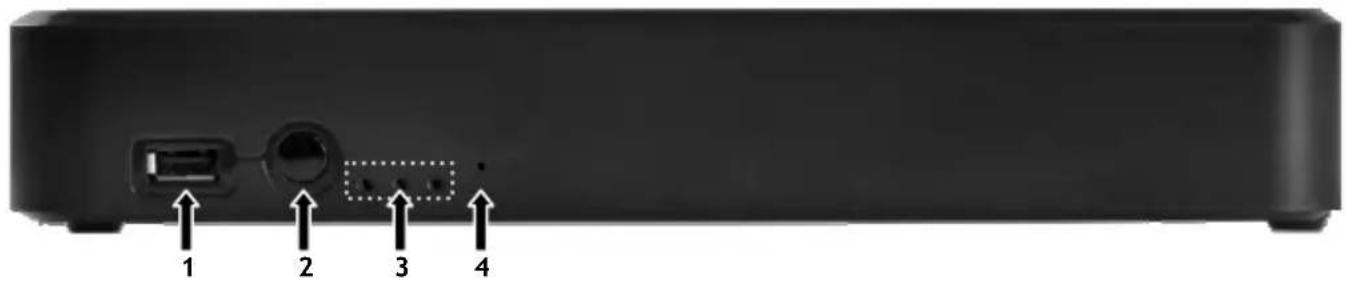
Vista traseira
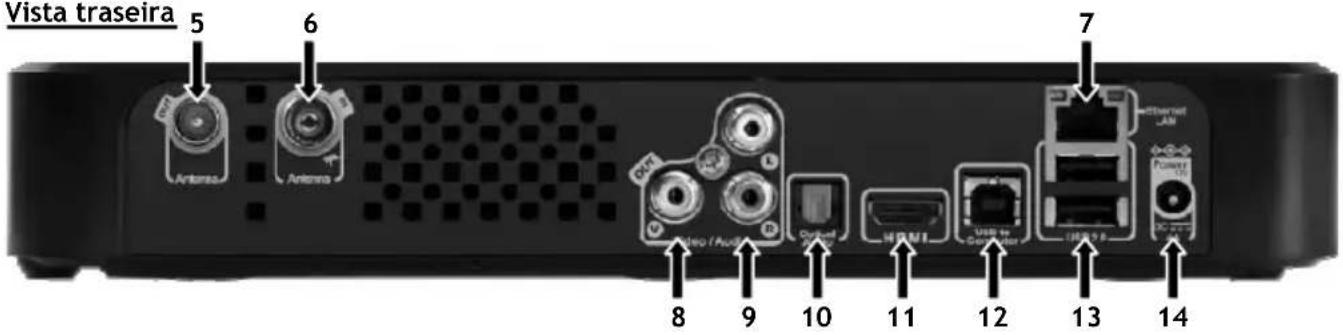
Nº Descrição Nº Descrição
| 1 | Porta USB Principal | 8 | Saída de vídeo composto |
| 2 | Receptor de infra-vermelhos | 9 | Saída áudio-estéreo |
| 3 | Estado LED | 10 | Saída óptica áudio-digital |
| 4 | Botão Repor | 11 | Saída HDMI |
| 5 | Sintonizador digital - Saída de antena | 12 | Conector USB (para computador) |
| 6 | Sintonizador digital - Entrada de antena | 13 | 2x porta USB Principal |
| 7 | Ligação de rede (RJ45) | 14 | Entrada DC (12V, 4A) |
PORTUGUÊS
Explicação Led

= Contínuo

= Intermitente

= Desligado
Descrição do estado LED 1 LED 2 LED 3
| Ligado ao computador | ||
| Formatação / Instalação em progresso |  |  |
| A unidade está em standby ou a unidade está a iniciar | ||
| Actividade do controlo remoto |  |  |
| Gravação em progresso | ||
| A unidade está ligada |  |  |
| Repor (premido) | ||
| Erro do disco(sem disco, disco não detectado, disco não formatado ou disco danificado) |  |  |
| :ermi | ||
| Intermitência lenta | ||
Modo Repor
Durante a reinicialização do Media Titan, o indicador azul estará continuamente aceso enquanto o botão "repor" estiver premido, de seguida permanecerá contínuo durante a inicialização.
Se o botão “repor” for premido durante pelo menos 5 segundos, as 3 luzes indicadoras piscarão rápida e simultaneamente.
Aviso!
Se mantiver o botão “repor” premido durante mais 5 segundos, (totalizando 10 segundos), o produto será totalmente reformatado. Todos os seus dados no disco rígido serão apagados!
- Luz azul: acesa quando premir REPOR
- Após 5 segundos com o botão RESET (REPOR) premido: as luzes verde, azul e vermelha piscarão.
- Após 10 segundos. A luz verde piscará durante o processo de instalação.
4. Explicação do Controlo Remoto
O controlo remoto é utilizado para controlar a unidade. Na parte interior deste manual, encontrará uma imagem do controlo remoto. Os números dos botões correspondem aos da tabela abaixo de modo a explicar cada função do controlo remoto.
| N° | Botão | Descrição | |
| 1. | WHEEL | (RODA) | Navegar pelos menus |
| 2. | HOME | (INÍCIO) | Retornar ao menu principal |
| 3. | MARKER | (MARCADOR) | Marcar / desmarcar itens |
| 4. | RECORD | (GRAVAR) | Começar a gravar |
| 5. | INFO | Mostrarinformação | |
| 6. | VOLUME | - Diminuir o volume | |
| 7. | STANDBY | (REPOUSO) | Ligar a unidade ou o modo standby |
| 8. | VOLUME + | Aumentar o volume | |
| 9. | MUTE (BLOQUEIO) | Bloquear / desbloquear o som | |
| 10. | STOP (PARAR) | Parar a reprodução / Parar a gravação | |
| 11. | HAND (TOQUE) | Exibir o menu acção | |
| 12. | NAVIGATOR (NAVEGADOR) | Mudar entre o modo “Leitor” e o modo “Navegador” | |
A tecla “Wheel” é a tecla mais importante do controlo remoto e possui múltiplas funções de utilização:
- Pode rodar a roda para navegar pelos menus ou ajustar as definições de reprodução.
- Pode premir a roda para confirmar uma selecção, iniciar uma reprodução ou colocar pausa na reprodução.
- Pode premir os cantos da roda (◀, ▶, ▲, ▼) para deslocar-se para a esquerda, direita, cima ou baixo.
5. Ligar o Media Titan
5.1 Ligação básica do Media Titan
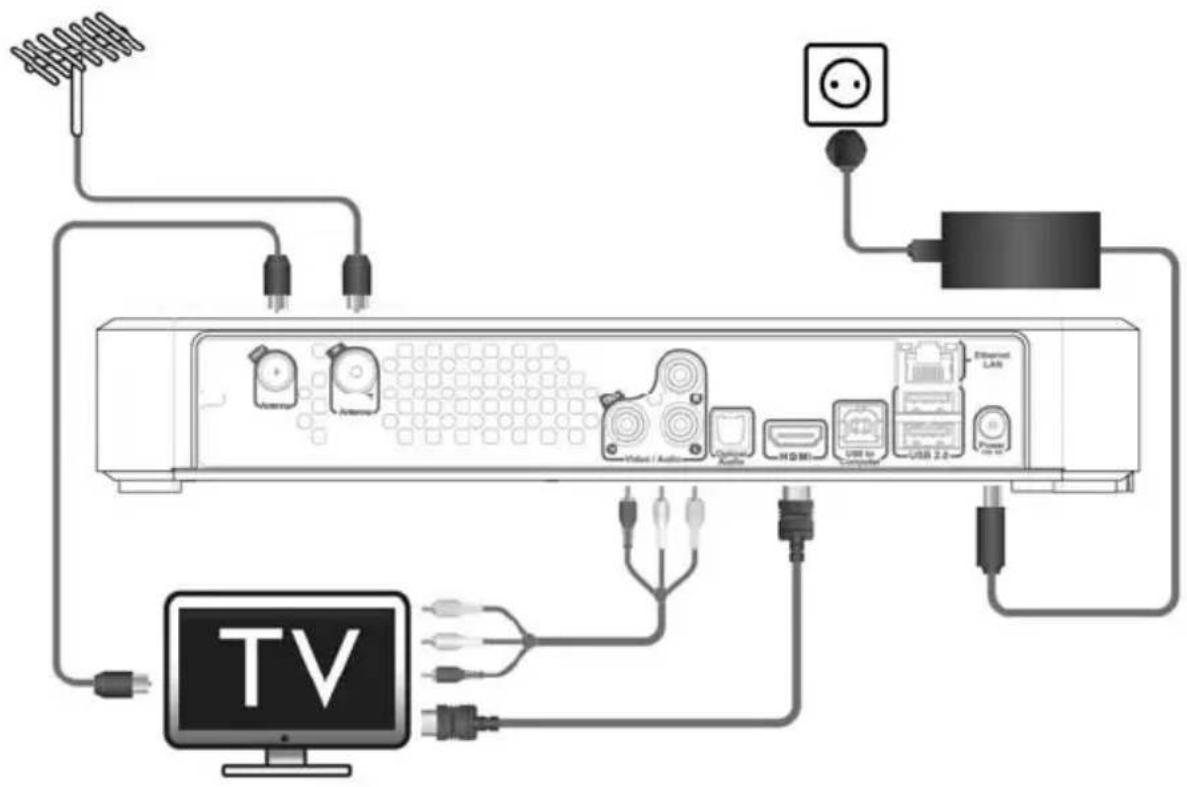
De modo a utilizar o Media Titan, é necessário ligá-lo à sua TV e antena DVB-T.
Antena:
- Ligue a sua antena DVB-T à "Entrada de Antena" [6] do Media Titan.
- No caso de a sua TV estar equipada com o sintonizador DVB-T, ligue um cabo de antena RF à “Saída de Antena” [5] do Media Titan e à entrada de Antena da sua TV.
TV:
Pode ligar o Media Titan à sua TV através de HDMI ou composto. De modo a experimentar a qualidade HD, é necessário utilizar a saída HDMI do Media Titan.
- Ligue o cabo HDMI à "Saída HDMI" [11] do Media Titan e à entrada HDMI da sua TV.
Se a sua TV não estiver equipada com HDMI, pode utilizar a saída de vídeo composto do Media Titan.
- Ligue o cabo de vídeo composto à "Saída de vídeo composto" [8] e à "Saída de áudio-estéreo" [9] do Media Titan e à entrada de vídeo composto da sua TV.
Fonte de alimentação:
Quando o Media Titan estiver ligado à sua anteba e à sua TV, pode ligar o cabo de ligação.
- Ligue o cabo de ligação à fonte de alimentação e a uma tomada livre.
- Ligue o cabo de ligação à "Entrada DC" [14] do Media Titan.
O Media Titan inicializar-se-á automaticamente.
PORTUGUÊS
5.2 Ligação avançada do Media Titan
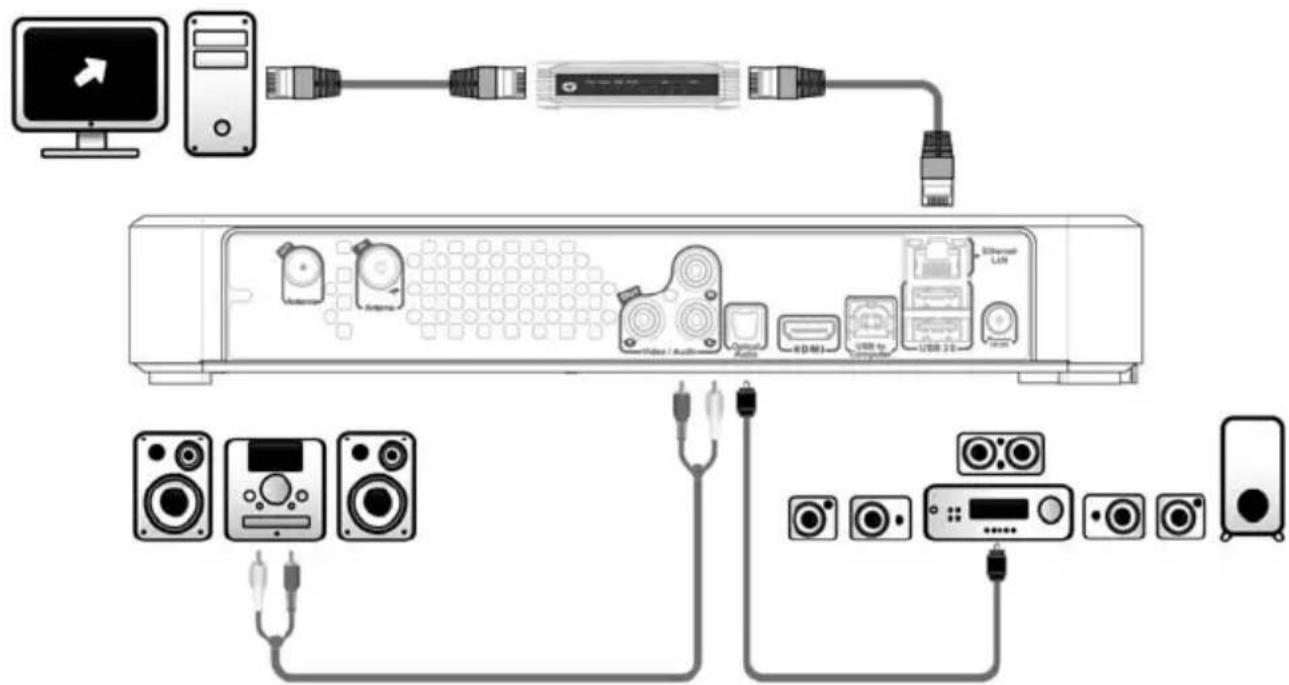
Pode ligar o Media Titan ao seu receptor para ouvir o som do Media Titan através do seu sistema de colunas.
- Ligue os conectores vermelho e branco do cabo de vídeo composto à "Saída de áudio-estéreo" [9] do Media Titan e à entrada áudio do seu receptor.
Áudio digital:
Para experimentar o som ambiente digital, pode ligar o Media Titan digitalmente ao seu receptor.
- Ligue um cabo óptico à "Saída óptica áudio-digital" [10] do Media Titan e à entrada óptica do seu receptor.
Rede:
De modo a utilizar as funções de rede do Media Titan, é necessário ligá-lo ao seu interruptor ou router.
- Ligue um cabo de rede RJ45 à "Ligação de rede" [7] do Media Titan e a uma porta RJ45 LAN livre no seu router ou interruptor.
** Quando possui o Media Titan com 802.11n sem fios, também pode ligar a sua rede sem fios. Ver no capítulo 14 o modo como pode ligar a sua rede sem fios.
6. Primeira Configuração
O Media Titan necessita de ser configurado quando o liga pela primeira vez.
- Seleccione o canal de entrada correcto na sua TV, no local em que a unidade estiver ligada. (HDMI ou Vídeo Composto).
Nota: A partir deste ponto, o manual baseia-se no facto de a sua TV estar definida para o canal de entrada do Media Titan. Todos os passos descritos relacionam-se com o funcionamento do Media Titan.
Ligue o cabo de ligação ao media Titan caso não o tenha ligado no capítulo 5.1.
O Media Titan inicializar-se-á.
Nota: Durante o procedimento de inicialização do Media Titan, o ecrã pode ficar preto. Durante este procedimento, o LED azul na parte frontal do Media Titan acender-se-á. Quando o LED se desligar, o ecrã a carregar surgirá no Media Titan.
[ Assistente de Instalação ]
Nota: O processo total de carregamento pode demorar 90 segundos.
Quando o ecrã a carregar desaparecer, o assistente de instalação inicial será indicado no seu ecrã.
Pode efectuar selecções no assistente de instalação ao deslizar a roda ou premindo para cima ou para baixo na roda de navegação. Pode confirmar a sua selecção, premindo a roda.
- Seleccione o seu idioma.
- Seleccione o seu país.
- Seleccione o seu fuso horário.
- Insira a data e a hora actuais. Pode mudar entre os campos no seu ecrã, premindo esquerda e direita na roda.
- Seleccione o rácio da imagem da sua TV.
- Activar ou desactivar o controlo parental.
- Se activou o controlo parental, seleccione a sua classificação parental.
- Defina um código de acesso secreto.
- Insira uma questão secreta, no caso de se ter esquecido do código de acesso secreto.
- Insira a resposta à sua questão secreta.
A instalação inicial está agora completa e o Media Titan mostrará o Menu Principal no seu ecrã.
Pode agora avançar para o capítulo 7 para o funcionamento básico do Media Titan.
7. Funcionamento básico do Media Titan
Quando o Media Titan estiver ligado e o assistente de instalação inicial estiver completo, o Menu Principal aparecerá no seu ecrã.
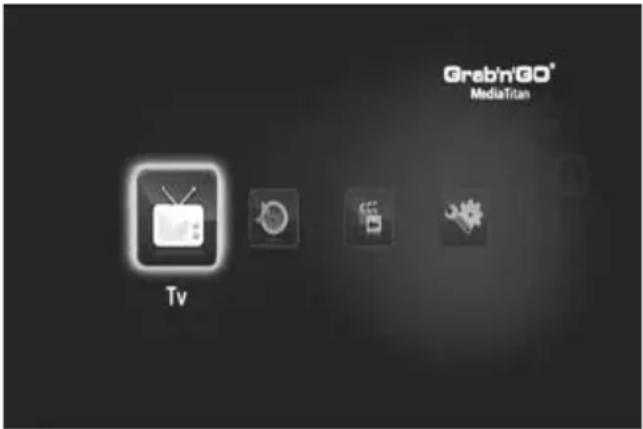
[ Menu Principal ]
O Menu Principal está separado em 4 secções:
| TV Ver TV, organizar gravações e ver o guia de programas electrónico.→ Consulte o capítulo 8 para mais informações sobre esta secção. | |
| Música | Ouvir música e elaborar listas de reprodução. Esta secção reúne todos os ficheiros áudio.→ Consulte o capítulo 9 para mais informações sobre esta secção. |
| Vídeo/Imagem | Assista às gravações do seu programa de TV, crie uma visualização em modo de diapositivos das suas fotografias, assista às gravações da sua câmara de vídeo, etc.Aceda a todos os ficheiros de imagem ou vídeo nesta secção.→ Consulte o capítulo 10 para mais informações sobre esta secção. |
| Configuração | Visualizar ou modificar as definições do Media Titan.→ Consulte o capítulo 11 para mais informações sobre esta secção. |
Nota: Uma secção inclui sempre um modo de navegador e um modo de leitor:
- O Navegador é utilizado para seleccionar os média ou o Canal de TV.
- O leitor permite-lhe assistir/ouvir os média seleccionados.
Pode aceder ao modo de navegador durante a reprodução, premindo o botão “Navegador” no controlo remoto.
Botões genéricos
Os seguintes botões possuem funções genéricas, independentemente da secção do Media Titan que for seleccionada:
Botão
Descrição
 | Retornar ao Menu Principal | |
 | No modo Leitor, exibe o NavegadorNo modo Navegador, exibe o Leitor se em funcionamento | |
 | Exibe as opções / acções disponíveis | |
| [STWZ] | Sem Som | |
 | Diminuir volume | |
| [C480] | Aumentar volume | |
 | Ligar a unidade ou o modo standby |
Se não utilizar o Media Titan durante um determinado período de tempo, um protector de ecrã inicializar-se-á. Para sair do modo de protector de ecrã, prima o botão no controlo remoto.
8. Media Titan - Secção de TV
Na secção TV do Media Titan pode ver TV, organizar as gravações e visualizar o guia EPG.
8.1 Configuração do canal de TV
A primeira vez que seleccionar a secção “TV”, o Media Titan procurará os canais DVB-T disponíveis na sua área. No topo do ecrã, poderá visualizar uma barra de progresso que indica o progresso da procura. Abaixo da barra de progresso, os canais encontrados são listados.
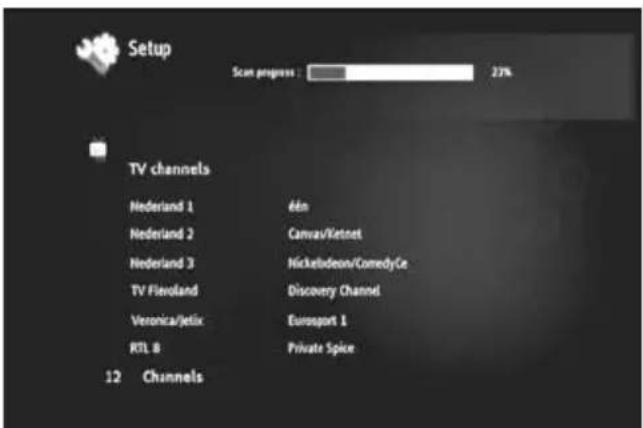
[ TV - Procura de Canais em progresso ]
Nota: Se não forem encontrados quaisquer canais, verifique se a sua antena está ligada.
Quando a procura for concluída, receberá uma mensagem de notificação. Clique na roda de navegação para continuar.
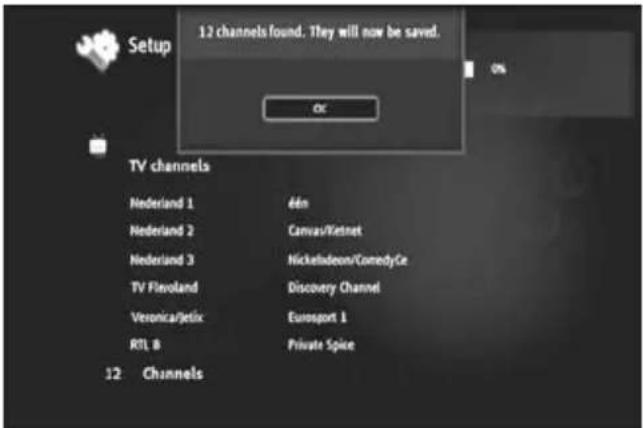
[ TV - Procura de Canais em progresso ]
Conselho: Se pretende procurar canais novamente, utilize a opção de procura de canais na secção Configuração, explicada no capítulo 11.
PORTUGUÊS
8.2 A secção de TV explicada
A secção de TV está organizada em 2 partes: o leitor de TV e o navegador de TV.
Pode mudar entre as 2 partes com o botão Navigator (Navegador) (☐) no controlo remoto.
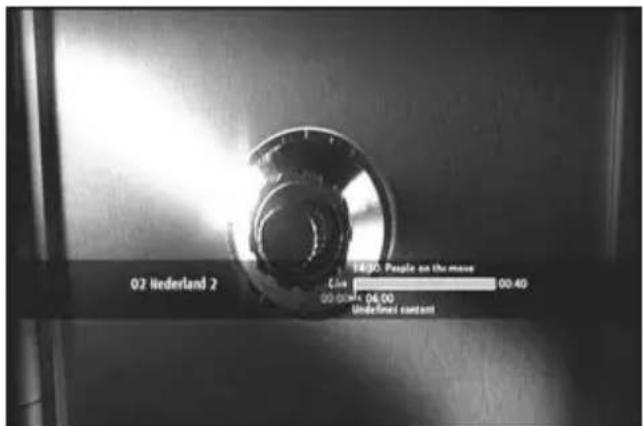
Utilize o Leitor de TV para :
• ver TV
- iniciar uma gravação
- gravar programas
• parar imagens em directo
- aceder ao Guia Electrónico de Programas (EPG)
- exibir a lista de canais disponíveis
- obter informação sobre programas presentes ou futuros
- Exibir programas noutros canais sem fazer zapping
- Exibir o directório incluindo:
o a lista de todos os canais procurados
o a lista do utilizador dos canais favoritos
o a pasta « As minhas gravações de programas »
Prima para cima ou baixo na roda (▲, ▼) do controlo remoto para fazer zapping de canal em canal.
Acesso directo a um canal específico
o Mudar para o navegador de TV
○ Seleccionar o canal, navegando na lista de canais e premir a roda no controlo remoto.
O controlo remoto possui botões específicos para a secção de TV.
Botão Modo de Leitor Modo de Navegador
 | Canal Anterior / Seguinte | Item Anterior / Seguinte |
 | ||
 | Retornar/Avançar | Sair/Ir Para Ficheiro Seleccionado |
 | Reproduzir/Pausa | |
 | Retroceder Rápido/ Avançar Rápido | Item Anterior / Seguinte |
 | ||
 | Sem Acção | |
 | Programar uma gravação/mudar o tempo de gravação | Programar uma gravação a partir do Guia de Programas |
 | Parar a Gravação | Sem Acção |
| Exibir a Caixa Informativa | Exibir detalhes do Item seleccionado | |
PORTUGUÊS
8.3 Barra Info TV
Quando muda de canais, a barra TV info é exibida no seu ecrã durante 5 segundos e oferece-lhe a seguinte informação:
- Nome do Programa
- Tipo de Programa
- Hora de Início
• Duração - Opções disponíveis para o programa: multilingues, legendas, etc.
- Limite de idade
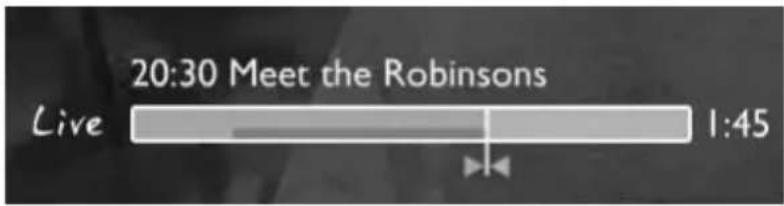
As opções disponíveis para a barra info TV são exibidas como ícones na parte frontal da barra info. As seguintes opções são possíveis:
Ícone Descrição
 | Está a ver TV ao vivo | ||
 | Está a ver um programa de TV numa hora posterior | ||
 | Está a gravar | ||
 | Avançar rápido/retroceder rápido durante um programa | ||
 | Programa transmitido em Alta Definição | ||
 | Programa transmitido no formato 16/9 | ||
 | Canal Codificado. É necessária uma subscrição | ||
 | Estão disponíveis vários idiomas da pista de áudio. Prima o botão para escolher | ||
 | Estão disponíveis vários idiomas de legendas. Prima o botão para escolher | ||
 | O programa possui legendas para Surdos e Pessoas com Dificuldades Auditivas. | ||
 | Áudiovisão: pista de áudio para Pessoas Cegas e com Visão Parcial. | ||
 | Legendas adaptadas para Surdos e Pessoas com Dificuldades Auditivas | ||
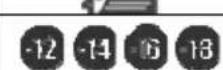 | Cada programa foi examinado pelo Canal de TV de modo a que, se respeitar a notificação, possa proteger as suas crianças. | ||
 | A pista de áudio encontra-se no formato de Home Cinema. | ||
Conselho: Para visualizar novamente a barra info, prima o botão i no controlo remoto.
PORTUGUÊS
Na barra info TV, poderá visualizar o EPG (COR) e a barra de progresso pré-gravada (COR).
A barra EPG indica quando um programa é iniciado e há quanto tempo o programa já está a ser transmitido na TV (tempo decorrido, tempo pendente).
A barra pré-gravada inicia no ponto em que mudou para o canal actual e indica o divisor gravado.
O divisor gravado permite-lhe efectuar uma "pausa" no canal e continuar mais tarde. Quando um canal se encontra em "pausa", o Media Titan continuará a gravar no divisor pré-gravado em segundo plano.
Nota: Se mudar de canais, o divisor pré-gravado é eliminado e inicia novamente no novo canal.
8.4 Criar uma lista de canais favoritos
Pode criar uma lista de canais favoritos na memória do Media Titan. Esta característica é adicionada para:
- Organizar os canais após uma procura
- Decidir qual a ordem em que os canais devem aparecer
- Agrupar canais por temas (desporto, crianças, notícias, etc.)
- Evitar canais não abrangidos pelo subscrição
Para criar uma lista de canais favoritos, siga os seguintes passos:
- Prima o botão (navegador) no controlo remoto.
- Utilize o botão (marcador) para marcar os seus canais favoritos na lista.
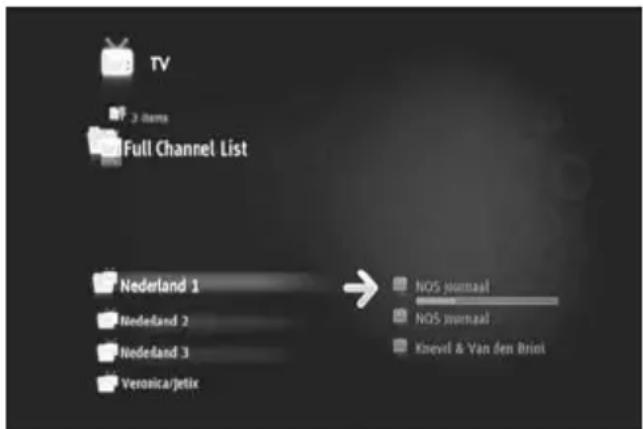
[ TV - Navegador ]
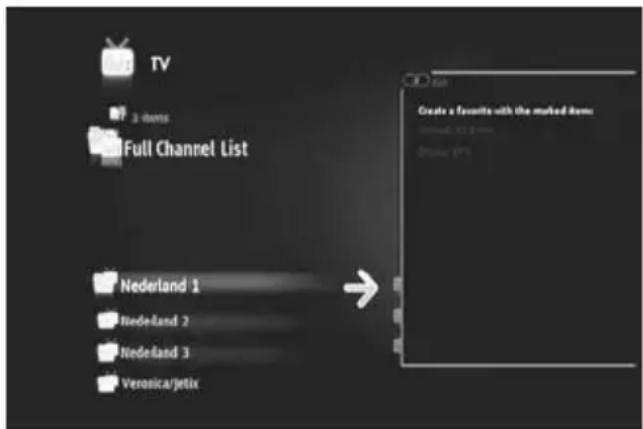
[ TV - opções ]
- Prima o botão 🎋 (mão) para abrir o menu de opções e seleccione “Criar canais favoritos com itens marcados”.
- Atribua um nome à sua lista de favoritos.
PORTUGUÊS
8.5 Modificar uma lista de canais favoritos
Para modificar uma lista com canais favoritos, siga os seguintes passos:
- Seleccione a lista que pretende modificar.
- Prima o botão 🎋 (mão) para abrir o menu de opções e seleccione “Edit ...” (Editar).
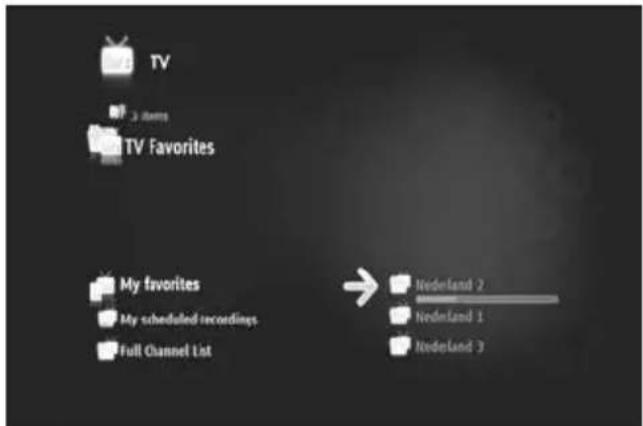
[ TV - Navegador ]
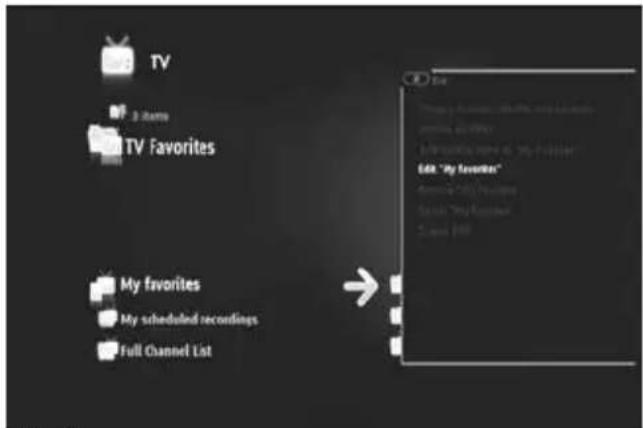
- modifique a ordem dos canais na lista:
o Prima ▶ para mudar o canal seleccionado para a direita de modo a movê-lo.
o Prima ▲ ou ▼para mover o canal seleccionado na lista.
o Prima ◀ para colocar o canal no local pretendido na lista.
Para eliminar canais de uma lista com os canais favoritos, seleccione o canal a eliminar desta lista e prima ■.
Nota: Quando elimina uma lista de canais favoritos, os canais incluídos na lista não são eliminados. Estão sempre disponíveis na « lista completa de canais » A « lista completa de canais » e os respectivos canais não podem ser eliminados.
Para adicionar canais a uma lista existente de canais favoritos, siga os seguintes passos:
- Seleccione os canais que pretende adicionar com o botão (marcador).
- Aceda à lista de favoritos à qual pretende adicionar os canais.
- Prima o botão 🚫 (mão) para abrir o menu de opções e seleccione “adicionar itens marcados a...”.
PORTUGUÊS
O Media Titan recebe o guia EPG através do sintonizador incorporado DVB-T. Pode utilizar o guia EPG para:
- Obter toda a informação relativa aos programas presentes e futuros.
- Organizar gravações com 7 dias de avanço, premindo simplesmente um botão.
A informação EPG é exibida em várias formas dependendo de onde se encontrar na secção TV:
- No modo de Leitor de TV: a barra info TV contém informação sobre o programa que está a ser apresentado.
- No modo Navegador: quando selecciona um canal, o programa actual e o seguinte nesse canal são exibidos.
- No guia EPG, são exibidos os programas de TV dos próximos 7 dias.
Para exibir o guia EPG, prima o botão 🎋 (mão) para abrir o menu de opções e seleccione “Display EPG” (Exibir EPG).
O guia EPG será exibido no seu ecrã.
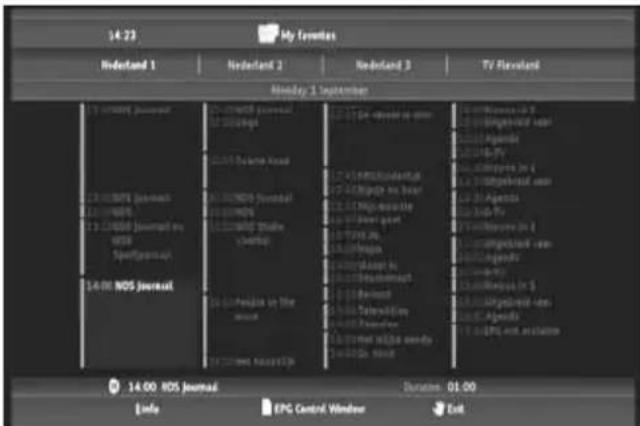
[ TV - Guia EPG ]
Pode navegar através do guia EPG com os botões ◀, ▶, ▲, ▼ do controlo remoto.
Prima o botão i (info) para visualizar informação detalhada sobre os programas.
Prima o botão (navegador) para seleccionar os critérios de pesquisa.
Prima o botão (gravar) para definir o programa seleccionado para gravação.
Prima o botão 🚪 (mão) para sair do guia EPG.
PORTUGUÊS
8.7 Gravar os seus programas de TV favoritos
Pode gravar os programas de TV no Media Titan em 3 modos diferentes:
- Gravação momentânea
• Marcar uma gravação no Guia EPG. - Marcar manualmente uma gravação.
Nota: Não pode realizar duas gravações simultaneamente. Esta característica estará disponível numa versão de firmware posterior.
Nota: Uma gravação marcada possui prioridade perante uma gravação momentânea. A gravação momentânea será interrompida automaticamente quando a gravação marcada for inicializada.
Gravação momentânea
Está a ver TV e pretende gravar o programa que está a assistir.
- Prima o botão (gravar) no controlo remoto.
O Media Titan começa a gravar. No canto superior direito do ecrã, o Media Titan indica a duração da gravação pré-configurada (3:00h).
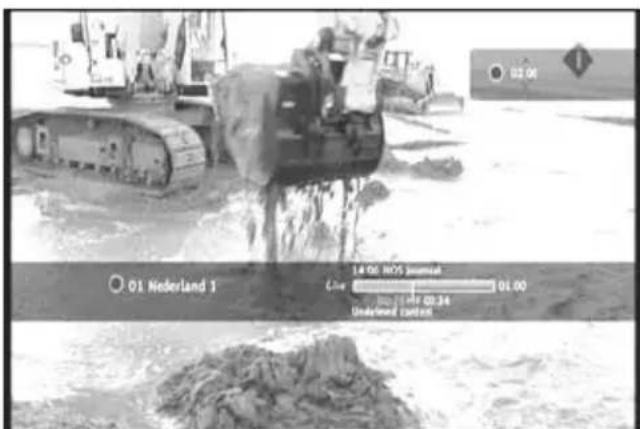
[ TV - Gravação Momentânea ]
- Prima os botões ▲, ▼ para aumentar ou diminuir o tempo de gravação pré-configurado com passos de 30 minutos.
Após alguns segundos, o indicador de gravação no ecrã desaparece.
Se pretende modificar a duração da gravação enquanto a gravação já estiver em progresso, pode premir novamente o botão (gravar). O restante tempo de gravação será apresentado no canto superior direito e pode ser ajustado com os botões ▲, ▼
PORTUGUÊS
Marcar uma gravação no Guia EPG
Marcar uma gravação no guia EPG permite-lhe marcar gravações para os próximos 7 dias.
Nota: A disponibilidade do guia EPG depende do seu país.
- Prima o botão 🎋 (mão) para abrir o menu de opções e seleccione “Display EPG” (Exibir EPG).
O guia EPG será exibido no seu ecrã.
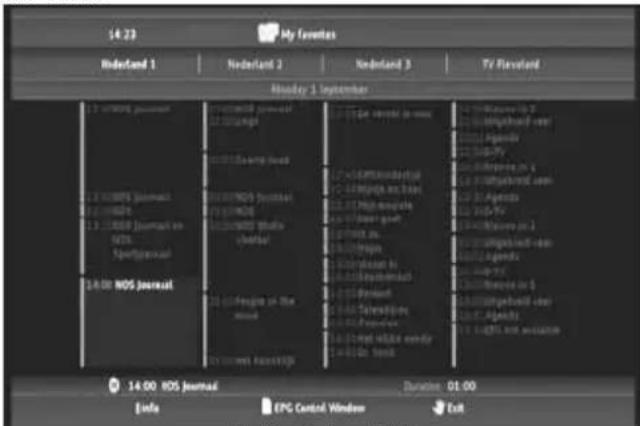
[ TV - Guia EPG ]
- Seleccione o programa que pretende gravar no guia EPG e prima o botão (gravar) para definir o programa seleccionado para gravação.
- Prima o botão 🎋 (mão) para sair do guia EPG.
Marcar manualmente uma gravação
A opção para marcar manualmente uma gravação é muito útil se pretender marcar programas exibidos diariamente, semanalmente, etc.
- Prima o botão 🚪 (mão) para abrir o menu de opções e seleccione “Programar uma gravação”.
Visualizará o ecrã de gravação manual na sua TV:
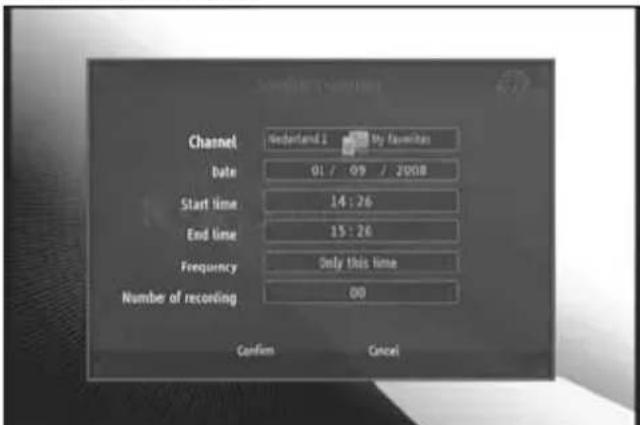
[ TV - Gravação Manual ]
- Seleccione a lista a partir da qual pretende seleccionar um canal.
- Seleccione um canal a partir do qual pretende gravar.
- Defina os Dados de Gravação.
- Defina os Tempos de Início e Finalização.
- Defina a frequência de gravação: diariamente, semanalmente ou mensalmente.
- Defina o número de vezes que pretende gravar este programa.
PORTUGUÊS
- Confirme a gravação seleccionando “Confirm” (Confirmar).
- Insira um nome para a gravação marcada e seleccione “OK” para confirmar.
A gravação marcada será guardada na lista “As minhas gravações marcadas”.
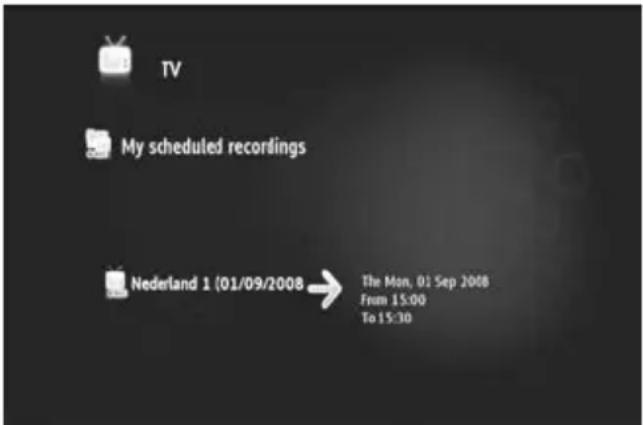
[ TV - As Minhas Gravações Marcadas ]
Para visualizar as suas gravações marcadas, prima o botão (navegador) para abrir o Navegador de TV. Prima o botão para sair da lista completa de canais e seleccione “As Minhas Gravações Marcadas”.
Aqui poderá encontrar as suas gravações marcadas.
Conselho: Se definiu uma gravação marcada para ser repetida várias vezes, pode desactivá-la de modo a evitar a próxima gravação automática. Seleccione a gravação marcada a partir da lista “As Minhas Gravações Marcadas”, prima o botão i e defina a opção “Activation” (Activação) para “Inactive” (Inactivo).
Todas as gravações (momentâneas ou programadas) são guardadas na pasta “As Minhas Gravações” no disco rígido, a qual pode ser acedida através da secção Vídeo/Imagem do Media Titan, descrita no capítulo 10 deste manual.
9. Media Titan - Secção de Música
Na secção de Música do Media Titan, pode ouvir a sua música e criar as suas próprias listas de reprodução.
Nota: Na secção de Música, pode apenas visualizar ficheiros de música no seu disco rígido, drive USB ou partilha de rede UPnP AV.
A secção de Música está organizada em 2 partes: o leitor de Música e o navegador de Música. Pode mudar entre as 2 partes com o botão Navigator (Navegador) (☐) no controlo remoto.
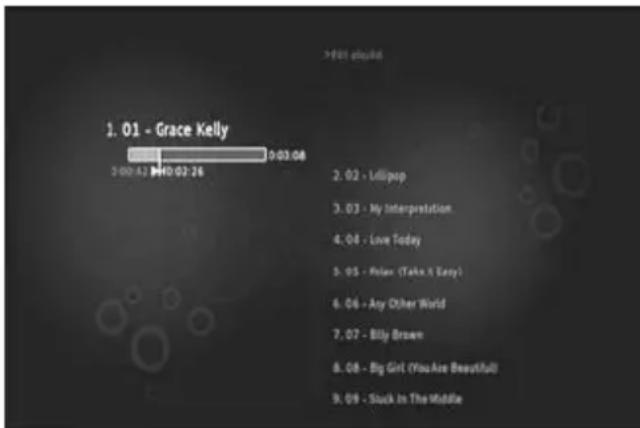
[ Música - Leitor ]
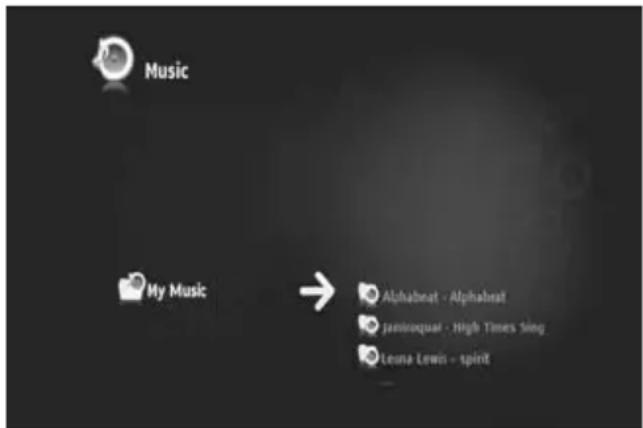
[ Música - Navegador ]
Pode utilizar o Leitor de Música para ouvir ficheiros de música Pode utilizar o Navegador de Música para:
- exibir a lista de música disponível
- Lista / visualizar listas de reprodução
- Lista / visualizar diferentes directórios :
O dispositivos USB externos
○ UPnP
○ A Minha Música
O controlo remoto possui botões específicos para a secção de Música.
Botão Modo de Leitor Modo de Navegador
 | Faixa Anterior/Seguinte | Item Anterior/Seguinte | |
 | Exibir ou ocultar a lista de faixas em reprodução | Sair/Ir Para item seleccionado | |
 | Reproduzir/Pausa | Leia o item seleccionado | |
 | Retroceder Rápido/ Avançar Rápido | Item Anterior/Seguinte | |
 | Sem Acção | Adicionar / Remover o item marcado para a Lista de Marcadores | |
 | Sem Acção | ||
 | Parar a Reprodução e Retornar ao Navegador | Sem Acção | |
 | Sem acção | Exibir detalhes do Item seleccionado | |
PORTUGUÊS
9.1 Ouvir música
Quando selecciona a secção de Música no Menu Principal, o Navegador de Música é indicado no seu ecrã. Na coluna esquerda, pode visualizar a origem ou lista de pastas. Na coluna da direita, poderá pré-visualizar os ficheiros ou pastas na origem correntemente destacada.
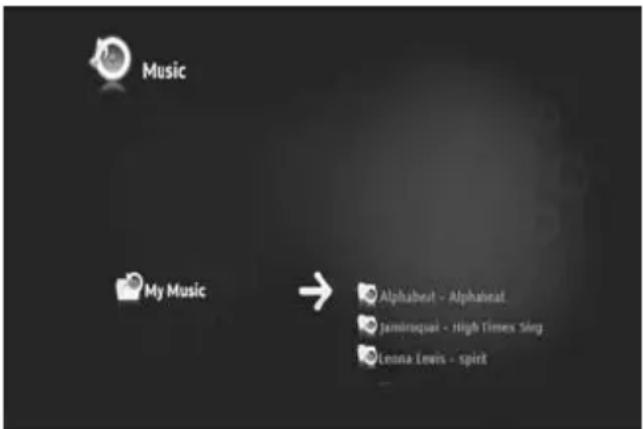
[ Música - Navegador ]
Pode procurar pelos ficheiros ou pastas com os botões ◀, ▶, ▲, ▼ no controlo remoto ou deslizando a roda.
Para abrir uma pasta e procurar os seus conteúdos, prima o botão ▶. Para retornar à pasta anterior, prima o botão ◀.
Para reproduzir um ficheiro de música, seleccione-o na lista de ficheiros e prima a roda para iniciar a reprodução do ficheiro actual.
9.2 Criar uma lista de reprodução
Criar uma Lista de Reprodução permite-lhe efectuar a sua própria compilação para cada situação. Para criar uma lista de reprodução, siga os passos abaixo:
- Marque as faixas que pretende adicionar à sua lista de reprodução com o botão (marcador).
O Navegador mostra a quantidade de ficheiros marcados no canto superior esquerdo do ecrã.
- Prima o botão 🎋 (mão) para abrir o menu de opções e seleccione “Criar uma lista de reprodução com itens marcados”.
- Atribua um nome à sua lista de reprodução e seleccione "OK" para guardar a lista de reprodução.
A sua Lista de Reprodução está assim criada e guardada no directório da pasta na qual começou a criar a lista de reprodução.
Nota: Os ficheiros na lista de reprodução são adicionados pela ordem na qual foram seleccionados.
Conselho: Pode até adicionar ficheiros à sua lista de reprodução que está guardada no seu dispositivo USB externo.
PORTUGUÊS
9.3 Modificar a sua lista de reprodução
Adicionar um ficheiro à lista de reprodução
Para adicionar uma canção a uma lista de reprodução existente, siga os seguintes passos:
- Marque as faixas que pretende adicionar à sua lista de reprodução com o botão (marcador).
- Seleccione a lista de reprodução na qual pretende adicionar as canções.
- Prima o botão 🚫 (mão) para abrir o menu de opções e seleccione “Adicionar itens marcados à lista de reprodução”.
Modificar a ordem de reprodução da lista de reprodução
Pode modificar a ordem de reprodução da lista de reprodução.
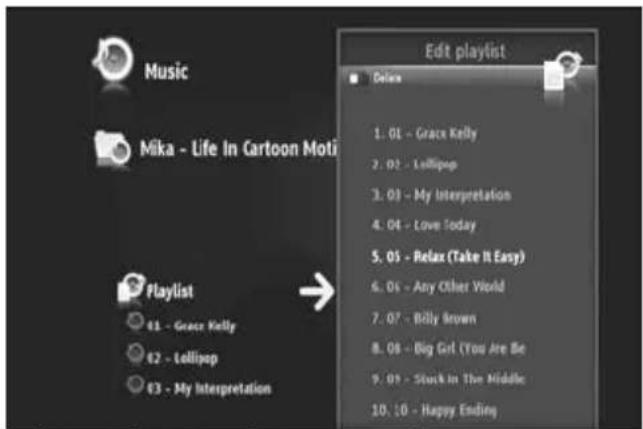
[ Música - Editar Lista de Reprodução ]
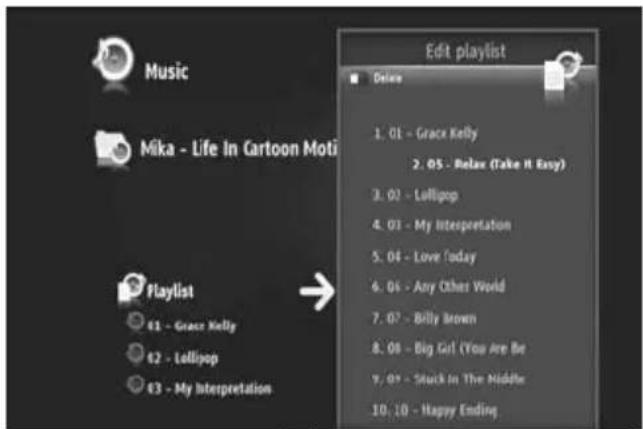
[ Música - Mover Faixa na Lista de
Reprodução ]
- Seleccione a lista de reprodução na qual pretende modificar a ordem.
-
Prima o botão ▶ para editar a ordem da lista de reprodução.
-
Seleccione a faixa à qual pretende atribuir um local diferente na lista de reprodução.
o Prima ▶ para mudar a faixa seleccionada para a direita de modo a movê-la.
o Prima ▲ ou ▼para mover a faixa seleccionada na lista.
o Prima ◀ para colocar a faixa no local pretendido na lista.
- Prima ◀ para sair da lista de reprodução.
As modificações são automaticamente guardadas.
10. Media Titan - Secção de Vídeo/Imagens
Na secção de Vídeo/Imagens do Media Titan é possível assistir a filmes (de Alta Definição), às gravações de programas de TV, mostrar a sua família e amigos nas fotos das férias, etc.
Nota: na secção de Vídeo/Imagens apenas poderá ver ficheiros de vídeo e de imagens no seu disco rígido, drive USB ou partilha de rede UPnP AV.
A secção de Vídeo/Imagens está organizada em 2 partes: o leitor de Vídeo/Imagens e o navegador de Vídeo/Imagens.
Poderá alternar entre as 2 partes com o botão Navegador ( ) do controlo remoto.
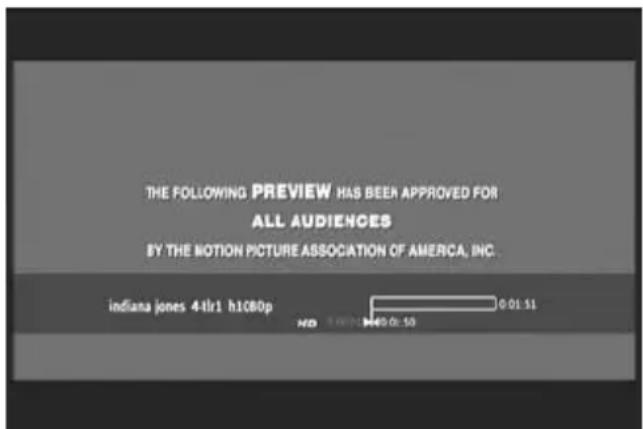
[ Leitor de Vídeo/Imagens ]
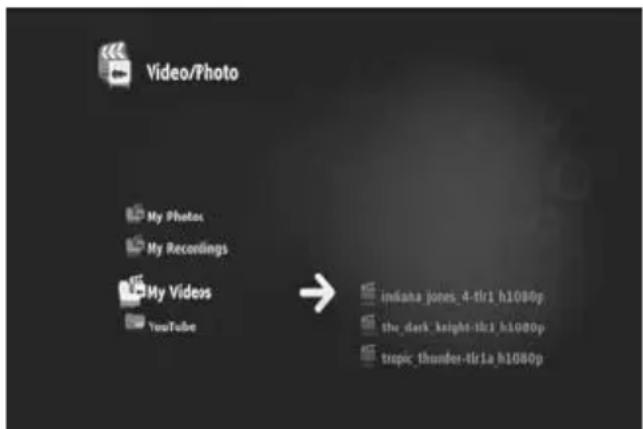
[ Navegador de Vídeo/Imagens ]
Poderá usar o Leitor de Vídeo/Imagens para ver as suas imagens e assistir aos seus vídeos.
- aceder à biblioteca de todas as suas imagens e vídeos guardados no Media Titan ou nos periféricos externos
- consultar directórios diferentes:
o dispositivos USB externos
○ UPnP
- As minhas imagens
- As minhas gravações
- Os meus vídeos
O controlo remoto possui botões específicos para a secção de Vídeo/Imagens.
Botão Modo de Leitor Modo de Navegador
 | Ficheiro Anterior/Seguinte | Item Anterior/Seguinte |
| Vídeo: voltar Atrás/Avançar | Sair/Entrar no item seleccionado | |
 | Reproduzir/Pausa | Ler o item seleccionado |
| Retroceder Rápido/Avançar Rápido | Item Anterior/Seguinte | |
 | Sem acção | Adicionar/Remover o item marcado para a Lista de Marcadores |
 | Sem acção | |
 | Parar a Reprodução e Voltar ao Navegador | Sem acção |
 | Visualizar a Caixa de Informações | Visualizar os detalhes do item seleccionado |
PORTUGUÊS
10.1 Ver vídeos ou imagens
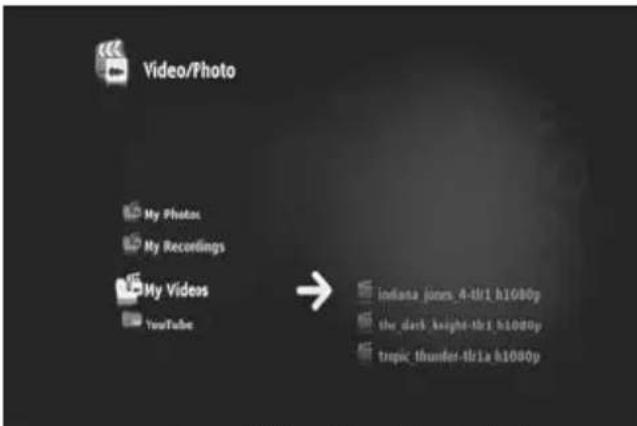
Quando selecciona a secção de Vídeo/Imagens no Menu Principal, o Navegador de Vídeo/Imagens é exibido no seu ecrã. No lado esquerdo poderá ver a lista inicial ou a lista de pastas. No lado direito irá ver uma pré-visualização dos ficheiros ou pastas na fonte actualmente seleccionada.
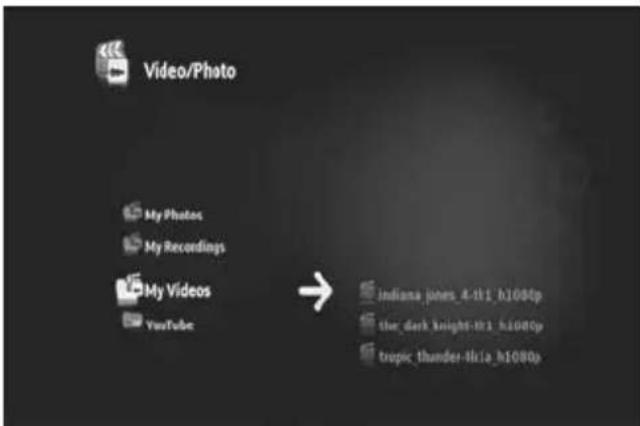
[ Navegador de Vídeo/Imagens ]
Poderá pesquisar os ficheiros ou pastas com os botões ◀, ▶, ▲, ▼ do controlo remoto ou ao mover a roda.
Prima o botão ▶ para abrir uma pasta e pesquisar os seus conteúdos. Prima o botão ◀ para voltar à pasta anterior.
Para reproduzir um ficheiro de vídeo ou de imagens, seleccione-o na lista de ficheiros e prima a roda para dar início à reprodução do ficheiro actual.
10.2 Assistir às suas gravações de TV
As suas gravações de TV estão guardadas no “My Recordings” (As Minhas Gravações), no Navegador de Vídeo/Imagens. Poderá reproduzir as suas gravações a partir dessa pasta.
10.3 Reiniciar a reprodução de vídeo
A reprodução de vídeo pára quando prime o botão (stop) no controlo remoto. O Media Titan irá memorizar a posição em que parou o vídeo e guardar essa informação na base de dados. Quando pretender assistir ao filme novamente e dar início à reprodução, o Media Titan perguntar-lhe-á: "Resume Playback" (Retomar a Reprodução) ou "Play" (Dar Início à Reprodução)?
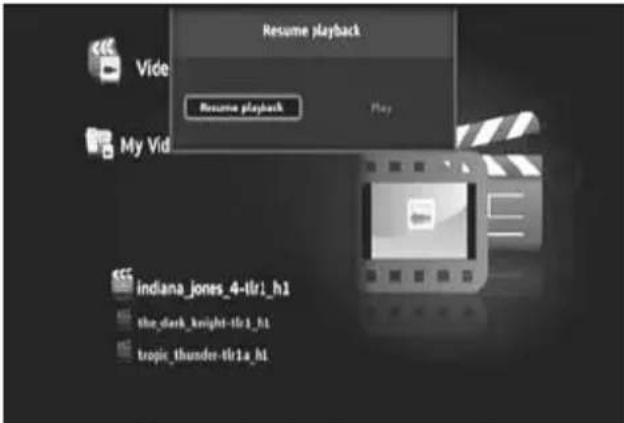
[ Navegador de Vídeo/Imagens ]
11. Media Titan - secção de Configuração
A secção de Configuração do Media Titan permite-lhe alterar as opções de configuração da unidade.
A secção de Configuração está dividida em diferentes secções:
secção Principal: mostra a data e as horas, o espaço livre no disco duro, o tipo de ligação de rede e a resolução de saída de TV do Media Titan.
secção de Grupos: mostra os vários grupos de configuração do Media Titan.
secção de Definições: mostra as várias opções de configuração bem como as definições escolhidas.
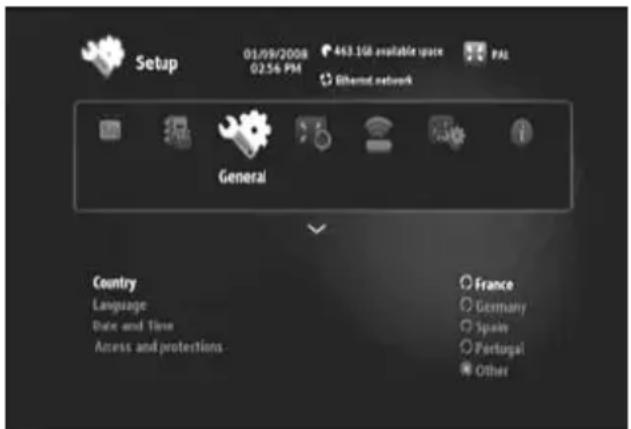
[ Secção de Configuração ]
De forma a poder ajustar uma definição na secção de Configuração, terá de seleccionar primeiro o grupo na secção de grupos.
- Use os botões ◀e ▶ no controlo remoto para seleccionar um grupo.
A barra de definições mudará automaticamente de acordo com o grupo activo.
- Prima o botão ▼ para mudar para a secção de definições.
- Prima os botões ▲, ▼ para seleccionar uma definição na secção de definições.
- Prima o botão ▶ para listar as opções disponíveis para a definição seleccionada.
- Prima os botões ▲, ▼ para escolher uma opção para a definição seleccionada e prima a roda para confirmar a definição.
Cada grupo possui as suas próprias definições. Abaixo encontrará a lista de grupos com as definições disponíveis para cada grupo.
PORTUGUÊS
TV: alterar as definições de TV
- Margens de gravação de tempo
define a quantidade de tempo de gravação extra, antes e após o programa, de forma a que não perca o seu início ou fim. - Procura de canais
escolhe entre pesquisar apenas canais livres ou canais livres e a pagar, bem como iniciar uma nova pesquisa de canais. - Antena externa
se estiver a ser usada uma antena externa, o Media Titan irá activar a recepção da antena a procurar mais canais.
Vídeo/imagens: Alterar as definições de Vídeo/imagens
- Parâmetros de vídeo
define a faixa de audio por defeito para ficheiros de vídeo. - Parâmetros de exibição de diapositivos define a transição por defeito para as exibições de imagens.
Geral: alterar as definições gerais do Media Titan
- País
Configura o seu país. - Idioma
Configura o seu idioma. - Data e Horas
Configura a data e as horas correctas ou configura-as para o modo automático, de forma a receber a data e as horas correctas através do sinal DVB-T. - Acesso e controlos
Activa ou desactiva o controlo parental.
Ligação: alterar as definições de saída da TV
• Resolução de saída HDMI/YUV
Configura a resolução de saída HDMI.
- Saída composta
Configura a definição de saída composta.
- Som HDMI
Activa ou desactiva o som através do HDMI.
• Rácio Automático da Imagem
Activa ou desactiva o Rácio Automático da Imagem para a reprodução de vídeo.
- Som SPDIF
Configura o som SPDIF para 5.1 ou para a saída estéreo.
- Rácio de aspecto
Configura o rácio de aspecto da sua TV.
Rede: alterar as definições de rede (Ethernet ou Wifi).
- Configurar a ligação
Configura a sua ligação Ethernet ou Wifi. - Ligação
Mostra os detalhes de ligação da rede.
Avançada: Definições avançadas do Media Titan
- Reset da caixa
Reponha o Media Titan para as definições por defeito.
Nota: Quando repõe o Media Titan para as definições por defeito, apenas as definições são apagadas. Os dados que se encontram no disco duro não serão apagados.
Versão: Informações da versão do Media Titan
Mostra a versão do software, o número de série ou as informações relativas aos direitos de autor do Media Titan.
12. Funcionamento avançado do Media Titan
12.1 Botão Marcador ( )
O botão Marcador pode ser usado para seleccionar ficheiros ou pastas para tarefas específicas.
Por exemplo:
- Marcar imagens na sua pen USB para copiá-las para o disco duro interno.
- Marcar ficheiros de vídeo que já tenha visualizado, de forma a que possam ser apagados.
- Marcar ficheiros de música para adicioná-los a uma lista de reprodução.
Para marcar um item, seleccione-o na lista de ficheiros / pastas e prima o botão (marcador).
Nota: quando uma pasta é marcada, todo o seu conteúdo fica igualmente marcado.
Assim que um item é marcado, o indicador da lista de marcadores é exibido no canto superior esquerdo do ecrã, mostrando:
- o número de itens marcados (pastas ou ficheiros).
- o tamanho total dos itens marcados.
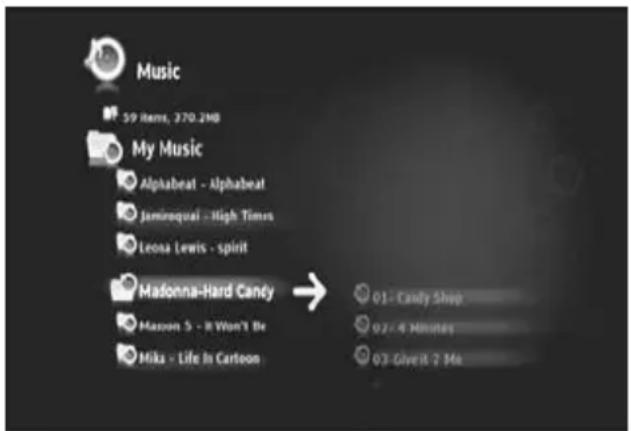
[ Itens marcados no Navegador ]
Após marcar os ficheiros poderá usá-los para tarefas específicas, que podem diferir em cada secção do Media Titan. Para ver as tarefas disponíveis prima o botão 🎋 (mão): o seu ecrã mostra o menu de opções com as tarefas disponíveis.
Nota: ver o capítulo 12.2 para obter mais informações sobre o menu de opções / (mão) 🚗.
Nota: a lista de marcadores não fica vazia quando uma tarefa é concluída.
Poderá desmarcar itens ao seleccionar o item e premir o botão (marcador): o ficheiro ou a pasta será removida da lista de marcadores.
Poderá limpar toda a lista de marcadores ao premir o botão 🎋 (mão) para abrir o menu de opções e seleccionar “unmark all items” (desmarcar todos os itens).
PORTUGUÊS
12.2 Botão Mão ( )
Use o botão 🎋 (mão) para:
- mover, copiar, renomear ou apagar pastas ou ficheiros
- rodar uma imagem
- criar uma lista de reprodução, etc.
Quer esteja no modo de navegador ou no modo de leitor, o botão 🎋 (mão) exibe o menu de opções com tarefas para a secção utilizada actualmente.
Estas tarefas serão diferentes em cada secção do Media Titan.
12.3 Controlo Parental
É possível configurar o Controlo Parental no Media Titan.
Existem 2 modos: o modo ‘Parents’ (Pais) e o modo ‘Children’ (Crianças).
No Modo ‘Parents’ é possível usar todas as características do Media Titan e visualizar todos os ficheiros e canais.
No modo ‘Children’ apenas será possível visualizar os ficheiros e os programas de TV que estão disponíveis neste modo.
O Controlo Parental pode ser activado durante o primeiro funcionamento ou através da secção de Configuração → Geral → Acesso e protecções → Controlo Parental.
Durante a activação do Controlo Parental deverá:
- indicar a idade limite para restringir o acesso a certos programas de TV e ficheiros.
A idade limite por defeito é de 12 anos, podendo ser alterada na secção de Configuração. - introduzir um código secreto para passar do modo ‘Children’ para o modo ‘Parents’.
Quando o Controlo Parental estiver activado e o Media Titan estiver no modo ‘Children’, o Media Titan perguntará o código secreto quando seleccionar um canal não autorizado:
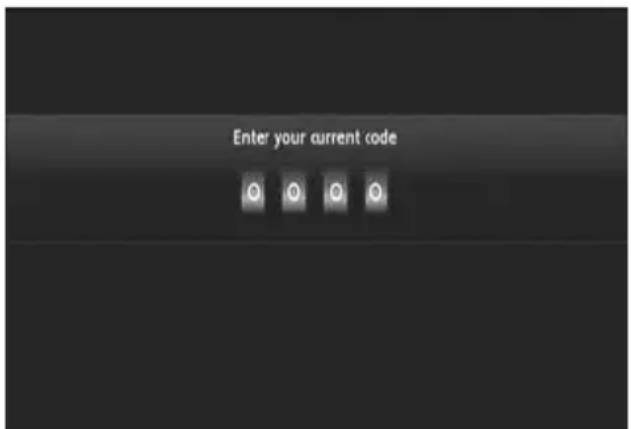
[ Controlo Parental - Código Secreto ]
Após introduzir o código secreto, o canal será exibido no ecrã.
13. Conectividade USB
13.1 Conectividade com o PC via USB
É possível transferir ficheiros do seu PC para o Media Titan, ao ligá-lo ao seu computador.
Ligue o cabo de ligação ao Media Titan. O dispositivo activar-se-á.
Ligue o Cabo USB ao ‘conector USB’ [12] na parte posterior do Media Titan e a uma porta USB disponível no seu computador.
O seu computador irá reconhecer o novo hardware e apresentar o Media Titan como um dispositivo externo no ‘My Computer’ (O Meu Computador).
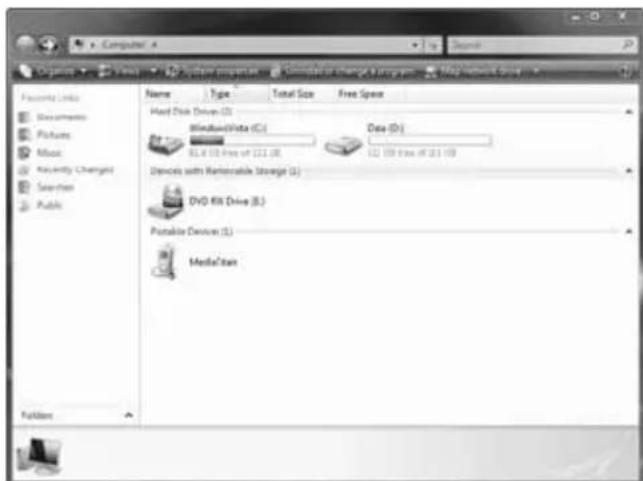
[ O Meu Computador ]
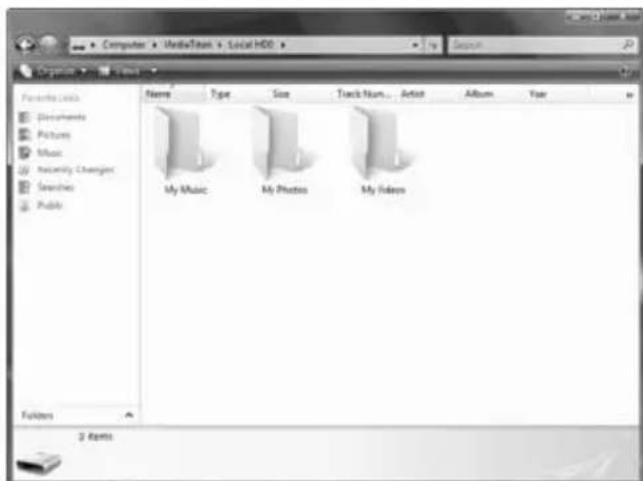
[ Media Titan - Estrutura das Pastas ]
Quando abrir o ‘Media Titan’ na janela ‘O Meu Computador’ irá ver 3 pastas pré-definidas:
• A Minha Música Pasta para ficheiros de música
- As Minhas Imagens Pasta para imagens e fotos
- Os Meus Vídeos Pasta para ficheiros de vídeo
Estas pastas estão relacionadas com as secções do menu Media Titan:
- A secção de Música apenas pode pesquisar os ficheiros da pasta ‘A Minha Música’.
- A secção de Vídeo/Imagens apenas pode pesquisar os ficheiros da pasta ‘As Minhas Imagens’ e ‘Os Meus Vídeos’.
Poderá copiar os seus ficheiros de multimédia para as pastas correspondentes do Media Titan, de forma a vê-las ou ouvi-las através da sua TV.
PORTUGUÊS
13.2 Conectividade USB principal
O Media Titan está equipado com 3 portas USB principais: 1 no painel dianteiro e 2 no painel posterior. É possível ligar os dispositivos de armazenamento USB a estas portas USB principais para pesquisar, reproduzir ou copiar ficheiros.
Se ligar um dispositivo de armazenamento USB a qualquer uma das portas USB principais do Media Titan, o Media Titan irá indexar rapidamente o dispositivo de armazenamento USB e exibir uma mensagem popup a indicar que foi encontrado um novo dispositivo.
Nota: caso o dispositivo de armazenamento USB possua muitos ficheiros, poderá demorar algum tempo até o Media Titan indexar os ficheiros.
Nota: se ligar um disco duro USB sem o cabo estar ligado ao Media Titan, é possível que o disco duro não seja detectado. Nesse caso ligue um cabo de ligação externo ao disco duro USB para fornecer energia extra.
Quando o Media Titan tiver mostrado a mensagem popup de reconhecimento, o dispositivo de armazenamento USB ficará listado na secção de Música e na secção de Vídeo/Imagens. Através destas secções poderá pesquisar, reproduzir ou copiar ficheiros para o Media Titan.
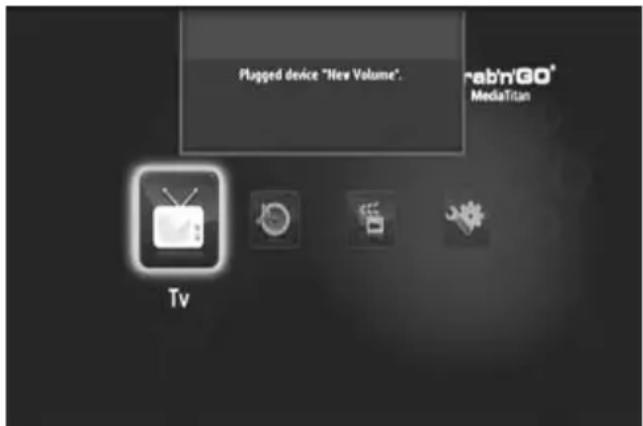
[ Mensagem Popup de Ligação USB ]
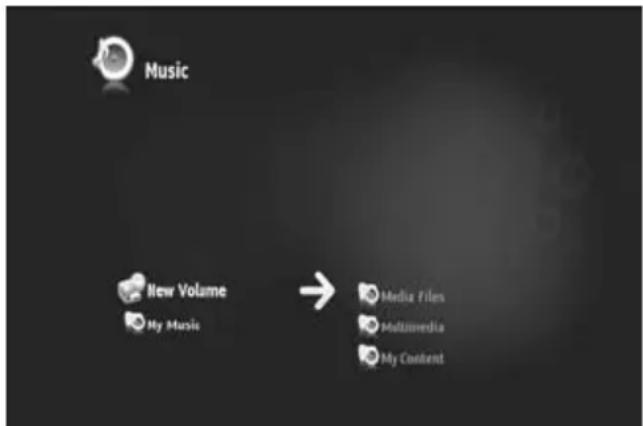
[ Dispositivo USB no Navegador ]
Copiar ficheiros para o seu Media Titan
Para copiar ficheiros do seu dispositivo de armazenamento USB para o Media Titan, proceda da seguinte forma:
- Marque os ficheiros do seu dispositivo de armazenamento USB com o botão (marcador).
- Vá até ao local do Media Titan onde pretende guardar os os ficheiros.
- Prima o botão (mão) para abrir o menu de opções e seleccionar “duplicate marked items” (duplicar itens marcados).
Os ficheiros serão agora copiados para o disco duro do Media Titan.
Dica: também é possível copiar dados do seu Media Titan para um dispositivo de armazenamento USB através dos passos acima referidos.
14. Conectividade de rede
As características de rede do Media Titan permitem-lhe reproduzir ficheiros de multimédia a partir de servidores UPnP AV da sua rede.
Nota: não é possível estar ligado simultaneamente à Ethernet e ao Wifi.
Ligação Ethernet
Se ligar o cabo Ethernet antes de ligar o Media Titan, a ligação Ethernet será activada automaticamente. Se apenas ligar o cabo após ter ligado o Media Titan, terá de configurar a ligação Ethernet.
- Seleccione a secção de Configuração no Menu Principal
- Seleccione o grupo 'Network' (Rede).
- Seleccione a definição ‘Configure connection’ (Configurar ligação).
O Assistente de Rede será exibido no seu ecrã.
- Escolha o seu tipo de ligação: Ethernet.
- Escolha a configuração de endereço de IP ‘Automatic’ (Automática) ou ‘Manual’. Caso tenha poucos conhecimentos sobre redes, seleccione ‘Automatic’ para que o Media Titan obtenha automaticamente um endereço de IP a partir do seu Servidor de rede DHCP (router).
Se seleccionar ‘Manual’ poderá inserir manualmente o endereço IP, a Máscara de Sub-Rede, a porta de acesso e o servidor DNS.
O Media Titan irá mostrar uma mensagem de popup “Connecting to Ethernet” (A Ligar à Ethernet).
Quando a mensagem de popup desaparecer significa que a ligação foi efectuada com sucesso.
Ligação sem fios **
- Seleccione a secção de Configuração no Menu Principal
- Seleccione o grupo ‘Network’ (Rede).
- Seleccione a definição ‘Configure connection’ (Configurar ligação).
O Assistente de Rede será exibido no seu ecrã.
- Escolha o seu tipo de ligação: Wireless (Sem Fios).
O Media Titan irá procurar redes sem fios disponíveis e exibir uma lista das redes encontradas.
- Seleccione a rede sem fios a que se pretende ligar.
Se a rede estiver protegida com uma chave de cifragem (indicada com a imagem de uma chave na lista das redes), o Media Titan pedir-lhe-á a chave de cifragem.
- Introduza a chave de cifragem e seleccione 'OK' para continuar.
- Escolha a configuração de endereço de IP ‘Automatic’ (Automática) ou ‘Manual’. Caso tenha poucos conhecimentos sobre redes, seleccione ‘Automatic’ para que o Media Titan obtenha automaticamente um endereço de IP a partir do seu Servidor de rede DHCP (router).
Se seleccionar ‘Manual’ poderá inserir manualmente o endereço IP, a Máscara de Sub-Rede, a porta de acesso e o servidor DNS.
O Media Titan irá mostrar uma mensagem de popup “Connecting to...” (A Ligar a...). Quando a mensagem de popup desaparecer significa que a ligação foi efectuada com sucesso.
15. Servidores Multimédia UPnP para Windows
De forma a poder pesquisar ficheiros de multimédia no seu computador através do Media Titan, terá de configurar um Servidor Multimédia UPnP no seu computador ou usar uma caixa de armazenamento NSA com um Servidor Multimédia UPnP incorporado, como por exemplo o Conceptronic CH3SNAS.
Microsoft Windows XP e Windows Vista
O Microsoft Windows XP e o Windows Vista fornecem um Servidor Multimédia através do Windows Media Player.
Inicie o Media Player, seleccione “Ferramentas”, “Biblioteca” e de seguida “Configurar Partilha”. Poderá permitir e personalizar as definições para o Conceptronic do Media Titan.
Poderá adicionar ou remover os conteúdos que pretende partilhar através da opção “Monitorizar Pastas”.
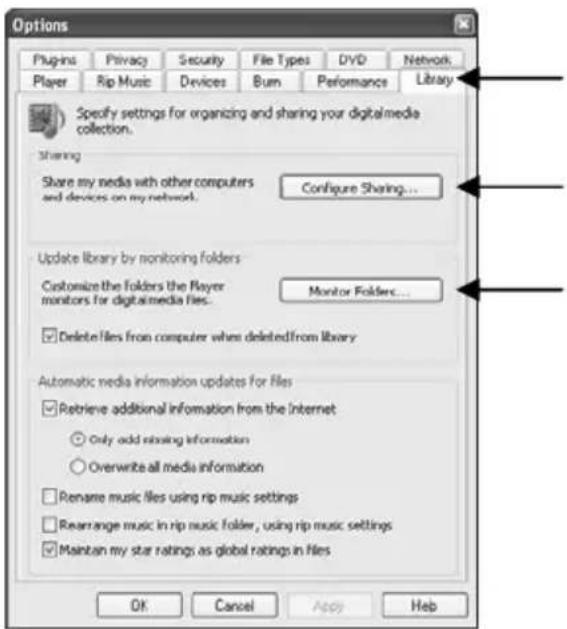
Nota: no caso do Windows XP terá de ter pelo menos o Media Player 11 para aceder a esta opção.
Outros softwares alternativos
Nota: se o Conceptronic Media Titan não detectar um dispositivo de Servidor Multimédia ou um pacote de software, verifique as capacidades e a configuração desse dispositivo/pacote de software. Se o dispositivo for compatível e estiver correctamente configurado, o Media Titan irá mostrar o dispositivo como sendo um dispositivo seleccionável no seu sistema de TV.



- PARABÉNS PELA AQUISIÇÃO DO SEU GRAVADOR & LEITOR MÉDIA CONCEPTRONIC
- CONTEÚDO DA EMBALAGEM
- NOTAS & PRECAUÇÕES
- POSICIONAMENTO / VENTILAÇÃO
- HUMIDADE
- RAIOS SOLARES / CALOR
- LIGAR À FONTE DE ALIMENTAÇÃO
- RECOMENDAÇÕES GERAIS
- DESCRIÇÃO DO PRODUTO
- PORTUGUÊS
- EXPLICAÇÃO LED
- MODO REPOR
- AVISO
- EXPLICAÇÃO DO CONTROLO REMOTO
- LIGAR O MEDIA TITAN
- 5.1 LIGAÇÃO BÁSICA DO MEDIA TITAN
- ANTENA
- TV
- FONTE DE ALIMENTAÇÃO
- 5.2 LIGAÇÃO AVANÇADA DO MEDIA TITAN
- ÁUDIO DIGITAL
- REDE
- PRIMEIRA CONFIGURAÇÃO
- FUNCIONAMENTO BÁSICO DO MEDIA TITAN
- BOTÕES GENÉRICOS
- MEDIA TITAN - SECÇÃO DE TV
- 8.1 CONFIGURAÇÃO DO CANAL DE TV
- 8.2 A SECÇÃO DE TV EXPLICADA
- UTILIZE O LEITOR DE TV PARA
- ACESSO DIRECTO A UM CANAL ESPECÍFICO
- 8.3 BARRA INFO TV
- 8.4 CRIAR UMA LISTA DE CANAIS FAVORITOS
- 8.5 MODIFICAR UMA LISTA DE CANAIS FAVORITOS
- 8.7 GRAVAR OS SEUS PROGRAMAS DE TV FAVORITOS
- GRAVAÇÃO MOMENTÂNEA
- MARCAR UMA GRAVAÇÃO NO GUIA EPG
- MARCAR MANUALMENTE UMA GRAVAÇÃO
- MEDIA TITAN - SECÇÃO DE MÚSICA
- 9.1 OUVIR MÚSICA
- 9.2 CRIAR UMA LISTA DE REPRODUÇÃO
- 9.3 MODIFICAR A SUA LISTA DE REPRODUÇÃO
- ADICIONAR UM FICHEIRO À LISTA DE REPRODUÇÃO
- MODIFICAR A ORDEM DE REPRODUÇÃO DA LISTA DE REPRODUÇÃO
- MEDIA TITAN - SECÇÃO DE VÍDEO/IMAGENS
- 10.1 VER VÍDEOS OU IMAGENS
- 10.2 ASSISTIR ÀS SUAS GRAVAÇÕES DE TV
- 10.3 REINICIAR A REPRODUÇÃO DE VÍDEO
- MEDIA TITAN - SECÇÃO DE CONFIGURAÇÃO
- TV: ALTERAR AS DEFINIÇÕES DE TV
- VÍDEO/IMAGENS: ALTERAR AS DEFINIÇÕES DE VÍDEO/IMAGENS
- GERAL: ALTERAR AS DEFINIÇÕES GERAIS DO MEDIA TITAN
- LIGAÇÃO: ALTERAR AS DEFINIÇÕES DE SAÍDA DA TV
- REDE: ALTERAR AS DEFINIÇÕES DE REDE (ETHERNET OU WIFI)
- AVANÇADA: DEFINIÇÕES AVANÇADAS DO MEDIA TITAN
- VERSÃO: INFORMAÇÕES DA VERSÃO DO MEDIA TITAN
- FUNCIONAMENTO AVANÇADO DO MEDIA TITAN
- 12.1 BOTÃO MARCADOR ( )
- POR EXEMPLO
- 12.2 BOTÃO MÃO ( )
- 12.3 CONTROLO PARENTAL
- CONECTIVIDADE USB
- 13.1 CONECTIVIDADE COM O PC VIA USB
- 13.2 CONECTIVIDADE USB PRINCIPAL
- COPIAR FICHEIROS PARA O SEU MEDIA TITAN
- CONECTIVIDADE DE REDE
- LIGAÇÃO ETHERNET
- LIGAÇÃO SEM FIOS
- SERVIDORES MULTIMÉDIA UPNP PARA WINDOWS
- MICROSOFT WINDOWS XP E WINDOWS VISTA
- OUTROS SOFTWARES ALTERNATIVOS
Marca : CONCEPTRONIC
Modelo : CMT2D1T
Categoria : Leitor multimédia