CMT2D1T - Medienplayer CONCEPTRONIC - Kostenlose Bedienungsanleitung
Finden Sie kostenlos die Bedienungsanleitung des Geräts CMT2D1T CONCEPTRONIC als PDF.

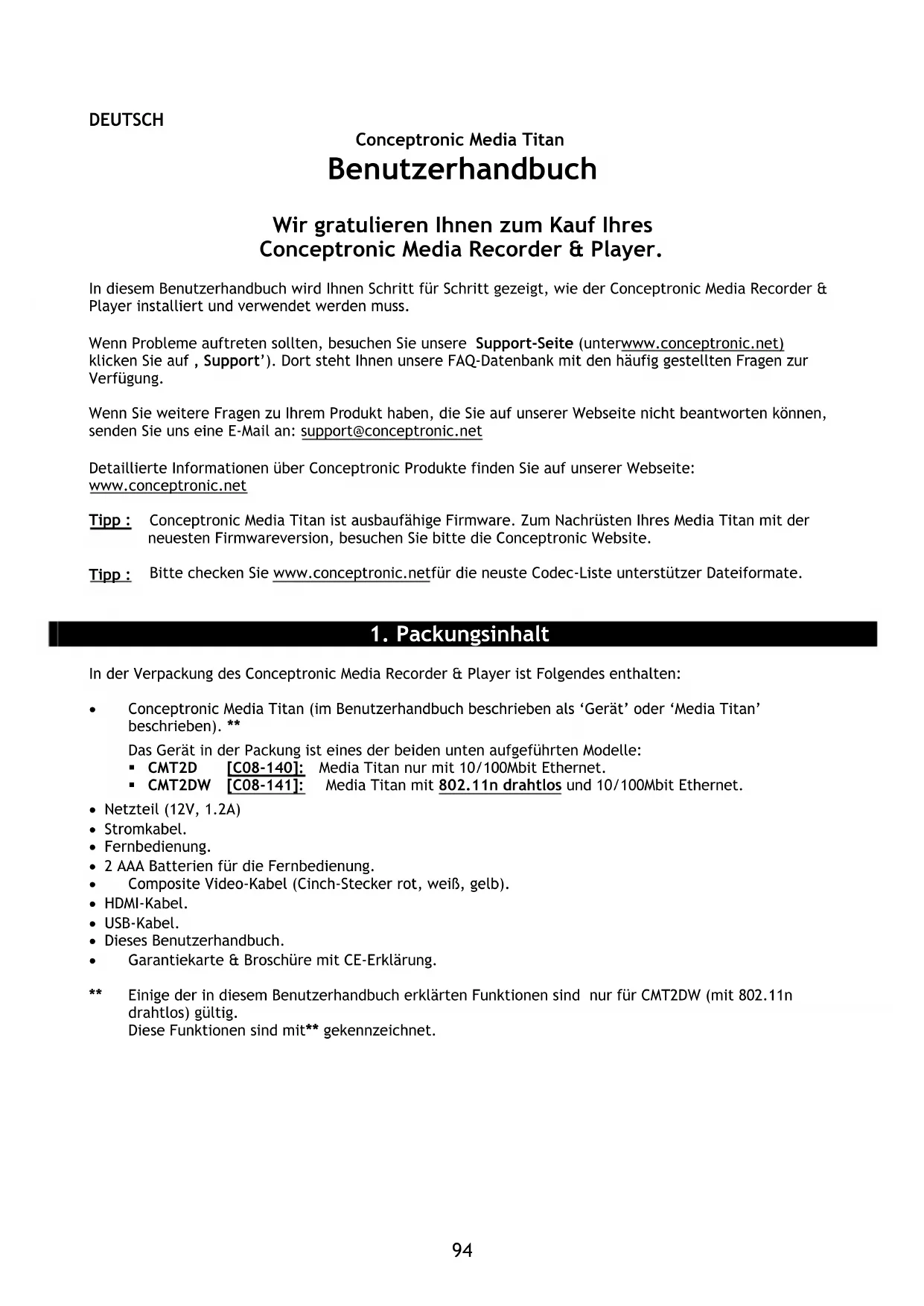


| Produkttyp | Multimedia-Player und -Recorder mit DVB-T-Tuner |
| Marke | Conceptronic |
| Modell | CMT2D1T |
| Abmessungen (ca.) | 200 x 150 x 50 mm |
| Gewicht (ca.) | 0,5 kg |
| Stromversorgung | 12V DC, 5A (Netzteil im Lieferumfang) |
| Netzwerkverbindung | Ethernet 10/100 Mbit (Modell CMT2D1T); Wi-Fi 802.11n (Modell CMT2DW) |
| Videoausgänge | HDMI, Composite (RCA) |
| Audioausgänge | Stereo RCA, digital optisch |
| USB-Anschlüsse | 3 USB-Host-Anschlüsse (1 vorne, 2 hinten) + 1 USB-Anschluss für PC-Verbindung |
| Hauptfunktionen | Wiedergabe und Aufnahme von DVB-T-Sendern, Wiedergabe von Video-/Audio-/Foto-Dateien, Erstellung von Wiedergabelisten, EPG-Führer, Kindersicherung |
| Unterstützte Dateiformate | Siehe Liste der Codecs auf der Conceptronic-Website |
| Wartung und Reinigung | Gerät vom Stromnetz trennen, Lüftungsöffnungen mit einem trockenen Tuch reinigen |
| Sicherheit | Nicht Wasser, Hitze oder extremer Feuchtigkeit aussetzen; einen Belüftungsabstand von 10 cm um das Gerät einhalten; Gehäuse nicht öffnen |
| Ersatzteile und Reparierbarkeit | Technischen Support kontaktieren – keine Ersatzteile im Lieferumfang |
| Firmware-Update | Herunterladbar von der Conceptronic-Website |
Häufig gestellte Fragen - CMT2D1T CONCEPTRONIC
Benutzerfragen zu CMT2D1T CONCEPTRONIC
0 Frage zu diesem Gerät. Beantworten Sie die, die Sie kennen, oder stellen Sie Ihre eigene.
Eine neue Frage zu diesem Gerät stellen
Laden Sie die Anleitung für Ihr Medienplayer kostenlos im PDF-Format! Finden Sie Ihr Handbuch CMT2D1T - CONCEPTRONIC und nehmen Sie Ihr elektronisches Gerät wieder in die Hand. Auf dieser Seite sind alle Dokumente veröffentlicht, die für die Verwendung Ihres Geräts notwendig sind. CMT2D1T von der Marke CONCEPTRONIC.
BEDIENUNGSANLEITUNG CMT2D1T CONCEPTRONIC
8.6 De elektronische programmagids (EPG)
Wir gratulieren Ihnen zum Kauf Ihres Conceptronic Media Recorder & Player.
In diesem Benutzerhandbuch wird Ihnen Schritt für Schritt gezeigt, wie der Conceptronic Media Recorder & Player installiert und verwendet werden muss.
Wenn Probleme auftreten sollten, besuchen Sie unsere Support-Seite (unterwww.conceptronic.net) klicken Sie auf, Support'). Dort steht Ihnen unsere FAQ-Datenbank mit den häufig gestellten Fragen zur Verfügung.
Wenn Sie weitere Fragen zu Ihrem Produkt haben, die Sie auf unserer Webseite nicht beantworten können, senden Sie uns eine E-Mail an: support@conceptronic.net
Detaillierte Informationen über Conceptronic Produkte finden Sie auf unserer Webseite: www.conceptronic.net
Tipp : Conceptronic Media Titan ist ausbaufähige Firmware. Zum Nachrüsten Ihres Media Titan mit der neuesten Firmwareversion, besuchen Sie bitte die Conceptronic Website.
Tipp : Bitte checken Sie www.conceptronic.netfür die neuste Codec-Liste unterstützer Dateiformate.
1. Packungsinhalt
In der Verpackung des Conceptronic Media Recorder & Player ist Folgendes enthalten:
- Conceptronic Media Titan (im Benutzerhandbuch beschrieben als ‘Gerät’ oder ‘Media Titan’ beschrieben). **
Das Gerät in der Packung ist eines der beiden unten aufgeführten Modelle:
- CMT2D [C08-140]: Media Titan nur mit 10/100Mbit Ethernet.
■ CMT2DW [C08-141]: Media Titan mit 802.11n drahtlos und 10/100Mbit Ethernet.
- Netzteil (12V, 1.2A)
- Stromkabel.
- Fernbedienung.
• 2 AAA Batterien für die Fernbedienung.
• Composite Video-Kabel (Cinch-Stecker rot, weiß, gelb).
- HDMI-Kabel.
- USB-Kabel.
• Dieses Benutzerhandbuch.
• Garantiekarte & Broschüre mit CE-Erklärung.
** Einige der in diesem Benutzerhandbuch erklärten Funktionen sind nur für CMT2DW (mit 802.11n drahtlos) gültig.
Diese Funktionen sind mit** gekennzeichnet.
2. Anmerkungen und Sicherheitshinweise
Aufstellung / Belüftung:
- Lassen Sie einen Raum von mindestens 10 cm um die Luftteintritte des Produkts um eine freie Luftzirkulierung zu gestatten. Geringe Belüftung kann zu Produktschäden führen.
- Stellen Sie das Produkt nicht auf eine weiche Oberfläche, (Bett, Sofa, Teppich oder ähnliche), in die es einsinken könnte.
- Um Stabilität und fehlerfreies Funktionieren zu gewährleisten, stellen Sie das Gerät bitte auf einer nicht biegsamen und ebenen Fläche auf.
- Von der Luftzufuhr abgeschnittene Umgebungen wie z. B. Schränke und geschlossene Bücherregale sind nicht geeignet außer sie verfügen über die geeignete Belüftung.
- Zur erforderlichen Belüftung der einzelnen Geräte, dürfen diese nicht gestapelt oder nahe beieinander aufgestellt werden, da sie sich sonst erwärmen.
Feuchtigkeit:
- Stellen Sie das Gerät nicht der Nähe von Wasserquellen wie Wasserbehälter, Badewannen, Becken, Wasserhahn, Schwimmbecken usw. auf, um Stromschläge oder Schäden am Produkt zu vermeiden.
- Wird das Gerät zufällig mit Wasser bespritzt werden, ziehen Sie den Stecker heraus und setzten Sie sich mit einem zugelassenen Händler in Verbindung.
- Setzen Sie das Gerät nicht extremer Feuchtigkeit aus.
Sonneneinstrahlung/ Hitze:
- Vermeiden Sie jeglichen Kontakt des Produkts mit Wärmequellen wie beispielsweise direkte Sonne, Heizkörper, offene Kamine und ähnliche. Stellen Sie keine Wärmequelle auf das Gerät oder in seine Nähe (Kerze, Aschenbecher, Räucherstäbchen, usw.).
- Das Gerät ist für die Funktion in Umgebungen mit gemäßigter Temperatur ausgelegt. Übermäßig hohe oder niedrige Temperaturen sind zu vermeiden.
Anschließen an das Stromnetz:
- Stellen Sie das Gerät nahe an einer leicht zugänglichen Steckdose für Wechsel- und Gleichstrom auf. Die Geräterückseite muss für Anschlüsse leicht zugänglich sein.
- Das Gerät darf nur mit dem bereitgestellten externen Netzgerät betrieben werden. Sie dürfen das Gerät keinesfalls mit einem anderen externen Netzgerät.
• Die Verwendung eines anderen als des gelieferten externen Netzteils kann zu Schäden oder Funktionsfehlern des Produkts führen.
• Zum Abschalten der Stromversorgung den Stecker des Geräts aus der Steckdose ziehen. - Gehen Sie beim Anschließen der Kabel und des Netzteils des Geräts vorsichtig vor. Die Kabel dürfen die Bewegungsfreiheit nicht einschränken damit niemand auf sie tritt oder über sie stolpert.
• Stellen Sie sicher, dass nichts auf die Kabel gestellt wird. - Nehmen Sie eine regelmäßige Sichtkontrolle der Kabel vor um sicherzustellen, dass sie in gutem Zustand sind.
- Bei Sturm, Abwesenheit oder längerem Nichtbenutzen des Geräts trennen Sie Netzteil, Antenne und Netzkabels vom Stromnetz. Durch diese Vorsichtmaßnahmen werden Schäden am Gerät durch Blitzeinschlag oder Überspannung verhindert.
Allgemeine Empfehlungen:
- Führen Sie keine Metallgegenstände in die Geräteöffnungen ein.
• Das Gerätegehäuse darf nur von einem zugelassenen Techniker geöffnet werden. - Staubansammlungen in den Lüftungsschlitzen sind nach Trennen des Geräts vom Stromnetz mit einem sauberen und trockenen Tuch zu entfernen.
- Funktioniert das Gerät nicht fehlerfrei oder stößt es einen seltsamen Geruch oder seltsame Geräusche aus, trennen Sie es unverzüglich vom Stromnetz und setzen Sie sich in Verbindung mit dem Händler oder einem zugelassenen Kundendienst.
3. Produktübersicht
Vorderseite
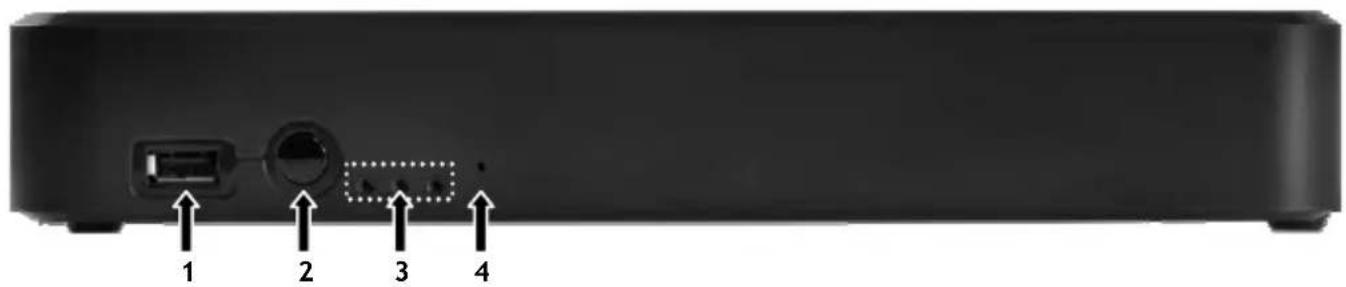
text_image
1 2 3 4Rückseite
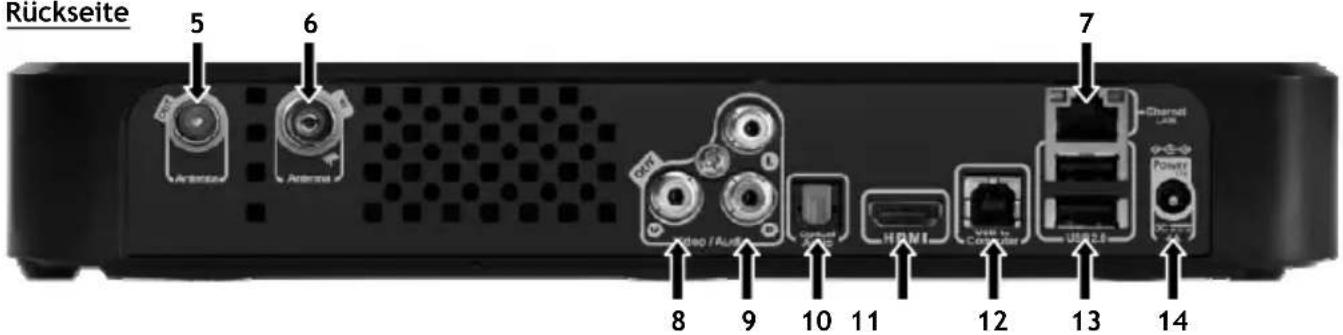
text_image
Rückseite 5 6 7 8 9 10 11 HPMI View to Controller USB2.8 12 13 14Nr. Beschreibung Nr. Beschreibung
| 1 | USB-host port | 8 | Composite Video-Ausgang |
| 2 | Infrarot-Empfänger | 9 Stereo Audio Ausgang | |
| 3 | Status LED-Anzeigen | 10 | Digitaler optischer Audio-Ausgang |
| 4 | Reset-Taste | 11 | HDMI-Ausgang |
| 5 | Digitaler Tuner - Antennenausgang | 12 | USB-Anschluss (zum Computer) |
| 6 | Digitaler Tuner - Antenneneingang | 13 | 2x USB-Host Port |
| 7 | Netzanschluss (RJ45) | 14 | Gleichstrom-Eingang (12V, 4A) |
DEUTSCH
LED Erklärung

= Durchgängig

= Blinken

= Aus
Statusbeschreibung LED 1 LED 2 LED 3
| An den Computer angeschlossen |  | [6XW] |  | |||
| Formatierung / Installation läuft |  |  |  | |||
| Gerät in Standby oder Gerät fährt hoch |  |  |  | |||
| Fernbedienung |  |  |  | |||
| Aufnahme läuft |  |  |  | |||
| Gerät ist eingeschaltet |  |  |  | |||
| Reset (gedrückt) |  | Schnel |  | Blinken |  | |
| Plattenfehler(keine Platte, Platte nicht gefunden, Platte nicht formatiert oder Platte beschädigt) |  | [5CDY1] |  |
Reset-Modus
Während des Neustarts von Media Titan leuchtet die blaue Anzeige durchgängig bei gedrückter "Reset" - Taste. Sie leuchtet weiter durchgängig während des Hochfahrens.
Wird die "Reset" -Taste mindestens 5 Sekunden lang gedrückt blinken die 3 Anzeigen schnell und gleichzeitig.
Warnung! Wenn Sie die "Reset" -Taste weitere 5 Sekunden drücken (also insgesamt 10 Sekunden), wird das Gerät vollständig neu formatiert. Alle Ihre Daten auf der Festplatte werden gelöscht!
- Blaues Licht: leuchtet, wenn Reset gedrückt wird
- Nach 5 Sekunden Drücken von Reset blinken das grüne, blaue und das rote Licht.
- Nach 10 Sekunden. Blinkt das grüne Licht während des Installationsvorgangs.
4. Fernbedienung Erklärung
Das Gerät wird mit der Fernbedienung gesteuert. Auf der Innenseite dieses Benutzerhandbuchs finden Sie eine Abbildung der Fernbedienung. Die Zahlen auf dem Tasten stimmen mit der folgenden Tabelle überein und erklären jede Funktion der Fernbedienung.
Nr. Taste Beschreibung
| 1. | WHEEL (Rad) Blättern durch die Menüs | |||
| 2. | HOME | Zurück | zum | Hauptmenü |
| 3. | MARKER | Punkte markieren / Markierung löschen | ||
| 4. | RECORD | Aufnahme beginnen | ||
| 5. | INFO | Info | anzeigen | |
| 6. | VOLUME - | Lautstärke | verringern | |
| 7. | STANDBY | Gerät einschalten oder in Standby-Modus fahren | ||
| 8. | VOLUME + | Lautstärke erhöhen | ||
| 9. | MUTE Stummschalten / wieder lauter schalten | |||
| 10. | STOP Wiedergabe anhalten / Aufnahme anhalten | |||
| 11. | HAND Aktionsmenü anzeigen | |||
| 12. | NAVIGATOR | Umschalten zwischen ‘Player’- Modus und ‘Navigator’- Modus | ||
'Wheel' (Rad) ist die wichtigste Taste der Fernbedienung und hat vielfältige Anwendungsfunktionen:
- Sie können das Rad drehen und durch die Menüs blättern oder Wiedergabeinstellungen vornehmen.
- Sie können auf das Rad drücken, um eine Auswahl zu bestätigen und die Wiedergabe zu beginnen oder zu unterbrechen.
- Durch Drücken auf die Ecken des Rads (◀, ▶, ▲, ▼) bewegen Sie sich nach links, rechts, oben oder unten.
5. Media Titan anschließen
5.1 Grundlagen zum Anschließen des Media Titan
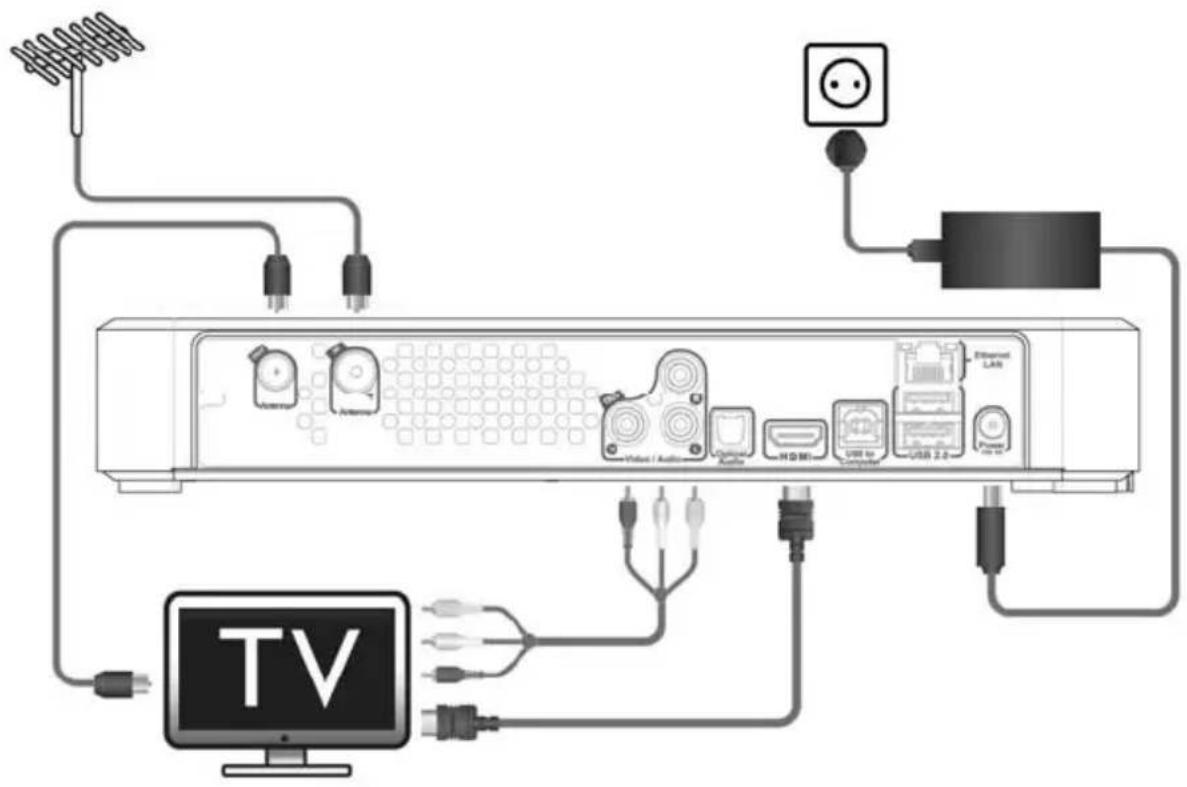
Der Media Titan muss zum Gebrauch an die TV- und die DVB-T-Antenne angeschlossen werden.
Antenne:
- Schließen Sie Ihre DVB-T-Antenne an 'Antenna in' [6] des Media Titan an.
- Wenn Ihr TV über einen DVB-T- Tuner verfügt, schließen Sie einRF Antennenkabel an die Buchse 'Antenne out' [5] des Media Titan und an die Antenne Ihres Fernsehgeräts an.
TV:
Sie können den Media Titan über HDMI oder Composite an Ihr TV anschließen. Benutzen Sie für HD-Qualität den HDMI-Ausgang des Media Titan.
- Schließen Sie das HDMI-Kabel an den 'HDMI output' [11] des Media Titan und an den HDMI-Eingang Ihres TV an.
Verfügt Ihr TV nicht über HDMI, benutzen Sie den Composite-Ausgang des Media Titan.
- Schließen Sie das Composite-Kabel an den 'Composite video output' [8] und den 'Stereo audio output' [9] des Media Titan sowie an den Composite-Eingang des TV an.
Netzteil:
Wenn der Media Titan an die Antenne und das TV angeschlossen ist, können Sie das Netzteil anschließen.
- Verbinden Sie das Stromkabel mit dem Netzteil und einer Steckdose.
- Schließen Sie das Netzteil an den 'DC input' [14] des Media Titan an.
Der Media Titan fährt automatisch hoch.
DEUTSCH
5.2 Erweitertes Anschließen des Media Titan
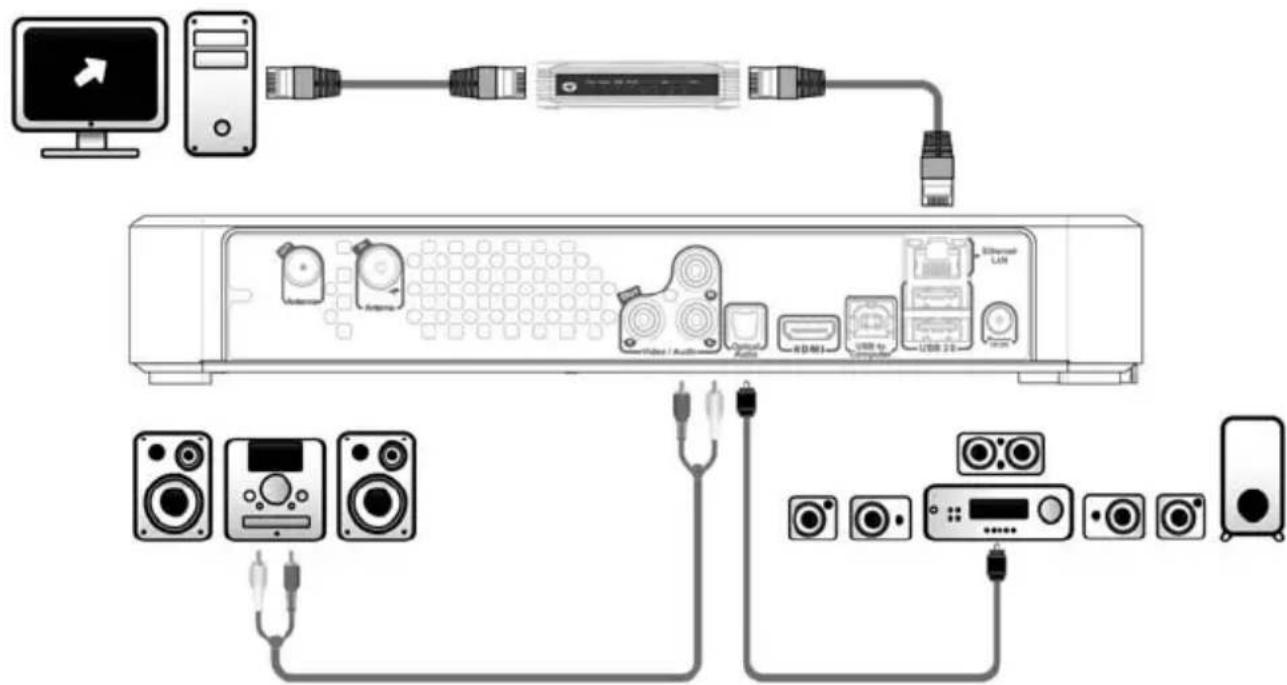
Schließen Sie den Media Titan an den Receiver an, um den Ton des Media Titan über ihr Lautsprechersystem zu hören.
- Verbinden Sie die roten und weißen Stecker des Composite-Kabel mit dem 'Stereo audio output' [9] des Media Titan und dem Audio-Eingang des Receivers.
Digital Audio:
Für digitalen Surround Sound, schließen Sie den Media Titan digital an den Receiver an.
- Schließen Sie einen Lichtleiter an den 'Digital optical audio output' [10] des Media Titan und an den optischen Eingang des Receivers an.
Netzwerk
Um die Netzwerkfunktionen des Media Titan nutzen zu können, müssen Sie ihn an Ihren Switchschalter oder Router anschließen.
- Schließen Sie ein RJ45-Netzwerkkabel an die 'Network connection' [7]' des Media Titan und an einen freien RJ45 LAN -Anschluss an Ihrem Router oder Switch an.
** Wenn Sie den Media Titan mit 802.11n drahtlos haben, können Sie sich auch mit Ihrem drahtlosen Netzwerk verbinden. Für Verbindungen mit Ihrem drahtlosen Netzwerk siehe Kapitel 14.
6. Erste Konfiguration
Der Media Titan muss beim ersten Einschalten konfiguriert werden.
- Wählen Sie den richtigen Eingangskanal auf Ihrem TV, an den das Gerät angeschlossen ist. (HDMI oder Composite).
Hinweis: Ab hier wird im Benutzerhandbuch davon ausgegangen, dass Ihr TV auf den Eingangskanal des Media Titan eingestellt ist. Alle beschriebenen Schritte beziehen sich auf den Betrieb des Media Titan.
Schließen Sie das Netzteil an den Media Titan an, sofern Sie es nicht in Kapitel 5.1. getan haben. Der Media Titan fährt automatisch hoch.
Hinweis: Während des Anlaufens des Media Titan kann der Bildschirm schwarz bleiben. Während dieses Vorgangs leuchtet die blaue LED an der Vorderseite des Media Titan. Wenn die LED erlischt, erscheint der Ladebildschirm auf dem Media Titan.
[ Einrichtungsassistent ]
Hinweis: Der gesamte Ladevorgang kann bis zu 90 Sekunden dauern.
Im Anschluss an den Ladebildschirm wird der Einrichtungsassistent wieder auf dem Bildschirm angezeigt.
Sie können Optionen im Einrichtungsassistent durch Scrollen des Rads oder durch Aufwärts und Abwärts Drücken auf dem Navigationsrad anwählen. Bestätigen Sie Ihre Wahl durch Drücken des Rads.
- Wählen Sie Ihre Sprache aus.
- Wählen Sie Ihr Land aus.
- Wählen Sie Ihre Zeitzone aus.
- Geben Sie das aktuelle Datum und die Zeit ein. Durch Drücken nach links und rechts auf dem Rad können Sie zwischen den Feldern auf dem Bildschirm wechseln
- Wählen Sie Ihr TV Bildseitenverhältnis.
- Aktivieren oder deaktivieren Sie die Kindersicherung.
- Haben Sie die Kindersicherung aktiviert, wählen Sie Ihren Ihre Stufe.
- Stellen Sie einen geheimen Zugangscode ein.
- Geben Sie für den Fall, dass Sie den geheimen Zugangscode vergessen, eine Geheimfrage ein.
- Geben Sie die Antwort auf Ihre Geheimfrage ein.
Die Ausgangseinstellungen sind nun vollständig und der Media Titan zeigt das Hauptmenü auf Ihrem Bildschirm an.
Fahren Sie nun mit den Bedienungsgrundlagen des Media Titan in Kapitel 7 fort.
7. Bedienungsgrundlagen des Media Titan
Wenn der Media Titan eingeschaltet ist und die Ausgangseinstellungen vollständig abgeschlossen sind, erscheint das Hauptmenü auf dem Bildschirm.
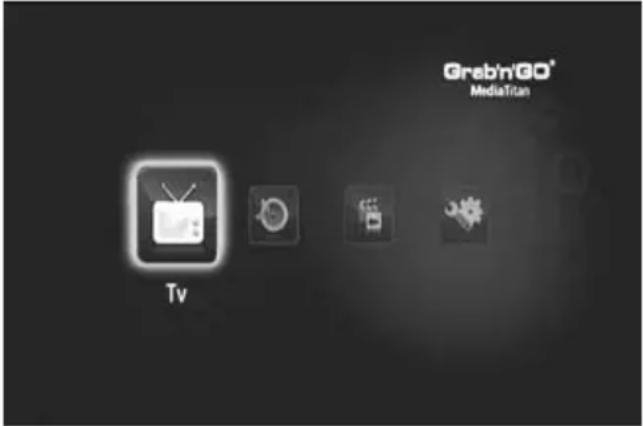
text_image
Grab'n'GO® MediaTitan Tv[ Hauptmenü ]
Das Hauptmenü ibesteht aus 4 Abschnitten:
| TV: | Fernsehen, Aufnahmen organisieren und Anzeige des elektronischen Programmführers.→Weitere Einzelheiten in diesem Abschnitt in Kapitel 8. |
| Musik | Musik Hören und Playlists erstellen. Dieser Abschnitt bündelt alle Audio-Dateien.→Weitere Einzelheiten in diesem Abschnitt in Kapitel 9. |
| Video/Foto | TV-Aufnahmenansehen, eine Diashow erstellen, eigene Videokamera-Aufnahmen ansehen, usw. Rufen Sie alle Bild- oder Video Dateien in diesem Abschnitt.→Weitere Einzelheiten zu diesem Abschnitt in Kapitel 10. |
| Setup | Anzeigen oder Ändern der Einstellungen des Media Titan.→Weitere Einzelheiten zu diesem Abschnitt in Kapitel 11. |
Hinweis: In jedem Abschnitt gibt es einen Navigator-Modus und einen Abspiel-Modus:
- Der Navigator dient zur Auswahl der Medien oder des TV-Kanals.
- Mit dem Player können Sie die ausgewählten Medien ansehen/anhören.
Sie erreichen den Navigator-Modus während der Wiedergabe durch Drücken der 'Navigator'-
Taste auf der Fernbedienung.
Übergreifende Tasten
Folgende Tasten besitzen übergreifende Funktionen unabhängig von dem gewählten Abschnitt des Media Titan:
Taste Beschreibung
 | Zurück zum Hauptmenü |
| [H4Z4] | Im Abspiel-Modus wird der Navigator angezeigtIn Navigator-Modus wird, falls in Betrieb, der Player angezeigt |
| [S57K] | Anzeige der verfügbaren Optionen / Aktionen |
 | Stummschalten |
 | Lautstärke verringern |
| Lautstärke erhöhen | |
 | Gerät einschalten oder in Standby-Modus gehen |
Wenn Sie den Media Titan eine Zeitlang nicht benutzen, wird der Bildschirmschoner aktiviert. Zum Beenden des Bildschirmschoners drücken Sie eine beliebige Taste auf der Fernbedienung.
8. Media Titan - Abschnitt TV
Im Abschnitt TV des Media Titan können Sie Fernsehen, Aufnahmen organisieren und den EPG anzeigen.
8.1 TV-Kanal-Einstellungen
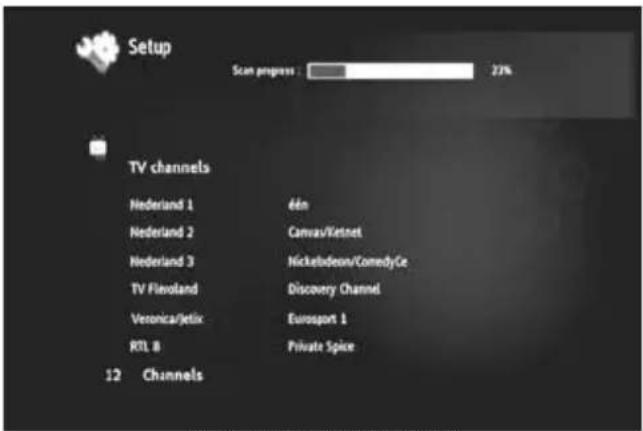
Beim erstmaligen Anwählen des Abschnitts 'TV' durchsucht der Media Titan Ihr Gebiet nach verfügbaren DVB-T-Kanälen. Im oberen Bereich des Bildschirms sehen Sie einen Fortschrittsbalken, der den Scanfortschritt anzeigt.
Unter dem Fortschrittsbalken werden die gefundenen Kanäle gelistet.
text_image
Setup Scan progress : 27% TV channels Hederland 1 6dn Hederland 2 Canvas/Vetnet Hederland 3 Nickeldeon/ComedyCe TV Flexoland Discovery Channel Veronica/Jelix Eurosport 1 RTL 8 Private Spice 12 Channels[ TV- Kanal -Suche läuft]
Hinweis: Werden keine Kanäle gefunden, prüfen Sie, ob die Antenne eingesteckt ist.
Nach Beenden des Scans erhalten Sie eine Popup- Benachrichtigung. Klicken Sie zum Fortsetzen der Navigation auf das Rad.
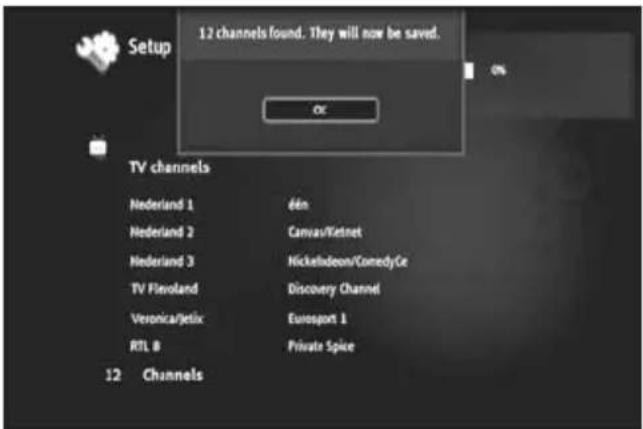
Tipp : Möchten Sie erneut nach Kanälen suchen, verwenden Sie die Option Kanalsuche im Abschnitt Einstellungen in Kapitel 11.
DEUTSCH
8.2 Abschnitt TV Erklärungen
Der Abschnitt TV ist in 2 Teile gegliedert: TV-Player und TV-Navigator.
Sie können zwischen den beiden Teilen mit der Navigator-Taste (☐) auf der Fernbedienung wechseln.
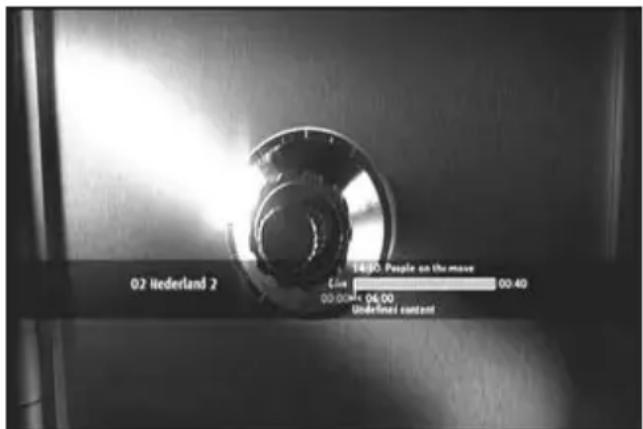
Mit dem TV-Player können Sie:
- Fernsehen
- Aufnahmen beginnen
- Sendungen aufnehmen
• Live-Bilder einfrieren - auf den elektronischen Programmführer (EPG) zugreifen
Mit dem TV-Navigator können Sie:
• die Liste verfügbarer Kanäle anzeigen
- Informationen über laufende oder zukünftige Sendungen erhalten
- Sendungen auf anderen Kanälen ohne Zappen anzeigen
- das Verzeichnis anzeigen einschließlich:
- Liste aller durchsuchten Kanäle
o Nutzerliste der Lieblingskanäle
○ Ordner « My programd recordings (Meine programmierten Aufnahmen) »
Drücken Sie nach oben oder unten auf dem Rad (▲, ▼) der Fernbedienung, um zwischen den Kanälen zu zappen
Direktzugang zu einem bestimmten Kanal
- Wechsel zum TV-Navigator
- Wählen Sie den Kanal durch Blättern in der Liste der Kanäle und drücken Sie das Rad auf der Fernbedienung.
DEUTSCH
Die Fernbedienung besitzt besondere Tasten für den Abschnitt TV.
Taste
Abspiel-Modus
Navigator-Modus
 | Vorheriger / Nächster Kanal Vorheriges / Nächstes Element | |||
| Zurück / Vor Ende/Gewählte Date eingeben | ||||
 | Abspielen / Pause | |||
 | Schneller Rücklauf/Schnellvorlauf | Vorheriges / Nächstes Element | ||
 | Keine Aktion | |||
 | Aufnahme programmieren/Aufnahmezeit ändern | Aufnahme aus der Programmzeitschrift programmieren | ||
 | Aufnahme anhalten Keine Aktion | |||
 | Information Box anzeigen | Details des ausgewählten Elements anzeigen | ||
8.3 TV Infobalken
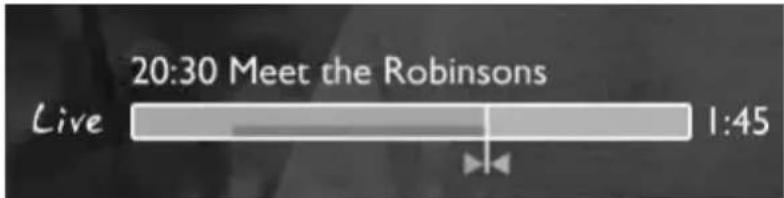
Bein Wechseln zwischen Kanälen erscheint 5 Sekunden lang der TV Infobalken auf dem Bildschirm und zeigt folgende Informationen an:
- Sendung Name
- Sendung Art
- Anfangszeit
• Dauer - Verfügbare Optionen für die Sendung: mehrsprachig, Untertitel, usw.
- Altersbegrenzung
text_image
20:30 Meet the Robinsons Live 1:45Die für den TV Infobalken verfügbaren Optionen sind vor demselben als Symbolbild angezeigt. Folgende Optionen sind möglich:
Symbolbild
Beschreibung
 | Sie sehen Live-TV | ||
| Sie sehen eine TV-Sendung zu einem späteren Zeitpunkt | |||
 | Sie nehmen gerade auf | ||
| Schnellvorlauf/schneller Rücklauf während einer Sendung | |||
 | Sendung wird in High Definition übertragen | ||
 | Sendung wird im Format 16/9 übertragen | ||
| Verschlüsselter Kanal. Abonnement erforderlich | |||
 | Soundtrack in mehreren Sprachen verfügbar. Drücken Siedie Taste zur Auswahl | ||
| Untertitel in mehreren Sprachen verfügbar. Drücken Siedie Taste zur Auswahl | |||
 | Untertitel für Gehörlose und Schwerhörige. | ||
| Audiovision: Soundtrack für Blinde und Sehbehinderte. | |||
 | Untertitel für Gehörlose und Schwerhörige | ||
 | Jede Sendung wurde zum Schutz Ihrer Kinder vom TV-Kanal geprüft. | ||
 | Soundtrack im Home Cinema-Format. |
Tipp : Um den Infobalken erneut anzuzeigen drücken Sie die i ) Taste auf der Fernbedienung.
DEUTSCH
Auf dem TV Infobalken sehen Sie den Fortschrittsbalken EPG (FARBE) und Zeitverschiebung (FARBE).
Der EPG-Balken zeigt den Beginn einer Sendung und ihre Übertragungszeit im TV (verstrichene Zeit, verbleibende Zeit). Der Zeitverschiebungsbalken beginnt zum Zeitpunkt Ihres Umschaltens auf den aktuellen Kanal und zeigt den aufgenommenen Ringpuffer an.
Mit dem Ringpuffer können Sie den Kanal ‘pausieren’ und später fortsetzen. Beim ‘Pausieren’ eines Kanals setzt der Media Titan die Aufnahme im Hintergrund im Ringpuffer fort.
Hinweis: Beim Wechseln zwischen Kanälen wird der Ringpuffer gelöscht und setzt im neuen Kanal ein.
8.4 Erstellen einer Liste für Lieblingskanäle
Sie können eine Liste für Lieblingskanäle im Speicher des Media Titan anlegen. Durch diese Funktion werden:
- Kanäle nach dem Scannen organisiert
- Kanäle nach ihrem Erscheinen in einer bestimmten Reihenfolge angeordnet
- Kanäle nach Themen (Sport, Kinder, Nachrichten, usw.) zusammengefasst
- nicht im Abonnement enthaltene Kanäle gemieden
Schritte zum Anlegen einer Liste von Lieblingskanälen :
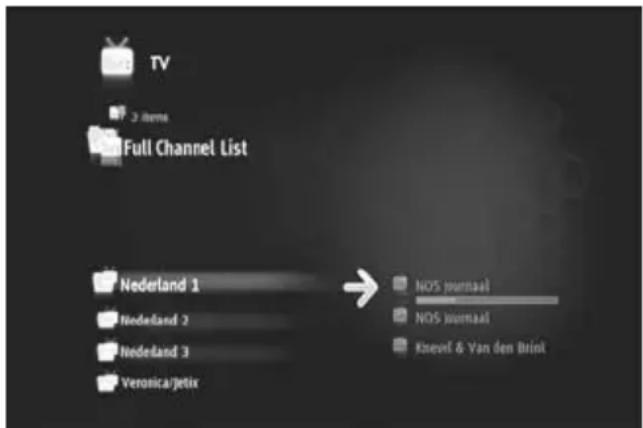
- Drücken Sie die 📄 Taste auf der Fernbedienung.
- Benutzen Sie die (Marker)-Taste zum Kennzeichnen Ihrer Lieblingskanäle in der Liste.
text_image
TV 3 items Full Channel List Nederland 1 Nederland 2 Nederland 3 Veronica/jetix NOS jurnaal NOS jurnaal Knevif & Van den Brink[ TV - Navigator ]
text_image
TV 3 items Full Channel List Nederland 1 Nederland 2 Nederland 3 Veronica/jetix Create a favorite with the marked item Nederland 1 Nederland 2 Nederland 3 Veronica/jetix[ TV - Optionen ]
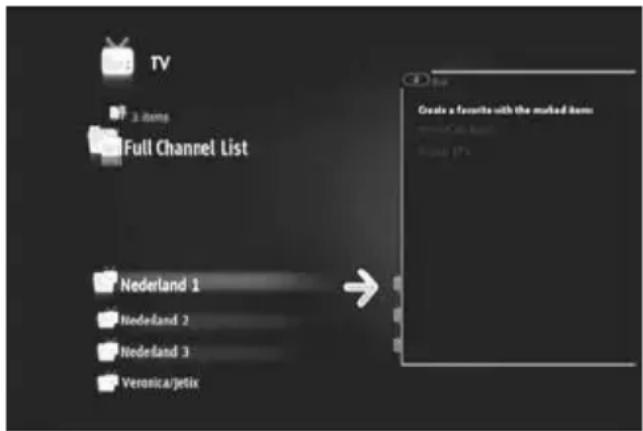
- Drücken Sie die 🚪 (Hand)-Taste zum Öffnen des Optionsmenüs und wählen Sie “Create favorite channels with marked items (Lieblingskanalliste mit markierten Elementen erstellen)”.
- Geben Sie Ihrer Favoritenliste einen Namen.
DEUTSCH
8.5 Ändern einer Lieblingskanalliste
Schritte zum Ändern einer Liste von Lieblingskanälen:
- Wählen Sie die Liste, die Sie ändern möchten.
- Drücken Sie die 🚪 (Hand)-Taste zum Öffnen des Optionsmenüs und wählen Sie "Edit ...".
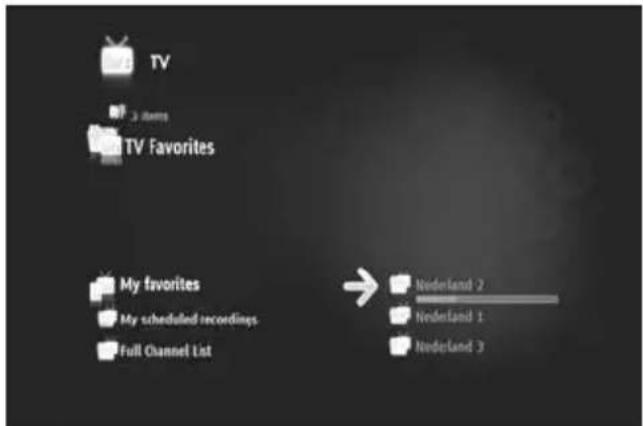
text_image
TV 3 Items TV Favorites My favorites My scheduled recordings Full Channel List Nederland 2 Nederland 1 Nederland 3[ TV - Navigator ]
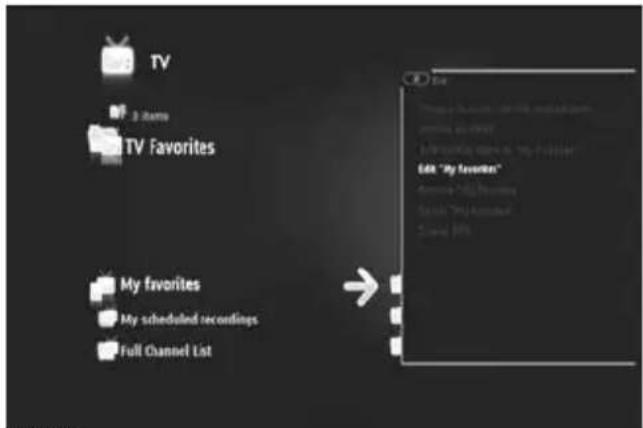
- Ändern der Reihenfolge der Kanäle in der Liste:
- Drücken Sie ▶ um den ausgewählten Kanal nach rechts zu verschieben.
- Drücken Sie ▲ oder ▼um den gewählten Kanal in der Liste zu verschieben.
- Drücken Sie ◀ um den Kanal an die gewünschte Stelle in der Liste zu setzen.
Zum Löschen von Kanälen aus einer Liste mit Lieblingskanälen wählen Sie den entsprechenden Kanal und Drücken Sie ■.
Hinweis: Wenn Sie eine Liste von Lieblingskanälen löschen, werden die in der Liste enthaltenen Kanäle nicht gelöscht. Sie bleiben in der « full channel list (vollständige Kanalliste)» verfügbar. Die« full channel list » und die in ihr enthaltenen Kanäle können nicht gelöscht werden.
Schritte zum Hinzufügen von Kanälen zu einer vorhandenen Liste von Lieblingskanälen:
- Wählen Sie die Kanäle, die Sie hinzufügen möchten mit der (Marker)-Taste.
- Gehen Sie zu der Favoritenliste, in die Sie die Kanäle einfügen möchten.
- Drücken Sie die 🚪 (Hand)-Taste zum Öffnen des Optionsmenüs und wählen Sie "add marked items to...(markierte Elemente einfügen in...)".
DEUTSCH
8.6 Elektronischer Programmführer (EPG)
Der Media Titan empfängt dem EPG durch den integrierten DVB-T-Tuner. Mit dem EPG könne Sie:
- Alle Informationen bezüglich aktueller und zukünftiger Sendungen erhalten.
- Aufnahmen 7 Tage im Voraus durch einfaches Drücken einer -Taste organisieren.
Die EPG-Informationen werden auf unterschiedliche Arten angezeigt, je nach Ihrer Position im Abschnitt TV:
- Im TV-Player-Modus: der TV Infobalken enthält Informationen über die aktuell gezeigte Sendung.
- Im Navigator-Modus: beim Anwählen eines Kanals werden die momentane und die nächste Sendung auf diesem Kanal angezeigt.
- Im EPG sind die TV-Sendungen der folgenden 7 Tage angezeigt.
Drücken Sie zum Anzeigen des EPG die 🚪 (Hand)-Taste zum Öffnen des Optionsmenüs und wählen Sie "Display EPG (EPG anzeigen)".
Der EPG wird auf Ihrem Bildschirm angezeigt.
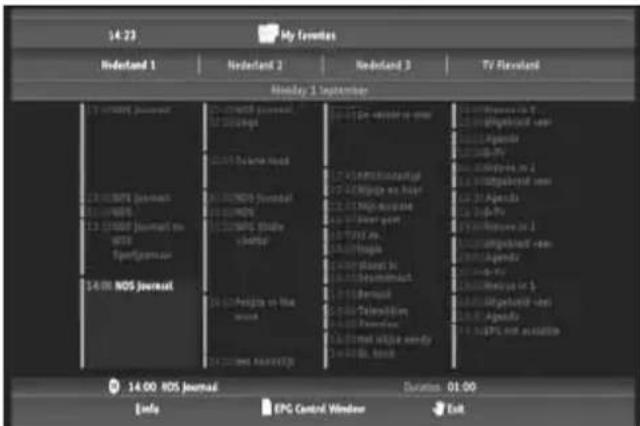
text_image
14:23 My Location Nedland 1 Nedland 2 Nedland 3 TV Flavelland Monday 1 September 14:00 NOS Journal 15:00 News 16:00 News 17:00 News 18:00 News 19:00 News 20:00 News 21:00 News 22:00 News 23:00 News 24:00 News 25:00 News 26:00 News 27:00 News 28:00 News 29:00 News 30:00 News 31:00 News 32:00 News 33:00 News 34:00 News 35:00 News 36:00 News 37:00 News 38:00 News 39:00 News 40:00 News 41:00 News 42:00 News 43:00 News 44:00 News 45:00 News 46:00 News 47:00 News 48:00 News 49:00 News 50:00 News 51:00 News 52:00 News 53:00 News 54:00 News 55:00 News 56:00 News 57:00 News 58:00 News 59:00 News 60:00 News 61:00 News 62:00 News 63:00 News 64:00 News 65:00 News 66:00 News 67:00 News 68:00 News 69:00 News 70:00 News 71:00 News 72:00 News 73:00 News 74:00 News 75:00 News 76:00 News 77:00 News 78:00 News 79:00 News 80:00 News 81:00 News 82:00 News 83:00 News 84:00 News 85:00 News 86:00 News 87:00 News 88:00 News 89:00 News 90:00 News 91:00 News 92:00 News 93:00 News 94:00 News 95:00 News 96:00 News 97:00 News 98:00 News 99:00 News[ TV - EPG ]
Blättern Sie durch den EPG mit den ◀, ▶, ▲, ▼)Tasten auf der Fernbedienung
Drücken Sie die i (Info)-Taste für detaillierte Informationen zu den Sendungen.
Drücken Sie die 📄 (Navigator)-Taste zur Auswahl von Suchkriterien.
Drücken Sie die (Aufnahme)-Taste zum Einstellen der zur Aufnahme ausgewählten Sendung.
Drücken Sie die 🎨 (Hand)-Taste zum Schließen des EPG.
DEUTSCH
8.7 Aufnahme Ihrer Lieblingssendungen
Sie können Fernsehsendungen im Media Titan auf drei unterschiedliche Arten aufnehmen:
- Sofortaufnahme
- Legen Sie eine Aufnahmezeit im EPG fest.
- Legen Sie eine Aufnahmezeit manuell fest.
Hinweis: Sie können nicht zwei Aufnahmen zur selben Zeit machen.. Diese Funktion wird in einer späteren Firmware-Version verfügbar sein.
Hinweis: Eine vorprogrammierte Aufnahme hat Vorrang vor einer Sofortaufnahme. Die Sofortaufnahme wird bei Beginn der vorprogrammierten Aufnahme sofort automatisch abgebrochen.
Sofortaufnahme
Sie sehen fern und möchten die Sendung aufnehmen, die Sie gerade sehen.
- Drücken Sie die ☐) -Taste auf der Fernbedienung.
Der Media Titan beginnt mit der Aufnahme. In der oberen rechten Ecke des Bildschirms wird die vorgegebene Aufnahmelänge angezeigt (3.00Std.
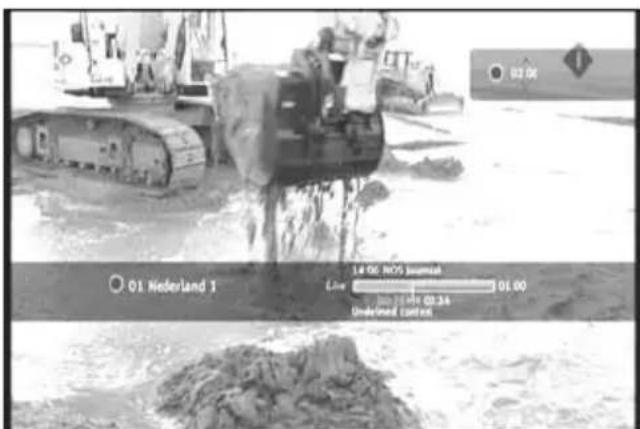
text_image
01 Nederland 1 14:00 NO5 Stream Line 01.00 01.36 Undefined Context[ TV - Sofortaufnahme ]
- Drücken Sie die ▲, ▼ -Tasten zum Erhöhen oder Verringern der vorgegebenen Aufnahmezeit in 30 Minuten-Schritten.
Nach einigen Sekunden verschwindet die Aufnahmeanzeige vom Bildschirm.
Wenn Sie die Aufnahmelänge während der bereits laufenden Aufnahme ändern möchten, drücken Sie erneut die (Aufnahme)-Taste. Die verbleibende Aufnahmezeit wird in der oberen rechten Ecke angezeigt und kann mit den ▲, ▼Tasten eingestellt werden.
Legen Sie eine Aufnahmezeit im EPG fest.
Durch das Festlegen einer Aufnahmezeit im EPG können Aufnahmezeiten für die folgenden 7 Tage festlegen.
Hinweis: Die Verfügbarkeit des EPG hängt von Ihrem Land ab.
- Drücken Sie die 🎨 (Hand)-Taste zum Öffnen des Optionsmenüs und wählen Sie "Display EPG (EPG anzeigen)".
DEUTSCH
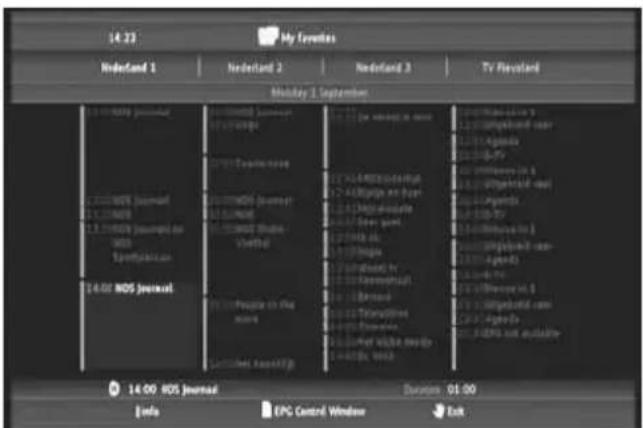
Der EPG wird auf Ihrem Bildschirm angezeigt.
text_image
14:23 My Favorites Nederland 1 Nederland 2 Nederland 3 TV Flavoland Monday 1 September 14:00 ROS Journals 1.1.100000000 1.1.100000000 1.1.100000000 14:00 ROS Journals Nederland 1 Nederland 2 Nederland 3 14:00 ROS Journals Durations 01:00 Info EPC Control Window Exit[ TV - EPG ]
- Wählen Sie die gewünschte Sendung im EPG aus und drücken Sie die (Aufnahme)-Taste zum Einstellen der zur Aufnahme ausgewählten Sendung.
- Drücken Sie die 🎨 (Hand)-Taste zum Schließen des EPG.
Legen Sie eine Aufnahmezeit manuell fest.
Die Option des manuellen Festlegens einer Aufnahmezeit ist sehr nützlich, wenn Sie Sendungen aufnehmen möchten, die jeden Tag, jede Woche, usw. gezeigt werden.
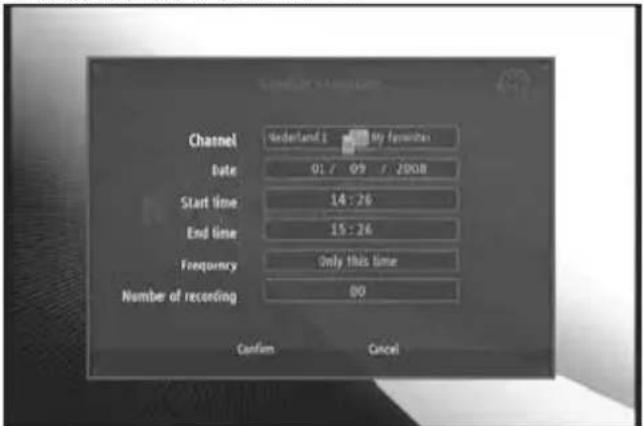
- Drücken Sie die 🎨 (Hand)-Taste zum Öffnen des Optionsmenüs und wählen Sie "Program a recording (Eine Aufnahme programmieren)".
Sie sehen den Bildschirm der manuellen Aufnahme im TV:
[ TV: - manuelle Aufnahme ]
- Wahlen Sie die Auswahlliste für einen Kanal.
- Wählen Sie, von welchem Kanal Sie aufnehmen möchten.
- Stellen Sie das Aufnahmedatum ein.
- Stellen Sie die Anfangs- und Endzeiten ein.
- Stellen Sie die Aufnahmehäufigkeit ein. täglich, wöchentlich oder monatlich.
- Stellen Sie ein, wie oft Sie diese Sendung aufnehmen möchten.
- Bestätigen Sie die Aufnahme mit 'Confirm'.
- Geben Sie einen Namen für die vorprogrammierte Aufnahme ein und bestätigen Sie mit 'OK'.
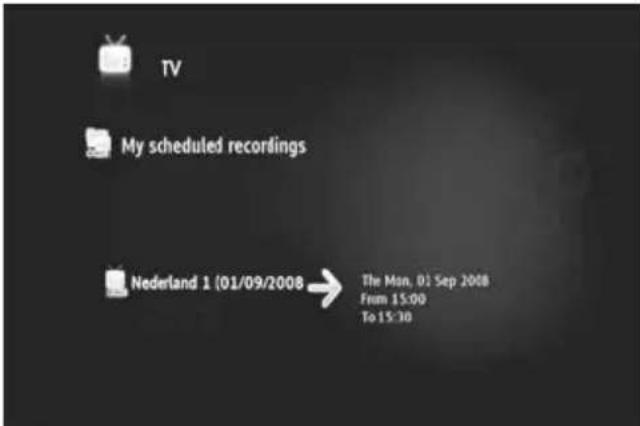
Die vorprogrammierte Aufnahme wird in der Liste ‘My scheduled recordings (Meine vorprogrammieren Aufnahmen)’ gespeichert.
DEUTSCH
[ TV - Meine vorprogrammierten Aufnahmen ]
Um Ihre vorprogrammierten Aufnahmen anzuzeigen, drücken Sie die ☐ (Navigator) -Taste zum Öffnen des TV- Navigators.
Drücken Sie die ◀-Taste zum Verlassen der vollständigen Kanalliste und wählen Sie "My Scheduled Recordings".
Hier finden Sie Ihre vorprogrammierten Aufnahmen.
Tipp : Wenn eine vorprogrammierte Aufnahme mehrmals wiederholt werden soll, können Sie dies deaktivieren, um die nächste automatische Aufnahme zu verhindern. Wählen Sie die vorprogrammierte Aufnahme in der Liste ‘ My Scheduled Recordings’ Liste, drücken Sie die (info) -Taste und setzen Sie die Option ‘Activation’ auf ‘Inactive’.
Alle Aufnahmen (Sofortaufnahmen oder vorprogrammierte) werden im Ordner 'My Recordings' auf der Festplatte gespeichert. Der Zugang erfolgt durch den Abschnitt Video/Foto des Media Titan wie in Kapitel 10 dieses Benutzerhandbuchs beschrieben.
9. Media Titan - Abschnitt Musik
Im Abschnitt Musik des Media Titan können Sie Ihre Musik anhören und eigene Playlists erstellen.
Hinweis: Im Abschnitt Musik können Sie nur Musikdateien auf der Festplatte, dem USB-Laufwerk oder UPnP AV Network share sehen.
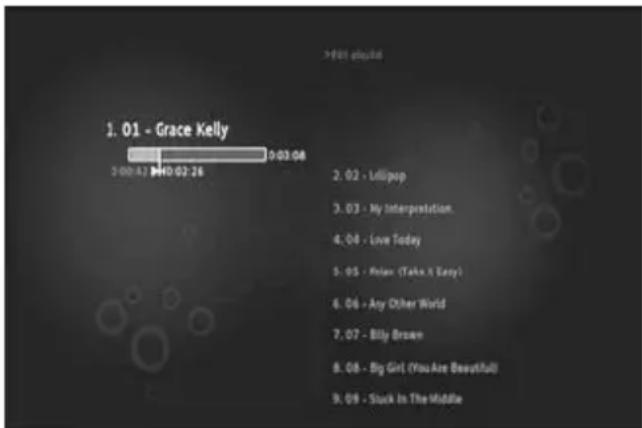
Der Abschnitt Musik ist in 2 Teile gegliedert: Musik-Player und Musik-Navigator.
Sie können zwischen den beiden Teilen mit der Navigator-Taste (☐) auf der Fernbedienung wechseln.
text_image
1. 01 - Grace Kelly 2:00:41 14:02:26 >501 playoff 2. 02 - Lollipop 3. 03 - My Interpretation. 4. 04 - Love Today 5. 05 - Robin (Take a Easy) 6. 06 - Any Other World 7. 07 - Billy Brown 8. 08 - Big Girl (You Are Beautiful) 9. 09 - Stuck in The Middle[ Musik - Player ]
text_image
Music My Music → Alphabat - Alphabat Jantouque - High Times Sing Tsuna Lewis - spirit[ Musik - Navigator ]
Mit dem Musik-Player können Sie Musikdateien anhören
Mit dem Musik-Navigator können Sie:
• die Liste verfügbarer Musik anzeigen
- Wiedergabelisten auflisten / anzeigen
- unterschiedliche Verzeichnisse auflisten / anzeigen:
- externe USB-Geräte
○ UPnP
○ Meine Musik
Die Fernbedienung besitzt besondere Tasten für den Abschnitt Musik.
Taste
Abspiel-Modus
Navigator-Modus
 | Vorherige/Nächste Spur Vorheriges/Nächstes Element | ||
 | Liste abgespielter Spuren anzeigen oder ausblenden | Ausgewähltes Element beenden/eingeben | |
 | Abspielen / Pause Ausgewähltes Element lesen | ||
 | Schneller Rücklauf/Schnellvorlauf | Vorheriges/Nächstes Element | |
 | Keine Aktion | Markiertes Element zur Markerliste hinzufügen/ entfernen | |
 | Keine Aktion | ||
 | Abspielen beenden und zurück zum Navigator | Keine Aktion | |
| [437] | Keine Aktion | Details des ausgewählten Elements anzeigen | |
DEUTSCH
9.1 Musik anhören
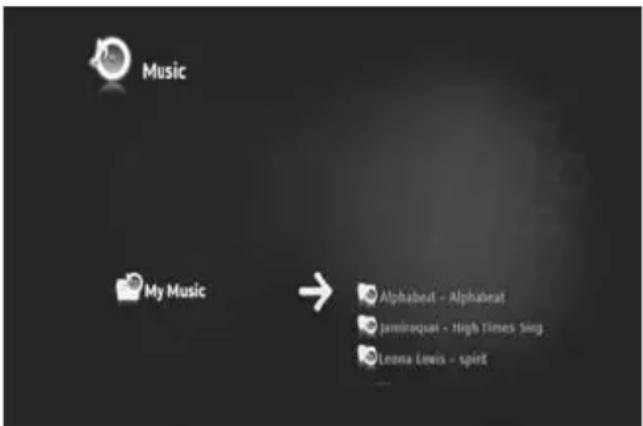
Beim Auswählen des Abschnitts Musik im Hauptmenü wird der Musik-Navigator auf Ihrem Bildschirm angezeigt.
In der linken Spalte sehen Sie die Herkunft oder Ordnerliste. In der rechten Spalte sehen Sie eine Vorschau der Dateien oder Ordner in der momentan unterlegten Quelle.
text_image
Music My Music → Alphabeat - Alphabeat Jamiroquat - High Times Sing Leona Lewis - spirit[ Musik - Navigator ]
Blättern Sie durch die Dateien oder Ordner mit den Tasten ◀, ▶, ▲, ▼) auf der Fernbedienung, oder durch Scrollen mit dem Rad.
Zum Öffnen eines Ordners und durchblättern seines Inhalt drücken Sie die ▶ -Taste Um zum vorhergehenden Ordner zurückzukehren drücken Sie die ◀ -Taste
Zum Abspielen einer Musikdatei wählen Sie diese aus der Dateiliste und drücken Sie auf das Rad um die Wiedergabe zu beginne.
9.2 Erstellen einer Wiedergabeliste
Durch das Erstellen einer Wiedergabeliste können Sie je nach Situation Ihre eigene Zusammenstellung kreieren.
Um eine Wiedergabeliste anzulegen folgen sie den unten angegeben Schritten:
- Markieren Sie die Spuren, die sie Ihrer Wiedergabeliste hinzufügen möchten mit der (Marker)-Taste.
Der Navigator zeigt eine Reihe markierter Dateien in der linken oberen Ecke des Bildschirms an.
- Drücken Sie die 🎨 (Hand)-Taste zum Öffnen des Optionsmenüs und wählen Sie “Create a playlist with marked items (Wiedergabeliste mit markierten Elementen erstellen)”.
- Geben Sie der Wiedergabeliste einen Namen und speichern sie sie mit 'OK'.
Ihre Wiedergabeliste ist jetzt angelegt und im Wurzelverzeichnis des Ordners gespeichert, in dem Sie mit der Erstellung der Wiedergabeliste begonnen haben.
Hinweis: Die Dateien in der Wiedergabeliste werden in der Reihenfolge ihrer Auswahl hinzugefügt.
Tipp : Sie können sogar auf einem externen USB-Gerät gespeicherte Dateien zu Ihrer Wiedergabeliste hinzufügen.
DEUTSCH
9.3 Ändern der Wiedergabeliste
Hinzufügen einer Datei zur Wiedergabeliste
Um einer vorhandenen Wiedergabeliste einen Song hinzuzufügen, folgen sie den unten angegeben Schritten:
- Markieren Sie die Spuren, die sie Ihrer Wiedergabeliste hinzufügen möchten mit der (Marker)-Taste.
- Wählen Sie die Wiedergabeliste aus, zu der Sie die Songs hinzufügen möchten.
- Drücken Sie die 🚪 (Hand)-Taste zum Öffnen des Optionsmenüs und wählen Sie "Add marked items to the playlist (markierte Elemente zur Wiedergabeliste hinzufügen)".
Ändern der Reihenfolge der Wiedergabe in der Wiedergabeliste
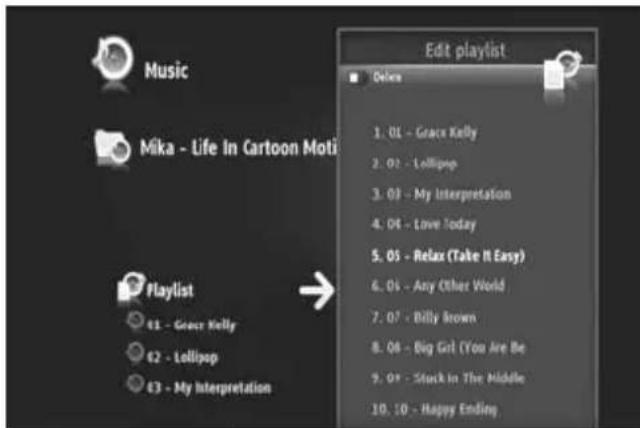
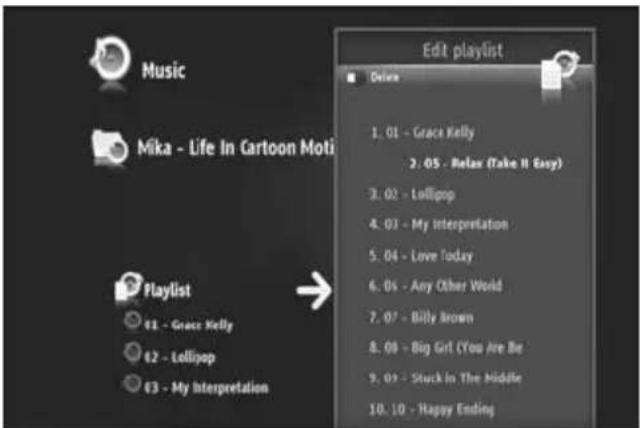
Sie können die Reihenfolge der Wiedergabe in der Wiedergabeliste ändern.
text_image
Music Mika - Life In Cartoon Moti Edit playlist Delete 1. 01 - Grace Kelly 2. 02 - Lollipop 3. 03 - My Interpretation 4. 04 - Love Today 5. 05 - Relax (Take It Easy) 6. 06 - Any Other World 7. 07 - Billy Brown 8. 08 - Big Girl (You Are Be 9. 09 - Stuck in The Middle 10. 10 - Happy Ending Playlist c1 - Grace Kelly c2 - Lollipop c3 - My Interpretation[ Musik - Wiedergabeliste editieren ]
text_image
Music Mika - Life In Cartoon Moti Edit playlist 1. 01 - Grace Kelly 2. 05 - Relax (Take It Easy) 3. 02 - Lollipop 4. 01 - My Interpretation 5. 04 - Love Today 6. 05 - Any Other World 7. 07 - Billy Brown 8. 08 - Big Girl (You Are Be 9. 09 - Stuck in The Middle 10. 10 - Happy Ending[ Musik - Spur In Wiedergabeliste verschieben ]
- Wählen Sie die Wiedergabeliste aus, deen Reihenfolge Sie ändern möchten.
- Drücken Sie die ▶ Taste zum Editieren der Reihenfolge der Wiedergabeliste.
○ Wählen Sie die Spur, der Sie eine andere Position in der Wiedergabeliste zuordnen möchten.
- Drücken Sie ▶ um den ausgewählten Spur nach rechts zu verschieben.
- Drücken Sie ▲ oder ▼um die gewählte Spur in der Liste zu verschieben.
- Drücken Sie ◀ um die Spur an die gewünschte Stelle in der Liste zu setzen.
- Drücken Sie ◀ zum Schließen der Wiedergabeliste.
Die Änderungen werden automatisch gespeichert.
10. Media Titan - Abschnitt Video/Foto
Im Abschnitt Video/Foto des Media Titan können Sie (High Definition) Filme sowie eigene Aufnahmen von Fernsehsendungen ansehen, der Familie und Freunden Ihre Urlaubsbilder zeigen, usw.
Hinweis: Im Abschnitt Video/Photo können Sie nur Video- und Fotodateien auf der Festplatte, dem USB-Laufwerk oder UPnP AV Network share sehen.
Der Abschnitt Video/Foto ist in 2 Teile gegliedert: Video/Foto-Player und Video/Foto-Navigator. Sie können zwischen den beiden Teilen mit der Navigator-Taste (☐) auf der Fernbedienung wechseln.
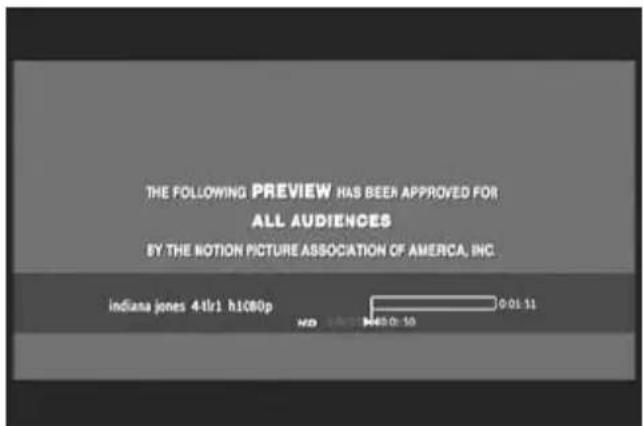
text_image
THE FOLLOWING PREVIEW HAS BEEN APPROVED FOR ALL AUDIENCES BY THE MOTION PICTURE ASSOCIATION OF AMERICA, INC. indiana jones 4:1r1 h10$0p ND 0:01:10 0:01:11[ Video/Foto - Player ]
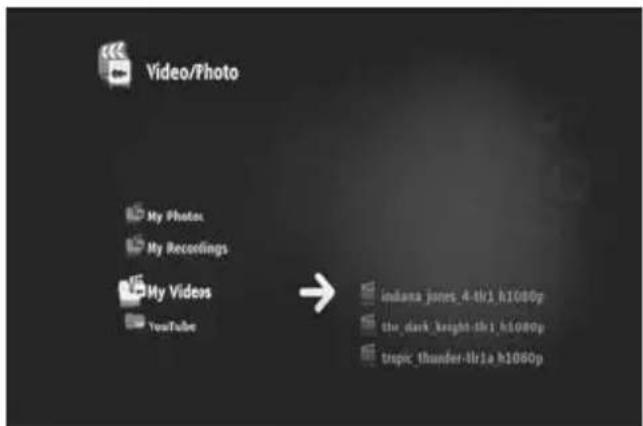
text_image
Video/Photo My Photos My Recordings My Videos YouTube → indana_jones_4-th1_h1080p the_dark_knight-th1_h1080p tropic_thunder-4h1a_h1080p[Video/Foto - Navigator]
Mit dem Video/Foto-Player können Sie Ihre Fotos und Videos ansehen.
Mit dem Video/Foto-Navigator können Sie:
- die Bibliothek Ihrer gesamten Fotos und Videos abrufen, die auf dem Media Titan oder auf externen Zusatzgeräten gespeichert sind
-
unterschiedliche Verzeichnisse abrufen:
-
externe USB-Geräte
○ UPnP
○ Meine Fotos
○ Meine Aufnahmen
○ Meine Videos
Die Fernbedienung besitzt besondere Tasten für den Abschnitt Video/Foto.
Taste
 | Vorherige/Nächste Datei Vorheriges/Nächstes Element | ||
 | Video : Zurück/nach vorne springen | Ausgewähltes Element schließen/eingeben | |
 | Abspielen / Pause Ausgewähltes Element lesen | ||
 | Schneller Rücklauf/ Schnellvorlauf | Vorheriges/Nächstes Element | |
 | Keine Aktion | Markiertes Element zur Markerliste hinzufügen/ entfernen | |
 | Keine Aktion | ||
 | Abspielen beenden und zurück zum Navigator | Keine Aktion | |
| Information Box anzeigen | Details des ausgewählten Elements anzeigen | ||
DEUTSCH
10.1 Videos oder Fotos ansehen
Beim Auswählen des Abschnitt Video/Foto im Hauptmenü wird der Video/Foto-Navigator auf Ihrem Bildschirm angezeigt. In der linken Reihe sehen Sie die Herkunft oder Ordnerliste. In der rechten Spalte sehen Sie eine Vorschau der Dateien oder Ordner in der momentan unterlegten Quelle.
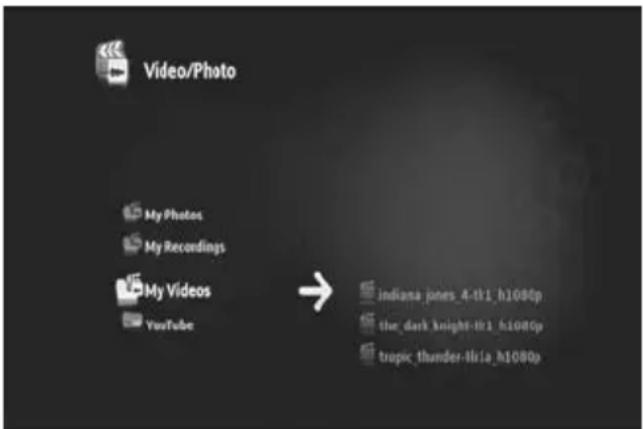
text_image
Video/Photo My Photos My Recordings My Videos YouTube → indiana.pones_4-tb1_h1080p the_dark.knight-tb1_h1080p tropic_thunder-iria_h1080p[ Video/Foto - Navigator ]
Blättern Sie durch die Dateien oder Ordner mit den Tasten ◀, ▶, ▲, ▼) auf der Fernbedienung, oder durch Scrollen mit dem Rad.
Zum Öffnen eines Orders und Durchblättern seines Inhalts drücken Sie die ▶ -Taste Um zum vorhergehenden Ordner zurückzukehren drücken Sie die ◀ -Taste
Zum Abspielen einer Video- oder Fotodatei wählen Sie diese auf der Dateiliste und drücken Sie auf das Rad um die Wiedergabe zu beginnen.
10.2 Ansehen Ihrer TV-Aufnahmen
Im Video/Foto-Navigator sind Ihre TV-Aufnahmen unter ‘Meine Aufnahmen’ gespeichert. Aus diesem Ordner können Sie Ihre Aufnahmen abspielen.
10.3 Neustarten der Video-Wiedergabe
Durch Drücken der ■ (Stop) Taste auf der Fernbedienung wird die Video- Wiedergabe abgebrochen. Der Media Titan merkt sich, wo das Video angehalten wurde und speichert dies in der Datenbank. Wenn Sie den Film noch einmal ansehen und die Wiedergabe beginnen möchten fragt Sie der Media Titan "Resume Playback (Wiedergabe fortsetzen)" oder "Play (Abspielen)".
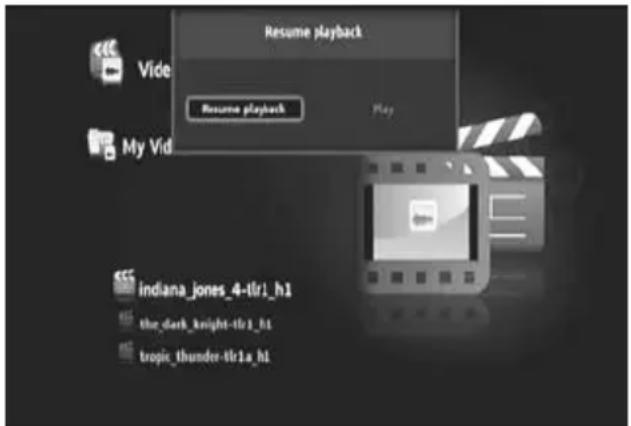
text_image
Resume playback Vide Resume playback My Vid indiana_jones_4-tlr1_h1 the_dark_knight-tlr1_h1 tropic_thunder-tlr1a_h1[ Video/Foto - Navigator ]
11. Media Titan - Abschnitt Setup
Im Abschnitt Setup des Media Titan können Sie die Konfigurationsoptionen des Geräts ändern.
Der Abschnitt Setup ist in zwei unterschiedliche Abschnitte geteilt:
Abschnitt Oberfläche : Anzeige von Datum und Uhrzeit, freiem Platz auf der Festplatte, Art der Netzwerkverbindung und Auflösung des TV-Ausgangs des Media Titan.
Abschnitt Gruppen: Anzeige der unterschiedlichen Setup-Gruppen des Media Titan.
Abschnitt Einstellungen: Anzeige der unterschiedlichen Konfigurationsoptionen und der gewählten Einstellungen.
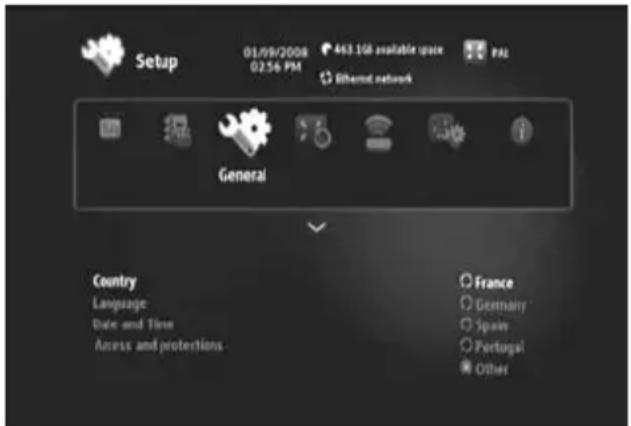
Zur Anpassung einer Einstellung im Abschnitt Setup müssen Sie zunächst eine Gruppe im Abschnitt Gruppen auswählen.
- Benutzen Sie die ◀ und ▶) Tasten auf der Fernbedienung zum Wählen einer Gruppe.
Der Einstellungsbalken wechselt automatisch zur aktiven Gruppe.
- Drücken Sie die ▼Taste um zum Abschnitt Einstellungen zu wechseln.
- Drücken Sie die ▲, ▼ Tasten um eine Einstellung im Abschnitt Einstellungen auszuwählen.
- Drücken Sie die ▶ Taste, um die verfügbaren Optionen für die gewählte Einstellung auszulisten.
- Drücken Sie die ▲, ▼Tasten, um eine Option für die gewählte Einstellung zu wählen und drücken Sie das Rad, um die Einstellung zu bestätigen.
Jede Gruppe hat ihre eigenen Einstellungen. Unten finden Sie die Gruppenliste mit den verfügbaren Einstellungen für jede Gruppe.
DEUTSCH
TV : Ändern der TV-Einstellungen
| Zeitaufzeichnungsgrenzen | Stellen Sie die Menge an extra Aufnahmezeit kurz vor und kurz nach der Sendung ein, damit sie weder Anfang noch Ende verpassen. |
| Kanalsuche | Wählen Sie zwischen durchsuchen nur von freien Kanälen oder freien und gebührenpflichtigen Kanälen und starten Sie eine neue Kanalsuche. |
| Externe Antenne | Wird eine interne Antenne benutzt, steigert der Media Titan den Antennenempfang um weitere Kanäle zu finden. |
Video/Foto Ändern der Video/Foto-Einstellungen
| Video-Parameter | Einstellen der Standard-Audiospur für Video-Dateien. |
| Diashowparameter | Einstellen der Standard-Übergangszeit für Diashows. |
Allgemeines: Ändern der allgemeinen Einstellungen des Media Titan
| Land | Einstellen | Ihres | Lands |
| Sprache | Einstellen Ihrer Sprache. | ||
| Datum und Zeit | Stellen Sie Datum und Zeit richtig ein oder stellen sie den automatischen Empfang von korrektem Datum und Zeit durch das DVB-T-Signal ein. | ||
| Zugang und Schutzmaßnahmen | Aktivieren oder deaktivieren Sie die Kindersicherung. | ||
Verbindung : Ändern der TV-Ausgangseinstellungen
| HDMI/YUV Ausgangsauflösung | Stellen Sie die HDMI-Ausgangsauflösung ein. |
| Composite-Ausgang | Stellen Sie den Composite-Ausgang ein. |
| HDMI-Ton | Aktivieren oder deaktivieren Sie Tonsignale über HDMI. |
| Automatic Framerate | Aktivieren oder deaktivieren Sie Automatic Framerate für Video-Wiedergabe. |
| SPDIF-Ton | Setzen Sie SPDIF-Ton auf 5.1 oder Stereo-Ausgabe. |
| Bildseitenverhältnis | Stellen Sie das Bildseitenverhältnis Ihres Fernsehgeräts ein. |
Netzwerk: Ändern Sie die Netzwerkeinstellungen (Ethernet oder W-LAN).
| • Verbindung konfigrieren | Konfigurieren Sie Ihre Ethernet- oder WLAN-Verbindung. |
| • Verbindung | Zeigen Sie die Details der Netzwerkverbindung an. |
Erweiterte: Erweiterte Einstellungen des Media Titan
| • Box Reset | Setzen Sie den Media Titan auf die Werkseinstellungen zurück. Hinweis: Wenn Sie den Media Titan auf die Werkseinstellungen zurücksetzen, werden nur die Einstellungen gelöscht. Die Daten auf der Festplatte werden nicht gelöscht. |
Version : Media Titan Versionsinfo
Anzeige von Software-Version, Seriennummer oder Urheberrechtliche Informationen des Media Titan.
12. Erweiterte Bedienung des Media Titan
12.1 Die Marker-Taste ( )
Die Marker-Taste dient zu Auswählen von Dateien oder Ordnern für spezifische Aufgaben.
Zum Beispiel:
- Markieren von Fotos auf Ihrem USB-Stick, um sie auf die interne Festplatte zu kopieren.
- Markieren Sie bereits gesehene Video-Dateien, die gelöscht werden können.
- Markieren Sie Musikdateien um sie zu einer Wiedergabeliste hinzuzufügen.
Um eine Element zu markieren, wählen Sie es it in der Dateien- / Ordnerliste aus und drücken Sie die (Marker)-Taste.
Hinweis: Ist ein Ordner markiert, so ist auch sein gesamter Inhalt markiert.
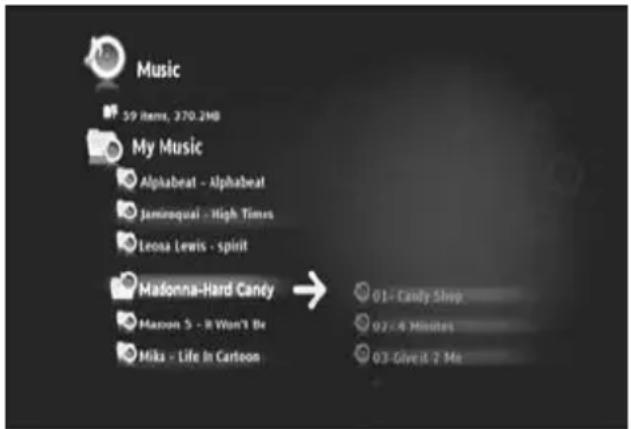
Ist ein Element markiert, wird die Markerlistenanzeige in der linken oberen Ecke des Bildschirm angezeigt mit:
- der Anzahl der markierten Elemente (Ordner oder Dateien).
- der Gesamtgröße der markierten Elemente.
text_image
Music 59 Items, 370.2MB My Music Alphabeat - Alphabet Jaminqual - High Times Leona Lewis - spirit Madonna-Hard Candy Mason 5 - It Won't Be Mika - Life In Cartoon 01- Candy Shop 02- 4 Minutes 03-Give it 2 Me[ Markierte Elemente im Navigator ]
Markierte Dateien können für spezifische Aufgaben benutzt werden. Sie können je nach Abschnitt des Media Titan unterschiedlich sein. Sie können die verfügbaren Aufgaben durch Drücken der 🎨 (Hand) -Taste ansehen: das Optionsmenü mit den verfügbaren Aufgaben wir auf dem Bildschirm angezeigt.
Hinweis: Weiter Informationen zum 🎨 (Hand) / Optionsmenü, siehe Kapitel 12.2.
Hinweis: Die Markerliste wird nach Beenden einer Aufgabe nicht geleert.
Sie können die Markierung von Elementen aufheben, in dem Sie das Element auswählen und die
(Marker)-Taste drücken: die Datei oder der Ordner werden aus der Markerliste gelöscht.
Leeren Sie die gesamte Markerliste durch Drücken der 🚪 (Hand)-Taste zum Öffnen des Optionsmenüs und wählen Sie “unmark all items(Marierung aller Elemente löschen)”.
DEUTSCH
12.2 Die Hand Taste ( 🍼 )
Benutzen Sie die 🎨 (hand) Taste zum:
- Verschieben, Kopieren, Umbenennen oder Löschen von Ordnern oder Dateien
• Drehen von Fotos - Erstellen einer Wiedergabeliste, usw.
Sowohl im Navigator als auch Abspiel-Modus, wird durch die 🚪 (Hand) Taste das Optionsmenü mit Aufgaben für dem aktuell benutzten Abschnitt angezeigt.
Diese Ausgaben sind je nach Abschnitt des Media Titan unterschiedlich.
12.3 Kindersicherung
Sie können die Kindersicherung für den Media Titan konfigurieren. Dazu gibt es 2 Modi: 'Eltern' Modus und 'Kinder' Modus.
Im ‘Elterm’ Modus können alle Funktionen des Media Titan benutzt werden und alle Dateien und Kanäle sind sichtbar.
Im ‘Kinder’ Modus sind nur die in diesem Modus verfügbaren Dateien und Fernsehsendungen sichtbar.
Die Kindersicherung kann beim erstmaligen Hochfahren aktiviert werden oder über den Abschnitt Setup → Allgemeines → Zugang und Schutzmaßnahmen → Kindersicherung.
Beim Aktivieren der Kindersicherung sollten Sie:
- Ein Alter für die Zugangsbeschränkungen zu bestimmten Fernsehsendungen und Dateien angeben. Die voreingestellte Altersbegrenzung ist 12 Jahre. Sie kann im Abschnitt Setup geändert werden.
- Geben Sie einen Geheimcode ein, um vom 'Kinder'-Modus zum 'Eltern' - Modus zu wechseln.
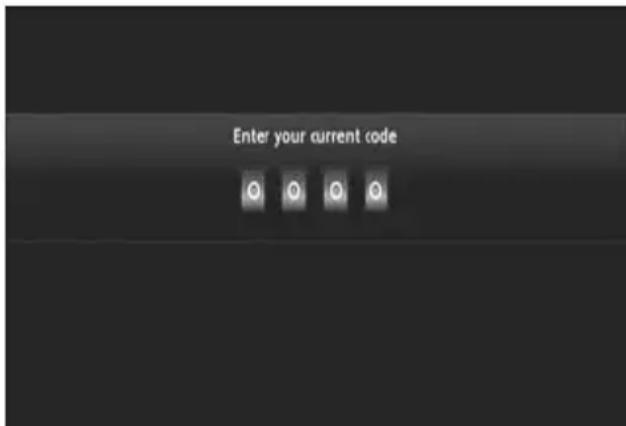
Wenn die Kindersicherung aktiviert ist und sich der Media Titan im 'Kinder' Modus befindet, fragt dieser nach dem Geheimcode, wenn ein nicht genehmigter Kanal angewählt wird:
[ Kindersicherung - Geheimcode ]
Nach Eingabe des Geheimcodes wird der Kanal auf Ihrem Bildschirm angezeigt.
13. USB-Konnektivität
13.1 Konnektivität USB PC
Sie können Dateien von Ihrem PC auf den Media Titan übertragen, in dem Sie ihn an Ihren Computer anschließen.
Verbinden Sie das Netzteil mit dem Media Titan. Das Gerät fährt hoch.
Verbinden Sie das USB-Kabel mit dem 'USB-Anschluss' [12] ' [12] auf der Rückseite des Media Titan und an einen freien USB-Anschluss an Ihrem Computer.
Der Computer erkennt die neue Hardware und zeigt den Media Titan als externes Gerät in 'Mein Computer' an.
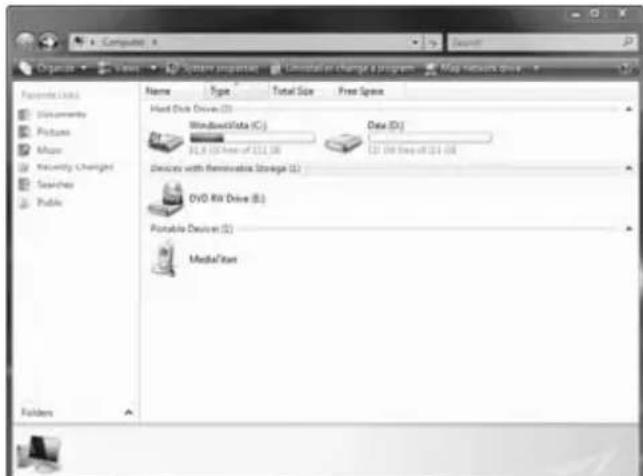
Wenn Sie den ‘Media Titan’ im Fenster ‘My Computer’ öffnen, sehen Sie 3 vorgegebene Ordner:
- Meine Musik
Ordner für Musikdateien
- Meine Fotos
Ordner für Bilder und Fotos
- Meine Videos
Ordner für Videodateien
Diese Ordner nehmen Bezug auf die Abschnitte im Media Titan-Menü:
- Der Abschnitt Musik kann nur die Dateien im Ordner 'Meine Musik' durchsuchen.
- Der Abschnitt Video/Foto kann nur die Dateien im Ordner ‘Meine Fotos’ und ‘Meine Videos’ durchsuchen.
Sie können Ihre Mediendateien in den entsprechenden Ordner im Media Titan kopieren, um sie über Ihr Fernsehgerät anzusehen oder anzuhören.
DEUTSCH
13.1 USB Host Konnektivität
Der Media Titan verfügt über drei USB Host-Anschlüsse: Einen an der Vorderseite panel und 2 an der Rückseite.
Sie können USB-Speichergeräte an diese diese USB Host Ports anschließen und die Dateien durchsuchen, abspielen oder kopieren.
Beim Anschließen eines USB-Speichergeräts an einen der USB Host Ports des Media Titan indexiert dieser schnell das USB-Speichergerät und zeigt mit einer Popup-Nachricht an, dass ein neues Gerät angeschlossen ist.
Hinweis: Wenn das USB-Speichergerät viele Dateien enthält, kann es eine kleine Weile dauern bis der Media Titan die Dateien indexiert hat.
Hinweis: Wenn Sie eine USB-Festplatte ohne Netzteil an den Media Titan anschließen wird möglicherweise die Festplatte nicht erkannt. Schließen Sie inn diesem Fall ein externes Netzteil an die USB-Festplatte, das zusätzlichen Strom liefert.
Wenn der Media Titan das Erkennungs-Popup angezeigt hat, wird Ihr USB-Speichergerät in den Abschnitten Musik und Video/Foto gelistet. Über diese Abschnitte können Sie die Dateien durchsuchen, abspielen oder auf den Media Titan kopieren.
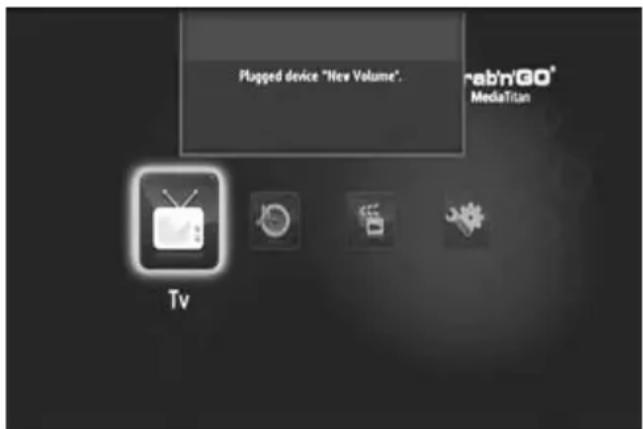
[ USB-Anschluss Popup ]
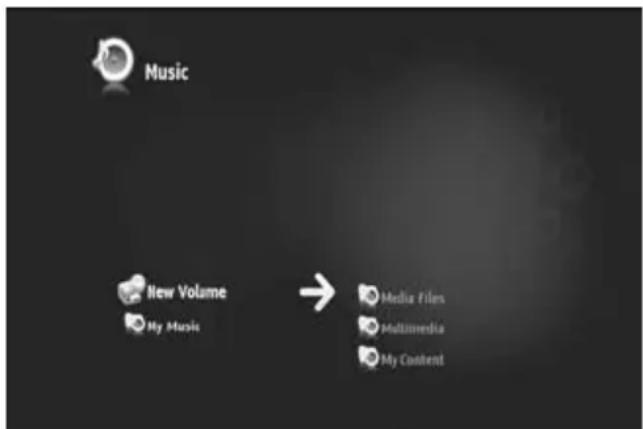
Kopieren Sie Dateien auf den Media Titan
Zum Kopieren von Dateien von Ihrem USB-Speichergerät auf den Media Titan, folgen sie den unten angegeben Schritten:
- Markieren Sie die Dateien auf Ihrem USB-Speichergerät mit der (Marker)-Taste.
- Gehen Sie zu dem Ort auf dem Media Titan, an dem Sie die Dateien speichern möchten.
- Drücken Sie die 🎨 (Hand)-Taste zum Öffnen des Optionsmenüs und wählen Sie “duplicate all items (alle Elemente verdoppeln)”.
Die Dateien werden nun auf die Festplatte des Media Titan kopiert.
Tipp : Mit den oben genannten Schritten können Sie auch Daten vom Media Titan auf ein USB-Speichergerät kopieren.
14. Netzwerk Konnektivität
Mit den Netzwerkfunktionen des Media Titan können Sie Mediendateien von UPnP AV - fähigen Servern in Ihr Netzwerk einspielen.
Hinweis: Die gleichzeitige Verbindung mit Ethernet und WLAN ist nicht möglich.
Ethernet-Verbindung
Wenn Sie das Ethernet Kabel vor dem Einschalten des Media Titan einstecken, wird die Ethernet-Verbindung automatisch aktiviert.
Stecken Sie es nach dem Einschalten des Media Titan ein, müssen Sie die Ethernet- Verbindung konfigurieren.
- Wählen Sie den Abschnitt Setup im Hauptmenü
- Wählen Sie die Gruppe 'Netzwerk'.
- Wählen Sie the Einstellung 'Verbindung konfigurieren'.
Der Netzwerk-Assistent wird auf Ihrem Bildschirm angezeigt.
- Wählen Sie Ihre Verbindungsart: Ethernet.
- Wählen Sie ‘Automatische’ oder ‘Manuelle’ IP-Adressen-Konfiguration. Wenn Sie kein Netzwerkexperte sind, wählen Sie ‘Automatic’ und lassen Sie den Media Titan automatisch eine IP-Adresse von Ihrem Netzwerk DHCP-Server (Router) abrufen.
Wählen Sie ‘Manuell’ können Sie IP-Adresse, Subnetz-Maske, Gateway und DNS-Server von Hand eingeben.
Am Media Titan erscheint eine Popup-Nachricht "Connecting to Ethernet (Verbindungsaufnahme mit Ethernet)". Nach der Popup-Nachricht ist die Verbindung erfolgreich hergestellt.
Drahtlose Verbindung \*\*
- Wählen Sie den Abschnitt Setup im Hauptmenü
- Wählen Sie die Gruppe 'Netzwerk'.
- Wählen Sie die Einstellung 'Verbindung konfigurieren'.
Der Netzwerk-Assistent wird auf Ihrem Bildschirm angezeigt.
- Wählen Sie Ihre Verbindungsart: Drahtlos.
Der Media Titan sucht für Sie nach verfügbaren drahtlosen Netzwerken und zeigt die gefundenen in einer Liste an.
- Wählen Sie das gewünschte drahtlose Netzwerk aus und verbinden Sie sich mit ihm.
Ist das Netzwerk durch eine Schlüssel geschützt (in der Netzwerkliste durch einen Schlüssel angezeigt), bittet Sie der Media Titan um diesen.
- Geben Sie den Verschlüsselungscode ein und wählen Sie 'OK' um fortzusetzen.
- Wählen Sie ‘Automatische’ oder ‘Manuelle’ IP-Adressen-Konfiguration. Wenn Sie kein Netzwerkexperte sind, wählen Sie ‘Automatic’ und lassen Sie den Media Titan automatisch eine IP-Adresse von Ihrem Netzwerk DHCP-Server (Router) abrufen.
Wählen Sie ‘Manuell’ können Sie IP-Adresse, Subnetz-Maske, Gateway und DNS-Server von Hand eingeben.
Am Media Titan erscheint eine Popup-Nachricht "Connecting to Ethernet (Verbindungsaufnahme mit Ethernet)". Nach der Popup-Nachricht ist die Verbindung erfolgreich hergestellt.
15. UPnP Medienserver für Windows
Zum Durchsuchen der Mediendateien auf Ihrem Computer mit dem Media Titan müssen Sie einen UPnP-fähigen Medienserver auf Ihrem Computer einrichten oder eine NAS-Box mit integriertem UPnP-fähigem Medienserver wie die Conceptronic CH3SNAS verwenden.
Microsoft Windows XP und Windows Vista
Microsoft Windows XP und Windows Vista bieten einen Medienserver über den Windows Media Player an.
Starten Sie den Media Player, wählen Sie Tools und Library und konfigurieren Sie dann Sharing. Sie können die Einstellungen für den Conceptronic Media Titan individuell anpassen.
Über die Option Monitor Ordner können Sie Inhalte, die Sie freigeben möchten, hinzufügen oder entfernen.
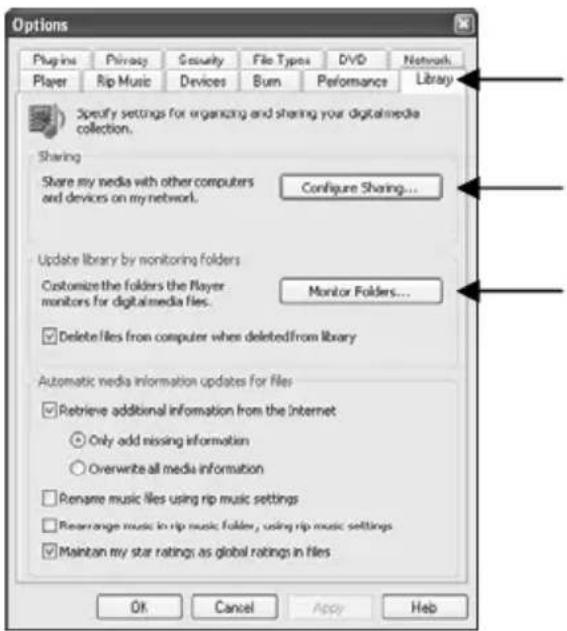
Hinweis: Für Windows XP benötigen Sie für diese Option mindestens Media Player 11.
Weitere Software-Alternativen
Alternative Software sind:
TVersity : ____ www.tversity.com
TwonkyVision Media Server : www.twonkymedia.com
ORB : ____ www.orb.com
MediaTomb : www.mediatomb.cc
Hinweis: Kann ein Medienserver-Gerät oder Softwarepaket vom Conceptronic Media Titan nicht erkannt werden, Überprüfen Sie bitte die Fähigkeiten und das Setup genau dieses
Geräts/Softwarepakets. Wenn das Gerät kompatibel und korrekt eingerichtet ist, wird es von unserem Media Titan als von Ihrem TV-System angezeigt.