CMT2D1T - Reproductor multimedia CONCEPTRONIC - Manual de uso y guía de instrucciones gratis
Encuentra gratis el manual del aparato CMT2D1T CONCEPTRONIC en formato PDF.



| Tipo de producto | Reproductor y grabador multimedia con sintonizador DVB-T |
| Marca | Conceptronic |
| Modelo | CMT2D1T |
| Dimensiones (aprox.) | 200 x 150 x 50 mm |
| Peso (aprox.) | 0,5 kg |
| Alimentación | 12V CC, 5A (adaptador de corriente incluido) |
| Conectividad de red | Ethernet 10/100 Mbit (modelo CMT2D1T); Wi-Fi 802.11n (modelo CMT2DW) |
| Salidas de video | HDMI, compuesto (RCA) |
| Salidas de audio | Estéreo RCA, óptico digital |
| Puertos USB | 3 puertos host USB (1 frontal, 2 traseros) + 1 puerto USB para conexión a PC |
| Funcionalidades principales | Reproducción y grabación de canales DVB-T, reproducción de archivos de video/audio/foto, creación de listas de reproducción, guía EPG, control parental |
| Formatos de archivo compatibles | Consulte la lista de códecs en el sitio web de Conceptronic |
| Mantenimiento y limpieza | Desconecte el aparato, limpie las aberturas de ventilación con un paño seco |
| Seguridad | No exponer al agua, calor o humedad extrema; deje un espacio de ventilación de 10 cm alrededor del aparato; no abra la carcasa |
| Piezas de repuesto y reparabilidad | Contacte al soporte técnico – no se proporcionan piezas de repuesto |
| Actualización del firmware | Descargable en el sitio web de Conceptronic |
Preguntas frecuentes - CMT2D1T CONCEPTRONIC
Preguntas de los usuarios sobre CMT2D1T CONCEPTRONIC
0 pregunta sobre este aparato. Responde a las que conoces o haz la tuya.
Hacer una nueva pregunta sobre este aparato
Descarga las instrucciones para tu Reproductor multimedia en formato PDF gratis! Encuentra tus instrucciones CMT2D1T - CONCEPTRONIC y toma tu dispositivo electrónico nuevamente en la mano. En esta página están publicados todos los documentos necesarios para el uso de su dispositivo. CMT2D1T de la marca CONCEPTRONIC.
MANUAL DE USUARIO CMT2D1T CONCEPTRONIC
Felicidades por la compra de su
Grabador y reproductor multimedia de Conceptronic
Este manual de usuario le indica detalladamente cómo instalar y utilizar el Grabador y reproductor multimedia de Conceptronic.
Si se producen problemas, le aconsejamos que consulte a nuestro servicio técnico (en www.conceptronic.net y haga clic en “Support”). Aquí encontrará la base de datos de las preguntas más frecuentes o FAQ.
Si tiene otras preguntas sobre su producto y no las encuentra en nuestro sitio web, póngase en contacto con nosotros por correo electrónico: apoyo@conceptronic.net.
Si desea información adicional sobre los productos de Conceptronic, visite nuestro sitio web: www.conceptronic.net
Consejo: El firmware del Media Titan de Conceptronic puede actualizarse. Para obtener la última versión del firmware, visite el sitio web de Conceptronic.
Consejo: Consulte la página www.conceptronic.net para obtener la lista de códecs más recientes de los archivos compatibles.
1. Contenido del paquete
El paquete del Grabador y reproductor multimedia de Conceptronic incluye los elementos siguientes:
- Media Titan de Conceptronic (en este manual se describirá como la “unidad” o “Media Titan”). ** El dispositivo que incluye este paquete es uno de los modelos que se enumeran a continuación:
- CMT2D [C08-140]: Media Titan con conexión Ethernet de 10/100 Mbit únicamente.
- CMT2DW [C08-141]: Media Titan con conexión 802.11n inalámbrica y Ethernet de 10/100 Mbit.
- Adaptador de alimentación (12 V, 5 A).
- Cable de alimentación.
- Mando a distancia.
- 2 pilas AAA para el mando a distancia.
• Cable de vídeo Composite (clavijas RCA roja, blanca y amarilla).
- Cable HDMI.
- Cable USB.
- Este manual del usuario.
• Tarjeta de garantía y folleto de declaración de conformidad CE.
** En este manual se explican algunas características que sólo son válidas para el CMT2DW (con conexión 802.11n inalámbrica).
Estas características están marcadas con dos asteriscos ( ^** ).
2. Notas y precauciones
Colocación / Ventilación:
- Deje un espacio mínimo de 10 cm alrededor de las entradas de aire del producto para permitir la libre circulación de aire. Una ventilación deficiente puede dañar el producto.
- No coloque el producto en una superficie blanda en la que pueda hundirse (cama, sofá, alfombra u otra superficie similar).
- Para garantizar la estabilidad y el correcto funcionamiento de la unidad, colóquela en una superficie rígida y plana.
- Los lugares en los que no hay corriente de aire, como armarios y estanterías cerradas, no son aptos a menos que cuenten con un sistema de ventilación adecuado.
- Para que cada uno de los dispositivos tenga una ventilación adecuada, no los apile ni los coloque muy cerca los unos de los otros, puesto que de este modo transmiten calor.
Humedad:
- Con el objetivo de evitar que se produzcan descargas eléctricas o daños en el producto, no coloque la unidad cerca de fuentes de humedad, como recipientes de agua, bañeras, pilas, grifos, piscinas, etc.
- En caso de que la unidad reciba fortuitamente salpicaduras de agua, desenchúfela y póngase en contacto con un distribuidor autorizado.
- No exponga la unidad a condiciones de humedad extrema.
Luz intensa / Calor:
- No coloque el producto cerca de fuentes de calor (luz directa del sol, radiadores, chimeneas o cualquier otro tipo de fuente de calor) ni coloque ninguna fuente de calor encima o cerca de la unidad (velas, ceniceros, incienso, etc.).
- La unidad ha sido diseñada para funcionar en entornos que no presentan temperaturas extremas. Por tanto, deben evitarse las temperaturas excesivamente altas o bajas.
Conexión al suministro eléctrico:
- Coloque la unidad cerca de una toma de electricidad AC de fácil acceso. La parte trasera del producto debe permanecer despejada para poder acceder fácilmente para conectar los cables.
- La unidad sólo debe utilizarse con el adaptador de alimentación externo que incluye el producto. En ningún caso debe tratar de utilizar la unidad con otro adaptador de alimentación.
- El uso de un adaptador de alimentación externo diferente al que incluye el producto puede causar daños o un funcionamiento deficiente.
- Para apagar el adaptador de alimentación, desenchufe la unidad de la toma de la pared.
- Conecte los cables de la unidad y el adaptador de alimentación con cuidado. Coloque los cables de tal forma que no provoquen caídas ni tropiezos.
- Compruebe que no coloca ningún objeto sobre los cables.
- Controle regularmente el estado de los cables para comprobar que no presentan daños.
- En caso de tormenta, cuando no esté presente o cuando no utilice la unidad durante un período prolongado, desenchufe el adaptador de alimentación, la antena y los cables de red. Este gesto de precaución evitará que se produzcan daños en la unidad a causa de la caída de rayos o subidas de tensión.
Recomendaciones generales:
• No introduzca objetos metálicos en las aberturas de la unidad.
- Los técnicos cualificados son las únicas personas autorizadas a abrir la carcasa de la unidad.
- Para conservar el producto correctamente, en primer lugar desenchufe el producto y limpie cualquier partícula de polvo de las zonas de ventilación con un paño seco y limpio.
- En caso de que la unidad no funcione correctamente, sobre todo si emite algún olor o sonido extraño, desenchúfela inmediatamente y póngase en contacto con su distribuidor o establecimiento de reparación autorizado.
3. Resumen del producto
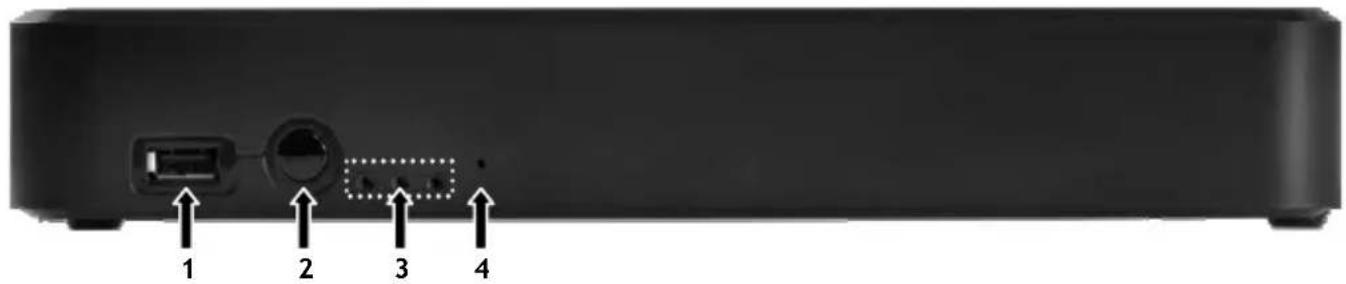
Visión delantera
text_image
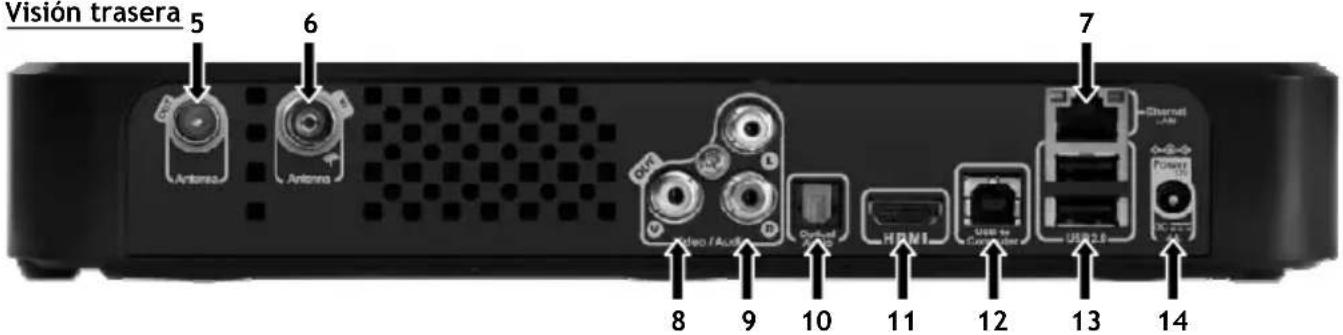
1 2 3 4Visión trasera
text_image
Vision trasera 5 6 Antenna 7 Video / Audio 10 HPMI USB2.8 8 9 10 11 12 13 14N° Descripción N° Descripción
| 1 Puerto host USB 8 Salida de vídeo Composite | |||
| 2 | Receptor de infrarrojos | 9 | Salida de audio estéreo |
| 3 | LEDs de estado | 10 | Salida de audio óptica digital |
| 4 | Botón de reinicio | 11 | Salida HDMI |
| 5 | Sintonizador digital - Salida de la antena | 12 | Conector USB (al ordenador) |
| 6 | Sintonizador digital - Entrada de la antena | 13 | 2 puertos host USB |
| 7 | Conexión de red (RJ45) | 14 | Entrada DC (12 V, 4 A) |
ESPAÑOL
Explicación de los LEDs

= Continuo

= Parpadeo

= Apagado
Descripción del estado LED 1 LED 2 LED 3
| Conectado al ordenador | |||
| Formateo / instalación en curso |  |  |  |
| La unidad está en modo standby o iniciándose |  |  |  |
| Actividad del mando a distancia |  |  |  |
| Grabación en curso |  |  |  |
| La unidad está encendida |  |  |  |
| Reinicio (pulsado durante unos segundos) |  |  | [2TG5] |
| Error del disco(no se ha introducido ningún disco, el disco no se ha detectado, disco no formateado o disco dañado) | Parpadeo lento | ||
Modo de reinicio
Durante el proceso de reinicio del Media Titan, el indicador de color azul está encendido continuamente mientras pulsa el botón "Reset". Entonces, permanecerá encendido durante el proceso de inicio.
Si mantiene pulsado el botón “Reset” durante al menos 5 segundos, las 3 luces de indicación parpadearán rápidamente y de forma simultánea.
¡Atención!: Si mantiene pulsado el botón “reset” durante 5 segundos más (en total, 10 segundos), el producto se formateará completamente y se borrarán todos los datos que contenga el disco duro.
- Luz azul: se emite en caso de que pulse RESET
- Tras 5 segundos pulsando RESET: las luces verde, azul y roja parpadearán.
- Tras 10 segundos: la luz verde parpadeará durante el proceso de instalación.
4. Explicación del mando a distancia
El mando a distancia se utiliza para controlar la unidad. En la cubierta interior de este manual encontrará una ilustración del mando a distancia. Los números de los botones corresponden a la tabla que aparece a continuación y explican cada función del mando a distancia.
N° Botón Descripción
| 1. | WHEEL Navegar por los menús | ||
| 2. | HOME Volver al menú principal | ||
| 3. | MARKER | Marcar / desmarcar elementos | |
| 4. | RECORD | Iniciar la grabación | |
| 5. | INFO | Mostrar | información |
| 6. | VOLUME - Reducir el volumen | ||
| 7. | STANDBY | Encender la unidad o activar el modo standby | |
| 8. | VOLUME + Aumentar el volumen | ||
| 9. | MUTE Activar/ desactivar el sonido | ||
| 10. | STOP Detener la reproducción / Detener la grabación | ||
| 11. | HAND | Mostrar el menú de acción | |
| 12. | NAVIGATOR | Cambiar entre el modo “Jugador” y el modo “Navegador” | |
El botón "Wheel" (rueda) es el más importante del mando a distancia y tiene diversas funciones de uso:
- Gire la rueda para navegar por los menús o ajustar las opciones de reproducción.
- Pulse la rueda para confirmar una selección, iniciar la reproducción o detener la reproducción en pausa.
- Pulse los bordes de la rueda (◀, ▶, ▲, ▼) para ir a la derecha, izquierda, arriba o abajo.
5. Conexión del Media Titan
5.1 Conexión básica del Media Titan
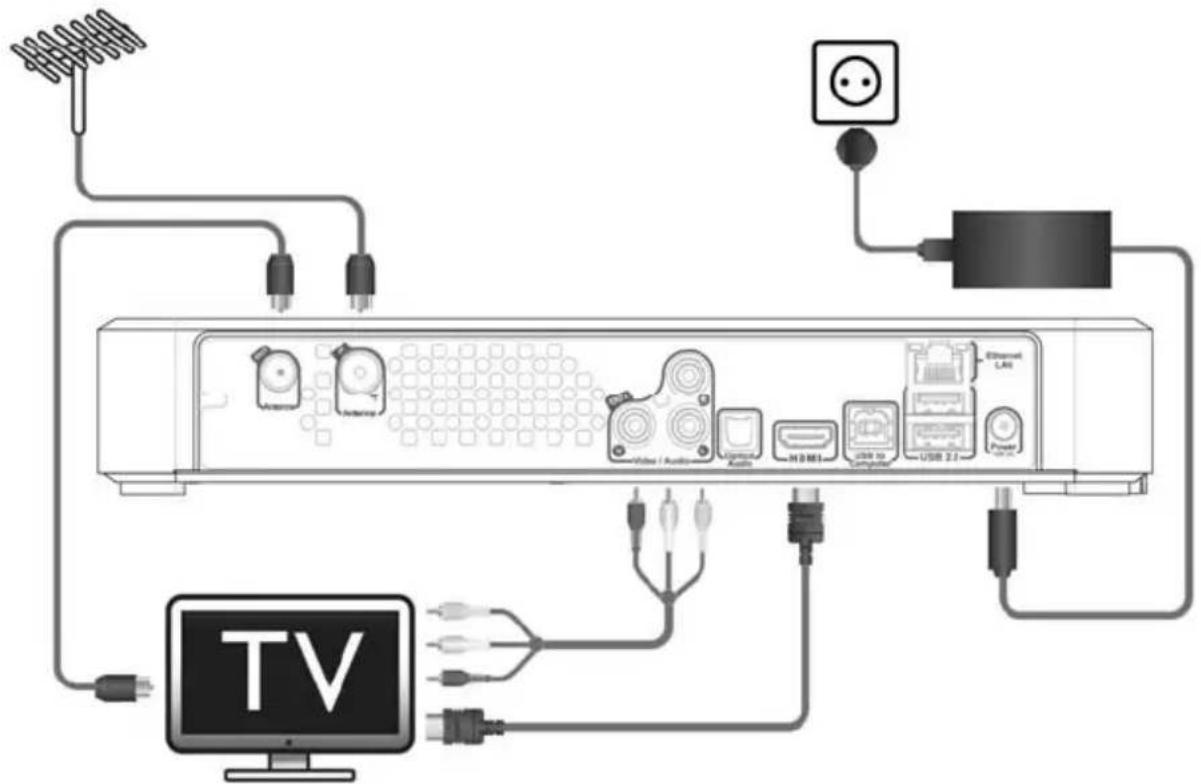
Para poder utilizar el Media Titan, deberá conectarlo a su TV y a una antena DVB-T.
Antena:
- Conecte su antena DVB-T a la "Entrada de la antena" [6] del Media Titan.
- En caso de que su TV esté equipado con un sintonizador DVB-T, conecte un cable de antena RF a la "Salida de la antena" [5] del Media Titan y a la entrada de la antena de su TV.
TV:
Puede conectar el Media Titan a su TV mediante HDMI o Composite. Para obtener una experiencia de calidad de alta definición (HD), deberá utilizar la salida HDMI del Media Titan.
- Conecte el cable HDMI a la "Salida HDMI" [11] del Media Titan y a la entrada HDMI de su TV.
Si su TV no está equipado con HDMI, puede utilizar la salida Composite del Media Titan.
- Conecte el cable Composite a la “Salida de vídeo Composite” [8] y la “Salida de audio estéreo” [9] del Media Titan y a la entrada Composite de su TV.
Adaptador de alimentación:
Cuando el Media Titan esté conectado a la antena y al TV, podrá conectar el adaptador de alimentación.
- Conecte el cable de alimentación al adaptador de alimentación y a una toma de corriente libre de la pared.
- Conecte el adaptador de alimentación a la "Entrada DC" [14] del Media Titan.
El Media Titan se iniciará automáticamente.
ESPAÑOL
5.2 Conexión avanzada del Media Titan
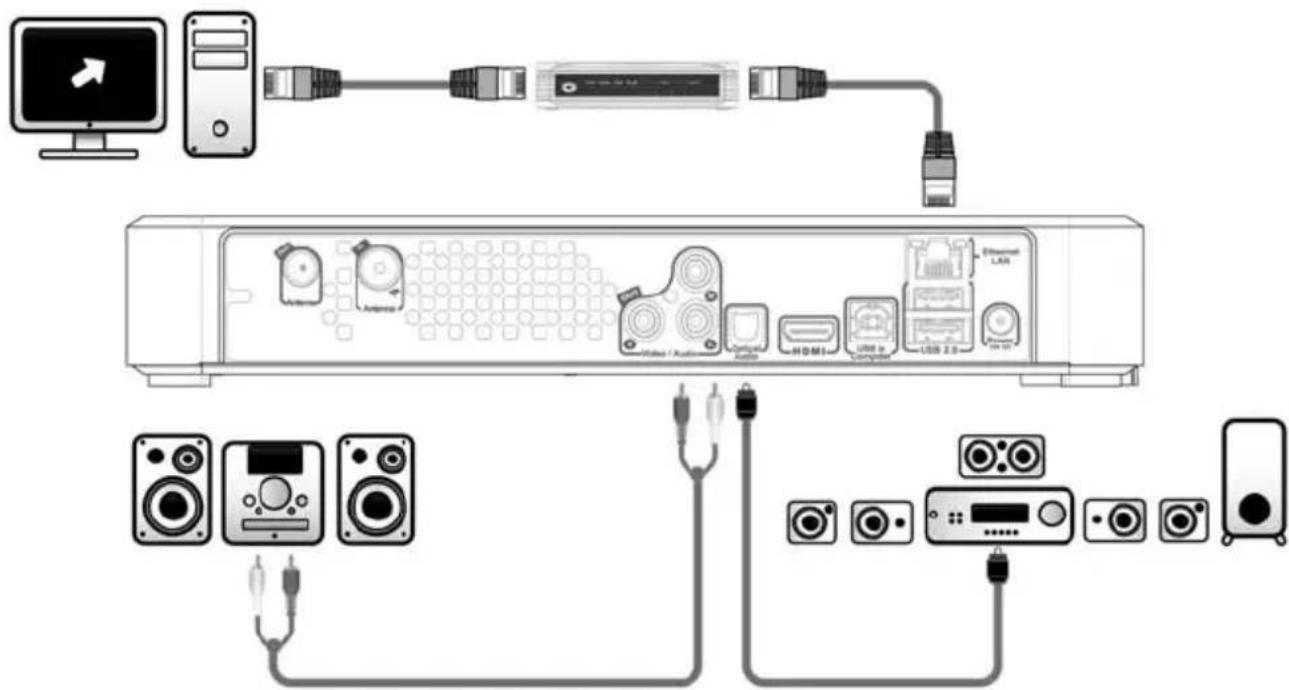
Puede conectar el Media Titan a su receptor para escuchar el sonido del Media Titan mediante su sistema de altavoces.
- Conecte los conectores rojo y blanco del cable Composite a la "Salida de audio estéreo" [9] del Media Titan y a la entrada de audio del receptor.
Audio digital:
Para disfrutar de una experiencia de sonido digital envolvente, puede conectar el Media Titan al receptor de manera digital.
- Conecte el cable óptico a la "Salida de audio óptica digital" [10] del Media Titan y a la entrada óptica del receptor.
Red:
Para poder utilizar las funciones de red del Media Titan, deberá conectar el dispositivo a un switch o router.
- Conecte un cable de red RJ45 a la "Conexión de red" [7] del Media Titan y a un puerto LAN RJ45 libre de su router o switch.
** En caso de que el Media Titan disponga de conexión 802.11n inalámbrica, también podrá conectarlo a una red inalámbrica. Consulte el apartado 14 sobre cómo conectarse a una red inalámbrica.
6. Primera configuración
El Media Titan debe configurarse cuando lo encienda por primera vez.
- Seleccione el canal de entrada correcto en el TV al que la unidad está conectada (HDMI o Composite).
Nota: A partir de este momento, el manual se basa en el hecho de que su TV está configurado en el canal de entrada del Media Titan. Todos los pasos que se describen están relacionados con el funcionamiento del Media Titan.
Conecte el adaptador de alimentación al Media Titan si no lo ha hecho ya en el apartado 5.1. A continuación, el Media Titan se iniciará.
Nota: Durante el procedimiento de inicio del Media Titan, la pantalla permanecerá en negro y el LED azul de la parte frontal del Media Titan estará encendido. Cuando el LED se apague, aparecerá la pantalla que indica que el Media Titan se está cargando.
[ Asistente de Configuración ]
Nota: El proceso completo de carga puede durar hasta 90 segundos.
Cuando desaparezca la pantalla de carga, aparecerá en pantalla el Asistente de Configuración inicial.
Para realizar selecciones en el Asistente de Configuración, mueva la rueda o pulse en la parte superior o inferior de la rueda de navegación. Para confirmar la selección, pulse la rueda.
- Seleccione el idioma que desea.
- Seleccione el país.
- Seleccione la zona horaria.
- Introduzca la fecha y la hora actual. Puede cambiar entre los campos de la pantalla pulsando la parte derecha e izquierda de la rueda.
- Seleccione la relación de aspecto de TV.
• Active o desactive la función de filtro infantil. - Si ha activado el filtro infantil, seleccione las clasificaciones de filtro.
- Configure un código secreto de acceso.
- Introduzca una pregunta secreta que deberá responder en caso de que olvide el código secreto de acceso.
- Introduzca la respuesta a la pregunta secreta.
El proceso de configuración inicial ya ha finalizado y el Media Titan mostrará en pantalla el menú principal. Ahora ya puede dirigirse al apartado 7 para conocer el funcionamiento básico del Media Titan.
7. Funcionamiento básico del Media Titan
Cuando encienda el Media Titan y haya finalizado el Asistente de Configuración inicial, aparecerá en pantalla el menú principal.
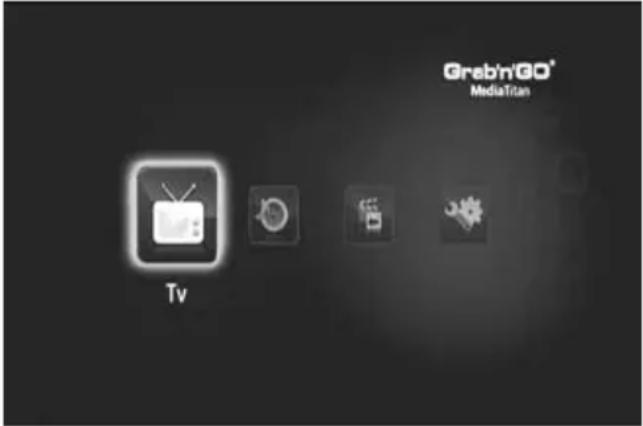
text_image
Grabn'GO® MediaTitan Tv[ Menú principal ]
El menú principal está compuesto por 4 secciones:
| TV | Ver televisión, organizar grabaciones y ver la guía electrónica de programación (EPG).→Consulte el apartado 8 para conocer más detalles de esta sección. |
| Música | Escuchar música y elaborar listas de reproducción. Esta sección engloba todos los archivos de audio.→Consulte el apartado 9 para conocer más detalles de esta sección. |
| Vídeo/Foto | Ver las grabaciones de programas de TV, crear presentaciones de dispositivas de fotografías, ver grabaciones de vídeo, etc. Acceder a todos los archivos de imagen y vídeo de esta sección.→Consulte el apartado 10 para conocer más detalles de esta sección. |
| Configuración | Ver o modificar las opciones del Media Titan.→Consulte el apartado 11 para conocer más detalles de esta sección. |
Nota: Cada sección incluye siempre el modo Navegador y el modo Reproductor:
- El Navegador se utiliza para seleccionar el medio o el canal de TV.
- El Reproductor permite ver/escuchar los medios seleccionados.
Para acceder al modo Navegador durante la reproducción, pulse el botón “Navegador” del mando a distancia.
Botones genéricos
Los botones siguientes tienen funciones genéricas, independientemente de la sección del Media Titan que se seleccione:
Botón Descripción
 | Volver al menú principal | |
 | En modo Reproductor, mostrar el navegadorEn modo Navegador, mostrar el Reproductor si está funcionando | |
 | Mostrar las opciones / acciones disponibles | |
| Activación / desactivación del sonido | ||
| [BY28] | Reducir el volumen | |
| [K3KG] | Aumentar el volumen | |
 | Encender la unidad o activar el modo standby |
Si no utiliza el Media Titan durante unos instantes, se activará el salvapantallas. Para abandonar el modo de salvapantallas, pulse cualquier botón del mando a distancia.
8. Media Titan - Sección de TV
En la sección de TV del Media Titan, puede ver televisión, organizar grabaciones y ver la guía electrónica de programación (EPG).
8.1 Configuración de los canales de TV
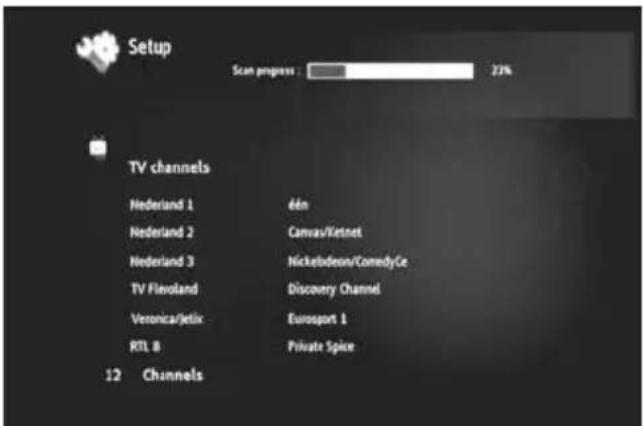
La primera vez que seleccione la sección de TV, el Media Titan buscará los canales DVB-T disponibles de su zona. En la parte superior de la pantalla, verá una barra de progreso que indica el avance de la búsqueda. Debajo de la barra de progreso verá la lista de los canales encontrados.
text_image
Setup Scan progress : 27% TV channels Nederland 1 46n Nederland 2 Canvas/Vetsnet Nederland 3 Nickelodeon/ComedyCe TV Flavoland Discovery Channel Veronica/Jetix Eurosport 1 RTL 8 Private Spice 12 Channels[ TV - Búsqueda de canales en curso ]
Nota: En caso de que el dispositivo no encuentre canales, compruebe que la antena esté bien enchufada.
Una vez finalizada la búsqueda, recibirá un mensaje emergente de notificación. Haga clic en la rueda de navegación para continuar.
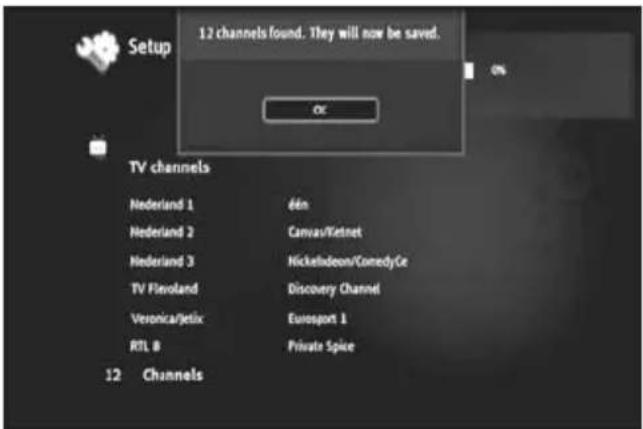
[ TV - Búsqueda de canales finalizada ]
Consejo: Si desea realizar una nueva búsqueda de canales, utilice la opción de búsqueda de canales en la sección de Configuración, descrita en el apartado 11.
ESPAÑOL
8.2 Explicación de la sección de TV
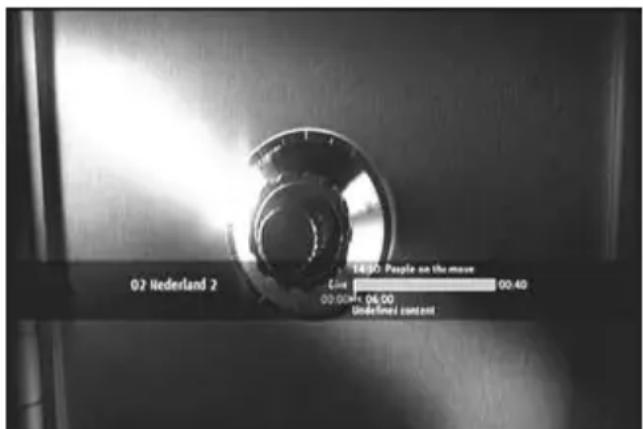
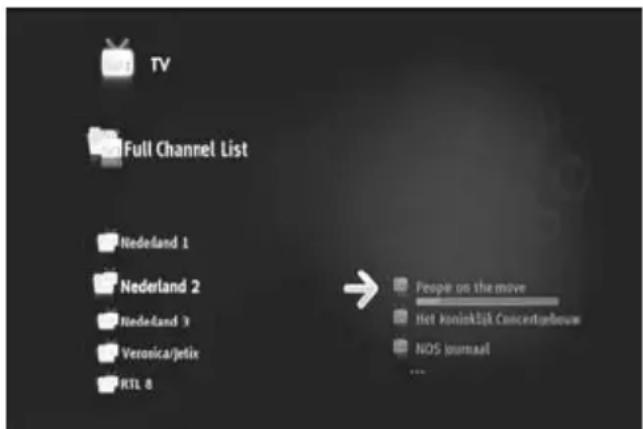
La sección de TV está compuesta de 2 partes: el Reproductor de TV y el Navegador de TV. Puede cambiar entre estas dos partes con el botón “Navegador” (☐) del mando a distancia.
text_image
02 Nederland 2 14:30: People on the move Line: 00.40 00.00 hrs. 06.00 Undefined content[ TV - Reproductor ]
text_image
TV Full Channel List Nederland 1 Nederland 2 Nederland 3 Veronica/jetix RTL 8 People on the move Net Konink201 Concertgebouw NOS Journaal[ TV - Navegador ]
Utilice el Reproductor de TV para:
- Ver televisión
• Realizar una grabación - Grabar programas
- Congelar imágenes
- Acceder a la guía electrónica de programación (EPG)
Utilice el Navegador de TV para:
- Mostrar la lista de canales disponibles
- Obtener información sobre programas actuales o futuros
- Mostrar programas de otros canales sin hacer zapping
- Mostrar el directorio, que incluye:
o La lista de todos los canales buscados
o La lista de usuarios de los canales favoritos
o La carpeta “Mis grabaciones de programas”
Pulse la rueda del mando a distancia arriba o abajo (▲, ▼) para cambiar de un canal a otro.
Acceso directo a un canal específico
o Cambie al modo de Navegador de TV
- Seleccione el canal navegando por la lista de canales y pulse la rueda del mando a distancia.
El mando a distancia tiene botones específicos para la sección de TV.
Botón Modo Reproductor Modo Navegador
| Canal anterior / siguiente Elemento anterior / siguiente | ||
| Atrás / Adelante Salir / Entrar en el archivo seleccionado | ||
| Reproducir / Pausa | ||
| Rebobinado rápido / Avance rápido Elemento anterior / siguiente | ||
| No hay acción | ||
| Programar una grabación / cambiar la hora de una grabación | Programar una grabación desde la guía de programación | |
| Detener la grabación | No hay acción | |
| Mostrar ventana de información | Mostrar información del elemento seleccionado | |
ESPAÑOL
8.3 Barra de información de TV
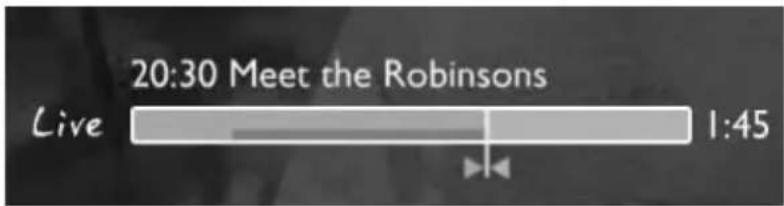
Cuando cambie de canales, la barra de información de TV aparecerá en pantalla durante 5 segundos y le ofrecerá la información siguiente:
- Nombre del programa
- Tipo de programa
- Hora de inicio
- Duración
- Opciones disponibles para el programa: multilingüe, subtítulos, etc.
- Límite de edad
text_image
20:30 Meet the Robinsons Live 1:45Las opciones disponibles en la barra de información de TV se muestran en forma de iconos delante de la barra. Las opciones posibles se enumeran a continuación:
| Icono | Descripción |
| Está viendo televisión en directo | |
| Está viendo un programa de televisión en diferido | |
| Está grabando | |
| Avance rápido / rebobinado rápido durante un programa | |
| Programa emitido en alta definición | |
| Programa emitido en formato 16/9 | |
| Canal codificado. Es necesario contar con una suscripción | |
| Están disponibles diversos idiomas de audio. Pulse el botón ↓ para elegir | |
| Están disponibles diversos idiomas de subtitulado. Pulse el botón ↓ para elegir | |
| El programa tiene subtítulos para sordos y personas con problemas de audición | |
| Audiovisión: audio para invidentes y personas con problemas de visión | |
| Subtítulos adaptados para sordos y personas con problemas de audición | |
| El canal de TV ha examinado cada programa para poder activar el filtro infantil en caso de que respete el mensaje de notificación. | |
| El audio está en formato Home Cinema. |
Consejo: Para volver a ver la barra de información, pulse el botón i del mando a distancia.
ESPAÑOL
En la barra de información de TV, verá la EPG (COLOUR) y la barra de progreso (COLOUR) de cambio de hora.
La barra de la EPG muestra cuándo empieza un programa y el tiempo que lleva emitiéndose (tiempo transcurrido y tiempo restante).
La barra de cambio de hora empieza en el punto en el que el usuario cambió el canal actual y muestra el buffer de cambio de hora grabado.
El buffer de cambio de hora le permite detener en pausa el canal y continuar posteriormente. Si detiene en pausa un canal, el Media Titan continuará grabando en el buffer de cambio de hora al fondo.
Nota: Si cambia canales, el buffer de cambio de hora se borrará y volverá a empezar en el nuevo canal.
8.4 Crear una lista de canales favoritos
Si lo desea, puede crear una lista de canales favoritos en la memoria del Media Titan. Esta característica tiene las prestaciones siguientes:
- Organizar los canales una vez finalizada una búsqueda
- Decidir en qué orden aparecerán los canales
- Agrupar los canales en función del tema (deportes, infantil, noticias, etc.)
- Evitar canales que no pertenecen a la suscripción
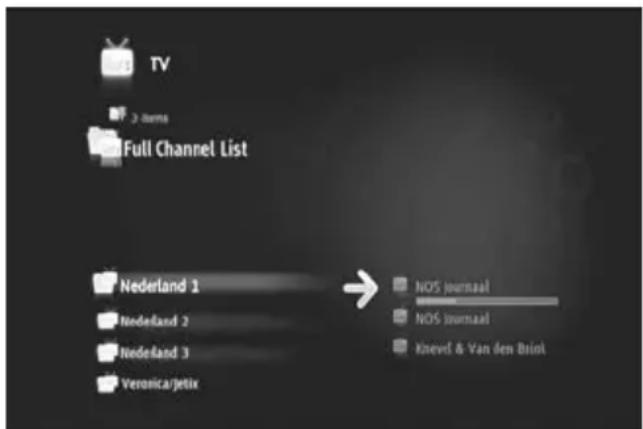
Para crear una lista de canales favoritos, siga los pasos siguientes:
- Pulse el botón (navegador) del mando a distancia.
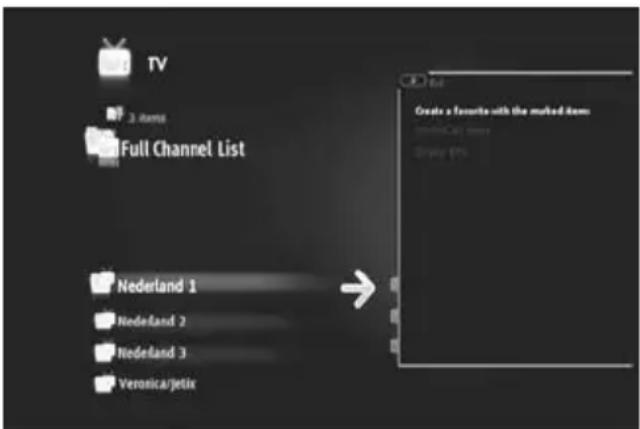
- Utilice el botón (marcador) para marcar sus canales favoritos en la lista.
text_image
TV 3 items Full Channel List Nederland 1 Nederland 2 Nederland 3 Veronicarjetix NOS jurnaal NOS jurnaal Knevel & Van den Brinj[ TV - Navegador ]
text_image
TV 3 items Full Channel List Nederland 1 Nederland 2 Nederland 3 Veronicarjetix Create a favorite with the muted item Nederland 1 Nederland 2 Nederland 3 Veronicarjetix[ TV - Opciones ]
- Pulse el botón 🚗 (mano) para abrir el menú de opciones y seleccione “Crear una lista de canales favoritos con elementos marcados”.
- Introduzca un nombre a su lista de favoritos.
ESPAÑOL
8.5 Modificar una lista de canales favoritos
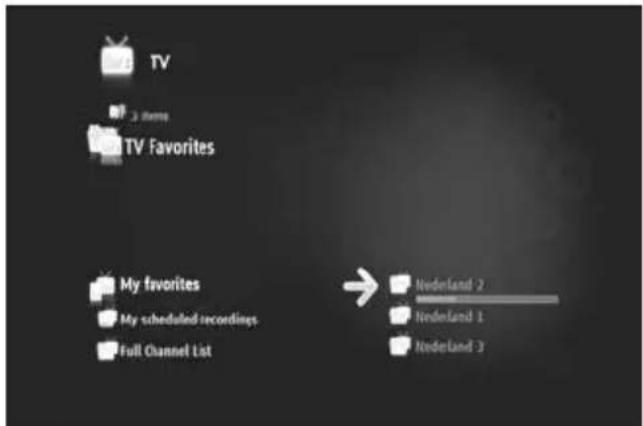
Para modificar una lista de canales favoritos, siga los pasos siguientes:
- Seleccione la lista que desea modificar.
- Pulse el botón 🎋 (mano) para abrir el menú de opciones y seleccione “Editar...”.
text_image
TV 3 Items TV Favorites My favorites My scheduled recordings Full Channel List Nederland 2 Nederland 1 Nederland 3[ TV - Navegador ]
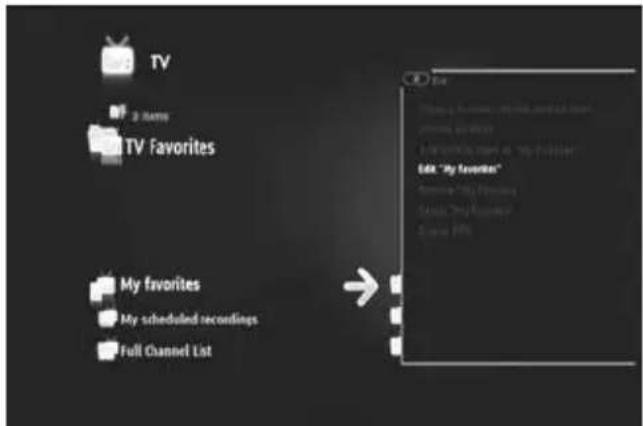
- Modifique el orden de los canales de la lista:
o Pulse ▶ para cambiar el canal seleccionado a la derecha para desplazarlo.
o Pulse ▲ o ▼para desplazar el canal seleccionado en la lista.
o Pulse ◀ para colocar el canal en la ubicación deseada en la lista.
Para eliminar canales de una lista de canales favoritos, seleccione el canal que desea eliminar y pulse.
Nota: Si elimina una lista de canales favoritos, los canales que incluye la lista no se borran, sino que seguirán disponibles en la “Lista completa de canales”. Esta lista y los canales que incluye no pueden eliminarse.
Para añadir canales a una lista de canales favoritos existente, siga los pasos siguientes:
- Seleccione los canales que desea añadir con el botón (marcador).
• Vaya a la lista de favoritos en la que desea añadir los canales. - Pulse el botón 🚪 (mano) para abrir el menú de opciones y seleccione “Añadir elementos marcados a...”.
ESPAÑOL
8.6 La guía electrónica de programación (EPG)
El Media Titan recibe la EPG mediante el sintonizador DVB-T integrado. Puede utilizar la EPG para:
- Obtener toda la información relativa a los programas actuales y futuros.
- Organizar grabaciones con 7 días de antelación tan sólo pulsando un botón.
La información de la EPG se muestra de varias formas en función del lugar de la sección de TV en el que se encuentre:
- En modo Reproductor de TV: la barra de información de TV contiene información sobre el programa que se está emitiendo.
- En modo Navegador: cuando selecciona un canal, se muestran los programas actual y siguiente de ese canal.
- En la EPG se muestran los programas de TV de los próximos 7 días.
Para mostrar la EPG, pulse el botón 🚪 (mano) para abrir el menú de opciones y seleccione “Mostrar EPG”. A continuación, la EPG aparecerá en pantalla.
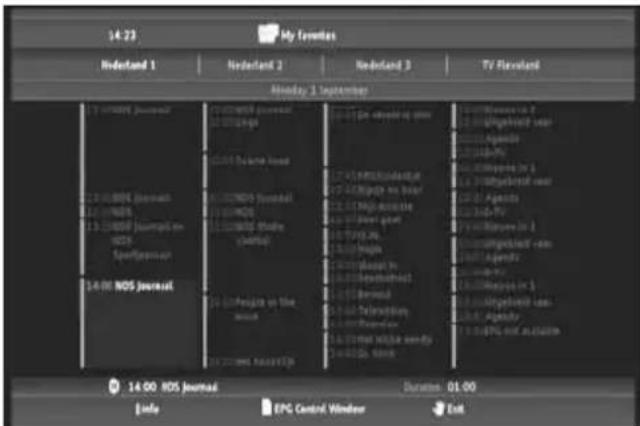
text_image
14:23 My Lovees Nedestand 1 Nedestand 2 Nedestand 3 TV Flavend Monday 1 September 14:00 NOS Journal 1.1.16800 News 1.1.16800 News 1.1.16800 News on NOS Santipenou 14:00 NOS Journal 14:00 NOS Journal Duration: 01:00 Info EPC Central Windows Exit[ TV - Guía EPG]
Puede navegar por la EPG con los botones ◀, ▶, ▲, ▼ del mando a distancia.
Pulse el botón i (información) para ver información detallada sobre los programas. Pulse el botón □ (navegador) para seleccionar los criterios de búsqueda. Pulse el botón ● (grabación) para configurar el programa seleccionado que desea grabar. Pulse el botón ↓ (mano) para salir de la EPG.
ESPAÑOL
8.7 Grabar sus programas de TV favoritos
Si lo desea, puede grabar programas de TV en el Media Titan de 3 maneras diferentes:
- Grabación instantánea
- Programación de la grabación en la EPG.
- Programación manual de una grabación.
Nota: El dispositivo no admite dos grabaciones al mismo tiempo. Esta característica estará disponible en una versión posterior de firmware.
Nota: Las grabaciones programadas tienen prioridad sobre las grabaciones instantáneas. Cuando se inicie una grabación programada, la grabación instantánea se detendrá automáticamente.
Grabación instantánea
Supongamos que está viendo TV y desea grabar el programa que se está emitiendo.
- Pulse el botón (grabación) del mando a distancia.
El Media Titan empezará a grabar. En la esquina superior derecha de la pantalla del Media Titan aparecerá la duración predeterminada de la grabación (3:00 h.).
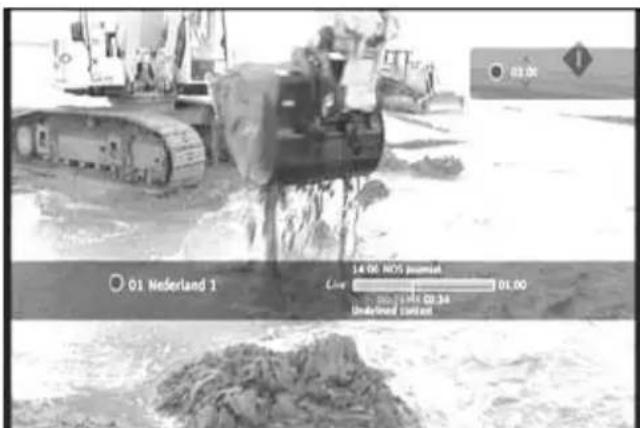
text_image
03.00 01 Nederland 1 14.00 NOV Jousak Line 01.00 00.00 02.3a Undefined content[ TV - Grabación instantánea ]
- Pulse los botones ▲, ▼ para aumentar o reducir el tiempo de grabación predeterminado con tramos de 30 minutos.
Al cabo de unos segundos, el indicador de grabación desaparecerá de pantalla.
Si desea modificar la duración de la grabación mientras está en curso, puede volver a pulsar el botón (grabación). El tiempo de grabación restante se mostrará en la esquina superior derecha y puede ajustarse con los botones ▲, ▼
ESPAÑOL
Programación de la grabación en la EPG
Este modo de programación le permitirá programar grabaciones para los 7 días siguientes.
Nota: La disponibilidad de la EPG depende de cada país.
- Pulse el botón 🎋 (mano) para abrir el menú de opciones y seleccione “Mostrar EPG”.
A continuación, la EPG aparecerá en pantalla.
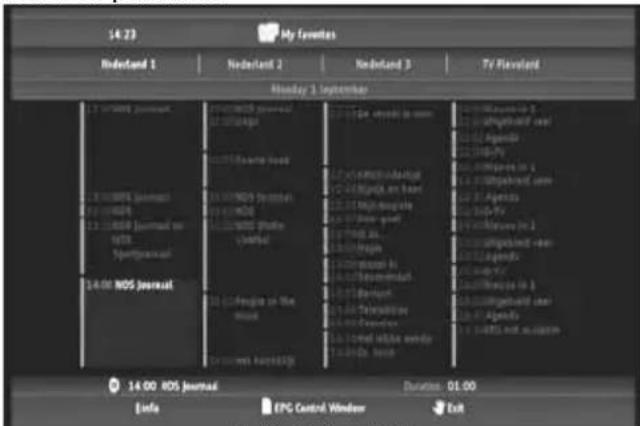
text_image
14:23 My Favorites Redund 1 Nordland 2 Nordland 3 TV FlavLand Monday 1 September 1. 1st screen newslet 1. 2. 100% newslet 1. 3. 100% newslet on 1. 4.00 RDS journal Nordland 1 Nordland 2 Nordland 3 Nordland 4 Nordland 5 Nordland 6 Nordland 7 Nordland 8 Nordland 9 Nordland 10 Nordland 11 Nordland 12 Nordland 13 Nordland 14 Nordland 15 Nordland 16 Nordland 17 Nordland 18 Nordland 19 Nordland 20 Nordland 21 Nordland 22 Nordland 23 Nordland 24 Nordland 25 Nordland 26 Nordland 27 Nordland 28 Nordland 29 Nordland 30 Nordland 31 Nordland 32 Nordland 33 Nordland 34 Nordland 35 Nordland 36 Nordland 37 Nordland 38 Nordland 39 Nordland 40 Nordland 41 Nordland 42 Nordland 43 Nordland 44 Nordland 45 Nordland 46 Nordland 47 Nordland 48 Nordland 49 Nordland 50 Nordland 51 Nordland 52 Nordland 53 Nordland 54 Nordland 55 Nordland 56 Nordland 57 Nordland 58 Nordland 59 Nordland 60 Nordland 61 Nordland 62 Nordland 63 Nordland 64 Nordland 65 Nordland 66 Nordland 67 Nordland 68 Nordland 69 Nordland 70 Nordland 71 Nordland 72 Nordland 73 Nordland 74 Nordland 75 Nordland 76 Nordland 77 Nordland 78 Nordland 79 Nordland 80 Nordland 81 Nordland 82 Nordland 83 Nordland 84 Nordland 85 Nordland 86 Nordland 87 Nordland 88 Nordland 89 Nordland 90 Nordland 91 Nordland 92 Nordland 93 Nordland 94 Nordland 95 Nordland 96 Nordland 97 Nordland 98 Nordland 99 Nordland 100[ TV - Guía EPG ]
- Seleccione el programa que desea grabar en la EPG y pulse el botón (grabación) para configurar el programa seleccionado para su grabación.
- Pulse el botón 🎨 (mano) para salir de la EPG.
Programación manual de una grabación
La opción de programación manual de una grabación es muy útil en caso de que desee programar la grabación de programas que se emiten todos los días, todas las semanas, etc.
- Pulse el botón 🎋 (mano) para abrir el menú de opciones y seleccione “Programar una grabación”.
A continuación, aparecerá en su TV la pantalla de grabación manual:
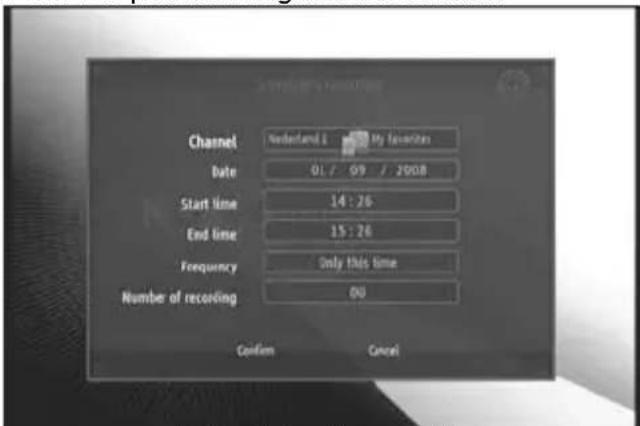
- Seleccione la lista de la que desea seleccionar un canal.
- Seleccione el canal en el que se emite el programa que desea grabar.
- Configure la fecha de grabación.
- Configure la hora de inicio y la hora de finalización.
- Configure la frecuencia de grabación: diaria, semanal o mensual.
- Configure cuántas veces desea grabar este programa.
- Confirme la grabación seleccionando "Confirmar".
- Introduzca un nombre a la grabación programada y seleccione "Aceptar" para confirmar.
ESPAÑOL
La grabación programada se guardará en la lista “Mis grabaciones programadas”.
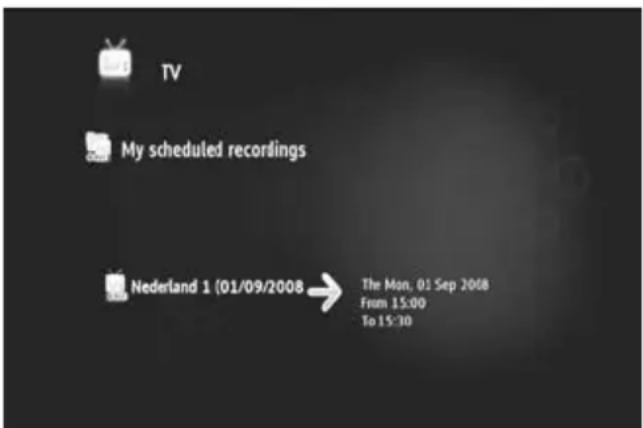
Para ver sus grabaciones programadas, pulse el botón 📄 (navegador) para abrir el Navegador de TV. Pulse el botón ◀ para salir de la lista completa de canales y seleccione “Mis grabaciones programadas”.
Aquí encontrará sus grabaciones programadas.
Consejo: Si ha configurado una grabación programada para que se repita varias veces, puede desactivarla para que la grabación automática siguiente no se lleve a cabo. Seleccione la grabación programada de la lista “Mis grabaciones programadas”, pulse el botón i (información) y configure la opción “Activación” en la posición “Inactiva”.
Todas las grabaciones (instantáneas o programadas) se guardan en la carpeta “Mis grabaciones” en el disco duro, al que se puede acceder a través de la sección Vídeo/Foto del Media Titan, descrita en el apartado 10 de este manual.
9. Media Titan - Sección de Música
En la sección de música del Media Titan, puede escuchar música y crear sus propias listas de reproducción.
Nota: En la sección de música, sólo podrá ver archivos de música en el disco duro, unidad USB o recurso compartido de red UPnP AV.
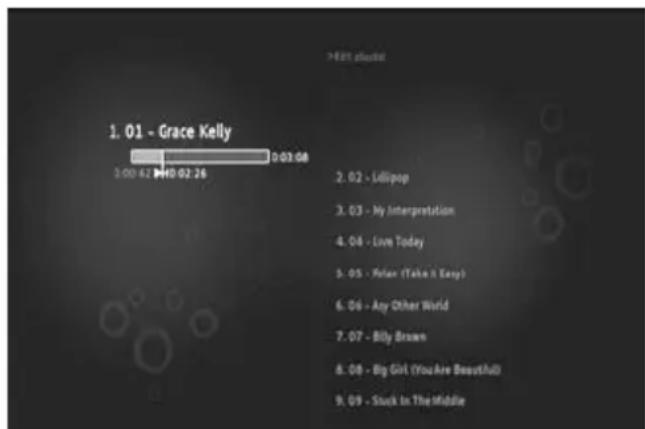
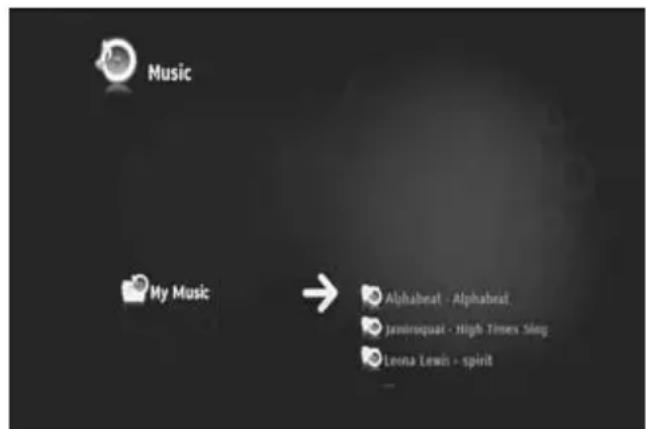
La sección de música está compuesta de 2 partes: el Reproductor de música y el Navegador de música.
Puede cambiar entre las 2 partes con el botón Navegador (☐) del mando a distancia.
text_image
1.01 - Grace Kelly 0:00 62 140 02 26 2.02 - Lollipop 3.03 - My Interpretation 4.04 - Love Today 5.05 - Peter (Take it Easy) 6.06 - Any Other World 7.07 - Billy Brown 8.08 - Big Girl (You Are Beautiful) 9.09 - Stuck in The Middle[ Música - Reproductor ]
text_image
Music My Music → Alphabeat - Alphabeat Jaminqueat - High Times Sing Leona Lewis - spiritPuede utilizar el Reproductor de música para escuchar archivos de música, mientras que el Navegador de música le servirá para:
- Mostrar la lista de música disponible
- Enumerar / mostrar listas de reproducción
- Enumerar / ver diferentes directorios:
- Dispositivos USB externos
○ UPnP
o Mi música
El mando a distancia tiene botones específicos para la sección de música.
Botón Modo Reproductor Modo Navegador
 | Pista anterior / siguiente Elemento anterior / siguiente | |
 | Mostrar u ocultar la lista de pistas que se está reproduciendo | Salir / Entrar en el elemento seleccionado |
 | Reproducir / Pausa Leer el elemento seleccionado | |
 | Rebobinado rápido / Avance rápido | Elemento anterior / siguiente |
 | No hay acción | Añadir / Eliminar elemento marcado en la lista del marcador |
 | No hay acción | |
 | Detener la reproducción y volver al Navegador | No hay acción |
| No hay acción | Mostrar información del elemento seleccionado | |
ESPAÑOL
9.1 Escuchar música
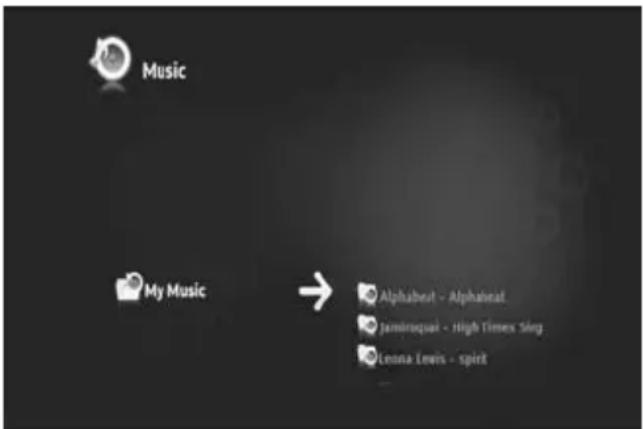
Si selecciona la sección de música en el menú principal, el Navegador de música aparecerá en pantalla. En la fila de la izquierda, verá la fuente o la lista de carpetas, y en la fila de la derecha, aparecerá una vista preliminar de los archivos o carpetas de la fuente destacada actualmente.
text_image
Music My Music → Alphabet - Alphabet Jaminiquet - High Timex Sing Lesona Lewis - spictPodrá navegar por los archivos o carpetas con los botones ◀, ▶, ▲, ▼ del mando a distancia, o moviendo la rueda.
Para abrir una carpeta y navegar por el contenido de la misma, pulse el botón ▶. Si desea volver a la carpeta anterior, pulse el botón ◀.
Para reproducir un archivo de música, selecciónelo en la lista de archivos y pulse la rueda para iniciar la reproducción del archivo en cuestión.
9.2 Crear una lista de reproducción
Crear una lista de reproducción le permite elaborar su propia compilación de música para cada situación. Para crear una lista de reproducción, siga los pasos siguientes:
- Marque las pistas que desea añadir a su lista de reproducción con el botón (marcador).
El navegador mostrará la cantidad de archivos marcados en la esquina superior izquierda de la pantalla.
- Pulse el botón 🎨 (mano) para abrir el menú de opciones y seleccione “Crear una lista de reproducción con los elementos marcados”.
- Introduzca un nombre para la lista de reproducción y seleccione “Aceptar” para guardarla.
Su lista de reproducción ya está creada y guardada en la raíz de la carpeta en la que empezó a crear la lista de reproducción.
Nota: Los archivos de la lista de reproducción se añaden en el orden en el que han sido seleccionados.
Consejo: También puede añadir a su lista de reproducción archivos almacenados en su dispositivo USB externo.
ESPAÑOL
9.3 Modificar la lista de reproducción
Añadir un archivo a la lista de reproducción
Siga los pasos siguientes para añadir una canción a una lista de reproducción existente:
- Marque las pistas que desea añadir a su lista de reproducción con el botón _ (marcador).
- Seleccione la lista de reproducción en la que desea añadir las canciones.
- Pulse el botón 🎨 (mano) para abrir el menú de opciones y seleccione “Añadir elementos marcados a la lista de reproducción”.
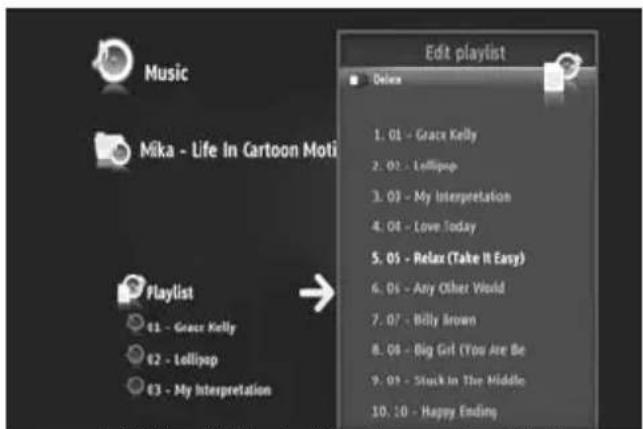
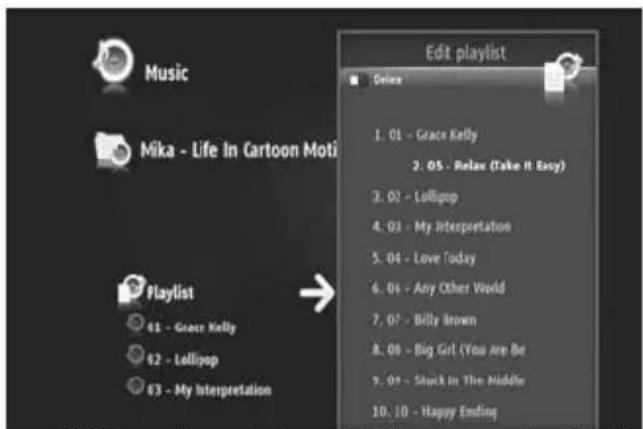
Cambiar el orden de reproducción de la lista de reproducción
Si lo desea, puede cambiar el orden de reproducción de la lista de reproducción.
text_image
Music Mika - Life In Cartoon Moti Edit playlist Delic 1. 01 - Grace Kelly 2. 02 - Lollipop 3. 03 - My Interpretation 4. 04 - Love Today 5. 05 - Relax (Take It Easy) 6. 06 - Any Other World 7. 07 - Billy Brown 8. 08 - Big Girl (You Are Be 9. 09 - Stuck in The Middle 10. 10 - Happy Ending Playlist €1 - Grace Kelly €2 - Lollipop €3 - My Interpretation[ Música - Editar la lista de reproducción ]
text_image
Music Mika - Life In Cartoon Moti Edit playlist Delete 1. 01 - Grace Kelly 2. 05 - Relax (Take it Easy) 3. 02 - Lollipop 4. 03 - My Interpretation 5. 04 - Love Today 6. 05 - Any Other World 7. 07 - Billy Brown 8. 08 - Big Gift (You Are Be 9. 09 - Stuck in The Middle 10. 10 - Happy Ending Playlist 61 - Grace Kelly 62 - Lollipop 63 - My Interpretation[ Música - Mover pista en la Lista de reproducción ]
- Seleccione la lista de reproducción cuyo orden desea modificar.
- Pulse el botón ▶ para editar la lista de reproducción.
○ Seleccione la pista a la que desea asignar una ubicación distinta en la lista de reproducción.
o Pulse ▶ para cambiar la pista seleccionada a la derecha para desplazarla.
o Pulse ▲ o ▼para mover la pista seleccionada de la lista.
o Pulse ◀ para colocar la pista en la ubicación deseada de la lista.
- Pulse ◀ para salir de la lista de reproducción.
Las modificaciones se guardarán automáticamente.
10. Media Titan - Sección de Vídeo / foto
En la sección de vídeo / foto del Media Titan, podrá ver películas (en alta definición), sus grabaciones de programas de TV, enseñar a su familia y amigos las fotografías de sus vacaciones, etc.
Nota: En la sección de vídeo/foto, sólo podrá ver archivos de vídeo o fotos en el disco duro, unidad USB o recurso compartido de red UPnP AV.
La sección de vídeo / foto está compuesta de 2 partes: el Reproductor vídeo/foto y el Navegador vídeo/foto.
Puede cambiar entre las 2 partes con el botón Navegador (☐) del mando a distancia.
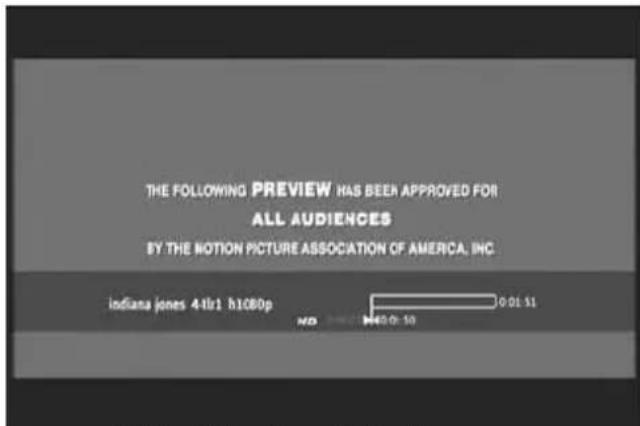
text_image
THE FOLLOWING PREVIEW HAS BEEN APPROVED FOR ALL AUDIENCES BY THE MOTION PICTURE ASSOCIATION OF AMERICA, INC. Indiana jones 44lr1 h1080p ND 0:01:10 0:01:11Puede utilizar el Reproductor Vídeo/foto para ver sus fotografías y vídeos, mientras que el Navegador Vídeo/foto le servirá para:
- Acceder a la biblioteca de sus fotografías y vídeos, guardada en el Media Titan o en periféricos externos
- Consultar diferentes directorios:
o Dispositivos USB externos
○ UPnP
○ Mis imágenes
o Mis grabaciones
o Mis vídeos
El mando a distancia tiene botones específicos para la sección de vídeo /foto.
Botón Modo Reproductor Modo Navegador
| Archivo anterior / siguiente Elemento | anterior / siguiente | |
 | Vídeo: retroceso/avance Salir / Entrar | en el elemento seleccionado |
 | Reproducir / Pausa Leer el elemento | seleccionado |
| Rebobinado rápido / Avance rápido | Elemento anterior / siguiente | |
 | No hay acción | Añadir / Eliminar elemento marcado en la lista del marcador |
| No hay acción | ||
 | Detener la reproducción y volver al Navegador | No hay acción |
| Mostrar ventana de información | Mostrar información del elemento seleccionado | |
ESPAÑOL
10.1 Ver vídeos o fotografías
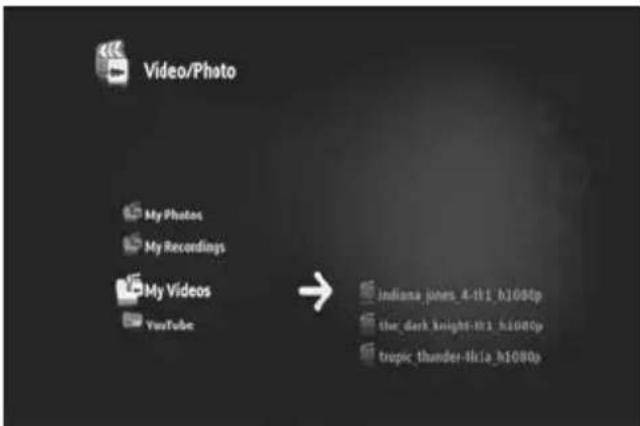
Cuando seleccione la sección de vídeo / foto en el menú principal, aparecerá en pantalla el Navegador vídeo / foto. En la fila de la izquierda verá la fuente o la lista de carpetas, y en la fila de la derecha, aparecerá una vista preliminar de los archivos o carpetas de la fuente destacada actualmente.
text_image
Video/Photo My Photos My Recordings My Videos YouTube → indiana.jones_4-t11_h1080p ther_dark_knight-h21_h1080p tropic_thunder-4-lia_h1080pPodrá navegar por los archivos o carpetas con los botones ◀, ▶, ▲, ▼ del mando a distancia, o moviendo la rueda.
Para abrir una carpeta y navegar por el contenido de la misma, pulse el botón ▶. Si desea volver a la carpeta anterior, pulse el botón ◄.
Para reproducir un archivo de vídeo o foto, selecciónelo en la lista de archivos y pulse la rueda para iniciar la reproducción del archivo en cuestión.
10.2 Ver sus grabaciones de TV
Sus grabaciones de TV están guardadas en “Mis grabaciones”, en el Navegador vídeo / foto. Para reproducir dichas grabaciones, deberá acceder a esa carpeta.
10.3 Reiniciar la reproducción de vídeo
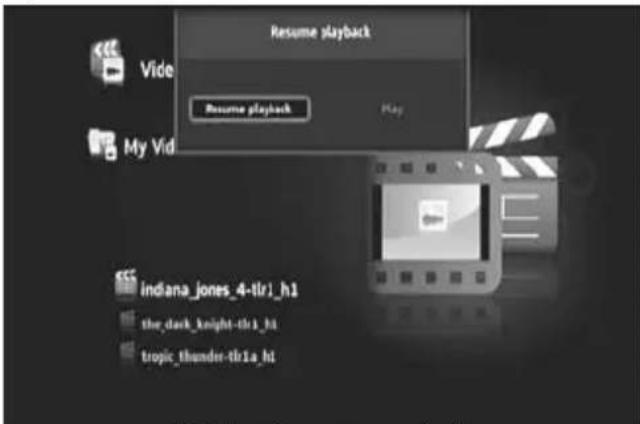
Si pulsa el botón ■ (stop) del mando a distancia, la reproducción de vídeo se detendrá. El Media Titan recordará el lugar en el que se interrumpió la reproducción y almacenará esa información en la base de datos.
Cuando quiera volver a ver el vídeo e inicie la reproducción, el Media Titan solicitará “Reanudar reproducción” o “Reproducir”.
text_image
Resume playback Vide Resume playback My Vid indana_jones_4-tlr1_h1 the_dark_knight-tlr1_h1 tropic_thunder-tlr1a_h111. Media Titan - Sección de Configuración
La sección de configuración del Media Titan le permite cambiar las opciones de configuración de la unidad.
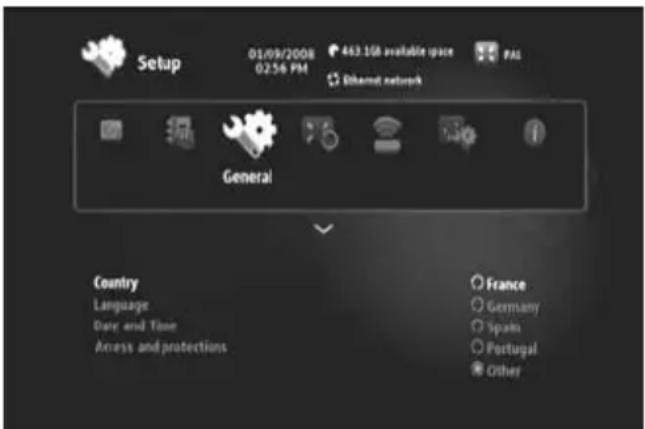
La sección de configuración está compuesta por diversas secciones:
Sección superior:
Mostrar la fecha y la hora, el espacio libre del disco duro, el tipo de conexión de red y resolución de la salida de TV del Media Titan.
Sección de grupos:
Mostrar los diferentes grupos de configuración del Media Titan.
Sección de opciones:
Mostrar las diferentes opciones de configuración y la configuración elegida.
[ Sección de Configuración ]
Para ajustar una opción en la sección de configuración, en primer lugar debe seleccionar el grupo en la sección de grupos.
- Utilice los botones ◀ y ▶ del mando a distancia para seleccionar un grupo.
La barra de opciones cambiará automáticamente de acuerdo con el grupo activo.
- Pulse el botón ▼ para cambiar a la sección de opciones.
- Pulse los botones ▲, ▼ para seleccionar una configuración en la sección de opciones.
- Pulse el botón ▶ para enumerar las opciones disponibles para la configuración seleccionada.
- Pulse los botones ▲, ▼ para elegir una opción para la configuración seleccionada y pulse la rueda para confirmar la selección.
Cada grupo tiene sus propias configuraciones. A continuación verá la lista de grupos con las configuraciones disponibles para cada uno de ellos.
ESPAÑOL
TV: Cambiar las opciones de TV
| Márgenes de tiempo de grabación | Añadir una cantidad adicional de tiempo de grabación al inicio y al final del programa para evitar que se corte la grabación. |
| Búsqueda de canales | Elegir entre búsqueda exclusiva de canales gratuitos o de canales gratuitos y de pago, e iniciar una nueva búsqueda de canales. |
| Antena externa | Cuando se utiliza una antena interna, el Media Titan potencia la recepción de la antena para encontrar más canales. |
Vídeo/foto: Cambiar las opciones de Vídeo/foto
| Parámetros de vídeo | Configurar la pista de audio predeterminada para archivos de vídeo. |
| Parámetros de diapositivas | Configurar la transición predeterminada para presentaciones de fotografías. |
General: Cambiar las opciones generales del Media Titan
| País Configurar el país. | |
| Idioma | Configurar el idioma. |
| Fecha y hora | Configurar la fecha y la hora correctas, o configurar en modo automático para recibir la fecha y la hora correctas mediante la señal DVB-T. |
| Acceso y filtros | Activar o desactivar el filtro infantil de protección. |
Conexión: Cambiar las opciones de la salida de TV
| • Resolución de la salida HDMI/YUV | Configurar la resolución de la salida HDMI. |
| • Salida Composite | Configurar las opciones de la salida Composite. |
| • Sonido HDMI | Activar o desactivar el sonido mediante HDMI. |
| • Velocidad de imagen automática | Activar o desactivar la velocidad de imagen automática para la reproducción de vídeo. |
| • Sonido SPDIF | Configurar el sonido SPDIF a 5.1 o salida estéreo. |
| • Relación de aspecto | Configurar la relación de aspecto de su TV. |
Red: Cambiar las opciones de la red (Ethernet o wifi)
| • Configurar la conexión | Configurar la conexión Ethernet o wifi. |
| • Conexión | Mostrar los detalles de la conexión de red. |
Avanzado: opciones avanzadas del Media Titan
| • Reiniciar el dispositivo | Reiniciar el Media Titan y volver a su configuración predeterminada de fábrica. |
| Nota: Si reinicia el Media Titan y vuelve a su configuración predeterminada de fábrica, sólo se borrarán las opciones de configuración. Los datos del disco duro no se eliminarán. |
Versión: información sobre la versión del Media Titan
Mostrar la versión del software, número de serie o información sobre el copyright del Media Titan.
12. Funcionamiento avanzado del Media Titan
12.1 El botón marcador ( — )
El botón marcador puede utilizarse para seleccionar archivos o carpetas para tareas específicas.
Por ejemplo:
- Marcar fotografías en su lápiz de memoria USB para copiarlas al disco duro interno.
- Marcar archivos de vídeo que ya ha visto para poder eliminarlos.
- Marcar archivos de música para añadirlos a una lista de reproducción.
Para marcar un elemento, selecciónelo en la lista de archivos / carpetas y pulse el botón (marcador).
Nota: Cuando se marca una carpeta, todo su contenido queda marcado también.
Una vez se marca un elemento, el indicador de la lista de elementos marcados aparece en la esquina superior izquierda de la pantalla y muestra:
- El número de elementos marcados (carpetas o archivos).
- El tamaño total de los elementos marcados.
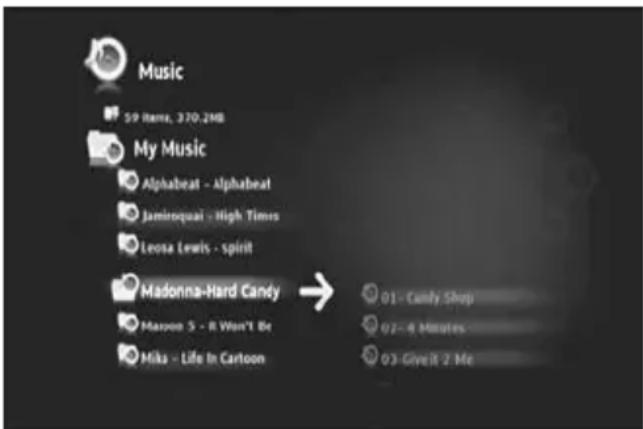
text_image
Music 59 Items, 370.2MB My Music Alphabeat - Alphabeat Jamiroquai - High Times Leosa Lewis - spirit Madonna-Hard Candy Mason 5 - R Won't Be Miks - Life In Cartoon 01 - Candy Shop 02 - 4 Minutes 03 - Give it 2 Me[ Elementos marcados en el Navegador ]
Cuando se marcan archivos, puede utilizarlos para tareas específicas, que pueden diferir en función de cada sección del Media Titan. Para ver las tareas disponibles pulse el botón 🎋 (mano) y el menú de opciones con las tareas disponibles aparecerá en pantalla.
Nota: Para más información acerca del botón 🎋 (mano) / menú de opciones, consulte el apartado 12.2.
Nota: La lista de elementos marcados no está vacía cuando finaliza una tarea.
Para desmarcar elementos, seleccione el elemento en cuestión y pulse el botón (marcador): el archivo o carpeta se eliminará de la lista de marcadores.
Si desea eliminar la lista completa de elementos marcados, pulse el botón 🚗 (mano) para abrir el menú de opciones y seleccione “Desmarcar todos los elementos”.
ESPAÑOL
12.2 El botón mano ( 🍎 )
Utilice el botón 🎨 (mano) para:
- Mover, copiar, cambiar de nombre o eliminar carpetas o archivos
- Girar una fotografía
- Crear una lista de reproducción, etc.
Tanto si está activado el modo Navegador como el Reproductor, el botón 🎉 (mano) muestra el menú de opciones y las tareas de la sección que está en uso en ese momento.
Estas tareas pueden diferir en función de cada sección del Media Titan.
12.3 Filtro infantil
El Media Titan le permite configurar el Filtro infantil.
Existen 2 modos: el modo “Padres” y el modo “Hijos”.
Con el modo “Padres”, pueden utilizarse todas las características del Media Titan y pueden verse todos los archivos y canales.
Con el modo "Hijos", sólo pueden verse los archivos y programas de TV disponibles para este modo.
El Filtro infantil puede activarse cuando se inicia por primera vez o a través de la sección de Configuración → General → Acceso y filtros → Filtro infantil.
Cuando active el Filtro infantil, deberá:
- Indicar una edad para restringir el acceso a ciertos archivos y programas de TV.
El límite de edad predeterminado es de 12 años, pero puede modificarse en la sección de Configuración. - Introducir un código secreto para pasar del modo “Hijos” al modo “Padres”.
Cuando el Filtro infantil está activado y el Media Titan esté en modo “Hijos”, el Media Titan le solicitará que introduzca el código secreto cuando seleccione un canal restringido:
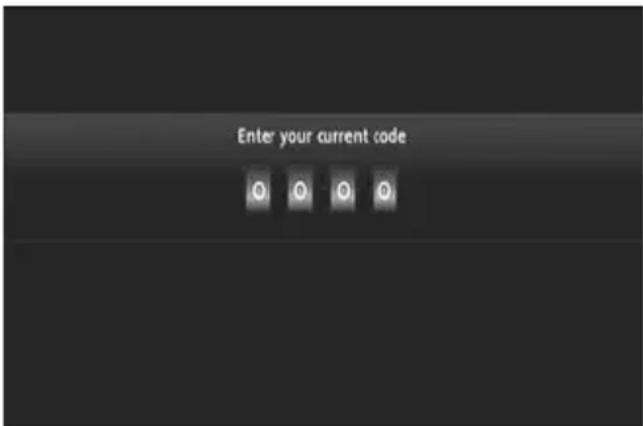
Cuando introduzca el código secreto, el canal aparecerá en pantalla.
13. Conectividad USB
13.1 Conectividad USB del PC
Si lo desea, puede transferir archivos de su PC al Media Titan conectándolo a su ordenador.
Conecte el adaptador de alimentación al Media Titan y el dispositivo se iniciará.
Conecte el cable USB al “conector USB” [12] ubicado en la parte trasera del Media Titan y a un puerto USB libre de su ordenador.
Su ordenador reconocerá el nuevo hardware y mostrará el Media Titan como dispositivo externo en "Mi PC".
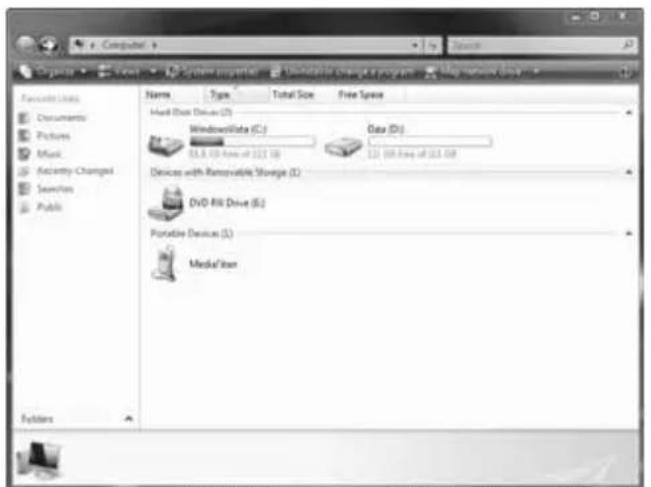
Cuando abra "Media Titan" en la ventana "Mi PC", verá las 3 carpetas predefinidas:
- Mi música Carpeta para archivos de música
- Mis imágenes Carpeta para fotografías
- Mis vídeos Carpeta para los archivos de vídeo
Estas carpetas están relacionadas con las secciones del menú del Media Titan:
- La sección de Música sólo puede mostrar archivos en la carpeta "Mi música".
- La sección de Vídeo / Foto sólo puede mostrar archivos en la carpeta “Mis imágenes” y “Mis vídeos”.
Puede copiar sus archivos multimedia a las carpetas correspondientes del Media Titan para verlos o escucharlos en su TV.
ESPAÑOL
13.2 Conectividad de un host USB
El Media Titan está equipado con 3 puertos host USB: 1 en el panel frontal y 2 en el panel trasero. Puede conectar los dispositivos de almacenamiento USB a estos puertos host USB para navegar por los archivos, reproducirlos o copiarlos.
Cuando conecte un dispositivo de almacenamiento USB a cualquiera de los puertos host USB del Media Titan, éste indexará rápidamente el dispositivo de almacenamiento USB y mostrará un mensaje emergente indicando que se ha conectado un nuevo dispositivo.
Nota: Si el dispositivo de almacenamiento USB contiene muchos archivos, el Media Titan tardará unos instantes en indexar los archivos.
Nota: Si conecta al Media Titan un disco duro USB sin alimentación, es posible que no detecte el disco duro. En ese caso, conecte un adaptador de alimentación externo al disco duro USB para proporcionar alimentación adicional.
Cuando el Media Titan haya mostrado el mensaje emergente de reconocimiento, su dispositivo USB aparecerá en una lista en la sección de música y en la sección de vídeo / foto. En estas secciones podrá navegar por los archivos, reproducirlos o copiarlos al Media Titan.
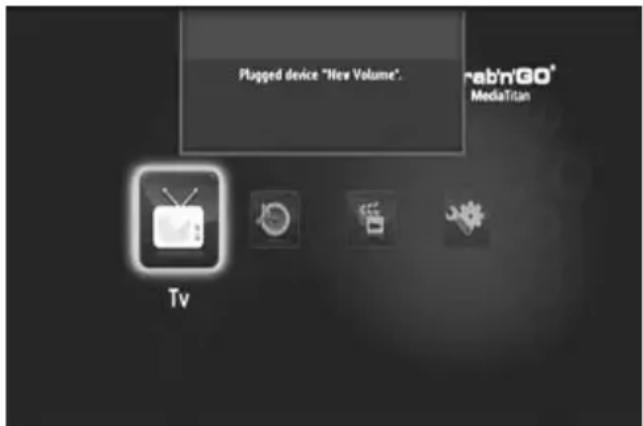
text_image
Plugged device "New Volume". rabniGO® MediaTitan Tv[ Mensaje emergente de conexión USB ] [ Dispositivo USB en el Navegador ]
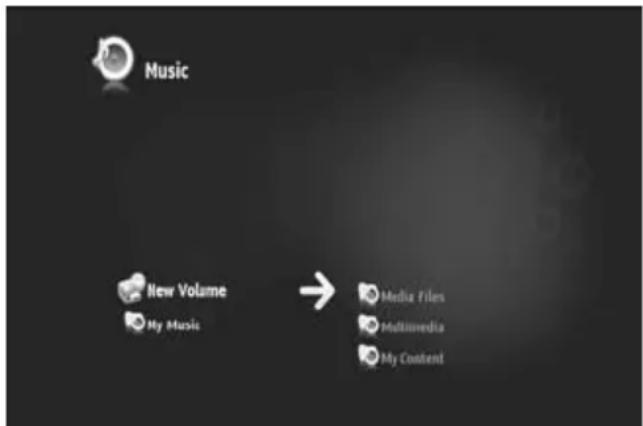
Copiar archivos al Media Titan
Para copiar archivos de su dispositivo de almacenamiento USB al Media Titan, siga los pasos siguientes:
- Marque los archivos de su dispositivo de almacenamiento USB con el botón (marcador).
- Vaya a la ubicación del Media Titan en la que desea almacenar los archivos.
- Pulse el botón 🎨 (mano) para abrir el menú de opciones y seleccione “Duplicar elementos marcados”.
Ahora los archivos se están copiando en el disco duro del Media Titan.
Consejo: Siguiendo los pasos anteriores, también puede copiar datos del Media Titan en un dispositivo de almacenamiento USB.
14. Conectividad de red
Las características de red del Media Titan le permiten reproducir en su red archivos multimedia de servidores UPnP AV.
Nota: No es posible conectarse al mismo tiempo mediante conexión Ethernet y wifi.
Conexión Ethernet
Si enchufa el cable Ethernet antes de encender el Media Titan, la conexión Ethernet se activará automáticamente.
Si enchufa el cable después de encender el Media Titan, deberá configurar la conexión Ethernet.
- Seleccione la sección de Configuración en el menú principal.
- Seleccione el grupo "Red".
- Seleccione la opción “Configurar conexión”.
A continuación aparecerá en pantalla el Asistente de red.
- Elija el tipo de conexión: Ethernet.
- Elija una configuración de dirección IP: “Automática” o “Manual”. Si no es usted un experto en redes, seleccione “Automática” para que el Media Titan obtenga la dirección IP del servidor DHCP de red (router) automáticamente.
Si selecciona “Manual”, podrá introducir la dirección IP, la máscara de subred, la puerta de enlace y el servidor DNS manualmente.
A continuación, el Media Titan mostrará un mensaje emergente que indicará “Conectando a conexión Ethernet”. Cuando el mensaje desaparezca significará que la conexión se ha realizado satisfactoriamente.
Conexión inalámbrica\*\*
- Seleccione la sección de Configuración en el menú principal.
- Seleccione el grupo "Red".
- Seleccione la opción “Configurar conexión”.
A continuación aparecerá en pantalla el Asistente de red.
- Elija el tipo de conexión: inalámbrica.
El Media Titan buscará las redes inalámbricas disponibles y mostrará una lista de las redes encontradas.
- Seleccione la red inalámbrica a la que desee conectarse.
Si la red está protegida con una clave de encriptado (que se indica con una llave en la lista de redes), el Media Titan le solicitará que la introduzca.
- Introduzca la clave de encriptado y seleccione “Aceptar” para continuar.
- Elija una configuración de dirección IP: “Automática” o “Manual”. Si no es usted un experto en redes, seleccione “Automática” para que el Media Titan obtenga la dirección IP del servidor DHCP de red (router) automáticamente.
Si selecciona “Manual”, podrá introducir la dirección IP, la máscara de subred, la puerta de enlace y el servidor DNS manualmente.
A continuación, el Media Titan mostrará un mensaje emergente que indicará “Conectando a...”. Cuando el mensaje desaparezca significará que la conexión se ha realizado satisfactoriamente.
15. Servidores multimedia UPnP para Windows
Para poder navegar en su ordenador por los archivos multimedia a través del Media Titan, deberá configurar un servidor multimedia UPnP en su ordenador, o utilizar una caja de almacenamiento NAS con un servidor multimedia UPnP integrado, como el CH3SNAS de Conceptronic.
Microsoft Windows XP y Windows Vista
Microsoft Windows XP y Windows Vista ofrecen un servidor multimedia mediante el reproductor multimedia Windows Media Player.
Inicie el reproductor multimedia, seleccione “Herramientas” y “Biblioteca”, y a continuación, configure la opción “Compartir”. Si lo desea, puede habilitar y personalizar las opciones del Media Titan de Conceptronic.
Con la opción "Supervisar carpetas" podrá añadir o eliminar los contenidos que desee compartir.
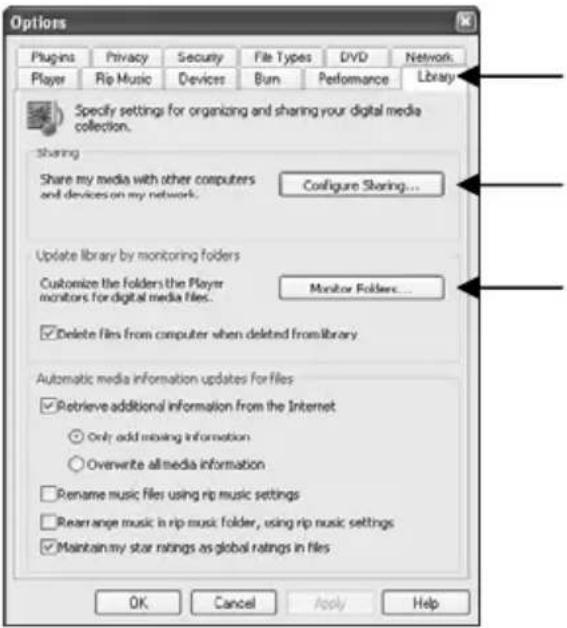
Nota: Si utiliza Windows XP, necesitará al menos la versión Windows Media Player 11 para utilizar de esta opción.
Otros softwares alternativos
A continuación indicamos otros softwares alternativos:
| TVersity | : | www.tversity.com |
| Servidor Multimedia TwonkyVision: | www.twonkymedia.com | |
| ORB | : | www.orb.com |
| MediaTomb | : | www.mediatomb.cc |
Nota: En caso de que el Media Titan de Conceptronic no detecte ningún servidor multimedia o paquete de software, compruebe las características y configuración de ese dispositivo o paquete de software. Si el dispositivo es compatible y está configurado correctamente, el Media Titan mostrará el dispositivo como dispositivo seleccionable en su sistema de TV.
- Este Manual do Utilizador.
Utilize o Navegador de TV para :
8.6 O guia electrónico de programas (EPG)
Poderá usar o Navegador de Vídeo/Imagens para:
Outros softwares alternativos:
TVersity : ____ www.tversity.com
TwonkyVision Media Server : www.twonkymedia.com
ORB : www.orb.com
MediaTomb : www.mediatomb.cc
