CMT2D1T - Lettore multimediale CONCEPTRONIC - Manuale utente e istruzioni gratuiti
Trova gratuitamente il manuale del dispositivo CMT2D1T CONCEPTRONIC in formato PDF.



| Tipo di prodotto | Lettore e registratore multimediale con sintonizzatore DVB-T |
| Marchio | Conceptronic |
| Modello | CMT2D1T |
| Dimensioni (circa) | 200 x 150 x 50 mm |
| Peso (circa) | 0,5 kg |
| Alimentazione | 12V CC, 5A (adattatore di rete incluso) |
| Connettività di rete | Ethernet 10/100 Mbit (modello CMT2D1T); Wi-Fi 802.11n (modello CMT2DW) |
| Uscite video | HDMI, composito (RCA) |
| Uscite audio | Stereo RCA, ottico digitale |
| Porte USB | 3 porte host USB (1 anteriore, 2 posteriori) + 1 porta USB per connessione PC |
| Funzionalità principali | Lettura e registrazione di canali DVB-T, lettura di file video/audio/foto, creazione di playlist, guida EPG, controllo genitori |
| Formati di file supportati | Vedi l'elenco dei codec sul sito Conceptronic |
| Manutenzione e pulizia | Scollegare l'apparecchio, pulire le fessure di ventilazione con un panno asciutto |
| Sicurezza | Non esporre all'acqua, al calore o a umidità estrema; prevedere uno spazio di ventilazione di 10 cm intorno all'apparecchio; non aprire l'involucro |
| Ricambi e riparabilità | Contatta il supporto tecnico – nessun ricambio fornito |
| Aggiornamento del firmware | Scaricabile dal sito Conceptronic |
Domande frequenti - CMT2D1T CONCEPTRONIC
Domande degli utenti su CMT2D1T CONCEPTRONIC
0 domanda su questo apparecchio. Rispondi a quelle che conosci o fai la tua.
Fai una nuova domanda su questo apparecchio
Scarica le istruzioni per il tuo Lettore multimediale in formato PDF gratuitamente! Trova il tuo manuale CMT2D1T - CONCEPTRONIC e riprendi in mano il tuo dispositivo elettronico. In questa pagina sono pubblicati tutti i documenti necessari per l'utilizzo del tuo dispositivo. CMT2D1T del marchio CONCEPTRONIC.
MANUALE UTENTE CMT2D1T CONCEPTRONIC
Vi ringraziamo per aver acquistato il Registratore e Lettore Multimediale di Conceptronic.
Il presente Manuale d'uso spiega passo a passo come installare e usare il Registratore e Lettore Multimediale di Conceptronic.
In caso di problemi, vi consigliamo di visitare il nostro sito di supporto (collegandovi su www.conceptronic.net e facendo clic su “Support”), dove si trova il database delle FAQ (Risposte alle domande più frequenti).
In caso di domande di altro tipo riguardanti il prodotto, che non appaiono nel nostro sito web, vi preghiamo di mettervi in contatto con noi attraverso l'indirizzo di posta elettronica: support@concepttronic.net
Per ulteriori informazioni sui prodotti Conceptronic, potete visitare il sito web Conceptronic: www.conceptronic.net
Consiglio: Il firmware del Media Titan di Conceptronic è aggiornabile; a tale fine si consiglia di visitare il sito web di Conceptronic.
Consiglio: Consultare il sito www.conceptronic.net per conoscere gli ultimi aggiornamenti sulla lista di codec dei file supportati.
1. Contenuto della confezione
La confezione contenente il Registratore e Lettore Multimediale di Conceptronic è composta dai seguenti elementi:
• Media Titan di Conceptronic (descritto nel presente manuale come “unità” o “Media Titan”) **
Il dispositivo contenuto nella confezione appartiene a uno dei due modelli descritti qui di seguito:
- CMT2D [C08-140]: Media Titan con Ethernet 10/100 Mbit esclusivamente.
■ CMT2DW [C08-141]: Media Titan con 802.11n wireless ed Ethernet 10/100 Mbit.
- Alimentatore di corrente (12V, 5A)
• Cavo di alimentazione
- Telecomando
• 2 batterie tipo AAA per il telecomando
• Cavo video composito (jack RCA rosso, bianco e giallo)
- Cavo HDMI
- Cavo USB
• Scheda di garanzia e Dichiarazione CE
** Nel presente manuale vengono spiegate alcune caratteristiche che appartengono esclusivamente al modello CMT2DW (con 802.11n wireless).
Tali caratteristiche vengono contrassegnate mediante il simbolo **.
2. Osservazioni e avvertenze
Posizionamento / Ventilazione:
- Lasciare uno spazio di almeno 10 cm attorno alle prese d'aria del prodotto per consentire così la libera circolazione dell'aria. Una ventilazione non appropriata potrebbe guastare l'unità.
- Non mettere il prodotto su una superficie morbida dove potrebbe avvallarsi (letto, divano, tappeto o qualsiasi altra superficie simile).
- Per poter assicurare la stabilità e il corretto funzionamento dell'unità, posizionarla su una superficie piatta e solida.
- Ambienti in cui non vi è una corretta aerazione come vetrine o librerie non sono idonei a meno che non sia stato installato un opportuno sistema d'aerazione.
- Per far sì che ognuno dei dispositivi sia ventilato adeguatamente, non metterli l'uno sull'altro, né posizionarli troppo vicini fra di loro, altrimenti si trasmetteranno a vicenda il calore accumulato.
Umidità:
- Non posizionare l'unità nelle vicinanze di sorgenti d'acqua come bacinelle, bagni, lavandini, rubinetti, piscine, ecc. per evitare così di subire shock elettrici o di guastare il prodotto.
- Nel caso in cui cada dell'acqua inavvertitamente sul prodotto, scollegarlo e mettersi in contatto con un rivenditore autorizzato.
- Non esporre l'unità a condizioni di umidità estrema.
Raggi solari / Calore:
- Non posizionare l'unità nelle vicinanze di sorgenti di calore, quali sole diretto, termosifoni, caminetti o qualsiasi altra sorgente simile (candele, posacenere, incenso, ecc.)
- L'unità è stata concepita per funzionare in ambienti con temperature non estreme. Temperature eccessivamente alte o basse si devono evitare.
Connessione dell'alimentatore di corrente:
- Posizionare l'unità nelle vicinanze di una presa elettrica accessibile. La zona posteriore del prodotto deve essere priva di intralci affinché sia possibile accedere facilmente alle connessioni.
- L'unità si deve alimentare esclusivamente mediante l'alimentatore di corrente esterno in dotazione. Per nessun motivo si dovrà utilizzare l'unità con un altro tipo di alimentatore di corrente.
- Se viene usato un alimentatore di corrente diverso da quello in dotazione, il prodotto si potrebbe guastare o potrebbe non funzionare più bene.
• Per spegnere il prodotto, scollegarlo dalla presa a muro. - Collegare con cura i cavi dell'unità e l'alimentatore di corrente. Posizionarli in modo tale da non impedire il movimento, altrimenti si potrebbero calpestare o ci si potrebbe inciampare.
• Assicurarsi che non venga posto nulla sui cavi. - Dare periodicamente uno sguardo ai cavi per accertarsi che si trovano in buone condizioni.
- Durante una tempesta, o quando si è fuori casa o l'unità non viene usata per lungo tempo, scollegare l'alimentatore di corrente, l'antenna e i cavi di rete. Con questa precauzione, si eviterà che l'unità venga guastata a causa di lampi o sovracorrente.
Raccomandazioni generali:
• Non introdurre nessun tipo di oggetto metallico nelle aperture del prodotto.
• L'unica persona autorizzata ad aprire la struttura esterna dell'unità è un tecnico qualificato.
- Per conservare il prodotto, prima di tutto scollegarlo, dopo di che eliminare eventuali tracce di polvere dalle prese d'aria usando un panno asciutto e pulito.
- Nel caso in cui l'unità non funzioni in modo corretto, soprattutto se emana strani odori o emette rumori insoliti, scollegarla immediatamente e rivolgersi a un rivenditore o a un centro di riparazione autorizzato.
3. Spiegazione del prodotto
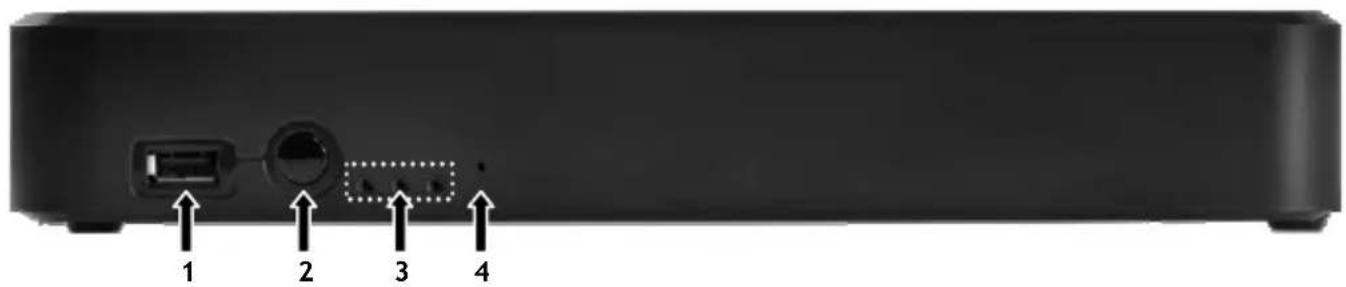
Vista frontale
Vista posteriore
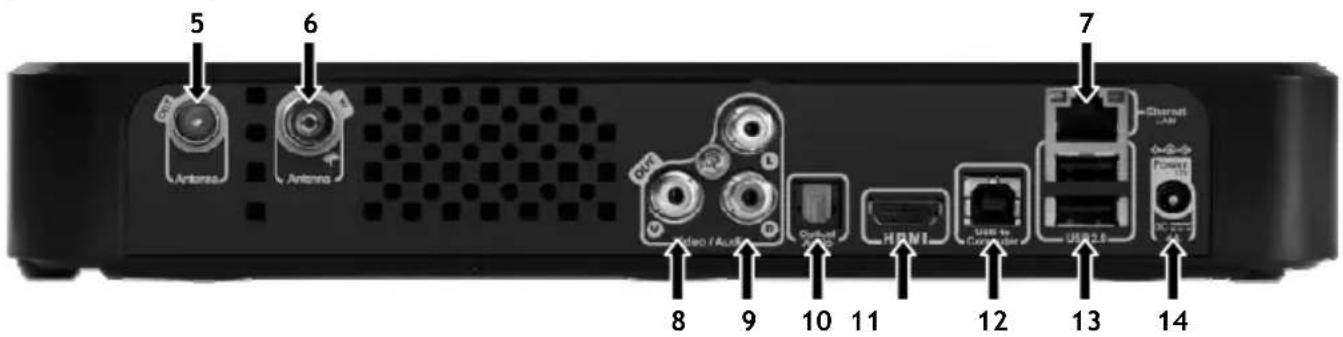
N. Descrizione N. Descrizione
| 1 | Porta Host USB 8 | Uscita video composita | |
| 2 | Ricevitore a raggi infrarossi | 9 | Uscita audio stereo |
| 3 | LED di stato | 10 | Uscita audio digitale ottica |
| 4 | Pulsante di reset | 11 | Uscita HDMI |
| 5 | Sintonizzatore digitale - uscita antenna | 12 | Connettore USB (al computer) |
| 6 | Sintonizzatore digitale - ingresso antenna | 13 | 2 porte Host USB |
| 7 | Connessione di rete (RJ45) | 14 | Ingresso DC (12V, 4A) |
ITALIANO
Spiegazione dei LED

= Fisso

= Lampeggiante

= Spento
Descrizione dello stato LED 1 LED 2 LED 3
| Collegato al computer |  |  |  |
| Formattazione / Installazione in corso |  |  | [3XYZ] |
| L’unità è in modo standby o si sta aprendo |  |  |  |
| Attività del telecomando |  |  |  |
| Registrazione in corso |  |  |  |
| L’unità è accesa |  |  |  |
| Reset (viene tenuto premuto) |  |  |  |
 |  |  | |
| Errore disco(non c’è disco, disco no rilevato, disco non formattato o disco guasto) |  |  |  |
Modo Reset
Quando il Media Titan viene resettato, il LED blu resterà acceso e fisso, mentre viene tenuto premuto il pulsante di “reset”, dopo di che resterà fisso mentre si starà aprendo.
Nel caso in cui il pulsante di “reset” venga tenuto premuto per almeno cinque secondi, le tre spie luminose lampeggeranno velocemente e simultaneamente.
Avviso!
Nel caso in cui il pulsante di “reset” venga tenuto premuto per altri cinque secondi (vale a dire per dieci secondi in totale), il prodotto verrà formattato completamente, e tutti i dati contenuti nel disco rigido verranno cancellati!
- Luce blu: accesa quando viene premuto RESET
- Dopo aver tenuto premuto RESET per cinque secondi: le spie luminose verde, blu e rossa lampeggeranno.
- Dopo dieci secondi: la spia luminosa lampeggerà durante il processo d'installazione.
4. Spiegazione del telecomando
Il telecomando serve per controllare l'unità. All'interno della copertina del presente manuale appare un'immagine del telecomando. I numeri dei pulsanti corrispondono a quelli della tabella riportata qui di seguito, per spiegare ogni funzione del telecomando.
N. Pulsante Descrizione
| 1. | DISCO Serve per navigare nei menu |
| 2. | HOME Torna al Menu principale |
| 3. | EVIDENZIATORE Serve per selezionare o deselezionare i diversi item |
| 4. | REGISTRAZIONE Avvia la registrazione |
| 5. | INFO Mostra le informazioni |
| 6. | VOLUME - Serve per abbassare il volume |
| 7. | STANDBY Serve per accendere l’unità o per metterla in modo standby |
| 8. | VOLUME + Serve per alzare il volume |
| 9. | MUTE Serve per attivare o disattivare il silenziatore audio |
| 10. | STOP Interrompe la riproduzione o la registrazione |
| 11. | MANO Serve per mostrare il Menu azione |
| 12. | NAVIGATORE Serve per commutare fra modalità “Lettore” e modalità “Navigatore” |
Il “Disco” è il tasto più importante del telecomando e possiede diverse funzioni e usi:
- Si può ruotare il disco per navigare attraverso i menu o per cambiare la configurazione della riproduzione.
- Si può premere il disco per confermare una selezione, avviare una riproduzione o metterla in pausa.
- Si possono premere gli angoli del disco (◀, ▶, ▲, ▼) per spostarsi a sinistra, destra, andare su o giù.
5. Come collegare il Media Titan
5.1 Connessione di base del Media Titan
![graph TD TV["TV"] --> Audio["Audio"] Audio --> External["External LAN"] External --> USB1["USB to Computer"] USB1 --> Audio Audio --> External External --> External_LAM["External LAN"] External_LAM --> Audio Audio --> External_LAM External_LAM --> USB2["USB to Computer"] USB2 --> Audio USB2 --> Exte…](/content/2026/02/354075/images/1c1272321f433cc80ab24880c14eec4a65ad6f9f26dd091872d171b9b40b1a5e.jpg)
Per poter utilizzare il Media Titan, sarà necessario collegarlo alla TV e all'antenna DVB-T.
Antenna:
- Collegare l'antenna DVB-T all'Ingresso antenna" [6] del Media Titan.
- Nel caso in cui la TV sia dotata di sintonizzatore DVB-T, collegare il cavo di un'antenna RF all'“Uscita antenna” [5] del Media Titan e all'ingresso antenna della TV.
TV:
Si può collegare il Media Titan alla TV mediante cavo HDMI o composito. Per poter vivere appieno l'esperienza dell'alta definizione, sarà necessario utilizzare l'uscita HDMI del Media Titan.
- Collegare il cavo HDMI all'“Uscita HDMI” [11] del Media Titan e all'ingresso HDMI ingresso della TV.
Nel caso in cui la TV non sia dotata di HDMI, si può utilizzare l'uscita composita del Media Titan.
- Collegare il cavo composito all'“Uscita video composita” [8] e all'“Uscita audio stereo” [9] del Media Titan e all'ingresso composito della TV.
Alimentatore di corrente:
Una volta che il Media Titan sarà collegato all'antenna e alla TV, si potrà collegare l'alimentatore di corrente.
- Collegare il cavo di alimentazione all'alimentatore e a una presa a muro disponibile.
- Collegare l'alimentatore di corrente all'“Ingresso DC” [14] del Media Titan.
Il Media Titan si accenderà automaticamente.
ITALIANO
5.2 Connessione avanzata del Media Titan
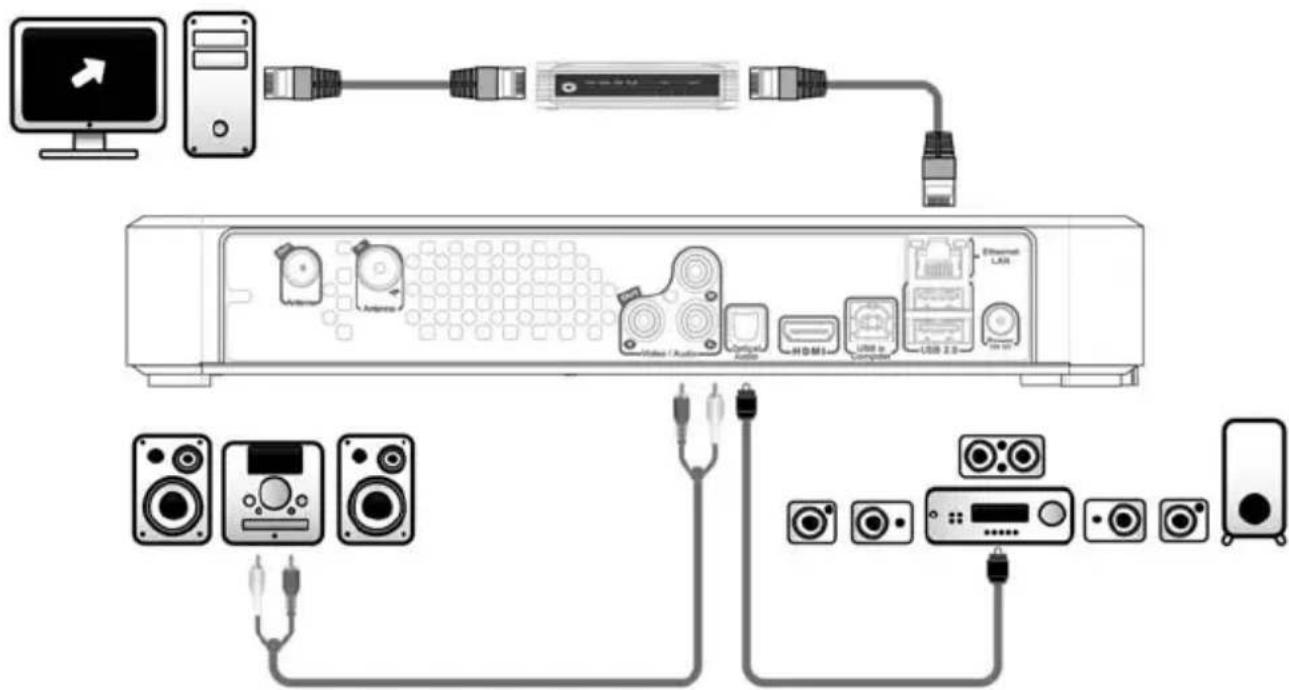
È possibile collegare il Media Titan al ricevitore per ottenere l'audio del Media Titan attraverso le casse.
- Collegare i connettori rosso e bianco del cavo composito all'“Uscita audio stereo” [9] del Media Titan e all'ingresso audio del ricevitore.
Audio digitale:
Per godere di un effetto audio digitale avvolgente, è possibile collegare il Media Titan digitalmente al ricevitore.
- Collegare un cavo ottico all'“Uscita audio digitale ottica” [10] del Media Titan e all'ingresso ottico del ricevitore.
Rete:
Per poter utilizzare le funzioni di rete del Media Titan, sarà necessario collegarlo allo switch o al router.
- Collegare un cavo di rete RJ45 alla “Connessione di rete” [7] del Media Titan e a una porta LAN RJ45 disponibile del router o dello switch.
** Nel caso in cui si disponga della versione di Media Titan con 802.11n wireless, lo si può anche collegare alla rete senza fili. Consultare il capitolo 14 per sapere come collegarlo alla rete senza fili.
6. Prima configurazione
Quando verrà acceso per la prima volta, il Media Titan dovrà essere configurato.
- Selezionare il canale d'ingresso corretto nella TV a cui è collegata l'unità (HDMI o Composita).
Nota: A partire da questo punto, il manuale parte dal principio che la TV è stata impostata sul canale d'ingresso del Media Titan. Tutti i passi qui di seguito descritti fanno riferimento all'operatività del Media Titan.
Collegare l'alimentatore di corrente al Media Titan nel caso in cui non sia stato collegato durante i passi descritti nel capitolo 5.1.
Il Media Titan si accenderà.
Nota: Durante la procedura di avvio del Media Titan, lo schermo potrebbe restare in nero. Durante tale procedimento, si accenderà il LED blu frontale del Media Titan. Quando il LED si spegnerà, sul Media Titan apparirà la schermata di caricamento.
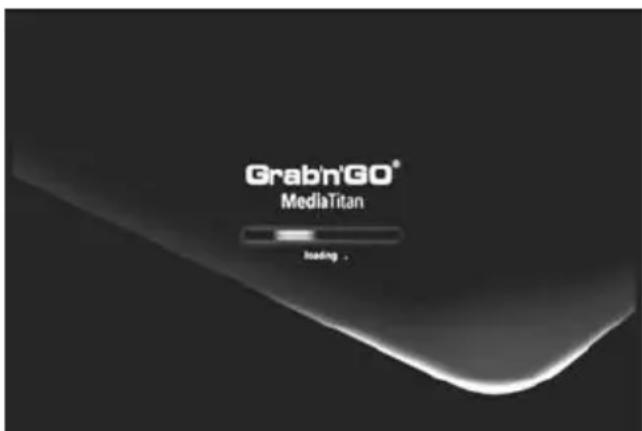
[ Caricamento in corso ]
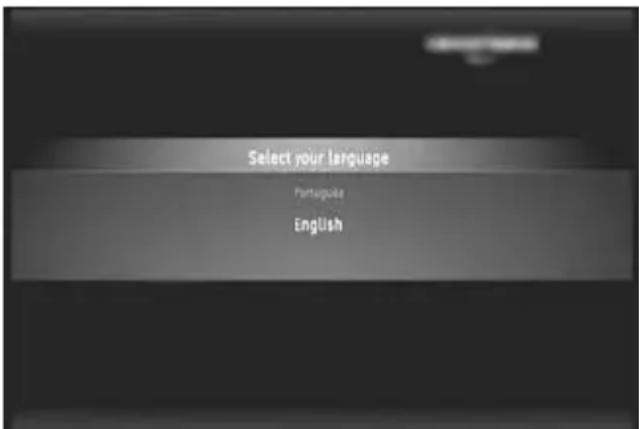
[ Configurazione assistita ]
Nota: Il tempo totale necessario per il caricamento potrebbe arrivare ai 90 secondi.
Una volta scomparsa la videata di caricamento, sullo schermo apparirà l'Assistente alla configurazione iniziale.
Nel programma di configurazione assistita è possibile selezionare le diverse opzioni spostando il disco o premendo in alto o in basso il disco di navigazione. Per confermare la selezione, basterà premere il disco.
- Selezionare la lingua
- Selezionare il Paese
- Selezionare la fascia oraria
- Introdurre la data e l'ora attuali. Per passare da un campo all'altro sullo schermo basta premere la parte sinistra o destra del disco
- Selezionare il rapporto d'aspetto per la TV
- Attivare o disattivare il controllo parentale
- Nel caso in cui il controllo parentale sia stato attivato, selezionare il livello parentale
- Introdurre un codice di accesso segreto
- Introdurre una domanda segreta, da usare nel caso in cui il codice segreto sia stato dimenticato
- Introdurre la risposta alla domanda segreta
La configurazione iniziale è terminata e il Media Titan mostrerà il Menu principale sullo schermo.
Ora si può passare al capitolo 7 per consultare le operazioni di base del Media Titan.
7. Operazioni di base del Media Titan
Quando il Media Titan è acceso, e l'Assistente alla configurazione iniziale è stato terminato, sullo schermo apparirà il Menu principale.
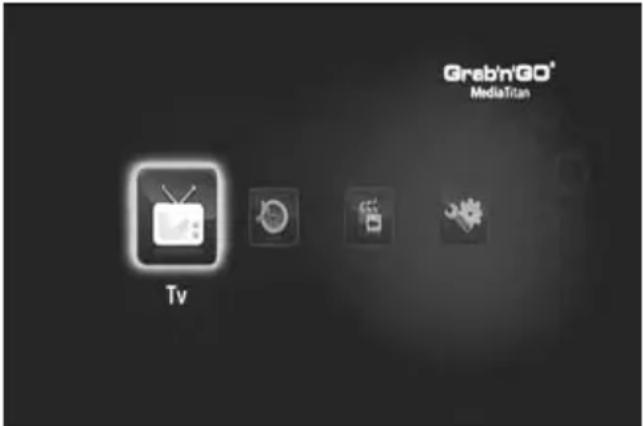
[ Menu principale ]
Il Menu principale è suddiviso in quattro sezioni:
| TV Serve per | guardare la TV, organizzare le registrazioni e visualizzare la Guida elettronica ai programmi (EPG).→ Andare al capitolo 8 per ottenere maggiori dettagli su questa opzione. |
| Music | Serve per ascoltare musica e creare playlist. In questa sezione vengono contenuti tutti i file audio.→ Andare al capitolo 9 per ottenere maggiori dettagli su questa opzione. |
| Video/Photo | Serve per guardare le registrazioni dei programmi TV, creare presentazioni fotografiche, guardare le registrazioni realizzate con la videocamera, ecc. Attraverso questa sezione è possibile accedere a tutti i file immagine o video.→ Andare al capitolo 10 per ottenere maggiori dettagli su questa opzione. |
| Setup | Serve per visualizzare o modificare i parametri di configurazione del Media Titan.→ Andare al capitolo 11 per ottenere maggiori dettagli su questa opzione. |
Nota: In ognuna delle sezioni esistono sempre due modalità: navigatore e lettore
- La modalità Navigatore serve per selezionare i file multimediali o il Canale TV.
- La modalità Lettore consente di guardare o ascoltare il file multimediale selezionato.
È possibile accedere alla modalità Navigatore durante la riproduzione premendo il pulsante "Navigatore" del telecomando.
Pulsanti generici
I seguenti pulsanti possiedono funzioni generiche, indipendentemente dalla funzione del Media Titan selezionata:
Pulsante Descrizione
 | Torna al Menu principale |
 | In modalità Lettore, mostra il NavigatoreIn modalità Navigatore, mostra il Lettore, se operativo |
 | Mostra tutte le opzioni e le azioni disponibili |
 | Muto |
 | Abbassa il volume |
| Alza il volume | |
 | Accende l’unità o la mette in modo standby |
Se il Media Titan non viene usato per un certo periodo di tempo, apparirà un salvaschermo. Per uscire dalla modalità salvaschermo, premere un tasto qualsiasi del telecomando.
8. Media Titan - Sezione TV
Nella sezione TV del Media Titan, è possibile guardare la TV, organizzare le registrazioni e accedere alla guida EPG.
8.1 Configurazione dei canali TV
La prima volta che viene selezionata la sezione “TV”, il Media Titan realizzerà una ricerca di tutti i canali DVB-T disponibili nell’area in cu si risiede. Nella parte alta dello schermo apparirà una barra di progresso che mostrerà a che punto si trova il processo di ricerca.
Sotto la barra di progresso verranno elencati i canali trovati.
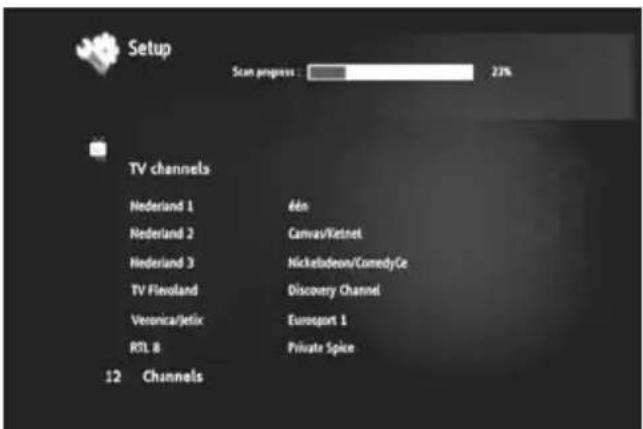
[ TV - Ricerca canali in corso ]
Nota: Nel caso in cui non venga rilevato nessun canale, assicurarsi che l'antenna sia collegata.
Una volta terminata la ricerca, apparirà una finestra di notifica. Premere il disco di navigazione per continuare.
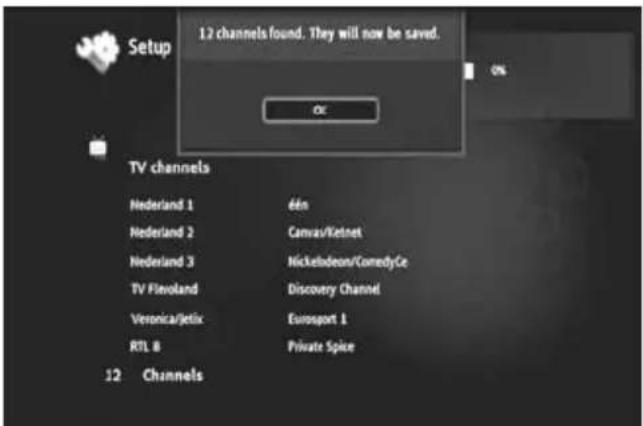
[ TV - Ricerca canali terminata ]
Consiglio: Se si desidera realizzare nuovamente una ricerca dei canali, utilizzare l'opzione di ricerca canali descritta nella sezione relativa alla Configurazione, che appare nel capitolo 11.
ITALIANO
8.2 Spiegazione della sezione TV
La sezione TV è organizzata in due parti: il lettore TV e il navigatore TV.
È possibile commutare fra una parte e l'altra utilizzando il pulsante Navigatore (☐) del telecomando.
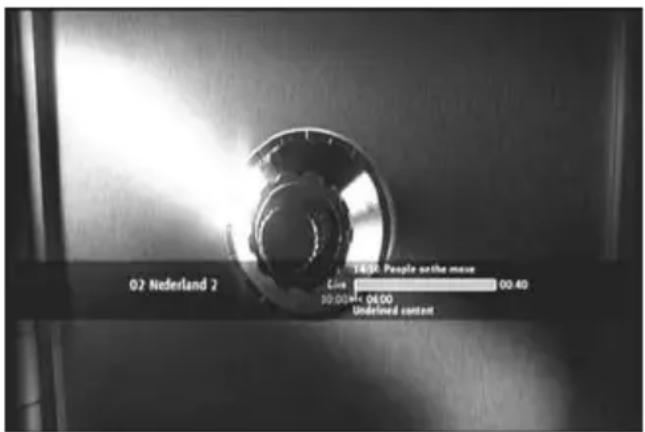
Il Lettore TV viene usato per:
- Guardare la TV
- Iniziare una registrazione
- Registrare programmi
- Congelare immagini
- Accedere alla Guida Elettronica ai Programmi EPG)
Il Navigatore TV viene usato per:
- Mostrare la lista di canali disponibili
- Ottenere informazioni su programmi presenti o futuri
- Mostrare programmi in altri canali senza zapping
- Mostrare la directory contenente:
o la lista di tutti i canali ricercati
o la lista dei canali preferiti dall'utente
o la cartella « My scheduled recordings » (Registrazioni programmate)
Premere Su o Giù nel disco (▲, ▼) del telecomando per passare da un canale all'altro
Accesso diretto a un canale specifico
o Commutare a Navigatore TV
- Selezionare il canale navigando all'interno della lista canali dopo di che premere il disco del telecomando.
Il telecomando dispone di pulsanti specifici per la Sezione TV.
Pulsante Modalità Lettore Modalità Navigatore
 | Canale precedente / successivo Item precedente / successivo | ||
| Indietro / Avanti Esce / Entra nel file selezionato | |||
 | Play / Pausa | ||
 | Riavvolg. veloce / Avanza veloce | Item precedente / successivo | |
 | Nessuna azione | ||
 | Programma una registrazione /Modifica l’ora di registrazione | Programma una registrazione dalla guida ai programmi | |
 | Interrompe la registrazione | Nessuna azione | |
 | Mostra la casella informazioni | Mostra i dettagli dell’Item selezionato | |
ITALIANO
8.3 Barra info TV
Quando si passa da un canale all'altro, sullo schermo apparirà per 5 secondi la Barra info TV dove appariranno le seguenti informazioni:
- Nome del programma
- Tipo di programma
- Ora d'inizio
- Durata
- Opzioni disponibili per il programma: multilingue, sottotitoli, ecc.
- Limite di età
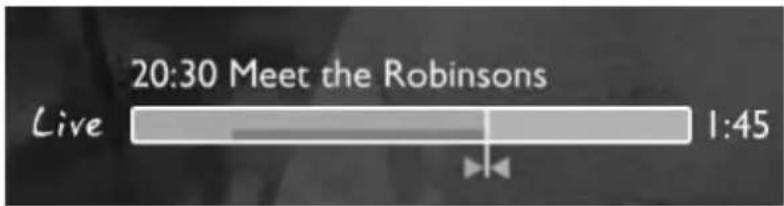
Le opzioni disponibili per la Barra info TV vengono mostrate sotto forma di icone davanti alla barra info. Sono possibili le seguenti opzioni:
| Icona | Descrizione |
| Si sta guardando la TV in diretta | |
| Si sta guardando un programma TV in un momento successivo alla programmazione | |
| Si sta registrando | |
| Avanzamento veloce/Riavvolgimento veloce durante un programma | |
| Programma trasmesso in Alta Definizione | |
| Programma trasmesso in formato 16/9 | |
| Canale codificato. È necessario abbonarsi | |
| Sono disponibili diverse lingue. Premere il pulsante ↘ per selezionare | |
| Sono disponibili diversi sottotitoli. Premere il pulsante ↘ per selezionare | |
| Il programma dispone di sottotitoli per non udenti | |
| Audiovisione: versione per non vedenti | |
| Sottotitoli adattati ai non udenti | |
| Ogni programma è stato esaminato dal Canale TV per cui basterà rispettare quanto notificato per proteggere i vostri figli. | |
| L’audio è in formato Home Cinema. |
Consiglio: per visualizzare di nuovo la barra info, premere il pulsante i del telecomando.
Nella barra info TV apparirà la barra di progresso relativa alla guida EPG (COLORE) e time-shift (COLORE).
La barra relativa alla guida EPG mostra quando è iniziato il programma e da quanto tempo è in onda nel canale (tempo trascorso, tempo restante).
La barra relativa al time-shift inizia nel punto in cui vi siete collegati con il canale attuale e mostra il buffer time-shift registrato.
Il buffer time-shift consente di “mettere in pausa” il canale e continuare a vederlo in un secondo momento. Quando il canale viene “messo in pausa”, il Media Titan continuerà a registrarlo sullo sfondo nel buffer time-shift.
Nota: Se si cambia di canale, il buffer time-shift viene annullato e ricomincia con il nuovo canale.
ITALIANO
8.4 Come creare una lista di canali preferiti
È possibile creare una lista di canali preferiti da memorizzare nel Media Titan. Questa caratteristica si aggiunge alle seguenti:
- Organizzare i canali dopo aver effettuato una ricerca completa
- Decidere in che ordine devono apparire i canali
- Raggruppare i canali in base alla tematica (sportivi, infantili, informativi, ecc.)
- Evitare i canali a cui non si è abbonati
Per creare una lista di canali preferiti, attenersi ai seguenti passi:
- Premere il pulsante (Navigatore) del telecomando.
- Usare il pulsante (Evidenziatore) per contrassegnare i canali preferiti nella lista.
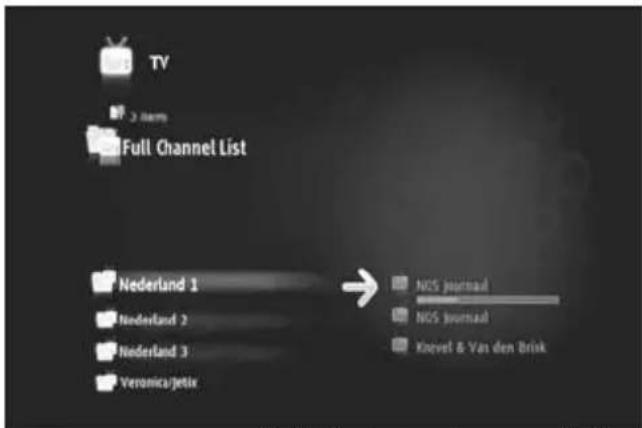
[ TV - Navigatore ]
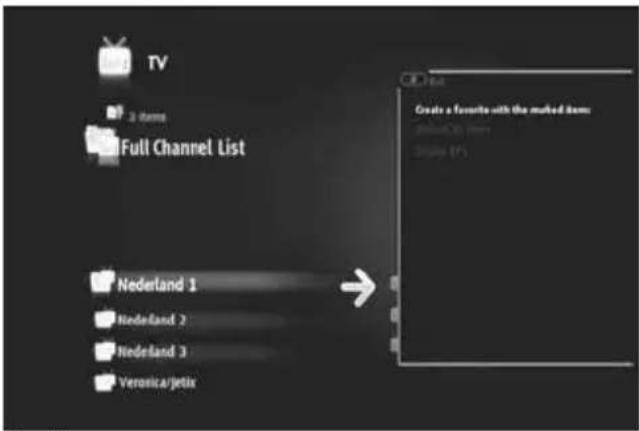
[ TV - Opzioni ]
- Premere il pulsante 🚗 (Mano) per accedere al Menu opzioni e selezionare “Create a favorite channels with marked items” (Crea una lista di canali preferiti con gli item selezionati).
- Dare un nome alla lista di canali preferiti.
ITALIANO
8.5 Come modificare una lista di canali preferiti
Per modificare una lista di canali preferiti, attenersi ai seguenti passi:
- Selezionare la lista che si desidera modificare.
- Premere il pulsante 🎋 (Mano) per accedere al Menu opzioni e selezionare “Edit ...” (Modifica).
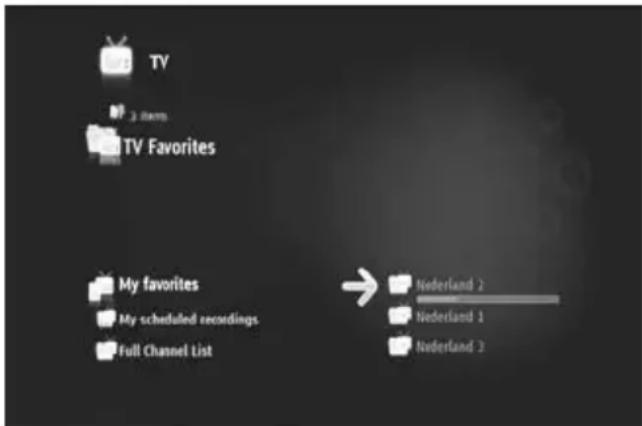
[ TV - Navigatore ]
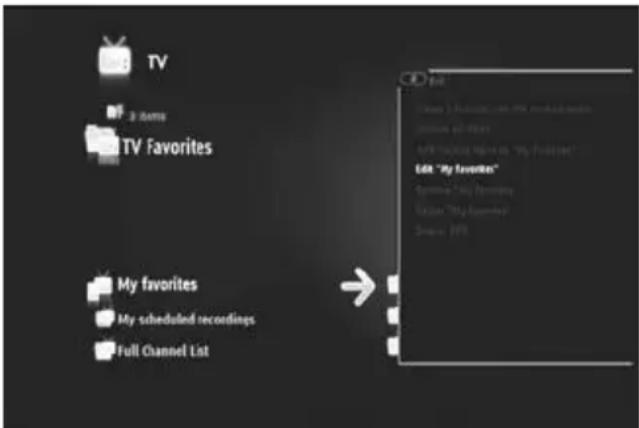
- Modificare l'ordine del canali nella lista:
o Premere ▶ per spostare il canale selezionato sulla destra, per poterlo muovere
o Premere ▲ o ▼ per spostare il canale selezionato nella lista.
o Premere ◀ per mettere il canale nella posizione desidera all'interno della lista.
Per eliminare canali da una lista contenente i canali preferiti, selezionare il canale da eliminare dopo di che premere ■.
Nota: Quando viene eliminata una lista di canali preferiti, i canali contenuti nella lista non vengono eliminati. Saranno sempre disponibili nella « Lista canali completa », dove non è possibile eliminare canali.
Per aggiungere canali a una lista di canali preferiti già esistente, attenersi ai seguenti passi:
- Selezionare i canali che si desidera aggiungere utilizzando il pulsante (Evidenziatore).
- Andare alla lista di canali preferiti dove si desidera aggiungere i canali.
- Premere il pulsante 🚙 (Mano) per accedere al Menu opzioni e selezionare “Add marked items to...” (Aggiungi item selezionato a...).
ITALIANO
8.6 La Guida elettronica ai programmi (EPG)
Il Media Titan riceve la guida EPG attraverso il sintonizzatore DVB-T integrato. La guida EPG si può usare per:
- Ottenere tutte le informazioni relative a programmi presenti o futuri.
- Organizzare eventuali registrazioni con sette giorni di anticipo, premendo semplicemente un pulsante.
Le informazioni EPG vengono mostrate in diverse maniere a seconda di dove siete nella Sezione TV:
- In Modalità Lettore TV: la barra info TV contiene informazioni relative al programma che è in onda.
- In Modalità Navigatore: quando viene selezionato un canale, verranno mostrati il programma attuale e quello successivo per il canale stesso.
- Nella guida EPG vengono mostrati i programmi televisivi previsti per i sette giorni successivi.
Per visualizzare la guida EPG, premere il pulsante 🚙 (Mano) per accedere al Menu opzioni e selezionare "Display EPG" (Mostra EPG).
Sullo schermo verrà mostrata la guida EPG.
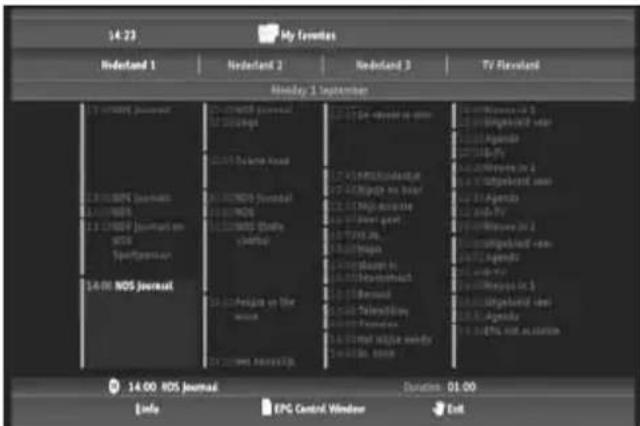
[ TV - Guida EPG ]
È possibile navigare all'interno della guida EPG utilizzando i pulsanti ◀, ▶, ▲, ▼ del telecomando. Premere il pulsante ⓘ (Info) per ottenere informazioni dettagliate relative al programma. Premere il pulsante 📋 (Navigatore) per selezionare i criteri di ricerca. Premere il pulsante 🌐 (Registrazione) per impostare la registrazione per il programma selezionato. Premere il pulsante ⬇ (Mano) per uscire dalla guida EPG.
ITALIANO
8.7 Come registrare un programma TV
Per registrare un programma TV con il Media Titan esistono tre maniere diverse:
• Registrazione immediata
- Registrazione programmata mediante guida EPG.
- Registrazione programmata manualmente.
Nota: Non è possibile realizzare due registrazioni allo stesso tempo. Questa caratteristica sarà disponibile in una versione del firmware successiva,
Nota: Una registrazione programmata avrà priorità rispetto a una registrazione immediata. La registrazione immediata verrà automaticamente interrotta quando inizierà una registrazione programmata.
Registrazione immediata
State guardando un programma in TV e lo volete registrare.
- Premere il pulsante (Registrazione) del telecomando.
Il Media Titan inizierà la registrazione. Nell'angolo in alto a destra dello schermo, il Media Titan mostrerà la lunghezza di registrazione impostata per default (3:00 ore).
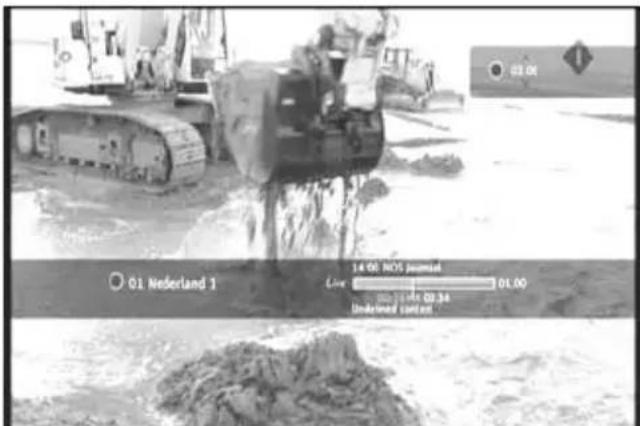
[ TV - Registrazione immediata ]
- Premere i pulsanti ▲, ▼per aumentare o diminuire il tempo di registrazione di default con gruppi di 30 minuti.
Dopo alcuni secondi sullo schermo apparirà l'indicatore di registrazione.
Se si desidera modificare la durata della registrazione con la registrazione già in corso, premere di nuovo il pulsante (Registrazione). Il tempo di registrazione restante apparirà nell'angolo in alto a destra e si potrà regolare mediante i pulsanti
ITALIANO
Registrazione programmata mediante guida EPG
Mediante la guida EPG è possibile programmare registrazioni durante i sette giorni successivi.
Nota: La disponibilità o meno della guida EPG dipende dal Paese in cui si risiede.
- Premere il pulsante 🎋 (Mano) per accedere al Menu opzioni e selezionare “Display EPG” (Mostra EPG).
Sullo schermo verrà mostrata la guida EPG.
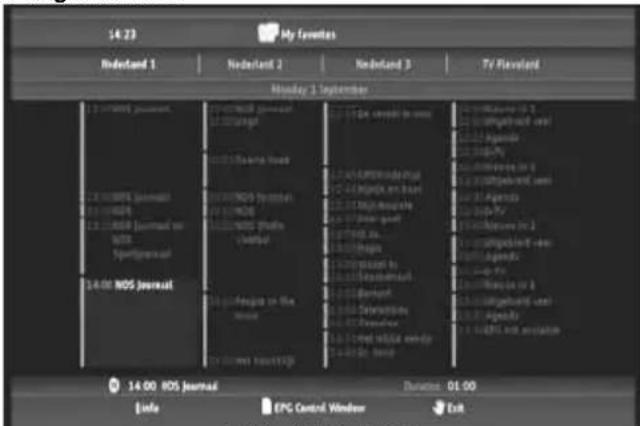
- Selezionare il programma che si desidera registrare nella guida EPG e premere il pulsante (Registrazione) per impostare il programma selezionato.
- Premere il pulsante 🎋 (Mano) per uscire dalla guida EPG.
Registrazione programmata manualmente
L'opzione che offre di programmare manualmente una registrazione è molto utile se si desidera riprodurre programmi che vengono trasmessi tutti i giorni, tutte le settimane, ecc.
- Premere il pulsante 🎋 (Mano) per accedere al Menu opzioni e selezionare “Program a recording” (Programma una registrazione).
Sulla TV apparirà la videata relativa alla registrazione manuale:
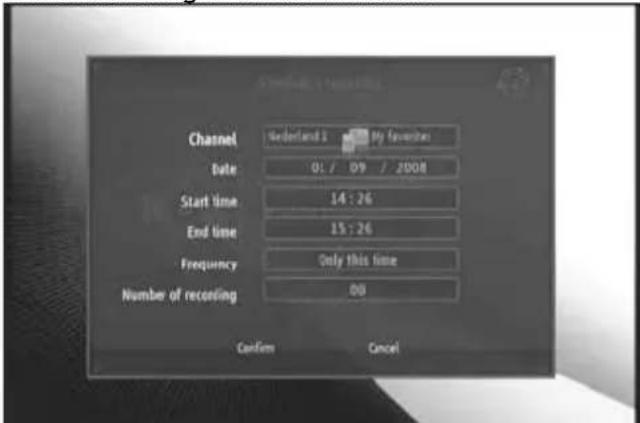
[ TV - Registrazione manuale ]
- Selezionare la lista a cui appartiene il canale desiderato.
- Selezionare il canale in cui si desidera realizzare la registrazione.
- Selezionare la data di registrazione.
- Selezionare l'ora d'inizio e di fine.
- Selezionare la frequenza di registrazione: tutti i giorni, tutte le settimane o tutti i mesi.
- Selezionare quante volte si desidera registrare il programma in questione.
ITALIANO
- Confermare la registrazione selezionando “Confirm” (Conferma).
- Introdurre un nome per la registrazione programmata dopo di che selezionare “OK” per confermare.
La registrazione programmata verrà memorizzata nella lista “My scheduled recordings” (Registrazioni programmate).
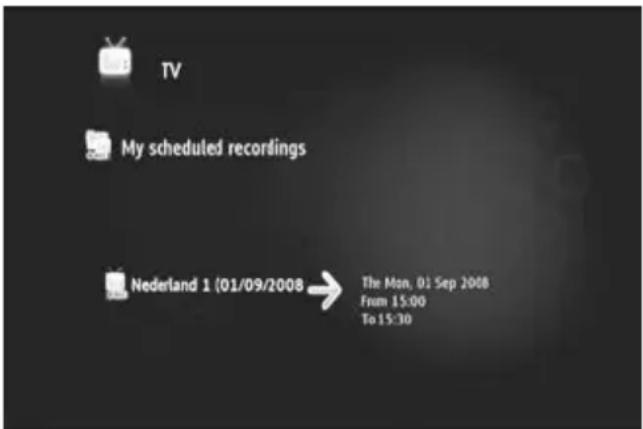
Per visualizzare le registrazioni programmate, premere il pulsante 📄 (Navigatore) per aprire il Navigatore TV.
Premere il pulsante ▶ per uscire dalla lista completa dei canali e selezionare “My Scheduled Recordings” (Registrazioni programmate).
Qui appariranno le registrazioni programmate.
Consiglio: Se è stata impostata una registrazione programmata affinché venga ripetuta diverse volte, è possibile disattivarla per evitare la registrazione automatica successiva. Selezionare la registrazione programmata dalla lista “My Scheduled Recordings” (Registrazioni programmate), premere il pulsante i (Info) e impostare l’opzione “Activation” (Attivazione) su “Inactive” (Disattiva).
Tutte le registrazioni (immediate o programmate) verranno memorizzate nella cartella “My Recordings” (Registrazioni) del disco rigido, a cui si può accedere attraverso la sezione Video/Photo del Media Titan, descritta nel capitolo 10 del presente manuale.
9. Media Titan - Sezione Musica
Nella sezione Musica (Music) del Media Titan, è possibile ascoltare brani musicali e creare playlist.
Nota: Nella sezione Musica è possibile visualizzare solo i file audio del disco rigido, dell'unità USB o della rete UPnP AV condivisa.
La sezione Musica è organizzata in due parti: il lettore Musica e il navigatore Musica.
È possibile commutare fra una parte e l'altra utilizzando il pulsante Navigatore (☐) del telecomando.
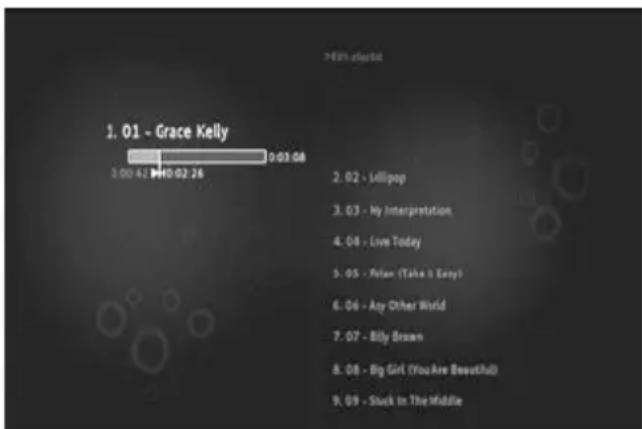
[ Musica - Lettore ]
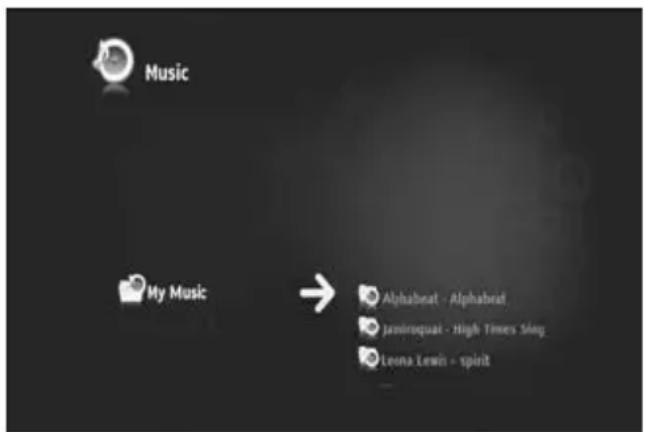
[ Musica - Navigatore ]
Il Lettore Musica si può usare per ascoltare i file audio
Il Navigatore Musica si può usare per:
- mostrare la lista di musica disponibile
• elencare o visualizzare playlist -
elencare o visualizzare diverse directory:
-
dispositivi USB esterni
○ UPnP
○ My Music (Musica)
Il telecomando dispone di pulsanti specifici per la Sezione Musica.
Pulsante Modalità Lettore Modalità Navigatore
 | Traccia precedente / successiva Item precedente / successivo | |
 | Mostra o nasconde la lista di tracce audio riprodotte | |
 | Play/ Pausa Legge l’item selezionato | |
 | Riavvolg. veloce / Avanza veloce Item precedente / successivo | |
 | Nessuna azione | |
 | Nessuna azione | |
 | Interrompe la riproduzione e torna al Navigatore | |
 | Nessuna azione Mostra i dettagli dell’item selezionato | |
ITALIANO
9.1 Ascoltare la musica
Quando nel Menu principale viene selezionata la sezione Musica, sullo schermo viene mostrato il Navigatore Musica.
Nella colonna di sinistra appare la lista delle sorgenti o delle cartelle, mentre in quella di destra appare un'anteprima dei file o delle cartelle contenute nella sorgente selezionata.
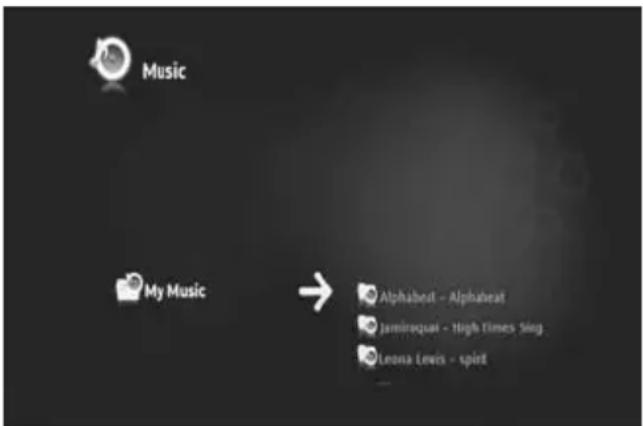
[ Musica - Navigatore ]
È possibile sfogliare file e cartelle utilizzando i pulsanti ◀, ▶, ▲, ▼ del telecomando o facendo scorrere il disco del telecomando stesso.
Per aprire una cartella e sfogliarne il contenuto, premere il pulsante ▶. Per tornare alla cartella precedente, premere il pulsante ◀.
Per riprodurre un file audio, selezionarlo dalla lista dei file dopo di che premere il disco per iniziarne la riproduzione.
9.2 Creare una playlist
È possibile creare playlist, per disporre così di una compilation personalizzata per ogni situazione. Per creare una playlist, attenersi ai seguenti passi:
- Selezionare le tracce audio che si desidera aggiungere alla playlist utilizzando il pulsante (Evidenziatore).
Il Navigatore mostrerà tutti i file selezionati nell'angolo in alto a sinistra dello schermo.
- Premere il pulsante 🎉 (Mano) per accedere al Menu opzioni e selezionare “Create a playlist with the marked items” (Crea una playlist con gli item selezionati).
- Dare un nome alla playlist e selezionare “OK” per salvarla.
La playlist verrà così creata e salvata nella radice della cartella dove è stata iniziata la procedura di creazione.
Nota: I file nella playlist vengono aggiunti nell'ordine in cui vengono selezionati.
Consiglio: È anche possibile aggiungere file alla playlist memorizzati in un dispositivo USB esterno.
ITALIANO
9.3 Modificare la playlist
Aggiungere un file alla playlist
Per aggiungere una canzone a una playlist già esistente, attenersi ai seguenti passi:
- Selezionare le tracce audio che si desidera aggiungere alla utilizzando il pulsante _ (Evidenziatore).
- Selezionare la playlist alla quale si desidera aggiungere le canzoni.
- Premere il pulsante 🎋 (Mano) per accedere al Menu opzioni e selezionare “Add marked items to the playlist” (Aggiungi item selezionati alla playlist).
Modificare l'ordine di riproduzione della playlist
È possibile modificare l'ordine di riproduzione della playlist.
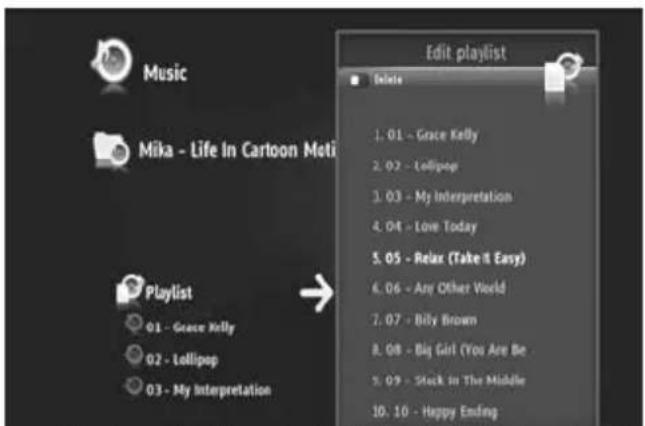
[ Musica - Modifica playlist ]
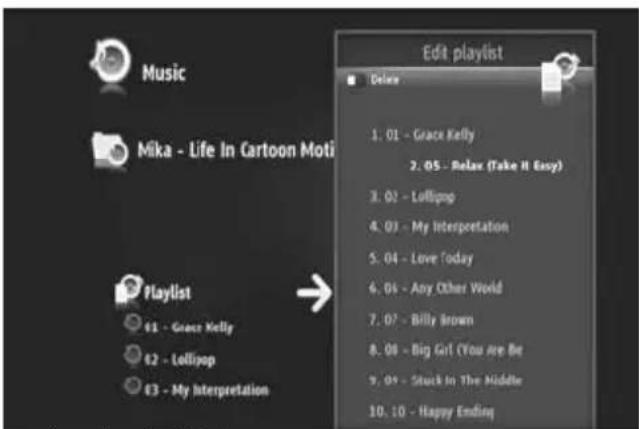
[ Musica - Sposta traccia nella playlist ]
- Selezionare la playlist alla quale si desidera cambiare l'ordine.
- Premere il pulsante ▶ per modificare l'ordine della playlist.
- Selezionare la traccia al quale si desidera assegnare una posizione diversa all'interno della playlist.
o Premere ▶ per spostare la traccia selezionata sulla destra, per poterla muovere
o Premere ▲ o ▼ per spostare la traccia selezionata nella lista.
o Premere ◀ per mettere la traccia nella posizione desidera all'interno della lista.
- Premere ◀ per uscire dalla playlist.
Le modificazioni vengono memorizzate automaticamente.
10. Media Titan - Sezione Video/Foto
Nella sezione Video/Foto (Video/Photo) del Media Titan, è possibile vedere film (ad alta definizione), vedere i programmi TV registrati, mostrare a parenti e ad amici le foto delle ultime vacanze, ecc.
Nota: Nella sezione Video/Foto è possibile visualizzare solo i file immagini del disco rigido, dell'unità USB o della rete UPnP AV condivisa.
La sezione Video/Foto è organizzata in due parti: il lettore Video/Foto e il navigatore Video/Foto. È possibile commutare fra una parte e l'altra utilizzando il pulsante Navigatore (☐) del telecomando.
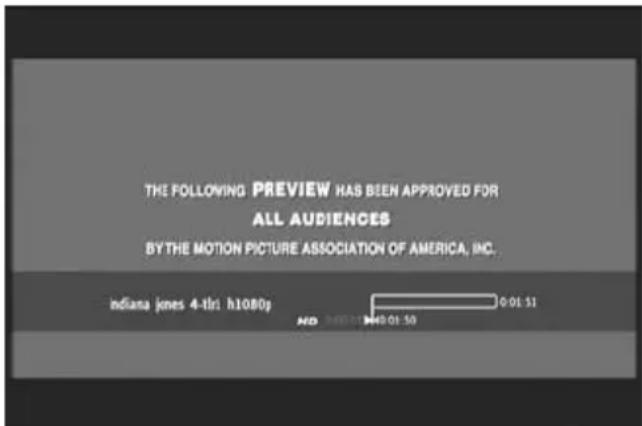
[ Video/Foto - Lettore ]
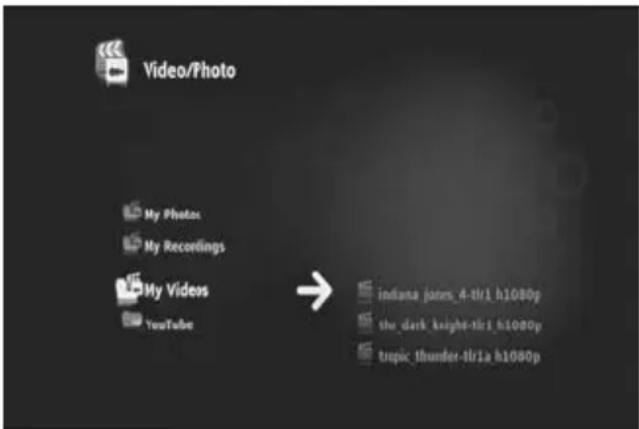
[ Video/Foto - Navigatore ]
Il Lettore Video/Foto si può usare per vedere foto e video.
Il Navigatore Video/Foto si può usare per:
- accedere alla biblioteca contenente foto e video, memorizzati nel Media Titan o in periferiche esterne.
-
Consultare diverse directory:
-
dispositivi USB esterni
○ UPnP
○ My photos (Foto)
o My recordings (Registrazioni)
○ My videos (Video)
Il telecomando dispone di pulsanti specifici per la Sezione Video/Foto.
Pulsante Modalità Lettore Modalità Navigatore
| Traccia precedente / successiva Item precedente / successivo | ||
| Video: santa avanti o indietro Esce / Entra nell’item selezionato | ||
| Play/ Pausa Legge l’item selezionato | ||
| Riavvolg. veloce / Avanza veloce Item precedente / successivo | ||
| Nessuna azione | Aggiunge / Elimina item selezionato dalla lista evidenziatore | |
| Nessuna azione | ||
| Interrompe la riproduzione e torna al Navigatore | Nessuna azione | |
| Mostra la casella info Mostra i dettagli dell’item selezionato | ||
ITALIANO
10.1 Guardare foto e video
Quando nel Menu principale viene selezionata la sezione Video/Foto, sullo schermo viene mostrato il Navigatore Video/Foto.
Nella colonna di sinistra appare la lista delle sorgenti o delle cartelle, mentre in quella di destra appare un'anteprima dei file o delle cartelle contenute nella sorgente selezionata.
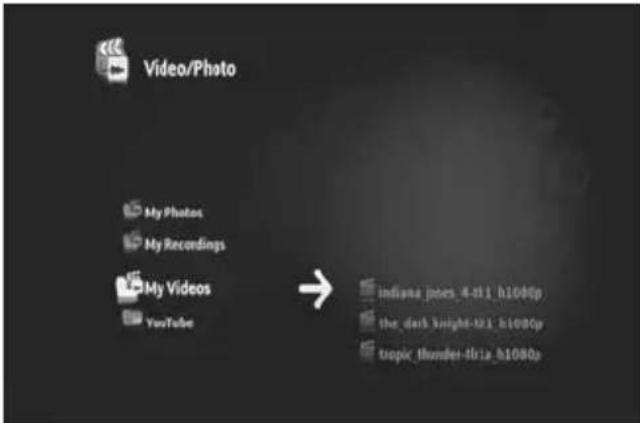
[ Video/Foto - Navigatore ]
È possibile sfogliare file e cartelle utilizzando i pulsanti ◀, ▶, ▲, ▼ del telecomando o facendo scorrere il disco del telecomando stesso.
Per aprire una cartella e sfogliarne il contenuto, premere il pulsante ▶. Per tornare alla cartella precedente, premere il pulsante ◀.
Per riprodurre un video o un file immagini, selezionarlo dalla lista dei file dopo di che premere il disco per iniziarne la riproduzione.
10.2 Guardare i programmi TV registrati
Nel Navigatore Video/Foto, i programmi TV registrati vengono memorizzati nella cartella “Registrazioni”, e da là possono essere aperti e riprodotti.
10.3 Riavviare la riproduzione video
Quando viene premuto il pulsante ■ (Stop) del telecomando, la riproduzione video viene interrotta. Il Media Titan mantiene in memoria il punto in cui è stato interrotto il video e lo memorizza nel database. Quando si desidera vedere di nuovo il film e si avvia la riproduzione, il Media Titan chiederà “Resume Playback” (Riprendi dal punto in cui è stato interrotto) o “Play”.
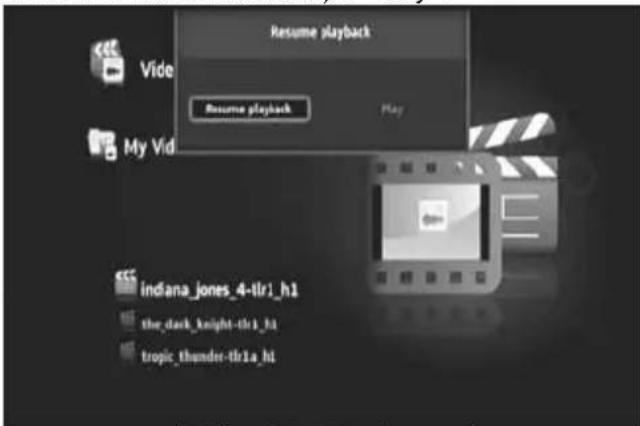
[ Video/Foto - Navigatore ]
11. Media Titan - Sezione Configurazione
La sezione Configurazione (Setup) del Media Titan consente di modificare i parametri di configurazione dell'unità.
La sezione Configurazione è suddivisa in diverse aree:
Sezione Principale: Mostra la data e l'ora, lo spazio disponibile nel disco rigido, il tipo di connessione di rete e la risoluzione dell'uscita TV del Media Titan.
Sezione Gruppi: Mostra i diversi gruppi di parametri del Media Titan.
Sezione Parametri: Mostra le diverse opzioni di configurazione e i parametri selezionati.
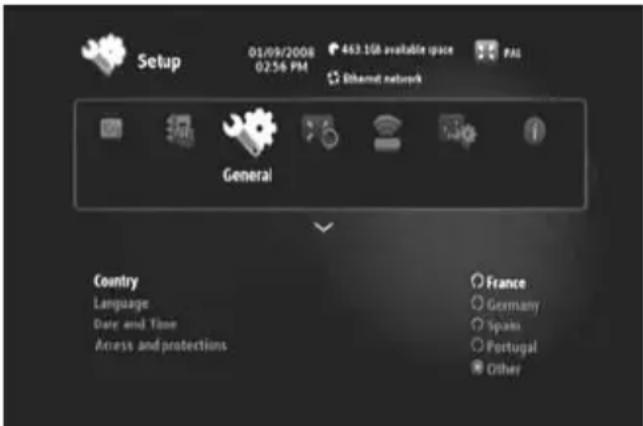
[ Sezione Parametri]
Per modificare una parametro nella sezione Configurazione, prima di tutto sarà necessario selezionare il gruppo nella sezione Gruppi.
- Usare i pulsanti ◀e ▶del telecomando per selezionare un gruppo.
La barra della configurazione cambierà automaticamente, in base al gruppo attivo.
- Premere il pulsante ▼ per saltare alla sezione Parametri.
- Premere i pulsanti ▲, ▼ per selezionare un parametro nella sezione Parametri.
- Premere il pulsante ▶ per elencare tutte le opzioni disponibili per il gruppo selezionato.
- Premere i pulsanti ▲, ▼ per scegliere un'opzione del parametro selezionato e premere il disco del telecomando per confermare tale parametro.
Ogni gruppo possiede parametri diversi. Qui di seguito appare la lista gruppi con tutti i parametri disponibili per ogni gruppo.
ITALIANO
TV: Modificare i parametri TV
| Time record margins | (Limiti tempo di registrazione) Serve per impostare il tempo extra di registrazione immediatamente prima e immediatamente dopo il programma per evitare così di perdersi l’inizio o la fine. |
| Channel search | (Ricerca canale) Si può scegliere di ricercare solo i canali gratuiti, o quelli gratuiti e a pagamento, e iniziare una nuova ricerca canali. |
| External antenna | (Antenna esterna) Quando viene usata un’antenna interna, il Media Titan potenzierà la ricezione dell’antenna per rilevare un maggior numero di canali. |
Video/Foto: Modificare i parametri Video/Foto
| Video parameters | (Parametri video) Serve per impostare la traccia audio di default per i file video. |
| Slideshow parameters | (Parametri presentazione) Serve per impostare la transizione di default nel caso di presentazioni. |
Generale: Modificare i parametri generali del Media Titan
| Country | (Paese) Serve per impostare il Paese. |
| Language | (Lingua) Serve per impostare la lingua. |
| Date and Time | (Data e ora) Serve per impostare la data e l'ora corrette, o per impostarla sull'opzione automatica, ricevendole così attraverso il segnale DVB-T. |
| Access and protections | (Accesso e protezioni) Serve per attivare o disattivare il controllo parentale. |
Connessione: Modificare i parametri dell'uscita TV
| HDMI/YUV output resolution | (Risoluzione uscita HDMI/YUV) Serve per impostare la risoluzione dell’uscita HDMI. |
| Composite output | (Uscita composita) Serve per impostare i parametri dell’uscita composita. |
| HDMI sound | (Audio HDMI) Serve per attivare o disattivare l’audio attraverso l’HDMI. |
| Automatic Framerate | (Frequenza immagini automatica) Serve per attivare o disattivare la Frequenza di immagini automatica per la riproduzione video. |
| SPDIF sound | (Audio SPDIF) Serve per impostare l’audio SPDIF sull’uscita 5.1 o stereo. |
| Aspect ratio | (Rapporto d’aspetto)Serve per impostare il rapporto d’aspetto della TV. |
Rete: Modificare i parametri della rete (Ethernet o Wifi)
| Configure connection | Serve per configurare la connessione Ethernet o Wifi. |
| Connection | Serve per mostrare i dettagli della connessione di rete. |
Avanzato: Parametri di configurazione avanzati del Media Titan
| • Box reset | Serve per resettare il Media Titan riportandolo sui valori di default. |
| Nota: Quando si riporta il Media Titan sui valori di default, verranno eliminati solo i parametri di configurazione; i dati contenuti nel disco rigido non verranno cancellati. |
Versione: Info sulla versione del Media Titan
Serve per mostrare la versione del software, il numero seriale o le informazioni sul Copyright del Media Titan.
12. Operazioni avanzate con il Media Titan
12.1 Pulsante Evidenziatore ( - )
Il pulsante Evidenziatore si può usare per selezionare file o cartelle per funzioni ben definite.
Ad esempio:
- Selezionare foto contenute nello stick USB per copiarle nel disco rigido interno.
- Selezionare file video che sono già stati visti e che si possono cancellare.
- Selezionare file audio per aggiungerli a una playlist.
Per selezionare un item, sceglierlo nella lista di file / cartelle e premere il pulsante 📂 (Evidenziatore).
Nota: Quando viene selezionata una cartella, ne verrà selezionato anche tutto il contenuto.
Dopo aver selezionato un item, apparirà nell'angolo in alto a sinistra dello schermo l'indicatore lista evidenziatore che mostrerà:
- Il numero di item selezionati (cartelle o file).
• Le dimensioni totali degli item selezionati.
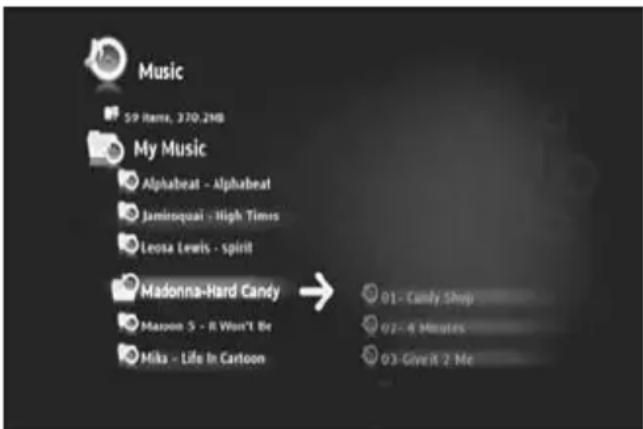
[ Item selezionati nel Navigatore ]
Quando i file vengono selezionati, è possibile utilizzarli per funzioni specifiche, che possono variare a seconda della sezione del Media Titan. Per conoscere le funzioni disponibili, basta premere il pulsante 🎨 (Mano): sullo schermo apparirà il menu Opzioni con le funzioni disponibili.
Nota: per maggiori informazioni sul pulsante 🎋 (Mano) / menu Opzioni, consultare il capitolo 12.2.
Nota: la lista evidenziatore non resta vuota quando viene terminata una funzione.
È possibile eliminare dalla lista qualsiasi item selezionandolo e premendo il pulsante (Evidenziatore): il file o la cartella verranno cancellati dalla lista evidenziatore.
È possibile svuotare la lista evidenziatore completa premendo il pulsante 🚪 (Mano) per accedere al Menu opzioni e selezionare “Unmark all items” (Deseleziona tutti gli item).
ITALIANO
12.2 Pulsante Mano ( 🍎 )
Il pulsante 🎋 (Mano) si può utilizzare per:
- Spostare, copiare, rinominare o eliminare file o cartelle
- Ruotare una foto
- Creare una playlist, ecc.
Non importa se siete in modalità Navigatore o Lettore, il pulsante 🚙 (Mano) mostrerà sempre il menu Opzioni con le funzioni disponibili per la in uso in quel momento.
Tali funzioni varieranno a seconda della sezione del Media Titan.
12.3 Controllo parentale
Sul Media Titan è possibile configurare l'opzione di controllo parentale.
Esistono due maniere: la modalità “Parents” (Genitori) e la modalità “Children” (Figli).
In modalità “Parents”, è possibile usare tutte le caratteristiche del Media Titan e si possono vedere tutti i file e i canali.
In modalità “Children”, è possibile vedere solo i file e i programmi TV programmi disponibili per tale modalità.
Il controllo parentale si può attivare la prima volta che viene acceso il Media Titan o entrando nella sezione Setup (Configurazione) → General (Generale) → Access and protections (Accesso e protezioni) → Parental Control (Controllo parentale).
Quando viene attivato il controllo parentale è necessario:
- Indicare un'età limite per il blocco dell'accesso a determinati programmi TV e file.
L'età limite di default è di 12 e si può modificare nella sezione Setup (Configurazione). - Introdurre un codice segreto per commutare dalla modalità “Children” a quella “Parents”.
Quando viene attivato il controllo parentale e il Media Titan si trova in modalità “Children”, il Media Titan richiederà il codice segreto nel caso in cui venga selezionato un canale non autorizzato.
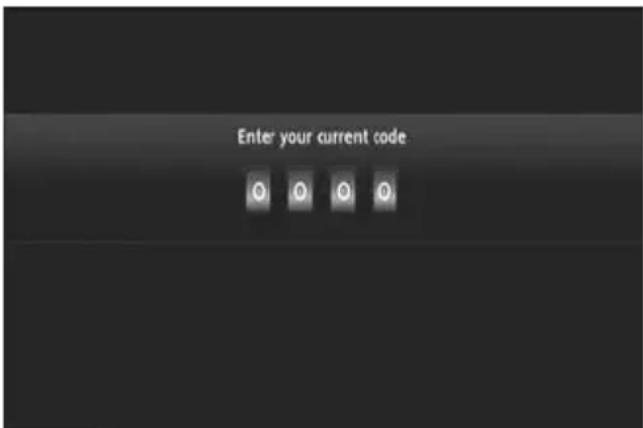
[ Controllo parentale - Codice segreto ]
Dopo aver introdotto il codice segreto, il canale verrà mostrato sullo schermo.
13. Connettività USB
13.1 Connettività USB del PC
È possibile trasferire file dal PC sul Media Titan collegandolo al computer.
Collegare l'alimentatore di corrente al Media Titan. Il dispositivo si accenderà.
Collegare il cavo USB al “Connettore USB” [12] posto nella zona posteriore del Media Titan e a una porta USB disponibile del computer.
Il computer riconoscerà il nuovo hardware e mostrerà il Media Titan come dispositivo esterno in “Risorse del Computer”.
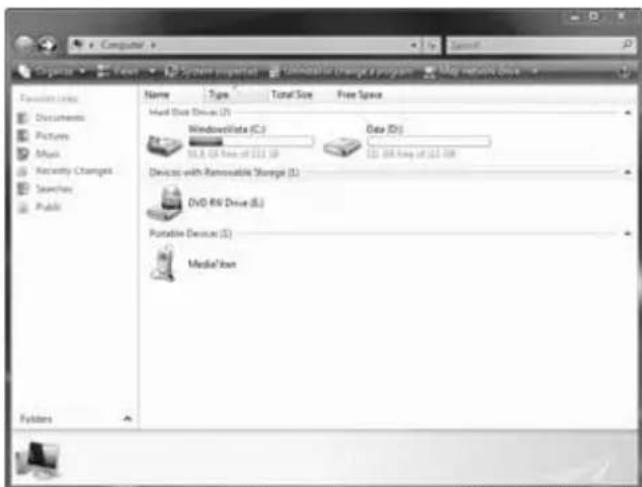
[ Media Titan - Struttura a cartelle ]
Quando viene aperto il “Media Titan” il “Risorse del Computer”, appariranno tre cartelle predefinite:
• My Music Cartella contenente i file audio
• My Photos Cartella contenente foto e immagini
• My Videos Cartella contenente file video
Tali cartelle sono le stesse che appaiono nel menu del Media Titan:
- La sezione Musica (Music) può solo aprire i file contenuti nella cartella "My Music".
- La sezione Video/Foto (Video/Photo) può solo aprire i file contenuti nella cartella “My Photos” e “My Videos”.
È possibile copiare i file multimediali nella cartella corrispondente del Media Titan per poterli vedere o ascoltare attraverso la TV.
ITALIANO
13.2 Connettività Host USB
Il Media Titan è dotato di tre porte host USB: una sul pannello frontale e due nella zona posteriore. Tali porte host USB si possono utilizzare per collegare dispositivi di memoria USB e poterne consultare, riprodurre o copiare i file.
Quando viene collegato un dispositivo di memoria USB a una qualsiasi delle porte host USB del Media Titan, il Media Titan indicizzerà velocemente il dispositivo di memoria USB e mostrerà un messaggio in una finestra infirmando che è stato collegato una nuova periferica.
Nota: Nel caso in cui il dispositivo di memoria USB contenga molti file, potrebbe essere necessario un po' di tempo prima che il Media Titan possa indicizzare tutti i file.
Nota: Se viene collegato al Media Titan un disco rigido USB senza alimentatore di corrente, è possibile che tale disco rigido non venga rilevato. In tal caso, collegare un alimentatore di corrente esterno al disco rigido USB per fornire un'ulteriore sorgente di energia.
Dopo che il Media Titan avrà mostrato il messaggio in cui riconosce la periferica, il dispositivo di memoria USB verrà elencato nella sezione Musica e Video/Foto. Attraverso queste due sezioni, è possibile sfogliare, riprodurre o copiare i file sul Media Titan.
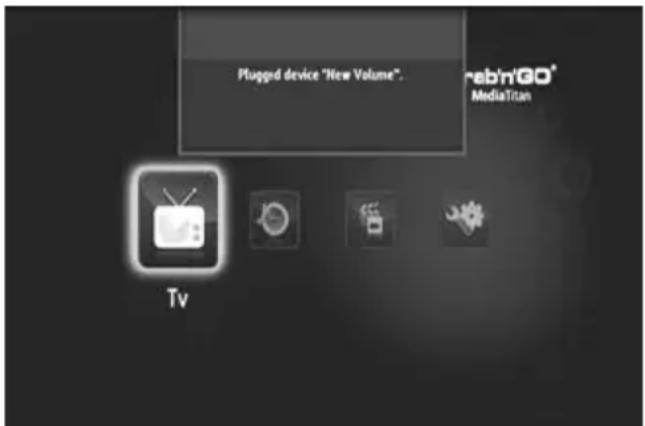
[ Finestra di connessione USB ]
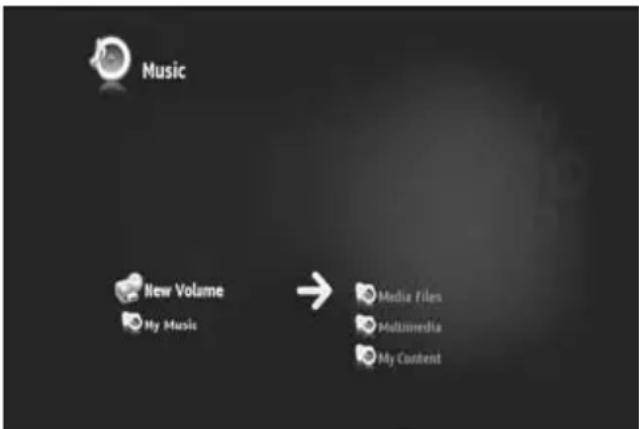
[ Dispositivo USB nel Navigatore ]
Copiare file sul Media Titan
Per copiare file dal dispositivo di memoria USB sul Media Titan, attenersi ai seguenti passi:
- Selezionare i file contenuti nel dispositivo di memoria USB utilizzando il pulsante 🚗 (Evidenziatore).
- Aprire la posizione nel Media Titan dove si desidera memorizzare i file.
- Premere il pulsante 🚗 (Mano) per accedere al Menu opzioni e selezionare “Duplicate marked items” (Copia item selezionati).
In questo modo i file verranno copiati sul disco rigido del Media Titan.
Consiglio: seguendo gli stessi passi, è anche possibile copiare dati dal Media Titan verso il dispositivo di memoria USB.
14. Connettività di rete
Grazie alle opzioni di rete del Media Titan è possibile riprodurre file multimediali attraverso server UPnP AV nella rete in uso.
Nota: Non è possibile collegarsi contemporaneamente a una rete Ethernet e a una Wifi.
Connessione Ethernet
Nel caso in cui sia stato collegato il cavo Ethernet prima di accendere il Media Titan, la connessione Ethernet verrà attivata automaticamente.
Se invece il cavo è stato collegato dopo aver acceso il Media Titan, sarà necessario configurare la connessione Ethernet.
- Selezionare la sezione Configurazione (Setup) nel Menu principale
- Selezionare il gruppo "Network"(Rete).
- Selezionare il parametro “Configure Connection” (Configura connessione).
L'Assistente di rete apparirà sullo schermo.
- Selezionare il tipo di connessione: Ethernet.
- Selezionare per la configurazione dell'indirizzo IP fra "Automatic" (Automatico) o "Manual" (Manuale). Nel caso in cui non siate un esperto di rete, selezionare "Automatic" per far sì che il Media Titan ottenga automaticamente un indirizzo IP dal server di rete DHCP (router).
Se viene selezionato “Manual”, è possibile introdurre manualmente l’Indirizzo IP (IP Address), la Maschera di sottorete (Subnet mask), il Gateway e il Server DNS (DNS server).
Il Media Titan mostrerà una finestra che indicherà “Connecting to Ethernet” (Connessione a Ethernet in corso). Quando la finestra sarà scomparsa, ciò significherà che la connessione è stata realizzata.
Connessione Wireless **
- Selezionare la sezione Configurazione (Setup) nel Menu principale
- Selezionare il gruppo "Network"(Rete).
- Selezionare il parametro “Configure Connection” (Configura connessione).
L'Assistente di rete apparirà sullo schermo.
- Selezionare il tipo di connessione: Wireless.
Il Media Titan ricercherà tutte le reti wireless disponibili e mostrerà una lista con tutte le reti trovate. - Selezionare la rete wireless a cui ci si desidera collegare.
Nel caso in cui la rete sia protetta mediante codifica (indicata con una chiave nella lista di reti), il Media Titan richiederà il codice segreto.
- Introdurre il codice segreto e selezionare "OK" per continuare.
- Selezionare per la configurazione dell'indirizzo IP fra "Automatic" (Automatico) o "Manual" (Manuale). Nel caso in cui non siate un esperto di rete, selezionare "Automatic" per far sì che il Media Titan ottenga automaticamente un indirizzo IP dal server di rete DHCP (router).
Se viene selezionato “Manual”, è possibile introdurre manualmente l’Indirizzo IP (IP Address), la Maschera di sottorete (Subnet mask), il Gateway e il Server DNS (DNS server).
Il Media Titan mostrerà una finestra che indicherà “Connecting to...” (Connessione a... in corso). Quando la finestra sarà scomparsa, ciò significherà che la connessione è stata realizzata.
15. Media Server UPnP per Windows
Per poter consultare i file multimediali contenuti nel computer attraverso il Media Titan, sarà necessario configurare un Media Server UPnP sul computer, o usare uno storage box NAS con un Media Server UpnP integrato, come ad esempio il CH3SNAS di Conceptronic.
Microsoft Windows XP e Windows Vista
Microsoft Windows XP e Windows Vista offrono un Media Server attraverso il Media Player Windows.
Aprire il Media Player, selezionare Tools (Strumenti), e Library (Biblioteca) dopo di che configurare l'opzione Sharing (Condivisione). È possibile ammettere e personalizzare i parametri per il Media Titan di Conceptronic.
Attraverso l'opzione Monitor Folders (Monitor cartelle) è possibile aggiungere o eliminare i file che si desidera condividere.
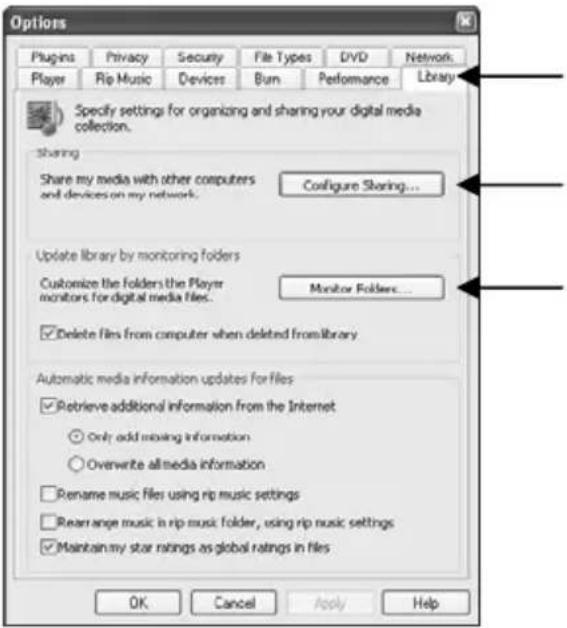
Nota: Per Windows XP, per disporre di questa opzione sarà necessario come minimo il Media Player 11.
Altri software alternativi
Altri software alternativi sono:
| TVersity | :____www.tversity.com |
| TwonkyVision Media Server | :www.twonkymedia.com |
| ORB | :____www.orb.com |
| MediaTomb | :____www.mediatomb.cc |
Nota: Nel caso in cui un Media Server o un software non verranno rilevati dal Media Titan di Conceptronic, verificare le capacità e i parametri di configurazione di tale dispositivo/software. Quando il dispositivo è compatibile ed è configurato correttamente, il Media Titan lo mostrerà come dispositivo selezionabile sulla TV.



- VI RINGRAZIAMO PER AVER ACQUISTATO IL REGISTRATORE E LETTORE MULTIMEDIALE DI CONCEPTRONIC
- CONTENUTO DELLA CONFEZIONE
- OSSERVAZIONI E AVVERTENZE
- POSIZIONAMENTO / VENTILAZIONE
- UMIDITÀ
- RAGGI SOLARI / CALORE
- CONNESSIONE DELL'ALIMENTATORE DI CORRENTE
- RACCOMANDAZIONI GENERALI
- SPIEGAZIONE DEL PRODOTTO
- ITALIANO
- SPIEGAZIONE DEI LED
- MODO RESET
- AVVISO
- SPIEGAZIONE DEL TELECOMANDO
- COME COLLEGARE IL MEDIA TITAN
- 5.1 CONNESSIONE DI BASE DEL MEDIA TITAN
- ANTENNA
- TV
- ALIMENTATORE DI CORRENTE
- 5.2 CONNESSIONE AVANZATA DEL MEDIA TITAN
- AUDIO DIGITALE
- RETE
- PRIMA CONFIGURAZIONE
- OPERAZIONI DI BASE DEL MEDIA TITAN
- PULSANTI GENERICI
- MEDIA TITAN - SEZIONE TV
- 8.1 CONFIGURAZIONE DEI CANALI TV
- 8.2 SPIEGAZIONE DELLA SEZIONE TV
- IL LETTORE TV VIENE USATO PER
- IL NAVIGATORE TV VIENE USATO PER
- ACCESSO DIRETTO A UN CANALE SPECIFICO
- 8.3 BARRA INFO TV
- 8.4 COME CREARE UNA LISTA DI CANALI PREFERITI
- 8.5 COME MODIFICARE UNA LISTA DI CANALI PREFERITI
- 8.6 LA GUIDA ELETTRONICA AI PROGRAMMI (EPG)
- 8.7 COME REGISTRARE UN PROGRAMMA TV
- REGISTRAZIONE IMMEDIATA
- REGISTRAZIONE PROGRAMMATA MEDIANTE GUIDA EPG
- REGISTRAZIONE PROGRAMMATA MANUALMENTE
- MEDIA TITAN - SEZIONE MUSICA
- 9.1 ASCOLTARE LA MUSICA
- 9.2 CREARE UNA PLAYLIST
- 9.3 MODIFICARE LA PLAYLIST
- AGGIUNGERE UN FILE ALLA PLAYLIST
- MODIFICARE L'ORDINE DI RIPRODUZIONE DELLA PLAYLIST
- MEDIA TITAN - SEZIONE VIDEO/FOTO
- 10.1 GUARDARE FOTO E VIDEO
- 10.2 GUARDARE I PROGRAMMI TV REGISTRATI
- 10.3 RIAVVIARE LA RIPRODUZIONE VIDEO
- MEDIA TITAN - SEZIONE CONFIGURAZIONE
- VERSIONE: INFO SULLA VERSIONE DEL MEDIA TITAN
- OPERAZIONI AVANZATE CON IL MEDIA TITAN
- 12.1 PULSANTE EVIDENZIATORE ( - )
- AD ESEMPIO
- 12.2 PULSANTE MANO ( 🍎 )
- 12.3 CONTROLLO PARENTALE
- CONNETTIVITÀ USB
- 13.1 CONNETTIVITÀ USB DEL PC
- 13.2 CONNETTIVITÀ HOST USB
- COPIARE FILE SUL MEDIA TITAN
- CONNETTIVITÀ DI RETE
- CONNESSIONE ETHERNET
- CONNESSIONE WIRELESS
- MEDIA SERVER UPNP PER WINDOWS
- MICROSOFT WINDOWS XP E WINDOWS VISTA
- ALTRI SOFTWARE ALTERNATIVI
Marca : CONCEPTRONIC
Modello : CMT2D1T
Categoria : Lettore multimediale