CMT2D1T - Média lejátszó CONCEPTRONIC - Ingyenes használati útmutató
Találja meg az eszköz kézikönyvét ingyenesen CMT2D1T CONCEPTRONIC PDF formátumban.



| Terméktípus | DVB-T tunerrel rendelkező multimédiás lejátszó és felvevő |
| Márka | Conceptronic |
| Modell | CMT2D1T |
| Méretek (kb.) | 200 x 150 x 50 mm |
| Súly (kb.) | 0,5 kg |
| Tápellátás | 12V DC, 5A (hálózati adapter mellékelve) |
| Hálózati kapcsolat | Ethernet 10/100 Mbit (CMT2D1T modell); Wi-Fi 802.11n (CMT2DW modell) |
| Videó kimenetek | HDMI, kompozit (RCA) |
| Hang kimenetek | Sztereó RCA, digitális optikai |
| USB portok | 3 USB hosztport (1 elöl, 2 hátul) + 1 USB port PC csatlakoztatáshoz |
| Fő funkciók | DVB-T csatornák lejátszása és rögzítése, videó/audio/fotó fájlok lejátszása, lejátszási listák készítése, EPG útmutató, szülői felügyelet |
| Támogatott fájlformátumok | A kodekek listáját lásd a Conceptronic weboldalán |
| Karbantartás és tisztítás | Húzza ki a készüléket, tisztítsa meg a szellőzőnyílásokat száraz ruhával |
| Biztonság | Ne tegye ki víznek, hőnek vagy szélsőséges páratartalomnak; biztosítson 10 cm-es szellőzési teret a készülék körül; ne nyissa fel a házat |
| Alkatrészek és javíthatóság | Lépjen kapcsolatba a műszaki támogatással – nem állnak rendelkezésre alkatrészek |
| Firmware frissítés | Letölthető a Conceptronic weboldaláról |
Gyakran ismételt kérdések - CMT2D1T CONCEPTRONIC
Felhasználói kérdések a következőről CMT2D1T CONCEPTRONIC
0 kérdés erről a készülékről. Válaszolj azokra, amiket ismersz, vagy tedd fel a sajátod.
Tegyél fel egy új kérdést erről a készülékről
Töltse le az útmutatót a következőhöz Média lejátszó PDF formátumban ingyenesen! Találja meg kézikönyvét CMT2D1T - CONCEPTRONIC és vegye vissza elektronikus eszközét a kezébe. Ezen az oldalon közzé van téve az eszköze használatához szükséges összes dokumentum. CMT2D1T márka CONCEPTRONIC.
HASZNÁLATI ÚTMUTATÓ CMT2D1T CONCEPTRONIC
Felhasználói kézikönyv
Köszönjük, hogy a Conceptronic médiafelvevőjét és -lejátszóját választotta.
Ez a felhasználói kézikönyv lépésről lépésre elmagyarázza, miként kell a Conceptronic médiafelvevőjét és -lejátszóját telepítenie, valamint használnia.
Ha probléma jelentkezne, azt tanácsoljuk, hogy keresse fel terméktámogatást nyújtó honlapunkat (látogasson el a www.conceptronic.net honlapra, majd kattintson a „Support”-ra). Ott található ugyanis a gyakran ismétlődő kérdések (GYIK) adatbázisa.
Ha a termékkel kapcsolatban további kérdése volna, és arra választ honlapunkon nem talál, e-mailben is fordulhat hozzánk: support@conceptronic.net
A Conceptronic termékekkel kapcsolatos további tájékozódás végett látogasson el a Conceptronic honlapjára: www.conceptronic.net
Ötlet: A Conceptronic Media Titan berendezése firmware szempontjából bővíthető. A Media Titánnak a legújabb firmware-verzióval történő bővítéséhez látogasson el a Conceptronic honlapjára.
Ötlet: A támogatott fájlok legújabb kodeklistájának megtekintéséhez tekintse meg a www.conceptronic.net honlapot.
1. A csomag tartalma
A Conceptronic médiafelvevőjét és -lejátszóját tartalmazó csomagban az alábbiak találhatók:
- Conceptronic Media Titan (ebben a kézikönyvben „egység”-ként vagy „Media Titan”-ként utalunk rá). **
A csomagban található eszköz az alább felsorolt 2 modell valamelyike:
- CMT2D [C08-140]: Media Titan, csak 10/100 Mbit Ethernettel.
- CMT2DW [C08-141]: Media Titan, 802.11n vezeték nélküli összeköttetéssel és 10/100 Mbit Ethernettel.
- Tápegység (12 V, 5 A).
- Hálózati kábel.
- Távirányító.
• 2 AAA elem a távirányítóhoz.
- Összetett videokábel (piros, fehér, sárga RCA-dugaszok).
- HDMI-kábel.
- USB-kábel.
- Ez a felhasználói kézikönyv.
** Ebben a kézikönyvben bizonyos olyan jellemzőket is elmagyarázunk, amelyek csak a (802.11n vezeték nélküli kapcsolattal rendelkező) CMT2DW esetében érvényesek. Ezeket a jellemzőket **-gal jelöljük.
2. Megjegyzések és óvintézkedések
Elhelyezés/szellőztetés:
- Hagyjon legalább 10 cm helyet a termék légbeszívó nyílásai körül, hogy a levegő szabad keringését biztosítsa. A rossz szellőztetéssel a termék károsodását kockáztatja.
- Ne tegye a terméket puha felületre, mivel az belesüppedhet (gondolunk itt ágyra, pamlagra, szönyegre vagy bármely hasonló felületre).
- A stabilitás és a megfelelő működés biztosítása érdekében helyezze a berendezést merev és vízszintes felületre.
- A levegő áramlását elzáró környezet – például konyhaszekrények és zárt könyvszekrények – nem alkalmasak, hacsak nem gondoskodtak azok megfelelő szellőztetéséről.
- Tehát annak érdekében, hogy mindegyik eszköz megfelelően szellőzzön, ne polcolja egymásra, illetve ne tegye túl közel egymáshoz őket, máskülönben azok kölcsönösen hőt fognak leadni.
Nedvesség:
- Ne tegye a berendezést semmilyen vízforrás közelébe; gondolunk itt például víztartályra, fürdőkádra, mosdóra, csapra, úszómedencére stb., mert így az áramütések, illetve a termék károsodása megelőzhető.
- Abban az esetben, ha véletlenül víz fröccsen az egységre, húzza ki azt és forduljon jóváhagyott kereskedőhöz.
- Ne tegye ki a berendezést szélsőséges páratartalmat jelentő környezeti feltételeknek.
Napfény/hő:
- Ne tegye a berendezést semmilyen hőforrás közelébe: közvetlenül a napra, fűtőtestre, kandallóra vagy bármely más, hasonló hőforrásra. Ne tegyen semmilyen hőforrást a berendezésre, illetve annak közelébe (gyertya, hamutartó, tömjénfüstölő stb.).
- A berendezést olyan környezetben való működésre terveztük, ahol a hőmérséklet nem szélsőséges. A berendezés használatakor kerülje a túlzottan magas vagy alacsony hőmérsékletet.
Csatlakoztatás az áramellátáshoz:
- Tegye az egységet könnyen hozzáférhető, váltakozó áramú falicsatlakozó közelébe. A termék hátoldala legyen szabadon hozzáférhető, mert így a csatlakoztatás érdekében könnyen megközelíthető.
- A berendezés áramellátását kizárólag az erre a célra mellékelt, külső tápegység alkalmazásával szabad biztosítani. Semmilyen körülmények között sem szabad a berendezés üzemeltetésével úgy próbálkozni, hogy másik tápegységet használnak.
- A termékkel együtt szállítottól eltérő, külső tápegység használata károsíthatja a berendezést, illetve annak meghibásodását eredményezheti.
• A tápegység kikapcsolásához húzza ki a berendezést a falicsatlakozóból. - A berendezés kábeleit és a tápegységet körültekintően csatlakoztassa. Úgy helyezze el a kábeleket, hogy azok ne akadályozzák a mozgást, mert így elkerülhető, hogy rájuk tapossanak, illetve felbukjanak bennük.
- Bizonyosodjon meg arról is, hogy semmit nem raktak a kábelekre.
• Rendszeresen szemrevételezze a kábeleket, és így biztosítsa, hogy azok jó állapotban vannak. - Vihar alatt, vagy ha elmegy otthonról, illetve ha huzamosabb ideig nem használja a berendezést, húzza ki a tápegység, az antenna és a hálózat kábelét. Ennek az óvintézkedésnek a végrehajtásával megakadályozható, hogy a berendezésben villámlás vagy túlfeszültséghullám kárt tegyen.
Általános javaslatok:
- Ne tegyen semmilyen fémtárgyat a berendezés nyílásaiba.
- Kizárólag szakképzett szerelő számára engedélyezett a berendezés házának a felnyitása.
- A termék karbantartása érdekében – miután a termék dugaszát kihúzta – a szellőzőnyílásokra lerakódott port száraz, tiszta ruha segítségével takarítsa le.
- Ha a berendezés nem működik megfelelően, különösen, ha valamilyen szag érezhető körülötte, illetve furcsa zajok hallhatók belőle, azonnal húzza ki a dugaszát, majd forduljon a forgalmazóhoz, illetve a javítás elvégzése szempontjából jóváhagyott szervizhez.
3. A termék áttekintése
Elölnézet
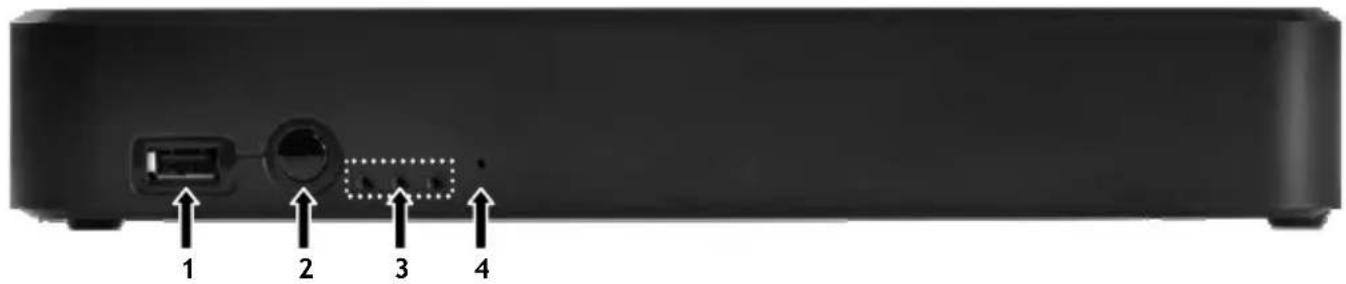
text_image
1 2 3 4Hátulnézet
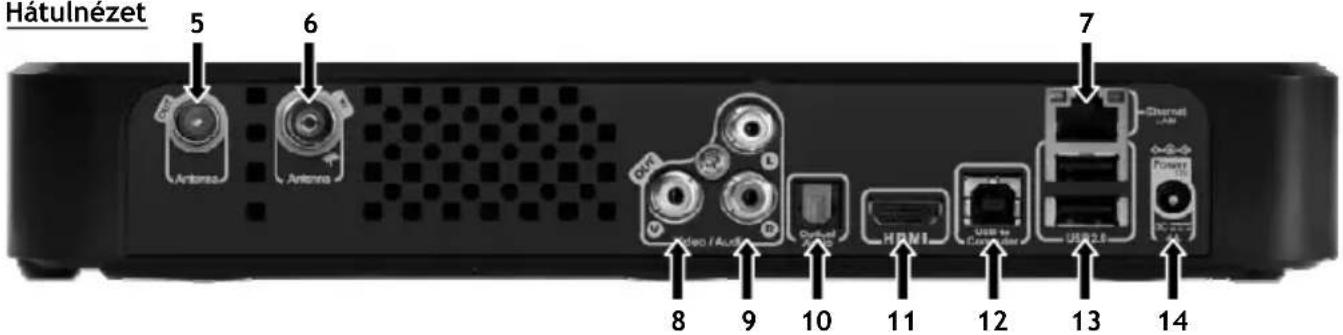
text_image
Hatulnezet 5 6 Antenna Antenna 7 Video / Audio Output USB USB 2.8 8 9 10 11 12 13 14Sz. Leírás Sz. Leírás
| 1. | USB-gazdaport | 8. | Összetett videokimenet |
| 2. | Infravörös vevőkészülék | 9. | Sztereó hangkimenet |
| 3. | Állapotjelző LED-ek | 10. | Digitális, optikai hangkimenet |
| 4. | Visszaállító gomb | 11. | HDMI-kimenet |
| 5. | Digitális tuner — Antenna kimenete | 12. | USB-csatlakozó (a számítógép felé) |
| 6. | Digitális tuner — Antenna bemenete | 13. | 2x USB-gazdaport |
| 7. | Hálózati kapcsolat (RJ45) | 14. | Egyenáramú bemenet (12 V, 4 A) |
MAGYAR
A LED magyarázata

= Folyamatosan világít

= Villog

= Nem világít
Állapot ismertetése 1. LED 2. sz. LED 3. LED
| A számítógéphez csatlakoztatva |  |  |  |
| Formázás/telepítés folyamatban |  |  |  |
| A berendezés készenléti állapotban, illetve indítás alatt |  |  |  |
| A távirányító aktivitása |  |  |  |
| Felvétel folyamatban |  |  |  |
| A berendezés bekapcsolva |  |  |  |
| Visszaállítás (lenyomva tartva) |  |  |  |
 |  |  | |
| Lemezhiba(nincs lemez, lemez nem érzékelhető, a lemez nincs formázva, vagy a lemez sérült) |  |  |  |
| Lassan villog | |||
Visszaállítás üzemmód
A Media Titan újbóli inicializálása során a kék jelzőlámpa folyamatosan világít, amíg lenyomva tartják a „reset” gombot, majd folyamatosan világít az indítás során.
Ha a „reset” gombot legalább 5 mp-ig lenyomva tartják, a 3 jelzőlámpa gyorsan és egyidejűleg villog.
Vigyázat! Ha a „reset” gombot újabb 5 mp-ig (összesen 10 mp-ig) lenyomva tartják, a termék teljesen újra formattálódik. A merevlemezen lévő összes adat törlődni fog!
- Kék fény: világít, ha megnyomják a RESET-et.
- Miután a RESET-et 5 mp-ig lenyomva tartották: a zöld, a kék és a piros jelzőlámpa villog.
- 10 mp után. A zöld jelzőlámpa villog a telepítés alatt.
4. A távirányító magyarázata
A távirányítót a berendezés vezérlésére használják. Ennek a kézikönyvnek a belső borítóján talál egy képet a távirányítóról. A gombok számozása megfelel az alábbi táblázatnak, amely így a távirányító egyes funkcióinak a magyarázatára szolgál.
Sz. Gomb Leírás
| 1. | KERÉK | A menükben történő navigálásra |
| 2. | HOME Vissza a főmenübe | |
| 3. | MARKER Elemek megjelölésére/megjelölésének feloldására | |
| 4. | RECORD Felvétel elindítására | |
| 5. | INFO Infó | megjelenítésére |
| 6. | VOLUME - A hangerő csökkentésére | |
| 7. | STANDBY A berendezés bekapcsolására vagy készenléti üzemmódba kapcsolására | |
| 8. | VOLUME + A hangerő növelésére | |
| 9. | MUTE A hang elnémítására/elnémításának feloldására | |
| 10. | STOP A lejátszás leállítására/a felvétel leállítására | |
| 11. | KÉZ A műveletek menű megjelenítésére | |
| 12. | NAVIGATOR A „Player” (lejátszó) üzemmód és a „Navigator” (navigátor) üzemmód közötti váltásra | |
A „kerék” a távirányító legfontosabb gombja, amelynek több funkciója is van:
- A kerék elforgatható, ha a menükön kíván navigálni, vagy ha a lejátszás beállításain állítani akar.
- A kerék megnyomható a kijelölések megerősítésére, a lejátszás elindítására, illetve a lejátszás szüneteltetésére.
- A kerék sarkai (◀, ▶, ▲, ▼) is megnyomhatók, ha balra, jobbra, felfelé vagy lefelé kíván lépni.
5. A Media Titan csatlakoztatása
5.1 A Media Titan alapcsatlakoztatása
flowchart
graph TD
    A["TV"] --> B["Internet LAN"]
    B --> C["USB 2.0"]
    C --> D["USB to Computer"]
    D --> E["Optical Audio"]
    E --> F["Audio/Video / Antenna"]
    F --> G["Satellite"]
    G --> H["Satellite / Antenna"]
    H --> I["Satellite / Antenna"]
    I --> J["Satellite / Antenna"]
    J --> K["Satellite / Antenna"]
    K --> L["Satellite / Antenna"]
    L --> M["Satellite / Antenna"]
    M --> N["Satellite / Antenna"]
    N --> O["Satellite / Antenna"]
    O --> P["Satellite / Antenna"]
    P --> Q["Satellite / Antenna"]
    Q --> R["Satellite / Antenna"]
    R --> S["Satellite / Antenna"]
    S --> T["Satellite / Antenna"]
    T --> U["Satellite / Antenna"]
    U --> V["Satellite / Antenna"]
    V --> W["Satellite / Antenna"]
    W --> X["Satellite / Antenna"]
    X --> Y["Satellite / Antenna"]
    Y --> Z["Satellite / Antenna"]
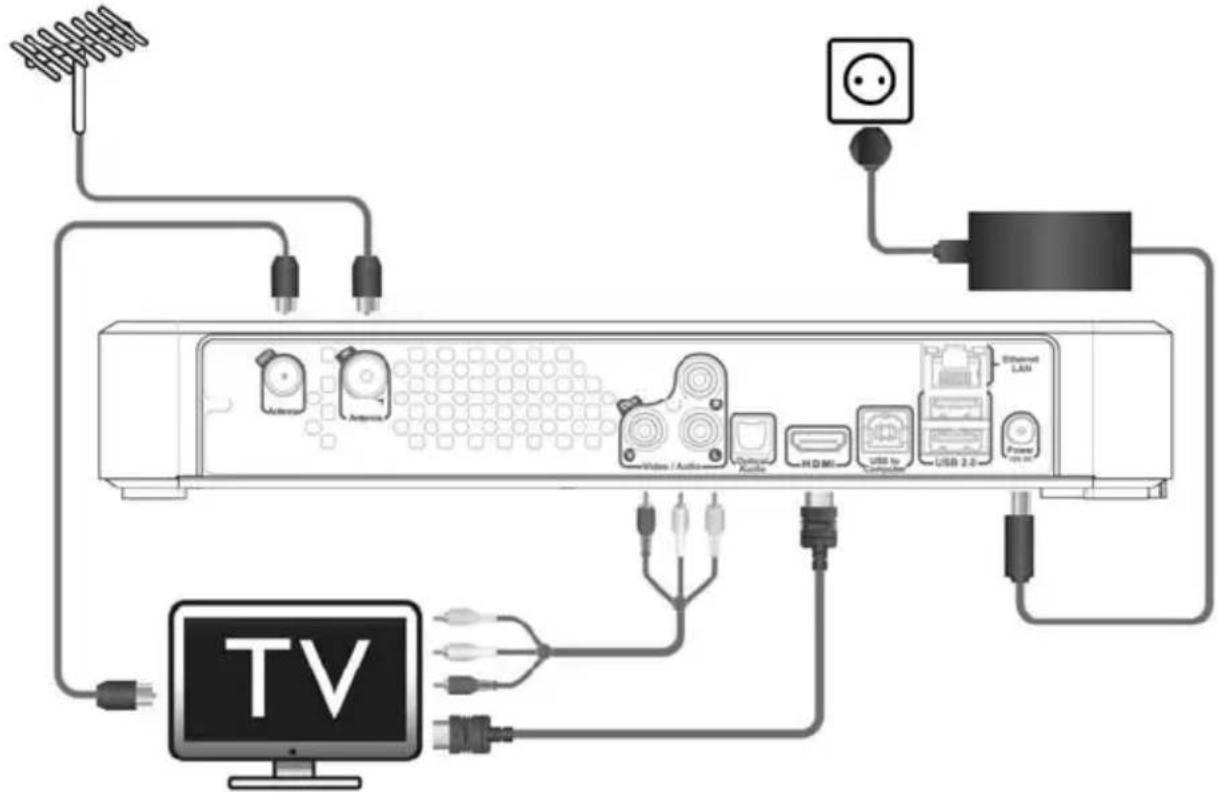
Ahhoz, hogy a Media Titant használhassa, előbb csatlakoztatnia kell azt a tévéjéhez és DVB-T antennájához.
Antenna:
- Csatlakoztassa DVB-T antennáját a Media Titan „Antenna in”-jéhez [6].
- Abban az esetben, ha a tévékészülék DVB-T-tunerrel van felszerelve, csatlakoztasson RF-antennakábelt a Media Titan „Antenna out”-jához [5], valamint az adott tévékészülék antennabemenetéhez.
Tévé:
A Media Titan a tévékészülékhez HDMI- vagy összetett kábel segítségével csatlakoztatható. A nagy felbontásnak megfelelő minőség élvezhetőségéhez a Media Titan HDMI-kimenetét kell használnia.
- Csatlakoztassa a HDMI-kábelt a Media Titan „HDMI output”-jához [11], valamint a tévékészülék HDMI-bemenetéhez.
Ha tévékészüléke nincs felszerelve HDMI-vel, használhatja a Media Titan összetett kimenetét.
- Csatlakoztassa az összetett kábelt a Media Titannak a „Composite video output”-jához [8], valamint „Stereo audio output”-jához [9], egyszersmind a tévékészülék összetett bemenetéhez.
Tápegység:
Amikor a Media Titan az antennához és a tévékészülékhez már csatlakoztatva van, csatlakoztathatja a tápegységhez is.
- Csatlakoztassa a hálózati kábelt a tápegységhez és szabad falicsatlakozóhoz.
- Csatlakoztassa a tápegységet a Media Titan „DC input”-jához [14].
A Media Titan automatikusan elindul.
MAGYAR
5.2 A Media Titan speciális csatlakoztatása
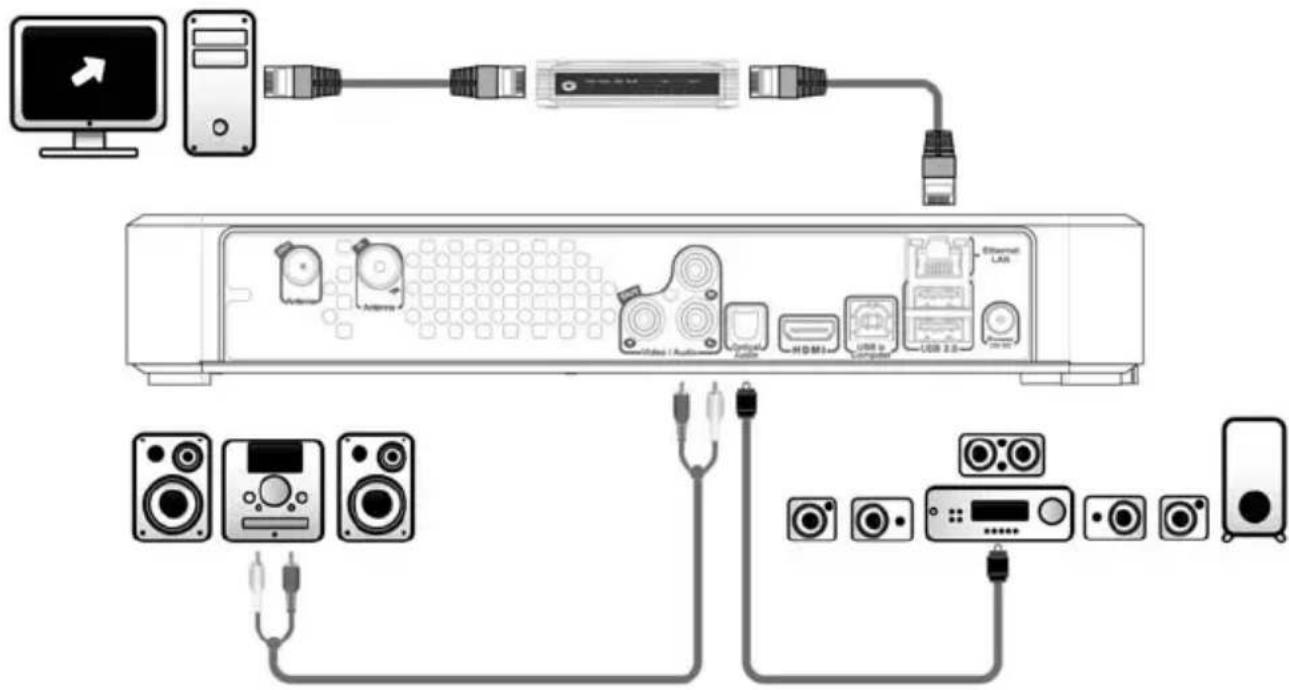
Ahhoz, hogy a Media Titan hangzását saját hangszórórendszerén keresztül élvezhesse, a Media Titant saját vevőkészülékéhez is csatlakoztathatja.
- Csatlakoztassa az összetett kábel piros és fehér csatlakozóját a Media Titan „Stereo audio output”-jához [9], valamint a vevőkészülék audió bemenetéhez.
Digitális audió:
A digitális térbeli hangzás élvezhetőségéhez digitálisan csatlakoztathatja a Media Titant a vevőkészülékéhez.
- Csatlakoztasson optikai kábelt a Media Titan „Digital optical audio output”-jához [10], valamint a vevőkészülék optikai bemenetéhez.
Hálózat:
Ahhoz, hogy a Media Titan hálózati funkcióit használhassa, előbb azt switchhez vagy útválasztóhoz kell csatlakoztatnia.
- Csatlakoztasson RJ45-ös hálózati kábelt a „Network connection”-jéhez [7], valamint valamelyik szabad RJ45-ös LAN-porthoz az útválasztón vagy a switchen.
** Ha a Media Titánnak 802.11n vezeték nélküli kapcsolódási lehetősége is van, akkor vezeték nélküli hálózathoz is csatlakoztatható; lásd a 14. fejezetet arra nézve, hogyan lehet vezeték nélküli hálózathoz csatlakozni.
6. Első alkalommal történő konfigurálás
A Media Titant konfigurálni kell, amikor első alkalommal bekapcsolják.
- Jelölje ki a megfelelő bemeneti csatornát a tévékészüléken, ahová az egység csatlakozik. (HDMI vagy összetett.)
Megjegyzés: Innentől fogva a kézikönyv azon a tényen alapul, hogy az adott tévékészülék a Media Titan bemeneti csatornájára van beállítva. Minden ismertetett lépés a Media Titan működésére vonatkozik.
Csatlakoztassa a tápegységet a Media Titanhoz, ha az 5.1. fejezetben még ezt nem tette meg.
A Media Titan ezzel elindul.
Megjegyzés: A Media Titan indítása során a képernyő fekete marad. Ezalatt a kék LED a Media Titan elején kigyullad. Amikor a LED kialszik, a betöltóképernyő jelenik meg a Media Titanon.
[ Telepítővarázsló ]
Megjegyzés: Az egész betöltési folyamat legfeljebb 90 mp-et vehet igénybe.
Amikor a betöltőképernyő eltűnik, az eredeti telepítóvarázsló jelenik meg a képernyőn.
A kerék görgetésével, illetve a navigációs kerék felfelé vagy lefelé nyomásával kijelölések végezhetők a telepítővarázslónál. A kerék megnyomásával lehet a kijelölést megerősíteni.
- Jelölje ki a szükséges nyelvet.
- Jelölje ki az adott országot.
- Jelölje ki az adott időzónát.
- Írja be az aktuális dátumot és időt. A képernyőn az egyes mezőket a kerék balra, illetve jobbra történő megnyomásával lehet váltogatni.
- Jelölje ki a tévé oldalarányát.
- Engedélyezze vagy tiltsa le a szülői felügyeletet.
- Ha a szülői felügyeletet engedélyezte, jelölje ki a korhatárt.
- Állítson be titkos hozzáférési kódot.
- Írjon be titkos kérdést arra az esetre, ha a titkos hozzáférési kódot elfelejtené.
- Írja be a választ a titkos kérdésre.
Ezzel a kezdeti beállítások befejeződtek, a Media Titan pedig a fömenüt jeleníti meg a képernyön. Ezután a Media Titan alapműködésére vonatkozó 7. fejezettel folytathatjuk az ismerkedést.
7. A Media Titan alapműködése
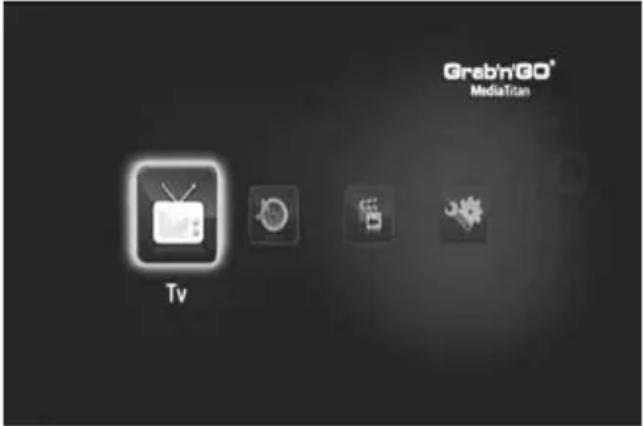
Amikor a Media Titan be van kapcsolva, a kezdeti telepítés a varázsló segítségével pedig befejeződött, a főmenü jelenik meg a képernyőn.
text_image
Grabn'GO® MediaTitan Tv[ Fömenü ]
A fömenü 4 részböl áll:
| TV | Tévé nézésére, felvételek szervezésére és az elektronikus programajánló megtekintésére.→ Az ezzel kapcsolatos további részletek végett lapozzon a 8. fejezethez. |
| Music | Zene hallgatására és lejátszási listák összeállítására. Ez a rész együttesen tartalmazza az összes hangfájlt.→ Az ezzel kapcsolatos további részletek végett lapozzon a 9. fejezethez. |
| Video/Photo | Tévéprogramról történt felvételek megnézésére, diavetítés előállítására, saját videokamerával történő felvételek megtekintésére stb. Itt lehet hozzáférni minden kép-, illetve videofájlhoz.→ Az ezzel kapcsolatos további részletek végett lapozzon a 10. fejezethez. |
| Setup | A Media Titan beállításainak megtekintésére vagy módosítására.→ Az ezzel kapcsolatos további részletek végett lapozzon a 11. fejezethez. |
Megjegyzés: Egy adott rész mindig navigátor üzemmódból és lejátszó üzemmódból áll:
- A navigátort használják a média vagy a tévécsatorna kijelölésére.
- A lejátszó segítségével pedig a kijelölt média nézhető/hallgatható.
A navigátor üzemmód lejátszáskor hozzáférhető, ha megnyomják a „Navigator” gombot a távirányítón.
Általános gombok
Az alábbi gombok funkciója általános, függetlenül attól, hogy a Media Titan melyik részét jelölték ki:
Gomb
Leírás
 | Vissza a főmenübe | |
 | Lejátszó üzemmódban a navigátort jeleníti megNavigátor üzemmódban a lejátszót jeleníti meg, ha az egyébként működik | |
 | Az elérhető opciókat/intézkedéseket jeleníti meg | |
 | Elnémítás | |
| [42XB] | Hangerő csökkentése | |
 | Hangerő növelése | |
 | Az egység bekapcsolása vagy készenléti módba kapcsolása |
Ha huzamosabb ideig nem használja a Media Titant, elindul a képernyővédő. A képernyővédős üzemmódból való kilépéshez nyomja meg a távirányítón valamelyik gombot.
8. Media Titan — Tévérész
A Media Titan tévérésze segítségével tévét nézhet, szervezheti a felvételeit, illetve megtekintheti az EPG programajánlót.
8.1 Tévécsatornák előkészítése
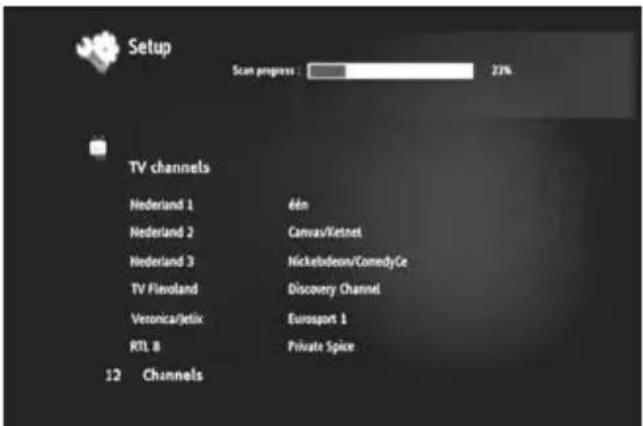
Amikor a „TV” részt először jelölik ki, a Media Titan elindítja az adott területen fogható DVB-T csatornák keresését. A képernyő tetején megjelenik egy a keresés alakulását mutató folyamatjelző. A folyamatjelző alatt listázódnak a megtalált csatornák.
text_image
Setup Scan progress : 27% TV channels Nederland 1 46n Nederland 2 Canvas/Vetsnet Nederland 3 Nickelodeon/ComedyCe TV Flavoland Discovery Channel Veronica/Jetix Eurosport 1 RTL 8 Private Spice 12 Channels[ TV – Csatornakeresés folyamatban ]
Megjegyzés: Ha egyetlen csatornát sem talált a berendezés, akkor ellenőrizni kell, hogy az antenna be lett-e dugva.
Ha a keresés befejeződött, előugró értesítés jelenik meg. A folytatáshoz kattintson a navigációs kerékre.
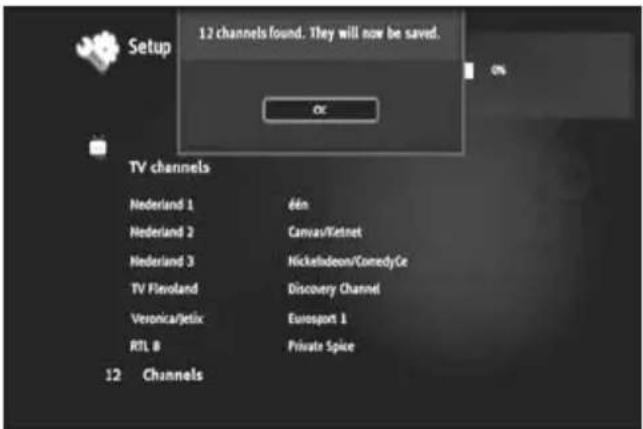
[ TV – Csatornakeresés befejeződött ]
Ötlet: Ha ismét el akarja végeztetni a csatornák keresését, használja a csatornakeresési opciót a Setup (telepítő-) résznél, amelynek magyarázata a 11. fejezetben látható.
MAGYAR
8.2 A tévérész magyarázata
A tévérész két további részből áll: A tévélejátszóból és a tívénavigátorból.
A két további rész között a távirányítónak a navigátor gombjával (☐) kapcsolgathat.
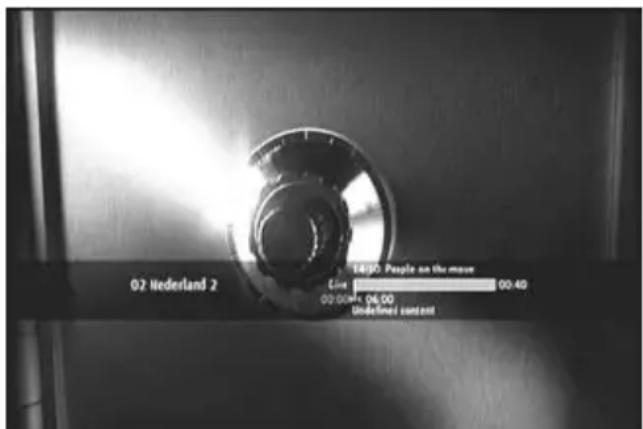
A tévélejátszót a következőkre használhatja:
- tévé nézésére
- felvétel elindítására
- programok felvételére
- élőképek kimerevítésére
- az elektronikus programajánló (EPG) hozzáférésére
A tévénavigátor a következőkre használható:
- az elérhető csatornák listájának a megjelenítésére
- a jelenlegi vagy jövőbeni programokkal kapcsolatos adatoknak a megtekintésére
- más csatornák programjainak a szörfölés nélkül történő megjelenítésére
-
a következőket tartalmazó könyvtár megjelenítésére:
-
az összes megtalált csatorna listája
o a kedvenc csatornák felhasználói listája
○ A «My programd recordings» (programozott felvételeim) elnevezésű mappa
Nyomja fel vagy le a távirányítónak a kerekét (▲, ▼), ha csatornáról csatornára kíván szörfölni.
Közvetlen hozzáférés egy adott csatornához
o Váltson át a tévénavigátorra.
o Jelölje ki a csatornát a csatornák listáján történő navigálással, majd nyomja meg a távirányítón a kereket.
A távirányítónak meghatározott gombjai vannak a tévérészhez.
Gomb Lejátszó üzemmód Navigátor üzemmód
 | Előző/következő csatorna | Előző/következő elem | ||
| Vissza/előre Kilépés/belépés a kijelölt fájlba | ||||
 | Lejátszás/szünet | |||
 | Gyors vissza/gyors előre | Előző/következő elem | ||
 | Nincs semmilyen lépés | |||
 | Felvétel programozása/felvételi idő megváltoztatása | Felvétel programozása a programajánlóból | ||
 | Felvétel leállítása Nincs semmilyen lépés | |||
 | Tájékoztató doboz megjelenítése | A kijelölt elem részleteinek megjelenítése | ||
MAGYAR
8.3 Tévé infosáv
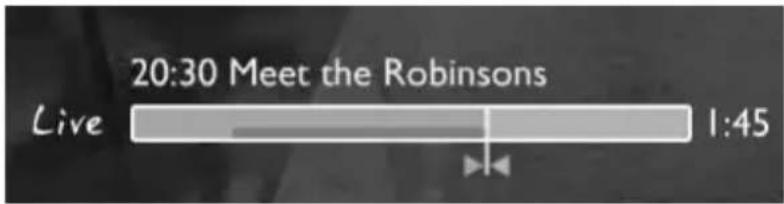
Csatornaváltáskor a tévé infosáv megjelenik 5 mp-re a képernyön és a következőket közli:
- A program neve
- A program típusa
- Az elindítás időpontja
- Az időtartam
- A program szempontjából elérhető opciók: többnyelvű, feliratozás stb.
- Korhatár
text_image
20:30 Meet the Robinsons Live 1:45A tévé infosáv szempontjából rendelkezésre álló opciók ikonként jelennek meg az infosáv előtt. Az alábbi opciók lehetségesek:
| Ikon | Leírás | |
 | Élő tévéműsort néznek | |
 | Egy adott tévéprogramot későbbi időpontban néznek | |
 | Felvétel | |
 | Gyors előre/gyors vissza egy adott program során | |
 | Nagy felbontással sugárzott program | |
 | 16/9-es formátumban sugárzott program | |
 | Kódolt csatorna. Vételéhez előfizetés szükséges. | |
 | A hangsávon több nyelv is rendelkezésre áll. A választáshoz nyomja meg a gombot | |
 | Feliratozás több nyelven is rendelkezésre áll. A választáshoz nyomja meg a gombot | |
 | A program siketek vagy nehezen hallók számára feliratozott | |
 | Audiovision: hangsáv a vakok és csökkentlátók számára. | |
 | A siketek és nagyothallók számára alkalmazott feliratozás | |
 | A tévécsatorna minden programot ellenőrzött, tehát – ha Ön az értesítést tiszteletben kívánja tartani – óvni fogja gyermekeit. | |
 | A hangsáv házimozi formátumú. | |
Ötlet: Az infosáv újbóli megtekintéséhez nyomja meg az i gombot a távirányítón.
MAGYAR
A tévé infosávon látható az EPG (COLOUR – SZÍN) és az időeltolás (COLOUR – SZÍN) folyamatjelzője.
Az EPG-sávon látható, amikor egy program elindult, valamint az, hogy mióta sugározzák már az adott programot a tévében (eltelt idő, várakozási időkorlát).
Az időeltolás sávja azon a ponton indul el, amikor átváltottak az aktuális csatornára, egyszersmind a sáv a rögzített időeltolási puffert mutatja.
Az időeltolási puffer révén „szüneteltetni” lehet a csatornát, majd egy későbbi időpontban folytatni lehet annak vételét. Amikor egy csatornát „szüneteltetnek”, a Media Titan a háttérben folytatja a felvételt az időeltolási pufferrel.
Megjegyzés: Csatornaváltáskor az időeltolási puffer törlödik és az új csatornán elölröl indul.
8.4 Kedvenc csatornák listájának összeállítása
A Media Titan memóriájában listát is összeállíthat a kedvenc csatornákról. Ez a funkció a következőket egészíti ki:
- Csatornák szervezése keresés után
- Annak eldöntése, milyen sorrendben jelenjenek meg a csatornák
- Csatornák téma (sport, gyermek, hírek stb.) szerinti csoportosítása
- Az előfizetés révén nem érintett csatornák kihagyása
A kedvenc csatornákról lista előállításához hajtsa végre a következőket:
- Nyomja meg a (navigátor) gombot a távirányítón.
- Használja a (megjelölő) gombot a listán a kedvenc csatornák megjelölésére.
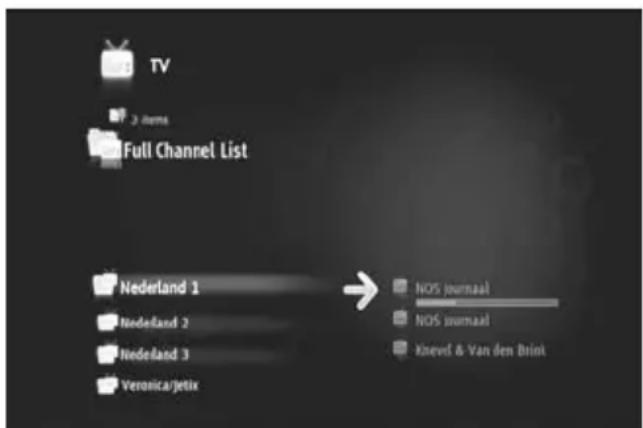
- Az opciók menüjének megnyitásához nyomja meg a 🚫 (kéz) gombot, majd jelölje ki a „Create a favorite channels with marked items”-t.
- Nevezze el a kedvencek listáját.
MAGYAR
8.5 Kedvenc csatornák listájának módosítása
A kedvenc csatornákat tartalmazó lista módosításához hajtsa végre az alábbiakat:
- Jelölje ki a módosítani kívánt listát.
- Nyomja meg a 🚫 (kéz) gombot az opciók menüjének megnyitásához, majd jelölje ki az „Edit ...”-et.
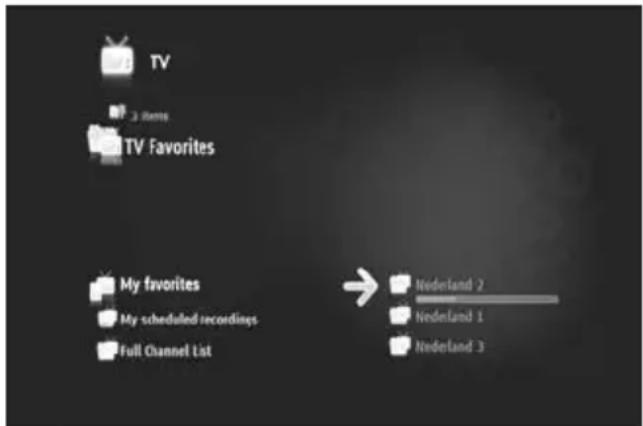
text_image
TV 3 Items TV Favorites My favorites My scheduled recordings Full Channel List Nederland 2 Nederland 1 Nederland 3[ TV— Navigátor ]
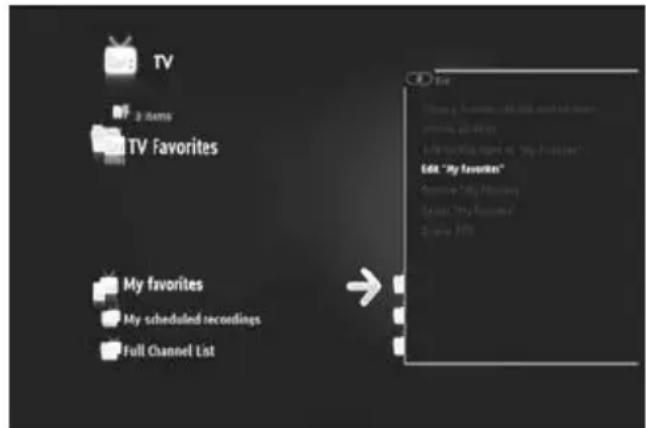
- A listán szereplő csatornák sorrendjének a módosításához:
○ Nyomja meg a ▶-t, ha a kijelölt csatornát jobbra kívánja vinni.
○ Nyomja meg a ▲-t vagy a ▼t a listán a kijelölt csatorna mozgatásához.
○ Nyomja meg a ◀-t, ha a csatornát a listán a kívánt helyre akarja tenni.
Csatornáknak a kedvenc csatornákat tartalmazó listáról történő törléséhez jelölje ki az erről a listáról törlendő csatornát, majd nyomja meg a ■-t.
Megjegyzés: Amikor a kedvenc csatornák listáját törölte, a listán szereplő csatornák nem törlődnek. Azok mindig hozzáférhetők a „full channel list”-en (Teljes csatornalista). A „full channel list” és annak csatornái nem törölhetők.
Ha csatornákat kíván hozzáadni a kedvenc csatornák már meglévő listájához, tegye az alábbiakat:
- Jelölje ki a hozzáadni kívánt csatornákat a (megjelölő) gombbal.
- Menjen a kedvencek listájához, amelyhez hozzá kívánja adni a csatornákat.
- Nyomja meg a 🚫 (kéz) gombot az opciók menüjének megnyításához, majd jelölje ki az „add marked items to...”-t.
MAGYAR
8.6 Elektronikus programajánló (EPG)
A Media Titan az EPG-ajánlót a beépített DVB-T-tuneren keresztül kapja. Az EPG-ajánló a következőkre használható:
- A jelenlegi és jövőbeni programokkal kapcsolatos összes adat megtekintése.
- Felvételeknek az előre 7 nappal történő szervezése egyszerűen egyetlen gomb megnyomásával.
Az EPG-adatok különböző formában jelennek meg attól függően, hogy Ön hol van éppen a tévérészben:
- A tévé lejátszós üzemmódjában: a tévé infosáv az éppen látható programmal kapcsolatos adatokat tartalmazza.
- Navigátor üzemmódban: amikor kiválasztott egy csatornát, az azon a csatornán sugárzott aktuális és következő program jelenik meg.
- Az EPG-ajánlóban a következő 7 nap tévéprogramjai láthatók.
Az EPG-ajánló megjelenítéséhez nyomja meg a 🚫 (kéz) gombot az opciók menüjének megnyitásához, majd jelölje ki a „Display EPG”-t.
Az EPG-ajánló jelenik meg a képernyön.
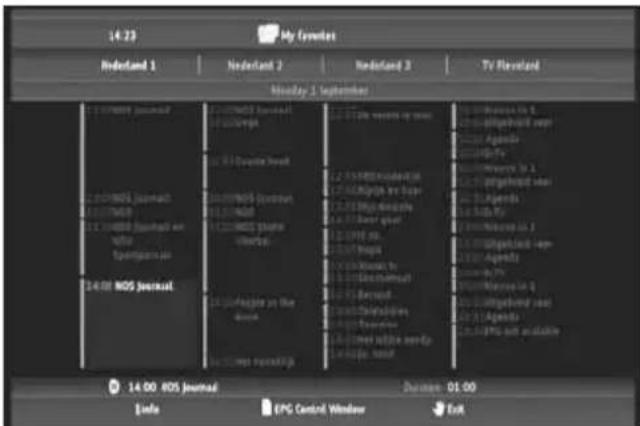
text_image
14:23 My Favorites Redund 1 Nordland 2 Nordland 3 TV Cleveland Monday 1 September 14:00 ROS Journal 14:00 ROS Journal 14:00 ROS Journal 14:00 ROS Journal 14:00 ROS Journal 14:00 ROS Journal 14:00 ROS Journal 14:00 ROS Journal 14:00 ROS Journal 14:00 ROS Journal 14:00 ROS Journal 14:00 ROS Journal 14:00 ROS Journal 14.00 ROS Journal 14.00 ROS Journal 14.00 ROS Journal 14.00 ROS Journal 14.00 ROS Journal 14.00 ROS Journal 14.00 ROS Journal 14.00 ROS Journal 14.00 ROS Journal 14.00 ROS Journal 14.00 ROS Journal 14.00 ROS Journal 14.00 ROSJournal 14.00 ROSJournal 14.00 ROSJournal 14.00 ROSJournal 14.00 ROSJournal 14.00 ROSJournal 14.00 ROSJournal 14.00 ROSJournal 14.00 ROSJournal 14.00 ROSJournal 14.00 ROSJournal 14.00 ROSJournal 14.00 ROSJournal 14, 25, 35, 55, 65, 75, 85, 95, 105, 115, 125, 135, 145, 155, 165, 175, 185, 195, 205, 215, 225, 235, 245, 255, 265, 275, 285, 295, 305, 315, 325, 335, 345, 355, 365, 375, 385, 395, 405, 415, 425, 435, 445, 455, 465, 475, 485, 495, 505, 515, 525, 535, 545, 555, 565, 575, 585, 595, 605, 615, 625, 635, 645, 655, 665, 675, 685, 695, 705, 715, 725, 735, 745, 755, 765, 775, 785, 795, 805, 815, 825, 835, 845, 855, 865, 875, 885, 895, 905[ TV - EPG-ajánló ]
Az EPG-ajánlóban a távirányítón található ◀, ▶, ▲, ▼ gomb segítségével navigálhat.
A részletes programadatok megtekintéséhez nyomja meg az i (infó) gombot.
A keresési kritériumok kijelöléséhez nyomja meg a (navigátor) gombot.
A felvételre kijelölt program beállításához nyomja meg a (felvétel) gombot.
Az EPG-ajánlóból való kilépéshez nyomja meg a 🎨 (kéz) gombot.
MAGYAR
8.7 Felvétel kedvenc tévéprogramokról
Tévéprogramok háromféleképpen is felvehetők a Media Titanon:
- Azonnali felvétel
- Felvétel programozása az EPG-ajánlóban.
• Felvétel kézi programozása.
Megjegyzés: Egyszerre nem lehet két felvételt készíteni. Ez a funkció egy későbbi firmware-verzió esetében lesz majd elérhető.
Megjegyzés: A programozott felvétel elsőbbséget élvez az azonnali felvétellel szemben. Az azonnali felvétel automatikusan leáll, amikor a programozott felvétel elindul.
Azonnali felvétel
Ha Ön éppen tévét néz és fel kívánja venni a nézett programot.
- Nyomja meg a távirányítón a (felvétel) gombot.
A Media Titan elindítja a felvételt. A képernyő jobb felső sarkában a Media Titan az alapértelmezett felvétel időtartamát (3:00h) mutatja.
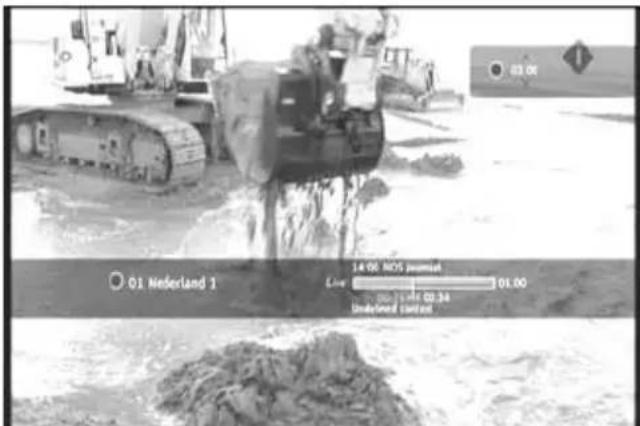
text_image
03.01 01. Nederland 1 14:00 NOS Journals Live 01.00 00:00 00:30 Unlabeled source[ TV – Azonnali felvétel ]
- Az alapértelmezett felvételi időnek 30 perccel történő növelése vagy csökkentése érdekében nyomja meg a ▲, ▼gombot.
Pár másodperc elteltével a képernyöröl eltűnik a felvételjelző.
Ha a felvétel hosszát akkor kívánja módosítani, amikor a felvétel már folyamatban van, ismét nyomja meg a (felvétel) gombot. A hátralévő felvételi idő jelenik meg a jobb felső sarokban, amely a ▲, ▼ gomb segítségével állítható.
MAGYAR
Felvétel programozása az EPG-ajánlóban
Felvételnek az EPG-ajánlóban történő programozásával lehetővé válik felvételek programozása a következő 7 nap vonatkozásában.
Megjegyzés: Az EPG-ajánló elérhetősége az adott országtól függ.
- Az opciók menüjének megnyitásához nyomja meg a 🍼 (kéz) gombot, majd jelölje ki a „Display EPG”-t.
Az EPG-ajánló jelenik meg a képernyőn.
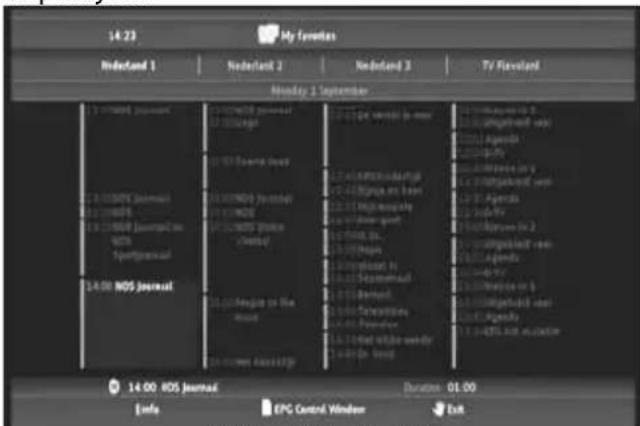
- Jelölje ki az EPG-ajánlóban a felvenni kívánt programot, majd nyomja meg a (felvétel) gombot, hogy a kijelölt programot felvételre előkészíthesse.
- Nyomja meg a 🎨 (kéz) gombot, ha ki kíván lépni az EPG-ajánlóból.
Felvétel kézi programozása
Egy felvétel kézi programozásának az opciója rendkívül hasznos, ha olyan programokat kíván beprogramozni, amelyek naponta, hetente stb. láthatók.
- Az opciók menüjének a megnyitásához nyomja meg a 🎨 (kéz) gombot, majd jelölje ki a „Program a recording”-ot.
A tévén a kézi felvétel képernyője jelenik meg:
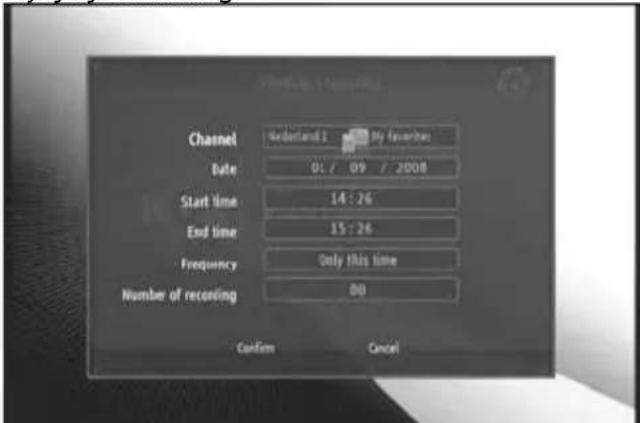
[ TV - Kézi felvétel ]
- Jelölje ki, hogy melyik listáról kívánja kiválasztani az adott csatornát.
- Jelölje ki, melyik csatornáról kíván felvenni.
- Jelölje ki a felvétel dátumát.
- Jelölje ki a kezdési és befejezési időpontot.
- Jelölje ki a felvétel gyakoriságát, vagyis naponta, hetente vagy havonta.
- Állítsa be, hányszor kívánja az említett programot felvenni.
- Erősítse meg a felvételt a „Confirm” kijelölésével.
- Írjon be egy nevet a programozott felvételhez, majd megerősítésül jelölje ki az „OK”-t.
MAGYAR
A programozott felvétel eltárolódik a „My scheduled recordings” listán.
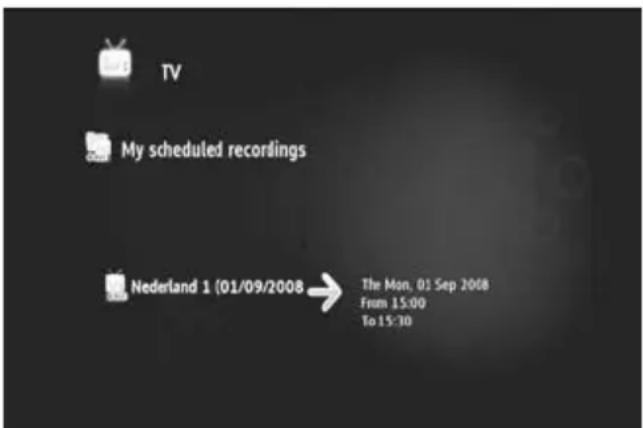
Programozott felvételek megtekintéséhez nyomja meg a ☐ (navigátor) gombot a tévénavigátor megnyitásához.
A teljes csatornalistáról való kilépéshez nyomja meg a ◀ gombot, majd jelölje ki a „My Scheduled Recordings”-t.
Itt találja a programozott felvételeket.
Ötlet: Ha egy programozott felvételt többszöri ismétlésre állított be, azt kikapcsolhatja, hogy a következő automatikus felvételt megakadályozza. Jelölje ki a programozott felvételt a „My Scheduled Recordings” listán, nyomja meg az i (infó) gombot, és állítsa be az „Activation” opciót „Inactive”-re.
Minden (azonnali vagy programozott) felvétel a merevlemezen a „My Recordings” mappába tárolódik el, amely a Media Titannak a video-/fotorészén keresztül hozzáférhető; ez utóbbinak az ismertetése a kézikönyv 10. fejezetében található.
9. Media Titan – Zenei rész
A Media Titan zenei részében zenét hallgathat, illetve előállíthatja saját lejátszási listáit.
Megjegyzés: A zenei résznél csak a merevlemezen, az USB-meghajtón vagy az UPnP AV hálózati megosztáson található zenei fájlok láthatók.
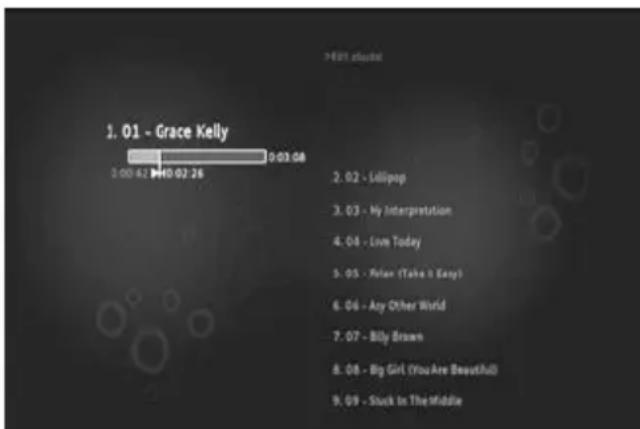
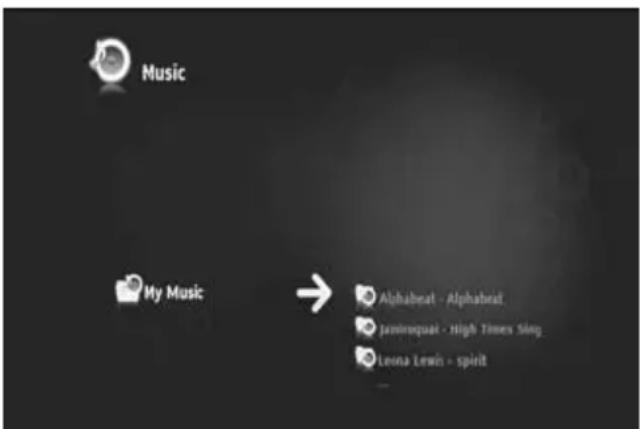
A zenei rész két további részből áll: a zenei lejátszóból és a zenei navigátorból.
A két további részt a távirányítón lévő navigátor gombbal (☐) váltogathatja.
text_image
1. 01 - Grace Kelly 0:03:08 2. 02 - Lollipop 3. 03 - My Interpretation 4. 04 - Love Today 5. 05 - Peter (Take it Easy) 6. 06 - Any Other World 7. 07 - Billy Brown 8. 08 - Big Girl (You Are Beautiful) 9. 09 - Stuck in The Middle[Zene – Lejátszó ]
text_image
Music My Music → Alphabat - Alphabat Jaminquat - High Times Sing Leona Lewis - spirit[Zene – Navigátor ]
A Music Player segítségével zenei fájlokat hallgathat.
A Music Navigator segítségével a következőket teheti:
- megjelenítheti az elérhető zenei listát
- lejátszási listákat listázhat/tekinthet meg
- különböző könyvtárakat listázhat/tekinthet meg, amelyek a következők:
o külső USB-eszközök
o UPnP
o My Music
A távirányítónak különleges gombjai vannak a zenei részhez.
Gomb Lejátszó üzemmód Navigátor üzemmód
 | Előző/következő zenei szám | Előző/következő elem |
 | Az éppen lejátszott számok listájának megjelenítése vagy elrejtése | Kilépés/belépés a kijelölt elembe |
 | Lejátszás/szünet A kijelölt elem kiolvasása | |
 | Gyors vissza/gyors előre | Előző/következő elem |
 | Nincs semmilyen lépés | Megjelölt elem hozzáadása/eltávolítása a megjelölő listáról |
 | Nincs semmilyen lépés | |
 | Lejátszás leállítása és vissza a navigátorhoz | Nincs semmilyen lépés |
| (0847) | Nincs semmilyen lépés | A kijelölt elem részleteinek a megjelenítése |
MAGYAR
9.1 Zenehallgatás
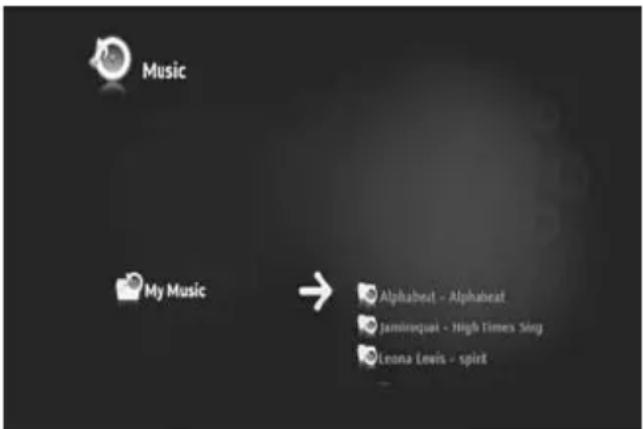
Amikor a fömenüben a zenei részt jelölte ki, a képernyön a zenei navigátor jelenik meg.
A bal oldali sorban a forrás- vagy mappalista látható. A jobb oldali sorban pedig előnézetét láthatja az éppen kiemelt forrásban lévő fájloknak vagy mappáknak.
text_image
Music My Music → Alphabeat - Alphabeat Jaminequat - High Times Sing Leona Lewis - spirit[ Zene – Navigátor ]
A fájlok vagy mappák között a távirányítónak a ◀, ▶, ▲, ▼ gombjával, illetve a kerék görgetésével tud böngészni.
Mappa megnyitásához vagy az egy mappa tartalmában történő böngészéshez nyomja meg a ▶ gombot. Az előző mappához való visszatéréshez pedig nyomja meg a ◀ gombot.
Zenei fájl lejátszásához jelölje ki azt a fájlt a fájllistán, majd nyomja meg a kereket az aktuális fájl lejátszásának az elindításához.
9.2 Lejátszási lista előállítása
Lejátszási lista előállításával saját összeállítás készíthető az egyes helyzetekhez.
Lejátszási lista előállításához tegye az alábbiakat:
- Jelölje ki a (megjelölő) gomb segítségével a lejátszási listához hozzáadni kívánt számokat.
A navigátor a képernyő bal felső sarkában a megjelölt fájlok mennyiségét mutatja.
- Az opciók menüjének a megnyitásához nyomja meg a 🎨 (kéz) gombot, majd jelölje ki a „Create a playlist with the marked items”-t.
- Nevezze el a lejátszási listát, majd jelölje ki az „OK”-t a lejátszási lista elmentéséhez.
Ezzel előállította a lejátszási listát, sót el is mentette azt a mappa gyökérkönyvtárába, ahol a lejátszási lista előállítását megkezdte.
Megjegyzés: A lejátszási listán szereplő fájlok abban a sorrendben kerülnek hozzáadásra, ahogyan kijelölték őket.
Ötlet: A külső USB-eszközön tárolt fájlokat is hozzáadhatja a lejátszási listához.
MAGYAR
9.3 Lejátszási lista módosítása
Fájl hozzáadása a lejátszási listához
Ha a már meglévő lejátszási listához hozzá kíván adni egy dalt, tegye az alábbiakat:
- Jelölje ki a (megjelölő) gombbal a lejátszási listához hozzáadni kívánt számokat.
- Jelölje ki a lejátszási listát, amelyhez a dalokat hozzá kívánja adni.
- Az opciók menüjének a megnyitásához nyomja meg a 🌿 (kéz) gombot, majd jelölje ki az „Add marked items to the playlist”-et.
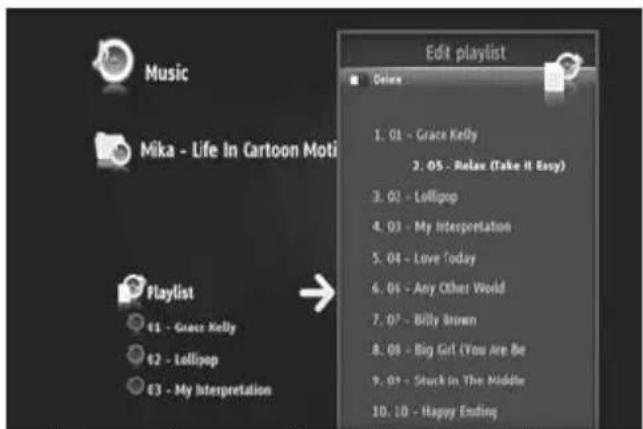
A lejátszási lista lejátszási sorrendjének a megváltoztatása
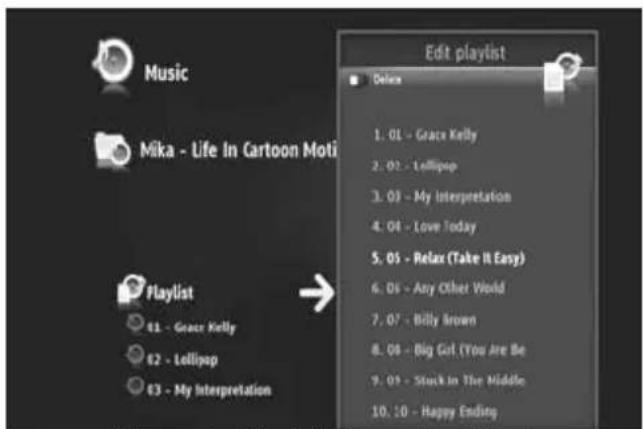
A lejátszási lista lejátszásának a sorrendje meg is változtatható.
text_image
Music Mika - Life In Cartoon Moti Edit playlist Delic 1. 01 - Grace Kelly 2. 02 - Lollipop 3. 03 - My Interpretation 4. 04 - Love Today 5. 05 - Relax (Take It Easy) 6. 06 - Any Other World 7. 07 - Billy Brown 8. 08 - Big Got (You Are Be 9. 09 - Stuck in The Middle 10. 10 - Happy Ending Playlist 01 - Grace Kelly 02 - Lollipop 03 - My Interpretation[Zene – Lejátszási lista szerkesztése ]
text_image
Music Mika - Life In Cartoon Moti Edit playlist Deluxe 1. 01 - Grace Kelly 2. 05 - Relax (Take it Easy) 3. 02 - Lollipop 4. 03 - My Interpretation 5. 04 - Love Today 6. 05 - Any Other World 7. 07 - Billy Brown 8. 08 - Big Girl (You Are Be 9. 09 - Stuck in The Middle 10. 10 - Happy Ending Playlist 61 - Grace Kelly 62 - Lollipop 63 - My Interpretation[Zene – Szám mozgatása a lejátszási listán ]
- Jelölje ki a lejátszási listát, amelynek lejátszási sorrendjét meg kívánja változtatni.
- A lejátszási lista sorrendjének a szerkesztéséhez nyomja meg a ▶ gombot.
o Jelölje ki a számot, amelyhez másik helyet kíván hozzárendelni a lejátszási listán.
○ Nyomja meg a ▶-t, ha a kijelölt számot – mozgatás végett – jobbra kívánja eltolni.
○ A kijelölt számnak a listán történő mozgatásához nyomja meg a ▲-t vagy a ▼t.
○ A számnak a listán a kívánt helyre történő elhelyezéséhez nyomja meg a -t. - A lejátszási listáról történő kilépéshez nyomja meg a ←t.
A módosítások automatikusan elmentődnek.
10. Media Titan — Video-/fotorész
A Media Titan video-/fotorészénél (nagy felbontású) filmeket nézhet, megtekintheti tívéműsorok felvételeit, családjának és barátainak pedig megmutathatja a nyaralásról készült fényképeket stb.
Megjegyzés:
A video-/fotorésznél csak azok a video-/fényképfájlok tekinthetők meg, amelyek saját merevlemezén, az USB-meghajtón vagy az UPnP AV hálózati megosztáson találhatók.
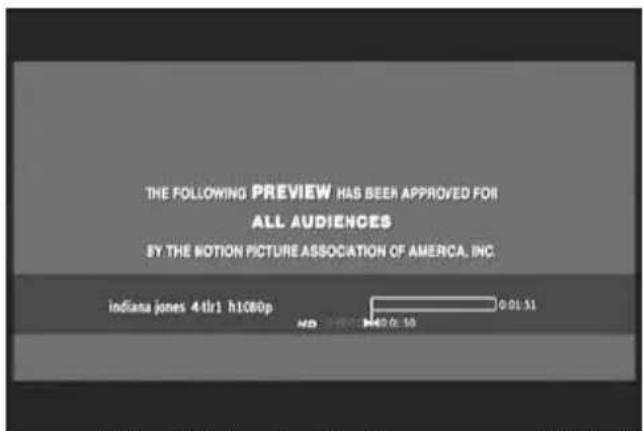
A video-/fotorész két további részből áll: a video-/fotolejátszóból, illetve a video-/fotonavigátorból. A két további rész között a távirányítónak a navigátor gombja (☐) segítségével kapcsolgathat.
text_image
THE FOLLOWING PREVIEW HAS BEEN APPROVED FOR ALL AUDIENCES BY THE MOTION PICTURE ASSOCIATION OF AMERICA, INC. indiana jones 44lr1 h1080p 0 01 51 MD: 0.50[ Video/Photo – Lejátszó ]
text_image
Video/Photo My Photos My Recordings My Videos YouTube → indana jores 4-tki h1080p the_dark height-tki h1080p tropic thunder-hrla h1080p[ Video/Photo - Navigátor ]
A Video/photo Player a saját fényképek és videofelvételek megtekintésére használható.
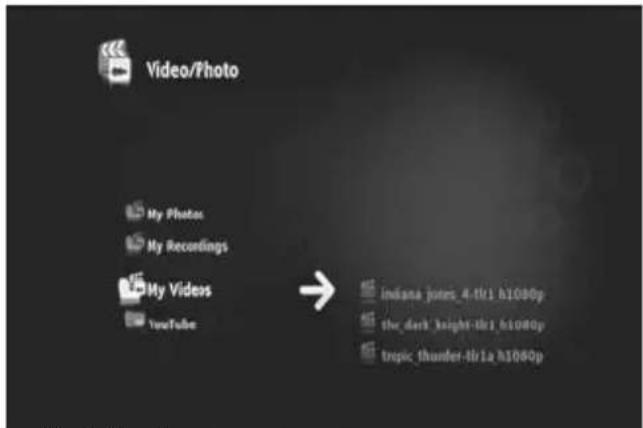
A Video/photo Navigator a következőkre használható:
- a Media Titanon vagy a külső perifériákon tárolt összes fénykép, valamint videofelvétel könyvtárának a hozzáférésére
- különböző könyvtárak ellenőrzésére:
○ külső USB-eszközök
○ UPnP
○ My photos
o My recordings
○ My videos
A távirányítónak külön gombjai vannak a video-/fotorészhez.
Gomb Lejátszó üzemmód Navigátor üzemmód
 | Előző/következő fájl | Előző/következő elem | ||
 | Videó: ugrás vissza/előre | Kilépés/belépés a kijelölt elembe | ||
 | Lejátszás/szünet A kijelölt elem kiolvasása | |||
| Gyors vissza/gyors előre | Előző/következő elem | |||
 | Nincs semmilyen lépés | A megjelölt elem hozzáadása/eltávolítása a megjelölő listáról | ||
 | ||||
 | Nincs semmilyen lépés | |||
 | Lejátszás leállítása és visszatérés a navigátorhoz | Nincs semmilyen lépés | ||
 | A tájékoztató doboz megjelenítése | A kijelölt elem részleteinek a megjelenítése | ||
MAGYAR
10.1 Videofelvételek vagy fényképek megtekintése
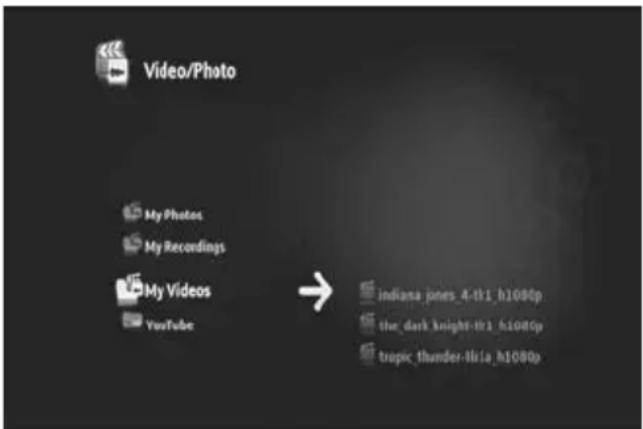
Amikor a fömenün a video-/fotorészt jelölte ki, a képernyön a video-/fotonavigátor látható. A bal oldali sorban a forrás- vagy mappalista látszik. A jobb oldali sorban pedig előnézetét tekintheti meg az éppen kiemelt forrás fájljainak vagy mappáinak.
text_image
Video/Photo My Photos My Recordings My Videos YouTube → indiana.pones_4-tb1_h1080p the_dark.knight-tb1_h1080p tropic_thunder-iria_h1080p[ Video/Photo - Navigátor ]
A fájlok vagy mappák között a távirányítónak a ◀, ▶, ▲, ▼ gombjával, illetve a kerék görgetésével böngészhet.
Mappa megnyitásához, illetve a mappa tartalmában történő böngészéshez nyomja meg a ▶ gombot. Ha vissza kíván térni az előző mappához, nyomja meg a ◀ gombot.
Video-/fényképfájl lejátszásához jelölje ki azt a fájllistán, majd nyomja meg a kereket az aktuális fájl lejátszásához.
10.2 Saját tévéfelvételek megtekintése
A video-/fotonavigátornál a saját tévéfelvételek a „My Recordings”-ba kerülnek eltárolásra. Ebből a mappából lejátszhatja saját felvételeit.
10.3 Videofelvétel lejátszásának újraindítása
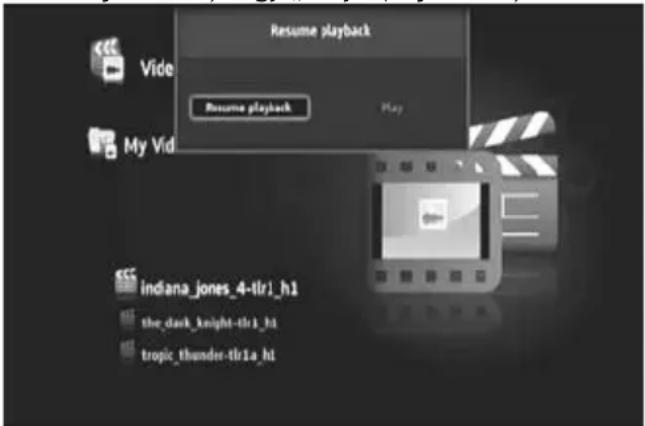
Ha lenyomja a távirányítón a (stop) gombot, a videofelvétel lejátszása megáll. A Media Titan emlékezni fog rá, hol állították le a videót, majd ezt eltárolja az adatbázisba.
Amikor a filmet ismét meg kívánja tekinteni, és elindítja a lejátszást, a Media Titan megkérdezi, hogy: „Resume Playback” (Folytassam a lejátszást?) vagy „Play” (Lejátszás?).
text_image
Resume playback Resume playback Play My Vid indiana_jones_4-tlr1_h1 the_dark_knight-tlr1_h1 tropic_thunder-tlr1a_h1[ Video/Photo - Navigátor ]
11. Media Titan – Telepítőrész
A Media Titan telepítőrésze révén megváltoztathatja az egység konfigurációs opcióit.
A telepítőrész különböző részekből áll:
Felső rész:
Csoportrész: Beállítások rész:
A dátumot és az időt, a szabad merevlemez-területet, a hálózati kapcsolat típusát, valamint a tévé kimeneti felbontását mutatja a Media Titan esetében.
A Media Titan különböző telepítési csoportjait mutatja. A különböző konfigurációs opciókat és a kiválasztott beállításokat mutatja.
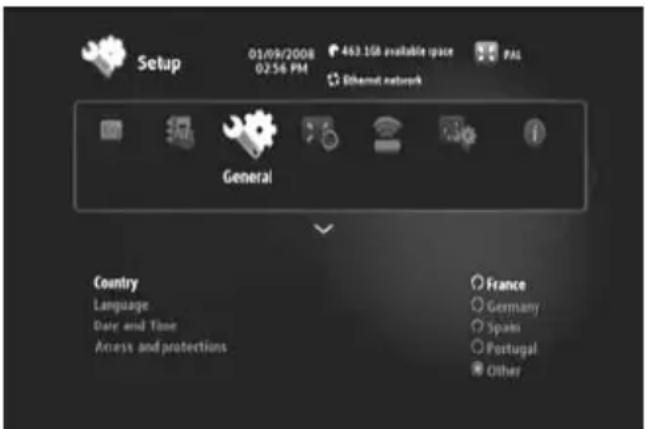
Ha változtatni kíván egy beállításon a telepítőrésznél, előbb ki kell jelölnie a csoportot a csoportrésznél.
- Csoport kijelölésére használja a ◀ és a ▶gombot a távirányítón.
A beállítások sávja automatikusan az aktív csoportnak megfelelően változik.
- A Beállítások részhez történő átváltás érdekében nyomja meg a ▼ gombot.
- Ha ki kíván jelölni egy beállítást a Beállítások résznél, nyomja meg a ▲, vgombot.
- Ha a kijelölt beállítás szempontjából rendelkezésre álló opciókat listázni akarja, nyomja meg a gombot.
- A kijelölt beállításra érvényes opció kijelöléséhez nyomja meg a ▲, ▼gombot, illetve nyomja meg a kereket a beállítás megerősítéséhez.
Minden egyes csoportnak megvannak a saját beállításai. Alább látható a csoportlista az egyes csoportok szempontjából rendelkezésre álló beállításokkal.
MAGYAR
Tévé: A tévé beállításainak megváltoztatása
| Time record margins | Közvetlenül a program előttre és utánra állítsa be a rögzítési pluszidő mértékét, tehát nem fog lemaradni a felvétel elejéről vagy végéről. |
| Channel search | Válasszon a csak a szabad csatornák keresése vagy az ingyenes és fizetős csatornák keresése közül, majd indítson új csatornakeresést. |
| External antenna | Ha belső antennát használ, a Media Titan – további csatornák megkeresésére – az antenna vételét fokozni fogja. |
Videó/fotó: Video-/fotobeállítások megváltoztatása
| Video parameters | Az alapértelmezett akusztikus sáv beállítására videofájlok esetében. |
| Slideshow parameters | Az alapértelmezett átmenet beállítására diavetítéseknél. |
Általános: A Media Titan általános beállításainak a megváltoztatása
| Country | Állítsa be az adott országot. |
| Language | Állítsa be a nyelvet. |
| Date and Time | A helyes dátum és időpont beállítására, illetve arra szolgál, hogy azt automatikusra állítsák be, és így a helyes dátumnak és az időnek a DVB-T jelen keresztül történő fogadására szolgál. |
| Access and protections | A szülői felügyelet engedélyezésére vagy letiltására. |
Csatlakozás: A tévé kimeneti beállításainak a megváltoztatása
| HDMI/YUV output resolution | A HDMI-kimenet felbontásának beállítására. |
| Composite output | Az összetett kimenet beállítására. |
| HDMI sound | A HDMI-n keresztül jövő hangnak az engedélyezésére vagy letiltására. |
| Automatic Framerate | Az automatikus képkockasűrűség engedélyezésére vagy letiltására videó lejátszásakor. |
| SPDIF sound | SPDIF-hangnak 5.1 vagy sztereó kimenetre történő beállítására. |
| Aspect ratio | A tévékészülék oldalarányának a beállítására. |
Hálózat: Az (Ethernet vagy Wifi) beállításainak a megváltoztatása
| Configure connection | Az Ethernet- vagy Wifi-kapcsolatnak a konfigurálására. |
| Connection | A hálózati kapcsolat részleteinek a megjelenítésére. |
Speciális: A Media Titan speciális beállításai
| • Box reset | A Media Titannak a gyári alapértelmezett beállításokra történő visszaállításához.Megjegyzés: Ha a Media Titant visszaállítja a gyári alapértelmezett beállításokra, csak a beállítások törlödnek. A merevlemezen lévő adatok nem fognak törlödni. |
Verzió: A Media Titan verziójára vonatkozó adatok
A Media Titan szoftververzióját, sorozatszámát vagy a szerzői jogra vonatkozó adatokat mutatja.
12. A Media Titan speciális üzemeltetése
12.1 A megjelölő gomb ( — )
A megjelölő gomb a fájloknak vagy mappáknak különleges feladatokra történő kijelölésére használható.
Például:
- A saját USB-s pendrive-on lévő fényképeknek a megjelölésére, ha át kívánja másolni őket a belső merevlemezre.
- A már megtekintett videofájlok megjelölésére, tehát hogy azok törölhetők.
- Zenei fájlok megjelölésére, hogy azokat hozzáadhassa egy lejátszási listához.
Egy adott elem megjelöléséhez jelölje ki azt a fájl-/mappalistán, majd nyomja meg a (megjelölő) gombot.
Megjegyzés: Ha megjelölt egy mappát, annak egész tartalma is megjelölődött.
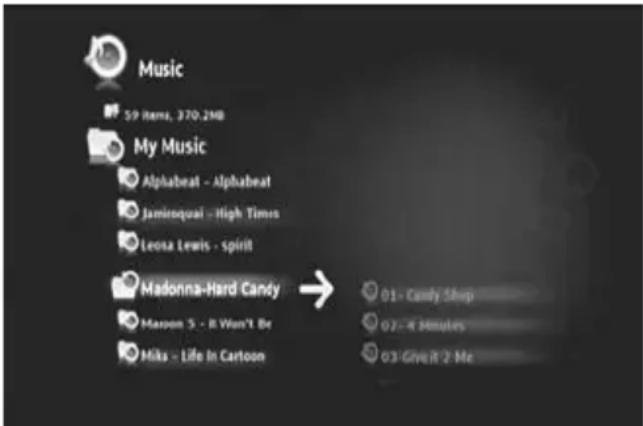
Amint egy elemet megjelölt, a marker list indicator (megjelölő lista jelzője) jelenik meg a képernyő bal felső sarkában, amely a következőket mutatja:
- A megjelölt elemek (mappák vagy fájlok) száma.
- A megjelölt elemek összmérete.
text_image
Music 59 Items, 370.2MB My Music Alphabeat - Alphabeat Jaminqual - High Times Leona Lewis - Spirit Madonna-Hard Candy Mason 5 - R Won't Be Hiks - Life In Cartoon 01 - Candy Shop 02 - 4 Minutes 03 Give R 2 Me[ Megjelölt elemek a navigátorban ]
Amikor fájlokat jelöltek meg, azok az előírt feladatokra felhasználhatók, ezek a feladatok pedig egyébként eltérhetnek a Media Titan minden egyes részénél. Az elérhető feladatok a 🎋 (kéz) gomb megnyomásával megtekinthetők: az opciók menüje az elérhető feladatokkal együtt látható a képernyőn.
Megjegyzés: A (kéz)/opciók menüjére vonatkozó további tájékozódás végett lásd a 12.2. fejezetet.
Megjegyzés: A megjelölési lista a feladat elvégzésekor nem ürítődik ki.
Az elemek megjelölése feloldható az elem kijelölésével, majd nyomja meg a (megjelölő) gombot: a fájl vagy a mappa törlödni fog a megjelölési listáról.
Az egész megjelölési lista törölhető a 🎨 (kéz) gombnak a megnyomásával, ha meg kívánja nyitni az opciók menüjét, majd ezután jelölje ki az „unmark all items”-t.
MAGYAR
12.2 A kéz gomb ( )
A 🍼 (kéz) gomb a következőkre használható:
- Mappák vagy fájlok mozgatása, másolása, átnevezése vagy törlése
- Fénykép elforgatása
- Lejátszási lista stb. előállítása
Akár navigátor, akár lejátszó üzemmódban van, a (kéz) gomb segítségével a feladatokkal együttesen jelenítheti meg az opciók menüjét az éppen használt részre vonatkozóan.
Ezek a feladatok a Media Titan minden egyes része esetében eltérnek egymástól.
12.3 Szülői felügyelet
A Media Titanon a szülői felügyelet is konfigurálható.
Ennek két módja van: A „Parents” üzemmód és a „Children” üzemmód.
„Parents” üzemmódnál a Media Titan minden funkciója használható, és az összes fájl, valamint csatorna nézhető.
„Children” üzemmódban csak az ebben az üzemmódban hozzáférhető fájlok és tévéprogramok nézhetők.
A szülői felügyelet az első alkalommal történő rendszerindításkor, illetve a következő lépéseken keresztül aktiválható: Setup section (Telepítőrész) → General (Általános) → Access and protections (Hozzáférés és védelem) → Parental Control (Szülői felügyelet).
A szülői felügyelet aktiválásakor a következőket kell tennie:
- Jelöljön meg valamilyen életkort bizonyos tévéprogramok és fájlok hozzáférésének a korlátozásával kapcsolatban.
Az alapértelmezett korhatár 12 év, amely a Beállítások résznél módosítható.
- Írja be a titkos kódot, ha „Children“ üzemmódból át kíván lépni a „Parents“ üzemmódba.
Ha a szülői felügyelet aktiválva lett, a Media Titan pedig „Children” üzemmódban van, a Media Titan kérni fogja a titkos kódot, amikor jogosulatlan csatornát jelölnek ki:
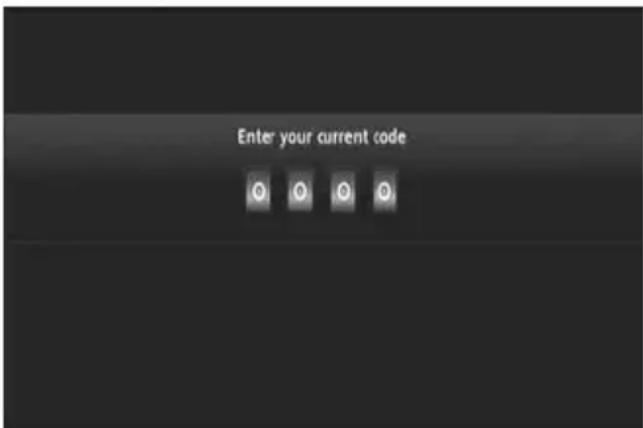
[ Szülői felügyelet — Titkos kód ]
Amikor a titkos kódot beírták, a csatorna megjelenik a képernyőn.
13. USB-s összekapcsolhatóság
13.1 USB-s összekapcsolhatóság személyi számítógéppel
Fájlok saját PC-jéről a Media Titanra is átvihetők, ha azt saját számítógépéhez csatlakoztatta.
Csatlakoztassa a tápegységet a Media Titanhoz. Az eszköz betöltödik.
Csatlakoztassa az USB-kábelt az „USB connector”-hoz [12] a Media Titan hátoldalán, valamint a számítógép valamelyik szabad USB-portjához.
A számítógép az új hardvert felismeri, majd a Media Titant külső eszközként jeleníti meg a „My Computer”-nél.
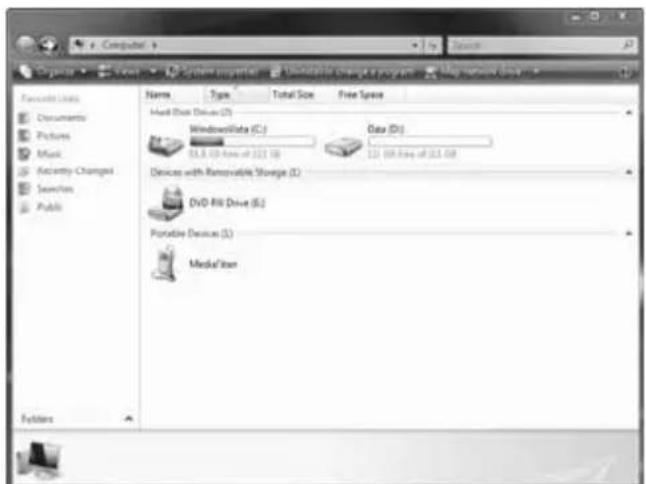
Amikor megnyitja a „Media Titan”-t a „My Computer” ablakban, három előre definiált mappát lát majd:
• My Music Mappa a zenei fájlokhoz
• My Photos Mappa a képekhez és fényképekhez
• My Videos Mappa a videofájlokhoz
Ezek a mappák a Media Titan menüjén megjelenő egyes részekhez tartoznak:
- A zenei rész segítségével csak a „My Music” mappában lévő fájlok között böngészhet.
- A video-/fotorész segítségével csak a „My Photos” és a „My Videos” mappában lévő fájlok között böngészhet.
Saját médiafájljait át is másolhatja a megfelelő mappákba a Media Titanon, ha azokat tévékészülékén kívánja megnézni vagy meghallgatni.
MAGYAR
13.2 USB-s gazdagép-összekapcsolhatóság
A Media Titan három USB-s gazdaporttal egészül ki: ebböl egy van az elő-, és kettő a hátlapon. Az USB-s tárolóeszközök ezekhez az USB-s gazdaportokhoz csatlakoztathatók, amelyek segítségével aztán a fájlok között böngészhet, azokat lejátszhatja, illetve át is másolhatja.
Amikor USB-s tárolóeszközt csatlakoztat a Media Titan bármelyik USB-s gazdaportjához, a Media Titan gyorsan indexeli az USB-s tárolóeszközt, majd előugró üzenetet jelenít meg, hogy új eszközt csatlakoztattak.
Megjegyzés: Ha az USB-s tárolóeszközön sok fájl van, eltarthat egy ideig, amíg a Media Titan a fájlokat indexeli.
Megjegyzés: Ha tápegység nélkül csatlakoztat USB-s merevlemezt a Media Titanhoz, lehet hogy a merevlemez nem érzékelődik. Ebben az esetben csatlakoztasson külső tápegységet az USB-s merevlemezhez, hogy plusz áramellátásról gondoskodhasson.
Amikor a Media Titan megjelenítette a felismerésre vonatkozó előugró üzenetet, az Ön saját USB-s tárolóeszköze megjelenik a zenei részhez és a video-/fotorészhez tartozó listán. Ezeknek a részeknek a segítségével böngészhet az adott fájlok között, illetve azokat lejátszhatja vagy át is másolhatja a Media Titanra.
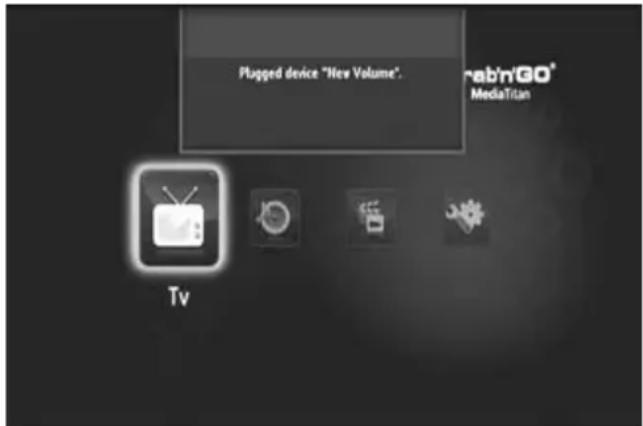
[ USB-s csatlakozásra vonatkozó előugró üzenet ]
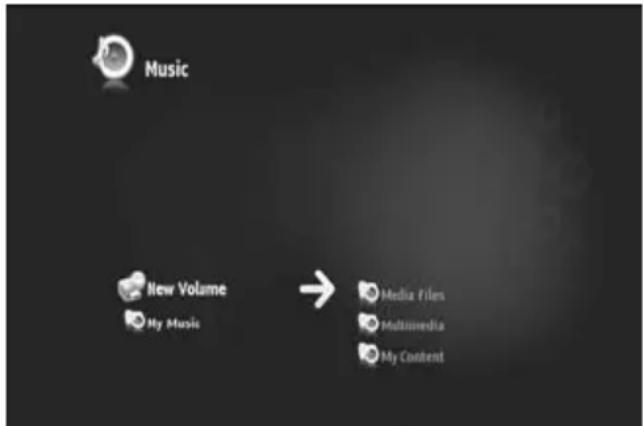
[ USB-s eszköz a navigárornál ]
Fájlok átmásolása a Media Titanra
Ha fájlokat kíván átmásolni USB-s tárolóeszközéről a Media Titanra, tegye az alábbiakat:
- Jelölje meg a (megjelölő) gombbal az USB-s tárolóeszközön lévő fájlokat.
- Menjen a Media Titanon arra a helyre, ahová a fájlokat el kívánja tárolni.
- Az opciók menüjének a megnyitásához nyomja meg a 🚫 (kéz) gombot, majd jelölje ki a „duplicate marked items”-t.
A fájlok ezután átmásolódnak a Media Titan merevlemezére.
Ötlet: A fenti lépések segítségével adatokat is átmásolhat a Media Titanról saját USB-s tárolóeszközére.
14. Hálózati csatlakoztathatóság
A Media Titan hálózati funkciói révén médiafájlok lejátszására is lehetőség nyílik UPnP AV-szerverekről az adott hálózaton belül.
Megjegyzés: Nem lehet egyszerre Ethernethez és Wifi is csatlakozni.
Ethernet-kapcsolat
Ha az Ethernet-kábelt még a Media Titan bekapcsolása előtt bedugta, az Ethernet-kapcsolat automatikusan aktiválódik.
Ha a kábelt a Media Titan bekapcsolása után dugja be, akkor konfigurálnia kell az Ethernet-kapcsolatot.
- Jelölje ki a Beállítások részt a főmenün
- Jelölje ki a „Network“ csoportot.
- Jelölje ki a „Configure connection” beállítást.
A képernyőn a hálózati varázsló jelenik meg.
- Válassza ki a kapcsolat típusát: Ethernet.
- Válassza az IP-cím „Automatic” vagy „Manual” konfigurálását. Ha Ön nem hálózati szakember, jelölje ki az „Automatic“-ot, amelynek segítségével aztán a Media Titan automatikusan IP-címet kap az adott hálózat DHCP-szerverétől (útválasztó).
Ha a „Manual”-t jelöli ki, kézzel beírhatja az IP-címet, az alhálózati maszkot, az átjárót és a DNS-szerververt.
A Media Titan „Connecting to Ethernet” előugró üzenetet jelenít meg. Amikor ez az üzenet eltűnik, a kapcsolat sikeresen létrejött.
Vezeték nélküli kapcsolat\*\*
- Jelölje ki a Beállítások részt a fömenün
- Jelölje ki a „Network“ csoportot.
- Jelölje ki a „Configure connection” beállítást.
A hálózati varázsló jelenik meg a képernyőn.
• Válassza ki a kapcsolat típusát: Wireless.
A Media Titan megkeresi a rendelkezésre álló, vezeték nélküli hálózatokat, majd listát jelenít meg a megtalált hálózatokról.
- Jelölje ki a vezeték nélküli hálózatot, amelyhez csatlakozni kíván.
Ha a hálózatot titkosítókulcs védi (amelyet egy a hálózati listán megjelenő kulcs jelez), a Media Titan kérni fogja a titkosítókulcsot.
- Írja be a titkosítókulcsot, majd jelölje ki az „OK”-t a folytatáshoz.
- Válassza az IP-cím „Automatic” vagy „Manual”-t konfigurálását. Ha Ön nem hálózati szakember, jelölje ki az „Automatic”-ot, amelynek segítségével aztán a Media Titan automatikusan IP-címet kap a hálózati DHCP-szervertől (útválasztó).
Ha a „Manual”-t jelölte ki, kézzel beírhatja az IP-címet, az alhálózati maszkot, az átjárót és a DNS-szervert.
A Media Titan „Connecting to ...” előugró üzenetet jelenít meg. Amikor az üzenet eltűnik, a kapcsolat sikeresen létrejött.
15. UPnP médiaszerverek a Windows esetében
Ha a számítógépen lévő médiafájlok között kíván böngészni a Media Titan segítségével, akkor UPnP médiaszervert kell telepítenie a számítógépre, vagy NAS-tárolóeszközt kell használnia beépített UPnP médiaszerverrel együtt, például olyat, mint a Conceptronic CH3SNAS.
Microsoft Windows XP és Windows Vista
A Microsoft Windows XP és Windows Vista felkínál egy médiaszervert a Windows Media Player-en keresztül.
Indítsa el a Media Player-t, jelölje ki a Tools-t (Eszközök), és a könyvtárat, majd konfigurálja a Sharing-et (Megosztás). Engedélyezheti, de testre is szabhatja a Conceptronic Media Titan beállításait. A Monitor Folders opció segítségével hozzáadhatja, illetve el is távolíthatja a megosztani kívánt tartalmat.
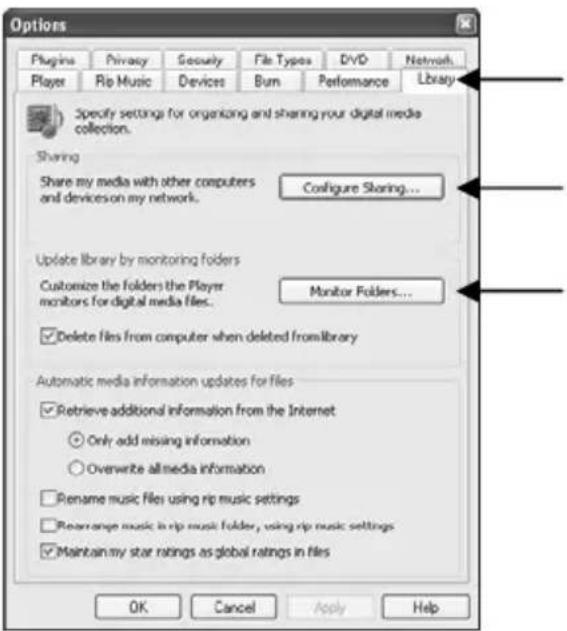
Megjegyzés: Windows XP esetében legalább Media Player 11-re van szüksége ehhez az opcióhoz.
Egyéb alternatív szoftver
Egyéb alternatív szoftverek a következők:
| TVersity | :______www.tversity.com |
| TwonkyVision Media Server | :www.twonkymedia.com |
| ORB | :______www.orb.com |
| MediaTomb | :______www.mediatomb.cc |
Megjegyzés: Ha a Conceptronic Media Titan nem érzékel Media Server-eszközt vagy -szoftvercsomagot, ellenőrizze az adott eszköz/szoftvercsomag képességeit és beállításait. Ha az eszköz kompatibilis és megfelelően is lett telepítve, akkor a Media Titan az adott eszközt az Ön tévérendszerén kijelölhető eszközként fogja megjeleníteni.
