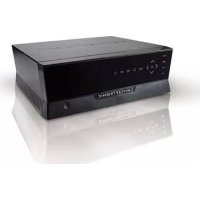
Media Giant met DVBT - Média lejátszó CONCEPTRONIC - Ingyenes használati útmutató
Találja meg az eszköz kézikönyvét ingyenesen Media Giant met DVBT CONCEPTRONIC PDF formátumban.



Felhasználói kérdések a következőről Media Giant met DVBT CONCEPTRONIC
0 kérdés erről a készülékről. Válaszolj azokra, amiket ismersz, vagy tedd fel a sajátod.
Tegyél fel egy új kérdést erről a készülékről
Töltse le az útmutatót a következőhöz Média lejátszó PDF formátumban ingyenesen! Találja meg kézikönyvét Media Giant met DVBT - CONCEPTRONIC és vegye vissza elektronikus eszközét a kezébe. Ezen az oldalon közzé van téve az eszköze használatához szükséges összes dokumentum. Media Giant met DVBT márka CONCEPTRONIC.
HASZNÁLATI ÚTMUTATÓ Media Giant met DVBT CONCEPTRONIC
Köszönjuk, hogy a Conceptronic mediafelvevojét és -lejátszóját valasztotta.
A hasznalatiutasitas lépsrol lépésre elmagyarázza, miként kell a Conceptronic mediafivelvojét es -lejatszójat telepitenie, illetve hasznalnia.
Ha a termékkel kapcsolatban további adatokra vagy segítségre van szüksége, azt tanácsoljuk, hogy keresse fel a Szolgáltatasok és terméktámogatás (Service & Support) c. oldalt a www.conceptronic.net/support honlapon, majd ott valassza ki az alábbi opciók valamelyikét:
- FAQ: A gyakran ismetlodó kerdesek (GYIK) adatabzisa
- Downloads : Hasznalati utasitások, illesztöprogramok, firmware és további letoltések
Contact : Kapcsolatifelvétel a Conceptronic termék támogatasával
Ötlet: A Conceptronic Media Giant firmware-je frissithetö. Ahhoz, hogy a berendezést a firmware legújabb verziójal frissiteni lehessen, látogasson el a Conceptronic honlapjára, vagy vegye igénybe a Media Giantnek a beepitett firmware-frissitési funkcióját.
Ötlet: A tamogatott kodekek és fajlok legfrissebb listájának a megtekintéséhez látogasson el a www.conceptronic.net/FAQ oldalra.
A Conceptronic termekekkel Kapcsolatos altalanos tajekozodas végett keresse fel a Conceptronic honlapjat: www.conceptronic.net.
1. A csomag tartalma
A Conceptronic mediafelvevot es -lejatszot tartalmazo csomagban az alabbiak talalhatok:
- Conceptronic Media Giant (ebben a hasznalati utasitasban „berendezesként" vagy „Media Giant"-ként hivatkozunk rá). **
A csomagban talalhato eszkoz az alabb felsorolt 2 modell valamelyike:
- CM3GD [C08-147]: Media Giant, digitális (DVB-T) tunerrel.
-
CM3GDP [C08-148]: Media Giant, digitális (DVB-T) tunerrel és Powerline adapterre!
-
Conceptronic Powerline halózati adapter. (Csak a CM3GDP-nek tartozéka)
- Tápkábel.
Távirányító. - 2 AAA element a távirányítóhoz.
- Az RF-antenna kábele.
Összetett videokábel (piros, fehér, sárga RCA-dugaszok).
S-video kabel.
Osszetett videokabel (piros, zold, kék RCA-dugaszok). - Koaxialis digitalis hangkabel (fekete RCA-dugaszok).
SCART-adapter az összett videokábelhez/S-video kabelhez.
HDMI A/V-kabel (HDMI 1.3). - Halózati kabel.
- USB-kabel.
Ez a hasznalatiutasitás.
FONTOS!
Ebben a hasznalatiutasitasbanbizonyos oylan funkciokat is elmagyarazunk, amelyek kizarolag a CM3GDP esetuben ervenyesek (ez utobbi digitalis (DVB-T) turrel es Powerline adapterreIegszul ki). Ezeket a funkciokat **-gal jeloljuk.
2. Termékjellemzők
Beépītett Powerline halózati adapter.**
Beépitett digitális (DVB-T) teétuner a tevecsatornák automatikus keresésével.
- Digitális (DVB-T) tevejelrogzítés.
AV-jel rogzitese, peldaul videofelvevorol, DVD-rol vagy videokamerarol.
DV-bemenet a DV videokamerarol tortenolejatszashoz/felveteihez.
Felvétel belso merevlemez-meghajtóra.
- Akár 1080i kimeneti felbontás.
- Akár 1080i lejatszási felbontás.
- A felvett allományok DVD-minósegüek TS formatum (a digitalis DVB-T tuneren keresztül történő digitális felvetelekhez) vagy MPEG2 formatum (az AV-bemeneteken keresztül történő analog felvetelekhez) eseten (lejatszható PC-n vagy más medialejátszón).
Felveteli opciok: Egybillentyus azonnali felvetel, programozott felvetel, idoeltolas.
A belso merevlemez-meghajton vagy USB-eszkozon taro1t MPEG1/2/4, MP3, WMA, JPG allomanyok lejatszasa.
Fajlok atmásolása USB-eszközrol vagy halózati helyról belso merevlemez-meghajtóra.
Az USB PC-s, illetve lejatszó üzemmod automatikusan valtogathato:
Ha USB segitségevel van csatlakoztatva a PC-hez, a berendezés USB-tárolóeszkózként muködik.
- Ha nem USB-vel van a PC-hez csatlakoztatva, a berendezés mediafelvevoként és -lejatszokent muködik.
3. Megjegyzések és övintézkedések



- Ne probálkozzon az egység szétserelésével. Ez ugyanis nagyfeszültsg okozta sérlüleseket eredmenyezhet.
Tartsa távol a tulzott nedvességtól az egységet. - Az egységet ne merítse folyadékba, illetve ne tegye ki folyadék hatásanak.
- Húzza ki a halózati adaptert, ha huzamosabb ideig nem szándékozik az egységet használi.
- Ne hasznalja az egységet gyulekony anyagok kozelében.
- Ha a távirányíto eleme gyengül vagy lemerült, ugyanolyan típusúra cserélje ki. Ha lehet, gondoskodjon arról, hogy a régi elemeket üjrahasznositsák. A korrozio elkerülèse érdekében vegye ki az elemet, ha a távirányító huzamosabb ideig nem használja.
Tartsa tavol a taviranyitot a tulzott nedvessegtol; ne is ejtse le. - Ne üzemeltesse erós napsütésben a távirányítót.
SOHA ne ejtse le, ne razogassa, illetve ne uanse neki semminek az egységet. - A tulmelegedes megelözese erdekében ne takarja le az egységet.
FONTOS:
NE sajat szamitogepen formazza a merevlemezt! Ezzel ugyanis azt idezi elo, hogy az egysegen tarolt osszes rendszerinformacio elveszik, maga az egyseg pedig ubrainicializalast igenyel. Ha az egyseg merevlemezet formazni kivanja, hasznalja a beepitet formazoeszkozt az egysegnek a Beallitasok menujen.
4. A termék attekintése
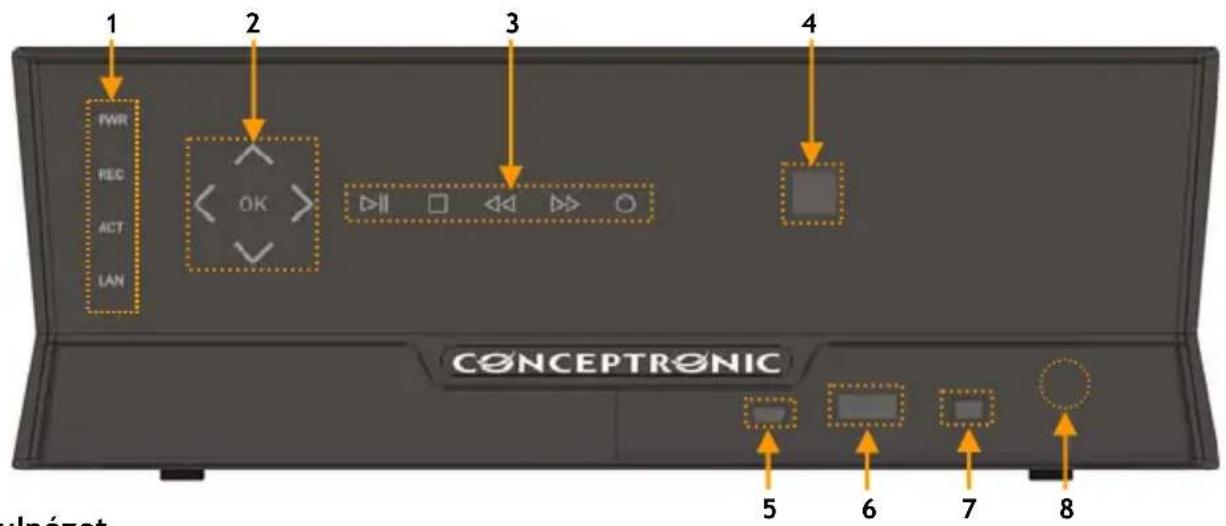
Elönlézet
Hátulnézet
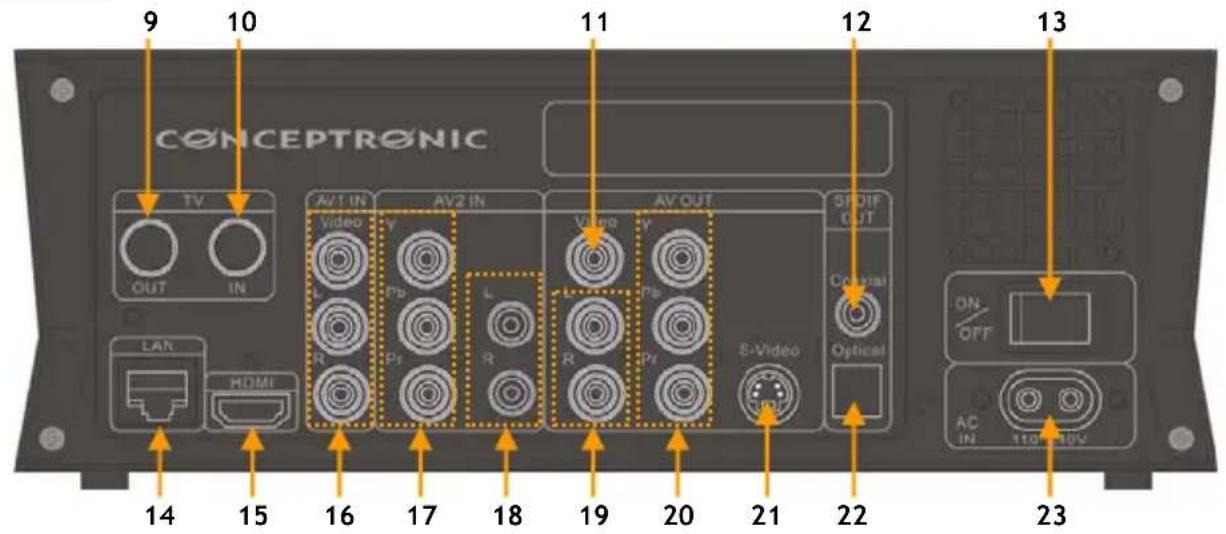
A szamok ismertetese:
- Állapotjelő LED-ek (Power, REC, ACT, LAN)
- Navigaciós érintogombok
- A lejatszásra szolgálo érintogombok
- Infravörös veðkészülék
- Mini-USB dugaszhüvely (a PC szárá)
- USB-gazdaport
- DV-bemenet
- Az elolapot nyito (,Open") gomb
- Digitalis tevetuner-kimenet
- Digitális tevetuner-bemenet
- Osszetett AV-videokimenet
-
Digitalis, koaxialis SPDIF-kimenet
-
Hálózati fokapcsoló
- LAN (RJ45) csatlakozás
15.HDMI-kimenet - AV1-bemenet (összetett videó/audio)
- Komponens AV-videobemenet
- AV2-hangbemenet (L/R) (bal/jobb)
- AV-hangkimenet (L/R) (bal/jobb)
- Komponens AV-videokimenet (Y/Pb/Pr)
- S-videokimenet
- Digitális, optikai SPDIF-kimenet
- Valtakozó áramú bemenet (110 -240 V)
Megjegyzés: Az erintogomboknak és a tavirányitónak az alapfunkciói azonosak.
5. A távirányító magyarázata
A távirányító az egység irányitására használják. Ennek a kézikönyvnek a belso boritoján láthato a távirányító képe. A gombokon levő számok megegyeznek az alábbi tablázattal, amely a távirányító egyes funkcioinak magyarázatára szolgál.
Sz. Gomb Leirás
| 1. | POWER ( ⋅) | Az egység bekapsolására vagy a készenléti üzemmodba kapcsolásra |
| 2. | SOURCE | A digitális tunes, AV, illetve lejátszás böztötti átkapcsolásra |
| 3. | MEDIA | A mediaböngésző böztvetlen elérésére szolgáró gomb |
| 4. | AUDIO | A DVD-zenesszámok böztötti valtásra (ha ez a funkció a DVD-fajloknál rendelkezésre ally) |
| 5. | ZOOM | Nagyítás/kicsinyités |
| 6. | 0 - 9 | Numerikus gombok |
| 7. | COPY | A Copy menu megjelenítésére |
| 8. | REPEAT | Az ismétlési üzemód beallitására |
| 9. | GOTO | Ugrás egy megadott ponthoz a lejátszáskor |
| 10. | FAST REWIND ( ⋅) | Gyors lejátszára visszaféle |
| 11. | PREVIOUS ( ⋅) | Előző fajl/szám/fejezet/kép |
| 12. | VOLUME + | A hangerő növelésére |
| 13. | VOLUME - | A hangerő csökkentésére |
| 14. | RETURN | Vissza az előző képernyööhz/csatornához |
| 15. | ▲,▲▼ | Navigácios gombok: navigálásra a menün belül |
| 16. | INS.REP. | Visszaugrás 10 mp-cel az időeltolás vagy lejátszás során |
| 17. | PAUSE | Az (időeltolásos) lejátszás szüneteltetése |
| 18. | PLAY | Lejátszás elinditására |
| 19. | REC | A felvétel elinditására |
| 20. | TV SYS | Az egység kimeneti felbontásanak megváltoztatására |
| 21. | SETUP | A Beallitások menu kižvetlen elérésére szolgáró gomb |
| 22. | TIMESHIFT | Az időeltolás funkciójának aktivalására |
| 23. | STOP ( ▲) | Lejátszás leallitására/felvétel leallitására/időeltolás letiltására |
| 24. | SLOW | Lassitott lejátszásra |
| 25. | CM.SKIP | Ugrás előrefele 30 mp-cel az időeltolás vagy lejátszás alatt |
| 26. | ENTER | A kijelölés megerösítésére |
| 27. | INFO A csatornaadatok/fajladatok megjelenítésére | |
| 28. | CHANNEL - | Csatornaléptetés lefelé |
| 29. | CHANNEL + | Csatornaléptetés felfelé |
| 30. | MUTE | A hang elnémitására |
| 31. | NEXT ( ▲) | Következő fajl/szám/fejezet/kép |
| 32. | FAST FORWARD ( ▲) | Gyors lejátszásra előrefele |
| 33. | GUIDE | A digitális (DVB-I) tune RPG utmutatójának a megjelenítésére |
| 34. | A-B | Az A-B repeat (ismétlési) ciklus inicializálására |
| 35. | DEL | A bevitel törlésére/a kijelölés törlésére |
| 36. | ANGLE | A DVD szögének megváltoztatására (ha ez a funkció a DVD-fajloknál rendelkezésre ally) |
| 37. | SUB-T | A feliratozás megváltoztatására (ha ez a funkció a video-/DVD-fajloknál rendelkezésre ally) |
| 38. | LIVE-TV | Közvetlen gomb az elő tecvemüssorhoz történő kapcsolásra, illetve a digitális tecy, valamint a digitális rändió kižötti átkapcsolásra |
| 39. | DV | A DV-lejátszásí, illetve -felvételi üzemmodba történő átvaltásra |
| 40. | MENU | A fömenü megjelenítésére |
| 41. | LED | A távirányító működését jelzi |
6. A Media Giant csatlakoztatása
Ebben a fejezetben azt magyarazzuk el, mikent csatlakoztathatja a Media Giant-ot sajat tevejehez, házimozi rendszeréhez, halózatahoz stb.
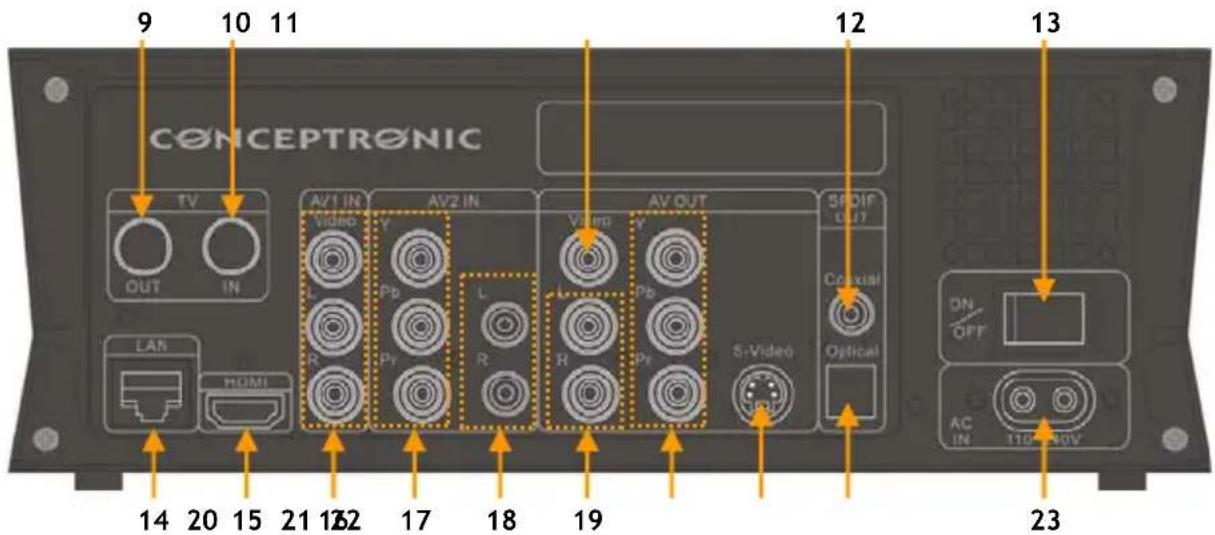
Az antennakábel(ek) csatlakoztatása
Megjegyzés: A berendezés digitális tunesje támogatja a jalatmenenetet, amelynek segítségevel át lehet irányitani a DVB-T jelet a digitális tunesbemenétr o digitális tunerkimenetre.
- Húzza ki a fó antennakábelt a tevekészülékból vagy a digitális belteri egységból, majd csatlakoztassa a berendezés digitális tunerbemenetehez [10].
- Csatlakoztassa a mellekelt antennakabelt a berendezes digitalis tunerkimenetehez [9], valamint a tevekeszuleknek, illetve a digitalis belteri egysegnek a tunerbemenetehez.
A videokábele(ek) csatlakoztatása
Az egység négyfélekeppen csatlakoztathato t'évehez:
HDMI
- Osszetett
- SCART (az összetett kabel és a Scart-adapter alkalmazásával)
- S-video*
- Komponens
- Ha S-video t vagy komponent használ,Csak a videojel továbbitódk a tevekészülékhez. Audiojel eseten használja az audio RCA-dugaszokat az összett kabelen (piros, fehér) vagy a Media Giant digitális hangkimenetét (optikai vagy koaxíalis).
HDMI:
- Csatlakoztassa a HDMI-kabelt az egység HDMI-kimenetehez [15].
- Csatlakoztassa a HDMI-kabel masik veget szabad HDMI-bemenethez a tevekeszuléken.
Összetett:
- Csatlakoztassa az összetatt kábelt (sárga, piros és fehér) az egység megfelelo AV OUT dugaszüvelyeihez [11, 19].
- Csatlakoztassa az összetatt kabel (sarga, piros és fehé) ésivégét tevekészülékehez.
MAGYAR
SCART:
- Csatlakoztassa az összetét t kabel (sarga, piros és fehé) az egység megfelelo AV OUT dugaszüvelyeihez [11, 19].
- Csatlakoztassa az összetét t kabel (sárga, piros és fehér) ésivét a SCART-adapter dugaszhüvelyeihez.
- Csatlakoztassa a SCART-adaptert saját开发建设 SCART-bemenetéhez.
S-video:
- Csatlakoztassa az S-videokábelt az egység S-video kimenétéhz [21].
- Csatlakoztassa a S-vidokabel masik vegét sajat tevekészüleke S-videobemenetéhez.
Komponens:
- Csatlakoztassa a komponens kábelt (piros, zöld és kék) az egység komponens dugaszhüvelyeihez [20].
- Csatlakoztassa a komponens kabel.masik végét saját tévékészüléke komponens dugaszüvelyeihez.
Az audiokábel(ek) csatlakoztatása
Az egységet haromféleképpen csatlakoztathatja tevejéhez és/vagy hazimozirendszeréhez:
- Analóg gódon, az A/V kimenet RCA audio dugaszhúvelyein keresztül
- Digitálisan, a koaxíalis, digitális SPDIF-kimeneten keresztül
- Digitálisan, az optikai, digitális SPDIF-kimeneten keresztül
Analog:
- Csatlakoztassa az összetét t kabel audiodugaszait (piros, fehér) az AV OUT-nak az RCA audio dugaszhüvelyeihez [19].
- Csatlakoztassa az össétett kabel.masik vegét sajat tevekészüléke vagy vevokészüléke RCA audio dugaszhüvelyeihez.
Digitalis koaxialis:
- Csatlakoztassa a digitális, koaxiális kábelt az egység digitális, koaxiális kimenetéhez [12].
- Csatlakoztassa a digitális, koaxíalis kabel masik vegét saját vevokészüléke digitális, koaxíalis bemenetéhz.
Digitalis optikai:
- Csatlakoztassa a digitális, optikai kábelt az egység digitális, optikai kimenetéhez [22].
- Csatlakoztassa a digitális, optikai kabel masik végét saját vevokészüléke digitális, optikai bemenetéhez.
További hang-/videoberendeźesek csatlakoztatása
Az egységhez audio-/videoorras is csatlakoztathato, peldául videomagnó, DVD-lejátszo vagy beltéri egység formajaban, tehat az fel is tud venni az audio-/videoorrasrol.
A Media Giant az összetett vagy komponens kimenetü eszközöket támogatja.
Összetett:
- Csatlakoztassa a sjat audio-/videoeszkózehéz mellekelt audio-/videokábelt a megfelelo AV-kimeneti dugaszhuvelyekhez az audio-/videoeszközön.
- Csatlakoztassa az összetét t kabel (sarga, piros és fehér) masik végét az egység AV1 IN dugaszhüvelyeihez [16].
Komponens:
- Csatlakoztassa a sját audio-/videoeszközehez mellekelt komponens videokábelt a megfelelo komponens kimenethez az audio-/videoeszközön.
- Csatlakoztassa a komponens videokábel (piros, zöld és kék) éség teregyegvős AGV2 IN dugaszhuvelyeihez [17].
MAGYAR
Megjegyzés: A komponens videokábelekCsak a videofelvetelt tovabbitjak, a hangot visont nem. A hang tovabbitasahoz arra is szukseg lesz, hogy az audio-/videoeszkoz audiokábeleit is csatlakoztassa az egység AV2 IN audio dugaszüvelyeihez [18].
A halózati kábel csatlakoztatása
Ha az egység saját audio-/videoberendezshez van csatlakoztatva, a tapegység is csatlakoztathó az egységhez.
- Csatlakoztassa a mellekelt halózati kabelt az egységhez [23] és szabad falicsatlakozóhoz.
- Az egység aramellatása érdekében allytsa az egység hatoldan a halózati fokapcsolot [12] az „I" allásra.
Ezzel az egység be van kapcsolva.
A távirányitó elokészítese
- Vegye le az akkumulatorrekesz fedelét a tavirányító hatoldáról.
- Tegye be a mellekelt AAA elementet a taviranyitoba.
- Tegye vissza az akkumulatorrekesz fedelet a taviranyito hatoldarla.
Megjegyzésk:
A távirányító legjobban kb. 5 méteren belül muködik.
- Irányitsa a távirányitó a berendezés elölapjába beepitett infravörös vevokészülek felé.
- Irányitsa a távirányító az infravörös vevokészülekre ±30° elteréssel.
- Cserélje ki az elementeket, ha azok lemeruloben vannak vagy már lemerültek.
7. Elso alkalommal történő konfiguralás
Az egységet - elso alkalommal tortenobekapcsolásakor - konfiguralni kell.
- Jelölje ki a megfelelo bemeneti csatornát a tevekészüléken, ahová az egység csatlakoztatva van (HDMI, összetét, SCART, S-video, illetve komponens).
Megjegyzes: Innentol fogva a kezikonyv abbol indul ki, hogy tevekeszuleke az egység bemeniti csatornajara lett beallitva. Minden ismertetett lepes az egység mukodésere vonatkozik.
- Ellenorizze, hovy vajon az egység hatoldan lévo halózati fokapsoló „I"-re van-e beallitva (be van-e kapcsolvera).
- Kapcsolja be az egységet az annak elolapján levöbekapcsologomb, illetve a tavirányító „Power" gombja (1) segitségével.
- Ellenorizze az aramellatst jelz o LED-et a Media Giant elolapjan. Ha a LED narancssargan vilagit, az eszkoz „Standby" (keszenleti) uzemmodban van. Ha a LED kek, az eszkoz uzemkepes.
Megjegyzés: Az egységet - annak bekapcsolásakor - inicializánlí kell. Ez eltarthat egy ideig. Inicializálaskor a Media Giant inditoképernyóje láthato.
[Inditoképernyo]
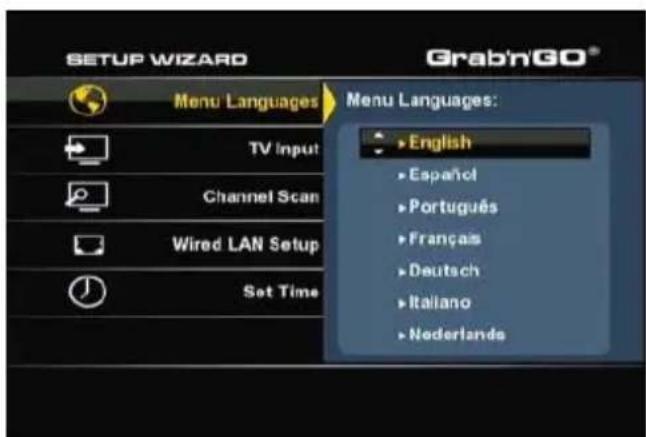
[Telepitovarazlo]
Amikor a Media Giant-ot initializáljak, az elso alkalommal történő hasznalat érdekében konfiguralni kell. Annak érdekében, hogy az elso alkalommal történő konfiguralásban segítséget nyújtson, a Media Giant az On képernyójén a „Setup Wizard" -ot és az elso alkalommal történő alkalmazáshoz szükséges konfigurácios lépeseket együttesen jeleniti meg.
A telepítóvarázsló az alábbi konfigurációs lépéseket jeleniti meg:
-A menu nyelve
- Tévyebemenet
- Csatornakeresés
- Hózat beallitasa
Ido beallitasa
A Media Giant beallitasahoz hasznalja a navigacios gombokat es az „Enter" gombot (26) a taviranyit'on. Ha vegzett egy beallitassal es azt modositani kivanja, nyomja meg a taviranyit'on a „Return" gombot (14).
A menu nyelve
Jelölje ki a Media Giant muködtetésekor hasznalni kivist nyelvet.
MAGYAR
Tévybemenet
Jelölje ki az adott országot a listán. Ha az adott ország a listán nem szerepel, jelölje ki a listán az „Other”-t.
Ötlet:
Egy meghatározott DVB-T frekvenciasáv vegigkereshetó a „6M" (600 MHz), a „7M" (700 MHz), illetve a „8M" (800 MHz) kijelolésével.
Csatornakeresés
- Jelölje ki az „OK“-t, hovy a digitális (DVB-T) csatornák automatikus keresését a Media Giantnek a digitális (DVB-T) tunerjén keresztül elindithassa. A Media Giant automatikus csatornakeresésé eltarthat egy ideig, viszont a berendezés ennek segitségével(APen megtalalhatócsatornát megkeres, majd automatikusan el is tárol a Media Giant memoríájaban.
- Amikor a csatornakeresés befezejóðdt, jelölje ki az „OK“-t, hogy a telepitovarázslóval folytathassa.
Ha a csatornakeresest at akarja ugrani (peldaul olyankor, ha eppen belteri egyseget hasznal, es nincs digitalis (DVB-T) tevejele), a csatornakereses atugrasahoz jelolje ki a „Cancel" -t, hogy a telepitovarazslóval folytathassa.
Hálozat beállitasa
A halózat beallitásat sajat IP-címe beallitására hasznalhatja a Media Giant esetében. A legtöbb esetben a Media Giant oyan halózathoz csatlakozik, amelynek DHCP-szerver van (többnyire utválasztóról van szó).
- Ha saját DHCP-szervere van az adott halózaton belül, jelölje ki a „DHCP IP" opciét.
-
A telepitóvarázsló kéri majd, hogy erősitsék meg a kijelólést. A folytatáshoz jelölje ki az „OK”-t.
-
Ha statikus IP-cimet kivan hasznánlí, jelölje ki a „FIX IP“-t.
- A telepítovarászlo megjeleniti a statikus IP-cim beírsára szolgálo mezőket. A navigácios gombokat (15) és a 0-9 numerikus gombokat (6) használja az IP-cim, az alhálozati maszk, az alapételmezett átjáró és a DNS-szerver beírsára.
Ha a beirt ertekek helyesek, nyomja meg a taviranyit on az „Enter" gombot (26). - A telepitóvarázsló kéri majd a kijelolés megerositését. A folytatashoz jelölje ki az „OK”-t.
Ha a Media Giant nincs halozathoz csatlakoztatva, ennek a lépesnek az atugrasahoz és a telepitovaraszloval történó folytatáshoz jalöjke i a „Cancel"–t.
Ido beallitasa
A „Set Time" opcio segitségével lehet a pontos idôt és a datumot a Media Giant konfiguraciónjaban beállitani.
- Az idó és a datum kézzel történő beallitásához jalólje ki a „Manual"-t.
- Az év, hónap, nap, ora, percés masodperc beirásához használa ja a navigácios gombokat (15), valamint a 0-9 numerikus gombokat (6). Amikor vegzett, nyomja meg a távirányitón az „Enter" gombot (26).
- A telepitóvarázsló kéri majd a kijelolés megerositését. A folytatashoz jelölje ki az „OK”-t.
- Ha aktív internetkapcsolata van, és a Media Giant rá van kapcsolódva a halózatra, kijelölheti az „Auto (Via Network)"-öt.
- A telepitóvarázsló megjeleniti az Automatic time (automatikus idö) konfiguraciónk a konfiguralására szolgálo mezoket. Megtarhatja az alapételmezett NTP-szervert, de ha masik NTP-szervert kivan használi, nyomja meg az érték beallitásahoz az NTP server mezón az „Enter" gombat (26).
- Változtassa meg az idózonát az adott ország megfelelo idózonajára.
- Attol fuggoen allitsa be a „Daylight Savings Correction“-t „Disable“-re vagy „Enable“-re, hogy vajon az adott orszag nyari idoszamitast hasznal-e. Ha a beirt ertekek helyesek, nyomja meg a taviranyitón az „Enter“ (26) gombat.
- A telepitóvarázsló kéri majd a kijelolés megerositését. A folytatáshoz jelölje ki az „OK”-t.
A telepitóvarázsló ezzel végzett, és a Media Giant alapkonfiguralása is befejezódtt.
MAGYAR
Megjegyzés: A konfiguraciónval kapcsolatos további beallitások megtekintéséhez használja a „Setup" opció t a fomenùn. A Beallitások menu magyarázata a 13. fejezetben talalhato.
Megjegyzés: Ha - miután az feladatát elvegezte - a telepitóvarázslót—ismét futtatni kivánja, jalöjke i a „Setup“-ot a fomenùn, majd jalöjke i a „Restore Default" opciót. A Media Giant az alkalmazott beallitásokat visszaállitja az alapértelmezett értekre, majd—ismét lefuttatja a telepitóvarázslót.
Megjegyzés: Ha a Media Giant-ot elore formazott merevlemez nélkül vásárolta, a Media Giant a „Format Wizard”-ot jeleniti meg, miután a „Setup Wizard" vegzett. Ennek a „Format Wizard”-nak a magyarázata a kezikönyv 15. fejezetében lathato.
8. Fömenü
A fömenü segitségevel a Media Giant kulönbozó funkcioit lehet kijelölni.
Megjegyzes: Ha a fomenu nem jelenik meg, annak a képernyón történő megjelenítéséhez megnyomhatja a „Menu" gombot 64avirányitón.
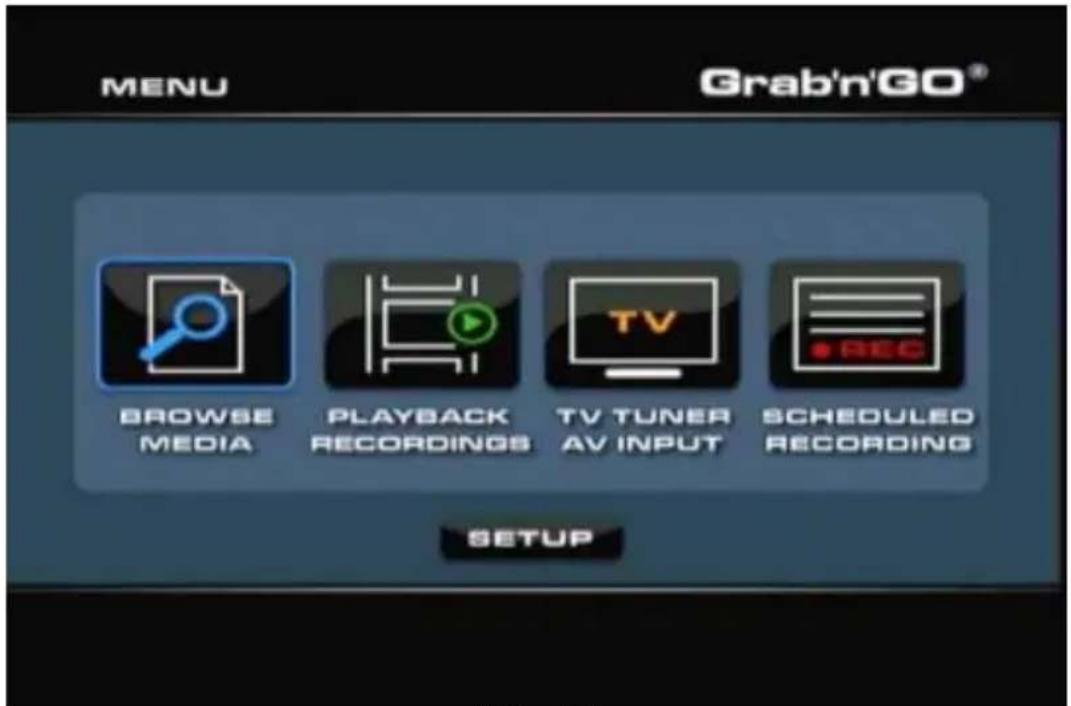
[Fömenü]
A fōmenūn az alábbi opciók állnak rendelkezésre:
Browse Media A tarolt mediafajlok lejatszasara.
Playback Recordings Sajat felvetelek lejatszasara es szerkesztésere.
TV Tuner/AV Input Live-TV es Live-AV megtekintésere.
Scheduled Recording Programozott felvetelek konfiguralásara.
Setup A Media Giant konfiguralásara.
A fenti opciokat ennek a kezikonyvnek a most kovetkez fejezetei ismertetik.
9. Browse Media (Mediaböngészó)
Ha a „Browse Media" opciot jelölte ki a fömenün, a Media Giant a képernyón a mediaböngészöt fogja megjeleniti:
A mediabongeszó réven az alábbiak kozül kijelölheti azt a trolóeszközt, amelyen sajat mediafajljait kivanja lejatszani:
USB Media lejatszasa csatlakoztatott USB-eszkozrrol (az USB-gazdaporton keresztul).
Hardisk Media lejatsza a Media Giant belso merevlemezerol.
Network Media lejatsza a Samba-/halozati megosztasrol sajat halozati kornyezetben.
Ha sajat USB-eszkózén vagy a belso merevlemezen kiván bongészni, jelölje ki az „USB"-t vagy a „Harddisk"-et a tárolohelyek listájan.
Ha sajat halozatan annak erdekuben kivan bongeszn, hogy valamilyen mediat jatsszon le a halozati megosztasokrol, jalje a „Network" opciot a tarolohelyek listajan.
Megjegyzés: Ha sjat halozati megosztasai kozott bongeszik, ugyeljen arra, hogy az emlitett halozati megosztasok a megfelelo modeston legyenek telepitve. A halozati megosztasok kialakitásaval és a halózati megosztasok kozott történö bongészessel kapcsolatos további tajékoźódás végett lásd a 17. fejezetet.
Ha a tárolóhelyet kijelölte már, a távirányitó bal, illetve jobb oldali navigácios gombja segitségével kapcsolgathat a „Movies“, „Music“, illetve „Photos“ üzemmod kozott.
Ha a harom opcio valamelyiket kijeloltek már, a Media Giant automatikusan szuri a tarohelyen megjeleno tartalmat, tehat csak a megfelelo fajlok latszanak.
Például: Ha a „Movies“-t jelöli ki, kizárólag a filmfájlok fognak a képernyón megjelenni.
A Media Browser menün az alábbi bongészési opciokat alkalmazhatja a tavirányitón:
- Navigation keys
(15) A fajlok es mappak kozotti navigalasra, illetve a lejatszasi uzemmod megvaltoztatasara.
- Enter
(26) A kijelött fajl lejatszására vagy a kijelött mappa megnyitására.
- Return
(14) Az eložo mappahoz tortenográsra.
- Copy
(Z) A Copy menu megnyitására (magyarázata ennek a fejezetnek az egyik alfejezetében talalható).
-Play
(18) A kijelölt fajl lejatszára.
- Next
(31) A fajlokat tartalmazo kovetkez oldalra torten o ugrasra.
- Previous
(11) A fajlokat tartalmazó eložo oldalra torten o ugrára.
- Menu
(40) A fōmenüho zortén o vissatérésre.
A távirányitón a „Menu“ gomb (40) megnyomásával visszaterhet a Media Browser menüból a fömenübe.
MAGYAR
Sajat filmek lejatsza
Az egység merevlemezén, az USB-tárolóeszközón vagy halózati helyen tárolt filmeket is lejátszhat saját névekészüleken a Media Giant-nak a „Movies" szúrojén keresztül.
Ha a „Movies" szúrot kijelölte mar, a Media Giant a képernyőn kizárólag filmfájlokat fog megjeleniti. Minden más fajl lathatatlan marad.
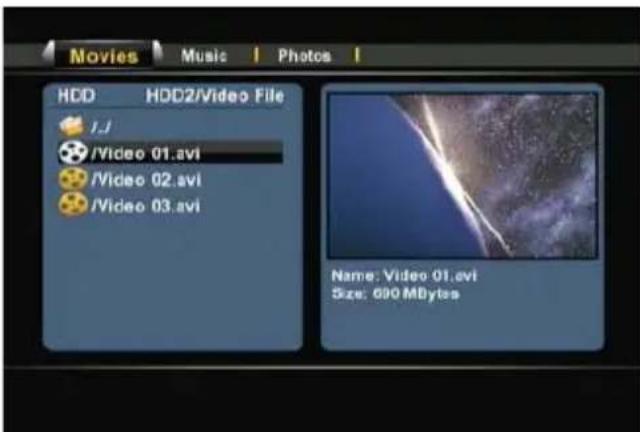
[Film üzemmod]
- Jelölje ki a távirányítón a navigácios gombok (15) segít ségevel a lejátszani kívant fajlt.
Ha kijelött már egy filmfajlt, a Media Browser az elönlézet et a fajlnével és fajlmérettel együtt a képernyő jobb oldali részen jeleniti meg.
- A kijelött fajl lejatszásanak elinditásához nyomja meg a távirányítón az „Enter" gombot (26) vagy a „Play" gombot (18).
Lejatszaskor a taviranyit on az alabbi lejatszasi opciok vehetok igenybe:
- Pause (17) A lejatszás szuneteltetésére vagy folytatársa.
- Slow (24) Lassitott mozgású lejátszásra.
- Stop (23) A lejatsz lesallitasara.
- Rewind (10) A vissafele tortenolejatszasra.
- Fast Forward (32) Gyors lejatszásra elorefelé.
- Ins. Rep. (16) 10 mp-cel történő visszaugrása a lejátsásban.
- CM. Skip (25) 30 mp-cel történő visszaugrása a lejátsásban.
- Goto (9) Ugrasra egy meghatarozott ponthoz (az idoben) az adott filmen belul.
- Repeat (8) Az aktualis lejatszás ismetlési opciójanak a megvaltoztatasára.
- Info (27) A lejatszasi reszletek megelenitésere.
- Zoom (5) Nagyításra/kicsinyitésre.
- Sub-t (37) A feliratozás megváltoztatására (ha ez a funkció az adott lejátszas esétében elérhető).
- Audio (4) A zeneszám valtására (ha ez a funkció az adott lejátszs esetében elérhetó).
Volume (12), (13) A hangerő szintjének szabályozására. - Mute (30) A hang elnémítására.
A Media Browser menüböl a fömenübe ügy térhet vissza, ha megnyomja a „Menu" gombot (40) a távirányítón.
MAGYAR
A DVD-lejatszás célalkalmassa
A Media Giant úgy játssza le a DVD-ket a merevlemezrol, mintha azok normal DVD-k volnanak. Navigálhat is a DVD-menün, kivalaszthatja a feliratozást, illetve megvaltoztathatja a beséd nyelvet.
Megegyzes: A Media Giant csak a nem védett DVD-másolatok lejátszásátámogatja. A CSS-vedelem nem tamogatott.
- Csatlakoztassa a Media Giant-ot sajat szamitogpehez (lasd a 13. fepezet).
- Allitson elo mappat a Media Giant merevlemezen a sajat DVD-film nevevel (peldaal: Movie1").
- Másolja át a fajlokata „VIDEO_TS" mappábol a most elóallitott mappába (peldául: „Movie1") a Media Giant-on.
Másolás után a mappastruktúra a következő legyen:
(a benne levo összes DVD-fajllal együtt)
Huszka ki a Media Giant-ot a szamitogépból, majd csatlakoztassa tevekészülékehez.
- Jelölje ki a „Browse Media" ikont a fömenün a távirányítónak a „Navigation" gombjaíval (15), majd a Media Browser megnyitásához nyomja meg az „Enter" gombot (26) a távirányítón.
- Ha a belso merevlemezen ahhoz a mappahoz kivan navigalni, amelyen az adott DVD-t tárolja, használja a „Navigation" gombokat (15), illetve az „Enter" gombat (26) a távirányítón.
- Nyissa meg azt a DVD-mappat, amelyet most allitott elo a merevlemezen.
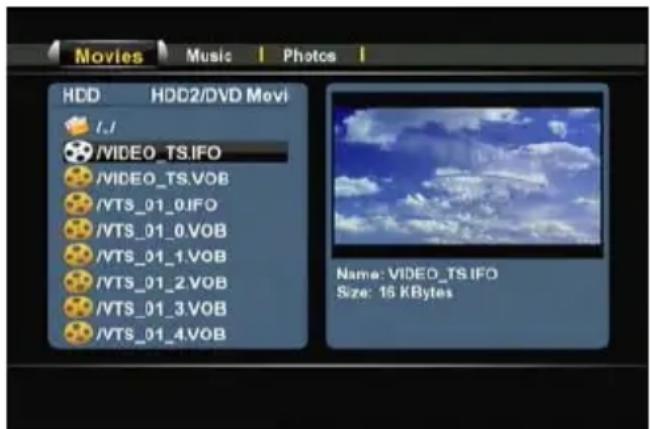
[Film üzemmod]
- Jelölje ki a „VIDEO_TS.IFO" fajlt, majd nyomja meg a „Play" gombot (18) a távirányitón, ha a kijelöl't DVD lejátszásat el kivánja indítani.
Megiegyzés: Közvetlenül is le tud jatszani ISO-fajlokat a Media Giant-on, ha azokat az NTFS mediaparticion tárolják. Egy adott DVD valamelyik ISO-fajljának a lejatszásakor ugyanazok a lejatszási jellemzók érvényesek, mintha egy DVD-nek az IFO-fajljat jatszanék le.
MAGYAR
DVD lejatszásakor az alábbi lejatszási opciok vehetők igénye b a távirányítón:
- Pause
(17)
A lejatszás szuneteltetésere vagy folytatársa.
- Slow
(24)
A lassitott mozgásu lejatszásra.
- Stop
(23)
A lejatsz's leallitasara.
- Navigation keys
(15)
A DVD-menün történo navigálásra.
- Enter
(26)
A DVD-menkijelolésenek (kijelolseinek) a megerositesere.
- Rewind
(10)
Gyors vissza.
- Fast Forward
(32) Gyors eld
- Previous
(11) Elofo fejezet.
- Next
(31) Kovetkezfofejezet.
- Ins. Rep.
(16) 10 mp-cel torten o visszaugrasra a lejatszas soran.
- CM. Skip
(25) 30 mp-cel torten o eloreugrasra a lejatszas soran.
- Goto
(7) Az egy meghatározott (idóbeli) ponthoz történó ugrásra a filmben.
- Repeat
(8) Az aktualis lejatszás ismetlési opciójanak a megvaltoztatasára.
- Info
(27) A lejatszás részleteinek a megjelenitésére.
- Zoom
(5) Nagyitasra/kicsinyitésre
Angle
(36) A DVD szögenek a megváltoztatására (ha a DVD esetében többféle szög is adott).
Volume
), (13)
A hangerő beallitására.
- Mute
(30)
A hang elnémítására.
- Sub-t
(37)
A DVD feliratozásanak megvaltoztatára vagy kikapcsolára.
Audio
(4)
A DVD zeneszámának a valtására (ha a DVD-n tobb zeneszám is van).
A távirányitón a „Menu“ gomb (40) megnyomásával tírhet vissza a Media Browser menüból a fömenübe.
Feliratozás lejátszása
AVI-videofajlok lejatszásakor a Media Giant le tutja jatszani a feliratifjlokat.
Felirattal ellatott AVI-fajlok lejatszásahoz az AVI-fajl nevevel egyezo nevet kell adnia a feliratfajlnak peldául igy:
Filmnev:
- A távirányító navigácios gombbjai segitségevel jalölje ki a lejátszani kivist fajt.
- A kijelött fajl lejatszásanak elindításához nyomja meg az „Enter" gombat (26) vagy a „Play" gombat (18) a távirányítón.
Az AVI-fajl lejatszasa megfelelo, betolttof feliratfajllal indul el.
A lejatszás alatti feliratok letiltásához/engedélyezéséhez nyomja meg a „Sub-t" gombat (37) a távirányítón.
A távirányitón a „Menu“ gomb (40) megnyomásával terhet vissza a Media Browser menüból a fómenübe.
MAGYAR
Sajat zene lejatszasa
Az egység merevlemezén, az USB-tárolóeszközön vagy halózati helyen tárolhato zenei fajlokat is lejatszhat saját tevekészüléken a Media Giant „Music" szürojen keresztül.
Ha kijelölte mar a „Music" szúrot, a Media GiantCsak zenei fajlokat fog a képernyón megjeleniteni. Az összes tobbi fajl lathatatlan marad.
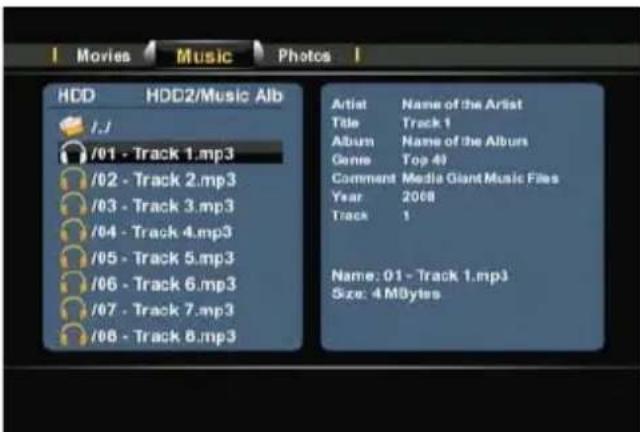
[Zenei üzemmod]
A távirányító navigácios gombjainak (15) a segítsegével jelölje ki a lejátszani kivist fajlt.
Ha kijelolt mr egy zenei fajlt, a Media Browser a képernyo jobb oldali részen a fajlnévvel és fajlmérettel együtt fogja megjelenitiñ az ID3-cimkeadatokat (amennyiben van ilyen).
- A kijelött fajl lejatszásanak elindításához nyomja meg a távirányitón az „Enter" gombot (26) vagy a „Play" gombot (18).
Lejatszaskor a taviranyit on az alabbi lejatszasi funkciok adottak:
- Pause (17) A lejatszás szuneteltetésére vagy folytatása.
- Stop (23) A lejatsz lesallitasara.
- Rewind (10) A visszafelé történő lejatszásra.
- Fast Forward (32) A gyors, elore irany lejatszasra.
- Repeat (8) Az aktuális fajl/mappa ismetlési opciójának a megvaltoztatasára.
- Info (27) A lejatszás részleteinek a megjelenítésere.
Volume (12), (13) A hangero szabalyozasara. - Mute (30) A hang elnémítására.
A távirányitón a „Menu" gomb (40) megnyomásával terhet vissza a Media Browser menüból a fómenübe.
MAGYAR
Sajat fenkykepek es képek lejatszasa
Az egység merevlemezén, az USB-tárolóeszközön vagy halózati helyen tárolhato fényképeket és fenyképeket is megtekintheti sajat tevekészülékén a Media Giant „Photos” szürojen keresztül.
Ha a „Photos" szürot kijelölte mar, a Media Giant a képernyön kizárolag fénykép- és képfájlokat fog megjeleniteni. Az összes tobbi fajl lathatatlan marad.
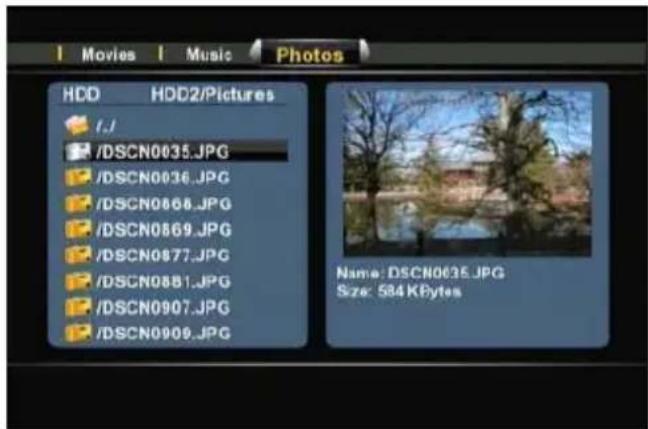
[Fenyképes üzemmod]
A taviranyitón a navigaciós gombok (15) segitségevel jerolheti ki a lejatszani kivant fajlt.
Ha kijelöl't mar egy fenyképfajlt, a Media Browser a fajlnévvel es fajlmérettel együtt kis elonézet jelenit meg a képernyo jobb oldali részen.
- A kijelött fajl lejatszásanak elindításához nyomja meg a távirányítán az „Enter" gombat (26) vagy a „Play" gombat (18).
Lejatszáskor a távirányítón az alábbi lejatszási opciok állnak rendelkezesre:
- Pause (17) A diavetités szuneteltétésere vagy folytatársa.
- Stop (23) A diavetités leallitása.
- Navigation keys (15) Az eppen lathato fenykep elforgatasara.
- Previous (11) Az aktualis mappa elofo fajljanak a lejatszasra.
- Next (31) Az aktualis mappa kovetkezó fajljának a lejátszására.
- Repeat (8) Az aktuális fajl/mappa ismetlési opciójának a megvaltoztatasára.
- Info (27) A diavetités részleteinek a megjelenitésére.
- Zoom (5) Nagyításra/kicsinyitésre.
A távirányítón a „Menu" gomb (40) megnyomásával terhet vissza a Media Browser menüból a fómenübe.
Ötlet: A Beallitások menu olyan opcióval egészül ki, amelynek segitségevel meg lehet valtoztatni a fenyképes diavétés atmenetét.
A „Transition Effect" (Átmenet-effektus) opcióval kapcsolatban lásd a 13. fejezet.
MAGYAR
Ha egyik helyról a masikra kiván adatokat atmásolni (pédául: USB-eszközrol a belsö merevlemezre), használhatja a Media Giant Copy mode-ját.
A Copy mode uy ferheto hozza, hogy olyankor nyomja meg a „Copy" gombot (Z) a taviranyiton, amikor Oneppen a mediabongeszoben van. A Copy menu jelenik meg a képernyón:
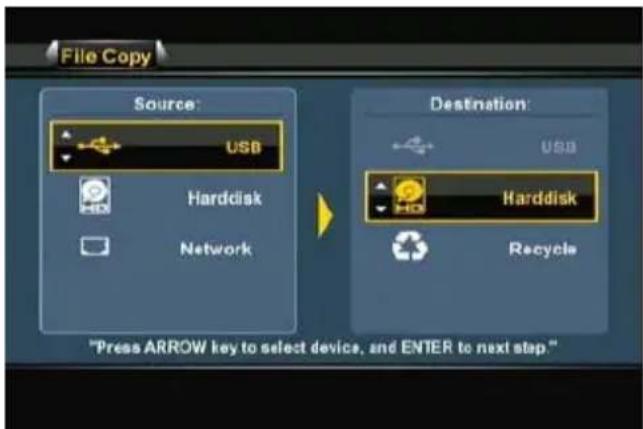
[Copy menu]
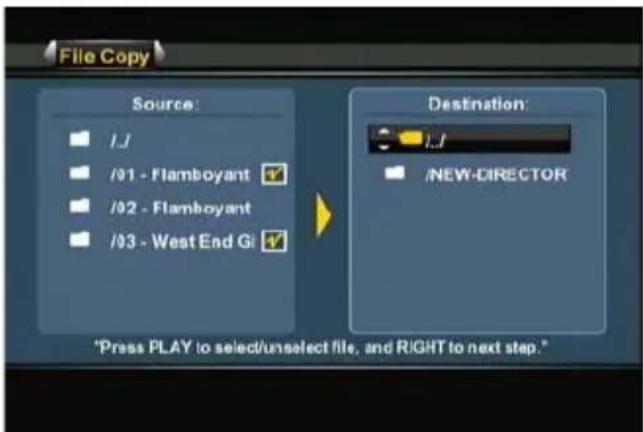
[ Copy menu - Masolasvarazslo ]
Másolási forrásként vázaszthat az „USB“, a „Harddisk“ vagy a „Network“ kozül. A rendelkezésre áló celhelyek az „USB“, a „Harddisk“, illetve a „Recycle“ (fajlok törleséré).
Elóször a távirányitónak a felfelé, illeetve lefelé irányu navigációs gombjainak (15) a megnyomásával jelölje ki a forrást. Amikor a megfelelo forrást kijelölte mar, nyomja meg a jobb oldali navigációs gombot (15), majd a cél kijelolésère használaja a felfelé, illeetve lefelé irányu navigációs gombot (15).
Megjegyzes: Kiemelt keret lathato körulotte, ha a Copy menu forrs- vagy celszegmense aktiv.
Megegyzés: „USB"-rol „USB"-re, illetve „Harddisk"-rol „Hardisk"-re nem lehet masolni.
- Ha a forras-, illetve celhely helyes, a masolasvarazsloval valo folytatas erdekeken nyomja meg a taviranyit'on az ..Enter" gombot (26).
- Addig navigáljon saját forrásán belül, amig meg nem találta az atmásolni kivist fajlokat vagy mappák. A távirányitón a navigácios gombok (15), illetve az „Enter" gomb (26) segitségevel navigálhat a mappák között.
- A távirányitónak a „Play" gombja (18) segítsegével jelölje meg az atmásolni kivist fajlokat vagy mappák. A megelölt fajlok vagy mappák neve mögött megelö'o ikon latható.
- Ha a forrasfajlokat vagy -mappakat már megjolte, nyomja meg a tavirányitón a jobb oldali navigációs gombot (15), amennyiben át akar valtani a celszegmensre.
Megjegyzés: Nem lehet célként kijelölni a Media Giant NTFS-mediaparticióját, mivel az NTFS-mediapartíciorá irni nem lehetséges.
- Addig navigáljon saját céleszkózen belül, amíg meg nem taláta a megfelelo másolási helyet. A távirányítón a navigácios gombok (15), illetve az „Enter" gomb (26) segítségevel navigálhat a mappák kozött.
- Ha megtalálta már a megfelelo helyet, a masolási folyamat elinditásához nyomja meg a tavirányitón a jobb oldali navigácios gombot (15).
MAGYAR
- A masolásvarázslo kéri majd a masolási folyamat megerösitését. Ha a masolási folyamatot folytatni kivánja, jelölje ki az „OK“-t.
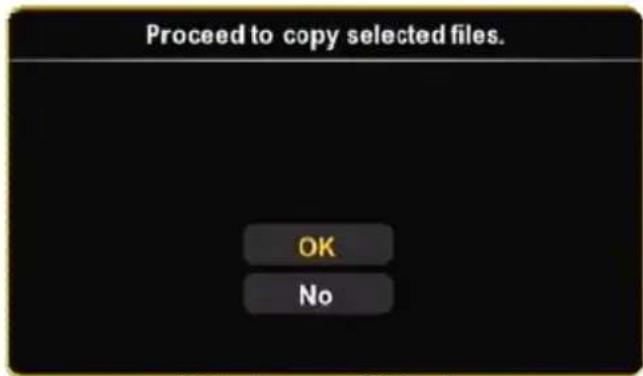
[Ásolas megerösítese]
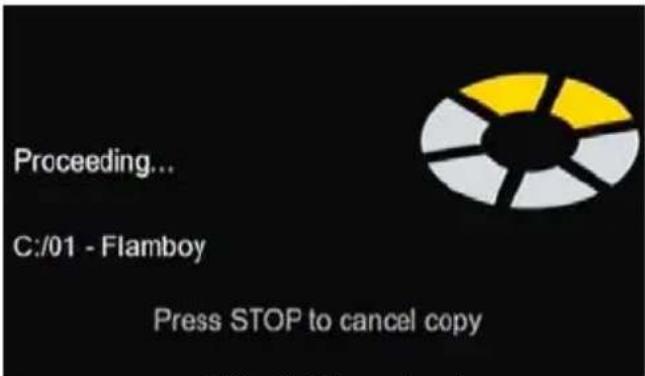
[ Másolás folyamatban ]
Amikor a masolasi folyamat befejezodott, errol uzenet fogja ertesiteni a képernyon.
Fajlokat is törölni lehet a Copy menün keresztül.
Ha fajlokat kivan trolni, jelolje ki celkent a „Recycle"-t.
Jelölje ki a törölni kivist fajlokat vagy mappakat, majd nyomja meg a taviranyitón a jobb oldali navigációs gombot (15), ezután megerositési ablak jelenik meg a kijelölt fajlok vagy mappak törlesère.
A kijelött fajlok vagy mappák törleséhez jelölje ki az „OK“-t.
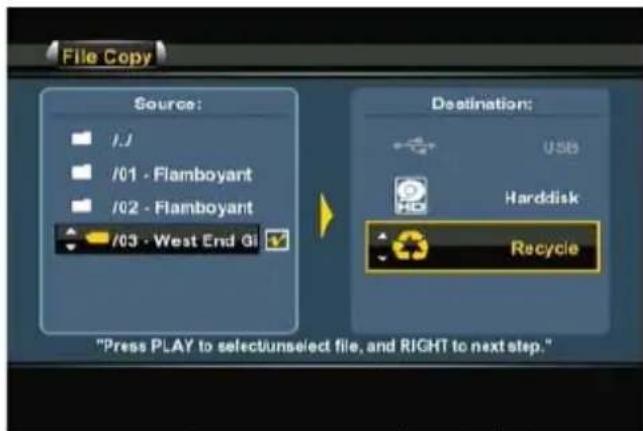
[Copy menu - Törlesvarázsló]
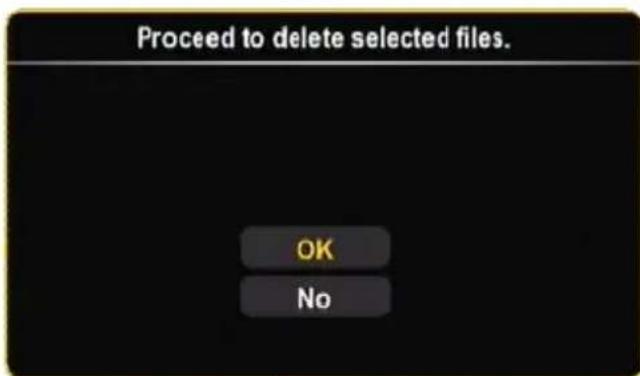
[Törles megerösitese]
10. Playback Recordings (Felvetelek lejatszasa)
Ha a „Playback Recordings" opciot jelölte ki a fömenün, a Media Giant kéri n fogja, hogy valasszanak a „Digital" és az „Analog"ocations.
- Ha a „Digital“-t valasztotta, a Media Giant a kesz felveteleket a Media Giantnek a digitális (DVB-T) turerjén keresztül jeleniti meg.
- Ha az „Analog"-ot jerolki, a Media Giant minded kesz felvetelt a Media Giantnek az anlog bemenetin (Composite-in, Component-in, FireWire-in) keresztul jelenit meg).
Amikor a „Digital“-t vagy az „Analog“-ot kijelölte mar, a Media Giant listát jelenit meg a képernyón a kijelöltpocio szerinti felvetelekról:
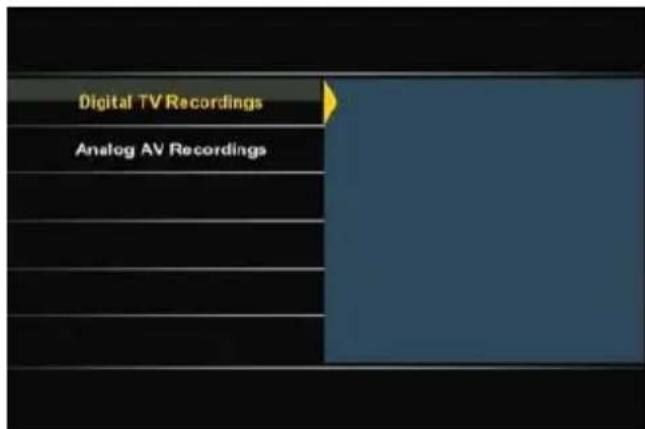
[Select Recording] [Felvetelek listaja]
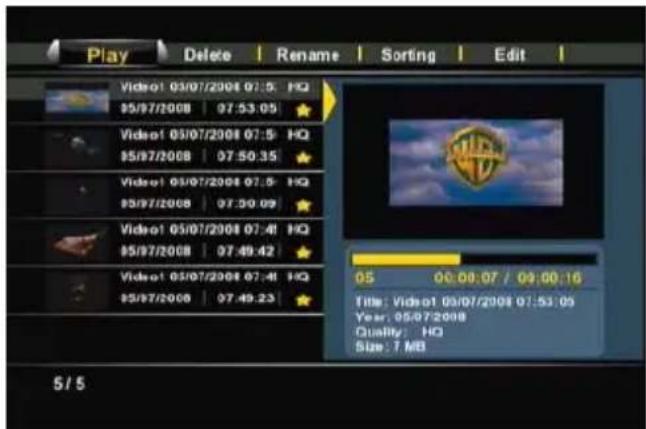
Minden egy videosfelt egy miniatur (ez a felvetel elso képkockája), név, idopont és datum, valamint a felvetel minósege jal.
A felvetel utani sarga csillag azt jelenti, hogy a felvetel uj, es meg nem neztek meg. Ha a felvetelt már megtekintettk, a sarga csillag eltunik.
A felvetelek kozott a taviranyitonak a „fel" es „le" navigaciós gombjai (15) segitségével navigálhat, majd a felveteleket szintén a taviranyitonak az „Enter" (26), illetve „Play" gombja (18) megnyomásalval jatszhatja le, amikor a felvétel kivalasztása már megtörtent.
Lejatszaskor a taviranyit on az alabbi lejatszasi opciok erhetok el:
- Pause (17) A lejatszás felfüggesztésére vagy folytatása.
- Slow (24) Lassitott lejatszásra.
- Stop (23) A lejatsz asleallitasara.
- Rewind (10) Visszatekerésre.
- Fast Forward (32) Gyorstekercelés elore.
- Ins. Rep. (16) 10 mp-nyi visszaugrasra lejatszaskor.
- CM. Skip (25) 30 mp-nyi eloreugrasra lejatszaskor.
- Previous (11) Az eložo fejezet vagy az eložo felvetel lejátszására.
- Next (31) A következő fejezet vagy a következő felvétel lejátszására.
- Repeat (8) Az aktualis lejatszás ismetlési opciójanak a megvaltoztatasára.
- Info (27) A lejatszás részleteinek a megjelenítésere.
- Goto (9) Az egy adott ponthoz (idopont) tortenográsra a filmen belul.
- Zoom (5) Nagyításra/kicsinyitésre.
- Audio (4) A hangsav valtasara (ha ez az adott lejatsz asesetuben rendelkezesre all).
Volume (12), (13) A hangerő beallitására. - Mute (30) A hang elnémítására.
MAGYAR
A távirányító bal, illetve jobb oldali navigációs gombja (15) segítsegével tobb funkció kijelölse céljából is navigálni lehet az opciok kozött a felvetelek listajának a felső menüjén:
Play A felvetelek lejatszására.
Delete A felvetelek törlysère.
Rename A felvetelek átnevezésère.
Sorting A felvetelek rendezésének a megvaltoztatasára.
Edit A felvetelek szerkesztésere (amelyet a kovetkez alfejezetben magyarazunk el).
Az „Edit" menu magyarázata
Megegyzés:
Digitalis felvetelek a Media Giant segitségével nem szerkeszthetok. Ennelfogva az Edit menu tobb oylan opciot is tartalmaz, amelyek - ha a „Digital“-t jalölték ki a „Playback Recordings" képernyön - nem allnak rendelkezese.
A Media Giant csak akkor teszi lehetöve a „Copy to FAT32 partition" opcihoz valo hozzaférest az Edit menün, ha a „Digital"-t jalötték ki a „Playback Recordings" képernyón.
Az „Edit" menünek tobb opciója is kinalkozik a felvetelek modosítására, amelyek magyarázata alabb lathato:
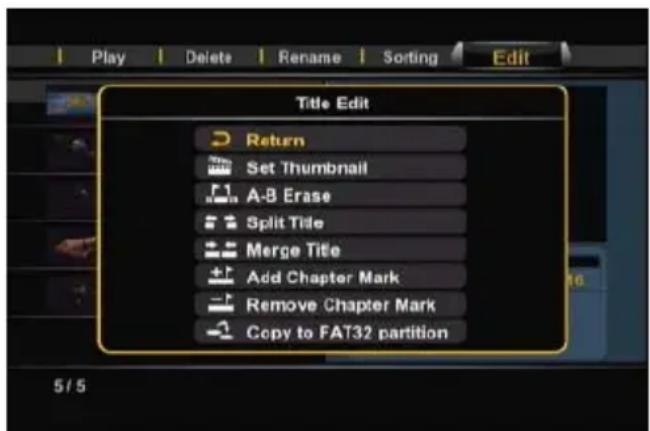
[Felvetelek - Szerkesztés menu]
- Set Thumbnail A „Set Thumbnail" opció segítségevel lejátszhatja sját filmjét, egyszersmind a felvétel szempontjából miniatürkentyjelölheti ki kedvenc kerétét.
- A-B Erase Az „A-B Erase" opcio segitségével megelölheti saját filmjének egy részet (peldául: reklám), majd torölheti is azt a felvetelból.
- Split Title A „Split Title" opcio segitségével két részre oszthat egy felvételt (pédául: ha két programot egyazon programozott felvétel során vett fel).
- Merge Title A „Merge Title" opcio segitségével két felvételt egy felvétellé egyesithet.
- Add Chapter Mark Az „Add Chapter Mark" opció segitségével fejezetjelekkel egészitheti ki saját felveteleit. Ennek réven konnyen egy a felvételen belül meghatározott részhez ugorhat.
Megjegyzés:
A Beallitasok menün annak érdekében is engedélyezheti az „Auto Chapter" opciot, hogy sajat felvetelet automatikusan fepezitetekkel egészithesse ki.
MAGYAR
- Remove Chapter Mark
A „Remove Chapter Mark" opcio segitségével torolheti a fepezetjeleket a felvetelrol. Ez az opcio hasznos, ha a Media Giant-ot uy konfiguraltak, hogy automatikusan alkalmazzon fepezetjeleket, viszont egy ido utan azokat a felvetelrol torolni kivanjak.
A „Copy to FAT32 Partition“ opcio segitségével atmásolhatja sajat felvetelet a felveteelt tartalmazo particiórol a „REC“ mappaba a Media Giant mediaparticipoján. Ha a felveteelt atmásolta mar az FAT32-particióra, azt sajat szamitogépén le is tutja jatszani, oda at is tutja masolni, illetve ugyanott szerkesztethi is, ha a Media Giant USB-n keresztül van csatlakoztatva, illetve a szoban forgo felveteelt a halózon keresztül UPnP A/V-ügyfel felé adatfolyam segitségével is továbbithatja (ugyanúgy, mint a Conceptronic C54WMP, illetve a Conceptronic CFULLHDMA esetében).
Megjegyzés: A Media Giant-nak az UPnP A/V-szerver funkciójaval kapcsolatos további tajekozódás végett lásd a 16. fejezetet.
11. TV Tuner/AV Input (Tévétuner/AV-bemenet)
A fomenùn szereplö „TV Tuner/AV Input" opcio segitségevel megtekinthetok és fel is vehetök a Media Giantnek a digitális (DVB-T) tevetunerjéról vagy annak az AV bemeneti forrásaról szármasó allományok.
Ötlet: A Media Giant barmelyik menüjéból konnyen hozzáférhet a Live-TV képernyöhöz a távirányító „Live-TV" gombjanak (38) a megnyomásával.
Ha a „TV Tuner/AV Input" opciot jerolki, a Media Giant a tevetunerról szarmazo Live-TV képet jeleniti meg. Mikozben elő teveadást néz, csatornát is valthata távirányítón a „Channel +” (29) vagy a „Channel -” (28) gomb megnyomásával.
A távirányító „Source" gombjának (2) a segütségevel lehet átváltani a tevétuner, az összetett bemenet és a komponens bemenet között. A forrás róvid ideig a képernyő felsejobb sarkában latható.
Idoeltolás
A Media Giant támogatja az idöeltolást. Az idöeltolás funkció segitségevel — ha maga az idöeltolás aktivalvalett — az aktuális csatornáról/bemenetról torténő felvétellel „szüneteltetni" lehet a Live TV-t (élő tecéműsort), illetve a Live audiót/videoút.
Az idoeltolás funkciójának az initializálasához nyomja meg a „Timeshift" gombat (22) a távirányítón. Ha az idoeltolás funkcióját initializálták, a Live TV vagy Live A/V „felfüggesztödk", maga az egység pedig a hatterben Hajtja vegre a csatornáról torténő felvétel rogzítését.
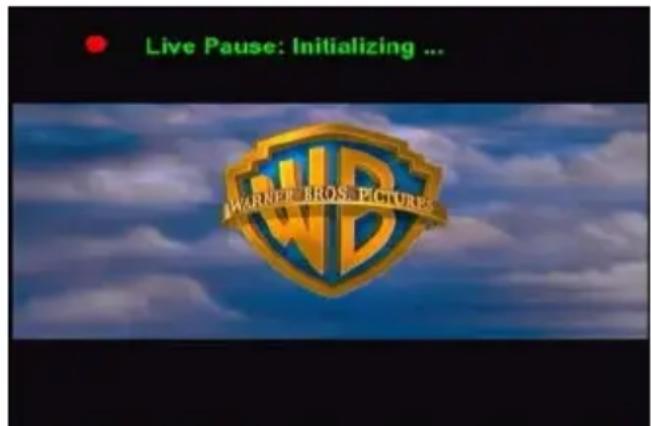
[Idōeltolás: Inicializálas]
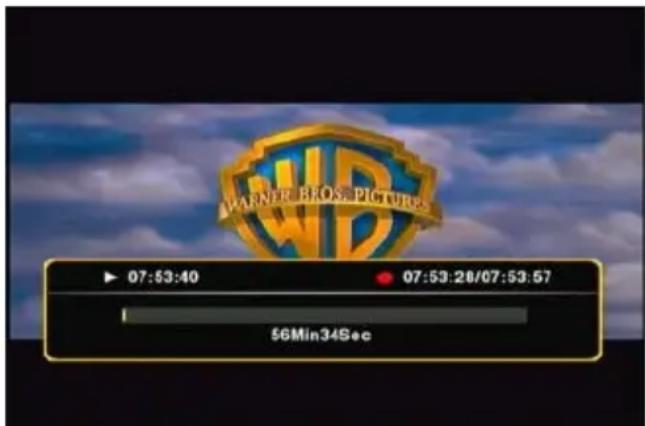
[Idoeltolás: Aktiv]
Megjegyzés: Ha az idoeltolás funkcióját aktiválták, a képernyón megjelenő allapotsáv mutatja az idoeltolás pufferének a maximális idöṭartamát. Ha ezen a pufferen allitani kiván (hogy kisebb vagy nagyobb legyen), az idoeltolás pufferéhez tartozó partício méretények a beallitásához újra kell formáznia a Media Giant merevlemezét. A formázssal kapcsolatos további tajékoźódás végett lásd a 15. fejezetet.
Az idōeltolás során a távirányítón az alábbi gombok használhatók:
- Play (18) Az idoeltolás pufferének a lejátszására.
- Pause (17) A lejatszás szuneteltetésére vagy folytatása.
- Slow (24) A lassu mozgással történő lejatszásra.
- Stop (23) A lejatszas leallitasa.
- Rewind (10) A visszafelé történő lejatszásra.
- Fast Forward (32) A gyors elore iranyu lejatszasra.
- Ins. Rep. (16) A 10 mp-cel történő visszaugrasra a lejátszás során.
- CM. Skip (25) A 30 mp-cel történő elóreugrása a lejátszás során.
- Info (27) Az idoeltolás pufferé vonatkozo informácio megjelenítésere vagy elrejtésere.
Volume (12), (13) A hangeró szabályozására. - Mute (30) A hang elnémítására.
MAGYAR
Állando idoeltolás
A Media Giant-nak a Beallitások menüjén lehet engedélyezni a „Permanent Timeshifting“-et. Ha=ezt a funkciót engedélyezik, az idöeltolás funkciója mindvégig aktiv marad, egyszersmind lehetóve teszi, hogy a lejátszást nyomban szuneteltethessék, illetve hogy - az idöeltoláshoz tartozó pufferben történő „ugrashoz” - a távirányítón a fenti gombokat hasznalhassák.
Felvétel
Mikobben elóreveadast (Live TV) vagy Live A/V-t nez az egysegen keresztul, a taviranyitón a „Rec“ gomb (19) megnyomásaval elindithatja az aktualis csatornán láthato músor felvetelet. Az egység megkezdi a felvetelt, és egészen addig folytatja, amig a taviranyitón meg nem nyomjak a „Stop“ gombot (23). Felvétel alatt az elolapon a „REC“ LED világit.
Megjegyzés: Az egység a csatlakoztatott forrason érzékeli a masolás elleni védelmet, pédául a MacroVision védelmet DVD-lemezek esétén. Ha a csatlakoztatott forrás masolás ellen védett, akkor az egység megakadályozza a felvetelt, majd figyelmeztető üzenetet jelenít meg, amikor megnyomjak a felvevőgombot.
Megjegyzes: A Media Giant alapertelmezésben HQ (kivaló minõsegü) felvetelt keszüt. A felvetel minõsege a Beallitások menün megváltoztatható.
Megjegyzés: Felvétel alatt az aktuális csatornát nem lehet valtani.
Ha felvétel alatt megnyomja a „Rec" gombot (19), akkor a felvételi idő attól kezdve, hogy megnyomták a „Rec" gombot, 30 percre allitódk be.
A képernyón pedig a kōvetkezǒ üzenet jelenik meg: „OTR: 30 min.”

[Normal felvetel]
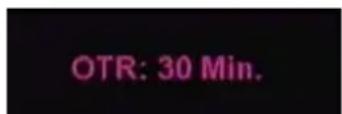
[Afelvetelidzitoaktivalva]
Akár egészen 240 percig terjedoen ujabb és ujabb 30 perccel novelheti az idöt, ha ismet megnyomja a „Rec" gombot (19). Az egység mindaddig folyamatosan folytatja a felvételt, amig a felvételi idő le nem telt, vagy amig meg nyomták a „Stop" gombot (23) a távirányítón.
Digitalis rádio
A Media Giant támogatja azokat a digitális rádiomúsorokat is, amelyeket digitális (DVB-T) jelek segítségevel sugároznak.
A digitális rádioállomások a tevekészülék hangszórón vagy azon a vevokészüléken keresztül hallgathátok, amely a Media Gianthez van csatlakoztatva.
Digitalis radioallomasok hallgatasa.
Ha éppen a digitális tunes fungciót használa, digitális radiócsatornákat is hallgathat.
- Jelölje ki a „TV Tuner/AV Input" opció t a Media Giant fōmenüjén.
A Media Giant megjeleniti a tevtunerról jovó, elo teveképet.
- Nyomja meg a távirányítán a „Live-TV" gombot (38), hogy átváthasson digitális rádio üzemmodra.
A digitalis rádio funkció ezzel bekapcsol.
- A „Channel +“ (29) vagy „Channel -“, (28) gombok segitségevel kijelölhető egy adott digitális rádioállomás.
- Ha vissza kivan téni digitális teve üzemmodba, nyomja meg ismet a távirányitón a „Live-TV" gombat (38).
MAGYAR
EPG (elektronikus músortajékoztató)
A Media Giant digitális (DVB-T) tunes EPG-vel (elektronikus músortajékoztató) egészíti ki a Media Giant funkcióit.
Az EPG músortajékoztató a „Guide" (33) gomb megnyomásával hozzáférhétó, ha éppen eló tevémúsort neznek.
Az EPG musortajékoztato a képernyon jelenik meg:
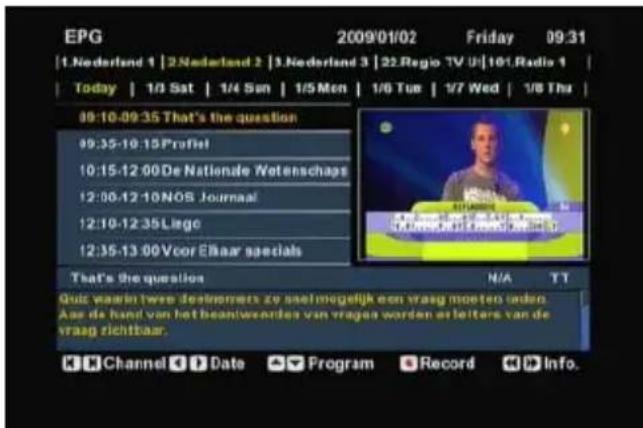
[Elektronikus mʊsortajékoztató]
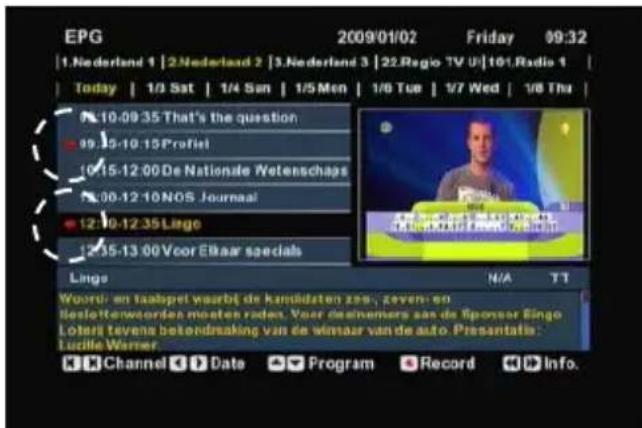
[Elektronikus músortajékoztato; Programozott felvétel)
A távirányító alábbi gombjai segítségevel lehet az EPG músortajékoztató üzemeltetni:
- Bal/jobb oldali (15) A kijelöltdatum megvaltoztatára az EPG mösortajékoztatón. nyil
- Fel/le nyil (15) A kijelött músor megvaltoztatasára az EPG músortajékoztatón.
- Elo zo (11) Az elo zc scatornara valo atvaltasra.
- Következő (31) A következő csatornára való átváltásra.
Visszacsevelés (10) Végiggördlésre a músorra vonatkozo infón. - Gyors elore (32) Végiggördlésre a músorra vonatkozó infón.
- Felvétel (19) A kijelölt músor programozására felvétel celjából.
Ha megnyomja a „Rec" (19) gombot, a kijelött músor hozzaadódk a Media Giant már programozott felveteleihez. A kijelött músort piros marker jelöi jelezve, hogy azt beprogramoztk felvételre.
A beprogramozott felvétel a 12. fejezetben ismertetetak这个词 int megtalalható a Media Giantnek a „Scheduled Recording" menüjén.
A távirányítón a „Guide" gomb (33) megnyomásával lehet visszalepni az eló tevémúsorhoz.
MAGYAR
DV Control (DV-szabályozás)
A Media Giant elolapja mogotti FireWire minicsatlakozas teszi lehetové, hogy saját DV-kamerajat kozvetlenül csatlakoztathassa a Media Giant-hoz, illetve otthoni videofelveteleket nezhessen vagy rogzithessen a belso merevlemezen.
- Csatlakoztassa DV-kamerajat a Firewire minicsatlakozáshoz [7] a Media Giant elolapján.
- Kapcsolja be DV-kamerajat, majd allitsa „Playback" üzemmodra.
- A „DV Control" uzemmod inicializalásához nyomja meg a „DV" gombot (39) a távirányitón.
A Media Giant a képernyón a kōvetkezōképpen jeleniti meg a DV-kezelöszerveket:
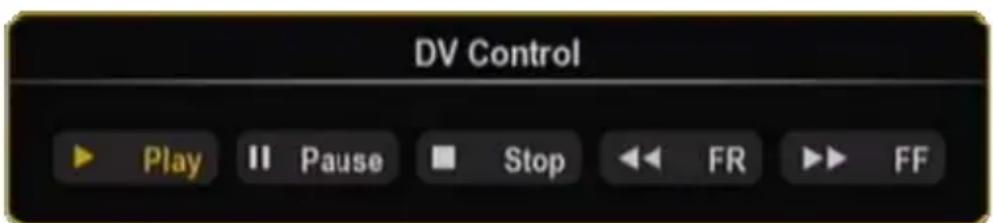
[ DV-vezérlöpult ]
A taviranyito navigacios gombjaival (15) kijelolheti a DV-vezerlopultjanak a gombjait. Sajat kijelolését pedig a taviranyito „Enter" gombjanak (26) a segitségevel erositheti meg.
Ha kijelölte mar a „Play“-t a DV-vezérles ablakában és a film lejátszása elindult, nyomja meg a „Rec“ (19) gombot a távirányitón, amennyiben el kivánja inditani saját DV-filmjének a merevlemezre történő felvetelet.
Ötlet: Ha éppen felvesz, a távirányítón a „DV“ gomb (39) megnyomásával el is rejtheti a DV-vezérlopultot. A gezérlopult ismét megjelenik, haMeg egyszer megnyomjak a „DV“ gombot.
Ez a felvetel a taviranyitó „Stop" gombjanak (23) a megnyomásával leallithato.
A felvett filmek a 10. fejezetben ismertetett modon a felvetelek listaján lathatok.
Ha ki kivan lépni a DV-vezérles uzemódból, nyomja meg a „Return" gombot (14) a távirányitón.
12. Scheduled Recording (Programozott felvétel)
A berendezes beprogramozhato az adott csatornakról történő felvételre meghatározott idöpontokban. A berendezes akár 8 programozt feltételre is beprogramozhato.
Ötlet: A felvetelek konnyen programozhatok a Media Giantnek az EPG mʊsortajékoztatója segītségével. Az EPG mʊsortajékoztató részletes magyarázata ennek a használati utasitásnak a 11. fejezetében talalható.
- Jelölje ki a „Scheduled Recording" opciot a fomenün.
A programozott felvetel képernyǒje jelenik meg a tevekészüléken.
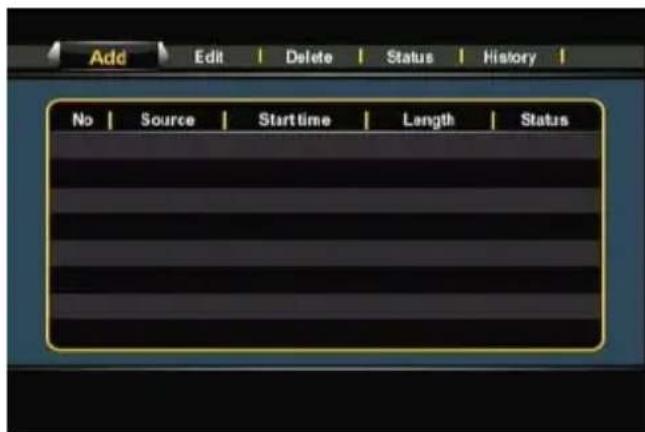
[Programozt feltel menüe] [Programozt feltel hozáadása]
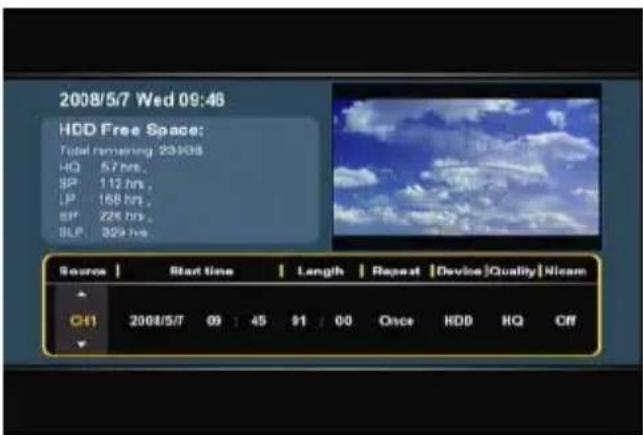
A programozott felvétel menüje 5 opciôt kinal fel, amelyek a távirányító bal, illetve jobb oldali navigácios gombjával (15) kijelölhetök:
Add Uj,programozott felvetel hozaadasara
Edit Meglevo, programozott felvetel szerkesztésere
Delete Programozott felvétel törlesère
Status A programozott felveteleket tartalmazó lista állapotának a megvaltoztatára
History A programozás elozményeit tartalmazo listának a megjelenitésere
Programozás hozzaadása vagy szerkesztése
Ha a menün az „Add" vagy „Edit" opciôt jelölte ki, a távirányítón pedig megnyomta az „Enter" gombat (26),unj programozást is hozzaadhat, illetve a meglevöt szerkesztheti.
Alapertelmezésben a „Source" mező van kijelölve.
Minden opcio megvaltozathato a felfelé, illetve lefelé navigációs gombokkal (15), egyszersmind masik mezo is kijelölhetó a bal, illetve jobb oldali navigációs gombbal (15).
- Jelölje ki a megfelelo forrast a felvételhez. Ez lehet tevecsatorna, az összett videobemenet, vagy akár komponens videobemenet.
- Allitsa be a felvetel megfelelo datumat.
- Allitsa be a felvétel megkezdésének megfelelo idopontjat.
- Allitsa be a felvetel hosszt.
- Allitsa be a felvetelismétléi opciôt. A kōvetkezǒk kozúl vałaszthata: „Once“, „Everyday“, „Mon-Fri“, „Mon-Sat“, „Sun“, „Mon“, „Tue“, „Wed“, „Thu“, „Fri“ vagy „Sat".
Át is ugorhatja a „Device" mezőt, mivelCsak a belsö merevlemezre vehet fel.
MAGYAR
- Állitsa be a felvétel minósegét. A következők kozül választhat: „HQ“, „SP“, „LP“, „EP“ és „SLP”.
Megjegyzés: A „Quality" mező megváltoztatásávalbefolyásolhatja a felvetel minöségét, valamint afelvetelhez szükséges tárhely mertékét. Az egyes minöségbeállitaskhoz rendelkezsere alló felveteli idö a programozás ablakának a bal felse részen lathato.
- Aliltsa a „Nicam" opciot „on"-ra vagy „off"-ra.
A Nicam opciot „on“-ra kell allitani, ha annak a forrasnak, ahonnan músort kiván felvenni, két kulönbozó besédnyelve van (peldául: Eurosport). - Ha a felvétel minded opcióját beallitotta már, a programozás elmentéséhez nyomja meg az „Enter" gombat (26) a távirányitón.
- A képernyón elobukkanó megerosités jelenik meg. Jelölje ki a „Confirm“-ot, majd nyomja meg a távirányitón az „Enter“ gombat (26), ha a programozást el kivánja menteni.
A felvetel ezután programozott felvetelként programozódik, az egység pedig meg akkor is megkezdi a felvetel keszítését a beprogramozott idöpontban és csatornán, ha az eszkózt „Standby"-ra (készenléti üzemmodba) allyitják.
Megjegyzés: Felvétel alatt nem lehet az aktualis csatornát valtani.
13. Setup (Beállítás)
Ha a „Setup" opciot jerolki a fomenun, a Beallitasok menu jelenik meg a képernyón. Az alabbi magyarázatban a hozza tartozó ismertetésel együtt lathato az összes rendelkezesre allo beallitás. A tavirányító navigácios gombjai segitségevel valtogathat a Beallitasok menu különbozo opciói kozott.
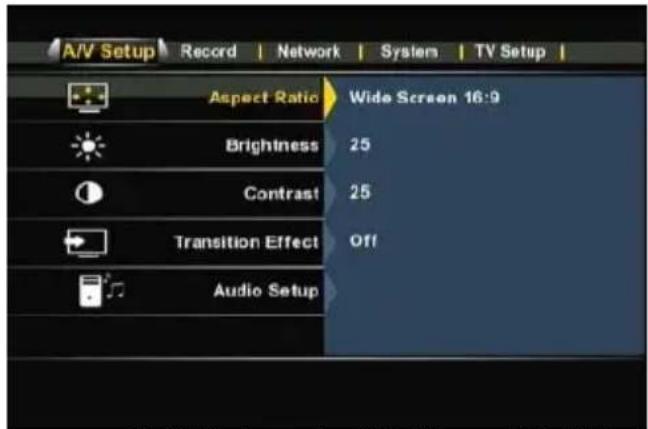
[Beallitások menu - Videó]
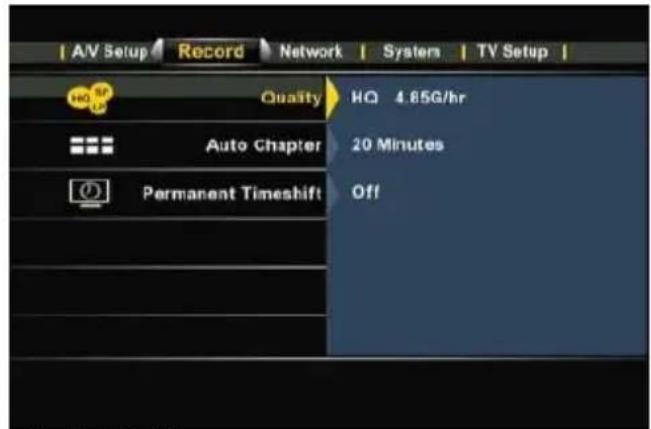
[Beallitások menu - Felvetel]
A/V-beallitások.
| Aspect Ratio | A Media Giant kimenőjele esetében az oldalarány megváltoztatására. („Letterbox 4:3”, „Pan-Scan 4:3”, „Wic | |
| Brightness | A Media Giant kimenőjele esetében a fényesség megváltoztatására. Contrast | A Media Giant kimenőjele esetében a kontraszt megváltoztatására. |
| Transition | A fényképes diavitet sék bööttti atmenet megváltoztatására. | |
| Audio Setup | A Media Giant hangbeällításainak a megváltoztatására. Night Mode A Night Mode (éjszakai üzemmod) hangjának be-, illetve kikapcsolására (Off, On, Comfort). Digital Output A digitalis hangkimenet beällítására (HDMI-LPCM, HDMI-RAW, SPDIF-LPCM, SPDIF-RAW). | |
Felvétel:
| Quality | Az alapértelmezett felvételi minöségének a megvaltoztatára ( „HQ”, „SP”, „LP”, „EP”, „SLP” ) szolgál. |
| Megjegyzés: | A „Quality“ mező megváltoztatásávalbefolyásolhatja a felvétel minõsegét,egyszersmind afelvételhez szükséges tárhely mertékét. A kulönbožo minõsegbeallitások a következó tárhelyet igénylik egy orányi videofelvétel elkésizítéséhz: |
Az Auto Chapter beallitásanak a megvaltoztatasára szolgál. Az Auto Chapter funkció reven automatikusan fejezetjeleket adhat hozza a sját felvetelekhez, hogy konnyebben lehessen ugralni a felvetelek kozott a lejatszas során.
Permanent Timeshift
Az allando idoeltolas funkciojanak engedelyezesere vagy letiltasara szolgal. Ha ez a funkció engedelyezeve lettuce, az idoeltolas funkciója mindvégig aktiv marad, egyszersmind lehetové teszi azt is, hogy a lejatszast nyomban szuneteltethessek, illetve a taviranyitó fenti gombjait hasznalhassák az idotolashoz tartozó pufferben tortenö „ugrashoz".
MAGYAR
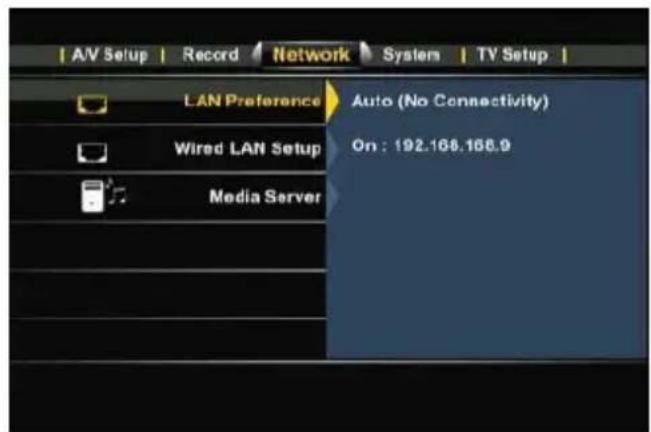
[Beallitasok menu-Halozat] [Beallitasok menu-Rendszer]
Halozat:
LAN Preference ** Az elonyben részesitett LAN-kapcsolat megvaltoztatasára szolgál: Cable (kábeles) vagy Auto (a Powerline segitségével). Ha a „Cable"-t valasztja, a Media Giant mindig a LAN-portot fogja halózati kapcsolatként alkalmazni. Ha az „Auto (Via Powerline)"-t valasztja, a Media Giant a Powerline-funkciót fogja használi, ha Powerline-halózat rendelkezesre áll. Ha nem áll rendelkezesre Powerline-halózat, a LAN-portot használja.
Megegyzés: Ha a Media Giant mind a Powerline-hoz, mind a LAN-kabelhez csatlakoztatva van, az alapertelmezett halózat a Powerline-halózat lesz. Ha a Powerline-halózat teljesitménye 1 Mb/s alá csökken, a Media Giant automatikusan átvalt Cable (kábeles) üzemmodba. Cable üzemmodban a Media Giant folyamatosan Ellenörzi a Powerline-halózat teljesitményet. Ha a teljesitmény 1 Mb/s föle no, a Media Giant átvalt Cable üzemmodból Powerline üzemmodba.
Wired Lan Setup A „Wired Lan Setup“-nól konfiguralhatja a Media Giant IP-címet. Ha kijelölte már, akkor vázaszthat a „Cancel“, a „DHCP IP (Auto)” vagy a „Fix IP (Manual)” bözül. Ha az adott halózaton belül DHCP-szervere van, jalöje ki a „DHCP IP" opciét. Ha statikus IP-címet kiván használni, jalöje ki a „FIX IP“-t. A telepitóvarászlo gondskodik a statikus IP-cim beirásához szükséges mezőkról. Az IP-cím, az alhálozati maszk, az alapértelmezett átjáró és a DNS-szerver beirásához használja a navigácios gombokat (15), valamint a 0-9 numerikus gombokat (6). Ha a beirt érték helyes, nyomja meg a távirányítön az „Enter" gombot (26).
Media Server A Media Giant nevének a megvátoztatársa a halózaton belül. Ha ezt jelöltek ki, akkor a „Server/Host name" és a „Group name" közül lehet valasztani.
Server/Host name A Media Giant nevénk a megváltoztatására
A Media Giant neve lehetővész i az UPnP A/V-ügyfelek számára (ilyen például a Conceptronic C54WMP vagy a Conceptronic CFULLHDM), hogy adatfolyam segítségevel - a halózaton keresztül - mediaállományokat juttathassanak el a Media Giant merevlemezéról, illetve lehetővész tizt is a halózati környezetben mücköd szamítogépnek, hogy a Media Giant Samba-szerveréhz hozzaféhessen.
Group name A Media Giant munkacsoport nevénk a megváltoztatására.
Megjegyzes: Ha tobbet akar megtudni a Media Giant UPnP A/V szerverenek a celalkmassagarol, olvassa el a 16. fejezetet. Ha tobbet akar megtudni a Media Giant Samba-szerverenek a celalkmassagarol, olvassa el a 18. fejezetet.
MAGYAR
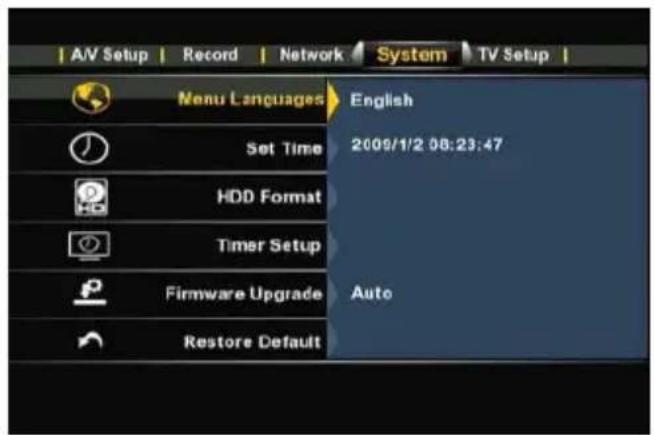
Rendszer:
Menu Language
Set Time
HDD Format
Timer Setup
A Media Giant üzemeltetésekor hasznalni kivist nyelvnek a kijelösesere.
Az idopont es a datum megvaltoztatasara.
A belso merevlemez formazasara (lasd a 15. fejezetet).
Diavetités idozitôje: Képes diavetités alatt a diavetités intervallumának a megvaltoztatasárszolgál.
Képernyóvedo idzitóje: A képernyóvedo aktivalása szempontjábol érdekes inaktivitas idotartamának a megvaltoztatára szolgál.
Firmware Upgrade
A Media Giant firmware-jének a bovitésère szolgál.
Firmware-bovites az interneten vagy USB-taroloeszkozön keresztül tortenhet. A firmware-bovitesi opcio beallithato „Auto"-ra, illetve „Manual"-re.
Ha az „Auto"–t jelölik ki (ez az alapértelmezett), a Media Giant věletlenszerüen online Ellenörzi az uy firmware-t, majd a firmware-t automatikusan boviti, amikor sem felvetel/sem lejatszás nincs éppen a Media Gianton.
Ha a „Manual“-t jelölik ki, akkor az új firmware manualisan Ellenőrizhető.
Megegyzés:
Ha az aktuális firmware-verziót ellenörizni kivánja, olyankor nyomja meg az „Info" gombot (27) a távirányitón, amikor a fömenüben van. A firmware-verzió jelenik meg a képernyőn.
Restore Default
A Media Giant-nak az alapertelmezett beallitasokra torten o visszaallitasara, egyszersmind a telepitovarazlónak az egyseg ujboli konfiguralasahoz szükséges inicializalasára szolgál.
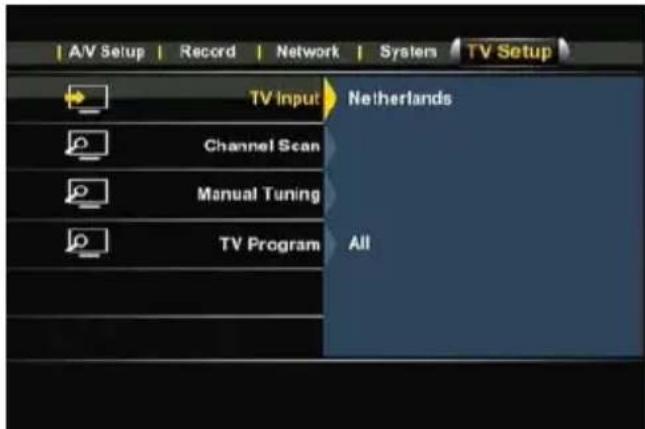
[ Setup menu - TV Setup ] [ Channel Edit ]
A teve beallitasai:
TV Input
Jelölje ki az adott országot a listán. Ha az adott ország a listán nem találhato, jelölje ki a listán az „Other”-t.
Ötlet: Egy adott DVB-T frekvenciasav ügy is vegigkereshetö, hogy kijelöli a „6M" - et (600 MHz), a „7M" - et (700 MHz), illetve a „8M" - et (800 MHz).
Channel Scan
Inditsa el az automatikus csatornakeresest. A Media Giant automatikus csatornakeresese eltarhat egy ideig, viszont ennek soran megkeresi es automatikusan el is tárolja az összes megtalalt csatornát a Media Giant memoríajaba.
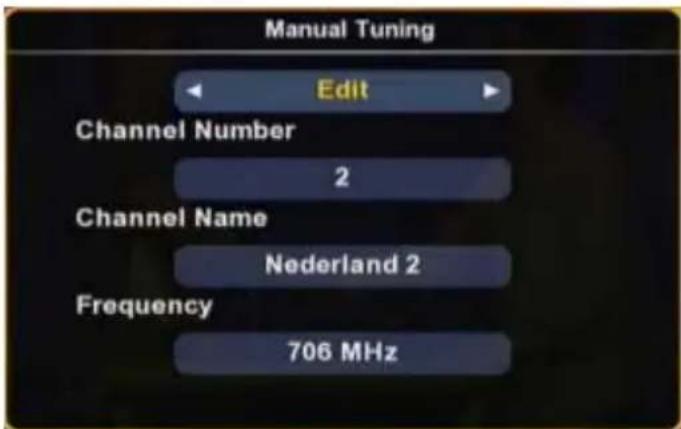
Manual Tune
A Manual Tune (kezi hangolás) fungkció segitségevel uy csatornákkal egészitheti ki a mar meglévo csatornalistat (az „Add" opcio réven), illetve csatornákat törölhet az adott csatornalistáról (a „Skip" opcio réven), illetve neveket rendelhet hozza a már megtalált csatornákhoz (az „Edit" opcio réven).
TV Program
A teveprogram opcio segitssegel uy konfiguralhat o Media Giant, hogy minded DVB-T csatornat megjelenitsen (beleertve a fizetos csatornakat is, amelyek a Media Gianten nem jatszhatok le), illetve az adott konfiguracio segitssegel elerheto, hogyCsak a szabad (FTA) csatornak jelenjenek meg.
14. A számítógp USB-s összekapcsolhatósága
Az egység az adatoknak (filmek, zene, képek, felvetelek stb.) a belso merevlemezrol, illetve belso merevlemezre torténó atmásolásához csatlakoztathato az On szamitogépehez.
Megjegyzés: Az alábbi pédában éppen Windows XP-n futó szamítógépet használunk, az egység viszont oyan szamítógépen használható, ahol adott az USB-támogatas, illetve az FAT32- és NTFS-fajlrendszerek olvasásanak, valamint irásanak a képsege.
Az egység csatlakoztatása saját szamítógephez
- Csatlakoztassa a mellekelt USB - mini-USB-kabelt az egység elolapjan lévo mini-USB porthoz, valamint a szamitogep valamelyik szabad USB-portjához.
- Kapcsolja be az egységet az annak a hatoldan levo halózati fokapcsoló segitségével. Az egység felismerésère es telepitésère automatikusan kerul sor, azután pedig maga az egység tovabbi meghajtoként jelenik meg a szamitogépen.
Megjegyzés: Ha a merevlemezt egy mediaparticióval particiónálták (csak FAT32-rol van szó), akkor kizárólag egy meghajtóbetüjel lesz láthato. Ha a merevlemezt két mediaparticióval particiónálták (FAT32 és NTFS), a Media Giant két meghajtóbetüjelet jelenit majd meg.
Felvetel lejatszasa a szamitogépen
Ha saját felveteleit kivanja lejátszani a szamítogepen, elöbb át kell masolnia a felveteleket arekordot tartalmazó particiól a mediaparticióba. Mindezt megteheti a „Copy to FAT32 Partition" parancs segitségével, amely a „Playback Recordings" menün talalhato, magyarázata pedig a 10. fejezetben olvasható.
Amikor sajat felveteleit atmásolta már az FAT32-particióra, a felvett programokat szamítogepe n lejatszhatja, ha az egység csatlakoztatva van a szamítogepehz.
Az egység levalasztása a szamitógepról
- Kattintson egyszer a „Safe Removal" ikonra a talcan.
- Ha a gép erre kéri, jelölje ki a „Stop USB Mass Storage Device"-t.
- Varjon a következüzenetre: „Safe to remove Hardware".
- Húzza ki az USB-kábelt.
15. A particióval kapcsolatos adatok és a formázóvarázslo
A Media Giant-ot a legtöbb esetben elore formázott merevlemezzel szállitjuk. A merevlemezt a Media Giant alapértelmezett konfigurácijának megfeleloen formázzuk, maga a merevlemez pedig az alábbi particiókkalbir:
Az idoeltolas pufferenek a particioja: \~ 4,85 GB
A felvetelek particioja: a merevlemez tahrhelyenek 50% -a
Az FAT32-es mediaparticio: a merevlemez tahrhelyenek 25% -a
Az NTFS mediaparticio: a merevlemez tahrhelyenek 25% -a
| Példa a következökkel: | 500 | GB | 750 | GB | |
| Az időeltolás pufferének a partículója: | ~ 4,85 GB | ~ 4,85 GB | ~ 4,85 GB | ||
| A felvetelek partículója: | ~ 250 GB | ~ 375 GB | ~ 500 GB | ||
| Az FAT32-es mediapartículó: | ~ 125 GB | ~ 187 GB | ~ 250 GB | ||
| Az NTFS mediapartículó: | ~ 125 GB | ~ 187 GB | ~ 250 GB | ||
A merevlemez alapertelmezzett konfiguraciója megvaltoztathó a Media Giant merevleménék az ujraformázásával.
Megjegyzés: Ha a Media Giant merevlemezét ujraformázza, a merevlemezen bórt es rögzített minded tartalom törólǎni fog!
A Media Giant merevlemezenek a formazasahoz menjen a Beallitasok menuhiz, majd jelolje ki ott a „HDD Format" opciot a „System" oldalon. Megerositeskent jerolje ki ubol a „HDD format"-ot.
A merevlemez-meghajto formazóvarázloja jelenik meg a képernyón az arra irányuló kerdésel együtt, hogy a merevlemezt automatikusan („Auto”), illetve manualisan („Manual”) kell-e formázni.
- Ha az „Auto"-t jelölte ki, a Media Giant az alapértelmezett formázasi beallitásokkal formázodik a fentebb emlitettek szerint.
- Ha a „Manual"–t jelölte ki, a formázovárzlo végigvezeti a merevlemez formázásat célzó lépeseken.
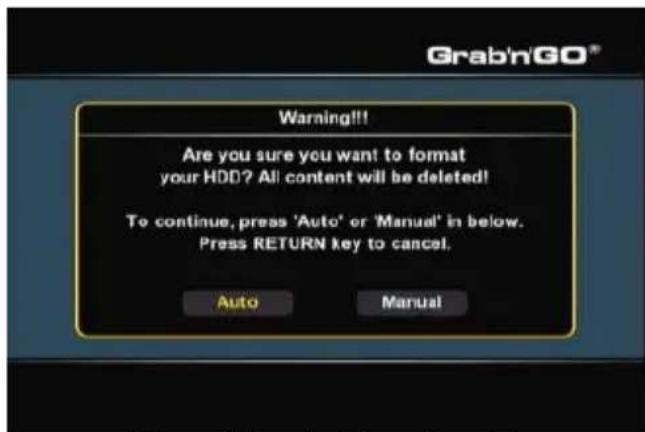
[Format Wizard - Auto or Manual]
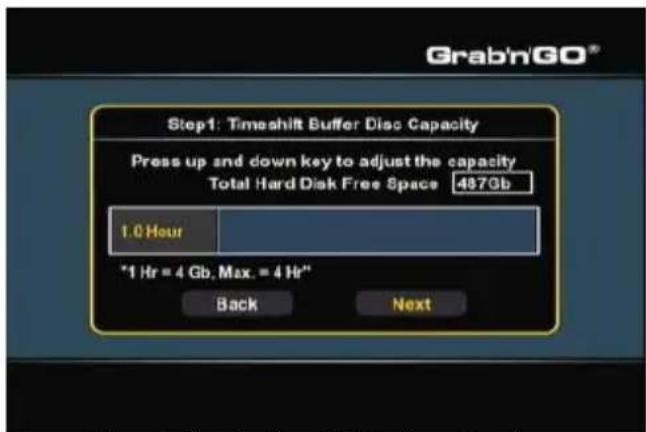
[Formazovarazslo - Ideltolas-puffer]
A taviranyito fel, illetve le navigacios gombjaival (15) valtoztassa meg az idoeltolas pufferjenek a meretet. Az idoeltolas pufferje 1, 2, 3, illetve 4 orara allithato be.
Jelölje ki a „Next“-et, ha a kovetkezó lépessel kivanja folyatni.
MAGYAR
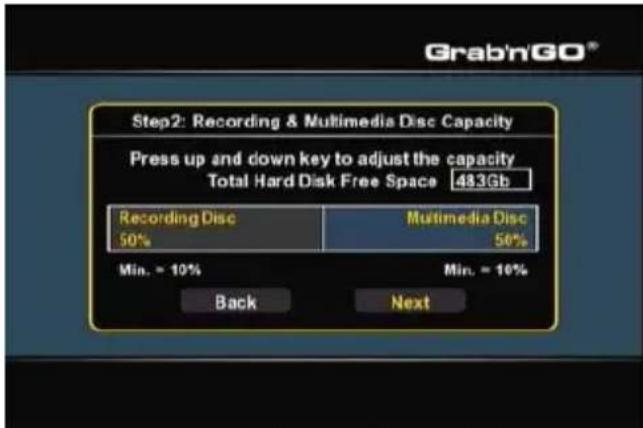
[Formazóvarázsló - Felvételi partició]
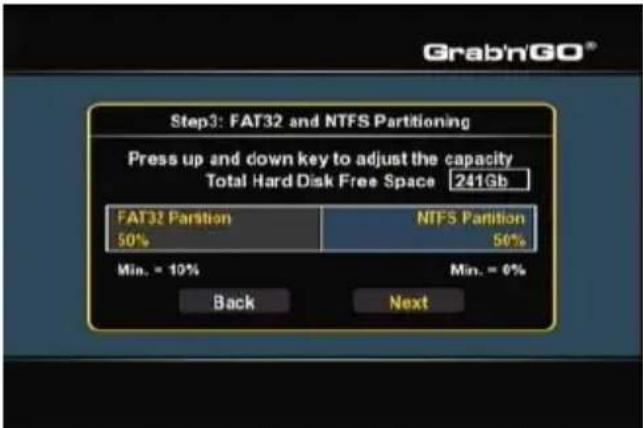
[Formazóvarázsló - FAT32-/NTFS-partició]
- A távirányító fel, illetve le navigációs gombja (15) segitségevel valtoztassa meg a felvételi partició méretét. A megmaradt tárhelyet a Media Giant mediaparticiójához (mediaparticióihoz) fogja a berendezés felhasználni.
- Jelölje ki a „Next“-et, ha a kovetkezó lépésel kivanja folytatni.
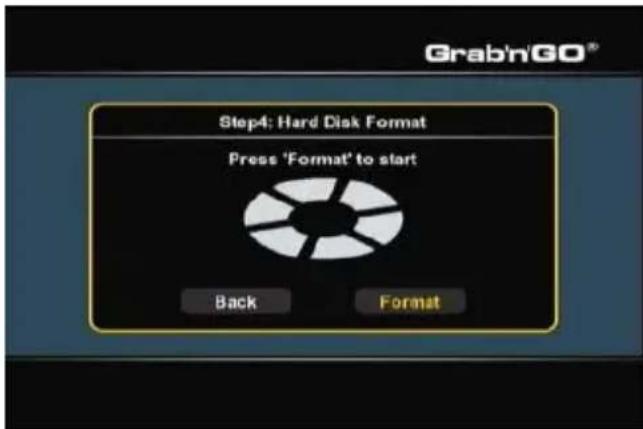
[Formazóvarázlo-Formázas elinditasa] [Formazóvarázlo-Formázas]
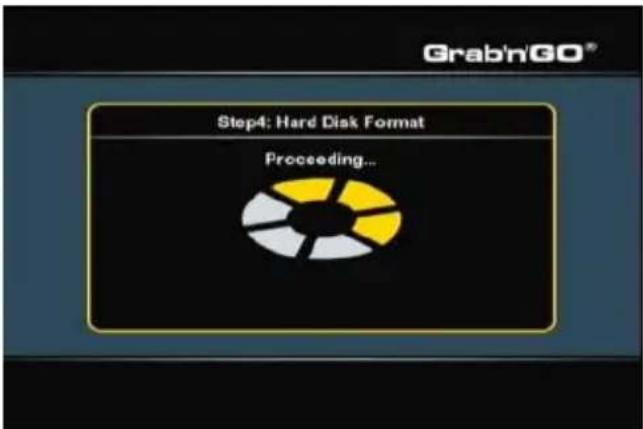
- Jelölje ki a „Format“-ot, ha a Media Giant merevlemezenek formazásával kivanja kezdeni. Formázas alatt a formázóvarázsló az alábbiakat jeleniti meg: „Proceeding".
Megjegyzés: A formázasi eljárs eltarthat egy ideig (- 5 perc). Várjon, amíg a formázasi eljárs be nem fejezóddott.
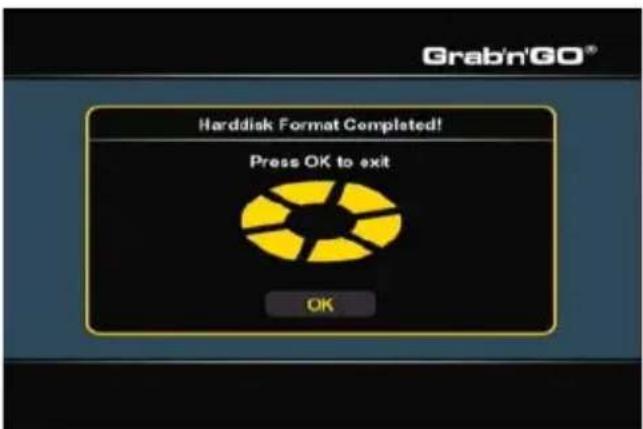
[Formazóvarázsló - Befejezve]
- Amikor a formázasi eljárás befejezóddt, a formázovarázslo bezárásához jelöl je ki az „OK"-t. A Media Giant automatikusan ujraindul.
16. UPnP A/V-szerver (Twonky médiaszerver)
A Media Giant egyik sajatossaga az UPnP A/V-server.
Ez gondoskodik arról, hovy a Media Giant és minded azon lévo mediatartalom rendelkezésére alljon a halózathoz tartozó UPnP A/V-ügyfeleknek (pédául: a Conceptronic CFULLHDMA-nak vagy a Conceptronic C54WMP-nek).
A Media Giant esetében alkalmazott UPnP A/V-szerver a „Twonky mediaszerver".
A Twonky mediaserver automatikusan az FAT32-, illetve NTFS-mediaparticion indexel minded mediat. Ha ezeknek a particioknak valamelyikét uy adatokkal egeszitik ki, az automatikusan rendelkezésere all majd a halózaton beluli UPnP A/V-ügyfeleknek.
Az UPnP A/V-szerver neve a „Network" (halózat) szegmensné allithato be a Media Giant Beállitások menüjén.
Megegyzés: Az UPnP A/V-szerver alapértelmezett neve: „media giant".
Ha ismeri már a Twonky mediaszerver elnevezésü szoftvert, a szamitogepe segitségével megvaltoztathatja a Twonky mediaszerver specialis beallitásait.
Amennyiben a Twonky mediaserver elnevezesu szoftver konfiguracios oldalaihoz kivan hozzaferni, irja be a bongesz o ablakaba a Media Giant IP-cimet, utana pedig a kovetkezo portszamot: 9000.
Például:
HTTP://192.168.0.100:9000/ (feltetelezve, hogy 192.168.0.100 a Media Giant IP-cime).
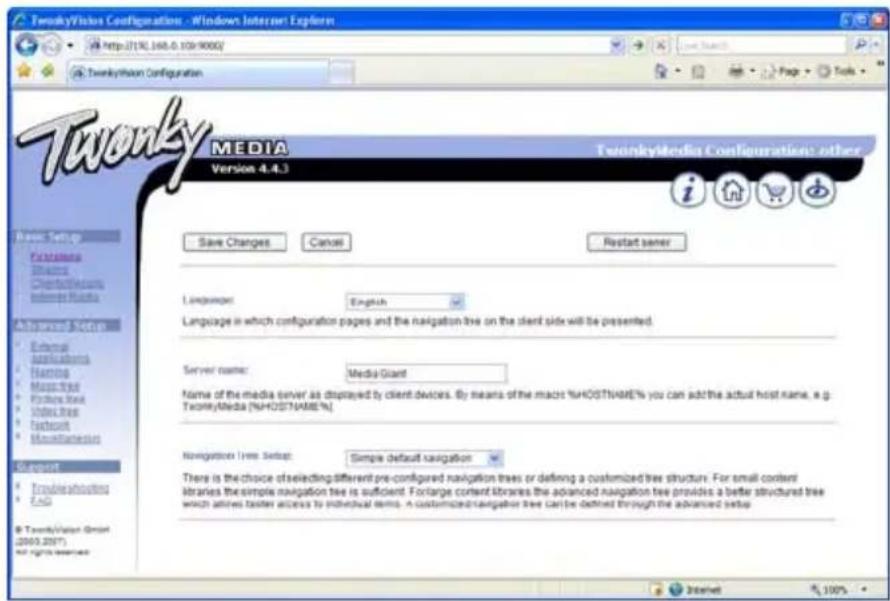
A Twonky mediaszerverhez beepitett „Troubleshooting" (hibaelháritas) utmutató is tartozik, amely a Twonky mediaszerver konfigurációs ablakának a bal oldali navigácios során talalhato. Ez az utmutató segít majd a Twonky mediaszerver konfiguralásaban.
A Twonky mediaszerverrel kapcsolatos tovabbi tajekozodas vegett keresse a Twonky webhelyét:
http://www.twonkymedia.com/
17. Böngészés a halózati megosztások kozott
A Media Giant segitssegével bongészhet a halózati megosztások kozott, egyszersmind kozvetlenül le is jatszhat mediafajlokat egy adott halózati megosztásrol. Ahhoz, hogy ezt a funkciot hasznalhassa, gondoskodnia kell sajat mediamappainak az adott halózaton beluli megosztásarol, hogy a Media Giant azokat megtalalhassa, és hozzájuk is ferhessen.
Ebben a fejezetben azt magyarazzuk el, mikent engedélyezheti a fajlmegosztást Windows XP és Windows Vista esetében.
Megiegyzes: Ez a kezikonyvCsak Windows XP es Windows Vista hasznalata eseteten ismerteti a fajl, illetve mappamegosztast.
Ellenorizze operacios rendszerenek vagy halozati taroloeszkozenek a kezikonyvet arra nezve, mikent oszthat meg egy mediafajlokat tartalmazo mappat.
Fajlmegosztas Windows XP esetében
- A start menün talalhato parancsikon segitségevel nyissa meg a „My Computer"-t, majd navigáljon a megosztani kivistá mediafajlokat tartalmazo mappához.
Kattintson egyszer a mediafajlokat tartalmazo mappara, es jerle ki a „Share this folder" opciot a bal oldali menusoron.
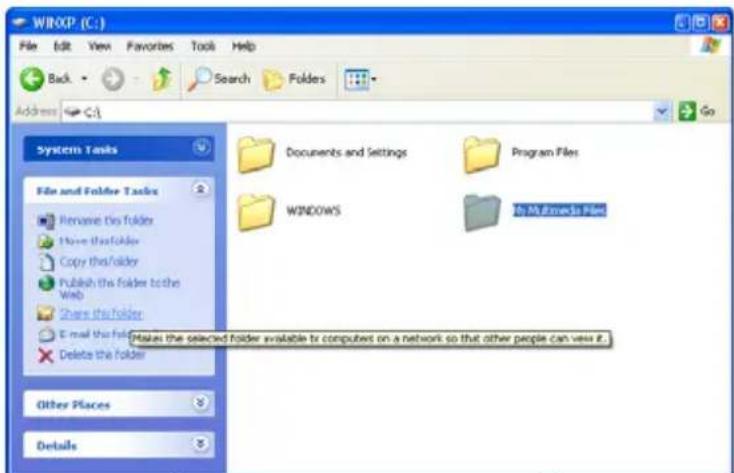
[My Computer-Mappamegosztás]
A mappa tulajdonsagai jelennek meg a „Sharing" oldal egyideju megjelenésével egyettemben. A „Network sharing and security" szegmenst hasznalhatja a mappa megosztára.
Ha korábban meg nem osztott meg egyetlen mappát sem, az ablakban a „Network Setup Wizard” sorra kattintva kell futtatnia a halózattelepíto varázslôt.
MAGYAR
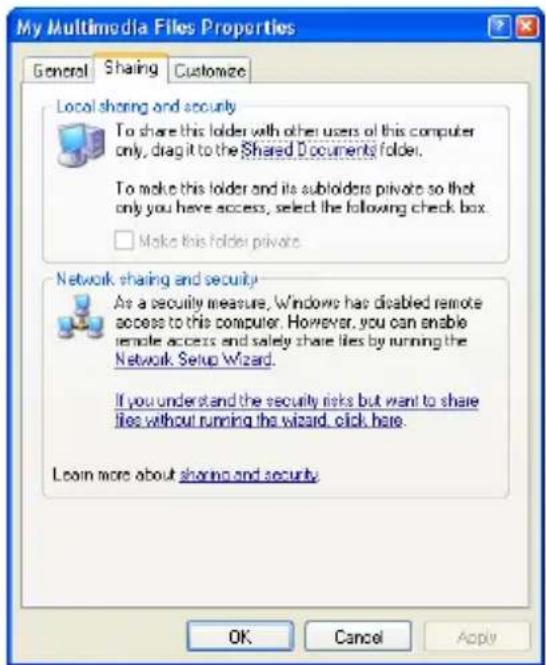
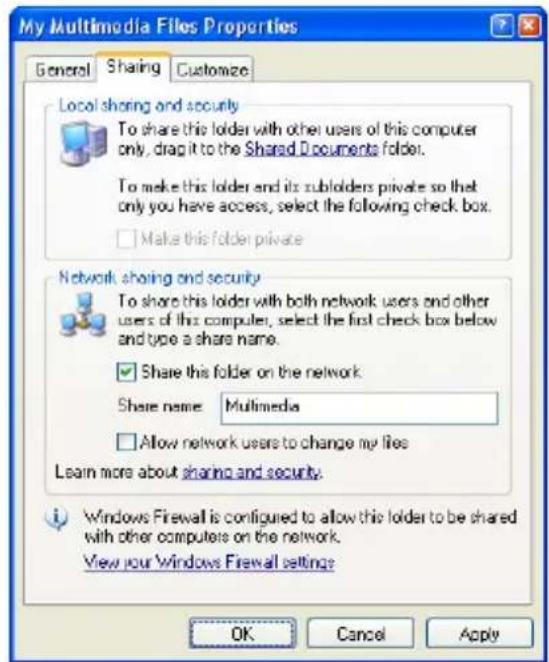
[Tulajdonsagok - Oldalmegosztás] [Tulajdonsagok - Oldalmegosztás]
- Ha a halózattelepíto varázsló már korábban bafejezte a múködéset, a „Share this folder on the network"-re kattintva lehret megosztani az adott mappát.
- irjon be egy a megosztára vonatkozó nevet a szövegmezőbe, majd kattintson az „Apply“-ra.
- Az ablak bezárásához kattintson az „OK“-ra.
Innentól fogva a mappa egy a mappaikon alatt elhelyezkedó kézzel együtt jelenik meg a listán jelezve, hogy a mappa a szamitógepen megosztára került.

[Megosztott mappa]
MAGYAR
Fajlmegosztás Windows Vista esetében
- A Start menün talalható parancsikon segitségevel nyissa meg a „Computer"-t, majd navigáljon a megosztani kivistánt mediafajlokat tartalmazo mappához.
- Kattintson egyszer a mediafajlokat tartalmazó mappára, és jaljle ki a „Share" opciôt az ablak felső menüisorán.
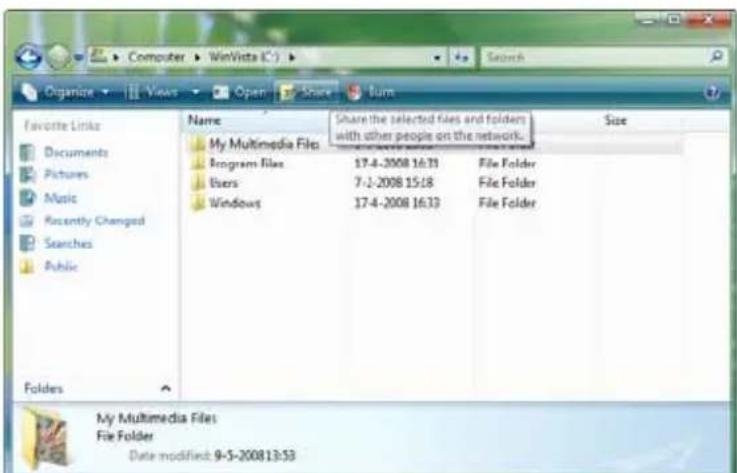
[Computer-Mappamegosztás]
Alapertelmezbesen az On sajat felhasznalója a mappa tulajdonosaként jelenik meg a megosztási listán.
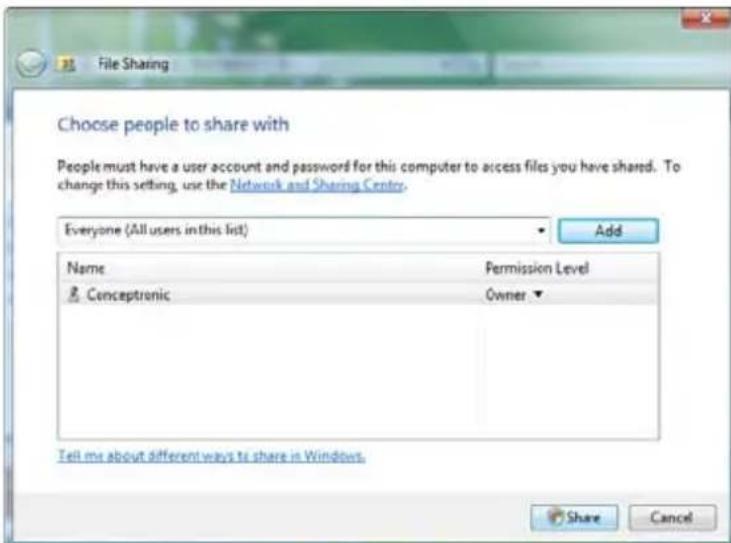
[Megosztási tulajdonságok]
- Azzal, hagy a legördu lò menün kivalasztja öket, tovâbbi felhasználokat adhat hozza a megosztási listához, majd nyomja meg az „Add" gombat.
Amikor a felhasznaloi lista teljes, a mappa megosztához kattintson a „Share" gombra.
Innentöl fogva a mappa egy 2 szemelyt megjelenito, kis ikonnal jelenik meg jelezve, hogy a mappa az adott szamitogepen megosztasra kerult.

MAGYAR
Böngészés megosztott mappák kozott a Media Giant-on
Amikor saját mediafajljait már megosztotta, a fomenùn a „Browse Media" opció segitségevel bongészhet a halózati helyeken.
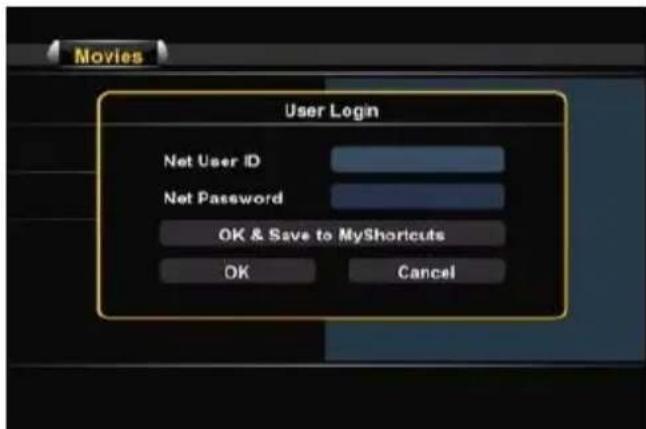
[Halozati megosztas - Felhasznaloi bejelentkezes]
A távirányító navigációs gombjait (15) használja a „Network" opcio kijelölsére a tárolohelyek listájan, majd navigáljon a halózatban a megosztott mappákat tartalmazó szamítogepehz yagy halózati tárolóeszközhöz.
Ha egy megosztott mappat felhasznalónév és jelszó véd (peldául: alapertelmezett megosztás Windows XP és Windows Vista esetében), a Media Giant „User Login" elougro menüt jelenít meg a felhasznalónév és a jelszó beirásához.
Megjegyzés: Sajat normal felhasznaloi fiokjat alkalmazhatja Windows XP vagy Windows Vista esetuben a megosztott mappaba torten bejelentkezeshez.
A távirányító navigácios gombjai (15) segítségevel jalolje ki a felhasznalóazonosító vagy a jelszó mezőjét, majd nyomja meg az „Enter" gombot (26), amennyiben - az erték beirásához - meg kivanja jeleniteni a képernyón a billentyúzetet.
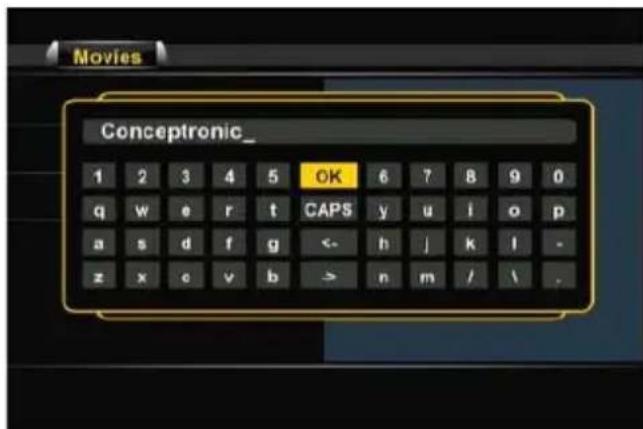
[Képernyő-billentyúzet]
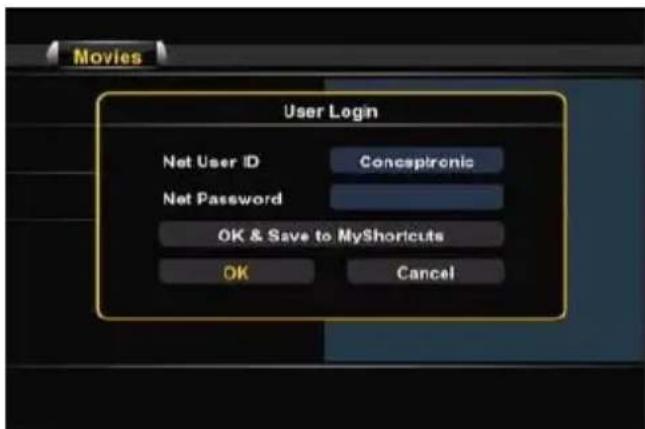
[Hálozati megosztás - Felhasznalói bejentkezes]
Ha a felhasznalonevet es a jelszot helyesen irta be, jelölje ki az „OK" vagy az „OK & Save to MyShortcuts" gombot a halózati megosztás beirásához.
Innentól fogva a 9. fejezetben ismertetéttedódon navigálhat a megosztott mappában.
18. Halózati megosztás - Konfiguralás és használat
A Conceptronic Media Giantja halózati megosztásként (Samba-szerver) hozzaférhetö. A halózati megosztás funkciója segítségevel a Media Giant FAT32-es particiója (HDD1) megszthato a halózaton, tehat mas számítogepek is hozzaférhetnek az azon a partión tarolt adatokhoz.
Konfigurálas
Jelölje ki a „Setup" opciot a fomenün. A Beçllitások menuj jelenik meg a képernyón. A Beçllitások menuj felölje ki a „Network"-öt. A System Setup (Rendszerbeçllitások) menuj van egy „Media Server" opció.
A „Media Server" opcio eseteben az alabbi beallitasok valtoztathatok:
- Server/Host name
A Media Giant nevénak az adott halózaton beluli meghatározására. A Media Giant alapértelmezett neve a következő: „media giant".
- Group name
Az otthoni halózat nevenek a meghatározására. Az alapértelmezett csoportnév a következo: „WORKGROUP".
A Beallitasok megvaltozatasa utan nyomja meg a taviranyitona, Return" (14) gombot, ha vissza kivan terneni a fomenübe.
Hasznalat
Ha a Media Giant halózati beallitásait konfiguralta már, az adott halózaton belüli szamítógp segítségevel hozzaférhét a halózati megosztáshoz.
Megjegyzés: Az alábbi lépèsek segïtségével nyilvánvaló, hogyan lehet hozzáférni a Media Giant halózati megosztásahoz a Windows Vistán futó szamítógépen az alapértelmezett Beallitások segítségével.
Alapertelmezésben a Media Giant halózati neve a követkežo: „media giant". Ennek anevnek a segítségevel hozzaférhétro az eszköz halózati megosztása a halózaton.
Ezután a Windows Explorer megjeleniti a halózati beallitásokat.
A felso sorra az alabbiak szerint irhatja be a Media Giant halozati nevét:
\\
Például: Ha a Media Giantot az alapértelmezett beallitásokkal konfiguralták, a halózati név a következő: „media giant" és igy az alábbiakat kell beirnia:
\media giant
MAGYAR
A Media Giant halózati megosztása jelenik meg a képernyón az alábbi képernyöfelvételen lathato modon:
Megjegyzés: Windows eseten a „Printers" (Nyomtatók) megosztás automatikusan hozzaáodík minded Samba-szerverhez a halózaton belül, de a Media Giant nyomtatókiszolgálóként nem m üködhet.
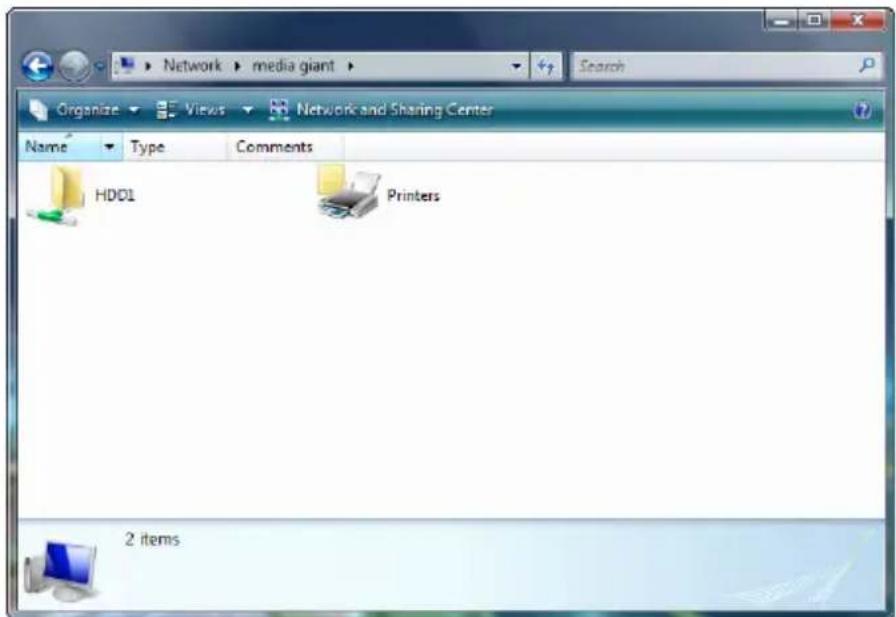
A halózati megosztás kijelösevel allományok atmásolhatok, torölhetok, lejatszhatok, illetve hozzaadhatok a Media Giant FAT32-es particiójához.
