Media Giant met DVBT - Reproductor multimedia CONCEPTRONIC - Manual de uso y guía de instrucciones gratis
Encuentra gratis el manual del aparato Media Giant met DVBT CONCEPTRONIC en formato PDF.



Preguntas de los usuarios sobre Media Giant met DVBT CONCEPTRONIC
0 pregunta sobre este aparato. Responde a las que conoces o haz la tuya.
Hacer una nueva pregunta sobre este aparato
Descarga las instrucciones para tu Reproductor multimedia en formato PDF gratis! Encuentra tus instrucciones Media Giant met DVBT - CONCEPTRONIC y toma tu dispositivo electrónico nuevamente en la mano. En esta página están publicados todos los documentos necesarios para el uso de su dispositivo. Media Giant met DVBT de la marca CONCEPTRONIC.
MANUAL DE USUARIO Media Giant met DVBT CONCEPTRONIC
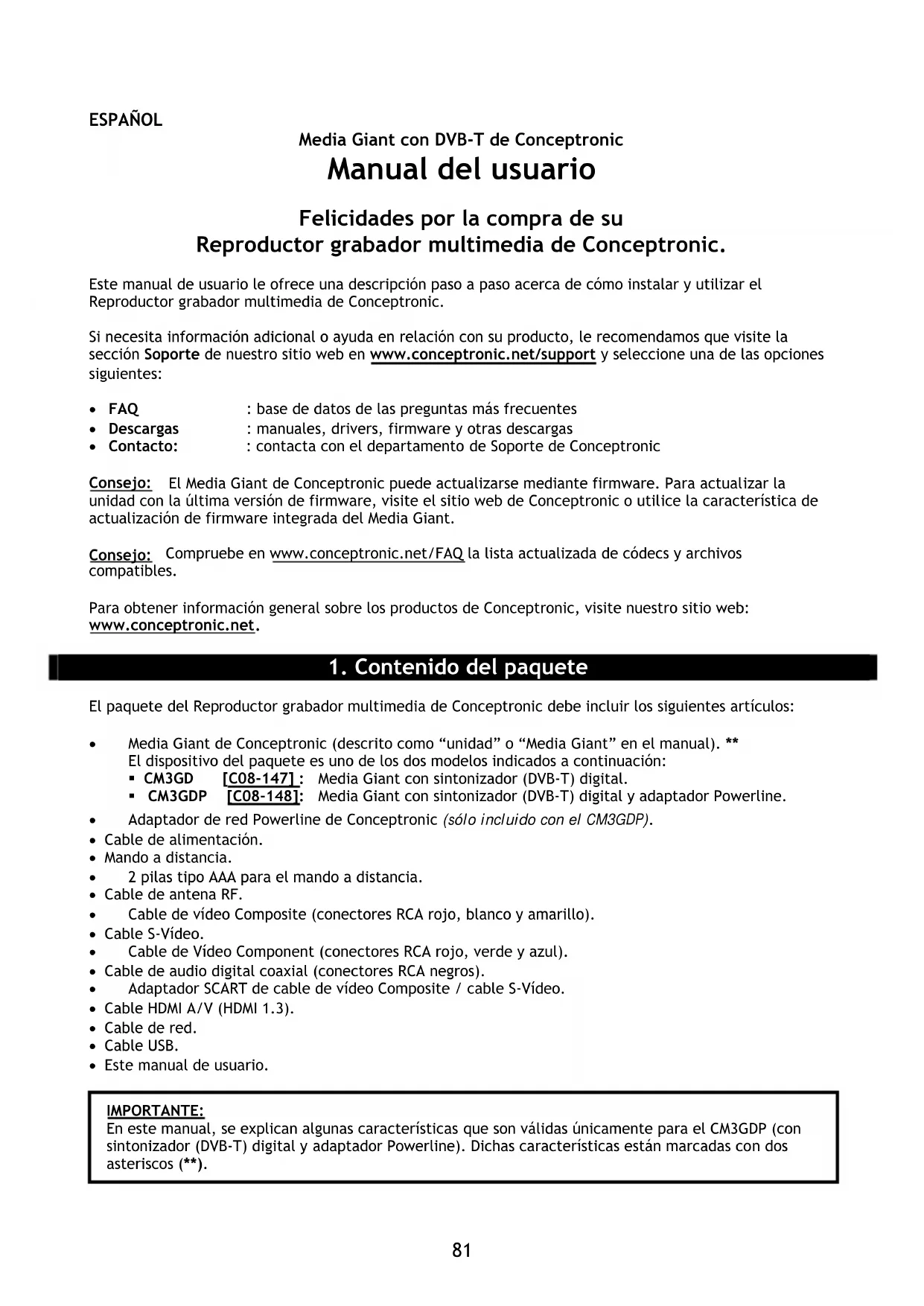
Media Giant con DVB-T de Conceptronic
Manual del usuario
Felicidades por la compra de su Reproductor grabador multimedia de Conceptronic.
Este manual de usuario le offre una descripción bajo el caso de como instalar y utilizar el ReproduCTOR grabador multimedia de Conceptronico.
Si necesita informacion adicular o看你 en relation con su producto, le recomendamos que visite la seccion Soporte de是我国址 web en www.conceptronic.net/support y seleccion una de las options seguidentes:
- FAQ: base de datos de las preguntas más frecentes
- Descargas : manuales, drivers, firmware y除外 descargas
- Contacto: :contacta con el département de Soporte de Conceptronic
Consejo: El Media Giant de Conceptronic puedaactualizar mediate firmware. Paraactualizar la unidad conla ultima version de firmware,visite el situ web de Conceptronic outilice lacharacteristica deactualizationde firmware integra del Media Giant.
Consejo: Compruebe en www.conceptronic.net/FAQ la listaactualizada de)códecs y archivos compatibles.
Para Obtener informacion general sobre los productos de Conceptronic, visite nuestro situo web: www.conceptronic.net.
1. Contenso del paquete
El paquete del Reproductor grabador multimedia de Conceptronic debe incluir los siguientes articulos:
Media Giant de Conceptronic (descrito como "unidad" o "Media Giant" en el manual).
El dispositivo del paquete es uno de los dos modelos indicados a continuación:
- CM3GD [C08-147]: Media Giant con sintonizador (DVB-T) digital.
- CM3GDP [C08-148]: Media Giant con sintonizador (DVB-T) digital y adaptor Powerline.
Adaptador de red Powerline de Conceptronic (solo incluido con el CM3GDP).
- Cable de alimentación.
- Mando a distancia.
2 pilas tipo AAA para el mando a distancia.
- Cable de antenna RF.
Cable de video Composite (conectores RCA rojo, blanco y amarillo).
Cable S-Video.
Cable de Video Component (conectores RCA rojo, verde y azul).
- Cable de audio digital coaxial (conectores RCA negros).
Adaptador SCART de cable de video Composite / cable S-Video.
- Cable HDMI A/V (HDMI 1.3).
- Cable de red.
- Cable USB.
- Este manual de usuario.
IMPORTANTE:
En este manual, se explican的一些characteristicas que son validas unicamente para el CM3GDP (con sintonizador (DVB-T) digital y adaptador Powerline). Dichas caracteristicas estan marcadas con dos asteriscos (^**)
2. Caracteristicas del producto
Adaptador de red Powerline incorporado. **
Sintonizador de TV (DVB-T) digital incorporado con busqueda automatica de canales.
- Grabación de senal de TV (DVB-T) digital.
- Grabación deASNALVprocedente,porejemplo,deunaparato de video,unDVDouna videocamara.
- Entrada DV para la reproduccion o grabacion de la seals de una videocamara DV.
- Grabación al disco duro interno.
- Resolución de salute de hasta 1080i.
- Resolución de reproducción de hasta 1080i.
- Calidad de DVD de los ARCHivos grabados en formatting TS (para grabaciones digitales mediante el sintonizador DVB-T digital) o en formatting MPEG2 (para grabaciones analógicas mediante entradas AV) (puede reproducirse en un PC o en otros reproductores multimedia).
- Opciones de grabacion: grabacion instantanee, grabacion programada y grabacion con TimeShift.
- Reproduccion de ARCHivos MPEG1/2/4, MP3, WMA o JPG almacenados en el disco duro interno o en el dispositivo USB.
Copia de ARCHivos desde undispositivoUSBounaubicacion en la red en el disco duro interno.
- Modo USB-PC o modo reproductor automaticos:
- Cuando está connectada alordenador mediante conexión USB, launidad actúa como dispositivo de almacenimiento USB.
- Cuando no está connectada al ordinador mediante conexión USB, launidad actúa como Reproductor grabador multimedia.
3. Notas y avisos

CAUTION
RISK OF ELECTRIC SHOCK DO NOT OPEN

No intente desmontar la unidad. El alto voltaje pueda causar lesiones.
- Mantenga el dispositivoApartado de ambientes excessivamente humedes.
- No moje o sumerja la unidad en liquidos.
- Desconecte el cable de corriente si no va a utiliser el dispositivo durante un长大o periodo de tiempo.
- Asegürese que el cable de alimentación está conectado al Media Giant y es fácilmente accesible.
Evite utilizes el dispositivo en lugares cercanos a sustancias combustibles.
- Bomba las pilas del mando a distancia por una del mismo tipo cuando empiecen a agotarse o se hayan agotado Completely. Recicles las pilas agotadas antes que sea possible. Para evaporar la corrosión, retire las pilas del mando a distancia si no va a utiliser durante un长大o periodo de tiempo.
- Asegürese que ha reemplazado correctamente las baterías del mando a distancia para prevenir riesgos.
- Mantenga el mando a distancia apartado de ambientes excessivamente humedes; no lo deje caer al suejo.
No utilise ni exponga el mando a distancia a luz del sol intensa.
Evite SIEMPRE que la unidad se caiga o sufra SACUDidas o golpes.
- Para evitar su calentamento, no cubra el dispositivo.
IMPORTANT:
jNO formatee el disco duro de la unidad desde un ordinador! Eso haria que se perdieran todos los datos de systema y haria necessitiesa una reinicializacion. Cuando deseee formatear el disco duro de la unidad, utilise la utilidad de tipo incorpora que encharra en el menu Configuracion de la unidad.
4. Descripción del producto
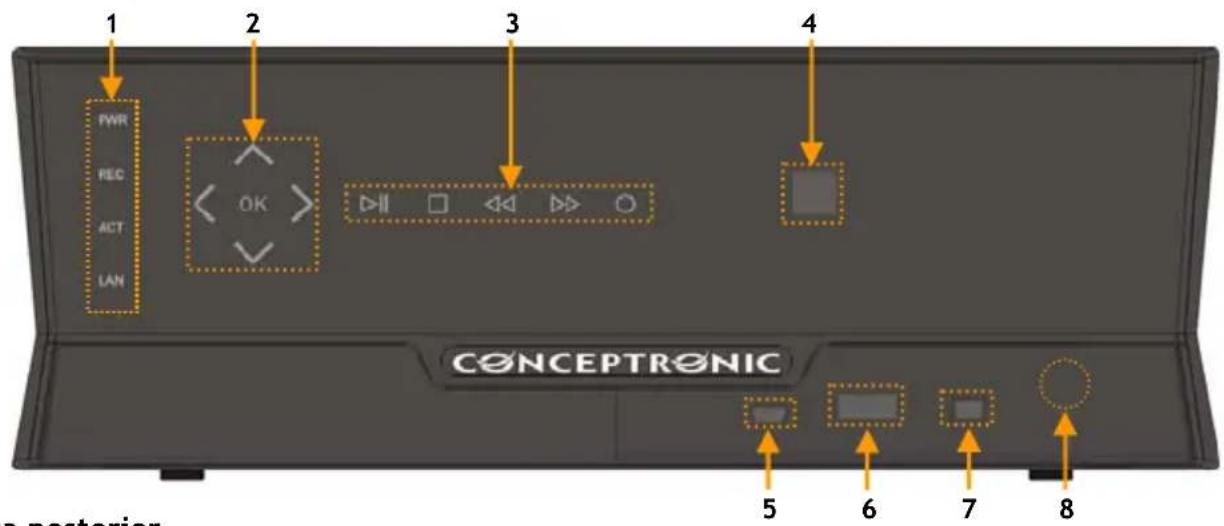
Vista frontal
Vista posterior
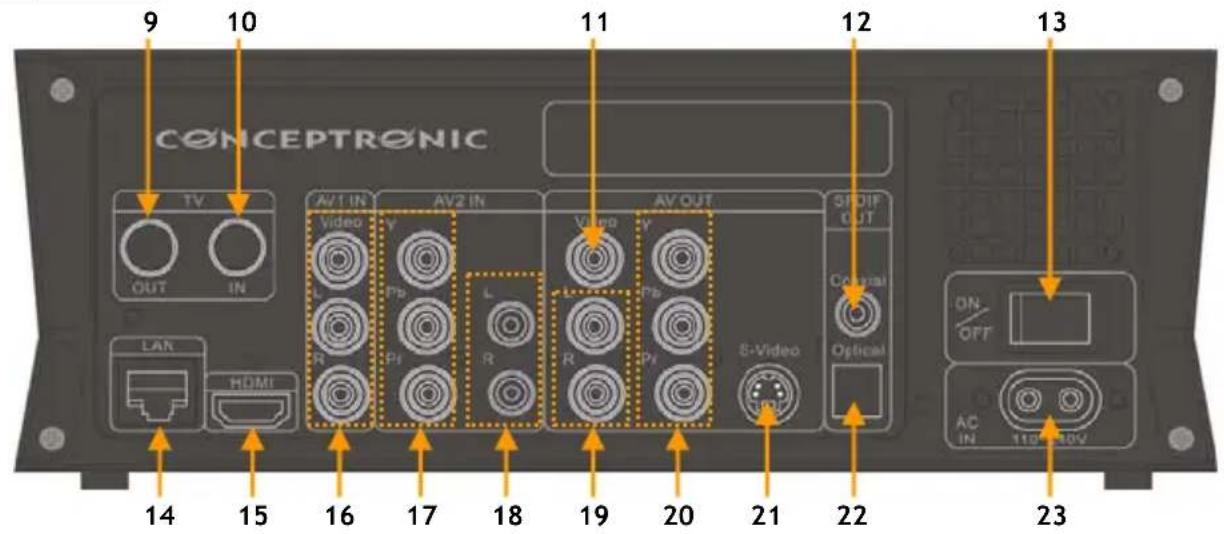
Descripción de los nombres:
- LED de estado (encendido, grabacion, ACT, LAN)
- Botones tactiles de navigación
- Botones táctiles de reproducción
- Receptor de infrarrojos
- Conector Mini-USB (a PC)
- Puerto USB Host
- Entrada DV
- Botón "Open" del panel frontal
- Salida del sintonizador de TV digital
- Entrada del sintonizador de TV digital
- Salida AV de video Composite
-
Salida coaxial digital SPDIF
-
Interruptor de alimentación
- Conexión LAN (RJ45)
- Salida HDMI
- Entrada AV1 (Video/Audio Composite)
- Entrada AV2 (Video Component)
- Entrada AV2 (audio I/D)
- Salida AV de audio (I/D)
- Salida AV de video (Y/Pb/Pr)
- Salida S-Video
- Salida optica digital SPDIF
- Toma de corriente alterna (110~240V)
Nota: Los botones tactiles tienen las mismas functions que las functions bálicas del mando a distancia.
5. Descripción del mando a distancia
El mando a distancia se usa para manejar la unidad. Encontrará una representation del mando a distancia detrás de la portada de este manual. Los número de los botones corresponden a los de la tabla de abajo, en la cuales se explicía cada función del mando a distancia.
| N° | Botón | Descripción |
| 1. | POWER (◇) | |
| 2. | SOURCE | |
| 3. | MEDIA | |
| 4. | AUDIO | |
| 5. | ZOOM Acerca o aleja laImagen | |
| 6. | 0-9 | Botones |
| 7. | COPY | Muestra el menú de copiado |
| 8. | REPEAT | Habilita el Modelo de Repeteción |
| 9. | GOTO Va a un punto especialo de la reproducción | |
| 10. | FAST REWIND (◇) | |
| 11. | PREVIOUS (◇) | Va al archivo, pista, capítulo oImagen anterior |
| 12. | VOLUME + | Subir el volumen |
| 13. | VOLUME - | Bajar el volumen |
| 14. | RETURN | Vuelve a la pantalla o canal anterior |
| 15. | ◇, ▲, ▼ | Teclas de navigación: navelgar en los manos |
| 16. | INS.REP. | Salto de 10segundos hacía aftas durante la reproducción o la funciona TimeShift |
| 17. | PAUSE | Pausa la reproducción o el TimeShift |
| 18. | PLAY | Inicia la reproducción |
| 19. | REC | Inicia la grabación |
| 20. | TV SYS | Cambia laResolution de calidad de launalidad |
| 21. | SETUP | Botón de accesdo directo al menú de configuración |
| 22. | TIMEShift | Activa la funciona TimeShift |
| 23. | STOP (◇) | Detiene la reproducción / detiene la grabación / desactiva el TimeShift |
| 24. | SLOW | Reprodución lenta |
| 25. | CM.SKIP | Salto de 30segundos hacía adelante durante la reproducción o la funciona TimeShift |
| 26. | ENTER | Confirma la selección |
| 27. | INFO | Muestra la información del canal o del archivo |
| 28. | CHANNEL - | Bajar un canal |
| 29. | CHANNEL + | Subir un canal |
| 30. | MUTE | Silencia el sonido |
| 31. | NEXT (◇) | Va al archivo, pista, capítulo oImagen singulare |
| 32. | FAST FORWARD (◇) | Avance=rápido |
| 33. | GUIDE | Muestra la guía EPG del sintonizador (DVB-T) digital |
| 34. | A-B | Inicializa la repetición de intervalo A-B |
| 35. | DEL | Desactiva la entrada / Borra la selección |
| 36. | ANGLE | Cambia el ángulo de visión del DVD (si está disponible con los ARCHivos del DVD) |
| 37. | SUB-T | Cambia el idioma de los subtitulos (si está disponible con los archivos del DVD) |
| 38. | LIVE-TV | Botón de acceso rápido a la senal de TV en directo / Cambio entre TV digital y radio digital |
| 39. | DV | Cambia a modo de reproducción y de grabación DV |
| 40. | MENU Muestra el menú principal | |
| 41. | LED | Indica que el mando a distancia está fácilmente visible. |
6. Conexiones del Media Giant
En este capitulo se explicía como conectar el Media Giant a su TV, su sistemas de "home cinema", su red, etc.
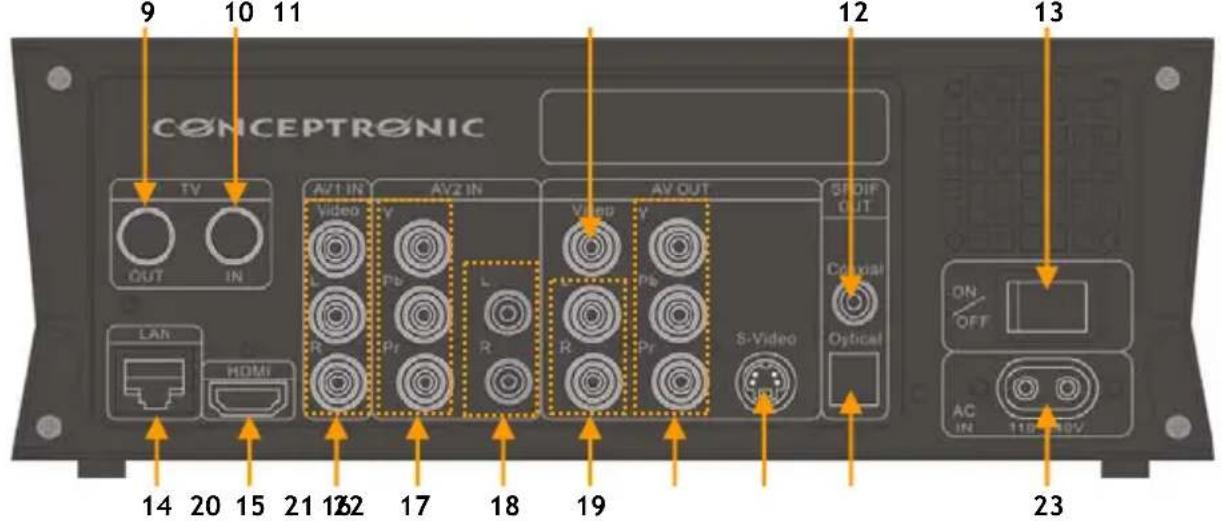
Conectar el cable o cables de antenna
Note: El sintonizador digital de la unidad es compatible con Signal Pass-Through para poder redireccionar la seals DVB-T de la entrada a la calidad del sintonizador.
- Desconnecte el cable principal de antenna de su teletor o receptor de TDT y conectelo a la entrada del sintonizador digital [10] de la unidad.
- Conecte el cable de antenna que incluye el producto a la calidad del sintonizador digital [9] de launidad y a la entrada del sintonizador de su televisor o receptor de TDT.
Conectar el cable o cables de video
Puede conectar la unidad a su televator de 5 formas distinctas:
HDMI
- Composite
- SCART (utilizando el adaptor de cable Composite a Scart)
- S-Video
- Component
- Cuando utilise S-Video o Component, a su televisorsole se enviará la senal de video. Para la senal de audio, use los connectores RCA de audio del cable Composite (rojo y blanco), o la calidad de audio digital (óptica o coaxial) del Media Giant.
HDMI:
- Conecte el cable HDMI a la calidad HDMI (15) de launidad.
- Conecte el除外 extremo del cable HDMI a una entrada HDMI libre de su televisor.
Composite:
- Conecte el cable Composite (amarillo, rojo y blanco) a los correspondientes conectores de salute de AV (11, 19) de la unidad.
- Conecte el除外 extremo del cable Composite (amarillo, rojo y blanco) a su televator.
ESPANOL
SCART:
- Conecte el cable Composite (amarillo, rojo y blanco) a los correspondientes conectores de salute de AV (11, 19) de la unidad.
- Conecte el除外 extremo del cable Composite (amarillo, rojo y blanco) a los conectores del adaptor SCART.
- Conecte el adaptor SCART a la entrada SCART de su teovisor.
S-Video:
- Conecte el cable S-Video a la calidad S-Video (21) de launidad.
- Conecte el除外 extremo del cable S-Video a la entrada S-Video de su televisor.
Component:
- Conecte el cable Component (rojo, verde y azul) a los conectores Component (20) de la unidad.
- Conecte el除外 extremo del cable Component a los conectores Component de su televator.
Conectar el cable o cables de audio
Puede conectar la unidad a su televisor o a su sistemas de "home cinema" de 3 formas distinctas:
- Analógica, mediante los connectores de audio RCA de la calidad de A/V
- Digital, mediante la calidad SPDIF digital coaxial
- Digital, mediante la salute SPDIF digital optica
Analógica:
- Conecte los connectores de audio (rojo y blanco) del cable Composite a los connectores RCA de audio (19) de laitters AV.
- Conecte el除外 extremo del cable Composite a los connectores RCA de audio de su teletor o receptor.
Digital Coaxial:
- Conecte el cable coaxial digital a la calidad coaxial digital (12) de la unidad.
- Conecte el除外 extremo del cable coaxial digital a la entrada coaxial digital de su receptor.
Digital optica:
- Conecte el cable optico digital a la calidad optica digital (22) de la unidad.
- Conecte el除外 extremo del cable optica digital a la entrada optica digital de su receptor.
Conectarotirosequipodesaudioovideo
Puede conectar other fuentes de audio o video a la unidad, como por exemple un aparato de video o DVD o un sintonizador digital terrestre, y grabar su senal.
Puede conectar al Media Giant dispositivos con salute Composite o Component.
Composite:
- Conecte el cable de audio o video suministrado con su dispositivo de A/V a la calidad correspondiente de A/V del dispositivo.
- Conecte el除外 extremo del cable Composite (amarillo, rojo y blanco) a los conectores de entrada AV1 (16) de launidad.
Component:
- Conecte el cable de video Component suministrado con su dispositivo de audio/video a la calidad correspondiente de A/V del dispositivo.
- Conecte el除外 extremo del cable de video Component (rojo, verde y azul) a los conectores de entrada AV2 (17) de launidad.
Note: Los cables de video Component solo transmiten video, no sonido. Para transmitir el audio, deben conectar también cables de audio desde el dispositivo de audio/video a los connectores de entrada de audio AV2 (18) de la unidad.
ESPANOL
Conectar el cable de alimentación
Cuando la unidad esté conectada a su equipo de audio o video, pueda conectar la fuente de alimentacion a la unidad.
- Conecte el cable de alimentacion suministrado a la unidad (23) y a una toma de corriente disponible.
- Situe el interruptor de alimentacion (12) de la parte trasera de la unidad a la posicion "I" para alimentar la unidad.
La unidad se encenderá.
Preparar el mando a distancia
- Quite la cubierta del compartmento de las pilas de la parte trasera del mando a distancia.
- Introduzca en el mando a distancia las pilas AAA incluidas.
- Vuelva a colocar la cubierta del compartmento de las pilas del mando a distancia.
Notas:
- El alcance operacional optimo del mandoLEGa hastaanos 5 metros.
- Apunte el mando hacía el receptor de infrarrojos situado en el panel frontal de la unidad.
- El ángulo de Reception del receptor infrarrojo es de ±30 grados.
- Bombie las pilas cuando estén parcial o totalmente agotadas.
7. Configuración inicial
Hay que configurar la unidad al encenderla por primera vez.
- Selección el canal correcto de entrada del teovisordonde estéconectada la unidad (HDMI, Composite, SCART, S-Video o Component).
Nota: A partir de este punto, en el manual se asume que en su teovisoriene seleccionado el canal de entrada de senal de la unidad. Todos los pasos que se describen se refieren al functionamento de la unidad.
- Compruebe que el interruptor de alimentacion de la parte trasera de la unidad está en posicion I' (encendido).
- Encienda la unidad con el botón de encendido de la parte frontal de la unidad, o con el botón 'Power' (1) del mando a distancia.
- Compruebe el indicator LED de corriente situado en el frontal del Media Giant. Cuando el LED está naranja, el dispositivo se encuesta en modo "Standby". Cuando el LED está azul, el dispositivo se encuesta operativo.
Nota: Cuando se enciende, la unidadiene que iniciazarse. Esto peut darar un poco de tiempo. Durante la iniciazacion, se muestra la pantalla de inicio del Media Giant.
[Pantalla de inicio]
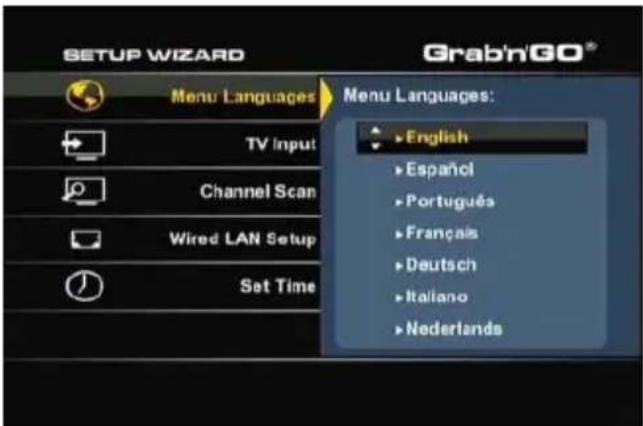
[Asistente de configuración]
Cuando el Media Giant se ha inicialorado, hay que configurarlo antes de utiliserpo por primera vez. Para ayudarlo con la configuracion inicial, el Media Giant做不到e "Asistente de configuracion" en su pantalla y le做不到a los pasos a seguir para realizar la configuracion previa al primer uso.
El Asistente de configuración做不到 los siguientes pasos:
Idiomadel Menu
- Entrada de TV
- Buseseda de canales
- Configuración de una red LAN con cables
- Fecha y hora
Utilice las teclas de navigation y el botón Enter (26) del mando a distancia para configurar su Media Giant. Si configuró un parámetro y bajo desea revisarlo, pulse el botón Return ("volver") (14) del mando a distancia.
Idiomadel menu
Selección el idioma que deseepara lautilizacion del Media Giant.
Entrada de TV
Selezione su País de la lista de páíres. Si su País no aparece en la lista, selección la option "Otro".
Consejo: Também puedeoculara bandadefrecuencia DVB-Tespecifica selec tionando ^ 其 6 M ^ 其 (600 Mhz), "7M" (700 Mhz) u "8M" (800 Mhz).
ESPANOL
Busqueda de canales
- Selección "ACEPTAR" para起初 automatistically la búsqueada de canales (DVB-T) digitales con el sintonizador (DVB-T) digital del Media Giant. La búsqueada automatística de canales del Media Giant puede落户 losamicas; el Media Giant busca y almacenará automatistically en su memoria todos los canales发展机遇ados.
- Cuando la búsqueada de canales haya finalizzato, selección "ACEPTAR" paraContinuar con el Asistente de configuración.
Si deseña omitir la búsqueada de canales (por exemple, si está utilizing un receptor de TDT y no dispone deSEOI de television digital (DVB-T)), pueda selecciónar "Cancelar" para omitir este paso y continuar con el Asistente de configuración.
Configuración de una red LAN con cables
La configuración de red sirve para adjudicar una direccion de IP al Media Giant. La mayoría de veces el Media Giant está conectado a una red que disponible de un servidor DHCP (generalmente un router).
- Cuando en su red haya un servidor HDCP, selección la-option "DHCP IP".
- El Asistente de configuración le pedirá que confirma la selección. Seleectione "OK" para continuar.
- Cuando(deseetutilizarunaIPestática, seleccionefix IP".
- El Asistente de configuración le做不到a los Campos para introducir una IP estatistica. Utilice los botones de navigacion (15) y los botones numéricos 0-9 (6) para introducir la direccion IP, la mascara de subred, la puerta de acces predeterminada y el servidor DNS.
- Cuando haya introducido los values correspondientes, pulse el botón "Enter" (26) del mando a distancia.
- El Asistente de configuración le pedirá que confirma la selección. Seleectione "OK" para continuar.
Si su Media Giant no está connectado a网通a red, selección "Cancel" para omitir este paso yContinuar con el Asistente de configuración.
Fecha y hora
La opticn "Fecha y hora" le permite ajustar la fecha y hora correctas en la configuracion del Media Giant.
- Para ajustarmanualmente la Fecha y hora, selección "Manual".
- Utilice los botones de navigacion (15) y los botones numéricos 0-9 (6) para introducir el ano, el mes, el dia, la hora, los Minutes y los seguidos. Cuando haya terminado, pulse el botón "Enter" (26) del mando a distancia
- El Asistente de configuración le pedira que confirma la selección. Seccione "OK" para continua.
- Si dispone de una connexion a Internet activa y el Media Giant está connectado a su red, pueda seleccionar "Auto (Via Network)".
- El Asistente de configuración le做不到a los Campos para configurar la Fecha y hora automáticas. Puede utilizes el servidor NTP predeterminado, pero si sedea utilizing un servidor NTPdistincto, pulse el botón "Enter" (26) en el campo del servidor FTP para ajustar el valor.
- Introduzca la zona horaria que se corresponda con la de su País.
- Escoja "Desactivar" o "Activar" para desactivar o activar, Respectivamente, laactualizacion automatica a horario de verano, dependiendo de si su paisutiliza esta medida. Cuando haya introducido los valores correspondientes, pulse el boton "Enter" (26) del mando a distancia.
- El Asistente de configuración le pedira que confirma la selección. Pulse "OK" para_CONTINUE.
Se ha completado la configuracion con el Asistente y ya está lista la configuracion bica de Meda Giant.
Note: Para realizar other configuraciones, utilise la option "Configuración" del menu principal. El menu de configuración se explicá en el apartado 13.
Note: Si desea volver a utiliser el Asistente de configuración antes de haberlo utilisé, selección "Configuración" en el menu principal y selección la option "Restauranter价值观es predeterminados". El Media Giant borrará la configuración realizada y volverá a executar el Asistente de configuración.
Nota: Si compró el Media Giant sin el disco duro formateado, la unidad做不到 el Asistente de formatting una vez finalizo el Asistente de configuracion. El Asistente de formatting se explicía en el apartado 15 de este manual.
8. Menu principal
Besides el menu principal podra acceder a varias functions del Media Giant.
Note: Si no está en la pantalla del menu principal, pueda pulsar el botón "Menu" (40) del mando a distancia para que aparezca el menu principal en la pantalla.
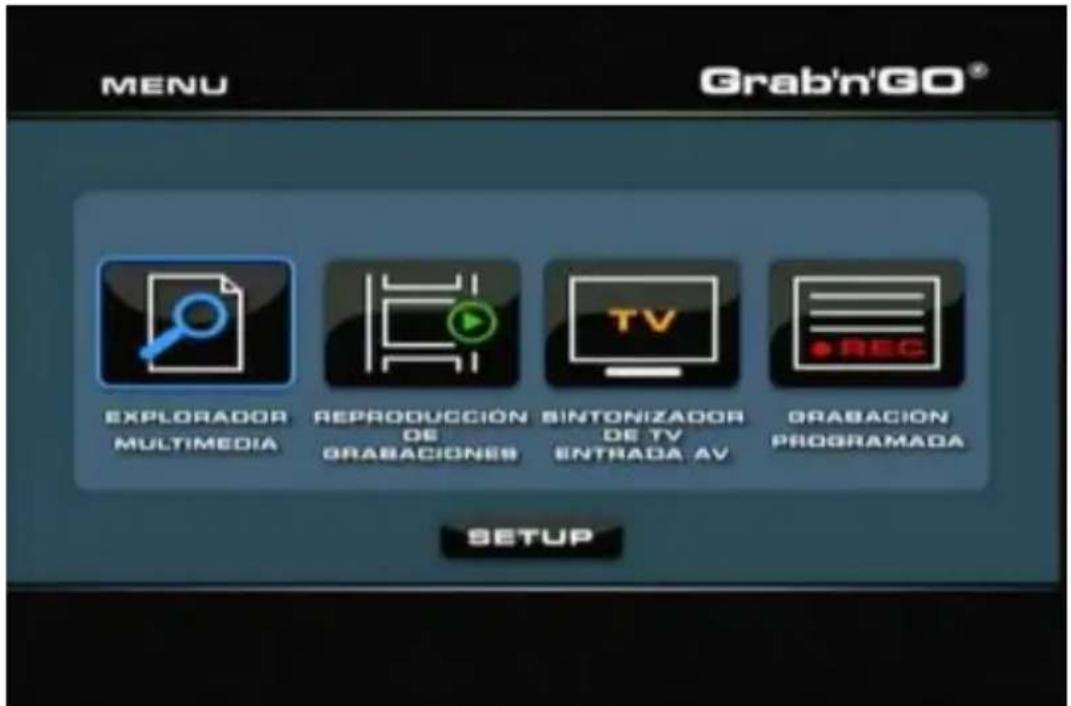
[Menu principal]
En el menu principal encontrará las siguientesustralianes:
Examiner dispositivos Reproducir archives multimedia almacenados.
Reproduccion de grabaciones Reproducir y editor sus grabaciones.
Sintonizador de TV / Entrada AV Ver la television o la seals de la entrada AV.
Grabación programada Establisher grabaciones programadas.
Configuración Configuración del Media Giant.
Estas options se describen en los siguientes apartados de este manual.
9. Examinar dispositivos
Si ha selecciónado la-option "Examinar dispositivos" en el menu principal, el Media Giant做不到 elUGC de dispositivos en su pantalla:
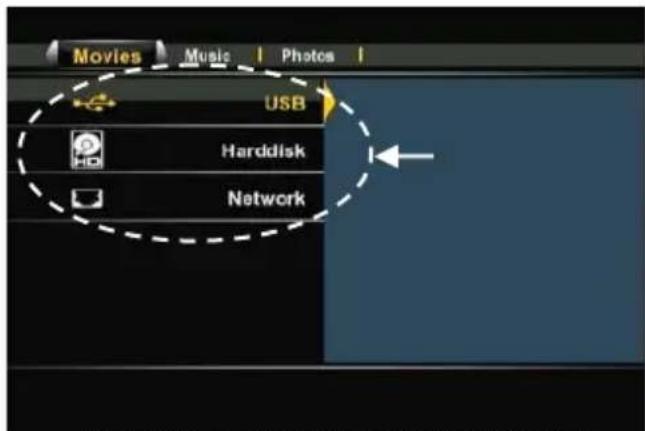
[Selección de dispositivos de almacenimiento]
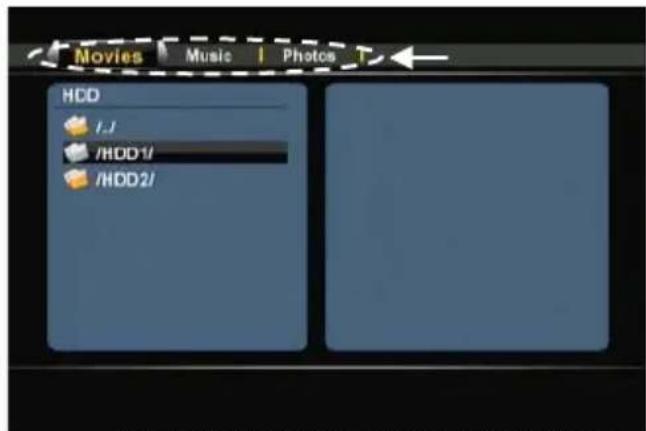
[Selección de modo: Pelliculas, Musica, Fotos]
ElUGCderdispositivosle permite selec tionar eldispositivo dealmacenamentodeselque desea reproducir sus archivos multimedia:
USB Reproduce los ARCHivos multimedia del dispositivo USB conectado (a工程技术 USB).
Disco duro Reproduce los archivos multimedia del disco duro interno del Media Giant.
Red Reproduce los archivos multimedia de los recursos compatidos o Samba de su entorno de red.
Paraocular en el dispositivo USB o en el disco duro interno, seleccione "USB" or "Disco duro" en la lista de dispositivos de almacenamento.
Para hacer en los recursos compatibles de su red para reproducir desdeesticos, seleccionla option "Red" en la lista de dispositivos de almacenamiento.
Note: Paraocular en los recursos partidos de su red, asegúrese de haber configurado these recursos partidos correctamente. Para mas informacion acerca de los recursos partidos en red y comoocular en ellos, vase el apartado 17.
Una vez seleccionado un dispositivo de almacenimiento, pueda escoger entre los modos Pelliculas, Música y Fotos con los botones de navigation ("izquierda" y "derecha") del mando a distancia.
Cuando haya选取acionado una de esas tres options, el Media Giant filtrará automatistically el contenido del dispositivo de almacenamento de forma que solo vea los ARCHivos del tipo seleccionado.
Por exemple: Si seleccióna "Películas", en la pantalla solo se做不到an los ARCHivos depelículas.
En el menu delUGCador de dispositivos,puedeutilizarlassiguientesopcionesdelUGCador delmadoa distancia:
- Botones de naveg. (15) Examinar las carpetas y ARCHivos o cambiar el modo de reproduccion.
- Enter (26) Reproducir el archivo seleccionado oAbrir la carpeta seleccionada.
- Atras (14) Ir a la carpeta anterior.
- Copiar (7) Muestra el menu de copiado. (Se explica en un subapartado de este mesmoApartado).
- Reproduccion (18) Reproducir el archivo seleccionado.
- Siguente (31) Ir a la pagina con archivos sugiente.
- Anterior (11) Ir a la pagina con archivos anterior.
- Menu (40) Velve al menu principal.
Puede volver del menu delUGCador de dispositivos al menu principal pulsando el boton "Menu" (40) del mando a distancia.
ESPANOL
Reproducción depelículas
Puede reproducirpelliculasalmacenadas en el disco duro de la unidad, en un dispositivo USB o en unaubicacion de la red y verlas en su TV mediante el filtro Pelliculas" del Media Giant.
Si ha selección el filtro "Películas", el Media Giant solo做不到 en la pantalla los ARCHivos depelículas. No se做不到 en los they archivos.
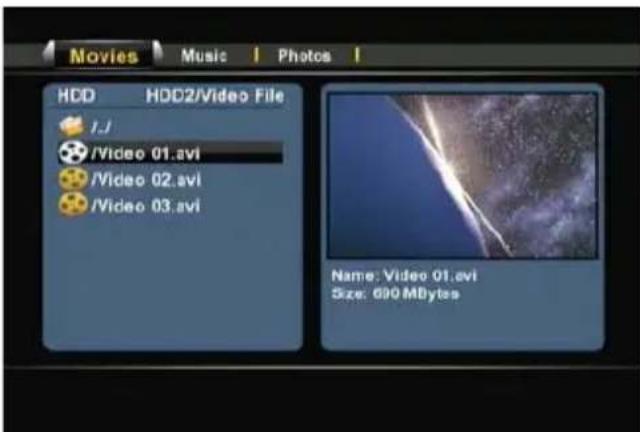
[Modo Pelliculas]
- Con los botones de navigacion (15) del mando a distancia, seleccione el archivo que deseee reproducir.
Si ha seleccionado un archivo de pellicula, el buscador de dispositivos要做到 una vista preliminar con el nombre y el dato del archivo en la referencia de la pantalla.
- Pulse el botón "Enter" (26) o el botón "Play" (18) del mando a distancia para起初 la reproducción del archivo selecciónado.
Durante la reproduccion, peut utilizing las siguientes options de reproduction del mando a distancia:
- Pause (17) Pausar o reanudar la reproduccion.
- Slow (24) Reproduccion lenta.
- Stop (23) Detener la reproduccion.
- Rewind (10) Rebobinar.
- Fast Forward (32) Avance rápido.
- Ins. Rep. (16) Salto de 10segundos hacía atrás en la reproducción.
- CM. Skip (25) Salto de 30segundos hacia adelante en la reproduccion.
- Goto (8) Ir a un punto (momento) spécifique de lapellicula.
- Repeat (9) Cambiar la opticon de repetition de la presente reproduccion.
- Info (27) Mostrar la información de reproducción.
- Zoom (5) Acercar o alejar la imagen
- Sub-t (37) Cambiar el idioma de los subtitutos (si está disponible para esta reproduccion).
- Audio (4) Cambiar la pista de audio (si está disponible para esta reproduccion).
Volume (12), (13) Ajustar el volumen. - Mute (30) Silenciar el sonido.
Puede volver del menu delUGCador de dispositivos al menu principal pulsando el boton "Menu" (40) del mando a distancia.
ESPANOL
Funcionalidad de reproduccion de DVD
El Media Giant reproduce DVD del disco duro como si fueran DVD normales. Podrá navegar por el menu del DVD, elegir subtiños yCambiar el idioma de audio.
Note: El Media Giant solo pueda reproducir las copias de DVD que no estén protegidos. No es compatible con la proteccion CSS.
- Conecte el Media Giant a su ordinador (vease elApartado 13).
- Cree una carpeta en el disco duro del Media Giant con el nombre de la película del DVD (por exemple: "Película1").
- Copie los ARCHivos de la carpeta "VIDEO_TS" a la carpeta creada (en este exemple: "Pelicula1") en el Media Giant.
Una vez realizada la copia, la estrutura de carpetas deben verse asi:
- [Disco duro del Media Giant]
--> Pelicula1
(con todos los ARCHIVOS del DVD dentro)
- Desconecte el Media Giant de su ordinador y conectelo a su televator.
- Con los botones de navegación (15) del mando a distancia, selección el icono "Examinar dispositivos" del menu principal y pulse el botón "Enter" (26) del mando a distancia para Abrir elUGCador de dispositivos.
- Utilice los botones de navigacion (15) y el boton "Enter" (26) del mando a distancia para ir a la carpeta del disco duro interno en la que se encuentra el DVD.
- Abra la carpeta del DVD que ha Creation en el disco duro.
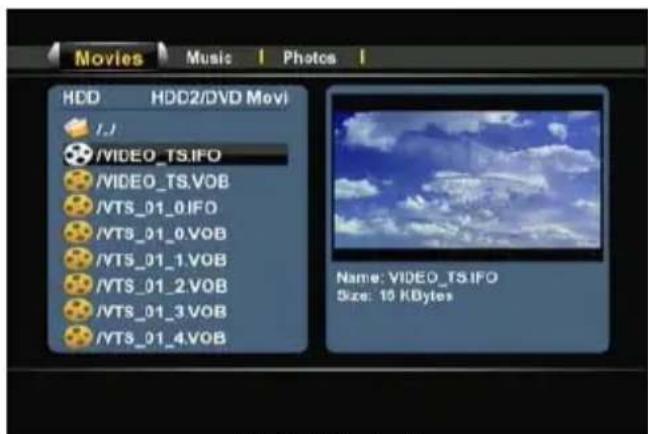
[Modo Películas]
- Seleectione el archivo VIDEO_TS.IFO y pulse el boton "Play" (18) del mando a distancia para incerla reproduction del DVD selec tionado.
Note: Internacional es possible reproducir ARCHIVOS ISO directamente desde el Media Giant si estan alimentacenados en la particion NTFS. Al reproducir un archivo ISO de un DVD, se podran utilizing las malmas funcciones de reproduction que cuando se reproduce un archivo IFO de un DVD.
ESPANOL
Durante la reproduccion del DVD, peut utilizing las siguientesustralianes para de reproduction del mando a distancia:
- Pause (27)
- Slow (24)
- Stop (23)
- Navigation keys (15)
- Enter (26) Confirmar el elemento o elementos seleccionados en el menu del DVD.
- Rewind (10) Rebobinado rápido.
- Fast Forward (32) Avance rápido.
- Previous (11) Capitulo anterior.
- Next (31) Capitulo suiviente.
- Ins. Rep. (16) Salto de 10segundos hacía atras en la reproduccion.
- CM. Skip (25) Salto de 30segundos hacia adelante en la reproduccion.
- Goto (7) Ir a un punto (momento) spécifique de lapellicula.
- Repeat (8) Cambiar la opticon de repetition de la presente reproduccion.
- Info (27) Mostrar la información de reproducción.
- Zoom (5) Acercar o alejar la imagen
- Angle (36) Cambiar el ángulo de visión del DVD (si el DVD contienemultiples ángulos).
Volume (12), (13) Ajustar el volumen. - Mute (30) Silenciar el sonido.
- Sub-t (37) Cambiar el idioma de los subtitutos del DVD o desactivarlos.
- Audio (4) Cambiar la pista de audio del DVD (si el DVD contienemultiplestpasdeaudio).
Puede volver del menu delUGCador de dispositivos al menu principal pulsando el boton "Menu" (40) del mando a distancia.
Reproducción de subtitutos
El Media Giant pueda reproducir ARCHivos de sub Titulos cuando se reproduce ARCHivos de video AVI. Para reproducir ARCHIVos AVI con sub Titulos, deben asignar el mesmo nombre al archivo AVI y al archivo de sub Titulos. Por exemple:
Nombre de la película:
Nombre del archive de subtitulos:
My_Movie_With_Sub.SRT
- Con los botones de navigation del mando a distancia, seleccione el archivo que deseee reproducir.
- Pulse el botón "Enter" (26) o el botón "Play" (18) del mando a distancia para iniciaar la reproducción del archivo seleccionado.
Se empezará a reproducir el archivo AVI con el archivo de subtoyculos correspondiente cargado.
Para activar o desactivar los subtitlelos durante la reproduccion, pulse el boton "Sub-t" (37) del mando a distancia.
Puede volver del menu delUGCador de dispositivos al menu principal pulsando el boton "Menu" (40) del mando a distancia.
ESPANOL
Reproducción de música
Puede reproducir ARCHivos de musica almacenados en el disco duro de la unidad, en un dispositivo USB o en unaubicacion de la red y eschucarlos en su TV mediate el filtro "Musica" del Media Giant.
Si ha selección el filtro "Música", el Media Giant solo做不到ar ARCHivos de música en la pantalla. No se做不到arlosotrosarchivos.
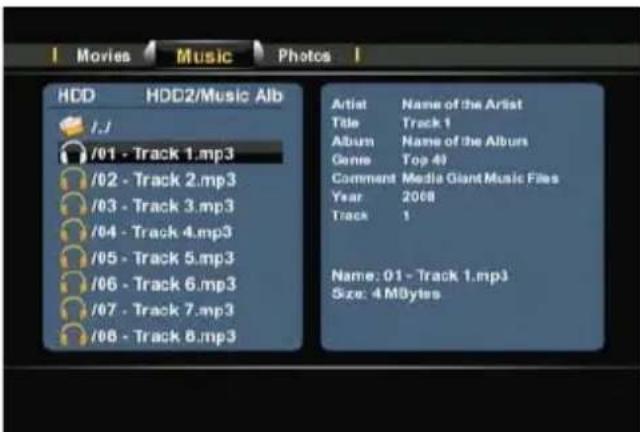
[Modo Música]
- Con los botones de navigacion (15) del mando a distancia, seleccione el archivo que deseae reproducir.
Si ha seleccionado un archivo de musica, elUGCador de dispositivos mostrará la informacion de la etiqueta ID3 (cuando este disponible) con el nombre y el tamen del archivo a la derecha de la pantalla.
- Pulse el botón "Enter" (26) o el botón "Play" (18) del mando a distancia para起初 la reproducción del archivo selecciónado.
Durante la reproduccion, peut utilizing las siguientes options de reproduction del mando a distancia:
- Pause (17) Pausar o reanudar la reproduccion.
- Stop (23) Detener la reproduccion.
- Rewind (10) Rebobinar.
- Fast Forward (32) Avance rápido.
- Repeat (8) Cambiar la opticon de repetition del presente archivo o carpeta.
- Info (27) Mostrar la informacion de reproduccion.
Volume (12), (13) Ajustar el volumen. - Mute (30) Silenciar el sonido.
Puede volver del menu delUGCador de dispositivos al menu principal pulsando el boton "Menu" (40) del mando a distancia.
ESPANOL
Reproducción deotos e imagenes
Puede visualizar susotos o imagenes almacenadas en el disco duro de la unidad, en un dispositivo USB o en unaubicacion de la red y verlas en su TVmediante el bajo "Fotos" del Media Giant.
Si ha selección el filtro "Fotos", el Media Giant solo做不到 ARCHivos deImagen en la pantalla. No se做不到 los otheros ARCHIVOS.
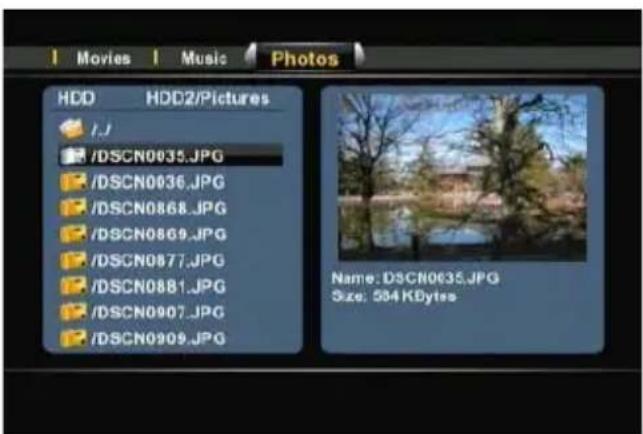
[Modo Fotos]
- Con los botones de navigacion (15) del mando a distancia, seleccione el archivo que deseee reproducir.
Si ha seleccionado un archivo de imagen, el buscador de dispositivos要做到 una vista preliminar con el nombre y el時間 del archivo a lacke de la pantalla.
- Pulse el botón "Enter" (26) o el botón "Play" (18) del mando a distancia para起初 la reproducción del archivo selecciónado.
Durante la presentación,uedeutilizar lassiguientesoptionede presentación del mandoa distancia:
-
Pause (17) Pausar o reanudar la presentacion.
-
Stop (23) Detener la presentación.
Navigation keys (15) Girar la foto mostrada.
Previous (11) Reproducir el archivo anterior de la presente carpeta.
- Next (31) Reproducir el archivo asigniente de la presente carpeta.
Repeat (8) Cambiar la optacion de repetition del presente archivo o carpeta.
-
Info (27) Mostrar la informacion de la presentacion.
-
Zoom (5) Acercar o alejar la imagen
Puede volver del menu delUGCador de dispositivos al menu principal pulsando el boton "Menu" (40) del mando a distancia.
Consejo: El Menu de Configuracion incluye una option adicular para携带 la transicion de su presentacion de fotografias.
VéaseApartado13paraobtenermasinformationsoobrelaopión“Efcto deTransiación”.
ESPANOL
Modo Copiado
Si desea copiar datos de una ubicacion a other (por example, de un dispositivo USB al disco duro interno), suele utilize el modo Copiado del Media Giant.
Para acceder al modo Copiado, pulse el botón "Copy" (Z) del mando a distancia cuando está en elUGC.
buscador de dispositivos. El menu de copiado se做不到 en su pantalla:
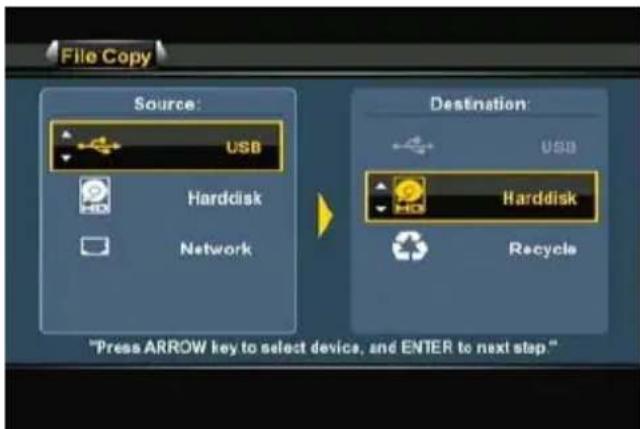
[Menu de copiado]
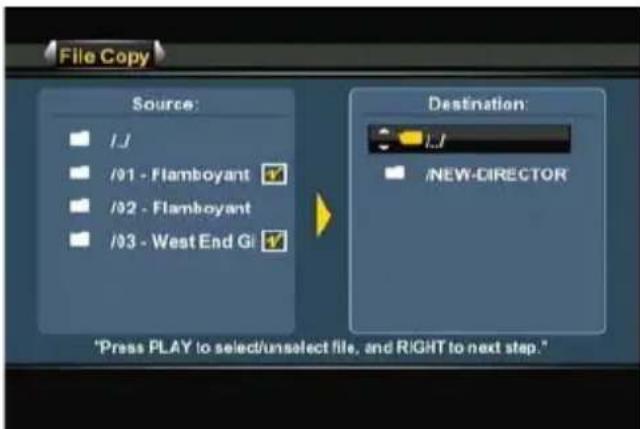
[Menu de copiado - Asistente de copiado]
Puede seleccionar "USB", "Disco duro" o "Red" como origen de copiado. Los destinos posibles son: "USB", "Disco duro" y "Papelera de reciclaje" (borrar ARCHivos).
En primer lugar, seleccione el origen de copiado con los botones de navigacion "arriba" y "abajo" (15) del mando a distancia. Cuando haya的选择acion el origen de copiado, pulse el boton de navigacion "derecha" (15) y bajo utilise los botones de navigacion "arriba" y "abajo" (15) para selectionar el destino de copiado.
Nota: Podra ver si está activa la seccion de Origen o la de Destino del menu de copiado por el borde iluminado.
Note: No es possible copiar de "USB" a "USB" o de "Disco duro" a "Disco duro".
- Cuando haya introducido la ubicación de origen y la de destino, pulse el botón "Enter" (26) del mando a distancia para poder con el Asistente de copiado.
- Examine laubicacion de origen para localizar los ARCHivos o carpetas que deseee copiar. Puede examinar las carpetas con los botones de navigacion (15) y el boton "Enter" (26) del mando a distancia.
- Marque los ARCHivos o carpetas que deseee copiar con el boton "Play" (18) del mando a distancia. Los archivos o carpetas marcados como an icono de marcado despues del nombre.
- Cuando haya marcado los ARCHivos o carpetas que deseee copiar, pulse el boton de navigacion "derecha" (15) del mando a distancia para ir a la seccion de destino.
Note: No es possible seleccionar la particion NTFS del Media Giant como destino, ya que no es possible,. escribir en ella.
- Examine la zona de destino hasta localizar la ubicacion sobre quiere realizar la copia. Puede examinar las carpetas con los botones de navigacion (15) y el boton "Enter" (26) del mando a distancia.
- Cuando haya localizzato laubicacion deseada, pulse el boton de navigacion "derecha" (15) del mando a distancia para iniciaar el proceso de copiado.
ESPANOL
- El Asistente de copiar de pedirá la confirmación del proceso de copiado. Seleection "OK" para proceder con el proceso de copiado.
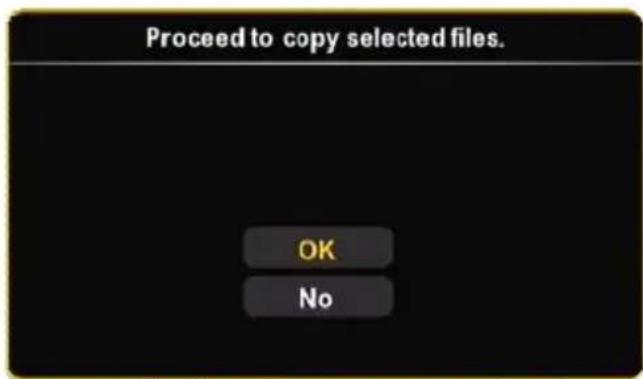
[Confirmañón de copiado]
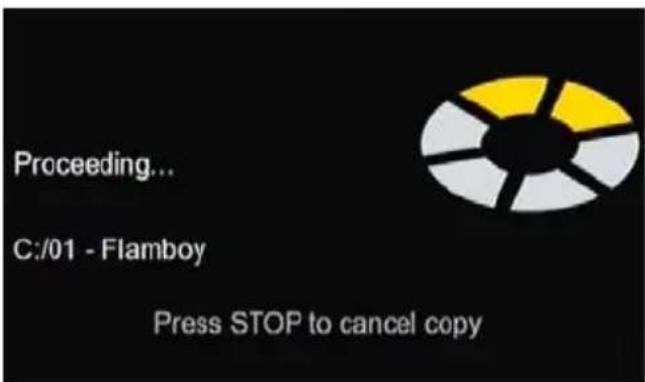
[Copiado en bajo]
Cuando se haya completado el proceso de copiado, aparecerá un mensaje de Notification en la pantalla.
Tambien es possible eliminar ARCHivos con el menu de copiado.
Si desea eliminar ARCHIVOS, selezione "Papelera de reciclaje" como destino.
Marque los ARCHivos o carpetas que deseee eliminar y pulse el boton de navigacion "derecha" (15) del mando a distancia. Aparecera una ventana de confirmacion de borrado de los archivos o carpetas seleccionados.
Selezione "OK" para borrar los ARCHivos o carpetas seleccionados.
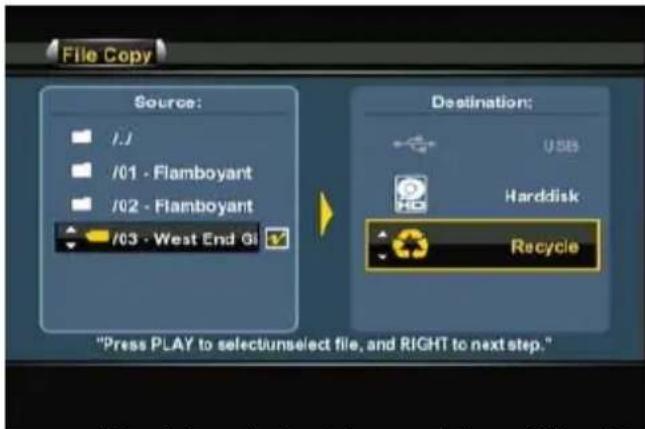
[Menu de copiado - Asistente de bomrado]
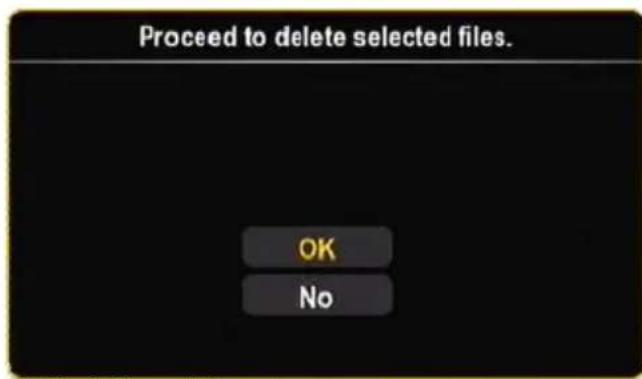
[Confirmañón de bomrado]
10. Reproduccion de grabaciones
Si ha selecciónado la-option "Reproducción de grabaciones" en el menu principal, el Media Giant le solicitará que selección el modo "Digital" o "Analogico".
- Si selección "Digital", el Media Giant做不到 las grabaciones realizadas mediante el sintonizador (DVB-T) digital del Media Giant.
- Si selección "Analógico", el Media Giant做不到 todas las grabaciones realizadas mediante las entradas analógicas del Media Giant (Composite, Component y FireWire).
Una vez seleccionado el modo "Digital" o "Analógico", el Media Giant做不到 en pantalla la lista de grabaciones de laopycision seleccionada:
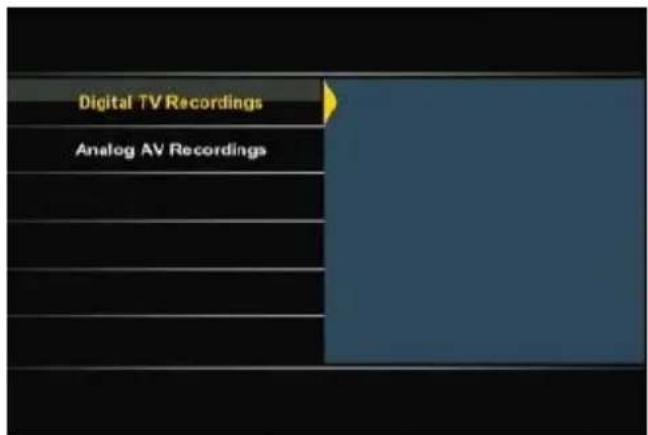
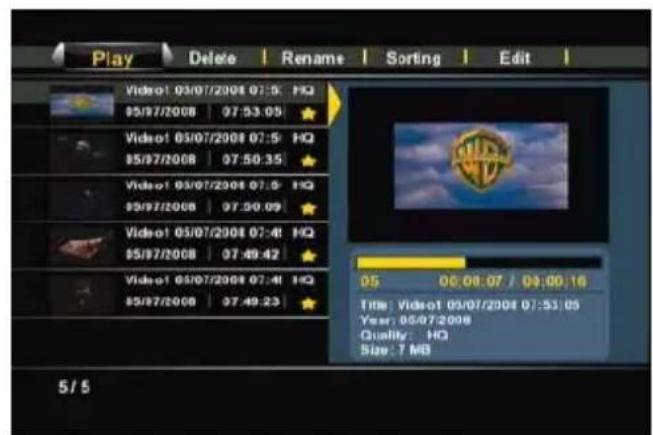
[Selecciónar grabación] [ lista de grabaciones]
Cada video se indica con una vista en miniatura (primer fotografia de la grabacion), el nombre, la Fecha, la hora y la calidad de grabacion.
Unestrella amarilla alado de la grabacion indicara que esta esneider y que todavia no se ha visualizzato.
Cuando haya visualizzato la grabacion, la estrella amarilla desaparecera.
Puede navigate por sus grabaciones con los botones de navigation "arriba" y "abajo" (15) del mando a distancia, e inicial la reproduccion de un archivo selectionado pulsando el boton "Enter" (26) o el boton "Play" (18) del mando a distancia.
Durante la reproduccion, peut utilizing las siguientes options de reproduction del mando a distancia:
- Pause (17) Detener en pausa o reanudar la reproduccion.
- Slow (24) Reproduccion lenta.
- Stop (23) Detener la reproduccion.
- Rewind (10) Rebobinar la reproduccion.
- Fast Forward (32) Avance rápidode la reproducción.
- Ins. Rep. (16) Salto de 10segundos hacía atrás en la reproduccion.
- CM. Skip (25) Salto de 30segundos hacela delante en la reproduccion.
- Previous (11) Reproducir el capitulo o la grabacion anterior.
- Next (31) Reproducir el capitulo o la grabacion seguiente.
- Repeat (8) Cambiar la opticon de repetition de la presente reproduccion.
- Info (27) Mostrar la informacion de reproduccion.
- Goto (9) Ir a un punto (momento) spécifique de lapellicula.
- Zoom (5) Acerca / Alejar la imagen
- Audio (4) Cambiar la pista de audio (si está disponible para esta reproduccion).
Volume (12), (13) Ajustar el volumen. - Mute (30) Silenciar el sonido.
Con los botones de navigacion "izquierda" y "derecha" (15) del mando a distancia podra navegar por las options del menu superior de la lista de grabaciones y seleccionar varias functions:
ESPANOL
Reproducir Reproducir sus grabaciones.
Eliminar Eliminar sus grabaciones.
Cambiari nombre Cambiar el nombre de sus grabaciones.
Ordenar Cambiar el Sistema de clasificacion de sus grabaciones.
Editor Editar sus grabaciones (explicado en el proximo subapartado).
Descripción del menu "Editor"
Note: El Media Giant no edits las grabaciones digitales. Por tanto, en el menu "Editar" hay diversas OPCIONES no disponibles si selecciona el modo "Digital" en la pantalla "Reproduccion de grabaciones".
El Media Giant solo permite acceder a laopyion "Copiar a particion FAT32" del menu "Editor si selecciona el modo Digital" en la pantalla "Reproduccion de grabaciones".
El menu "Ediciones" dispone de varias options para modifier sus grabaciones, explicadas a continuacion:
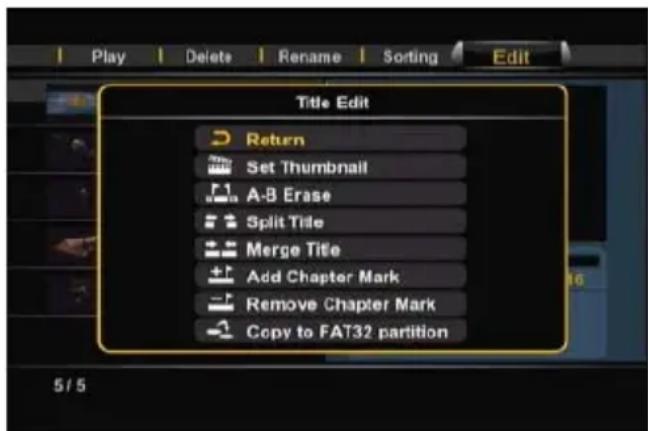
[Grabaciones - Menu Ediciones]
Con laopsis "Imagen en miniatura", podra reproducir la grabacion y seleccionar su fotografia favorito para convertirlo en la imagen en miniatura de la grabacion.
- Borrar A-B
Con laopia "Borrar A-B",podra marcar un fragmento de la grabacion (porejemplo, un anuncio) y borrarlo.
- Dividir grabación
Con la optación "Dividir grabación",oulda dividir una grabación en 2 partes (por exemple, cuando ha grabado 2 programas en una misma grabación programada).
- Unir grabaciones
Con la optación "Unir grabaciones", pourrait unir 2 grabaciones y convertirlas en una.
- Añadir marcador de capitulo
Con la optación "Añadir marcador de capítulo", podraañadir marcadores de capítulo a su grabación. Esto le permitirá ir fácilmente a una parte española de la grabación.
Nota: también puede activar la option "Capitulos automaticos" del menu de configuracion para anadir automatamente capitulos a su grabacion.
ESPANOL
- Quitar marcador de capítulo Con la option "Quitar marcador de capítulo",oulda qitar marcadores de capítulo de su grabacion.Esta option peut serutil si configuró el Media Giant para queañadiera automatistically marcas de capítulo y posteriormente deseaa borrarlas de la grabacion.
- Copiar a partición FAT32 Con la optación "Copiar a partición FAT32",ould copiar su grabación desdelaparticióndegrabacionhacialacarpeta“REC"de la particia multimedia del Media Giant.
Cuando la grabación se haya copiado a la parteción FAT32,oulda reproduceirla, copiarla o editarla en su ordinador si el Media Giant está connectado a este por USB, o pueda enviarla y reproduceirla en un cliente UPnP A/V (como el C54WMP o el CFULLHDMA de Conceptronic) a trovés de la red.
Para más información sobre la función de servidor UPnP A/V del Media Giant,vease el capitulo 16.
11. Entrada AV y sintonizador de TV
Con la optic "Sintonizador de TV / Entrada AV" del menu principal, podra visualizar y grabar desde el sintonizador de TV (DVB-T) digital o desde las entradas AV del Media Giant.
Consejo: Puede acceder fácilmente desde cualesquer menu del Media Giant a la pantalla de TV en directo pulsando el boton "Live-TV" (38) del mando a distancia.
Cuando selección la-option "Entrada AV y sintonizador de TV", el Media Giant做不到laImagen de TV en directo desde el sintonizador deTV.Mentions estéviendo la senal de TV,puedechangiarde canal pulsando los botones "Channel ^+ (29) o Channel-(28) del mando a distancia.
Con el botón "Source" (2) del mando a distancia,oulda selecciónar el sintonizador de TV,la entrada Composite o la entrada Component. La fuente escogida se做不到a brevamente en el rincón superior derecho de la pantalla.
Opinion TimeShift
El Media Giant incorpora la funciona TimeShift.Esta funciona "pausa" la recepcion de television o de la entrada A/V y grabs la emisión del canal o entrada que está viendo cuando TimeShift estáactivado.
Pulse el botón "TimeShift" (22) del mando a distancia para inicializar la funciona TimeShift.
Cuando se haya inicializzato la funciona, se "pausará" la recepción de television o de la entrada A/V y la unidad empezará a grabar la seals internamente.
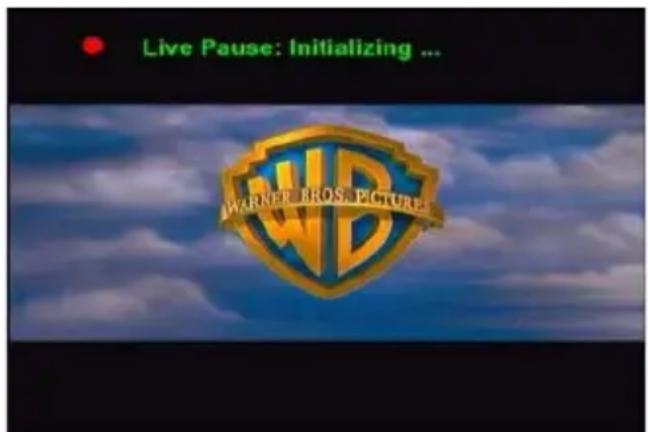
[TimeShift:
[ini ciandose]
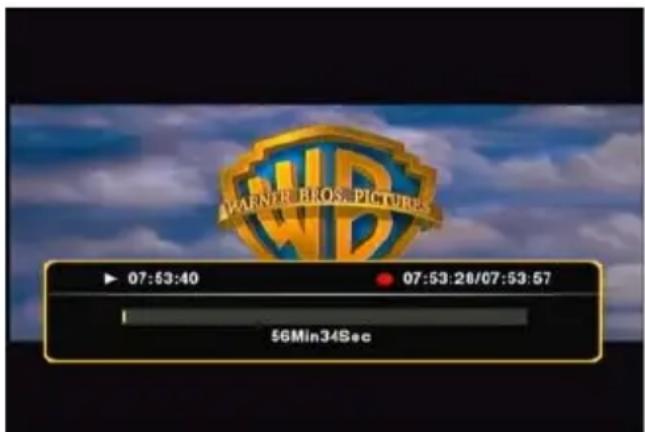
[TimeShift:
Note: Cuando la caracteristica TimeShift está activada, la barra de progresión muestra el tiempo máximo de almacenimiento del buefer del TimeShift. Si deseña ajustar la capacité de almacenimiento del buefer (mayor o menor), debenvoltaraformatear el disco duro del Media Giant para reajustar el時間 de la parteciordenbuefer del TimeShift.
Encontrará más información sobre como formatear el disco duro en el apartado 15.
Durante el TimeShift,可以更好 utilize las siguientesustralianos del mando a distancia:
- Play (18) Reproducir el contenido del bufer del TimeShift.
- Pause (17) Pausar o reanudar la reproduccion.
- Slow (24) Reproduccion lenta.
- Stop (23) Detener la reproduccion.
- Rewind (10) Rebobinar.
- Fast Forward (32) Avance rápido.
- Ins. Rep. (16) Salto de 10segundos hacia atras en la reproduccion.
- CM. Skip (25) Salto de 30segundos hacia adelante en la reproduccion.
- Info (27) Mostrar u ocultar la informacion del bufer del TimeShift.
Volume (12), (13) Ajustar el volumen. - Mute (30) Silenciar el sonido.
ESPANOL
TimeShift permanente
En el menu de configuración del Media Giant pueda haberlar el "TimeShift permanente". Cuando esta característica está activada, el TimeShift está siempre activo y le permitirá paugar instantanamente la reproducción o utiliser los botones superiores del mando a distancia para "saltar" en el bifer del TimeShift.
Grabación
Cuando esté viendo la television o la postal de entrada de A/V a工程技术 de la unidad, pueda empezar a registrar instantaneeamente la postal pulsando el botón "Rec" (19) del mando a distancia. La unidad empezará a registrar y lo hará hasta que pulse el botón "Stop" (23) del mando a distancia.
Durante la grabación, se encenderá el LED de grabación del panel frontal.
Note: Launidad detecta si la seals de la fuente de entrada tiene protección anti-copia, como por exemple la protección MacroVision en los discos de DVD. Cuando la fuente conectada está protegida anti-copia, launidad no permitirá la grabación y做不到 un mensaje de alerta cuando se pulse el botón de copiado.
Note: El Media Giant graba en HQ (alta calidad) de forma predeterminada. PuedeCambiar la calidad deGrabacion en el menu de configuracion.
Nota: Durante la grabacion noURTADARcABIAR el canal seleccionado.
Si pulsa el botón "Rec" (19) durante una grabación, el tiempo de grabación se establecerá en 30关键时刻 contados a partir de la primera vez que pulsó el botón "Rec" (para iniciar la grabación). En la pantalla se做不到 el mensaje "OTR: 30 min."
[Grabación normal]
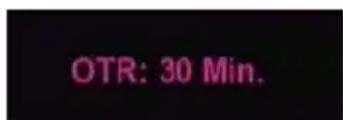
[Temporizador de grabación activado]
Para incrementar este tiempo de grabación en 30 horas más, pulse de nuevo el botón "Rec" (19), y así hasta un máximo de 240 horas. Launidad continua grabando hasta que haya finalizzato el tiempo de grabación o hasta que pulse el botón "Stop" (23) del mando a distancia.
Radio digital
El Media Giant también incluye radio digital, que emite mediante la seals (DVB-T) digital.
Puede eschar emisoras de radio digital por los altavoces de su teovisor o por el receptor que este conectado a su Media Giant.
Para escuchar emisoras de radio digital.
Cuando utilise la direccion de sintonizador digital, también podra eschar emisoras digitales de radio.
- Selección la-option "Sintonizador de TV / Entrada AV" del menu principal del Media Giant, que做不到a laImagen de TV en directo desde el sintonizador de TV.
- Pulse el botón "Live-TV" (38) del mando a distancia para Cambiar al modo de radio digital.
A continuación estáhabitada lafunciendediradio digital.
- Puede utiliser los botones "Channel +" (29) o "Channel -" (28) para seleccionar una emisora de radio digital.
- Para volver al modo de TV digital, pulse de nuevo el botón “Live-TV” (38) del mando a distancia.
ESPANOL
EPG (Guía Electrónica de Programas)
El sintonizador (DVB-T) digital del Media Giant incorpora a las functions de la unidad la EPG (Guía Electrónica de Programas).
Podrá acceder a la guía EPG cuando ve television pulsando en botón “Guide” (33).
La guía EPG se做不到 en su televisor:
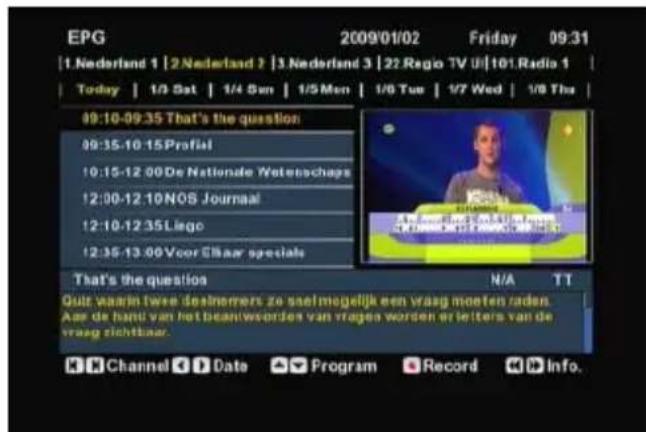
[Guía Electrónica de Programas]
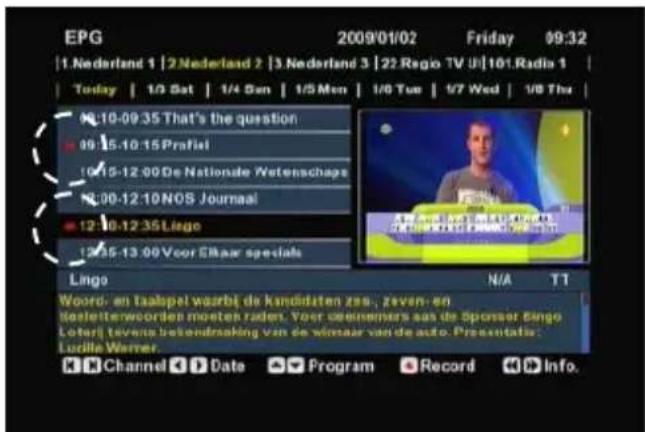
[Guía Electrónica de Programas: Grabación programada]
Puede utilizear los botones seguides del mando a distancia para navelgar por la guia EPG:
- Flecha izquierda / derecha (15)
- Flecha arriba / abajo (15)
- Previous (11)
- Next (31)
- Rewind (10) Navegar por la informacion de la emision.
- Fast Forward (32) Navegar por la informacion de la emision.
- Rec (19) Programar la emisión seleccionada para la grabacion.
Si pulsa el botón "Rec" (19), la emisión selección de seañadirá a la lista de grabaciones programadas del Media Giant. La emisión selección de se indicará con un distinto rojo, que significa que está programada para grabarse.
Encontrará la grabación programada en el menu "Grabación programada" del Media Giant, descripto en el apartado 12.
Para volver al modo de TV, pulse el botón "Guide" (33) del mando a distancia.
ESPANOL
Control DV
La connexion mini Firewire situada detrás del panel frontal del Media Giant le permitirá conectar directamente su CAMERA DV al Media Giant y grabar sus videos domesticos en el disco duro interno.
- Conecte su-camera DV al conector mini Firewire (7) situado en el frontal del Media Giant.
- Encienda su CAMERA DV y póngala en modo Reproduccion.
- Pulse el botón "DV" (39) del mando a distancia para inicializar la función "Control DV".
El Media Giant做不到 the controls of DV in the pantalla:
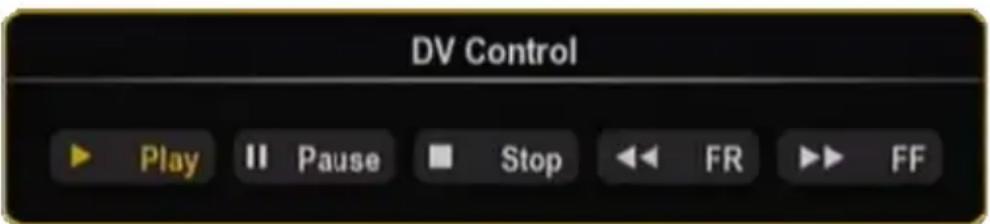
[Panel de control de DV]
Puede seleccionar los botones del panel de control de DV con los botones de navigacion (15) del mando a distancia. Confirme su seleccion con el boton "Enter" (26) del mando a distancia.
Cuando haya的选择了 "Play" en la ventana de control de DV y se está reproduciendo la grabación, pueda pulsar el botón "Rec" (19) del mando a distancia para iniciair la grabación del video DV al disco duro.
Consejo: Cuando esté grabando, pueda ocultar el panel de control de DV pulsando el botón "DV" (39) del mando a distancia. El panel se volverá a(""); no se quere aunar si pulsa de nuevo el botón "DV".
Puede detener esta grabacion pulsando el boton "Stop" (23) del mando a distancia.
Los videos grabados apareceran en la lista de grabaciones, tal como se describe en elApartado 10.
Para salir del modo Control DV, pulse la tecla "Return" (14) del mando a distancia.
12. Grabación programada
Puede programar la unidad para que empiece a grabar a una hora determinada. La unidad acepta hasta 8Grabaciones programadas.
Consejo: La guía EPG del Media Giant, que se describe en elApartado 11 de este manual, le permite programar fácilmente sus grabaciones.
- Selección la-option "Grabación programada" del menu principal.
La pantalla de grabación programada se做不到 en su televisor.
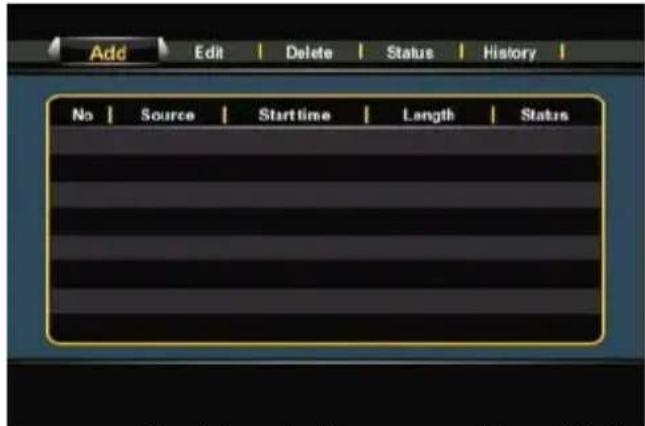
[Menu de grabación programada]
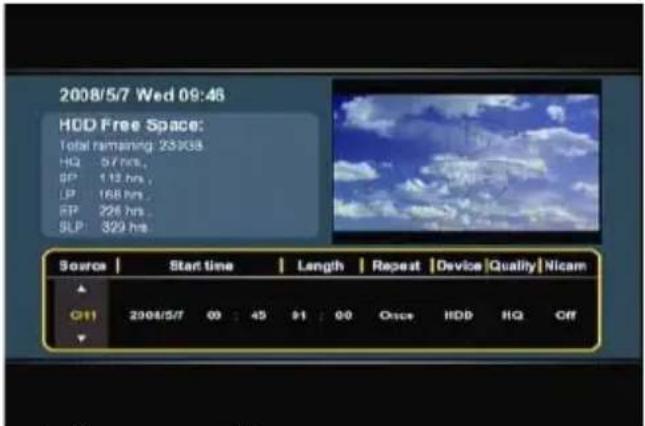
[Añadir una grabación programada]
El menu de la grabación programada muestra 5-optiones, queusted pueda seleccionar con los botones de navigation "izquierda" y "derecha" (15) del mando a distancia:
Añadir Añadir una nuevo grabación programada
Editor Editar una grabacion programada existente
Eliminar Eliminar una grabacion programada
Estado Cambiar el estado de la lista de grabaciones programadas
Historial Muesra el historiial de grabaciones programadas
Añadir o editar una grabación programada
Paraañadir o editar una grabación programada, selección la.option "Añadir" o "Editar" del menu y pulse el botón "Enter" (26) del mando a distancia.
De forma predeterminada está selección el camino "Fuente".
Puede modifier todas las options con los botones de navigacion "arriba" y "abajo" (15) y seleccionar.
otro camino con los botones de navigacion "izquierda" y "derecha" (15).
- Selectionla fuente de la grabacion. Puede escoger entre un canal de TV, la entrada de video Composite o la entrada de video Component.
- Selección la Fecha de la grabación.
- Selección la hora de inicia de la grabación.
- Establerzca la duración de la grabación.
- Selección la optación de repetition de la grabación. Puede selectionar las siguientesustralianos: "Una vez", "Cada día", "Lun-vie.", "Lun-sáb.", "Domingo", "Lunes", "Martes", "Miércoles", "Jueves", "Viernes" y "Sábado".
Puede omitir el Campo Dispositivo, ya que solo se pueda grabar al disco duro interno.
ESPANOL
- Establishzca la calidad de grabacion. Puede escoger entre: "HQ", "SP", "LP", "EP" y "SLP".
Nota: Cambiar el camino "Calidad" influirá en la calidad de la grabación y en el espacio necesario para dicha grabación. El tiempo de grabación disponible para cada tipo de calidad se做不到 en la parte superior izquierda de la ventana de programación de grabación.
Active o desactive laopyion "Nicam".
La optic Nicam deberia estar activada si la fuente de la que dsea grabar emite con dos tios de audio (idiomas) differentes (por exemple, Eurosport).
- Cuando haya configurado todas las-optiones, pulse el botón "Enter" (26) del mando a distancia para guardar la grabación programada.
- Aparecerá una ventsa emergente de confirmación en su pantalla. Seleectione "Confirmar" y pulse el botón "Enter" (26) del mando a distancia para guardar la grabacion programada.
La grabación se encuesta ya programada y la unidad empezará a grabar el canal selecciónado en la Fecha y hora determinadas, inclujo si el dispositivo se encuesta en modo "Standby".
Nota: Durante la grabacion no podra cambiar el canal selectionado.
13. Configuración
Al selección la optación "Configuración" del menu principal, se做不到e el menu de configuración en la pantalla. Abajo se muestran todos los parámetros configurables y su descripción correspondiente.
Puede ir a las differentes options del menu de configuracion con los botones de navigacion del mando a distancia.
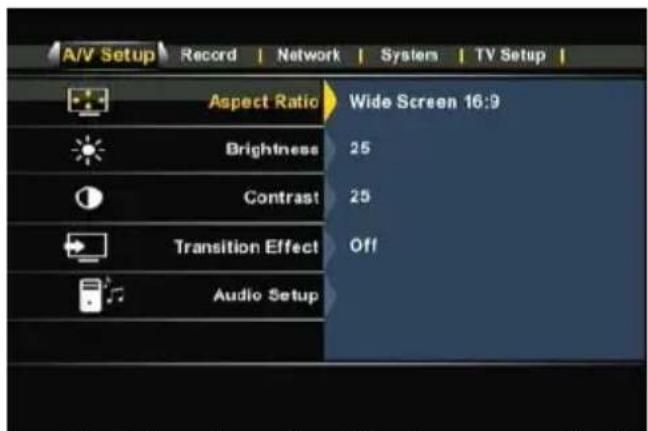
[Menu de configuración - Video]
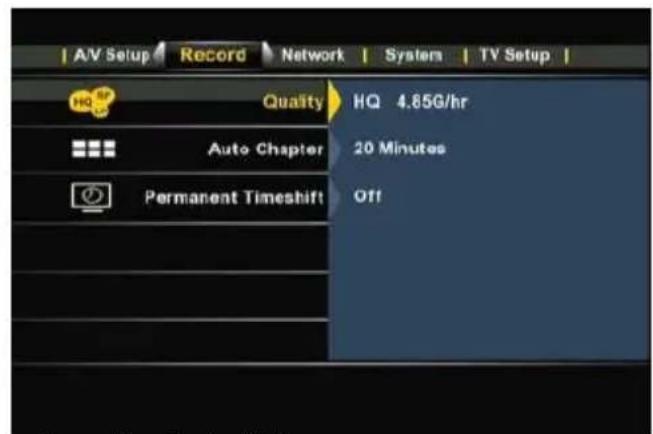
[Menu de configuración - Grabación]
Configuración A/V:
Relación de pantalla Cambiar la relacion de pantalla de la seals del Media Giant. ("Letterbox 4:3", "Pan-Scan 4:3", "Panorámica 16:9")
Brillo Cambiar el brillo de la seals del Media Giant.
Contraste Cambiar el contraste de la seals del Media Giant.
Transiún Cambiar la transión entre las presentaciones de fotografías.
Configuración de audio Cambiar la configuración de audio del Media Giant.
Modo nocturno Activar o desactivar el modo nocturno del audio (Off, On, Confort).
Salida digital Configurar la calidad de audio digital (HDMI-LPCM, HDMI-RAW, SPDIF-LPCM, SPDIF-RAW).
Grabación:
Calidad Cambiar la calidad de grabacion predeterminada. ("HQ", "SP", "LP", "EP" y "SLP")
Nota: Cambiar el camino "Calidad" influirá en la calidad de la grabación y en el espacio necesario para dicha grabación. 1 hora de video con los differentes temas de calidad requerirán elsignificante espacio:
Activar o desactivar los cap它们os automaticos. La func tion de Capitulos automaticosañadirá automatisticallymarcadores de capitulo a sus grabaciones para poder ir fácilmente a distinctos punto durante la reproduccion.
TimeShift permanente
Activar o desactivar la característica de TimeShift permanente. Cuando esta característica está activada, el TimeShift está siempre activo y le permitiráPGAurar instantanamente la reproduccion o utilizes los botones superiores del mando a distancia para "saltar" en el bufer del TimeShift.
ESPANOL
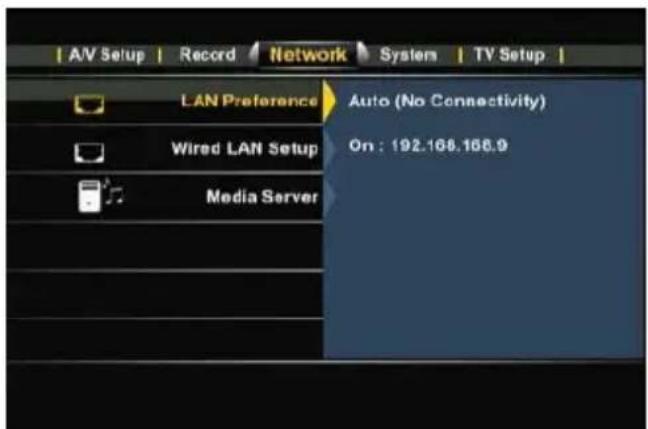
[Menu de configuración - Red]
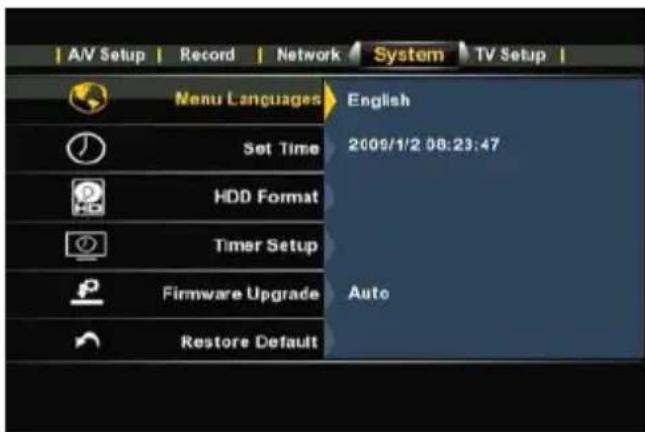
[Menu de configuración - Sistema]
Red:
Preferencia de LAN **Cambiar la connexion de LAN preferida: Cable o Auto (via Powerline) Si se escoge "Cable", el Media Giant siempre utilizes el puerto LAN como connexion de red. Si se ha escogido "Auto (Via Powerline)", el Media Giant utilizes la caracteristica Powerline si existe una red de este tipo disponible. Si no hay ninguna red Powerline disponible, se utilizes el puerto LAN.
Note: Si el Media Giant está conectado tanto a Powerline como a cable LAN, la red por defecto sera la red Powerline. Cuando el rendimiento de la red Powerline bajo por debajo de 1Mbps, el Media Giant cambiará automatistically a modo cable. Mientras esté en modo cable, el Media Giant continua comprobando el rendimiento de la red Powerline. Cuando su rendimiento suba por encima de 1Mbps, el Media Giant volverá a cambiar a modo Powerline.
Configuracion de LAN En "Configuracion de LAN", podra configurar la direction IP del Media Giant. Podra escoger entre "Cancel", "DHCP IP (Auto)" o Fix IP (Manual). Cuando en su red haya un servidor HDCP, seleccione la option "DHCP IP" Cuando deseee utiliser una IP estatica, seleccione FIX IP". El Asistente de configuracion le做不到a los Campos para introducir una IP estatica. Utilice los botones de navigacion (15) y los botones numéricos 0-9 (6) para introduir la direc tion IP, la mascar de subred, la puerta de acceso predeterminada y el servidor DNS. Cuando haya introducido los values correspondientes, pulse el boton Enter" (26) del mando a distancia.
Servidor multimedia Cambiar el nombre del Media Giant en la red. Una vez selectionado, pueda elegir entre "Nombre del servidor/host" y "Nombre del grupo".
Nombre del servidor/host Cambiar el nombre del Media Giant. El nombre del Media Giant permite a los clientses UPnP A/V (como el C54WMP o el CFULLHDMA de Conceptronic) transmitir archivos multimedia por la red desde el disco duro del Media Giant y que los ordinadores connectados al entorno de la red accedan al servidor Samba del Media Giant.
Nombre del grupo Cambiar el nombre del grupo de trabajo del Media Giant.
Nota: Podra encontrar más información sobre la función de servidor UPnP A/V del Media Giant en el apartado 16. Podra encontrar más información sobre la funciona de servidor Samba del Media Giant en el apartado 18.
ESPANOL
Sistema:
Idioma del menu Seleccione el idioma que deseepara lautilizacion del Media Giant.
Fecha y hora Cambiar la fecha y la hora.
Formatear disco duro Formatear el disco duro interno (vease apartado 15).
Configuracion del temporatorioTemporazador de presentaciones:Modificar el intervalo de presentacion
durante una presentacion de
imagenes. Temporizador del : Cambialapambate inactividad para q u e
Actualización de firmware Actualizar el firmware del Media Giant. Laactualizaciónde firmware pueede hacerse tanto a través de internet como desde undispositivoUSB.En laoptiondeactualización de firmware pueedescogerentre“Automático”o“Manual”. Si se seleccióna"Automático"(predeterminado),el Media Giant automatistically buscará yrealizaráactualizacionesde firmware online aleatoriamente cuando el Media Giant no esté reproduciendo o grabando. Si se seleccióna"Manual",podrabuscarmanualmentelasactualizacionesdefirmware.
Note: Para comprar la version actual de firmware, pulse el botón "Info" (33) del mando a distancia cuando se enquirytre en el menu principal. La version de firmware se mostrara en su pantalla.
Restaurar valores predeterminados Restaura la configuracion del Media Giant a sus values predeterminados e inicializa el Asistente de configuracion para volver a configurar la unidad.
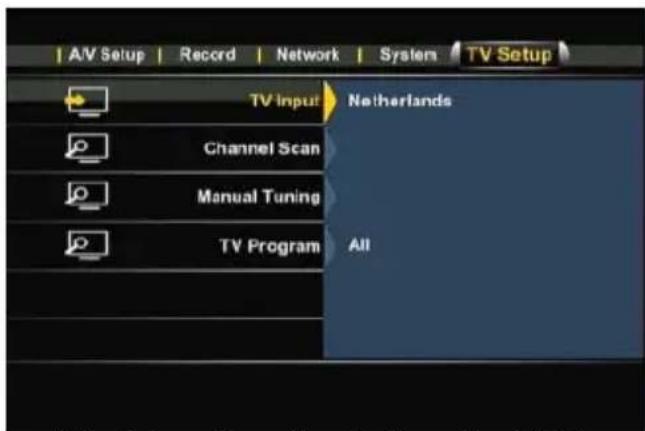
[ Menu de configuración - Configuración de TV ]
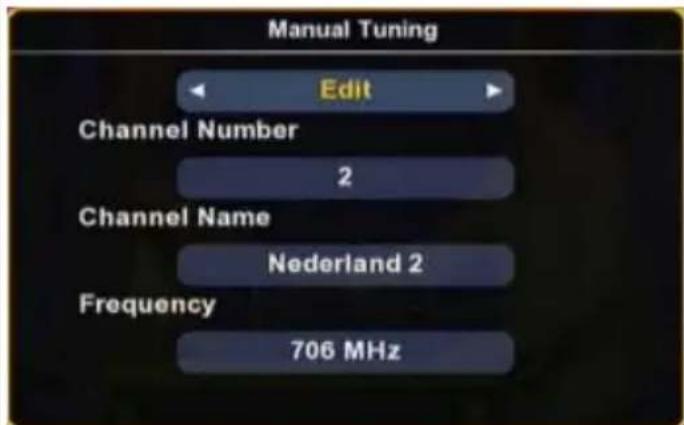
[Editar canal]
Configuración de TV:
Entrada de TV Seleccione su pais de la lista de paises. Si su pais no aparece en la lista, seleccione la option "Otro".
Consejo: Internacionalmente, para acreditar a operativa de atençao de atenca em 1995.
Busque de canales Inicia una busquada automatica de canales. La busquada automatica de canales del Media Giant puede落户anosminutos;elMedia Giant buscarayalmacenarautomatically en su memoria todos los canalesencuentados.
Búsqueada manual Con la característica “Búsqueada manual”,oulda anadirrientos canales a la lista de canales ya existente (con la option "Añadir"), quitar canales de la lista (con la optación "Qutar"), o asignar nombres a los canales encontrados (con la option "Editar").
Programación de TV Con laisión "Programación de TV",ould configurar el Media Giant para que muestlos canales DVB-T (incluidos los canales de pago,que no pueda reproducirse en el Media Giant),ounicamente los canales en abierto.
14. Conexión al ordinador mediante USB
Puede conectar la unidad a suordenador para copiar datos (pelliculas, música, imagenes, grabaciones, etc.) desde y hacer el disco duro interno.
Nota:
En el exemple sugiente se ha utilisé un ordinador con sistemas operativo Windows XP, pero launidad puede ser realizada en cualquier ordinador con entrada USB y la posibiliad de leer y NVN. En general, como en el example, el NVN no se usa.
Conectar la unidad a su ordinador
- Conecte el cable adaptor de USB a Mini-USB suministrado al puerto Mini-USB del frontal de la unidad y a un puerto USB libre en su ordinador.
- Encienda la unidad con el interruptor de alimentacion de la parte trasera de la unidad. El ordinador reconoceria e instalará automatamente la unidad y la做不到 como unidades extra en su lista de unidades.
Nota:
Si se ha realizado una partecion multimedia en el disco duro (solo FAT32), unicamente se做不到a una letra para la unidad. Si se han realizado dos parteciones multimedia en el disco duro (FAT32 y NTFS), se做不到an dos letras para el Media Giant.
Reproducir grabaciones en su ordinador
Para reproducir grabaciones en su ordinador, en primer lugar tiene que copiar las grabaciones desde la particiOn de grabacion hacia la particion multimedia. Puede hacerlo con el commando "Copiar a particion FAT32" que encontrarar en el menu "Reproduccion de grabaciones", explicado en el apartado 10.
Cuando haya copiado sus grabaciones a la partecn FAT32, y con la unidad connectada a su ordinador, podra reproducir en el los programas grabados en la unidad.
Desconectar la unidad de su ordinador
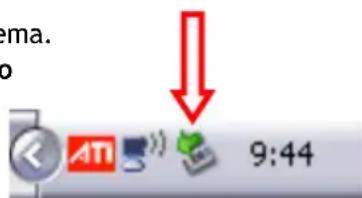
- Hagalick una vez en el icono de "Extracción segura" de la barra del sistema.
- Cuando aparezca, selección la option "Extracción segura del dispositivo de almacenimiento masivo USB".
- Espere a ver el mensaje "Es seguroletal hardware".
- Desconnecte el cable USB.
15. Información sobre participaciones y Asistente de formatting
En la mayoria de ocasiones, el Media Giant se suministra con el disco duro ya formateado. El disco duro estara formateado con la configuracion predeterminada del Media Giant y tendrá las siguientes parteciones:
Partación del bùfer del TimeShift: ~ 4,85 GB
Participation de grabacion: 50% de la capacité del disco duro.
Participation multimedia FAT32: 25% de la capacité del disco duro.
Participation multimedia NTFS: 25% de la capacité del disco duro.
Ejempio con: 500 GB 750 GB 1.000 GB
Partación del bùfer
del TimeShift: -4,85 GB -4,85 GB -4,85 GB
Participation: 250 GB 375 GB 500 GB
Participation multimedia FAT32: ~ 125 GB ~ 187 GB ~ 250 GB
Participation multimedia NTFS: ~125 GB ~187 GB ~250 GB
Puede embarar la configuracion predeterminada del disco duro formateando de nuevo el disco duro del Media Giant.
Nota: Si formatea el disco duro del Media Giant, se borrará todo su contenido!
Para formatear el disco duro del Media Giant, vaya al menu de configuración y selección laisión "Formatear disco duro" de la頁a "Sistema". Seleectione de nuevo "Formatear disco duro" como confirmacion.
El Asistente de formatting del disco duro aparecerá en pantalla y el sistema le Solicitará si deseña formatear el disco duro automática ("Auto") omanualmente ("Manual").
- Si selección "Auto", el Media Giant se formatará con la configuración de formatting predeterminada, como se indica arriba.
- Si selección "Manual", el Asistente de formatting le guiára para que siga los pasos del proceso para formatear el disco duro.
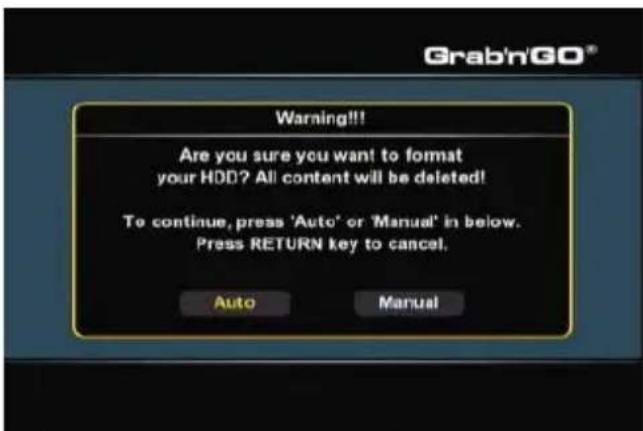
[Asistente de tipo - Automático o Manual]
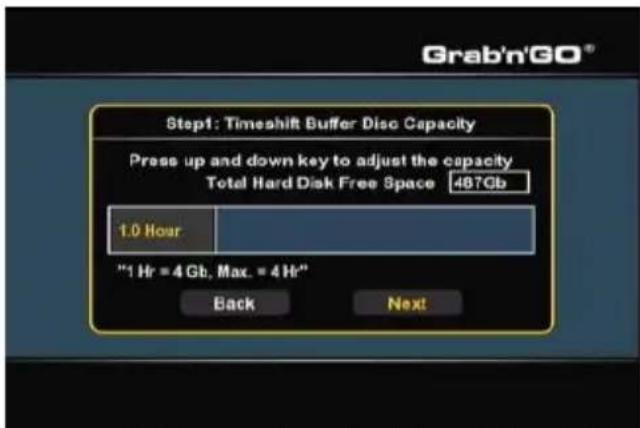
[Asistente de formatting - Bufer del Timeshift]
Cambie el tiempo del便秘 del TimeShift con los botones de navigation "arriba" y "abajo" (15) del mando a distancia.
Puede asignar 1, 2, 3 o 4 horas al bifer del TimeShift.
- Selezione "Siguiente" para continuar e ir al sogiente caso.
ESPANOL
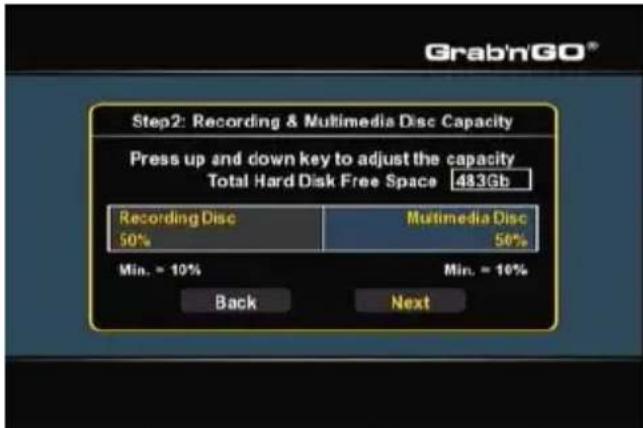
[Asistente de formatting - Parteción de grabación]
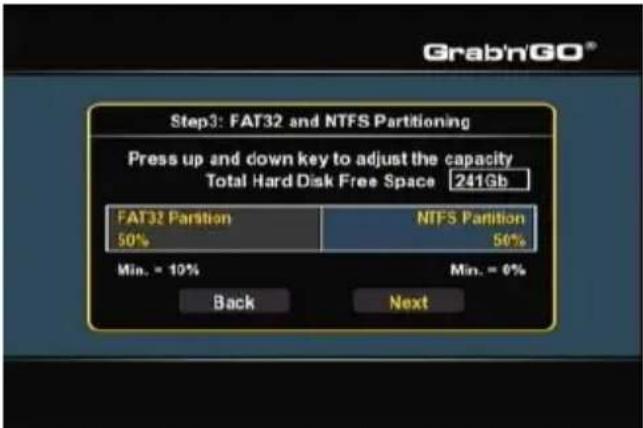
[Asistente de forma - Parteciones FAT32 y NTFS]
- Cambie el時間 de la partecipación de grabación con los botones de navigation "arriba" y "abajo" (15) del mando a distancia.
La capacité restante se utilizes para la partecion o parteciones multimedia del Media Giant. - Selezione "Siguiente" para continuar e ir al significante paso.
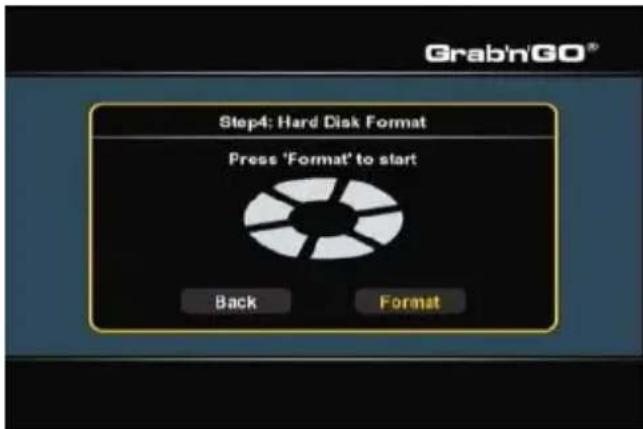
[Asistente de formatting - Iniciar Formatting] [Asistente de formatting - Formateando]
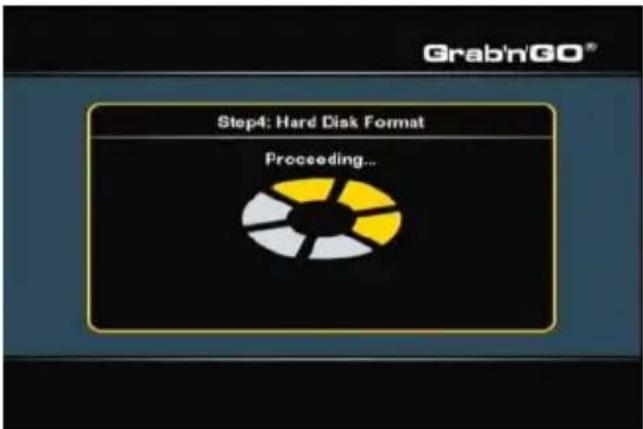
- Selección "Formatear" para iniciar el formateado del disco duro del Media Giant. Durante el formateado, el Asistente de formatting要加强 el mensaje "Formateando".
Note: El proceso de formateado puede tenerolesmnitos (anos 5 minuto).Espere hacer que haya finalizado el proceso de formateado.
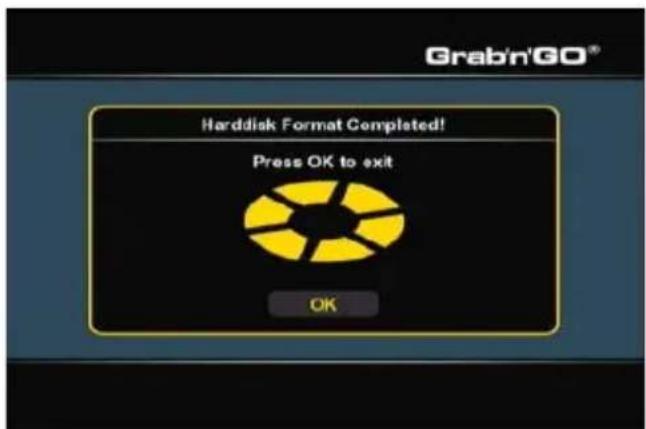
[Asistente de formatting - Completo]
- Cuando el proceso de formateado haya finalizzato, seleccione "OK" para cerrar el Asistente de formatting. El Media Giant se reiniciará automatistically.
16. Servidor UPnP A/V (servidor multimedia Twonky)
Una de las caracteristicas del Media Giant es su servidor UPnP A/V.
Esto hace que el Media Giant y todo su contenido multimedia esté disponible para clientses UPnP A/V de su red (por exemple: el CFULLHDMA o el C54WMP de Conceptronic).
El servidor UPnP A/V realizado en el Media Giant se el servidor multimedia Twonky.
El servidor multimedia Twonky indexa automatamente todo el contenido multimedia de las partidas multimedia FAT32 y NTFS. Cuando grabe nuevo contenido en una de estas partidas, está disponible automatamente para los clientes UPnP A/V de su red.
Puede definir el nombre de su servidor UPnP A/V en la sección "Red" del menu de configuracion del Media Giant.
Note: El nombre predeterminado para el servidor UPnP A/V es "media giant".
Si está familiarizo con el software del servidor multimedia Twonky,可以更好ar los parámetros avanzados del servidor desde suordenador.
Para acceder a las páginas de configuración del software del servidor multimedia Twonky, introduzca la direccion IP del Media Giant en la ventana de su navigador, seguido del número de puerto 9000.
Por典型案例:
HTTP://192.168.0.100:9000/ (en el caso de que 192.168.0.100 fue la direccion IP de su Media Giant).
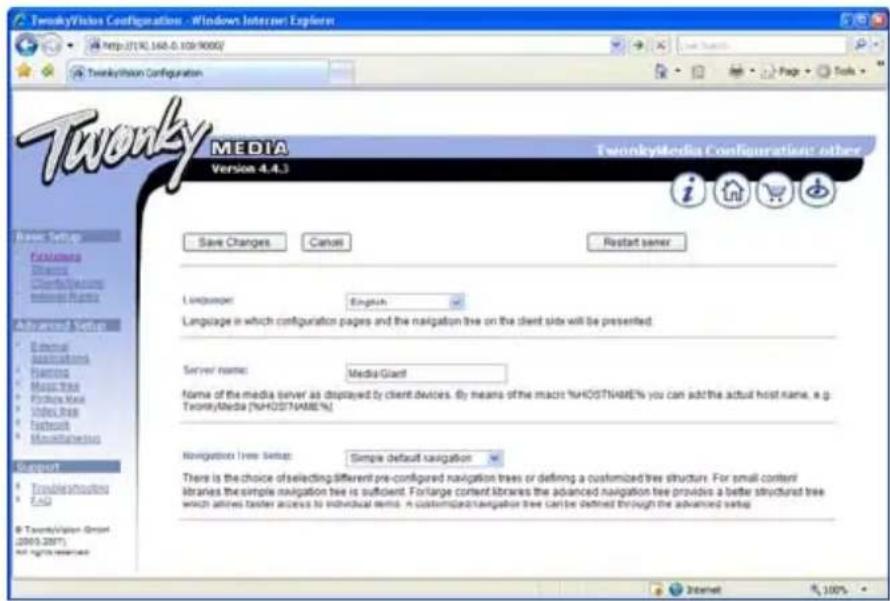
El servidor multimedia Twonky incorpora una guía deResolution de problemas queURTAR en la barra de navigación situada en la izquierda de la pantalla de configuración del servidor.Esta guía le ayudará con la configuración del servidor multimedia Twonky.
Para mas informacion sobre el servidor multimedia Twonky, visite la pagea web de Twonky en:
http://www.twonkymedia.com/
17. Buscar en los recursos compatidos
El Media Giant puedaocular en los recursos partidos de su red y reproducir ARCHivos directamente desde un recurso partido.Para poderutilizar estacharacteristica,debera partir sus carpetas multimedia en la red para que el Media Giantcoulda acceder aellas.
En esteApartado se explicacmoquepuedecompartirarchivosbajowindowsXPyWindowsVista.
Note: En este manual sólo se describe como partir ARCHivos y carpetas bajo Windows XP y Windows Vista.
Consulte el manual de su sistemas operativo o el de su dispositivo de almacenimiento en red para más información sobre como partager una carpeta con ARCHivos multimedia.
Compartir archivos bajo Windows XP
- Abra "Mi PC" con el acceso directo del menu inicio y vaya hasta la carpeta que contenga los ARCHivos multimedia que desea partir.
- Hagablick en la carpeta que contenga los ARCHivos multimedia y seleccione la option "Compartir esta carpeta" en el menu de la izquierda.
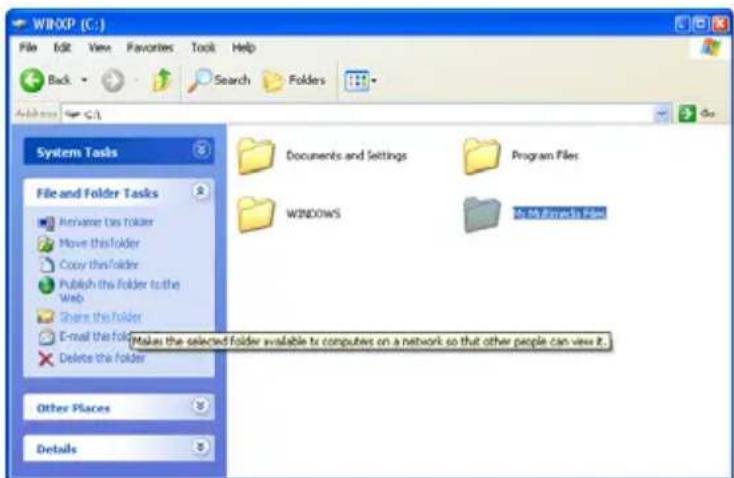
[Mi PC - Compartir carpeta]
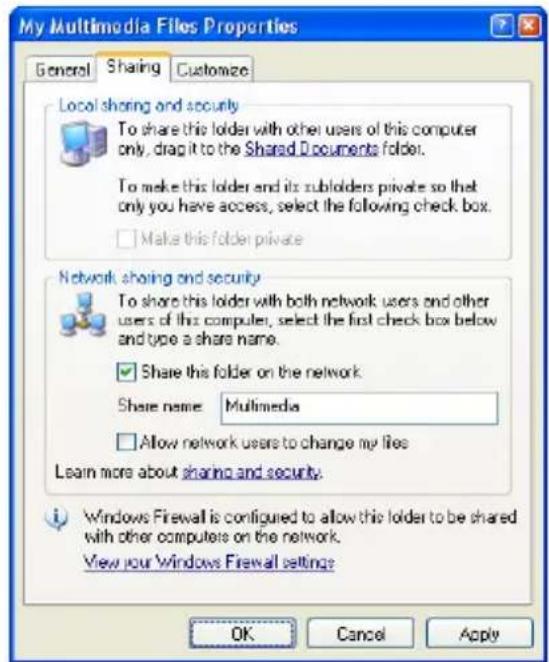
Se做不到 las propiedades de la carpeta,做不到 lo pestaña "Compartir". Utilice la sección "Uso compiado y seguidad de red" para complementar la carpeta.
Si no ha compartmento carpetas antes,defer a executar el Asistente de configuracion de red hacer click en el enlace "Asistente de configuracion de red" de la ventilana.
ESPANOL
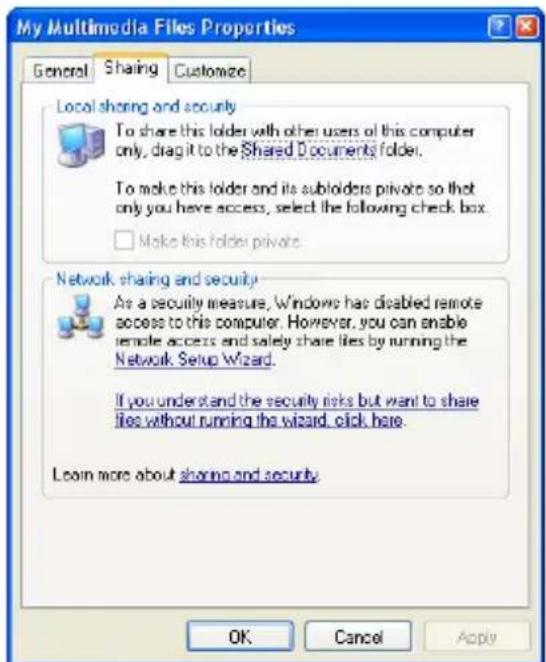
[Propietades - Págin de partir carpetas]
[Propietades - Págnia de partir carpetas]
- Cuando previamente ya ha utilisé el Asistente de configuración de red, pueda partir la carpeta selecciónando "Compartir esta carpeta en la red".
- Introduzca un nombre para este recurso compado en el Campo de texto y haga tic en "Aplicar".
Haga Clinic "Aceptar" para cerrar la ventsa.
La carpeta aparecerá lista con una mano bajo el icono de la carpeta,indicando que la carpeta está compinta en su ordinador.
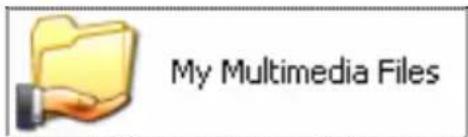
[Carpeta partida]
ESPANOL
Compartir archivos bajo Windows Vista
- Abra "Mi PC" con el acceso directo del menu inicio y vaya hasta la carpeta que contenga los ARCHivos multimedia que desea partir.
- Hagablick en la carpeta que contenga los ARCHivos multimedia y seleccione la option "Compartir" en la barra superior de menu de la ventilana.
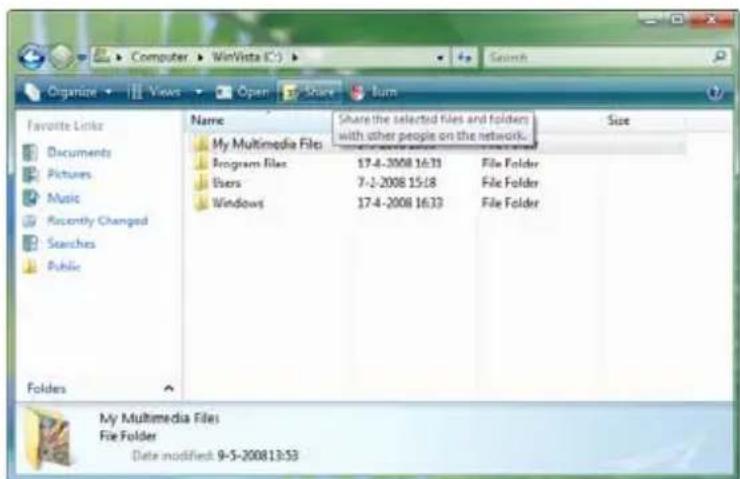
[Mi PC - Compartir carpeta]
De forma predeterminada, el propio usuario es el que aparece en la lista de carpetas complementas como propietario de la carpeta.
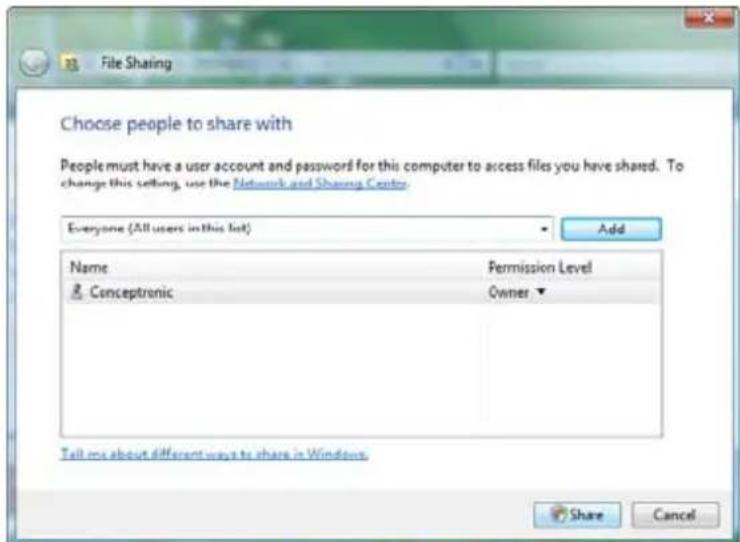
[Propiedades de Compartir]
- Puede anadir más)."Asos a la lista de ARCHivos partidos seleccionandolos en la lista desplegable y hacer click en el boton "Añadir".
- Cuando haya finalizzato deañadir algunos, haga click en el botón "Compartir" para partir la carpeta.
La carpeta aparecerá lista con un peuón icono con dos personas debajo,indicando que la carpeta está compinta en su ordinador.
ESPANOL
Buscar en carpetas partidas con el Media Giant
Cuando sus ARCHivos multimedia estén componentos,可以更好izar laopyion "Buscar contentido multimedia" del menu principal para buscar en sus recursos en red.
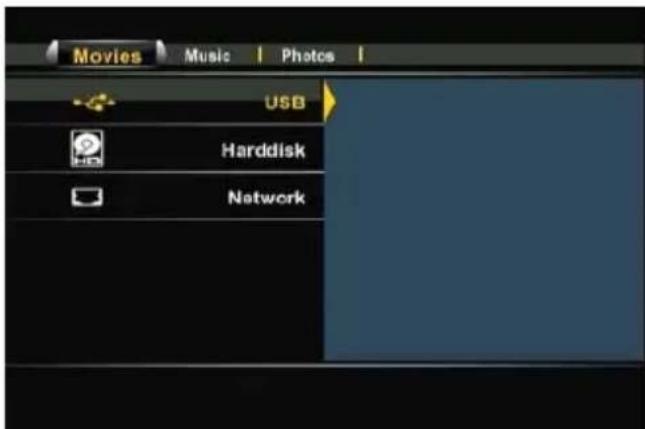
[Selección de dispositivos de almacenimiento]
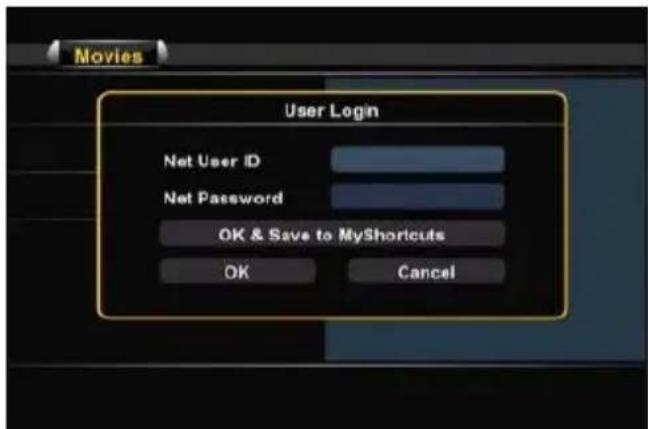
[Compartir en red - Identificacion de usuario]
Selección la-option "Red" de la lista de dispositivos de almacenimiento con los botones de navegación (15) del mando a distancia, y acceda a工程技术 de la red a suordenador o al dispositivo de almacenimiento que contenga las carpetas compatidas.
Cuando una carpeta comparta este protegida medante nombre de usuario y contraseña (por ejemplo, partir archivos por defecto bajo Windows XP y Windows Vista), el Media Giant做不到 una ventana emergente donde deben introducer el nombre de usuario y contraseña.
Note: Puede utiliser su cuenta normal de usuario para Windows XP o Windows Vista para acceder a su carpeta compañero.
Con los botones de navigacion (15) del mando a distancia, seleccione el Campo de identificacion de usuario o el de contraseña y pulse el boton "Enter" (26) para que aparezca el teclado en pantalla para introducir los values.
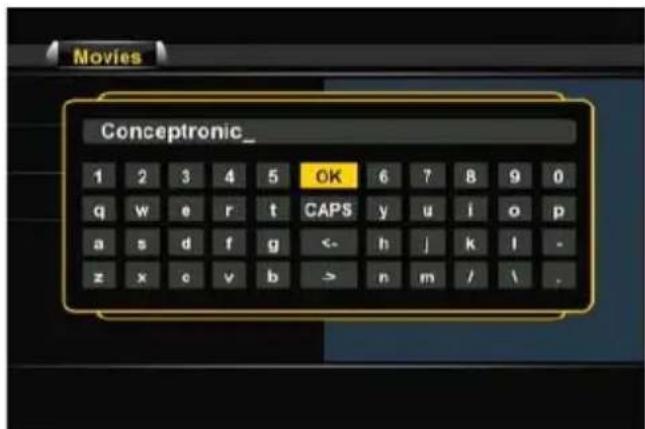
[Teclado en pantalla]
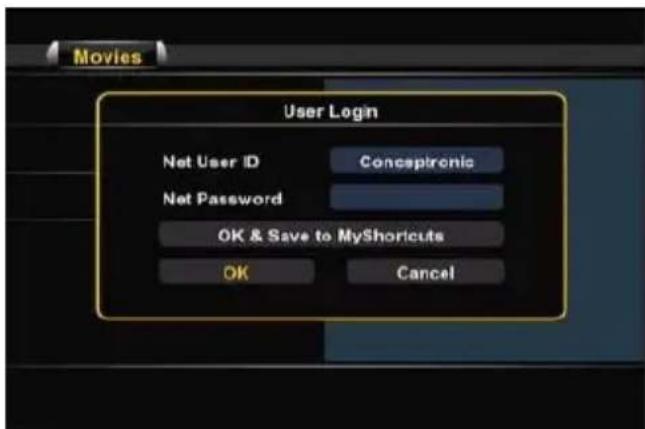
[Compartir en red - Identificacion de usuario]
Una vez haya introducido el nombre de usuario y la contraseña, selección el botón "OK" o "OK y guardar a Mis enlaces" para acceder al recurso compartido.
Ya能把 buscar en la carpeta compinta tal como se describe en el apartado 9.
18. Recursos complicado: configuración y uso
El Media Giant de Conceptronicie peut utiliser como recurso compado (servidor Samba). Con la funcao de recurso compado, pode partir la particion FAT32 (HDD1) del Media Giant a trovés de su red para queculosordenadores能把 an acceder a los datos que almacena en esta particion.
Configuración
Selección la-option "Configuración" del menu principal. El menu de configuración aparecerá en pantalla. Selección la-option "Red" en el menu de configuración. En el menu de configuración del sistema, hay una.option que se llama "Servidor multimedia", en la que puedaCambiar lossiguientes parámetros:
- Nombre del servidor/host Especifique el nombre del Media Giant en la red. El nombre predeterminado del Media Giant es "Media Giant".
- Nombre del grupo Especifique el nombre de su red domestica. El nombre predeterminado del grupo es "GRUPO DE TRABAJO".
Una vez modificadas las-optiones, pulse el botón "Return" (14) del mando a distancia para volver al menu principal.
Utilización
Una vez configuradas las options de red del Media Giant,oulda acceder alrecurso compado con un organador connectado a su red.
Nota: Los pasos que indicamos a continuacion muestran como acceder al recurso compado del Media Giant con las opciones de configuracion predeterminadas en un ordinador con sistemas operativo Windows Vista.
El nombre predeterminado del recurso compado del Media Giant es "Media Giant". Con este nombre podra acceder al recurso compado del dispositivo en la red.
A continuación, Windows Explorer做不到 las options de red.
En la barra superior deben introducer el nombre del recurso compado del Media Giant como yoestramos a continuacion:
\
Por exemple:
Si el Media Giant está configurado con las-optiones predeterminadas, el nombre del recurso compartido sera "Media Giant", de modo que deben introducir:
\media giant
ESPANOL
Elrecurso compado del Media Giant apareceré en pantalla, tal como indica la captura de pantalla seguido:
Nota: En el entorno Windows, elrecurso compartido "Impresoras"se anade automatically a todos los servidos Samba de la red, pero el Media Giant no funciona como servidor de impresion.
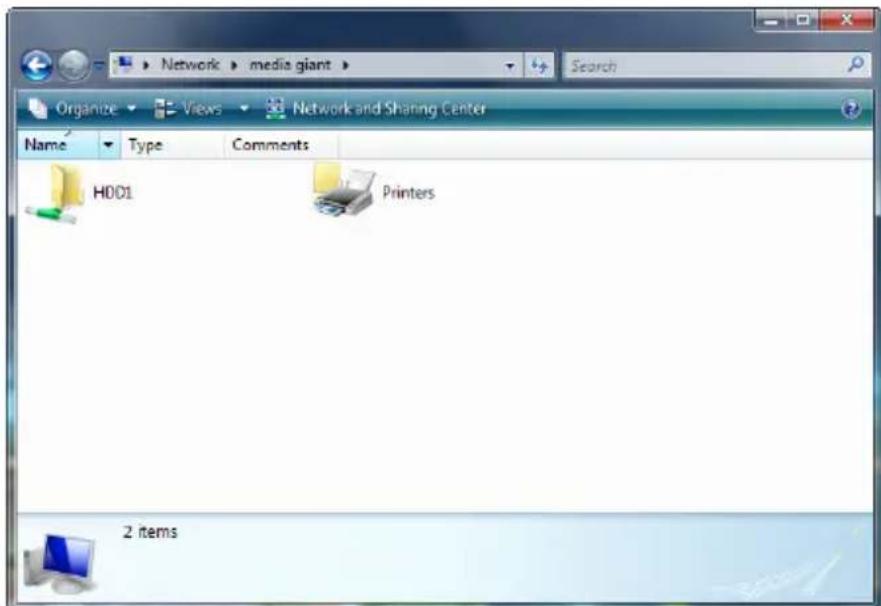
Si selección el recurso compartido, podra copiar, eliminar, reproducir yañadir ARCHivos a la partación FAT32 del Media Giant.
Ligar o(s) cabo(s) de antenna
Ligar o(s) cabo(s) de video
Ligar o(s) cabo(s) de audio
TV Input (Entrada de TV)
Set Time (Temporizador)
Retroceder a reproducao.
- Fast Forward
(32)
Retroceder 10 segundos na reproducao.
- CM. Skip
(25)
11. Sintonizador de TV/ Entrada AV
Particao do modo de deslocamento de tempo: \~ 4,85 GB
Está ahora apto a navelgar na pasta partilhada tal como se describes no capitulo 9.
