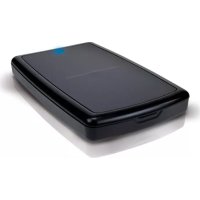
CHD2ULB160 - Externe harde schijf CONCEPTRONIC - Gratis gebruiksaanwijzing en handleiding
Vind de handleiding van het apparaat gratis CHD2ULB160 CONCEPTRONIC in PDF-formaat.

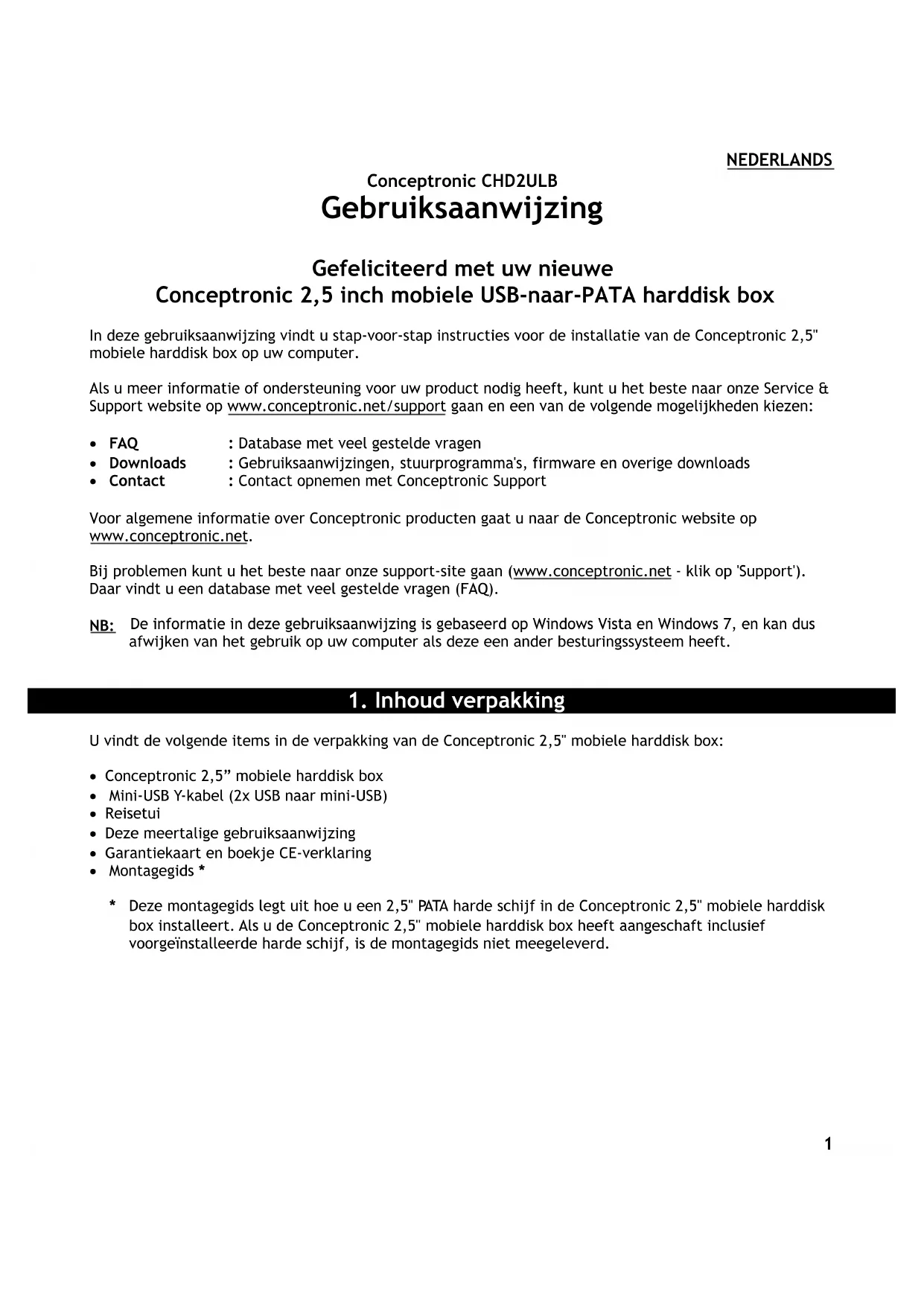


| Producttype | Behuizing voor externe harde schijf 2,5" |
| Merk | Conceptronic |
| Model | CHD2ULB160 |
| Interface | USB 2.0 (mini-USB) / PATA |
| Compatibel schijfformaat | PATA harde schijf 2,5" |
| Maximale ondersteunde capaciteit | 160 GB (afhankelijk van model) |
| Voeding | USB-poort (5 V); Y-kabel voor extra voeding |
| Led-indicator | Voedings-/werkings-LED |
| Ondersteunde besturingssystemen | Windows Vista, Windows 7 (andere USB mass storage compatibele systemen) |
| Installatie | Plug and Play, geen stuurprogramma vereist |
| Formatteren | Nodig als schijf nieuw is; via Windows Schijfbeheer |
| Afmetingen (ongeveer) | 130 x 80 x 15 mm (schatting) |
| Gewicht (ongeveer) | 150 g (schatting) |
| Inhoud van de verpakking | Behuizing, mini-USB Y-kabel, reisetui, handleiding, garantiekaart |
| Belangrijkste functies | Draagbare opslag, back-up, gegevensoverdracht |
| Onderhoud | Reinigen met een droge, zachte doek; vermijd vloeistoffen |
| Veiligheid | Verbindingsverbreken via "Veilig hardware verwijderen" om gegevensverlies te voorkomen |
| Onderdelen | Niet gespecificeerd; neem contact op met Conceptronic ondersteuning |
| Repareerbaarheid | Behuizing ontworpen voor eenvoudige montage; schijf vervangbaar |
| Garantie | Raadpleeg de meegeleverde garantiekaart |
Veelgestelde vragen - CHD2ULB160 CONCEPTRONIC
Gebruikersvragen over CHD2ULB160 CONCEPTRONIC
0 vraag over dit apparaat. Beantwoord die u kent of stel uw eigen vraag.
Stel een nieuwe vraag over dit apparaat
Download de handleiding voor uw Externe harde schijf in PDF-formaat gratis! Vind uw handleiding CHD2ULB160 - CONCEPTRONIC en neem uw elektronisch apparaat weer in handen. Op deze pagina staan alle documenten die nodig zijn voor het gebruik van uw apparaat. CHD2ULB160 van het merk CONCEPTRONIC.
GEBRUIKSAANWIJZING CHD2ULB160 CONCEPTRONIC
Gefeliciteerd met uw nieuwe
Conceptronic 2,5 inch mobiele USB-naar-PATA harddisk box
In deze gebruiksaanwijzing vindt u stap-voor-stap instructies voor de installatie van de Conceptronic 2,5" mobiele harddisk box op uw computer.
Als u meer informatie of ondersteuning voor uw product nodig heeft, kunt u het beste naar onze Service & Support website op www.conceptronic.net/support gaan en een van de volgende mogelijkheden kiezen:
- FAQ : Database met veel gestelde vragen
- Downloads : Gebruiksaanwijzingen, stuurprogramma's, firmware en overige downloads
- Contact : Contact opnemen met Conceptronic Support
Voor algemene informatie over Conceptronic producten gaat u naar de Conceptronic website op www.conceptronic.net.
Bij problemen kunt u het beste naar onze support-site gaan (www.conceptronic.net - klik op 'Support'). Daar vindt u een database met veel gestelde vragen (FAQ).
NB: De informatie in deze gebruiksaanwijzing is gebaseerd op Windows Vista en Windows 7, en kan dus afwijken van het gebruik op uw computer als deze een ander besturingssysteem heeft.
1. Inhoud verpakking
U vindt de volgende items in de verpakking van de Conceptronic 2,5" mobiele harddisk box:
- Conceptronic 2,5" mobiele harddisk box
- Mini-USB Y-kabel (2x USB naar mini-USB)
- Reisetui
- Deze meertalige gebruiksaanwijzing
• Garantiekaart en boekje CE-verklaring - Montagegids *
* Deze montagegids legt uit hoe u een 2,5" PATA harde schijf in de Conceptronic 2,5" mobiele harddisk box installeert. Als u de Conceptronic 2,5" mobiele harddisk box heeft aangeschaft inclusief voorgeïnstalleerde harde schijf, is de montagegids niet meegeleverd.
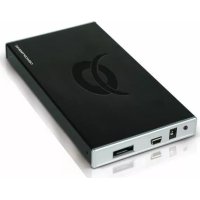
- Plaats van de onderdelen

Betekenis van de nummers:
- Aan/uit/activiteit lampje
- Gelijkstroomingang (5 volt)
3 Mini-USB poort
3. Uw 2,5" mobiele harddisk box gebruiken
3.1 De 2,5" mobiele harddisk box op uw computer aansluiten
- Zet uw computer aan.
- Doe de mini-USB connector van de meegeleverde mini-USB Y-kabel in de mini-USB poort van de 2,5" mobiele harddisk box.
- Doe de USB connector zonder opschrift van de meegeleverde mini-USB Y-kabel in een USB-aansluiting van uw computer.
De 2,5" mobiele harddisk box wordt automatisch herkend en geïnstalleerd door de computer. Installatie van stuurprogramma's is niet nodig.
NB: Sommige computers leveren onvoldoende stroomsterkte via de USB poort, waardoor de 2,5" mobiele harddisk box niet werkt. In dat geval doet u de tweede USB connector van de meegeleverde USB Y-kabel (met het opschrift 'Power') in een andere USB poort van de computer om meer elektriciteit aan de 2,5" mobiele harddisk box te leveren.
3.2 De 2,5" mobiele harddisk box loskoppelen van uw computer
Om gegevensverlies te voorkomen, moet de 2,5" mobiele harddisk box veilig worden verwijderd voordat u hem van de computer loskoppelt.
- Dubbelklik op het pictogram 'Veilig verwijderen' in het systeemvak.

Nu verschijnt het venster 'Hardware veilig verwijderen'.
- Klik op de aangesloten 2,5" mobiele harddisk box (vaak aangegeven als 'USB-apparaat voor massaopslag') en klik op de knop 'Stoppen'.
- Klik op 'OK' om het verwijderen te bevestigen.
De 2,5" mobiele harddisk box is nu veilig verwijderd van uw computer. U kunt de mobiele harddisk box nu loskoppelen.
4. Uw harddisk formatteren
Als de harde schijf in uw mobiele harddisk box niet geformatteerd is, of als u de schijf opnieuw wilt formatteren, kunt u de onderstaande instructies volgen.
- Klik op de Start-knop van Windows en selecteer 'Alle programma's', 'Bureau-accessoires', 'Uitvoeren'.
- Geef de opdracht 'diskmgmt.msc' in (zonder de aanhalingstekens) en klik op 'OK' om de opdracht uit te voeren.
Het venster Schijfbeheer verschijnt op uw scherm.

- Selecteer in het onderste gedeelte van het venster uw nieuwe harde schijf (met niet-toegewezen ruimte).
- Klik met de rechter muisknop op uw nieuwe harddisk en selecteer 'Nieuw eenvoudig volume'.
- De formatteerwizard verschijnt op uw scherm. Klik op 'Volgende' om door te gaan.
- Selecteer de grootte voor uw nieuwe schijf.
Standaard is de maximale grootte geselecteerd. Als u meer schijfvolumes op uw harde schijf wilt maken, moet u de grootte van uw eerste volume kleiner maken. Als u 1 volume wilt maken, kunt u de maximale grootte zo laten. Klik op 'Volgende' om door te gaan.
- Selecteer de schijfletter die u aan het nieuwe volume wilt geven. Standaard wordt de eerste beschikbare letter getoond. Klik op 'Volgende' om door te gaan.
- Selecteer uw formatteeropties. U kunt het bestandssysteem en de volumenaam wijzigen en kiezen voor 'Snelformatteren'. Klik op 'Volgende' om door te gaan.
NB: Partities van meer dan 32 GB kunnen met Windows schijfbeheer alleen worden geformatteerd met het NTFS-bestandssysteem.
Nu ziet u een overzicht van de gekozen opdrachten.
- Selecteer 'Voltooien' om de formatteerwizard te sluiten en uw harddisk te formatteren.

Na afloop van het formatteren wordt de schijf in het venster Schijfbeheer aangeduid met 'In orde'.

U kunt de geformatteerde schijf nu gebruiken.
Veel plezier met uw Conceptronic mobiele harddisk box!


- GEFELICITEERD MET UW NIEUWE
- CONCEPTRONIC 2,5 INCH MOBIELE USB-NAAR-PATA HARDDISK BOX
- INHOUD VERPAKKING
- BETEKENIS VAN DE NUMMERS
- UW 2,5" MOBIELE HARDDISK BOX GEBRUIKEN
- 3.1 DE 2,5" MOBIELE HARDDISK BOX OP UW COMPUTER AANSLUITEN
- 3.2 DE 2,5" MOBIELE HARDDISK BOX LOSKOPPELEN VAN UW COMPUTER
- UW HARDDISK FORMATTEREN
Merk : CONCEPTRONIC
Model : CHD2ULB160
Categorie : Externe harde schijf