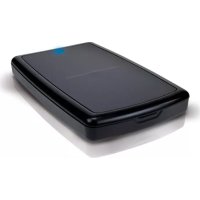
CHD2ULB160 - Disco rigido esterno CONCEPTRONIC - Manuale utente e istruzioni gratuiti
Trova gratuitamente il manuale del dispositivo CHD2ULB160 CONCEPTRONIC in formato PDF.



| Tipo di prodotto | Custodia per disco rigido esterno da 2,5" |
| Marca | Conceptronic |
| Modello | CHD2ULB160 |
| Interfaccia | USB 2.0 (mini-USB) / PATA |
| Formato disco compatibile | Disco rigido PATA da 2,5" |
| Capacità massima supportata | 160 GB (a seconda del modello) |
| Alimentazione | Porta USB (5 V); cavo Y per alimentazione supplementare |
| Spia LED | LED di alimentazione / funzionamento |
| Sistemi operativi supportati | Windows Vista, Windows 7 (altri sistemi compatibili USB mass storage) |
| Installazione | Plug and Play, nessun driver richiesto |
| Formattazione | Necessaria se disco nuovo; tramite Gestione disco di Windows |
| Dimensioni (circa) | 130 x 80 x 15 mm (stima) |
| Peso (circa) | 150 g (stima) |
| Contenuto della confezione | Custodia, cavo mini-USB a Y, custodia da viaggio, manuale, scheda di garanzia |
| Funzioni principali | Archiviazione portatile, backup, trasferimento dati |
| Manutenzione | Pulire con un panno asciutto e morbido; evitare liquidi |
| Sicurezza | Scollegare tramite "Rimuovi hardware in sicurezza" per evitare perdita di dati |
| Pezzi di ricambio | Non specificato; contattare il supporto Conceptronic |
| Riparabilità | Custodia progettata per montaggio semplice; disco sostituibile |
| Garanzia | Consultare la scheda di garanzia fornita |
Domande frequenti - CHD2ULB160 CONCEPTRONIC
Domande degli utenti su CHD2ULB160 CONCEPTRONIC
0 domanda su questo apparecchio. Rispondi a quelle che conosci o fai la tua.
Fai una nuova domanda su questo apparecchio
Scarica le istruzioni per il tuo Disco rigido esterno in formato PDF gratuitamente! Trova il tuo manuale CHD2ULB160 - CONCEPTRONIC e riprendi in mano il tuo dispositivo elettronico. In questa pagina sono pubblicati tutti i documenti necessari per l'utilizzo del tuo dispositivo. CHD2ULB160 del marchio CONCEPTRONIC.
MANUALE UTENTE CHD2ULB160 CONCEPTRONIC
Guida d'installazione rapida
Vi ringraziamo per aver acquistato
questo Box per Hard Disk 2,5" Mobile USB to PATA di Conceptronic.
La presente Guida d'installazione rapida spiega passo a passo come installare e usare il Box per hard disk 2,5" mobile di Conceptronic sul computer.
Per maggiori informazioni o supporto riguardanti il prodotto, vi consigliamo di consultare la nostra pagina web di Assistenza e Supporto collegandovi con www.conceptronic.net/support e selezionando una delle seguenti opzioni:
- FAQ : Database delle domande e risposte più frequenti
- Downloads : Manuali, Driver, Firmware e altri download
- Contact : Contatto con il Servizio di Assistenza Conceptronic
Per informazioni generali riguardanti i prodotti di Conceptronic vi preghiamo di vistare il sito web www.conceptronic.net.
In caso di problemi, è consigliabile consultare il sito web di supporto (andando su www.conceptronic.net e facendo clic su “Support”), dove troverete il database delle domande e risposte più frequenti.
Nota: Le informazioni riportate nel presente manuale si basano su Windows Vista e Windows 7, ma potrebbero differire da quelle del computer in uso, nel caso in cui il sistema operativo utilizzato sia diverso.
1. Contenuto della confezione
La confezione contenente il Box per hard disk 2,5" mobile di Conceptronic è composta dai seguenti elementi:
- Box per hard disk 2,5" mobile di Conceptronic
• Cavo Y mini-USB (2 USB to Mini-USB) - Borsa da viaggio
- Il presente manuale multilingue
- Scheda di garanzia e Dichiarazione di conformità CE
• Manuale di montaggio *
* Il manuale di montaggio spiega come installare un disco rigido 2,5" PATA nel box per hard disk 2,5" mobile di Conceptronic. Nel caso in cui il box per hard disk 2,5" mobile di Conceptronic sia stato acquistato con un disco rigido preinstallato, il manuale di montaggio non viene accluso.
2. Spiegazione del prodotto
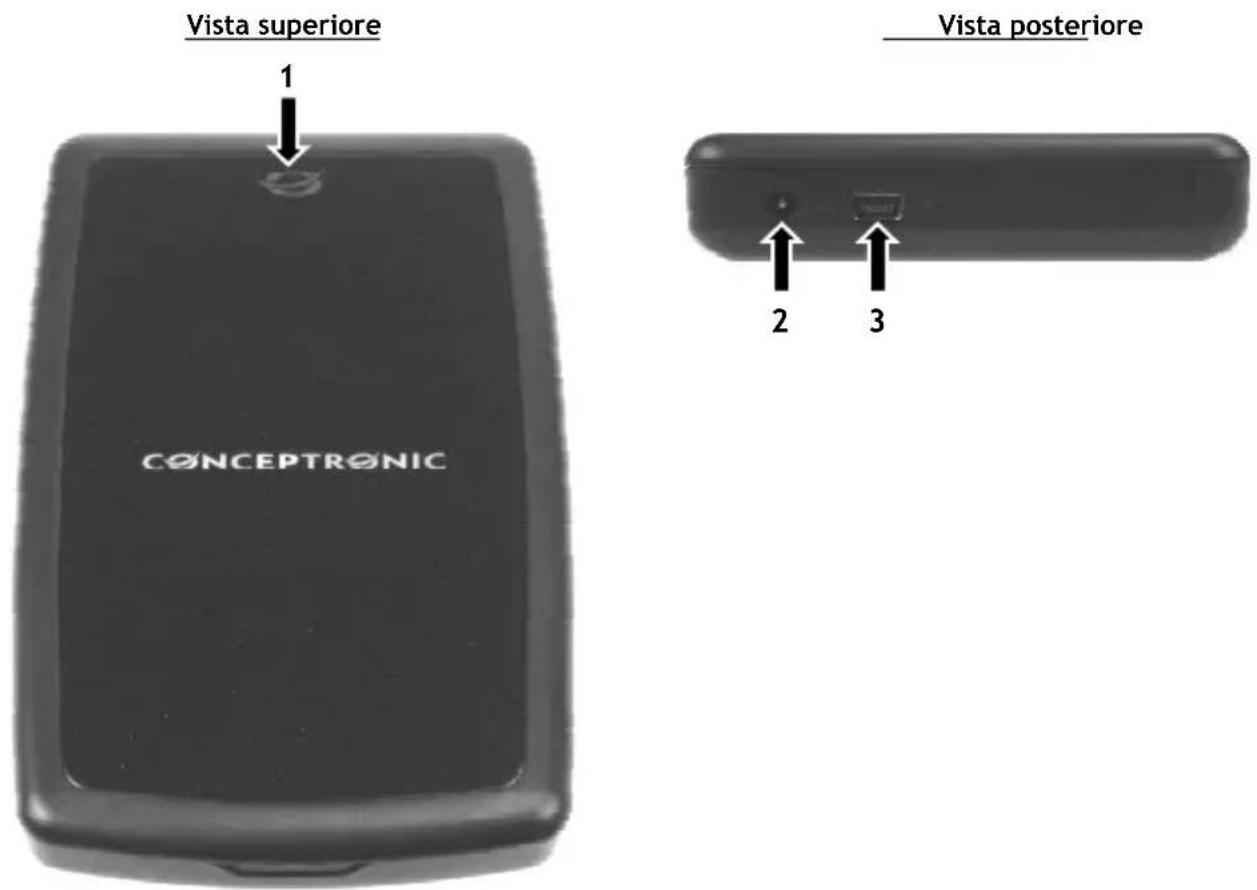
Descrizione dei numeri:
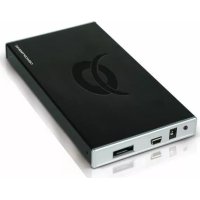
- LED di Alimentazione / Attività
- Ingresso DC (5 volt)
- Porta Mini-USB
3. Come usare il Box per hard disk 2,5" mobile
3.1 Come collegare il Box per hard disk 2,5" mobile al computer
- Accendere il computer.
- Collegare il connettore mini-USB del cavo Y mini-USB in dotazione alla porta mini-USB del Box per hard disk 2,5" mobile
- Collegare il connettore USB senza etichetta del cavo Y mini-USB in dotazione a una porta USB disponibile del computer
Il computer rileverà e installerà automaticamente il Box per hard disk 2,5" mobile. Non è necessaria nessuna installazione.
Nota: Alcuni computer non forniscono abbastanza potenza attraverso la porta USB, per cui il Box per hard disk 2,5" mobile potrebbe non funzionare. In tal caso, basta collegare il secondo connettore USB del cavo Y USB (con l'etichetta "Power") a un'altra porta USB disponibile per fornire potenza extra al Box per hard disk 2,5" mobile.
3.2 Come scollegare il Box per hard disk 2,5" mobile dal computer
Il Box per hard disk 2,5" mobile deve essere estratto con sicurezza dal computer, per evitare che vadano perduti i dati.
- Fare doppio clic sull'icona “Rimozione sicura hardware” nel vassoio di sistema.
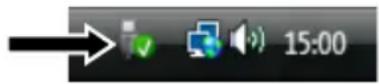
Apparirà la finestra di “Rimozione sicura hardware”.
- Fare clic su Box per hard disk 2,5" mobile collegato (spesso appare come "Dispositivo di memoria di massa USB") dopo di che fare clic sul tasto "Stop".
- Confermare la sconnessione facendo clic su "OK".
Il Box per hard disk 2,5" mobile è stato estratto con sicurezza dal computer. Ora è possibile scollegarlo.
4. Come formattare il disco rigido
Quando il disco rigido contenuto nel Box per hard disk mobile non è formattato, o si desidera riformattarlo, basta seguire le istruzioni qui riportate:
- Fare clic sul pulsante "Start" e selezionare "Tutti i programmi", "Accessori", "Esegui".
- Introdurre il comando “diskmgmt.msc” (senza le virgolette) e fare clic su “OK” per eseguire il comando.
Lo strumento di Windows Disk Management apparirà sullo schermo.
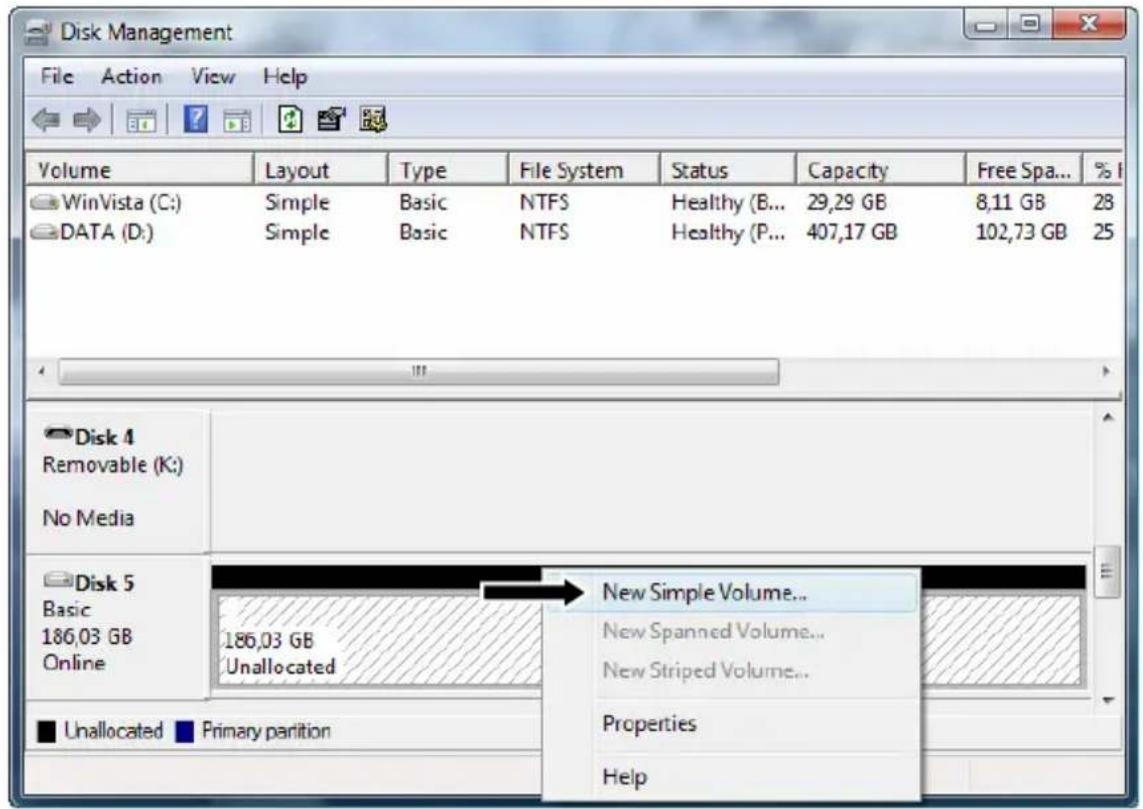
- Selezionare il nuovo disco rigido (con lo spazio disco non allocato) dalla sezione al di sotto della lista.
- Fare clic con il tasto destro del mouse sul nuovo hard disk e selezionare "New Simple Volume" (Nuovo volume semplice).
- Il Programma di formattazione assistita apparirà sullo schermo. Fare clic su "Next" per continuare.
- Selezionare le dimensioni del nuovo hard disk.
Per default, viene specificata la dimensione massima. Se si desiderano creare molteplici volumi sul disco rigido, ridurre alle dimensioni di cui si desidera dotare il primo volume. Se si vuole creare un solo volume, mantenere le dimensioni massime. Fare clic su “Next” per continuare.
ITALIANO
- Selezionare la lettera di unità da assegnare al nuovo volume. Per default, appare la prima lettera di unità disponibile. Fare clic su "Next" per continuare.
- Selezionare le opzioni di formattazione. È possibile modificare il file system, cambiare l'etichetta di volume e selezionare "Perform a quick format" (Esegui formattazione veloce). Fare clic su "Next" per continuare.
Nota: Le partizioni con oltre 32 GB si possono formattare esclusivamente con il file system NTFS quando viene usato lo strumento di Windows Disk Management.
Apparirà un sunto dei comandi selezionati.
- Selezionare “Finish” per chiudere il Programma di formattazione assistita e iniziare a formattare il disco rigido.

Una volta terminata la formattazione, nel Disk Management il disco rigido apparirà come “Healthy” (Sano).

Ora è possibile usare il disco rigido formattato.
Divertitevi usando il Box per hard disk 2,5" mobile di Conceptronic!


- GUIDA D'INSTALLAZIONE RAPIDA
- VI RINGRAZIAMO PER AVER ACQUISTATO
- QUESTO BOX PER HARD DISK 2,5" MOBILE USB TO PATA DI CONCEPTRONIC
- CONTENUTO DELLA CONFEZIONE
- SPIEGAZIONE DEL PRODOTTO
- DESCRIZIONE DEI NUMERI
- COME USARE IL BOX PER HARD DISK 2,5" MOBILE
- 3.1 COME COLLEGARE IL BOX PER HARD DISK 2,5" MOBILE AL COMPUTER
- 3.2 COME SCOLLEGARE IL BOX PER HARD DISK 2,5" MOBILE DAL COMPUTER
- COME FORMATTARE IL DISCO RIGIDO
- ITALIANO
Marca : CONCEPTRONIC
Modello : CHD2ULB160
Categoria : Disco rigido esterno