CHD2ULB160 - Disco duro externo CONCEPTRONIC - Manual de uso y guía de instrucciones gratis
Encuentra gratis el manual del aparato CHD2ULB160 CONCEPTRONIC en formato PDF.



| Tipo de producto | Caja para disco duro externo de 2,5" |
| Marca | Conceptronic |
| Modelo | CHD2ULB160 |
| Interfaz | USB 2.0 (mini-USB) / PATA |
| Formato de disco compatible | Disco duro PATA de 2,5" |
| Capacidad máxima soportada | 160 GB (según modelo) |
| Alimentación | Puerto USB (5 V); cable Y para alimentación adicional |
| Indicador LED | LED de alimentación / funcionamiento |
| Sistemas operativos compatibles | Windows Vista, Windows 7 (otros sistemas compatibles con almacenamiento masivo USB) |
| Instalación | Plug and Play, no requiere controladores |
| Formateo | Necesario si el disco es nuevo; a través de Administración de discos de Windows |
| Dimensiones (aprox.) | 130 x 80 x 15 mm (estimación) |
| Peso (aprox.) | 150 g (estimación) |
| Contenido del paquete | Caja, cable mini-USB en Y, funda de viaje, manual, tarjeta de garantía |
| Funciones principales | Almacenamiento portátil, copia de seguridad, transferencia de datos |
| Mantenimiento | Limpiar con un paño seco y suave; evitar líquidos |
| Seguridad | Desconectar mediante "Quitar hardware con seguridad" para evitar pérdida de datos |
| Piezas de repuesto | No especificado; contactar al soporte de Conceptronic |
| Reparabilidad | Caja diseñada para ensamblaje simple; disco reemplazable |
| Garantía | Consultar la tarjeta de garantía incluida |
Preguntas frecuentes - CHD2ULB160 CONCEPTRONIC
Preguntas de los usuarios sobre CHD2ULB160 CONCEPTRONIC
0 pregunta sobre este aparato. Responde a las que conoces o haz la tuya.
Hacer una nueva pregunta sobre este aparato
Descarga las instrucciones para tu Disco duro externo en formato PDF gratis! Encuentra tus instrucciones CHD2ULB160 - CONCEPTRONIC y toma tu dispositivo electrónico nuevamente en la mano. En esta página están publicados todos los documentos necesarios para el uso de su dispositivo. CHD2ULB160 de la marca CONCEPTRONIC.
MANUAL DE USUARIO CHD2ULB160 CONCEPTRONIC
Felicidades por la compra de su
caja portátil para disco duro de 2,5" USB a PATA de Conceptronic.
Este manual de usuario le orientará paso a paso sobre cómo instalar y utilizar su nueva caja portátil para disco duro de 2,5" de Conceptronic.
Si necesita más información o soporte técnico acerca de su producto, le recomendamos que visite nuestra página web de Servicio y Soporte www.conceptronic.net/support y seleccione una de las siguientes opciones:
- FAQ : Base de datos con las preguntas más frecuentes (FAQ).
- Descargas : Manuales, drivers, firmware y otras descargas.
- Contacto : Contactar con el servicio técnico de Conceptronic.
Para información general sobre los productos de Conceptronic, visite la página web de Conceptronic www.conceptronic.net.
En caso de surgir cualquier problema, visite nuestra página web de asistencia técnica (haga clic en el apartado “Soporte” de www.conceptronic.net) En esa sección podrá consultar la base de datos de las preguntas más frecuentes (FAQ).
Nota: La información de este manual está basada en Windows Vista y Windows 7, y las indicaciones podrían no coincidir con su ordenador si utiliza un sistema operativo diferente.
1. Contenido del paquete
El paquete de la caja portátil para disco duro de 2,5" de Conceptronic incluye los elementos siguientes:
- Caja portátil para disco duro de 2,5" de Conceptronic
- Cable USB-Y a mini-USB (2x USB a Mini-USB)
- Funda de viaje
- Este manual de usuario en varios idiomas
- Tarjeta de garantía y folleto de declaración de conformidad CE
- Guía de montaje*
* La guía de montaje describe cómo instalar un disco duro PATA de 2,5" en la caja portátil para disco duro de Conceptronic. Si ha comprado la caja portátil para disco duro de 2,5" de Conceptronic con un disco duro preinstalado, no se incluirá dicha guía de montaje.
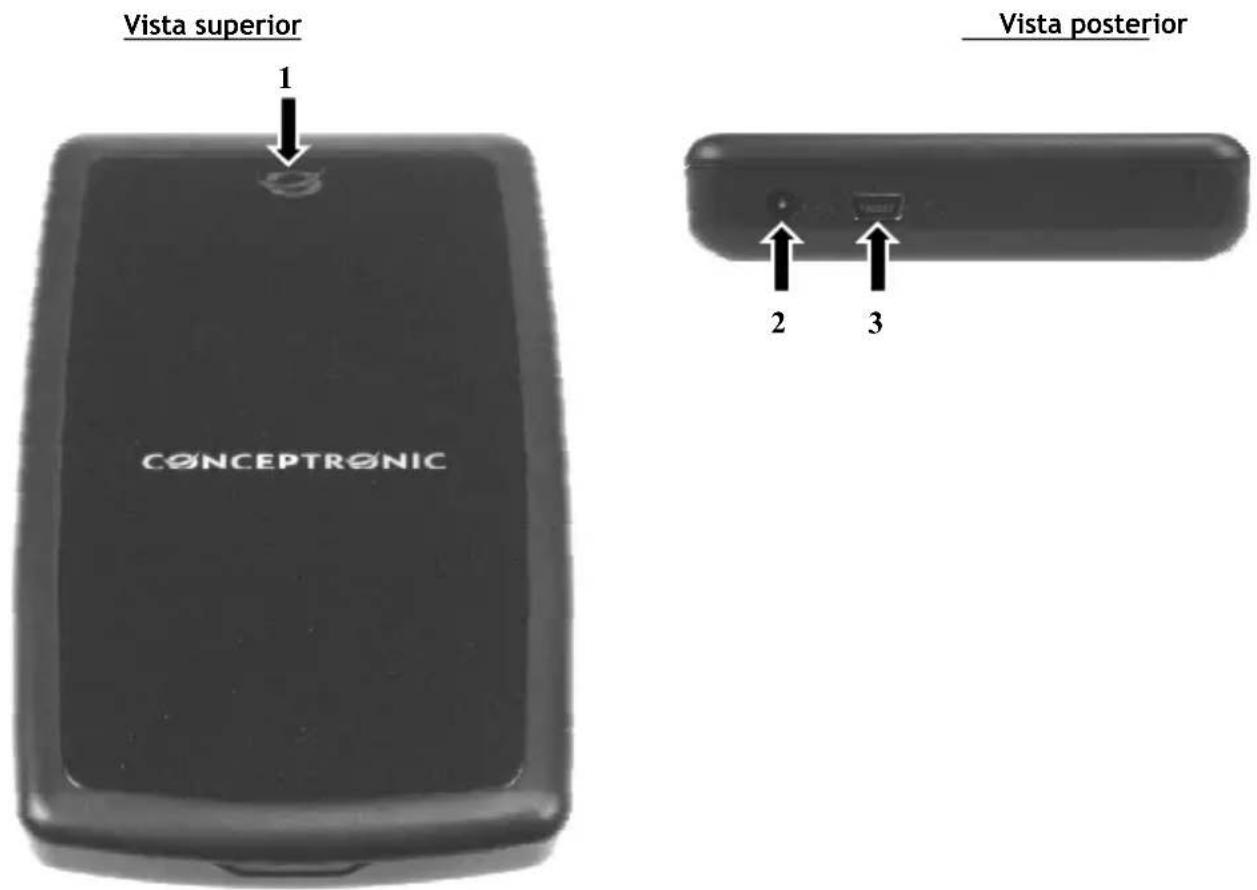
- Descripción del producto
text_image
Vista superior 1 Vista posterior 2 3 CONCEPTRONICDescripción de los números:
- LED de encendido / actividad
- Entrada de corriente continua (DC) (5 V)
- Puerto mini-USB
3. Cómo utilizar la caja portátil para disco duro de 2,5"
3.1 Cómo conectar la caja portátil para disco duro a su ordenador
- Encienda el ordenador.
- Conecte el conector mini-USB del cable USB-Y incluido al puerto mini-USB de la caja portátil para disco duro.
- Conecte el conector USB no etiquetado del cable USB-Y incluido a un puerto USB disponible de su ordenador.
El ordenador reconocerá e instalará automáticamente la caja portátil para disco duro de 2,5". No se necesita instalar ningún driver.
Nota: Algunos ordenadores no suministran suficiente energía al puerto USB, lo que puede provocar que la caja para disco duro no funcione. Si esto ocurre, conecte el segundo conector USB del cable suministrado —el conector con la etiqueta “Power” (alimentación)— a otro puerto USB libre del ordenador para proporcionar energía extra a la caja para disco duro.
3.1 Cómo desconectar la caja portátil para disco duro de su ordenador
La caja portátil para disco duro debe ser desconectada de forma segura antes de desconectarla físicamente del ordenador para evitar la pérdida de datos.
- Haga doble clic en el icono “Quitar hardware con seguridad” de la bandeja de sistema.
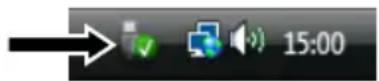
Se mostrará el recuadro de "Quitar hardware con seguridad".
- Haga clic en la caja para disco duro (normalmente mostrada como “Dispositivo de almacenamiento masivo USB”) y haga clic en el botón “Detener”.
- Confirme la desconexión haciendo clic en “Aceptar”.
La caja portátil para disco duro de 2,5" ha sido correctamente desconectada de su ordenador. Ahora ya puede desconectar físicamente la caja para portátil disco duro.
4. Formatear el disco duro
Siga las instrucciones siguientes si el disco duro de la caja portátil para disco duro no está formateado o desea formatearlo de nuevo:
- Haga clic en el botón "Inicio" y seleccione "Todos los programas", "Accesorios" y "Ejecutar".
- Introduzca el comando “diskmgmt.msc” (sin las comillas) y haga clic en “Aceptar” para ejecutar el comando.
A continuación aparecerá en pantalla la herramienta de gestión de disco de Windows.
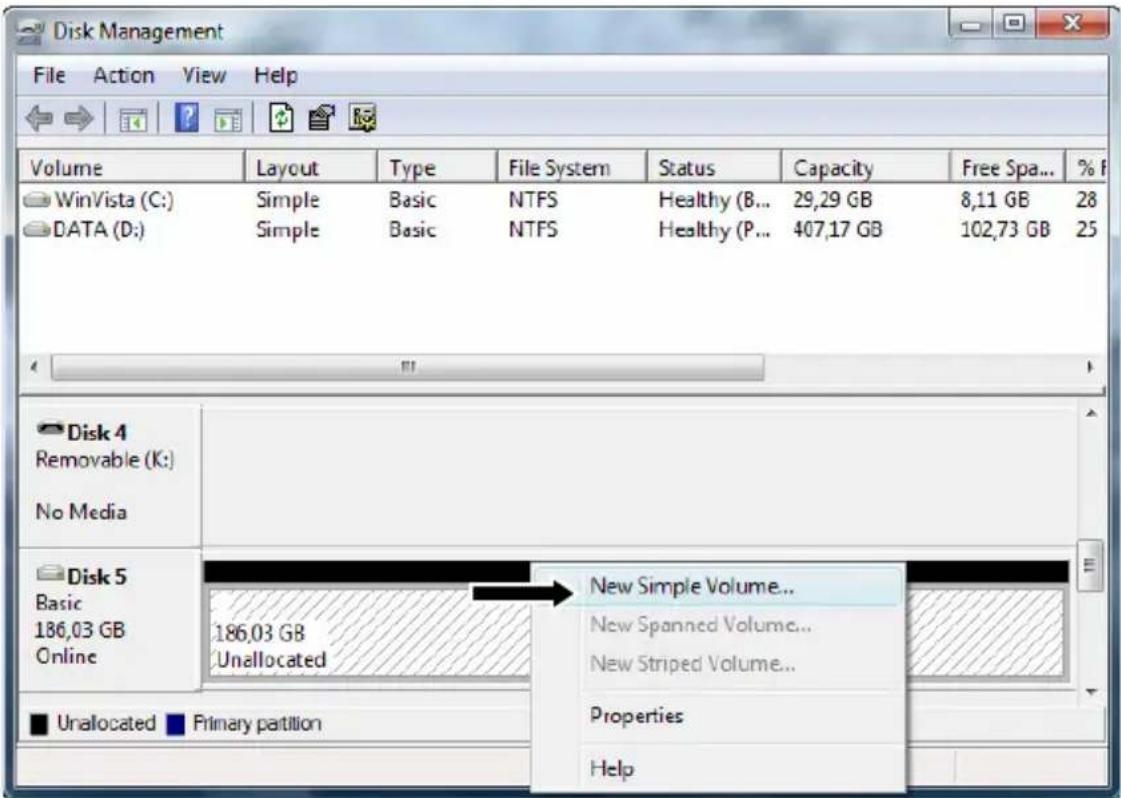
- Seleccione su nuevo disco duro (con espacio de disco sin asignar) de la sección inferior de la lista.
- Haga clic con el botón derecho del ratón en su nuevo disco duro y seleccione "Nuevo volumen simple".
- A continuación aparecerá en pantalla el asistente de formato. Haga clic en "Siguiente" para continuar.
- Seleccione el tamaño para el nuevo disco duro.
De forma predeterminada se especifica el máximo tamaño posible. Si desea crear múltiples volúmenes en su disco duro, reduzca el tamaño del primer volumen hasta el tamaño deseado. Si desea crear un único volumen, deje el tamaño máximo. Haga clic en “Siguiente” para continuar.
- Seleccione la letra de la unidad que desea asignar al nuevo volumen. Por defecto aparecerá la primera letra disponible para la unidad. Haga clic en "Siguiente" para continuar.
- Seleccione las opciones de formato. Si lo desea, puede cambiar el sistema de archivos, la etiqueta del volumen y escoger "Realizar un formato rápido". Haga clic en "Siguiente" para continuar.
Nota: Cuando se utiliza la herramienta de gestión de disco de Windows, las particiones superiores a 32 GB sólo pueden formatearse con el sistema de archivos NTFS.
Aparecerá un resumen de los comandos seleccionados.
- Seleccione "Finalizar" para cerrar el asistente de formato y empezar a formatear el disco duro.

text_image
Disk 5 Basic 186,03 GB Online 186,03 GB FormattingUna vez finalizado el proceso, la herramienta de gestión de disco mostrará el disco duro como "Correcto".

Ya puede utilizar el disco duro formateado.
¡Disfrute del uso de su caja portátil para disco duro de 2,5" de Conceptronic!