CHD2ULB160 - Externe Festplatte CONCEPTRONIC - Kostenlose Bedienungsanleitung
Finden Sie kostenlos die Bedienungsanleitung des Geräts CHD2ULB160 CONCEPTRONIC als PDF.



| Produkttyp | Externes 2,5" Festplattengehäuse |
| Marke | Conceptronic |
| Modell | CHD2ULB160 |
| Schnittstelle | USB 2.0 (Mini-USB) / PATA |
| Kompatibles Festplattenformat | 2,5" PATA Festplatte |
| Unterstützte maximale Kapazität | 160 GB (je nach Modell) |
| Stromversorgung | USB-Anschluss (5 V); Y-Kabel für zusätzliche Stromversorgung |
| LED-Anzeige | Betriebs-/Strom-LED |
| Unterstützte Betriebssysteme | Windows Vista, Windows 7 (andere USB-Massenspeicher-kompatible Systeme) |
| Installation | Plug & Play, kein Treiber erforderlich |
| Formatierung | Notwendig bei neuer Festplatte; über Windows Datenträgerverwaltung |
| Abmessungen (ca.) | 130 x 80 x 15 mm (geschätzt) |
| Gewicht (ca.) | 150 g (geschätzt) |
| Lieferumfang | Gehäuse, Mini-USB-Y-Kabel, Reisetasche, Handbuch, Garantiekarte |
| Hauptfunktionen | Tragbarer Speicher, Backup, Datenübertragung |
| Pflege | Mit einem trockenen, weichen Tuch reinigen; Flüssigkeiten vermeiden |
| Sicherheit | Trennen über "Hardware sicher entfernen", um Datenverlust zu vermeiden |
| Ersatzteile | Nicht angegeben; Conceptronic-Support kontaktieren |
| Reparierbarkeit | Gehäuse für einfache Montage ausgelegt; Festplatte austauschbar |
| Garantie | Siehe beiliegende Garantiekarte |
Häufig gestellte Fragen - CHD2ULB160 CONCEPTRONIC
Benutzerfragen zu CHD2ULB160 CONCEPTRONIC
0 Frage zu diesem Gerät. Beantworten Sie die, die Sie kennen, oder stellen Sie Ihre eigene.
Eine neue Frage zu diesem Gerät stellen
Laden Sie die Anleitung für Ihr Externe Festplatte kostenlos im PDF-Format! Finden Sie Ihr Handbuch CHD2ULB160 - CONCEPTRONIC und nehmen Sie Ihr elektronisches Gerät wieder in die Hand. Auf dieser Seite sind alle Dokumente veröffentlicht, die für die Verwendung Ihres Geräts notwendig sind. CHD2ULB160 von der Marke CONCEPTRONIC.
BEDIENUNGSANLEITUNG CHD2ULB160 CONCEPTRONIC
Wir gratulieren Ihnen zum Kauf Ihrer
mobilen 2,5" USB-PATA-Festplattenbox von Conceptronic.
In dieser Bedienungsanleitung wird Ihnen Schritt für Schritt gezeigt, wie die mobile 2,5“ Festplattenbox von Conceptronic auf Ihrem Computer installiert und verwendet wird.
Wenn Sie weitere Informationen oder Support für Ihr Produkt benötigen, besuchen Sie unsere Service & Support-Webseite www.conceptronic.net/support und wählen Sie eine der folgenden Optionen:
- FAQ : Datenbank mit den häufig gestellten Fragen
- Downloads : Handbücher, Treiber, Firmware und weitere Downloads
- Kontakt : Kontakt für den Conceptronic-Support
Allgemeine Informationen über Conceptronic-Produkte finden Sie auf der Conceptronic-Webseite unter www.conceptronic.net.
Wenn Probleme auftreten sollten, besuchen Sie unsere Support-Seite (unter www.conceptronic.net) und klicken Sie auf „Support“. Dort steht Ihnen unsere FAQ-Datenbank mit den häufig gestellten Fragen zur Verfügung.
Hinweis: Die Informationen in diesem Handbuch basieren auf Windows Vista und Windows 7 und treffen möglicherweise nicht vollständig zu, wenn Sie ein anderes Betriebssystem auf Ihrem Computer verwenden.
1. Packungsinhalt
In der Verpackung der mobilen 2,5" Festplattenbox von Conceptronic ist Folgendes enthalten:
- Mobile 2,5" Festplattenbox von Conceptronic
- Mini-USB Y-Kabel (2x USB an Mini-USB)
- Reiseetui
• Dieses mehrsprachige Benutzerhandbuch
• Garantiekarte und Broschüre mit CE-Erklärung
• Montageanleitung *
* In der Montageanleitung ist beschrieben, wie Sie eine 2,5" PATA-Festplatte in der mobilen 2,5" Festplattenbox von Conceptronic installieren können. Wenn Sie die mobile 2,5" Festplattenbox von Conceptronic mit einer Festplatte vorinstalliert erworben haben, ist diese Montageanleitung nicht im Lieferumfang enthalten.
2. Gerätekomponenten
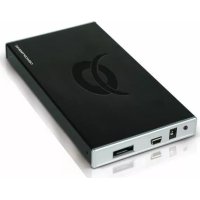
Komponenten auf der Oberseite

text_image
1 CONCEPTRONICRückseite

text_image
2 3Legende:
- Power- & Aktivitäts-LED
- DC-Eingang (5 Volt)
- Mini-USB-Anschluss
3. Verwendung der mobilen 2,5" Festplattenbox
3.1 Anschließen der mobilen 2,5" Festplattenbox am Computer
• Schalten Sie Ihren Computer ein.
- Schließen Sie den Mini-USB-Stecker des im Lieferumfang enthaltenen Mini-USB-Y-Kabels am Mini-USB-Anschluss der mobilen 2,5" Festplattenbox an.
- Schließen Sie den USB-Stecker des im Lieferumfang enthaltenen Mini-USB-Y-Kabels an einem freien USB-Port Ihres Computers an.
Der Computer erkennt die mobile 2,5" Festplattenbox automatisch und installiert sie. Keine Treiberinstallation erforderlich.
Hinweis: Einige Computer versorgen den USB-Port nicht ausreichend mit Strom, was dazu führt, dass die mobile 2,5“ Festplattenbox nicht funktioniert. Sollte dies der Fall sein, können Sie den zweiten USB-Stecker des USB-Y-Kabels (mit „Power“ bezeichnet) an einem anderen freien USB-Port anschließen, um die mobile 2,5“ Festplattenbox mit zusätzlichem Strom zu versorgen.
3.2 Trennen der mobilen 2,5" Festplattenbox vom Computer
Die mobile 2,5" Festplattenbox muss zuerst sicher entfernt werden, bevor Sie deren Verbindung mit Ihrem Computer trennen, um einen Datenverlust zu vermeiden.
- Doppelklicken Sie auf das Symbol „Hardware sicher entfernen“ in der Kontrollleiste.

Daraufhin wird das Fenster „Hardware sicher entfernen“ angezeigt.
- Klicken Sie auf die angeschlossene mobile 2,5“ Festplattenbox (meistens als „USB-Massenspeichergerät“ aufgeführt) und klicken Sie auf die Schaltfläche „Beenden“.
- Bestätigen Sie das Entfernen durch Klicken auf „OK“.
Damit ist die mobile 2,5" Festplattenbox sicher von Ihrem Computer entfernt. Sie können diese jetzt vom Computer trennen.
4. Formatieren der Festplatte
Wenn die Festplatte in Ihrer mobilen Festplattenbox nicht formatiert ist, oder wenn Sie sie erneut formatieren möchten, führen Sie bitte die unten angeführten Schritte durch.
- Klicken Sie auf die Schaltfläche „Start“ und wählen Sie „Alle Programme“, „Zubehör“, „Eingabeaufforderung“.
- Geben Sie den Befehl „diskmgmt.msc“ (ohne Anführungs- und Schlusszeichen) ein und klicken Sie auf "OK", um den Befehl auszuführen.
Daraufhin wird das Datenträgerverwaltungs-Tool von Windows auf Ihrem Bildschirm angezeigt.
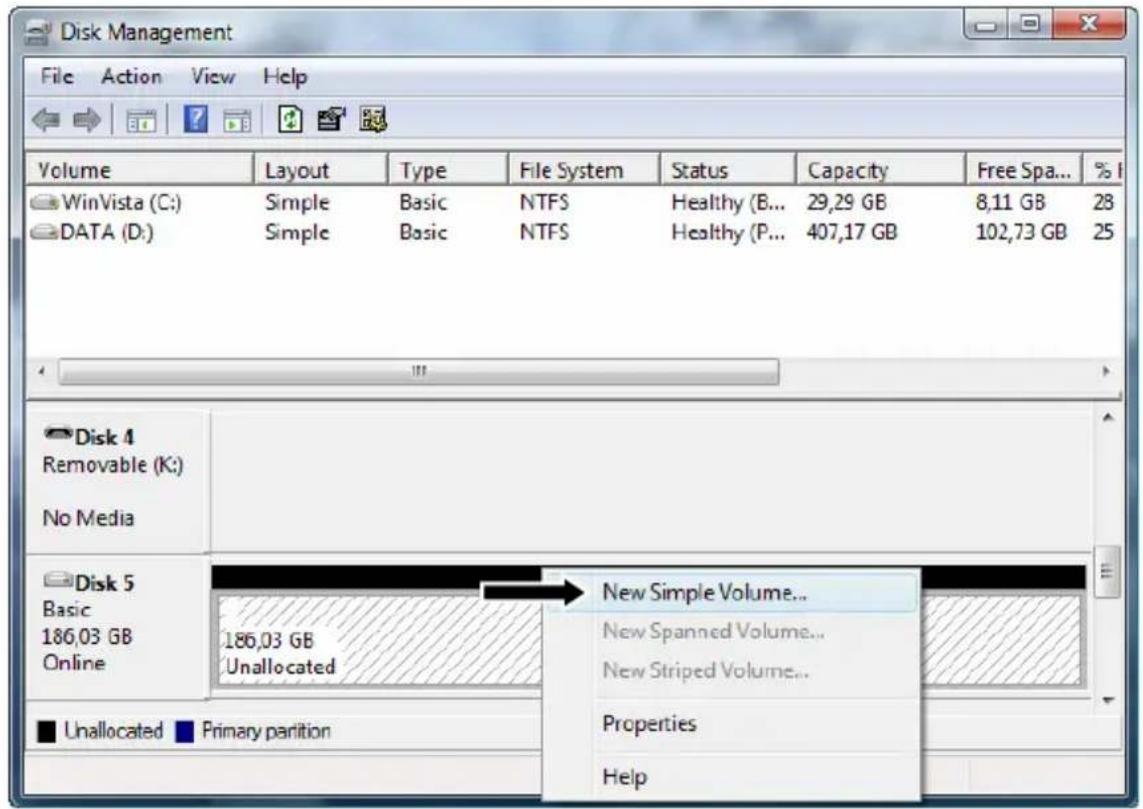
- Wählen Sie Ihre neue Festplatte (mit nicht zugewiesenem Festplattenspeicher) im unteren Teil der Liste aus.
- Rechtsklicken Sie auf Ihre neue Festplatte und klicken Sie dann auf „Neues einfaches Volumen“.
- Daraufhin wird der Formatierungsassistent auf Ihrem Bildschirm angezeigt. Klicken Sie auf „Weiter“.
- Wählen Sie die Größe für Ihre neue Festplatte aus.
Standardmäßig ist die maximale Größe angegeben. Wenn Sie mehrere Volumen auf Ihrer Festplatte erstellen möchten, reduzieren Sie die Größe auf die gewünschte Größe für das erste Volumen. Wenn Sie nur 1 Volumen erstellen möchten, behalten Sie die maximale Größe bei. Klicken Sie auf „Weiter“.
DEUTSCH
- Wählen Sie den Laufwerksbuchstaben, den Sie dem neuen Volumen zuweisen möchten. Standardmäßig wird der erste freie Laufwerksbuchstabe angezeigt. Klicken Sie auf „Weiter“.
- Wählen Sie Ihre Formatierungsoptionen. Sie können das Dateisystem sowie die Datenträgerbezeichnung ändern und die „Schnellformatierung“ auswählen. Klicken Sie auf „Weiter“.
Hinweis: Partitionen, die größer sind als 32GB, können bei Verwendung von Windows Disk Management [Datenträgerverwaltung] nur mit dem NTFS-Dateisystem formatiert werden.
Es erscheint eine Zusammenfassung der ausgewählten Befehle.
- Klicken Sie auf „Fertigstellen“, um den Formatierungsassistenten zu schließen und mit dem Formatieren Ihrer Festplatte zu beginnen.

text_image
Disk 5 Basic 186,03 GB Online 186,03 GB FormattingSobald die Formatierung fertig gestellt ist, wird die Festplatte in der Datenträgerverwaltung als „Gesund“ angezeigt.

Jetzt können Sie die formatierte Festplatte verwenden.
Viel Spaß mit Ihrer mobilen 2,5" Festplattenbox von Conceptronic!