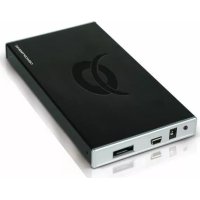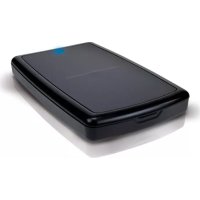
CHD2ULB160 - Disco rígido externo CONCEPTRONIC - Manual de utilização gratuito
Encontre gratuitamente o manual do aparelho CHD2ULB160 CONCEPTRONIC em formato PDF.



| Tipo de produto | Caixa para disco rígido externo 2,5" |
| Marca | Conceptronic |
| Modelo | CHD2ULB160 |
| Interface | USB 2.0 (mini-USB) / PATA |
| Formato de disco compatível | Disco rígido PATA 2,5" |
| Capacidade máxima suportada | 160 GB (conforme modelo) |
| Alimentação | Porta USB (5 V); cabo Y para alimentação adicional |
| Indicador LED | LED de alimentação/funcionamento |
| Sistemas operacionais suportados | Windows Vista, Windows 7 (outros sistemas compatíveis com USB mass storage) |
| Instalação | Plug and Play, nenhum driver necessário |
| Formatação | Necessário se disco novo; via Gerenciamento de Discos do Windows |
| Dimensões (aprox.) | 130 x 80 x 15 mm (estimativa) |
| Peso (aprox.) | 150 g (estimativa) |
| Conteúdo da embalagem | Caixa, cabo mini-USB em Y, estojo de viagem, manual, cartão de garantia |
| Funções principais | Armazenamento portátil, backup, transferência de dados |
| Manutenção | Limpar com pano seco e macio; evitar líquidos |
| Segurança | Desconectar via "Remover hardware com segurança" para evitar perda de dados |
| Peças sobressalentes | Não especificado; contatar o suporte da Conceptronic |
| Reparabilidade | Caixa projetada para montagem simples; disco substituível |
| Garantia | Consulte o cartão de garantia fornecido |
Perguntas frequentes - CHD2ULB160 CONCEPTRONIC
Perguntas dos utilizadores sobre CHD2ULB160 CONCEPTRONIC
0 pergunta sobre este aparelho. Responda às que conhece ou faça a sua.
Faça uma nova pergunta sobre este aparelho
Baixe as instruções para o seu Disco rígido externo em formato PDF gratuitamente! Encontre o seu manual CHD2ULB160 - CONCEPTRONIC e retome o controlo do seu dispositivo eletrónico. Nesta página estão publicados todos os documentos necessários para a utilização do seu dispositivo. CHD2ULB160 da marca CONCEPTRONIC.
MANUAL DE UTILIZADOR CHD2ULB160 CONCEPTRONIC
Parabéns pela compra da sua caixa para disco rígido transportável 2,5" USB para PATA da Conceptronic.
Este manual do utilizador fornece-lhe uma explicação passo-a-passo sobre como instalar e usar no seu computador a caixa para disco rígido transportável 2,5" da Conceptronic.
Se precisar de mais informação ou suporte para o seu produto, aconselhamo-lo a visitar a nossa página Web Service & Support em www.conceptronic.net/support e a seleccionar uma das seguintes opções:
- FAQ : Base de dados das Perguntas Mais Frequentes
- Downloads : Manuais, controladores, firmware e mais transferências
- Contact : Contacte o suporte da Conceptronic
Para informações gerais sobre os produtos da Conceptronic visite a página Web da Conceptronic em www.conceptronic.net.
Quando tiver algum problema, aconselhamo-lo a consultar a nossa página de suporte (vá a www.conceptronic.net e clique em ‘Support’ (Suporte)). Aí vai encontrar a Base de Dados das Perguntas Mais Frequentes.
Nota: A informação contida neste manual baseia-se no Windows Vista e no Windows 7, e pode ser diferente do seu computador no caso de estar a usar um sistema operativo diferente.
1. Conteúdo da embalagem
Existem os seguintes elementos na embalagem da caixa para disco rígido transportável 2,5" da Conceptronic:
- Caixa para disco rígido transportável 2,5" da Conceptronic
• Cabo Y Mini-USB (2 x USB para Mini-USB) - Bolsa de viagem
- Este manual de utilizador multilingue
• Garantia e Declaração de conformidade CE
• Guia de montagem *
* O guia de montagem descreve como instalar um disco rígido PATA 2,5" na caixa para disco rígido transportável 2,5" da Conceptronic. Caso tenha comprado a caixa para disco rígido transportável 2,5" da Conceptronic com um disco rígido já previamente instalado, o guia de montagem não vem incluído.
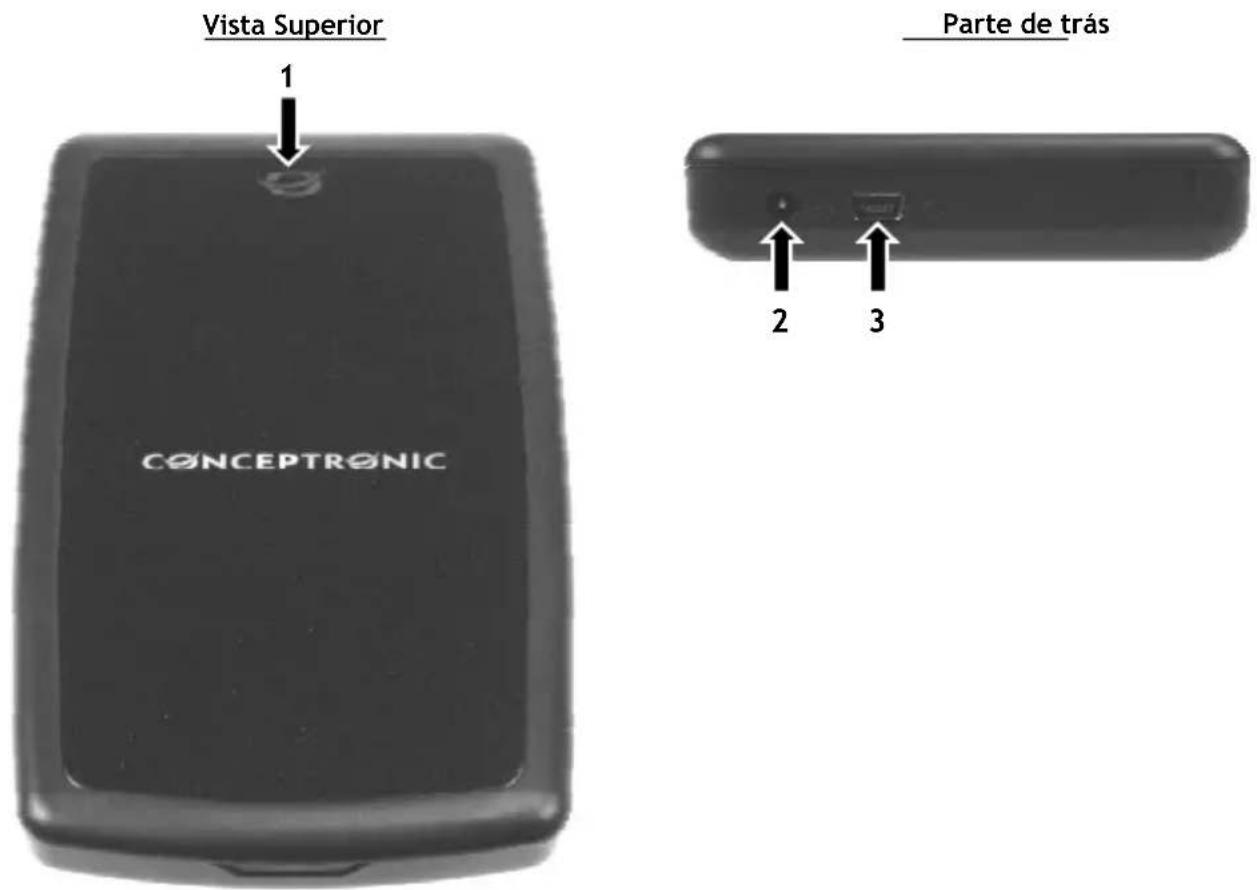
- O produto
text_image
Vista Superior 1 Parte de trás CONCEPTRONIC 2 3Descrição dos números:
- LED indicador de estado e de actividade
- Entrada CC (5 Volts)
- Porta Mini-USB
3. Utilização da sua caixa para disco rígido transportável 2,5"
3.1 Ligar caixa para disco rígido transportável 2,5" ao seu computador
• Ligue o seu computador.
- Ligue a ficha mini-USB do cabo Y mini-USB incluído à porta mini-USB da caixa para disco rígido transportável 2,5".
- Ligue a ficha USB não marcada do cabo Y mini-USB incluído a uma porta USB livre do seu computador.
O computador vai reconhecer e instalar automaticamente a caixa para disco rígido transportável 2,5". Não é necessária a instalação de qualquer controlador.
Nota: Alguns computadores não fornecem energia suficiente na porta USB, o que tem como resultado uma caixa para disco rígido transportável 2,5" que não funciona. Quando isso acontecer, pode ligar a segunda ficha USB do cabo Y USB (marcado "Power") a outra porta USB disponível para fornecer energia extra à caixa para disco rígido transportável 2,5".
3.2 Desligar caixa para disco rígido transportável 2,5" do seu computador
A caixa para disco rígido transportável 2,5" deve ser removida em segurança antes de a desligar do seu computador de modo a prevenir perdas de dados.
- Faça um duplo clique no ícone “Safely Remove Hardware” (Remover o hardware com segurança) na sua bandeja de sistema.
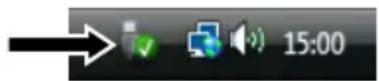
A janela “Safely Remove Hardware” (Remover o Hardware com segurança) aparece.
- Seleccione a caixa para disco rígido transportável 2,5" (aparece frequentemente como "USB Mass Storage Device" (dispositivo de armazenamento de massa)) e clique no botão "Stop" (Parar).
- Confirme que quer desligar carregando em "OK".
A caixa para disco rígido transportável 2,5" foi agora removida em segurança do seu computador. Pode agora retirar a caixa para disco rígido transportável do computador.
4. Formatar o seu disco rígido
Quando o disco rígido da caixa para disco rígido transportável não estiver formatado, ou se o quiser formatar novamente, pode seguir as instruções de formatação seguintes.
- Clique no botão "Start" (Iniciar) e seleccione "All Programs" (Todos os programas), "Accessories" (Acessórios) e "Run" (Executar).
- Introduza o comando “diskmgmt.msc” (sem as aspas) e clique em “OK” para executá-lo.
Vai aparecer no seu ecrã a ferramenta de gestão do disco.
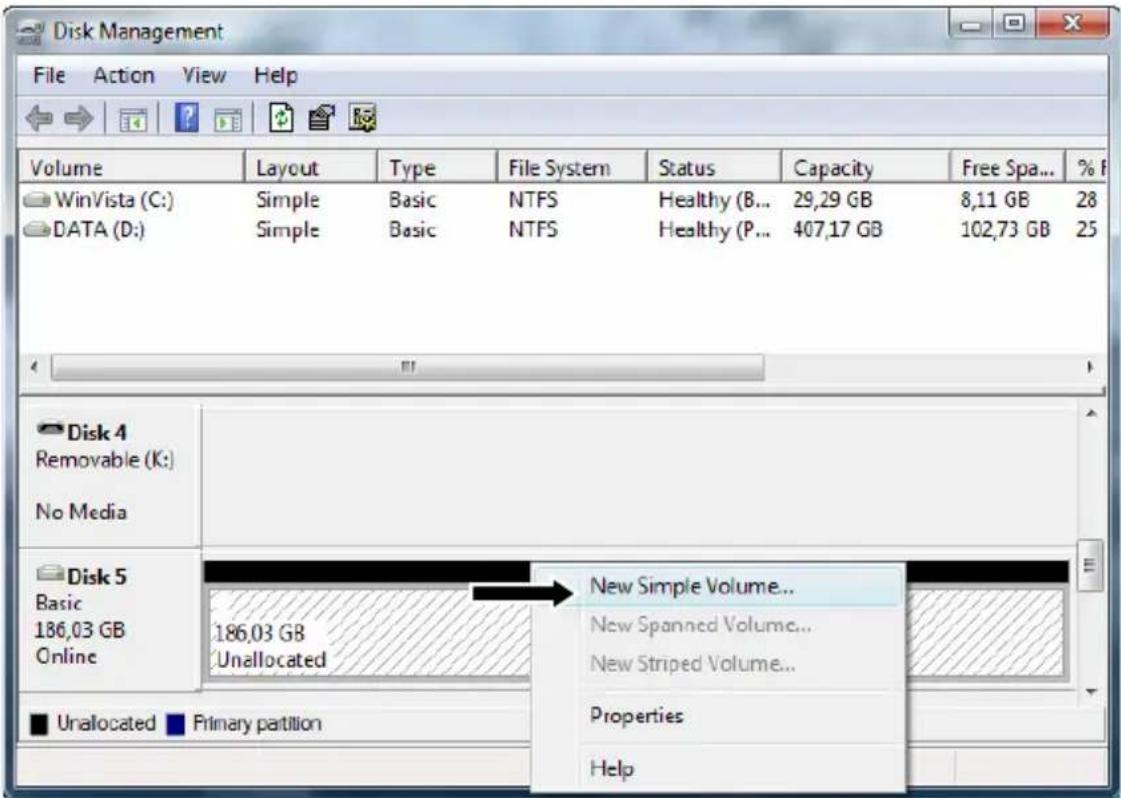
- Seleccione o seu novo disco rígido (sem espaço em disco atribuído) na parte de baixo da lista.
- Clique com o botão direito do rato no seu disco rígido novo e seleccione “New Simple Volume” (Volume simples novo).
- Vai aparecer no seu ecrã o Assistente de Formatação. Clique em “Next” (Seguinte) para continuar.
- Seleccione o tamanho para o seu novo disco rígido.
Por defeito, é especificado o tamanho máximo. Se quiser criar múltiplos volumes no seu disco rígido, reduza o tamanho para o tamanho que desejar para o primeiro volume. Se quiser criar 1 volume, mantenha o tamanho máximo. Clique em “Next” (Seguinte) para continuar.
- Seleccione qual a letra da unidade que quer atribuir ao novo volume. Por defeito, é mostrada a primeira letra de unidade disponível. Clique em “Next” (Seguinte) para continuar.
- Seleccione as suas opções de formatação. Pode mudar o sistema de ficheiros, mudar a etiqueta de volume e pedir uma “Perform a quick format” (Realizar formatação rápida). Clique em “Next” (Seguinte) para continuar.
Nota: As partições com mais de 32 GB só podem ser formatadas com o sistema de ficheiros NTFS quando se usar a ferramenta de Gestão de Disco do Windows.
Vai poder ver um resumo dos comandos seleccionados.
- Seleccione “Finish” (Terminar) para fechar o Assistente de Formatação e começar a formatar o seu disco rígido.

text_image
Disk 5 Basic 186,03 GB Online 186,03 GB FormattingQuando a formatação estiver concluída, o disco rígido aparece na Gestão de Discos como “Healthy” (em bom estado).

Pode agora usar o disco rígido que formatou.