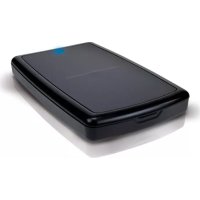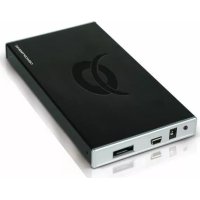
CHD2UES200 - Disco rígido externo CONCEPTRONIC - Manual de utilização gratuito
Encontre gratuitamente o manual do aparelho CHD2UES200 CONCEPTRONIC em formato PDF.



| Tipo de produto | Caixa para disco rígido externo 2,5" |
| Marca | Conceptronic |
| Modelo | CHD2UES200 |
| Interface host | USB 2.0 + eSATA |
| Disco rígido compatível | SATA 2,5" (Série ATA) |
| Alimentação | Barramento USB (sem adaptador de energia) |
| Dimensões (aproximadamente) | 120 x 75 x 10 mm |
| Peso (aproximadamente) | 100 g (sem disco) |
| Material da caixa | Plástico |
| Cor | Preto |
| Conteúdo da caixa | Caixa CHD2UES, cabo USB, cabo eSATA, cabo de alimentação USB, 2 parafusos de montagem, espuma de proteção, bolsa de transporte, guia de instalação rápida, cartão de garantia |
| Funções principais | Armazenamento externo, backup de dados, transferência de arquivos, segundo disco rígido |
| Formatação suportada | FAT32, NTFS (limitação NTFS para partições > 32 GB) |
| Sistemas operacionais | Windows 2000, XP, Vista (plug-and-play) |
| Instalação do disco | Montagem sem ferramentas (arrastar e soltar) com parafusos de fixação |
| Ventilação | Passiva (sem ventilador) |
| Manutenção e limpeza | Limpe com um pano seco e macio. Não utilize líquidos nem solventes. |
| Segurança | Desconecte antes de abrir a caixa. Respeite as normas CE (EMC e baixa tensão). |
| Peças de reposição e reparabilidade | Disco rígido substituível pelo usuário. Cabos padrão USB/eSATA disponíveis no comércio. |
| Garantia | Cartão de garantia incluído (detalhes não especificados no manual) |
| Declaração de conformidade | Diretivas 2004/108/CE (EMC) e 73/23/CE (baixa tensão) |
Perguntas frequentes - CHD2UES200 CONCEPTRONIC
Perguntas dos utilizadores sobre CHD2UES200 CONCEPTRONIC
0 pergunta sobre este aparelho. Responda às que conhece ou faça a sua.
Faça uma nova pergunta sobre este aparelho
Baixe as instruções para o seu Disco rígido externo em formato PDF gratuitamente! Encontre o seu manual CHD2UES200 - CONCEPTRONIC e retome o controlo do seu dispositivo eletrónico. Nesta página estão publicados todos os documentos necessários para a utilização do seu dispositivo. CHD2UES200 da marca CONCEPTRONIC.
MANUAL DE UTILIZADOR CHD2UES200 CONCEPTRONIC
O Guia de Instalação do Hardware que se inclui fornece-lhe uma explicação passo a passo de como instalar CHD2UES Conceptronic.
Se tiver algo problema, aconsehamos consulutar o"Our site de assistencia (va a www.conceptronic.net e clique em 'assistencia' Aqui pode encontrar a Base de Dados das Perguntas Mais Frequentes.
Se tiver outras questões relativas ao meu日消息 e não as consiguiar encontrar no meuwebsite, pode-nos contactar atraves do e-mail: apoyo@conceptronic.net.
Para mais informações sobre produits de Conceptronic, por favor visite o Web Site da Conceptronic: www.conceptronic.net
1. Introdução
Este produit proportiona una forma rápida e fácil de adiciones espono de armazenamento extra ao seu PC ou computador portátil. Pode montar um disco rigido 2,5" SATA no CHD2UES para poder usufruir de espono de armazenamento portátil.
A caixa de disco rígidó é perfeita para fazer transferência de dados, copias de segança ou para usar como disco rígidó secundário no seu computador.
Note: O CHD2UESsole ser uso com discos rigidos ATA de série de 2,5".Os discos IDE de 2,5" não pode usados com esta caixa.
2. Conteudo da Embalagem
Devem existir os seguintes elementos na sua embalagem:
1 CHD2UES
2 parafudos de montagem (não incluidos quando o CHD2UES ja vem previamente montado)
1 espuma para HDD (não incluíos quando o CHD2UES ja vem previamente montado)
1 saco de viagem para o CHD2UES
1 cabo eSATA
1 Cabo USB 1 cabo de alimentacao USB
1 Manual de Instalação Rápida 1 Cartão de Garantia
PORTUGUES
3. Instalação do hardware do CHD2UES
3.1 Montar o CHD2UES ( quando ainda não está instalado nenhum disco rígido)
Se tiver comprado o CHD2UES com um disco rígido pré-installado, podeavarçar este passo e continuar no passo 3.2
a. Faça deslizar com cuidado o suporte do disco rigido para fora da parte deTRS da caixa.
b. Tire o saco com os 2 parafusos de montagem e a espuma para o HDD da caixa.
c. Ligue o disco rígido de 2,5" à ficha com cuidado. Certifique-se de que a ficha está correctamente ligada ao disco rígido.
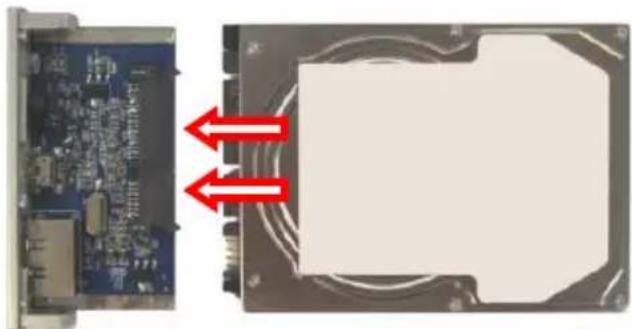
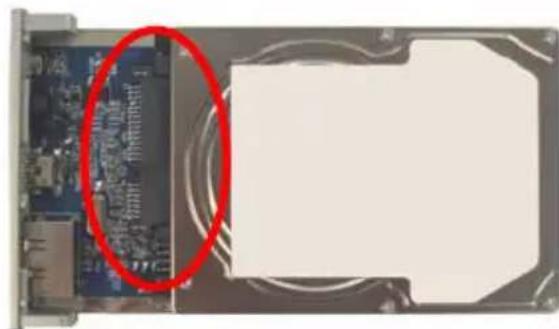
d. Cole a espuma inclúa na parte de baixo do disco rigido antes de o colocar na caixa.
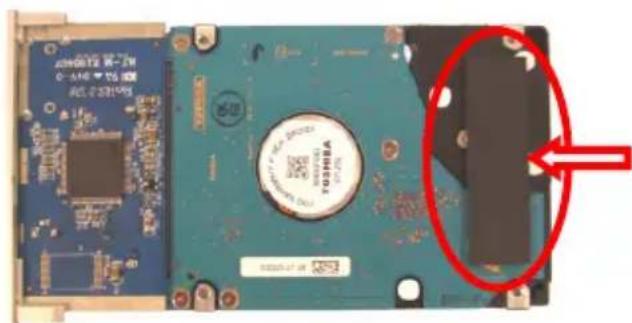
e. Volte a deslizar o tabuleiro para dentro da caixa.
f. Use os 2 parafudos incluidos para prender o tabuleiro dentro da caixa.
PORTUGUES
3.2 Ligações dos cabos
a. Ligue o cabo USB ao CHD2UES e a uma porta USB do seu computador. O dispositivo liga-se automaticamente.
O Windows 2000, XP e Vista reconhecem automaticamente o disco rígido. Não é necessário instalar nenhum controlador para trabalho com o CHD2UES.
4. Criar e Formatting uma particão no CHD2UES
É possével que o disco rigido que está a usar quando tenha nenhuma particão/ não estêja Formatting. Neste caso, o CHD2UES não vais做不到 um disco rigido substituível com partções no seuSYSTEMA operativo. Paracriar e/ou formatar a particão no seu CHD2UES, pode usar a funcção de formatting predefinida do Windows.
Note: Quando Criar e/ou formatar o disco rígido, todos os dados existentes são eliminados!
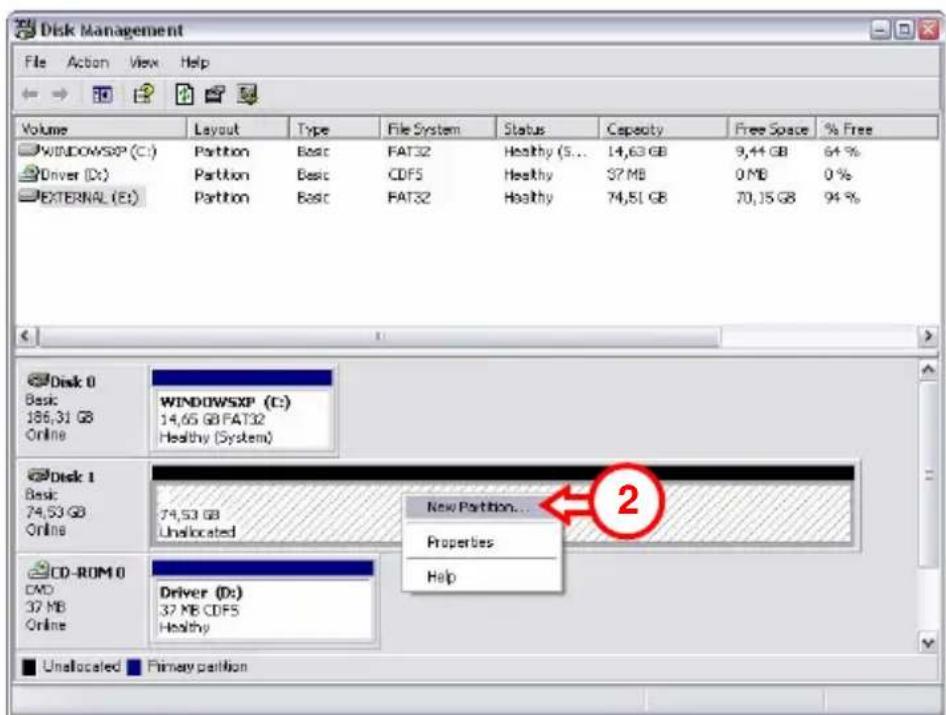
- Clique em "Start" (Iniciar), "Run" (Executor), execute o comando "diskmgmt.msc" e carregue em "OK".
- Seleciono o seu disco rigido externo e clique com o botao direito do rato em cima dele. Se existir alguma particao que quiser eliminar, selecione "Delete Partition" (Eliminar Particao). Para Criar uma nova particao, selecionce "Create New Partition" (Criar Nova Particao).
PORTUGUES
-
O "New Partition Wizard" (Assistente de Nova Particao) aparece. Faça clique em "Next" (Seguin).
-
Seleciona a opcao "Primary Partition" (Particao Principal) e clique em "Next" (Seguin).
-
Defina o tamanho da nova particão. Por defeito, está definida com o maior tamanho possível. Faça clique em "Next" (Seguinte).
-
Atribua uma coisa de uma parte à nova particão. Por defeito, é atribuía a primeira coisa de uma parte disponible. Faça clique em "Next" (Seguinte).
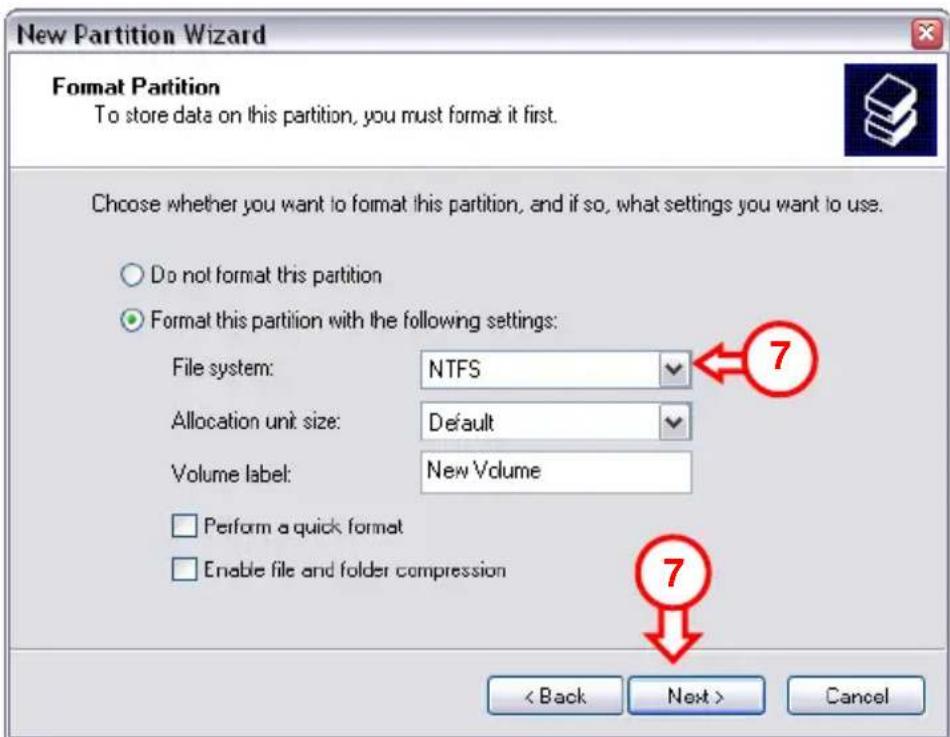
- Pode fazer diferentes configurações para formatar o disco rigido. Em "File System" (Sistema de Ficheiros), pode escolher entre NTFS ou FAT32. Não podu direbir um nome de volume para a particão e selecionar "Quick Format" (Formatação Rápida). Clique em "Next" (Seguinte) para continuar.
Nota: As participções maiores que 32 GB são poder ser formatadas com o Sistema de ficheiros NTFS quando se usar o Gestor de Disco do Windows!
- Vai poderverumresumodoscomandosselectionados.Ao selecionar"Finish" (Concluir),todostoscomandossaoexecutadoeouseudiscorigidoficaprontoa usar.
73/23/EEC Directiva de Baixa Tensão:
Equipamento eletrico desenhado para ser uso dentro de determinados limites de tensão
Os segunte standards foram consultados para avaliar a conformidade:
EN55022/9.98ClasseB
EN55024/9.98
EN 50081-1/1994
EN 61000-3-2/3/4/1995
EN 50082-1/1994
EN 60950/1995
O*símbolo confirmá que este produit está conforme os padrões e regulamenteções acima referidos.

Local e data de emissao: Amersfoort, 03/08/2007 (dd/mm/yyyy)
Herman Looijen, Gestor de Marketing de Produto