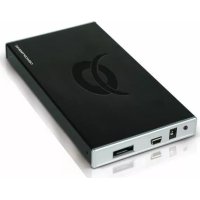
CHD2UES200 - Harici sabit disk CONCEPTRONIC - Ücretsiz kullanım kılavuzu
Cihazın kılavuzunu ücretsiz bulun CHD2UES200 CONCEPTRONIC PDF formatında.



| Ürün Tipi | 2,5" Harici Sabit Disk Kutusu |
| Marka | Conceptronic |
| Model | CHD2UES200 |
| Ana Bilgisayar Arayüzü | USB 2.0 + eSATA |
| Uyumlu Sabit Disk | SATA 2,5" (ATA Serisi) |
| Güç Kaynağı | USB Veri Yolu (harici adaptörsüz) |
| Boyutlar (yaklaşık) | 120 x 75 x 10 mm |
| Ağırlık (yaklaşık) | 100 g (disk hariç) |
| Kasa Malzemesi | Plastik |
| Renk | Siyah |
| Kutu İçeriği | CHD2UES Kutusu, USB kablosu, eSATA kablosu, USB güç kablosu, 2 montaj vidası, koruyucu köpük, taşıma çantası, hızlı kurulum kılavuzu, garanti kartı |
| Ana İşlevler | Harici depolama, veri yedekleme, dosya aktarımı, ikinci sabit disk |
| Desteklenen Biçimlendirme | FAT32, NTFS (32 GB'den büyük bölümler için NTFS sınırlaması) |
| İşletim Sistemleri | Windows 2000, XP, Vista (tak ve çalıştır) |
| Disk Kurulumu | Aletsiz montaj (sürükle bırak) sabitleme vidaları ile |
| Havalandırma | Pasif (fansız) |
| Bakım ve Temizlik | Kuru ve yumuşak bir bezle silin. Sıvı veya solvent kullanmayın. |
| Güvenlik | Kutuyu açmadan önce fişi çekin. CE standartlarına (EMC ve düşük gerilim) uyun. |
| Yedek Parçalar ve Onarılabilirlik | Kullanıcı tarafından değiştirilebilir sabit disk. Standart USB/eSATA kabloları ticari olarak mevcuttur. |
| Garanti | Garanti kartı dahildir (kılavuzda ayrıntılar belirtilmemiştir) |
| Uygunluk Beyanı | 2004/108/CE (EMC) ve 73/23/CE (düşük gerilim) direktifleri |
Sık sorulan sorular - CHD2UES200 CONCEPTRONIC
Kullanıcıların soruları hakkında CHD2UES200 CONCEPTRONIC
0 soru bu cihaz hakkında. Bildiklerinizi cevaplayın veya kendinizinki sorun.
Bu cihaz hakkında yeni bir soru sor
Cihazınız için talimatları indirin Harici sabit disk PDF formatında ücretsiz! Kılavuzunuzu bulun CHD2UES200 - CONCEPTRONIC ve elektronik cihazınızı yeniden ele alın. Bu sayfada cihazınızın kullanımı için gerekli tüm belgeler yayınlanmaktadır. CHD2UES200 markasının CONCEPTRONIC.
KULLANIM KILAVUZU CHD2UES200 CONCEPTRONIC
SATA Sabit Disk için Conceptronic 2,5" eSATA & USB sabit disk kutusu Satün Aldıgüniz için Tebrikler.
Ekteki Donanim Kurulum Kilavuzu Conceptronic CHD2UES kurulumunun adim adim{nasil yapilacaği konusunda bilgi verir.
Problem ortaya Çıktığnda, destek sitemize gitmenizi (www.conceptronic.net adresine gidiniz ve 'Support' sayfasına sekslayınüz) tavsiye ederiz. Burada Şkıçsa Sorulan Sorular Veritabanı bulacaksınüz.
Urününüz ile ilgili böcka sorulariniz oldugunda ve bunlarin yanıllarıni web sitemizde bulamadügeniz takdirde bize e-posta gonderin: support@conceptronic.net
Conceptronic ürünleri ile ilgili[dahafazla bilgi icin lütfen Conceptronic Web Sitesini ziyaret edin: www.conceptronic.net
1. Giris
Bu ürün Masaustü ya da Dizustü bilgisayariniza ilave depolama alanı eklemek icin hizl ve kolay bir yol sunmaktadir. CHD2UES'ye taşınabilir depolama imkanı saglayan bir 2,5" SATA sabit disk monte edebilirsiniz.
Sabit disk kutusu veri iletimi, yedekleme yapma ya da bilgisayarinizda ikinci bir sabit disk olarak kullanim icin mukemmel bir gezumdür.
Not: CHD2UES sadece 2,5" Seri ATA Sabit disklerle kullanilabilir. 2,5" IDE diskler bu kutu ile kullanlamaz.
2. Paket icerişi
Pakette aśaḍidaki parçalar bulunmalidir:
1x CHD2UES
2x Montaj vidas1 (CHD2UES on montajl geldiginde dahl degildir)
1x Sabit Disk kopugu (CHD2UES on montajligeldiginde dahil degildir)
1x CHD2UES icin Seyahat Cantasi
1xEsATA Kablosu
1x USB Kablo 1x USB Guc Kablosu
1x Hizli Kurulum Klavuzu 1x Garanti Belgesi
TÜRKÇE
3. CHD2UES Donanim Kurulumu
3.1 CHD2UES'nin Monte Edilmesi (Sabit disk kurulumuHENUZ yapilmadiiginda)
Ön montajlì sabit diske sahip CHD2UES satin aldysaniz bu adimi atlayip adim 3.2'den devam edebilirsiniz
a. Sabit disk tepsisini muhafazanin arkasindan disariya yavasca kaydirarak cikarin.
b. 2 montaj vidasina sahip cantayi ve sabit disk kopugunu muhafazadan cikarin.
c. 2,5" sabit diski yavaça konnektore baglayin. Konnektörün sabit diskeogrbu bir sekilde baglì oldugundan emin olun.
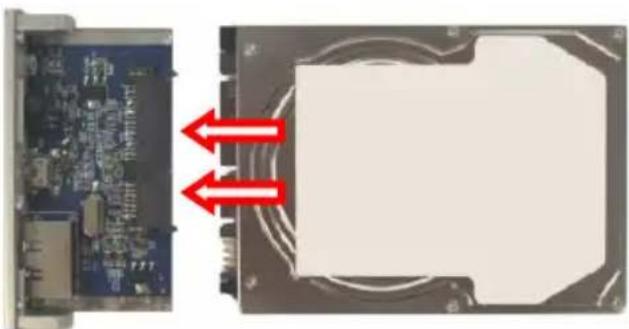
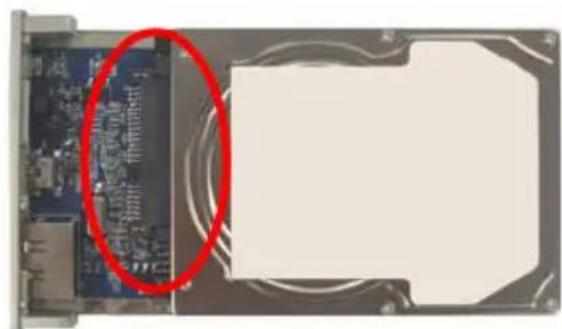
d. Sabit diski muhafazaya yerleştirmeden once birlikte verilen kopugu sabit diskin alta tutturun.
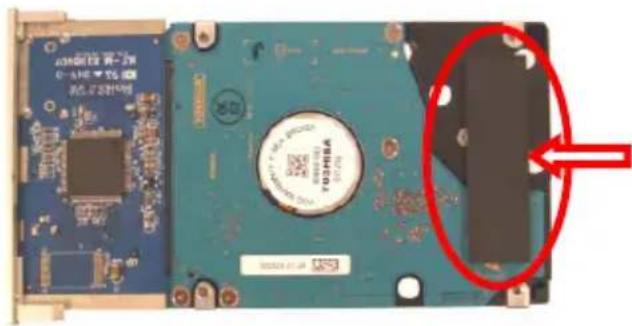
e. Tepsiyi kaydirarak muhafazaya yerlestirin.
f. Birlikte verilen 2 vidayi kullanarak tepsiyi muhafazaya sabitleyin.
TÜRKÇE
3.2 Kablo baglantilari
b. USB kabloyu CHD2UES'ye ve bilgisayarinizda boş bir USB porta baglayın. Cihaz otomatik olarak calısr.
Windows 2000, XP ve Vista sabit diski otomatik olarak taniyacaktir. CHD2UES'yi calistirmak icin herhangi bir surucu kurulumu gerekmez.
4. CHD2UES üzerinde disk böllumü olusturulması ve bucimlendirilmesi
Kullandiginz sabit diskHENZ bOLmendirilmemis/bicimlendirilmemis olabilir. Bu durumda CHD2UES, isletim sisteminizde disk bOLmlerine sahip degistirilebilar bir sabit disk gostermez. CHD2UES uzerinde disk bOLmu olusturmak ve/veya bicimlendirmek (formatlamak) icin varsaylan Windows bicimlendirme yardimc1 programini kullanabilirsiniz.
Not: Sabit disk olusturulduugunda ve/veya bucimlendirildiginde tum mevcut veriler silinecektir!
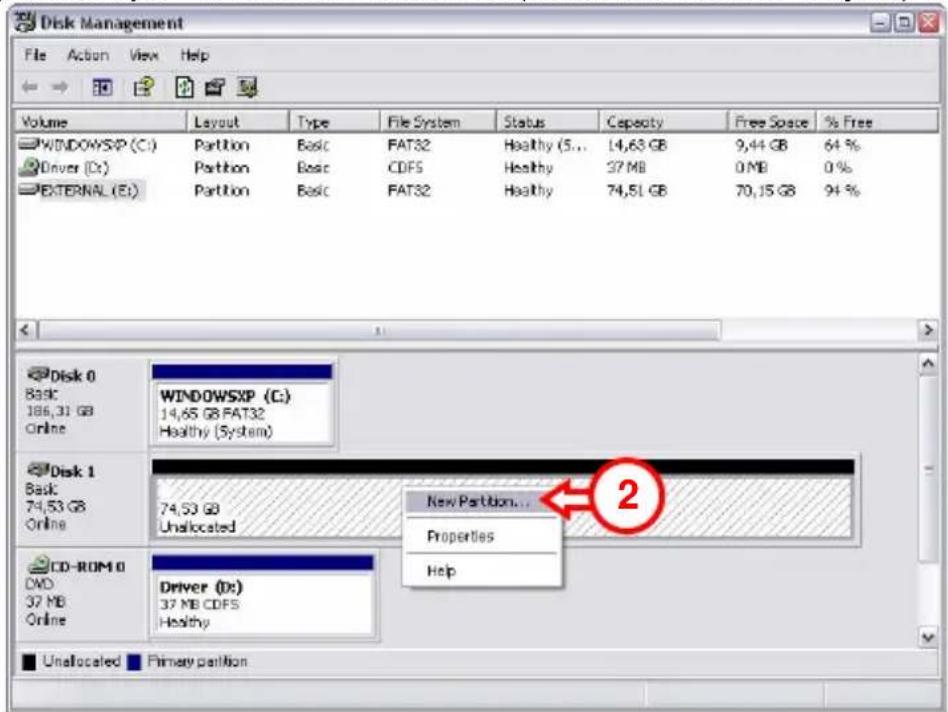
- "Start (Başlat)", "Run (Çalıstır)"a tıklayın, "diskmgmt.msc" komutunu calıstırın ve "OK (Tamam)"a basın.
- Harici sabit diski seksin ve disk üzerinde sag tklayin. Silmek istediginiz bir disk böllumù varsa "Delete Partition (Disk Böllumūnü Sil)"i seksin. Yeni bir böllum olusturmak icin "Create New Partition (Yeni Disk Böllumù Olustur)"u seksin.
TÜRKÇE
- "New Partition Wizard (Yeni Disk Bolumu Sihirbazı)" ekrana gelecekbir. "Next (lleri)"ye sekslayın.
- "Primary Partition (Birincil Disk Bolumü)"nü secin ve "Next (ileri)"ye tɪklayın.
- Yeni disk böllumünüzün buyüklügen belirleyin. Varsaylan olarak maksimum boyut seçilmistir. "Next (ileri)"ye tıklayın.
- Yeni disk bolümünuz icin bir sürucü harfi atayin. Varsayilan olarak ilk boş sürucü harfi atanir. "Next (lleri)"ye tıklayın.
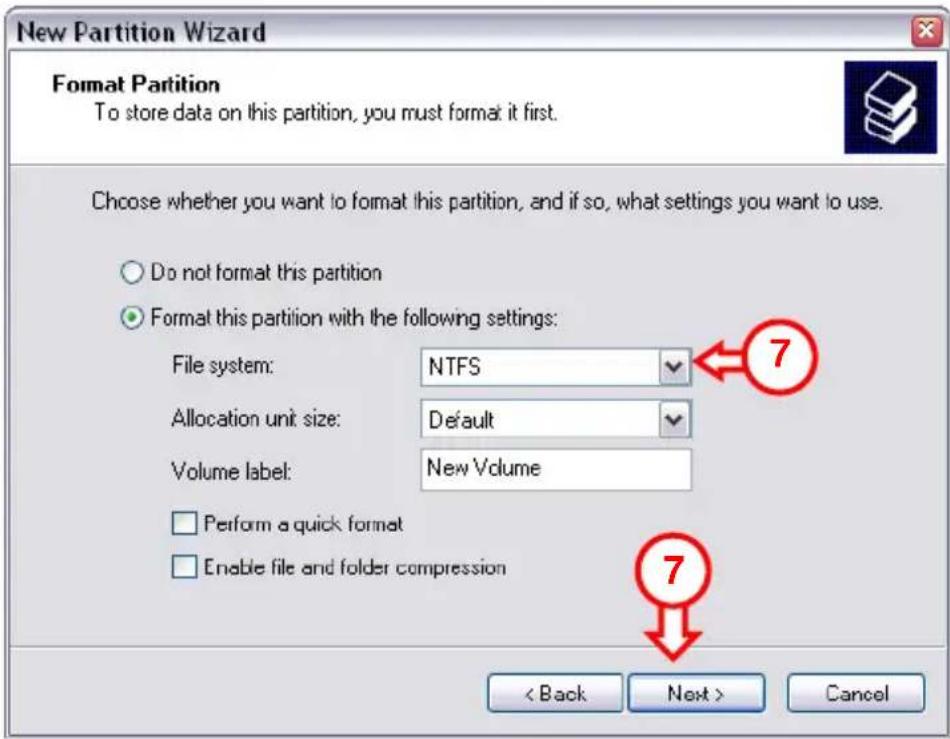
- Sabit diski bucimlendirmek (formatlamak) icin farkl ayarlar yapabilirsiniz. "File System (Dosya Sistemi)"nde NTFS ya da FAT32arasinda secem yapabilirsiniz. Bolum icin bir birim adi da atayabilir ve Quick Format (Hizli Biçimlendir)"i secebilirsiniz.Devam etmek icin "Next (Ileri)"ye tiklayin.
Not: Windows Disk Yönetimi kullanirken 32 GB'den buyük disk böüm轧eri sadece NTFS dosya systemdile bicimlendirilebilir!
- Seçili komutlarin bir özetini goreceksiniz. "Finish (Son)"u seçtiğinizde:tüm komutlar yırütülecek ve sabit diskiniz kullanı hazir olacaktır.
CHD2UES'nizde bulunan sabit disk artik kullanima hazirdir.


- SATA SABIT DISK IÇIN CONCEPTRONIC 2,5" ESATA & USB SABIT DISK KUTUSU SATÜN ALDIGÜNIZ IÇIN TEBRIKLER
- GIRIS
- PAKET ICERIŞI
- TÜRKÇE
- CHD2UES DONANIM KURULUMU
- 3.1 CHD2UES'NIN MONTE EDILMESI (SABIT DISK KURULUMUHENUZ YAPILMADIIGINDA)
- 3.2 KABLO BAGLANTILARI
- CHD2UES ÜZERINDE DISK BÖLLUMÜ OLUSTURULMASI VE BUCIMLENDIRILMESI
Marka : CONCEPTRONIC
Model : CHD2UES200
Kategori : Harici sabit disk