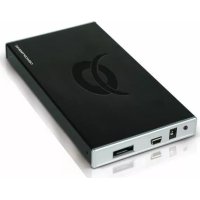
CHD2UES200 - Külső merevlemez CONCEPTRONIC - Ingyenes használati útmutató
Találja meg az eszköz kézikönyvét ingyenesen CHD2UES200 CONCEPTRONIC PDF formátumban.

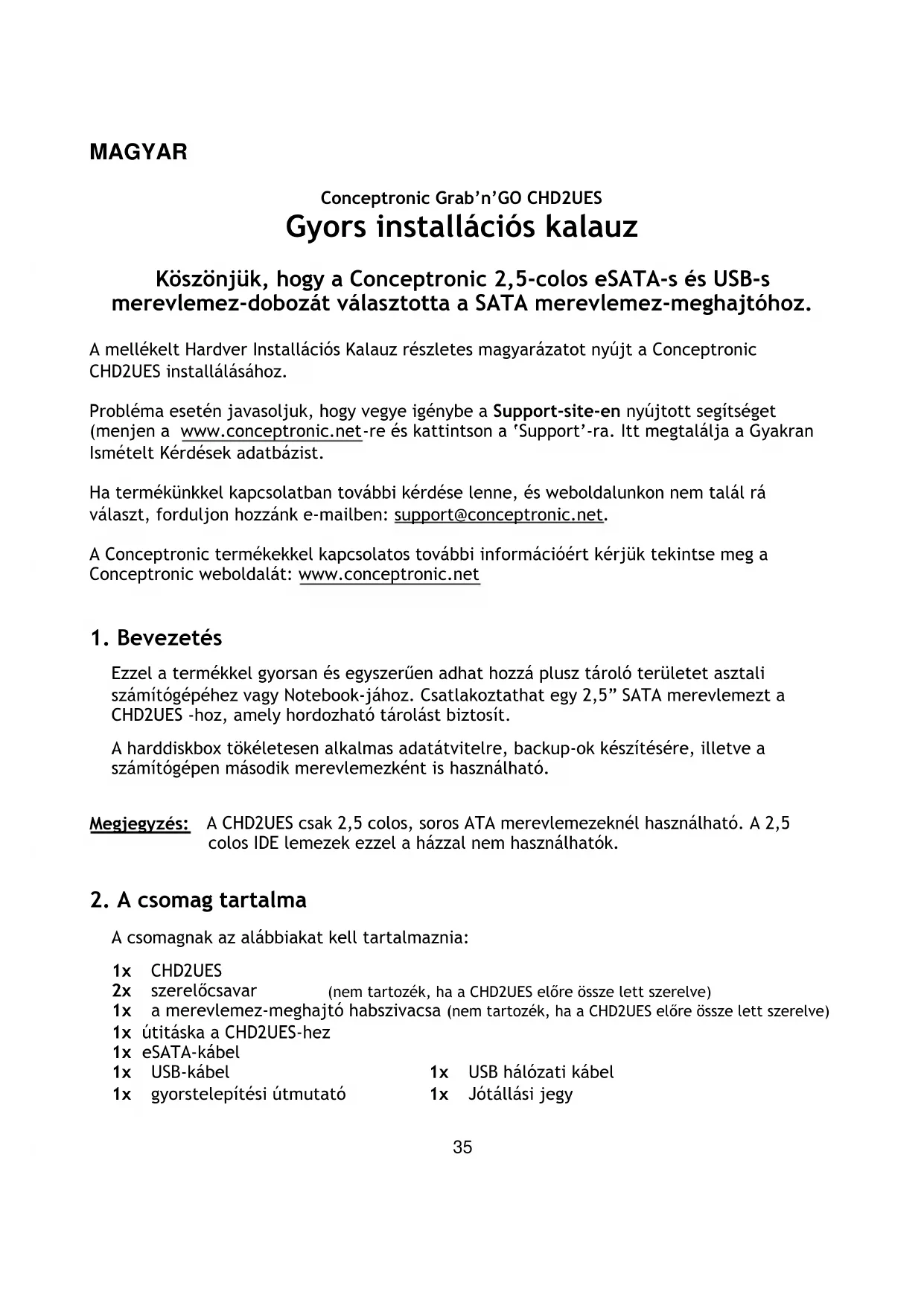


| Termék típusa | 2,5" külső merevlemez tok |
| Márka | Conceptronic |
| Modell | CHD2UES200 |
| Házicsatlakozó | USB 2.0 + eSATA |
| Kompatibilis merevlemez | SATA 2,5" (ATA sorozat) |
| Tápellátás | USB busz (hálózati adapter nélkül) |
| Méretek (kb.) | 120 x 75 x 10 mm |
| Súly (kb.) | 100 g (lemez nélkül) |
| A tok anyaga | Műanyag |
| Szín | Fekete |
| A csomag tartalma | CHD2UES tok, USB kábel, eSATA kábel, USB tápkábel, 2 szerelőcsavar, védőhab, hordtáska, gyors telepítési útmutató, garanciajegy |
| Főbb funkciók | Külső tárolás, adatmentés, fájlátvitel, második merevlemez |
| Támogatott formázás | FAT32, NTFS (NTFS korlátozás 32 GB-nál nagyobb partícióknál) |
| Operációs rendszerek | Windows 2000, XP, Vista (plug-and-play) |
| Lemez telepítése | Szerszám nélküli beszerelés (csúsztatás) rögzítőcsavarokkal |
| Szellőzés | Passzív (ventilátor nélkül) |
| Karbantartás és tisztítás | Száraz, puha ruhával törölje le. Ne használjon folyadékokat vagy oldószereket. |
| Biztonság | Húzza ki a tok kinyitása előtt. Tartsa be a CE szabványokat (EMC és kisfeszültség). |
| Pótalkatrészek és javíthatóság | A merevlemez felhasználó által cserélhető. Szabványos USB/eSATA kábelek kereskedelmi forgalomban kaphatók. |
| Garancia | Garanciajegy mellékelve (a részletek nincsenek pontosítva az útmutatóban) |
| Megfelelőségi nyilatkozat | 2004/108/EK (EMC) és 73/23/EGK (kisfeszültség) irányelvek |
Gyakran ismételt kérdések - CHD2UES200 CONCEPTRONIC
Felhasználói kérdések a következőről CHD2UES200 CONCEPTRONIC
0 kérdés erről a készülékről. Válaszolj azokra, amiket ismersz, vagy tedd fel a sajátod.
Tegyél fel egy új kérdést erről a készülékről
Töltse le az útmutatót a következőhöz Külső merevlemez PDF formátumban ingyenesen! Találja meg kézikönyvét CHD2UES200 - CONCEPTRONIC és vegye vissza elektronikus eszközét a kezébe. Ezen az oldalon közzé van téve az eszköze használatához szükséges összes dokumentum. CHD2UES200 márka CONCEPTRONIC.
HASZNÁLATI ÚTMUTATÓ CHD2UES200 CONCEPTRONIC
Gyors installációs kalauz
Köszönjuk, hogy a Conceptronic 2,5-colos eSATA-s és USB-s merevlemez-dobozát valasztotta a SATA merevlemez-meghajtóhoz.
A mellekelt Hardver Installaciós Kalauz részletes magyarázatot nyújt a Conceptronic CHD2UES installálásához.
Problème esétén javasoljuk, hogy vegye igényne a Support-site-en nyújtott segítséget (menjen a www.conceptronic.net-re és kattintson a 'Support'-ra. Itt megtalálja a Gyakran Ismetelt Kerdések adatbázist.
Ha termekunkel kapcsolatban tovabbi kerdese lenne, es weboldalunkon nem talal rá valaszt, forduljon hozzank e-mailben: support@conceptronic.net.
A Conceptronic termékek kapcsolatos további informácioér térjuk tekintse meg a Conceptronic webboldalát: www.conceptronic.net
1. Bevezetés
Ezzel a termékkel gyorsan és egyszerüen adhat hozza plusz tároló területet asztali számítogepehz vagy Notebook-jához. Csatlakoztathat egy 2,5" SATA merevlemezt a CHD2UES -hoz, amely hordozhato tárolást biztosít.
A hardiskbox tókeletesen alkalmas adatátvitelre, backup-ok készítésere, illetve a szamítogepen masodik merevlemezként is hasznalhato.
Megiegyzés: A CHD2UESCsak 2,5 colos, soros ATA merevlemezeknél hasznalható. A 2,5 colos IDE lemezek ezzel a hazzal nem hasznalhatok.
2. A csomag tartalma
A csomagnak az alabbiakat kell tartalmaznia:
1x CHD2UES
2x szerelócsavar (nem tartozék, ha a CHD2UES elore összelett szerelve)
1x a merevlemez-meghajto habszivacsa (nem tartozek, ha a CHD2UES elore össze lettuce szerelve)
1x utitáska a CHD2UES-hez
1xEsATA-kabel
1x USB-kabel
1x gyorstelepitési utmutató
1x USB halózati kabel
1x Jotallasi jegy
MAGYAR
3. Hardvertelepités a CHD2UES esétében
3.1 A CHD2UES összeszerelése (ha merevlemez nincs még telepîte)
Ha a CHD2UES-t elore telepitett merevlemezzel vasarolta meg, ugorja at ezt a lepest es menjen tovabb a 3.2. lépeshez.
a. Ovatosan csusztassa ki a merevlemez talcajat a tokozas hatoldalabol.
b. Távolítsa el a tokozásról azacskót, amely két szerelócsavart és a merevlemez-meghajtohoz szükséges habszivacsot tartalmazza.
c. Ovatosan csatlakoztassa a 2,5-colos merevlemezt a csatlakozohoz. Ügyeljen arra, hovy a csatlakozó megfeleloen legyen csatlakoztatva a merevlemezhez.
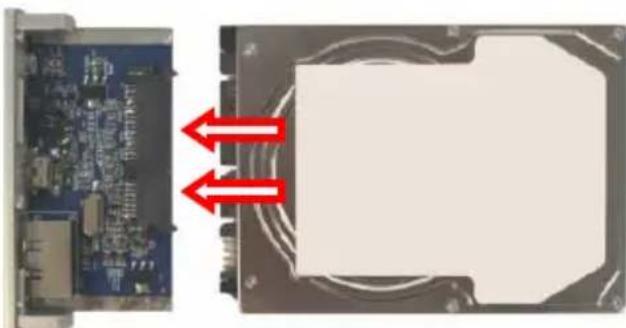
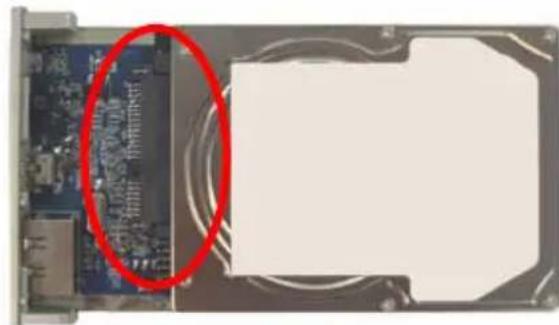
d. Ragassza rá a mellekelt habszivacsot a merevlemez aljára, mielott a merevlemezt berakná a tokozásba.
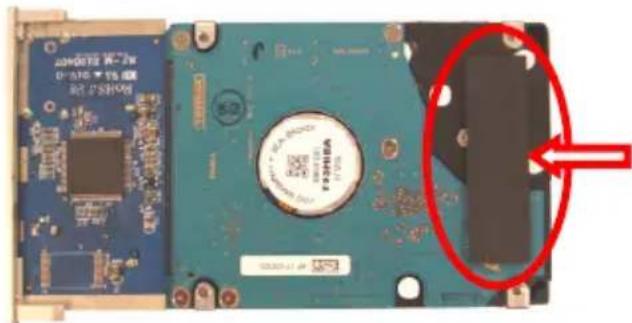
e. Csuszta s vissa a talcat a tokozasba.
f. A talcanak a tokozasban valo rogzítésere pedig használja az erre a celra mellekelt két csavart.
MAGYAR
3.2 Kabelcsatlakozások
a. Csatlakoztassa az USB-kábelt a CHD2UES-hoz, majd szamítogépenek valamelyik szabad USB-portjához. Az eszköz automatikusan bekapcsol.
A Windows 2000, XP es Vista automatikusan felismeri a merevlemezt. A CHD2UES muködtétéshez semmilyen meghajtôt nem kell installálni.
4. Partículó létrehozása és formázasa a CHD2UES
Elófordulhat, hogy az Öl altal használt merevlemez meg nincs formázva illetve azon participó letrehozva. Ez esetben a CHD2UES az operaciós rendszerben nem mutat helyettesithetö merevlemezt. Ha a CHD2UES-n particiot kivan elóallitani és/vagy formázni, használja a Windows alapételmezzett formázó segédprogramját.
Megegyzés: A merevlemez eloallitasakor es/vagy formazasakor minded aktualis adat trolodik!
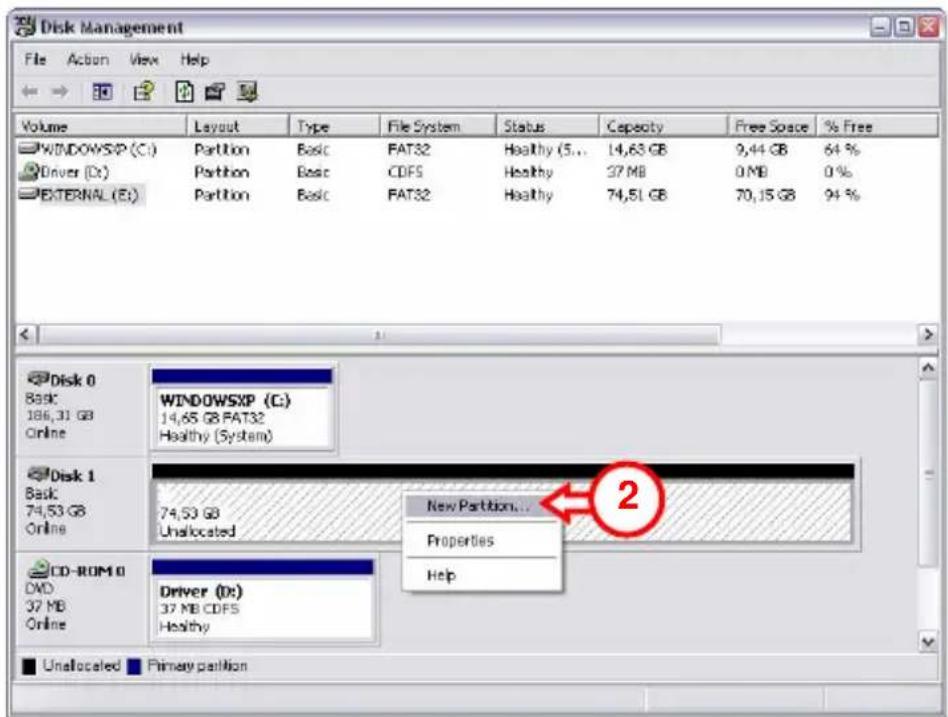
- Kattintson a Start"-on, ezután a „Run"-on, Hajtsa vegre a „diskmgmt.msc" parancsot, majd nyomja le az „OK"-t.
- Jelölje ki saját külso merevlemezét, majd kattintson azon az eger jobb oldali gombjával. Ha van rajta törölni kivist partició, valassza a „Delete Partition".-t Üj partició elöallitásahoz jelölje ki a „Create New Partition"-t.
MAGYAR
- Ezután megjelenik a „New Partition Wizard". Kattintson a „Next“-re.
- Jelölje ki a „Primary Partition" beallitast, majd kattintson a „Next"-re.
- Allitsa be az uy particio méretét. Alapertelmezettként, az a maximális méretre van allitva. Kattintson a „Next“-re.
- Rendeljen hozza meghajto-betüjelet az uy particiohoz. Alapertelmezettként az elso szabad meghajto-betüjel fog hozzarendelodni. Kattintson a „Next"-re.
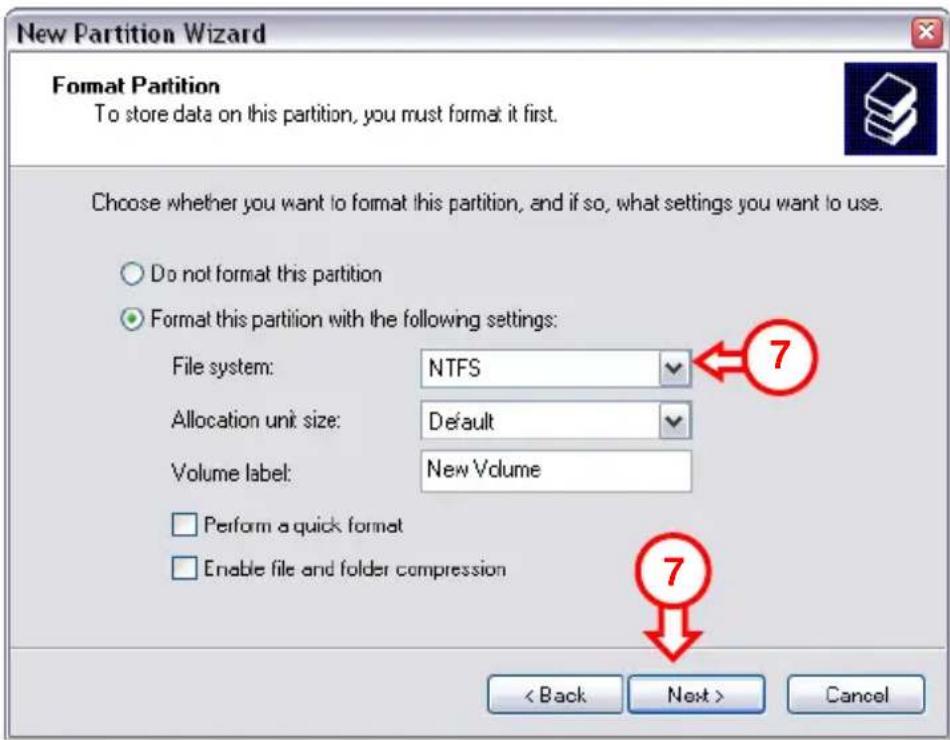
- A merevlemez formázasa érdekében kūlönbozō beallitásokra kerülhet sor. A „File System"-nél választhatunk az NTFS vagy a FAT32 bözül. Kötetneviet is hozzárendelhetünk a particióhoz, sôt választhatjuk a „Quick Format-ot. Ha folytatni kivánjuk, kattintsunk a „Next"-re.
Megjegyzés: 32GB-nél nagyobb particiók az NTFS fajlrendszerrel csak Windows-lemezkezelés alkalmazásával formázhatók!
- Ezután a kijelöl't parancsok összegzese jelenik meg. A „Finish" kijelölésével vegrehajtásra kerül minded parancs, ezután pedig merevlemezünk már használtato.
Ezután a CHD2UES-be beépītett merevlemez használatkész.
TÜRKÇE


Márka : CONCEPTRONIC
Modell : CHD2UES200
Kategória : Külső merevlemez