CHD2UES200 - Externe harde schijf CONCEPTRONIC - Gratis gebruiksaanwijzing en handleiding
Vind de handleiding van het apparaat gratis CHD2UES200 CONCEPTRONIC in PDF-formaat.



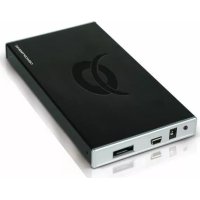
| Producttype | Externe harde schijf behuizing 2,5" |
| Merk | Conceptronic |
| Model | CHD2UES200 |
| Hostinterface | USB 2.0 + eSATA |
| Compatibele harde schijf | SATA 2,5" (Serie ATA) |
| Voeding | USB-bus (zonder netadapter) |
| Afmetingen (ongeveer) | 120 x 75 x 10 mm |
| Gewicht (ongeveer) | 100 g (zonder schijf) |
| Materiaal behuizing | Kunststof |
| Kleur | Zwart |
| Inhoud van de doos | Behuizing CHD2UES, USB-kabel, eSATA-kabel, USB-voedingskabel, 2 montageschroeven, beschermschuim, transporttas, snelle installatiegids, garantiekaart |
| Belangrijkste functies | Externe opslag, gegevensback-up, bestandsoverdracht, tweede harde schijf |
| Ondersteunde formattering | FAT32, NTFS (NTFS-beperking voor partities > 32 GB) |
| Besturingssystemen | Windows 2000, XP, Vista (plug-and-play) |
| Installatie van de schijf | Gereedschapsloze montage (glijden/plaatsen) met bevestigingsschroeven |
| Ventilatie | Passief (zonder ventilator) |
| Onderhoud en reiniging | Afvegen met een droge, zachte doek. Geen vloeistoffen of oplosmiddelen gebruiken. |
| Veiligheid | Ontkoppelen voordat u de behuizing opent. Neem de CE-normen in acht (EMC en laagspanning). |
| Onderdelen en repareerbaarheid | Harde schijf vervangbaar door gebruiker. Standaard USB/eSATA-kabels verkrijgbaar in de handel. |
| Garantie | Garantiekaart inbegrepen (details niet gespecificeerd in de handleiding) |
| Conformiteitsverklaring | Richtlijnen 2004/108/EG (EMC) en 73/23/EG (laagspanning) |
Veelgestelde vragen - CHD2UES200 CONCEPTRONIC
Gebruikersvragen over CHD2UES200 CONCEPTRONIC
0 vraag over dit apparaat. Beantwoord die u kent of stel uw eigen vraag.
Stel een nieuwe vraag over dit apparaat
Download de handleiding voor uw Externe harde schijf in PDF-formaat gratis! Vind uw handleiding CHD2UES200 - CONCEPTRONIC en neem uw elektronisch apparaat weer in handen. Op deze pagina staan alle documenten die nodig zijn voor het gebruik van uw apparaat. CHD2UES200 van het merk CONCEPTRONIC.
GEBRUIKSAANWIJZING CHD2UES200 CONCEPTRONIC
Snelstart handleiding
Hartelijk gefeliciteerd met de aanschaf van uw Conceptronic 2,5" eSATA & USB harddisk box voor SATA HDD.
In de bijgaande Snelstart handleiding worden stap voor stap uitgelegd hoe u de Conceptronic CHD2UES installeert.
In geval van problemen adviseren wij u once support-site te bezoeken (ga waar: www.conceptronic.net en klik op 'Support'). Hier vindt u een database met veelgestelde vragen waar u hoogstwaarschijnlijk de oplossing voor uw probleem kut vinden.
Hoefft u andere vragen over uw product die u Niet op de website=kunt vinden, neem dan contact met ons op via e-mail: support@conceptronic.net.
Voor meer informatie over Conceptronic producten=kunt u terecht op de Conceptronic website: www.conceptronic.net.
1. Introductie
Dit product is een snelle en eenvoudige manier om extra ruimte beschikbaar te make np uw Desktop of Notebook computer. U kunt een 2,5" SATA harde schijf in de CHD2UES monteren om deze te voorzien van draagbare opslagruimte.
De harde schijf box is ideaal voor het overzetten van data, het makes van back-ups of voor gebruik als 2e harde schijf op uw computer.
Let op: De CHD2UES is alleen geschikt voor 2,5" Serial ATA Harde Schijven. 2,5" IDE schijven können nicht in deze behuizing worden geplaatst.
2. Inhoud van de verpakking
De volgende onderdelen dieren aanwezig te zijn in de verpakking:
1x CHD2UES
2x Assemblage schroef (niet meegeleverd indien er al een SATA-schijf geassembleerd is)
1x HDD foam (niet meegeleverd indien er al een SATA-schijf geassembleerd is)
1x Reistasje voor CHD2UES
1x eSATA Kabel
1x USB Kabel 1x USB Stroomkabel
1x Snelstart Handleiding 1x Garantiekaart
NEDERLANDS
3. Hardware Installatie CHD2UES
3.1 De CHD2UES monteren (Indien er geen harde schijf aanwezig is)
Als u de CHD2UES heeft aangeschäft met een voorgemonteerde harde schijfkest u deze stap overslaan en doorgaan met stap 3.2.
a. Schuif de harde schijf slede voorzichtig uit dechterzijde van de behuizing.
b. Verwijder het zakje met 2 schroeven en de HDD foam uit de behuizing.
c. Sluit de 2,5" schijf voorzichtig aan op de connector. Controller of de connector goed op de schijf is geplaatst.
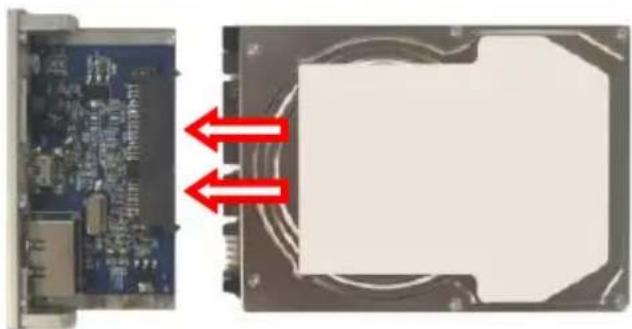
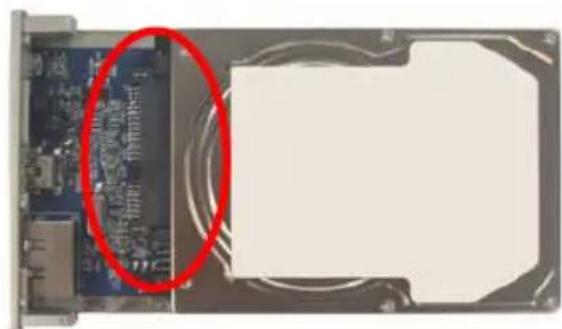
d. Plak het meegeleverde foam op de onderzijde van de harde schijf, voordat u deze terugplaatst in de behuizing.
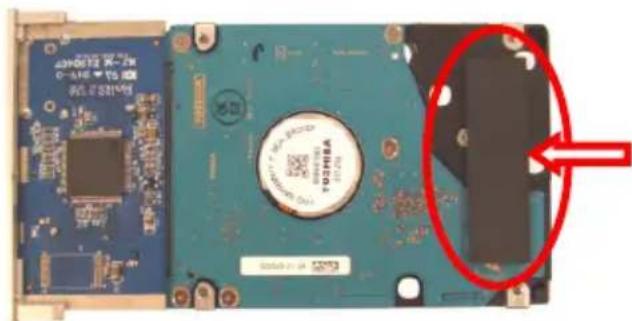
e. Schuif de slede terug in de behuizing.
f. Gebruik de 2 schroeven om de slede aan de zijkant vast te zetten in de behuizing.
NEDERLANDS
3.2 Kabels aansluten
a. Sluit de USB kabel aan op de CHD2UES en op een vrije USB poort op uw computer. De CHD2UES zal automatisch aangaan.
Windows 2000, XP & Vista zullen de schijf automatisch herkennen. Er is geen stuurprogramma installmentie benodigd om de CHD2UES te gebruiken.
4. Een partitie aanmaken en formatteren op de CHD2UES
Het is möglich dat de schijf die u gebruikt nog nicht gepartitioneerd/geformatteerd is. InDEXtatiezaldeCHD2UESgeen schijfweergevenbinnenuwbesturingsystemm. Om een partitie te make n/of te formatteren kunt u de standard Windows applicatie gebruiken.
Let op: Het partitioneren of formatteren van een harde schijf za alle bestaande data op de schijf verwijderen!
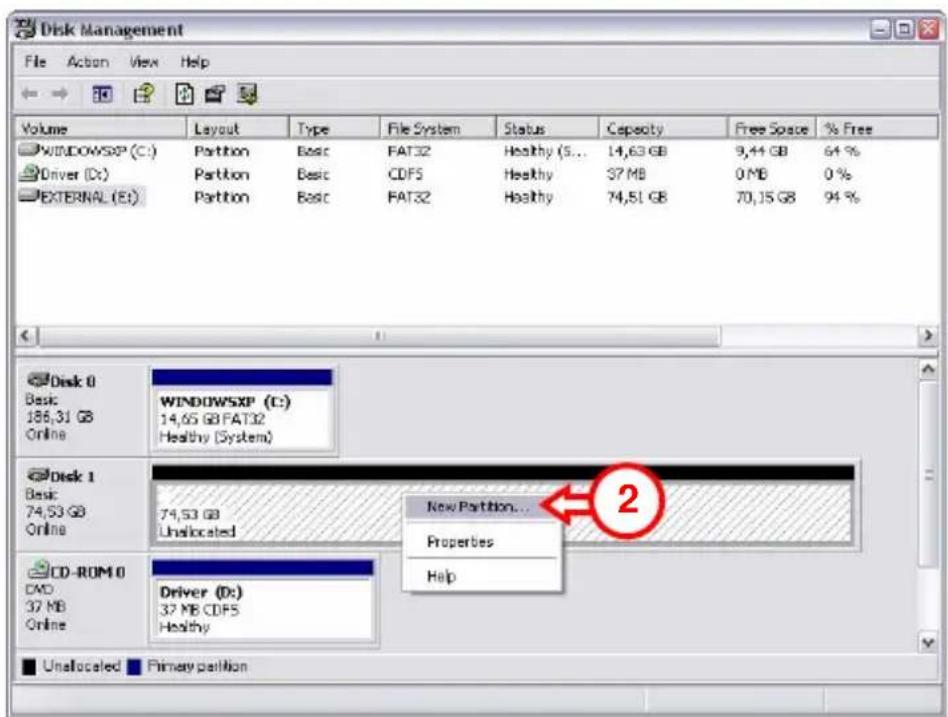
- Klik op "Start", "Uitvoeren", geef het commando "diskmgmt.msc" en kies "OK".
- Selecteer de externe harde schijf en klik met de rechtsmuisknop. Indien er al een partitie aanwezig is die u wilt verwijderen, kies "Partitie Verwijderen". Kies voor het make van een neue partitie voor de optie "Nieuwe Partitie...".
NEDERLANDS
-
De "Wizard Nieuwe Partitie" zal verschijnen. Klik op "Volgende".
-
Kies bij het aanmaken voor "Primaire Partitie" en klik op "Volgende".
-
Geef een grootte aan voor de(APie. Standaard staat deze op maximaal. Klik op "Volgende".
-
U kunt een stationsletter toewijzen. Standaard worden de eerst beschikbare stationsletter gebruikt. Klik op "Volgende".
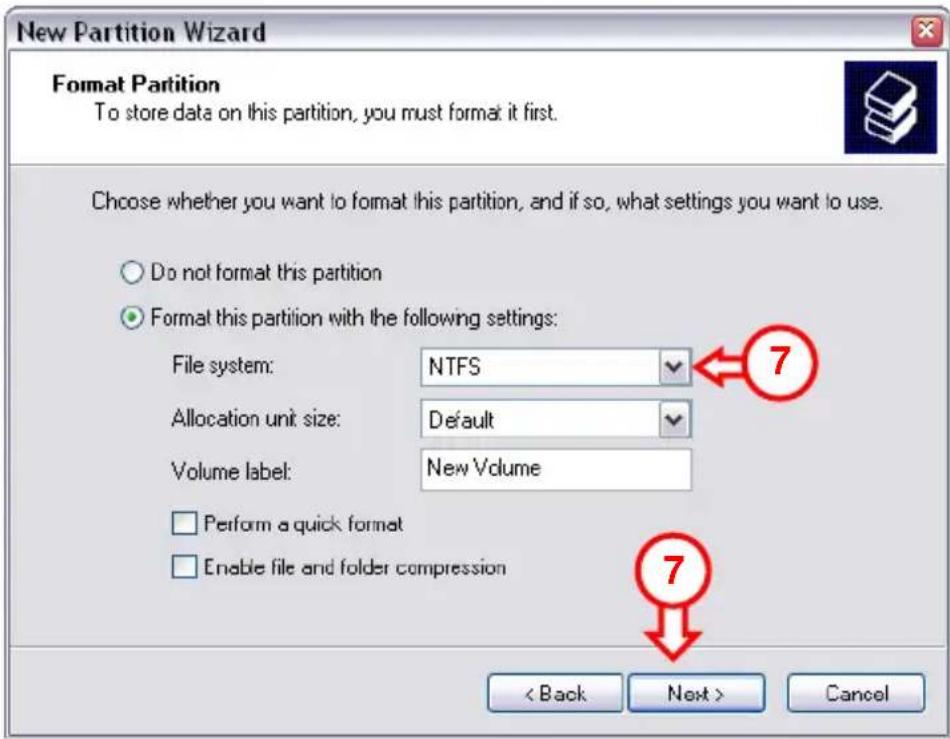
- Controller of het bestandssystem op "NTFS" staat. Daarnaast(Int) u een volumenaam toewijzen aan de schijf en kiezen voor snel formatteren. Klik op "Volgende" om door te gaan.
Let op: Partities groter dan 32GB können alleen met het NTFS bestandssysteme geformatteerd worden als u Windows Schijfbeheer gebruikt!
- U krijgt een samenvatting van de gemaaakte opdrachten. Door op "Voltooien" te klikken worden de gemaaakte opdrachten uitgevoerd en is de harde schijf maar voor gebruik.
De harde schijf in uw CHD2UES is nu klaar voor gebruik.
ENGLISH


- SNELSTART HANDLEIDING
- HARTELIJK GEFELICITEERD MET DE AANSCHAF VAN UW CONCEPTRONIC 2,5" ESATA & USB HARDDISK BOX VOOR SATA HDD
- INTRODUCTIE
- INHOUD VAN DE VERPAKKING
- NEDERLANDS
- HARDWARE INSTALLATIE CHD2UES
- 3.1 DE CHD2UES MONTEREN (INDIEN ER GEEN HARDE SCHIJF AANWEZIG IS)
- 3.2 KABELS AANSLUTEN
- EEN PARTITIE AANMAKEN EN FORMATTEREN OP DE CHD2UES
- ENGLISH
Merk : CONCEPTRONIC
Model : CHD2UES200
Categorie : Externe harde schijf