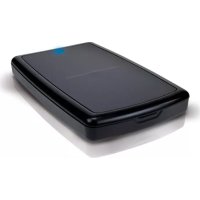
CHD2ULB160 - Disque dur externe CONCEPTRONIC - Notice d'utilisation et mode d'emploi gratuit
Retrouvez gratuitement la notice de l'appareil CHD2ULB160 CONCEPTRONIC au format PDF.

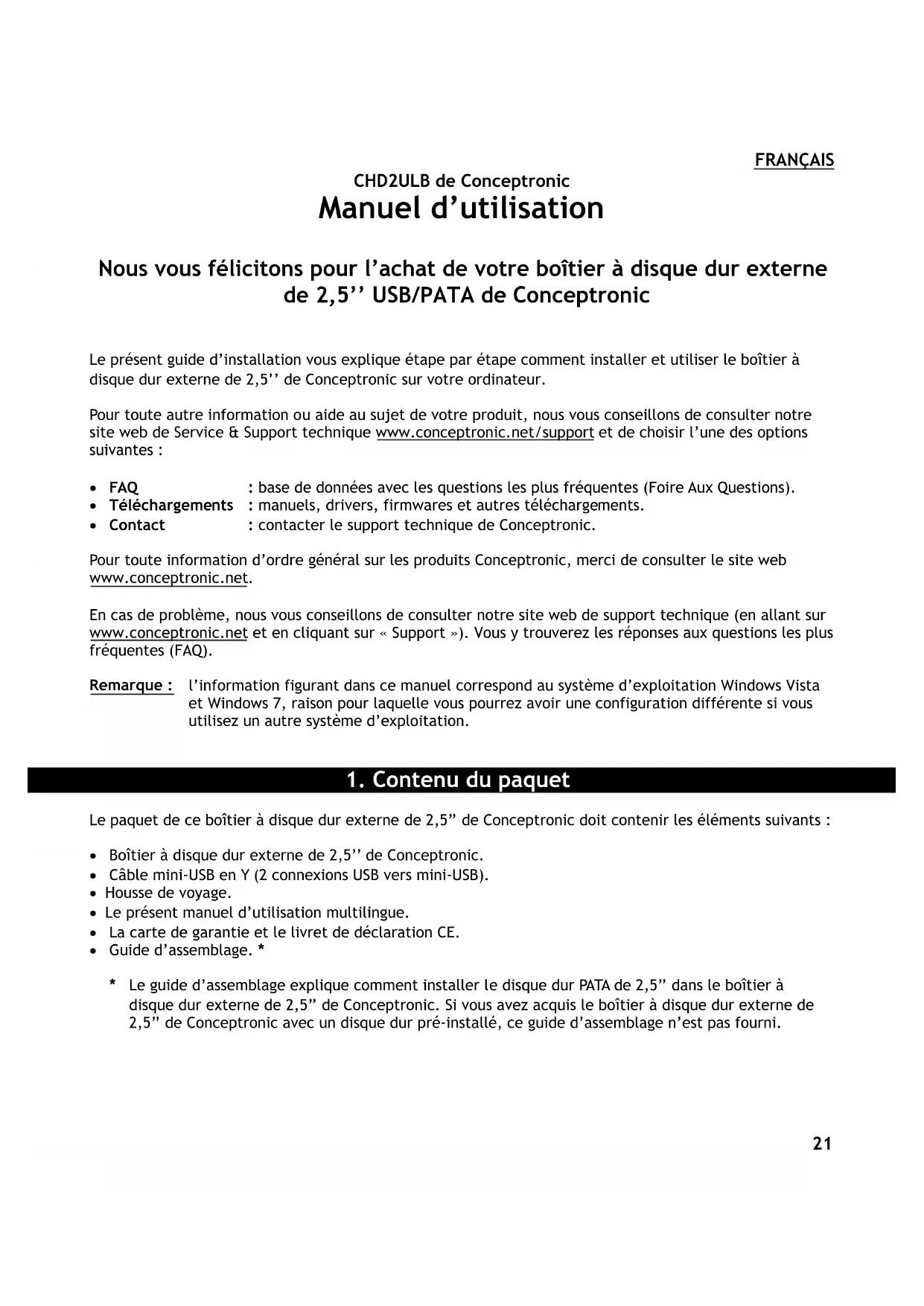


| Type de produit | Boîtier pour disque dur externe 2,5" |
| Marque | Conceptronic |
| Modèle | CHD2ULB160 |
| Interface | USB 2.0 (mini-USB) / PATA |
| Format disque compatible | Disque dur PATA 2,5" |
| Capacité maximale supportée | 160 Go (selon modèle) |
| Alimentation | Port USB (5 V) ; câble Y pour alimentation supplémentaire |
| Voyant LED | LED d'alimentation / fonctionnement |
| Systèmes d'exploitation supportés | Windows Vista, Windows 7 (autres systèmes compatibles USB mass storage) |
| Installation | Plug and Play, aucun pilote requis |
| Formatage | Nécessaire si disque neuf ; via Gestion des disques Windows |
| Dimensions (approx.) | 130 x 80 x 15 mm (estimation) |
| Poids (approx.) | 150 g (estimation) |
| Contenu du paquet | Boîtier, câble mini-USB en Y, housse de voyage, manuel, carte de garantie |
| Fonctions principales | Stockage portable, sauvegarde, transfert de données |
| Entretien | Nettoyer avec un chiffon sec et doux ; éviter liquides |
| Sécurité | Déconnecter via "Retirer le périphérique en toute sécurité" pour éviter perte de données |
| Pièces détachées | Non spécifié ; contacter le support Conceptronic |
| Réparabilité | Boîtier conçu pour assemblage simple ; disque remplaçable |
| Garantie | Consulter la carte de garantie fournie |
FOIRE AUX QUESTIONS - CHD2ULB160 CONCEPTRONIC
Questions des utilisateurs sur CHD2ULB160 CONCEPTRONIC
0 question sur cet appareil. Repondez a celles que vous connaissez ou posez la votre.
Poser une nouvelle question sur cet appareil
Téléchargez la notice de votre Disque dur externe au format PDF gratuitement ! Retrouvez votre notice CHD2ULB160 - CONCEPTRONIC et reprennez votre appareil électronique en main. Sur cette page sont publiés tous les documents nécessaires à l'utilisation de votre appareil CHD2ULB160 de la marque CONCEPTRONIC.
MODE D'EMPLOI CHD2ULB160 CONCEPTRONIC
Manuel d'utilisation
Nous vous félicitons pour l'achat de votre boîtier à disque dur externe de 2,5" USB/PATA de Conceptronic
Le présent guide d'installation vous explique étape par étape comment installer et utiliser le boîtier à disque dur externe de 2,5" de Conceptronic sur votre ordinateur.
Pour toute autre information ou aide au sujet de votre produit, nous vous conseillons de consulter notre site web de Service & Support technique www.conceptronic.net/support et de choisir l'une des options suivantes :
- FAQ : base de données avec les questions les plus fréquentes (Foire Aux Questions).
- Téléchargements : manuels, drivers, firmwares et autres téléchargements.
- Contact : contacter le support technique de Conceptronic.
Pour toute information d'ordre général sur les produits Conceptronic, merci de consulter le site web www.conceptronic.net.
En cas de problème, nous vous conseillons de consulter notre site web de support technique (en allant sur www.conceptronic.net et en cliquant sur « Support »). Vous y trouverez les réponses aux questions les plus fréquentes (FAQ).
Remarque : l'information figurant dans ce manuel correspond au système d'exploitation Windows Vista et Windows 7, raison pour laquelle vous pourrez avoir une configuration différente si vous utilisez un autre système d'exploitation.
1. Contenu du paquet
Le paquet de ce boîtier à disque dur externe de 2,5" de Conceptronic doit contenir les éléments suivants :
- Boîtier à disque dur externe de 2,5" de Conceptronic.
- Câble mini-USB en Y (2 connexions USB vers mini-USB).
- Housse de voyage.
- Le présent manuel d'utilisation multilingue.
- La carte de garantie et le livret de déclaration CE.
- Guide d'assemblage. *
* Le guide d'assemblage explique comment installer le disque dur PATA de 2,5" dans le boîtier à disque dur externe de 2,5" de Conceptronic. Si vous avez acquis le boîtier à disque dur externe de 2,5" de Conceptronic avec un disque dur pré-installé, ce guide d'assemblage n'est pas fourni.
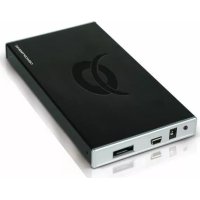
2. Présentation du produit
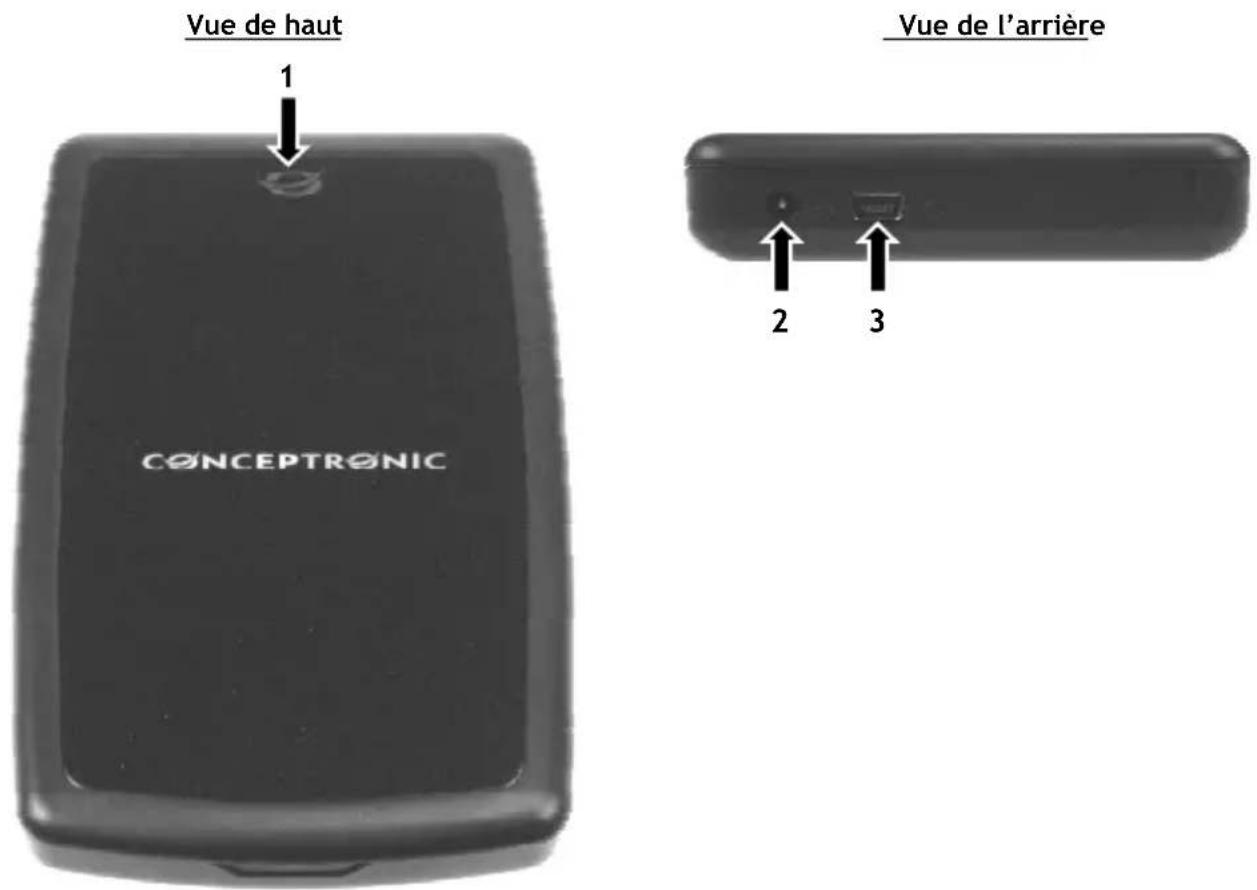
Description des numéros de référence :
- Voyant LED d'alimentation / fonctionnement
- Alimentation électrique DC (5 V)
- Port mini-USB
3. Utilisation de votre boîtier à disque dur externe de 2,5"
3.1 Connexion du boîtier à disque dur externe de 2,5" à votre ordinateur.
• Allumez votre ordinateur.
- Branchez le connecteur mini-USB du câble mini-USB en Y fourni au port mini-USB du boîtier à disque dur externe de 2,5''.
- Branchez le connecteur USB sans étiquette du câble mini-USB en Y fourni à un port USB disponible de votre ordinateur.
Votre ordinateur détectera et installera automatiquement le boîtier à disque dur externe de 2,5". Aucun driver n'est à installer.
Remarque : Certains ordinateurs ne fournissent pas une alimentation suffisante au port USB ce qui fait que le boîtier à disque dur externe de 2,5" ne peut pas fonctionner. Si cela se produit, vous pouvez brancher le deuxième connecteur USB du câble USB en Y (avec l'étiquette « Power ») à un autre port USB disponible de votre ordinateur afin de fournir une alimentation supplémentaire au boîtier à disque dur externe de 2,5".
3.2 Déconnexion du boîtier à disque dur externe de 2,5" de votre ordinateur
Le boîtier à disque dur externe de 2,5" doit être déconnecté de manière sécuritaire avant de le débrancher de votre ordinateur afin d'éviter toute perte de données.
- Double-cliquez sur l'icône « Safely Remove Hardware » (Retirer le périphérique en toute sécurité) de votre barre des tâches.
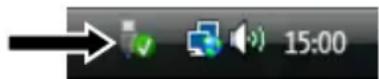
La fenêtre « Safely Remove Hardware » (Retirer le périphérique en toute sécurité) apparaîtra à l'écran.
- Cliquez sur le nom du boîtier à disque dur externe de 2,5" connecté (souvent identifié comme « USB Mass Storage Device ») et cliquez sur la touche Stop.
- Confirmez que vous voulez le déconnecter en cliquant sur OK.
Le boîtier à disque dur externe de 2,5" est alors déconnecté de votre ordinateur en toute sécurité. Vous pouvez maintenant débrancher le boîtier à disque dur externe.
4. Formatage de votre disque dur
Si le disque dur de votre boîtier à disque dur externe n'est pas formaté, ou si vous voulez le reformater, vous pouvez suivre les instructions figurant ci-dessous.
- Cliquez sur la touche « Démarrer » puis sélectionnez « Tous les programmes », « Accessoires », et « Run ».
- Entrez dans la commande « diskmgmt.msc » (sans les guillemets) et cliquez sur OK pour lancer la commande.
L'application de gestion de disque de Windows apparaîtra à l'écran.
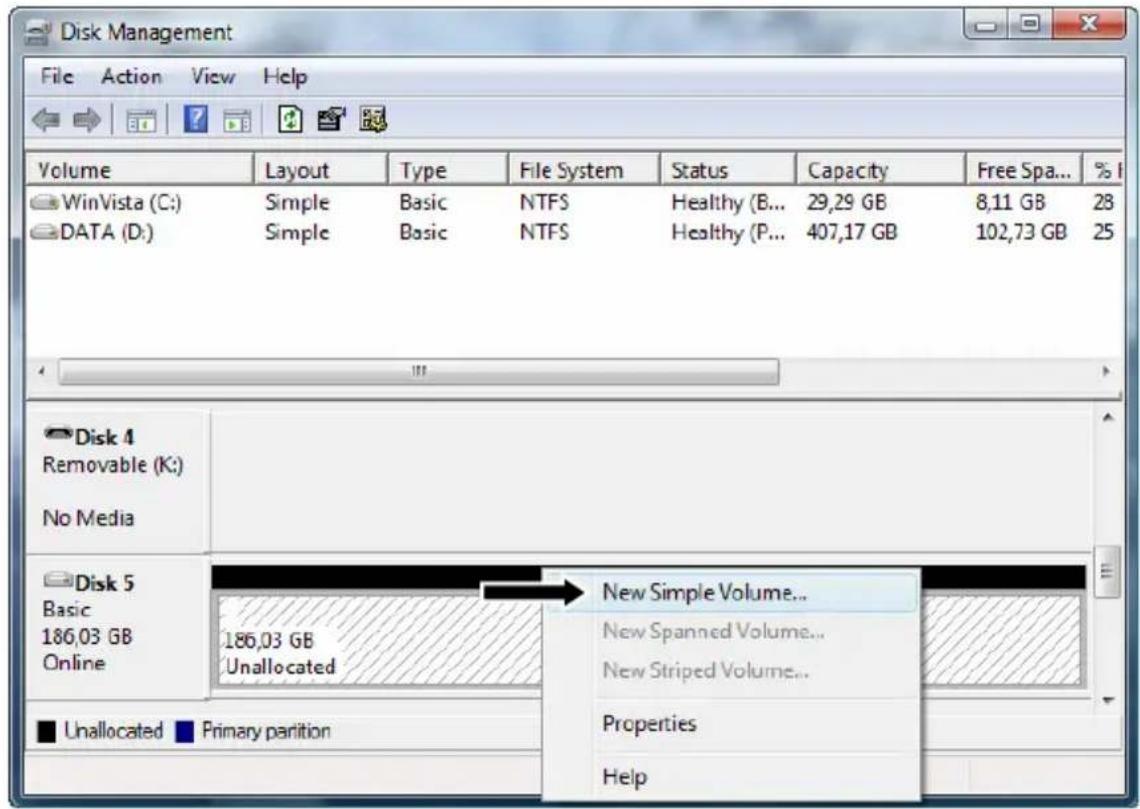
- Sélectionnez votre nouveau disque dur (avec un espace disque non assigné) depuis la section se trouvant en bas de la liste.
- Cliquez avec la touche droite de la souris sur votre nouveau disque dur et sélectionnez « New Simple Volume ».
• L'assistant de l'application de formatage apparaîtra à l'écran. Cliquez sur « Suivant » pour continuer. - Sélectionnez la capacité de votre nouveau disque dur.
Par défaut, la capacité maximale est indiquée. Si vous voulez créer plusieurs partitions sur votre disque dur, réduisez la capacité voulue de votre première partition. Si vous voulez créer une seule partition, adoptez la capacité maximale. Cliquez sur « Suivant » pour continuer.
- Sélectionnez la lettre d'identification de l'unité que vous voulez affecter à la nouvelle partition. Par défaut, la première lettre d'unité disponible apparaît à l'écran. Cliquez sur « Suivant » pour continuer.
- Sélectionner les options de formatage. Si vous changez de système de fichiers, changez le nom de la partition et utilisez la fonction « Perform a quick format ». Cliquez sur « Suivant » pour continuer.
Remarque : les partitions de plus de 32 GB ne peuvent être formatées qu'avec le système de fichiers NTFS si vous utilisez l'application de gestion de disque de Windows.
Vous obtiendrez un résumé des commandes sélectionnées.
- Sélectionnez « Finish » pour refermer l'assistant de formatage et commencer à formater votre disque dur.

Lorsque le formatage sera terminé, le disque dur sera identifié par l'application de gestion de disque de Windows sous le nom « Healthy » (correct).

Vous pouvez maintenant utiliser votre disque dur formaté.
Nous espérons que vous aurez plaisir à utiliser votre boîtier à disque dur externe de 2,5" de Conceptronic !
- MANUEL D'UTILISATION
- NOUS VOUS FÉLICITONS POUR L'ACHAT DE VOTRE BOÎTIER À DISQUE DUR EXTERNE DE 2,5" USB/PATA DE CONCEPTRONIC
- CONTENU DU PAQUET
- PRÉSENTATION DU PRODUIT
- DESCRIPTION DES NUMÉROS DE RÉFÉRENCE
- UTILISATION DE VOTRE BOÎTIER À DISQUE DUR EXTERNE DE 2,5
- 3.1 CONNEXION DU BOÎTIER À DISQUE DUR EXTERNE DE 2,5" À VOTRE ORDINATEUR
- 3.2 DÉCONNEXION DU BOÎTIER À DISQUE DUR EXTERNE DE 2,5" DE VOTRE ORDINATEUR
- FORMATAGE DE VOTRE DISQUE DUR
Marque : CONCEPTRONIC
Modèle : CHD2ULB160
Catégorie : Disque dur externe