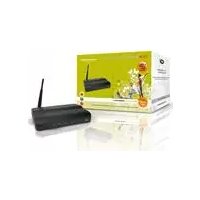
C150APM - Punto de acceso CONCEPTRONIC - Manual de uso y guía de instrucciones gratis
Encuentra gratis el manual del aparato C150APM CONCEPTRONIC en formato PDF.



| Tipo de producto | Punto de acceso inalámbrico 150N |
| Marca | Conceptronic |
| Modelo | C150APM |
| Estándar inalámbrico | IEEE 802.11n (150 Mbps) |
| Frecuencia | 2,4 GHz |
| Velocidad máxima | 150 Mbps |
| Interfaz de red | 1 puerto Ethernet RJ-45 10/100 Mbps |
| Conector de antena | R-SMA |
| Antena | 1 antena externa desmontable |
| Alimentación | 5 V CC, 1 A mediante adaptador de corriente |
| Indicadores LED | Alimentación, WLAN/WPS, LAN |
| Botones | WPS/Reset |
| Modos de funcionamiento | Punto de acceso, Puente (Estación-Infraestructura) |
| Seguridad inalámbrica | WPA/WPA2-PSK (modo mixto), WEP, filtrado MAC |
| WPS | Sí (Botón pulsador y PIN) |
| Configuración | Interfaz web (HTTP) |
| Dirección IP predeterminada | 192.168.0.2 |
| Nombre de usuario / Contraseña predeterminada | admin / admin |
| SSID predeterminado | C150APM |
| Mantenimiento y limpieza | Desconectar antes de limpiar, usar un paño seco, evitar líquidos |
| Seguridad de uso | No abrir el dispositivo, no exponer a la humedad |
| Contenido de la caja | Punto de acceso, alimentación, antena, cable de red, CD-ROM, guía de instalación rápida, tarjeta de garantía |
Preguntas frecuentes - C150APM CONCEPTRONIC
Preguntas de los usuarios sobre C150APM CONCEPTRONIC
0 pregunta sobre este aparato. Responde a las que conoces o haz la tuya.
Hacer una nueva pregunta sobre este aparato
Descarga las instrucciones para tu Punto de acceso en formato PDF gratis! Encuentra tus instrucciones C150APM - CONCEPTRONIC y toma tu dispositivo electrónico nuevamente en la mano. En esta página están publicados todos los documentos necesarios para el uso de su dispositivo. C150APM de la marca CONCEPTRONIC.
MANUAL DE USUARIO C150APM CONCEPTRONIC
Felidades por la compra de su punto de acceso inalámbrico 150N de Conceptronic
Esta guía de instalación rápida le offers a descripción bajo a bajo acerca de como instalar y utilizes el C150APM de Conceptronic.
Si necesita mas informacion o soporte专业技术e acerca de su producto, le recomendamos que visite notrea pagina web de Servicio y Soporte www.conceptronic.net/support y selecciona una de las siguientesustralianos:
- FAQ: Base de datos con las preguntas más frecuentes (FAQ)
- Descargas : Manuales, drivers, firmware y除外 descargas
- Contacto : Contactar con el servicios专业技术e de Conceptronic
Para información general sobre los produits de Conceptronic, visite la págin web de Conceptronic www.conceptronic.net.
La informacion de este manual está basada en Windows 7 y Vista, y lasindicaciones podrnan no coincidir exactamente con su caso si utilizes un systema operativo diferente.
Nota:Esta guia de instalacion rapiida solo explicla los pasos basics para configurar y hacer funciona en C150APM.
Para más información acerca de lasdietesfuniones del C150APM,consulte el Manual de usuario (sólo en ingles) que encontrará en el CR-ROM del producto. Espere a que aparezca el menu autoexecutable y seleccione View User Manual' (Ver el Manual de usuario).
Para poder ver este manual, deben tener Adobe Reader instalado. Si no lo tiene instalado en suordenador, pueda selectionar "Install Adobe Reader" (Instalar Adobe Reader) en el menu autoexecutable (solo Windows).
Contenidos
- Contenido del paquete
-
Parametros preconfigurados
-
Descripción del C150APM
3.1. Panel frontal
3.2. Panel posterior
- Definir el uso del C150APM
4.1. Modo punto de acceso
4.2. Modo puente
- Configuración del ordinador
5.1. Comprobar la direccion IP
5.2. Configurar una direccion IP determinada
- Configurar el C150APM en modo puente
6.1. Iniciar sesión
6.2. Crear una conexión puente
- Conexión a la red inalámbrica
7.1. Conexión manual con Windows 7
7.2. Conexión manual con Windows Vista
7.3. Conexión automática utilizando WPS
- Oportunidades de configuración
1. Contenso del paquete
El paquete del punto de acceso inalámbrico 150N de Conceptronic contiene los elementos siguientes:
C150APM, punto de acceso inalámbrico 150 N de Conceptronic
Fuent de alimentacion (5V CC, 1 A)
- Antena para-connectividad inalámbrica
- Cable de red (LAN)
- CD-ROM del producto
-Esta guía de instalación rápida en various idiomas
- Tarjeta de garantía y folleto de declaración de conformidad CE
2. Parámetros preconfigurados
El C150APM está preconfigurado con los siguientes parámetros:
| Dirección IP: 192.168.0.2 |
| Máscara de subred: 255.255.255.0 |
| Puerta de enlace predeterminada: 192.168.0.1 |
| Nombre de usuario: admin |
| Contraseña: admin |
Note: Se recomienda encarecidamenteonianlcontraseawhenconfgureelC150APMporprimera vez. Una vezhayainiciado sesionsiguiendo los pasos descritos en el apartado 6.1, podra bianar la contrasea en la option "System Settings" (Configuracion del systema).
SSID (nome de la red inalámbrica) : C150APM
Nivel de seguidad : Modo mixto WPA/WPA2 con AES/TKIP
Frase secreta : < Impresa en la etiqueta del producto situada en la parte inferior del C150APM >
3. Descripción del C150APM
3.1 Panel frontal
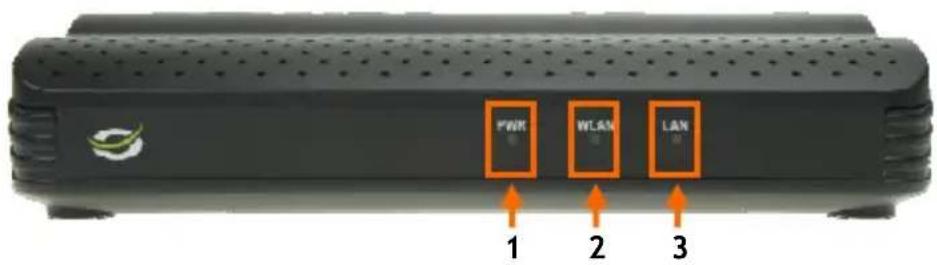
N^ Descripción Estado Descripción del estado de los LED
| 1 | LED de encendido OFF | El punto de acceso está apagado. |
| ON | El punto de acceso está encendido. | |
| 2 | LED WLAN/WPS OFF | La red inalábrica está desactivada. |
| ON - FIJO Función WPS inalábrica realizada. | ||
| ON - PARPADEO | Actividad en la red inalábrica (enviando o recibiendo datos). | |
| 3 | LED de LAN OFF | El puerto LAN no está connectado. |
| ON - FIJO El puerto LAN está connectado. | ||
| ON - PARPADEO | Actividad en el puerto LAN (enviando o recibiendo datos). |
3.2 Panel posterior
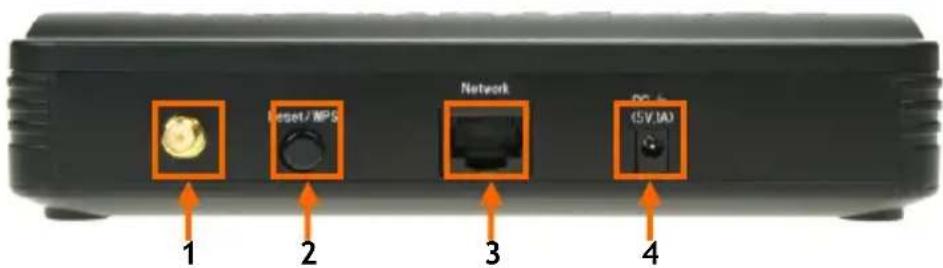
| N° | Descripción | Explicación |
| 1 | Conector de la antenna inalábrica | Conector R-SMA para conectar la antenna inalábrica. |
| 2 | Botón reset/WPS | Activar la funciona WPS (pulsación breve) o realizar un reset (mantener pulsado). |
| 3 | Puerto de red (LAN) | Para conectar el punto de acceso a su red o a un dispositivo de red. |
| 4 | Conexión de alimentación | Para enchufar la fuente de alimentación al punto de acceso. |
4. Definir el uso del C150APM
Antes de poder realizar la connexion adecuada del C150APM, deben determinar el uso que le dará. El C150APM pueda utiliser en differentes enternos y cada entorno requiere su propia configuración especial:
4.1 Modo punto de acceso
Si desea usar el C150APM para convertir su red por cable actual en una red inalámbrica, deben conectar (y configurar) el dispositivo como "punto de acceso".
- Conecte la fuente de alimentacion al conector de la parte trasera del C150APM y a un enchufe de pared disponible. Se encendera el LED de encendido de la parte frontal del C150APM.
- Conecte el cable de red (LAN) al puerto LAN del panel posterior del C150APM y a su red. El LED de LAN se encenderá,indicando que el cable de red está conectado correctamente y que la conexión está activa.
El C150APM funciona ahora como punto de acceso en su red. Prosiga con elApartado 7 para conectar un cliente inalámbrico al C150APM.
Note: De forma predeterminada, la red inalámbrica del C150APM está protegida con cifrado WPA-PSK/WPA2-PSK (modo mixto). Este significa que no tendrá que proteger manualmente la red inalámbrica. Si deseña cambiar manualmente los parámetros (incluyendo la protección) del C150APM, consulte el Manual de usuario (sólo en ingles) que encontrará en el CR-ROM del producto.
4.2 Modo puente
Si desea usar el C150APM para conectar un dispositivo de red (como por exemple una impresora o un dispositivo de almacenimiento en red, un reproductor multimedia o una videoconsola) a una red inalámbrica, deben conectar (y configurar) el dispositivo en modo "puente".
Nota: Para la configuracion inicial del C150APM como puente, recomendamos encarecidamente conectar el punto de acceso a su red existente (router, switch, etc.) o directamente a su ordinador.
- Conecte la fuente de alimentacion al conector de la parte trasera del C150APM y a un enchufe de pared disponible. Se encendera el LED de encendido de la parte frontal del C150APM.
- Conecte el cable de red (LAN) al puerto LAN del panel posterior del C150APM y a su red uordenador. El LED de LAN se encenderá,indicando que el cable de red está conectado correctamente y que la connexion está activa.
El C150APM se enquirytra ahora activo, pero functionando en modo punto de acceso.
Prosiga con elApartado 5 para preparar su ordinador para la configuracion del C150APM.
Prosiga con elApartado 6 para configurar el C150APM en modo puente.
5. Configuración del ordinador
El punto de acceso está configurado con una direccion IP determinada. Para configurar el punto de acceso, su ordinador deben tener una direccion IP que esté bajo del本身就是 rango que la del punto de acceso.
Nota: La direccion IP determinada del punto de acceso es: 192.168.0.2
5.1 Comprobar la direccion IP
Puede probar si su ordinador tiene una direccion IP bajo del mesmo rango que la del punto de acces utilizing la linea de comandos de Windows. Este exemple está basado en Windows 7 y Windows Vista con Service Pack 1. Con Windows 7 y Vista se necesitan derechos de administrador para poder realizar los pasos siguientes, lo cual se explicá a continuación:
A. Hagablick en "Inicio", "Todos los programas", "Accesorios", hagablick con el boton derecho con "Linea de comandos" y seleccione "Utilizar como administrador".
Puede que aparezca un mensaje de avis, en el que deben hacerblick en "Continuar" o "Si".
A continuación aparecerá la ventsa de la linea de comandos. Asegúrese que en la barra de titulo ponga "Administrador: linea de comandos". Si no se Mentiona "Administrador", significa que noiene los derechos de administrador y noouldsegrirconlos pasossiguientes,ydeberareladoAde novo.
B. Introduzca el commando "IPCONFIG" y pulse la tecla "ENTER" del teclado.
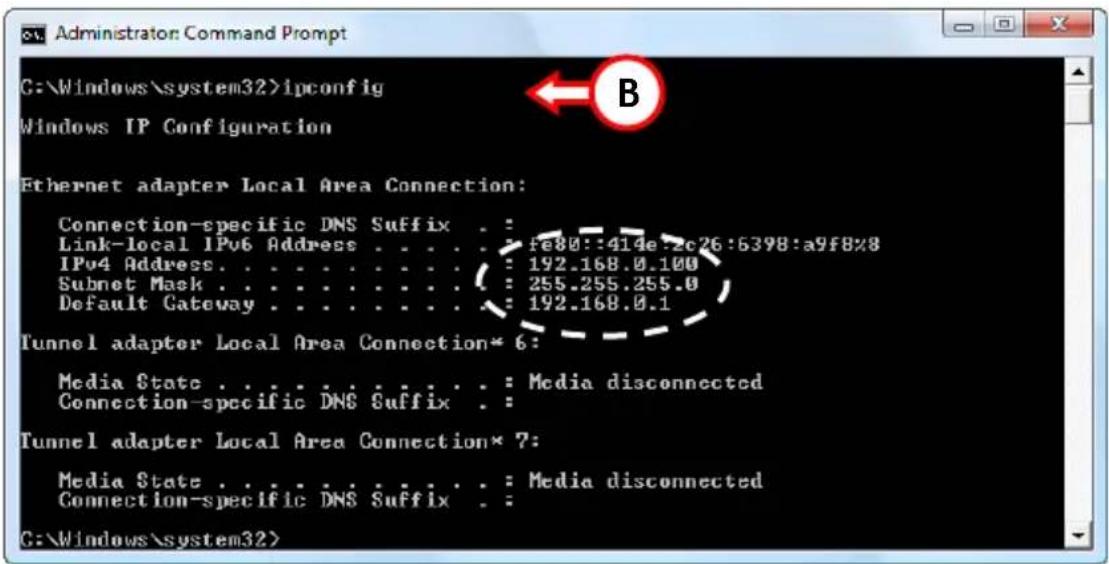
Debería ver la información suiviente:
Dirección IPv4 : 192.168.0.xxx (donde xxx pueda ser un número entre 3 y 254).
Mascara de subred : 255.255.255.0
ESPANOL
Si la información做不到 arriba concuerda con su configuración, puedaContinuar con la configuración del punto de acces en el apartado 5.
Si la información anterior no concuerda con su configuración, para poder configurar el punto de acceso deben asignar temporalmente una direccion IP determinada a su ordinador que está bajo del mesmo rango que la del punto de acceso.
Encontrará los pasos para configurar una direccion IP determinada en elApartado 5.2 singulare.
5.2 Configurar una direccion IP determinada
Si la direccion IP de su ordinador no está dentro del mesmo rango que la del punto de acceso, deben asignar temporalmente una direccion IP determinada a su ordinador que si lo está.
Con las instrucciones siguientesoulda asignar una direccion IP determinada a su ordinador.
A. Hagalick en "Inicio", "Todos los programas", "Accesorios" y hagalick en "Ejecutar".
B. Introduzca el comando "NCPA.CPL" y pulse "OK".
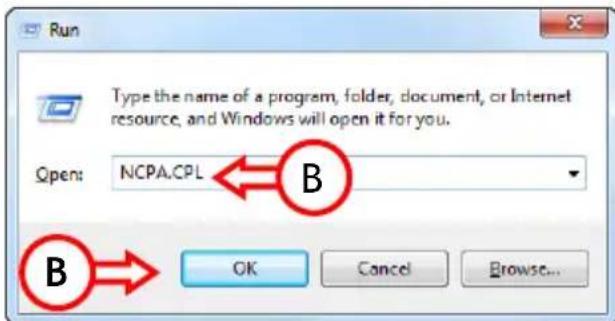
Aparecerá la ventsa de conexiones de red.
C. Hagalick con el boton derecho en "Conexión de area local" o en "Conexión de red inalámbrica" (dependiendo del tipo de conexión que utilizes) y selección "Propietades".
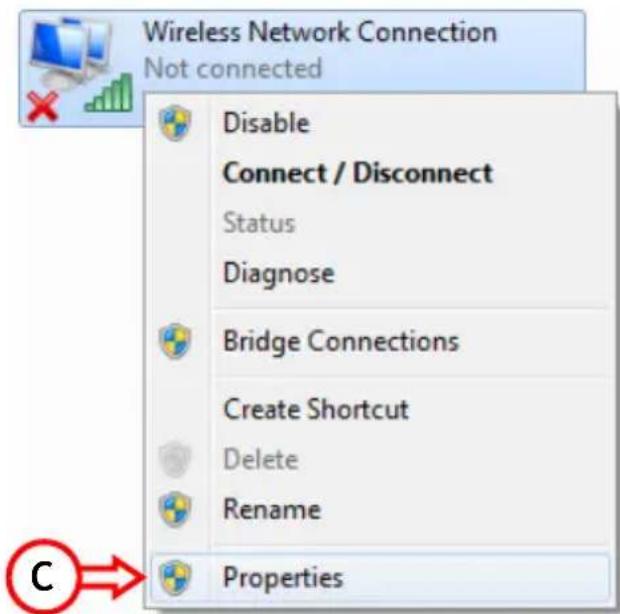
Aparecerá la ventana de propiedades de la connexion de area local o de la connexion de red inalámbrica.
D. Selección la "Version 4 del protocolo de Internet (TCP/IPv4)" y hagablick en "Propiedades".
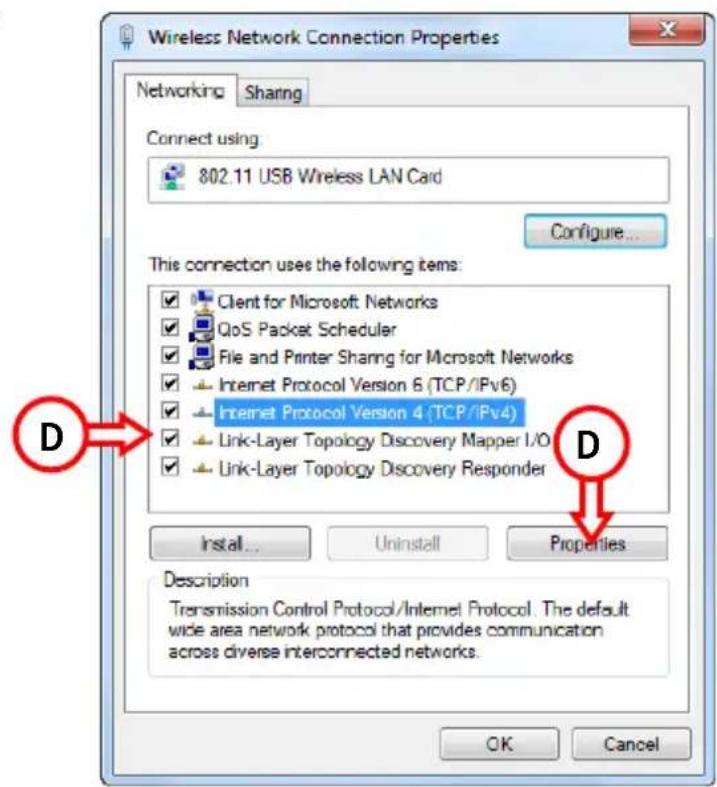
Aparecerá la ventana de propiedades de la Version 4 del protocolo de Internet (TCP/IPv4).
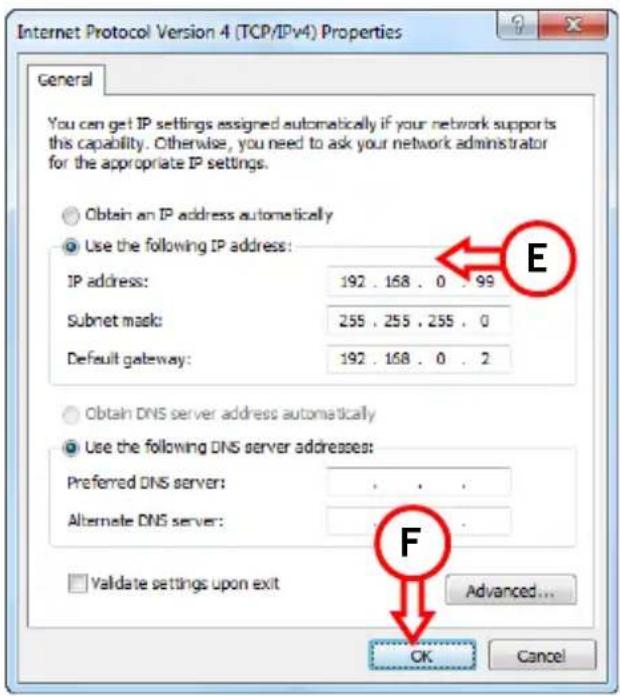
E. En la párgina de propiedades, selección
"Utilizar lasuma dirección IP:"
Dirección IP: 192.168.0.99
Mascara de subred: 255.255.255.0
Puerta de enlace predeterminada:
192.168.0.2
F. Hagalick en "OK" para guardar la configuracion.
G. Hagalick en "OK" en la ventana de propiedades del Protocolo de Internet Version 4 (TCP/IPv4) para guardar la configuracion.
6. Configurar el C150APM en modo "puente"
Este capítulo describe como configurar el C150APM en modo "puente".
6.1 Iniciar sesión
La configuración del C150APM se realiza a travers de Internet. Esto significa que deben configurar el C150APM con un ordinador que disponga de navigador de Internet.
Para起初 sesión en el C150APM, siga los siguientes pasos:
A. Inicie su navigador de Internet (como Internet Explorer, Firefox, Safari o Chrome).
B. Introduzca la direccion IP del punto de acceso en la barra de direcciones de su navegador de Internet.
Predeterminado: : http://192.168.0.2/
Aparecerá una ventsa que le pedirá que introduzca el nombre de usuario y la contraseña.
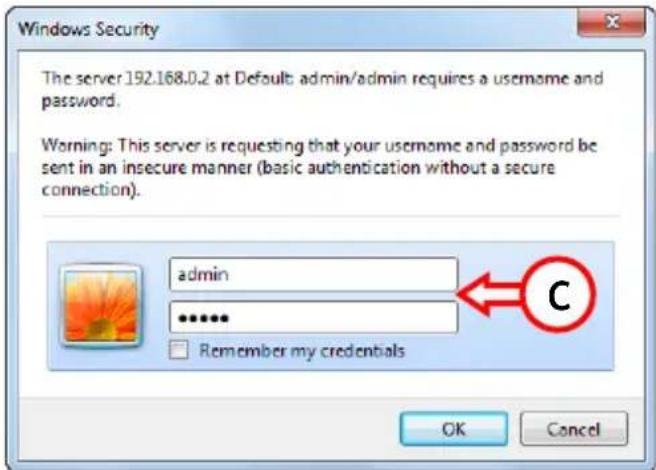
C. Introduzca el nombre de usuario y la contraseña y hagablick en "OK" para acceder a la pagina de configuracion via web.
Nombre de usuario predeterminado : admin
Contrasena predeterminada : admin
Si el nombre de usuario y la contraseña son correctos, el C150APM做不到la párgina de configuración principal:
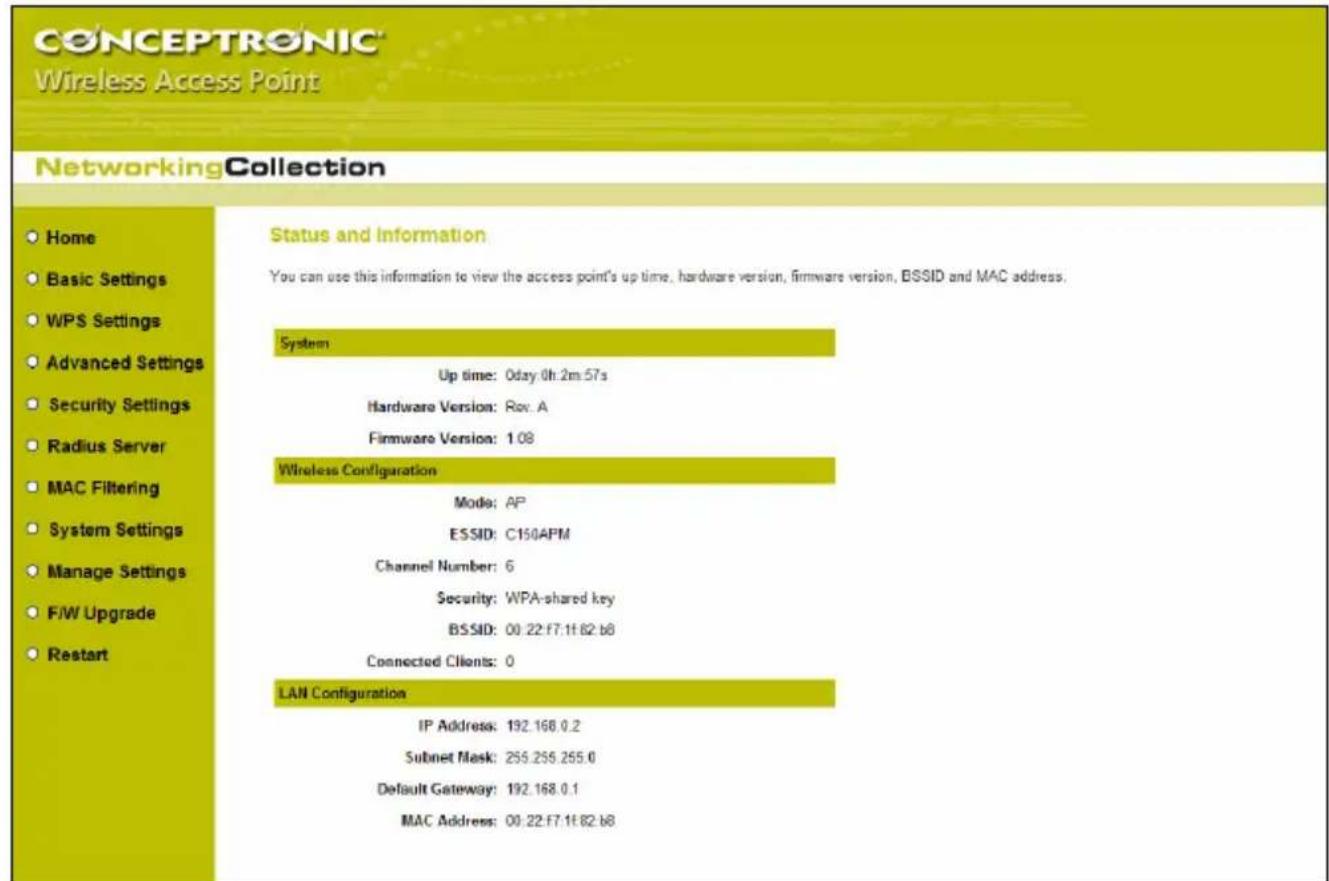
De la pags principal podra escoger fácilmente una de las options de la configuracion via web del C150APM:
Home (Principal)
- Basic Settings (Configuración bxica)
WPS Settings (Configuración WPS)
- Advanced Settings (Configuración avanzada)
- Security Settings (Configurar proteccion)
- Radius Server (Servidor Radius)
- MAC Filtering (Filtrado de MAC)
- System Settings (Configuración del sistema)
- Manage Settings (Gestión de configuración)
- F/W Upgrade (Actualización de firmware)
- Reiniciar
: Muestra la párgina de configuración principal.
: Ajustar los parámetros Basics del punto de acceso.
: Ajustar los parámetros de WPS.
: Ajustar la configuracion inalámbrica avanzada.
: Ajustar los parámetros de seguridad inalámbrica.
: Configurar las options del servidor Radius.
: Habilitar y configurar las reglas de filtrado de MAC.
: Ajustar los parámetros de sistemas del C150APM.
:Realizar copia de segundad de la configuracion, o restaurantar la configuracion predeterminada del C150APM.
:Realizar laactualizacion del firmware.
: Reiniciar el punto de acceso.
Note: En esta guía de instalación rápida sólo se explican los parámetros Necessaryos para configurar el modo "puente" y los parámetros Basics de la configuración del modo "punto de acceso". Todas lasDSLales opuestos se explican en el manual del usuario (sólo en ingles) que encontrará en el CD-ROM del producto. Espere a que aparezca el menu autoexecutable y selección 'View User Manual' (Ver el Manual de usuario).
ESPANOL
6.2 Crear una connexion puente
EsteApartadole guiara pao a pao para configurar los parametros del C150APM necessarios para realizar una conexion puente.
Nota: Antes de poder continuar con la configuracion del C150APM en modo puente, necessitar a lasuma informacion sobre su red inalambrica actual:
- Nombre de la red (SSID)
- Tipo de cifrado utilizado
- Clave de cifrado / frase secreta
A. Hagalick en "Basic Settings" (Configuracion basia) en el menu de la izquierda de la page de configuracion via web.
Aparecerá en su pantalla el menu de configuración bxica.
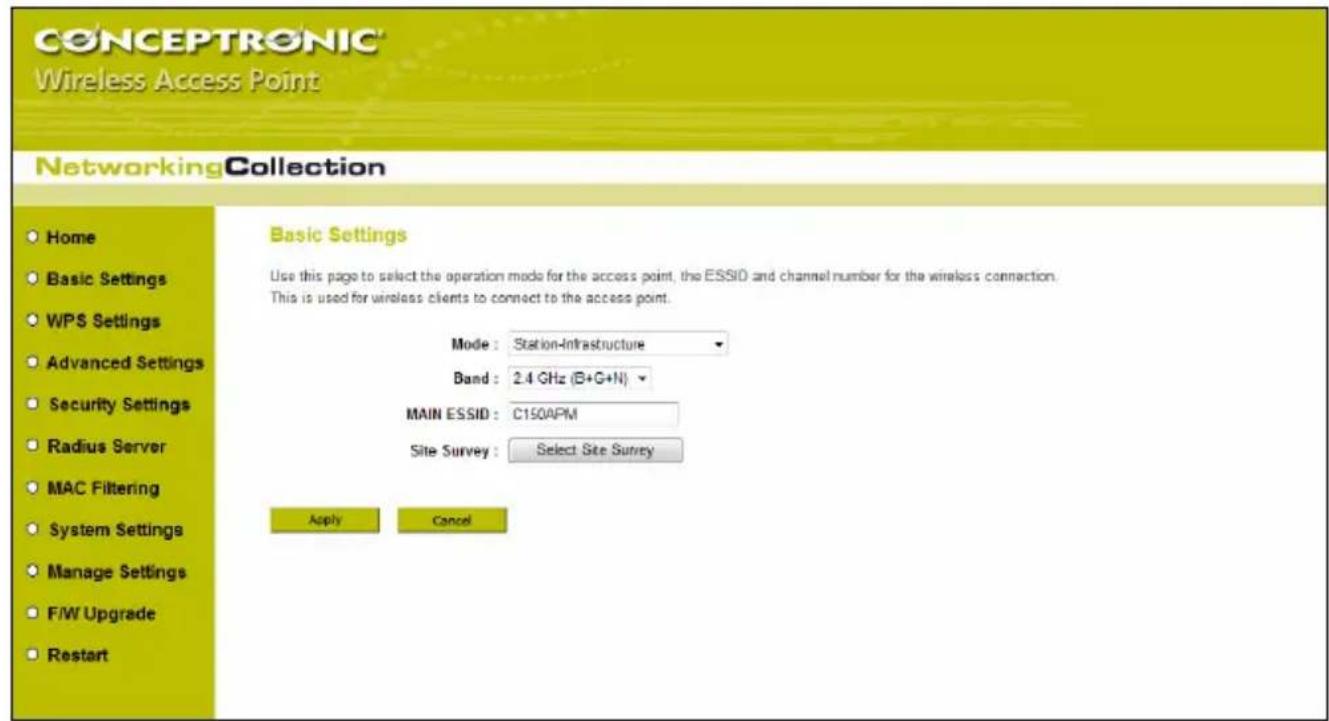
B. Cambie el "Mode" a "Station-Infrastructure" (Estación-Infraestructura).
C. Haga cig en el boton "Select Site Survey" paraoculars su red inalambrica existente.
Aparecerá el partirado "Wireless Site Survey" en una planta emergente, donde se做不到 todas las redes relacionadas en su area.
Wireless Site Survey
Nota: Si su red inalámbrica actual no aparece, pueda ser que esté fuera de alcance, apagada u oculta. Compruebe que su red inalámbrica actual está activada y después pulse el botón "Refresh" (Actualizar) para volver a hacer redes inalámbricas.
Si su red inalámbrica está oculta, no aparecerá en el apartado "Wireless Site Survey". En ese caso, ciderre la ventsa "Wireless Site Survey" e introduzca el nombre exacto de la red en el Campo "MAIN ESSID" (ESSID PRINCIPAL) en la頁ina "Basic Settings" (Configuración bxica).
D. Selección la red inalámbrica existente a la que quiera connectarse y hagablick en el botón "Connection" (Conexión).
La ventana emergente "Wireless Site Survey" se cerrará y en el Campo "MAIN ESSID" (ESSID PRINCIPAL) de la párgna "Basic Settings" (Configuración Basics) se做不到 el nombre de la red inalámbrica selecciónada.
E. Hagalick en el boton "Apply" para aplicar la configuracion.

Nota: Cuando realice ambios en la configuracion del C150APM, siempre se le pedira que escoja una de las siguientes dos options:
- Continue : Continuar realizando Cambios (los Cambiosurrenta no estan guardados en la memoria).
- Apply : Aplicar todos losCambios guardandolos en la memoria y reiniciar el C150APM.
F. Para continuar realizando转型发展, hagaWhile "Continue" (Continuar).
ESPANOL
G. Haga cig en "Security Settings" (Configurar proteccion) en el menu de la izquierda de la pagina de configuracion via web.
Aparecerá en su pantalla el menu "Security Settings".
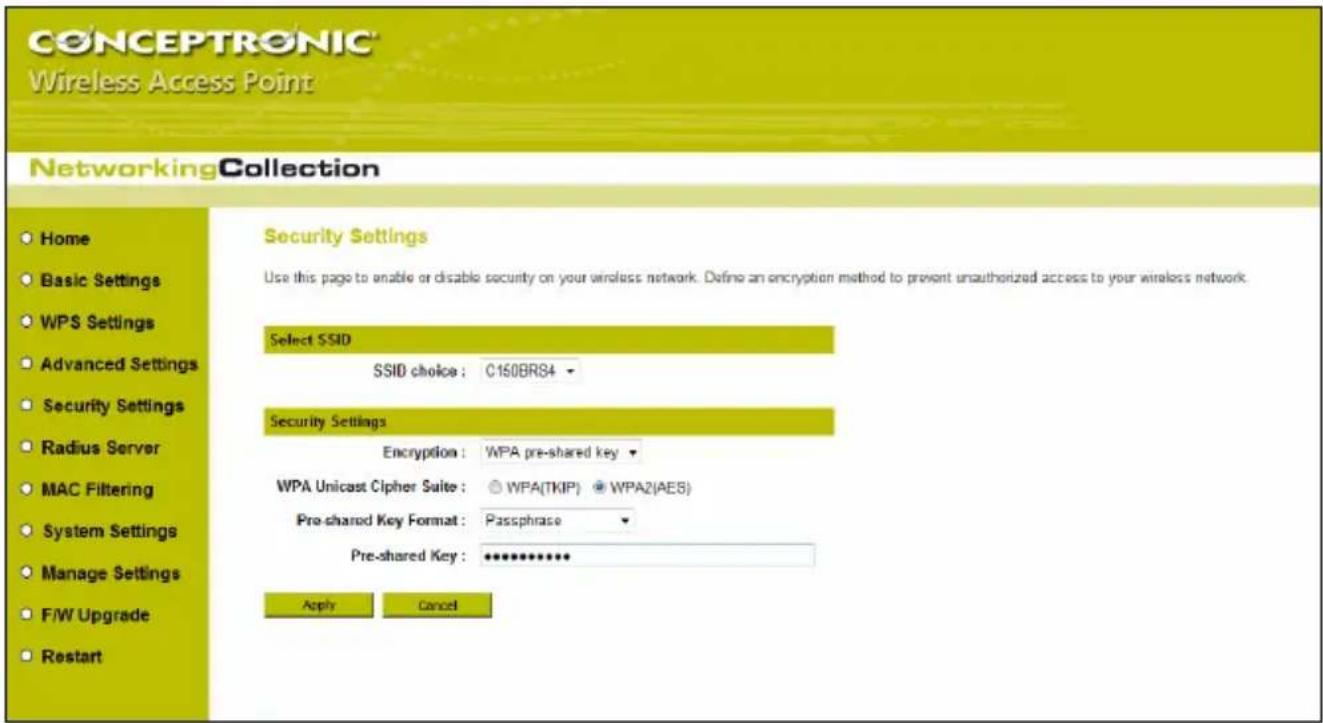
H. En el menu desplegable "Encryption" (Cifrado), selección el tipo de*cifradoutilizando en su red inalámbricaactual.
Si su red inalámbrica actual está protegida mediante WPA:
- Selección el tipo de protección WPA en la sección "WPA Unicast Cipher Suite".
- Selección el tipo de clave de cifrado en la sección "Pre-shared Key Format" (Formato de la clave pre-partida).
- Introduzca la clave de cifrado en la seccion "Pre-shared Key" (Clave pre-compartida).
Si su red inalámbrica actual está protegida mediante WEP:
- Seleccione la longitud de la clave de cifrado en la seccion "Key Length" (Longitud de la clave).
- SeLECTIONE el formatting de clave correspondiente en la sección "Key Format" (Formato de la clave).
- Introduzca la clave de cifrado en la seccion "Encryption Key" (Clave de cifrado).
I. Hagablick en el boton "Apply" (Aplicar) para aplicar la configuracion.

Note: Cuando realice转型发展 del C150APM siempre se le pedirá que escoja una de las siguientes dos options:
- Continue : Continuar realizando Cambios (los Cambios todas no está guardados en la memoria).
- Apply : Aplicar todos losambioguardandolos en la memoria y reiniciar el C150APM.
J. Haga clic en el boton "Apply" para guardar la configuracion en la memoria y reiniciar el C150APM.
Durante el reinicio, el botón "OK" aparecerá en gris y se做不到 el tiempo restante de reinicio. Una vez finalizo el reinicio, hagablick en "OK" para volver a la configuración via web del C150APM.
Se ha completado la configuracion del modo bridge. Ahora可以选择 disconnectar el C150APM de su ordinador y conectarlo al dispositivo de red para elrial ha configurado el modo puente.
Nota: Si ha asignado una direccion IP determinada temporal a su ordinador en elApartado 5.2, deben volver a configurar su ordinador con la configuracion original. Siga los mismos pasos que en el apartado 5.2. En el caso E, seleccione "Obtener la direccion de IP automatisticamente".
jSu punto de acceso inalámbrico 150_N de Conceptronic ya está lista para ser utilisé como puente inalámbrico!
7. Conexión a la red inalámbrica
Existen dos formas de connectarse de forma inalámbrica al C150APM:
- Manualmente.
- Automátamente utilizing la funciona WPS.
j NOTA IMPORTANTE!
De forma predeterminada el C150APM está protegado con cifrado WPA-PSK/WPA2-PSK (modo mixto). Encontrará la frase secreta WPA en la etiqueta situada en la parte inferior de su C150APM.
Casi todas las MARs o tiOs de tarjetas inalambricas utilizean aplicaciones de cliente distinctas.Consulte la informacion del manual de su tarjeta de red inalambrica acerca de como create una connexion conuna red inalambrica.
7.1 Conexión manual con Windows 7
En elARRYe ejemplo se utilize la option integra "Conectarse a una red" de Windows 7.
A Hagablick en el icono "Red" de la barra de tareas para ver la lista de conexiones a redes inalambricas disponibles.
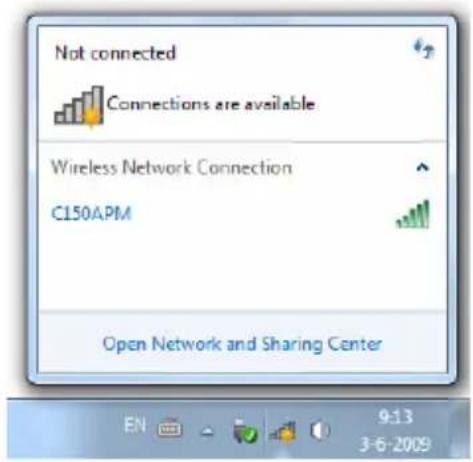
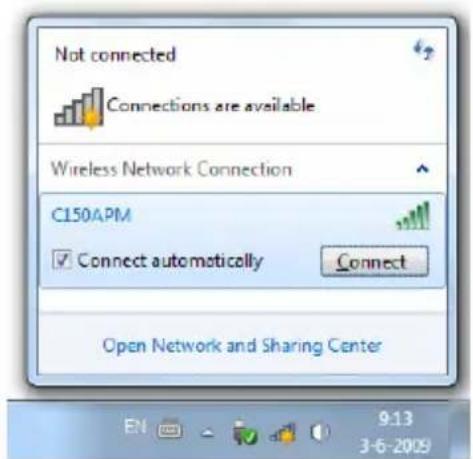
B. SeLECTIONA red "C150APM" de la lisa y hagalick en "Conectar".
De forma predeterminada está seleccionada la option "Conectarse automatistically". Este hace que la connexion se realice automatistically cada vez que encienda el ordinador. Si no desea que this occurra, desactive esta。,opacion antes de hacerblick en "Conectar".
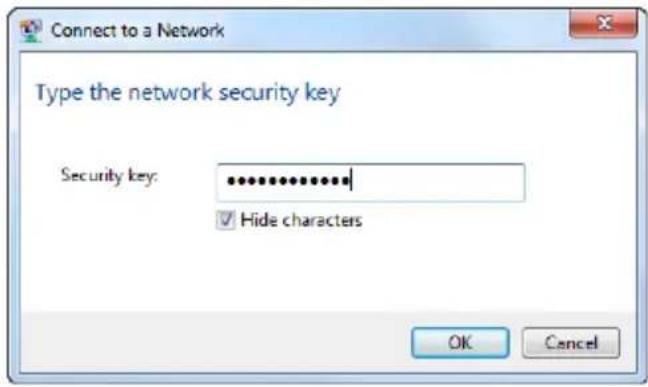
C. Introduzca la frase secreta WPA predeterminada (que encontrará en la parte inferior del C150APM) en el camino "Clave de seguridad" y hagablick en OK".
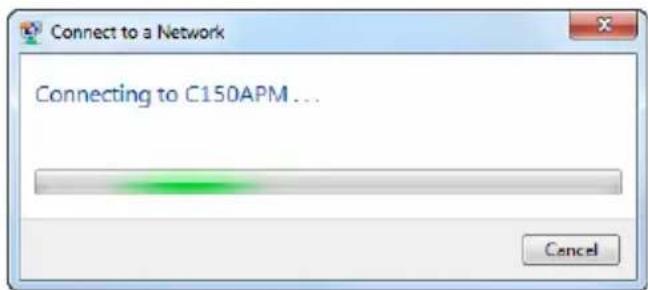
D. El cliente inicia ahora su connexion a la red inalámbrica.
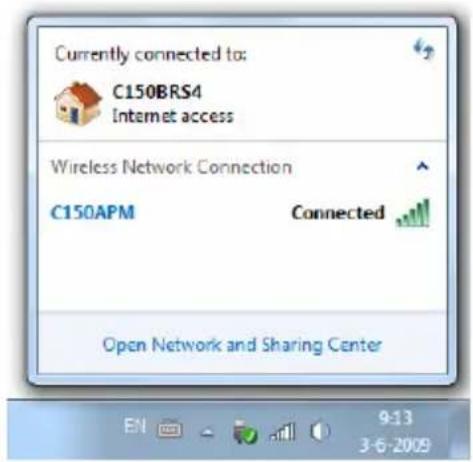
E. Para proprobar el estado de la connexion inalámbrica, pueda hacerblick en el icono "Red" de la barra de tareas. Podrá ver a qué red estáactualmente connectado, el tipo de acces y el niveau de la senal de connexion.
ESPANOL
7.2 Conexión manual con Windows Vista
En elARRYe ejemplo se utilize la option "Conectarse a una red" de Windows Vista con Service Pack 1.
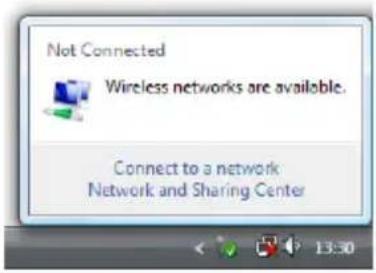
A Haga cig en el icono de red de la bandeja del sistemas y haga cig en "Hay disponibles redes inalámbricas".
B. SeLECTIONA red "C150APM" de la lisa y haga Cli en Conectar".
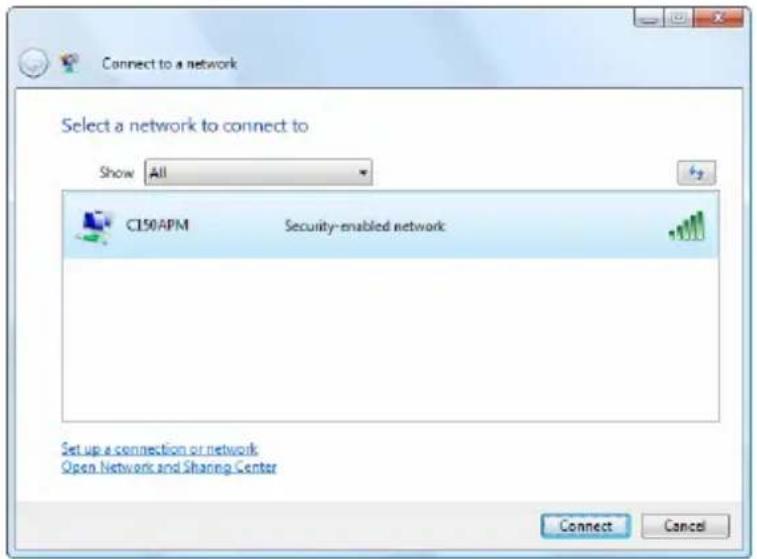
C. Introduzca la frase secreta WPA predeterminada (que encontrar a en la parte inferior del C150APM) en el campo "Clave o frase de seguidad" y hagablick en Conectar".
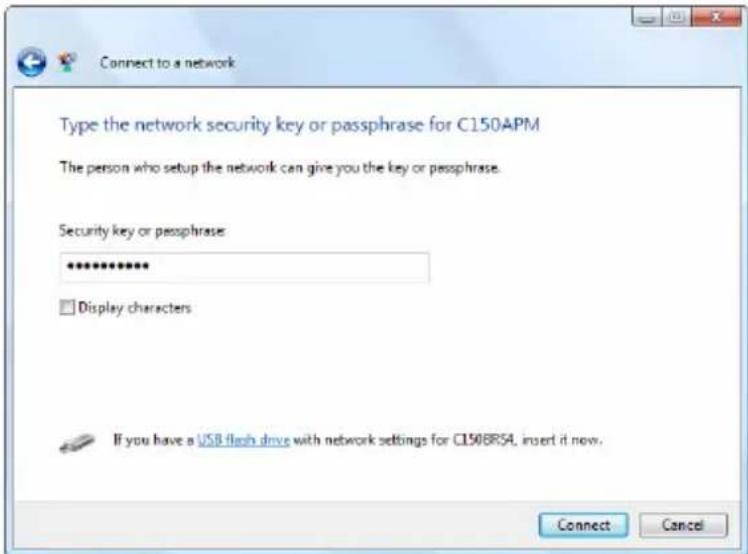
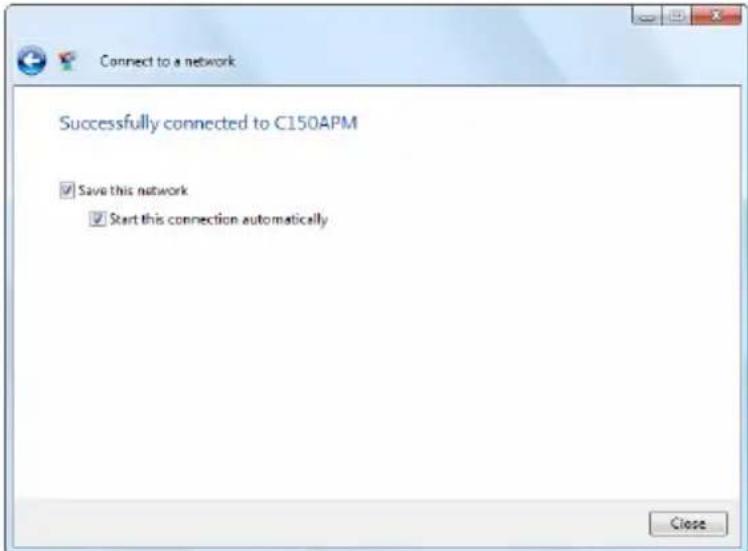
D. Una vez se ha establecido la conexión, pueda guardar la red y hacer que se inicia automatistically cada vez que encienda el ordinador. Hagablick en "Cerrar" para salir del asistente de conexión.
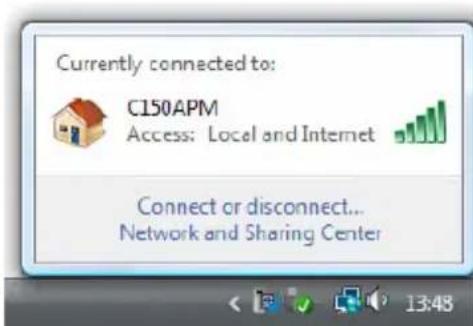
E. Para probar el estado de la conexión inalámbrica, pueda hacerblick en el icono de red de la bandeja del sistema. Podrá ver a qué red estáactualmente connectado, el tipo de acces y el nivel de la senal de conexión.
ESPANOL
7.3 Conexión automática utilizando WPS
El C150APM de Conceptronic es compatible con la función WPS (configuración Wi-Fi protegida). La funciona WPS es un procedimiento para建立起 una red inalámbrica de forma fácil y segura. Con esta funciona poder configurar y proteger su red inalámbrica siguiendo tan solo unoicos pasos muy sencillos.
Note: Para usar la funciona WPS con el C150APM, deben tener un cliente inalámbrico compatible con dicha funciona. Si tiene uno o más pacientes inalámbricos que no son compatibles con la funciona WPS, se recomienda que se connecte al C150APM manualmente utilizing la clave WPA preconfigurada que aparece en la base del C150APM. Consulte elApartado 7.1 o 7.2 para más información sobre como connectarsemanualmente a la red inalámbrica.
Nota: Si desea más información (general o的技术ica) sobre la función WPS, pueda visitar el situ web singular: http://en.wikipedia.org/wiki/Wi-Fi_Protected_Setup
El C150APM offre dos manos para activar y establishar una connexion WPS:
- Tecnologia “Push Button”
- Tecnología de número PIN
WPS con la Tecnología “Push Button”
La Tecnología “Push Button” para WPS requiere un botón (real o virtual) en el cliente inalámbrico para建立起 una connexion entre el C150APM y el cliente inalámbrico.
Algunos pacientes inalámbricos realizan un botón real para activar la Tecnología Push Button para WPS,@mistras queothers emplean un botón virtual bajo en software.
Siga los pasos siguientes para activar y建立起 un conexión WPS con la Tecnología “Push Button”:
A. Pulse el botón WPS en la parte posterior del C150APM; el LED WLAN/WPS se encenderá sin parpadear, lo que indica que se ha iniciado la autenticación WPS.
B. Pulse el botón WPS del cliente inalámbrico. Puede tratarse de un botón real o de un botón virtual en el software del cliente inalámbrico.
Note: El C150APM技术支持la autenticacion WPS durante 120 segundos. Durante este proceso, el LED WLAN/WPS se encendera sin parpadear. Si no hay conexion WPS durante these 120 segundos, el LED volverá a su estado inicial y la autenticacion WPS se detendrá.
Si la autenticacion WPS se ha realizado correctamente, el LED WLAN/WPS volverá a su estado inicial.
El cliente inalámbrico se incluye ahora conectado a la red inalámbrica protegida del C150APM. Puedeañadir más pacientes inalámbricos sin perdler la connexion con los pacientes inalámbricos anteriores. Si deseaañadir más pacientes inalámbricos, deben repetir los pasos A y B.
WPS con的技术 de Codig PIN
Si su cliente inalámbrico es compatible con WPS pero noienenard botón "Push Button"real o virtual,可以更好izar la的技术ía de Código PIN paraestablisherunaconexiónWPS.
Note: Para activar la funciona Codig PIN WPS, necessitar a un ordinador con conexion por cable al C150APM.
A. Entre en la page de configuración via web tal como se describe en elApartado 6.1.
B. Selección "General Setup" (Configuración general), bajo "Wireless" (Inalámbrica) y finalmente "WPS".
A continuación, aparecerá la頁a de configuración WPS.
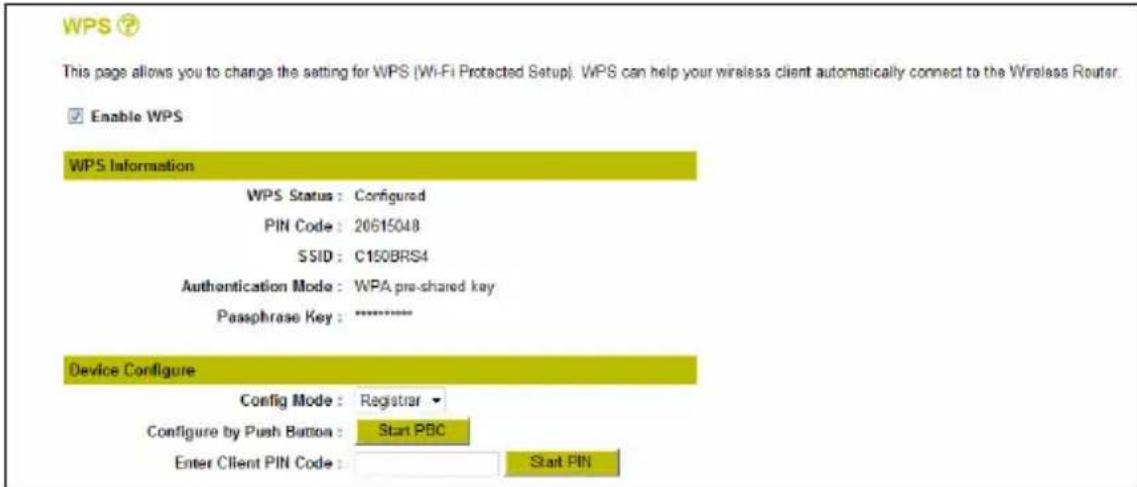
En la párgina de configuración WPS,ould activar la autenticacion con "Push Button" virtual o con9o PIN.
La autenticacion con numero PIN peutecarise de 2 formas differentes:
- El cliente inalámbrico proportionsaré el número PIN, el which deben ser introducido en el punto de acceso.
En este supuesto, el cliente inalámbrico está en Enrollee (Instrito) y el punto de acceso está en "Registrar" (Registrar).
A. Inicie el cliente inalámbrico y busque el número PIN proportionscordado, tal como se muestra en el ejempo singular:
ESPANOL
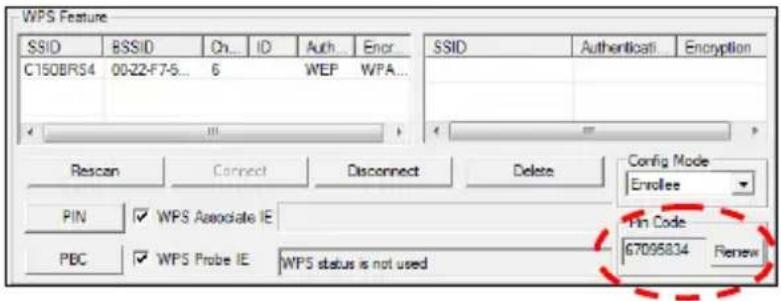
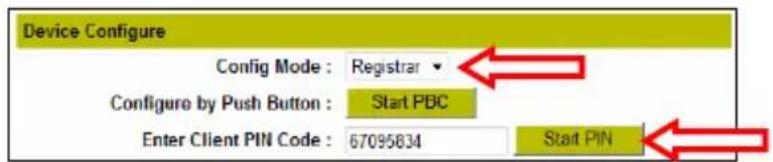
B. Asegürese de que el modo de configuración ("Config Mode") de la頁a de configuración WPS es "Registrar".
C. Introduzca el numero PIN proportionado por el cliente inalambrico en el campo "Enter Client PIN Code" (Introducir numero PIN del cliente).
D. Haga cli en el boton "Start PIN" (Iniciar PIN).
El C150APM技术支持的WPS para conexiones entrantes con ese número PIN durante 120seguidos.
E. Inicie la connexion con número PIN de su cliente inalámbrico.
El cliente inalámbrico se conectará a la red inalámbrica protegida del C150APM. Cuando se haya establecido conexión, el C150APM detendra la busqueda de autenticación WPS y en el estado WPS de la configuración WPS aparecerá “Configured” (Configurado).

Si desea anadir mas clientes inalambricos con la functiOn WPS, repita los pasos de A a E.
- El punto de acceso proportiocraré el número PIN, el qual deben ser introducido en el cliente inalámbrico.
En este supuesto, el punto de acceso sera el "Enrollee" (Inscrito) y el cliente inalámbrico sera el "Registrar" (Registrar).
A. En la págin de configuración WPS, en la opicon "Config Mode" (Modo de configuración), escoja "Enrollee" (Inscrito) y anote el número PIN que aparece en la sección "PIN Code" (Cólico PIN).
B. Haga cli en el boton "Start PIN" (Iniciar PIN).
El C150APM工程技术部 El C150APM工程技术部 El C150APM Technologies Division Pin generaldo durante 120 segundos.
C. Introduzca el numero PIN proportionsado por el C150APM en el software del cliente inalámbrico, establerza el cliente inalámbrico como "Registrar" (Registrar) e inicia la connexion por numero PIN.
El cliente inalámbrico se conectará a la red inalámbrica protegida del C150APM. Cuando se haya establecido conexión, el C150APM detendra la búsqueda de autenticación WPS y en el estado WPS de la configuración WPS aparecerá “Configured” (Configurado).

Si desea anadir más clientes inalábricos con la función WPS, repita los pasos de A a C.
8. Oportunidades de configuración
Esta guía de instalación=rápida explicá los pasos Basics para configurar y hacer funciona el C150APM. Para una configuración avanzada o para encontrar información más detallada, consulte el Manual de usuario (sólo en ingles) que encontrará en el CR-ROM del producto.
Introduzca el CD-ROM del producto en launidad de CD-ROM, espere a que aparezca el menu autoexecutable y seleccione View User Manual (Ver el Manual de usuario).
Note: Para poder ver este manual, deben tener Adobe Reader instalado. Si no lo tiene instalado en suordenador, pueda selectionar "Install Adobe Reader" (Instalar Adobe Reader) en el menu autoexecutable (sólo Windows).
Disfrute del uso de su punto de acceso inalámbrico 150N de Conceptronic!
Conceptronic C150APM
4.1. Modo de punto de accesso
4.2. Modo de ponte
4.1 Modo de punto de accesso
O C150APM está ahora activo, mas a functionar en modo de ‘ponto de acesso’.
6.1 Inicio de sessao
WPS - Tecnologia por Csgido PIN
A. Entre na interface web tal como se explicía no capitulo 6.1.
- Push Button technology (nyomogombos technología)
PIN Code technology (PIN-kódos technología)