C150BRS4 - Enrutador CONCEPTRONIC - Manual de uso y guía de instrucciones gratis
Encuentra gratis el manual del aparato C150BRS4 CONCEPTRONIC en formato PDF.



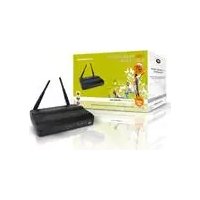
| Tipo de producto | Router inalámbrico |
| Marca | Conceptronic |
| Modelo | C150BRS4 |
| Estándar Wi-Fi | 802.11n (150 Mbps) |
| Banda de frecuencia | 2,4 GHz |
| Puertos LAN | 4 puertos RJ-45 10/100 Mbps |
| Puerto WAN | 1 puerto RJ-45 10/100 Mbps |
| Seguridad inalámbrica | WPA-PSK/WPA2-PSK (modo mixto), WPS |
| Funciones | Servidor DHCP, NAT, Cortafuegos, UPnP, Servidor virtual, DMZ |
| Alimentación | 12 V CC, 1 A |
| Dimensiones (aprox.) | 140 x 90 x 30 mm |
| Peso (aprox.) | 150 g |
| Temperatura de funcionamiento | 0 a 40 °C |
| Humedad de funcionamiento | 10 a 90 % (sin condensación) |
| Mantenimiento y limpieza | Limpiar con un paño suave y seco. No usar productos líquidos o abrasivos. |
| Piezas de repuesto y reparabilidad | Ninguna pieza de repuesto accesible. Para cualquier problema, contactar con el soporte técnico. |
| Contenido de la caja | Router, alimentación 12 V, cable de red, CD-ROM, guía de instalación rápida, tarjeta de garantía |
Preguntas frecuentes - C150BRS4 CONCEPTRONIC
Preguntas de los usuarios sobre C150BRS4 CONCEPTRONIC
0 pregunta sobre este aparato. Responde a las que conoces o haz la tuya.
Hacer una nueva pregunta sobre este aparato
Descarga las instrucciones para tu Enrutador en formato PDF gratis! Encuentra tus instrucciones C150BRS4 - CONCEPTRONIC y toma tu dispositivo electrónico nuevamente en la mano. En esta página están publicados todos los documentos necesarios para el uso de su dispositivo. C150BRS4 de la marca CONCEPTRONIC.
MANUAL DE USUARIO C150BRS4 CONCEPTRONIC
Felicidades por la compra de su router inalámbrico 150N de Conceptronic
Esta guía de instalación rápida le offers a descripción bajo a bajo acerca de como instalar y utiliser el router C150BRS4 de Conceptronic.
Si necesita mas informacion o soporte专业技术 acerca de su producto, le recomendamos que visite notrea pagina web de Servicio y Soporte www.conceptronic.net/support y seleccione una de las siguientesvinciones:
- FAQ : Base de datos con las preguntas más frecuentes (FAQ)
- Descargas : Manuales, drivers, firmware y除外 descargas
- Contacto : Contactar con el servicios专业技术 de Conceptrionic
Para información general sobre los produits de Conceptronic, visite la págin web de Conceptronic www.conceptronic.net.
La informacion de este manual está basada en Windows 7 y Vista, y lasindicaciones podrnan no coincidir exactamente con su caso si utilizes un systema operativo diferente.
Nota: This guia de instalacion rapiida solo explicla los pasos basics para configurar y hacer funciona en C150BRS4.
Para más información acerca de lasdietesfuniones del C150BRS4,consulte el Manual de usuario(sólo en ingles)que encontrará enel CR-ROM del producto.Espere a que aparezca elmenu autoexecutable y seleccione View User Manual' (Ver el Manual de usuario).
Contenidos
- Contenido del paquete
- Descripción del C150BRS4
2.1. Panel frontal
2.2. Panel posterior
- Conexión de los cables
3.1. Puerto WAN
3.2. Puertos LAN
- Configuración del ordinador
4.1. Configurar la direccion IP
4.2. Comprobar la connexion
- Configuración del C150BRS4
5.1. Iniciar sesión
5.2. Asistente de configuración
5.3. Opciones avanzadas
- Conexión a una red inalámbrica
6.1. Conexión manual con Windows 7
6.2. Conexión manual con Windows Vista
6.3. Conexión automática utilizando WPS
- Asignación de puertos
1. Contenso del paquete
El paquete del router inalámbrico 150N de Conceptronic contiene los elementos siguientes:
C150BRS4, router inalámbrico 150N de Conceptronic
- Fuente de alimentación (12V CC, 1 A)
- Cable de red (LAN)
- CD-ROM del producto
-Esta guía de instalación rápida en various idiomas
- Tarjeta de garantía y folleto de declaración de conformidad CE
2. Descripción del C150BRS4
2.1 Panel frontal
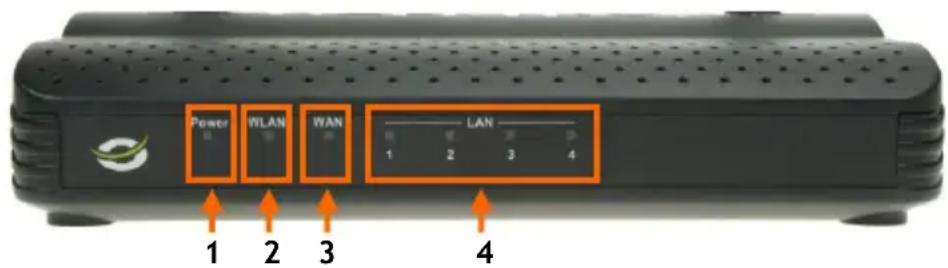
N^ Descripción Estado Descripción del estado de los LED
| 1 ON | LED de encendido El dispositivo está encendido | OFF | El dispositivo está apagado |
| 2 | LED WLAN/WPS | OFF | La red inalábrica está desactivada |
| ON - FIJO Función WPS inalábrica habilita | |||
| ON - PARPADEO | Actividad en la red inalábrica (enviando o recibiendo datos) | ||
| 3 | LED WAN | OFF | El puerto WAN no está connectado |
| ON - FIJO El puerto WAN está connectado | |||
| ON - PARPADEO | Actividad en el puerto WAN (enviando o recibiendo datos) | ||
| 4 | LEDs de LAN (1, 2, 3, 4) | OFF | El puerto LAN no está connectado |
| ON - FIJO | El puerto LAN está connectado | ||
| ON - PARPADEO | Actividad en el puerto LAN (enviando o recibiendo datos) | ||
ESPANOL
2.2 Panel posterior
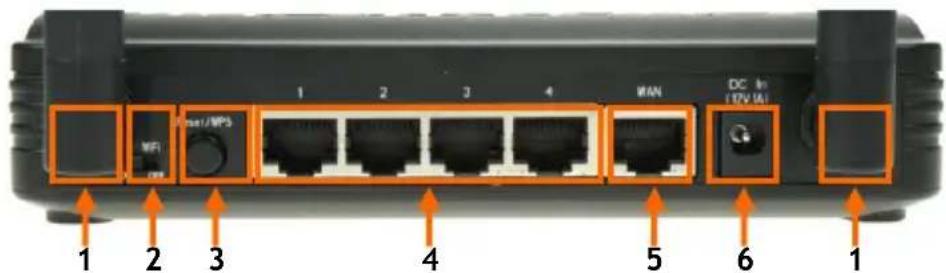
| No | Descripción | Explicación |
| 1 | Antenas inalámbricas (2x) | Dos antenas fijas para envío de datos de forma inalámbrica. |
| 2 | Interruptor ON/OFF de la radio | Para encender o apagar la radio inalámbrica. |
| 3 | Botón reset/WPS (mantener) | Activar la funciona WPS (pulsación breve) o realizar un reset pulsado). |
| 4 | Puertos LAN (1-4) router. | Para conectar el o los ordinadores o dispositivos de red al router. |
| 5 | Puerto WAN Para conectar la connexion de banda ancha al router. | |
| 6 | Conexión de alimentación | Para enchubar la fuente de alimentación al router. |
3. Conexión de los cables
Conecte la fuente de alimentacion al conector de la parte trasera del C150BRS4 y a un enchufe de pared disponible. Se encendera el LED de encendido de la parte frontal del C150BRS4.
3.1 Puerto WAN
Utilice un cable de red (LAN) para conectar el C150BRS4 al módem de banda ancha. Se encenderá el LED WAN de la parte frontal del C150BRS4.
Nota: Si el LED WAN de la parte frontal no se enciende, asegürese de que:
- El C150BRS4 está enchufado (el LED de encendido deben estar encendido).
- El (:modem de banda ancha está encendido.
- El cable de red (LAN) entre ambos dispositivos está correctamente connectado.
3.2 Puerto's LAN
Conecte el cable de red (LAN) a uno de los quatre puertos LAN del panel posterior del C150BRS4 y a la
tarjeta de red de su ordinador.
El LED LAN del puerto LAN realizado se encendera,indicando que el ordinador esta conectado. (Su
ordinador tiene que estar encendido y la connexion LAN habititat).
4. Configuración del ordinador
4.1 Configurar la direccion IP
El C150BRS4 está equipado con un servidor DHCP incorporeal. El servidor DHCP asignará automatistically una direccion IP a cadaordenador connectado que este configurado para Obtener una direccion IP automatamente.
La mayoria de ordinadores está configurados de forma predeterminada para que obtenga la direccion IP automatically. Si este no fuera su caso, necessitará configurar su ordinador para que obtenga la direccion IP automatically; paraarlo, siga las instrucciones siguientes.
A. Hagablick en "Inicio", "Todos los programas", "Accesorios" y hagablick en "Ejecutar".
B. Introduzca el comando "NCPA.CPL" y pulse "OK".
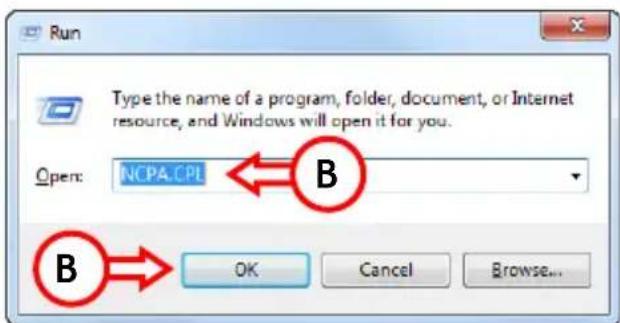
Aparecerá la ventana de conexiones de red.
C. Hagablick con el boton derecho en "Conexión de area local" o en "Conexión de red inalámbrica" (dependiendo del tipo de conexión que utilizes) y selección "Propietades".
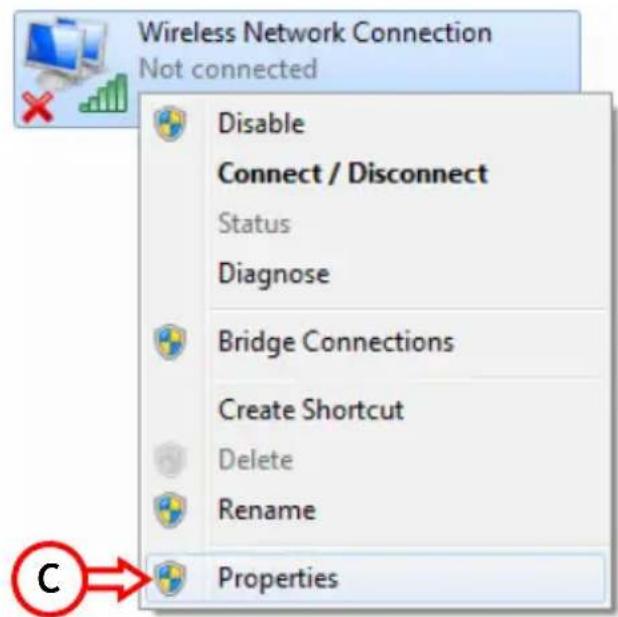
ESPANOL
Aparecerá la ventana de propiedades de la connexion de area local o de la connexion de red inalámbrica.
D. Selecciona la "Version 4 del protocolo de Internet (TCP/IPv4)" y hagablick en "Propiedades".

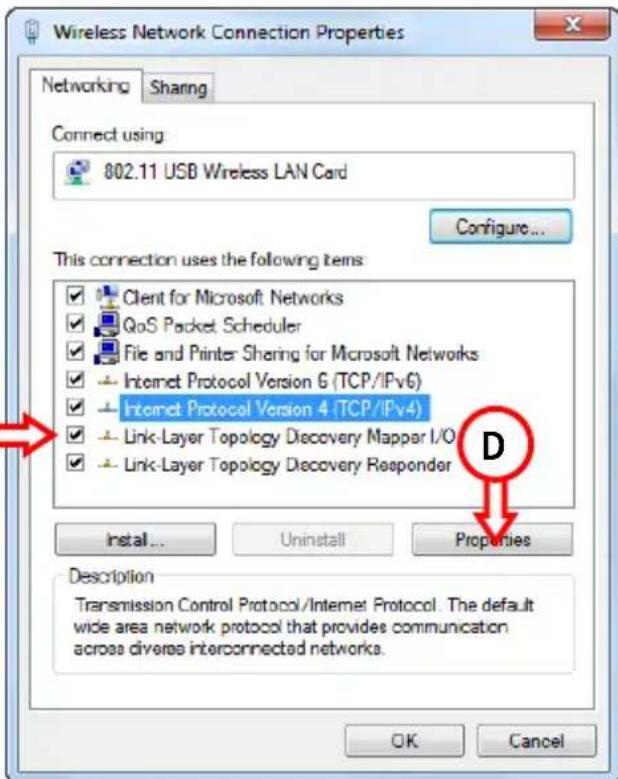
Aparecerá la ventsa de propiedades de la Version 4 del protocolo de Internet (TCP/IPv4).
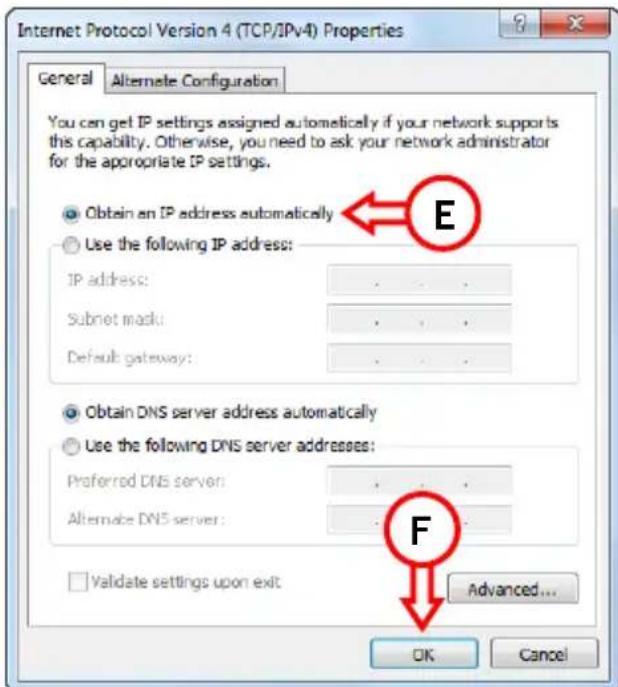
E. Selección la-option "Obtener la direccion de IP automatístico" y pulse "OK" para guardar la configuración.
F. Hagablick en "OK" en la ventana de propiedades del Protocolo de Internet Version 4 (TCP/IPv4) para guardar la configuracion.
4.2 Comprobar la connexion
Haciendo uso de la linea de COMMANDS de Windows可以使 vericar si ha recubierto una direccion de IP correcta en su connexion de area local o connexion de red inalámbrica. Este exemple está bajo en Windows 7 y Windows Vista con Service Pack 1. Con Windows 7 y Vista se necesitan derechos de administrador para poder realizar los pasos siguientes, lo cual se explicá a continuación.
A. Hagablick en "Inicio", "Todos los programas", "Accesorios", hagablick con el boton derecho en "Linea de comandos" y seleccione "Utilizar como administrador".
Puede que aparezca un mensaje de aviso, en el que deben hacerblick en "Continuar" o "Si".
A continuación aparecerá la ventsa de la linea de comandos. Asegúrese de que en la barra de titulo ponga "Administrador: linea de comandos". Si no se Mentiona "Administrador", significía que no tiene los derechos de administrador y noouldsegrirconlos pasos seguides,ydeberarelayo de nuevo.
B. Introduzca el commando "IPCONFIG" y pulse la tecla "ENTER" del teclado.
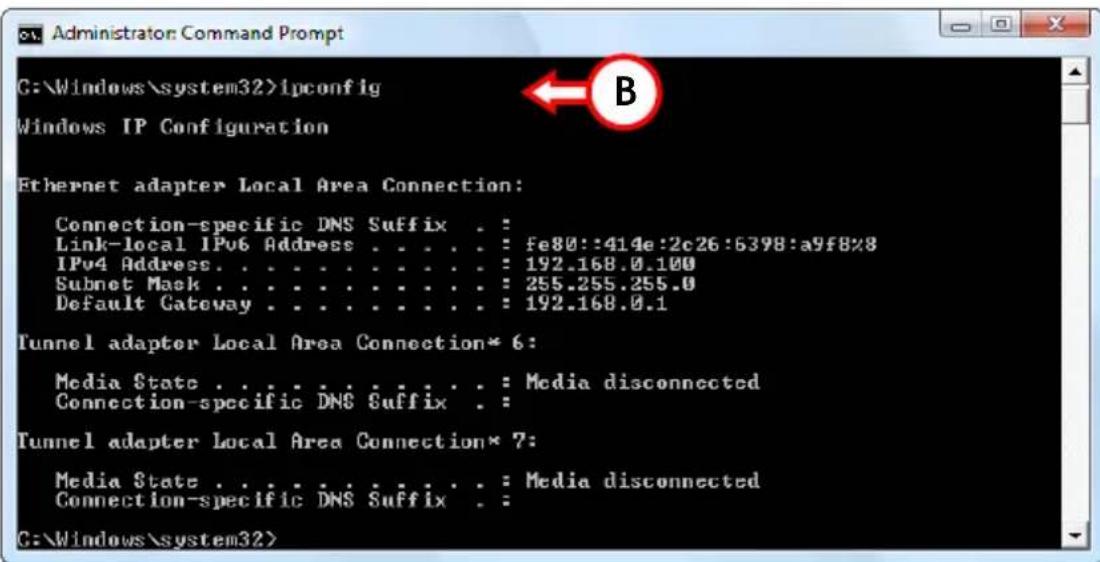
Debería ver la información suiviente:
Dirección IPv4 : 192.168.0.xxx (donde xxx pueda ser un número entre 100 y 199).
Mascara de subred : 255.255.255.0
Puerta de enlace predeterminada : 192.168.0.1
Si la informaciónmostatada arriba concuerda con su configuracion,uede continuar con la configuracion del router en el apartado 5.
Si la información在哪樣の語語語語語語語語語語語語語語語語語語語語語語語語語語語語語語語語語語語語語語語語語語語語語語語語語語語語語語語語語語語語語語語語語語語語語語語語語語語語語語語語語語語語語語語語語語語語語語語語語語語語语语语语语语语语语语语语语语语语语语语语语语语语语语语语语语语语语语语语语语语语语语语语语语语语语语语语语语语语语语语语语语语语语语语语语语语语语语语语语语语语语语语语语语语语语语语语语语语语语语语语
ESPANOL
-
Desconecte y vuelva a conectar la alimentacion eletrica del router.
-
Desconecte el cable de red del dispositivo y del ordinador y vuelva a conectarlo.
-
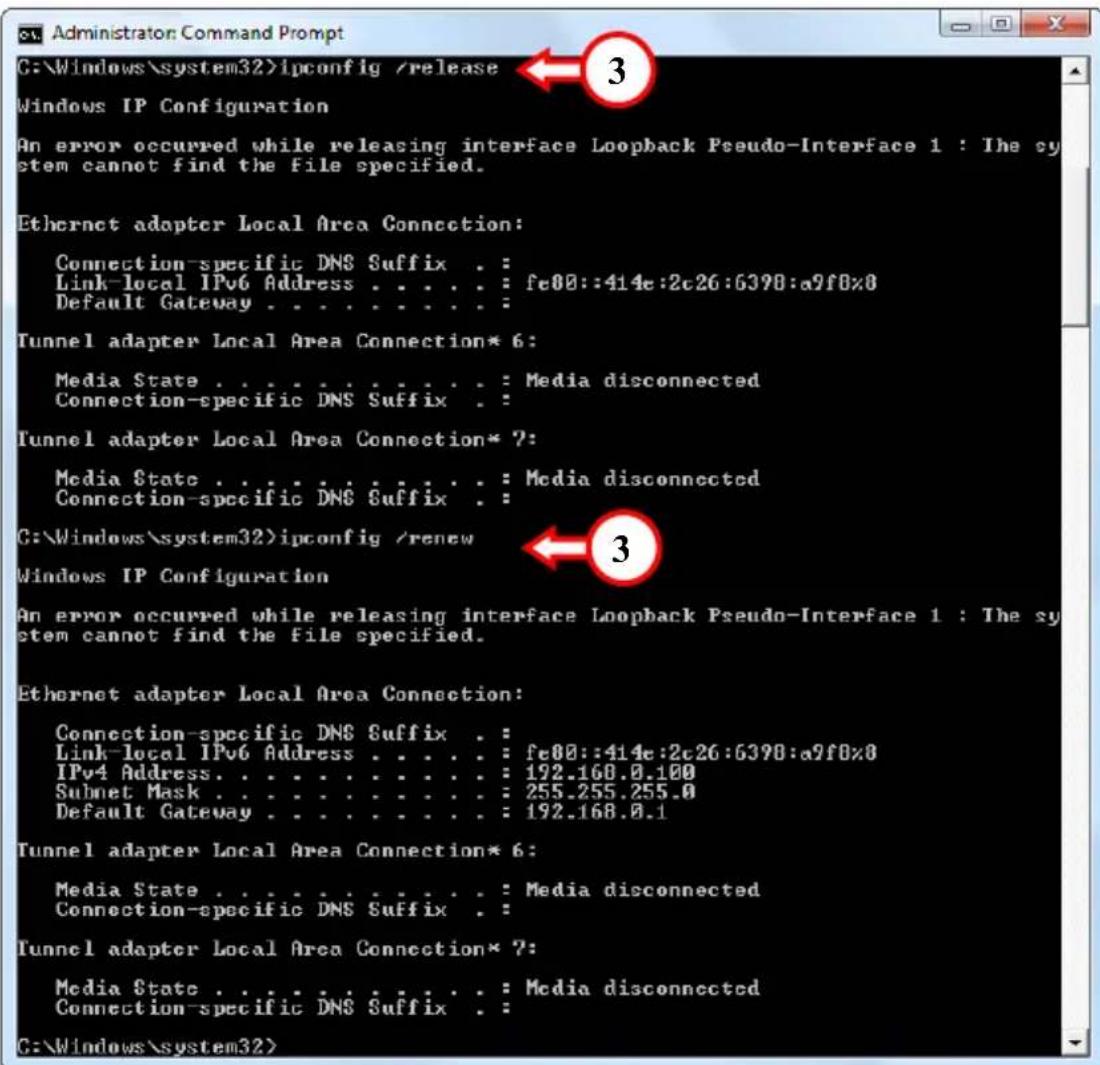
Renueve la direccion IP de su ordinador con los comandos siguientes:
-
"IPCONFIG /RELEASE" : para prescirdir de la direccion IP Incorrecta.
- "IPCONFIG /RENEW": para volver a Obtener una direccion IP.
Si los pasos de arriba no solucionan el problema con la direc tion IP,可以使 hacer un reset para que el dispositivo vuelva a la configuracion de fabrica pulsando el boton "Reset" de la parte posterior del dispositivo.
Pulse y mantenga pulsado el botón reset (unos 10segundos) hasta que el LED de encendido empiece a parpádear. Estó hará que se reinicie el router y se cargue su configuración predeterminada. Cuando el LED de encendido está encendido de nuevo sin parpádear, repita el paso B para renovar la direccion IP.
Nota: Si el problema continua, compruebe que todos los cables estén connectados correctamente. El puerto WAN debe estar connectado al módem y al puerto LAN del ordinador. Si se conectan incorrectamente pueda provocar que se obtenga una direccion IP Incorrecta.
5. Configuración del C150BRS4
Este partirado describe como configurar el C150BRS4 mediante el asistente de configuracion incorporeal. Cuando haya completado los pasos de este partirado, su router esta lista para sus sistemasasicas.
5.1 Iniciar sesión
La configuración del C150BRS4 se realiza a travers de Internet. Esto significa que deben configurar el C150BRS4 con un ordinador que disponga de navigador de Internet.
Note: Se recomienda encarecidamente no usar una connexion inalámbrica para configurar el C150BRS4, ya que seoulda perd la connexion,minterasseestuvieranajustando los parámetros. Por ello se recomienda utilizing un ordinador que esté conectado al C150BRS4 mediante un cable de red.
Para起初 sesión en el C150BRS4, siga los siguientes pasos:
A. Inicie su navigador de Internet (como Internet Explorer, Firefox, Safari o Chrome).
B. Introduzca la direccion IP del router en la barra de direcciones de su navegador de Internet. Predeterminado: : http://192.168.0.1/
Aparecerá una ventana que le pedirá que introduzca el nombre de usuario y la contraseña.
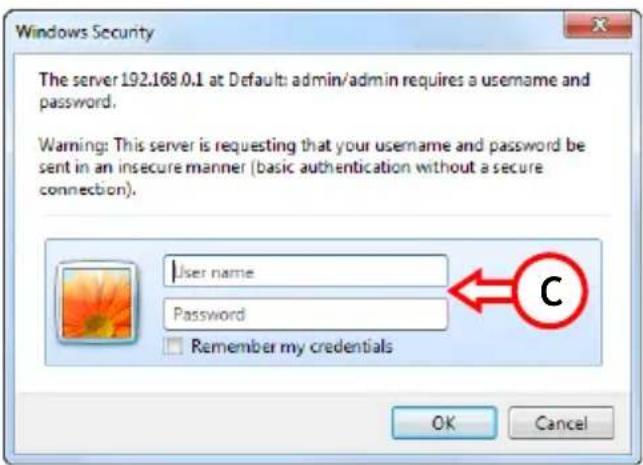
C. Introduzca el nombre de usuario y la contraseña y hagablick en "OK" para acceder a la pagina de configuracion via web.
Nombre de usuario predeterminado: "admin".
Contraseña predeterminada: "admin".
ESPANOL
Si el nombre de usuario y la contraseña son correctos, el router做不到la頁ina principal:
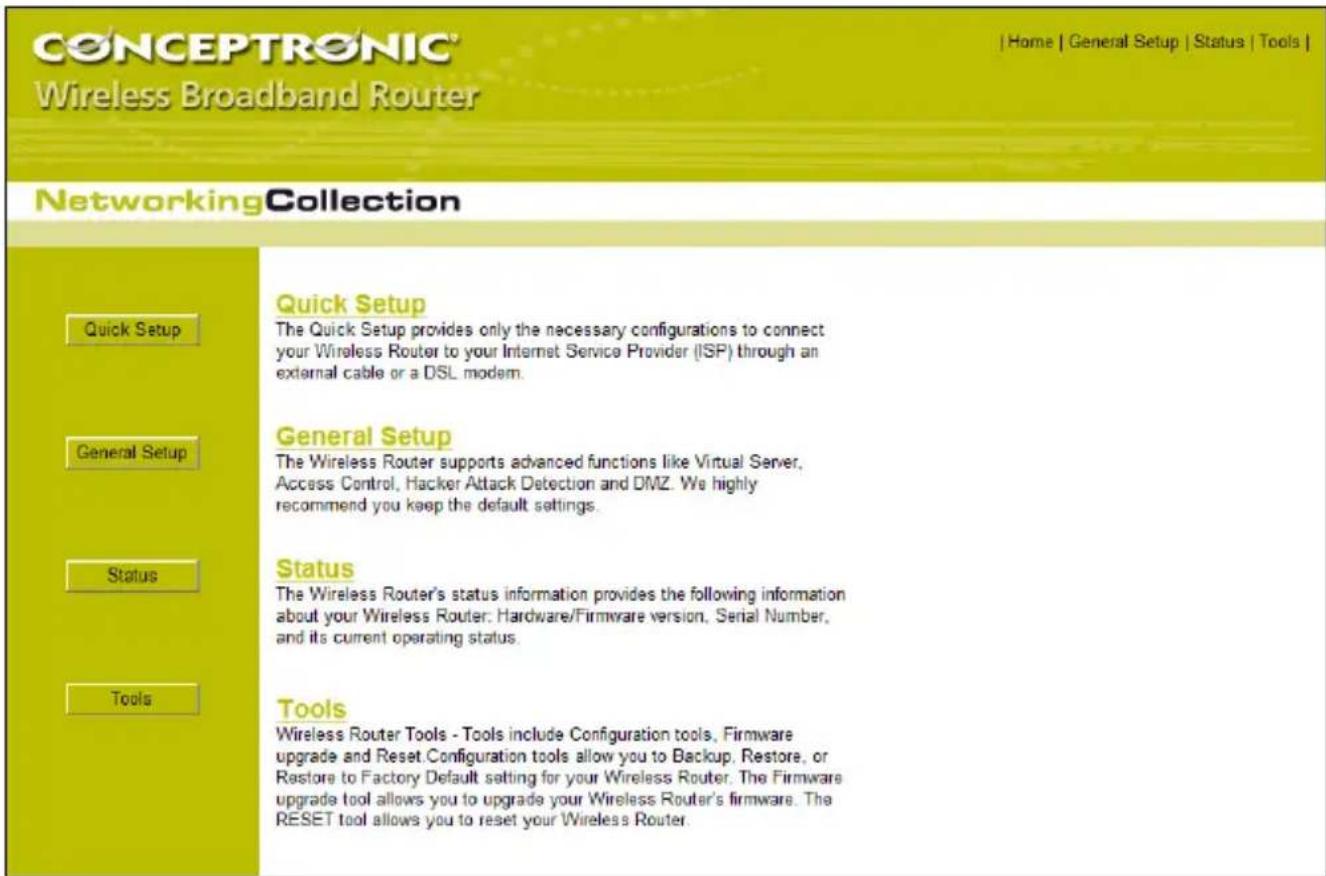
De la page principalould escoger fácilmente una de las quatre options principales de la configuracion via web del C150BRS4:
- Configuración rápida : Configuración rápida del C150BRS4 para su primer uso (explicado en el apartado 5.2)
- Configuración general : Cambiar.optiones avanzadas (explicado en el apartado 5.3)
- Estado : Comprobar el estado del router, clientes conectados y ARCHivos de registrar.
Herramientes: Realizar copia de seguridad de la configuracion,actualizar el firmware o reinicuar el router.
Note: Es possible escoger una de las quatre principales OPCIONES en cuales quiermomento (excepto Configuracion rapiida) en la parte superior derecha de la page. Internacionalmente, que el encuente un traje de su peso, el mayor es como a un peso.
5.2 Asistente de configuración rápida
El asistente de configuracion rapa de guiara paso a paso en la configuracion basia del C150BRS4.
Nota: Antes de起初 el asistente de configuracion rapiida, aseguirse de que tiene a mano toda la informacion acerca de su connexion a Internet.
Por exemple: tipo de connexion, informacion de su cuenta, etc.
Note: En lo que se refiere a esteApartado, si no sabe qué option escoger o no dispone de la información必需aria,deferá consultar ladocumentacion de su connexion a Internet ocontactar con suproveedor de Internet.
A. Haga cig en "Configuracion rapiida" en la pagina principal.
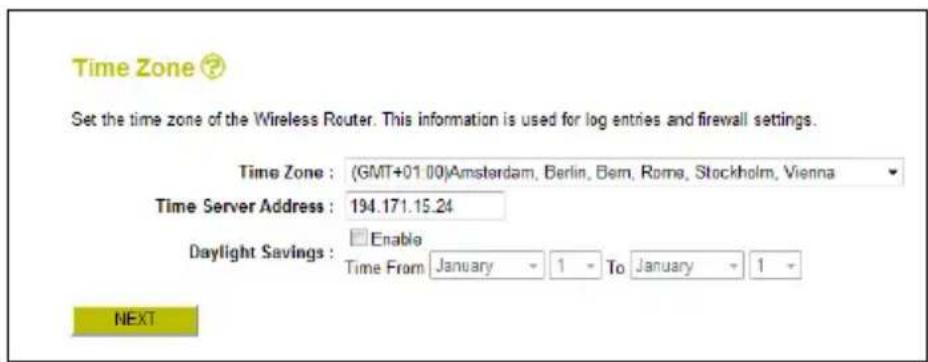
B. A efectos de gestion del systema, es muy importante que la configuracion horaria sea la correcta para que las etiquetas horarias de las entradas del registrar del systema sean también correctas.
Selección la zona horaria correcta y, si esnecessary, cambie la direccion del servidor que proportionscna la hora y/o active el ajuste de horario de verano.
Una vez hecho, hagablick en el botón "Siguiente" para continuar.
ESPANOL
C. SeLECTIONE el tipo de WAN correspondiente a la configuracion de su proveedor de Internet.
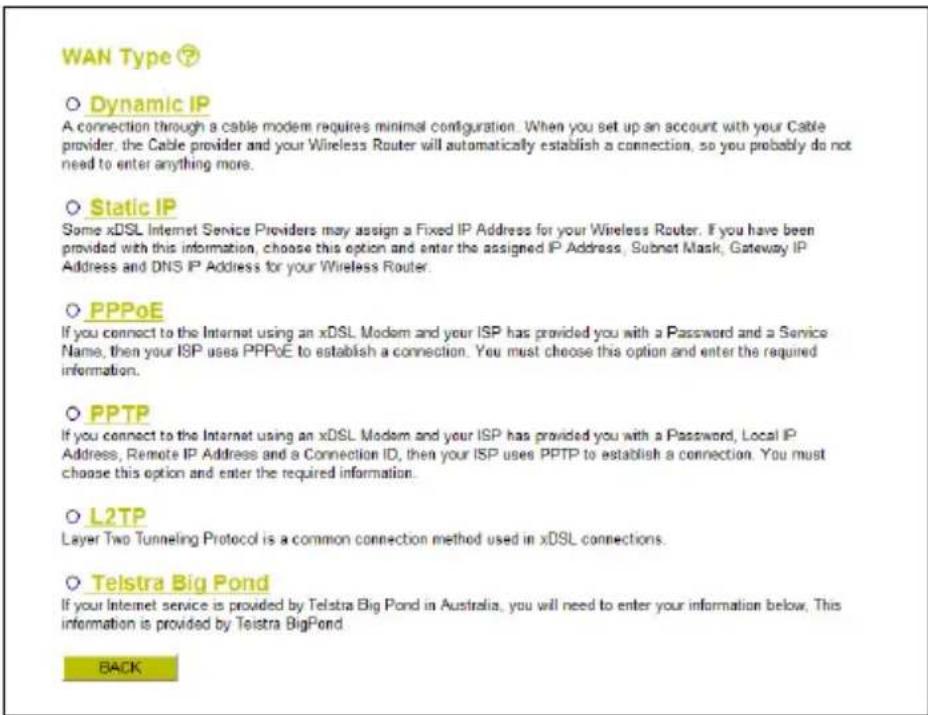
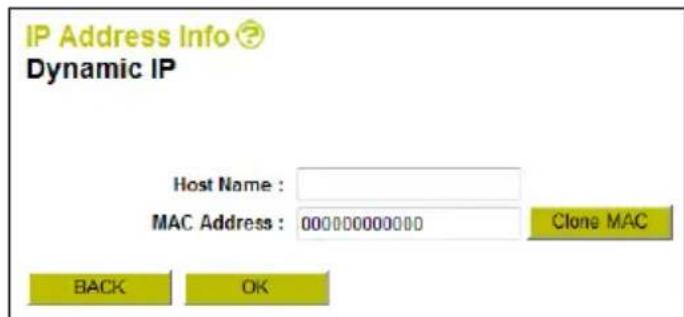
1. IP dinamica
Algunos proveedores de Internet requieren un nombre de host especialico para sus conexiones. Si este es el caso de su connexion, introduzca ahora el nombre de host.
Algunos proveedores solo permiten una direccion MAC españica para la connexion a Internet. En este caso, deben cloning la direccion MAC del ordinador que ha utilisé para connectarse a Internet haciendo click en el boton "Clone MAC" o introduciendo la direccion MAC manualmente.
Una vez hecho, haga click en el botón "OK" para_CONTINUE.
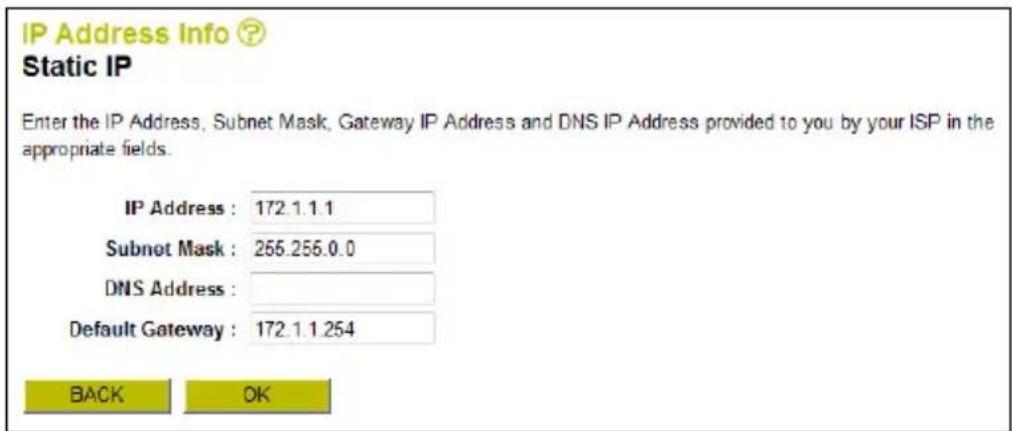
2. IP estatica
Introduzca los parámetros de la IP estatica proportionados por su proveedor en los Campos correspondentes.
Una vez hecho, haga clicked en el botón "OK" para continuar.
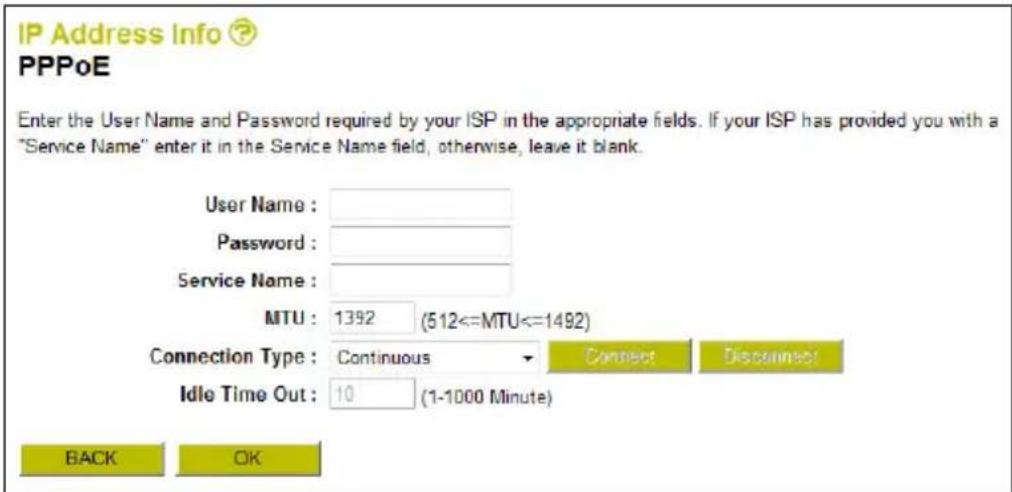
3. PPPoE
Introduzca los parametros del protocolo PPPoE proportionados por su proveedor en los Campos correspondentes.
Una vez hecho, hagablick en el botón "OK" para continuar.
ESPANOL
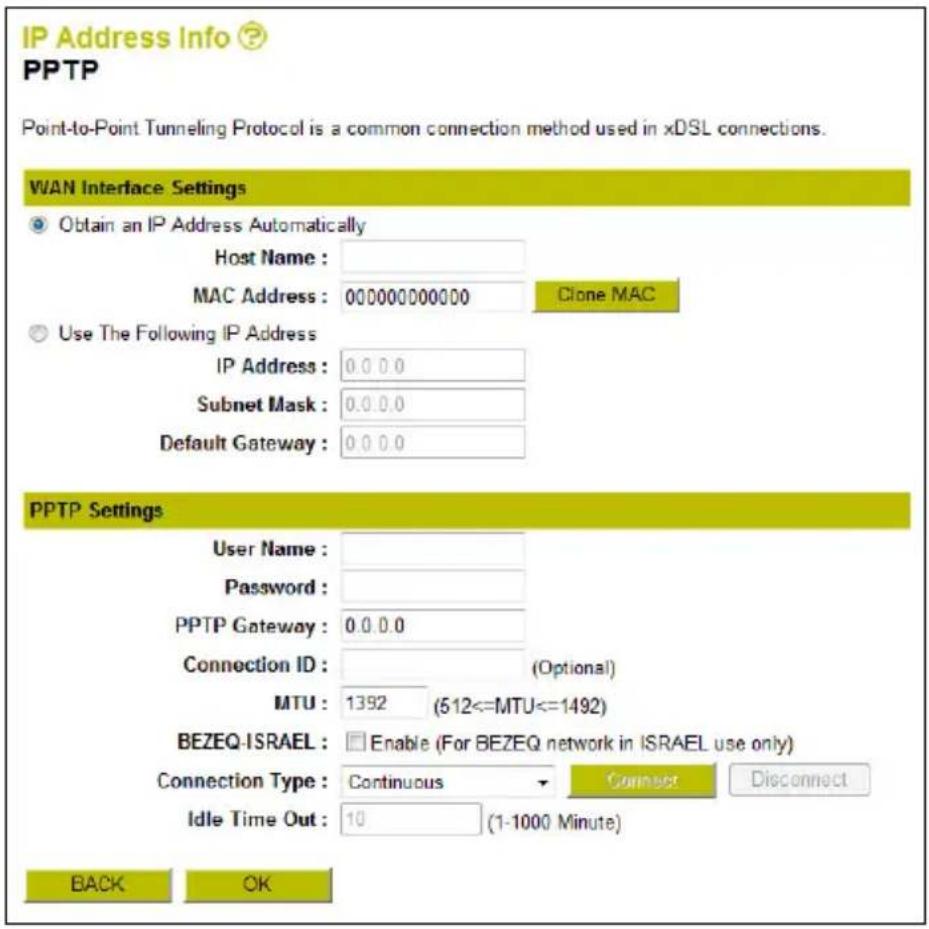
4. PPTP
Introduzca los parámetros del protocolo PPTP proportionados por su proveedor en los Campos correspondentes.
Una vez hecho, hagalick en el boton "OK" para continuar.
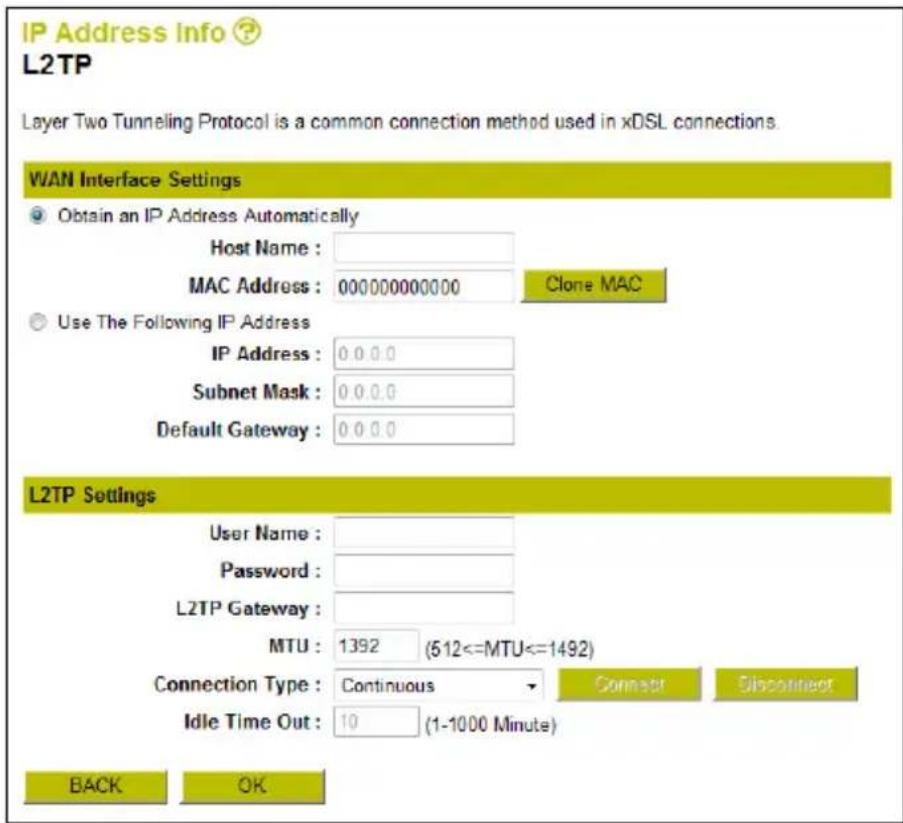
5. L2TP
Introduzca los parámetros del protocolo L2TP proportionados por su proveedor en los Campos correspondentes.
Una vez hecho, hagalick en el botón "OK" para continuar.
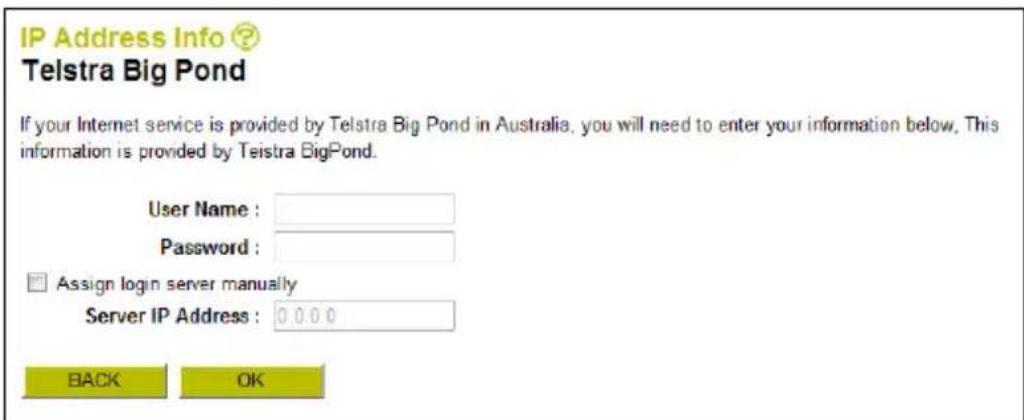
6. Telstra Big Pond
Introduzca el nombre de usuario y contraseña y, en caso Neededo, asigne manualmente una dirección IP de(servidor.
Una vez hecho, hagalick en el botón "OK" para continuar.
ESPANOL
D. La configuración se guardará automatistically. Hagalick en el botón "Aplicar" para reinecer el rout
Note: Cuando realice ambios en la configuracion del C150BRS4 siempre se le pedira que escoja una de las siguientes dos options:
- Continuar : Continuar realizando转型发展 (los转型发展os no estan guardados).
- Aplicar : Aplicar todos los Cambios guardandolos en la configuracion y reiniciando el router.
Nota: De forma predeterminada, la red inalámbrica del C150BRS4 está protegida con WPA-PSK/WPA2-PSK (modo mixto). Esto significa que no tendrá que protegermanualmentela red inalámbrica. Consulte el apartado 5.3 si desea cambiarmanualmente la configuración de protección del C150BRS4.
5.3 Opciones avanzadas
Esta guía de instalación=rápida solo explicía los pasos Basics para configurar y hacer funciona en C150BRS4. Para una configuración avanzada o encontrar información más detallada, consulte el Manual de usuario (sólo en ingles) que encontrará en el CD-ROM del producto.
Introduzca el CD-ROM del producto en la unidad optica, espere a que aparezca el menu autoexecutable y seleccione "View User Manual" (Ver el Manual de usuario).
Note: Para poder ver este manual, deben tener Adobe Reader instalado. Si no lo tiene instalado en suordenador, pueda selectionar "Install Adobe Reader" (Instalar Adobe Reader) en el menu autoexecutable (sólo Windows).
;Su router inalámbrico 150N de Conceptronic ya está lista para ser utilisé!
6. Conexión a una red inalámbrica
Existen dos formas de connectarse de forma inalámbrica al C150BRS4:
- Manualmente.
- Automátamente utilizing la funciona WPS.
NOTA IMPORTANTE!
El C150BRS4 está protegado con cifrado WPA-PSK/WPA2-PSK (modo mixto) de forma predeterminada. La frase secreta WPA (única) pode encontrarse en la etiqueta del producto situada en la base del C150BRS4.
Casi todas las MARs o tiOs de tarjetas inalambricas utilizean aplicaciones de cliente distinctas. Consulte la informacion del manual de su tarjeta de red inalambrica acerca de como create un conexion con una red inalambrica.
6.1 Conexión manual con Windows 7
En elARRYe ejemplo se utilizes la option integra "Conectarse a una red" de Windows 7.
A Hagablick en el icono "Red" de la barra de tareas para ver la lista de conexiones a redes inalámbricas disponibles.
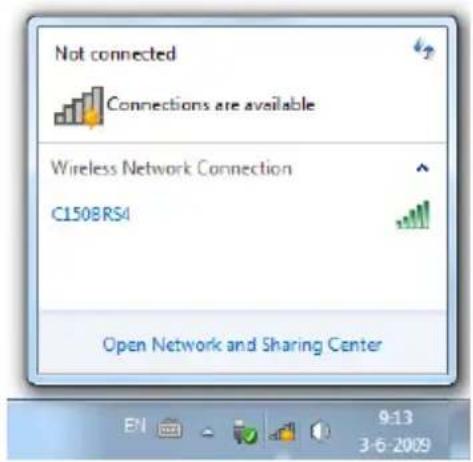
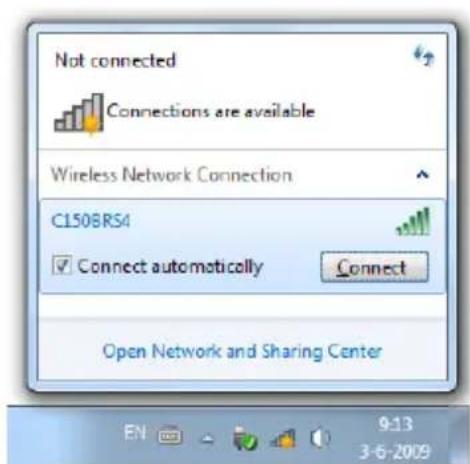
B. Seleccione la red "C150BRS4" de la lisa y hagablick en "Conectar".
De forma predeterminada está selecciónada la optación "Conectarse automatístico". Este hace que la conexión se realice automatístico cada vez que encienda el ordinador. Si no desea que this occurra, desactive esta optación antes de hacer click en "Conectar".
ESPANOL
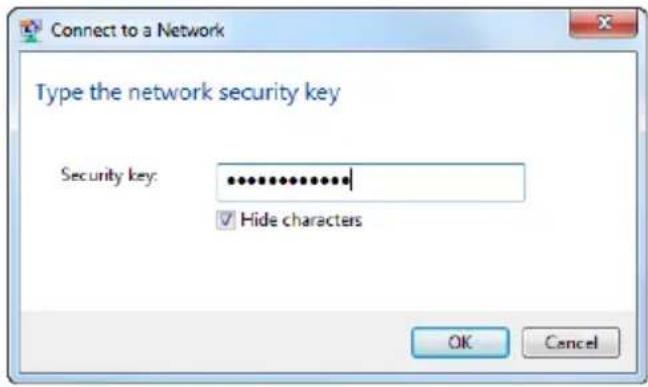
C. Introduzca la frase secreta WPA predeterminada (que encontrará en la parte inferior del C150BRS4) en el campo "Clave de seguridad" y hagablick en "Conectar".
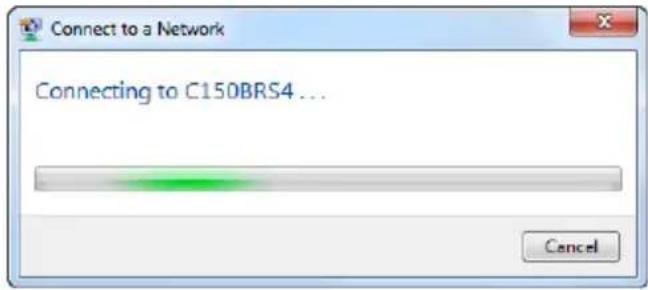
D. El cliente inicia ahora su connexion a la red inalámbrica.
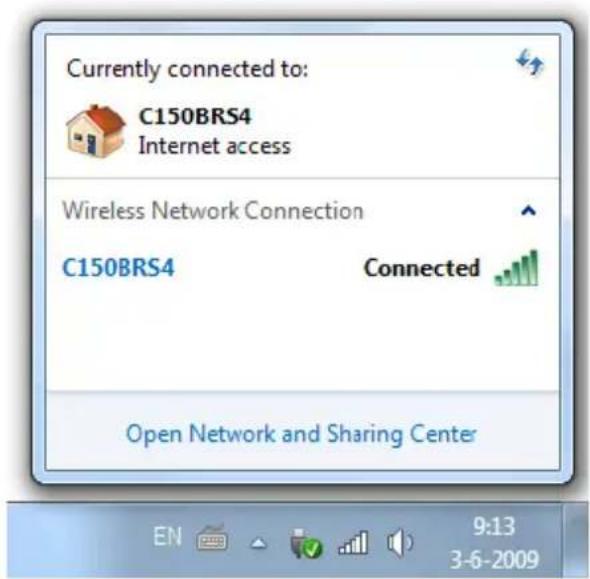
E. Para probar el estado de la connexion inalámbrica, pueda hacerblick en el icono "Red" de la barra de tareas. Podrá ver a qué red estáactualmente connectado, el tipo de acces y el nivel de la senal de connexion.
6.2 Conexión manual con Windows Vista
En elARRYe ejemplo se utilize la option integra "Conectarse a una red" de Windows Vista con Service Pack 1.
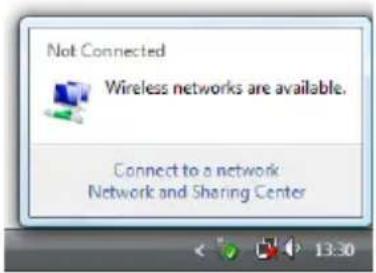
A Haga cig en el icono de red de la bandeja del sistemas y haga cig en "Hay disponibles redes inalámbricas".
B. Selecciona la red "C150BRS4" de la lisa y hagablick en Conectar".
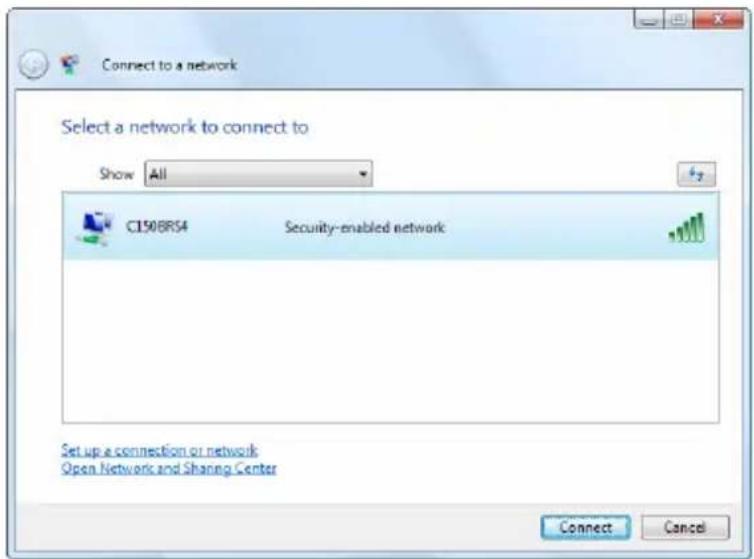
ESPANOL
C. Introduzca la frase secreta WPA predeterminada (que encontrae en la parte inferior del C150BRS4) en el Campo "Clave o frase de seguidad" y hagalick en "Conectar".
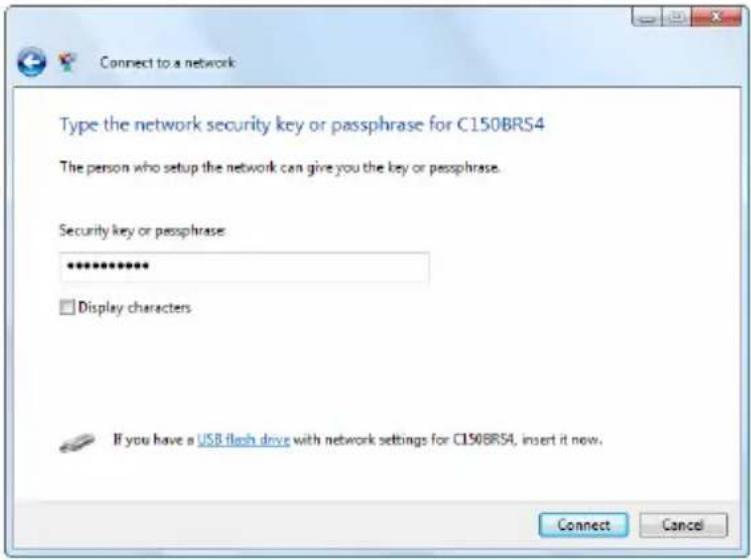
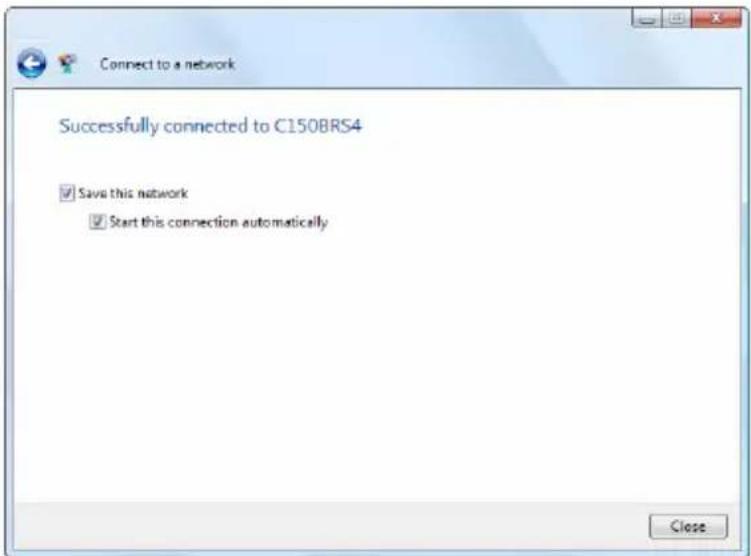
D. Una vez se ha establecido la conexión, pueda guardar la red y hacer que se inicia automatistically cada vez que encienda el ordinador. Hagablick en "Cerrar" para salir del asistente de conexión.
E. Para comprobar el estado de la conexión inalábrica, pueda hacer click en el icono de red de la bandeja del sistema. Podrá ver a qué red estáactualmente connectado, el tipo de acces y el nivel de la senal de conexión.
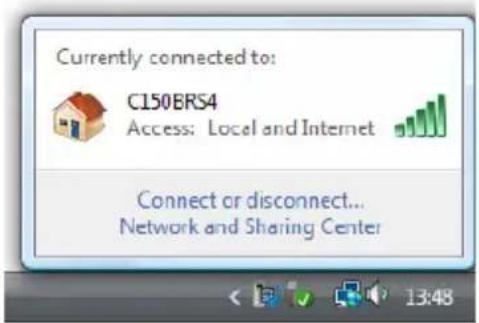
6.3 Conexión automática realizando WPS
El C150BRS4 de Conceptronic es compatible con la función WPS (configuración Wi-Fi protegida). La funciona WPS es un procedimiento para建立起 una red inalámbrica de forma fácil y segura. Con esta funcionaEAR configurar y proteger su red inalámbrica siguiendo tan solo unoas pasos muy sencillos.
Note: Para usar la funciona WPS con el C150BRS4, deben tener clientes inalábricos compatibles con dicha funciona. Si tiene uno o más.clientes inalábricos que no son compatibles con la funciona WPS, se recomienda que se connecte al C150BRS4 manualmente utilizing la clave WPA preconfigurada que aparece en la base del C150BRS4. Consulte elApartado 6.1 o 6.2 para más información sobre como connectarsemanualmente a la red inalábrica.
Nota: Si desea mas informacion (general o的技术ica) sobre la referencia WPS, poder visitar el situ web singular: http://en.wikipedia.org/wiki/Wi-Fi_ProTECTED_Setup
El C150BRS4 ofrece dos maneras para activar y establisher una conexión WPS:
- Tecnología “Push Button”
- Tecnología de número PIN
WPS con la Tecnología “Push Button”
La Tecnología “Push Button” para WPS requiere un botón (o botón virtual) en el cliente inalámbrico para建立起 una connexion entre el C150BRS4 y el cliente inalámbrico.
Algunos clients inalambricos utilizean un boton real para activar la technologia "Push Button" para WPS, cuando queothers emplean un boton virtual basado en software.
Siga los pasos siguientes para activar y建立起 un conexión WPS con la Tecnología “Push Button”:
A. Pulse el botón WPS en la parte posterior del C150BRS4; el LED WLAN/WPS se encenderá sin parpadear, lo que indica que se ha iniciado la autenticación WPS.
B. Pulse el botón WPS del cliente inalámbrico. Puede tratarse de un botón real o de un botón virtual en el software del cliente inalámbrico.
Note: El C150BRS4工程技术 activa la identificacion WPS durante 120 seconds. Durante este proceso, el LED WLAN/WPS se encenderá sin parpadear. Si no hay connexion WPS durante these 120 segundos, el LED volverá a su estado inicial y la identificacion WPS se detendra.
Si la autenticacion WPS se ha realizado correctamente, el LED WLAN/WPS volverá a su estado inicial.
El cliente inalámbrico se incluye ahora conectado a la red inalámbrica protegida del C150BRS4. Puedeañadir más pacientes inalámbricos sin perdcer la connexion con los pacientes inalámbricos anteriores. Si deseaañadir más pacientes inalámbricos, deben repetir los pasos A y B.
ESPANOL
Si su cliente inalámbrico es compatible con WPS pero noienenard botón "Push Button" real o virtual, pueda usar la技术和 de codigo PIN para establear a una connexion WPS.
Note: Para activar la función número PIN WPS, necessitará un ordinador con conexión por cable al C150BRS4.
A. Entre en la párgina de configuración via web tal como se describe en el apartado 5.1.
B. Selección "Configuración general", bajo "Inalámbrica" y finalmente "WPS".
A continuación, aparecerá la párga de configuración WPS.
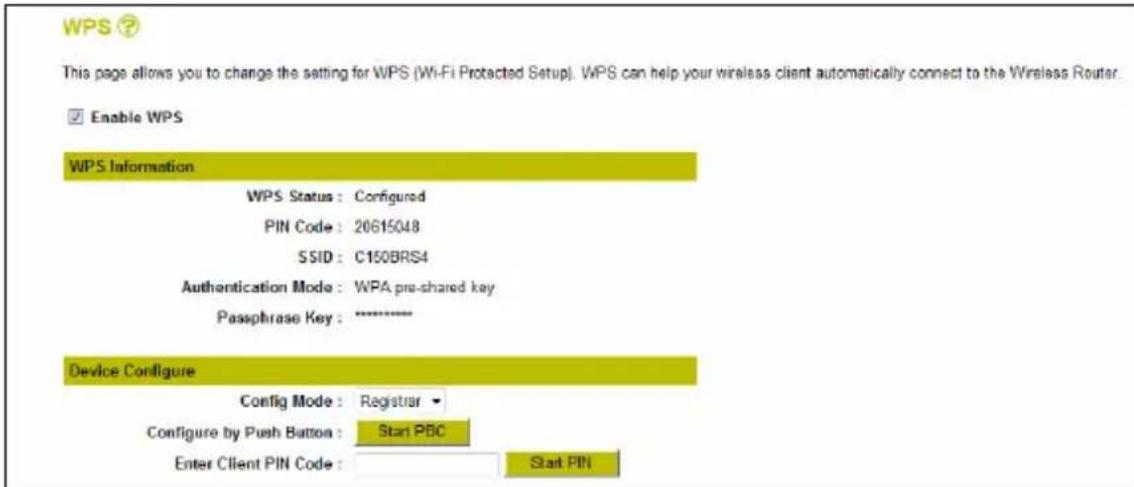
En la págin de configuración WPS,ould activar la autenticacion con "Push Button" virtual o con dato PIN.
La autenticacion con numero PIN puede iniziarse de 2 formeales differentes:
- El cliente inalámbrico proportionsaré el número PIN, el cui sera introducido en el router.
En este supuesto, el cliente inalámbrico sera el "Enrollee" (Inscrito) y el router sera el "Registrar" (Registrar).
A. Inicie el cliente inalámbrico y busque el número PIN proporciónado, tal como se muestra en el典型案例:
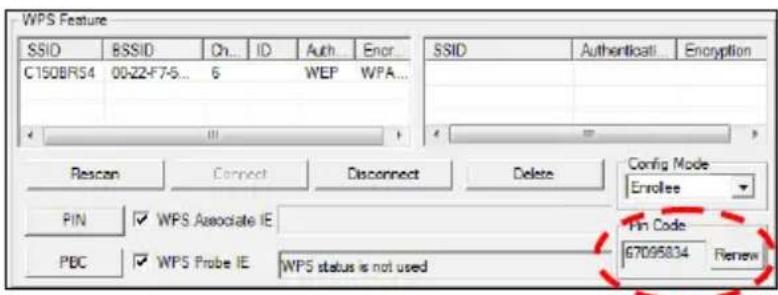
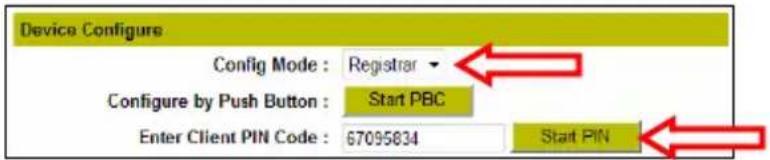
B. Asegürese de que el modo de configuración ("Config Mode") de la párgina de configuración WPS es "Registrar".
C. Introduzca el numero PIN proportionado por el cliente inalámbrico en el campo "Introducir número PIN del cliente".
D. Haga cig en el botón "Iniciar PIN".
El C150BRS4工程技术 WPS (TWS) for the 2018 IEEE 3690 standard is available in the form of a PDF file.
E. Inicia la connexion con número PIN de su cliente inalámbrico.
El cliente inalámbrico se conectará a la red inalámbrica protegida del C150BRS4. Cuando se haya establecido connexión, el C150BRS4 detendra la búsqueada de autenticación WPS y en el estado WPS de la configuración WPS aparecerá “Configurado”.

Si desea anadir mas clientes inalambricos con la functiOn WPS, repita los pasos de A a E.
- El router proportionsaré el número PIN, el cui sera introducido en el cliente inalámbrico. En este supuesto, el router sera el "Enrollee" (Instrito) y el cliente inalámbrico sera el "Registrar" (Registrar).
A. En la págin de configuración WPS, en la optación "Config Mode" (Modo de configuración), escoja "Enrollee" y anote el número PIN que aparece en la sección "Número PIN".
B. Haga cli en el botón "Iniciar PIN".
El C150BRS4 sostendra activa la autenticacion WPS para conexiones entrantes con el numero PIN generado durante 120 segundos.
C. Introduzca el numero PIN proportionado por el C150BRS4 en el software del cliente inalambrico, establezca el cliente inalambrico como "Registrar" e incie la connexion por numero PIN.
El cliente inalámbrico se conectará a la red inalámbrica protegida del C150BRS4. Cuando se haya establecido conexión, el C150BRS4 detendra la busqueda de autenticación WPS y en el estado WPS de la configuración WPS aparecerá “Configurado”.

Si desea anadir mas clientes inalambricos con la functiOn WPS, repita los pasos de A a C.
7. Asignación de puertos
El C150BRS4 de Conceptronico está equipado con un cortafuegos para impeder ataques a su red desde Internet. Este cortafuegos bloqueará automatamente todo refrico entrada por puertos no realizados. Cuando un puerto Bloqueado se necesse para algo nthsicio o aplicacion (por exemple: un servidor FTP o un servidor web),gue crear una regla de servidor virtual en la pagina de configuracion para redirigir el refrico.
El C150BRS4 también es compatible con la asignación de puertos UPnP, lo que permitirá aplicaciones UPnP localesañadir redirectionamientos de puertos a la configuración del router. Esto significía que si utilizes una aplicación compatible con UPnP, no necessitaré crear manualmente ninguna regla de servidor virtual en el C150BRS4 para esta aplicación.
En el caso de que no está disponible el protocolo UPnP o necesseañadir una regla de servidor virtual por cadaquier除外 motivo, se recomienda configurar el ordinador y/o el dispositivo de red para que funciona con una direccion IP esta en vez de con una direccion dinamica.
A continuación encontrará una lista de los puertos más realizados y sus correspondientes aplicaciones:
Puerto Aplicación Puerto Aplicación
| 20 | Datas FTP (servidor FTP) | 80 | HTTP (servidor web) |
| 21 | Datas FTP (servidor FTP) | 110 | POP3 (Servidor de correo entrada) |
| 22 | SSH (Secure Shell) | 2000 | Remotely Anywhere |
| 23 | Telnet 5800 VNC | ||
| 25 | SMTP (Servidor de correo saliente) | 5900 | VNC |
Para información sobre algunos puertos y sus correspondientes aplicaciones, visite: http://portforward.com/cports.htm.
Note: Para información más detallada acerca del servidor virtual y las options de DMZ, consulte el Manual de usuario (sólo en inglés) que encontrará en el CD-ROM del producto. Seleectione "View User Manual" (Ver el Manual de usuario) en el menu autoexecutable.
A. Entre en la page de configuración via web tal como se describe en elApartado 5.1.
B. Para partir la párgina de configuración del servidor virtual, haga click en "Configuración general", luego en "NAT" y finalmente en "Servidor virtual".
C. Active el servidor virtual seleccionando la casilla "Activar servidor virtual".
D. Introduzca la informacion necesaria para la regla de servidor virtual en los seguidentes Campos:
- IP privada : Introduzca la direccion IP local del ordinador o dispositivo.
- Puerto privado: Introduzca el puerto local deseado para el ordinador o dispositivo.
- Tipo : SeLECTIONE el tipo de refrico de red que hay que redirectionar.
- Puerto publico: Introduzca el puerto que debe estar visible en el exterior de su connexion a Internet.
- Comentario : De forma optional, puedaañadir un nombre para reconocer fácilmente la regla de servidor virtual.
Nota: Si el ordinador o dispositivo está connectado al router, también puede selectionar su nombre en la lista desplegable llama "Nombre del ordinador" y pulsar el botón << para anadir automatistically su direccion IP.
E. Haga cig en el boton "Añadir" paraañadir la nuevo regla a la tabla del servidor virtual.
Nota: En laImagen de abajo verá un exemple de configuración de un servidor virtual.
Virtual Server
Nota: Si no sabe qué protocolo ("Tip") necessities para la regla de servidor virtual, seleccione "Ambos".
Esta option redireccionar a tanto el traffico TCP como el UDP hacia la direccion IP configurada.
F. Cuando haya sido abandir reglas de servidor virtual, haga click en el botón "Aplicar" para guardar la configuración. En la pagea baja, haga click de nuevo en "Aplicar" para reineciar el router.
Una vez se haya reiniciado el router, entrada en vigor la nuevo configuración y se aplicará las reglas de servidor virtual.
Las reglas de servidor virtual definidas ya estan listas para ser realizadas.
Note: Para información más detallada acerca de las functions y configuraciones del C150BRS4 disponibles, consulte el Manual de usuario (sólo en ingles) que encontrará en el CD-ROM del producto. Seleection "View User Manual" (Ver el Manual de usuario) en el menu autoexecutable.