C150BRS4 - Router CONCEPTRONIC - Ingyenes használati útmutató
Találja meg az eszköz kézikönyvét ingyenesen C150BRS4 CONCEPTRONIC PDF formátumban.



| Termék típusa | Vezeték nélküli router |
| Márka | Conceptronic |
| Modell | C150BRS4 |
| Wi-Fi szabvány | 802.11n (150 Mbps) |
| Frekvenciasáv | 2,4 GHz |
| LAN portok | 4 db RJ-45 10/100 Mbps port |
| WAN port | 1 db RJ-45 10/100 Mbps port |
| Vezeték nélküli biztonság | WPA-PSK/WPA2-PSK (vegyes mód), WPS |
| Funkciók | DHCP kiszolgáló, NAT, Tűzfal, UPnP, Virtuális szerver, DMZ |
| Tápellátás | 12 V DC, 1 A |
| Méretek (kb.) | 140 x 90 x 30 mm |
| Súly (kb.) | 150 g |
| Üzemi hőmérséklet | 0 – 40 °C |
| Üzemi páratartalom | 10 – 90 % (nem lecsapódó) |
| Karbantartás és tisztítás | Tisztítsa puha, száraz ruhával. Ne használjon folyékony vagy súrolószereket. |
| Cserealkatrészek és javíthatóság | Nem érhetők el cserealkatrészek. Probléma esetén forduljon a műszaki támogatáshoz. |
| A csomag tartalma | Router, 12 V tápegység, hálózati kábel, CD-ROM, gyors telepítési útmutató, garanciajegy |
Gyakran ismételt kérdések - C150BRS4 CONCEPTRONIC
Felhasználói kérdések a következőről C150BRS4 CONCEPTRONIC
0 kérdés erről a készülékről. Válaszolj azokra, amiket ismersz, vagy tedd fel a sajátod.
Tegyél fel egy új kérdést erről a készülékről
Töltse le az útmutatót a következőhöz Router PDF formátumban ingyenesen! Találja meg kézikönyvét C150BRS4 - CONCEPTRONIC és vegye vissza elektronikus eszközét a kezébe. Ezen az oldalon közzé van téve az eszköze használatához szükséges összes dokumentum. C150BRS4 márka CONCEPTRONIC.
HASZNÁLATI ÚTMUTATÓ C150BRS4 CONCEPTRONIC
Gyorstelepitési utmutató
Köszönjuk, hovy a Conceptronic 150N, gezeték nélküli utválasztóját választotta
Ez a gyorstelepítési utmutató lepésról lepésre elmagyarázza, miként kell a Conceptronic C150BRS4-esét telepitenie és használnia.
Ha a termékkel kapcsolatban további adatokra vagy támogatasra volna szüksége, azt tanácsoljuk, keresse fel a Szolgáltatasok és terméktámogatas (Service & Support) c. oldalt a www.conceptronic.net/support honlapon, majd ott valassza ki az alábbi opciók valamelyikét:
- FAQ
: A gyakran ismetlodó kerdesek (GYIK) adatbázisa - Downloads
: Hasznalati utasitások, illesztöprogramok, firmware és további letoltések - Contact
: Kapcsolatifelvétel a Conceptronic terméktamogatásalval
A Conceptronic termekekkel kapcsolatos altalanos tajekozodas végett keresse fel a Conceptronic honlapjat: www.conceptronic.net.
Az ebben a gyorstelepítési utmutatóban közöltek a Windows 7-en és a Vistán alapulnak, de mindez eltérhet az adott szamítogép esétében, ha éppen más operációs rendszert használnak.
Megjegyzés: Ez a gyorstelepitési utmutató csak az alapéseket magyarázza el a C150BRS4 telepitésével és uzemeltetésével kapcsolatban.
A C150BRS4 különbozö funkcióval kapcsolatos további tajékozódás végett lásd a használatiutasítást (kizárólag angol nyelvu!) a mellekelt termekismertető CD-ROM-on. Várjon az Autorun menu megjelenéséig, majd jelölje ki a „View User Manual"-t.
Tartalomjegyzék
- A csomag tartalma
- A C150BRS4 magyarázata
2.1. Elolap
2.2. Håtlap
- A kábelek csatlakoztatása
3.1. WAN-port
3.2. LAN-port(ok)
4.1. Az IP-cim konfiguralasa
4.2. A csatlakoztatás Ellenörzese
- A C150BRS4 konfiguralása
5.1. Bejelentkezés
5.2. Gyorstelepito varaszlo
5.3. Specialis beallitasok
- Csatlakoztatas a gezetek nélkūli halózathoz
6.1. Manuális csatlakoztatás Windows 7 esétén
6.2. Manuális csatlakoztatás Windows Vista esétén
6.3. Automatikus csatlakoztatas WPS segitségével
- Porthozzärendelés
1. A csomag tartalma
A Conceptronic 150N, gezetek nélkūlī utválasztórtartalmazócsomagban az alábbiak talalhatok:
- Conceptronic C150BRS4 - 150N, gezetek nélkuli utválasztó
12 V-os egyenáramu, 1 A-es tapegyseg - Hálózati (LAN) kabel
Termekismerteto CD-ROM
Ez a tobbnyelvu gyorstelepitési utmutató - Jóttási jegy és a CE-nyilatkozatot tartalmazó yüzet
2. A C150BRS4 magyarázata
2.1 Elolap
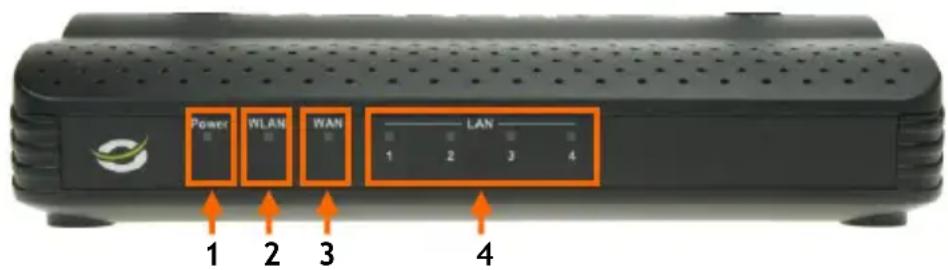
Sz. Leirás Állapot Az állapotra vonatkozó magyarázat
| 1. | Az áramellátást jelző LED | NEM VILÁGÍT | A berendezés ki van kapcsolva |
| VILÁGÍT | A berendezés be van kapcsolva | ||
| 2. | WLAN/WPS LED | NEM VILÁGÍT | A gezeték nélkülì hlóźat kikapcsolva |
| FOLYAMATOSAN | FOLYAMATOSAN VILÁGÍT | ||
| VILLOG | A gezeték nélkülì WPS-funkció bekapcsolva | ||
| Vezeték nélkülì, hlóźati tevěkenység (adatok kūldese vagy fogadása) | |||
| 3. | WAN LED | NEM VILÁGÍT | A WAN-port nincs csatlakoztatva |
| FOLYAMATOSAN | FOLYAMATOSAN VILÁGÍT | ||
| A WAN-port csatlakoztatva | |||
| VILLOG | A WAN-port tevěkenysége (adatok kūldese vagy fogadása) | ||
| 4. | LAN LED-ek (1, 2, 3, 4) | NEM VILÁGÍT | A LAN-port nincs csatlakoztatva |
| FOLYAMATOSAN | FOLYAMATOSAN VILÁGÍT | ||
| VILLOG | A LAN-port csatlakoztatva | ||
| A LAN-port tevěkenysége (adatok kūldese vagy fogadása) |
2.2 Håtlap
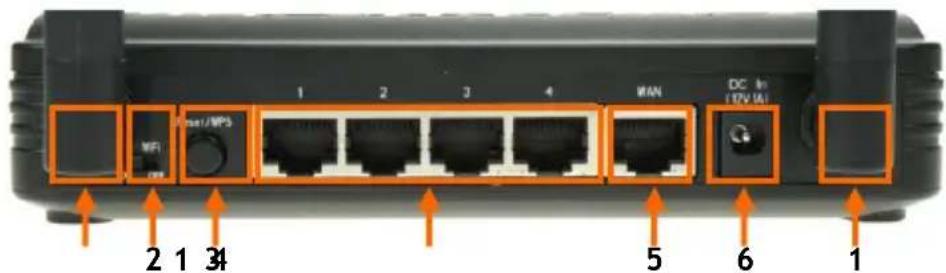
Sz. Leirás
Magyarázat
- Vezetek nélkūli antennák (2x)
Két rögzítétten antenna a gezeték nélkūli músorszóreshoz
- A rádio fókapcsolója
A gezetek nélkūli rádio be-, illetve kikapcsolására
- Visszaalito/WPS-gomb
A WPS-funkció aktivalására (roviden megnyomva), vagy visszaallitásra (lenyomva tartva)
- LAN-portok (1-töl 4-ig)
A szamitogep(ek)/halozati eszkoz(ok) csatlakoztatasara az utvalasztóhoz
- WAN-port
A szeles savu kapcsolat csatlakoztatasara az utvalasztóhoz
- Halózati csatlakozás A pátegység csatlakoztatára az útvalasztohoz
3. A kábelek csatlakoztatása
Csatlakoztassa a tapegységet a C150BRS4 hatlapjan levo halózati csatlakozóhoz, valamint szabad falicsatlakozóhoz. A C150BRS4 elolapjan levo, az aramellátast jelzo LED kigyullad.
3.1 WAN-port
Hálozati (LAN) kabel segitségevel csatlakoztassa a C150BRS4-et szeles savu modemjehez. A C150BRS4 elolapjan levő WAN LED kigyullad.
Megjegyzés:
Ha az elolapon levo WAN LED nem gyullad ki, ellenorizze a kovetkezoket:
A C150BRS4 be van kapcsolvera (az aramellatast jelzo LED-nek vilagitania kell).
- A széles savu modem be van kapcsolva.
A két eszköz kozöti halózati (LAN) kábel megfeleloen van csatlakoztatva.
3.2 LAN-port(ok)
Csatlakoztassa a halózati (LAN) kábelt a C150BRS4 hatlapján levő 4 LAN-port valamelyikéhez, majd a számítogép halózati kártyajához.
A hasznalt LAN-port LAN LED-je kigyullad jelezve, hogy a szamitogep csatlakoztatvalett. (Az adott szamitogepet be kell kapcsolni, a LAN-kapcsolatot pedig engedelyezni kell.)
4. A számítogép konfiguralása
4.1 Az IP-cim konfiguralasa
A C150BRS4-hez tartozik egy beépitét DHCP-szerver is. A DHCP-szerver automatikusan IP-cimet rendel hozza mindegyik csatlakoztatott szamítógephez, ha a csatlakoztatott szamítógépet arra konfiguralták, hogy automatikusan kapjon IP-cimet.
A legtobb szamitogepet alapertelmezben uy konfiguraljak, hogy automatikusan kapjon IP-cimet. Amennyiben nem ez a helyzet, akkor az adott szamitogepet az alabbi utasitasok betartasaval konfiguralni kell, hogy automatikusan kapjon IP-cimet.
A. Kattintson a „Start“-ra, menjen az „All Programs“-hoz, majd az „Accessories“-hez, vegül pedig valassza a „Run“-t.
B. irja be az „NCPA.CPL" parancsot, majd kattintson az „OK"-ra.
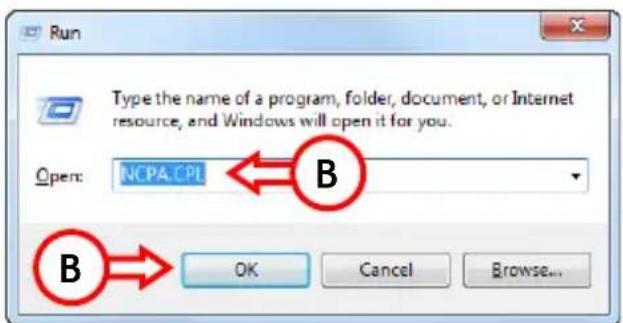
A „Network Connections" ablak jelenik meg.
C. Kattintson jobb egérrel a „Local Area Connection"-re vagy a „Wireless Network Connection"-re (az éppen alkalmazott kapcsolattól fuggöen), majd jelölje ki a „Properties"-t.
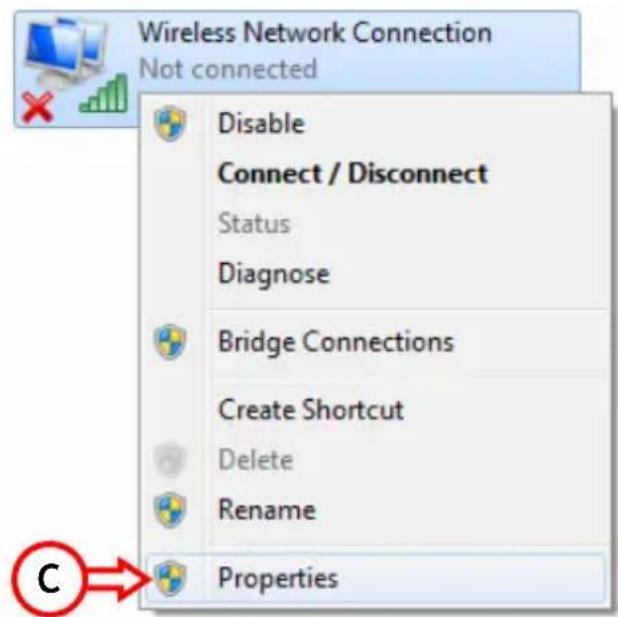
A Local Area Connection (helyi kapcsolat) vagy a Wireless Network Connection (vezetek nélkūli, halózati kapcsolat) tulajdonságainak ablaka jelenik meg.
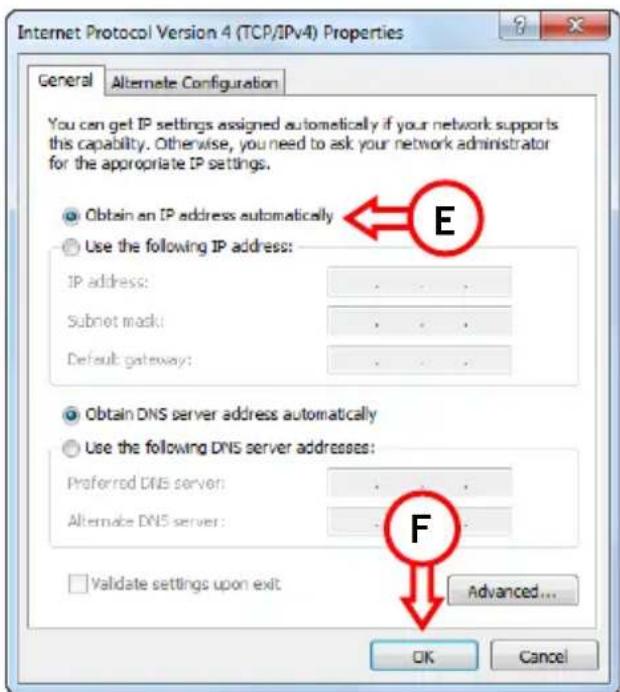
D. Jelölje ki a „Internet Protocol Version 4 (TCP/IPv4)”-et, majd kattintson a „Properties”-re.
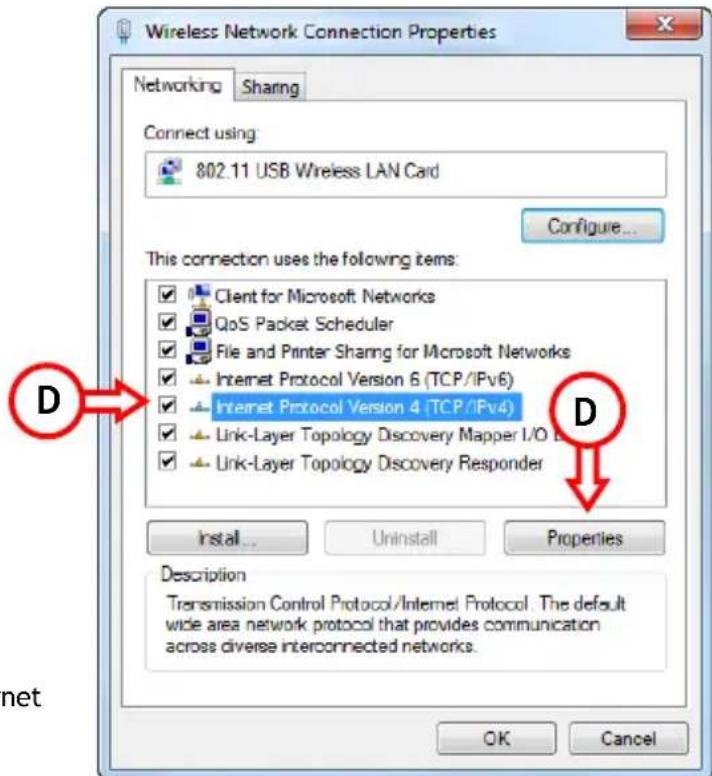
Az Internet Protocol Version 4 (TCP/IPv4) (internet protokoll 4-es verzió) tulajdonságainak ablaka jelenik meg:
E. Allitsa be a tulajdonsagokat a kovetkezore: "Obtain an IP address automatically", majd kattintson az, OK"-ra a beallitasok elmentesehez.
F. Kattintson az, OK"-ra az Internet Protocol Version 4-nek (TCP/IPv4) a Properties (tulajdonsagok) ablakaban, hogy a beallitasokat elmenthesse.
MAGYAR
4.2 Acsatlakoztatás Ellenörzese
A Windowsnak a „Command Prompt“-ja segitségevel ellenorizheti, vajon helyes IP-cimet kapott-e a helyi kapcsolat vagy a gezetek nélkūli halózati kapcsolat esetében. Ez a pěda a Service Pack 1-gyel kiegészülő Windows 7-en és Vistán alapul. A Windows 7-nek és a Vistának rendszergazdai jogosultságra van szüksége ahhoz, hogy az alábbi lépèsek vegrehajthassák, amelyek magyarázata az alábbiakban latható.
A. Kattintson a következőkre: „Start“, „All Programs“, „Accessories“, majd kattintson jobb egérrel a „Command Prompt“-ra, vegül jalölje ki a „Run as administrator“-t.
Lehet, hogy figyelmeztető üzenetet kap, amelyet a „Continue“-ra vagy a „Yes“-re kattintva kell elfogadnia.
A parancssor (Command Prompt) ablaka jelenik meg. Ellenorizze, hogy a „Command Prompt" cimsor megemliti-e a kovetkezoket: „Administrator: Command Prompt". Ha az „Administrator" nincs megemlitve, akkor nincs szukség rendszergazdai jogosultságra ezekhez a lépésekhez, hanem ismet végre kell hajtani az A. lépét.
B. irja be a „IPCONFIG" parancsot, majd nyomja le az „ENTER"-t a billentyüzeten.
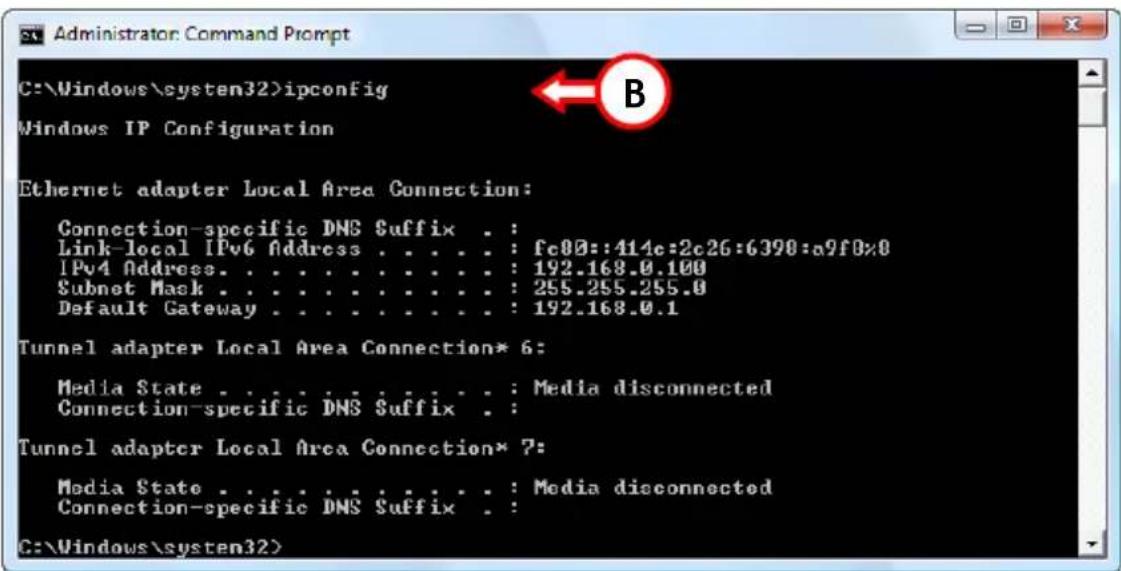
Az alabbiakat kell latnia:
IPv4 Address (IPv4-cim) : 192.168.0.xxx (ahol az xxx barmi lehet 100 ~ 199 kozott).
Subnet Mask (alhalozi maszk) : 255.255.255.0
Default Gateway (alapertelmezett atjaro) : 192.168.0.1
Ha a fenti informaci megelel az adott konfiguracionak, az utvalasztonak az 5. fejezetben emlitett konfiguralasaval folytathatja.
Ha a fentebb lathato informacio nem feel meg a konfiguracionak (azaz az adott IP-cim 169.254.xxx.xxx), akkor a kovetkezoket kell vegrehajtania:
- Szüntesse meg, majd adja rá uyra az utvalaszto tapellatásat.
- Húzza ki, majd csatlakoztassa ujból a halózati kábelt az utválasztóhoz és a szamitogéphez egyarant.
-
Vizsgalja felul az adott szamitogeip IP-cimet az alabbi parancsok segitsgevel:
-
,IPCONFIG /RELEASE" : ezzel felszabaditja a helytelen IP-címet
- ,IPCONFIG /RENEW": ezzel megújtja az IP-címet
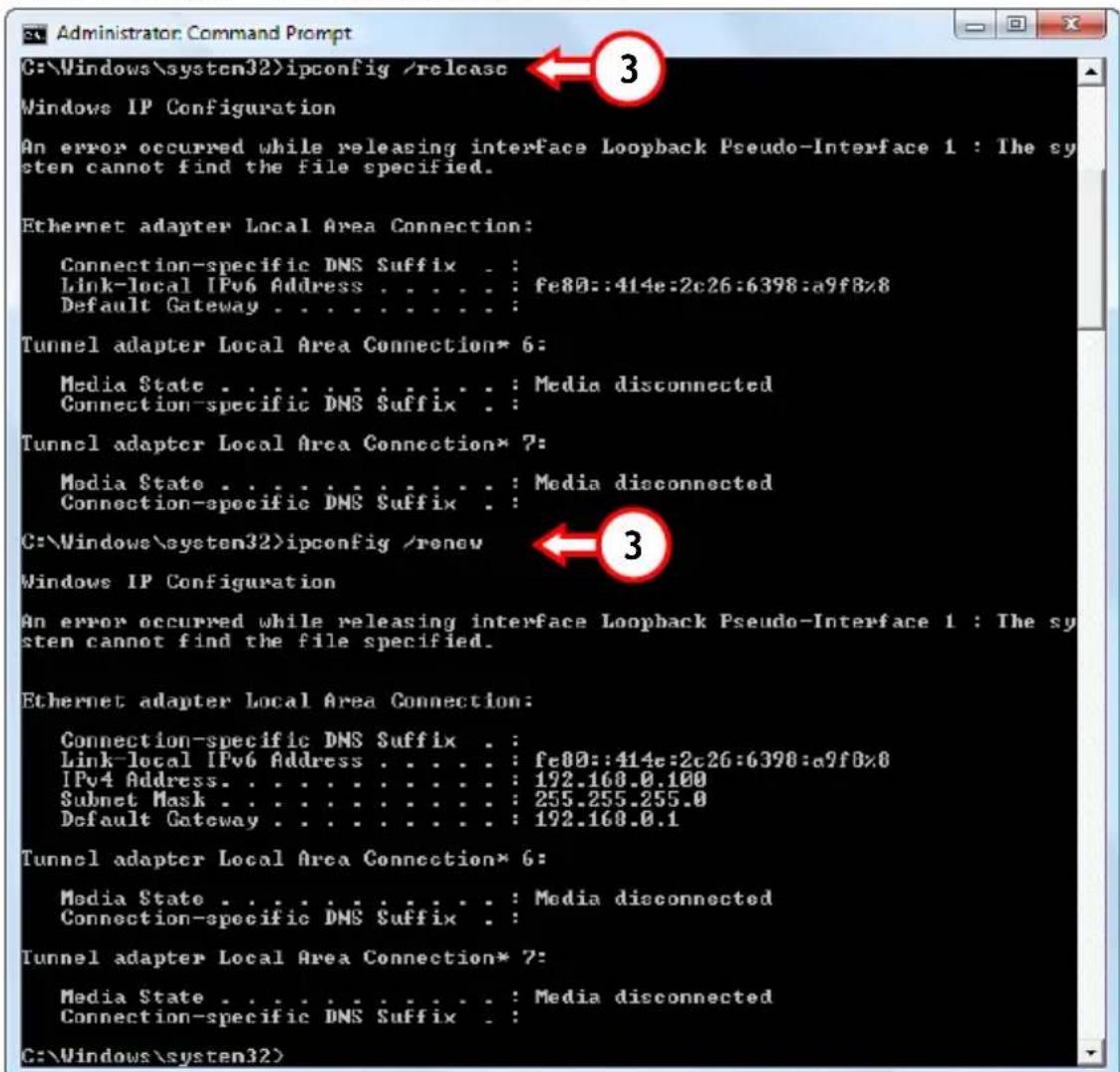
Ha a fenti lépèsek nem oldják meg az IP-cimmel kapcsolatos problémat, akkor az eszkózt atàllithatja a gyári alapételmezzett beallitásokra az eszköz hatlapján levő visszaallitó gomb segítségevel. Addig tartsa lenyomva a visszaallitó gombat, amig az áramellátast jelzo LED villogni nem kezd (kb. 10 mpig). Ezzel ujraindul az utválasztó, majd a gyári alapételmezzett beallitások letoltödnek az utválasztóba. Ha az áramellátast jelzo LED megint folyamatosan világit, ismetelje meg a B. lépèst az IP-cim megújtásahoz.
Megegyzés:
Ha a problema továbbra is fennàll, Ellenörizze, vajon minded kabel a megfelelo gódon van-e csatlakoztatva. A WAN-portnak a modemhez, a LAN-portnak pedig a számítógephez kell csatlakoznia. Ha ezek rosszul lettek csatlakoztatva, akkor az helytelen IP-cimet is eredményezhet.
5. A C150BRS4 konfiguralása
Ebben a fejezetben azimuthiertetjuk, hogyan kell a C150BRS4-et a beepitett telepitovarazslo segitsogevel konfiguralnia. Az ebben a fejezetben kozolt lépsek vegrehajtasa utan az utválasztó - elsdleges feladatainak ellatasa szempontjából - beallitottnak tekinthetó.
5.1 Bejelentkezés
A C150BRS4 konfiguralásához web alapú interfészt hasznalunk. Ez azt jalenti, hogy a C150BRS4-et barmelyik webböngészós szamítogepen konfiguralhatja, amelyet a C150BRS4-vez csatlakoztattak.
Megjegyzés:
Nyomatékosan javasoljuk, hogy ne használjanak a C150BRS4 konfiguralása során gezeték nělkūli kapcsolatot, mivel -Bizonyos beállitások igazitásakor - ez a kapcsolat elveszhet. Ennelfogva nyomatékosan javasoljuk oyan szamitógp hasznalatát, amely halózati kabel segitségevel van a C150BRS4-hez csatlakoztatva.
Ha be akar jelentkezni a C150BRS4-be, Hajtsa vegre az alabbiakat:
A. Inditsa el a webbongeszot (peldaul: Internet Explorer, Firefox, Safari vagy Chrome).
B. irja be az utvalaszto IP-cimet a webbongesz o cimsoraba. Alapertelmezett : http://192.168.0.1/
Elougro ablak jelenik meg, ahol a szamitogep keri a felhasznalonevet es a jelszt.
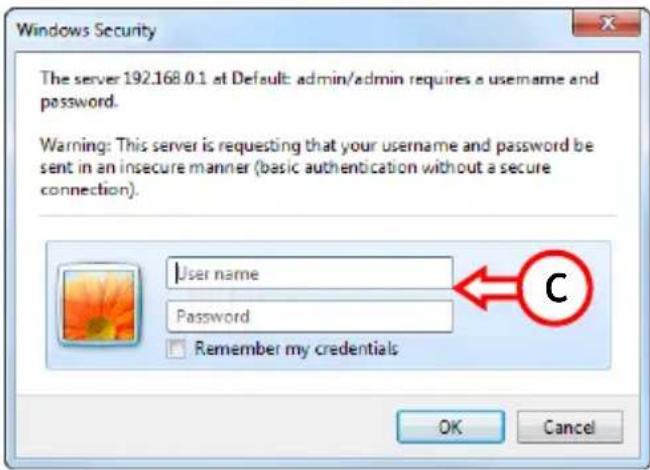
C. irja be a felhasznalonevet es a jelszot, majd kattintson az ,OK"-ra a web alapu konfiguracioba valo belépeshez.
Alapertelmezett felhasznalonev : admin
Alapértelmezett jelszó : admin
Ha a felhasznalonev és a jelszo helyes, az utvalasztó föoldala jelenik meg:
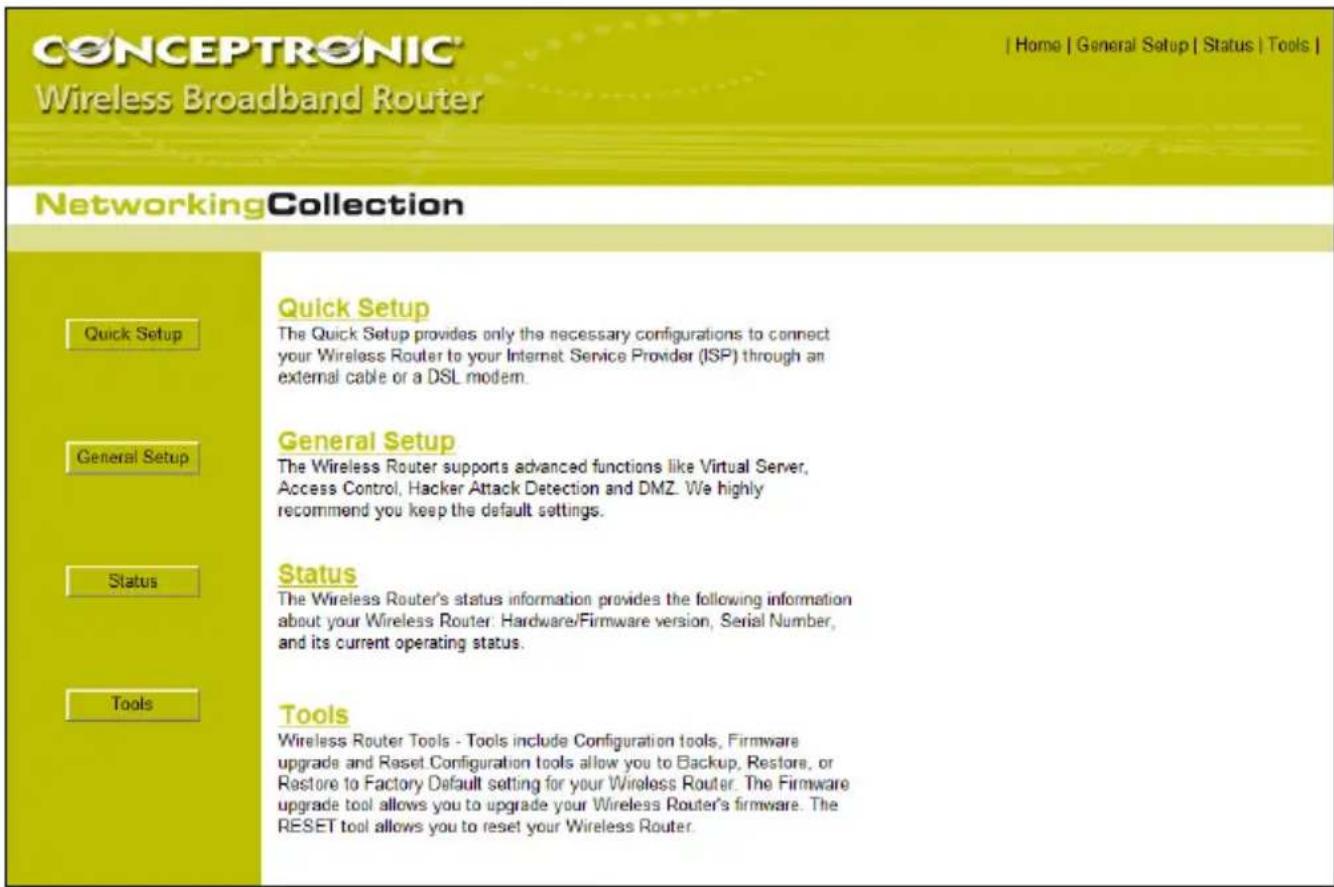
A fóoldról konnyen kivalaszthato a négy föopció barmelyike a C150BRS4-nek a web alapú konfigurációjában:
- Quick Setup : A C150BRS4 gyors telepitésere szolgál az elso használatkor (részletes magyarázata az 5.2. fejezetben olvashato)
- General Setup : A specialis opciok megvaltoztatasara szolgal (részletes magyarázata az 5.3 fejezetben olvashato)
- Status : Az utválasztónak, a csatlakoztatott ügyfeleknek és a naplofajloknak az allapot-ellenőrzésére szolgál
- Tools : Biztonsagi masolat keszítésére a konfiguraciónl, a firmware frissítésére, vagy az utválasztó ujrainiditasára szolgál
Megjegyzés:
Mindvegig lehetséges a foppciok barmelyikének a kivalasztasa (kiveve a gyors telepitest) a negy opcio kozul az oldal jobb felso sarkaban. Vissza is lephet a fooldalra, ha rakattint a „Home“-ra.
MAGYAR
5.2 Gyorstelepito varazsló
A „Quick Setup" varázsló lépésrol lépésre vegigvezet a C150BRS4 alapbeallitásain.
Megjegyzés: A „Quick Setup" varázsló elinditása elött Ellenörizze, hogy az internetkapcsolatra vonatkozó összes informácio rendelkezsre áll-e. Például: a kapcsolat típusa, fiókadatok stb.
Megjegyzés: Ebben a fejezetben az alabbiak érvenyesek: Ha nem tutja, melyik opciot valassza, vagy nem all rendelkezesre a szükséges informácio, akkor vagy olvassa el az internetkapcsolat dokumentációját, vagy forduljon az internet-szolgaltatohoz.
A. Kattintson a „Quick Setup“-ra a föoldalon.
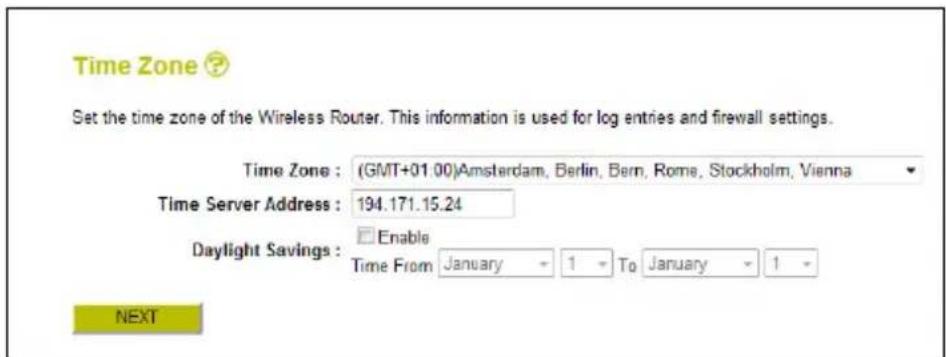
B. Rendszerkezelési szempontból az idö megfelelo beallitasa kritikus, ha pontos idöbélyegzokre van szükség a rendszernaplókban.
Jelölje ki a megfelelo idozonat, majd tetszolegesen valtoztaa meg az idokiszolgalo cimet es/vagy engedelyezze a nyari idoszamitas szerinti idot.
Amikor végzett, a folytatáshoz kattintson a „Next" gombra.
C. Jelölje ki azt a WAN-tipust, amely megfele az internet-szolgaltato beallitásainak.
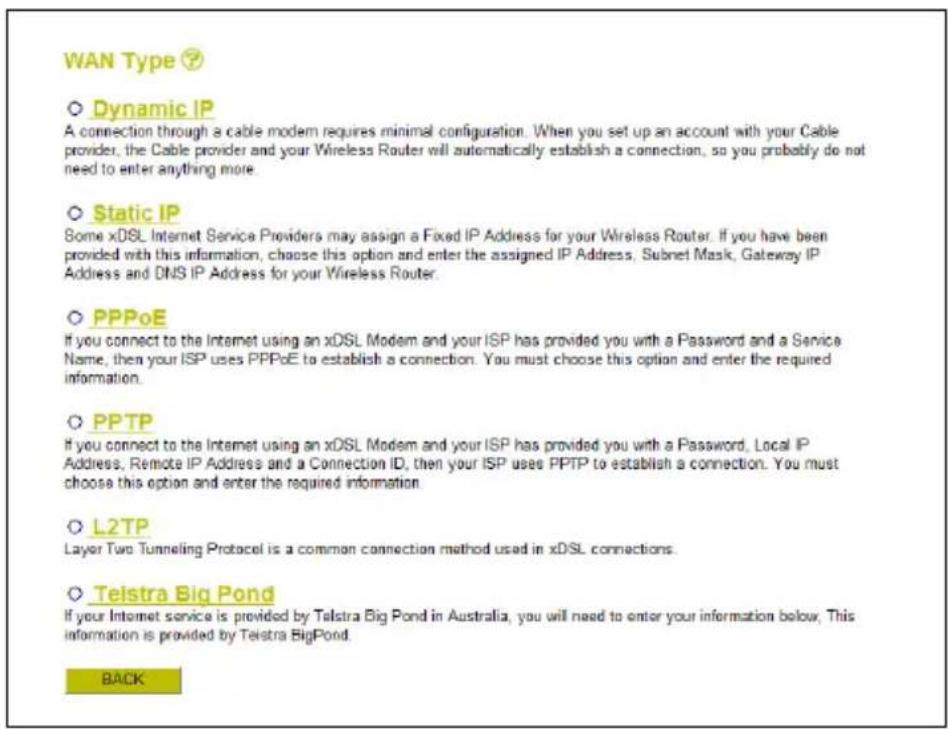
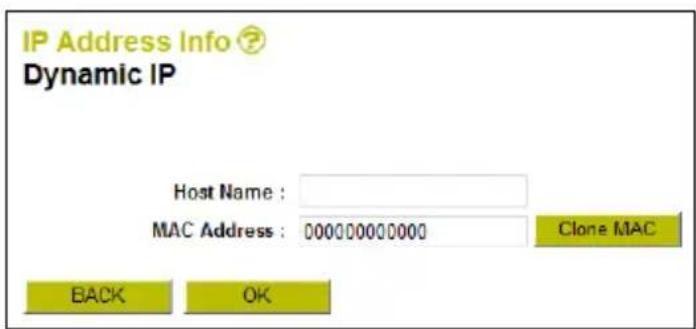
1. Dinamikus IP
Bizonyos internet-szolgaltatok meghatarozott allomasnevet igenyelnek. Ha ez az adott kapcsolatra is érvényes, akkor ide kell beirni az allomasnevet.
Bizonyos internet-szolgaltatokCsak egy meghatarozott MAC-cim szamara engedelyezik az internetkapcsolatot. Ebben az esetben vagy klonozhatjak az internetkapcsolat kialakitasara hasznalt szamitogep MAC-cimet a „Clone MAC" gombra kattintva, vagy manuálisan is beirhatjak az MAC-cimet.
Amikor vegzett, a folytatashoz kattintson az „OK" gombra.
MAGYAR
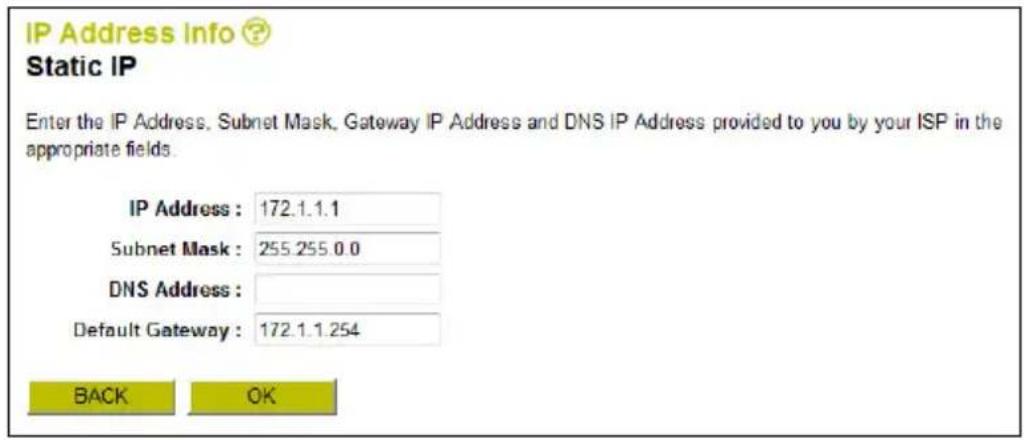
2. Statikus IP
Irja be a megfelelo mezokre az erintett internet-szolgaltato altal megadott, statikus IP-cim beallitatasait.
Amikor vegzett, a folytatashoz kattintson az „OK" gombra.
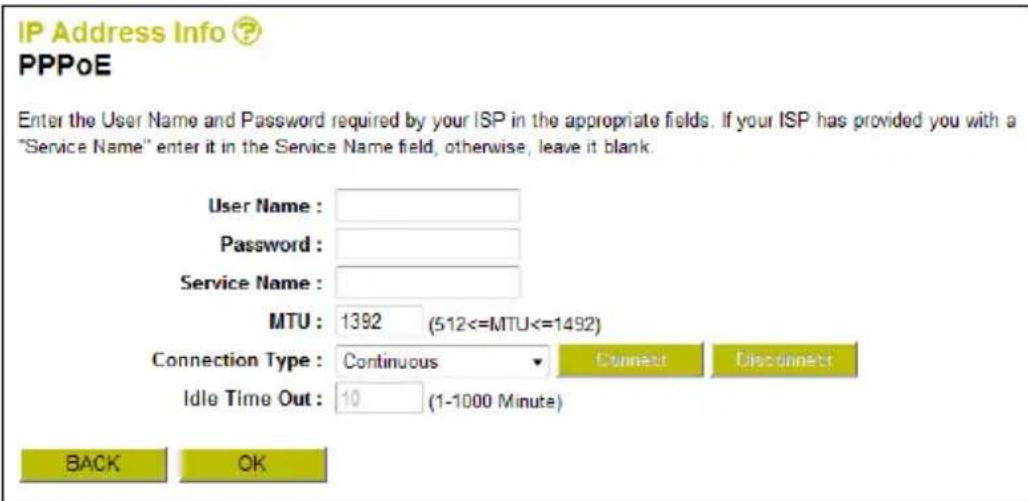
3. PPPoE
Irja be a megfelelo mezokre az erintett internet-szolgaltato altal megadott PPPoEbeallitasokat.
Amikor vegzett, a folytatáson kattintson az „OK“-ra.
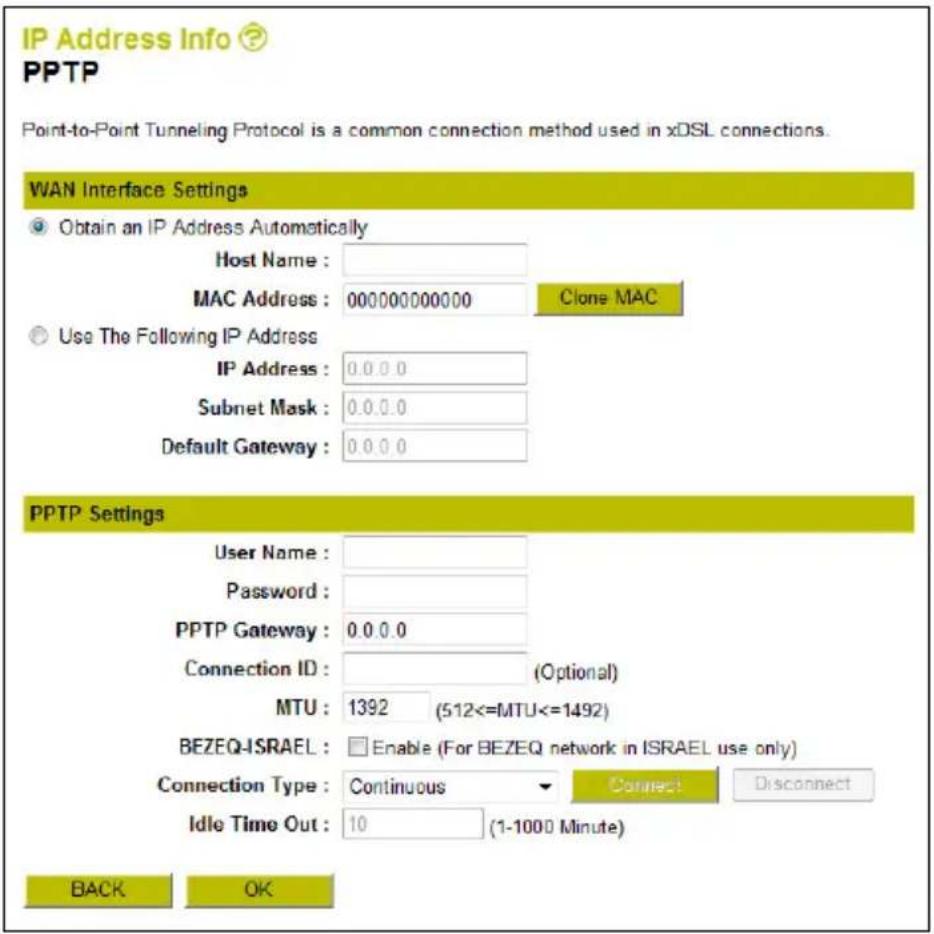
4. PPTP
Irja be a megfelelo mezokre az erintett internet-szolgaltato altal megadott PPTP-beallitasokat.
Amikor vegzett, a folytatáshoz kattintson az „OK"-ra.
MAGYAR
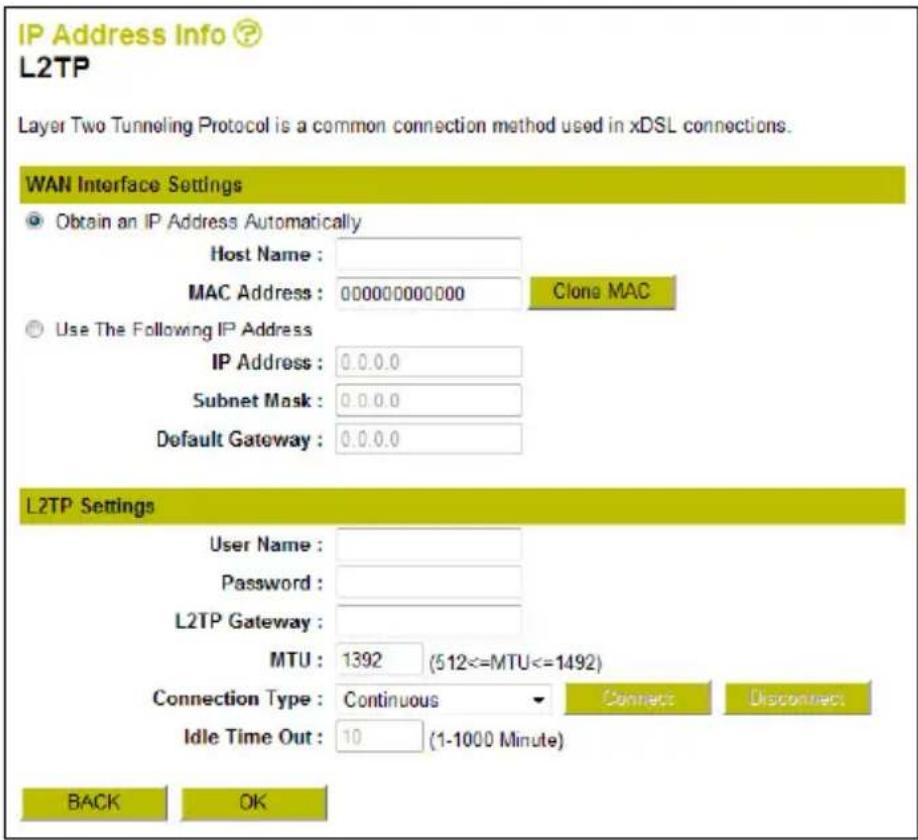
5. L2TP
Irja be a megfelelo mezokre az erintett internet-szolgaltato altal megadott L2TP-beallitasokat. Amikor vegzett, a folytatashoz kattintson az ,OK"-ra.
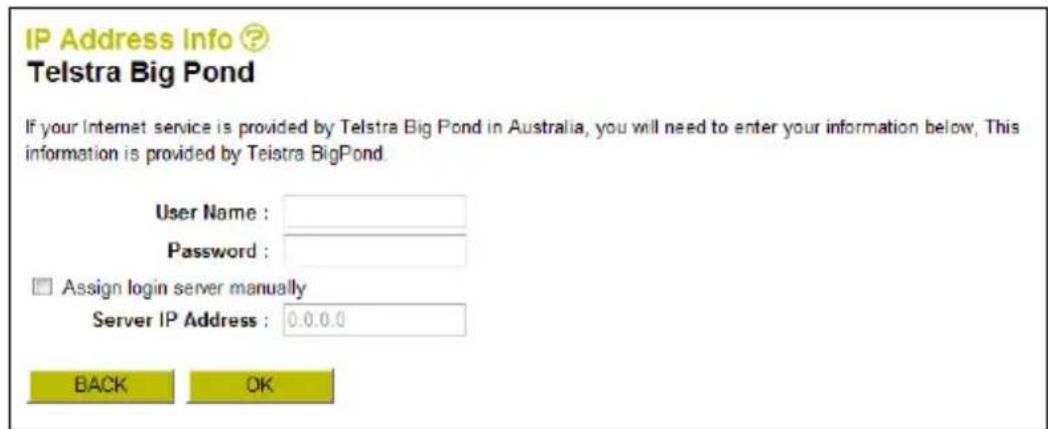
6. Telstra Big Pond
Írja be a felhasználonevét és a jelszó, valamint - ha szükséges - manuálisan rendeljen hozá égy a kiszolgálohoz tartozó IP-címet.
Amikor vegzett, a folytatashoz kattintson az „OK" gombra.
D. A beallitások automatikusan elmentodnek.
Az „Apply" gombra kattintva ujraindithatja az utvalasztót.
Megjegyzés: Ha megvaltoztatja a C150BRS4 konfiguraciójának a beallitásait, akkor a berendezés mindig kéri n fogja, hogy valasszanak a kovetkezó két opcio kozül:
-
Continue : A valtoztatások vegrehajtásanak a folytatására (a valtoztatások meg nincsenek elmentve).
-
Apply : Az összes valtoztatas úgy történő alkalmazására, hogy azok elöbb elmentődnek a konfiguraciónhoz, majd az utválasztó udraindul.
Megjegyzés: Alapertelmezésben a C150BRS4 gezetek nélkūl hlózatának aBiztonságáról a WPA-PSK/WPA2-PSK (vegyes modú) titkosítás gondoskodik. Ez azt jalenti, hogy nem kell manuálisanBiztonságossa tenni a gezetek nélkūl hlózatot. Lásd az 5.3. fejezet, ha manuálisan kivanja megváltoztatni a C150BRS4-nek a biztonsági beallitásait.
5.3 Speciális beállitások
Ez a gyorstelepítési utmutató a C150BRS4 telepitéséhez és üzemeltetéséhez szükség alapbeallitásokat magyarázza el. A specialis beallitások, vagy a reszletesebb magyarázat megtekintese érdekében lásd a hasznalatiutasítást (kizarólag angol nyelvú!) a mellekelt termekismerteto CD-ROM-on.
Tegye be a termekismerteto CD-ROM-ot az optikai meghajtóba, varjon, amig az Autorun menu meg nem jelent, majd jaljke ki „View User Manual"-t.
Megegyzés:
Ha meg kivanja tekinteni a hasznalati utasítást, telepîtenie kell az Adobe Readert. Ha ez meg nincs telepitve a szamitogépre, kijelölheti az „Install Adobe Reader"-t az Autorun menün (kizárolag Windows esetében).
Ezzel a Conceptronic 150_N , gezetek nélkūli utvalaszto használatkész!
6. Csatlakoztatás a vezetak nélküli halózathoz
Két kūlònbözǒ mod kīnálkozik a C150BRS4-hez gezeték nélkūl való csatlakoztatása:
- manuálisan.
- automatikusan, a WPS-funkcio segitségével.
! FONTOS MEGJEGYZÉS !
A C150BRS4Biztonsagarol alapertelmezésben a WPA-PSK/WPA2-PSK (vegyes modu) titkositas gondoskodik. Az egyedi WPA-jelmondat megtalalhato a C150BRS4 aljan levó matrican.
Szinte minded markaju/tipusu, gezetek nelkuli kartya mas ügyfelalkalmazast hasznal. Ha tajekozodni kivanarra nezve, hogyan kell kapcsolatot kialakitani gezetek nelkuli halozattal, lasd a gezetek nelkuli halozati kartya leirasat.
6.1 Manuális csatlakoztatás Windows 7 esetében
Az alábbi példa esétében a Windows 7-hez tartozó, integrált „Connect to a Network" opciót használjuk.
A. Kattintson a „Network"ikonra a Talcan, ha meg kivanja tekinteni az elerhetó, gezetek nélkuli halózati kapcsolatok listaját.
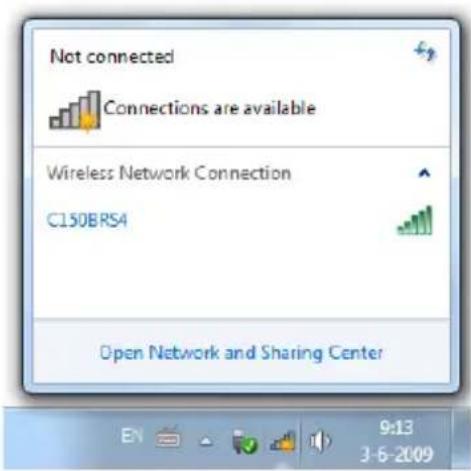
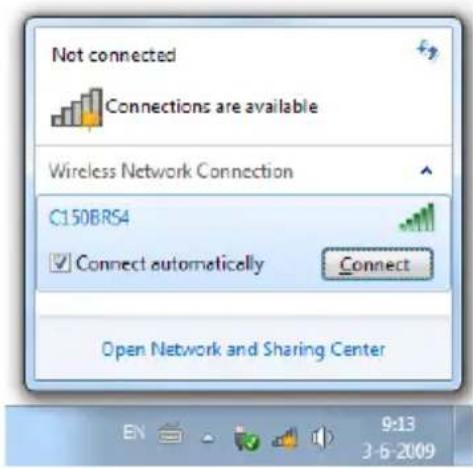
B. Jelölje ki a „C150BRS4" halózatot a listán, majd kattintson a „Connect“-re.
Alapertelmezésben a „Connect automatically" opció van kijelöve. EzBiztositja, hogy a kapcsolat mindedegyes alkalommal automatikusan elinduljon, amikor a szamítogépetbekapsolták. Ha erre nincs szükség,ennek az optionak a kijelölesevisszavonható, mielott rákattintanának a „Connect"-re.
MAGYAR
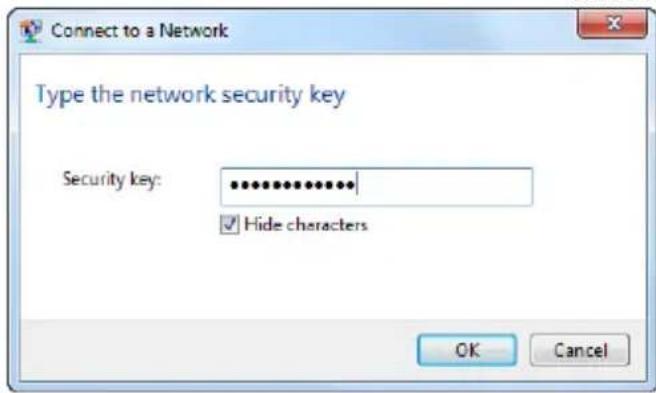
C. Irja be az alapértelmezett WPA-jelmondatot (amely a C150BRS4 alán láthato) a „Security key" mezore, majd kattintson az „OK"-ra.
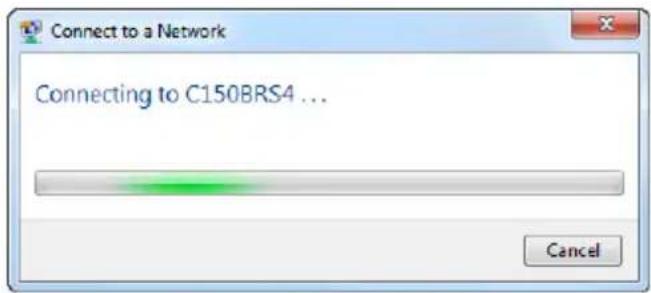
D. Az ügyfel ezután megkezdi a rácsatlakozást a vezetak nélküli halózatra.
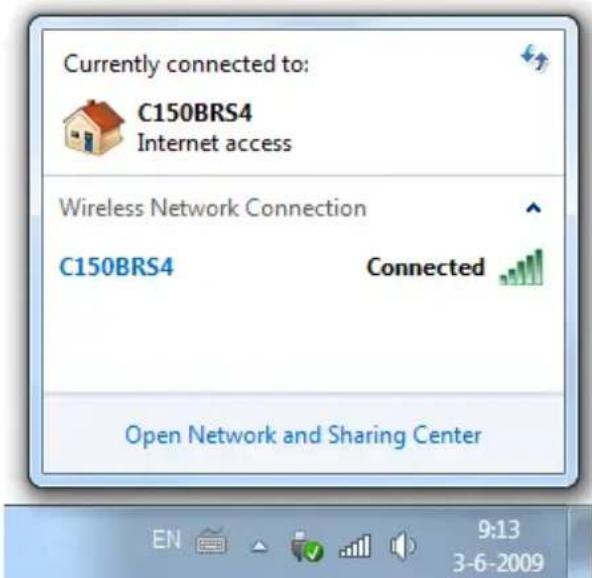
E. A gezetek nélkūli kapcsolat allapotanak az Ellenörzese érdekében rákattinthat a „Network" ikonra a Tálcán. Látni fogja, hogy melyik halózatra van éppen rácsatlakozva, milyen a hozzáféres, egyszersmind milyen a kapcsolat jelerössége.
MAGYAR
6.2 Manuális csatlakoztatás Windows Vista esetében
Az alábbi péda esetében a Service Pack 1-gyel kiegészített Windows Vistából származo, integráltn „Connect to a Network" opciót alkalmazzuk.
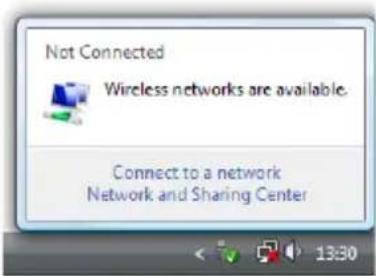
A. Kattintson a „Network" ikonra a Tálcán, majd kattintson a következőre: „Wireless networks are available".
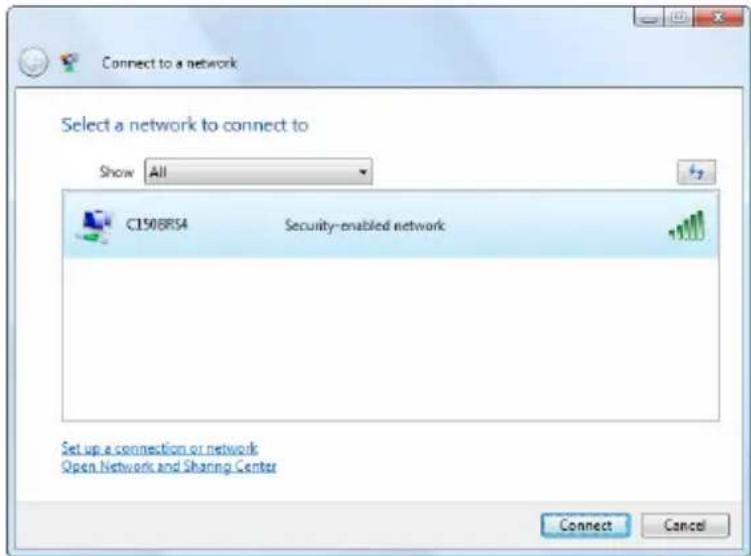
B. Jelölje ki a „C150BRS4" halózatot a listán, majd kattintson a „Connect“-re.
C. irja be az alapertelmezett WPAjelmondatot (amely a C150BRS4 aljan lathato) a „Security key or passphrase" mezore, majd kattintson a „Connect"-re.
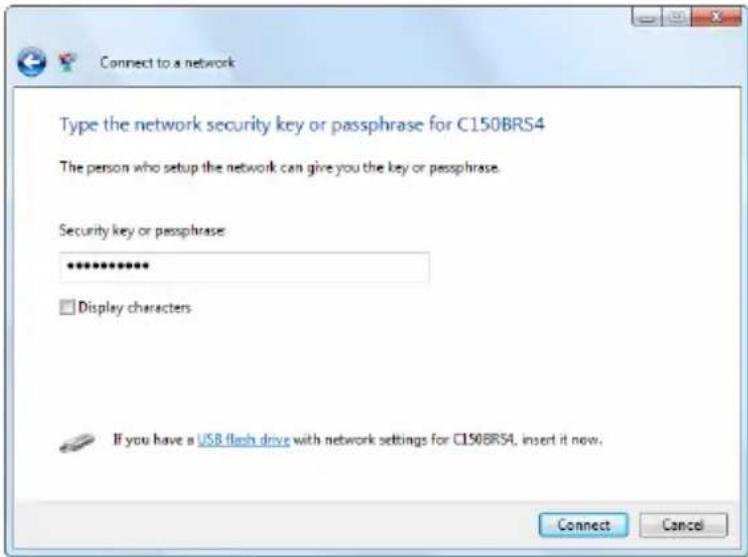
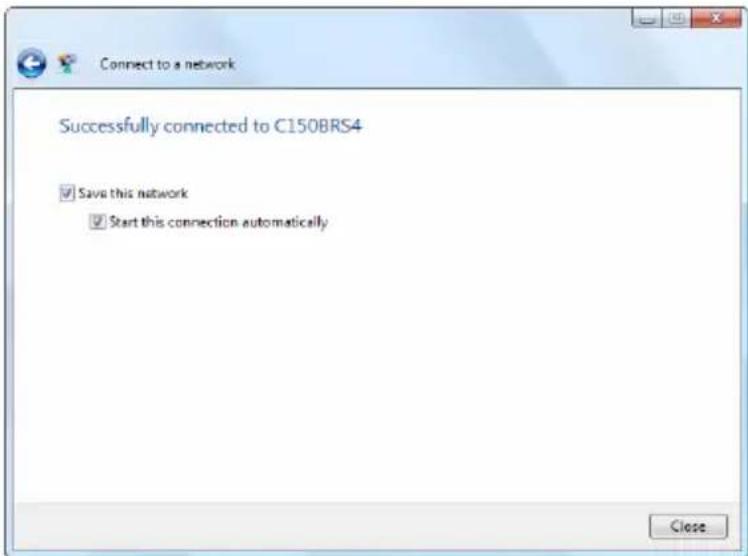
D. Amikor a kapcsolat már letrejött, donthet ugy, hogy a halózatot elmenti és automatikusan elinditja minded egyes alkalommal, amikor a szamítogepet bekapcsoljak. A „Close"-ra kattintva kiléphet a Csatlakozás varázslóbl.
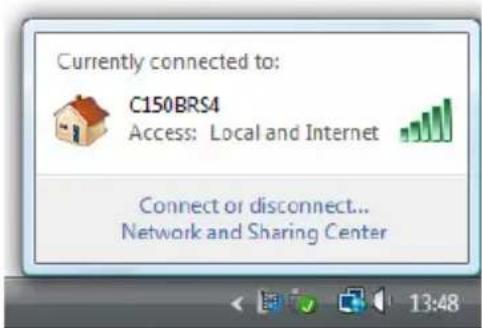
E. Ha ellenorizni kivanja a gezetek nelkuli kapcsolat allapotat, rakattinthat a „Network"ikonra a Talcan. Latni fogja majd, hogy melyik halozatra van eppen racsatlakozva, milyen a hozzaferes, es milyen a kapcsolat jelerossoge.
MAGYAR
6.3 Automatikus csatlakoztatas WPS segitségével
A Conceptronic C150BRS4 tamogatja a WPS-t (Wi-Fi-vel védett Setup). A WPS egy a gezeték nélkūlí halózat könnyú ésBiztonságos kialakításához szükséges szabvány. A WPS segitségevel páegyszerú lésbesben telepithető és védhető a gezeték nélkūlí halózat.
Megjegyzés: Ha a WPS-t kivánja alkalmazni a C150BRS4-nél, akkor a WPS-t támogató, gezeték nélkūli ügyfélre van szükség. Ha egy vagy tobb olyan, gezeték nélkūli ügyfele van, amelyeknek nincs WPS-támogatása, akkor tanácsos manuálan rácsatlakozni a C150BRS4-re a készülék aljan latható, elore konfiguralt WPA-kulcs segitségével. A gezeték nélkūli halózatra valo manuális rákapcsolóddal kapcsolatban lásd a 6.1. vagy a 6.2. fejezetet.
Megjegyzés: A WPS-sel kapcsolatos további (muszaki) adatokkal kapcsolatban lásd az alábbi honlapot: http://en.wikipedia.org/wiki/Wi-Fi_ProTECTED_Setup
A C150BRS4 kétféleképpen támogatja a WPS-kapcsolat aktivalását és kialakítását:
- Push Button technology (nyomogombos technologia)
PIN Code technology (PIN-kódos technología)
A WPS nyomogombos technologia (virtualis) gombat igenyel a gezetek nelkuli ügfél esetében, hogy kapcsolatot lehessen letesiteni a 150BRS4 és a gezetek nelkuli ügfél kozott.
Bizonyos, gezetek nélkūli ügyfelek igazi gombot alkalmaznak a WPS nyomogombos technologiának az aktivalására; más, gezetek nélkūli ügyfelek pedig virtuális gombot használnak a programjukban.
Az alabbi lépèsek segitségevel lehet — a nyomogombos technologia alkalmazása mellett — a WPS-kapcsolatot aktivalni, illetve kialakitani:
A. Nyomja meg a WPS-gombot a C150BRS4 aljan; a WLAN/WPS LED innentöl fogva folyamatosan világit jelezve, hogy a WPS-hitelesités elindult.
B. Nyomja meg a WPS-gombat a gezetek nélkūi ügfélen. Ez vagy egy hardvergomb, vagy egy a gezetek nélkūi ügfél programjának résztét képező, virtuális gomb.
Megjegyzés: A C150BRS4 120 mp-igBiztositja a WPS-hitelesités aktivaltsagat. Ezalatt a WLAN/WPS LED folyamatosan vilagit. Ha 120 mp-en belul nim jön litre WPS-kapcsolat, a LED visszatéreredeti allapotába es a WPS-hitelesités leall.
Ha a WPS-hitelesités sikeres, a WLAN/WPS LED visszatér eredeti állapotába.
Innentól fogva a gezeték nélkūlī ügyfél rá van csatlakoztatva a C150BRS4-nek a biztonságos, gezeték nélkūlī halózatára.
A kapcsolat elvesztése nélkül további, gezéték nélkülü uyfelekkel is kiegészitheti a korábban mar csatlakoztatott, gezéték nélkülü uyfeleket. Ha egynél tobb gezéték nélkülü uyfelet kiván hozzaadni, ismetelje meg a fenti A. és B. lépást.
Ha a gezetek nélkūlī ügyfél oyan WPS-t tamogat, amelynek nincs (virtuális) nyomógombja, akkor a PIN-kódos technología hasznalhato WPS-kapcsolat kialakitására.
Megjegyzés: A WPS PIN-kódos funkciójának az aktivalásához olyan szamítogepre van szükség, amely gezétékesen csatlakozik a C150BRS4-hez.
A. Jelentkezzen be a webes felületre az 5.1. fejezetben elmagyarázottak szerint.
B. Elobb jelölje ki a „General Setup" -ot, majd a „Wireless" -t, vegül pedig a „WPS" -t.
A WPS-konfiguracióf feltüntetó oldal jelenik meg.
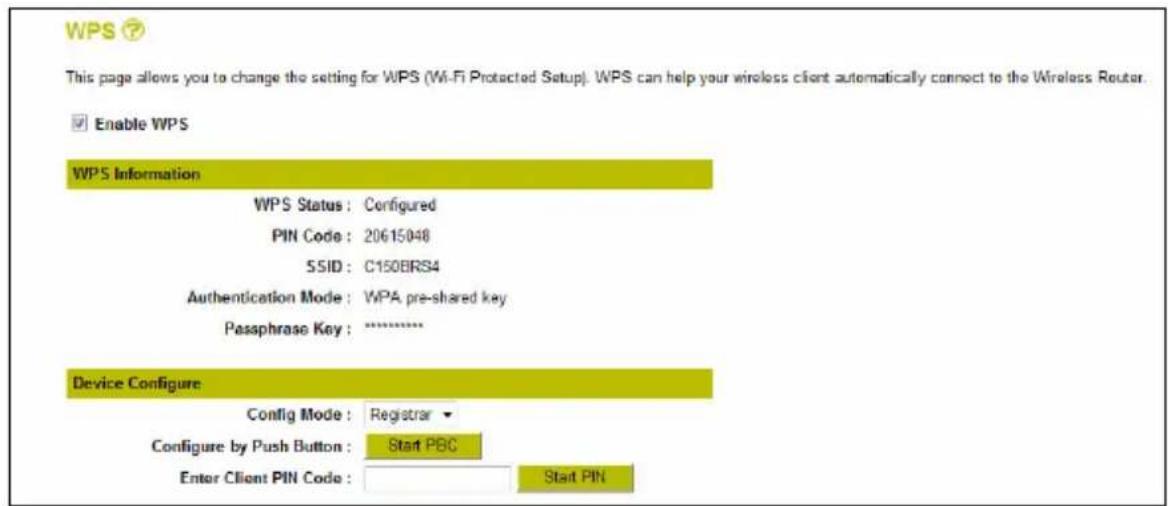
A WPS-konfiguraciót tartalmazó oldalon bekapcsolhatja a virtuális „nyomogombat" vagy a „PIN-kódos" hitelesítés.
A „PIN-kódos" hitelesités kétféleképpen kezdeményezhetó:
MAGYAR
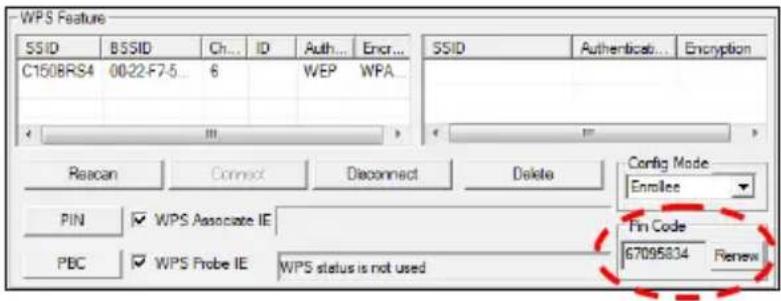
- A gezetek nélkūi ügyfel megadja a PIN-kódot, amelyet majd beirnak az utválasztóba. Ebben a helyzetben a gezetek nélkūi ügyfel az „Enrollee" lesz, az utválasztó pedig a „Registrar".
A. Inditsa el a gezetek nelkuli ügyfelet, és keresse a megadott PIN-kódot az alábbi pédában közöltek szerint:
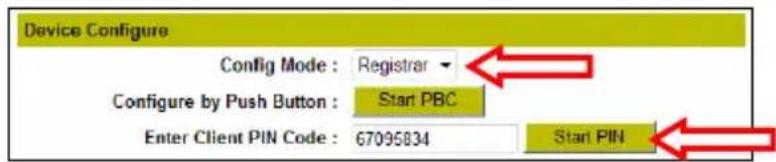
B. Ellenorizze, hogy a „Config Mode" a WPS-konfiguraciót tartalmazó oldalon „Registrar"-ra van-e beallitva.
C. irja be a gezetek nelkuli ügyfel aldal megadott PIN-kódot az „Enter Client PIN Code" mezöre.
D. Kattintson a „Start PIN" gombra.
A C150BRS4 120 mp-ig gondoskodik a WPS-hitelesités aktivan tartásárol a megadott PIN-kóddal biro, bejöv kapcsolatok szempontjából.
E. Inditsa el a PIN-kodos kapcsolatot a gezetek nelkuli ügfélnel.
Az adott, gezetek nélkūl iugyfel innentól fogva rán vascslakoztatva a C150BRS4 biztonságos, gezetek nélkūl halózatára. Amikor a kapcsolat már letrejött, a C150BRS4 leallitja a WPS-hitelesités Ellenörzsését, a WPS-kconfigurácios oldalon pedig a WPS állapota a következère lesz beallitva: „Configured".

Ha további, a WPS-funkcióval bíró, gezéték nélkūli ügyfeleket kiván hozzaáadni, ismetelje meg az A.-tol E.-ig terjedo lépéseket.
- Az utvalaszto megadja a PIN-kodot, amelyet majd beirnak a gezetek nélkuli ügyfelnlél.
Ebben a helyzetben az utvaliasztó az „Enrollee" lesz, a gezetek nélkuli ügfél pedig a „Registrar".
A. Allitsa be a WPS konfigurációs oldalán a „Config Mode" opció t a következőre: „Enrollee", majd irja le a „PIN Code" c. fejezetben említett PIN-kódot.
B. Kattintson a „Start PIN" gombra.
A C150BRS4 120 mp-ig gondoskodik a WPS-holelesités aktivan tartásárol a/general't PIN-kóddal bóro, bejoví kapcsolatok esétében.
C. Irja be a C150BRS4-hez mellekelt PIN-kódot a gezeték nélkūi ügyfél programjába, allītsa be a gezeték nélkūi ügyfél programját „Registrar”-ra, majd vegül indītsa el a PIN-kódos kapcsolatot.
Az adott, gezetek nélkūli ügyfél innentól fogva rá van csatlakoztatva a C150BRS4-nek aBiztonságos, gezetek nélkūli halózatára. Ha a kapcsolat már létrejött, a C150BRS4 leállitja a WPS-hitelesités Ellenörzsését, a WPS konfigurácios oldalan láthato WPS-àllapot beállitása pedig a követkeź lesz: „Configured".

Ha a WPS-funkcióval bíró további, gezéték nélkūli ügyfeleket kiván hozzaáadni, ismetelje meg az A.-tól C.-ig jalölt lépèseket.
7. Porthozzärendelés
A Conceptronic C150BRS4-hez tartozik egy beepitett tuzfal is, amelynek segitségével megakadályozhatok az internetrol az On halózata ellen irányuló tamadások. Ez a tuzfal automatikusan blokkol minded bejovoforgalmat az éppen nem hasznalt portkon. Ha szükség van egy blokkolt portra valamilyen szolgáltatashoz vagy alkalmazáshoz (pédául: FTP- vagy webkiszolgálo esétében), elöallithato egy a virtuális kiszolgálár vonatkozo szabály is a konfigurácios oldalakon a forgalom továbbitasa erdekében.
A C150BRS4 az UPnP-porthozárendelést is támogatja, amelynek segítségevel a helyi UPnP-alkalmazások automatikusan porthozárendeléseket adhatnak hozza az utvalaszto konfigurácijahoz. Ez azt jalenti, hogy amennyiben éppen egy az UPnP szempontjából engedélyezett alkalmazást használnak, akkor nem kell egy a virtuális kiszolgálá rona vonatkozó szabályt manuálisan elóállitani a C150BRS4 esetében a szoban forgo alkalmazás celjából.
Abban a helyzetben, ha UPnP nem all rendelkezesre, vagy ha egy a virtualis kiszolgárola vonatkozó szabályt nem szükséges valamilyen mas ok miatt hożáadni, tanácsos a szamitogepe(ke)t és/vagy a halózati eszköz(öke)t dinamikus IP-cim helyett rögzítéttt IP-cimmel konfiguralni.
Alabb latho egy lista nehany, gyakran alkalmazott portrol es azok megfelelo alkalmazasarol:
| Port | Alkalmazás | Port | Alkalmazás |
| 20. | FTP-adatok (FTP-kiszolgáló) | 80. HTTP (webkiszolgáló) | |
| 21. | FTP-adatok (FTP-kiszolgáló) | 110. POP3 (üzenetkiszolgáló - bejövő) | |
| 22. | SSH (biztonságos tívoli(bejelentkezés nembiztonságos halózaton) | 2000. Távolabbárhol 5800. VNC | |
| 23. | Telnet 5900. VNC | ||
| 25. | SMTP (üzenetkiszolgáló - kimenő) |
A tobbi porttal es az akok megfelelo alkalmazásával kapcsolatban lásd: http://portforward.com/cports.htm.
Megjegyzés:
A virtualis szerverrel és a DMZ-opciokkal kapcsolatos további tajékozódás végett lásd a használati utasítást (kizárólag angol nyelvú!) a termekismertető CD-ROM-on. Jelölje ki a „View User Manual"-t az Autorun menün.
A. Jelentkezzen be a webes felületre az 5.1. fejezetben elmagyarázottak/sheint.
B. A virtuális szerver konfigurációját részletezó oldal megnyitásához jalölje ki a következőket: „General Setup", „NAT” és „Virtual Server".
C. Az „Enable Virtual Server" elòti jerolónégyzet kipipálásával engedélyezze a virtuális kiszolgólót.
D. irja be a virtualis kiszolgárola vonatkozó szabályhoz szükséges adatokat a kovetkezǒ mezőkre:
Private IP : A szamítogép/eszköz helyi IP-cínének a beirására.
- Private Port : A számítogepez/eszközhószükséges helyi port beirására.
- Type : Azon halózati forgalom típusának a kijelölsére, amelynek át kell haladnia.
- Public Port : Annak a portnak a beirására, amelynek lathatonak kell lennie az internetkapcsolaton kivül.
- Comment : Tetszölegesen nevet is hozzaáadhat a virtuális kiszolgálá rona vonatkoź szabály konnyú felismerhetosége érdekében.
Megiegyzés: Ha a szamítogép/eszköz már csatlakoztatva van az utválasztóhoz, ki is jalheti annak nevét a legördu listán a „Computer Name" alatt, majd nyomja meg a „<<” gombat, hogy az adott IP-címet automatikusan hożzaadhassa.
E. Az „Add" gombra kattintva hozzaáadhatja a virtuális kiszolgálá ronatkozó szabályt a virtuális kiszolgólok tablázatahoz.
Megjegyzés: Az alábbiakban példat láthat a virtuális kiszolgálo konfiguraciónjára.
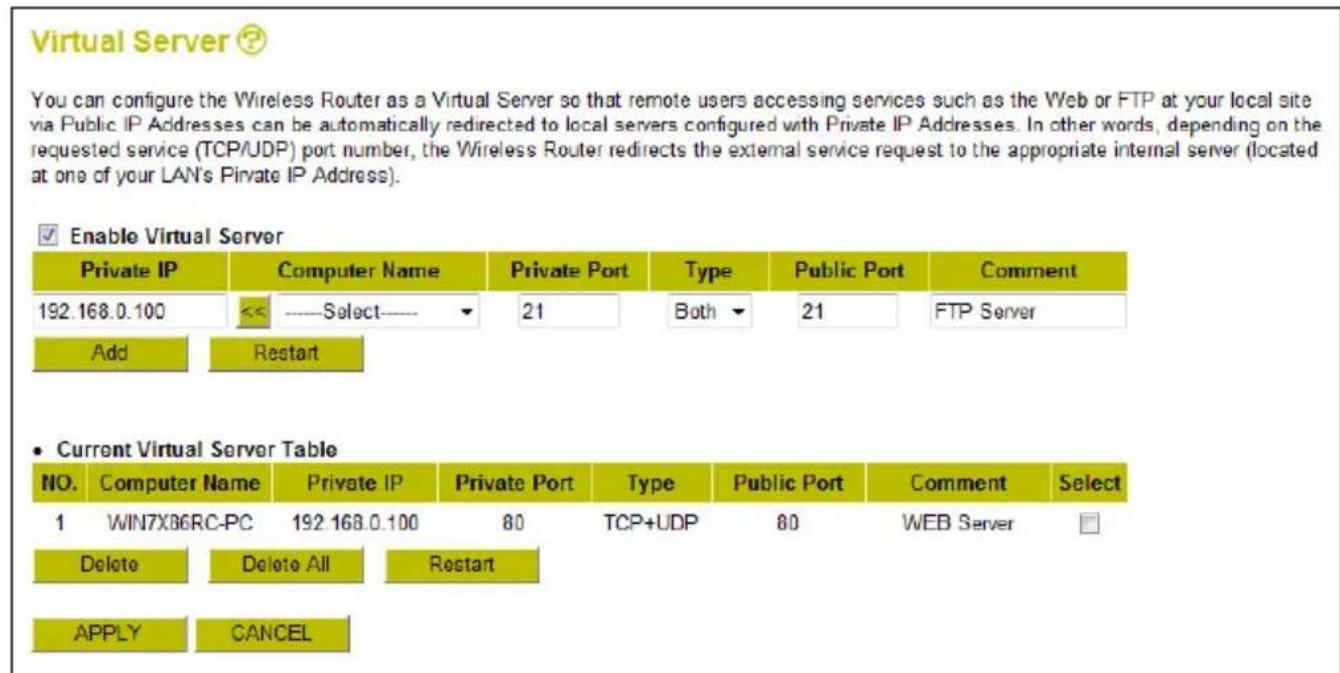
Megjegyzés: Ha nem tudja, milyen protokollt ("Type") jeröljön ki az adott virtuális kiszolgárola érvényes szabály kijeloléséhez, jerölje ki a „Both“-ot. Ennek az.optionak a segitségével mind a TCP-, mind az UDP-forgalom a konfigüralt IP-cimen keresztül továbbitódk.
F. Amikor vegzett a virtualis kiszolgárola vonatkozo szabályok hozzaadásával, kattintson az „APPLY" gombra a beallitások elmentéshez. A következő oldalon ismét az „APPLY"-ra kattintva ujraindithatja az utválasztót.
Miután az utválasztój ujrainditották, a berendezs minded beallitast figylembe vesz, a virtuális kiszolgárola érvenyes szabályokat pedig onnantól fogva alkalmazza.
Ezzel a virtuális kiszolgálá rá nézve definiált szabályok használatkészek!
Megjegyzés: A C150BRS4 szempontjából rendelkezésre alló funkciók és beállitások részletesebb magyarázataval kapcsolatban lásd a használati utasítást (kizárólag angol nyelvú!) a mellekelt termekismertető CD-ROM-on. Jelölje ki a „View User Manual"-t az Autorun menün.