ADSL2+ Router - Enrutador CONCEPTRONIC - Manual de uso y guía de instrucciones gratis
Encuentra gratis el manual del aparato ADSL2+ Router CONCEPTRONIC en formato PDF.



| Tipo de producto | Router/Modem ADSL2+ |
| Marca | Conceptronic |
| Modelo | ADSL2+ Router (CADSLR4+ o CADSLR4B+) |
| Dimensiones aprox. | 180 x 120 x 30 mm |
| Peso aprox. | 300 g |
| Alimentación | 12 V DC, 800 mA |
| Norma ADSL | ADSL2+ (compatible ADSL/ADSL2, Anexo A para analógica, Anexo B para RDSI) |
| Puertos LAN | 4 puertos Ethernet 10/100 Mbps |
| Puerto ADSL | 1 conector RJ-11 |
| Funciones principales | Router NAT, servidor DHCP, cortafuegos, redirección de puertos, DMZ, QoS, acceso remoto |
| Interfaz de gestión | Interfaz web (HTTP), IP por defecto 192.168.1.1, credenciales admin/admin |
| Seguridad | Cortafuegos integrado, filtrado MAC, control parental (a través de interfaz web) |
| Mantenimiento y limpieza | Desconectar antes de limpiar, usar un paño seco, evitar la humedad y los disolventes |
| Piezas de repuesto y reparabilidad | No hay piezas de repuesto disponibles, el equipo no es reparable por el usuario. Contactar al soporte técnico en caso de fallo. |
| Contenido de la caja | Router, adaptador de corriente 12V/800mA, cable Ethernet 1,8m, cable telefónico 1,8m, guía de inicio rápido, CD-ROM |
Preguntas frecuentes - ADSL2+ Router CONCEPTRONIC
Preguntas de los usuarios sobre ADSL2+ Router CONCEPTRONIC
0 pregunta sobre este aparato. Responde a las que conoces o haz la tuya.
Hacer una nueva pregunta sobre este aparato
Descarga las instrucciones para tu Enrutador en formato PDF gratis! Encuentra tus instrucciones ADSL2+ Router - CONCEPTRONIC y toma tu dispositivo electrónico nuevamente en la mano. En esta página están publicados todos los documentos necesarios para el uso de su dispositivo. ADSL2+ Router de la marca CONCEPTRONIC.
MANUAL DE USUARIO ADSL2+ Router CONCEPTRONIC
Guía de Instalación Rápida
Felicidades por la compra de su Router y módem ADSL2+ de Conceptronic.
Esta guía de instalación le orientará bajo a bajo acerca de como instalar el Router y MODem ADSL2+ de Conceptronic.
Si enquirytra problemas, le aconsejamos que se dirija a nuestra网页 web www.conceptronic.net y hagablick en «Support». Aqui encontrará la base de datos de las preguntas más frecuentes o FAQ.
Si tieneñas preguntas sobre su producto y no las ENCuentra en了我的o situ web,pongase en contacto con了我的o servicios专业技术 por correto electronoico: support@conceptronic.net
Para Obtener más información acerca de produits de Conceptronic por favor visite el lugar Web de Conceptronic: www.conceptronic.net
La configuración del hardware que se describe a continuación puede diferir ligeramente en su ordinador, lo cual depende de la version de Windows que utilise.
1. Contenso del paquete
El paquete del Router y módem ADSL2+ de Conceptronic deben incluir los elementos siguientes:
- Router y molem ADSL2+ de Conceptronic (PSTN o ISDN).
El dispositivo que incluye el paquete es 1 de los 2 modelos siguientes:
CADSLR4+ [C03-013]:
Version del Anexo A del Router y modem.
Apto para linyas ADSL analógicas.
CADSLR4B+[C03-014]:
Version del Anexo B del Router y modem.
Apto para linyas ISDN y ADSL UR2
- Fuente de alimentación: 12V AC, 800 mA
- Cable Ethernet ?? M
- Cable de téléphone ?? M
- Manual multilingüe de inicio=rápido
- CD-ROM del producto
ESPÁNOL
2. Descripción del Router y módem ADSL2+
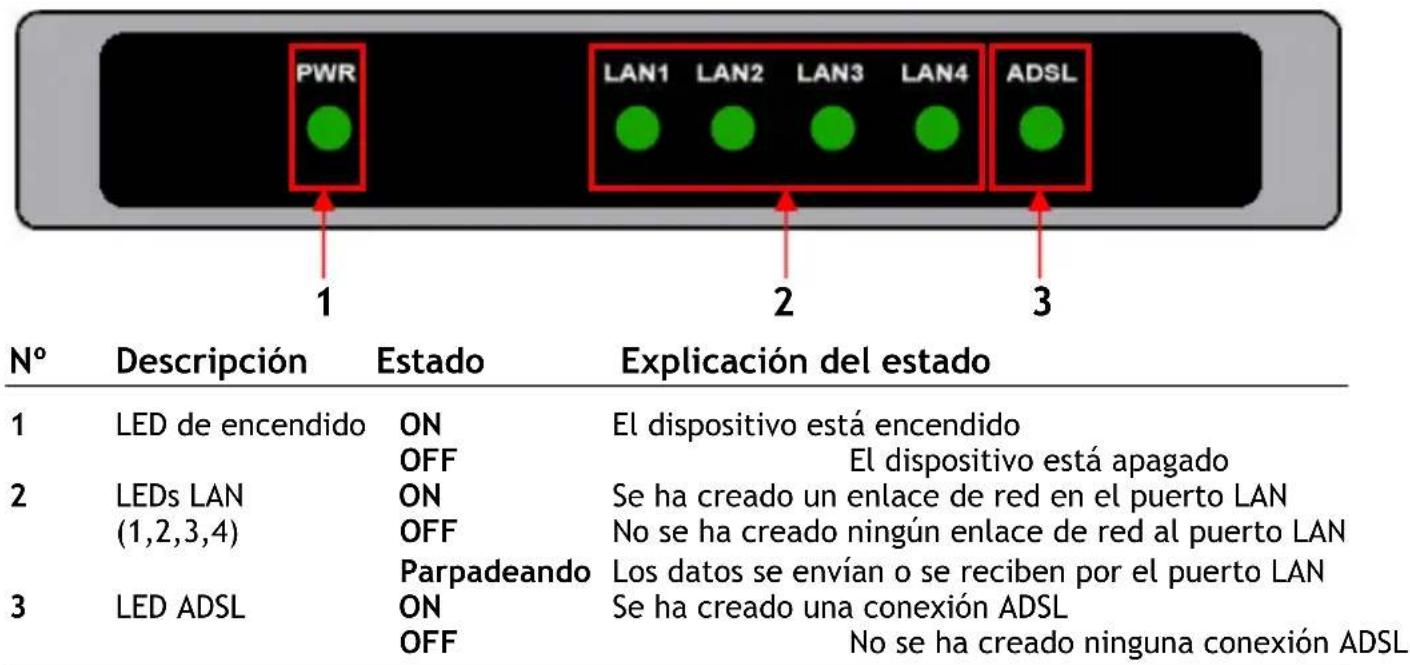
Panel delantero
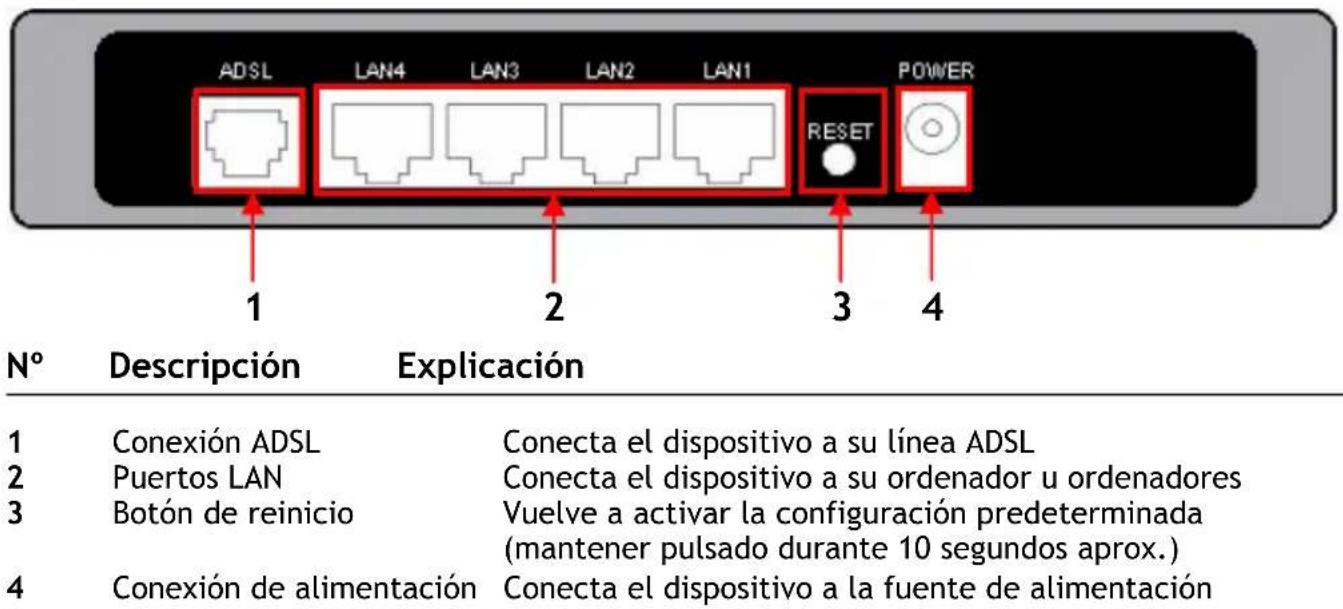
Paneltrasero
ESPÁNOL
3. Conexión del CADSLR4(B)+ a su linea ADSL
La mayoría de proveedores de conexiones ADSL require un filtro entre la linea Telefonica y el CADSLR4(B)+ que evita que la linea ADSL interfiera con los servicios electrónicos habituales. A continuación se describe los dos estilos basics de filtros:
Note: El CADSLR4(B)+ no incluye un filtro para la conexión ADSL. Para Obtener el filtro ADSL adecuado póngase en contacto con su proveedor de téléphone o de Internet.
3.1 Filtro en linea - Microfiltro ADSL
Los filtros en linea se utilizen para cada téléphone o para cada aparato Telefonico (contestadores automaticos, faxes, etc.) que comparte la linea con el service ADSL. Estos filtros estan connectados al cable de téléphone entre el aparato Telefonico y la toma de la pared, de tal manera queSeparated el service Telefonico habitual del service ADSL. LaImagen seguiente describe la instalacion de un filtro en linea comun:
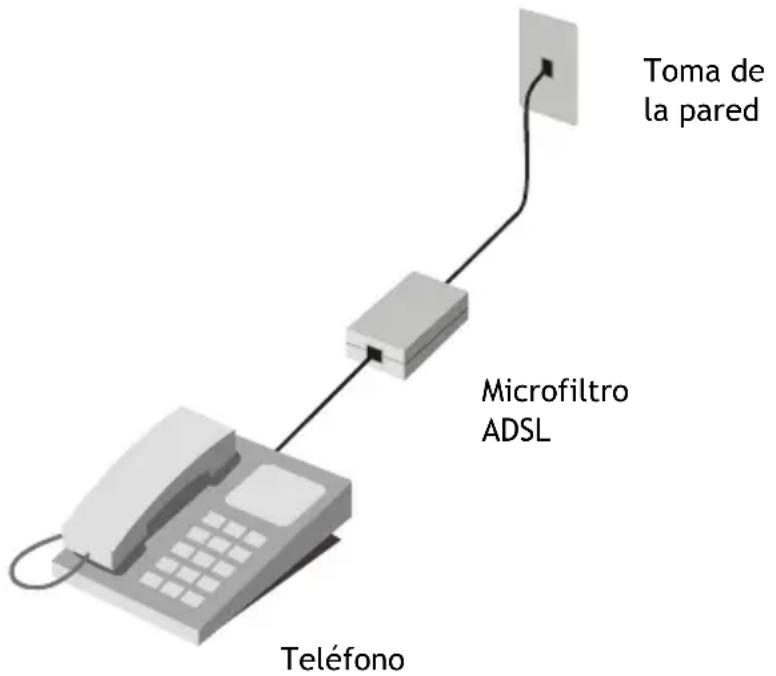
3.2. Filtro ADSL de 3 puertos (utilizando en la mayoría de conexiones ADSL)
Este tipo de filtro se instala en el mismo punto donde el Router conecta con la linea Telefonica y tan solo esnecessary ununico filtro.Acontinuacionse describe la nomenclatura habitual de los puertos de connexion:
- Linea - Este puerto se conecta a la toma de la pared.
- ADSL - Este puerto se conecta al Router.
- Telefono - Este puerto se conecta a un Telefono o a otro dispositivo Telefonico.
LaImagen sugiente ilustra el uso correcto de este tipo de filtro. Compruebe que las lineas estan connectadas de forma adecuada. Si no oye el tono de marcacion del téléphone, revise las conexiones para garantizar que los cables estan acoplados con firmeza a los puertos correctos.
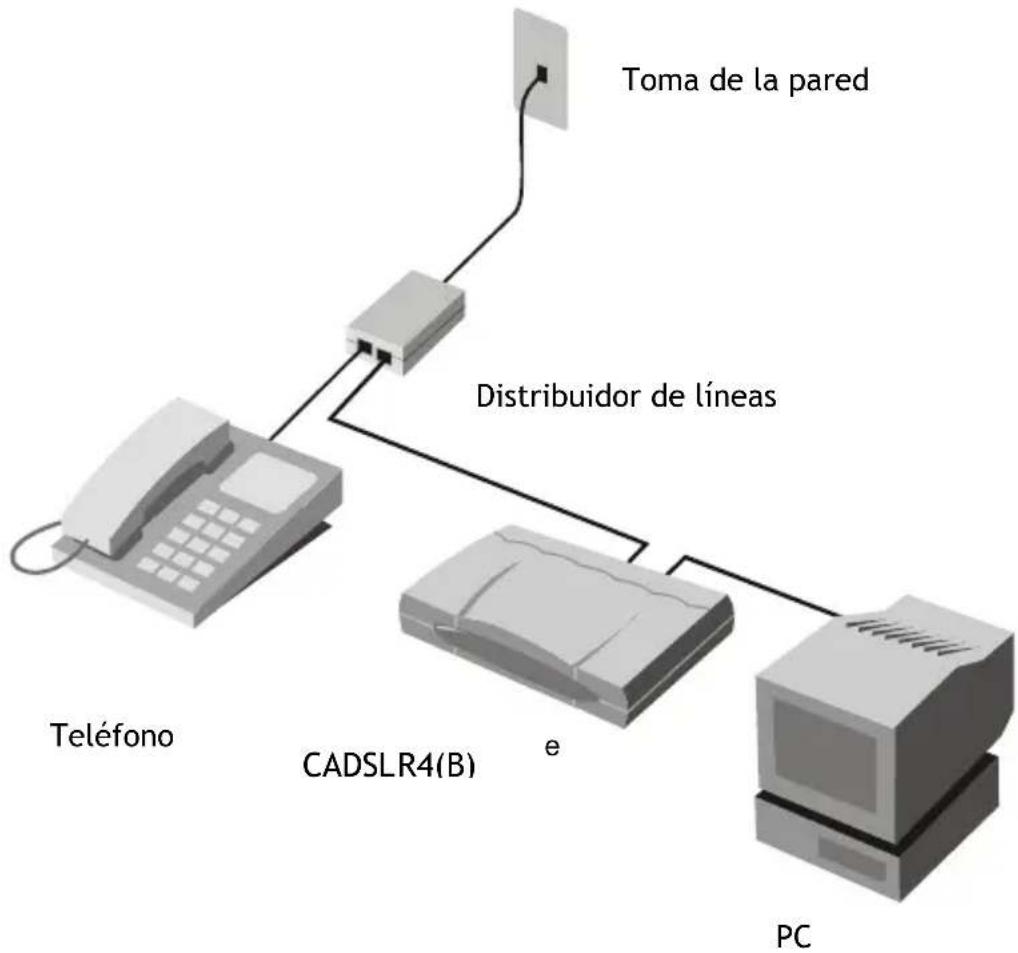
Filtro de 3 puertos
ESPÁNOL
4. Configuración de su ordinador u ordinadores para su uso con el Router y molem
El CADSLR4(B)+ está equipado con un servidor DHCP integrado que asignará automatistically una direccion IP al orderador connectado en caso de que esteonga activada la.option "Obtener una direccion IP automatistically".
Siga las instrucciones siguientes para configurar su ordinador y Obtener una direccion IP automatistically:
-
Hagalick en "Inicio" "Ejecutar".
-
Acceda al comando "NCPA.CPL"y pulse "ACEPTAR".
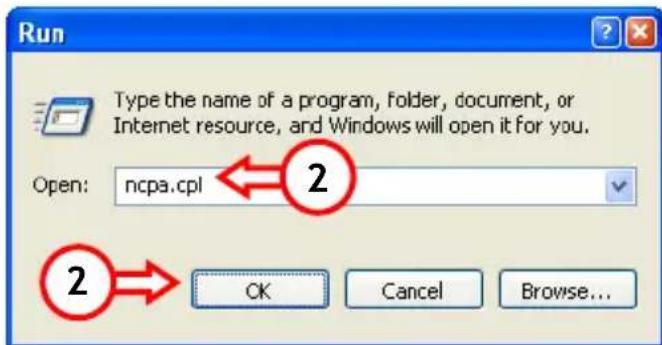
A continuación aparecerá la ventsa de Conexiones de Red.
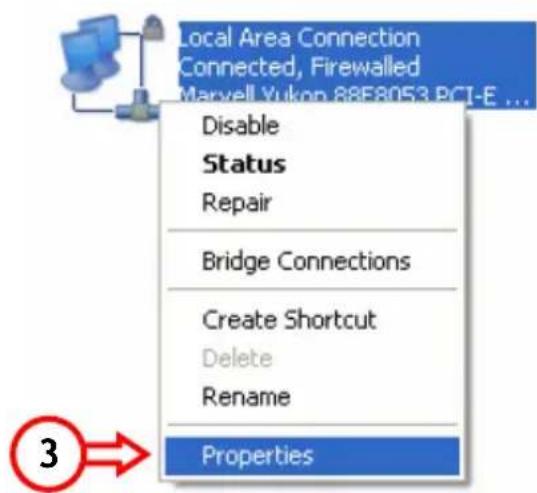
- Hagablick con el boton derecho del raton en "Conexion de Area Local" y seleccione "Propiedades".
ESPÁNOL
A continua aparecerá la ventsa de Propiedades de la Conexión de Área Local.
- Seleccione el "Protocolo de Internet (TCP/IP)" y hagalick en "Propietades".

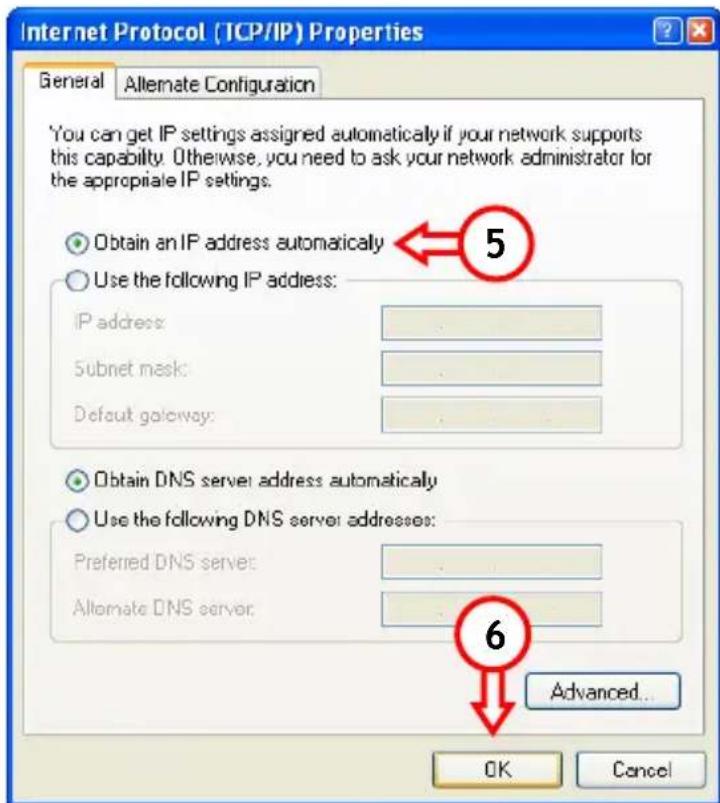
A continua aparecerá la ventana de Propiedades del Protocolo de Internet (TCP/IP).
-
Active la option "Obtener una direccion IP automatamente" y pulse "ACEPTAR" para guardar la configuracion.
-
Pulse "Aceptar" en la ventana de Propiedades de la Conexión de Área Local para guardar la configuración.
ESPÁNOL
Mediante la linea de commandos de Windowsoulda verificar si ha recibido una direccion IP correcta en su Conexión de Área Local:
- Haga Cli en "Inicio" "Ejecutar".
- Introduzca el commando "CMD" y pulse "Aceptar".
A continuación aparecerá la linea de commandos.
- Introduzca el commando "IPCONFIG" y pulse ENTER.

A continuacióndeferáver la informaciónsiguiente:
Dirección IP : 192.168.1.xxx (en la que xxx pueda oscilar entre 2 y 254).
Mascara de subred : 255.255.255.0
Puerta de enlace predeterminada : 192.168.1.1
Si la información coincide con su configuración, puedaasar al apartado 4 para continuar con la configuración del CADSLR4(B)+.
Si la información no coincide con su configuración (por exemple, su direccion IP es 169.254.xxx.xxx), Proceeda de acuerdo con las siguientesvinciones:
A. Prague (OFF) y encienda (ON) el dispositivo.
B. Vuelva a conectar el cable LAN al dispositivo y a su ordinador.
C. Renueve la direccion IP de suordenador con los comandos siguientes: - "IPCONFIG /RELEASE" para deselectar la direccion IP Incorrecta.
- "IPCONFIG /RENEW" para recibir la nuevo direccion IP del dispositivo.
ESPÁNOL
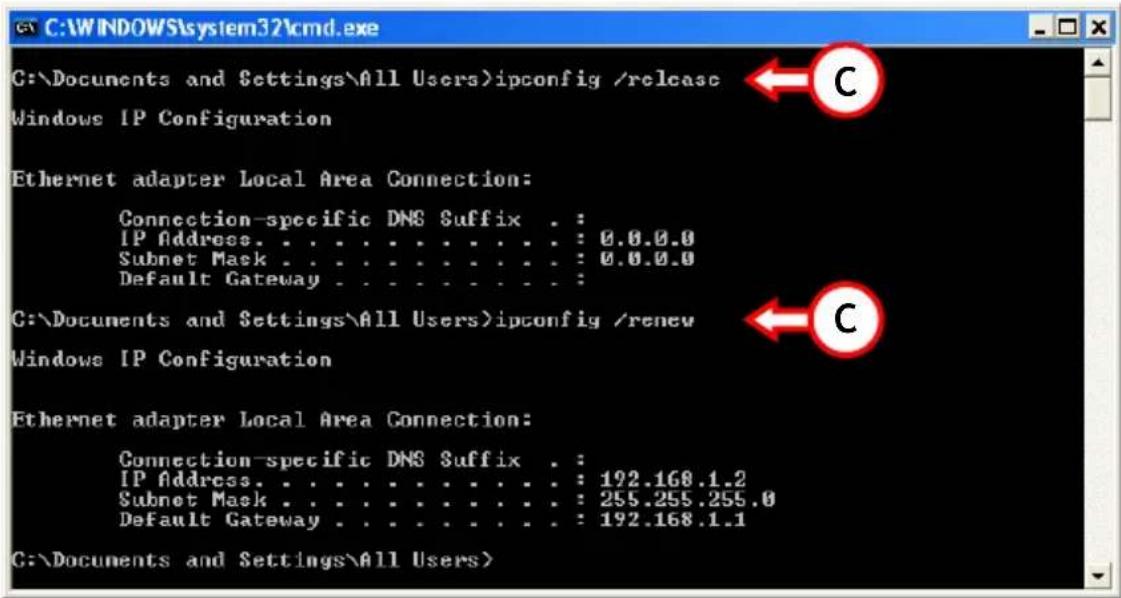
Si los pasos anteriores no resuelven el problema de la direccion IP, puede volver a activar la configuracion predeterminada del dispositivo pulsando el Botón de Reinicio que se enquiryra en el lateral del aparato. Mantenga pulsado el Botón de Reinicio durante 10 segundos aproximamente para activar la configuracion predeterminada. Cuando el LED LAN se apague y vuelva a encenderse, el CADSLR4(B)+ tendrá activada la configuracion predeterminada. Espere 10segundosapproximamentey repitael paso C para renovar la direccion IP.
2. Configuración del CADSLR4(B)+ para su conexión ADSL
La configuración de su CADSLR4(B)+ está basada en la web y, por tanto, nécessitará un navigador web para configurar el dispositivo.
Nota: Ésta es la configuración predeterminada del CADSLR4(B)+: Dirección IP : 192.168.1.1 (DHCP para pacientes conectados Activó) Nombre de usuario : admin (caracteres en minúscula) Contrasena : admin (caracteres en minúscula)
ESPÁNOL
- Inicie su navegador web (por exemple, Internet Explorer, Firefox o Safari).

- Introduzca la direccion IP del CADSLR4(B)+ en la barra de direcciones del navigador web (dirección predeterminada: http://192.168.1.1/).
A continuación en la pantalla aparecerá la頁a de inicio de sesión del CADSLR4(B)+:

- Introduzca el Nombre de Nombre y la Contrasena, y hagablick en "Aceptar" para acceder a las páginas de configuracion.
Al introducir el Nombre de Nombre y la Contrasña correctos en la págrà de起初 de sesión, el CADSLR4(B)+做不到 las págras de configuración del dispositivo.
5.1 Configuración de la connexion a工程技术 del apartado Inicio Rápido
La configuración de la connexion a工程技术 del apartado Inicio Rápido contiene多人, proveedores de Internet programados previamente para poder la configuración del dispositivo.
ESPÁNOL
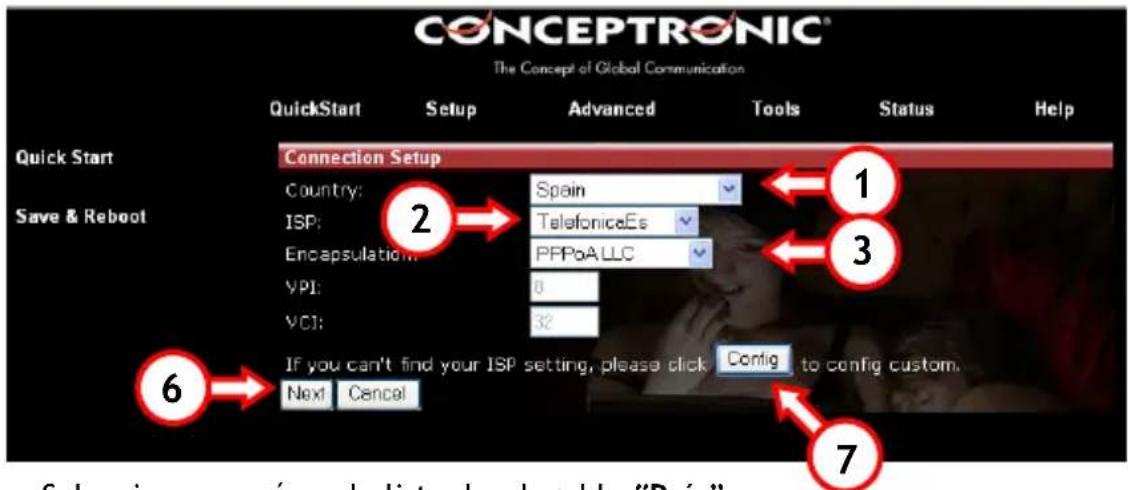
- Sezione su país en la lista desplegable "Páis".
- Selezione su proveedor de Internet en la lista desplegable "ISP".
Nota:
En caso de que su País y/o su proveedor de Internet no figuren en las listas desplegables indicadas, deben configurar la connexion manualmente. Hagablick en el boton Config" (7) del apartado Inicio rrado y pase al apartado 4.2 para proceder a la configuracion manual de la connexion a Internet.
Si decide la configuración de su connexion ADSL,pongase en contacto con su proveedor de Internet para Obtener los ajustes correctos.
- Seleectione la encapsulacion correcta de su proveedor de Internet en la lista desplegable "Encapsulation".
- Los values VPI y VCI apareceran automatistically en los Campos asignados de la pantalla
- Si utilizes "1483 Puente LLC" como encapsulación para su connexion,就需要 configurar la IP WAN. Seleectione "Estática", "DHCP" o "Puente" (en función de la información realizada por su proveedor de Internet).

- Hagablick en "Siguiente" paraContinuar con la Configuracion por el apartado Inicio Rápido.
En función de la encapsulación selectionada,oulda Obtener diversas options de configuración en la 2^a pantalla de configuración por el apartado Inicio Rápido.
ESPÁNOL
Si selección PPPoE o PPPoA como encapsulación, a continuación va la pantalla de configuración",[6]
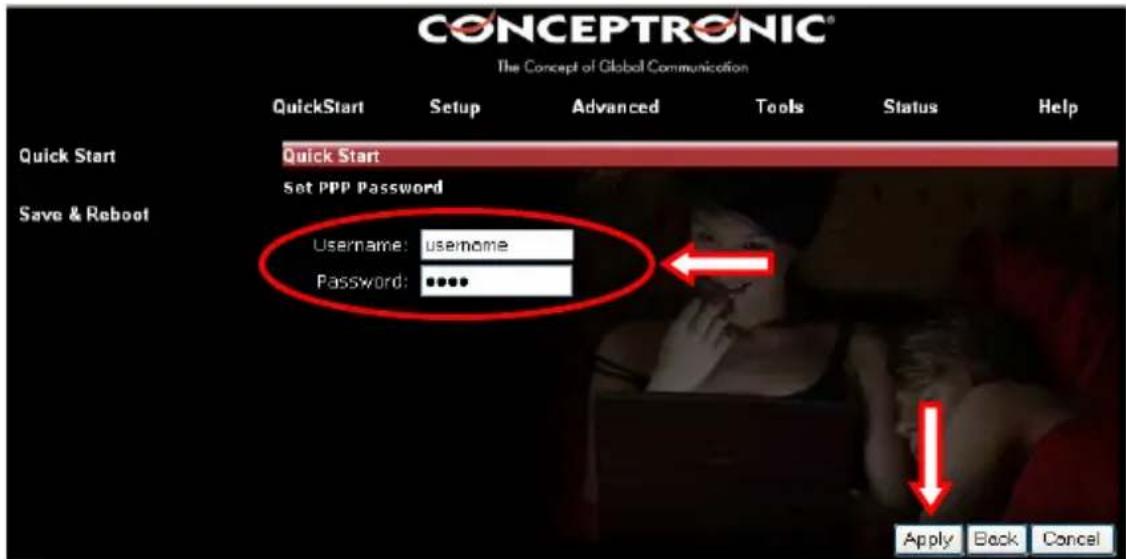
Introduzca el Nombre de Nombre y la Contrasena facilitados por su proveedor de Internet y haya clicked en "Aplicar" para guardar la configuracion y reiniciar el CADSLR4(B)+.
ESPÁNOL
5.1.2 Encapsulation selectionada: 1483 Puente LLC (IP estatica)
Si selección 1483 Puente LLC con IP estática como encapsulación, a continuación va la pantalla de configuración singular:
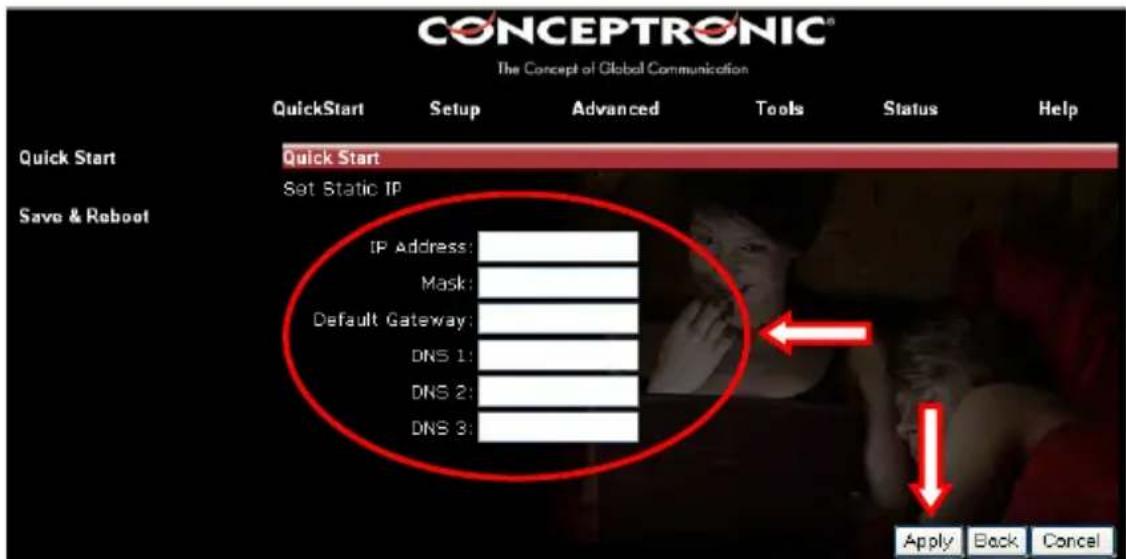
Introduzca la informacion de la IP estatica facilitada por su proveedor de Internet (dirección IP, Mascarara de subred, Puerta de enlace y DNS) y hagablick en "Aplicar" para guardar la configuracion y reiniciar el CADSLR4(B)+.
ESPÁNOL
5.1.3 Encapsulation selectionada: 1483 Puente LLC, IP dinamica (DHCP)
Si selección 1483 Puente LLC con IP dinámica como encapsulación, a continuación va la pantalla de configuración singular:
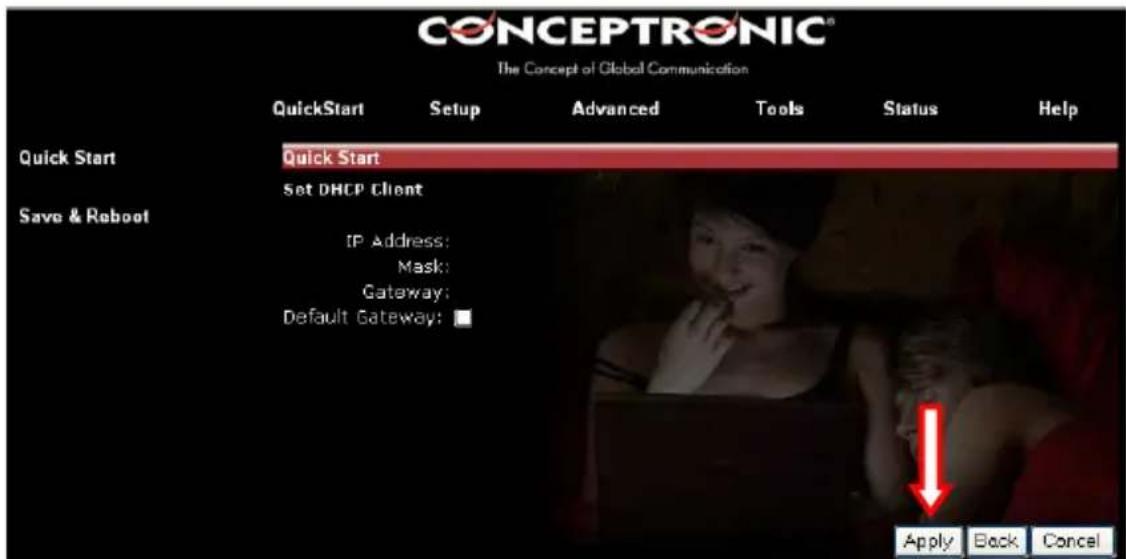
Mantenga la configuración actual y hagablick en "Aplicar" para guardar la configuración y reiniciar el CADSLR4(B)+.
ESPÁNOL
5.1.4 Encapsulation selectionada: 1483 Puente LLC (Puente)
Si selección 1483 Puente LLC con Conexión de puente como encapsulación, a continuación verá la pantalla de configuración",[6]

Selección el Grupo 1 (predeterminado) en el Campo Grupo LAN y hagablick en "Aplicar" para guardar la configuración y reiniciar el CADSLR4(B)+.
Una vez reiniciado, el CADSLR4(B)+ creará la connexion ADSL. Cuando se haya créé la connexion, el LED ADSL del CADSLR4(B)+ se encenderá.
EI CADSLR4(B)+ ya está lista para su uso
Nota:
Si desea tener informacion detallada sobre las functions y configuracion del CADSLR4(B)+ acceda al Manual de Nombre (disponible solo en inlgés) del CD-ROM que incluye el producto y seleccion "Abrir el Manual de Nombre" del menu autoexecutable.
ESPÁNOL
5.2 Configuración manual de la Conexión a Internet
En caso de que su pais y/o su proveedor de Internet no figuren en la Configuracion de la connexion a trovés del apartado "Inicio Rápido" del CADSLR4(B)+, deben configurar la connexion manualmente. Hagablick en el boton Config (7) del apartado "Inicio rápido" para acceder a la configuracion manual del CADSLR4(B)+.
Note: también puede usar la Configuración Manual para modifier.optiones de connexion avanzadas.
A continuación aparecerá la página de configuración manual del CADSLR4(B)+:

Para configurar su connexion, deben introducer los datos individentes en la pantalla de configuración de la connexion:
- Asigne un nombre a su connexion ADSL.
- SeLECTION un tipo de conexión ADSL (PPPoE, PPPoA, etc.).
- SeLECTIONA Encapsulation correcta para la connexion ADSL (LLC, VC).
- Introduzca el Nombre de Nombre que le facilite su proveedor de Internet.
- Introduzca la Contrasena que le facilitite su proveedor de Internet.
- Active el valor VPI correcto para la connexion ADSL.
- Active el valor VCI correcto para la connexion ADSL.
ESPÁNOL
Note: Las options de configuración descritas constituyen las options tíbasas necessarias para su connexion ADSL. Póngase en contacto con su proveedor de Internet para Obtener las options correctas para su connexion. Si desea Obtener información detallada sobre la configuración, acceda al Manual de Usuario (disponible sólo en ingles) del CD-ROM que incluye el producto y selección "Abrir el Manual de Usuario" del menu autoexecutable.
- Hagablick en "Aplicar" para guardar los Cambios que haya realizado en la configuracion del CADSLR4(B)+.
- Haga cig en "Guardar y reiniciar" para acceder a la pantalla Guardar y Reiniciar.

- Hagablick en "Guardar y reiniciar" para reiniciar el CADSLR4(B)+ y activar la configuracion de la conexion.
A continuación, el CADSLR4(B)+ se reinciár y seactivará la configuración que haya的选择atorio. Este proceso pueda durarunosminutos. Por favor, espere hasta que finalice el proceso de reinicio.

Una vez reiniciado, el CADSLR4(B)+ creará la connexion ADSL. Cuando se haya créé la connexion, el LED ADSL del CADSLR4(B)+ se encenderá.
El CADSLR4(B)+ ya está lista para su uso
Note: Si desea obtener informacion detallada sobre las functions y configuracion del CADSLR4(B)+ acceda al Manual de Nombre (disponible solo en ingles) del CD-ROM que incluye el producto y seleccion "Abrir el Manual de Nombre" del menu autoexecutable.
ESPÁNOL
3. Habitación de puertos
El CADSLR4(B)+ de Conceptronic está equipado con un Firewall integrado para proteger su red de ataques procedentes de Internet. Este Firewall bloquea automatamente todo eltraffic de entrada en los puertos que no se estan utilizing. Si necesita un puerto bloqueado para un service o una aplicacion (por exemple, un servidor FTP o un servidor WEB), pueda create una Regla de Habilitacion de Puertos en las Paginas de Configuracion.
Nota:
Si utilizes Reglas de Habitación de Puerto, es recomendable configurar el ordinador uordenadores con una direccion IP fija en lugar de una dinámica.
Nota:
Si desea tener informacion detallada sobre la Habilitacion de Puerto y las options DMZ, acceda al Manual de Nombre (disponible solo en inlgles) del CD-ROM que incluye el producto y seleccion "Abrir el Manual de Nombre" del menu autoexecutable.
- Inicie su navegador web (por ejemplo, Internet Explorer, Firefox o Safari).
- Introduzca la direccion IP del CADSLR4(B)+ en la barra de direcciones del navigador web (dirección predeterminada: http://192.168.1.1/).
A continuación en la pantalla aparecerá la頁a de inicio de sesión del CADSLR4(B)+.
- Introduzca el Nombre de Nombre y la Contrasena, y hagablick en "Aceptar" para acceder a las páginas de configuracion.
- Selección la option "Avanzado" de la párgina de configuración.

- Selección la-option "Habilitación de Puerto" del menu de la izquierda.
ESPÁNOL
A continuación vea la página de configuración "Habilitación de puertos":
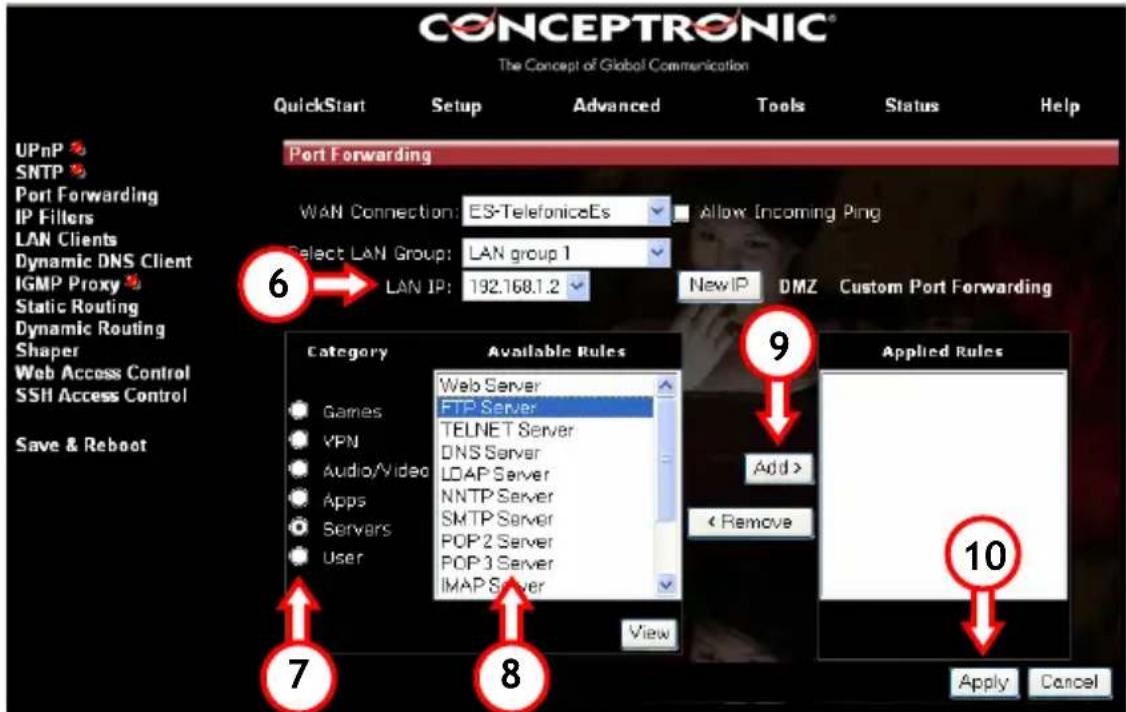
- Selección la IP LAN del ordinador que necesite la Regla de Habitación de Puertos. En caso de que la IP no está en la lista (por exemple, si el dispositivo utilizes una IP esta), pueda pulsar el botón "Nuevo IP" para hacerla IP al dispositivo.
- SeLECTIONE la categorie de su Regla de Habilitacion de Puerto.
Note: Hay diversos puertos predefinidos en la configuración. Puede selectionar 1 de los puertos predefinidos o crear una nuevo regla selecciónando la catégorie "Numero" y hacer click en el botón "Nuevo".
- Seleectionla regla que necesita para su habitacion.
- Pulse el botón "Añadir" para unir la regla selecciónada a la direccion IP selecciónada.
- Una vez definidas todas las reglas, haya clicked en "Aplicar" para guardar losCambios.
- Haga Cli en "Guardar y reiniciar" para acceder a la pantalla Guardar y Reiniciar.

- Hagablick en "Guardar y reiniciar" para reiniciar el CADSLR4(B)+ y activar las reglas.
Las reglas definidas ya estálists para su us
DEUTSCH
Conceptronic CADSLR4+ / CADSLR4B+ Schnellinstallationsanleitung
atjaro) : 192.168.1.1