ADSL2+ Router - Roteador CONCEPTRONIC - Manual de utilização gratuito
Encontre gratuitamente o manual do aparelho ADSL2+ Router CONCEPTRONIC em formato PDF.



| Tipo de produto | Roteador/Modem ADSL2+ |
| Marca | Conceptronic |
| Modelo | ADSL2+ Router (CADSLR4+ ou CADSLR4B+) |
| Dimensões aproximadas | 180 x 120 x 30 mm |
| Peso aproximado | 300 g |
| Alimentação | 12 V DC, 800 mA |
| Padrão ADSL | ADSL2+ (compatível com ADSL/ADSL2, Annex A para analógico, Annex B para ISDN) |
| Portas LAN | 4 portas Ethernet 10/100 Mbps |
| Porta ADSL | 1 tomada RJ-11 |
| Funções principais | Roteador NAT, servidor DHCP, firewall, redirecionamento de portas, DMZ, QoS, acesso remoto |
| Interface de gerenciamento | Interface web (HTTP), IP padrão 192.168.1.1, credenciais admin/admin |
| Segurança | Firewall integrado, filtragem MAC, controle parental (via interface web) |
| Manutenção e limpeza | Desconectar antes de limpar, usar um pano seco, evitar umidade e solventes |
| Peças de reposição e reparabilidade | Nenhuma peça de reposição disponível, dispositivo não reparável pelo usuário. Contatar o suporte técnico em caso de falha. |
| Conteúdo da embalagem | Roteador, adaptador de energia 12V/800mA, cabo Ethernet 1,8m, cabo telefônico 1,8m, guia de início rápido, CD-ROM |
Perguntas frequentes - ADSL2+ Router CONCEPTRONIC
Perguntas dos utilizadores sobre ADSL2+ Router CONCEPTRONIC
0 pergunta sobre este aparelho. Responda às que conhece ou faça a sua.
Faça uma nova pergunta sobre este aparelho
Baixe as instruções para o seu Roteador em formato PDF gratuitamente! Encontre o seu manual ADSL2+ Router - CONCEPTRONIC e retome o controlo do seu dispositivo eletrónico. Nesta página estão publicados todos os documentos necessários para a utilização do seu dispositivo. ADSL2+ Router da marca CONCEPTRONIC.
MANUAL DE UTILIZADOR ADSL2+ Router CONCEPTRONIC
Manual de Instalação Rápida
ParabénsPGA compra dos seuis Router e Modem ADSL2+ da Conceptronic.
O Manual de Instalação Rápida incluindo fornece-lhe uma explicação passo a passo sobre como instalar o Router e Modem ADSL2+ da Conceptronic.
Se tiver algo problema, aconsehamos consulutar o"Our site de assistencia (va a www.conceptronic.net e clique em 'assistencia' Aqui pode encontrar a Base de Dados das Perguntas Mais Frequentes.
Se tiver outras pergães relativas ao meuho produit e não as促成ir encontrar no meuwebsite, pode-nos contactar atraves do e-mail: support@conceptronic.net
Para mais informações sobre produits de Conceptronic, por favor visite o Web Site da Conceptronic: www.conceptronic.net
A configuração do hardware tal como se descreve a seguir pode ser ligeiramente diferente no seu computador. Depend de da versão do Windows que estiver a usar.
1. Conteudo da Embalagem
Existem os seguintes elementos na embalagem do Router e Modem ADSL2+ da Conceptronic:
- Router e Modem ADSL2+ Conceptronic (PSTN ou RDIS).
O dispositivo da embalagem é 1 dos 2 modelos seguentes:
CADSLR4+ [C03-013]:
Versão do Anexo A do Router e Modem.
Adequado para Linhas ADSL Analógicas.
CADSLR4B+[C03-014]:
Versão do Anexo B do Router e Modem.
Adequado para Linhas ADSL RDIS e UR-2.
- Fonte de alimentação 12 V AC, 800 mA
- Cabo de Ethernet 1,8 M
- Cabo Telefónica 1,8 M
- Manual de Iniciação Rápida Multilingue
- CD-ROM do produto
PORTUGUES
2. Expuição do Router e Modem ADSL2+
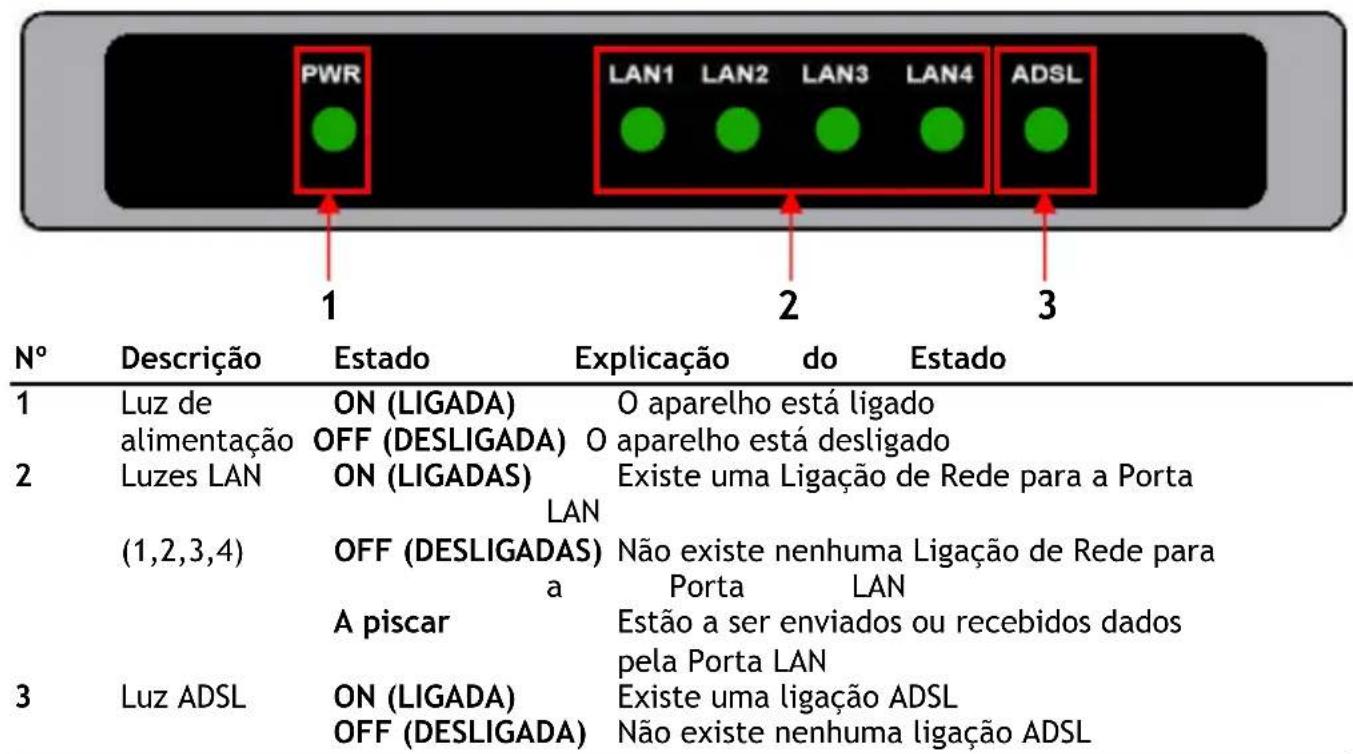
- Pannel Frontal
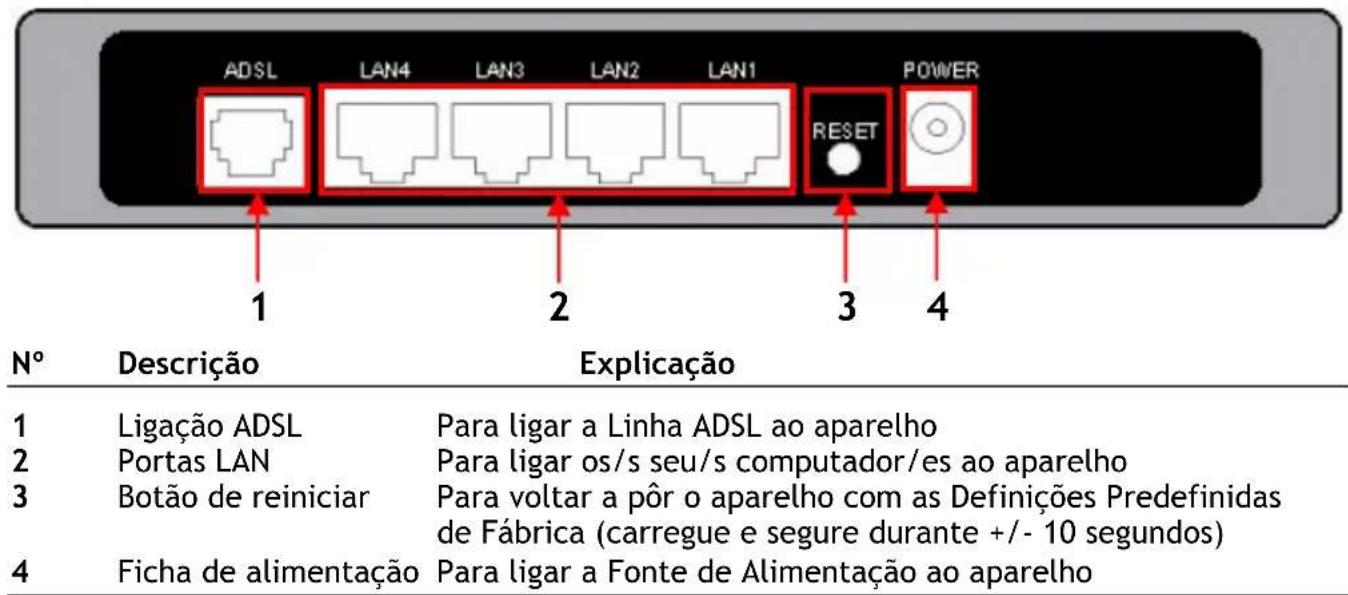
Painel Traseiro
PORTUGUES
3. Ligar o CADSLR4(B) + à sua LINHA ADSL
A maior dos fornecadores de ADSL precise a um FILTER entre a sua Linha Telefónica e o CADSLR4(B)+ para impedir que a LINHA ADSL interfira com os serviços normais de téléphone. Os outros problemas de filtros são descritos a seguir.
Nota: O CADSLR4(B)+ não é entrega com um贫困人口 para a ligação ADSL. Por favor, contacte o seu Fornecedor de Serviços Telecom focionicos ou de Internet para obter o Filtro ADSL correto.
3.1 Filtro In-Line - Micro Filtro ADSL
Os filtros in-line são usados para cada联系电话 ou aparecido de téléphone (atendendores automaticos, faxes, etc.) que partilhem a LINHA com o service ADSL. Estes filtros colocam-se no cabo Telefonico entre o telephone e a tomada de parede. Os filtros separam o service Telefonico normal do service ADSL. Na figura segunte minha-se a instalacao de um filtro normal in-line.
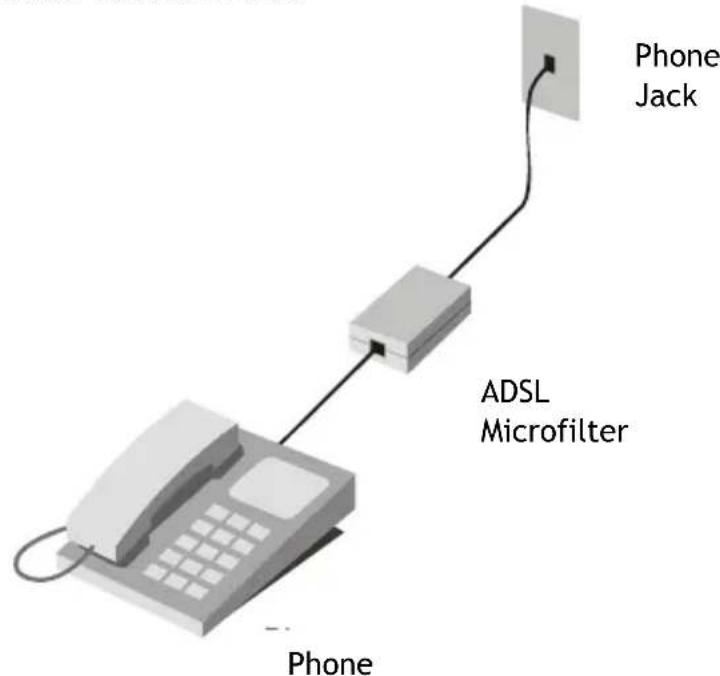
Filtro In-Line - Micro Filtr0 ADSL
PORTUGUES
3.2 Filtro ADSL de Três Portas (uso do maioria das situações de ADSL)
Outro tipo de FILTER é instalado no mesmo punto em que o Router se liga à LINHA do téléphone. So é necessário um FILTER. As portas de ligação está normalmente marcadas da segunte forma:
Line -Esta porta liga-se a tomada de parede.
- ADSL -Esta porta liga-se ao Router.
- Phone -Esta porta liga-se a um téléphone ou a outras dispositivo Telefonico.
A figura segunte ilustra a'utilização adequada deste tipo de filtro. Assecure-se de que os cabos está bem ligados. Se não consuerir o sinal de marca no téléphone, verifique as ligações para se certIFICar que os cabos está bem metidos e ligados à porta correcta.

Filtro de 3 portas
PORTUGUES
4. Configuração do/s seu/s computador/es para usar o Router e Modem
O CADSLR4(B)+ está equipado com um servidor DHCP incorporeal. O Servidor DHCP atribui automaticamente um IP a um computador ligado se esse computador estiver configurado para "obtain an IP address automatically" (obter um endereço IP automaticamente).
Para configurar o seu computador para IP Automática siga as instruções seguides:
- Clique em "Start" (Iniciar) "Run" (Executor).
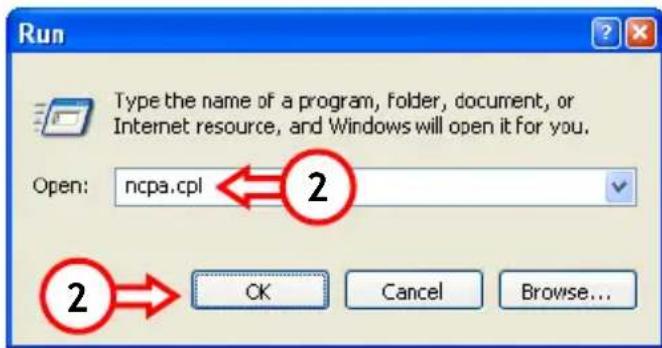
- Introduza o comando "NCPA.CPL" e carregue em "OK".
A janela de Ligações de Rede aparece.
- Clique com o botão direito do rato em "Local Area Connection" (Ligação de Área Local) e seleção "Properties" (Propriedades).

PORTUGUES
A janela das Propriedades da sua Ligação de Área Local aparece.
4.Selezione "Internet Protocol (TCP/IP)" (Protocolo de Internet (TCP/IP))e clique em"Properties" (Propriedades).
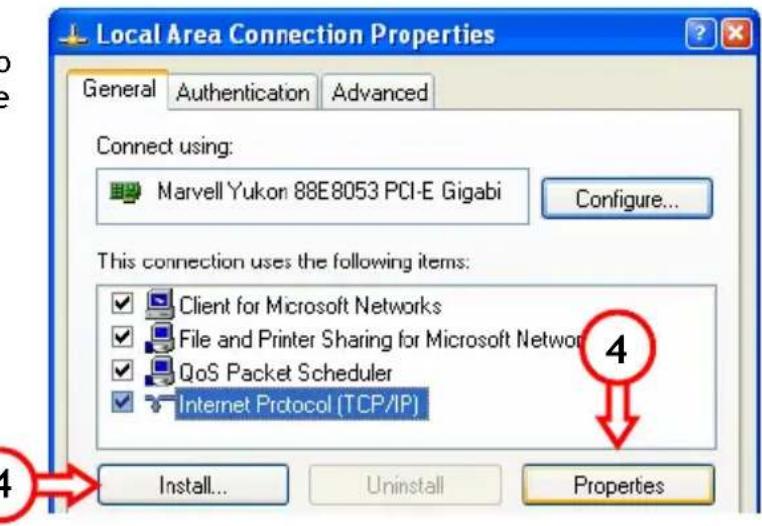
A janela de Propriedades do Protocolo de Internet (TCP/IP) aparece.
-
Configure as propriedades para "Obtain an IP address automatically" (Obter um endereço IP automaticamente) e carregue em "OK" para guardar as configurações.
-
Carregue em "OK" na janela de propriedades de Ligação de Área Local para guardar as configurações.

PORTUGUES
Com a Linha de Comandos do Windows pode verificar se receivebu um endereço IP correto na sua Ligação de Area Local:
- Clique em "Start" (Iniciar) "Run" (Executor).
- Introduza o comando "CMD" e carregue em "OK".
A Linha de Comandos aparece.
- Introduza o commando "IPCONFIG" e carregue em "ENTER".
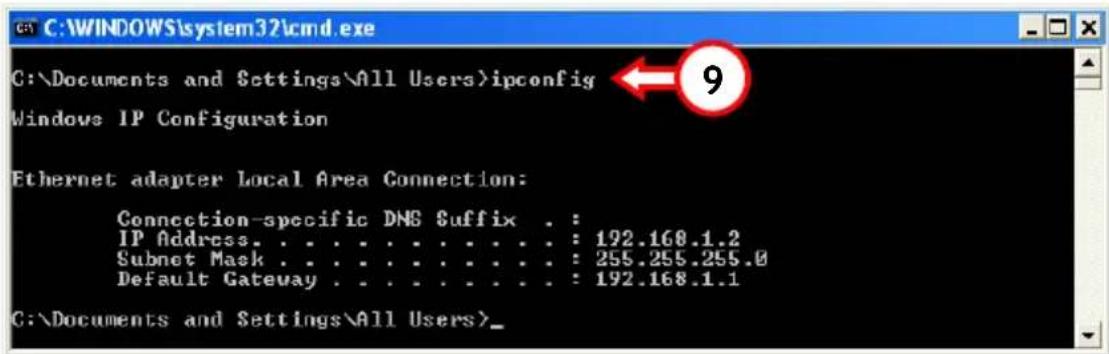
Deverá ver a segunte informação:
IP Address : 192.168.1.xxx (em que xxx pode variar entre 2 - 254).
Se a informação做不到 antes coincidar com a sua configuração, pode prosseguir com a configuração do CADSLR4(B)+ no Capítulo 4.
Se a informação apareceu não coincideir com a sua configuração (i.e., o seu endereço IP for o 169.254.xxx.xxx), por favor verifique as opções seguides:
A. Desligue e volte a ligar o aparelho.
B. Volte a ligar o Cabo LAN ao aparelho e ao seu computador.
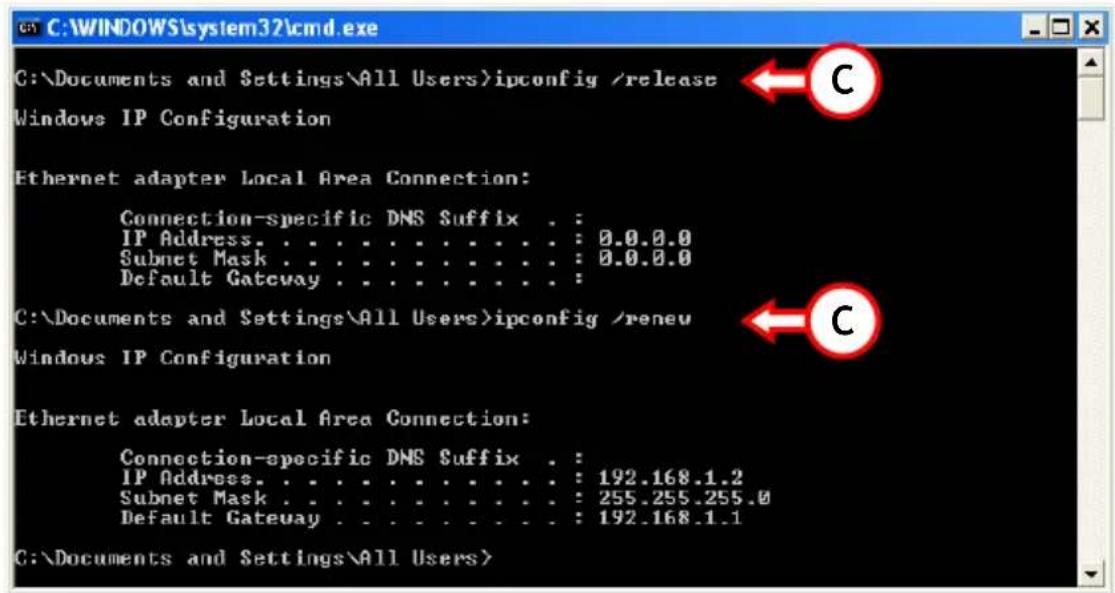
C. Renove o endereço IP do seu computador com os seguientes comandos:
- "IPCONFIG /RELEASE" para libertar o endereco IP errado.
- "IPCONFIG /RENEW" para receber um novo endereço IP do aparelho.
PORTUGUES
Se os passos anteriores não resolverem o problema do endereço IP, pode repor as configurações predefinidas de fábrica no aparecido com o Botão Reset do poinel traseiro. Pressione e Secure o Botão Reset durante +/- 10 segundos para repor as Configurações Predefinidas de Fábrica. quando a Luz LAN apagar e ligar outra vez, o CADSLR4(B)+ volta aregarar as Configurações Predefinidas de Fábrica. Aguarde +/- 10 segundos e repita o passo C para renovar o endereço IP.
5. Configurar o CADSLR4(B)+ para a sua ligação ADSL
A configuração do seu CADSLR4(B) + é com base na web. Vai precisar de um navegador para configurar o aparecido.
Nota:
As configurações predefinidas de fabrica do CADSLR4(B)+ são as seguentes:
Endereço IP: 192.168.1.1 (DHCP para clientses ligados Activado)
Nome de utilizesador: admin (letra minuacula)
Palavra-passe: admin (letra minúscula)
PORTUGUES
- Inicie o seu navegador (como por exemple: Internet Explorer, Firefox ou Safari).

- Introduza o endereço IP do CADSLR4(B)+ na barra de endereços do seu navegador (por defeito: http://192.168.1.1/).
A párgina de inicio de sessão do CADSLR4(B)+ aparece no seu eça:

- Introduza o Nome de Utilizador e a Palavra-passe e clique em "Login" para entrada das páginas de configuração.
Quando o Nome de Utilizador e a Palavra-passe são introduzidos corretoamente na网页 de inico de sessao, o CADSLR4(B)+ aparea as paginas de configuraao do disposicao.
5.1 Configuração da sua ligação pela Iniciação Rápida
A Configuração da Ligação de Iniciação Rápida contém various ISP's pré-programados para uma configuração fácil do dispositivo.
PORTUGUES
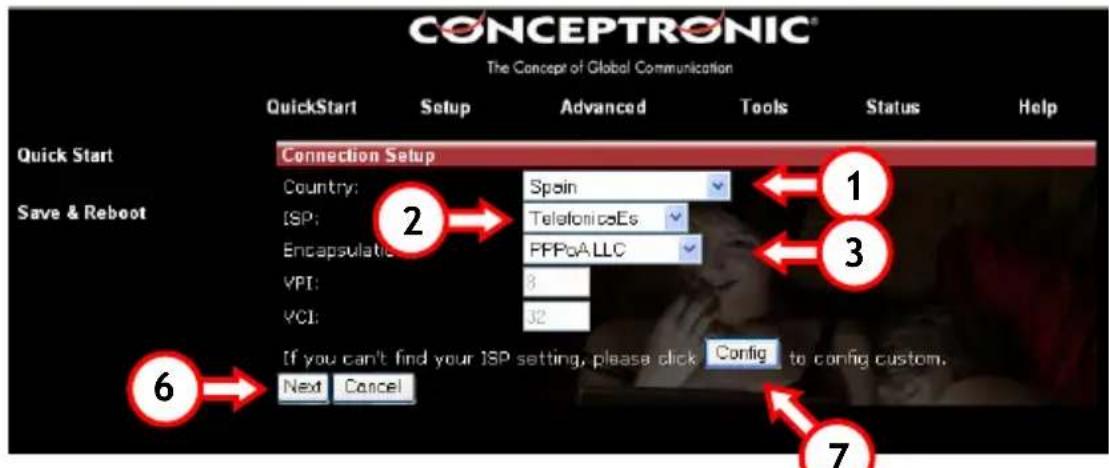
- Selezione o seu País na lista desdobravel "Country" (Pais).
- Selezione o seu ISP na lista desdobravel "ISP".
Nota:
Se o seu País e/ou ISP não aparecer numa das 2 lista desdobráveis anteriores, tem de configurar manualmente a sua ligação.:Clique no botão "Config" (7) na "Quick Start"(Iniciacao Rápida)e prossiga para o capítulo 4.2 sobre a configuraçãomanual da sua Ligação à Internet.
Quando beschecer as definições da sua ligação ADSL, contacte o seu Fornecer de Serviços de Internet para obter as definições de ligação correctas.
- Selecciono o Encapsulamento correcto para o seu ISP na lista desdobravel "Encapsulation" (Encapsulation).
- Os values de VPI e VCI aparecem automaticamente nos respectivos Campos no seu ecrã.
- Se usar "1483 Bridge LLC" como encapsulamento para a sua ligação, tem de configurar atributiona WAN-IP. Selecione "Static", "DHCP" or "Bridge" (dependendo da informacao dada pelo seu Fornecedor de Servicos de Internet).

- Clique em "Next" (Seguin) para prosseguir com a Configuraçao de Iniciacao Rapaia.
Dependendo do encapsulamento escolhido, pode obter varias opções de configuração no 2^ eça da Configuração de Iniciação Rápida.
PORTUGUES
5.1.1 Encapsulationo escolhido = PPPoE (LLC) ou PPPoA (LLC ou VC-MUX)
Quando escolher PPPoE ou PPPoA como encapsulamento, vais ver o segunte ecran de configuraçao:
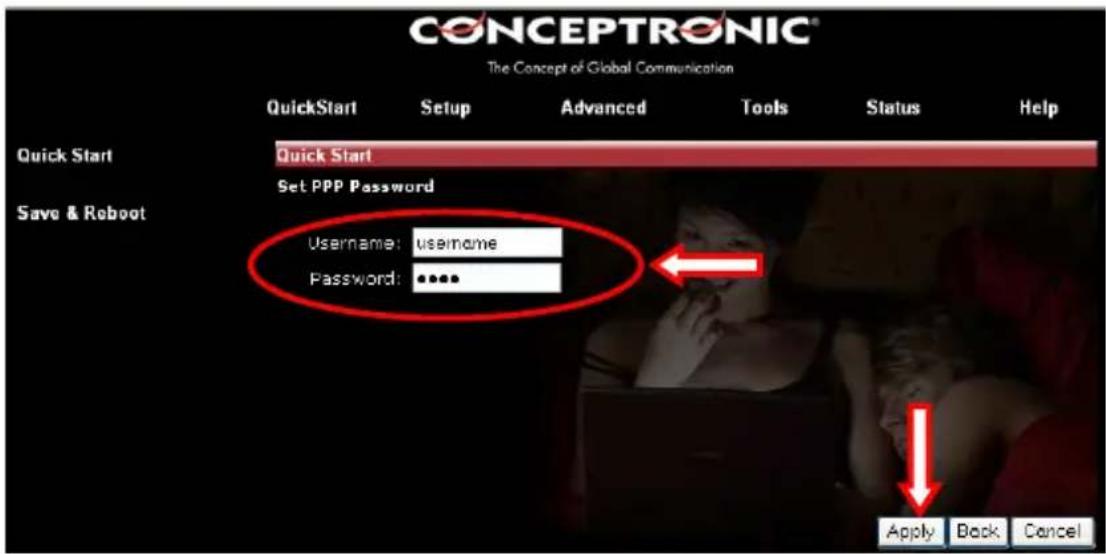
Introduza o Nome de Utilizador e a Palavra-passe fornecidos pelo seu Fornecedor de Serviços de Internet e corregue em "Apply" (Aplicar) para guardar as definições e reiniciar o CADSLR4(B)+.
PORTUGUES
5.1.2 Encapsulationo escolhido = 1483 Bridge LLC - IP Fixo
Quando escolher 1483 Bridge LLC com IP Fixo como encapsulamento, vai ver o segunte eça de configuraçao:

Introduza a informação do IP Fixo recebida do seu Fornecedor de Serviços de Internet (Endereço IP, Subnet Mask, Gateway e DNS) e correque em "Apply" (Aplicar) para guardar as definições e reiniciar o CADSLR4(B)+.
PORTUGUES
5.1.3 Encapsulationo escolhido = 1483 Bridge LLC - IP Dinamico (DHCP)
Quando escolher 1483 Bridge LLC com IP Dinamico como encapsulamento, vai ver o segunte eça de configuraçao:

Mantenha as configurações actuais e carregue em "Apply" (Aplicar) para guardar as definições e reiniciar o CADSLR4(B)+.
PORTUGUES
5.1.4 Encapsulationo escolhido = 1483 Bridge LLC - Bridge
Quando escolher 1483 Bridge LLC com Ligação Bridge como encapsulamento, vaiso segunte ecran de configuração:
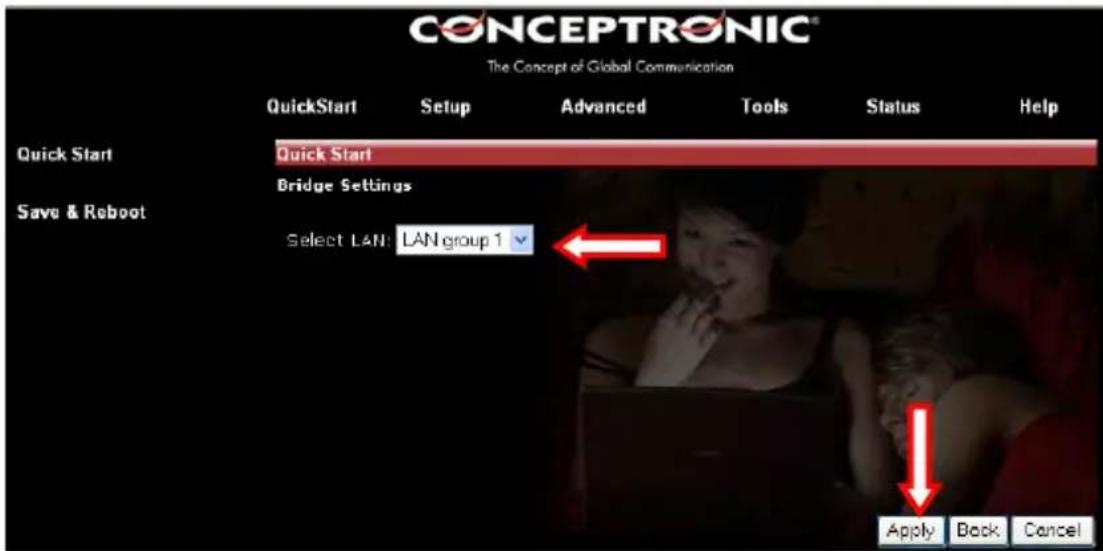
Defina o grupo LAN como Grupo 1 (Predefinido) e carregue em "Apply" (Aplicar) para guardar as definições e reiniciar o CADSLR4(B)+.
Depois de reiniciar, o CADSLR4(B)+ vai-lhe Criar a ligação ADSL. quando a ligação estiver estabelecida, a luz do ADSL no CADSLR4(B)+ acende.
Note: Para mais informações sobre as caractécticas e configurações disponveis para o CADSLR4(B)+, consulte o Manual do Utilizar (apenas em Inglês!) no CD-ROM incluído. SeLECTION "Open User Manual" (Abrir Manual do Utilizador) no menu de Execuição Automática.
PORTUGUES
5.2 Configuração manual das suas Configurações de Ligação
Se o seu País e/ou ISP não aparecer na Configuração de Ligação "Quick Start" (Iniciacao Rápida) do CADSLR4(B)+ tem de configurar a ligação manualmente. Clique no botão "Config" (7) no éra de "Quick Start" (Iniciacao Rápida) para introduzir a configuração manual do CADSLR4(B)+.
nota: Não pode usar a Configuração Manual para modifier as configurações de ligaçãoavançadas!
A páginade configuração manual do CADSLR4(B)+ aparece no seu ecran:

Para configurar a sua ligação, tem de introduzir as seguintes informações no eça de configuração da ligação:
- Introduza um nome para a sua Ligação ADSL.
- SeLECTIONE um tipo de ligação ADSL. (PPPoE, PPPoA, etc.)
- SeLECTIONO o encapsulamento correcto para a ligação ADSL. (LLC, VC)
- Introduza o Nome de Utilizador fornecido pelo seu fornecedor.
- Introduza a Palavra-passe fornecida pelo seu fornecedor.
- Defina o valor VPI correto para a ligação ADSL.
- Defina o valor VCI correto para a ligação ADSL.
PORTUGUES
Note: As configurações explicadas são as configurações tíbasas necessarias para a sua ligação ADSL. Por favor, contacte o seu Fornecedor de Serviços de Internet para obter as configurações correctas para a sua ligação. Para mais informações sobre as configurações, consulte o Manual do Utilizador (apenas em Inglês!) no CD-ROM. Seleteione "Open User Manual" (Abrir Manual do Utilizador) no menu de Execuição Automática.
- Clique em "Apply" (Aplicar) para guardar as definições feitas na configuração do CADSLR4(B)+.
- Clique em "Save & Reboot" (Guardar e Reiniciar) para entrada no ecra de Guardar e Reiniciar.
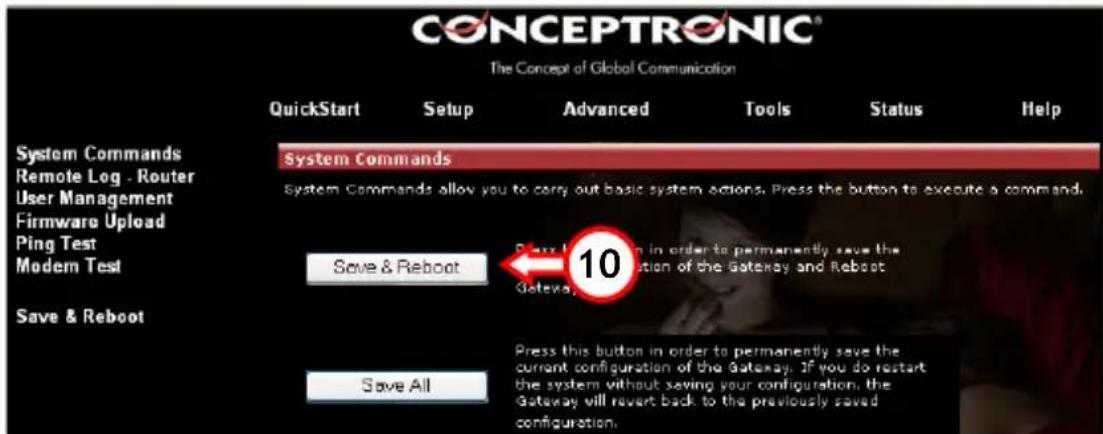
- Clique em "Save & Reboot" (Guardar e Reiniciar) para reinecer o CADSLR4(B)+ e fazer as definições da sua ligação.
O CADSLR4(B)+ vai reinicuar e activar as definições estabelecidas. Este processo pode demorar um pouco. Por favor, aguarde a conclusão da reinicialização.

Depois de reinecer, o CADSLR4(B)+ vai-lhe Criar a ligaço ADSL. quando a ligaço estiver estabelecida, a luz do ADSL no CADSLR4(B)+ acende.
Note: Para mais informações sobre as caractécticas e configurações disponveis para o CADSLR4(B)+, consulte o Manual do Utilizador (apenas em Inglês!) no CD-ROM incluído. Seleteione "Open User Manual" (Abrir Manual do Utilizador) no menu de Execuição Automática.
PORTUGUES
6. Reencaminhamento de Portas
O CADSLR4(B)+ da Conceptronic está equipado com um Firewall incorporeal para impeder ataques da Internet à sua rede. Este Firewall bloqueia automaticamente todo o tráfico de entrada nas portas não usadas. quando uma porta bloqueada é necessária para um service ou aplicação (por exemplo: um Servidor FTP ou um Servidor WEB) pode Criar uma Regra de Reencaminhamento de Porta nas Páginas de Configuração.
Nota:
Quando usar regras de Reencaminhamento de Portas, aconcelha-se configurar o(s) computador(es) com um Endereço IP Fixo em vez de um Endereço IP Dinâmico.
Nota:
Para mais informações sobre as opções de Reencaminhamento de Portas e DMZ, consulte o Manual do Utilizador (apenas em Inglês!) no CD-ROM. Selecione "Open User Manual" (Abrir Manual do Utilizador) no menu de Execuição Automática.
- Inicie o seu navegador (como por exemple: Internet Explorer, Firefox ou Safari).
- Introduza o endereço IP do CADSLR4(B)+ na barra de endereços do seu navegador (por defeito: http://192.168.1.1/).
A párga de inicio de sessão do CADSLR4(B)+ aparece no seu eça.
- Introduza o Nome de Utilizador e a Palavra-passe e clique em "Login" para entrada das páginases de configuração.
- Seleciona a opao "Advanced" (Avanças) na Pagina de Configuração.
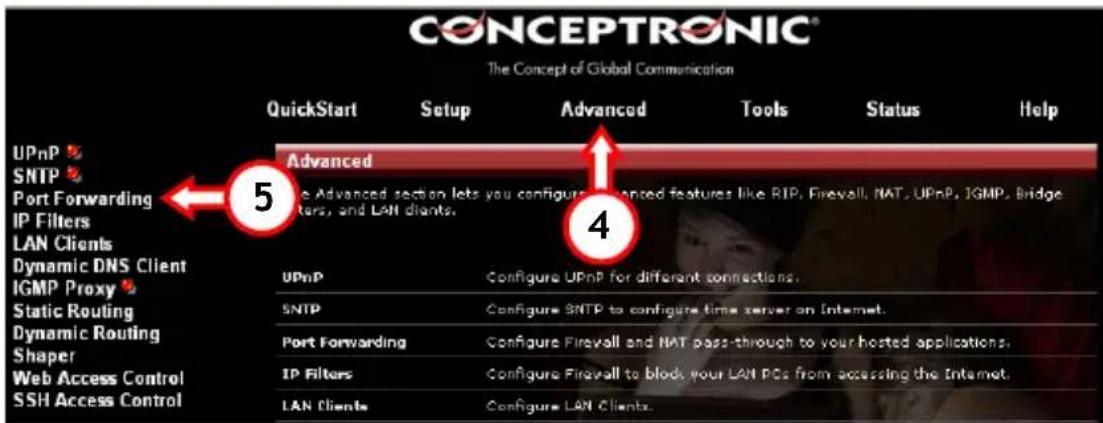
- SeLECTIONA a opção "Port Forwarding" (Reencaminhamento de Portas) no menu do estado esquerdo da Págnina de Configuração.
PORTUGUES
Vai ver a págin de configuração "Port Forwarding" (Reencaminhamento de Portas):
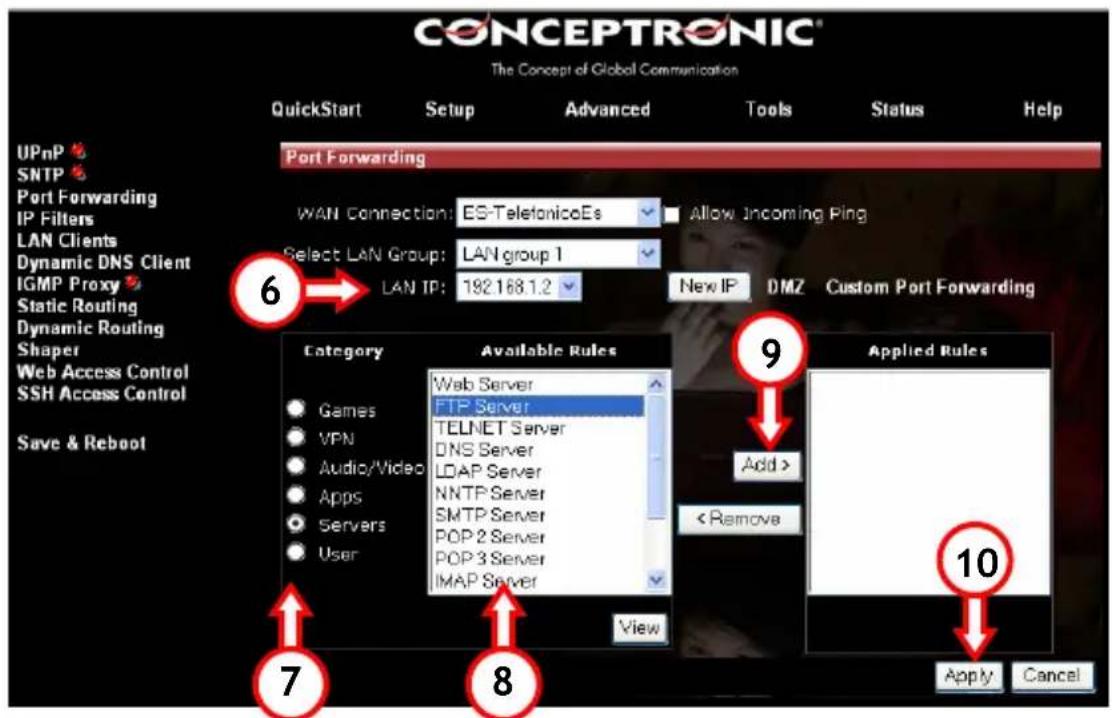
- Seleciono o IP LAN para o computador que precise da Regra de Reencaminhamento de Portas. Se o IP não estiver na lista (por exemplo: se o disposicao uso um IP Fixo) pode uso o botao "New IP" (Novo IP) para adiconar o IP do disposicao.
- Selezione a Categoria para a Regra de Reencaminhamento de Portas.
Nota: Existem variedas portas predefinidas na configuraçao. Pode selecionar 1 das portas predefinidas ou Criar uma nova regra selecionando a Categoria "User" (Utilizador) e correngando no botao "New" (Novo).
- Sezione a Regra que precisea para o Reencaminhamento.
- Carregue no botão "Add" (Adicional) para jintar a Regra selecionada ao Endereço IP selecionado.
- Quando tiver definido todas as Regras corregue em "Apply" (Aplicar) para guardar as configurações.
- Clique em "Save & Reboot" (Guardar e Reiniciar) para entrada no ecra de Guardar e Reiniciar.
- Clique em "Save & Reboot" (Guardar e Reiniciar) para reiniciar o CADSLR4(B)+ e activar as regras.
As Regras definidas está prontas a usar!