ADSL2+ Router - Router CONCEPTRONIC - Ingyenes használati útmutató
Találja meg az eszköz kézikönyvét ingyenesen ADSL2+ Router CONCEPTRONIC PDF formátumban.



| Termék típusa | ADSL2+ Router/Modem |
| Márka | Conceptronic |
| Modell | ADSL2+ Router (CADSLR4+ vagy CADSLR4B+) |
| Méretek (kb.) | 180 x 120 x 30 mm |
| Súly (kb.) | 300 g |
| Tápellátás | 12 V DC, 800 mA |
| ADSL szabvány | ADSL2+ (kompatibilis ADSL/ADSL2-vel, Annex A analóg, Annex B ISDN vonalakhoz) |
| LAN portok | 4 db Ethernet 10/100 Mbps port |
| ADSL port | 1 db RJ-11 csatlakozó |
| Fő funkciók | NAT router, DHCP szerver, tűzfal, porttovábbítás, DMZ, QoS, távoli hozzáférés |
| Kezelői felület | Webes felület (HTTP), alapértelmezett IP: 192.168.1.1, bejelentkezés: admin/admin |
| Biztonság | Beépített tűzfal, MAC szűrés, szülői felügyelet (webes felületen keresztül) |
| Karbantartás és tisztítás | Tisztítás előtt húzza ki a hálózatból, száraz ruhával törölje, kerülje a nedvességet és oldószereket |
| Pótalkatrészek és javíthatóság | Nincsenek elérhető pótalkatrészek, a készülék nem javítható a felhasználó által. Hibás működés esetén lépjen kapcsolatba a műszaki támogatással. |
| A csomag tartalma | Router, 12V/800mA hálózati adapter, 1,8m Ethernet kábel, 1,8m telefonkábel, gyors üzembe helyezési útmutató, CD-ROM |
Gyakran ismételt kérdések - ADSL2+ Router CONCEPTRONIC
Felhasználói kérdések a következőről ADSL2+ Router CONCEPTRONIC
0 kérdés erről a készülékről. Válaszolj azokra, amiket ismersz, vagy tedd fel a sajátod.
Tegyél fel egy új kérdést erről a készülékről
Töltse le az útmutatót a következőhöz Router PDF formátumban ingyenesen! Találja meg kézikönyvét ADSL2+ Router - CONCEPTRONIC és vegye vissza elektronikus eszközét a kezébe. Ezen az oldalon közzé van téve az eszköze használatához szükséges összes dokumentum. ADSL2+ Router márka CONCEPTRONIC.
HASZNÁLATI ÚTMUTATÓ ADSL2+ Router CONCEPTRONIC
Gyorstelepítési utmutató
Köszönjuk, hovy a Conceptronic ADSL2+ utválasztót és modemet valasztotta.
A mellekelt hardvertelepétési utmutató lépésrol-lepésre elmagyarázza, miként kell a Conceptronic ADSL2+ utvalasztóts modemet telepitenie.
Problème esétén javasoljuk, hogy vegye igényne a Support-site-en nyújtott segitséget(menjen a www.conceptronic.net-re és kattintson a 'Support'-ra, ahol megtalálja a Gyakran Ismetelt Kerdesek adatbazist.
Ha termekunkel kapcsolatban tovabbi kerdese lenne, és weboldalunkon nem talál rávalaszt, forduljon hozzank e-mailben: support@conceptronic.net.
A Conceptronic termekekkel kapcsolatos tovabbi informacioert kérjuk tekintse meg a Conceptronic webboldalat: www.conceptronic.net.
A továbbiakban ismertetett hardverkonfigurácio az adott számítogép esetében kicsit elterhet. Mindez az éppen használt Windows-verziótol fugg.
1. A csomag tartalma
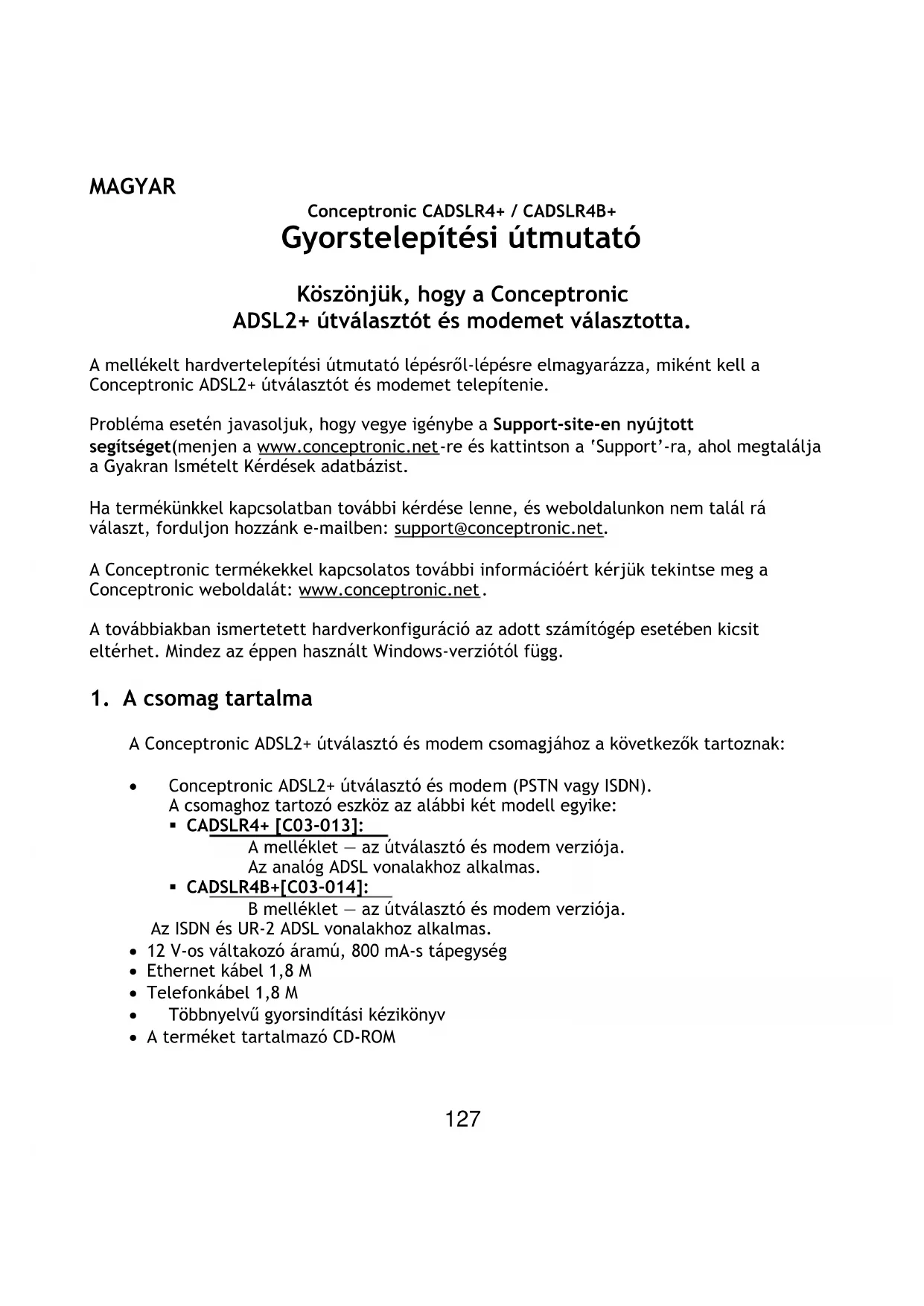
A Conceptronic ADSL2+ utvalaszto es modem csomagjahoz a kovetkezok tartoznak:
- Conceptronic ADSL2+ utvalaszto es modem (PSTN vagy ISDN). A csomaghoz tartozó eszköz az alábbi két modell egyike:
CADSLR4+ [C03-013]: A melleklet - az utvalaszto es modem verzijoa. Az analog ADSL vonalakhoz alkalmas.
CADSLR4B+[C03-014]: B melleklet - az utvalaszto es modem verzijoa. ISDN es UR-2 ADSL vonalakhoz alkalmas.
12 V-os valtakozó áramú, 800 mA-s tapegység - Ethernet kabel 1,8 M
- Telefonkábel 1,8 M
Tobnyelvu gyorsinditasi kézikonyv
A terméket tartalmazó CD-ROM
MAGYAR
2. Az ADSL2+ utválasztó és modem ismertetése

- Előlap
Sz. Leirás Állapot Az állapot ismertétese
| 1 | Power LED | BEKAPCSOLVA KIKAPCSOLVA | Az eszköz bekapcsolva Az eszköz kikapcsolva |
| 2 | LAN LED-ek (1,2,3,4) | BEKAPCSOLVA KIKAPCSOLVA Villog | A LAN-port felé hálozati kapcsolat kialakítva Nincs kialakítva hálozati kapcsolat a LAN-port felé Adatküldés vagy -vétel a LAN-porton keresztül |
| 3 | ADSL-LED | BEKAPCSOLVA KIKAPCSOLVA | ADSL-kapcsolat kialakítva Nincs kialakítva ADSL-kapcsolat |

Haplap
Sz. Leirás Magyarázat
| 1 | ADSL-csatlakozás | ADSL-vonalat csatlakoztat az eszközhöz |
| 2 | LAN-portok | A számítogepe(ke)t csatlakoztatja az eszközhöz |
| 3 | Alaphelyzetbe állitó gomb | Az eszközt a gyári alapértékekre állitja vissza (Nyomja le és tartsa lenyomva a +/- gombat 10 masodpercig) |
| 4 | Hálózati csatlakozás | Az áramellátást csatlakoztatja az eszközhöz |
MAGYAR
3. A CADSLR4(B)+ csatlakoztatása ADSL vonalhoz
A legtöbb ADSL-szolgáltató olyan szúrórol gondoskodik a Telefonvonal és az CADSLR4(B)+ között, amely megakadályozza, hogy az ADSL-vonal a normalis telefonszolgáltatást megzavarja. A szúrók két alapvető típusát az alábbiakban ismertetjuk.
Note: A CADSLR4(B)+-hoz nem mellekelunk az ADSL-csatlakozáshoz szükséges szüröt. A megfelelo ADSL-szúrovel kapcsolatban lépjen érintkezésbe Telefonos vagy internetes szolgaltatójával.
3.1 Beiktatott (in-line) szuró - ADSL mikroszuró
In-line szuroket hasznalunk minded olyan Telefon vagy telefonnal egyutt alkalmazott eszkoz (üzenetrögzitok, faxok stb.) esétében, amely ADSL-szolgaltatással osztzik a vonalon. Ezeket a szuroket a Telefon és a fali dugaszüvely kozott csatlakoztatjuk a Telefonkabelhez. A szurok kulönvalasztjak a kozonséges telefonszolgaltatast az ADSL-szolgaltatástol. Az alabbi abra egy tipikus in-line szuró telepitését mutatja.

In-line szúró - ADSL mikroszúró
MAGYAR
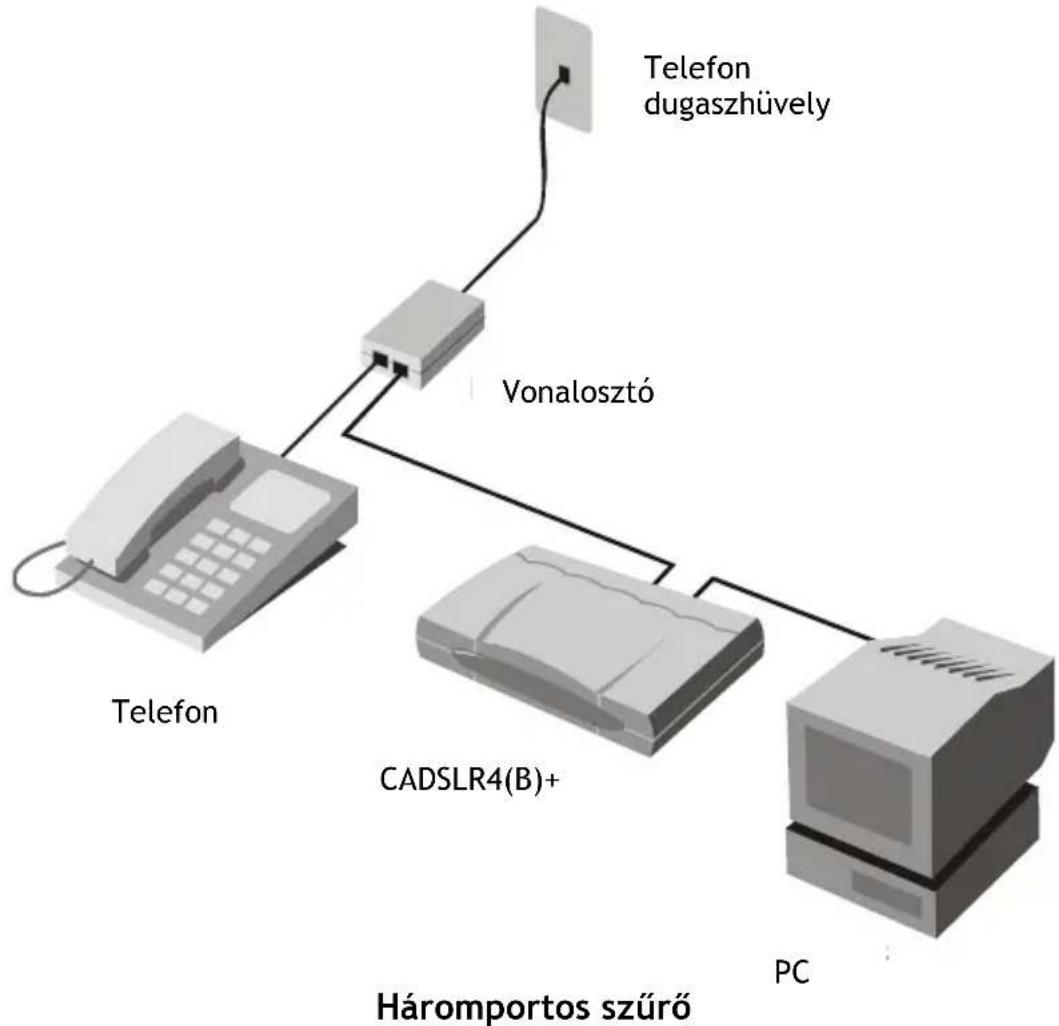
3.2 Håromportos ADSL szúró (a legtöbb ADSL eseteben ilyet használnak)
Másmilyen szúró telepitésere kerül sor ugyanazon a helyen, ahol az utválasztó a telefonvonalhoz csatlakozik. Csupán egy szúróre van szükség. A csatlakoztatásra szolgálo portok címékése altalában az alábbi:
Line -Ez a port csatlakozik a fali dugaszhuvelyhez.
- ADSL - Ez a port csatlakozik az utválasztóhoz.
- Phone - Ez a port Telefonhoz vagy más Telefonos eszközhöz csatlakozik.
Az alabbi abran lathato ennek a tipikus szuronek a megfelelo alkalmazasa. Ugyeljen arra, hogy a vonalak megfeleloen legyenek csatlakoztatva. Ha a Telefonban nem hallható tárcsahang, Ellenorizzee a csatlakozásokat annak biztosítására, hogy a kábeleket szilárdan csatlakoztatták és azok a megfelelo porthoz iscsatlakoznak.
MAGYAR
4. A szamítogép(ek) konfiguralása utválasztóval és modemmel történő alkalmazásra
A CADSLR4(B)+ beépítétt DHCP-szerverrel egészül ki. A DHCP-szerver automatikusan IP-címet rendel hozza a csatlakoztatott számítógéphez, amennyiben annak beállitása a követkeź: „obtain an IP address automatically".
A számítógepnek automatikus IP-hez történő konfiguralásakor kövesse az alábbiutasításokat:
-
Kattintson a következokre: "Start" → "Run".
-
Irja be a „NCPA.CPL" parancsot, majd nyomja le az „OK“-t.
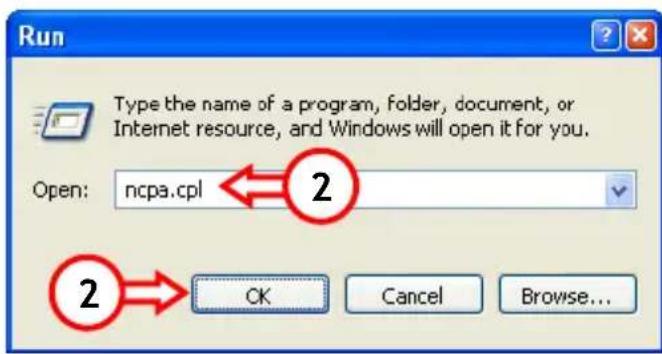
A halózati csatlakozások (Network Connections) ablaka jelenik meg.
- Kattintson az eger jobb oldali gombjával a „Local Area Connection“-ra, majd jelölje ki a „Properties“-t.
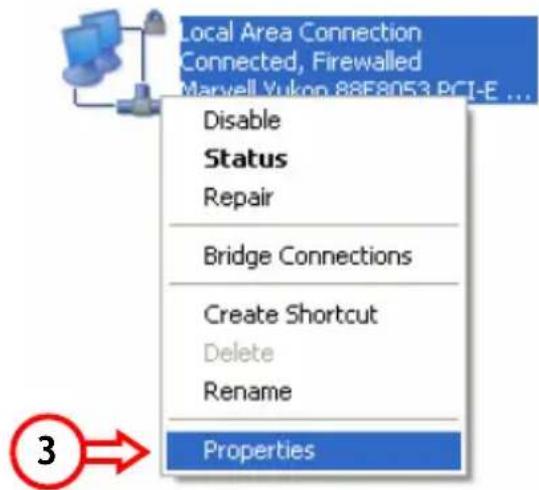
MAGYAR
A helyi halózati kapcsolat tulajdonságainak ablaka jelenik meg.
- Jelölje ki az „Internet Protocol (TCP/IP)”-t, majd kattintson a „Properties”-re.

Az internetprotokoll (TCP/IP) tulajdonságainak ablaka jelenik meg.
-
Állítsa be a tulajdonságokat az „Obtain an IP address automatically"-re, majd a beállítások elmentéséhez nyomja le az „OK"-t.
-
A beallitások elmentéshez nyomja le az „OK“-t a helyi kapcsolat tulajdonságainak ablakában.

MAGYAR
A Windows parancssora segitségével Ellenörizheti, vajon megfelelo IP-cimet kapott-e a helyi kapcsolat vonatkozasaban:
- Kattintson a következokre: „Start" → „Run".
- Irja be a „CMD" parancsot, majd nyomja le az „OK"-t.
Ezután megjelenik a parancssor.
- Irja be a „IPCONFIG" parancsot, majd nyomja le az ENTER-t.

A következőket fogja látni:
IP Address
(IP-cim) : 192.168.1.xxx (ahol az xxx 2 ~ 254 kozott valtozhat).
Subnet Mask
(alhálozati maszk) : 255.255.255.0
Default Gateway
(alapételmezett
Ha a fenti adatok egyeznek a konfiguracioval, folytathatja a CADSLR4(B)+ eszkocz konfiguralasát (4. fejezet).
Ha a fenti adatok a konfiguracioval nem egyznek (azaz az adott IP-cim 169.254.xxx.xxx), a kovetkezo lehetosegek kozul valaszthat:
A. Kapcsolja KI, majd uyra BE az eszkoczt.
B. Csatlakoztassa ujra a LAN-kabelt az eszkoozho es a szamitogephez.
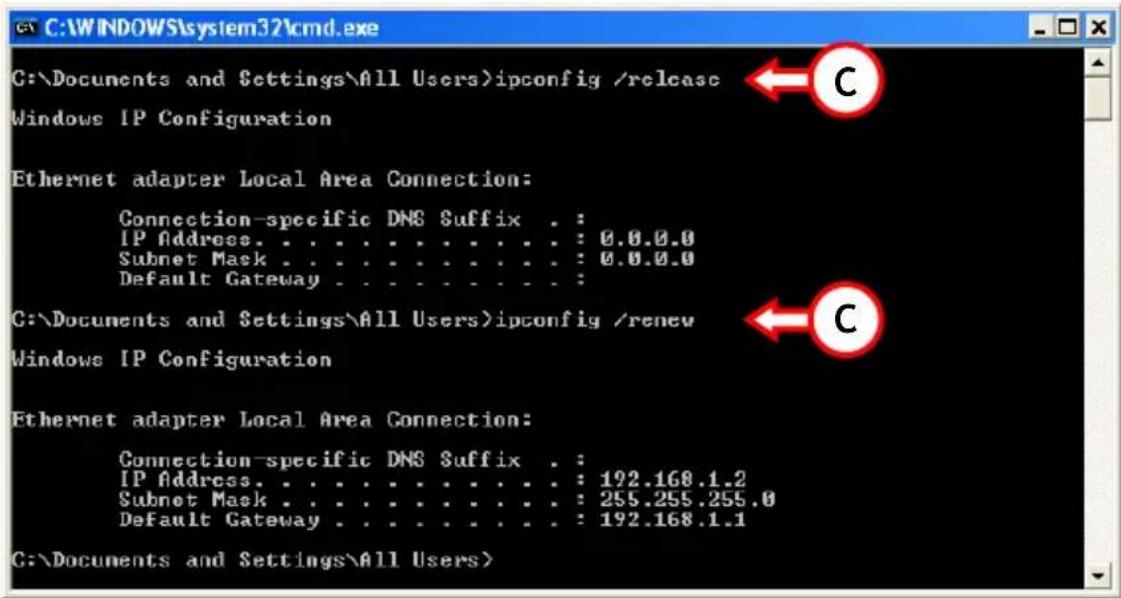
C. Üjitsa meg a szamítogepe IP-cimet az alábbi parancsok segitségevel:
- IPCONFIG /RELEASE" a rossz IP-cím feloldásához.
- "IPCONFIG /RENEW" az eszkóztól új IP-cím fogadásához.
MAGYAR
Ha a fenti lépèsek nem oldják meg az IP-cimmel kapcsolatos problémat, az eszkózt a jobb oldalan lévo Reset gomb segïtségével lehet a gyári alapértelmezett érékrek visszaàllitani. A gyári alapértékek betöltéséhz nyomja le és tartsa lenyomva a Reset gombat +/- 10 masodpercig. Amikor a LAN-LED kialszik, majd megint kigyullad, a CADSLR4(B)+ Újra a gyári alapértékek szerinti beàllitásokat tölti be. Várjon +/- 10 masodpercig, majd ismetelje meg a C lépèst az IP-cim megúításához.
5. A CADSLR4(B)+ konfiguralása ADSL csatlakozáshoz
A CADSLR4(B+ konfiguraciónja webalapú. Webböngészőre lesz szüksége az eszköz konfiguralásához.
Megiegyzes: A CADSLR4(B) ^+ gyari alapertelmezett konfiguracioja a kovetkez: IP Address (IP-cim): 192.168.1.1 (a DHCP a csatlakoztatott ügyfelek esetében engedelyezve)Username (felhasznalónév): admin (kisbetüvel) Password (jelszo): admin (kisbetüvel)
MAGYAR
- Inditsa el webbongeszojet (peldaul Internet Explorer, Firefox vagy Safari).

- Irja be az eszkocz IP-cimét a webböngészó címsorába (alapértelmezett: http://192.168.1.1/).
A képernyón a CADSLR4(B)+ bejelentkezési oldala jelenik meg:
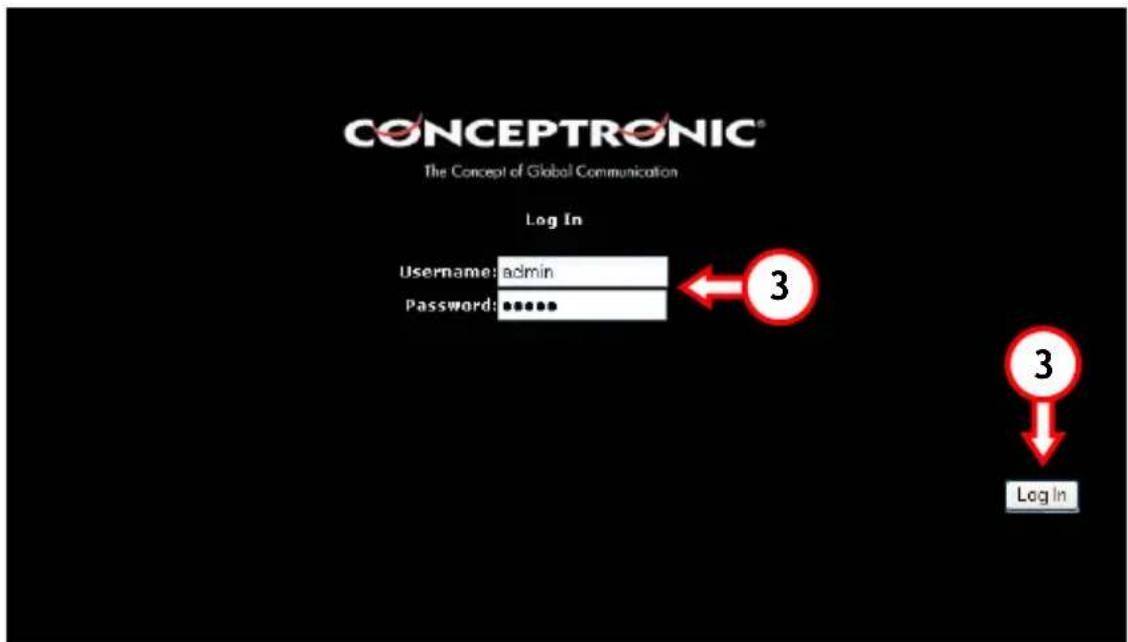
- Irja be a felhasznalonevet és a jelszót, majd - hogy a konfigurácios oldalakhoz eljuthasson - kattintson a „Login"-re.
Ha a felhasznalonevet as a jelszót helyesen irta be a bejelentkezési oldalon, a CADSLR4(B)+ az eszköz konfigurációs oldalait fogja megjeleniteni.
5.1 Kapcsolat konfiguralása gyorsinditáson keresztül
A gyorsinditásos kapcsolat telepitése tobb, elore programozott ISP-t tartalmaz az eszköz konnyú konfiguralhatósága érdekében.
MAGYAR
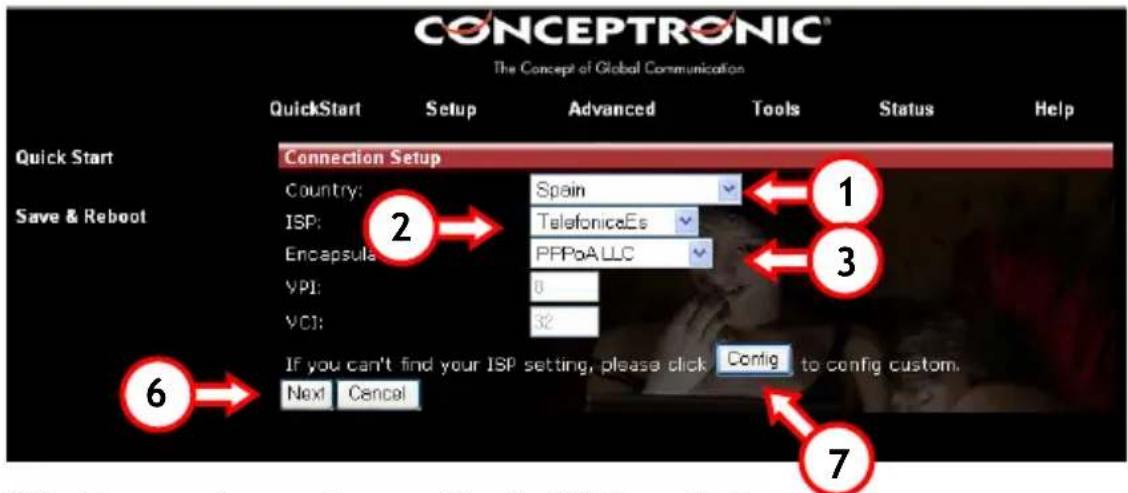
- Jelölje ki az országot a „Country" legördu ló listaablakban.
- Jelölje ki az ISP-t az „ISP“ a legördu ló listaablakban.
Megiegyzes: Ha az adott ország és/vagy ISP nem jelenik meg a fenti két legördu ló lista egyikén sem, kézzel kell konfigurálnia a kapcsolatot. Kattintson a „Config" gombra (7) a „Quick Start"-nal, majd menjen a 4.2. fepezethez az internetkapcsolat kézzel történy konfigurálásával kapcsolatban.
Ha az adott ADSL-kapcsolat beallitásait nem ismeri, a kapcsolat helyes beallitásaival kapcsolatban forduljon internetszolgaltatójához.
- Jelölje ki az adott ISP megfelelo beagyazásat az „Encapsulation" legördułó listaablakban.
- A VPI-és VCI-ertek automatikusan megjelenik a képernyön hozzárendelt mezón.
- Ha a kapcsolatnál beágyazásként „1483 Bridge LLC"-t használ, be kell majd állitania a WAN-IP hozzárendelését. Jelölje ki a „Static"-ot, a „DHCP"-t vagy a „Bridge"-t (az internetszolgaltató által közöltekól fuggöen).

- A gyorsinditás telepitésének folytatásahoz kattintson a „Next“-re.
A valasztott beagyazástol fuggoen kulönbozobeagyazasi opciok kozul valaszthat a gyorsinditas telepitésenek masodik képernyojén.
MAGYAR
5.1.1 Valasztott beagyazás = PPPoE (LLC) vagy PPPoA (LLC vagy VC-MUX)
Ha beagyazásként PPPoE-t vagyr PPPoA-t valaszt, a következő konfigurácios képernyő jelenik meg:
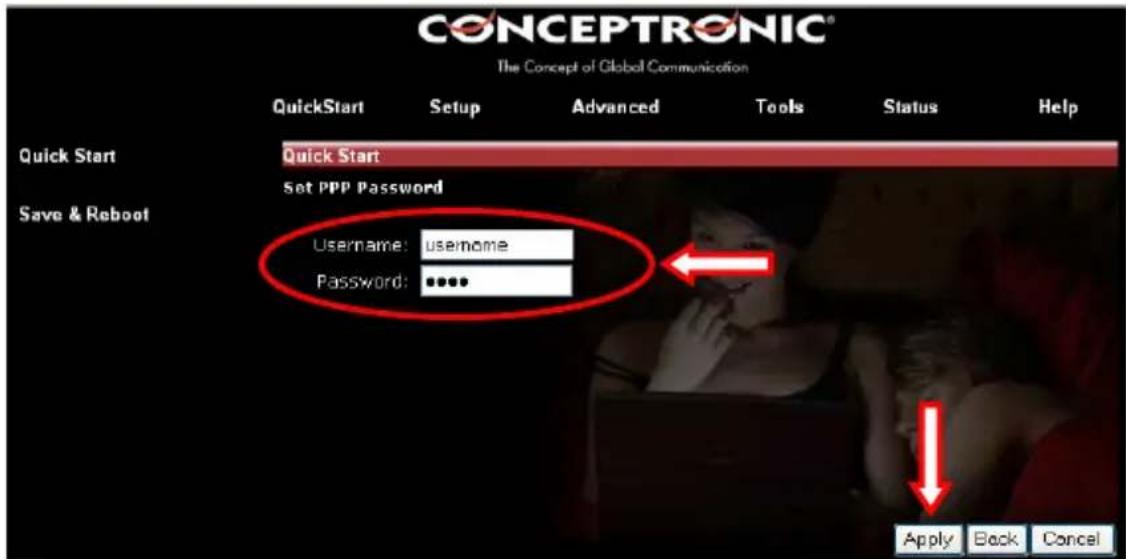
Irja be az internetszolgaltato altal kozolt felhasznalonevet es jelszot, majd nyomja le az "Apply"-t, ha a beallitasokat el akarja menteni, valamint a CADSLR4(B)+-t ujra kivanja inditani.
MAGYAR
5.1.2 Valasztott beagyazás = 1483 Bridge LLC - statikus IP
Ha beágyazásként a 1483 Bridge LLC-t választja, amelynek statikus az IP-je, az alábbi konfiguráiós képernyő jelenik meg:

Irja be a statikus IP-re vonatkozo, az internetszolgaltatotól kapott adatokat (IP-cim, alhalózati maszk, átjáró és DNS), majd nyomja le az „Apply"-t, ha a beallításokat el akarja menteni, egyszersmind a CADSLR4(B)+-t újra kivánja inditani.
MAGYAR
5.1.3 Valasztott beagyazás = 1483 Bridge LLC - dinamikus IP (DHCP)
Ha beagyaziskent a dinamikus IP-jü, 1483-as Bridge LLC-t valasztja, akkor a kovetkezó konfigurációs képernyǒ jelenik meg:

Tartsa meg az aktuális beallitásokat és nyomja le az „Apply“-t, ha a beallitásokat el akarja menteni, egyszersmind a CADSLR4(B)+-t újra kivánja indítani.
MAGYAR
5.1.4 Valasztott beagyazás = 1483 Bridge LLC - híd
Ha beagyaziskent a hidkapcsolásu, 1483-as Bridge LLC-t valasztja, a következő konfigurációs képernyő jelenik meg:
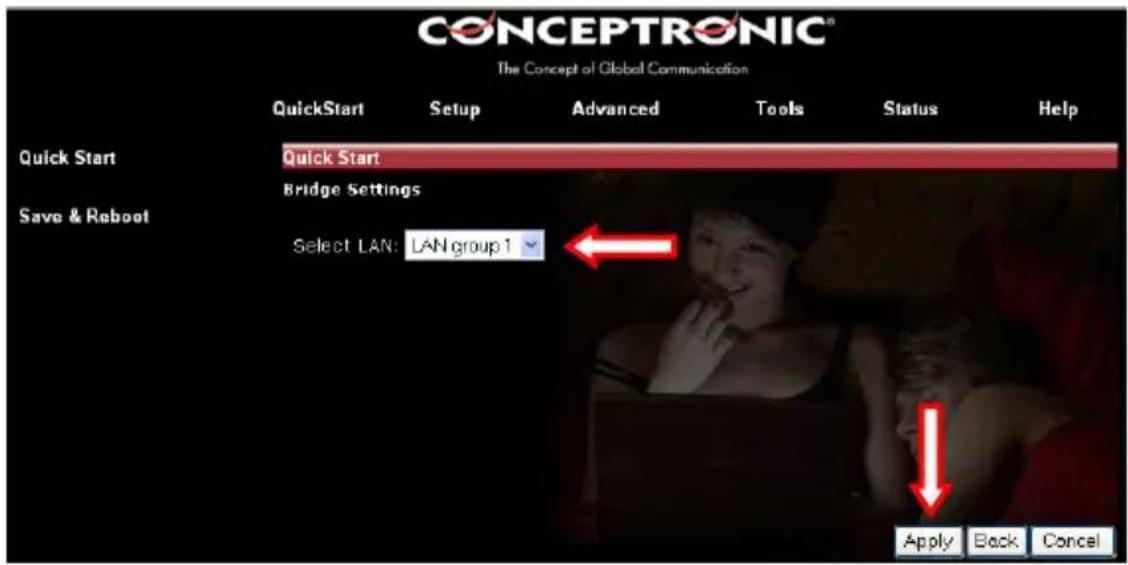
Állítsa be a LAN-csoportot 1. csoportra (ez az alapértelmezett), majd nyomja le az „Apply“-t, ha az alapbeallitásokat el akarja menteni és a CADSLR4(B)+-t úraj kivánja inditani.
Amikor az ujrainditás befejezóddott, a CADSLR4(B)+ kialakítja az ADSL-csatlakozást. Amikor a kapcsolat letrejött, a CADSLR4(B)++-on az ADSL-jelzöfény kigyullad.
A CADSLR4(B)+ezután használatkész!
Megjegyzés: A CADSLR4(B)+ szempontjából rendelkezésre ally jellemzok és beallitások részletes magyarázataval kapcsolatban lásd a mellekelt CD-ROM-on a felhasznalói kezikönyvet (csak angolul!). Jelölje ki az „,Open User Manual"-t az Autorun menün.
MAGYAR
5.2 Az internetkapcsolat konfigurációjának kézi telepítese
Ha az adott ország és/vagy ISP nem jelenik meg a CADSLR4(B)+ „Quick Start" elnevezésü kapcsolattelepitése során, akkor kézzel kell a kapcsolatot definiálnia. Kattintson a „Quick Start" képernyőn a „Config"gombra (7), hogy a CADSLR4(B)+ kézi konfiguraciónjába beléphessen.
Megjegyzés: A kapcsolat különleges beallitásainak modosítására is hasznalhatja a kezi telepitésü konfiguraciót!
A CADSLR4(B)+ kézi konfigurációs oldala az alábbi képernyón lathato:
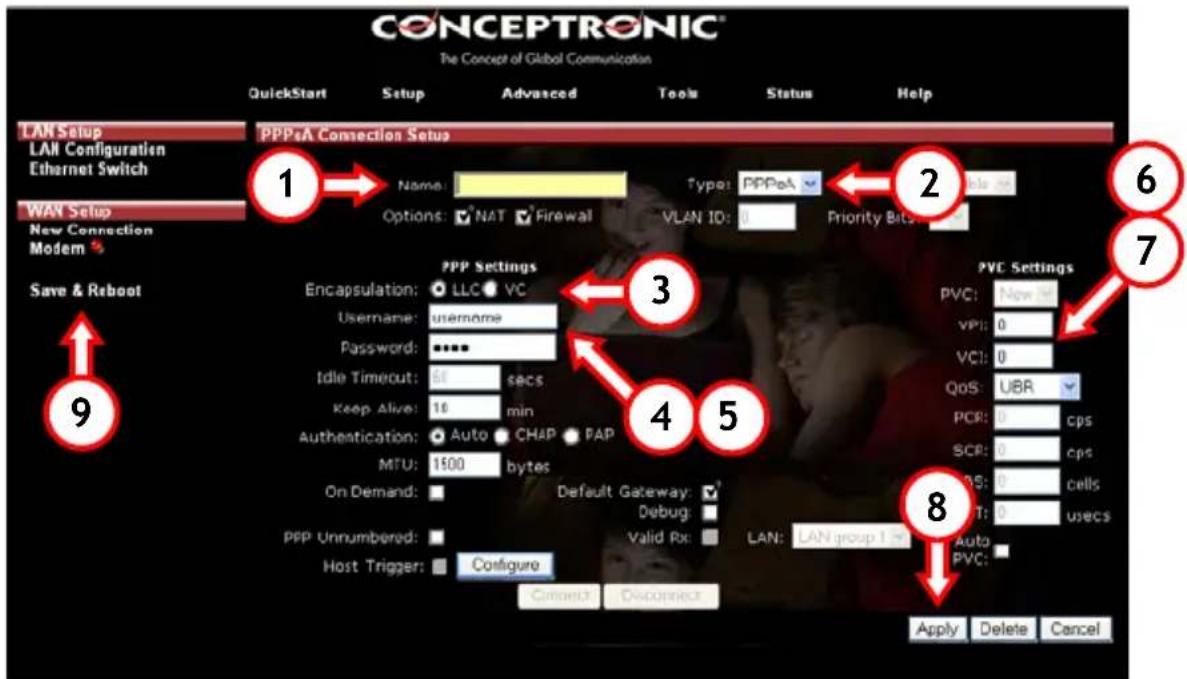
A kapcsolat telepítéséhez a következő adatokat kell beirnia a kapcsolattelepítési képernyón:
- Irjon be egy nevet az ADSL-kapcsolathoz.
- Jelölje meg az ADSL-csatlakozás típusát. (PPPoE, PPPoA, stb.)
- Jelölje meg az ADSL-kapcsolathoz a megfelelo beagyazast. (LLC, VC)
- Irja be a szolgáltató által megadott felhasználonevet.
- Irja be a szolgáltató által megadott jelszót.
- Állítsa be az ADSL-kapcsolat szempontjábol megfelelo VPI-ertéket.
MAGYAR
- Állitsa be az ADSL-kapcsolat szempontjából a megfelelo VCI-erteket.
Megjegyzés: Az elmagyarázott beallitások az ADSL-kapcsolathoz szükséges alapbeallitások. A kapcsolat megfelelo beallitásait illetöen forduljon internetszolgaltatójához. A beallitásokkal kapcsolatos részletes adatokat illetöen lásd a CD-ROM-on található felhasznalói kezikönyvet (csak angolul!). Jelölje ki az „Open User Manual"-t az Autorun menün.
- A CADSLR4(B)+ konfiguralása során eszközött beallitások elmentéséhez kattintson a „Apply“-ra.
- A Save & Reboot (elmentés és ujraindítás) képernyőre való belépéshez kattintson a „Save & Reboot"-ra.

- A CADSLR4(B)+ ujraindításához és a kapcsolathoz szükséges beállitások aktivalásához kattintson a „Save & Reboot"-ra.
A CADSLR4(B)+ ujraindul, majd az eszkoczolt beallitásokat aktivalja. Ez eltarthat egy ideig. Várjon az ujraindítás befejezéséig.

Amikor az ujrainditas befejezodott, a CADSLR4(B) ^+ kialakitja az ADSL-kapcsolatot. Amikor a kapcsolat letrejott, a CADSLR4(B) ^+ -on kigyullad az ADSL-jelzofeny.
Az CADSLR4(B)+ ezután használatkész!
Megiegyzés: A CADSLR4(B)+ szemportjából rendelkezsre ally jellemzok és beallitások részletes magyarázatát ilteöen lásd a mellekelt CD-ROM-on a felhasznalói kézikönyvet (csak angolul)Q!. Jelölje ki az „Open User Manual"-t az Autorun menün.
MAGYAR
6. Port továbbítása
A Conceptronic CADSLR4(B)+ beépitét tüzfallag egészül ki, amelynek celja az internetröl a halózatra irányuló tamadások megakadályozása. Ez a tüzfal automatikusan blokkol minded bejövő forgalmat az éppen nem használt portokon. Ha egy szolgaltatáshoz vagy alkalmazáshoz (pédául: FTP-szerver vagy WEB-szerver) blokkolt portra van szükség, a konfigurácios oldalakon elő is allithat egy port-továbbitási szabályt.
Megjegyzés: Port-továbbitási szabályok alkalmazásakor tanácsos a számítógp(ek)et - dinamikus IP-cím helyett - fix IP-címmel konfiguralni.
Megiegyzés: A port-továbbitással és a DMZ-opciokkal kapcsolatos részleteket illetöen lásd a CD-ROM-on található felhasznález kézikönyvet (csak angolul!). Jelölje ki az ..Open User Manual"-t az Autorun menün.
- Inditsa el a webbongeszot (peldául Internet Explorer, Firefox vagy Safari).
- Irja be a CADSLR4(B) ^+ IP-cimét a webböngészö címsorába (alapértelmezett: http://192.168.1.1/).
A CADSLR4(B)+ bejelentkezési oldala jelenik meg a képernyón.
3. Irja be a felhasznalonevet és a jelszót, majd kattintson a „Login“-ra, ha be akar lépni a konfigurácios oldalakra.
4. Jelölje ki az „Advanced"-ot a konfigurációs oldalon.
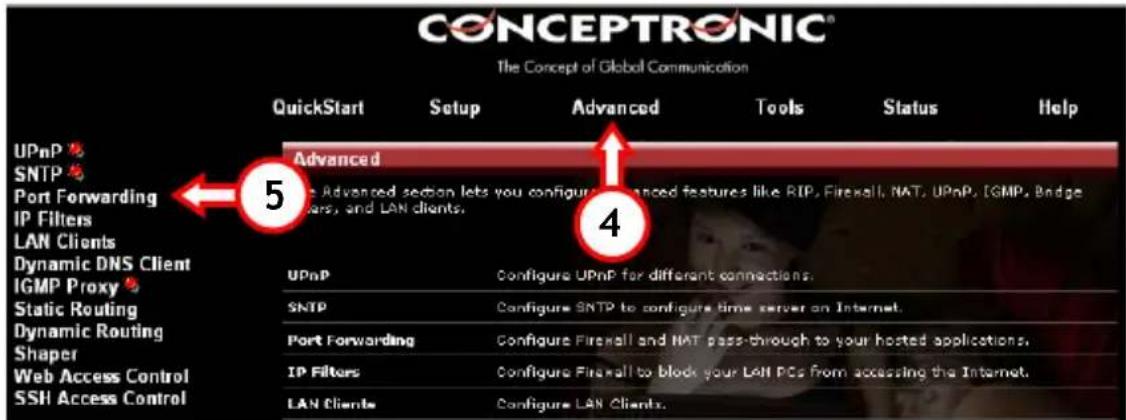
- Jelölje ki a „Port Forwarding" opciot a konfiguraciós oldal bal oldali menüjén.
MAGYAR
Az alábbi „Port Forwarding" telepítési oldal jelenik meg:
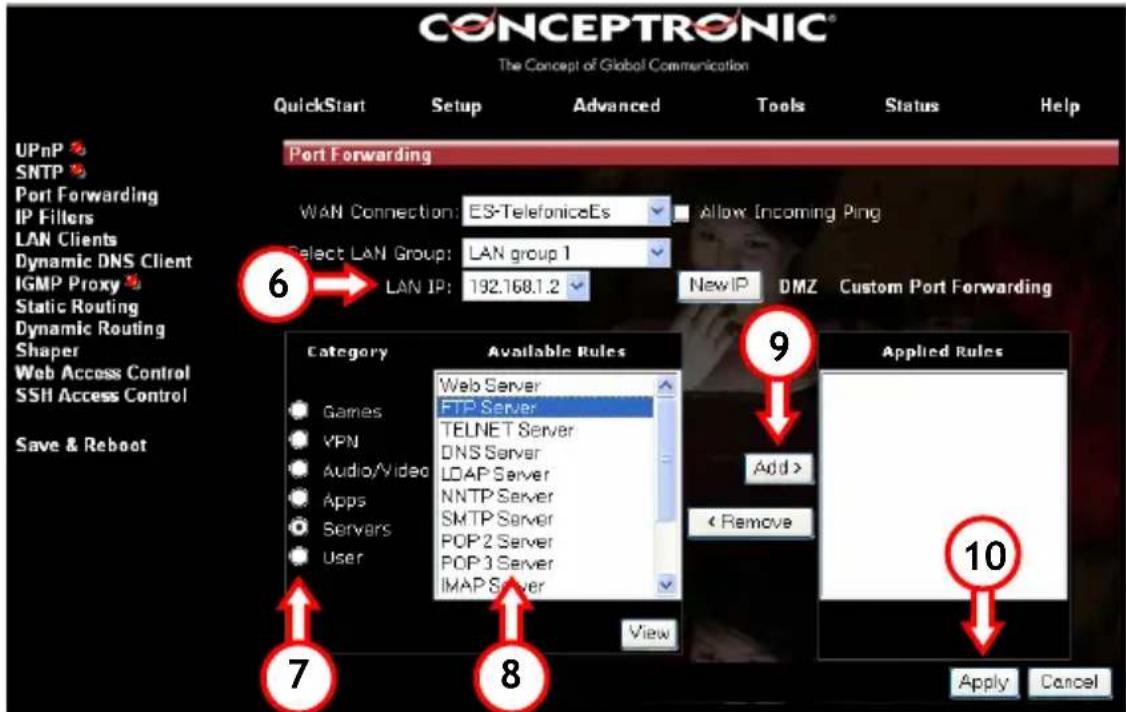
- Jelölje ki a port-továbbitási szabályt igénylo számítogepez a LAN IP-t. Ha az IP a listán nem szerepel (pédául, ha az eszköz statikus IP-t használ), az eszköz IP-jének hożzaadására használhatja a „New IP” gombot.
- Jelöljön ki kategoriat az adott port-továbbitasi szabályhoz.
Megjegyzés: A konfiguraciónhoz tobb, elore definialt port is tartozik. Valasszon egyet az elore definialt portok kozul, vagy allitson eló uy szabályt a „User“ kategoría kijelolésével és a „New“ gomb lenyomásával.
- Jelölje ki a tovabbitashoz szükséges szabályt.
- Ahhoz, hogy a kijelött szabályt a kijelött IP-címhez kapcsolhassa, nyomja le az „Add" gombot.
- Ha minded szabályt definiál már, a beallitások elmentéséhez nyomja le az „Apply“-t.
- A Save & Reboot képernyö elmentéséhez kattintson a „Save & Reboot“-ra.

- A CADSLR4(B) ^+ ujrainditásához és a szabályok aktivalásához kattintson a „Save & Reboot"-ra.
A definialt szabalyok ezután hasznalatkészek!