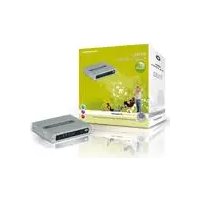
ADSL2+ Router - Router CONCEPTRONIC - Manuale utente e istruzioni gratuiti
Trova gratuitamente il manuale del dispositivo ADSL2+ Router CONCEPTRONIC in formato PDF.



| Tipo di prodotto | Router/Modem ADSL2+ |
| Marca | Conceptronic |
| Modello | Router ADSL2+ (CADSLR4+ o CADSLR4B+) |
| Dimensioni approssimative | 180 x 120 x 30 mm |
| Peso approssimativo | 300 g |
| Alimentazione | 12 V CC, 800 mA |
| Standard ADSL | ADSL2+ (compatibile ADSL/ADSL2, Annex A per analogico, Annex B per ISDN) |
| Porte LAN | 4 porte Ethernet 10/100 Mbps |
| Porta ADSL | 1 presa RJ-11 |
| Funzioni principali | Router NAT, server DHCP, firewall, port forwarding, DMZ, QoS, accesso remoto |
| Interfaccia di gestione | Interfaccia web (HTTP), IP predefinito 192.168.1.1, credenziali admin/admin |
| Sicurezza | Firewall integrato, filtro MAC, controllo parentale (tramite interfaccia web) |
| Manutenzione e pulizia | Scollegare prima della pulizia, usare un panno asciutto, evitare umidità e solventi |
| Ricambi e riparabilità | Nessun ricambio disponibile, apparecchio non riparabile dall'utente. Contattare il supporto tecnico in caso di malfunzionamento. |
| Contenuto della confezione | Router, alimentatore 12V/800mA, cavo Ethernet 1,8m, cavo telefonico 1,8m, guida rapida, CD-ROM |
Domande frequenti - ADSL2+ Router CONCEPTRONIC
Domande degli utenti su ADSL2+ Router CONCEPTRONIC
0 domanda su questo apparecchio. Rispondi a quelle che conosci o fai la tua.
Fai una nuova domanda su questo apparecchio
Scarica le istruzioni per il tuo Router in formato PDF gratuitamente! Trova il tuo manuale ADSL2+ Router - CONCEPTRONIC e riprendi in mano il tuo dispositivo elettronico. In questa pagina sono pubblicati tutti i documenti necessari per l'utilizzo del tuo dispositivo. ADSL2+ Router del marchio CONCEPTRONIC.
MANUALE UTENTE ADSL2+ Router CONCEPTRONIC
Guida d'installazione rapida
Vi ringraziamo per aver acquistato il Router e Modem Wireless ADSL2+ di Conceptronic.
La presente Guida per l'installazione dell'hardware spiega passo a passo come installare il Router e Modem Wireless ADSL2+ di Conceptronic.
Se dovessero esserci dei problemi, vi consiglio di visitare il nostro site di supporto (andate su www.conceptronic.net e clicate 'support'), dove potrete trovare il Database delle Risposte alle Domande più Frequenti (FQA).
Se dovesto ave autre domande riguardanti il prodotto che non trovate sul nostro除去 Web vi preghiamo di contattarciattraverso l'e-mail: support@conceptronic.net
Per ulteriori informazioni dei prodotti Conceptronic, la preghiamo di visitare il site Web della Conceptronic: www.conceptronic.net.
La configurazione dell'hardware sono come viene descritta di seguito potrebbe essere leggermente diversa daQLella del computer in uso, poiché ciò dipenderà alla versione di Windowsutilizzata.
1. Contenuto della confezione
Nella confazione del Router e Modem ADSL2+ di Conceptronic devono essere presenti i seguenti elementi:
- Router e Modem ADSL2+ di Conceptronic (PSTN o ISDN).
Il disponivo presente nella confazione deve corrispondere a uno dei due modelli descritti qui di seguito:
CADSLR4+ [C03-013]: Versione del Router e ModemAnnex-A. Adatto per linee ADSL analogiche.
CADSLR4B+[C03-014]: Versione del Router e ModemAnnex-B. Adatto per linee ISDN e UR-2 ADSL.
- Alimentatore di corrente 12V AC, 800mA
Cavo ethernet 1,8 M
Cavo Telefonico 1,8 M - Manuale di avvio rapido multilingue
- CD-ROM del prodotto
ITALIANO
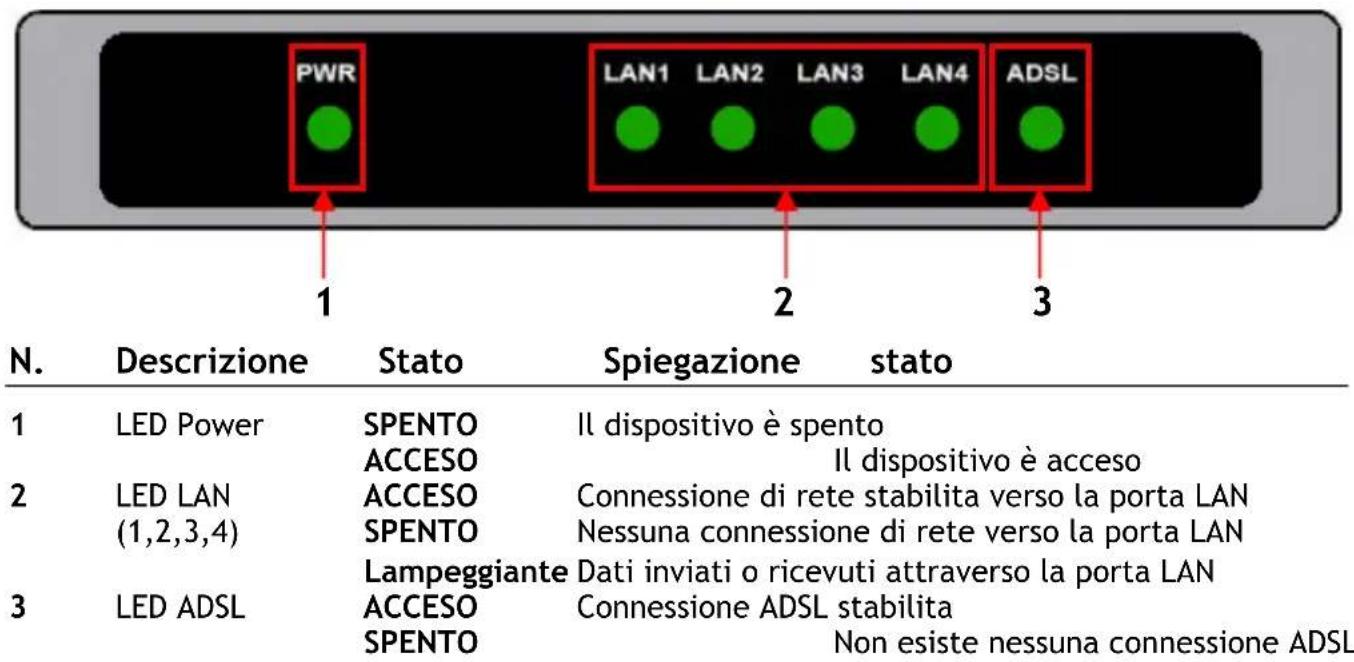
2. Spiegazione del Router e Modem ADSL2+
Pannello frontale
Pannello posteriore
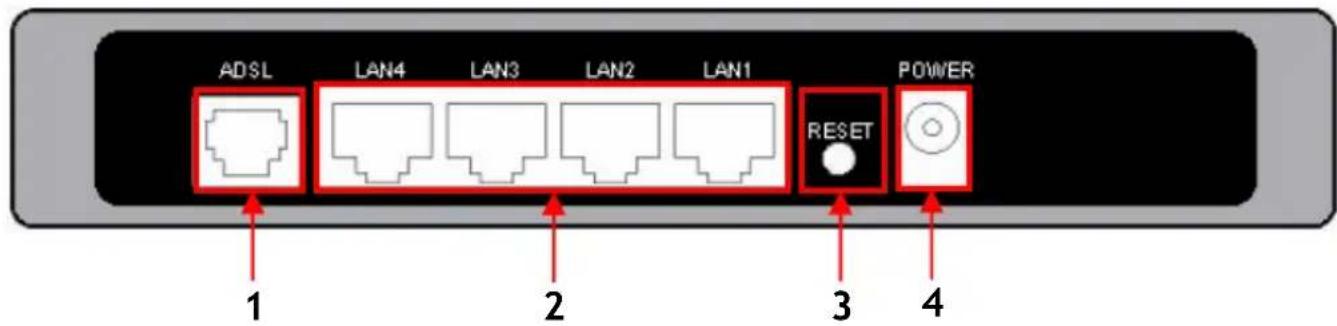
| N | Descrizione | Spiegazione |
| 1 | Connessione ADSL | Collega la linea ADSL al dispositivo |
| 2 | Porte LAN | Collega il/i computer al dispositivo |
| 3 | Pulsante di reset | Riporta il dispositivo sui parametri default (mantenerlo premuto per 10 secondi circa) |
| 4 | Presa alimentazione | Collega l'alimentatore di corrente al dispositivo |
ITALIANO
3. Come collegare il CADSLR4(B)+ alla linea ADSL
La maggior parte dei provider ADSL hanno bisogno di unattro fra la linea Telefonica e il CADSLR4(B)+ affinché la linea ADSL non interferisce con i servizi Telefonici normali. I due tipi di filtri più comuni sono quelli descritti qui di seguito.
Nota: Nella confazione del CADSLR4(B)+ non viene accluso nessun filtro per la connessione ADSL. è necessario rivolgersi al provider della linea Telefonica o dei servizi Internet per ottener e il filtrlo ADSL appropriato.
3.1 Filtro in-line - Microfiltro ADSL
I filtri in-line vengono utilizzati per agli Telefono o dispositivo Telefonico (segreterie Telefoniche, fax, ecc.) che condivide la linea con il servizio ADSL. Tali filtri sono uniti al cavo Telefonico nella parte fra il Telefono e la presa a muro, e servono per separare i servizi Telefonici normali da quelli ADSL. L'imagine qui di seguito在哪 un'installazione classica con filtrlo in-line.

Filtro in-line - Microfiltro ADSL
ITALIANO
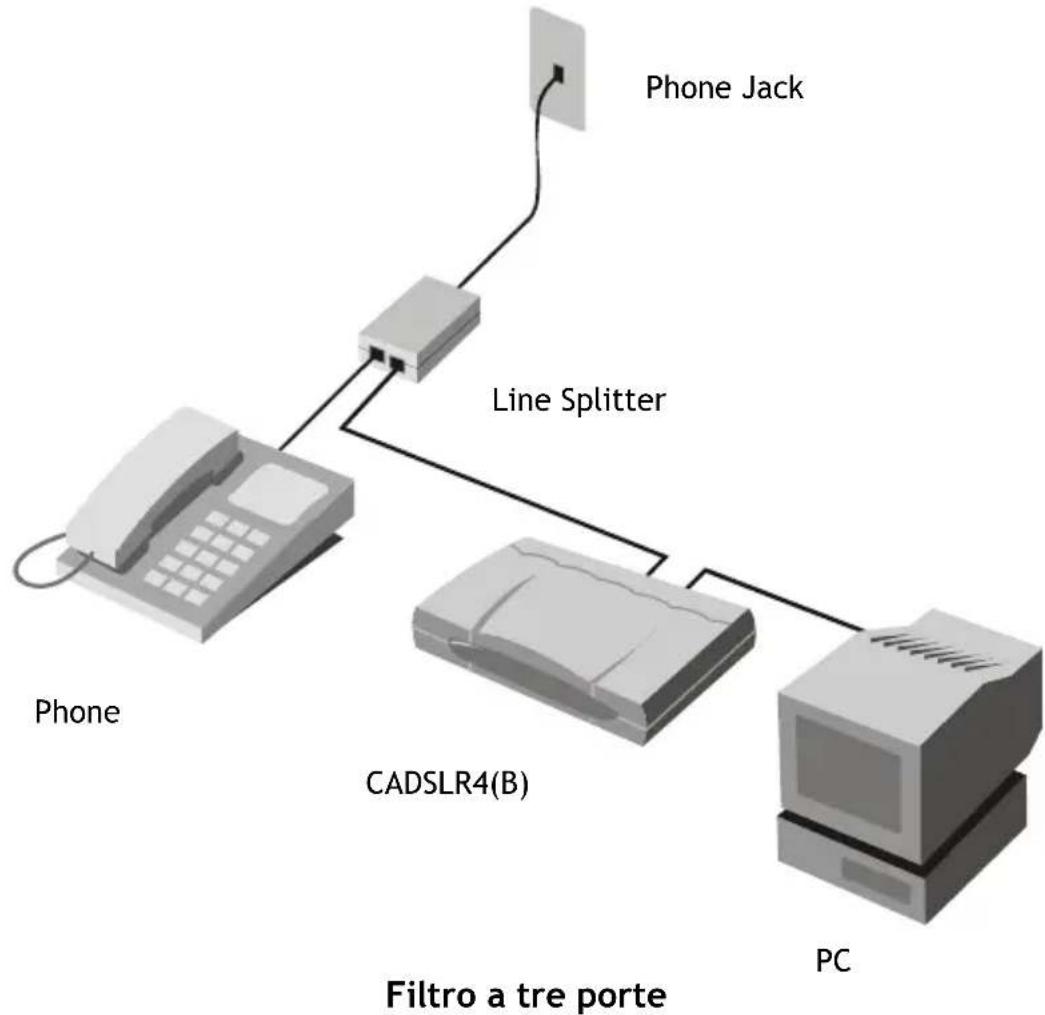
3.2 Filtro ADSL a tre porte (usato nella maggior parte delle connessioni ADSL)
Un altro tipo di Filtering viene installato nelle stesso punto in cui il router si collega alla linea Telefonica. è necessario un unico filtering. Le porte di connessione appaiono di solito con le seguenti etichette:
Line -E la porta per la connessione alla presa a muro.
- ADSL - É la porta per la connessione al router.
- Phone - É la porta per la connessione a un Telefono o a un'alto dispositivo Telefonico.
L'immagine qui di seguito在哪 l'uso appropriato di essere tipo di filtering. è necessario assicurarsi che le linee siano collegate in maniera corretta. Se non si sente nessun tono di chiamataattraverso iltelefonovicificarele connessioni per accertarsi che i cavi siano statici collegati finoin fondoe che siano connessiala porta giusta.
ITALIANO
4. Come configurare il/i computer per uso/ i con il Router e Modem
Il CADSLR4(B)+ è dotato di un server DHCP incorp.orato, il quale assegna automaticamente un indirizzo IP al computer connesso, nel caso in cui quest'ultimo sia impostato sull'opzione "Ottieni automaticamente un indirizzo IP".
Per configurare il computer in modo tale da ottenerere automaticamente l'indirizzo IP, attenersi alle seguenti istruzioni:
-
Fare clic su "Start" → "Esegui".
-
Introduire il dato "NCPA.CPL" e premere "OK".
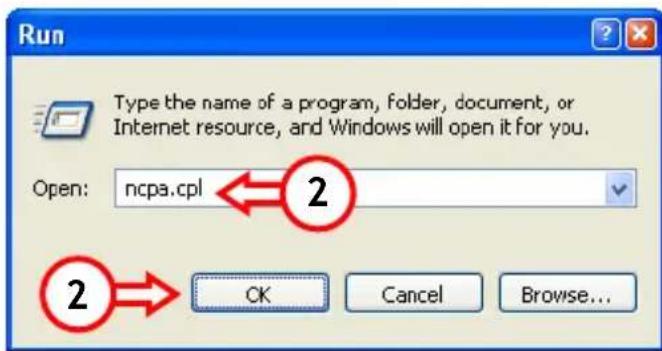
Apparirà la videata relativà alle connessioni di rete.
- Fare cli c con il pulsante destro del mouse su "Connessione alla rete locale" e selezionare "Proprietà".

ITALIANO
Apparirà la schermata delle Proprietà della Connessione alla rete locale.
- Selezionare il "Protocollo Internet (TCP/IP)" e fare click su "Proprietà".

Apparirà la schermata delle Proprietà del Protocollo Internet (TCP/IP).
- Impostare le Proprietà su "Ottieni automaticamente un indirizzo IP" e premere "OK" per salvare le modifiche.
- Premere "OK" nella schermata delle Proprietà della Connessione alla rete locale per salvare le modifiche.

ITALIANO
Con il prompt di comandi di Windows è possible verificare se è stato ottenuo un indirizzo IP corretto per la connessione di rete locale:
- Fare clc su "Start" "Esegui".
- Introduire il dato "CMD"e premere "OK".
Apparirà il prompt di comandi.
- Introduire il dato "IPCONFIG" e premere INTRO.
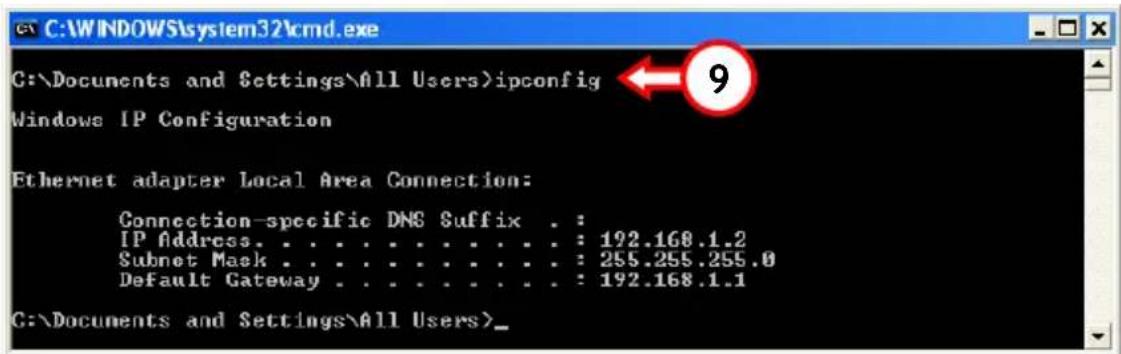
Dovrebbero apparire le seguenti informazioni
Indirizzo IP : 192.168.1.xxx (dove xxx può variare fra 2 ~ 254).
Maschera di sottorete : 255.255.255.0
Gateway di default : 192.168.1.1
Se le informazioni riportate qui in alto corrispondono a quella della configurazione, è possibile continuare la configurazione del CADSLR4(B)+ andando al capitolo 4.
Se"Inceve le informazioni riportate qui in alto non corrispondono a quale della configurazione (ad esempio se l'indirizzo IP è 169.254.xxx.xxx) consultare una delle seguenti opzioni:
A. Spagnere eriaccendere il dispositivo.
B. Ricollegare il cavo LAN al dispositivo e al computer.
C. Rinnovare l'indirizzo IP del computer con i seguenti comandi:
- "IPCONFIG /RELEASE" per eliminare l'indirizzo IP sbagliato.
- "IPCONFIG /RENEW" per ricevere un nuovo indirizzo IP dal dispositivo.
ITALIANO

Nel caso in cui i passi suddetti non servano per risolvere il problema di indirizzo IP, è possibile riportare il dispositivo ai parametri di default con il pulsante di Reset quello sul pannello posteriori.
Mantenere premuto il pulsante Reset per dieci secondi circa per riattivare i parametri di default. Quando il LED LAN si psegnerà e si riaccenderà, il CADSLR4(B)+ tornerà sui parametri di default. Attendere più o meno dicei secondi e ripetere il passo C per rinnovare l'indirizzo IP.
5. Come configurare il CADSLR4(B)+ per connessioni ADSL
La configurazione del CADSLR4(B) + Sarà quando necessario un web browser per la configurazione del dispositivo.
Note: La configurazione di fabbrica del CADSLR4(B) + è: Indirizzo IP : 192.168.1.1 (DHCP attivato per client connessi) Nome utente : admin (minuscolo) Password : admin (minuscolo)
ITALIANO
- Aprire il web browser (ad esempio: Internet Explorer, Firefox o Safari).

- Introduire l'indirizzo IP del CADSLR4(B)+ nella barra degli indirizzi del web browser (per default: http://192.168.1.1/).
Apparirà una finestra di login del CADSLR4(B)+ sullo schermo:

- Introduire il nome utente e la password dopo di che fareblick su "Login" per accedere alle pagine di configurazione.
Nel caso in cui il nome utente e la password siano inserti correttamente nella pagina di login, il CADSLR4(B)+ migliorare le pagine di configurazione nel dispositivo.
5.1 Configurazione della connessione mediante Quick Start
La configurazione per concessione Quick Start contiene diversi Internet Provider preprogrammati per una facile configurazione del dispositivo.
ITALIANO

- Selezionare il paese nell'elenco a discesa "Country".
- Selezionare l'Internet Provider nell'élenco a discesa "ISP".
Nota:
Nel caso in cui il paese o l'Internet Provider non appaiano in un dei due suddetti elenchi a discesa, sare necessario configurare manualmente la connessione. Fare clic sul pulsante "Config" button (7) in "Quick Start" e procedere al capitolo 4.2 per la configurazione manuale della connessione a Internet. Se non si conoscono i parametri di configurazione della connessione ADSL rivolgetevi all'Internet Provider per ottenerli.
- Selezionare il corretto incapsulamento dell'Internet Provider, nell'élenco a discesa "Encapsulation".
- I valori VPI e VCI appariranno automaticamente nei campi assegnati sullo schermo.
- Se come incapsulamento viene usata l'opzione "1483 Bridge LLC" per la connessione, sare necessario configurare l'assegnazione WAN-IP. Selezionare "Static", "DHCP" o "Bridge" (a seconda delle informazioni fornite dall'Internet Provider).

- Fare cli c su "Next" per continuare con la configurazione Quick Start.
A seconda dell'incapsulamento prescelto, è possibile ottenere diverse opzioni di configurazione nella seconda schermata della Configurazione Quick Start.
ITALIANO
5.1.1 Incapsulamento prescelto = PPPoE (LLC) o PPPoA (LLC or VC-MUX)
Quando viene selezionata l'opzione PPPoE o PPPoA come incapsulamento, apparirà la segunte videata di configurazione:

Introduire il Nome utente e la Password forniti dall'Internet Provider e premere "Apply" per salvare la configurazione e riavviare il CADSLR4(B)+.
ITALIANO
5.1.2 Incapsulamento prescelto = 1483 Bridge LLC - IP statico
Quando viene selezionata l'opzione 1483 Bridge LLC con IP statico come incapsulamento, apparirà la segunte videata di configurazione:
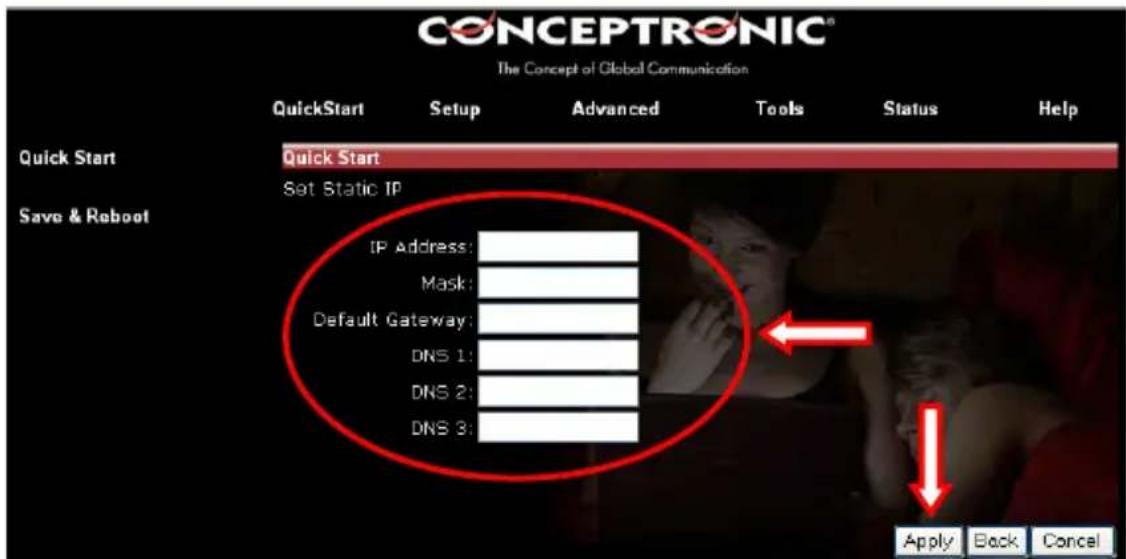
Introduire le informazioni relative all'indirizzo IP statico fornite dall'Internet Provider (indirizzo IP, maschera di sottorete, gateway e DNS) e premere "Apply" per salvare la configurazione e riavviare il CADSLR4(B)+.
ITALIANO
5.1.3 Incapsulamento prescelto = 1483 Bridge LLC - IP dinamico (DHCP)
Quando viene selezionata l'opzione 1483 Bridge LLC con IP dinamico come incapsulamento, apparirà la segunte videata di configurazione:
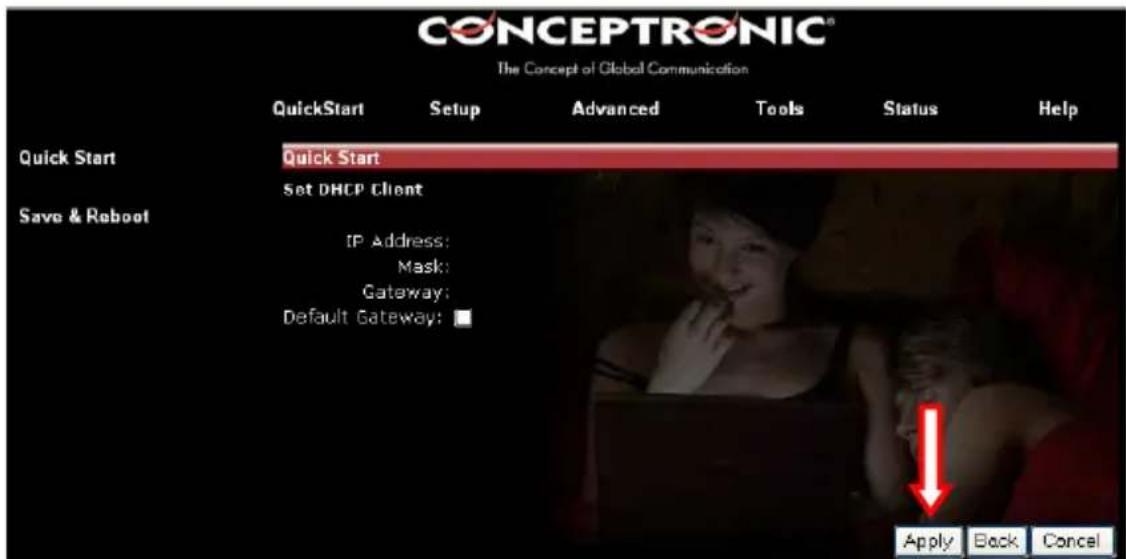
Mantenere la configurazione attuale e premere "Apply" per salvare la configurazione e riavviare il CADSLR4(B)+.
ITALIANO
5.1.4 Incapsulamento prescelto = 1483 Bridge LLC - Bridge
Quando viene selezionata l'opzione 1483 Bridge LLC con connessione Bridge come incapsulamento, apparirà la segunte videata di configurazione:

Impostare il Gruppo LAN su Group 1 (default) e premere "Apply" per salvare la configurazione e riavviare il CADSLR4(B)+.
Una volta terminato il processo di riavvio, il CADSLR4(B)+ creera la connessione ADSL. Una volta realizzata la connessione, la spia dell'ADSL del CADSLR4(B)+ si accenderà.
II CADSLR4(B) + è primo per essere usato!
Nota:
Per maggiori informazioni sulle varie funzioni e impostazioni del CADSLR4(B)+ consultare il Manuale utente (solo in inglese!) contentuto nel CD-ROM accluso. Selezionare "View User Manual" (Visualizza Manuale Utente) dal Menu di avvio automatico.
ITALIANO
5.2 Come configurare manualmente la connessione a Internet Connection
Nel caso in cui il Paese o l'Internet Provider non appaiano nella Configurazione per la connessione "Quick Start" del CADSLR4(B)+ sare necessario definire la connessione manuallymente.
Fare cli c sul pulsante "Config" (7) della videata "Quick Start" per accere alla configurazione manuale del CADSLR4(B)+.
Nota: èanche possibile usar la Configurazione manuale per modificare impostazioni avanzate di connessione!
Apparirà sullo schermo la paginga relativà alla configurazione manuale del CADSLR4(B)+:

Per congiurare la connessione è necessario introdurre le seguenti informazioni nella videata relativa alla configurazione della connessione:
- Introduire un nombre per la connessione ADSL.
- Selezionare il tipo di connessione ADSL. (PPPoE, PPPoA, ecc.)
- Selezionare il corretto incapsulamento della connessione ADSL. (LLC, VC)
- Introduire il Nome utente fornito dall'Internet Provider.
- Introduire la Password fornita dall'Internet Provider.
- Impostare il valore VPI corretto della connessione ADSL.
ITALIANO
- Impostare il valore VCI corretto della connessione ADSL.
Nota:
la configurazione spiegata è solo quella di base, necessaria per la configurazione ADSL. Rivolgetevi all'Internet Provider per ottener i parametri di configurazione corretti per la connessione. Per maggiori informazioni sulla consultare il Manuale utente (solo in inglese!) contentuto nel CD-ROM accluso. Selezionare "Open User Manual" (Apri Manuale Utente) dal Menu di avvio automatico.
- Fare cli su "Apply" pe4 salvare la configurazione del CADSLR4(B)+
- Fare cli c su "Save & Reboot" per accedere alla videata per salvare le modifiche e riavviare il dispositivo.

- Fare cli c su "Save & Reboot" per riavviare il CADSLR4(B)+ e attivare la configurazione della connessione.
Il CADSLR4(B)+ si riaviera e attivera la configurazione determinata; potrebbe volerci un po' di tempo. Attendere sono al termine del processo di riavvio.

Una volta terminato il processo di riavvio, il CADSLR4(B)+ creera la connessione ADSL, dopo di che la spia dell'ADSL del CADSLR4(B)+ si accednerà.
II CADSLR4(B) + è primo per essere usato!
Nota:
Per maggiori informazioni sulle varie funzioni e impostazioni del CADSLR4(B)+ consultare il Manuale utente (solo in inglese!) contentuto nel CD-ROM accluso. Selezionare "Open User Manual" (Apri Manuale Utente) dal Menu di avvio automatico.
ITALIANO
6. Reindirizzamento
Il CADSLR4(B) ^+ Conceptronic Il C54APRA2+/C54APRB2+ Conceptronic è dotato di un firewall incorporado per evitare attacchi provenienti da Internet contro la rete in uso. Ilfirewall blocca automaticamente tutto il traffico in entrata nelle porte non usate. Quando è necessaria una porta bloccata per un servizio o un'applicazione (ad esempio un server FTP o un server WEB) è possibile create una Regola per Server Virtuale nelle Page di configurazione.
Note: Quando vengono usate regole di Server Virtuale, si consiglia di configurare il/i computer con un Indirizzo IP fisso,invece di uno dinamico.
Nota: Per maggiori informazioni sul Server Virtuale e DMZ consultare il Manuale utente (solo in inglese!) contentuto nel CD-ROM accluso. Selezionare "Open User Manual" (Apri Manuale Utente) dal Menu di avvio automatico.
- Aprire il browser (come Internet Explorer, Firefox o Safari).
- Introduire l'indirizzo IP del CADSLR4(B)+ nella barra degli indirizzi del web browser (per default: http://192.168.1.1/).
Apparirà la finestra di login del CADSLR4(B)+ sullo schermo.
- Introduire il nome utente e la password dopo di che fareciesu "Login" per accedere alle pagine di configurazione.
- Selezionare "Advanced" alla Pagina di configurazione.
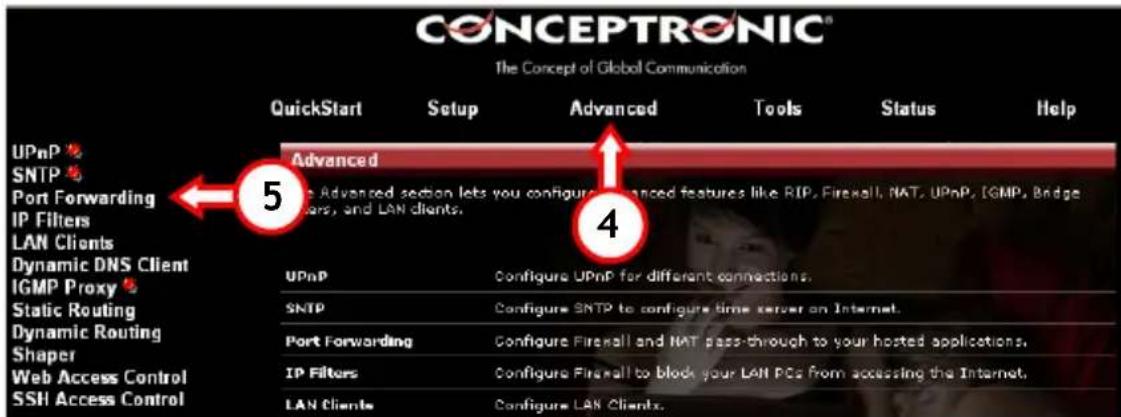
- Selezionare l'opzione "Port Forwarding" dal menu di sinistra della Pagina di configurazione.
ITALIANO
Apparirà la pagina di configurazione di "Port Forwarding" (Reindirizzato):

- Selezionare l'indirizzo della LAN del computer che ha bisogno della regola di reindirizzamento. Se l'indirizzo IP non appeare nell'élenco (se ad esempio il disposativo usa un indirizzo IP statico) è possible usare il pulsante "New IP" per aggiungere l'IP del disposativo.
- Selezionare la Categoria della regola di reinirizzamento.
Nota:
Esistono diverse regole predefinite nella configurazione. è possibile selezionarne una o crearne una nuova scegliendo la categoria "User" e premendo il pulsante "New".
- Selezionare la regola che si desidera per il reindirizzamento.
- Premere il pulsante "Add" per applicare la regola selezionata all'indirizzo IP selezionato.
- Se toutes le regole sono definite preme "Apply" per salvare le modifiche.
- Click "Save & Reboot" to enter the Save & Reboot screen.

- Fare cli c su "Save & Reboot" per riavviare il CADSLR4(B)+ e attivare le regole
Le regole definite sono pronte per essere usate!
PORTUGUES


- GUIDA D'INSTALLAZIONE RAPIDA
- VI RINGRAZIAMO PER AVER ACQUISTATO IL ROUTER E MODEM WIRELESS ADSL2+ DI CONCEPTRONIC
- CONTENUTO DELLA CONFEZIONE
- ITALIANO
- SPIEGAZIONE DEL ROUTER E MODEM ADSL2
- PANNELLO FRONTALE
- PANNELLO POSTERIORE
- COME COLLEGARE IL CADSLR4(B)+ ALLA LINEA ADSL
- 3.1 FILTRO IN-LINE - MICROFILTRO ADSL
- 3.2 FILTRO ADSL A TRE PORTE (USATO NELLA MAGGIOR PARTE DELLE CONNESSIONI ADSL)
- COME CONFIGURARE IL/I COMPUTER PER USO/ I CON IL ROUTER E MODEM
- COME CONFIGURARE IL CADSLR4(B)+ PER CONNESSIONI ADSL
- 5.1 CONFIGURAZIONE DELLA CONNESSIONE MEDIANTE QUICK START
- NOTA
- 5.1.1 INCAPSULAMENTO PRESCELTO = PPPOE (LLC) O PPPOA (LLC OR VC-MUX)
- 5.1.2 INCAPSULAMENTO PRESCELTO = 1483 BRIDGE LLC - IP STATICO
- 5.1.3 INCAPSULAMENTO PRESCELTO = 1483 BRIDGE LLC - IP DINAMICO (DHCP)
- 5.1.4 INCAPSULAMENTO PRESCELTO = 1483 BRIDGE LLC - BRIDGE
- II CADSLR4(B) + È PRIMO PER ESSERE USATO
- 5.2 COME CONFIGURARE MANUALMENTE LA CONNESSIONE A INTERNET CONNECTION
- REINDIRIZZAMENTO
- PORTUGUES
Marca : CONCEPTRONIC
Modello : ADSL2+ Router
Categoria : Router