
C150APRA2 - Router CONCEPTRONIC - Manuale utente e istruzioni gratuiti
Trova gratuitamente il manuale del dispositivo C150APRA2 CONCEPTRONIC in formato PDF.


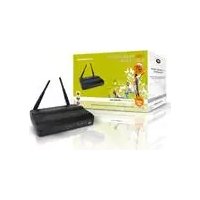
| Tipo di prodotto | Modem router ADSL senza fili |
| Marca | Conceptronic |
| Modello | C150APRA2 |
| Dimensioni (circa) | 180 x 130 x 35 mm |
| Peso (circa) | 300 g |
| Alimentazione | 12 V CC, 800 mA |
| Interfacce LAN | 4 porte Ethernet 10/100 Mbps |
| Interfaccia ADSL | 1 porta RJ-11 |
| Standard Wi-Fi | 802.11 b/g/n |
| Velocità Wi-Fi max | 150 Mbps |
| Frequenza Wi-Fi | 2,4 GHz |
| Sicurezza wireless | WPA/WPA2-PSK, WPS |
| Indirizzo IP predefinito | 192.168.0.1 |
| Nome utente predefinito | admin |
| Password predefinita | admin |
| SSID predefinito | C150APRA2 |
| Funzioni principali | Modem ADSL, router, punto di accesso Wi-Fi, switch a 4 porte, firewall NAT, server DHCP, port forwarding |
| Manutenzione e pulizia | Pulire con un panno asciutto e morbido. Non utilizzare liquidi o prodotti abrasivi. |
| Sicurezza | Firewall integrato, crittografia WPA2, filtro MAC (tramite interfaccia web) |
| Ricambi e riparabilità | Contattare il supporto Conceptronic o visitare il sito www.conceptronic.net/support |
Domande frequenti - C150APRA2 CONCEPTRONIC
Domande degli utenti su C150APRA2 CONCEPTRONIC
0 domanda su questo apparecchio. Rispondi a quelle che conosci o fai la tua.
Fai una nuova domanda su questo apparecchio
Scarica le istruzioni per il tuo Router in formato PDF gratuitamente! Trova il tuo manuale C150APRA2 - CONCEPTRONIC e riprendi in mano il tuo dispositivo elettronico. In questa pagina sono pubblicati tutti i documenti necessari per l'utilizzo del tuo dispositivo. C150APRA2 del marchio CONCEPTRONIC.
MANUALE UTENTE C150APRA2 CONCEPTRONIC
Complimenti per aver acquistato il modem router ADSL wireless di Conceptronic.
Il presente manuale illustra passo dopo passo come installare eutilizzare il modem router ADSL wireless di Conceptronic.
Per ulteriori informazioni o assistenza relativamente al prodotto, consultare il site Service & Support all'indirizzo www.conceptronic.net/support, selezionando una delle seguenti opzioni:
- FAQ : Archivio delle risposte alle domande più frequenta
Download : Manuali, driver, firmware e altri prodotti scaricabili - Contact : Contattare il servizio di assistenza Conceptronic
Per ricevere informazioni generali sui prodotti Conceptronic, visitare il site Web di Conceptronic all'indirizzo www.conceptronic.net.
Le informazioni cont∉ne in isto manuale si riferisce o Windows 7 e Vista, e possono variare in maniera significativa in computer in cui sa installato un sistema operativo differente.
Note: Il presente manuale d'uso illustra le operazioni basilari per installare e far funzionare il modem router ADSL wireless. Per maggiori informazioni sulle varie funzioni del modem router ADSL wireless, si rinvia alla consulazione del manuale d'uso dettagliato (solo in inglese) nel CD-ROM allegato al prodotto.
Indices
- Contenuto della confezione
- Descrizione del modem router ADSL wireless
2.1. Pannello frontale
2.2. Pannello posteriore
- Installazione dell'hardware
3.1. Porta DSL (Telefono)
3.2. Porta (e) LAN
- Configurazione del computer
4.1. Configurazione dell'indirizzo IP
4.2. Verifica della connessione
- Configurazione del modem router
5.1. Impostazioni predefinite
5.2. Configurazione tramite Web
5.3. Procedura d'installazione guidata
- Concessione a una rete wireless
6.1. Connessione manuale per Windows 7
6.2. Connessione manuale per Windows Vista
6.3. Connessione automatica con WPS
- Configurazione manuale della sicurezza wireless
- Configurazione delle regole d'inoltro delle porte
- Riavvio del problema
1. Contenuto della confezione
La confecione del modem router ADSL wireless di Conceptronic contiene le seguenti unita:
- Modem router ADSL wireless di Conceptronic (C150APRA2)
- Antenna per connessioni wireless
- Alimentazione elettrica da 12V DC, 800mA
Cavo di rete (LAN)
Cavo Telefonico RJ-11
CD-ROM del prodotto - Il presente manuale d'installazione rapida multilingue
- Certificato di garanzia e libretto di dichiarazione di conformità CE
2. Descrizione del modem router ADSL wireless
2.1 Pannello frontale
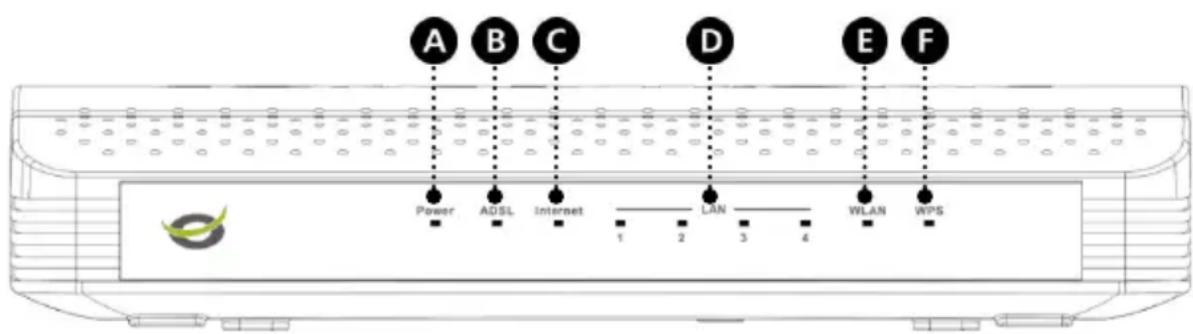
N Descrizione Stato Illustrazione dello stato
| A | LED di accensione normale | OFF ON - VERDE | L'alimentazione è scollegata L'alimentazione elettrica durante l'inizializzazione è |
| ON - RED Inizializzazione | dell'alimentazione ON - LAMPEGG. | Aggiornamento in corso del firmware | |
| B | LED ADSL | OFF ON - LAMPEGG. ON - FISSO | Auto-test iniziade non eseguito correttamente Rilevazione del segnale DSL in corso Segnale DSL rilevato, auto-test effettuato con successo |
| C | LED Internet | ON - Rosso ON - Verde | Nessuna connessione DSL Connessione Internet disponibile |
| D | LED LAN (1, 2, 3, 4) | OFF Porta LAN disconnessa ON - FISSO ON - LAMPEGG. | Un dispositivo è connesso alla porta LAN Trasmissione dati in corso |
| E | LED WLAN ON - FISSO | OFF La funzione wireless LAN | La funzione wireless LAN non è attiva è attiva e funzionante |
| ON - LAMPEGG. | Attività wireless LAN (invio/ricenza dati) | ||
| F | LED WPS | OFF ON - LAMPEGG. | La funzione WPS (Wi-Fi Protected setup) non è attiva La funzione WPS è attiva, nuovo client WLAN possono essere aggiunti |
| ON - FISSO | Client WPS aggiunto con successo | ||
2.2 Pannello posteriore
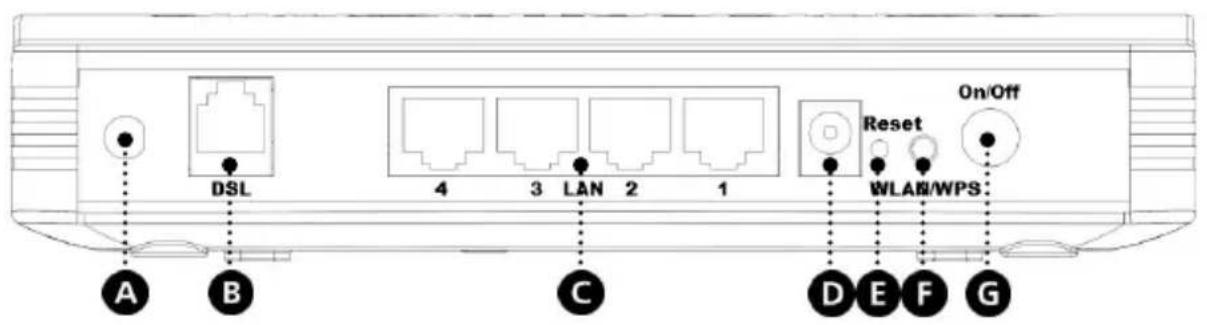
N Descrizione Illustrazione
A Connessione antenna College l'antenna in dotazione al modem router.
B Porta DSL Collegea la linea ADSL al modem router.
C Porte LAN (1 - 4) Collegeuno o piu computer o dispositivi di rete al modem router.
D Connettore elettrico Collega l'alimentazione elettrica al modem router.
E Ripristino Esegue un ripristino (se tenuto premuto).
F Pulsante WLAN / WPS Premendo brevemente (1 sec) : Accende o spegne la funzione WiFi. Premendo a lungo (> 3 sec) Attiva la configurazione WPS Push Button.
G Tasto alimentazione Accende o spegne il modem router.
3. Installazione dell'hardware
- Collegare l'antenna in dotazione all'apposto connettore [A] posto sul retro del modem router.
- Collegare l'alimentazione elettrica all'apposto connettore [D] posto sul retro del modem router e a una presa a muro libera.
- Premere il pulsante dell'alimentazione [G] sul retro del modem router.
Il LED di accensione sulla parte frontale del modem router si illuminerà e il modem router effettuerà un'inizializzazione del systema.
3.1 Porta DSL (telefono)
Molti fornitori di servizi ADSL richiedono l'installazione di uno splitter tra la linea Telefonica e il modem ADSL per evitare che la linea ADSL interferisce con i regolari servizi Telefonici. In mancanza di tale splitter, si potrebbero verificare dei problemi di connessione o prestazioni inadequate.
Nota: Lo splitter per la connessione ADSL non è in dotazione con il C150APRA2. Si prega di contattare il proprio fornitore Internet o di servizi Telefonici per averere informazioni sullo splitter ADSL più adeguato.
Le porte di connessione di uno splitter ADSL riportano tipicamente le seguenti indicazioni:
- Linea : Questa porta collega la presa a muro
- ADSL : Questa porta collega il router
- Telefono : Questa porta collega un Telefono o un dispositivo Telefonico
Accertarsi che le linee siano correttamente collegate. Se non è udibile il tipico rumore di digitazione del telefono, controllare i collegamenti in modo che siano correttamente inseriti e connessi alla porta corretta.
Utilizzare un cavo Telefonico per collegare il modem router ADSL wireless Conceptronic (B) alla propria linea Telefonica analogica (o splitter). Il led dell'ADSL si accenderà non appena rileverà un segnale ADSL.
Nota: Se il LED ADSL posto sul pannello frontale non si illumina, accertarsi che:
Il modem router wireless ADSL via connesso all'alimentazione elettrica (ll LED di accensione delve essere rosso).
- Esista un segnale ADSL sulla linea.
- Il LED Internet diventerà verde solo quando saranno correttamente impostati il DSL e l'account utente sull'interfaccia Web del modem router ADSL.
3.2 Porta(e) LAN
Collegare il cavo di rete (LAN) a una delle quattro porte LAN poste sul pannello posteriore del router modem ADSL wireless e alla schedà di rete del computer.
Il LED LAN della porta LAN utilizzata si illumineràindicando che il computer è connesso (Il computer deve essere acceso e la connessione LAN attiva).
4. Configurazione del computer
4.1 Configurazione dell'indirizzo IP
Il C150APRA2 è dotato di un server interno DHCP. Il server DHCP assegnerà automaticamente un indirizzo IP a agli computer connesso se quest'ultimo è configurato in modalità "Ottieni un indirizzo IP in maniera automatica" ("Obtain an IP address automatically").
La maggior parte dei computer sono configurati in maniera predefinita per ottenere automaticamente un indirizzo IP. In caso contrario, sare necessario configurare il computer per ottenere un indirizzo IP in maniera automatica seguendo le istruzioni sotto riportate. Tali istruzioni si riferisce con a Windows Vista con Service Pack 1. Qualora nel computer sia installata una versione diversa o di un diverso sistema operativo, le operazioni potrebbero differire da quella indicate.
A. Cliccare su "Avvia" ("Start") "Esegui" ("Run").
B. Inserire il commando "NCPA.CPL" e cliccare su "OK".
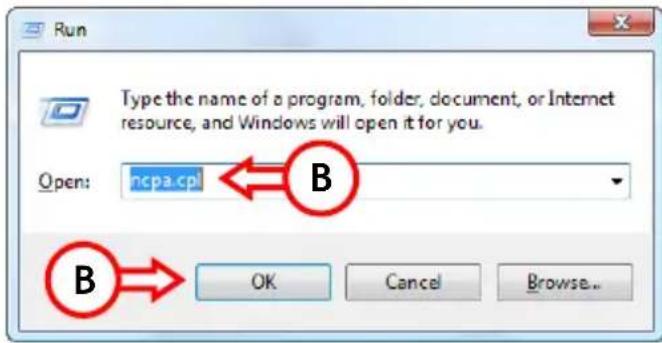
Verrà visualizzata la finestra "Connectioni di rete" (Network Connections").
C. Fare cli c col tasto destro su "Connessione alla rete locale" ("Local Area Connection") (via cavo o wireless, in base alla connessione utilizzata) e selezionare "Proprietà"(Properties").
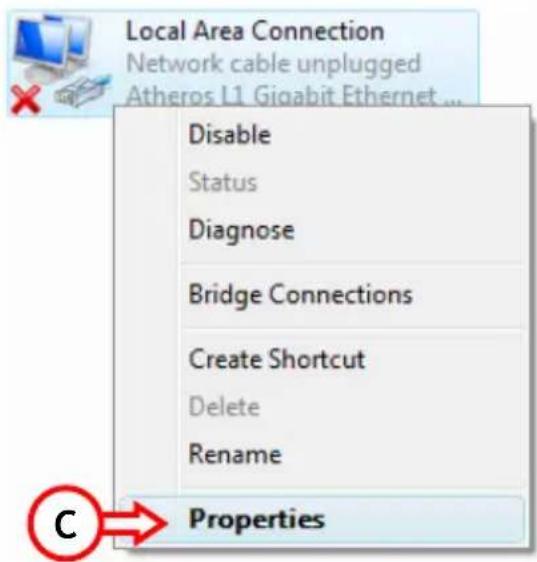
Verrà visualizzata la finestra delle proprieta della connessione alla rete locale.
D. Selezionare "Protocollo Internet Versione 4 (TCP/IPv4)" ("Internet Protocol Version 4 (TCP/IPv4)" e fare clic su "Proprietà" ("Properties").

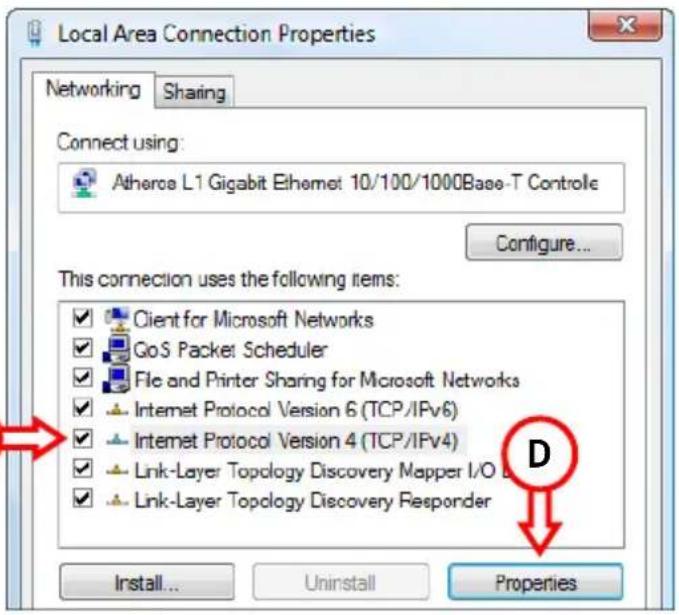
Verrà visualizzata la finestra delle proprieta del protocollo Internet versione 4 (TCP/IPv4).
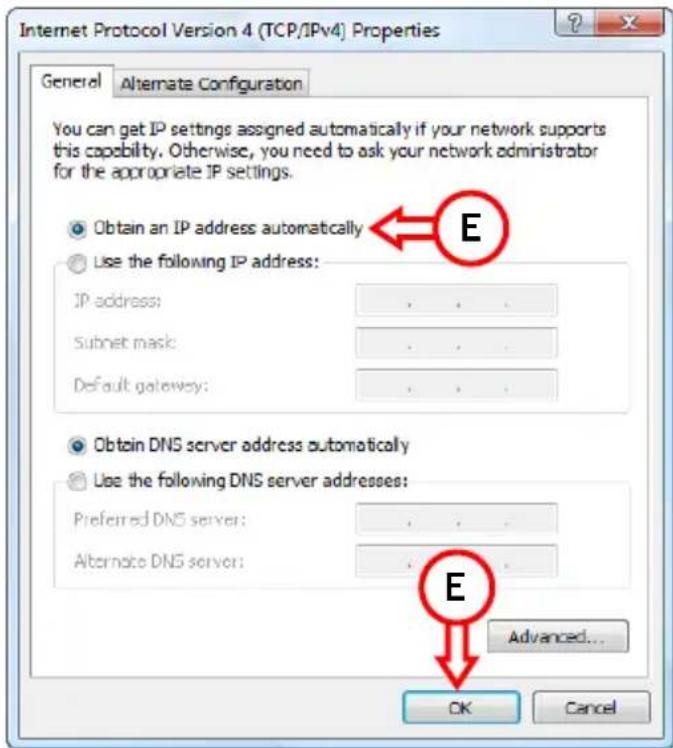
E. Impostare le propietà su "Ottieni indirizzo IP in maniera automatica" ("Obtain an IP address automatically") e fare clic su "OK" per salvare le impostazioni.
F. Fare cig su "OK" nella finestra delle proprieta della connessione alla rete locale per salvare le impostazioni.
4.2 Verifica della connessione
Il "Prompt dei comandi" ("Command Prompt") di Windows consente di verificare se è stato ottenuto un indirizzo IP in maniera corretta nella connessione alla rete locale (via cavo o wireless). L'esempio sotto riportato si riferisce a Windows Vista con Service Pack 1. Per eseguire le operazioni/DDi riportate, è necessario disponre dei requisiti di amministratore. Di seguito, viene illustrato come acquisire i diritti di amministratore.
A. Cliccare su "Avvia" ("Start") "Programmi" ("All programs") "Accessori" ("Accessories"), fareolic col tasto destro su "Prompt dei comandi" ("Command Prompt") e selezionare la funzione "Esegui come amministratore" ("Run as administrator"). Ilsystema potrebbe visualizzare un messaggio di avventamento che è necessario accettare cliscando su "Continua" ("Continue").
Verrà visualizzata la finestra del Prompt dei comandi. Accertarsi che la barra del titolo del “Prompt dei comandi” rechi la scritta “Amministratore: Prompt dei comandi” (“Administrator: Command Prompt”). Se la scritta “Amministratore” (“Administrator”) non è presente, significa che non si dispongono dei requisiti necessari di amministratore per andare avanti. In tal caso è necessario ripetere la procedura illustrata al punto A.
B. Inserire il dato "IPCONFIG"e premere "INVIO"(ENTER").
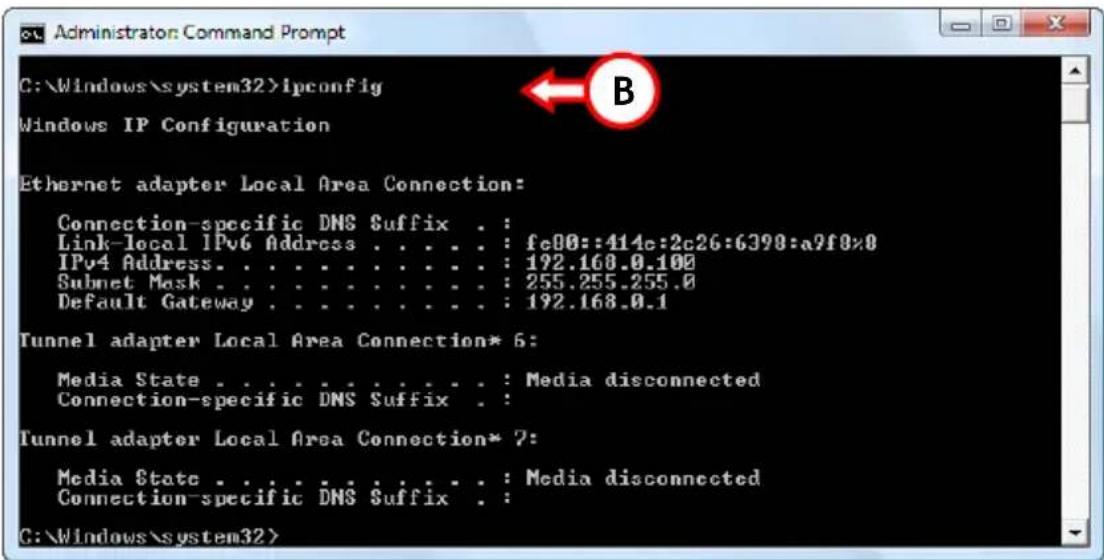
Ilsystemadovrebbevisualizzareleseguentiinformazioni:
Indirizzo IPv4 : 192.168.0.xxx (in cui xxx può assumere valori compresi tra 100 ~ 199).
Maschera di sottorete: 255.255.255.0
Gateway predefinito : 192.168.0.1
Se le informazioni sopra riportate corrispondono alla configurazione del proprio computer, è possibile proseguire impostando il router come illustrato nella sezione 5.
Qualora dette informazioni non corrispondessero alla configurazione del proprio computer (per es. l'indirizzo IP è 169.254.xxx.xxx), è necessario proseguire come di seguito illustrato:
- Scollegare e ricollegare l'alimentazione elettrica del dispositivo.
- Ricollegare il cavo LAN al disposizione e al computer.
-
Aggiornare l'indirizzo IP del computer eseguendo i comandi sotto riportati
-
"IPCONFIG /RELEASE" per rilasciare l'indirizzo IP scorretto.
- "IPCONFIG /RENEW" per ottener un nuovo indirizzo IP dal dispositivo.
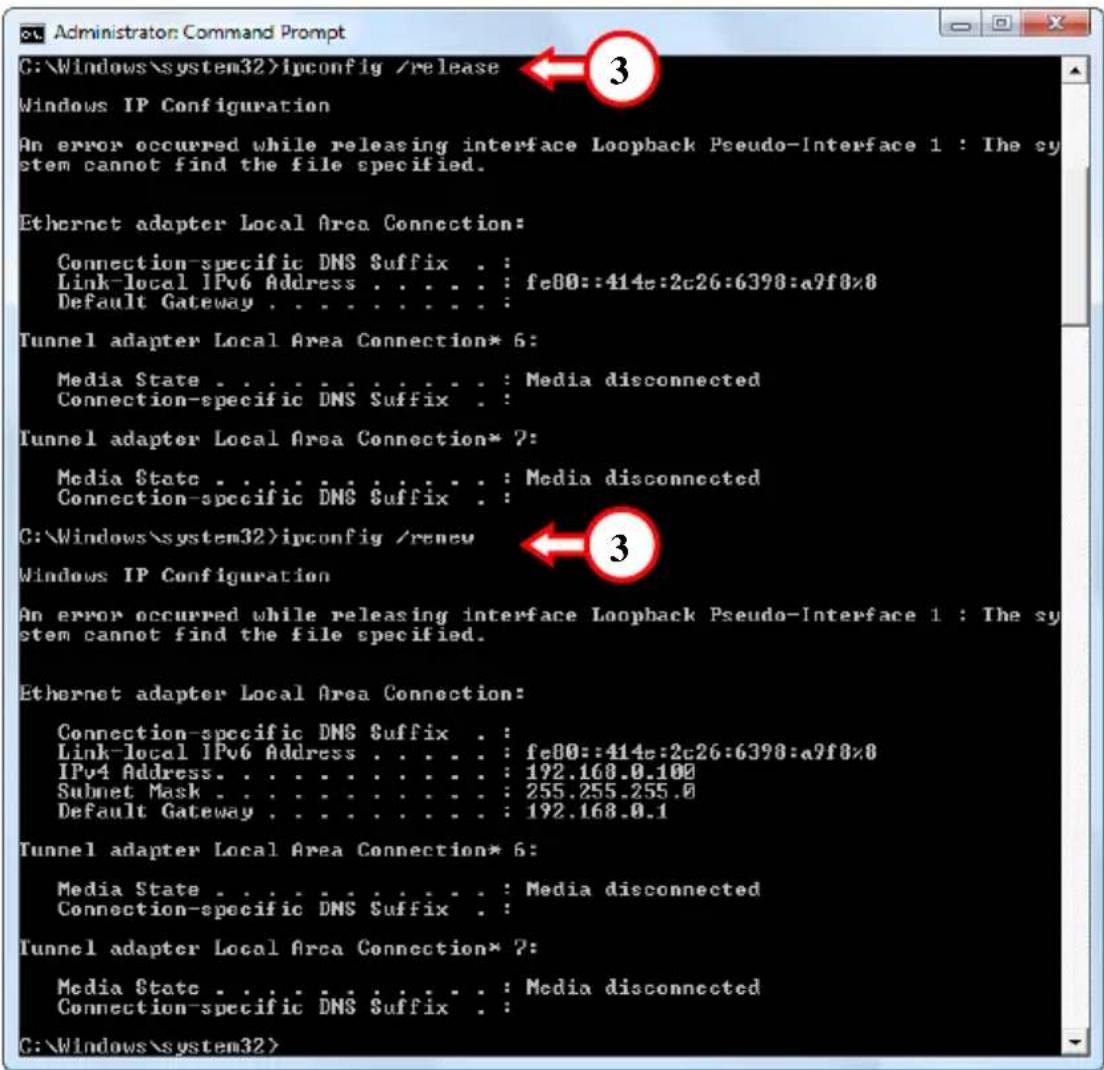
Se le istruzioni sopra riportate non consentono di risolverve il problema dell'indirizzo IP, è possibile riconfigurare il dispositivo riportandolo alle impostazioni predefinite tramite il pulsante di ripristino posto sul retro del dispositivo.
Tenere premuto il pulsante di ripristino per circa 15 secondi per caricare le impostazioni predefinite. Non appena il LED di stato è di nuovo attivo, è necessario ripetere le istruzioni del punto B per aggiornare l'indirizzo IP.
Note: Se il problema persistsente, verificare che tutti i cavi siano collegati in maniera corretta. La porta ADSL va connessa alla porta LAN del computer.
5. Configurazione del modem router
Questo capitolo descive come configurare il C150APRA2 utilizzando la procedura d'installazione rapida data. Dopo ave eseguito le operazioni riportate in questa sezione, il router sare impostato per stabilire la connessione ADSL e sare in grado di connettersi a Internet.
5.1 Impostazioni predefinite
Il C150APRA2 è configurato in maniera predefinita in base a una serie di impostazioni. Le impostazioni predefinite sono le seguenti:
Indirizzo IP : 192.168.0.1 (Server DHCP per client LAN/WLAN abilitati)
Username :admin (selezionare Anything utente)
Password : admin (caratteri minuscoli)
SSID Wireless : C150APRA2
Canale Wireless : Canale 6
Wireless Security : WPA2
UPnP : disabilitato (puo essere abilitato una volta configurata la connessione Internet)
Una volta modifica le impostazioni di configurazione del C150APRA2, queste ultime saranno salute sulla memoria del router. Per ripristinare le impostazioni predefinite, tenere premuto il pulsante di ripristinoippo sul retro del dispositorio per circa 15 secondi.
5.2 Configurazione tramite Web
La configurazione del C150APRA2 è possibileanchetramite un'interfacciaWeb.È necessario disporre di un browser Web per la configurazione del dispositivo.
Note: Per la configurazione del router, si consiglia di utilizzare un cavo di connessione LAN sul disposativo,ève di una connessione wireless.
A. Avviare il browser Web (per es.: Internet Explorer, Firefox, Safari o Chrome).
B. Inserire l'indirizzo IP del disposisivo nella barra degli indirizzi del browser Web (predefinito: http://192.168.0.1/).
C. Verra visualizzata una finestra di login in cui è necessario insere il nome utente e la password. Selezionale l'utente "admin" dal menu a tendina, insere la password dell'amministratore (di default = 'admin'), e fareblick su "Login" per entrare nella configurazione Web.
Se il nome utente e la password sono corretti, il router visualizzera la pagina principale:
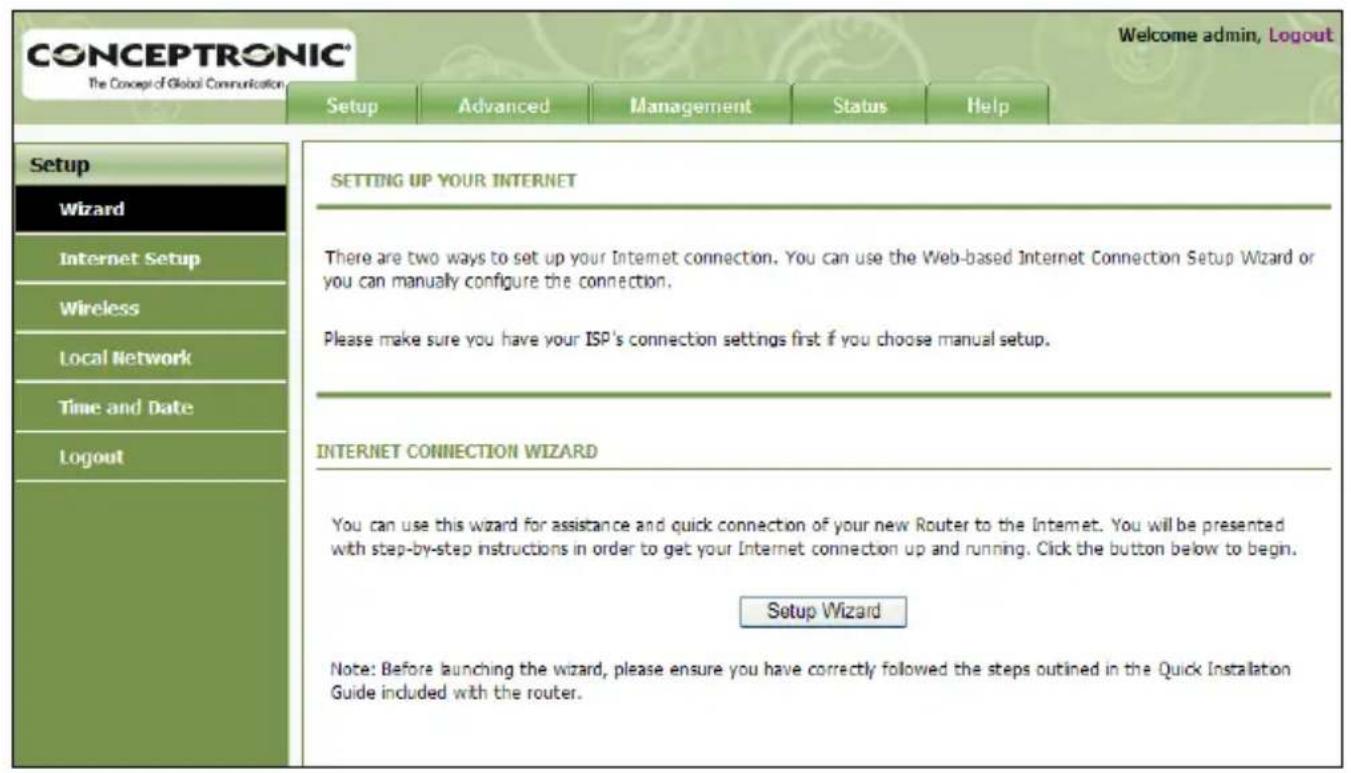
La pagina principale contiene un menu rapido per la configurazione e la manutenzione del C150APRA2.
5.3 Procedure d'installazione guidata
É possibleregurare la connession Internet del C150APRA2 medianta la procedura d'installazione guidata prevista. Tale procedura consentirà di configurare le impostazioni basilari, passo dopo passo.
Note: Prima di avviare la procedura guidata, accertarsi di averire tutte le informazioni sulla connessione Internet disponibile (per esempio: informazioni relative all'account, tipo di connessione, ecc.).
A. Cliccare sul pulsante "Avvio rapido" ("Quick Start") nel menu in alto della configurazione Web.
B. Fare clic sul pulsante "Procedural guidata" ("Setup Wizard").
C. La finestra di benvenuto elenca quattro passi della procedura guidata. Fare cli su "Avanti" ("Next") per proseguire.
D. Il modem ADSL rileverà la data e l'ora corretta per la connessione Internet. Questi dati saranno utilizzati solamente per la registrazione. É possibile selezionare il fuso orario e le impostazioni di risparmio energetico. Ultimata l'opération, fare cli su "Next".
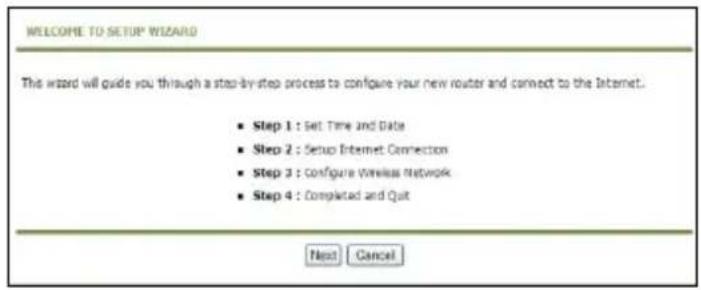
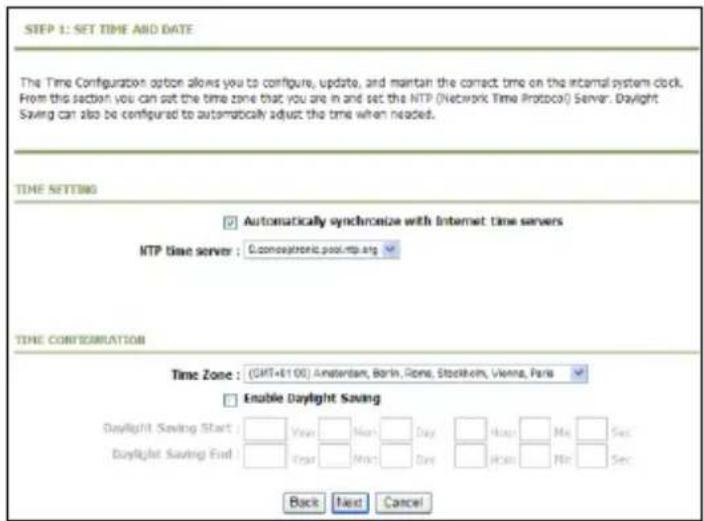
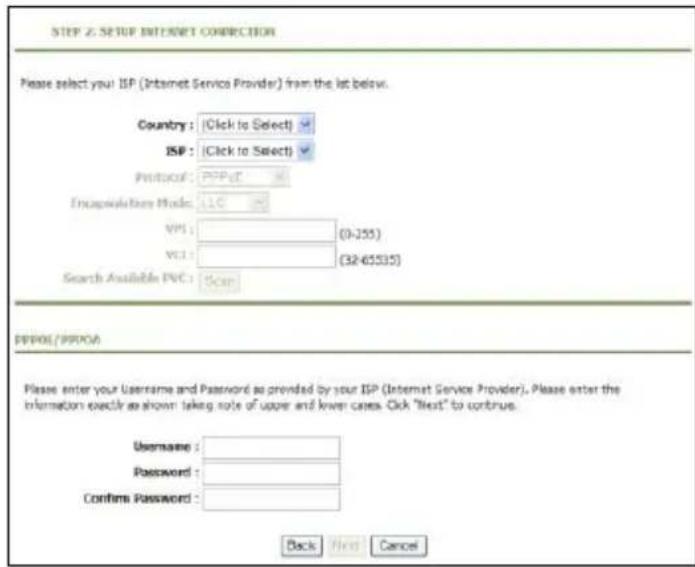
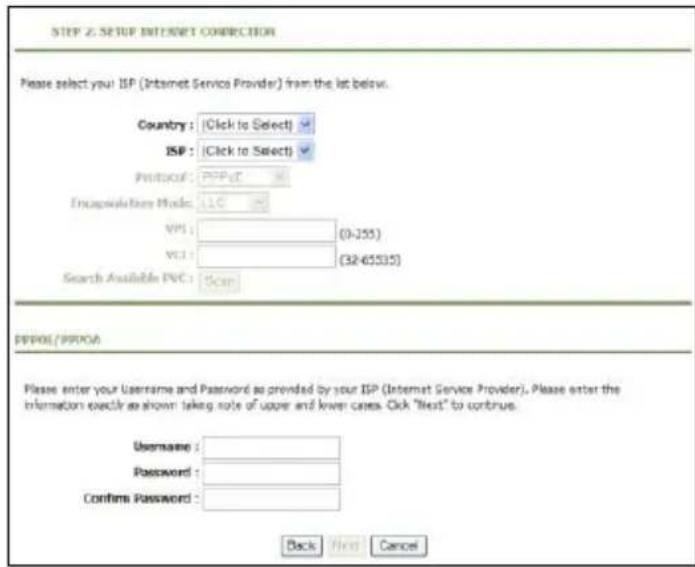
E. Selezionare il proprio paese e provider Internet. Saranno applicate le impostazioni giuste per la connessione Internet, che potranno essere modificata in seguito.
Con connessioni Internet PPPOE o PPPOA,utilizzare lo username e la password forniti dal proprio provider Internet.
Ultimata l'operazione,fare cli su "Next".
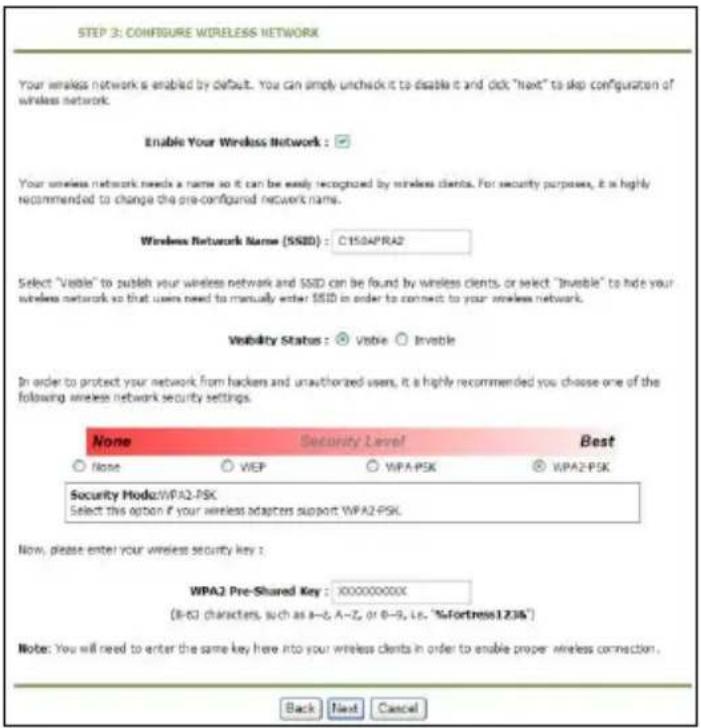
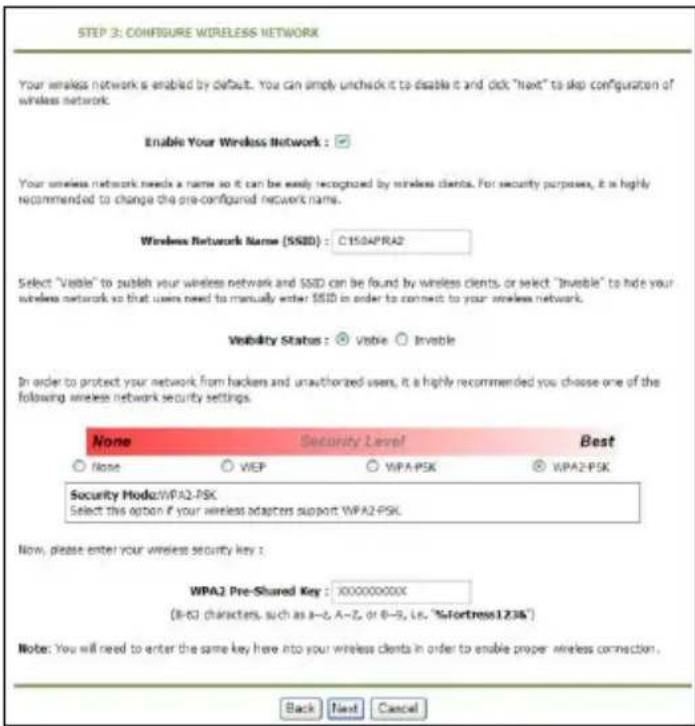
F. É possible abilitare o disabilitare la propria rete wireless (abilitata di default). Il modem router é impostato con SSID "C150APRA2" ma é possible nasconderlo. É autresi predefinito con una chiave di sicurezza una WPA2-PSK.
Nota: La chiave di sicurezza predefinita è posta sul retro del modem router.
É possibile mantenere la stessa chiave predisposa nell'interfaccia utente oambiara in una chiave precondivisa a proprio piacimento.
Ultimata l'operazione,fare clic su "Next".
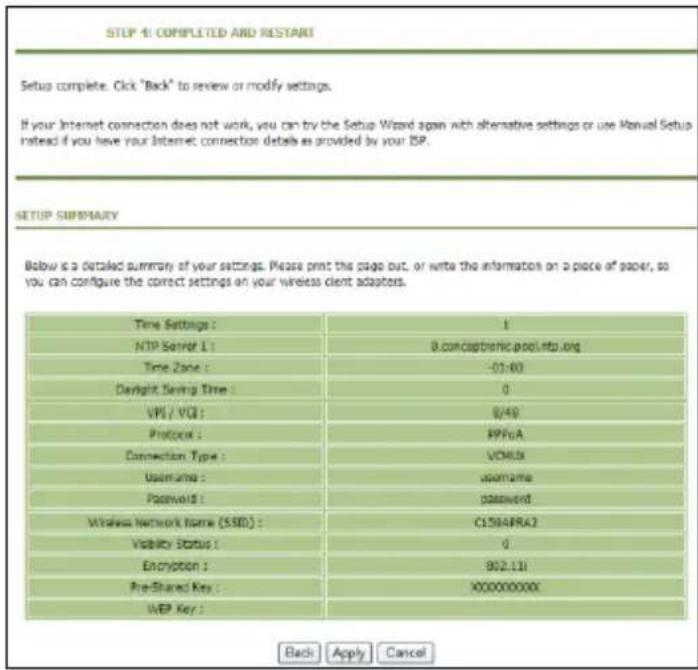
G. Una volta ultimata la configurazione LAN wireless, il sistema visualizzera una "Sintesi della configurazione" ("Setup Summary") con il dettaglio delle impostazioni.
Una volta pronti,lickcare su "Applica"(Apply").
Il dispositorio è ora configurato e la connessione Internet pronta per essere utilizzata.
6. Concessione alla rete wireless
Esistono due diversi modi per collegarsi alla fili alla rete del modem router:
- Manualmente.
Automaticamente,utilizzando la funzione WPS.
! IMPORTANTE !
Il router wireless è reso sicuro in maniera predefinita dalsystemadi cRIPTaggio WPA-PSK/WPA2-PSK (modalità mista). L'unica password WPA si trova sull'etichetta del prodotto apposta sul router.
Quasi tutte le schede wireless, a prescindere dal marchio e dal modello, utilizzato una diversa applicazione client. Si rinvia al manuale della scheda di rete wireless per informazioni su come creare una connessione a una rete alla fili.
6.1 Connessione manuale per Windows 7
Nel seguente esempio, si utilizes l'opzione integrata "Connessione a una rete" ("Connect to a Network") per Windows 7.
A. Cliccare sull'icona 'Rete' ('Network') sulla barra delle applicazioni per visualizzare l'elenco delle connessioni di rete alla fili disponibili.
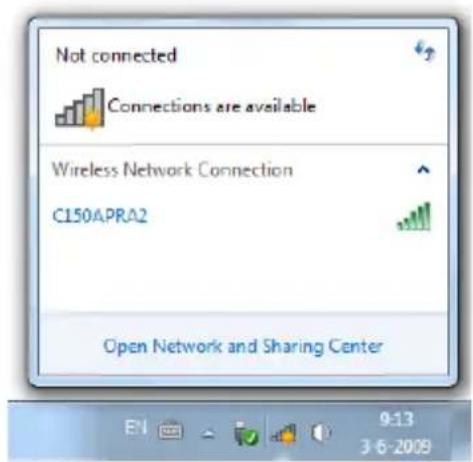
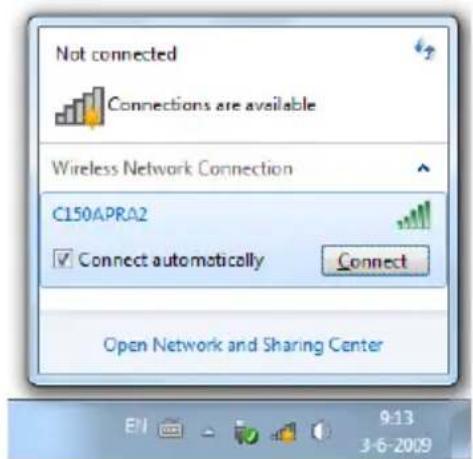
B. Selezionare la rete "C150APRA2" dall'elenco e fare cli c su "Connetti" ('Connect').
In maniera predefinita, viene selezionata l'opzione "Connetti automaticamente" ("Connect automatically"). Ciò consente che la connessione sia lanciata automaticamente all'avvio del computer. Per evitare che ciò avvenga, è possibile deselezionare l'opzione, prima di fare clc su "Connetti".
ITALIANO
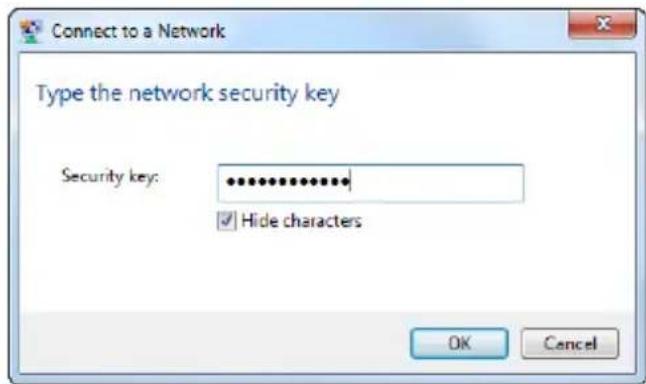
C. Inserire la password WPA predefinita (presente sul retro del router wireless) nel Campo "Chiave di sicurezza" ("Security key") e fare cli su 'OK'.
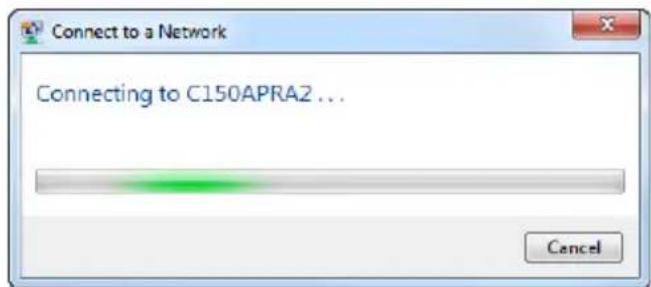
D. Il client iniziera a connettersi alla rete wireless.
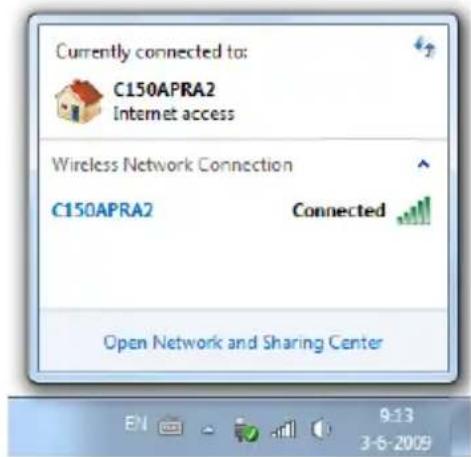
E. Per verificare lo stato della connessione除去, è possibile cliccare sull'icona 'Rete' sulla barra delle applicazioni. Sarà possibile vedere a quale rete ci si sta connettendo, il tipo di accesso di cui si dispone, e la forza del segnale della connessione.
6.2 Connessione manuale per Windows Vista
Nell'esempio che segue viene utilizzata l'opzione integrata "Connessione a una rete" ("Connect to a Network") di Windows Vista con Service Pack 1.
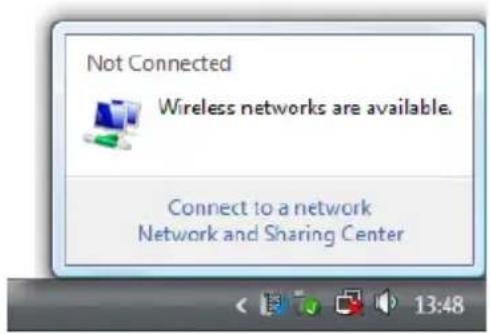
A. Cliccare sull'icona 'rete' sulla barra delle applicazioni e su "Elenco retienza fili disponibili" ("Wireless networks are available").
B. Selezionare la rete "C150APRA2" dall'elenco e cliccare su "Connetti".
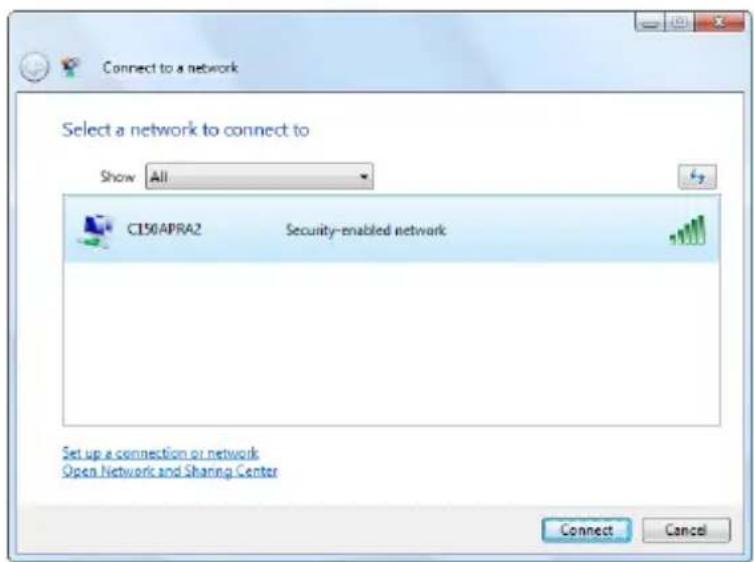
C. Inserire la password WPA predefinita (presente sul retro del C150APRA2) nel campo "Password o chiave di sicurezza" ("Security key or passphrase") e fare cli c su "Connetti".
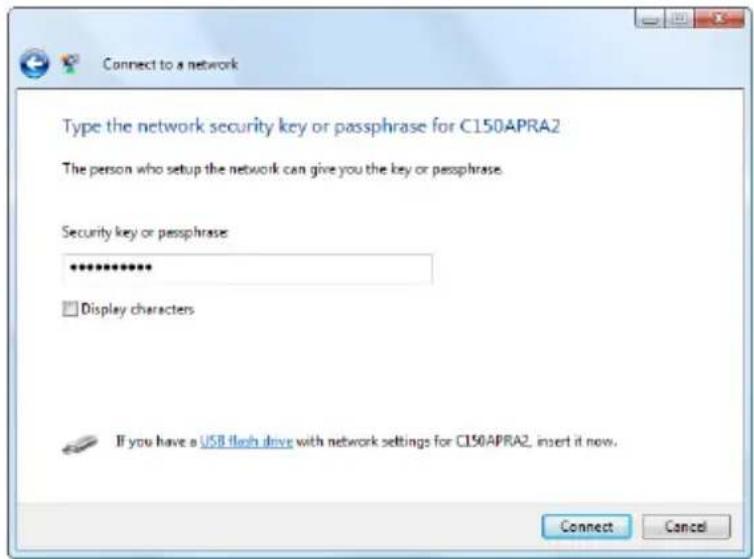
ITALIANO
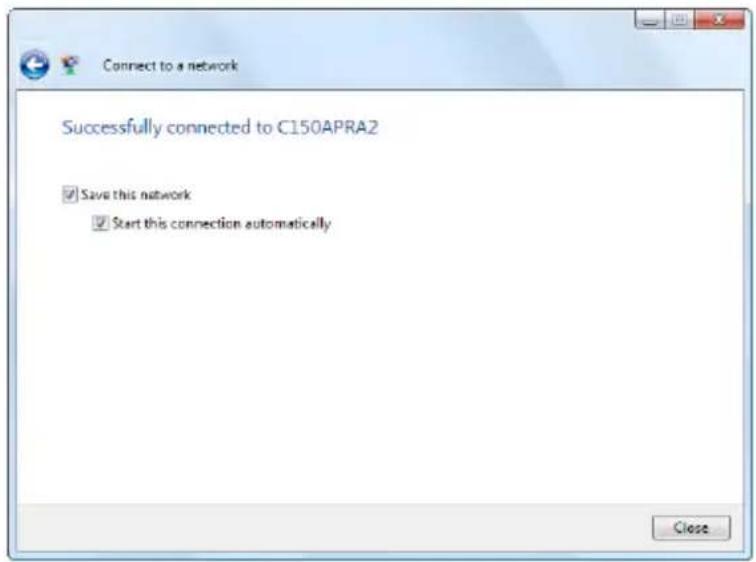
D. Una volta stabilita la connessione, è possibile salvare la rete come predefinita e consentire che si avvii automaticamente all'accensione del computer. Cliccare su 'Chiudi' ('Close') per uscire alla procedura guidata.
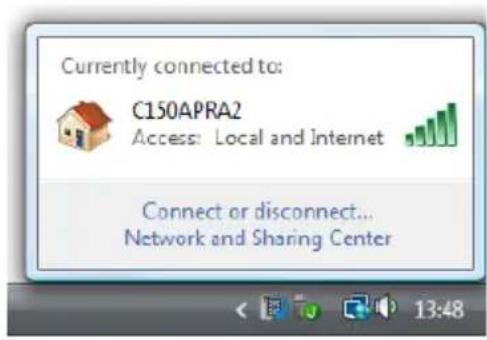
E. Per verificare lo stato della connessione perché fili, è possibile cliccare sull'icona 'Rete' sulla barra delle applicazioni. Sarà possibile vedere a quale rete ci si sta connettendo, il tipo di accesso di cui si dispone, e la forza del segnale della connessione.
6.3 Connessione automatica con WPS
Il modem router supporta ilsystema d'installazione protetto WPS (Wi-Fi Protected Setup). Ilsystema WPS è uno standard per l'installazione facile e sicura di reti senza fili. Con ilsystema WPS è possibile installare e proteggere con poche semplici operazioni la rete wireless.
Note: Perutilizzare il systema WPS con il modem router, è necessario disporre di un client wireless che supporti il WPS. Se si disponone di uno o più client wireless sprovvisti di WPS, è consigliabile collegarsi manualmente al modem router utilizzato la chiave WPA predefinita indicata sul retro. Si rinvia alla sezione 6.1 o 6.2 per collegare manualmente la rete wireless.
Note: Per maggiori informazioni (tecniche) sul WPS, visitare il seguente site Web: http://en.wikipedia.org/wiki/Wi-Fi_ProTECTED_Setup
Con la Tecnologia Push Button WPS, è possible collegare il modem router a un client premendo un pulsante sul disposativo.
La Tecnologia Push Button WPS richiede un tasto (virtuale) sul client wireless per stabilire una connession tra il router wireless e il client wireless.
Alcuni client wireless utilizzato un tasto reale per attivare la technologia Push Button WPS; altri client wireless utilizzato un tasto virtuale nel loro software.
Seguire le istruzioni molto riportate per attivare e stabilire una connessione WPS con la Tecnologia Push Button:
A. Premendo il tasting WPS sul retro del router wireless, il LED WPS comincera a lampeggiareindicando che l'autenticazione WPS è stata avviata.
B. Premere il tasting WPS sul client wireless. Puo trattarsi si di un tasting hardware si di un tasting virtuale presente nel software del client wireless.
Note: Il modem router manterrà l'autenticazione WPS attiva per 120 secondi. Durante quello processo, il LED WPS comincera a lampeggiare. Se la connessione WPS noniene stabilita entro 120 secondi, il LED si spegnerà e l'autenticazione si interromperà.
Se l'autenticazione WPS è avvenuta con successo, il LED WPS si accenderà in maniera fissa perindicare che la connessione è stata correttamente stabilita.
Il client wireless è ora connesso alla rete wireless protetta del modem router.
É possible aggungere altri client wireless,enza perdere la connessione in precedenza creata per altri client. Per aggungere ulteriori client wireless, ripetere le istruzioni della sezione A e B.
7. Configurazione manuale della sicurezza wireless
Questa sezione illustra come rendere sicura manualmente la connessione del C150APRA2. Per evitare accessi non autorizzati alla rete, è necessario rendere sicura la rete stessa.
Seguire le istruzioni molto riportate per configurare manualmente la sicurezza wireless.
A. Entrare nel C150APRA2 seguendo le modalità descritte nella sezione 5.2.
B. Fare cig su "Wireless" e in seguito su "Sicurezza wireless" ("Wireless Security") nel menu a sinistra.
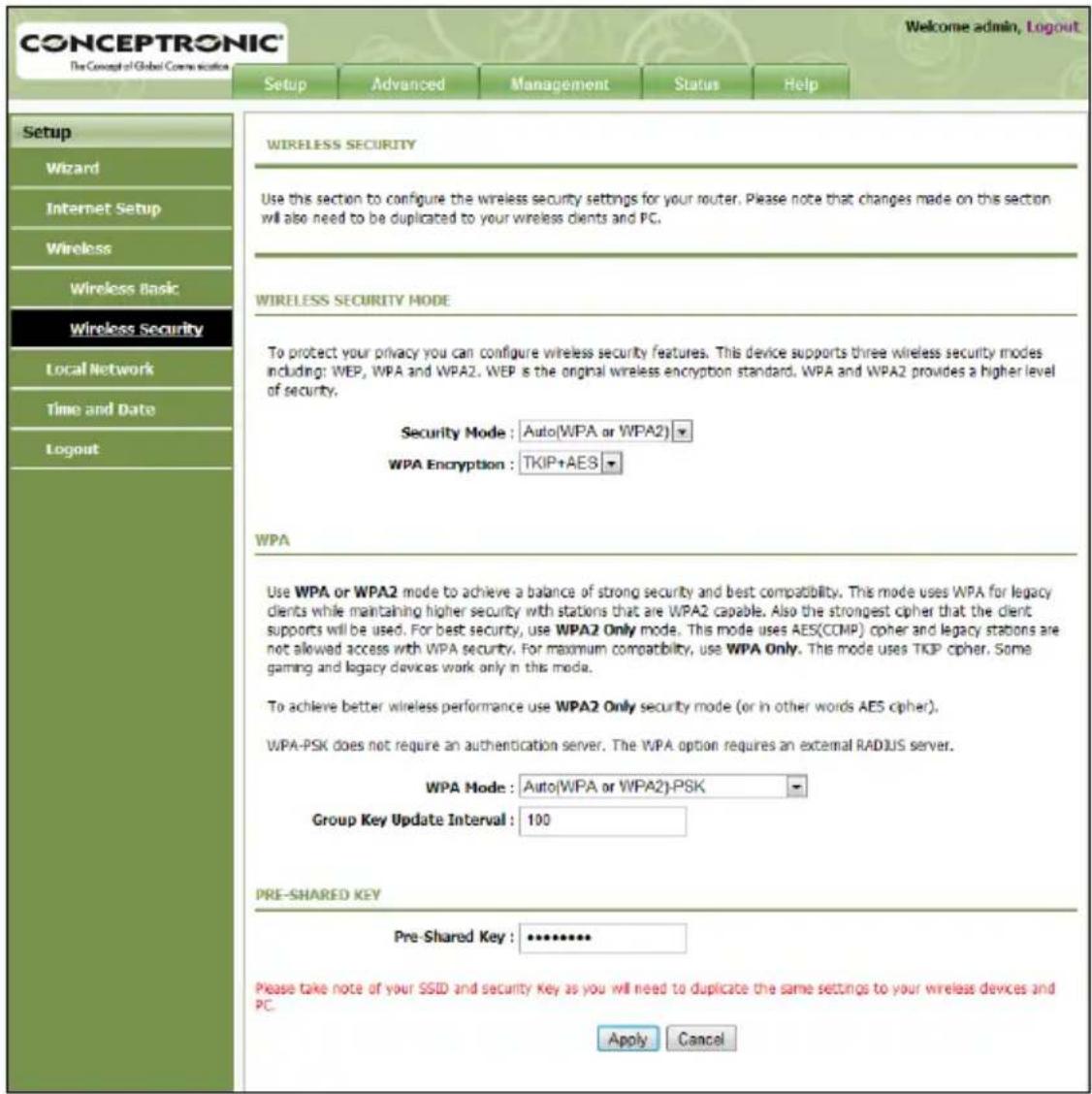
C. Selezionare "Modalità sicura" ("Security Mode") dal menu a tendina.
Note: Si consiglia diMETTERe in sicurezza la reteutilizzando la modalità "Auto (WPA or WPA2)".Qestoistema consente di impostare il livello di sicurezza più alto (WPA2),mantendo la compatibilità con versioni precedenti di cliente che supportano unicamente il sistema WPA.
D. Selezionare l'opzione "Criptaggio WPA" dal menu a tendina.
Note: Si consiglia di selezioneare l'opzione di criptaggio "TKIP+AES". Ciò consente di otteneri livelli di sicurezza più elevati (AES), Maintainendo la compatibilità con versioni precedenti di cliente che supportano unicamente il TKIP.
E. Inserire una chiave di sicurezza nelcampo "Chiave precondivisa" ("Pre-Shared Key").
F. Fare cli su"Applica" per salvare le impostazioni di sicurezza modificate.
Note: Si consiglia di ricordare o di appuntare le informazioni di sicurezza che si insertiscono. Potrebbero essere necessarie allorché si desidera collegare un client wireless al C150APRA2.
È ora possibile usare le impostazioniosi modificate per collegare un client wireless al C150APRA2, come descritto nella sezione 6.1 e nella sezione 6.2.
8. Configurazione delle regole d'inoltro delle porte
Il C150APRA2 di Conceptronic è dotato di un firewall integrato per prevenir attacchi da Internet verso la rete. Detto firewall blocca automaticamente tutto il traffico in entrata sulle porte non utilizzato. Quando una porta bloccata è richiesta per un servizio o un'applicazione (per esempio, un FTP o un server WEB) è possibile create una regola d'inoltro delle porte nelle pagine di configurazione, per inoltrare il traffico.
Note: Il C150APRA2 di Conceptronic supporta ilsystema universale Plug & Play (UPnP), che consente ad applicazioni e dispositivi UPnP compatibili, quali console di videogiochi, di aprire automaticamente le porte di cui hanno bisogno sonozza doverle configurare manually. Tuttavia, il systema UPnP rendeanche l'ambiente di rete più vulnerabileagli attacchi. Se si utilizzato applicazioni che richiedono l'UPnP, è possibile abilitare l'opzione UPnP nella pagina di configurazione del C150APRA2 da "Avanzato" ("Advanced") ^ 一 "Strumenti di rete" ("Network Tools") ^ 一 "UPnP".
Di seguito è riportata una lista delle porte più comunmente utilizzate e delle relative applicazioni:
Porta Applicazione Porta Applicazione
| 20 | Dati FTP (Server FTP) 80 HTTP (Web server) | ||
| 21 | Dati FTP (Server FTP) | 110 | POP3 (Server e-mail - in entrata) |
| 22 | SSH (Shell sicura) 2000 Remotely Anywhere | ||
| 23 | Telnet | 5800 | VNC |
| 25 | SMTP (Server e-Mail - in uscita) | 5900 | VNC |
Per informazioni su altre porte e relative applicazioni, consultare http://portforward.com/cports.htm
Note: Quando siutilizzano regole d'inoltro delle porte, è consigliabile configurare il computer con un indirizzo IP fisso invece di un indirizzo IP dinamico.
Nota: Per informazioni più dettagliate riguardo all'inoltro di porte e alle opzioni DMZ, consultare il manuale d'uso dettagliato (solo in inglese) nel CD-ROM del prodotto. Selezionare "Manuale d'uso dettagliato" ("View User Manual") dal menu di esecuzione automatica.
A. Loggarsi al C150APRA2 come descririto nella sezione 5.2.
B. Fare cli su "Avanzato" ("Advanced") nel menu in alto.
C. Fare cig sc su "Inoltro delle porte" ("Port Forwarding") nel menu a sinistra.
La pagana di configurazione di inoltro delle porte verrà visualizzata a schermo.
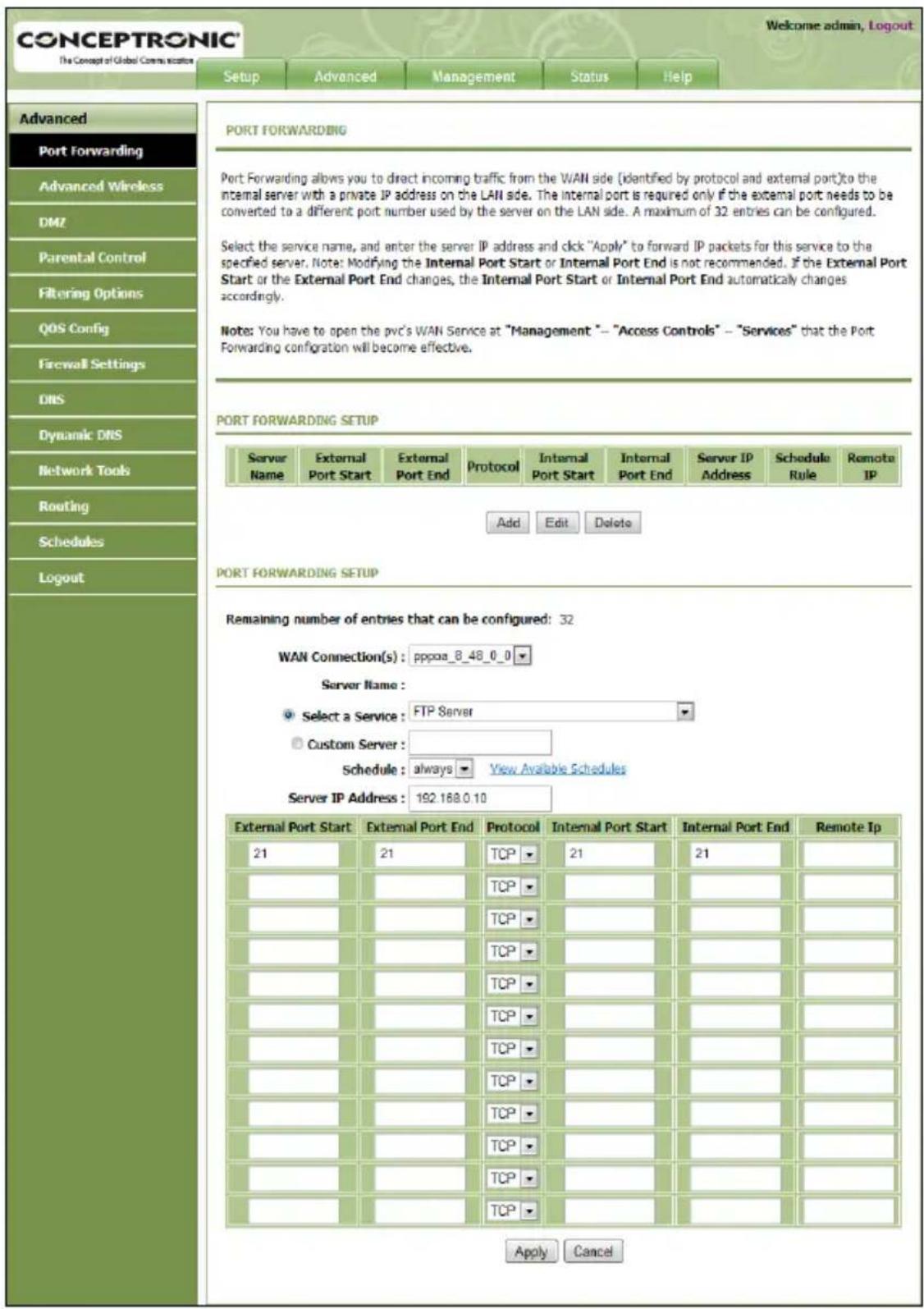
Nota: Nell'immagine è riportato un esempio di configurazione di inoltro delle porte.
ITALIANO
D. Fare cig sul pulsante "Aggiungi" ("Add") per aggungere una nuova regola di inoltro delle porte.
E. Selezionare un servizio predefinito dal menu a tendina "Seleziona un servizio" ("Select a Service") o insere un nuovo nome di servizio per la regola di inoltro delle porte nel Campo "Server personalizzato" ("Custom Server").
F. Inserire l'indirizzo IP del computer utilizzando la regola d'inoltro delle porte nel Campo "Indirizzo IP server" ("Server IP Address").
G. Inserire le porte che si desidera renderere accesibili da Internet nei campi "Avvia porta esterna" ("External Port Start") e Termina porta esterna" ("External Port End").
H. Selezionare un protocollo o la propria regola d'inoltro di porte dal menu a tendina "Protocollo" ("Protocol"): "TCP", "UDP" o "Entrambi" ("Both").
Note: Se non si conosce quale protocollo è necessario per l'inoltro della porta, selezionare "Both". Tale opzione consentirà di passare sia il traffico TCP che UDP all'indirizzo IP configurato del computer/server.
I. Inserire le porte che si desidera renderere accessibili dal proprio computer nella rete locale nei campi "Internal Port Start" e "Internal Port End".
J. Fare cli su"Apply"per salvare la regola d'inoltro delle porte
La regola aggunta è ora visibile nell'elenco d'inoltro delle porte.
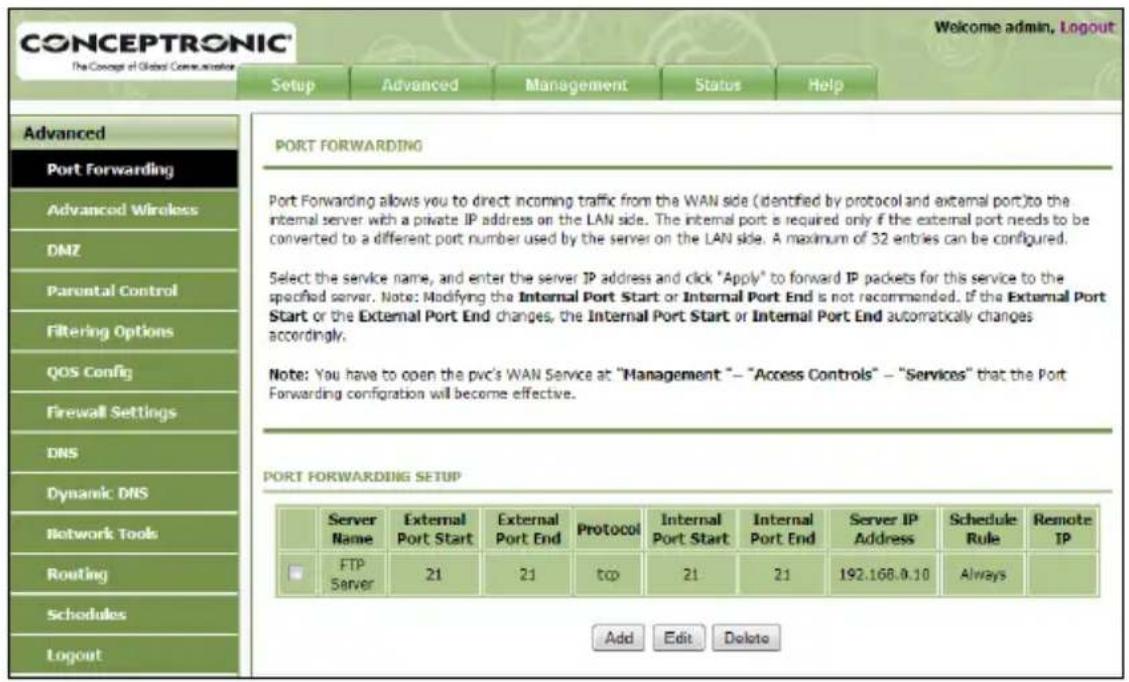
Per creare altre regole di inoltro delle porte, ripetere le operazioni dal punto D al J.
9. Riavvio del sistema
Quando si modificano le impostazioni di configurazione del modem router, quest'ultime sono immediatamente applicate e attive. Si consiglia,:tuttavia,di riavviare il C150APRA2 dopo aver eseguito modifiche significative e importanti di configurazione per accertarsi che tutte le impostazioni vengano correttamente applicate.
A. Loggarsi al C150APRA2 come illustrato nella sezione 5.2.
B. Fare cli su "Gestione" ("Management") nel menu in alto.
C. Fare cli sc "Gestione del sistema" ("System Management") nel menu a sinistra.
D. Fare cli c sul tasto "Riavvio" ("Reboot") per riaviare il C150APRA2.
Durante il riavvio, una barra di progressione verrà visualizzata sullo schermo.
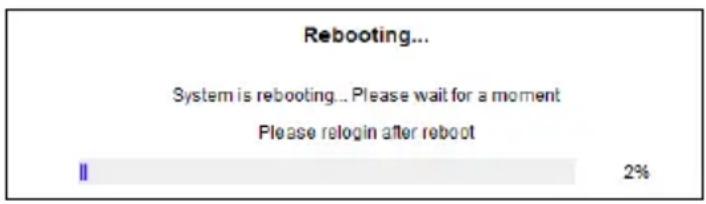
Attendere fino al completamento della barra di progressione prima di loggarsi di nuovo.
Il C150APRA2 è primo per essere utilizzato!
Note: Per maggiori informazioni sulle caratteristiche e impostazioni disponibili per il C150APRA2, si rimanda al manuale d'uso dettagliato (solo in inglese) sul CD-ROM del prodotto. Selezionare "View Extended User Manual" dal menu di esecuzione automatica.
Quando terminar, prima "Next" (Seguinete).
Quando terminar, prima "Next" (Seguinete).


- Complimenti per aver acquistato il modem router ADSL wireless di Conceptronic.
- Indices
- Contenuto della confezione
- Descrizione del modem router ADSL wireless
- Pannello frontale
- N Descrizione Stato Illustrazione dello stato
- Pannello posteriore
- N Descrizione Illustrazione
- Installazione dell'hardware
- Porta DSL (telefono)
- Porta(e) LAN
- Configurazione del computer
- Configurazione dell'indirizzo IP
- Verifica della connessione
- Configurazione del modem router
- Impostazioni predefinite
- Configurazione tramite Web
- Procedure d'installazione guidata
- Concessione alla rete wireless
- ! IMPORTANTE !
- Connessione manuale per Windows 7
- ITALIANO
- Connessione manuale per Windows Vista
- Connessione automatica con WPS
- Configurazione manuale della sicurezza wireless
- Configurazione delle regole d'inoltro delle porte
- Porta Applicazione Porta Applicazione
- Riavvio del sistema
- Il C150APRA2 è primo per essere utilizzato!
Marca : CONCEPTRONIC
Modello : C150APRA2
Categoria : Router