
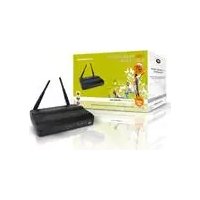
C150APRA2 - Router CONCEPTRONIC - Gratis gebruiksaanwijzing en handleiding
Vind de handleiding van het apparaat gratis C150APRA2 CONCEPTRONIC in PDF-formaat.



| Producttype | ADSL draadloze modemrouter |
| Merk | Conceptronic |
| Model | C150APRA2 |
| Afmetingen (ongeveer) | 180 x 130 x 35 mm |
| Gewicht (ongeveer) | 300 g |
| Voeding | 12 V DC, 800 mA |
| LAN-interfaces | 4 Ethernetpoorten 10/100 Mbps |
| ADSL-interface | 1 RJ-11-poort |
| Wi-Fi-standaard | 802.11 b/g/n |
| Max. Wi-Fi-snelheid | 150 Mbps |
| Wi-Fi-frequentie | 2,4 GHz |
| Draadloze beveiliging | WPA/WPA2-PSK, WPS |
| Standaard IP-adres | 192.168.0.1 |
| Standaard gebruikersnaam | admin |
| Standaard wachtwoord | admin |
| Standaard SSID | C150APRA2 |
| Belangrijkste functies | ADSL-modem, router, Wi-Fi-toegangspunt, 4-poortsswitch, NAT-firewall, DHCP-server, poortomleiding |
| Onderhoud en reiniging | Reinig met een droge, zachte doek. Gebruik geen vloeistoffen of schurende producten. |
| Beveiliging | Ingebouwde firewall, WPA2-versleuteling, MAC-filtering (via webinterface) |
| Reserveonderdelen en repareerbaarheid | Neem contact op met de Conceptronic-ondersteuning of bezoek www.conceptronic.net/support |
Veelgestelde vragen - C150APRA2 CONCEPTRONIC
Gebruikersvragen over C150APRA2 CONCEPTRONIC
0 vraag over dit apparaat. Beantwoord die u kent of stel uw eigen vraag.
Stel een nieuwe vraag over dit apparaat
Download de handleiding voor uw Router in PDF-formaat gratis! Vind uw handleiding C150APRA2 - CONCEPTRONIC en neem uw elektronisch apparaat weer in handen. Op deze pagina staan alle documenten die nodig zijn voor het gebruik van uw apparaat. C150APRA2 van het merk CONCEPTRONIC.
GEBRUIKSAANWIJZING C150APRA2 CONCEPTRONIC
Gefeliciteerd met uw(AP)
Conceptronic draadloze ADSL modem router
In deze gezruiksaanwijzing vindt u stap-voor-stap instructies voor de installmentie van de Conceptronic draadloze ADSL modem router.
Als umeer informatie of ondersteuning voor uw product nodig heeft,kest u het Beste maar onsze Service & Support website op www.conceptronic.net gaan en een van de volgende mogelijkheden kiezen:
- FAQ : Database met Veel gestelde vragen
- Downloads : Gebruiksaanwijzingen, stuurprogramma's, firmware en overige downloads
- Contact : Contact opnemen met Conceptronic Support
Voor algemene informatatie over Conceptronic producten gaat u maar de Conceptronic website op www.conceptronic.net.
De informatatie in deze snelstart installmentiegids is gebaseerd op Windows 7 en Windows Vista en kan dus afwijken van het gebruik op uw computer als deze een ander besturingsystemeheet.
NB: In deze snelstartgids vindt u alleen de basisstappen om de draadloze ADSL modem router in gebruik te nemen. Zie voor meer informatie over de functies en möglichkheden van de draadloze ADSL modem router de uitgebreide Engelstalige gebruiksaanwijzing (Extended User's Manual) op de product-cd.
Inhoud
- Inhoud verpakking
- Plaats van de onderdelen van de draadloze ADSL modem router
2.1. Voorpaneel
2.2. Achterpaneel
- Hardware installeren
3.1. DSL-poort (telefoonlijn)
3.2. LAN-poort(en)
- Computer configureren
4.1. Uw IP-adres instellen
4.2. Uw verbinding controleren
- Modem router configureren
5.1. Standaard fabrieksinstellungen
5.2. Configureren via internetbrowser
5.3. Installatiewizard
- Verbinden met draadloos netwerk
6.1. Handmatig verbinden in Windows 7
6.2. Handmatig verbinden in Windows Vista
6.3. Automatisch verbinden met behulp van WPS
- Draadloos network handmatig beveiligen
- Doorschakelregels voor poorten instellen
- Opniew opstarten
1. Inhoud verpakking
U vindt de volgende items in de verpakking van de Conceptronic draadloze ADSL modem router:
- Conceptronic draadloze ADSL modem router (C150APRA2)
- Antenne voor draadloze verbindingen
Netvoeding 12V gelijkstroom, 800mA
LAN-netwerkkabel - RJ-11 telefoonkabel
Product-cd - Deze meertalige gebruiksaanwijzing
- Garantiekaart en boekje CE-verklaring
2. Plaats van de onderdelen van de draadloze ADSL modem router
2.1 Voorpaneel
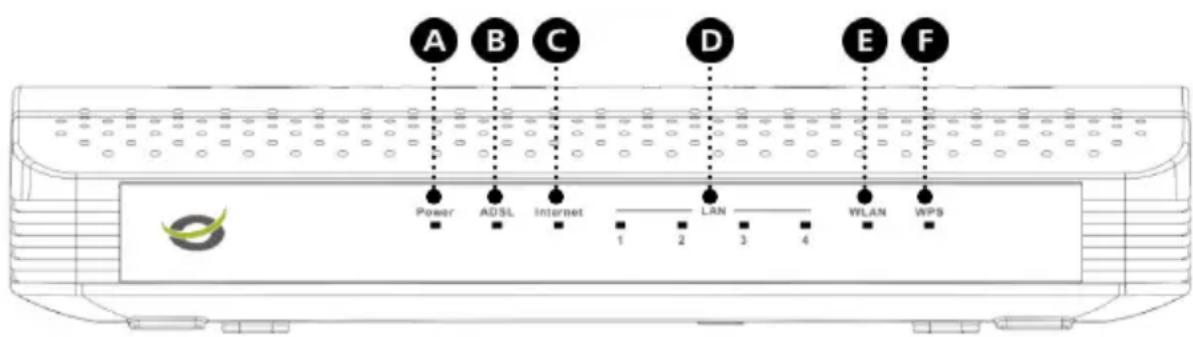
Nr. Beschrijving Status Betekenis status
A Aan/uit-lampje UIT Uitgeschakeld
AAN - GROEN Apparaat staat aan en is opgestart
AAN - ROOD Apparaat is bezig met opstarten
AAN - KNIPPERT Firmware worden bijgewerkt
B ADSL-lampje UIT Zelfdiagnose bij opstarten mistrukt
AAN - KNIPPERT Apparaat is bezig ADSL-sigmaal te detecteren
AAN-CONTINU ADSL-si gnai ge detected, zelfdiagnose gelukt
C Internetlampje AAN - ROOD Geen DSL-verbinding
AAN - GROEN Internetverbinding beschikbaar
D LAN-lampjes UIT LAN-poort is nicht aangesloten
(1,2,3,4) AAN-CONTINU Er is een apparaat aangesloten op de LAN-poort
AAN - KNIPPERT Er worden gegevens uittgewisseld
E WLAN-lampjes UIT Draadloos network staat UIT
AAN-CONTINU Draadloos network is actief en werkt normalaal
AAN - KNIPPERT Activiteit draadloos network (er worden gegevens
ontvangen/verzonden)
F WPS-lampje UI T WPS (Wi-Fi Protected Setup, beveiligde instelling
draadloos network) nicht actief
AAN - KNIPPERT WPS actief, neue WLAN-clienten können worden
toegevoegd
AAN-CONTINU Toevoegen WPS-client voltooid
2.2 Achterpaneel
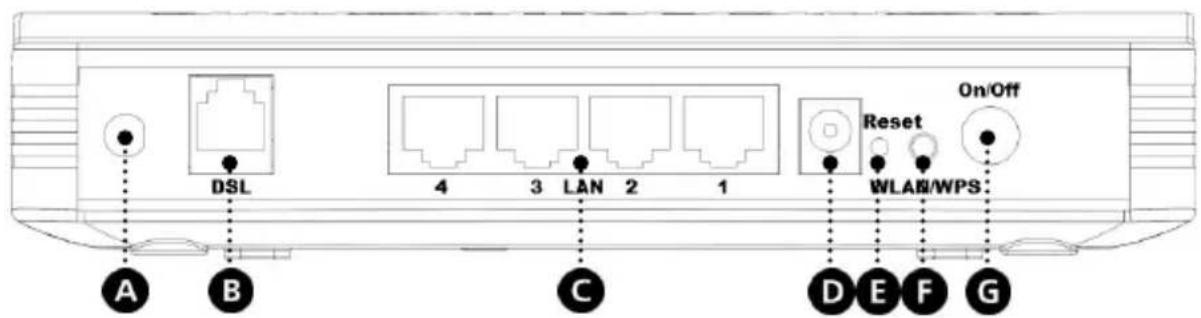
Nr. Beschrijving Betekenis
A Antenne-aansluiting Om de meegeleverde antennae aan te sluiten op de modem router.
B DSL-poort Viaoze poort verbindt u de ADSL-lijn met de modem router.
C LAN-poorten (1 - 4) Hier sluit u computer(s)/netwerkkapparatuur aan op de modem router.
D Stroomaansluiting Hier sluit u de netvoeding aan op de modem router.
E Reset Fabrieksinstellungen herstellen (ingedrukt honden).
F WLAN/WPS-knop Kort indrukken (1 sec.) :WiFi aan- of uitzetten
Lang indrukken (>3 sec.) : Configuratie via WPS-knop starten.
G Aan/uitschakelaar Modem router aan- of uitzetten.
3. Hardware installeren
- Zet de meegeleverde antennne op de antennne-aansluiting [A] aan dechterkant van de modem router.
- Sluit de netvoeding aan op de stroomingang [D] aan de achterkant van de modem router en op een stopcontact.
- Druk op de aan/uitknop [G] aan dechterkant van de modem router.
Het aan/uit-lampje aan de voorkant van de modem router gaat aan en de modem router worden opgestart.
3.1 DSL-poort (telefoonlijn)
Bij de meeste ADSL-providers要去 een splitter aansluiten:tussen telefoonlijn en ADSL-modem om te voorkomen dat de ADSL-lijn het normale telefoonverkeer stoort. Als u geen splitter gebruikt, kan dit verder leiden tot verbindingsproblemen of slechte prestaties.
NB: Bij de C150APRA2 worden geen splitter voor de ADSL-verbinding meegeleverd. Neem zo nodig contact op met uw telefoon- of internetprovider voor de juiste ADSL-splitter.
ADSL-splitters haben in het algemeen de volgende aansluitingen:
Line (lijn) : Deze poort moet met het telefoonstopcontact worden verbonden
- ADSL : Deze poort要去 met de router worden verbonden
- Phone (telefoon) : Deze poort要去en telefoon of ander Telefonieapparaat worden verbonden
Zorg dat u de poorten op de juiste wijze aansluit. Als u op de telefoon geen kiestoon hoort, moet u de verbindingen controleren en ervoor zorgen dat de kabels in de juiste poorten zitten en goed vastzitten.
Gebruik een telefoonkabel om de Conceptronic draadloze ADSL modem router (B) aan te sluiten op uw analoge telefoonlijk (of splitter). Het ADSL-lampje gaat aan wanner een ADSL-siignaal worden gedetecteerd.
NB: Als het ADSL-lampje aan de voorkant Niet aan gaat,要去 u ervoor zorgen dat:
- de draadloze ADSL modem router aan staat (aan/uit-lampje brandt),
- er een ADSL-signaal op de lijn staat.
Het internetlampje worden pas groen nadat de juiste instellenen voor DSL en gebruikersaccount via een webbrowser�in ingevuld in het menu van de ADSL modem router.
3.2 LAN-poort(en)
Sluit een LAN netwerkkabel aan op een van de vier LAN-poorten aan de achterkant van de draadloze ADSL modem router en op de netwerkaansluiting van uw computer.
Het LAN-lampje van de gebruikte LAN-poort gaat branden om aan te gehen dat er verbinding is met de computer. (Uw computer要去ন opgestart en de LAN-aansluiting van de computer要去ন ingeschakeld.)
4. Computer configureren
4.1 Uw IP-adres instellen
De C150APRA2 heeft een ingebouwde DHCP-server. De DHCP-server kent automatisch een IP-adres toe aan iedere aangesloten computer als de netwerkverbinding van de betreffende computer staat ingesteld op "Automatisch een IP-adres lately toewijzen".
De meeste computers zijn standard zo geconfigureerd dat ze zich automatisch een IP-adres latent toewijzen. Wonneer dit Niet het geval is, moet u de computer configureren om automatisch een IP-adres te lien toewijzen door de onderstaande aanwijzingen op te volgen. Deze instructies zijn gebaseerd op Windows Vista met Service Pack 1. Als uw computer een andere Windows-verse of een ander besturingsysteme heeft, is het möglichk dat de benodigde stappen hiervan afwijken.
A. Klik op "Start" "Uitvoeren".
B. Geef de opdracht "NCPA.CPL" in en klik op "OK".
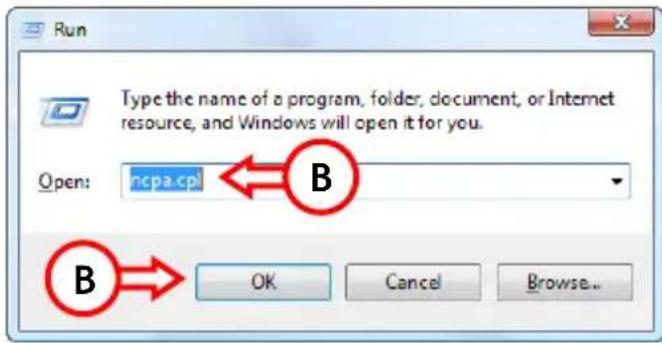
Het venster "Netwerkverbindingen" worden getoond.
C. Klik met de rechtter muisknop op "LAN-verbinding" of "Draadloze netwerkverbinding" (afhankelijk van de gebruikte aansluiting) en selecteer "Eigenschappen".
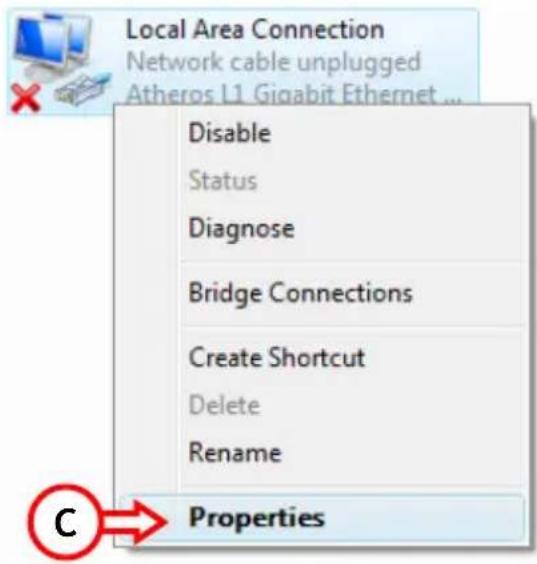
Het venster "Eigenschappen" van de gekozen netwerkaansluiting worden getoond.
D. Selecteer "Internet Protocol versie 4 (TCP/IPv4)" en klik op "Eigenschappen".

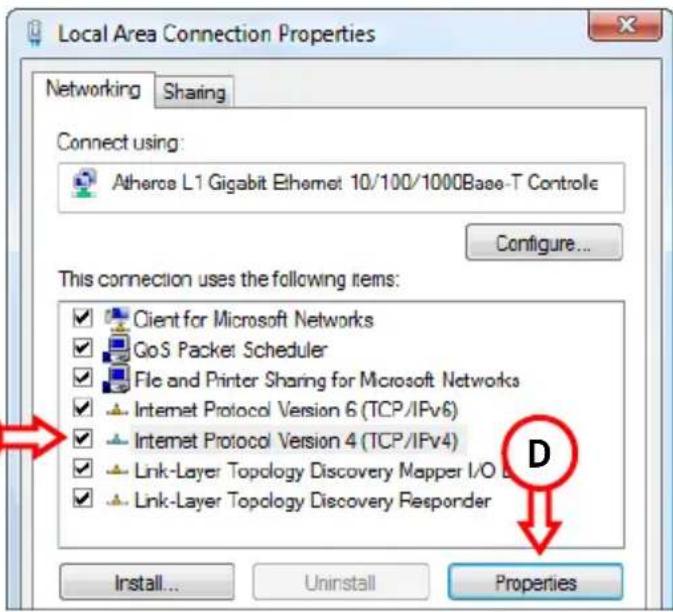
Het venster "Eigenschappen van Internet Protocol version 4 (TCP/IPv4)" worden getoond.
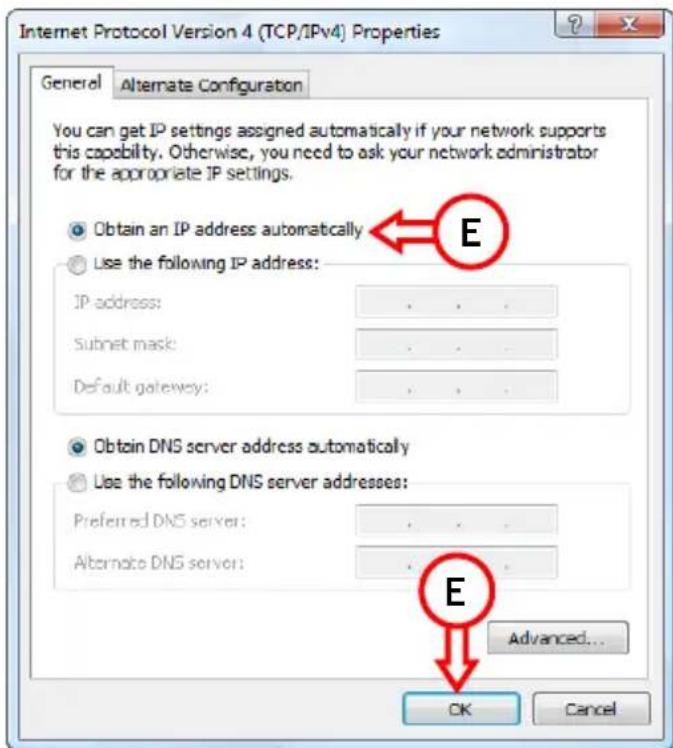
E. Kies in de Eigenschappen voor "Automatisch een IP-adres latent toewijzen" en klik op "OK" om de instellungen op te slaan.
F. Klik in het venster Eigenschappen van de netwerkverbinding op "OK" om de instellingen op te slaan.
4.2 Uw verbinding controlleren
Met de opdrachtprompt van Windows kut u nagaan of uw netwerkaansluiting (draadloos of via een netwerkkabel) een correct IP-adres heeft gekreten. Dit voorbeeld is gebaseerd op Windows Vista met Service Pack 1. Om de onderstaande stappen te konnen uitvoeren,要去 u onder Windows Vista over administrator-toegangsrechten beschikken. Daarom worden ook uitgelegd hoe u deze toegangsrechten kut krijgen.
A. Klik op de "Start"-knop van Windows "Alle programma's" "Bureau-accessoires", klik met de rechter muisknop op "Opdrachtprompt" en selecteer "Als administrator uitvoeren". Als u een waarschuwing krijgt,要去 u deze accepteren door op Doorgaan" of "Ja" te klikken.
De opdrachtprompt verschijnt. Controleer of de titelbalk van het opdrachtpromptvenster aangeeft: "Administrator: Opdrachtprompt". Wanner "Administrator" Niet worden aangegeven, heeft u nicht de administrator-rechten die u nodig heeft voor de volgende stappen en moet u stap A opnieuwuitvoeren.
B. Geef de opdracht "IPCONFIG" in en klik op "ENTER".
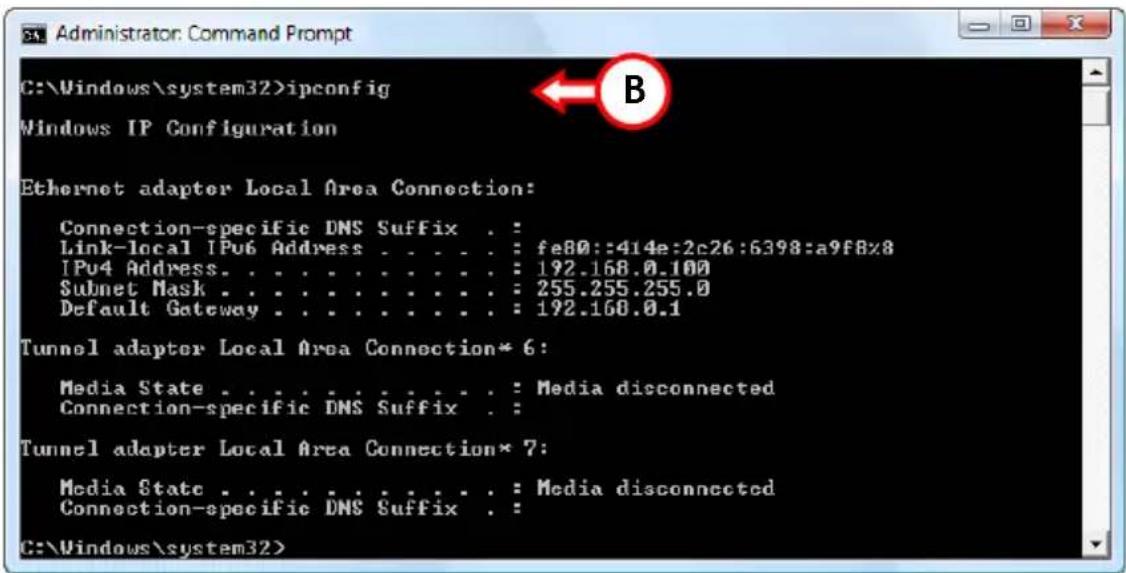
U moet nu de volgende informatatie zien:
IPv4-adres : 192.168.0.xxx (xxx is een getalussen 100 en 199)
Subnetmasker : 255.255.255.0
Standaardgateway : 192.168.0.1
Als de getoonde informatie overeenkomt met het bovenstaande, kunt u verdergaan met de configuratie van het apparaat in hoofdstuk 5.
Als de getoonde informatie Niet overeenkomt met het bovenstaande (bijv. als uw IP-adres 169.254.xxx.xxx is), probeer dan de onderstaande mogelijkheden:
- Zet het apparaat uit en verwolgens weeer aan.
- Sluit de LAN-kabel:tussen het apparaat en de computer opnieuw aan.
-
Vernieuw het IP-adres van uw computer door middel van de volgende opdrachten in de Opdrachtprompt:
-
"IPCONFIG /RELEASE" om een incorrect IP-adres waar vrij te gehen.
- "IPCONFIG /RENEW" om een新模式 te krijgen van het apparaat.
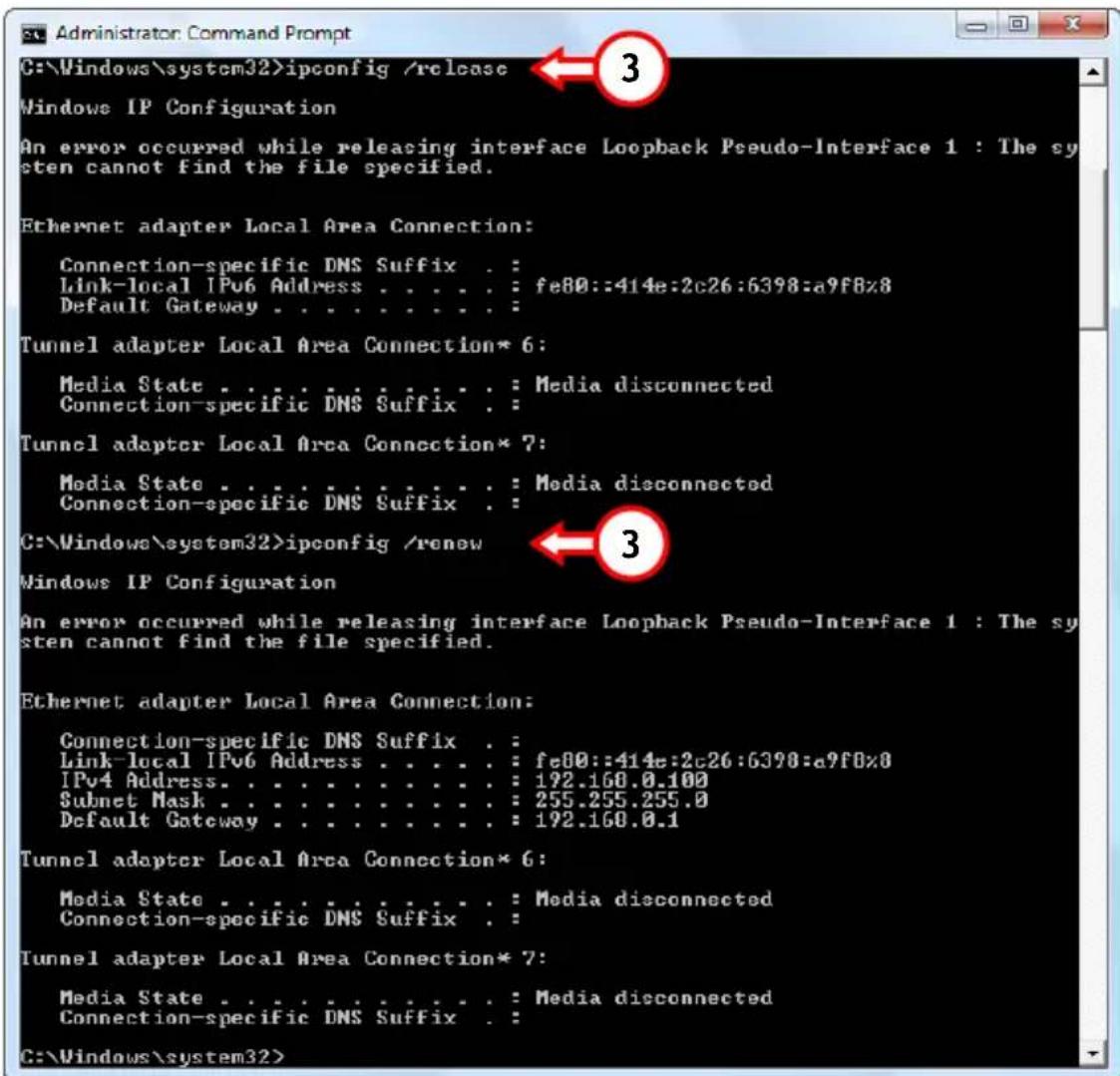
Als u het probleem met het IP-adres Niet=kunt oplossen met de bovenstaande stappen, kunt u de standard fabrieksinstellungen herstellen met behulp van de reset-knop aan dechterkant van het apparatus.
Houd de reset-knop ca. 15 seconden ingedrukt om de standard fabrieksinstellungen te herstellen. Wanner het statuslampje wee brandt, herhaalt u stap B om uw IP-adres te vernieuwen.
NB: Als het probleem blijtteringukomen,controler dan of alle kabels goed+zijn aangesloten.De ADSL- poort hoort op de ADSL-lijn te zich aangesloten en de LAN-poort op de computer.
5. Modem router configureren
In dit hoofdstuk leest u hoe u de C150APRA2 kut configureren met de ingebouwde snelstartwizard. Nadat u de stappen uit dit hoofdstuk hebft uitgevoerd, is uw router ingesteld op uw ADSL-verbinding en kutu verbinding makes met internet.
5.1 Standaard fabrieksinstellungen
Verschillende instellingen van de C150APRA2 zijn standard al ingevuld. Hieronder vindt u de vooraf gemaaakte instellen:
IP-adres : 192.168.0.1 (DHCP-server voor LAN/WLAN-cliennent ingeschakeld)
Gebruikersnaam : admin (selecteer deze gebruiker)
Wachtwoord : admin (kleine letters)
Netwerknaam draadloos netwerk : C150APRA2
Kanaal draadloos network : Channel 6 (kanaal 6)
Beveiliging draadloos netwerk : WPA2
UPnP :uitgeschakeld (kan worden ingeschakeld nadat de
internetverbinding is geconfigureerd)
Wanner u instellingen heegt gewijzigd in de configuratie van de C150APRA2, worden deze opgeslagen in het geheugen van de modem router. Om de standard fabrieksinstellenen te herstellen, houdt u de resetknop aan dechterkant van het apparaat ca. 15 seconden ingedrukt.
5.2 Configuratie via internetbrowser
De configuratie van de C150APRA2 is webgebaseerd: u maakt hiervoar gebruik van een internetbrowser.
NB: We raden u aan om tijdens het configureren van de router gebruik te make n van een LAN-kabel en Niet van een draadloze verbinding.
A. Start uw internetbrowser (zoals Internet Explorer, Firefox, Safari of Chrome).
B. Geef het IP-adres van het apparatus in in de adresbalk van uw internetbrowser (standaard: http://192.168.0.1/).
C. Eerst ziet u een aanmeldvenster waarin om een gebruikersnaam en een wachtwoord worden gesvraagd. Selecteer de gebruiker "admin"uit het afrolmenu, geef het wachtwoord voor de administrator in (standaard = 'admin') en klik op "Login" (Aanmelden) om de webgebaseerde configuratie te starten.
NEDERLANDS
Wanner de gebruikersnaam en het wachtwoord correct zijn, toont de router de paging "Overview" (Overzicht):
NB: Op de paging "Overview" vindt u een snelmenu voor het configureren en onderhonden van de C150APRA2.
5.3 Installatiewizard
U kurz de internetverbinding van de C150APRA2 instellen met de ingebouwde wizard. Deze wizard helpt u om de instellingen stap voor stap te configureren.
NB: Voordat u met de snelstart wizard begint, moet u zorgen dat u alle informatatie over uw internetinstellungen bij de hand heeft, zoals accountgegevens, verbindingstype, etc.
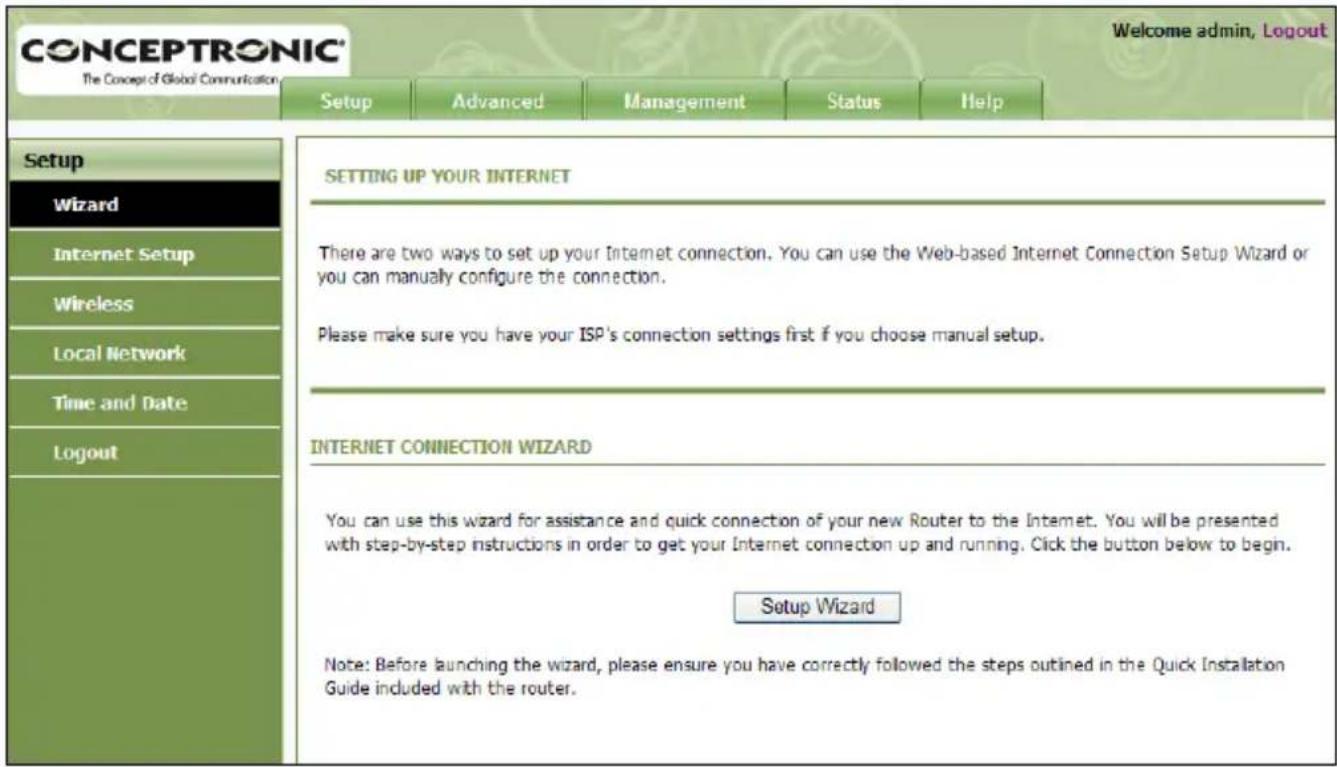
A. Klik op de knop "Quick Start" (Snelstart) in het linkermenu van de webconfiguratie.
B. Klik op de knop "Setup Wizard" (Installatiewizard).
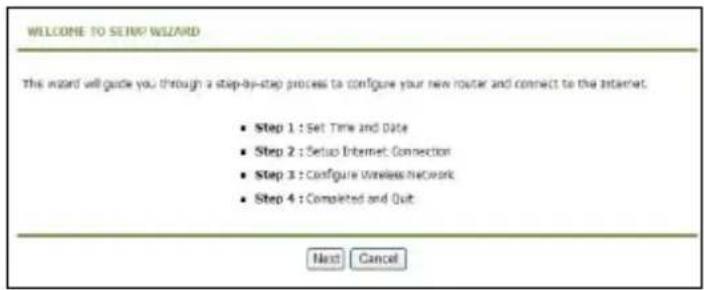
C. Het welkomvenster van de wizard bevat vier stappen. Klik op "Next" (Volgende) om door te gaan.
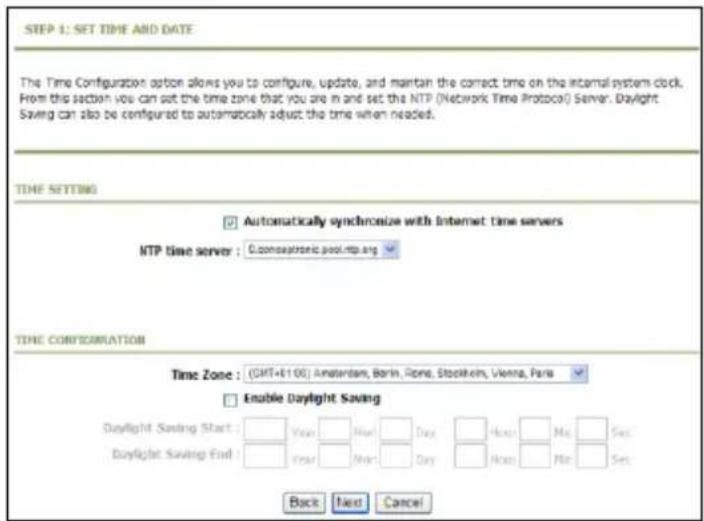
D. De ADSL modem router detecteert de juiste datum enijd wonneer hij verbinding heeft met internet. Dit wordt alleen gelebruikt voor het logboek. U=kunt de tijdzone en de data voor de zomertijd selecteren. Klik na afloop op "Next" (Volgende).
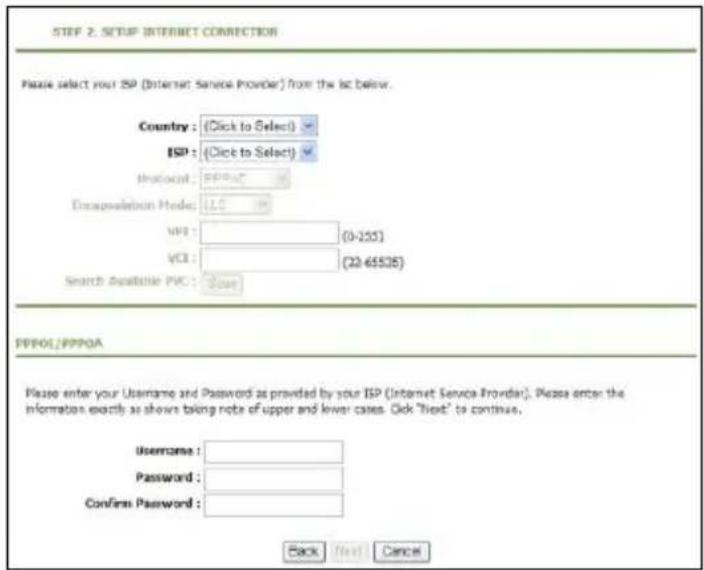
E. Selecteer uw land en uw Internet Service Provider (ISP). De juiste instelleningen voor uw internetverbinding worden toegepast. Deze+kunnen later worden aangepast.
Wanner gebruik worden gemaakt van een PPPOE of PPPOA internetaansluiting, gebruikt u de gebruikersnaam en het wachtwoord die u van uw internetprovider heeft ontvangen.
Klik verzolgens op "Next" (Volgende).
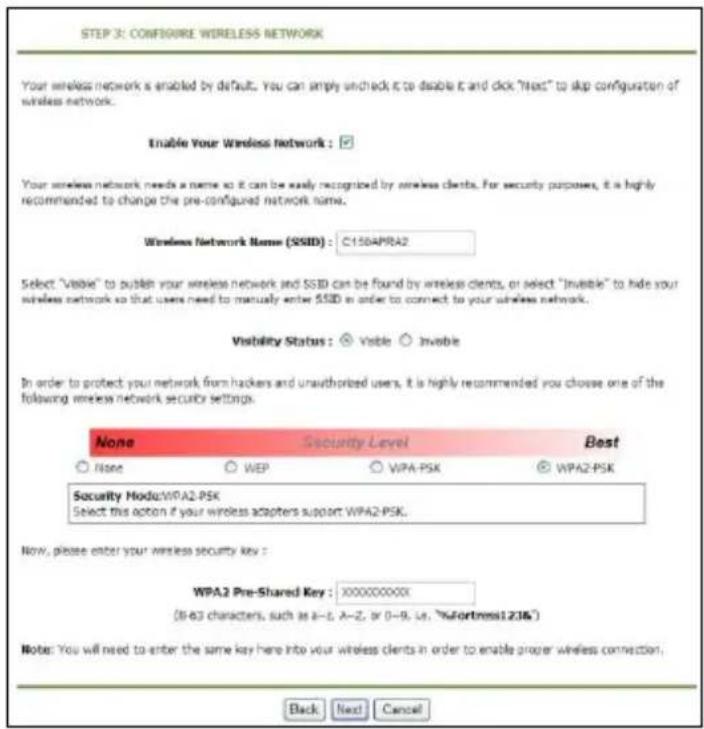
F. U kurz uw draadlozeetwork aanzetten (enable) of uitzetten (disable); het staat standaard aan. De modem router zendt de identificatie (SSID) "C150APRA2"uit, maar u kurz de SSID ook verbergen. Het apparaat heeft een vooraf gedefinieree de uneke WPA2-PSK encryptiesleutel.
NB: U vindt de vooraf gedefinieree encryptiesleutel aan de onderkant van de modem router.
U kunt de vooraf gedefinieree sleutel zo lately zoals aangegeven in het menu, of hem verrangen door een zelfbedachtse sleutel.
Klikervolgens op "Next (volgende).
G. Nadat u het draadloze network heeft geconfigureerd, ziet u het "Setup Summary" (Overzicht instellen).
Klik na afloop op "Apply" (Toepassen).
Uw apparatus is nu geconfigureerd en uw internetverbinding is maar voor gebruik.
| Time Settings: | 1 |
| MTP Server 1: | 0.00000000001998 |
| Time Zone: | -41:06 |
| Daylight Saving Time: | 0 |
| VOT/VCI: | 0/48 |
| Protocol: | P660A |
| Connection Type: | VDMux |
| Username: | username |
| Password: | password |
| Weakess Network Name (SSID): | C135UNRA2 |
| Validity Status: | 0 |
| Encryption: | 802.111 |
| Pre-Shared Key: | 3000000000 |
| WEP Key: |
6. Verbinden met draadloos netwerk
Er zijn twee verschillende manieren om draadloos verbinding te make met het netwerk van de modem router:
- Handmatig.
- Automatisch met behulp van de WPS-functie.
! BELANGRIJKE OPMERKING!
De draadloze router is standard beveiligd met WPA-PSK/WPA2-PSK encryptie (Mixed Mode). U vindt de uneke WPA "passphrase" (een soort wachtwoord) op de productsticker aan de onderkant van uw modem router.
Vrijwel alle merken/types draadloze netwerkkaarten gebruiken een andere client-applicatie. Zie de gebruiksaanwijzing van uw draadloze netwerkkaart voor informatie over hoe u verbinding maakt met een draadloos netwerk.
6.1 Handmatig verbinden in Windows 7
In het volgende voorbeeld worden gebruik gemaatk van de standardfunctie "Verbinding met een netwerk make" die aanwezig is in Windows 7.
A. Klik op het 'Netwerk' pictogram in het Windows systemdvak voor een lijst met beschikbare draadloze netwerken.
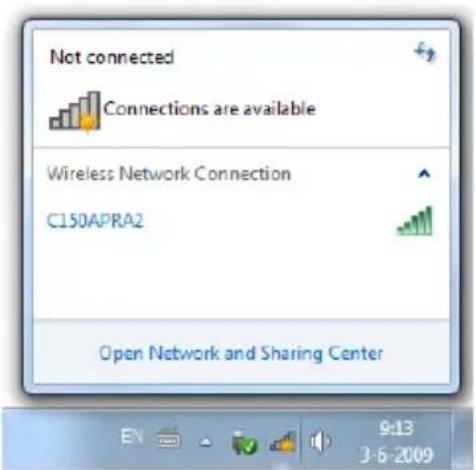
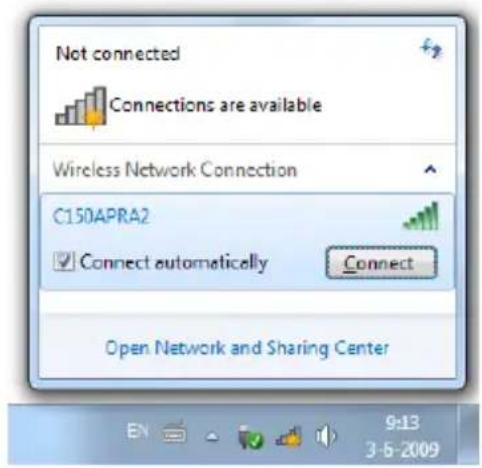
B. Selecteer het netwerk "C150APRA2" in de lijst en klik op 'Verbinding make'.
Standaard is de optie "Automatisch verbinding makeen" geseleede. Ditzorgt ervoor dat de verbinding steeds automatisch worden gestart wanner uw computer worden aangezet. Als u dit nicht wilt, kurz u dit vakje uitschakelen voordat u op 'Verbinding makeen' klikt.
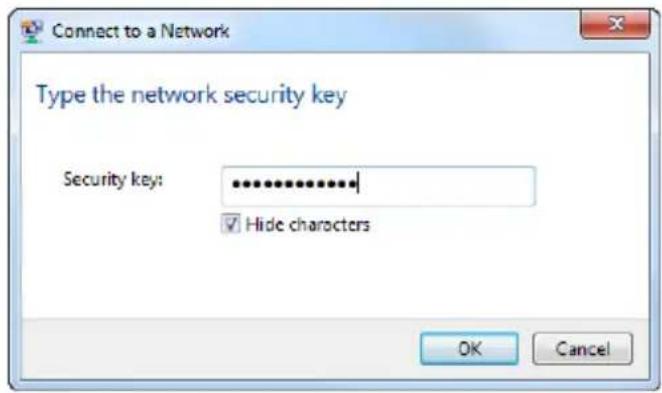
C. Geef in het veld "Beveiligingsstreutel" de standard WPA passphrase in (zoals aangegeven op de onderkant van uw draadloze router) en klik op 'OK'.
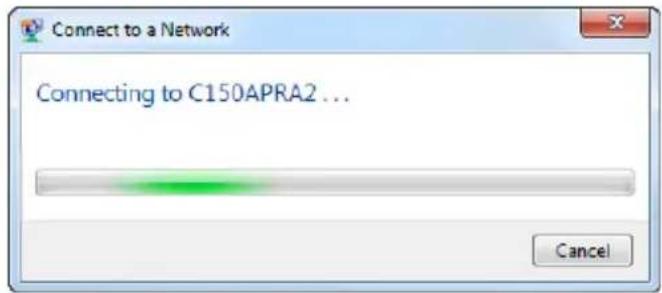
D. De client maakt nu verbinding met het draadloze netwerk.
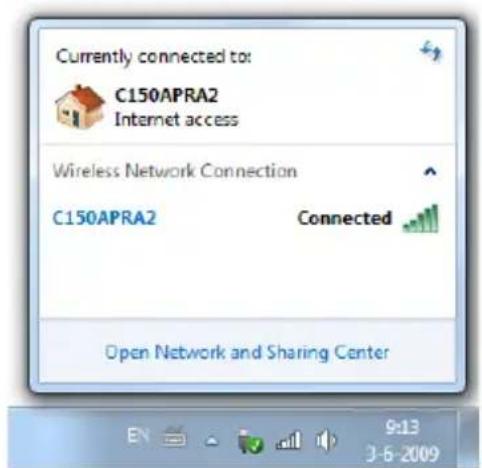
E. Om de status van de draadloze verbinding te controleren, kunt u op het 'Netwerk' pictogram in het systeemvak klikken. U ziet hier met welk netwerk u momenteel verbonden bent, informatie over de verbinding, en de sterkte van het signal.
6.2 Handmatig verbinden in Windows Vista
In het volgende voorbeeld worden gebruik gemaatk van de standardfundctie "Verbinding met een netwerk make" die aanwezig is in Windows Vista met Service Pack 1.
A. Klik op het 'Netwerk' pictogram in het systeemvak en klik op "Erijken draadloze netwerken beschikbaar".
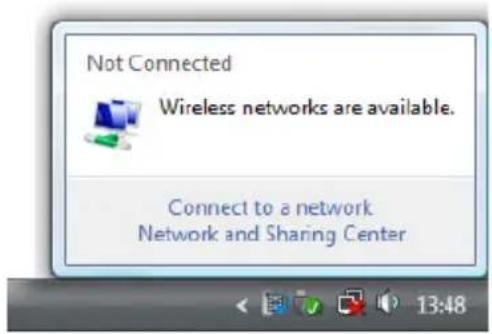
B. Selecteer het netwerk "C150APRA2" in de lijst en klik op 'Verbinding make'.
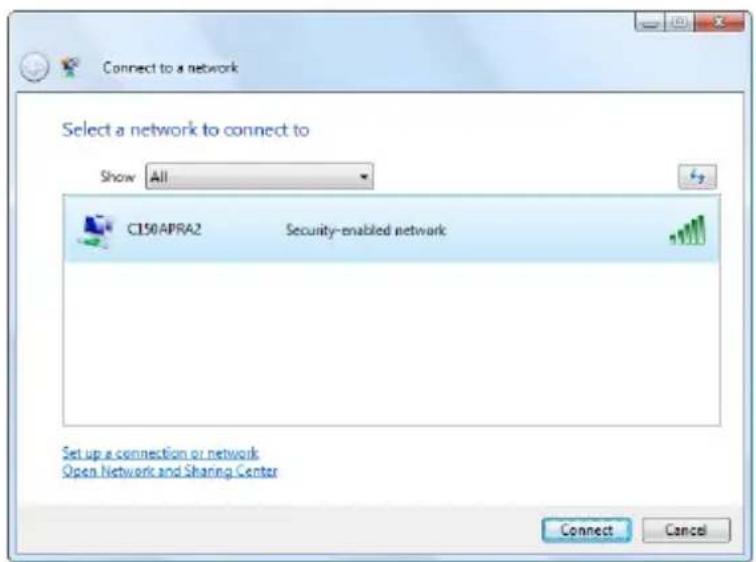
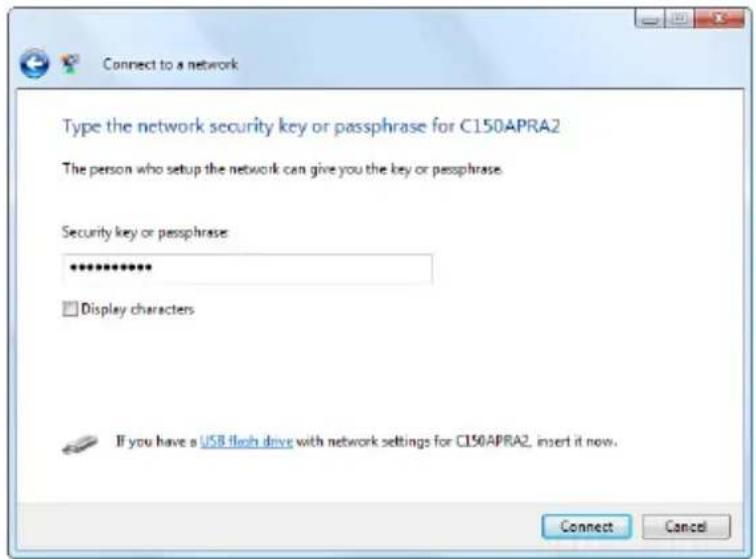
C. Geef in het veld "Beveiligingsstreutel" de standaard WPA passphrase in (zoals aangegeven op de onderkant van uw C150APRA2) en klik op Verbinding make'n'.
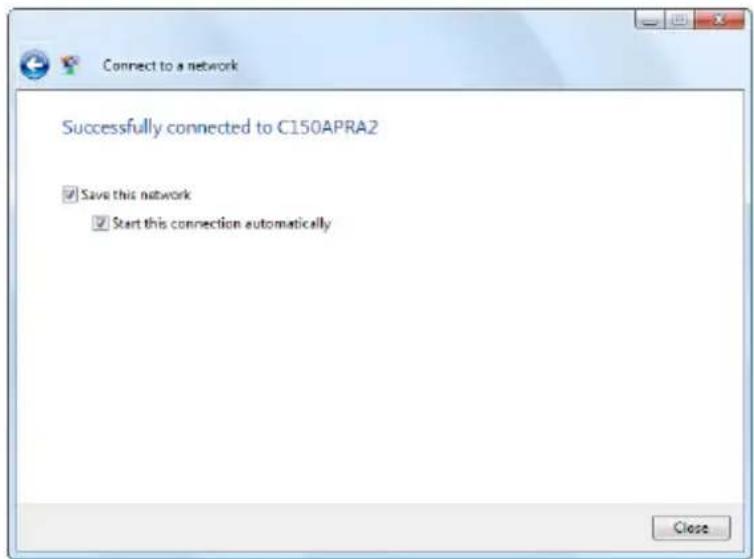
D. Nadat verbinding is gemaakt,\ kunt u ervoor kiezen om dit\ netwerk vast te leggen en er\ voortaan automatisch verbinding\ mee te makez zodra uw\ computer worden aangezet. Klik\ op 'Sluiten' om de\ verbindingwizard af te sluiten.
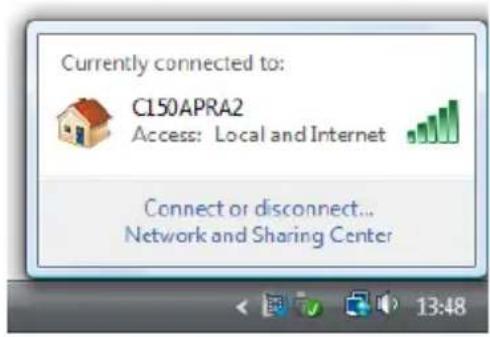
E. Om de status van de draadloze verbinding te controleren,kest u op het Netwerk' pictogram in het systeemvak klikken.U ziet hier met welk netwerk umomenteel verbonden bent, informatie over de verbinding, en de sterkte van het signaal.
6.3 Automatisch verbinden met behulp van WPS
De modem router ondersteunt WPS (Wi-Fi Protected Setup, beveiligde instelling draadloos netwerk). WPS is een standard waarmee u in enkele eenvoudige stappen veilig een draadloos netwerk kunt opzetten.
NB: Om op de modem router gebruik te kunnen make van WPS,要去en uw draadloze clienten (zoals pc's)zfok WPS ondersteunen. Als u een ofeer draadloze clientcomputers heeft die geen WPS ondersteunen, raden we u aan handmatig verbinding te make met de modem router en de WPA "passphrase" te gebruiken die aan de onderkant van het apparaat staat aangegeven. Zie paragraaf 6.1 of 6.2 voor handmatige aansluiting op het draadloze netwerk.
NB: Ga voor meer (technische) informatatie over WPS waar de volgende website: http://en.wikipedia.org/wiki/Wi-Fi_ProTECTED_Setup
Via WPS kurz u een draadloze client met de modem router verbinden door op beiden apparaten op een knop te drukken.
Voor deze methode moet uw draadloze client over een (virtuele) knop beschikken om verbinding te kuren make met de modem router. Sommige draadloze clientsen hebben een echte knop waarme WPS worden gestart; andere draadloze clientsen hebben software met een virtuèle WPS-knop.
Volg de onderstaande stappen om via een WPS-knop verbinding te make n met de router:
A. Druk aan de achterkant van de modem router op de WPS-knop; het WPS-lampje gaat knipperen om aan te gehen dat de WPS-authENTICatie is gestart.
B. Druk op de WPS-knop van uw draadloze client. Dit kan een hardware-knop zijn of een virtuele knop in de software van de draadloze client.
NB: De modem router houdt de WPS-authENTICatie 120 seconden lang actief. Tijdens dit proces knippert het WPS-lampje. Als erijdens deze 120 seconden geen verbinding tot stand kommt, gaat het lampjeuit en worden de WPS-authenticatie afgebrozen.
Wanner de WPS-verbinding is gelukt, brandt het WPS-lampje continu.
De draadloze cliente heft nu verbinding met het beveiligde draadloze netwerk van de modem router. U kunt meer draadloze WPS-clienten toevoegen zonder dat de bestaande verbinding met erder aangesloten clienten verloren gaat. Als umeer draadloze WPS-clienten wilt toevoegen, herhaalt u de stappen A en B.
7. Draadloos network handmatig beveiligigen
In dit hoofdstuk leest u hoe u het draadloze netwerk van de C150APRA2 handmatig kunt beveiligen. Om ongeoorloofde toegang tot uw netwerk te voorkomen, is het noodzakelijk uw netwerk te beveiligen.
Volg de onderstaande stappen om het draadloze netwerk handmatig te beveiligden.
A. Meld u aan bij de C150APRA2 zoals beschreiben in paragraaf 5.2.
B. Klik op "Wireless" (Draadloos) enervoigens op "Wireless Security" (Beveiliging draadloos network) in het linkermenu.
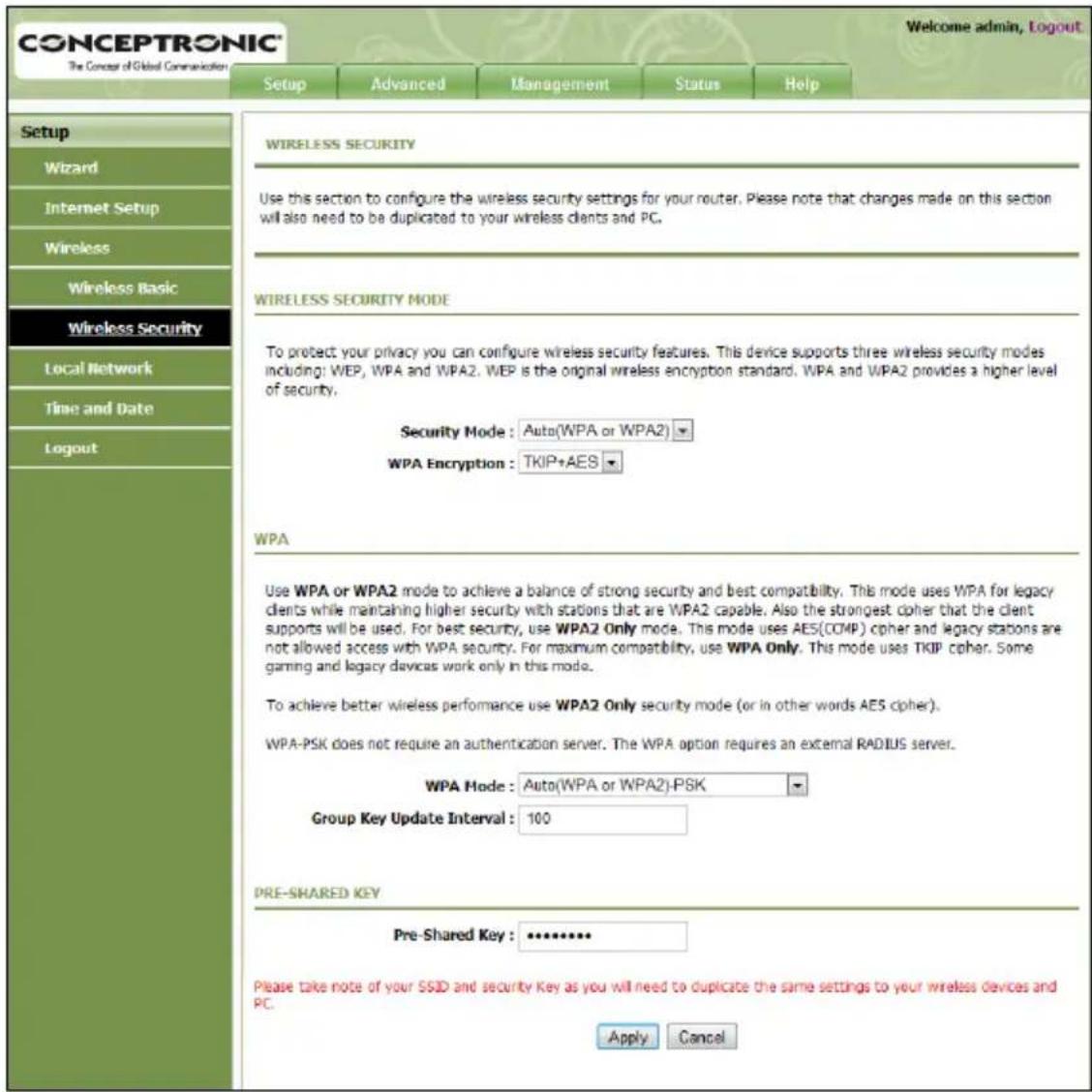
C. Kies een "Security Mode" in het afrolmenu.
NB: We raden u aan om uwetwork te beveiligigen met "Auto (WPA of WPA2)". U maakt dan gebruik van het hoogste beveiligingsniveau (WPA2), dat bovendien neerwaarts compatibel is met clienten die alleen over WPA beschikken.
D. Kies een "WPA Encryption" in het afrolmenu.
NB: We raden u aan om "TKIP+AES" encryptie te selecteren. U maakt dan gebruik van het hoogste cryptieniveau (AES), dat bovendien neerwaarts compatibel is met clienten die alleen over TKIP beschikken.
E. Geef de beveiligingsstreutel (encryption key) in bij "Pre-shared Key" (Vooraf gedeelde sleutel).
F. Klik op "Apply" (Toepassen) om de gewijzigde beveiligingsinstellungen op te slaan.
NB: Onthoud de door u ingegeven beveiligingsinformatie goed, of noteer deze ergens. U hebft deze informatatie nodig wonneer u een computer of andere client draadloos wilt verbinden met de C150APRA2.
U kurz nu gebruikmaken van de zojuist gemaaakte instellenen om uw draadloze client(en) met de C150APRA2 te verbinden zoals beschreiben in paragraaf 6.1 en paragraaf 6.2.
8. Doorschakelregels voor poorten instellen
De Conceptronic C150APRA2 heeft een ingebouwde firewall om internetaanvallen op uw netwerk af te weren. Deze firewall blokke automatisch al het inkomende verkeer op oncebruikte poorten. Wanner u een geblokkerde poort nodig heegt voor een toepassing (zoals een FTP-server of webserver) kut u op de configuratiepagina's een poortdoorschakelregel aanmaken om het verkeer aan de server te kennen doorgeven.
NB: De Conceptronic C150APRA2 ondersteunt Universal Plug & Play (UPnP), zodate UPnP-compatiblele applications en apparaten, Zoals game consoles, automatisch de poorten die ze nodig hebben können openen sondern dat waaroor handmatig moet worden geconfigureerd. Daar staat gegenover dat UPnP uw netwerkomgeving kwetsbaarder maakt voor aanvallen. Als u toepassingen heeft die gebruik maken van UPnP, kunt u de UPnP optie inschakelen in de configuratie van de C150APRA2 onder "Advanced" (Geavanceerd) "Network Tools" (Netwerkopties) "UPnP".
Hieronder vindt u een lijstje met veel gebruike poortnummers en de bijbehorende applicaties:
Poort Applicatie Poort Applicatie
| 20 | FTP-data (FTP-server) | 80 | HTTP (webserver) |
| 21 | FTP (FTP-server) | 110 | POP3 (mailserver - inkomend) |
| 22 | SSH (secure shell) | 2000 | Remotely Anywhere |
| 23 | Telnet | 5800 | VNC |
| 25 | SMTP (mailserver - uitgaand) | 5900 | VNC |
Zie voor meer poorten en bijbehorende applicaties: http://portforward.com/cports.htm
NB: Als u gebruik maakt van poortdoorschakelingsregels, raden we u aan om de computer(s) een vast (statisch) IP-adres te gehen in plaats van een dynamisch IP-adres.
NB: Zie voor een gedetailleerde beschrijving van de opties voor poortdoorschakelingen en DMZ deuitgebreide gebruiksaanwijzing (Extended User's Manual, uitsluitend in het Engels) op de productcd. Selecteer "View User Manual" (Gebruiksaanwijzing bekijken) in het Autorun-menu.
A. Meld u aan bij de C150APRA2 zoals beschreiben in paragraaf 5.2.
B. Klik op "Advanced" (Geavanceerd) in het menu bovenaan.
C. Klik op "Port Forwarding" (Poorten doorschakelen) in het linkermenu.
De Port Forwarding configuratie worden op uw scherm weergegeven.
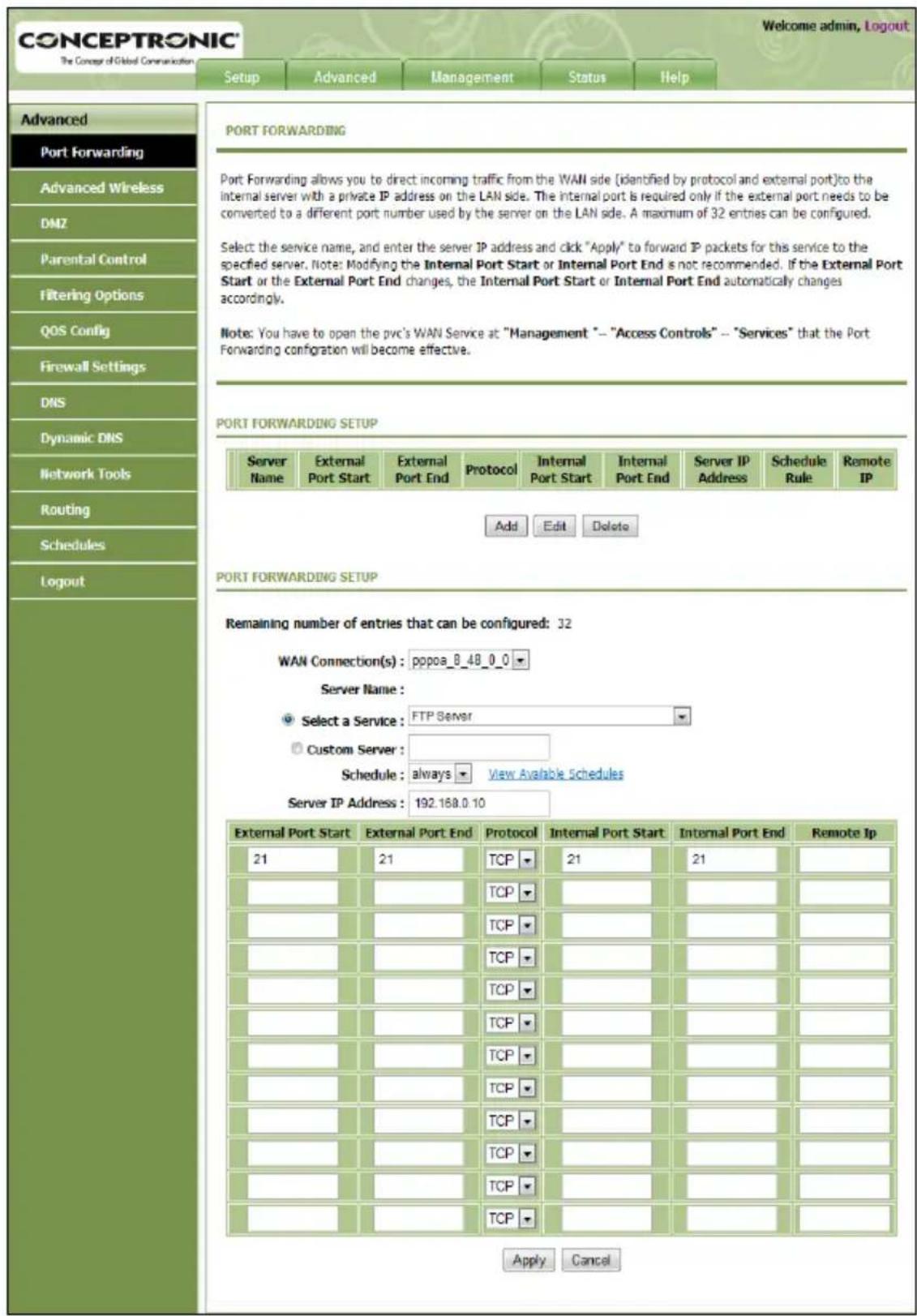
NB: In de bovenstaande afbeelding ziet u een voorbeeld van een poortdoorschakelingsconfiguratie.
D. Klik op de knop "Add" (Toevoegen) om een neue poortdoorschakelregel toe te voegen.
E. Selecteer een van de voorgedefinieerde services UIT het afrolmenu "Select a Service" (Selecteen service), of geef een neue servicenaam in voor uw poortdoorschakelregel in het veld "Custom Server" (Server van gebruiker).
F. Geef het IP-adres van de computer die de doorschakelregel gebruikt in in het veld "Server IP Address".
G. Geeft de poorten die vanuit het internet toegankelijk要去en zich aan in de velden "External Port Start" (Eerste externe poort) en "External Port End" (Laatste externe poort).
H. Selecteer het protocol voor uw doorschakeling in het afrolmenu "Protocol": "TCP", "UDP" of "Both" (Beide).
NB: Als u Niet weet welk protocol u nodig heeft voor uw poortdoorschakeling, selekteert u "Both". Met deze optie worden zowel TCP- als UDP-verkeer doorgegeven aan het hier voor uw computer/server ingestelde IP-adres.
I. Geeft de poorten die op uw computer toegankelijk要去en aan in de velden "Internal Port Start" (Eerste interne poort) en "Internal Port End" (Laatste interne poort).
J. Klik op "Apply" (Toepassen) om de poortdoorschakelregel op te slaan.
De zojuist toegevoegde regel staat nu in de lijst met poortdoorschakelingen.
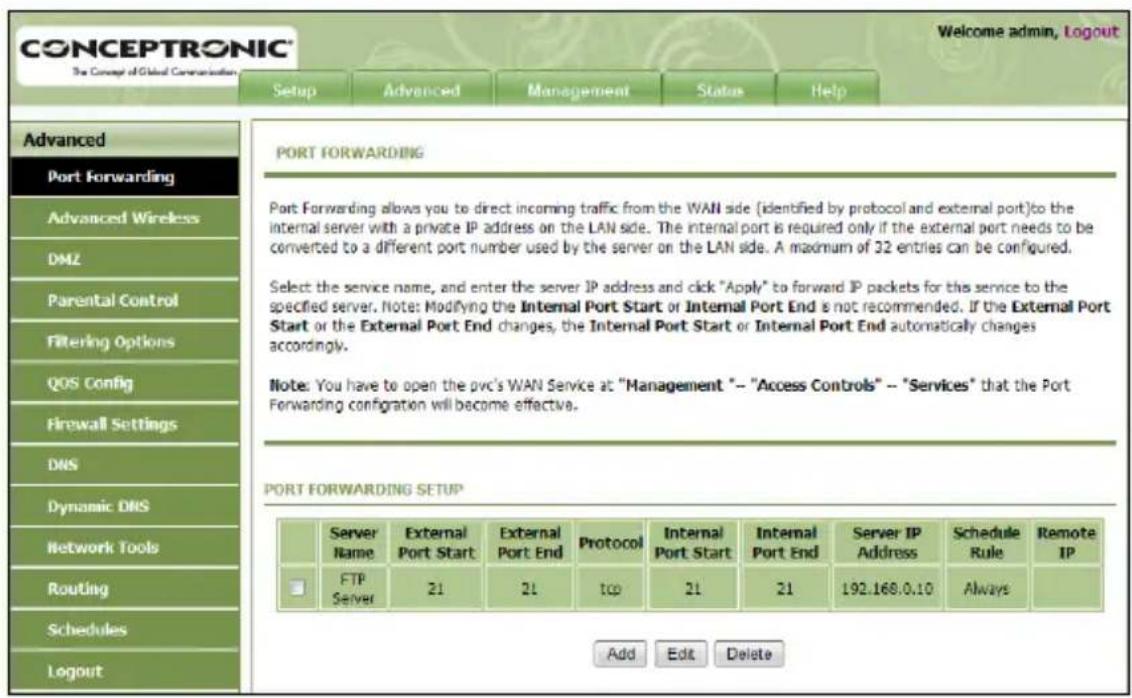
Als umeer poortdoorschakelregels wilt make, herhaalt u de stappen D t/m J.
9. Opniew opstarten
Wanner u instellenen verandert in de configuratie van de modem router, worden de neue instellenen direct toegepast en geactiveerd. Wanner u grote of belangrijke wijzigingen in de configuratie aanbrengt, raden we u aan om de C150APRA2 bovendien opnieuw op te starten om ervoor te zorgen dat alle wijzigingen correct worden toegepast.
A. Meld u aan bij de C150APRA2 zoals beschreiben in paragraaf 5.2.
B. Klik op "Magement" (Beheer) in het menu bovenaan.
C. Klik op "System Management" (Systeembeheer) in het linkermenu.
D. Klik op de knop "Reboot" (Opnieuw opstarten) om de C150APRA2 opnieuw op te starten.
Tijdens het opstarten ziet u een voortgangsbalk op uw scherm.
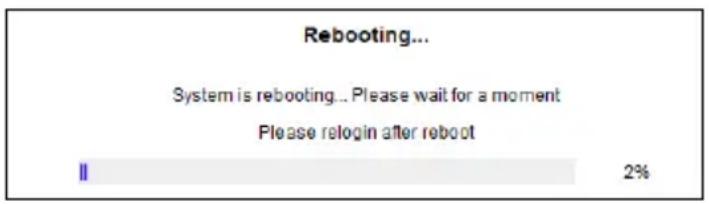
Wacht tot de vooruitgangsbalk aan het eind is voordat u zich opnieuw aanmeldt.
Uw C150APRA2 is nu maar voor gebruik!
NB: Zie voor een gedetailleerde beschrijving van de möglichkheden en instellenen van de C150APRA2 de uitgebreide gebruiksaanwijzing (Extended User Manual, uitsluitend in het Engels) op de productcd. Selecteer "View Extended User Manual" (Uitgebreide gebruiksaanwijzing bekijken) in het Autorun-menu.


- Gefeliciteerd met uw(AP)
- Conceptronic draadloze ADSL modem router
- Inhoud
- Inhoud verpakking
- Plaats van de onderdelen van de draadloze ADSL modem router
- Voorpaneel
- Nr. Beschrijving Status Betekenis status
- Achterpaneel
- Nr. Beschrijving Betekenis
- Hardware installeren
- DSL-poort (telefoonlijn)
- LAN-poort(en)
- Computer configureren
- Uw IP-adres instellen
- Uw verbinding controlleren
- Modem router configureren
- Standaard fabrieksinstellungen
- Configuratie via internetbrowser
- NEDERLANDS
- Installatiewizard
- Verbinden met draadloos netwerk
- ! BELANGRIJKE OPMERKING!
- Handmatig verbinden in Windows 7
- Handmatig verbinden in Windows Vista
- Automatisch verbinden met behulp van WPS
- Draadloos network handmatig beveiligigen
- Doorschakelregels voor poorten instellen
- Opniew opstarten
- Uw C150APRA2 is nu maar voor gebruik!
Merk : CONCEPTRONIC
Model : C150APRA2
Categorie : Router