C56U - Router CONCEPTRONIC - Gratis gebruiksaanwijzing en handleiding
Vind de handleiding van het apparaat gratis C56U CONCEPTRONIC in PDF-formaat.

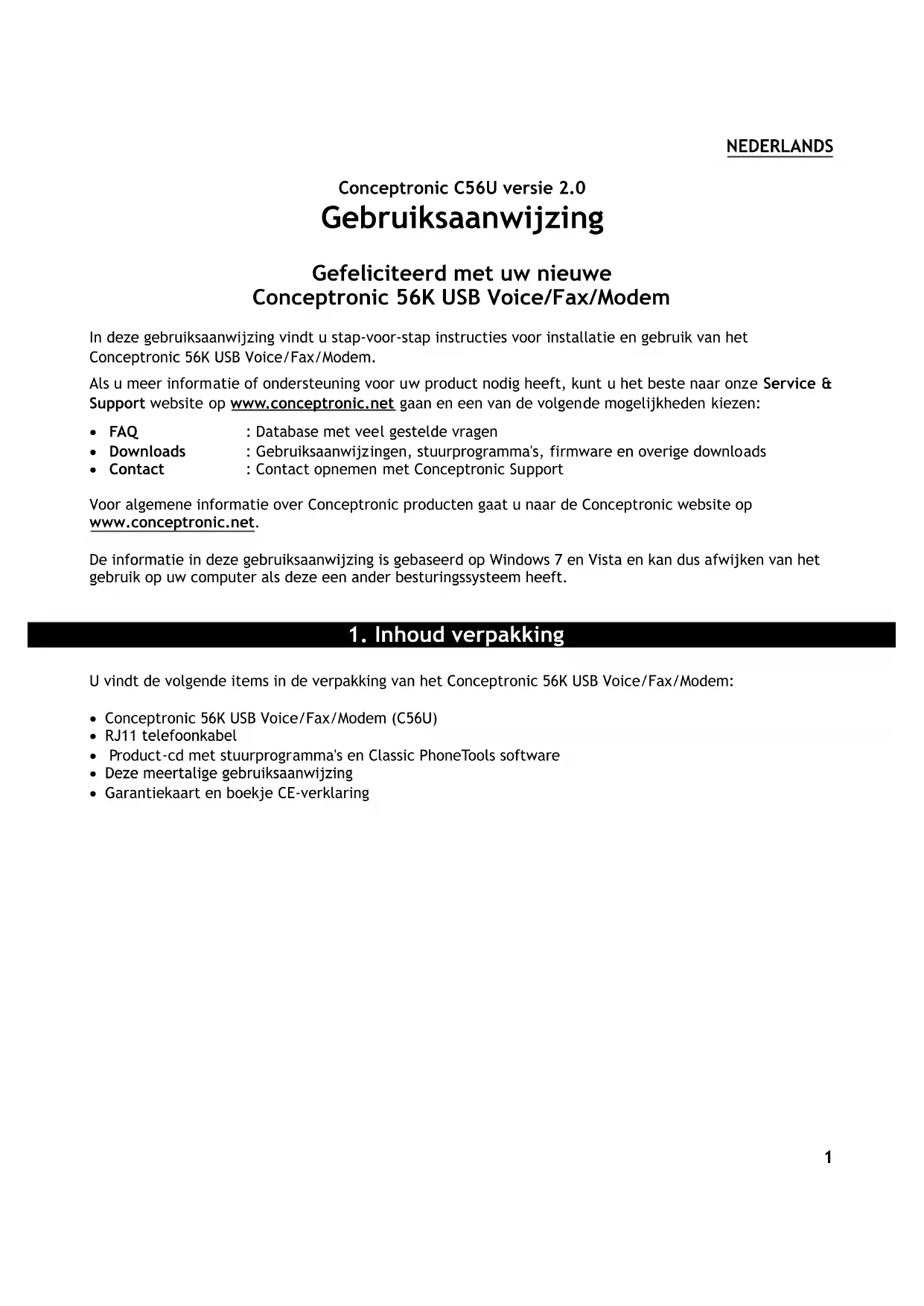


| Type product | Modem spraak/fax USB 56K |
| Merk | Conceptronic |
| Model | C56U |
| Connectiviteit | USB 2.0, RJ11 (telefoonlijn) |
| Datasnelheid | 56 Kbps (ontvangst), 33.6 Kbps (verzending) |
| Belangrijkste functies | Gegevensmodem, fax (verzenden/ontvangen), antwoordapparaat via Classic PhoneTools |
| Voeding | Voeding via USB-poort (bus-powered) |
| LED-indicatoren | LED data (activiteit), LED OH (opgenomen hoorn) |
| Inbegrepen software | Classic PhoneTools |
| Systeemcompatibiliteit | Windows 7, Windows Vista (de drivers kunnen op andere versies werken) |
| Inhoud van de doos | Modem, telefoonkabel RJ11, CD-ROM drivers & software, handleiding, garantiekaart |
| Installatie | Driver vereist voor aansluiting; USB aansluiten daarna installeren vanaf CD-ROM |
| Onderhoud en reiniging | Loskoppelen voor reiniging; gebruik een zachte, droge doek; vermijd vocht |
| Veiligheid | Niet blootstellen aan water of vloeistoffen; behuizing niet openen; alleen gebruiken met een standaard telefoonlijn |
| Repareerbaarheid | Geen onderdelen die door de gebruiker kunnen worden gerepareerd; neem contact op met ondersteuning bij problemen |
Veelgestelde vragen - C56U CONCEPTRONIC
Gebruikersvragen over C56U CONCEPTRONIC
0 vraag over dit apparaat. Beantwoord die u kent of stel uw eigen vraag.
Stel een nieuwe vraag over dit apparaat
Download de handleiding voor uw Router in PDF-formaat gratis! Vind uw handleiding C56U - CONCEPTRONIC en neem uw elektronisch apparaat weer in handen. Op deze pagina staan alle documenten die nodig zijn voor het gebruik van uw apparaat. C56U van het merk CONCEPTRONIC.
GEBRUIKSAANWIJZING C56U CONCEPTRONIC
Conceptronic C56U versie 2.0
Gebruiksaanwijzing
Gefeliciteerd met uw nieuwe Conceptronic 56K USB Voice/Fax/Modem
In deze gebruiksaanwijzing vindt u stap-voor-stap instructies voor installmentie en gebruik van het Conceptronic 56K USB Voice/Fax/Modem.
Als umeer informatie of ondersteuning voor uw product nodig heeft, kunt u het Beste maar onsze Service & Support website op www.conceptronic.net gaan en een van de volgende möglichkheden kiezen:
- FAQ
: Database met Veel gestelde vragen - Downloads
: Gebruiksaanwijzingen, stuurprogramma's, firmware en overige downloads - Contact
: Contact opnemen met Conceptronic Support
Voor algemene informatatie over Conceptronic producten gaat u maar de Conceptronic website op www.conceptronic.net.
De informatatie in deze gebruiksaanwijzing is gebaseerd op Windows 7 en Vista en kan dus afwijken van het gebruik op uw computer als deze een ander besturingsysteme heeft.
1. Inhoud verpakking
U vindt de volgende items in de verpakking van het Conceptronic 56K USB Voice/Fax/Modem:
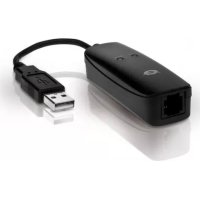
- Conceptronic 56K USB Voice/Fax/Modem (C56U)
- RJ11 telefoonkabel
- Product-cd met stuurprogramma's en Classic PhoneTools software
- Deze meertalige gebruiksaanwijzing
- Garantiekaart en boekje CE-verklaring
2. Plaats van de onderdelen
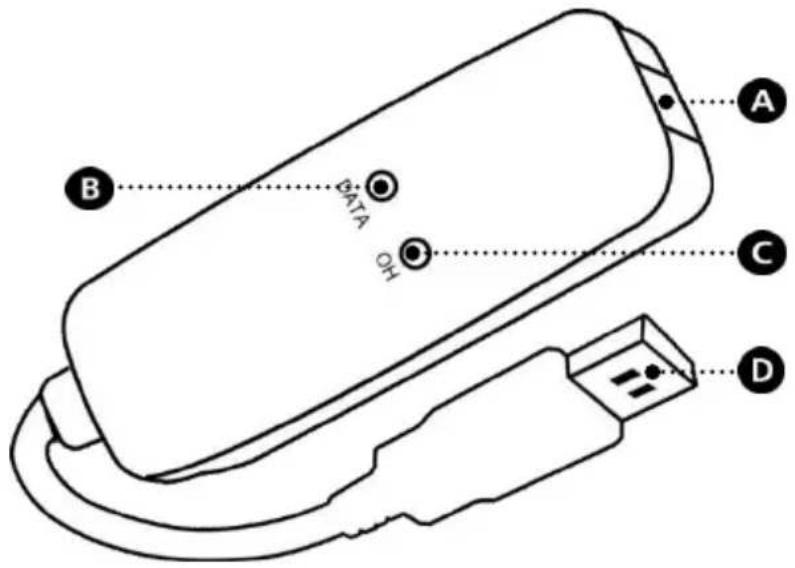
In de onderstaande afbeelding worden plaat en functie van de verschillende onderdelen van het 56K USB modem aangegeven:
| Nr. | Beschrijving | |
| A. | RJ11-aansluiting: | RJ11-aansluiting om het USB modem op uw telefoonlijn aan te sluiten. |
| B. | DATA LAMPJE: | Geeft gevevensactiviteit via de gemaakte verbinding aan. |
| Uit | Geen verbinding. | |
| Aan - knippert | Er worden gevevens ontvangen/verzonden via de verbinding. | |
| C. | OH LAMPJE: | Geeft de verbindingsstatus aan (Off Hook - van de haak). |
| Uit | Geen verbinding. | |
| Aan - continu | Er wordt/is een gevevensverbinding gemaakt via het modem. | |
| D. | USB aansluiting: | USB aansluiting om het USB modem op uw computer aan te sluiten. |
3.Installeren
Voordat u uw USB modem(Int) kunt gebruiken, moet u de stuurprogramma's installeren. De stuurprogramma's kuren worden geinstalleerd wonneer het USB modem op uw computer is aangesloten.
3.1 Hardware installeren
Zet uw computer aan.
- Doe de RJ11 telefoonkabel in het USB modem en de telefoonaansluiting.
- Verbind de USB connector van het USB modem met een USB poort op uw computer.
Uw computer herkent het modem automatisch en de 'Wizard neue hardware gezonden' worden gestart. Negeer deutsche wizard of sluit hem af door op "Annuleren" te klikken.
3.2 Sturprogramma installeren
- Doe de meegeleverde cd in het cd-station van uw computer. Het venster "Automatisch afspelen" worden weergegeven. Klik op "Run Autorun.exe" (Autorun.exe uitvoeren) om het installment菜单 te starten.
NB: Als het venster "Automatisch afspelen" Niet verschijnt,kest u het installmentemenu starten door met de Windows Verkenner maar "Deze computer" te gaan en te dubbelklikken op het optische schijfstation waar de cd in zit.
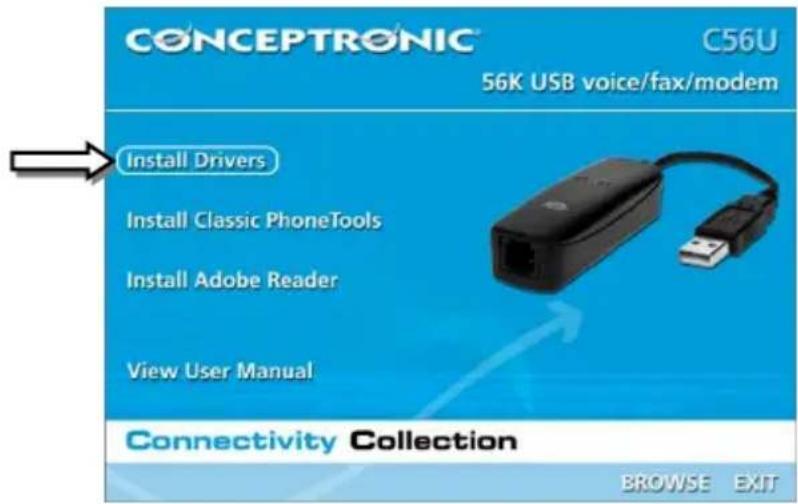
- Selecteer de keuze "Install Drivers" (Stuurprogramma's installeren) in het menu.
- Selecteer uw besturingsysteme in de lijst met beschikbare besturingsystemen.
- De Wizard stuurprogramma installeren' worden gestart. Klik op "OK" om de stuurprogramma's voor uw computer te installereren.
- Klik na afloop van de installmentie van stuurprogramma's op "OK" om de 'Wizard stuurprogramma installereren' te sluiten.
De stuurprogramma's voor het USB modem�n nu geinstalleerd.
NEDERLANDS
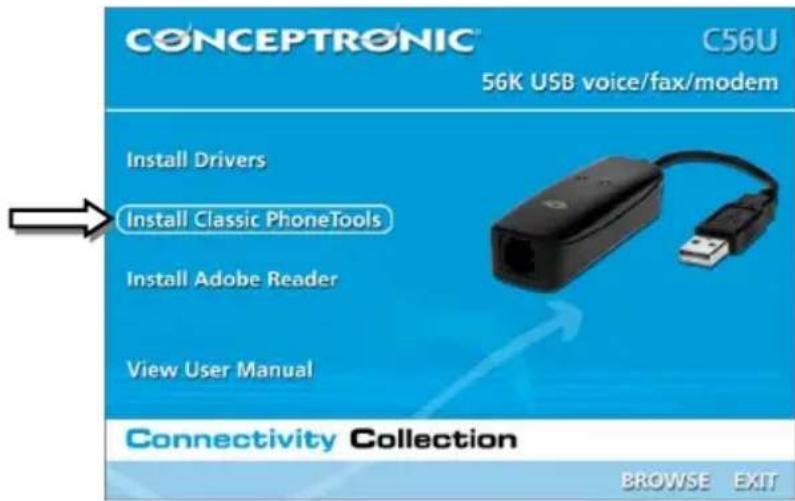
3.3 Classic PhoneTools installeren
-
Selecteer de keuze "Install Classic PhoneTools" in het menu.
-
Selecteer de gewenste taal voor de software in het menu.
-
De installmentwizard verschijnt. Klik op "Next" (Volgende) om verder te gaan.
-
Accepteer de licentieovereenkomst door "I accept..." (Ik accepteer...) te selecteren en klik op "Next" (Volgende) om verder te gaan.
Vul uw 'User Name' (Gebruikersnaam, verplicht) en 'Company Name' (Bedrijfsnaam, nicht verplicht) in en klik op "Next" (Volgende) om door te gaan.
Vul desgewenst uw 'Identifier' (Fax-identificatie), uw 'Phone' (Telefoonnummer) en uw 'Fax' (Faxnummer) in en klik op "Next" (Volgende) om door te gaan.
NB: Identificatie, telefoonnummer en faxnummer worden getoond wanner u een faxbericht verzendt met de Classic PhoneTools software.
-
Selecteer met de knop "Change" (Wijzigen) de map waarin u de software wilt installereren, of的那一 de standaardmap staan. Klik op "Next" (Volgende) om verder te gaan.
-
Selecteer degraep waaronder u de software het Windows startmenu wilt opnemen, of laat de standaardgroep staan. Klik op "Next" (Volgende) om verder te gaan.
-
De instellingenwizard toont nu een samenvatting van de instelleningen. Klik op "Next" (Volgende) om de Classic PhoneTools op uw computer te installereren.
De installmentewizard installeert nu de software op uw computer. Na afloop van de installmentiekunt u aangeven of u de software automatisch wilt starten wanner de wizard worden afgesloten, en of u een selnkoppeling wilt make np uw Windows bureaublad.
- Klik op "Finish" (Voltooien) om de installmentiewizard af te sluiten.
4. Inbelverbinding
4.1 Een inbelverbinding instellen
Klik op "Start", "Verbinding make".
Windows opent het venster 'Verbinding make'.
Klik op "Een verbinding of network instellen".
Klik op "Inbelverbinding instellen".
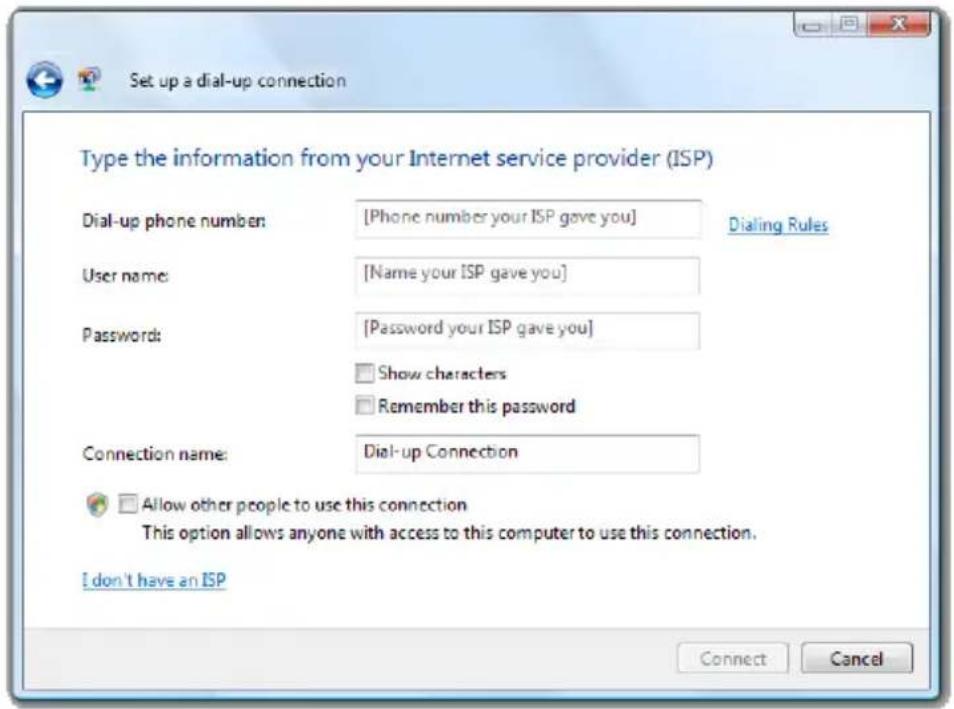
Vul uw 'Telefoonnummer voor inbelverbinding', 'Gebruikersnaam' en 'Wachtwoord' in voor uw inbelverbinding.
- Geef de verbinding een naam in het veld 'Naam van verbinding' of LAST de standardnaam staan.
Klik op "Maken" om de verbinding te testen.
Windows probeert nu de verbinding. Wanneer de verbinding in orde is, ziet u de melding 'U bent verbonden met internet'.
Kies er nu voor om uw internetbrowser te openen, of klik op "Sluiten" om de verbindingswizard af te sluiten.
NB: Uw inbelverbinding blijft actief. Om de inbelverbinding te verbreken, klikt u op "Start", "Verbinding makeen", selecteert u de verbinding en klikt u op "Verbinding verbreken".
NEDERLANDS
4.2 Inbellen en verbinding make
Klik op "Start", "Verbinding make".
Windows opent het venster 'Verbinding make'.
- Selecteer uw inbelverbinding en klik op "Maken".
De verbindingsgeveens van de geselecteerde inbelverbinding worden getoond.
Klik op "Inbellen" om verbinding te make met internet via uw inbelverbinding.
Windows gebrukt nu uw inbelverbinding om contact te leggen met internet. Wonneer verbinding is gemaatk, worden dit gemeld.
Klik op "Sluiten" om de melding te sluiten.
4.3 Een inbelverbinding verbeken
- Klik op "Start", "Verbinding make".
Windows opent het venster 'Verbinding make'.
- Selecteer uw inbelverbinding en klik op "Verbreken".
Uw inbelverbinding worden nu verbroken. Wanner de verbinding is verbroken, worden dit gemeld.
Klik op "Sluiten" om de melding te sluiten.
5. Classic PhoneTools
Met de Classic PhoneTools software kurz u uw USB modem als fax of antwoordapparaat gebruiken.
5.1 Classic PhoneTools software starten
U kurz de Classic PhoneTools software op twee manieren inschakelen:
- Door op de "Start" knop van Windows te klikken, gevolgd door "Alle programa's", "Classic PhoneTools", "Classic PhoneTools".
Via de snelkoppeling "Classic PhoneTools" op het Windows büruablad.
Het hoofdvenster van de software verschijnt op uw scherm:
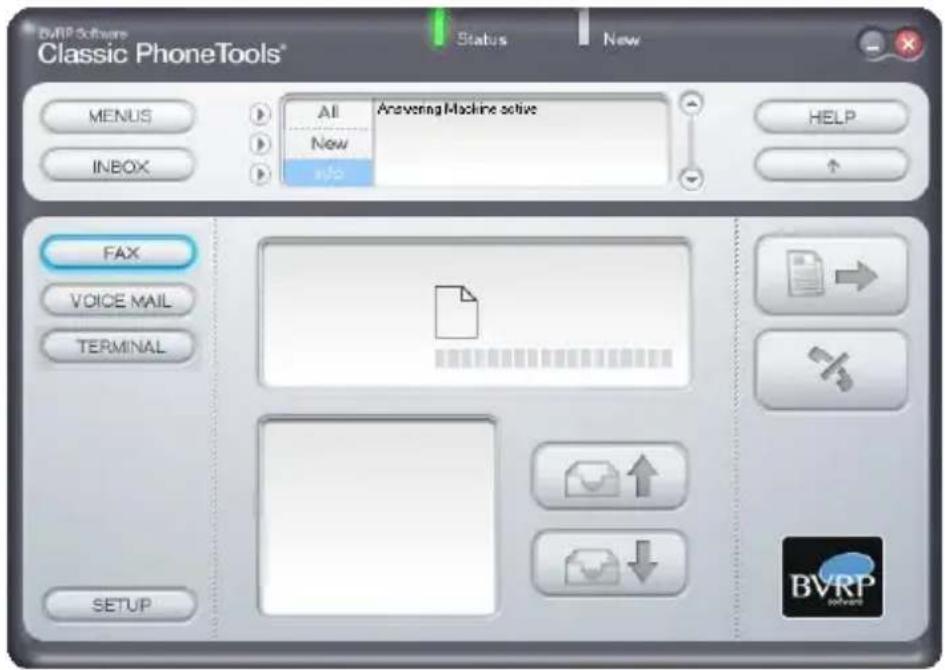
Zo lang de software actie is, kan uw computer faxberichten ontvangen en werkt hij als antwoordapparaat.
NB: Als u de software aflsuit, kan uw computer geen faxberichten meer ontvangen en werkht hij ook Niet meer als antwoordapparaat.
NEDERLANDS
5.2 Faxberichten verzenden
Zorg dat links in het venster van de software de optie "FAX" is aangekruist, en klik rechts in het venster op de knop "Send Fax" (Fax verzenden, aangegeven door een vel papier met een pijl):

De faxwizard wordt op uw scherm weergegeven.
Vul de gegevens van degene aan wie u de fax stuurt in in de velden 'Name' (Naam, Niet verplicht) 'Company Name' (Bedrijfsnaam, Niet verplicht) en "Recipient Fax#" (Faxnummer ontvanger, verplicht) en klik op "Add" (Toevoegen) om de ontvanger op de 'Recipients list' (Ontvangerslijst) tezetten.
Tip: Om meer ontvangers toe te voegen, herhaalt u de bovenstaande stappen tot u alle ontvangers van het faxbericht heeft toegevoegd.
Klik op "Next" (Volgende) om door te gaan.
- Selecteer een Template (sjabloon) voor uw faxbericht in het afrolmenu en geef uw bericht in in het tekstveld. Klik op "Next" (Volgende) om verder te gaan.
- Als u een bijlage wilt toevoegen aan het faxbericht, klikt u op de knop "Attach" (Bijlage toevoegen) en bladert u maar de gewenste bijlage. Klik op "Next" (Volgende) om verder te gaan.
- De faxwizard is nu voltooid. Klik op “Finish” (Voltooien) om de faxwizard af te sluiten.
- Het venster 'Confirmation Transmission' (Verzendbevestiging) verschijnt op uw scherm. Klik op "View" (Tonen) om het faxbericht voor verzending te bekijken, of klik op "Send" (Verzenden) om het bericht maar uw ontvanger(s) te faxen.
In het centrum van het venster van de software ziet u de verzendstatus.
Met Classic PhoneTools kut u meer doen dan alleen faxen verzenden en ontvangen; zo kut u uw computer als antwoordapparaat gebruiken. Alle möglichkheden van de Classic PhoneTools software wordenuitgelegd in het Help menu van de software.
U gaat naar het Help menu door rechts in het venster van de software op de knop "Help" te klikken.