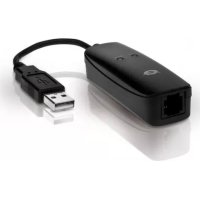
C56U - Routeur CONCEPTRONIC - Notice d'utilisation et mode d'emploi gratuit
Retrouvez gratuitement la notice de l'appareil C56U CONCEPTRONIC au format PDF.

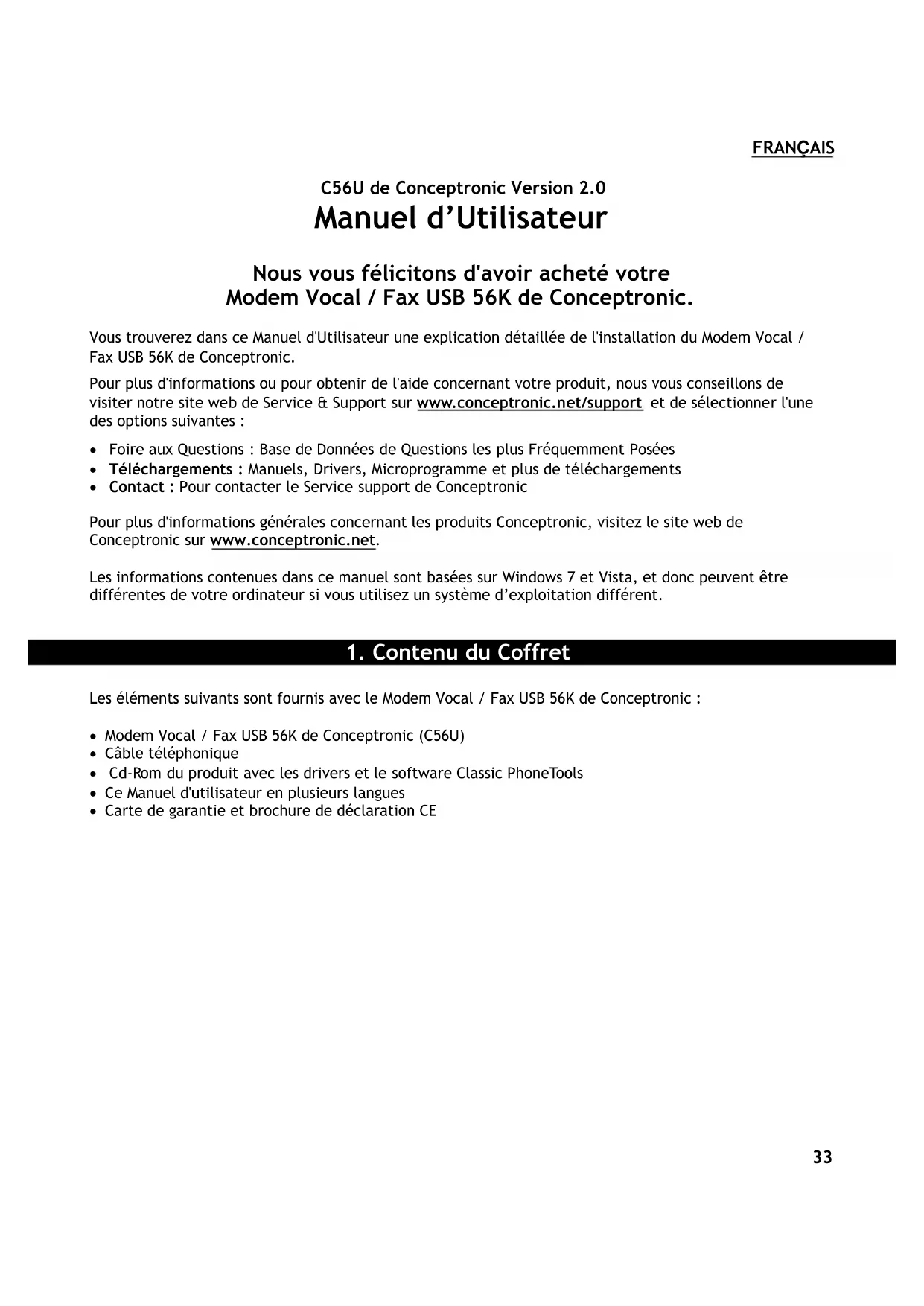


| Type de produit | Modem vocal/fax USB 56K |
| Marque | Conceptronic |
| Modèle | C56U |
| Connectivité | USB 2.0, RJ11 (ligne téléphonique) |
| Débit de données | 56 Kbps (réception), 33.6 Kbps (émission) |
| Fonctions principales | Modem données, fax (envoi/réception), répondeur vocal via Classic PhoneTools |
| Alimentation | Alimentation par port USB (bus-powered) |
| Indicateurs LED | LED données (activité), LED OH (décroché) |
| Logiciel inclus | Classic PhoneTools |
| Compatibilité système | Windows 7, Windows Vista (les drivers peuvent fonctionner sur d'autres versions) |
| Contenu du coffret | Modem, câble téléphonique RJ11, CD-ROM drivers & logiciel, manuel d'utilisation, carte de garantie |
| Installation | Driver requis avant connexion ; brancher USB puis installer depuis le CD-ROM |
| Entretien et nettoyage | Débrancher avant nettoyage ; utiliser un chiffon doux et sec ; éviter l'humidité |
| Sécurité | Ne pas exposer à l'eau ou aux liquides ; ne pas ouvrir le boîtier ; utiliser uniquement avec une ligne téléphonique standard |
| Réparabilité | Aucune pièce réparable par l'utilisateur ; contacter le support pour tout problème |
FOIRE AUX QUESTIONS - C56U CONCEPTRONIC
Questions des utilisateurs sur C56U CONCEPTRONIC
0 question sur cet appareil. Repondez a celles que vous connaissez ou posez la votre.
Poser une nouvelle question sur cet appareil
Téléchargez la notice de votre Routeur au format PDF gratuitement ! Retrouvez votre notice C56U - CONCEPTRONIC et reprennez votre appareil électronique en main. Sur cette page sont publiés tous les documents nécessaires à l'utilisation de votre appareil C56U de la marque CONCEPTRONIC.
MODE D'EMPLOI C56U CONCEPTRONIC
Manuel d'utilisateur
Vous trouvez dans ce Manuel d'Utilisateur une explication détaillée de l'installation du Modem Vocal / Fax USB 56K de Conceptronic.
Pour plus d'informations ou pour obtenir de l'aide concernant votre produit, nous vous conseillons de visiter notre site web de Service & Support sur www.conceptronic.net/support et de sélectionner l'une des options suivantes :
- Foire aux Questions : Base de Données de Questions les plus Fréquemment Posées
- Téléchargements: Manuels, Drivers, Microprogramme et plus de téléchargements
- Contact : Pour contacter le Service support de Conceptronic
Pour plus d'informations générales concernant les produits Conceptronic, visitez le site web de Conceptronic sur www.conceptronic.net.
Les informations contenues dans ce manuel sont basées sur Windows 7 et Vista, et donc peuvent être différentes de votre ordinateur si vous utilisez un système d'exploitation différent.
1. Contenu du coffret
Les éléments suivants sont fournis avec le Modem Vocal / Fax USB 56K de Conceptronic :
- Modem Vocal / Fax USB 56K de Conceptronic (C56U) Cable téléphonique
- Cd-Rom du produit avec les drivers et le software Classic PhoneTools
- Ce Manuel d'utilisateur en plusieurs langues
- Carte de garantie et brochure de déclaration CE
2. Explication du dispositif
L'illustration d'explication du dispositif ci-après décrit tous les éléments du modem 56K USB :
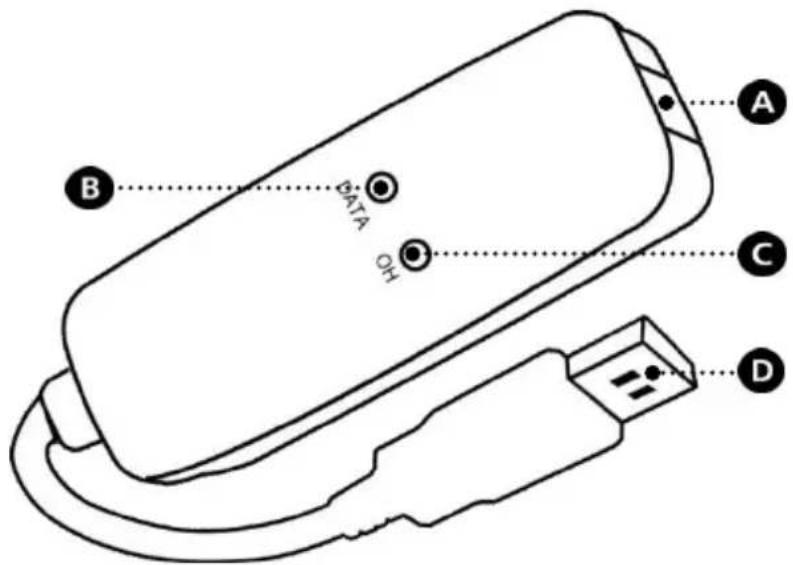
| N° | Descripción | |
| A. | Connecteur RJ11 | Connecteur RJ11 pour connecter le modem USB sur votre ligne téléphonique. |
| B. | VOYANT LED DONNÉES: | Affiche l'activité des données sur la connexion créé |
| Eteint | Pas de connexion. | |
| Allumé-Clignote | Les données sont transmises/reçues par la connexion créé. | |
| C. | VOYANT LED OH : | Affiche l'état de la connexion (Off Hook). |
| Éteint | Pas de connexion. | |
| Allumé - Fixe | Une connexion par modem est établie, ou en cours de création. | |
| D. | Connecteur USB : | Connecteur USB pour connecter le modem USB sur votre ordinateur. |
3. Installation
Avant d'utiliser votre modem USB, vous devez installer les drivers.
Les drivers peuvent être installés lorsque votre modem USB est connecté à votre ordinateur.
- Allumez votre ordinateur.
- Branchez le câble téléphonique RJ11 sur votre modem USB et sur une prise murale disponible.
- Branchez le connecteur USB du modem sur un port USB libre de votre ordinateur.
Votre ordinateur reconnaîtra le nouveau modem et affichera l'Assistant d'Installation du Hardware. Vous pouvez ignorer cet assistant, ou le fermer en cliquant sur "Annuler".
3.2 Installation du driver
- Insérez le CD-ROM dans le lecteur optique de votre ordinateur. L'option de Lecture automatique s'affiche automatiquement. Cliquez sur "Run Autorun.exe" pour lancer le menu à exécution automatique.
Remarque: Si l'option de Lecture automatique n'est pas affichée, vous pouvez lancer le menu à lancement automatique en naviguant vers "Poste de Travail" et en cliquant deux fois sur votre lecteur optique.
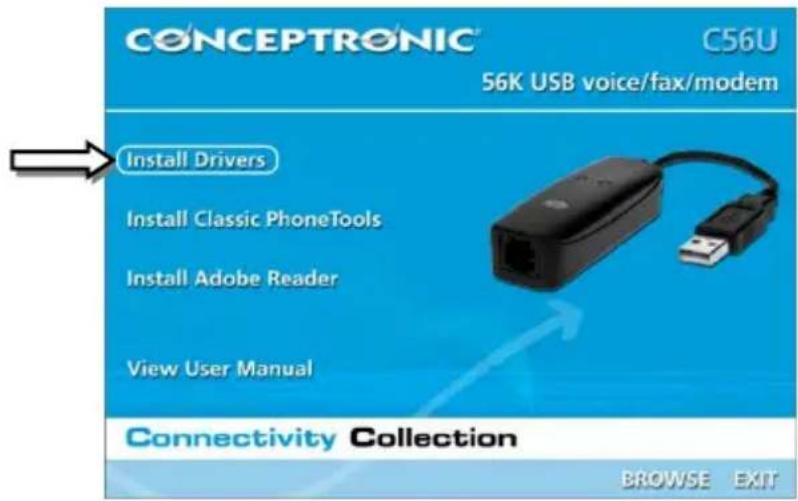
- Sélectionnez l'option "Installer les Drivers" dans le menu.
- Sélectionnez votre système d'exploitation de la liste contenant tous les systèmes d'exploitation disponibles. L'assistant : L'assistant :
- Lorsque l'installation est terminée, cliquez sur "OK" pour refermer l'assistant de configuration de driver.
Les drivers du modem USB sont à présent installés.
3.3 Installation de classic phonetools
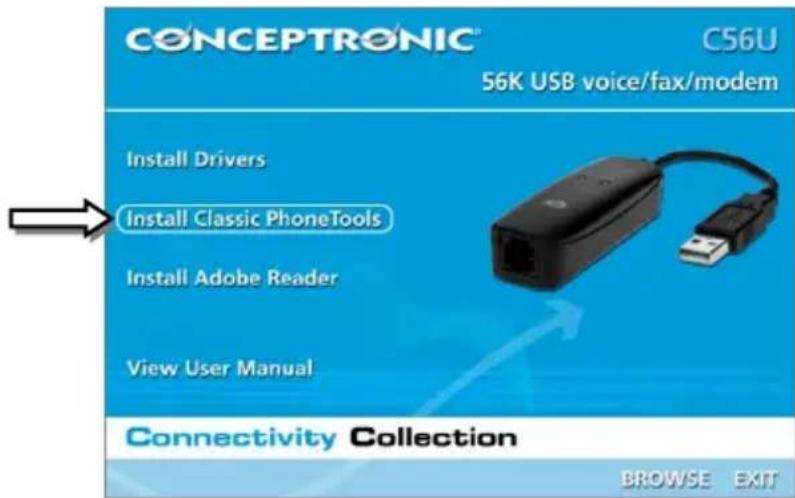
- Sélectionnez l'option "Install Classic PhoneTools" dans le menu.
- Sélectionnez la langue de votre choix pour le software dans le Menu.
- L'assistant de configuration apparaît. Cliquez sur "Next" pour continuer.
- Acceptez l'Accord de Licence en sélectionnant "I accept..." puis cliquez sur "Next" pour continuer.
- Saisissez votre nom dans le champ "UserID" et le nom de votre société dans "Company Name" (optionnel) puis cliquez sur "Next" pour continuer.
- éro de téléphone dans "Phone" (optionnel) et votre numéro de fax dans "Fax" (optionnel) puis cliquez sur "Next" pour continuer.
Remarque : L'identificateur, le numéro de téléphone et le numéro de fax seront affichés lorsque vous enverrez un message par fax avec le Classic PhoneTools.
- Sélectionnez le réseau dans lequel vous souhaitez installer le software avec le bouton "Change" ou conservez le réseau par défaut. Cliquez sur "Next" pour continuer.
- Sélectionnez le réseau dans lequel vous souhaitez installer le software dans le menu de démarrage ou conservez le réseau par défaut. Cliquez sur "Next" pour continuer. L'assistant de configuration vous présentera un résumé des configurations. Cliquez sur "Next" pour installer Classic PhoneTools sur votre ordinateur.
L'assistant de configuration installera à présent le software sur votre ordinateur. Lorsque l'installation est terminée, vous pouvez choisir si vous souhaitez que le software démarre automatiquement après la fermeture de l'assistant, et si un raccourci doit être créé sur le bureau.
- Cliquez sur "Finish" pour quitter l'assistant de configuration.
4.1 Création d'une connexion par composition de numéro
- Cliquez sur "Démarrage", "Connector à".
Windows ouvre la fenêtre "Connector à".
- Cliquez sur "Configurer une connexion ou un réseau".
- Cliquez sur "Configurer une connexion par composition de numéro".
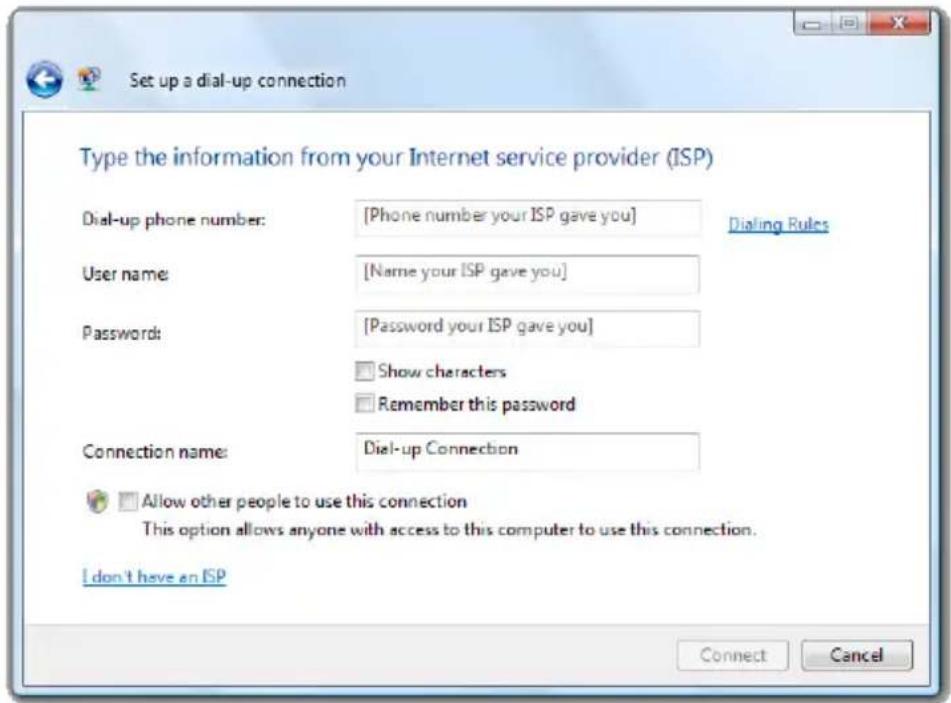
- Indiquez le "Numéro de téléphone à composer", le "Nom d'utilisateur" et le "mot de passe" pour votre connexion à composition automatique.
- Indiquez un "Nom de connexion" pour votre connexion par composition automatique, ou conservez le nom par défaut.
- Cliquez sur "Connecter" pour poursuivre la connexion.
Windows testera la connexion. Lorsque la connexion est OK, vous verrez le message "Vous êtes connecté à Internet" s'afficher. - Cliquez sur "Naviguer" à partir pour ouvrir votre navigateur Internet, ou cliquez sur "Fermer" pour referrer l'assistant de connexion.
Remarque : Notre connexion par composition automatique est toujours active. Pour la déconnecter, cliquez sur "Démarrer", "Connecter", sélectionnez la connexion et cliquez sur "Déconnecter".
4.2 Connecter une connexion par composition automatique
- Cliquez sur "Démarrage", "Connectez-vous à".
Windows ouvre la fenêtre "Connector à".
- Sélectionnez votre connexion par composition automatique et appuyez sur "Connector".
Les détails de la connexion par composition automatique sélectionnée s'affichent.
- Cliquez sur "Composer" pour vous connecter à Internet en utilisant votre connexion par composition automatique.
Windows utilise la connexion par composition automatique pour vous connecter à Internet. Lorsque la connexion est établie, le message "Connexion réussie" s'affiche :
- Cliquez sur "Fermer" pour refermer le message.
4.3 Déconnecter une connexion par composition automatique
- Cliquez sur "Démarrage", "Connectez-vous à".
Windows ouvre la fenêtre "Connectez-vous à".
- Sélectionnez votre connexion par composition automatique et appuyez sur "Déconnecter".
La connexion par composition automatique sera alors déconnectée. Lorsque la connexion est déconnectée, le message "Déconnexion réussie" s'affiche.
- Cliquez sur "Fermer" pour fermer le message.
Avec le logiciel Classic PhoneTools, vous pouvez utiliser votre modem USB comme fax ou répondeur.
5.1 Démarrage du software classic phonetools
Vous pouvez lancer le software Classic PhoneTools de 2 manières différentes :
- Par le menu Démarrer, cliquez sur "Démarrer", "Tous les Programmes", "Classic PhoneTools", "Classic PhoneTools".
- Par le raccourci du bureau "Classic PhoneTools".
La fenêtre principale du software est affichée à l'écran :
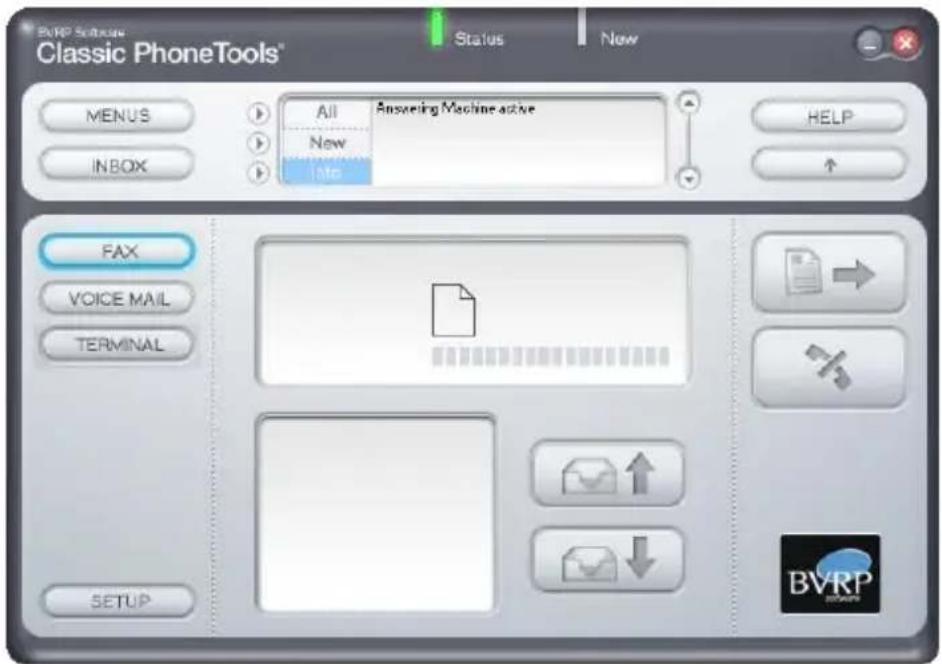
Tant que le software fonctionne, votre ordinateur peut recevoir des fax et fonctionne comme un répondeur.
Remarque : Lorsque vous quitterez le software, votre ordinateur ne peut plus recevoir de fax et ne sert plus de répondeur.
5.2 Envoyer des fax
- Vérifiez que l'option "FAX" sur le côté gauche de la fenêtre du software est bien sélectionnée, et cliquez sur le bouton "Send fax" [Envoyer fax] (indiqué par un morceau de papier avec une flèche) sur le côté droit de la fenêtre du software :

L'Assistant de fax s'affiche à l'écran.
- Indiquez le "Name" [Nom] (optionnel), la "Company" [Société] (optionnel) et le "Recipient Fax#" [# Fax Destinataire] (obligatoire) de votre destinataire et cliquez sur "Add" [Ajouter] pour ajouter le destinataire à la "Recipients list" [Liste de destinataires]. Astuce : Pour ajouter de multiples destinataires, répétez l'opération ci-dessus jusqu'à ce que vous ayez ajouté tous les destinataires de ce message de fax.
- Cliquez sur "Next" pour continuer.
- Sélectionnez un modèle pour votre message de fax dans le menu déroulant et saisissez votre message dans le champ de texte. Cliquez sur "Next" pour continuer. Si you souhaitez ajouter une pièce jointe au message de fax, cliquez sur le bouton "Attach" [Joindre] pour rechercher la pièce à joindre. Cliquez sur "Next" pour continuer. L'assistant de fax est à présent terminé. Cliquez sur "Finish" pour referer l'assistant de fax.
- La fenêtre Popup de "Confirmation Transmission" s'affiche à l'écran. Cliquez sur "View" pour voir le message de fax avant de l'envoyer, ou cliquez sur "Send" [envoyer] pour envoyer le fax à votre (vos) destinataire(s).
Au centre de la fenêtre principale du software vous pouvez voir le statut de la transmission.
5.3 Autres fonctions
Avec Classic PhoneTools, vous pouvez faire encore beaucoup plus qu'envoyer et recevoir des fax, comme par exemple utiliser votre ordinateur comme un répondeur. Toutes les options du software Classic PhoneTools sont expliquées dans le menu Aide du software.
Vous pouvez accéder au menu Help en cliquant sur le bouton "Help" à droite de la fenêtre du software.
Bon travail avec vous modem vocal / fax USB 56K de conceptronic !
Windows après la fenêtre 'Connect To'.





- MANUEL D'UTILISATEUR
- CONTENU DU COFFRET
- EXPLICATION DU DISPOSITIF
- INSTALLATION
- 3.2 INSTALLATION DU DRIVER
- 3.3 INSTALLATION DE CLASSIC PHONETOOLS
- 4.1 CRÉATION D'UNE CONNEXION PAR COMPOSITION DE NUMÉRO
- 4.2 CONNECTER UNE CONNEXION PAR COMPOSITION AUTOMATIQUE
- 4.3 DÉCONNECTER UNE CONNEXION PAR COMPOSITION AUTOMATIQUE
- 5.1 DÉMARRAGE DU SOFTWARE CLASSIC PHONETOOLS
- 5.2 ENVOYER DES FAX
- 5.3 AUTRES FONCTIONS
- BON TRAVAIL AVEC VOUS MODEM VOCAL / FAX USB 56K DE CONCEPTRONIC
Marque : CONCEPTRONIC
Modèle : C56U
Catégorie : Routeur