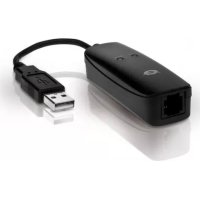
C56U - Router CONCEPTRONIC - Kostenlose Bedienungsanleitung
Finden Sie kostenlos die Bedienungsanleitung des Geräts C56U CONCEPTRONIC als PDF.



| Produkttyp | USB 56K Sprach-/Faxmodem |
| Marke | Conceptronic |
| Modell | C56U |
| Konnektivität | USB 2.0, RJ11 (Telefonleitung) |
| Datenrate | 56 Kbps (Empfang), 33.6 Kbps (Senden) |
| Hauptfunktionen | Datenmodem, Fax (Senden/Empfangen), Anrufbeantworter über Classic PhoneTools |
| Stromversorgung | Stromversorgung über USB-Port (bus-powered) |
| LED-Anzeigen | LED Daten (Aktivität), LED OH (abgehoben) |
| Enthaltene Software | Classic PhoneTools |
| Systemkompatibilität | Windows 7, Windows Vista (Treiber können auf anderen Versionen funktionieren) |
| Lieferumfang | Modem, RJ11-Telefonkabel, CD-ROM mit Treibern & Software, Bedienungsanleitung, Garantiekarte |
| Installation | Treiber vor dem Anschließen erforderlich; USB einstecken, dann vom CD-ROM installieren |
| Wartung und Reinigung | Vor der Reinigung abziehen; ein weiches, trockenes Tuch verwenden; Feuchtigkeit vermeiden |
| Sicherheit | Nicht Wasser oder Flüssigkeiten aussetzen; Gehäuse nicht öffnen; nur mit einer standard Telefonleitung verwenden |
| Reparierbarkeit | Keine vom Benutzer reparierbaren Teile; bei Problemen den Support kontaktieren |
Häufig gestellte Fragen - C56U CONCEPTRONIC
Benutzerfragen zu C56U CONCEPTRONIC
0 Frage zu diesem Gerät. Beantworten Sie die, die Sie kennen, oder stellen Sie Ihre eigene.
Eine neue Frage zu diesem Gerät stellen
Laden Sie die Anleitung für Ihr Router kostenlos im PDF-Format! Finden Sie Ihr Handbuch C56U - CONCEPTRONIC und nehmen Sie Ihr elektronisches Gerät wieder in die Hand. Auf dieser Seite sind alle Dokumente veröffentlicht, die für die Verwendung Ihres Geräts notwendig sind. C56U von der Marke CONCEPTRONIC.
BEDIENUNGSANLEITUNG C56U CONCEPTRONIC
5.3 Meer möglichkheden
Wir gratulieren Ihnen zum Kauf Ihres Conceptronic 56K USB Voice/Fax/Modems.
In dieser Bedienungsanleitung wird Ihnen Schritt fur Schritt gezeigt, wie das Conceptronic 56K USB Voice/Fax/Modem installiert und verwendet wird.
Wenn Sie weitere Informationen oder Support für Ihr Produkt benötigen, besuchen Sie unsere Service & Support-Websites www.conceptronic.net/support und wahren Sie eine der folgenden Optionen:
- FAQ
: Datenbank mit den früiggestelltten Fragen - Downloads
: Handbucher, Treiber, Firmware und weitere Downloads - Kontakt
: Kontakt für den Conceptronic-Support
Allgemeine Informationen über Conceptronic-Produkte finden Sie auf der Conceptronic-Website unter www.conceptronic.net.
Die Informationen in thisem Handbuch basieren auf Windows 7 und Vista und treffen möglicherweise nicht vollständig zu, wenn Sie ein anderes Betriebssystem auf Ihr Computer verwenden.
1. Packungsinhalt
In der Verpackung des Conceptronic 56K USB Voice/Fax/Modems ist Folgenden enthalten:
- Conceptronic 56K USB Voice/Fax/Modem (C56U)
- RJ11-Telefonkabel
- Produkt-CD-ROM mit Treibern und Classic PhoneTools-Software
- Dieses mehrsprachige Benutzerhandbuch
- Garantiekarte und Broschüre mit CE-Erklärung
2. Bedienungselemente
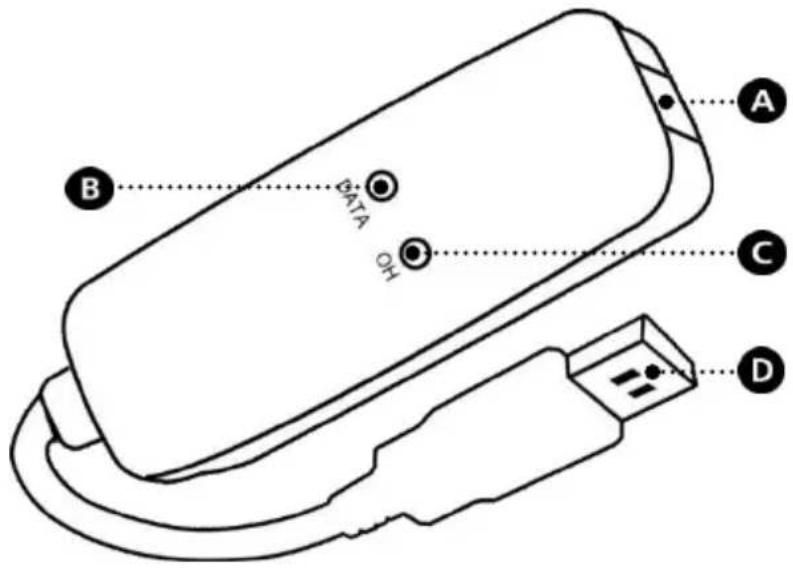
In der Tabelle unter der folgenden Abbildung der Bedienungselemente sind alle Elemente des 56K USB-Modems beschreiben:
| Nr. | Beschreibung | |
| A. | RJ11-Anschluss: | RJ11-Anschluss für den Anschluss des USB-Modems an die Telefonleitung. |
| B. | DATEN-LED: | Für die Anzeige der Datenaktivität auf der hergestellten Verbindung. |
| Aus | Keine Verbindung. | |
| Ein - blinkend | Es werden Daten über die hergestellte Verbindung gesendet/empfangen. | |
| C. | OH-LED: | Zeigt den Verbindungsstatus (Off Hook). |
| Aus | Keine Verbindung. | |
| Ein - dauerhaft | Eine Datenmodemverbindung ist oder wird hergestellt. | |
| D. | USB-Anschluss: | USB-Anschluss für den Anschluss des USB-Modems an einen Computer. |
3. Installation
Bevor Sie Ihr USB-Modem verwenden können, müssen Sie die Treiber installieren. Die Treiber können installiert werden, wenn das USB-Modem an einen Computer angeschlossen ist.
3.1 Installation der Hardware
Schalten Sie Ihr Computer ein.
SchlieBen Sie das RJ11-Telefonkabel an das USB-Modem und an eine frei Steckdose an.
- Stecken Sie den USB-Anschluss des USB-Modems in einem freien USB-Port Ihr Computers ein.
Ihr Computer erkennt das Modem automatisch und zeigt den „Hardwareinstallationsassistenten' an. Sie können diesen Assistenten ignorieren oder durch Klicken auf „Abbrechen" schreiben.
3.2 Treiberinstallation
- Legen Sie die CD-ROM in das optische Laufwerk Ihr's Computers ein. Die Autopsy-Option sollte automatisch starten. Klichen Sie auf „Autorun.exe ausführren", um das Autorun-MENU zu starten.
Hinweis: Wenn die Autplay-Option nicht angezeigt wird, können Sie das Autorun-Menu starten, indem Sie zum „Arbeitsplatz" navigieren und auf Ihr optisches Laufwerk doppelklicken.
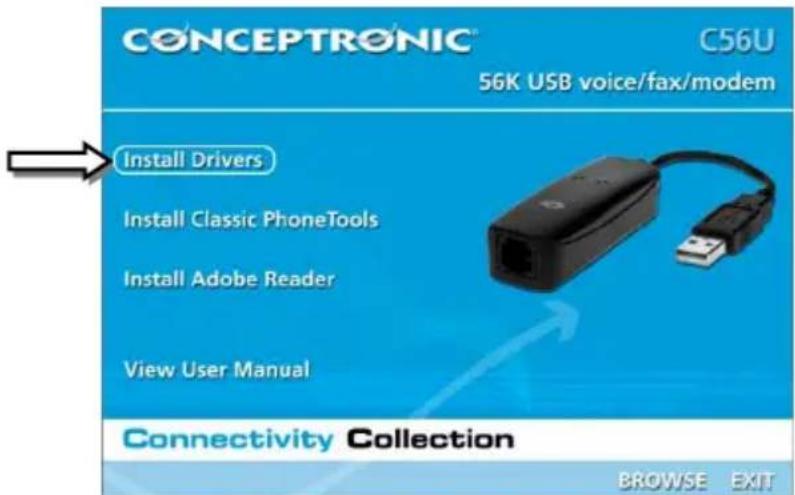
Wahlen Sie die Option „Install Drivers [Treiber installmenten]" im Menu.
Wahlen Sie Ihr Betriebssystem aus der Liste der verfügbaren Betriebssysteme.
- Es erscheint der Einrichtungsassistent für Treiber. Klichen Sie auf „OK", um die Treiber für ihren Computer zu installieren.
- Sobald die Treiberinstallation abgeschlossen ist, klichen Sie auf „OK”, um den Einrichtungsassistenten für Treiber zu schreiben.
Damit ist die Treiberinstallation fur das USB-Modem abgeschlossen.
DEUTSCH
3.3 Installation von Classic PhoneTools
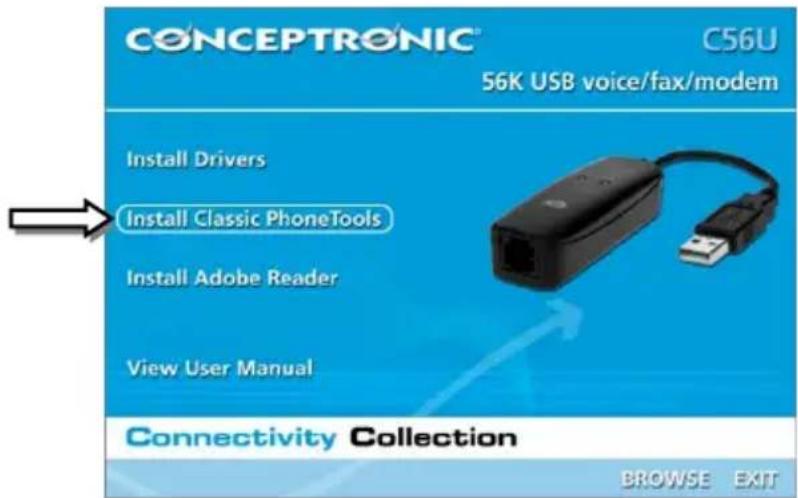
Wahlen Sie die Option „Install Classic PhoneTools [Classic PhoneTools installieren]" im Menu.
Wahlen Sie aus dem Menu die gewünschte Sprache für die Software aus.
Es erscheint der Einrichtungsassistent. Klichen Sie auf „Next [Weiter]".
- Akzeptieren Sie die Lizenzvereinbarung, indem Sie „I Agree... [Akzeptieren]" auswahlen und klichen Sie auf „Next [Weiter]".
- Geben Sie Ihr,User Name [Benutzernamen]' (obligatorisch) und den ,Company Name [Name des Unternehmens]’ (optional) ein und klichen Sie auf „Next [Weiter]".
- Geben Sie einen „Identifier [Identifikator]" (optional) für ihre Faxnachrichten, ihre „Phone [Telefon]'-Nummer (optional) und ihre „Fax'-Nummer (optional) ein und klichen Sie auf „Next [Weiter]".
Hinweis: Der Identifikator und die Telefon- und Faxnummer werden angezeigt, wenn Sie eine Faxnachricht mit Classic PhoneTools senden.
Wahlen Sie über die Schaltfläche „,Change [Ändern] einen Zielordner oder speichern Sie die Software im vorgegebenen Zielordner. Klichen Sie auf ,Next [Weiter]'.
- Wahlen Sie einen Programmordner für die Software im Startmenu oder behalten Sie den vorgegebenen Ordner bei. Klichen Sie auf, Next [Weiter].
- Der Einrichtungsassistent zeigt eine Aufstellung der Einstellungen an. Klichen Sie auf „Next [Weiter]", um Classic PhoneTools auf Ihr Computer zu installieren.
Jetzt installiert der Einrichtungsassistent die Software auf Ihr dem Computer. Wenn die Installation abgeschlossen ist, können Sie wahlen, ob die Software automatisch nach dem Schlieben des Assistenten gestartet und ob ein Desktop-Shortcut erstellt werden soll.
Klicken Sie auf „Finish [Fertigstellen]“, um den Einrichtungsassistenten zu schreiben.
4. DFU-Verbindung
4.1 Einrichten einer DFÜ-Verbindung
- Klicken Sie auf „Start“, „Connect To [Verbinden mit]".
Windows öffnet das Fenster, Connect To [Verbinden mit].
Klicken Sie auf „Set up a connection or network [Eine Verbindung oder Netzwerk einrichten]".
- Klicken Sie auf „,Set up a dial-up connection [Eine DFÜ-Verbindung einrichten]".
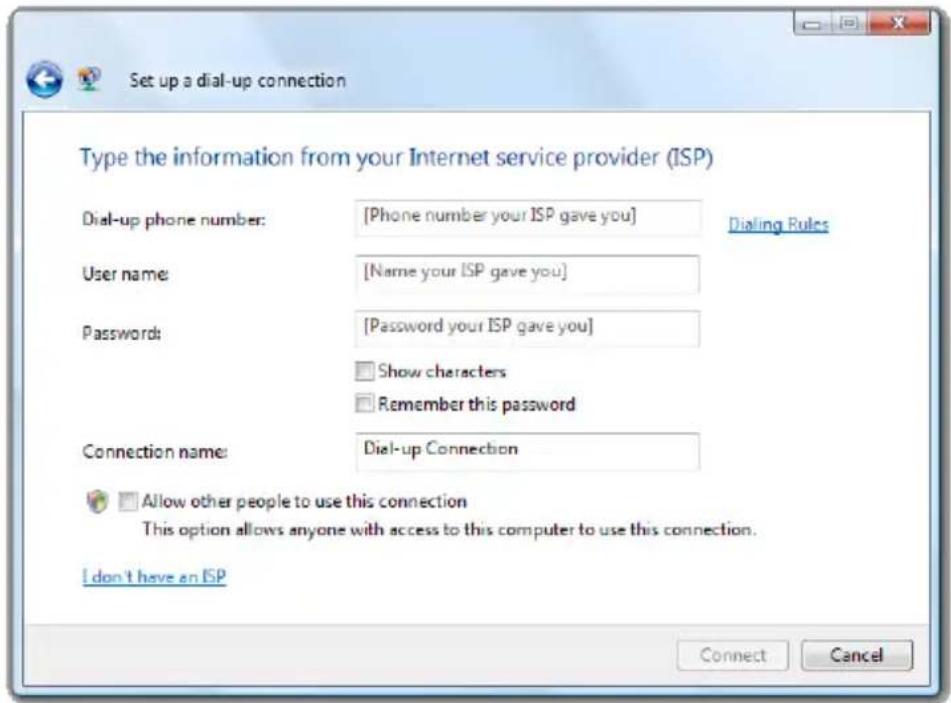
- Geben Sie die, Dial-up phone number [DFU-Telefonnummer], den, User name [Benutzernamen] und das, Password [Password]' für ihre DFU-Verbindung ein.
- Geben Sie einen „Connection name [Verbindungsnamen]’ für ihre DFÜ-Verbindung ein oder gehalten Sie den vorgegebenen Name n bei.
- Klicken Sie auf „Connect [Verbinden]”, um die Verbindung zu prüfen.
Daraufhin pruft Windows die Verbindung. Wenn die Verbindung in Ordnung ist, erscheidt die Meldung, You are connected to the Internet [Sie sind mit dem Internet verbunden].
- Klichen Sie jetzt auf „Browse [Durchsuchen]”, um ihren Internet-Browser zu öffnen oder auf „Close [Schlieben]”, um den Verbindungsassistenten zu schreiben.
Hinweis: ihre DFÜ-Verbindung ist weiterhin aktiv. Um diese zu trennen, klichen Sie auf „Start“, „Connect to [Verbinden mit]“, wahren Sie die Verbindung aus und klichen Sie auf „Disconnect [Trennen]”.
DEUTSCH
4.2 Herstellen einer DF-Verbindung
- Klicken Sie auf „Start", „Connect To [Verbinden mit]".
Windows öffnet das Fenster, Connect To [Verbinden mit].
Wahlen Sie ihre DFÜ-Verbindung aus und klichen Sie auf „Connect [Verbinden]".
Daraufhin werden die Verbindungsdetails der ausgewählten DFÜ-Verbindung angezeigt.
Klicken Sie auf „Dial [Wahlen]”, um sich über die DFÜ-Verbindung mit dem Internet zu verbinden.
Daraufhin verbindet sich Windows über ihre DFÜ-Verbindung mit dem Internet. Sobald die Verbindung hergestellt ist, erscheint die Meldung „Successfully connected [Erfolgreich verbunden]".
- Klichen Sie auf „Close [Schlieben]“, um die Meldung zu schreiben.
4.3 Trennen einer DF-Verbindung
- Klicken Sie auf „Start", „Connect To [Verbinden mit]".
Windows öffnet das Fenster, Connect To [Verbinden mit].
Wahlen Sie Ihr DFU-Verbindung aus und klichen Sie auf „Disconnect [Trennen]".
Daraufhin wird die DFÜ-Verbindung getrennt. Sobald die Verbindung getrennt ist, erscheidt die Meldung „Successfully disconnected [Erfolgreich getrennt]".
- Klichen Sie auf „Close [Schlieben]“, um die Meldung zu schreiben.
5. Classic PhoneTools
Mit der Classic PhoneTools-Software können Sie Ihr USB-Modem auch als Faxgerät oder Anrufbeantworter verwenden.
5.1 Starten der Classic PhoneTools-Software
Es gibt zwei Möglichkeit, die Classic PhoneTools-Software zu starten:
- Über das Startmenu, indem Sie auf „Start“, „All Programs [Alle Programme]“, „Classic PhoneTools“, „Classic PhoneTools" klichen.
- Uber den Desktop-Shortcut „Classic PhoneTools".
Daraufhin öffnet sich das Hauptfenster der Software:
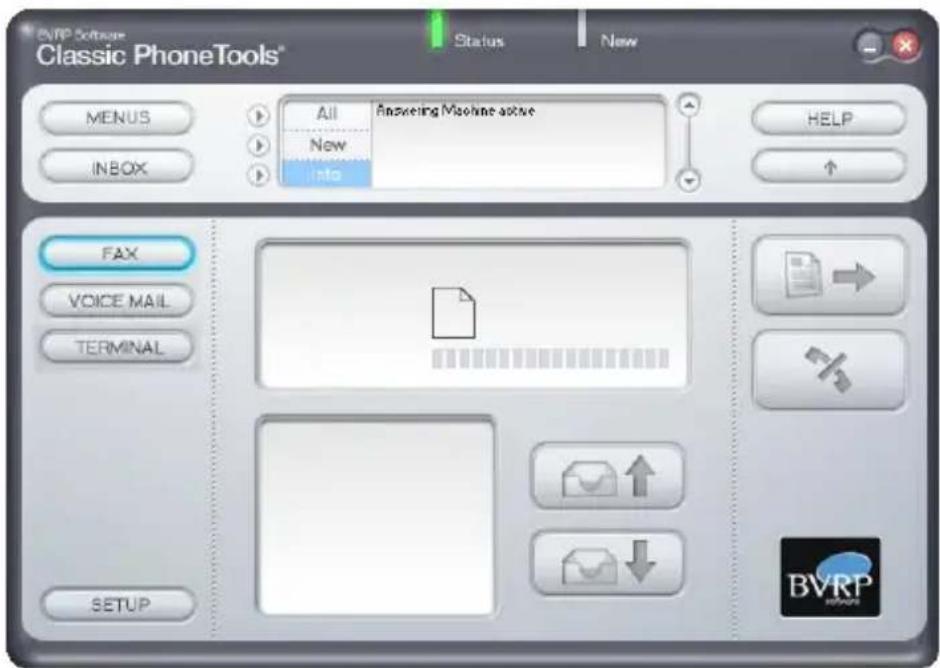
Während die Software lauft, kann Ihr Computer Faxe empfangen und als Anrufbeantworter fungieren.
Hinweis: Sobald Sie die Software schlieben, kann Ihr Computer keine Faxe mehr empfangen und nicht mehr als Anrufbeantworter fungieren.
DEUTSCH
5.2 Faxe senden
- Stellen Sie sichere, dass die „FAX“-Option auf der linken Seite im Software-Fenster ausgewählnt ist und klichen Sie auf die Schaltfläche „Send Fax [Fax senden]" (die Schaltfläche, auf der ein Brief und rechts davon ein Pfeil zu sehen sind).

Daraufhin öffnet sich der Faxassistent.
- Geben Sie den „Name [Namen]" (optional), die „Company [Unternehmen]" (optional) und die „Recipient Fax # [Nr. des Faxempfängers]" (obligatorisch) ein und klichen Sie auf „Add [Hinzufügen]", um den Empfänger der „Recipients list [Empfängerliste]" hinzuzufügen.
Tipp: Wenn Sie mehrere Empfänger hinzufugen möchten, wiederholen Sie diesen Schritt für alle Empfänger der Faxnachricht. - Klicken Sie auf „Next [Weiter]".
Wahlen Sie eine Vorlage für ihre Faxnachtricht aus dem Dropdown-Menu aus und geben Sie die Nachricht in das Textfeld ein. Klicken Sie auf „Next [Weiter]". - Wenn Sie der Faxnachricht eine Anlage beifugen möhen, klichen Sie auf die Schaltfläche „Attach [Einfugen]“, um nach der Anlage zuuchen. Klichen Sie auf „Next [Weiter]".
- Damit wurden alle Schritte mit dem Faxassistenten durchgeführt. Klichen Sie auf „Finish [Fertigstellen]"', um den Faxassistenten zu schreiben.
- Danach wird eine „Confirmation Transmission [Bestätigung zur Übertragung]’ angezeigt. Klichen Sie auf „View [Anzeigen]”, um die Faxnachtricht vor dem Senden anzuzeigen, oder klichen Sie auf „Send [Senden]”, um die Faxnachtricht dem Empfänger zu senden.
In der Mitte des Hauptfensters der Software wird der Stand der Übertragung angezeigt.
5.3 Weitere Funktionen
Mit Classic PhoneTools können Sie mehr als nur Faxe senden und empfangen. Sie können auch ihren Computer als Anrufbeantworter verwenden. Alle Optionen der Classic PhoneTools-Software sind im Hilfemenü der Software erklärart.
Sie können auf das Hilfemenü zugreifen, indem Sie auf die Schaltfläche „Help [Hilfe]“ rechts im Software-Fenster klichen.
Viel Spaß mit Ihrem Conceptronic 56K USB Voice/Fax/Modem!
C56U de Conceptronic Version 2.0



- 5.3 MEER MÖGLICHKHEDEN
- WIR GRATULIEREN IHNEN ZUM KAUF IHRES CONCEPTRONIC 56K USB VOICE/FAX/MODEMS
- PACKUNGSINHALT
- BEDIENUNGSELEMENTE
- INSTALLATION
- 3.1 INSTALLATION DER HARDWARE
- 3.2 TREIBERINSTALLATION
- DEUTSCH
- 3.3 INSTALLATION VON CLASSIC PHONETOOLS
- DFU-VERBINDUNG
- 4.1 EINRICHTEN EINER DFÜ-VERBINDUNG
- 4.2 HERSTELLEN EINER DF-VERBINDUNG
- 4.3 TRENNEN EINER DF-VERBINDUNG
- CLASSIC PHONETOOLS
- 5.1 STARTEN DER CLASSIC PHONETOOLS-SOFTWARE
- 5.2 FAXE SENDEN
- 5.3 WEITERE FUNKTIONEN
- VIEL SPASS MIT IHREM CONCEPTRONIC 56K USB VOICE/FAX/MODEM
- C56U DE CONCEPTRONIC VERSION 2.0
Marke : CONCEPTRONIC
Modell : C56U
Kategorie : Router