C150APRA2 - Router CONCEPTRONIC - Kostenlose Bedienungsanleitung
Finden Sie kostenlos die Bedienungsanleitung des Geräts C150APRA2 CONCEPTRONIC als PDF.



| Produkttyp | ADSL-WLAN-Router-Modem |
| Marke | Conceptronic |
| Modell | C150APRA2 |
| Abmessungen (ca.) | 180 x 130 x 35 mm |
| Gewicht (ca.) | 300 g |
| Stromversorgung | 12 V DC, 800 mA |
| LAN-Schnittstellen | 4 Ethernet-Ports 10/100 Mbit/s |
| ADSL-Schnittstelle | 1 RJ-11-Port |
| WLAN-Standard | 802.11 b/g/n |
| Maximale WLAN-Geschwindigkeit | 150 Mbit/s |
| WLAN-Frequenz | 2,4 GHz |
| Drahtlose Sicherheit | WPA/WPA2-PSK, WPS |
| Standard-IP-Adresse | 192.168.0.1 |
| Standard-Benutzername | admin |
| Standard-Passwort | admin |
| Standard-SSID | C150APRA2 |
| Hauptfunktionen | ADSL-Modem, Router, WLAN-Zugangspunkt, 4-Port-Switch, NAT-Firewall, DHCP-Server, Portweiterleitung |
| Pflege und Reinigung | Mit einem trockenen, weichen Tuch reinigen. Keine Flüssigkeiten oder Scheuermittel verwenden. |
| Sicherheit | Integrierte Firewall, WPA2-Verschlüsselung, MAC-Filterung (über Weboberfläche) |
| Ersatzteile und Reparierbarkeit | Kontaktieren Sie den Conceptronic-Support oder besuchen Sie die Website www.conceptronic.net/support |
Häufig gestellte Fragen - C150APRA2 CONCEPTRONIC
Benutzerfragen zu C150APRA2 CONCEPTRONIC
0 Frage zu diesem Gerät. Beantworten Sie die, die Sie kennen, oder stellen Sie Ihre eigene.
Eine neue Frage zu diesem Gerät stellen
Laden Sie die Anleitung für Ihr Router kostenlos im PDF-Format! Finden Sie Ihr Handbuch C150APRA2 - CONCEPTRONIC und nehmen Sie Ihr elektronisches Gerät wieder in die Hand. Auf dieser Seite sind alle Dokumente veröffentlicht, die für die Verwendung Ihres Geräts notwendig sind. C150APRA2 von der Marke CONCEPTRONIC.
BEDIENUNGSANLEITUNG C150APRA2 CONCEPTRONIC
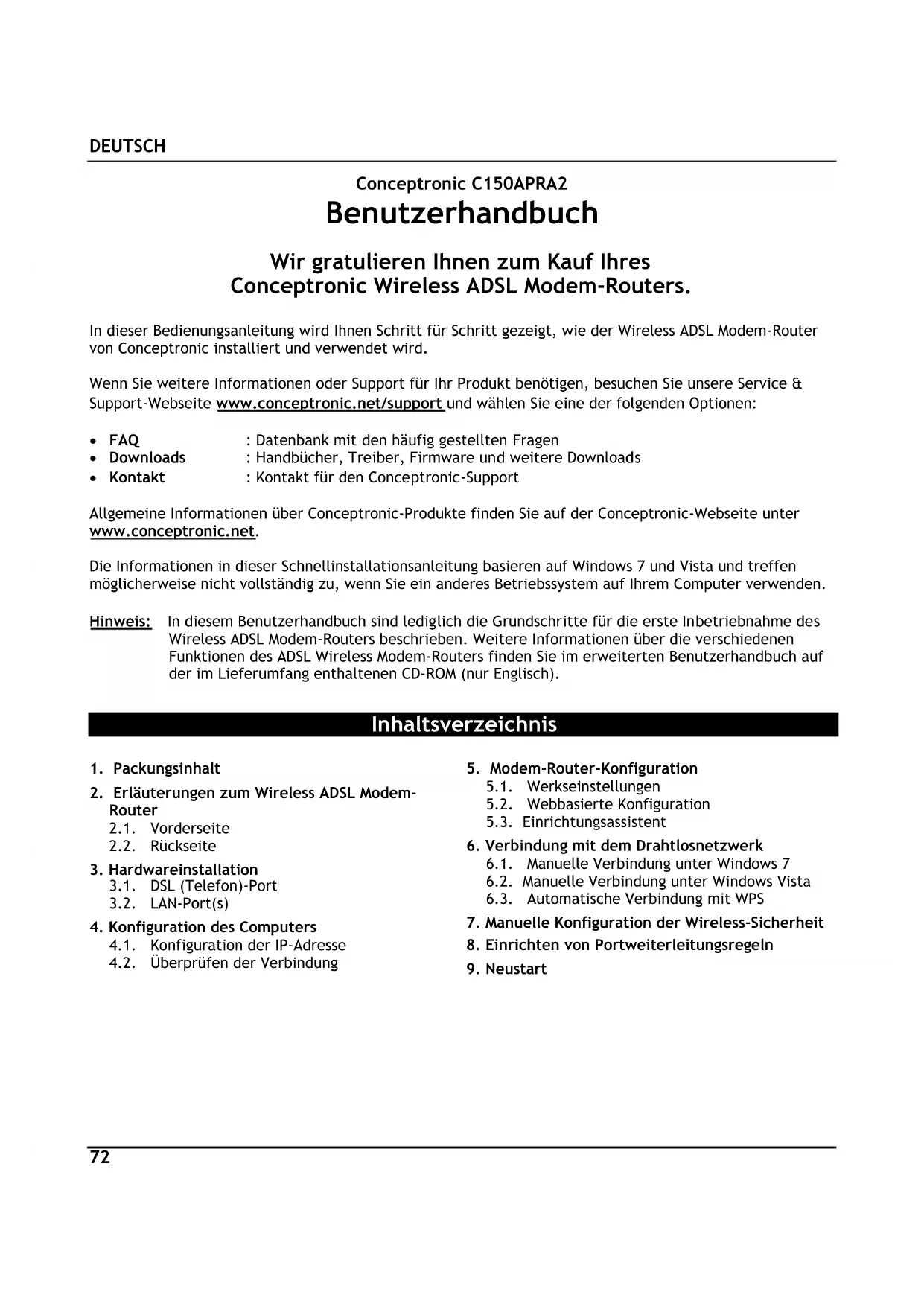
Wir gratulieren Ihnen zum Kauf Ihres Conceptronic Wireless ADSL Modem-Routers.
In dieser Bedienungsanleitung wird Ihnen Schritt für Schritt gezeigt, wie der Wireless ADSL Modem-Router von Conceptronic installment und verwendet wird.
Wenn Sie weitere Informationen oder Support für Ihr Produkt benötigen, besuchen Sie unsere Service & Support-Websites www.conceptronic.net/support und wahlen Sie eine der folgenden Optionen:
- FAQ : Datenbank mit den früiggestelltten Fragen
- Downloads : Handbucher, Treiber, Firmware und weitere Downloads
- Kontakt : Kontakt für den Conceptronic-Support
Allgemeine Informationen über Conceptronic-Produkte finden Sie auf der Conceptronic-Website unter www.conceptronic.net.
Die Informationen in dieser Schnellinstallationsanleitung basieren auf Windows 7 und Vista und treffen möglichwerse nicht vollständig zu, wenn Sie ein anderes Betriebssystem auf Ihr Computer verwenden.
In this Benutzerhandbuch sind lediglich die Grundschritte fur die erste Inbetriebnahme des Wireless ADSL Modem-Routers beschreiben. Weitere Informationen über die verschiedene Funktionen des ADSL Wireless Modem-Routers finden Sie im erweiterten Benutzerhandbuch auf der im Lieferumfang enthaltenen CD-ROM (nur Englisch).
Inhaltsverzeichnis
- Packungsinhalt
- Erläuterungen zum Wireless ADSL Modem-Router
2.1. Vorderseite
2.2. Rückseite
4.1. Konfiguration der IP-Adresse
4.2. Überprüfen der Verbindung
- Modem-Router-Konfiguration
5.1. Werkseinstellungen
5.2. Webbasierte Konfiguration
5.3. Einrichtungsassistent
- Verbindung mit dem Drahtlosnetzwerk
6.1. Manuelle Verbindung unter Windows 7
6.2. Manuelle Verbindung unter Windows Vista
6.3. Automatische Verbindung mit WPS
- Manuelle Konfiguration der Wireless-Sicherheit
- Einrichten von Portweiterleitungsregeln
- Neustart
1. Packungsinhalt
In der Verpackung des Wireless ADSL Modem-Routers von Conceptronic ist Folgendes enthalten:
- Conceptronic Wireless ADSL Modem-Router (C150APRA2)
- Antenne für Wireless-Verbindungen
Netzteil 12V Gleichstrom 800mA - Netzwerk (LAN)-Kabel
- RJ11-Telefonkabel
- Produkt-CD-ROM
- Dieses mehrsprachige Benutzerhandbuch
- Garantiekarte und Broschüre mit CE-Erklärung
2. Erläuterungen zum Wireless ADSL Modem-Router
2.1 Vorderseite
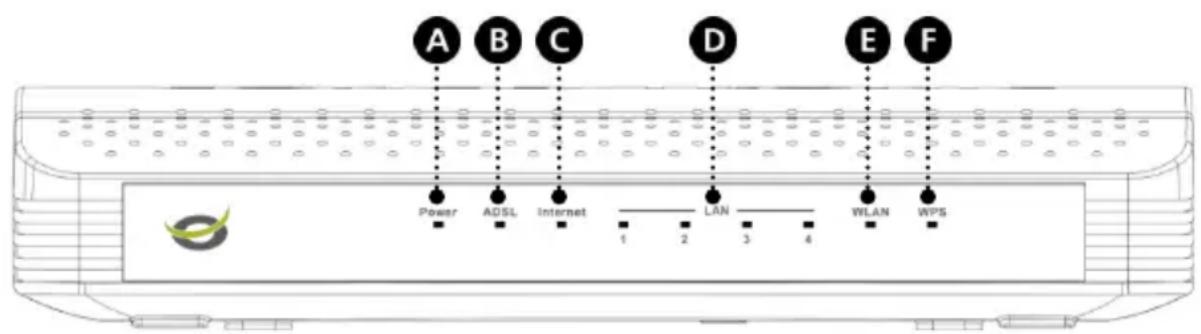
Nr. Beschreibung Status Status-Erklärung
A Power-LED AUS Stromversorgung ausgeschaltet
EIN - GRUN Stromversorgung eingeschaltet; normale Initialisierung
EIN - ROT Gerät am Initialisieren
EIN - BLINKEND Firmware-Upgrade im Gange
B ADSL-LED AUS Initialer Selftest fehlgeschlagen
EIN - BLINKEND Gerät erkennt DSL-Signal
EIN - DAUERLIGHT DSL-Signal erkannt, Selftest erfolgreich
C Internet-LED EIN - Rot Keine DSL-Verbindung
EIN - Grün Internetverbindung vorhanden
D LAN-LEDs AUS LAN-Port ist nicht angeschlossen
(1, 2, 3, 4) EIN - DAUERLIGHT Ein Gerät ist am LAN-Port angeschlossen
EIN - BLINKEND Daten werden übertragen
E WLAN-LEDs AUS Wireless LAN ist ausgeschaltet EIN - DAUERLIGHT Wireless LAN ist aktiv und normal EIN - BLINKEND Wireless LAN-Aktivität (Datum werden gesendet oder empfangen)
F WPS-LED AUS WPS (Wi-Fi Protected Setup) nicht aktiv EIN - BLINKEND WPS aktiv, neue WLAN-Clients konnen hinzugeführst werden EIN - DAUERLICH T WPS-Client erfolgsreich hinzugeführst
2.2 Rückseite
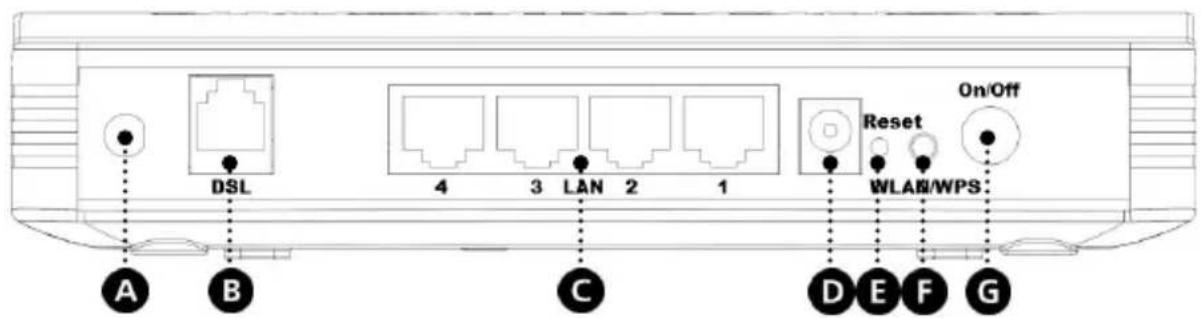
Nr. Beschreibung Erklärung
| A | Antennenanschluss | Für den Anschluss der im Lieferumfang enthaltenen Antenne an das Gerät |
| B | DSL-Port | Für den Anschluss der ADSL-Leitung an das Gerät |
| C | LAN-Ports (1 - 4) | Für den Anschluss von Computernetzwerkgeräten an das Gerät |
| D | Stromanschluss | Anschluss für die Stromversorgung des Geräts |
| E | Reset | Für das Zurücksetzen auf die Werkseinstellungen (gedrückt halten) |
| F | WLAN-/WPS-Taste | Kurz drücken (1 Sekunde) : Zum Ein-/Ausschalten von WiFi |
| Lang drücken (>3 Sekunde) : Startet die WPS-Knopfdruck-Konfiguration | ||
| G | Power-Taste | Zum Ein-/Ausschalten des Geräts |
3. Hardwareinstallation
- Schlieben Sie die im Lieferumfang enthaltene Antenne am Antennenanschluss [A] auf der Rückseite des Geräts an.
- Schlieben Sie das Netzteil am Stromanschluss [D] auf der Rückseite des Geräts und an die Stromversorgung an.
- Drücken Sie die Power-Taste [G] auf der Rückseite des Geräts.
Daraufhin leuchtet die Power-LED-Anzeige auf der Vorderseite des Geräts und das Gerät fahrth das System hoch.
3.1 DSL (Telefon)-Port
Bei den meisten ADSL-Anbietern ist ein Splitter zwischen der Telefonleitung und dem ADSL-Modem erforderlich, der die ADSL-Leitung von der normalen Telefonleitung trennt. Wenn kein solcher Splitter verwendet wird, konnte dies zu Verbindungsproblemen oder Störungen führen.
Hinweis: Der Splitter für die ADSL-Verbindung ist nicht im Lieferumfang des C150APRA2 enthalten. Den korrekten ADSL-Splitter erhalten Sie über ihren Telefon- oder Internetdienststandbieter.
Die Anschlüsse für einen ADSL-Splitter sind üblicherweise wie folgt gekennzeichnet:
Line [Leitung] : Anschluss an die Wandbuchse
- ADSL : Anschluss an den Router
- Telefon : Anschluss an das Telefon oder andere Telefongeräte
Stellen Sie sichere, dass die Leitungen korrekt angeschlossen sind. Wenn Sie den Wahlton des Telefons nicht horen, überprüfen Sie die Verbindungen um sicherzustellen, dass die Kabel richtig befestigt und am korrekten Port angeschlossen sind.
Schlieben Sie den Conceptronic Wireless ADSL Modem-Router (B) mit einem Telefonkabel an die analoge Telefonleitung (bzw. den Splitter) an. Die ADSL-LED-Anzeige leuchtet, wenn ein ADSL-Signal erkannt wird.
Hinweis: Wenn die ADSL-LED-Anzeige auf der Vorderseite nicht leuchtet, vergewissern Sie sich, dass:
- der Wireless ADSL Modem/Router eingeschaltet ist (die Power-LED-Anzeige sollte leuchten),
- ein ADSL-Signal auf der Leitung vorhanden ist.
Die Internet-LED-Anzeige leuchtet erst dann grün, wenn die korrekten DSL- und Benutzerkonteneinstellungen auf der Webbenutzeroberfläche des ADSL-Modem/Routers vorgenommen wurden.
3.2 LAN-Port(s)
Schlieben Sie das Netzwerk (LAN)-Kabel an einen der vier LAN-Ports auf der Rückseite des Wireless ADSL Modem-Routers und an die Netzwerkkarte Ihr Computers an.
Die LAN-LED-Anzeige des verwendeten LAN-Ports schaltet ein und zeigt damit an, dass der Computer angeschlossen ist. (Ihr Computer muss eingeschaltet und die LAN-Verbindung muss aktiviert sein.)
4. Konfiguration des Computers
4.1 Konfiguration der IP-Adresse
Der C150APRA2 ist mit einem eingebauten DHCP-Server ausgerüstet. Der DHCP-Server weist automatisch jeder angeschlossenen Computer eine IP-Adresse zu, wenn dieser auf „IP-Adresse automatisch beziehen“ eingestellt ist.
Die meisten Computer sind so konfiguriert, dass sie automatisch eine IP-Adresse beziehen. Sollte dies bei Ohnen nicht der Fall sein, müssen Sie ihren Computer so konfigurieren, dass er automatisch eine IP-Adresse bezieht. Befolgen Sie dazu unterstehende Anweisungen. Diese Anweisungen basieren auf Windows Vista mit Service Pack 1. Wenn Ihr Computer eine andere Version oder ein anderes Betriebssystem hat, können die auszuführenden Schritte von den im Folgenden beschrieben abweichen.
A. Klicken Sie auf „Start" → „Ausführren".
B. Geben Sie den Befehl „NCPA.CPL" ein und klichen Sie auf „OK".
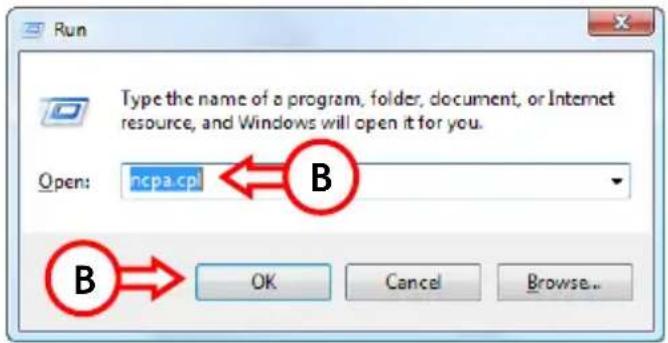
Es erscheint das Fenster „Netzwerkverbindungen".
C. Rechtsklichen Sie auf ihre „LAN-Verbindung" (verkabelt oder kabellos, je nach verwendeter Verbindung) und wahren Sie „Eigenschaften".
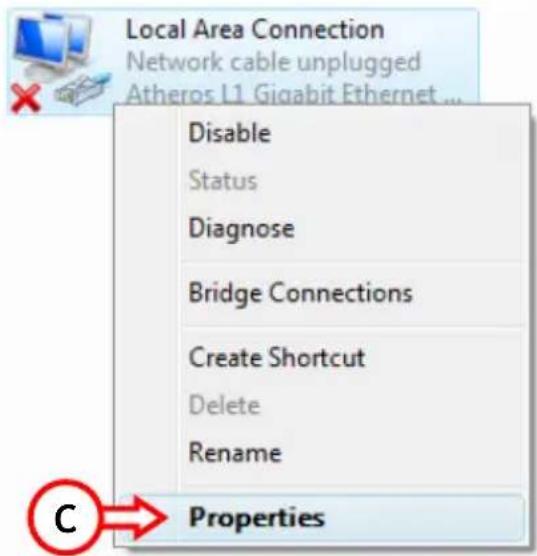
Es erscheint das Fenster „Eigenschaften von LAN-Verbindung".
D. Wahlen Sie das „Internetprotokoll Version 4 (TCP/IPv4)“ und klichen Sie auf „Eigenschaften".
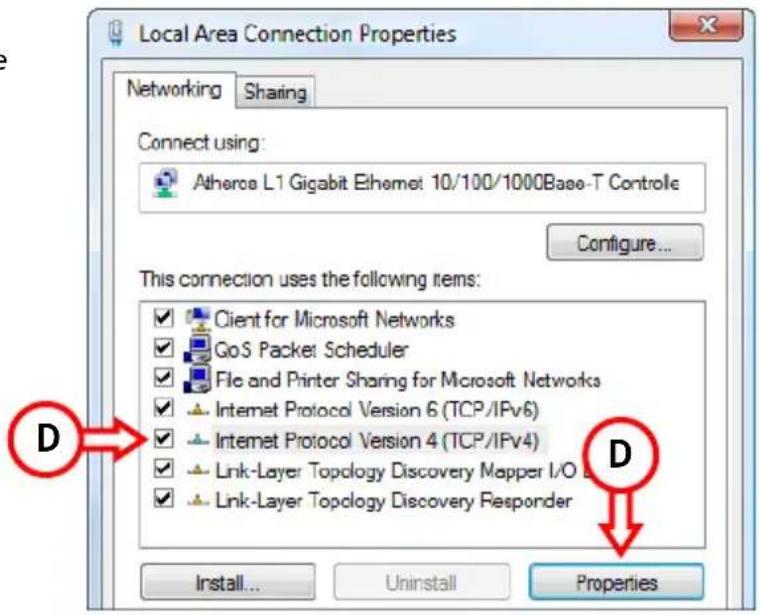
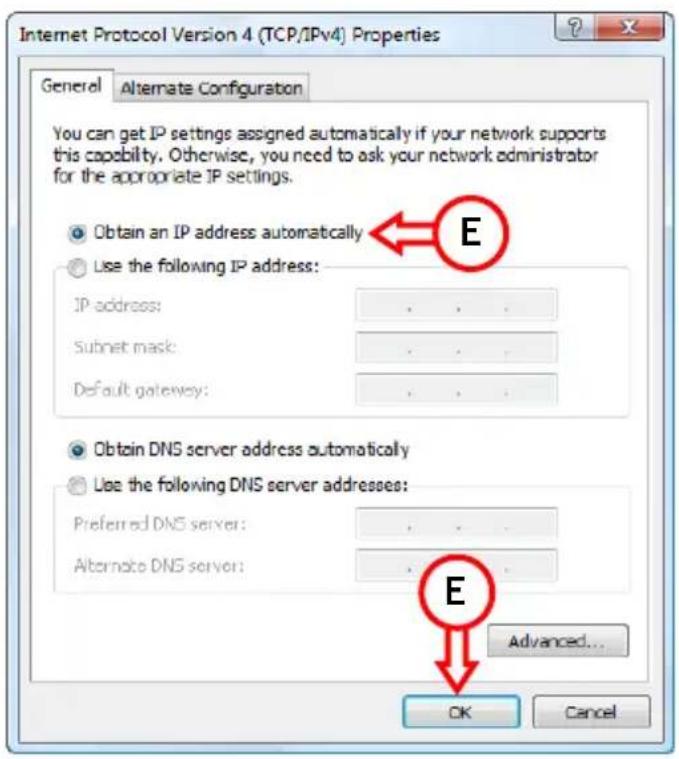
Es erscheint das Fenster „Eigenschaften von Internetprotokoll Version 4 (TCP/IPv4)”.
E. Aktivieren Sie das Feld „IP-Adresse automatisch beziehen" und klichen Sie auf „OK“, um die Einstellungen zu speichern.
F. Klichen Sie im Fenster „Eigenschaften von LAN-Verbindung“ auf „OK“, um die Einstellungen zu speichern.
4.2 Überprüfen der Verbindung
Über die Eingabeaufforderung von Windows konnen Sie überprüfen, ob Sie für ihre (verkabelte oder kabellose) LAN-Verbindung eine korrekte IP-Adresse erhalten haben. Dieses Beispiel basiert auf Windows Vista mit Service Pack 1. Sie müssen über Administratorrechte verfügen, um die folgenden Schritte durchführten zu konnen. Diese Administratorrechte konnen Sie wie folgt erlangen.
A. Klicken Sie auf „Start" → „Alle Programme" → „Zubehör", rechtsklichen Sie auf „Eingabeaufforderung" und wahren Sie „Als Administrator ausführren". Möglicherweise wird eine Warnmeldung angezeigt. Akzeptieren Sie diese, indem Sie auf „Weiter" klichen.
Es entscheidt die Ungabeaufforderung. Stellen Sie sichere, dass die Titelleiste der Ungabeaufforderung den Text „Administrator: Ungabeaufforderung" aufweist. Wenn „Administrator" nicht erwähn ist, haben Sie die erforderlichen Administratorrechte nicht und müssen erneut den Schritt A durchführren.
B. Geben Sie den Befehl „IPCONFIG" ein und drücken Sie die „ENTER"-Taste.
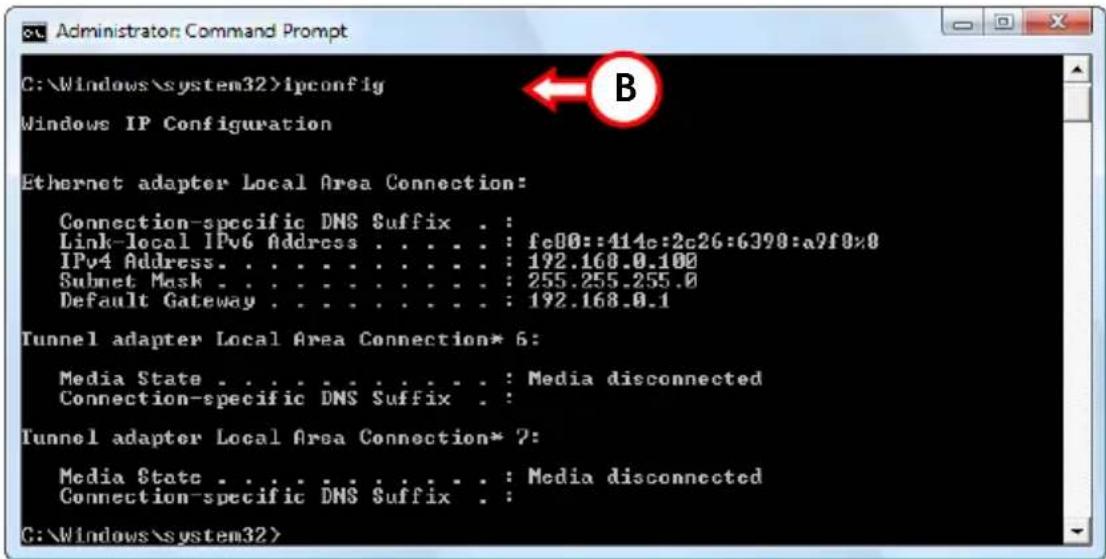
Es sollen den die folgenden Informationen angezeigt werden:
IPv4-Adresse : 192.168.0.xxx (wobei xxx eine Zahl zwischen 100 ~ 199 sein kann).
Subnetzmaske : 255.255.255.0
Standardgateway:192.168.0.1
Wenn ihre Konfiguration mit obigen Informationen übereinstimmt, konnen Sie weitergehen zu Kapitel 5, um mit der Konfiguration des Geräts fortzufahren.
Wenn ihre Konfiguration nicht mit obigen Informationen übereinstimmt (z.B. wenn ihre IP-Adresse 169.254.xxx.xxx lautet), gehen Sieitte folgendermaßen vor:
- Schalten Sie das Gerät aus und wieder ein.
- Trennen Sie das LAN-Kabel vom Gerät und von Ihr dem Computer und schlieben Sie es erneut an.
-
Erneuern Sie die IP-Adresse Ihr's Computers mit den folgenden Befehlen:
-
"IPCONFIG /RELEASE", um die falsche IP-Adresse zu Löschen.
-
„IPCONFIG /RENEW", um eine neue IP-Adresse vom Gerät zu erhalten.
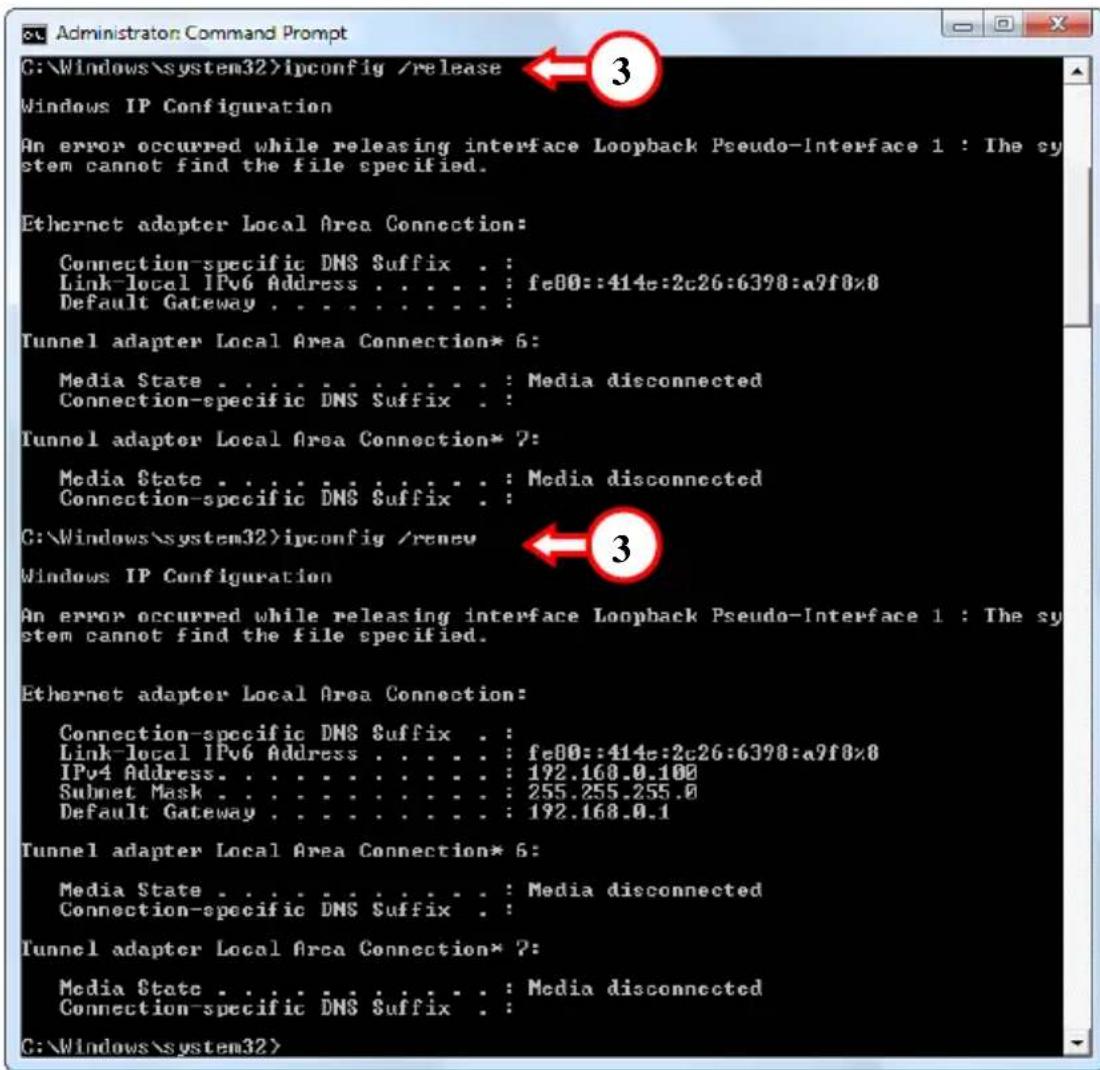
Wenn these Maßnahmen das Problem mit der IP-Adresse nicht lose, konnen Sie durch Betätigten der Reset-Taste auf der Rückseite des Geräts das Gerät auf die Werkseinstellungen zurücksetzen.
Drücken Sie die Reset-Taste und halten Sie diese während +/ - 15 Sekunden gedrückt, um die Werkseinstellungen zu laden. Sobald die Status-LED-Anzeige wieder aktiv ist, wiederholen Sie den Schritt B, um die IP-Adresse zu erneuern.
Hinweis: Wenn das Problem weiterhin besteht, überprüfen Sie, ob alle Kabel korrekt angeschlossen sind. Der ADSL-Port sollte mit der ADSL-Leitung und der LAN-Port mit dem Computer verbunden sein.
5. Modem-Router-Konfiguration
In diesen Kapitel wird die Konfiguration des C150APRA2 mit dem integrierten Schnellstartassistenten beschreiben. Nachdem alle Schritte in diesen Kapitel durchgefuhrt wurden, ist Ihr Router für eine ADSL-Verbindung konfiguriert und kann eine Verbindung zum Internet herstellen.
5.1 Werkseinstellungen
Der C150APRA2 ist mit einigen Einstellungen vorkonfiguriert. Dies sind:
IP-Adresse : 192.168.0.1 (DHCP-Server für LAN/WLAN Clients aktiviert)
Benutzername : admin (diesen Benutzer auswahlen)
Password : admin (Kleinbuchstaben)
Wireless SSID : C150APRA2
Wireless-Kanal : Kanal 6
Wireless-Sicherheit : WPA2
UPnP : deaktiviert (kann aktiviert werden, sobald die Internetverbindung konfiguriert ist)
Wenn Sie Einstellungen in der Konfiguration des C150APRA2 geändert haben, werden diese im Router gespeichert. Um die Werkseinstellungen wiederherzustellen, drücken Sie die Reset-Taste auf der Rückseite des Geräts und halten Sie diese während + / - 15 Sekunden gedrückt.
5.2 Webbasierte Konfiguration
Die Konfiguration des C150APRA2 ist webbasierend. Für die Konfiguration des Geräts benötigen Sie einen Webbrowser.
Hinweis: Wir empfehlen, für die Konfiguration des Routers eine LAN-Kabelverbindung staat einer drahtlosen Verbindung zum Gerät zu verwenden.
A. Starten Sie ihren Webbrowser (z.B. Internet Explorer, Firefox, Safari oder Chrome).
B. Geben Sie die IP-Adresse des Geräts in das Adressfeld Ihres Webbrowsers ein (standardmäßig: http://192.168.0.1/).
C. Es entscheidt ein Anmeldefenster, das Sie zur Eingabe eines Benutzernamens und Passwords aufforderd. Wahlen Sie den Benutzer „admin" aus der Dropbox-Liste, geben Sie das Password für den Administrator (standardmäßig = ,admin') ein und klichen Sie auf „Login", um die webbasierte Konfiguration einzugeben.
Wenn Benutzername und Password korrekt sind, zeigt der Router die „Überblicks"-Seite" an:
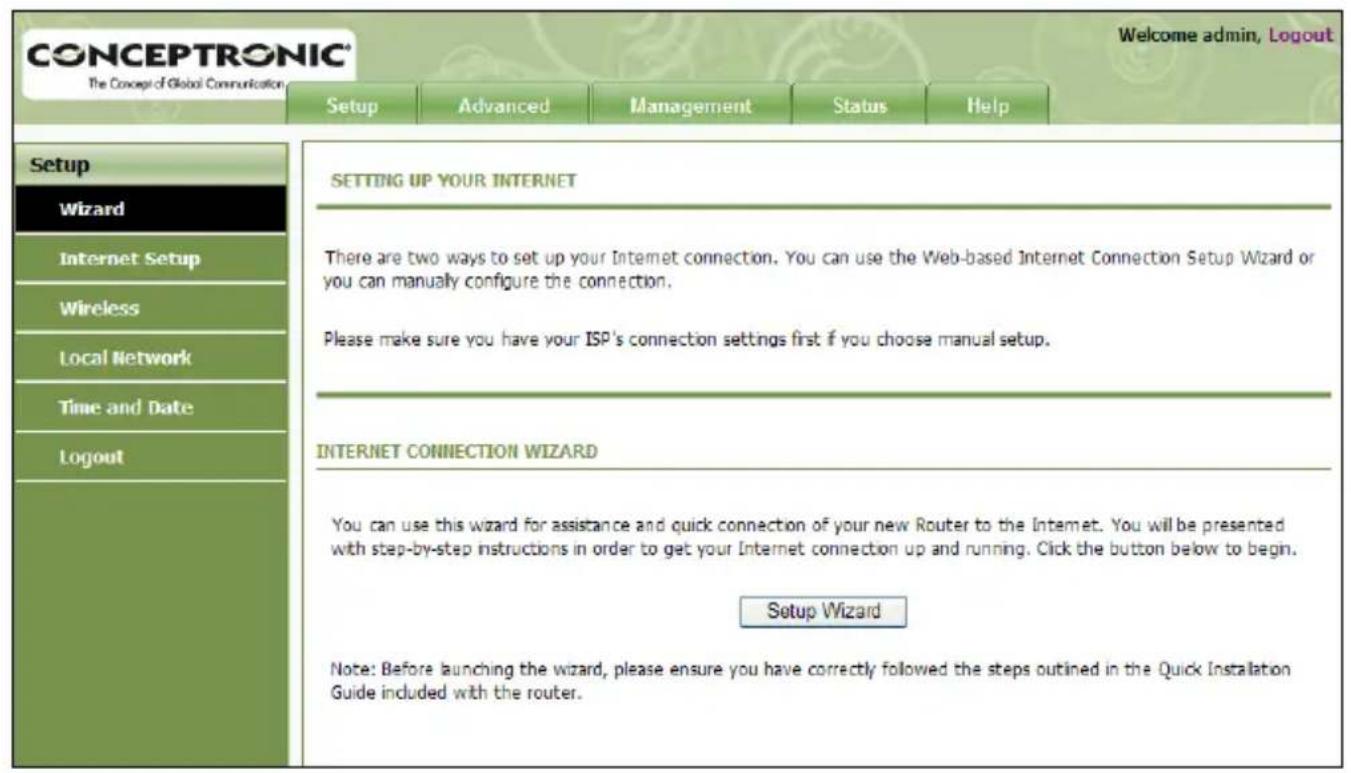
Die „Überblicks“-Seite enthalt ein Schnellmenu für die Konfiguration und den Unterhalt des C150APRA2.
5.3 Einrichtungsassistent
Sie konnen die Internetverbindung des C150APRA2 über den integrierten Assistanten einrichten. Diese Assistant zeigt Ihnen Schritt für Schritt, wie die Einstellungen konfiguriert werden müssen.
Hinweis: Bevor Sie die Konfiguration mithilfe des Schnellstartassistenten beginnen, stellen Sie safer, dass Sie alle Informationen über ihre Interneteinstellungen zur Hand haben. (Zum Beispiel: Kontoinformationen, Verbindungsart usw.)
A. Klichen Sie auf die Schaltfläche „Quickstart [Schnellstart]" im oberen Menu in der Web-Konfiguration.
B. Klichen Sie auf die Schaltfläche „Setup Wizard [Einrichtungsassistent]".
C. Im Willkommenfenster werden die vier Schritte des Assistenten angezeigt. Klichen Sie auf „Next [Weiter]".
D. Das ADSL-Modem übernimmt automatisch das korrekte Datum und die korrekte Uhrzeit, wenn es mit dem Internet verbunden ist. Diese werden lediglich zu Protokollierungszwecken verwendet. Sie können die Zeitzone und Sommerzeitdaten auswahlen. Klichen Sie danach auf „Next [Weiter]".
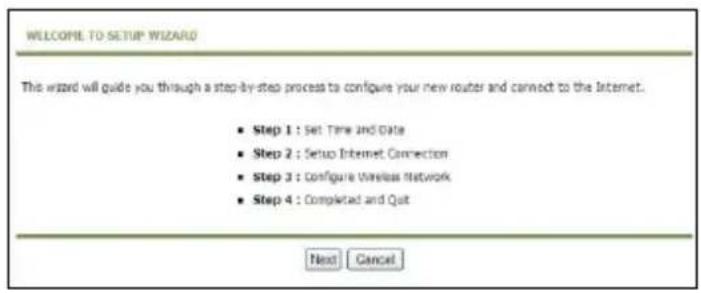
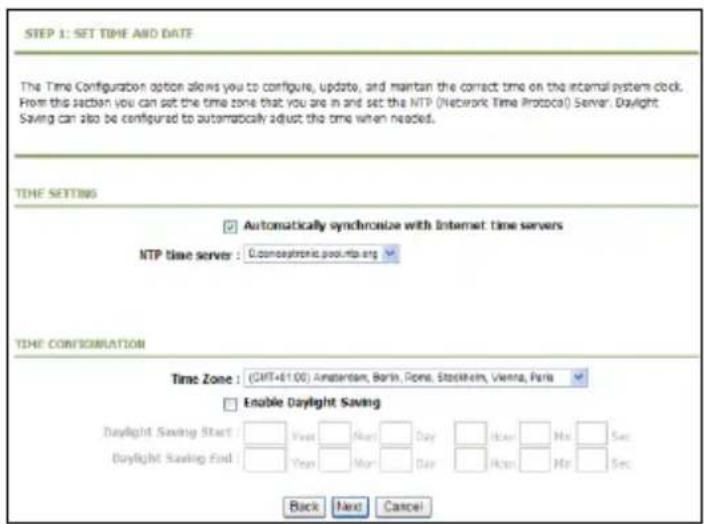
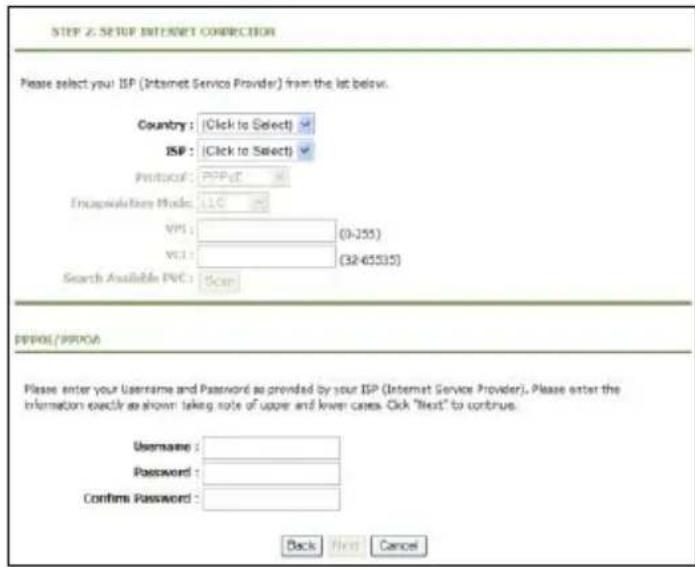
E. Wahlen Sie das Land und den Internetdienstanbieter aus. Die korrekten Einstellungen für ihre Internetverbindung werden übernommen. Diese können später geändert werden.
Verwenden Sie bei PPPOE- oder PPPOA-Internetverbindungen den Benutzernamen und das Password, die Sie von Ihrem Internetdienstanbieter erhalten haben.
Klichen Sie danach auf „Next [Weiter]".
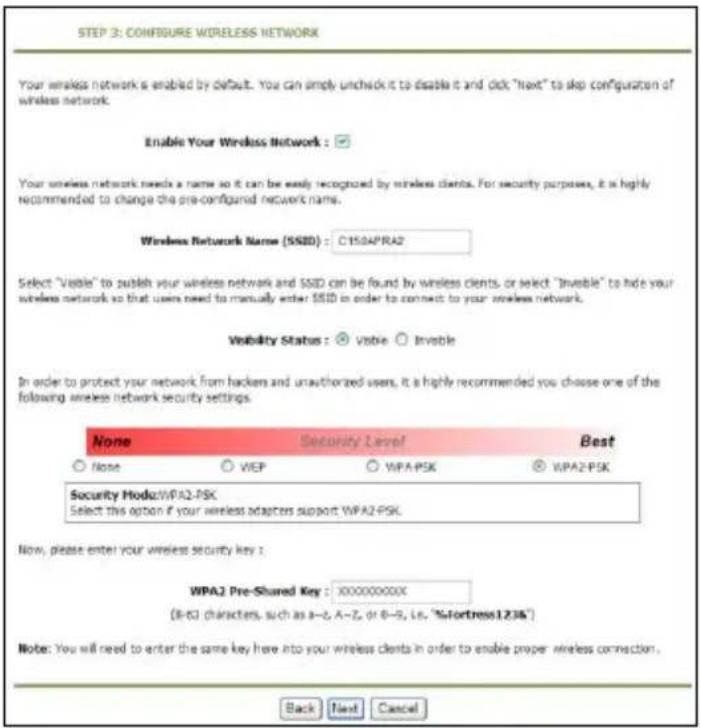
F. Sie können Ihr Drahtlosnetzwerk aktivieren oder deaktivieren (standardmäßig ist es aktiviert). Der C150APRA2 wird mit der SSID „C150APRA2" angezeigt; Sie können die SSID ausblenden. Der C150APRA2 ist mit einem geräteigenen WPA2-PSK-Sicherheitsschluss vorkonfiguriert.
Hinweis: Den vorkonfigurierten Sicherheits Schlüssel finden Sie auf der Unterseite des Modem-Routers.
Sie konnen den Schlüssel auf der Benutzeroberfläche beibehalten oder zu einem Pre-Shared-Schlüssel abändern, wenn Sie möchten.
Klichen Sie danach auf „Next [Weiter]".
G. Nach dem Fertigstellen der Wireless-LAN-Konfiguration wird das „Setup Summary" mit einem Überblick über die Einstellungen angezeigt.
Wenn Sie die Einstellungen übernehmen möchten, klichen Sie auf „Apply [Übernehmen]".
Damit ist Ihr Gerät konfiguriert und die Internetverbindung betriebsbereit.
6. Verbindung mit dem Drahtlosnetzwerk
Es gibt zwei möglichkeiten der Drahtlosverbindung mit dem Wireless-Router-Netzwerk:
- Manuell.
- Automatisch mithilfe der WPS-Funktion.
! WICHTIGER HINWEIS!
Der Wireless-Router ist standardmäßig mit WPA-PSK/WPA2-PSK (gemischter Modus)-Verschlusselung geschützt. Die geräteigene WPA-Passphrase findet sich auf dem Aufkleber auf ihrem Modem-Router.
Für die verschiedene Marken/Arten von Wireless-Karten werden unterschiedliche Client-Anwendungen verwendet. Informationen über das Erstellen einer Verbindung mit einem Drahtlosnetzwerk finden Sie im Handbuch ihrer Wireless-Netzwerkkarte.
6.1 Manuelle Verbindung unter Windows 7
Im folgenden Beispiel wird die integrierte Option „Connect to a Network [Verbindung mit einem Netzwerk]" aus Windows 7 verwendet.
A. Klichen Sie auf das, Netzwerk' -Symbol in der Kontrolliste. Daraufhin wird die Listeder verfügbardrahtlosen Netzwerkverbindungen angezeigt.
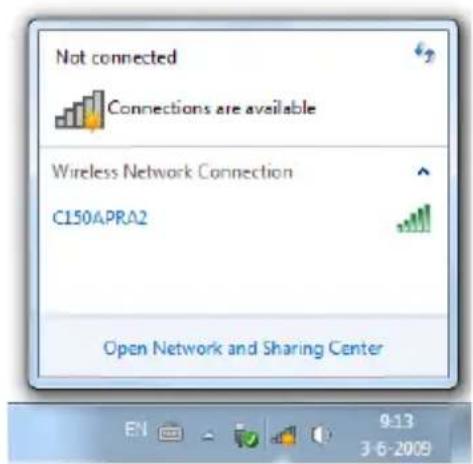
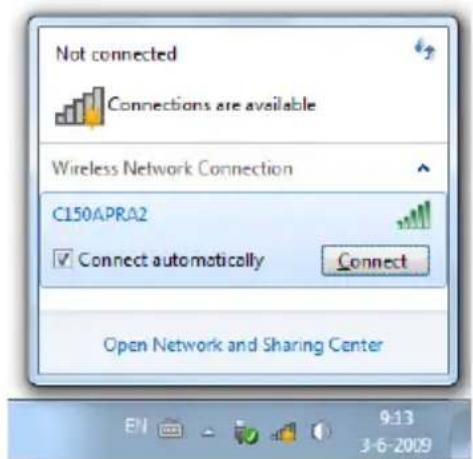
B. Wahlen Sie das Netzwerk „C150APRA2" aus der Liste aus und klichen Sie auf, Connect [Verbinden].
Standardmäßig ist die Option „Connect automatically [Automatisch verbinden]" ausgewählt. Damit ist sichergestellt, dass die Verbindung immer, wenn Sie ihren Computer einschalten, gestartet wird. Wenn Sie dies nicht möchten, können Sie diese Option deaktivieren, bevor Sie auf ,Connect [Verbinden]’ klichen.
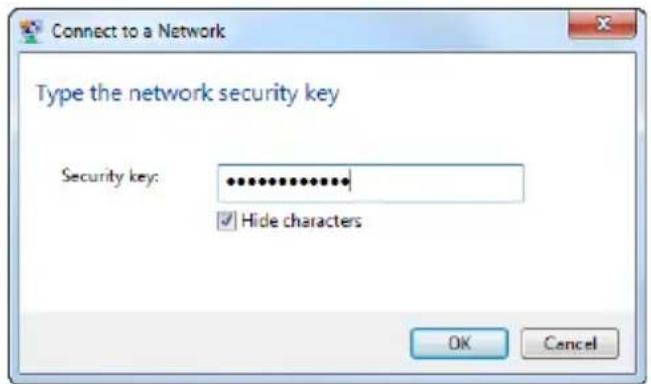
C. Geben Sie die Standard-WPA-Passphrase (diese finden sich auf der Unterseite des Wireless-Routers) im Feld „Security key [Sicherheitschluss]" ein und klichen Sie auf „OK".
D. Daraufhin beginnt der Client, die Verbindung mit dem Drahtlosnetzwerk herzustellen.
E. Zur Überprüfung des Status der drahtlosen Verbindung können Sie auf das „Netzwerk"-Symbol in der Kontrolliste klichen. Daraufhin wird angezeigt, mit welchem Netzwerk gegenüber eine Verbindung besteht, welchen Zugriff Sie haben und welche Signalstarke die Verbindung hat.
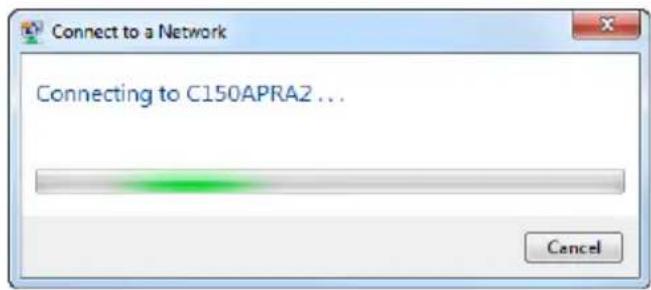
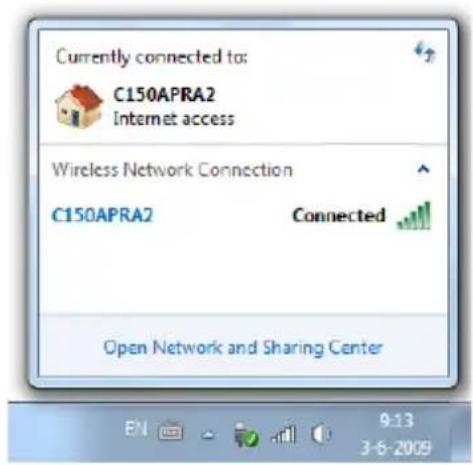
6.2 Manuelle Verbindung unter Windows Vista
Im folgenden Beispiel wird die integrierte Option „Connect to a Network [Verbindung mit einem Netzwerk]” aus Windows Vista mit Service Pack 1 verwendet.
A. Klichen Sie auf das,Netzwerk'Symbol in der Kontrolliste und dann auf „Wireless networks are available [Verfügbare Drahtlosnetzwerke]".
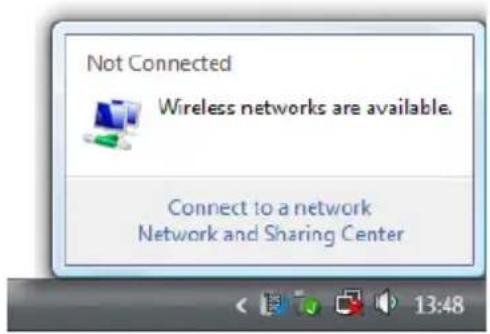
B. Wahlen Sie das Netzwerk „C150APRA2" aus der Liste aus und klichen Sie auf,Connect [Verbinden].
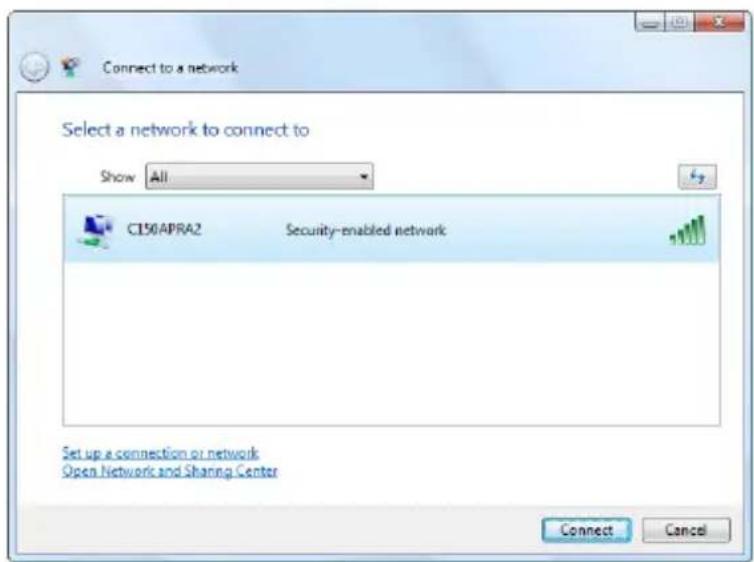
C. Geben Sie die Standard-WPA-Passphrase (diese finden sich auf der Unterseite des C150APRA2) im Feld „Security key or Passphrase [Sicherheitsschluss oder Passphrase]" ein und klichen Sie auf „Connect [Verbinden]".
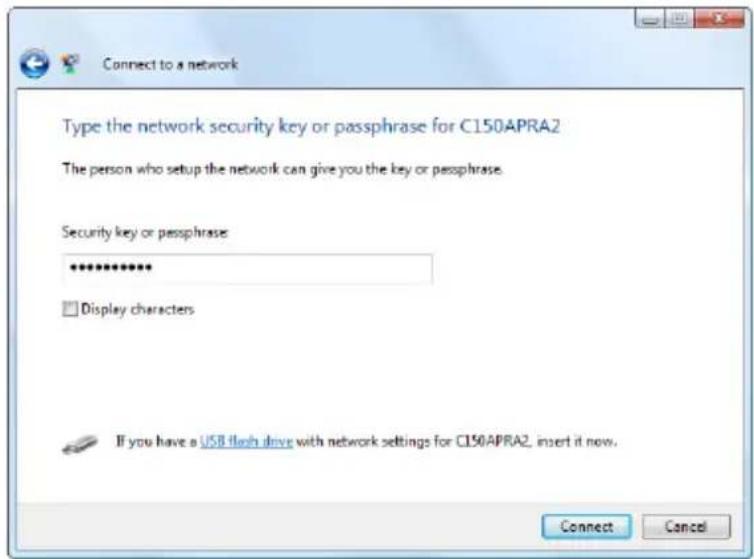
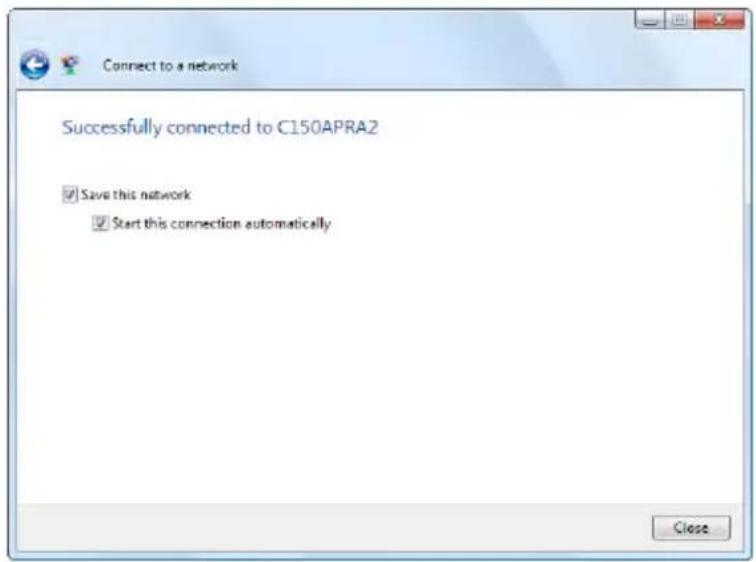
D. Sobald die Verbindung hergestellt wurde, können Sie die Optionen „Save this network [Dieses Netzwerk speichern]" und „Start this connection automatically [These Verbindung automatisch starten]“ aktivieren. Klichen Sie auf „Close [Schlieben]“, um den Verbindungsassistenten zu schreiben.
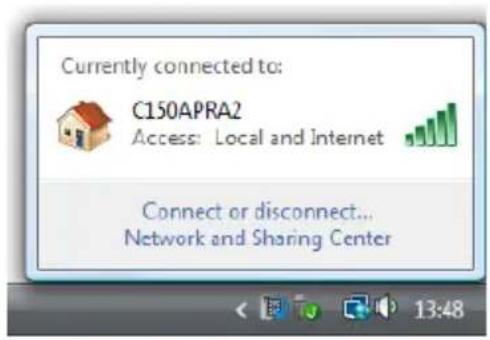
E. Zur Überprüfung des Status der drahtlosen Verbindung konnen Sie auf das, Netzwerk'-Symbol in der Kontrolleiste klichen. Daraufhin wird angezeigt, mit welchem Netzwerk gegenüber eine Verbindung besteht, welchen Zugriff Sie haben und welche Signalstarke die Verbindung hat.
6.3 Automatische Verbindung mit WPS
Der C150APRA2 unterstützt WPS (Wi-Fi Protected Setup). WPS ist ein Standard für die einfache und sichere Einrichtung eines Drahtlosnetzwerks. Mit WPS können Sie mit ein paar wichtigen, einfachen Schritten Ihr Drahtlosnetzwerk einrichten und schützen.
Hinweis: Sie können WPS mit dem Modem-Router nur verwenden, wenn Sie einen Wireless-Client haben, der WPS Unterstützung. Wenn Sie einen oder mehrere Wireless-Clients ohne WPS-Unterstützung haben, empfehlen wir Ihnen, die Verbindung mit dem Modem-Router manuell mithilfe des vorkonfigurierten WPA-Schlüssels, der auf der Unterseite des Geräts zu finden ist, herzustellen. Im Kapitel 6.1 oder 6.2 können Sie nachlesen, wie eine manuelle Verbindung mit dem Drahtlosnetzwerk hergestellt wird.
Hinweis: Weitere (technische) Informationen über WPS finden Sie auf folgender Website: http://en.wikipedia.org/wiki/Wi-Fi_Protected_Setup
Mit der WPS-Knopfdruck-Methode konnen Sie den C150APRA2 mit einem Wireless-Client verbinden, indem Sie an beiden Geräten einen Knopf drücken.
Für die WPS-Knopfdruck-Methode ist ein (virtueller) Knopf am Wireless Client erforderlich, um eine Verbindung zwischen dem C150APRA2 und dem Wireless Client herzustellen. Einige Wireless-Clients haben einen wichtigen Knopf für die Aktivierung der WPS-Knopfdruck-Methode; bei anderen wiederum ist dies ein virtueller Knopf in deren Software.
Führer Sie die folgenden Schritte für die Aktivierung und Einrichtung einer WPS-Verbindung mit der Knopfdruck-Methode aus:
A. Drücken Sie den WPS-Knopf auf der Hinterseite des C150APRA2; daraufhin beginnt die WPS-LED-Anzeige zu blinken, was bedeutet, dass die WPS-Authentication gestartet wurde.
B. Drücken Sie den WPS-Knopf am Wireless Client. Dies kann ein Hardware-Knopf oder ein virtueller Knopf in der Software des Wireless Clients sein.
Hinweis: Der C150APRA2 besteht die WPS-Authentifizierung während 120 Sekunden aktiv. Während thisem Prozess blinkt die WPS-LED-Anzeige. Wenn in diesen 120 Sekunden keine WPS-Verbindung zustande kommt, schaltet die LED-Anzeige aus und die WPS-Authentifizierung wird abgebrochen.
Wenn die Authenticationierung erfolgreich war, leuchtet die WPS-LED dauerhaft, um anzuzeigen, dass eine Verbindung hergestellt wurde.
Damit ist der Wireless-Client mit dem geschäften Drahtlosnetzwerk des C150APRA2 verbunden. Sie können weitere Wireless-Clients hinzufugen, wobei die Verbindung der zuvor verbundenen Wireless-Clients bestehen bleibt. Wenn Sie weitere Wireless-Clients hinzufugen möchten, wiederholen Sie die Schritte A und B.
7. Manuelle Konfiguration der Wireless-Sicherheit
In dieser Kapitel wird beschreiben, wie die Drahtlosverbindung des C150APRA2 manuell gesichert werden kann. Ihr Netzwerk muss geschichert werden, um den unbefugten Zugriff darauf zu verhindern.
Fuhren Sie für die manuelle Konfiguration der Wireless-Sicherheit die folgenden Schritte aus.
A. Melden Sie sich auf dem C150APRA2 gemäß den Anweisungen in Kapitel 5.2 an.
B. Klichen Sie im linken Menu auf „Wireless [Drahtlos]" und dann auf „Wireless Security [Drahtlossicherheit]".
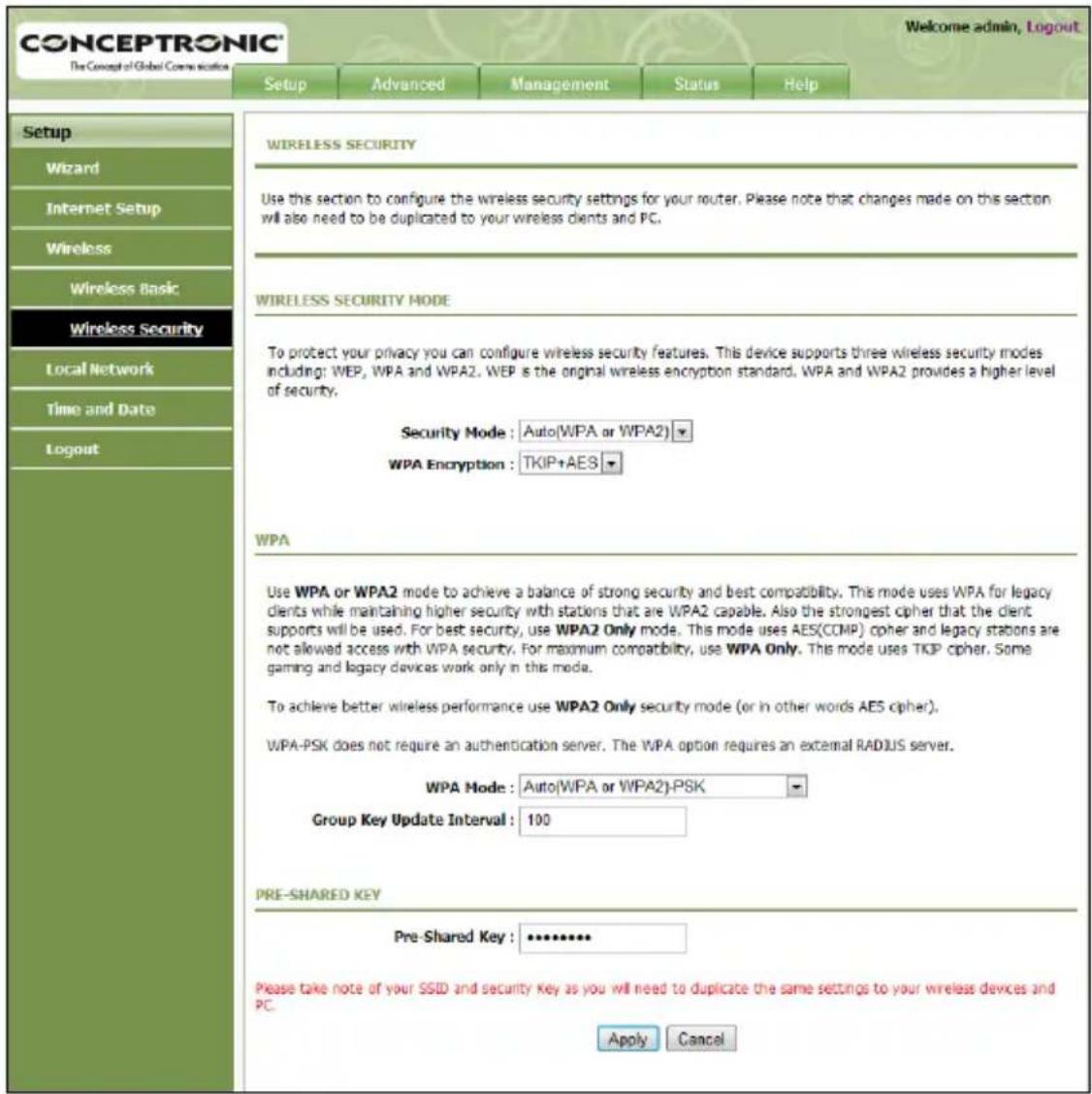
C. Wahlen Sie einen „Security Mode [Sicherheitsmodus]" aus der ↓Dropdown-Liste aus.
Hinweis: Wir empfehlen Ohnen, Ihr Netzwerk mit „Auto (WPA oder WPA2)” zu sichern. Damit erreichen Sie den hochsten Sicherheitsstandard (WPA2) und die Rückwärtskompatibilität mit Clients, die nur WPA unterstützen, bleibt erhalten.
D. Wahlen Sie eine „WPA Encryption [WPA-Verschlussung]" aus der ↓ndown-Liste aus.
Hinweis: Wir empfehlen, die „TKIP+AES“-Verschlüsselung auszuwahlen. Damit erreichen Sie die hochste Verschlüsselungsebene (AES) und die Rückwärtskompatibilität mit Clients, die nur TKIP unterstützen, bleibt erhalten.
E. Geben Sie im Feld „Pre-Shared Key [Pre-Shared-Schlüssel]" einen Sicherheits Schlüssel ein.
F. Klichen Sie auf „Apply [Übernehmen]”, um die geänderten Sicherheitseinstellungen zu speichern.
Hinweis: Notieren Sie sich die Sicherheitsinformationen, die Sie eingeben. Sie werden diese benötigen, wenn Sie einen drahtlosen Client mit dem C150APRA2 verbinden möchten.
Sie können jetzt mit den zuvor vorgenommenen Einstellungen gemäß den Anweisungen in Kapitel 6.1 eine Verbindung des Wireless-Clients mit dem C150APRA2 herstellen.
8. Einrichten von Portweiterleitungsregeln
Der Conceptronic C150APRA2 ist mit einer eingebauten Firewall ausgerüstet, um Angriffe aus dem Internet auf Ihr Netzwerk zu verhindern. Diese Firewall blockiert automatisch den gesamten eingehenden Verkehr auf nicht benutzten Ports. Wenn für einen Dienst oder eine Anwendung ein blockierter Port besteht wird (zum Beispiel für einen FTP-oder WEB-Server), können Sie auf den Konfigurationsseiten eine Portweiterleitungsregel erstehen, um den Verkehr weiterzuleiten.
Hinweis: Der Conceptronic C150APRA2 unterstützt Universal Plug & Play (UPnP); dies ermöglich es UPnP-kompatiblen Anwendungen und Geräten wie Spielkonsolen, die von ihren benötigten Ports automatisch zu öffnen, ohne dass dazu eine manuelle Konfiguration erforderlich ist. Durch UPnP wird jedoch ihre Netzwerkumgebung anfälliger auf Angriffe. Wenn Sie Anwendungen haben, die UPnP verwenden, können Sie in der Konfiguration des C150APRA2 unter „Advanced [Erweitert]” → „Network Tools [Netzwerktools]" → „UPnP" die UPnP-Option aktivieren.
Folgendes ist eine Liste einiger früig verwendeter Ports und deren jeweiligen Anwendungen:
Port Anwendung Port Anwendung
| 20 | FTP Daten (FTP Server) | 80 | HTTP (Webserver) |
| 21 | FTP (FTP Server) | 110 | POP3 (Mail Server - Eingang) |
| 22 | SSH (Secure Shell) | 2000 | Remotely Anywhere |
| 23 | Telnet | 5800 | VNC |
| 25 | SMTP (Mail Server - Ausgang) | 5900 | VNC |
Weitere Ports und deren jeweilige Anwendung finden Sie unter: http://portforward.com/cports.htm
Hinweis: Wir empfehlen, bei der Verwendung von Portweiterleitungsregeln den/die Computer mit einer festen IP-Adresse staat mit einer dynamischen IP-Adresse zu konfigurieren.
Hinweis: Detaillierte Erklärungen zu den Portweiterleitungs- und DMZ-Optionen finden Sie im erweiterten Benutzerhandbuch auf der Produkt-CD-ROM (nur Englisch). Wahlen Sie dazuitte „View Extended User Manual [Erweitertes Benutzerhandbuch öffnen]" im Autorun-Menu.
A. Melden Sie sich auf dem C150APRA2 gemäß den Anweisungen in Kapitel 5.2 an.
B. Klichen Sie im obersten Menu auf „Advanced [Erweitert]".
C. Klichen Sie im linken Menu auf „Port Forwarding [Portweiterleitung]".
Daraufhin wird die Portweiterleitungskonfiguration auf Ihrm Bildschirm angezeigt.
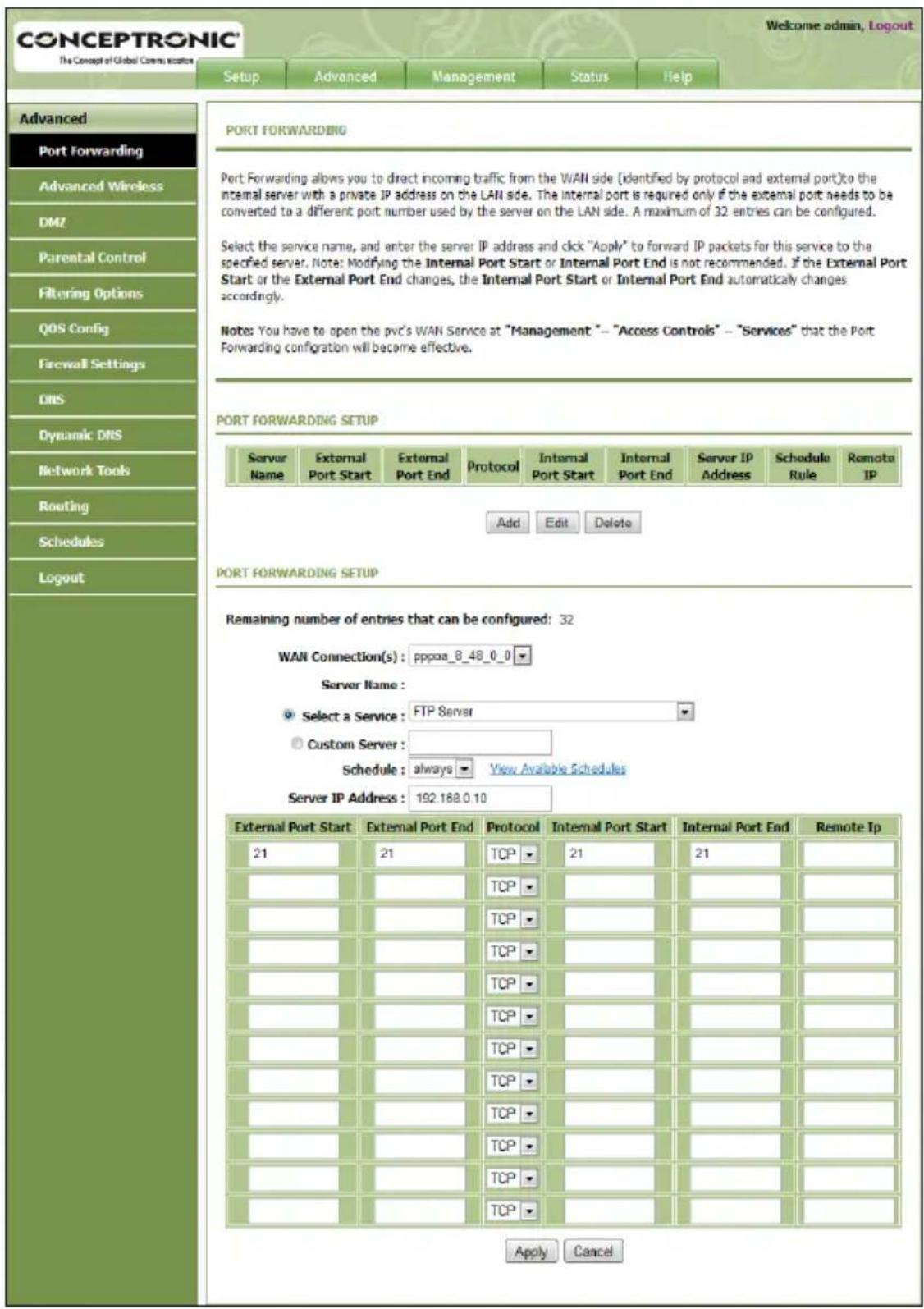
Hinweis: Obige Abbildung zeigt ein Beispiel einer Portweiterleitungskonfiguration.
D. Klichen Sie auf die Schaltfläche „Add [Hinzufügen]“, um eine neue Portweiterleitungsregel hinzuzufügen.
E. Wahlen Sie aus der ↓Dropdown-Liste „Select a Service [Dienst auswahlen]" einen voreingestellenten Dienst aus oder geben Sie im Feld „Custom Server" einen neuen Dienstnamen für ihre Portweiterleitungsregel ein.
F. Geben Sie im Feld „Server IP Address [Server-IP-Adresse]" die IP-Adresse des Computers ein, der die Portweiterleitungsregel verwendet.
G. Geben Sie in den Feldern „External Port Start [External Ports Anfang]“ und „External Port End [External Ports Ende]“ die Ports ein, auf die aus dem Internet zugegriffen werden muss.
H. Wahlen Sie für ihre Portweiterleitungsregel aus der ↓Rotation-Protocol [Protokoll] ein Protokoll aus: „TCP", „UDP" oder „Both [Beide]".
Hinweis: Wenn Sie nicht wissen, welches Protokoll Sie für ihre Portweiterleitungsregel benötigen, wahren Sie „Both [Beide]" aus. Mit dieser Option werden sowohl der TCP- als auch der UDP- Verkehr auf die konfigurierte IP-Adresse Ihr's Computers/Servers geleitet.
I. Geben Sie in den Feldern „Internal Port Start [Interne Ports Anfang]” und „Internal Port End [Interne Ports Ende]” die Ports ein, auf die auf Ihr dem Computer zugegriffen werden muss.
J. Klicken Sie auf „Apply [Übernehmen]”, um die Portweiterleitungsregel zu speichern.
Jetzt wird die hinzufugte Regel in der Portweiterleitungsliste angezeigt.
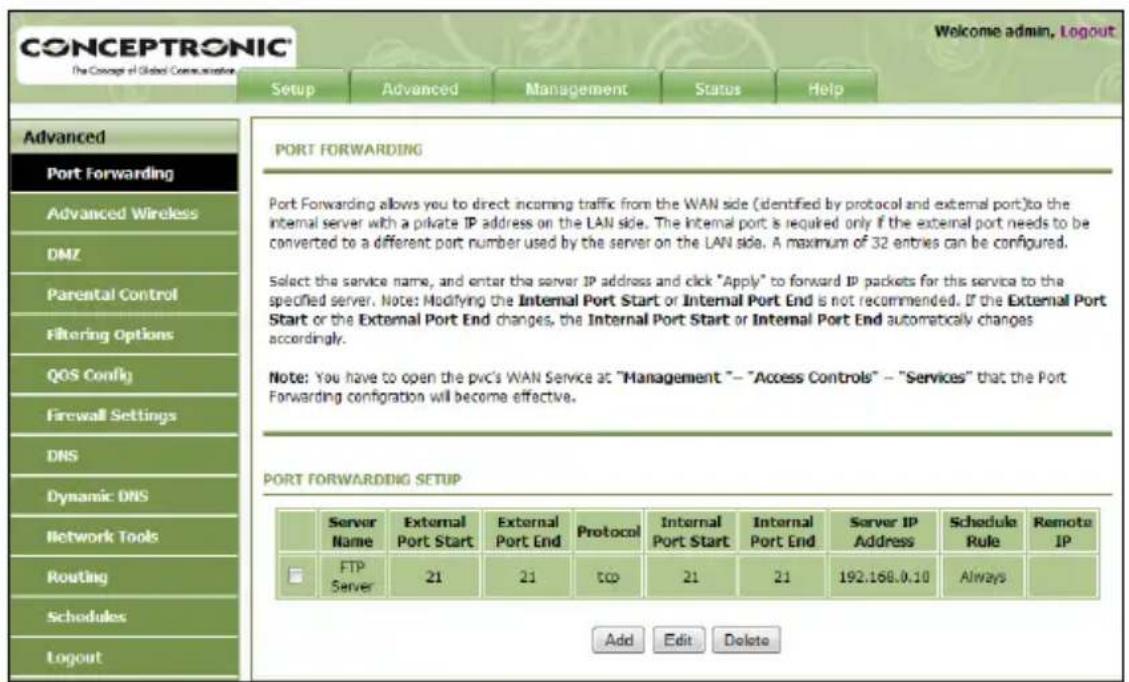
Um weitere Portweiterleitungsregeln zu erstellen, wiederholen Sie die Schritte D bis J.
9. Neustart
Wenn Sie Einstellungen in der Konfiguration des Modem-Routers ändern, werden diese Einstellungen direkt übernommen und aktiv. Es ist jedoch empfehlenswert, den C150APRA2 neu zu starten, nachdem Sie große und wichtige Änderungen in der Konfiguration vorgenommen haben, um sicherzustellen, dass alle Einstellungen korrekt übernommen werden.
A. Melden Sie sich auf dem C150APRA2 gemäß den Anweisungen in Kapitel 5.2 an.
B. Klichen Sie im obersten Menu auf „Management [Verwaltung]".
C. Klichen Sie im linken Menu auf „System Management [Systemverwaltung]".
D. Klichen Sie auf die Schaltfläche „Reboot [Neustart]“, um den C150APRA2 neu zu starten.
Während dem Neustart wird auf Ihrm Bildschirm ein Fortschnittsbalken angezeigt.
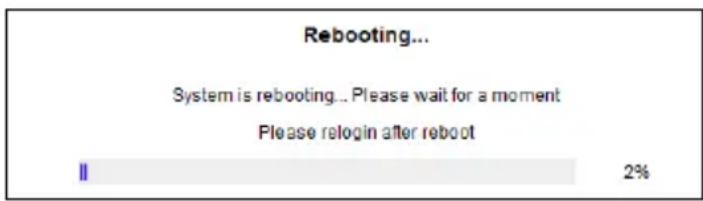
Warten Sie, bis dieser beendet ist, bevor Sie sich wieder anmelden.
Damit ist ihr C150APRA2 betriebsbereit!
Hinweis: Detaillierte Erklärungen zu den für den C150APRA2 verfügbar Funktionen und Einstellungen finden Sie im erweiterten Benutzerhandbuch auf der Produkt-CD-ROM (nur Englisch). Wahlen Sie dazu „View Extenden User Manual [Erweitertes Benutzerhandbuch öffnen]" im Autorun-MENU.