ADSL2+ Router - Router CONCEPTRONIC - Kostenlose Bedienungsanleitung
Finden Sie kostenlos die Bedienungsanleitung des Geräts ADSL2+ Router CONCEPTRONIC als PDF.

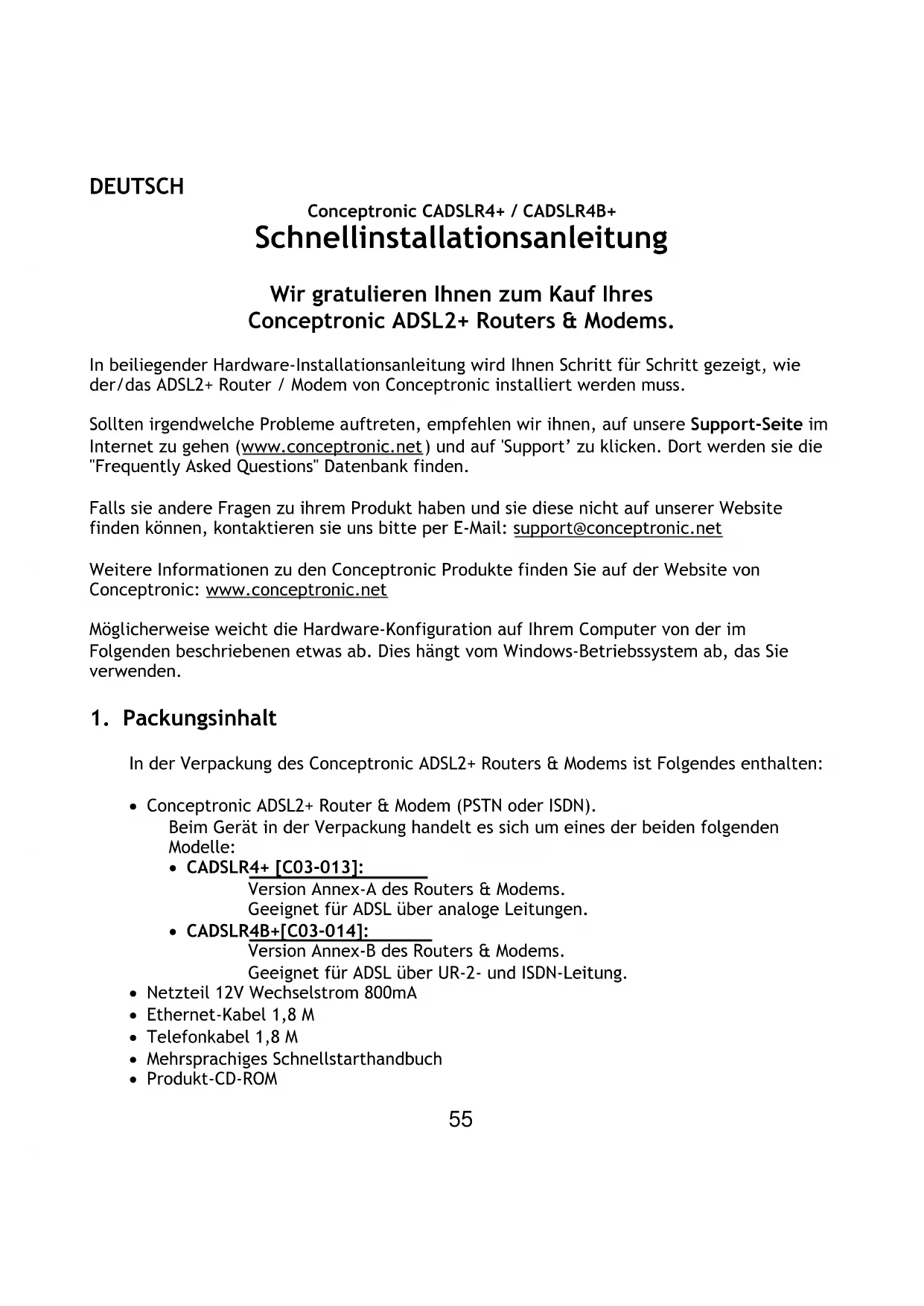


| Produkttyp | ADSL2+ Router/Modem |
| Marke | Conceptronic |
| Modell | ADSL2+ Router (CADSLR4+ oder CADSLR4B+) |
| Abmessungen ca. | 180 x 120 x 30 mm |
| Gewicht ca. | 300 g |
| Stromversorgung | 12 V DC, 800 mA |
| ADSL-Standard | ADSL2+ (kompatibel mit ADSL/ADSL2, Annex A für analog, Annex B für ISDN) |
| LAN-Anschlüsse | 4 Ethernet-Ports 10/100 Mbps |
| ADSL-Anschluss | 1 RJ-11 Buchse |
| Hauptfunktionen | NAT-Router, DHCP-Server, Firewall, Portweiterleitung, DMZ, QoS, Fernzugriff |
| Verwaltungsoberfläche | Weboberfläche (HTTP), Standard-IP 192.168.1.1, Anmeldedaten admin/admin |
| Sicherheit | Integrierte Firewall, MAC-Filter, Kindersicherung (über Weboberfläche) |
| Wartung und Reinigung | Vor Reinigung Netzstecker ziehen, trockenes Tuch verwenden, Feuchtigkeit und Lösungsmittel vermeiden |
| Ersatzteile und Reparierbarkeit | Keine Ersatzteile verfügbar, Gerät nicht vom Benutzer reparierbar. Bei Defekt technischen Support kontaktieren. |
| Lieferumfang | Router, Netzteil 12V/800mA, Ethernet-Kabel 1,8m, Telefonkabel 1,8m, Schnellstartanleitung, CD-ROM |
Häufig gestellte Fragen - ADSL2+ Router CONCEPTRONIC
Benutzerfragen zu ADSL2+ Router CONCEPTRONIC
0 Frage zu diesem Gerät. Beantworten Sie die, die Sie kennen, oder stellen Sie Ihre eigene.
Eine neue Frage zu diesem Gerät stellen
Laden Sie die Anleitung für Ihr Router kostenlos im PDF-Format! Finden Sie Ihr Handbuch ADSL2+ Router - CONCEPTRONIC und nehmen Sie Ihr elektronisches Gerät wieder in die Hand. Auf dieser Seite sind alle Dokumente veröffentlicht, die für die Verwendung Ihres Geräts notwendig sind. ADSL2+ Router von der Marke CONCEPTRONIC.
BEDIENUNGSANLEITUNG ADSL2+ Router CONCEPTRONIC
Wir gratulieren Ihnen zum Kauf Ihres Conceptronic ADSL2+ Routers & Modems.
In beiliegender Hardware-Installationsanleitung wird Ihnen Schritt für Schritt gezeigt, wie der/das ADSL2+ Router / Modem von Conceptronic installment werden muss.
Sollten irgendwelche Probleme auftreten, empfehlen wir ihren, auf unsere Support-Seite im Internet zu gehen (www.conceptronic.net) und auf 'Support' zu klichen. Dort werden sie die "Frequently Asked Questions" Datenbank finden.
Falls sie andere Fragen zu ihrem Produkt haben und sie diese nicht auf unserer Website finden können, kontaktieren sie unsitte per E-Mail: support@conceptronic.net
Weitere Informationen zu den Conceptronic Produkte finden Sie auf der Website von Conceptronic: www.conceptronic.net
Möglicherweise weicht die Hardware-Konfiguration auf Ihr dem Computer von der im Folgenden beschriebenen etwas ab. Dies hangt vom Windows-Betriebssystem ab, das Sie verwenden.
1. Packungsinhalt
In der Verpackung des Conceptronic ADSL2+ Routers & Modems ist Folgendes enthalten:
- Conceptronic ADSL2+ Router & Modem (PSTN oder ISDN).
Beim Gerät in der Verpackung handelt es sich um eines der beiden folgenden Modelle:
CADSLR4+ [C03-013]:
Version Annex-A des Routers & Modems.
Geeignet fur ADSL über analoge Leitungen.
CADSLR4B+[C03-014]:
Geeignet fur ADSL über UR-2- und ISDN-Leitung.
Netzteil 12V Wechselstrom 800mA
- Ethernet-Kabel 1,8 M
- Telefonkabel 1,8 M
- Mehrsprachiges Schnellstarhandbuch
- Produkt-CD-ROM
DEUTSCH
2. Conceptronic ADSL2+ Router & Modem-Bedienungstasten
Vorderseite
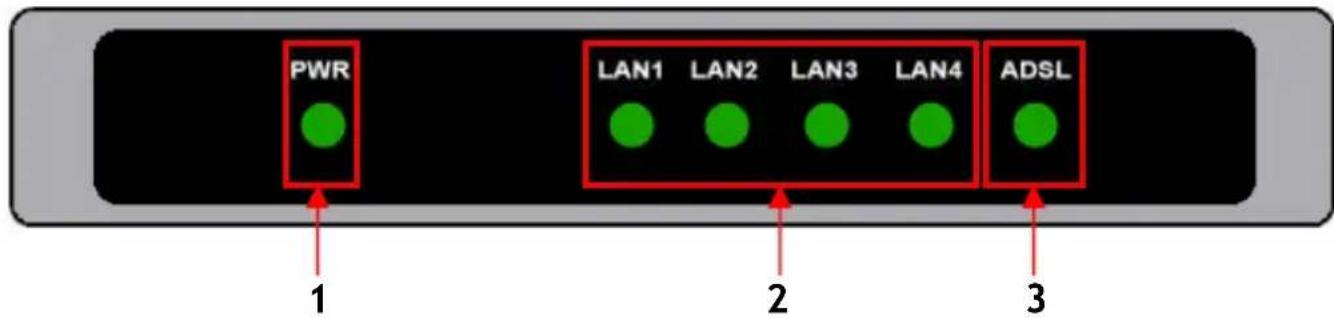
Nr. Beschreibung Status Status-Erklärung
| 1 | Power LED | ON [EIN] | Gerät ist eingeschaltet |
| OFF | [AUS] Gerät ist ausgesetzt | ||
| 2 | LAN LED-ANZEIGEN ON [EIN] | Es besteht eine Netzwerkverbindung zum LAN-Port | |
| (1,2,3,4) | OFF [AUS] | Es besteht keine Netzwerkverbindung zum LAN-Port | |
Blinkt Es werden Daten über den LAN-Port gesendet oder empfangen
| 3 | ADSL LED-ANZEIGE ON [EIN] | Es besteht eine ADSL-Verbindung | |
| OFF | [AUS] | Es besteht keine | |
Rückseite
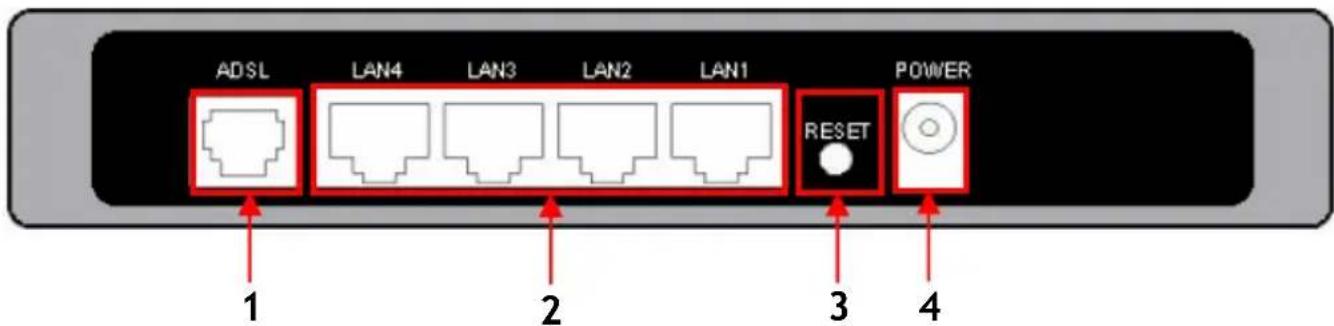
Nr. Beschreibung Erklärung
1 ADSL-Anschluss Anschluss Ihrer ADSL-Leitung an das Gerät
2 LAN-Anschlisse Anschluss Ihres Computers/Ihrer Computer an das Gerät
3 Reset-Taste Zurücksetzen des Geräts auf die Werkseinstellungen (Drücken und während +/- 10 Sekunden gedrückt halten)
4 Stromanschluss Anschluss des Geräts an die Stromversorgung
DEUTSCH
3. Anschluss des CADSLR4(B)+ an eine ADSL-Leitung
Bei den meisten ADSL-Anbietern ist ein Filter zwischen der Telefonleitung und dem CADSLR4(B)+ erforderlich, der die ADSL-Leitung von der normalen Telefonleitung trennt. Es folgt eine Beschreibung der beiden üblichen Filterarten.
Hinweis: Der Filter für die ADSL-Verbindung ist nicht im Lieferumfang des CADSLR4(B)+ enthalten. Den korrekten ADSL-Filter erhalten Sie über ihren Telefon- oder Internetdienstanbieter.
3.1 In-Line-Filter - ADSL-Mikrofilter
In-Line-Filter werden für alle Telefon oder Telefongeräte (Anrufbeantworter, Fax usw.) verwendet, welche die selbst Leitung wie der ADSL-Dienst benutzen. Diese Filter werden zwischen dem Telefon und der Wandsteckdose am Telefonkabel angebracht. Die Filter trennen den normalen Telefondienst vom ADSL-Dienst. Die folgende Abbildung zeigt eine übliche Anwendung eines In-Line-Filters.

In-Line-Filter - ADSL-Mikrofilter
DEUTSCH
3.2 Drei-Port-Filter für ADSL (häufigster Filter für ADSL-Anschlüsse)
Der andere Filtertyp wird an der Stelle angebracht, an der der Router mit der Telefonleitung verbunden ist. Es wird nur ein einziger Filter benötigt. Die Anschlüsse sind normalerweise wie folgt gekennzeichnet:
Line [Leitung] - Anschluss an die Wandbuchse
ADSL -Anschluss an den Router
- Phone [Telefon]: - Anschluss an das Telefon oder andere Telefongeräte
Folgende Abbildung zeigt die richtige Verwendung theses Filtertyps. Stellen Sie safer, dass die Leitungen korrekt angeschlossen sind. Wenn Sie den Wahlton des Telefons nicht horen, überprüfen Sie die Verbindungen um sicherzustellen, dass die Kabel richtig befestigt und am korrekten Port angeschlossen sind.
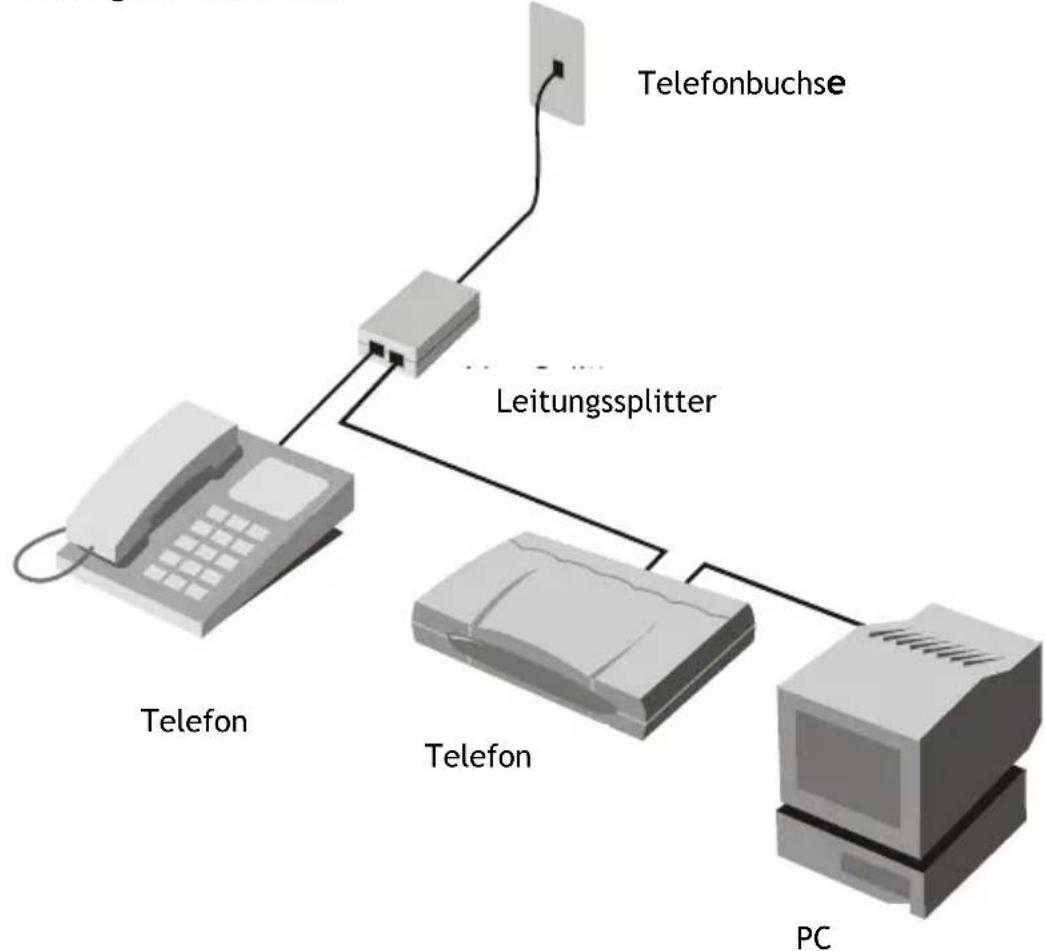
3-Port-Filter
DEUTSCH
4. Computer-Konfiguration für die Verwendung mit dem Router & Modem
Der CADSLR4(B)+ ist mit einem eingebauten DHCP-Server ausgerüstet. Der DHCP-Server weist automatisch einem angeschlossenen Computer eine IP-Adresse zu, wenn dieser auf „IP-Adresse automatisch beziehen" eingestellt ist.
Befolgen Sie unter stehende Anweisungen, um ihren Computer auf „Automatisches IP" einzustellen:
-
Klichen Sie auf „Start" → „Ausführren".
-
Geben Sie den Befehl „NCPA.CPL" ein und klichen Sie auf „OK".
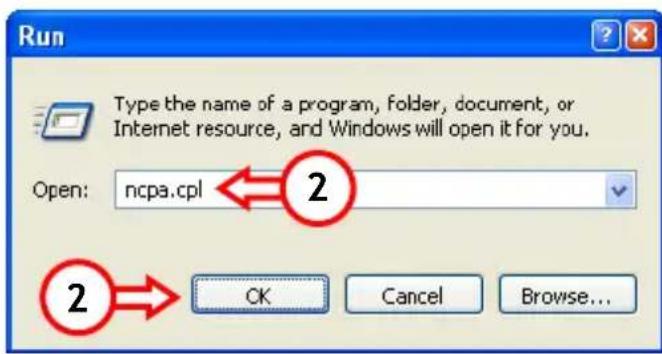
Es erscheint das Fenster, Netzwerkverbindungen'.
- Rechtsklichen Sie auf ihre „LAN-Verbindung" und wahlen Sie „Eigenschaften".
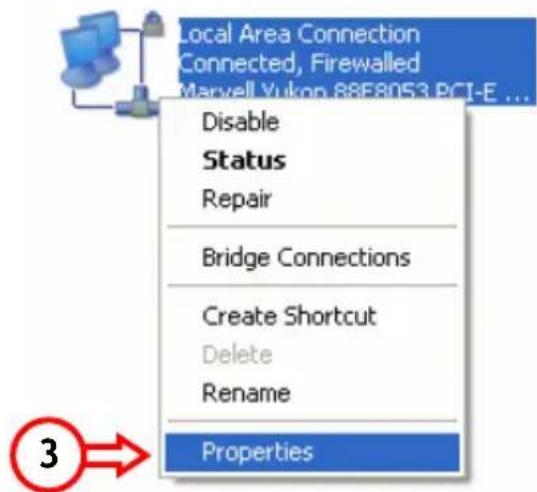
DEUTSCH
Es erscheint das Fenster, Eigenschaften von LAN-Verbindung'.
- Wahlen Sie das „Internetprotokoll TCP/IP" und klichen Sie auf „Eigenschaften".
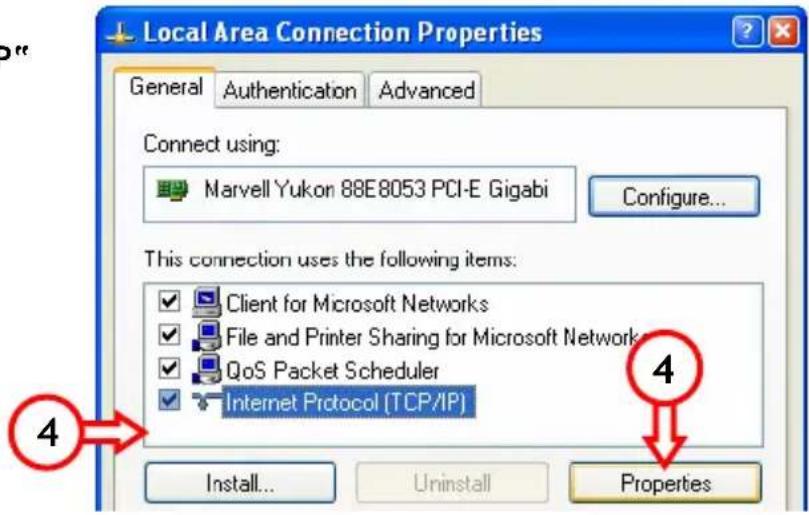
Es erscheint das Fenster, Eigenschaften von Internetprotokoll (TCP/IP).
- Aktivieren Sie das Feld „IP-Adresse automatisch beziehen" und klichen Sie auf „OK", um die Einstellungen zu speichern.
- Klichen Sie im Fenster, Eigenschaften-von LAN-Verbindung' auf „OK", um die Einstellungen zu speichern.

DEUTSCH
Über die Eingabeaufforderung von Windows konnen Sie überprüfen, ob Sie für ihre LAN-Verbindung eine korrekte IP-Adresse erhalten haben:
- Klicken Sie auf „Start" → „Ausführren".
- Geben Sie den Befehl „CMD" ein und klichen Sie auf „OK".
Es erscheint die Eingabeaufforderung.
- Geben Sie den Befehl „IPCONFIG" ein und drücken Sie die „ENTER"-Taste.
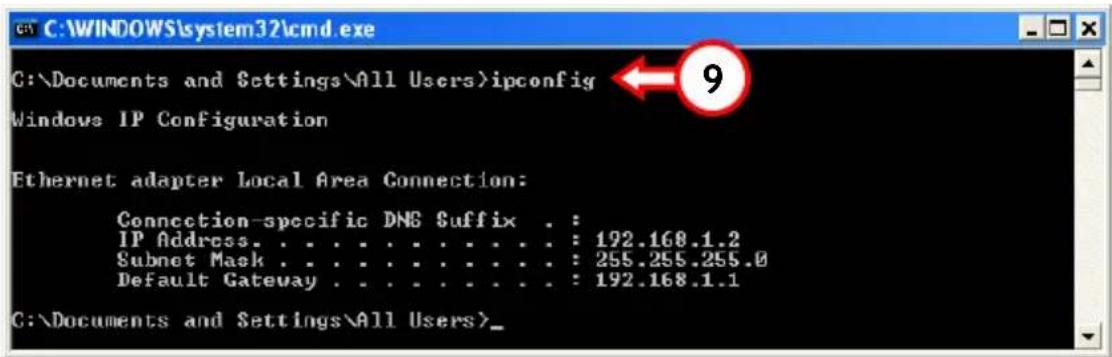
Es sollen den die folgenden Informationen angezeigt werden:
IP-Adresse : 192.168.1.xxx (wobei xxx eine Zahl zwischen 2 ~ 254 sein sollte).
Subnetzmaske : 255.255.255.0
Standardgateway : 192.168.1.1
Wenn ihre Konfiguration mit obigen Informationen übereinstimmt, gehen Sie zu Kapitel 4, um mit der Konfiguration des CADSLR4(B)+ fortzufahren.
Wenn ihre Konfiguration nicht mit diesen Angaben übereinstimmt (z.B. wenn ihre IP-Adresse 169.254.xxx.xxx lautet), überprüfen Sieitte Folgendes:
A. Schalten Sie das Gerät aus und wieder ein.
B. Trennen Sie das LAN-Kabel vom Gerät und von ihrem Computer und schreiben Sie es erneut an.
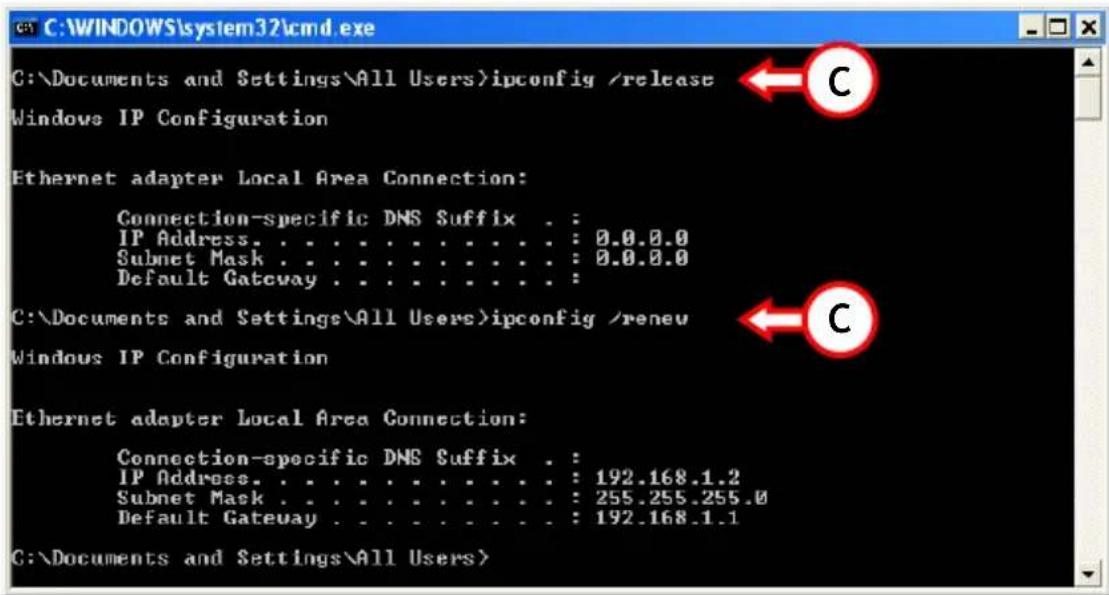
C. Erneuern Sie die IP-Adresse Ihres Computers mit den folgenden Befehlen:
- "IPCONFIG /RELEASE", um die falsche IP-Adresse zu Löschen.
- "IPCONFIG /RENEW", um eine neue IP-Adresse vom Gerät zu erhalten.
DEUTSCH
Wenn these Maßnahmen das Problem mit der IP-Adresse nicht lösen, konnen Sie durch Betätigter Reset-Taste auf der Rückseite das Gerät auf die Werkseinstellungen zurücksetzen. Drücken Sie die Reset-Taste und halten Sie diese während +/ - 10 Sekunden gedrückt, um die Werkseinstellungen zu laden. Wenn die LAN-LED-Anzeige aus- und wieder einschaltet,lädt der CADSLR4(B)+ die Werkseinstellungen. Warten Sie +/- 10 Sekunden und wiederholen Sie Schritt C,um die IP-Adresse zu erneuern.
5. Konfiguration des CADSLR4(B)+ für eine ADSL-Verbindung
Die Konfiguration des CADSLR4(B)+ ist webbasierend. Für die Konfiguration des Gerätes benötigen Sie einen Webbrowser.
Hinweis: Folgendes sind die Werkseinstellungen des CADSLR4(B)+: IP-Adresse : 192.168.1.1 (DHCP für verbundene Clients aktiviert) [-]Username [Benutzername] : admin (Kleinbuchstaben) [Password [Password] : admin (Kleinbuchstaben)
DEUTSCH
- Starten Sie ihren Webbrowser (z.B. Internet Explorer, Firefox oder Safari).

- Geben Sie die IP-Adresse des CADSLR4(B)+ in das Adressfeld Ihres Webbrowsers ein (standardmäßig: http://192.168.1.1/).
Es erscheint die Anmeldeseite des CADSLR4(B)+ auf Ihrrem Bildschirm:

- Geben Sie den Benutzernamen und das Password ein und klichen Sie auf „Log In", um die Konfigurationsseiten zu öffnen.
Wenn auf der Anmeldeseite der Benutzername und das Password korrekt eingebehen wurden, werden die Konfigurationsseiten für den CADSLR4(B)+ geöffnet.
5.1 Konfiguration der Verbindung über den Schnellstart
Das Quick Start Connection Setup [Schnellstart-Einstellung der Verbindung] enthalt mehrere vorprogrammierte Internetdienstanbieter, um die Konfiguration des Gerätes zu vereinfachen.
DEUTSCH

- Wahlen Sie Ihr Land in der ↓Downtown-Liste „Country".
- Wahlen Sie ihren Internetdienstanbieter in der ↓Dropdown-Liste „ISP".
Hinweis: Wenn Ihr Land und/oder Internetdienstanbieter in den entsprechenden ↓Quick Start" und gehen Sie zu Kapitel 4.2, um die manuelle Konfiguration ihrer Internetverbindung durchzuführen.
Wenn Sie die korrekten Einstellungen für ihre ADSL-Verbindung nicht kennen, erfahren Sie diese bei Ihr dem Internetdienstanbieter
- Wahlen Sie die korrekte Kapselung für ihren Internetdienstanbieter in der Dropout-Liste „Encapsulation".
- Die Werte VPI und VCI erscheinen automatisch in den entsprechenden Feldern.
- Wenn „1483 Bridge LLC" als Kapselung für ihre Verbindung verwendet wird, müssen Sie die WAN-IP-Zuweisung einstellen. Wahlen Sie „Static [Statisch]", „DHCP" oder „Bridge" (je nach Angaben von ihrem Internetdienstanbieter).

- Klichen Sie auf „Next [Weiter]”, um die Quick Start-Einstellungen fortzusetzen.
Je nach gewähler Kapselung erschieren auf dem zweiten Bildschirm der Quick Start-Einstellungen unterschiedliche Einstellungsoptionen.
DEUTSCH
5.1.1 Gewählte Kapselung = PPPoE (LLC) oder PPPoA (LLC oder VC-MUX)
Wenn PPPoE oder PPPoA als Kapselung gewählt wird, erscheint die folgende Anzeige:

Geben Sie den Benutzernamen und das Password ein, die Sie von ihrem Internetdienstanbieter erhalten haben, um die Einstellungen zu speichern und den CADSLR4(B)+ neu zu starten.
DEUTSCH
5.1.2 Gewählte Kapselung = 1483 Bridge LLC - Statisches IP
Wenn 1483 Bridge LLD mit statischem IP als Kapselung gewählt wird, erscheint die folgende Anzeige:

Geben Sie die Angaben für das statische IP ein, die Sie von Ihrlem Internetdienstanbieter erhalten haben (IP-Adresse, Subnetzmaske, Gateway und DNS) und klichen Sie „Apply [Übernehmer]”, um die Einstellungen zu speichern und den CADSLR4(B)+ neu zu starten.
DEUTSCH
5.1.3 Gewählte Kapselung = 1483 Bridge LLC - Dynamisches IP (DHCP)
Wenn 1483 Bridge LLD mit dynamischen IP als Kapselung gewählt wird, erscheint die folgende Anzeige:
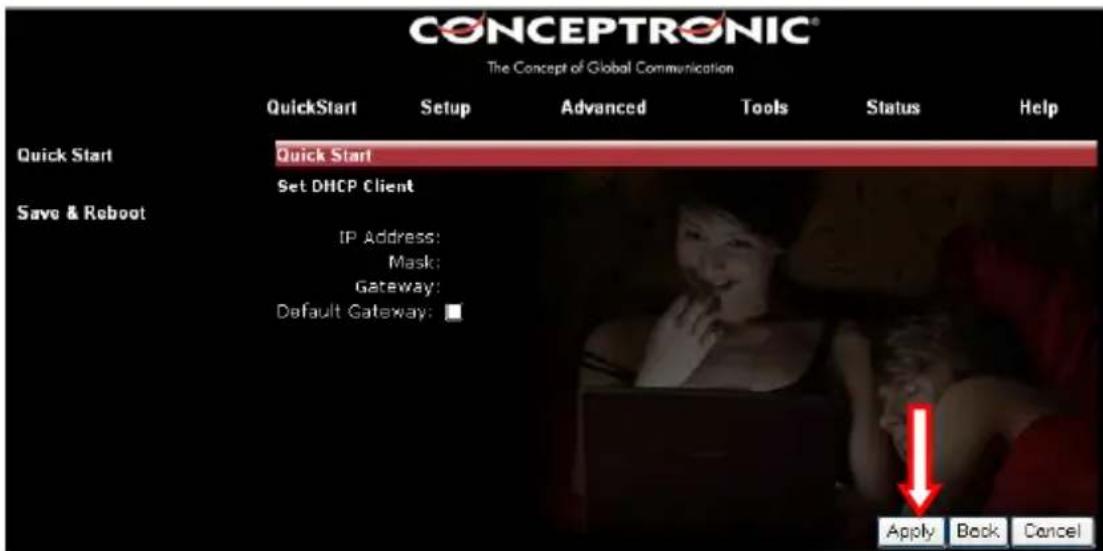
Behalten Sie die gegenwärtigen Einstellungen bei und klichen Sie auf „Apply [Übernehmen]”, um die Einstellungen zu speichern und den CADSLR4(B)+ neu zu starten.
DEUTSCH
5.1.4 Gewählte Kapselung = 1483 Bridge LLC - Bridge
Wenn 1483 Bridge LLD mit Bridge-Verbindung als Kapselung gewählt wird, erscheint die folgende Anzeige:

Wahlen Sie „LAN group 1 (Standard)“ unter, Select LAN' und klichen Sie auf „Apply [Übernehmen]”, um die Einstellungen zu speichern und den CADSLR4(B)+ neu zu starten.
Wenn der Neustart abgeschlossen ist, erstellt der CADSLR4(B)+ ihre ADSL-Verbindung. Sobald die Verbindung hergestellt ist, leuchtet die ADSL-Anzeige am CADSLR4(B)+.
Damit ist ihr CADSLR4(B)+ betriebsbereit!
Hinweis: Detaillierte Erklärungen zu den für den CADSLR4(B)+ verfügbarbaren Funktionen und Einstellungen finden Sie im Benutzerhandbuch auf der im Lieferumfang enthaltenen CD-ROM (nur auf Englisch). Select "Open User Manual" from the Autorun Menu.
DEUTSCH
5.2 Manuelle Konfiguration der Internetverbindung
Wenn Ihr Land und/oder Internetdienstanbieter nicht bei den „Quick Start“-Verbindungseinstellungen des CADSLR4(B)+ aufgeführ ist, müssen Sie die Verbindung manuell konfigurieren. Klichen Sie auf dem „Quick Start“-Bildschirm auf die Schaltfläche „Config“ (7), um die manuelle Konfiguration für den CADSLR4(B)+ zu öffnen.
Hinweis: Sie können über die manuelle Einstellungskonfiguration auch erweiterte Konfigurationseinstellungen ändern!
Es erscheint die Seite für die manuelle Konfiguration des CADSLR4(B)+:

Um die Verbindung einzustellen, müssen Sie auf dem Bildschirm „Connection Setup [Verbindungseinstellungen]” folgende Angaben eingeben:
- Geben Sie einen Namen für ihre ADSL-Verbindung ein.
- Wahlen Sie unter,Type' die Art der ADSL-Verbindung. (PPPoE, PPPoA, usw.)
- Wahlen Sie unter „Encapsulation" die korrekte Kapselung für ihre ADSL-Verbindung. (LLC, VC)
- Geben Sie unter,Username' den Benutzernamen ein, den Sie von Ihrlem Internetdienstanbieter erhalten haben.
- Geben Sie unter „Password' das Password ein, das Sie von ihrem Internetdienstanieter erhalten haben.
- Geben Sie unter, VPI' den korrekten VPI-Wert für die ADSL-Verbindung ein.
- Geben Sie unter, VCI' den korrekten VCI-Wert für die ADSL-Verbindung ein.
Hinweis: Bei den beschriebenen Einstellungen handelt es sich um die Grundeinstellungen, die Sie für ihre ADSL-Verbindung benötigen. Fragen Sieitte ihren Internetdienstanbieter nach den korrekten Einstellungen fur ihre Verbindung. Detaillierte Erklärungen zu den Einstellungen finden Sie im Benutzerhandbuch auf der CD-ROM (nur auf Englisch). Wahlen Sie „Open User Manual [Benutzerhandbuch öffnen]" im Autorun-MENU.
- Klichen Sie auf „Apply [Übernehmen]”, um die vorgenommenen Einstellungen der Konfiguration des CADSLR4(B)+ zu speichern.
- Klichen Sie auf „Save & Reboot [Speichern und Neustart]”, um den Bildschirm „Save & Reboot" zu öffnen.
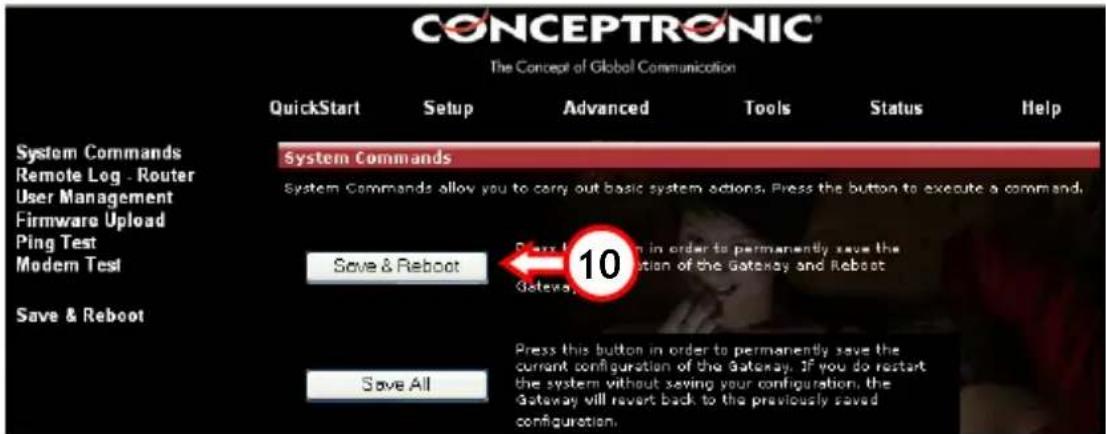
- Klichen Sie auf die Schaltfläche „Save & Reboot [Speichern und Neustart]”, um den CADSLR4(B)+ neu zu starten und die Einstellungen für ihre Verbindung zu aktivieren.
Daraufhin führt der CADSLR4(B)+ einen Neustart durch und aktiviert die vorgenommenen Einstellungen. Dies kann eine Weile dauern. Warten Sieitte, bis der Neustart vollständig durchgefuhrt ist.

Wenn der Neustart abgeschlossen ist, erstellt der CADSLR4(B)+ ihre ADSL-Verbindung. Sobald die Verbindung hergestellt ist, leuchtet die ADSL-Anzeige am CADSLR4(B)+.
Damit ist ihr CADSLR4(B)+ betriebsbereit!
Hinweis: Detaillierte Erklärungen zu den für den CADSLR4(B)+ verfügbar Funktionen und Einstellungen finden Sie im Benutzerhandbuch auf der im Lieferumfang enthaltenen CD-ROM (nur auf Englisch). Wahlen Sie „Open User Manual [Benutzerhandbuch öffnen]" im Autorun-MENU.
DEUTSCH
6. Portweiterleitung
Der Conceptronic CADSLR4(B)+ ist mit einer eingebauten Firewall ausgerüstet, um Angriffe aus dem Internet auf Ihr Netzwerk zu verhindern. Diese Firewall blockiert automatisch allen eingehenden Verkehr auf nicht benutzten Ports. Wenn ein blockierter Port für einen Dienst oder eine Anwendung besteht wird (zum Beispiel für einen FTP-Server oder WEB-Server), konnen Sie auf den Konfigurationsseiten eine Regel für die Portweiterleitung [Port Forwarding Rule] erstehen.
Hinweis: Wir empfehlen, bei der Verwendung von Portweiterleitungsregeln den/die Computer mit einer festen IP-Adresse staat mit einer dynamischen IP-Adresse zu konfigurieren.
Hinweis: Detaillierte Erklärungen zu den Portweiterleitungs- und DMZ-Optionen finden Sie im Benutzerhandbuch auf der CD-ROM (nur auf Englisch). Wahlen Sie „Open User Manual [Benutzerhandbuch öffnen]" im Autorun-MENU.
- Starten Sie Ihr Webbrowser (z.B. Internet Explorer, Firefox oder Safari).
- Geben Sie die IP-Adresse des CADSLR4(B)+ in das Adressfeld Ihres Webbrowsers ein (standardmäßig: http://192.168.1.1/).
Es erscheint die Anmeldeseite des CADSLR4(B)+ auf Ihr hem Bildschirm.
- Geben Sie den Benutzernamen und das Password ein und klichen Sie auf „Log In“, um die Konfigurationsseiten zu öffnen.
- Wahlen Sie die Option „Advanced [Erweitert]" auf der Konfigurationsseite.
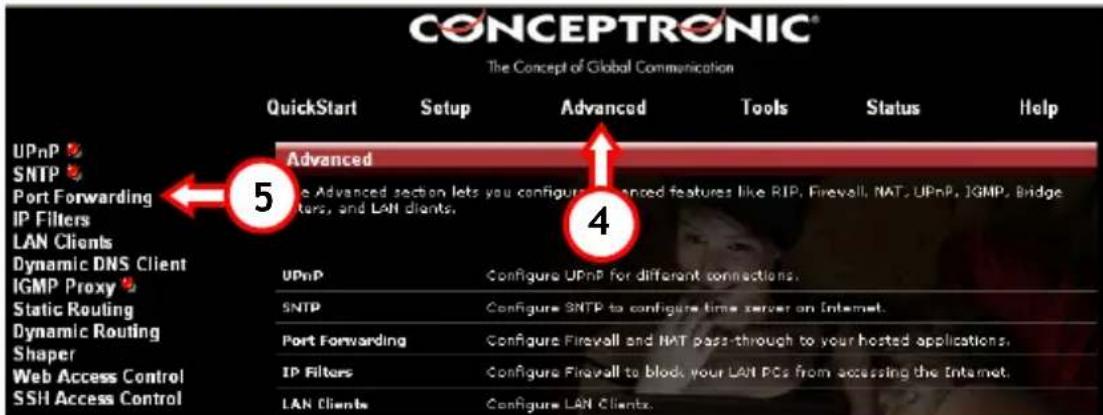
- Wahlen Sie im linken Menu auf der Konfigurationsseite die Option „Port Forwarding [Portweiterleitung]".
DEUTSCH
Es erscheint die Einstellungsseite „Port Forwarding [Portweiterleitung]":
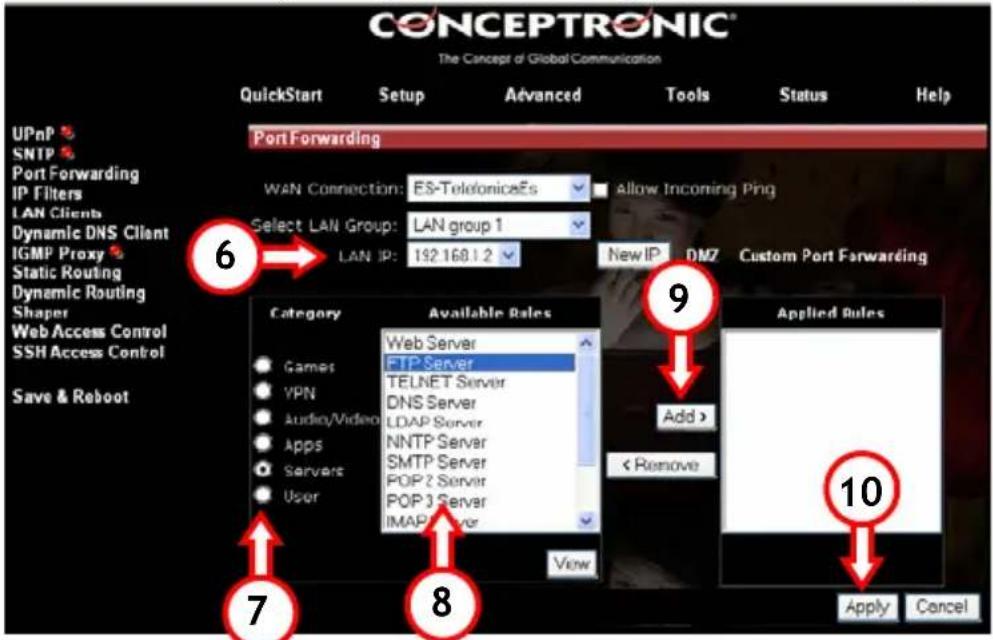
- Wahlen Sie das LAN IP für den Computer, für den die Portweiterleitungsregel besteht wird. Wenn das IP nicht auf der Liste aufgeführrt ist (zum Beispiel, wenn das Gerät ein statisches IP verwendet) konnen Sie über die Schaltfläche „New IP [Neues IP]" das IP des Gerätes hinzufugen.
- Wahlen Sie unter, Category' die Kategorie ihrer Portweiterleitungsregel.
Hinweis: Es gibt verschiedene vordefinierte Ports in der Konfiguration. Sie können eine der vordefinierten Regel wahren oder eine neue Regel erstellen, indem Sie die Kategorie „User [Benutzer]" wahren und auf die Schaltfläche „New [Neu]" klichen.
- Wahlen Sie unter, Available Rules' die Regel, die Sie für das Weiterleiten anwenden sollen.
- Klichen Sie auf die Schaltfläche „Add [Hinzufügen]", um die gewährte Regel der ausgewählten IP-Adresse zuzuordnen.
- Sobald alle Regeln definiert sind, klichen Sie auf die Schaltfläche „Apply [Übernehmen]”, um die Einstellungen zu speichern.
- Klichen Sie auf „Save & Reboot [Speichern und Neustart]”, um den Bildschirm „Save & Reboot" zu öffnen.

- Klichen Sie auf die Schaltfläche „Save & Reboot [Speichern und Neustart]”, um den CADSLR4(B)+ neu zu starten und die Regel zu aktivieren.
Die definierten Regeln sind jetzt betriebsbereit!