ADSL2+ Router - Router CONCEPTRONIC - Gratis gebruiksaanwijzing en handleiding
Vind de handleiding van het apparaat gratis ADSL2+ Router CONCEPTRONIC in PDF-formaat.

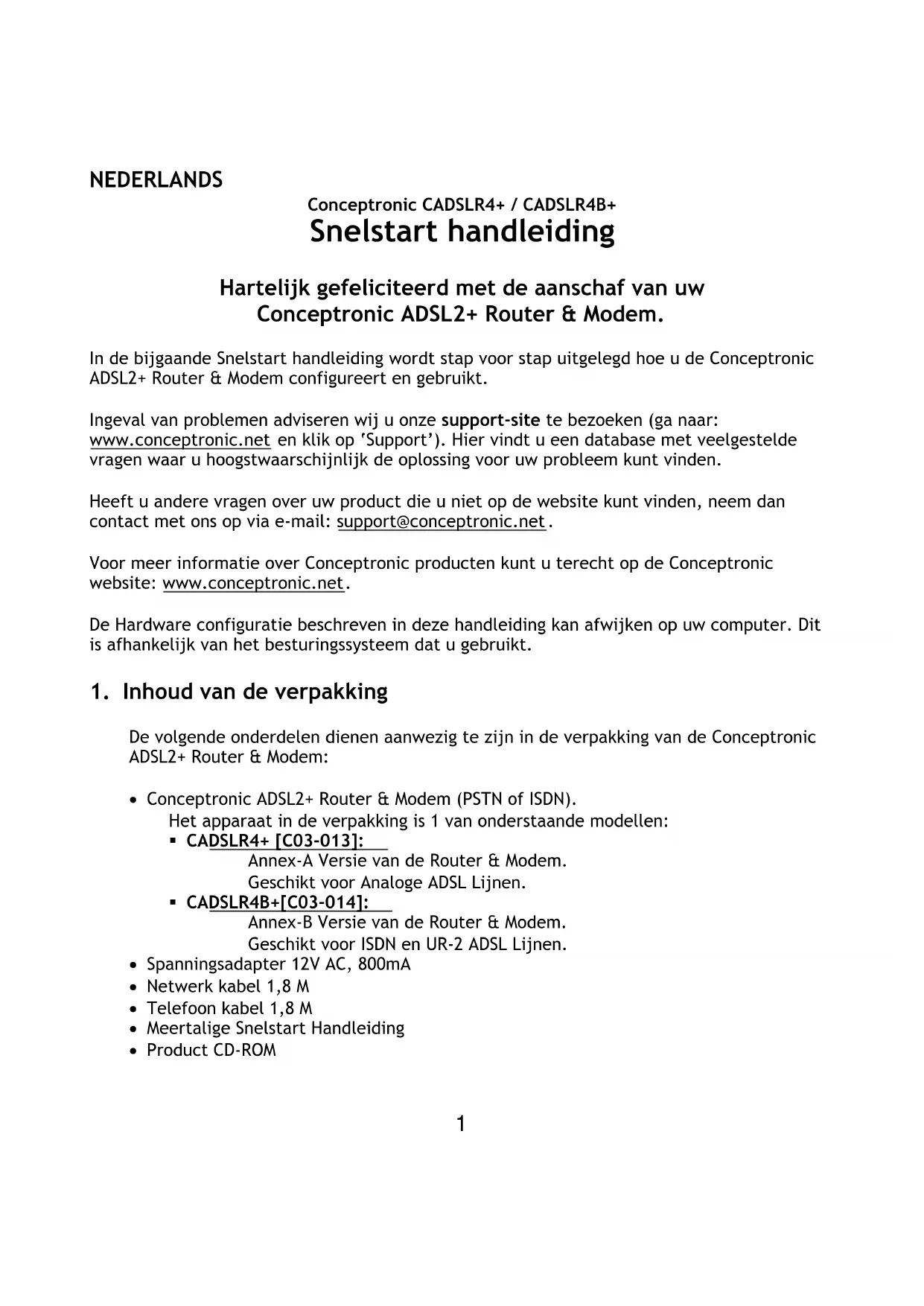


| Type product | Router/Modem ADSL2+ |
| Merk | Conceptronic |
| Model | ADSL2+ Router (CADSLR4+ of CADSLR4B+) |
| Afmetingen circa | 180 x 120 x 30 mm |
| Gewicht circa | 300 g |
| Voeding | 12 V DC, 800 mA |
| ADSL-standaard | ADSL2+ (compatibel met ADSL/ADSL2, Annex A voor analoog, Annex B voor ISDN) |
| LAN-poorten | 4 Ethernet-poorten 10/100 Mbps |
| ADSL-poort | 1 RJ-11-aansluiting |
| Belangrijkste functies | NAT-router, DHCP-server, firewall, poortomleiding, DMZ, QoS, externe toegang |
| Beheerinterface | Webinterface (HTTP), standaard IP 192.168.1.1, inloggegevens admin/admin |
| Beveiliging | Ingebouwde firewall, MAC-filter, ouderlijk toezicht (via webinterface) |
| Onderhoud en reiniging | Voor reiniging stekker uittrekken, droge doek gebruiken, vocht en oplosmiddelen vermijden |
| Reserveonderdelen en repareerbaarheid | Geen reserveonderdelen beschikbaar, apparaat niet door gebruiker te repareren. Neem contact op met technische ondersteuning bij storing. |
| Inhoud van de doos | Router, netadapter 12V/800mA, Ethernetkabel 1,8m, telefoonkabel 1,8m, snelle startgids, cd-rom |
Veelgestelde vragen - ADSL2+ Router CONCEPTRONIC
Gebruikersvragen over ADSL2+ Router CONCEPTRONIC
0 vraag over dit apparaat. Beantwoord die u kent of stel uw eigen vraag.
Stel een nieuwe vraag over dit apparaat
Download de handleiding voor uw Router in PDF-formaat gratis! Vind uw handleiding ADSL2+ Router - CONCEPTRONIC en neem uw elektronisch apparaat weer in handen. Op deze pagina staan alle documenten die nodig zijn voor het gebruik van uw apparaat. ADSL2+ Router van het merk CONCEPTRONIC.
GEBRUIKSAANWIJZING ADSL2+ Router CONCEPTRONIC
Snelstart handleiding
Hartelijk gefeliciteerd met de aanschaf van uw Conceptronic ADSL2+ Router & Modem.
In de bijgaande Snelstart handleiding worden stap voor stap uitgelegd hoe u de Conceptronic ADSL2+ Router & Modem configurerert en gebruikt.
Ingeval van problemen adviseren wij u once support-site te bezoeken (ga waar: www.conceptronic.net en klik op 'Support'). Hier vindt u een database met veelgestelde vragen waar u hoogstwaarschijnlijk de oplossing voor uw probleem kut vinden.
Hoefft u andere vragen over uw product die u Niet op de website=kunt vinden, neem dan contact met ons op via e-mail: support@conceptronic.net.
Voor meer informatie over Conceptronic producten=kunt u terecht op de Conceptronic website: www.conceptronic.net.
De Hardware configuratie beschreiben in deze handleiding kan afwijken op uw computer. Dit is afhankelijk van het besturingsystem dat u gebruikt.
1. Inhoud van de verpakking
De volgende onderdelen dienen aanwezig te zijn in de verpakking van de Conceptronic ADSL2+ Router & Modem:
- Conceptronic ADSL2+ Router & Modem (PSTN of ISDN).
Het apparaat in de verpakking is 1 van onderstaande modellen:
CADSLR4+ [C03-013]:
Annex-A Versie van de Router & Modem.
Geschikt voor Analoge ADSL Lijnen.
CADSLR4B+[C03-014]:
Annex-B Versie van de Router & Modem.
Geschikt voor ISDN en UR-2 ADSL Lijnen.
- Spanningsadapter 12V AC, 800mA
- Network kabel 1,8 M
- Telefoo n kabel 1,8 M
- Meertalige Snelstart Handleiding
- Product CD-ROM
NEDERLANDS
2. Uitleg van de ADSL2+ Router & Modem

Voorzijde

- Achterzijde
| Nr | Beschrijving | Uitleg |
| 1 | ADSL Aansluiting | Aansluiting voor de ADSL Lijn |
| 2 | LAN Poorten | Aansluitingen voor de computer(s) |
| 3 | Reset knop | Zet het apparatusaat terug maar de fabrieksinstelleningen (Knop +/- 10 seconden ingedrukt houden) |
| 4 | Adapter aansluiting | Aansluiting voor de spanningsadapter |
NEDERLANDS
3. De CADSLR4(B)+ met uw ADSL Lijn verbinden
De meeste ADSL Providers vereisen het gebruik van een filter:tussen de telefoonlijn en de CADSLR4(B)+ om te voorkomen dat de ADSL lijn stoort met de standard telefoondiensten. De 2 soorten basisfilters worden hier beschreiben.
Let op:
De CADSLR4(B)+ worden geleverd zonder ADSL Filter! Neem contact op met uw telefon of internet leverancier voor het de ADSL Filter.
3.1 In-Line Filter - ADSL MicroFilter
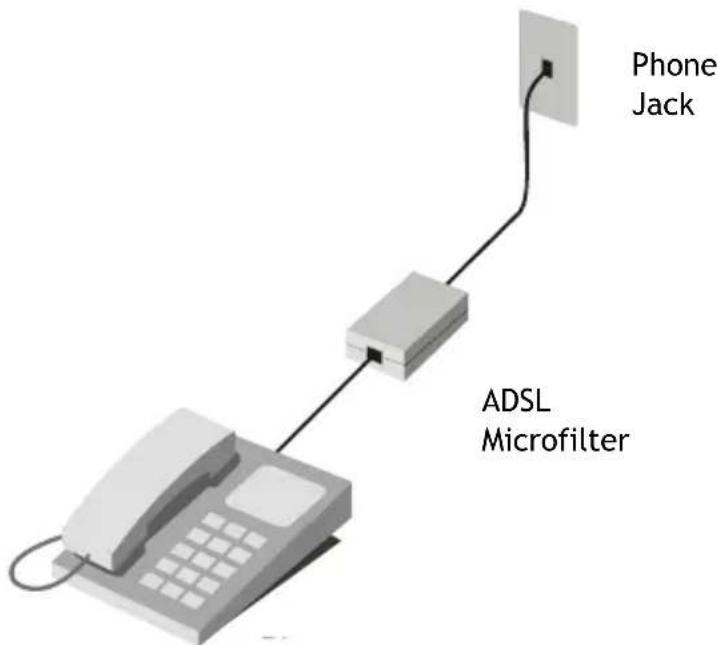
De In-Line filters worden gebruikt voor iedere telefoon of apparaat dat de lijn deelt met de telefoonlijn waarop het ADSL signal actief is. Dit filter wordt geplaatstussen de telefoonaansluiting en de telefoon. Door gebruik van deze filters worden de normale telefoondiensten gescheiden van het ADSL signal.
Een voorbeeldinstallatie met een In-Line filter is hieronder afgebeeld:
Phone
3.2 Drie-Poorts ADSL Filter (Gebruikt in de meeste ADSL situations)
De drie-poorts filter worden geplaatst op het punt waar de Router worden aangesloten op de telefoonlijn. In deze situation is maar 1 filter nodig. De aansluitingen worden aangeduid met:
Line - Deze poort worden aangesloten op de telefoonaansluiting.
- ADSL - Deze poort worden aangesloten op de router.
- Phone - Deze poort worden aangesloten op een telefoon.
Het onderstaande diagram geeft de correcte aansluiting van het filter werk. Zorg ervoor dat de kabels goed�zijn aangesloten. Als u geen kiestoon te horen krijgt op uw telefoon, dient ute controleren of de kabels op het filter goed vast zitten en correct geplaatst�zijn.

3-poorts Filter
NEDERLANDS
4. uw computer(s) configureren voor gebruik met de Router & Modem
De CADSLR4(B)+ is voorzien van een ingebouwde DHCP Server. Deze DCHP Server zal automatisch een IP adres toeken aan een aangesloten computer als deze ingesteld staat op "automatisch een IP adres verkrijgen".
Om uw computer in te stellen voor een automatisch IP adres kut u de volgende instructies volgen:
-
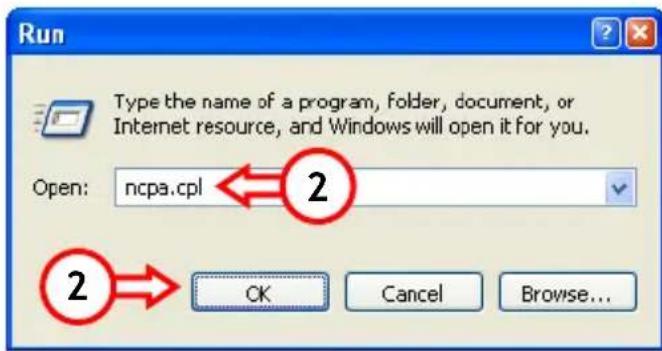
Klik op "Start" "Uitvoeren".
-
Voer het commando "NCPA.CPL" in en klik op "OK".
De netwerkverbindingen worden getoond op uw scherm.
- Klik met de rechttermuisknop op "LAN Verbinding" en kies "Eigenschappen".

NEDERLANDS
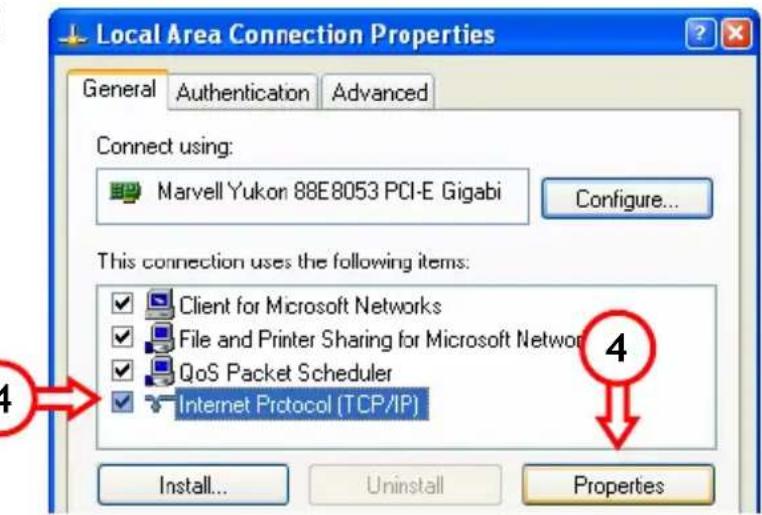
De eigenschappen van de LAN Verbinding worden getoond op uw scherm.
- Selecteer "Internet Protocol (TCP/IP)" en klik op "Eigenschappen".
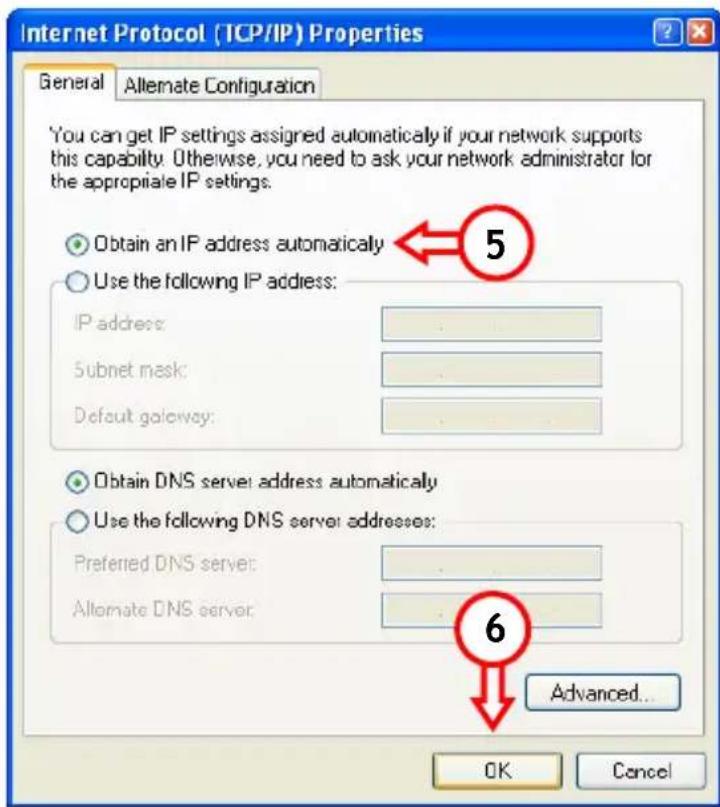
De eigenschappen van het Internet Protocol (TCP/IP) worden getoond op uw scherm.
- Zet de eigenschappen op "Automatisch een IP adress verzrijgen" en klik op "OK" om de instellenen op te slaan.
- Klik op "OK" in het eigenschappen scherm van de LAN Verbinding om de instellingen op te slaan.
NEDERLANDS
Met behulp van de Command prompt van Windows kutu controlleden of het juiste IP adres is toegewezen aan de LAN Verbinding:
- Klik op "Start" "Uitvoeren".
- Voer het commando "CMD" in en klik op "OK".
De Command Prompt zar getoond worden op uw scherm.
- Voer het commando "IPCONFIG" in en druk op ENTER.

De volgende informatatie za getoond worden:
IP Adres : 192.168.1.xxx (aar xxx kan variierenussen 2 ~ 254).
SubnetMasker:255.255.255.0
Standard Gateway : 192.168.1.1
Als de informatatie hierboven vergelijkbaar is met de getoonde informatatie op uw scherm kunt u doorgaan met de configuratie van de CADSLR4(B)+ in Hoofdstuk 4.
Als de informatatie hierboven Niet klopt met de getoonde informatatie op uw scherm (bijvoorbeeld: het IP adres is 169.254.xxx.xxx) controlleren dan onderstaande punten:
A. Schakel het apparaat UIT en AAN.
B. Sluit de Network kabel opnieuw aan op de CADSLR4(B)+ en uw computer.
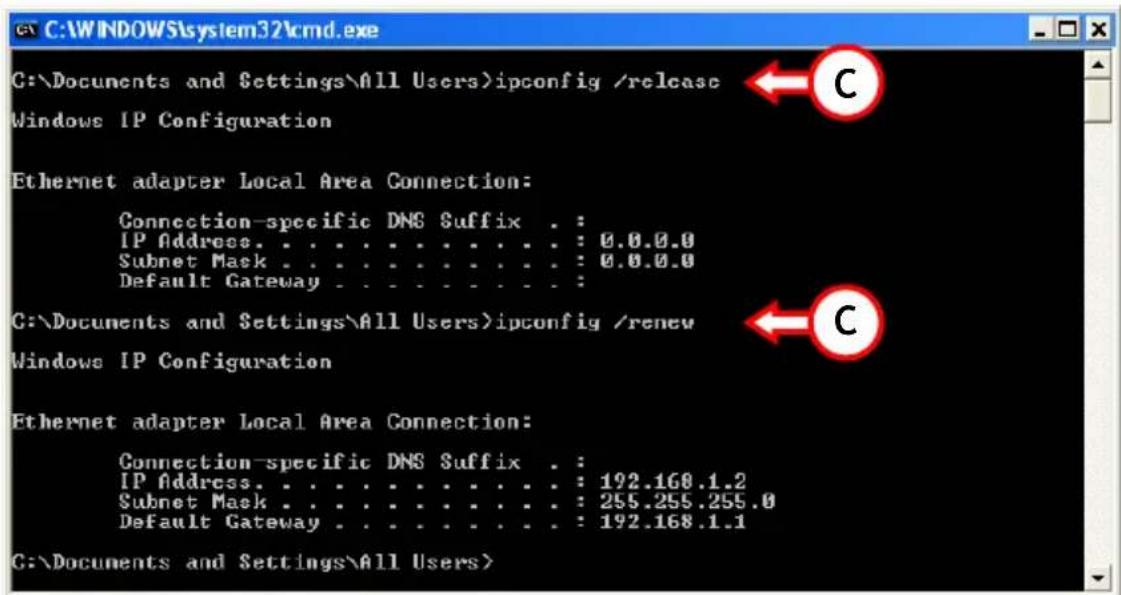
C. Ververs het IP adres van uw computer met de volgende commando's:
- "IPCONFIG /RELEASE" om het foutieve IP adres vrij te Geven.
- "IPCONFIG /RENEW" om een neue IP adres op te vragen van de CADSLR4(B)+.
NEDERLANDS
Als de Voorgaande stappen uw IP adres probleem Niet oplossen kurz u de CADSLR4(B)+ terugzetten maar de fabrieksinstellungen met de Reset knop op de weiterijde van het apparaat.
Houd de Reset Knop +/- 10 seconden ingedrukt om de fabrieksinstellungen te laden. Als de LAN LED's uit en aan gaan is het apparaat bezig met het laden van de fabrieksinstelleningen. Wacht +/- 10 seconden en herhaal stap C om uw IP adres te vernieuwen.
5. De CADSLR4(B)+ configureren voor uw ADSL verbinding
De configuratie van de CADSLR4(B)+ is web based. Het gebruik van een internet browser is vereist voor de configuratie van het apparaat.
Let op: De fabrieksinstellungen van de CADSLR4(B) +�:
IP adress : 192.168.1.1 (DHCP voor computers ingeschakeld)
Gebruikersnaam : admin (kleine letters)
Wachtwoord : admin (kleine letters)
NEDERLANDS
- Start uw internet browser (bijvoorbeeld: Internet Explorer, Firefox of Safari).

- Voer het IP adres van de CADSLR4(B)+ in op de adresbalk van uw browser. (standaard: http://192.168.1.1/).
De inlog pagina van de CADSLR4(B)+ zar getoond worden op uw scherm:
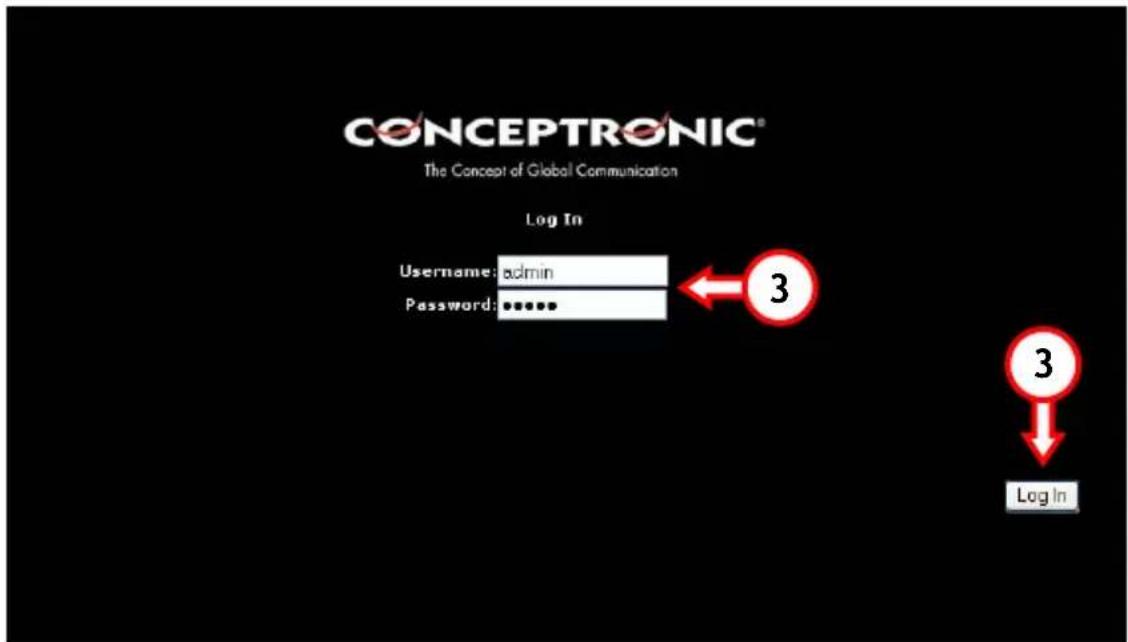
- Voer de Gebruikersnaam en Wachtwoord in en klik op "Login" om de configuratie网页's te openen.
Als de Gebruikersnaam en Wachtwoord correct zijn ingevoerd op de inlogpagina zal de CADSLR4(B)+ de configuratiepagina tonen:
5.1 Configuratie van uw ADSL verbinding via de Quick Start
De Quick Start Connectie Setup bevat een lijst met voorgeprogrammeerde providers om het apparaat snel en simpel in te stellen.
NEDERLANDS

- Selecteer uw land in de "Country" lijst op uw scherm.
- Selecteer uw provider in de "ISP" lijst op uw scherm.
Let op: Als uw land en/of provider Niet getoond worden in de bovenstaande lijsten dient u uw verbinding handmatig in te stellen. Klik op de "Config" knop (7) in het "Quick Start" scherm en ga verder in hoofdstuk 4.2 voor de handmatige configuratie van uw ADSL verbinding.
Als u deinstallingen voor uw ADSL verbinding Niet weet dient u contact op te nemen met uw provider voor de juiste instelleningen.
- Selecteer de juiste encapsulation voor uw provider in de "Encapsulation" lijst op uw scherm.
- De VPI en VCI waarden worden automatisch ingevuld in de bijbehorende velden op uw scherm.
- Als"1483 Bridge LLC" is geselecteerd als encapsulatie voor uw verbinding dient u tevens in te stellen hoe het IP adres toegekend worden. Selecteer "Static", "DHCP" of "Bridge" (Afhankelijk van de ontvangen informatie van uw provider).

- Klik op "Next" om door te gaan met de Quick Start Setup.
NEDERLANDS
Afhankelijk van de gekozen encapsulatie dient u diverse instellenen te make in het 2e scherm van de Quick Start Setup.
5.1.1Gekozen encapsulatie = PPPoE (LLC) of PPPoA (LLC of VC-MUX)
Als PPPoE of PPPoA is geselecteerd als encapsulatie zal het volgende scherm getoond worden:

Voer de Gebruikersnaam en Wachtwoord in die u van uw provider heeft ontvangen en klik op "Apply" om deinstallingen op te slaan en de CADSLR4(B)+ te herstarten.
NEDERLANDS
5.1.2 Gekozen encapsulatie = 1483 Bridge LLC - Static IP
Als 1483 Bridge LLC met een Statisch IP is gekozen als encapsulatie zal het volgende scherm getoond worden:

Voer de Statische IP informatatie in die u van uw provider heeft ontvangen (IP Adres, Subnet Masker, Standaard Gateway en DNS) en klik op "Apply" om de instelleningen op te slaan en de CADSLR4(B)+ te herstarten.
NEDERLANDS
Als 1483 Bridge LLC met Dynamisch IP is geselecteerd als encapsulatie zal het volgende scherm getoond worden:

Behoud de standard instellenen en klik op "Apply" om de instellenen op te slaan en de CADSLR4(B)+ te herstarten.
NEDERLANDS
5.1.4 Gekozen encapsulation = 1483 Bridge LLC - Bridge
Als 1483 Bridge LLC met een Bridge verbinding is gekozen als encapsulatie zal het volgende scherm getoond worden:
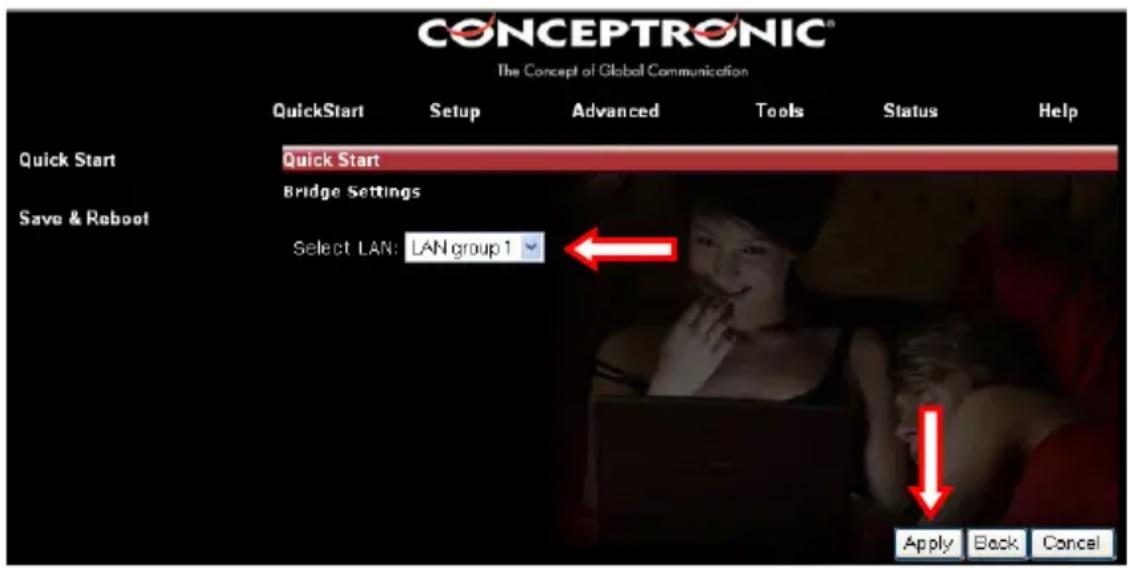
Zet de LAN coop op "Group 1" (Standaard waarde) en klik op "Apply" om de instelleningen op te slaan en de CADSLR4(B)+ te herstarten.
Als de herstart is voltooid zal de CADSLR4(B)+ de ADSL verbinding opzetten. Als de verbinding is gemaakt zal de ADSL LED op de voorkant van de CADSLR4(B)+ aangaan.
De CADSLR4(B)+ is nu klaar voor gebruik!
Let op: Voor gedetailleerde uitleg over de mogelijkheden en instellenen van de CADSLR4(B)+kest u de Gebruikershandleiding op de meegeleverde CD-ROM raadplegen (Alleen Engels!). Selecteer de optie "View User Manual" in het Autorun Menu van de CD-ROM.
NEDERLANDS
5.2 Handmatig de ADSL verbinding instellen
Als uw land en/of provider Niet getoond wordt in de "Quick Start" Setup van de CADSLR4(B)+ dient u de verbinding handmatig in te stellen.
Klik op de "Config" knop (7) op het "Quick Start" scherm om de handmatige configuratiepagina van de CADSLR4(B)+ te openen.
Let op: U kurz de handmatige configuratie ook gebruiken om geavanceerde instellungen voor uw verbinding in te stellen!
De handmatige configuratiepagina van de CADSLR4(B) ^+ zal op het scherm getoond worden:

Om de verbinding op te zetten dient u de volgende informatie in te vullen op de configuratiepagina:
- Voer een naam in voor de ADSL verbinding.
- Kies de soort ADSL verbinding. (PPPoE, PPPoA, etc.)
- Kies de juiste encapsulation voor de ADSL verbinding. (LLC, VC)
- Voer de Gebruikersnaam in die u van de provider heeft ontvangen.
- Voer het Wachtwoord in dat u van de provider heeft ontyangen.
- Selecteer de juiste VPI waarde voor de ADSL verbinding.
NEDERLANDS
- Selecteer de juiste VCI waarde voor de ADSL verbinding.
Let op:
De uitgelegde instellenen zijn de basisinstellenen die benodigd zijn voor een ADSL verbinding. Neem contact op met uw provider voor de juiste instellenen van uw ADSL verbinding. Voor gedetailleerde informatatie over de instellenen van de CADSLR4(B)+(Int) kunt u de Gebruikershandleiding op de meegeleverde CD-ROM raadplegen (Alleen Engels!). Selecteer de optie "View User Manual" in het Autorun Menu van de CD-ROM.
- Klik op "Apply" om de wijzigingen in de configuratie op te slaan
- Klik op "Save & Reboot" om het Save & Reboot scherm te openen.

- Klik op "Save & Reboot" om de CADSLR4(B)+ te herstarten en om de instelleningen voor de verbinding te activieren.
De CADSLR4(B) + zal herstarten en de instellingen activeren. Dit kan even duren. Wacht tot de herstart is voltooid.

Als de herstart is voltooid zal de CADSLR4(B)+ de ADSL verbinding opzetten. Als de verbinding is gemaakt zar het ADSL LED op de voorkant van de CADSLR4(B)+ aangaan.
De CADSLR4(B)+ is nu klaar voor gebruik!
Let op:
Voor gedetailleerde uitleg over de möglichkheden en instellenen van de CADSLR4(B)+kest u de Gebruikershandleiding op de meegeleverde CD-ROM raadplegen (Alleen Engels!). Selecteer de optie "View User Manual" in het Autorun Menu van de CD-ROM.
NEDERLANDS
6. Port Forwarding - Poorten doorsturen
De Conceptronic CADSLR4(B)+ is voorzien van een inbouwde Firewall om aanvallen vanaf internet op uw netwerk te voorkomen. Deze Firewall blokkeert automatisch al het inkomende verkeer op oncebruike poorten. Als een geblokkeerde poort benodigd is voor een service of programma (bijvoorbeeld: een FTP of Web Server) kut u deze open zetten door middel van de optie Port Forwarding in de Configuratie van de CADSLR4(B)+.
Let op: Bij het gebruik van Port Forwarding worden geadviseerd om de computers te voorzien van een vast IP adres inplaats van een dynamisch IP adres.
Let op: Voor gedetailleerde uitleg over de Port Forwarding & DMZ opties kunt u de Gebruikershandleiding op de meegeleverde CD-ROM raadplegen (Alleen Engels!). Selecteer de optie "View User Manual" in het Autorun Menu van de CD-ROM.
- Start uw internet browser (bijvoorbeeld: Internet Explorer, Firefox of Safari).
- Voer het IP adress van de CADSLR4(B)+ in op de adresbalk van uw browser (standaard: http://192.168.1.1/).
De inlogpagina van de CADSLR4(B)+ zar getoond worden op uw scherm.
- Voer de Gebruikersnaam en Wachtwoord in en klik op "Login" om de configuratiepagina's te openen.
- Selecteer de optie "Advanced" op het scherm.

- Selecteer de optie "Port Forwarding" aan de linkerkant op het scherm.
NEDERLANDS
De Setup pagina voor "Port Forwarding" zar getoond worden op het scherm:
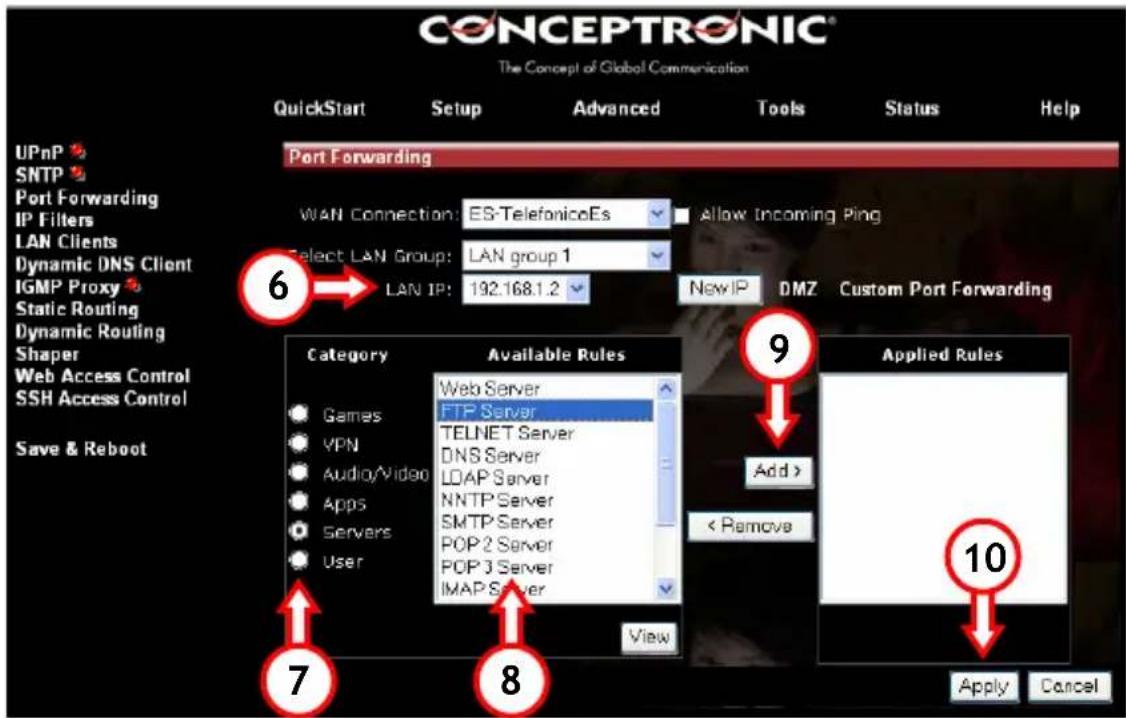
- Selecteer het IP adres voor de computer waarvoor de Port Forwarding regul nodig is. Als het IP adres Niet in de lijst voorkomt (bijvoorbeeld: als de computer een statisch IP adres heeft)(Intjucht)kunt u deze toevoegen door op de knop "New IP" te klikken.
- Selecteer de Categorie voor de Port Forwarding regel.
Let op:
Er zijn diverse poorten voorgeprogrammeerd in de configuratie van de CADSLR4(B)+. U kunt 1 van de voorgeprogrammeerde poorten gebruiken of een neue poort aanmaken door te kiezen voor de Categorie "User" en verwolgens op de "New" knop te klikken.
- Selecteer de regel die benodigd is voor de Forwarding.
- Klik op de "Add" knop om de geselecteerde regel te koppelen aan het IP adres.
- Klik op "Apply" om de instelleningen op te slaan als alle regels ingesteld zijn.
- Klik op "Save & Reboot" om het Save & Reboot scherm te openen.

- Klik op "Save & Reboot" om de CADSLR4(B)+ te herstarten en de regels te activeren.
Bovenstaande instellungen zijn nu gereed voor gebruik!