
C100BRS4H - Router CONCEPTRONIC - Gratis gebruiksaanwijzing en handleiding
Vind de handleiding van het apparaat gratis C100BRS4H CONCEPTRONIC in PDF-formaat.


| Type product | Router / breedbandrouter |
| Merk | Conceptronic |
| Model | C100BRS4H |
| Poorten | 4x LAN 10/100 Mbps, 1x WAN 10/100 Mbps |
| Netwerksnelheid | 10/100 Mbps (Fast Ethernet) |
| Stroomvoorziening | AC/DC 12V 500mA |
| Stroomverbruik (geschat) | max. 6 watt |
| Afmetingen (geschat) | 180 x 130 x 30 mm |
| Gewicht (geschat) | 300 gram |
| Ondersteunde verbindingstypes | Statisch IP, dynamisch IP, PPPoE, PPTP |
| DHCP | Server en client |
| Firewall | NAT, IP-pakketfilter, toegangscontrole |
| VPN | PPTP client, IPSec en PPTP passthrough |
| Setup-methode | Webinterface via browser, DHCP automatisch |
| Standaard IP-adres | 192.168.2.1 |
| Standaard gebruikersnaam / wachtwoord | admin / 1234 |
| Resetknop | Ja, voor fabrieksinstellingen |
| LED-indicatoren | PWR (groen), WAN, 10/100 snelheid, LNK/ACT, LAN 1-4 |
| Inhoud verpakking | Router, AC/DC adapter, RJ-45 kabel, CD-ROM, installatiegids |
| Onderhoud | Reinig met droge doek, vermijd vocht |
| Veiligheid | Gebruik alleen meegeleverde voeding, niet openen |
| Repareerbaarheid | Geen onderdelen beschikbaar; reset bij problemen |
| Garantie | Raadpleeg verkooppunt |
Veelgestelde vragen - C100BRS4H CONCEPTRONIC
Gebruikersvragen over C100BRS4H CONCEPTRONIC
0 vraag over dit apparaat. Beantwoord die u kent of stel uw eigen vraag.
Stel een nieuwe vraag over dit apparaat
Download de handleiding voor uw Router in PDF-formaat gratis! Vind uw handleiding C100BRS4H - CONCEPTRONIC en neem uw elektronisch apparaat weer in handen. Op deze pagina staan alle documenten die nodig zijn voor het gebruik van uw apparaat. C100BRS4H van het merk CONCEPTRONIC.
GEBRUIKSAANWIJZING C100BRS4H CONCEPTRONIC
Gefeliciteerd met de aankoop van uw Conceptronic 4-poort Breedband Router.
De bijgevoegde Hardware Installatie Gids geeft u een stapsgewijze uitleg van hoe de Conceptronic C100BRS4H moet worden geïnstalleerd.
Als er zich problemen voordoen raden wij u aan naar ons steunpunt te gaan (ga naar www.conceptronic.net en klik op 'Support'). Hier zult u de Vaak Gestelde Vragen Databank aantreffen.
Als u andere vragen heeft over uw product die u niet op onze website kan vinden, stuur dan een e-mail naar: support@conceptronic.net
Voor meer informatie over Conceptronic producten, bezoek a.u.b. het Conceptronic Website:
www.conceptronic.net
1. Inleiding
Wij danken u voor de aankoop van de Conceptronic C100BRS4H. Met de C100BRS4H kunt u een Internet verbinding met verscheidene Computers tegelijk gebruiken. Met de C100BRS4H zult u uw nieuwe netwerk of reeds bestaande netwerk vergroten met een 4 poorten aansluiting, router en firewall.
Wij adviseren u deze handleiding zorgvuldig te lezen voor een correcte installatie van de hardware en het instellen van uw computer.
1.1 Overzicht van de belangrijkste kenmerken
- Delen van Internet met verschillende PC's
• 4 netwerk toegangen (10/100 Mbps) - Firewall om uw netwerk te beschermen
- De Conceptronic C100BRS4 kan eenvoudig worden geïnstalleerd met behulp van uw web browser zonder dat het nodig is extra software te installeren.
- Ondersteuning voor alle belangrijke Operatieve Systemen en Netwerken
- Ondersteuning voor DHCP server / cliënt. Eenvoudige en gebruiksvriendelijke instelling Easy and user friendly configuration
1.2 Specifications
Ondersteuning voor:
- Statische en Dynamische IP, PPPoE, PPtP (het grootste deel van de tijd gebruikt voor ADSL en Kabel Modem connecties)
• VPN (Virtueel Privé Netwerk) PPPtP cliënt, Ipsec & PPtP doorvoer
• DHCP Server/Cliënt
• NAT firewall beveiliging (er zal geen directe toegang tot uw locale computers bestaan)
• In kaart brengen van adressen en Virtuele Servers (Leiden van Internet verkeer naar speciale servers of computers)
• IP Pakket Toegangs Controle - Beveiliging tegen aanvallen van Hackers
- Monitor functies voor DHCP cliënt loggen. Veiligheids Log en zichtbaar maken van de connectiestatus van elke computer
Het is noodzakelijk het protocol TCP/IP te installeren voor het gebruik en het instellen van de the Conceptronic C100BRS4H breedband router
1.4 Inhoud van deze Verpakking
C100BRS4H breedband router
AC/DC 12V - 500mA
RJ-45 Netwerk Kabel (Cat5e)
CD-ROM (Handleiding)
Hardware Installatie Gids
NEDERLANDS
1.5 Uitleg van de bedieningselementen

1 - LED voor PWR (Aan): wordt groen als de C100BRS4H is aangesloten op de voeding
2 - LED voor WAN (Wide area Netwerk)
3 - LED voor 10/100: Oranje als een 10Mbps apparaat is aangesloten, Groen voor een 100Mbps apparaat
4 - LED voor LNK/ACT (Verbonden / Actief)
5 - LED voor LAN (Lokaal Netwerk) 1 to 4: licht op als een computer is aangesloten, knippert wanneer data worden uitgewisseld.

6 - Aansluiting voor de electrische voeding AC/DC 12V - 500mA
7 - 4 LAN poorten (RJ-45)
8 - 1 WAN poort (RJ-45)
9 - Reset Button
Met de bijgeleverde RJ-45 Netwerk kabel kunt u uw ADSL of Kabel modem aansluiten op uw Conceptronic C100BRS4H
Reset knop
De reset knop is bedoeld om alle instellingen terug te brengen naar de door de fabriek ingestelde waarden.
NEDERLANDS
De Fabrieks reset of Herstarten kan helpen om de C100BRS4H breedband router weer normaal te laten functioneren.
Waarschuwing
Voer geen enkele reset uit en schakel de router niet uit gedurende het actualiseren van de firmware. Dit zou tot onherstelbare schade in de router kunnen leiden.
2. Installatie
2.1 Prepareer uw computer om de router te installeren
Gelieve uw netwerk op te stellen zoals wordt getoond in het diagram hieronder.
![graph TD A["AC Power"] --> B["Network Interface"] B --> C["Switch/Hub"] B --> D["ADSL or Cable Modem"] B --> E["Internet"]](/content/2026/05/1118949/images/b777fcb8143bef0301ec2ddde8a416c468c7fcce434b3002fe717fbeabec47f7.jpg)
Sluit de UTP netwerk kabel van uw computer aan op de Conceptronic C100BRS4H
Voordat u uw breedband router kunt configureren om hem te gebruiken met bij voorbeeld uw Internet provider moet u het
apparaat aansluiten op het electriciteitsnet. Na enkele seconden zullen de LEDS van de breedband router groen oplichten.
Voordat u de breedband router kunt configureren door middel van de web browser interface moet u uw computer op dezelfde IP rang instellen als de C100BRS4H.
Het Conceptronic C100BRS4 toegangspunt werkt met: IP adres: 192.168.2.1 en subnet masker 255.255.255.0
Conceptronic levert de breedband router met ingerichte DHCP server. Dit betekent dat elke computer automatisch een IP adres van rang van de breedband router krijgt als de computer is aangesloten op de LAN poort van de breedband router.
U kunt dit deel van de handleiding overslaan als uw computers al als DHCP cliënten worden gebruikt.
OPMERKING: Verzekert u zich ervan dat de Breedband router's DHCP server de enige beschikbare DHCP server in uw netwerk is. Als er een andere DHCP server in uw netwerk bestaat, dient u een van de DHCP servers uit te schakelen.
Als uw computer gebruikt wordt in een reeds bestaande netwerkomgeving, noteer dan de configuratie parameters voordat u ze verandert.
Heeft u de Conceptronic C100BRS4H eenmaal geconfigureerd, doe dan de volgende stappen.
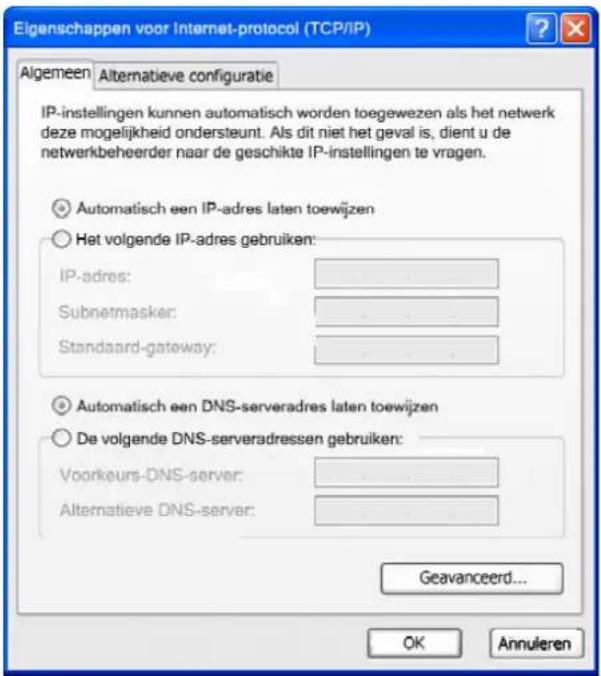
Windows 98, ME, 2000 en XP
- Ga naar het Windows controle paneel en dubbel-klik op het Netwerk icoon of het Netwerk verbindingsicoon.
- Klik met de rechterkant op de Lokale Netwerk Connectie van uw netwerk adapter en
- Selecteer Eigenschappen.
NEDERLANDS
- In de Algemene Tab, selecteer de Internet Protocol TCP/IP instelling voor uw netwerk adapter en klik op de Eigenschappen knop.
- Selecteer de "Verkrijg automatisch een IP adres" knop. Druk op OK.
- Als uw computer verzoekt te herstarten, doe dat dan.
AAls uw computer al een eigen IP adres gebruikt, noteer dan de parameters gebruikt, noteer dan de parameters voor deze te veranderen.
Indien uw computer is geconfigureerd om DHCP te gebruiken, verander dan niets.
Als u een nieuw netwerk aan het opzetten bent, kunt u 192.168.2.x gebruiken als IP range voor uw netwerk. Alle computers in uw netwerk zullen automatisch de correcte IP krijgen. U hoeft niets te veranderen.
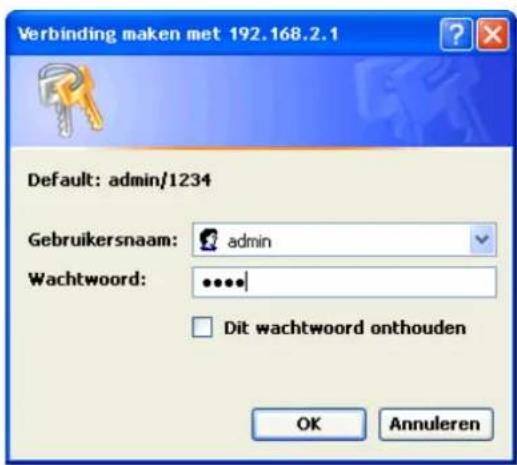
1) Heeft uw PC eenmaal een IP adres van uw router ontvangen, voer dan het default IP adres 192.168.2.1 (breedband router's IP adres) in op de web browser van uw computer.

2) Het login scherm hiernaast zal verschijnen. Voer de "Gebruikersnaam" en het "Wachtwoord" in en klik op
OPMERKING: By default is de gebruikersnaam "admin" en het wachtwoord is "1234". Om veiligheidsredenen wordt aanbevolen het wachtwoord zo spoedig mogelijk te wijzigen.
Gebruik hiervoor de menu optie: General setup/system/password.
Als u een reset uitvoert keert het apparaat terug naar de van fabriekswege ingestelde standaard waardes. Merk op dat in deze situatie de oorspronkelijke gebruikersnaam en wachtwoord in het venster vermeld worden.
NEDERLANDS
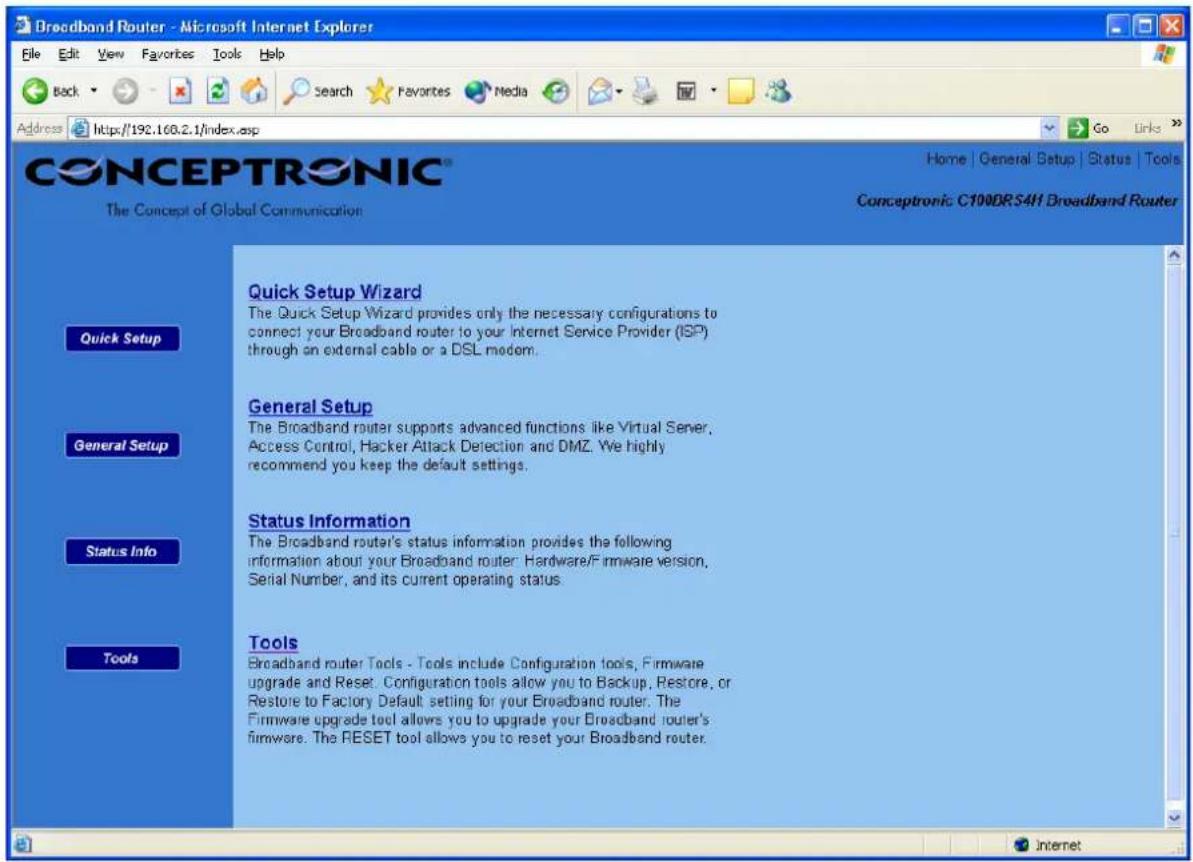
Kies de sectie (Quick Setup Wizard, General Setup, Status Information of Tools) die u wenst te gebruiken en raadpleeg de overeenkomstige sectie van deze handleiding. U kunt ook het menu in de rechter bovenhoek kiezen om gebruik te maken van de verschillende opties van de gebruikersinterface.
2.2 Snelle Setup
De Quick Setup sectie is ontworpen zodat u de breedband router zo snel mogelijk in gebruik kan nemen. In de Quick Setup zult u slechts de noodzakelijke informatie om op Internet te komen hoeven invullen. Na te drukken op de Quick Setup Wizard in de HOME pagina, moet het volgende venster in beeld komen.
De Tijd Zone maakt het mogelijk de tijd van uw router de baseren op deze instellingen, dit heeft invloed op functies zoals informatie over Log in activiteit en Firewall instellingen.
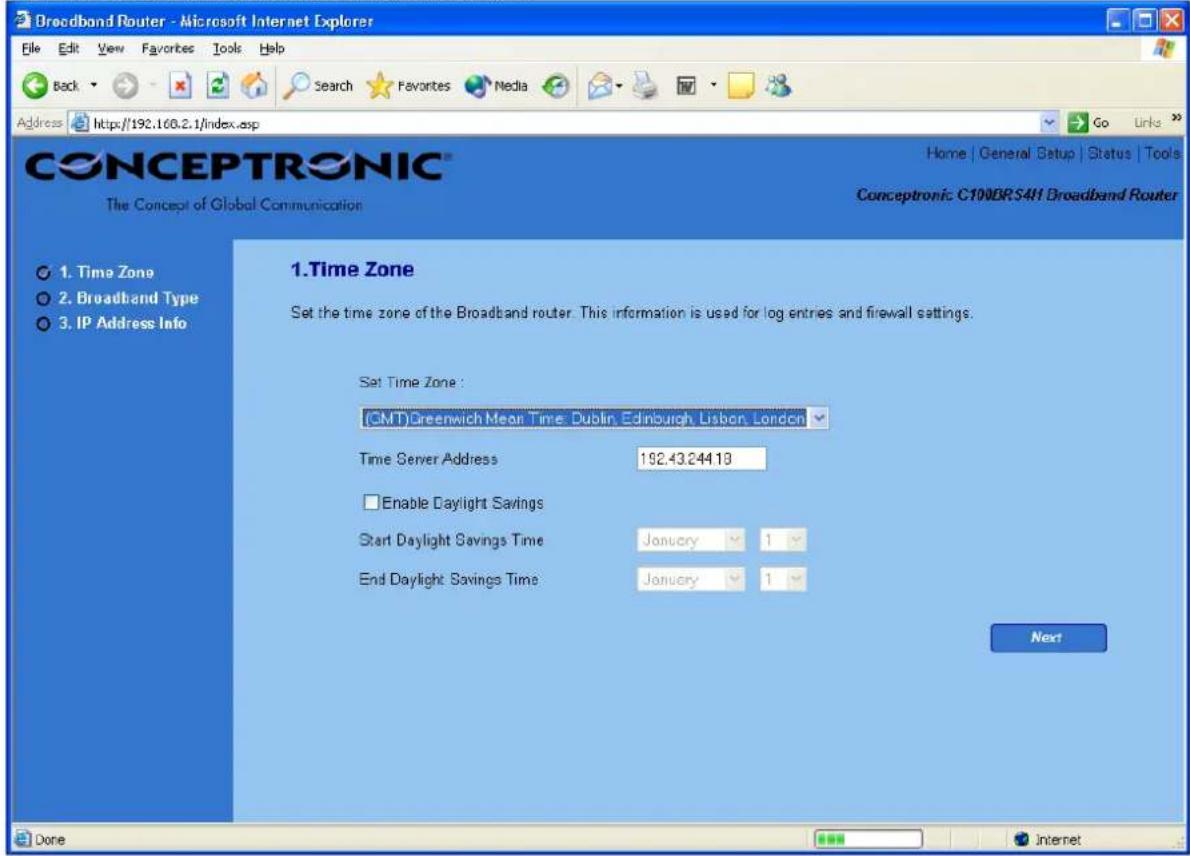
| Set Time Zone Kies de tijd zone van het land waar u zich bevindt. De router zal de tijdparameters volgens uw keuze instellen | |
| Time Server Adres | U kunt deze optie gebruiken als de systeemgekozen tijd server niet werkt |
| Enable Daylight Savings | De router kan ook energiebesparende tijdsveranderingen in acht nemen.Als u hiervan gebruik wil maken, controleer of vink op de desbetreffende velden (hieronder) |
| Start Daylight Savings Time | Kies de datum wanneer u de tijdsverandering wilt doen ingaan |
| End Daylight Savings Time Kies de datum wanneer u de verandering wilt beëindigen | |
Klik op NEXT om door te gaan naar de volgende pagina (stap 2) Type Breedband.
NEDERLANDS
Stap 2) Broadband Type
In deze sectie moet u een uit vier types aansluitingen kiezen die u zal gebruiken om uw breedband router's WAN
poort aan te sluiten op uw Internet aanbieder (zie venster hieronder).
OPMERKING: Verschillende Internet aanbieders vereisen verschillende methods om met het Internet verbonden te worden. Neem contact op met uw Internet aanbieder (provider) om te weten wat voor soort aansluiting u nodig heeft.

Menu en Beschrijving
C a b l e M o d e m Fixed-IP xDSL Uw provider heeft u al een IP adres gegeven
PPPoE Uw provider vereist het gebruik van een Point-to-Point Protocol over Ethernet (PPPoE) verbinding.
PPTP Uw provider vereist het gebruik van een Point-to-Point Tunneling Protocol (PPTP) connection.
Klik op een van de WAN types en zoek in de relevante subsectie van de handleiding Klik op Back om terug te keren naar het vorige venster.
NEDERLANDS
Kabel Modem
Kies Kabel Modem als de Internet aanbieder u automatisch een IP adres geeft. Sommige Internet aanbieders vereisen ook dat u extra informatie invult, zoals de Host Name en een MAC adres (zie het venster hieronder).
Opmerking: De Host Name en MAC adres sectie is niet verplicht en u kan deze sectie overslaan als uw provider deze niet vereist voor verbinding met het Internet.

Parameters en Beschrijving
| Host Name | Als uw Internet aanbieder een Host Name vereist, tik de host name in die door uw Internet aanbieder wordt verschaft, laat het anders open. |
| MAC Address | Uw Internet aanbieder vraagt misschien om een speciaal MAC adres om u op het Internet aan te sluiten. Dit MAC adres is het MAC adres van uw PC waar uw server oorspronkelijk uw Internet verbinding op had aangesloten. Tik dit MAC adres in in deze sectie of gebruik de Clone MAC Address knop om het WAN MAC adres te vervangen door het MAC adres van die PC (u moet die PC gebruiken opdat de Clone MAC Adres knop kan werken). Als het nodig is, kunt u achtereenvolgens de knoppen Release en Renew gebruiken om het WAN IP adres te vernieuwen. |
Klik op
U hebt de configuratie voor de Kabel Modem verbinding gecompleteerd. U kunt beginnen de router te gebruiken.
NEDERLANDS
Fixed-IP xDSL
Kies Fixed-IP xDSL als uw Internet aanbieder u een specifiek IP adres voor uw gebruik heeft gegeven. Uw Internet aanbieder moet u alle vereiste informatie in deze sectie verschaffen.

Parameters en Beschrijving
IP
Dit is het IP adres dat uw Internet aanbieder u gegeven heeft.
Gateway IP
Dit is het IP adres van de toegangspoort van de Internet aanbieder.
DNS Dit is het IP adres van de DNS server van uw Internet aanbieder
Subnet Mask Voer het subnet Masker in dat door uw Internet aanbieder is verschaft
Klik op
U hebt de configuratie voor de Fixed-IP xDSL verbinding gecompleteerd. U kunt beginnen de router te gebruiken.
PPPoE
Kies PPPoE als uw Internet-aanbieder het PPPoE protocol vereist om u met Internet te verbinden. Uw Internet-aanbieder moet u alle vereiste informatie in deze sectie verschaffen.

| Parameter | Beschrijving |
| User Name | Voer de Gebruikersnaam in die uw Internet aanbieder u heeft verschaft voor de PPPoE verbinding |
| Password | Voer het Wachtwoord in dat uw Internet aanbieder u heeft verschaft voor de PPPoE verbinding |
| Service Name | Dit is niet verplicht. Voer de Service naam in mocht uw Internet aanbieder dat verlangen, laat het anders open. |
| MTU Dit is niet verplicht. U kunt het maximum formaat van uw transmissiepakket naar Internet specificeren. Laat het zoals het is als u geen maximum formaat wil instellen. | |
| Connection Type | Als u "Continuous" kiest, zal de router altijd de Internet aanbieder aansluiten. Als de WAN lijn afgebroken wordt en opnieuw wordt hersteld zal de router automatisch opnieuw met de Internet aanbieder verbinden.Als u "Connect On Demand" kiest, zal de router automatisch aansluiten op de Internet aanbieder als iemand Internet wil gebruiken en blijft aangesloten tot de wachttijd voor de WAN verstreken is. De router zal de WAN verbinding sluiten als de periode dat niemand gebruikt maakt van de Internet verbinding de wachttijd overschrijdt. |
| Als u "Manual" kiest, zal de router slechts de Internet aanbieder aansluiten als u klikt op "Connect" vanaf de Web gebruikers interface. De WAN verbinding zal niet worden afgesloten door het verstrijken van de wachttijd. Als de WAN lijn wordt onderbroken en daarna weer wordt opgevat zal de router niet weer automatisch de verbinding met uw aanbieder tot stand brengen. | |
Idle Time
U kunt de wachttijd drempel (in minuten) specificeren voor de WAN poort. Dit betekent dat als er geen pakketten gegevens zijn verzonden (er niemand van Internet gebruikt maakt) gedurende deze gespecificeerde periode, de router automatisch de Internet verbinding zal afsluiten. Opmerking: Deze "idle timeout" functie werkt misschien niet door abnormale activiteiten van sommige netwerk applicatie software, computer virussen of hacker aanvallen vanuit het Internet. Bijvoorbeeld, sommige software zend informatie naar het Internet op de achtergrond, ook al gebruikt u het Internet niet. Schakel dus a.u.b. uw computer uit als u hem niet gebruikt. Ook is het mogelijk dat deze functie niet werkt met sommige servers. Gelieve er zich dus van te vergewissen dat deze functie naar behoren kan werken als u deze functie voor de eerste keer gebruikt, in het bijzonder in het geval dat uw server u de aansluittijd in rekening brengt.
Klik
PPTP
Kies PPTP als uw Internet-aanbieder het PPTP protocol vereist om u met Internet te verbinden. Uw Internet-aanbieder moet u alle vereiste informatie in deze sectie verschaffen.
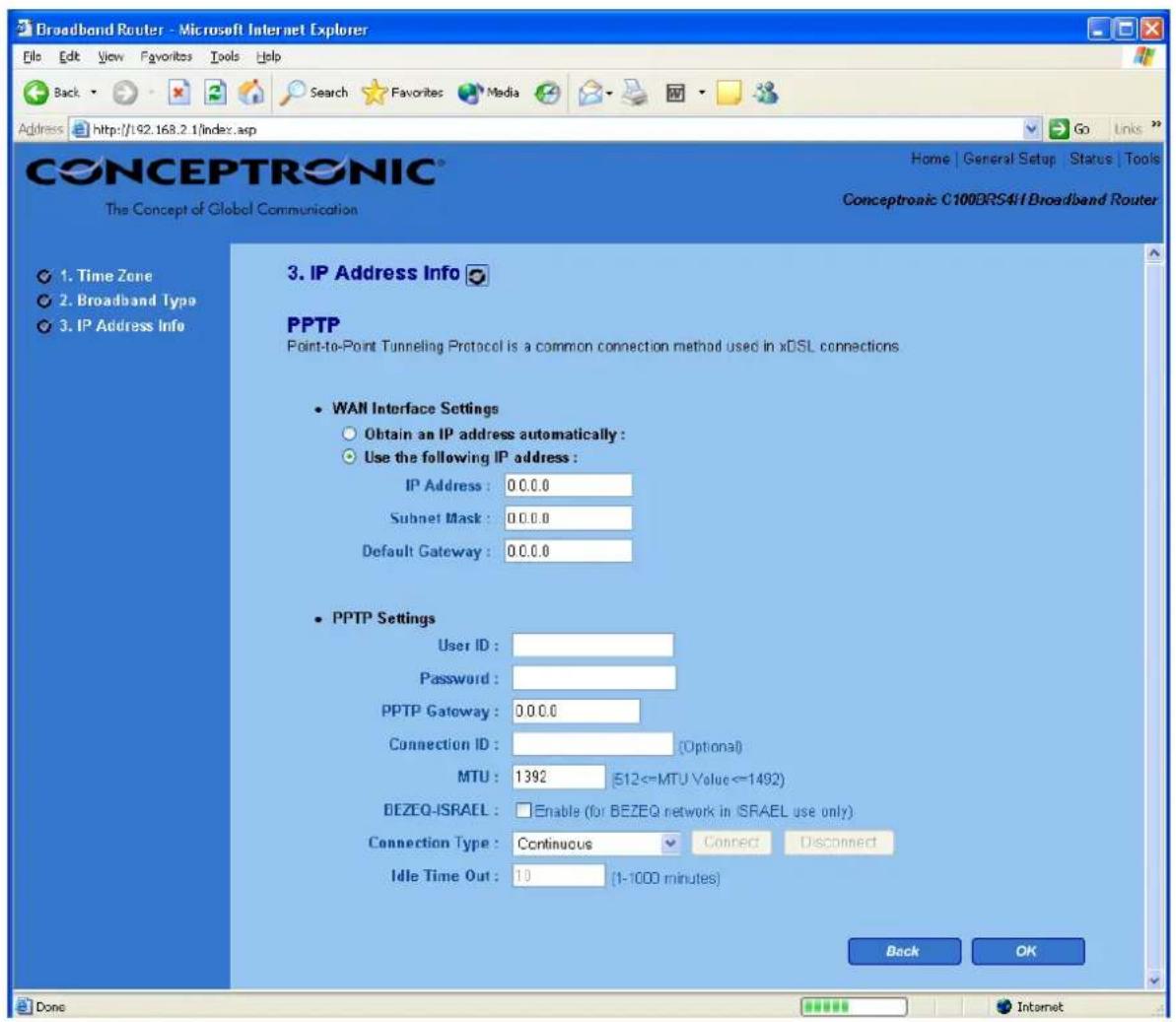
| Parameter | Beschrijving |
| Obtain an IP addressvoordat u wordt aangesloten op de PPTP server. | De Internet aanbieder verlangt dat U via DHCP automatisch een IP adres verkrijgt |
| Use the following IP address | De Internet aanbieder geeft u een vaste IP om de verbinding met de PPTP server t e m a k e n . |
| IP Address Dit is het IP adres dat uw Internet aanbieder u heeft gegeven om een PPTPverbinding te bewerkstelligen. | |
| Subnet Mask | Voer het subnet Masker in dat door uw INTERNET AANBIEDER is verschaft (b.v. 255.255.255.0) |
| Gateway Voer het IP adres van de toegangsport van uw Internet aanbieder in. | |
| User ID | Voer de Gebruikersnaam in die uw Internet aanbieder heeft verschaft voor de PPTPverbinding. Deze wordt soms ook benoemd als een Connection ID |
| Password | Voer het Wachtwoord in die uw Internet aanbieder heeft verschaft voor de PPTPverbinding |
| PPTP Gateway | Als uw LAN een PPTP toegangspoort heeft, voer dan dat PPTP gateway IP adres hier in. Als u geen PPTP toegangspoort heeft, voer dan het bovengenoemde IP adres van de toegangspoort van uw Internet aanbieder in |
| Connection ID | Het gaat hier om de identificatie die door uw Internet aanbieder is verschaft. Deze optie is niet verplicht. |
| BEZEQ-ISRAEL | Kies dit item als u de service gebruikt die door BEZEQ in Israel wordt aangeboden. |
| Connection Type | Als u “Continuous” kiest, zal de router altijd de Internet aanbieder aansluiten. Als de WAN lijn afgebroken wordt en opnieuw wordt hersteld zal de router automatisch opnieuw met de Internet aanbieder verbinden.Als u “Connect On Demand” kiest, zal de router automatisch aansluiten op de Internet aanbieder als iemand Internet wil gebruiken en blijft aangesloten tot de wachttijd voor de WAN verstreken is. De router zal de WAN verbinding sluiten als de periode dat niemand gebruikt maakt van de Internet verbinding de wachttijd overschrijdt.Als u “Manual” kiest, zal de router slechts de Internet aanbieder aansluiten als u klikt op “Connect” vanaf de Web gebruikers interface. De WAN verbinding zal niet worden afgesloten door het verstrijken van de wachttijd. Als de WAN lijn wordt onderbroken en daarna weer wordt opgevat zal de router niet weer automatisch de verbinding met uw aanbieder tot stand brengen. |
| Idle Time | U kunt de wachttijd drempel (in minuten) specificeren voor de WAN poort. Dit betekent dat als er geen pakketten gegevens zijn verzonden (er niemand van Internet gebruikt maakt) gedurende deze gespecificeerde periode, de router automatisch de Internet verbinding zal afsluiten.Opmerking:Deze "idle timeout" functie werkt misschien niet door abnormale activiteiten van sommige netwerk applicatie software, computer virussen of hacker aanvallen vanuit het Internet. Bij voorbeeld, enige software zendt netwerk pakketjes naar het Internet op de achtergrond, zelfs wanneer u het Internet niet aan het gebruiken bent. Schakel dus a.u.b. uw computer uit als u hem niet gebruikt. Ook is het mogelijk dat deze functie niet werkt met sommige servers. Gelieve er zich dus van te vergewissen dat deze functie naar behoren kan werken als u deze functie voor de eerste keer gebruikt, in het bijzonder in het geval dat uw server u de aansluittijd in rekening brengt. |
Klik


- GEFELICITEERD MET DE AANKOOP VAN UW CONCEPTRONIC 4-POORT BREEDBAND ROUTER
- INLEIDING
- 1.1 OVERZICHT VAN DE BELANGRIJKSTE KENMERKEN
- 1.2 SPECIFICATIONS
- 1.4 INHOUD VAN DEZE VERPAKKING
- NEDERLANDS
- 1.5 UITLEG VAN DE BEDIENINGSELEMENTEN
- RESET KNOP
- WAARSCHUWING
- INSTALLATIE
- 2.1 PREPAREER UW COMPUTER OM DE ROUTER TE INSTALLEREN
- WINDOWS 98, ME, 2000 EN XP
- 2.2 SNELLE SETUP
- STAP 2) BROADBAND TYPE
- MENU EN BESCHRIJVING
- KABEL MODEM
- FIXED-IP XDSL
- PARAMETERS EN BESCHRIJVING
- PPPOE
- PPTP
Merk : CONCEPTRONIC
Model : C100BRS4H
Categorie : Router